





7 застосунків для голосового набору у 2026 році: безкоштовні й платні

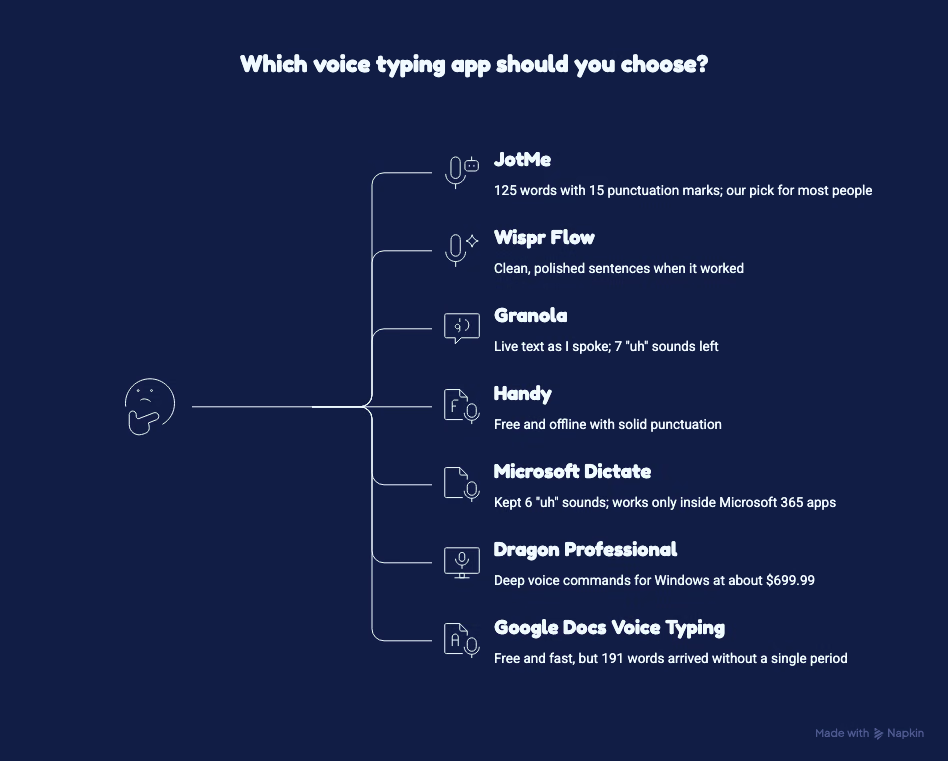
Коротка відповідь: для студентів, фахівців і мандрівників наш вибір серед застосунків голосового набору — JotMe. Далі йдуть Wispr Flow, Granola, Handy, Microsoft Dictate, Dragon Professional і голосове введення Google Docs.
Хороший застосунок перетворює мовлення на текст, який можна одразу надіслати. Проте багато програм для диктування залишають слова-паразити й речення без крапок, тож редагувати все одно доводиться вручну.
Я говорив без підготовленого тексту на своєму MacBook Pro, не приховуючи звичних «uh» і кількох незавершених початків фраз. Потім порахував, що з’явилося на сторінці. Це спостереження за роботою застосунків, а не контрольований тест точності: у Granola я перевіряв живу транскрипцію зустрічі, а не окрему функцію Voice Typing; у Microsoft Dictate автоматичну пунктуацію було вимкнено. Dragon описано за документацією, оскільки він працює лише у Windows.
Ось результати кожного застосунку:
- JotMe: 125 слів, 15 розділових знаків і жодного слова-паразита, а також диктування з перекладом на Mac і Windows. Режим Translate перетворив 51 секунду англійського мовлення на 120 слів мексиканською іспанською. Наш вибір для більшості користувачів.
- Wispr Flow: коли спрацьовував, видавав охайні речення, але 2 з моїх 5 диктувань не дали тексту.
- Granola: показував текст під час мовлення й правильно записав терміни на кшталт «H-1B visa», проте залишив у транскрипті нотатки 7 «uh».
- Handy: безкоштовний, працює офлайн і непогано розставляє розділові знаки, але замість «Option + Space» написав «optional space».
- Microsoft Dictate: залишив 6 «uh» і працює лише всередині застосунків Microsoft 365.
- Dragon Professional: розвинені голосові команди для Windows приблизно за 699,99 дол. США. Версії для Mac немає з 2018 року.
- Голосове введення Google Docs: безкоштовне й швидке, але всі 191 слово з’явилися без жодної крапки.
JotMe має окрему клавіатуру з перекладом за один крок: говоріть підтримуваною вхідною мовою й вибирайте серед понад 200 мовних і регіональних варіантів вихідного тексту. Wispr Flow перекладає вже надиктований текст через Command Mode у плані Pro. Handy підтримує переклад мовлення в окремих моделях і необов’язкове подальше опрацювання за допомогою ШІ, яке також може перекладати. Мови та налаштування залежать від моделі й постачальника.
Для тих, хто цілий день пише в різних застосунках, JotMe — наш вибір для голосового набору у 2026 році. Нижче наведено результати та ціни всіх варіантів.
Коротка відповідь
Для більшості користувачів у 2026 році ми обираємо JotMe Voice Keyboard. Утримуйте Fn на Mac або Ctrl + Win у Windows і говоріть: JotMe вставить охайний текст із пунктуацією в будь-який застосунок, а власний словник допоможе розпізнавати імена. Перемкніть режим на Translate — і за один крок отримаєте текст у вибраному з понад 200 мовних і регіональних варіантів.
- Найкращий універсальний варіант: JotMe
- Для голосового набору іншою мовою: JotMe, режим Translate
- Для інтенсивного диктування на 4 типах пристроїв: Wispr Flow
- Безкоштовний варіант для користувачів Granola на Mac: Granola
- Безкоштовна голосова клавіатура офлайн: Handy
- Для Word і Outlook: Microsoft Dictate
- Професійне диктування у Windows: Dragon Professional
- Безкоштовний варіант усередині Google Docs: голосове введення Google Docs
Головне з огляду
- 5 із 7 застосунків вводять текст у будь-якому застосунку. Google Docs і Microsoft Dictate обмежуються власними документами.
- Вбудовані функції залишили всі слова-паразити: Google Docs написав 191 слово без пунктуації, а Microsoft Dictate зберіг 6 «uh».
- JotMe видав 125 слів із 15 розділовими знаками й без слів-паразитів. На Mac і Windows він також перекладає мовлення під час диктування.
- Translate у JotMe перетворив 51 секунду англійського мовлення на 120 слів мексиканською іспанською за один крок. У Wispr Flow потрібен додатковий крок із Command Mode у Pro. Вбудований переклад Handy залежить від вибраної моделі; необов’язкове подальше опрацювання ШІ дає ще один шлях, який треба налаштувати.
- Три застосунки помилилися в назві продукту: від «Jot.me's» у JotMe до «WhisperFlow» у Granola. Власний словник може зменшити такі помилки, тому варто заповнити його заздалегідь.
- Мій вибір безкоштовної офлайн-клавіатури — Handy. Під час огляду в каталозі було 69 моделей для завантаження, у деяких — опція Translate. Каталог із часом змінюється.
- Dragon Professional коштує приблизно 699,99 дол. США одноразово; версії для Mac немає з 2018 року.
JotMe Voice Keyboard
Пишіть голосом у будь-якому застосунку
Утримуйте Fn на Mac або Ctrl + Win у Windows і говоріть підтримуваною вхідною мовою. JotMe вставить охайний текст або переклад у вибраному з понад 200 мовних і регіональних варіантів просто в місці курсора.
Також для Windows. Платіжна картка не потрібна.
Кому стане в пригоді цей огляд
Голосовий набір давно вийшов за межі спеціальних можливостей і став щоденною звичкою. Вибір застосунку залежить від того, куди має потрапити текст. Огляд адресований людям, які багато пишуть у роботі й хотіли б частину цього тексту надиктовувати.
- Керівники міжнародних команд: щоденні відповіді постачальникам або клієнтам у Японії та Кореї легше готувати з клавіатурою, що пише їхньою мовою.
- Автори й контент-команди: для довгих звітів і брифів потрібне диктування, яке встигає за думкою та самостійно розставляє розділові знаки.
- Активні користувачі ШІ: докладний запит до Claude чи ChatGPT легше промовити, ніж набрати.
- Люди з перенапруженням зап’ясть або травмами від повторюваних навантажень: коли голосовий набір доступний у кожному застосунку, фізична клавіатура може залишитися запасним варіантом.
- Команди, що проводять адаптацію чи продають іншою мовою: інструкцію іспанською або відповідь японському постачальнику можна отримати одним диктуванням, якщо клавіатура перекладає під час мовлення.
- Студенти й ті, хто заощаджує: правильно вибраний безкоштовний застосунок теж може дати придатний текст.
Якщо вам насамперед потрібне диктування на клавіатурі Android, почніть із нашої добірки застосунків перетворення голосу на текст для Android.
Чим відрізняється цей огляд
Багато добірок оцінюють застосунки за читанням підготовленого тексту. Так губляться проблеми живого мовлення. Я говорив як під час дзвінка клієнтові: зі словами-паразитами та незавершеними реченнями, а потім порахував результат кожного застосунку.
- Однакове обладнання для практичних перевірок: той самий MacBook Pro, вбудований мікрофон, англійська США та спонтанне мовлення. Режими відрізнялися: Granola транскрибував зустріч, у Microsoft автоматичну пунктуацію було вимкнено, а Dragon не запускався.
- Числа замість зірочок: кількість слів, слів-паразитів, розділових знаків і кожна помилка формулювання.
- Відверто про прогалини: Dragon Professional працює лише у Windows, тому я прямо зазначаю це й спираюся на сторінку Nuance.
- Перевірка перекладу: такі огляди рідко тестують переклад. Я також диктував англійською з виходом іспанською Мексики, щоб перевірити, чи може голосова клавіатура замінити вкладку перекладача.
- Ті самі вимоги до власного застосунку: JotMe публікує цей огляд і входить до списку. У першому диктуванні він помилився у власній назві, і цей результат ми не приховали.
Такий самий підхід зі спонтанним мовленням використано в огляді програм перетворення мовлення на текст. Там ідеться про файли й зустрічі, а не голосовий набір усередині застосунків.
Найкращі застосунки для голосового набору: коротко
- JotMe: наш вибір для багатомовної роботи: Direct, Curate і Translate, власний словник та голосовий набір із перекладом у понад 200 мовних і регіональних варіантів виходу.
- Wispr Flow: для щоденного інтенсивного диктування на Mac, Windows, iPhone та Android.
- Granola: безкоштовний голосовий набір для тих, хто вже веде в ньому нотатки зустрічей на Mac.
- Handy: безкоштовний застосунок із відкритим кодом, який працює офлайн.
- Microsoft Dictate: диктування у Word і Outlook для передплатників Microsoft 365.
- Dragon Professional: програма для Windows із голосовими командами та макросами.
- Голосове введення Google Docs: безкоштовне диктування всередині документа Google.
Порівняння можливостей
Найбільша відмінність — де саме можна писати. 5 із 7 застосунків вводять текст у будь-яке поле на комп’ютері, а Google Docs і Microsoft Dictate обмежуються власними документами.
| Застосунок | Пише в будь-якому застосунку | Прибирає слова-паразити й додає пунктуацію | Власний словник | Переклад під час диктування | Платформи | Безкоштовний варіант |
|---|---|---|---|---|---|---|
| JotMe | ✅ Будь-який застосунок на Mac і Windows | ✅ Охайний результат у моєму тесті, а також режим Curate | ✅ 20 термінів у Pro, 50 у Premium | ✅ Translate: підтримувані мови мовлення; понад 200 мовних і регіональних варіантів виходу | Настільні застосунки для Mac і Windows | ✅ Freemium: 50 хвилин транскрипції щомісяця |
| Wispr Flow | ✅ | ✅ Автоматичне редагування ШІ; чистий результат у тесті | ✅ Словник і збережені фрагменти | Два кроки: Command Mode у Pro | Mac, Windows, iPhone, Android | ✅ Щотижневі м’який і жорсткий ліміти на комп’ютері; див. тарифи |
| Granola | ✅ Mac і Windows; сторінка продукту також анонсує iOS | ✅ У Voice Typing; жива транскрипція нотатки залишила слова-паразити | ✅ Імена й терміни | ❌ | Mac і Windows; сторінка продукту також анонсує iOS | ✅ Безкоштовно в кожному плані |
| Handy | ✅ | Пунктуація моделі; необов’язкове подальше опрацювання ШІ | Не задокументовано | Переклад залежить від моделі; необов’язкове подальше опрацювання ШІ | macOS, Windows, Linux | ✅ Безкоштовно, відкритий код |
| Microsoft Dictate | ❌ Лише застосунки Microsoft 365 | ❌ Залишив слова-паразити; автоматична пунктуація за бажанням | ❌ | Не зазначено | Windows, Mac, браузер, мобільні пристрої | ❌ Потрібен план Microsoft 365 |
| Dragon Professional | ✅ Застосунки Windows | Надиктована пунктуація й голосові команди | ✅ Власні слова й автотексти | ❌ | Windows 10 і 11 | ❌ |
| Голосове введення Google Docs | ❌ Лише Google Docs | ❌ Залишив слова-паразити; розділові знаки треба промовляти | ❌ | ❌ | Браузери на комп’ютері, зокрема Chrome | ✅ Безкоштовно |
Ціни різняться ще більше, ніж функції. Handy і Google Docs безкоштовні, Granola включає голосовий набір у безкоштовний план, а Dragon досі продає одноразову ліцензію за ціною професійного настільного ПЗ. Решта пропонує місячні або річні передплати.
Скільки коштує голосовий набір
| Застосунок | Безкоштовний план | Платні плани | Особливості оплати |
|---|---|---|---|
| JotMe | Freemium: 50 хвилин транскрипції на місяць, зокрема для Voice Keyboard; 20 хвилин живого перекладу та 5 кредитів ШІ | Pro: 10 дол. США за користувача на місяць; Premium: 15 дол. США, за річної оплати | За місячної оплати — 20 і 30 дол. США; передплачений пакет за 50 дол. США додає 500 хвилин живого перекладу |
| Wispr Flow | Безкоштовно: м’який ліміт 2 000 слів і жорсткий 5 000 на комп’ютері; мобільний обсяг показано в застосунку | Pro: 12 дол. США за користувача на місяць із річною оплатою, або 15 із місячною; Growth від 18 дол. США за користувача на місяць із річною оплатою | Enterprise: ціна за запитом |
| Granola | Голосовий набір безкоштовний у всіх планах | Business: 14 дол. США за користувача на місяць; Enterprise: 35 дол. США | Платні плани додають історію зустрічей та інтеграції |
| Handy | Безкоштовно | Немає | Відкритий код за ліцензією MIT |
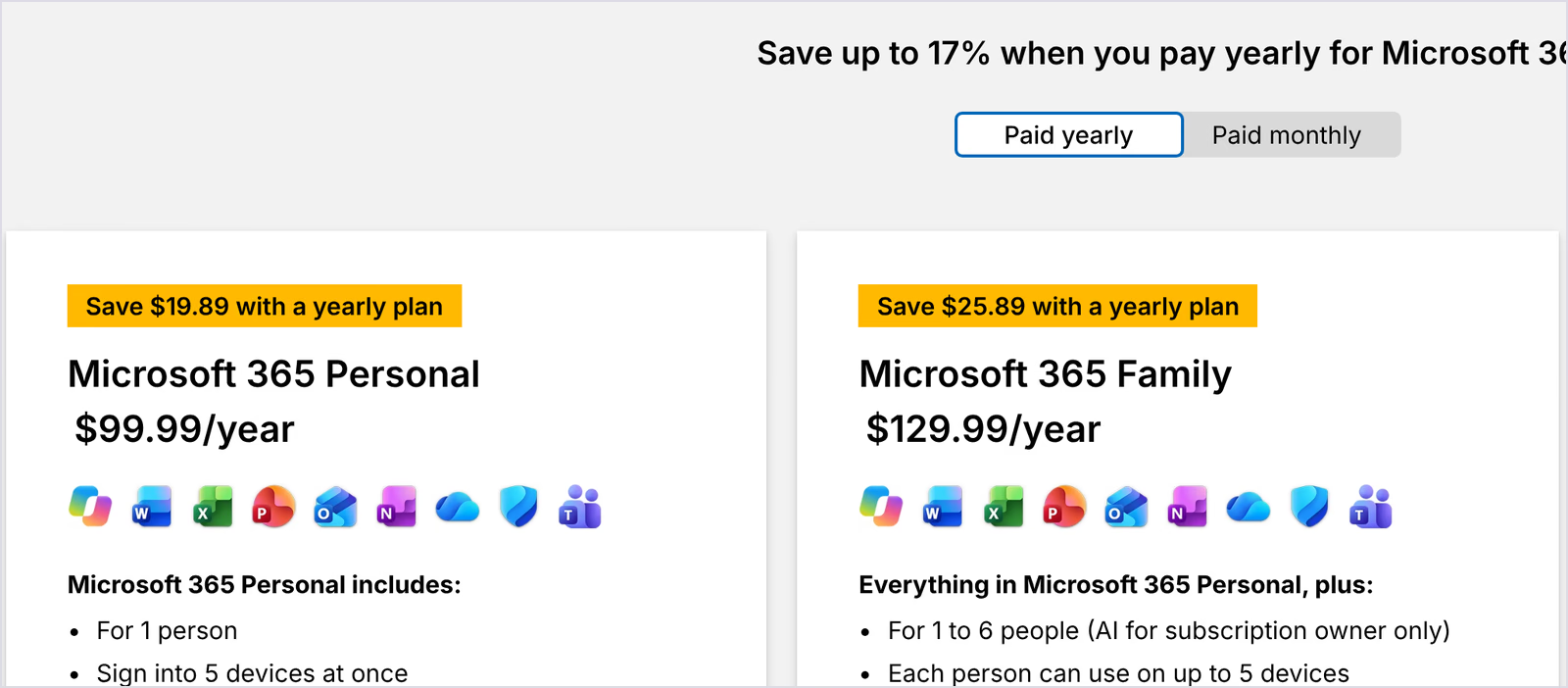
| Microsoft Dictate | Для настільних застосунків немає | Microsoft 365 Personal: 99,99 дол. США на рік або 9,99 на місяць; Family: 129,99 дол. США на рік | Dictate входить до передплати |
| Dragon Professional | Немає | Близько 699,99 дол. США одноразово за v16 у роздрібного продавця | Nuance не публікує ціну; потрібно звернутися до відділу продажів |
| Голосове введення Google Docs | Безкоштовно | Немає | Потрібні обліковий запис Google і браузер на комп’ютері |
Які застосунки перекладають під час диктування?
Перекладач мовлення на текст у клавіатурі позбавляє зайвого переходу між вкладками: ви говорите, а текст з’являється мовою читача. У JotMe для цього є окремий Translate. Wispr Flow потребує додаткової команди після диктування, а Handy підтримує переклад в окремих моделях і налаштоване подальше опрацювання ШІ. Інші застосунки цього огляду такого процесу не документують.
| Застосунок | Перекладає під час диктування | Мови вихідного тексту | Кроки до перекладу |
|---|---|---|---|
| JotMe | ✅ Окремий режим Translate | Понад 200 | Один: один раз виберіть мову виходу, а потім утримуйте клавіші й говоріть |
| Wispr Flow | Частково: Command Mode у Pro | Кількість не оприлюднено | Два: надиктуйте, виділіть текст і попросіть Command Mode перекласти його |
| Handy | Частково: моделі з позначкою Translate | Англійська у Whisper; 4 мови в Canary Flash, 25 у Canary 1B v2; для подальшого опрацювання ШІ залежить від постачальника | Один процес диктування після налаштування моделі; подальше опрацювання ШІ налаштовується окремо |
| Granola | ❌ | Немає | Зберігає кожну частину мовою, якою ви говорили |
| Microsoft Dictate | Не зазначено | Немає | Пише мовою вашого мовлення |
| Dragon Professional | ❌ | Немає | Пише мовою вашого мовлення |
| Голосове введення Google Docs | ❌ | Немає | Пише вибраною мовою |
Кількість кроків важливіша, ніж здається. У JotMe достатньо один раз вибрати мову виходу, і всі наступні диктування вже будуть перекладені. У Wispr Flow щоразу потрібно надиктувати текст, виділити його й промовити другу команду.
Результати перевірки диктування
Для практичних перевірок я використовував MacBook Pro, його вбудований мікрофон та англійську США. Говорив без сценарію про застосунок, який саме перевіряв. Залишав «uh» і повторні початки фраз, рахував результат та оцінював, чи надіслав би його без редагування. Рядок Granola стосується живої транскрипції зустрічі, не Voice Typing; у Microsoft автопунктуацію вимкнено; Dragon не перевірявся. Тривалість і зміст записів різні, тому числа не є порівнянними оцінками точності.
| Застосунок | Кількість слів | «Uh» у результаті | Розділові знаки | Помилки, які я знайшов | Працює поза власним застосунком |
|---|---|---|---|---|---|
| JotMe Voice Keyboard, Direct | 125: два записи по 28 і 32 секунди | 0 | 15 | У першому записі наша назва стала «Jot.me's»; залишено мою обмовку «their during their» | ✅ Будь-який застосунок на Mac і Windows |
| JotMe Voice Keyboard, Translate: з англійської на іспанську Мексики | 120 іспанських слів зі 131 промовленого англійського слова за 51 секунду | 0 | 14 | «Jot.me» перейшло з моєї англійської фрази | ✅ Будь-який застосунок на Mac і Windows |
| Wispr Flow | 84 у трьох записах; ще два виявилися порожніми | 0 | 9 | Нашу назву записано як «jot me»; один запис обірвався після 4 слів | ✅ Будь-який застосунок |
| Handy | 114 у двох записах | 0 | 13 | «optional space» замість «Option + Space»; жоден запис не завершився крапкою | ✅ Будь-який застосунок |
| Granola, жива транскрипція нотатки | 95 | 7 | 26 | «WhisperFlow» замість «Wispr Flow»; «H-1B visa» написано правильно | ✅ Голосовий набір на Mac |
| Microsoft Dictate, автопунктуацію вимкнено | 156 | 6 | 2, лише коли я сказав «full stop» | «dictators» замість «dictation»; залишено «my my» і «there are there are» | ❌ Лише застосунки Microsoft 365 |
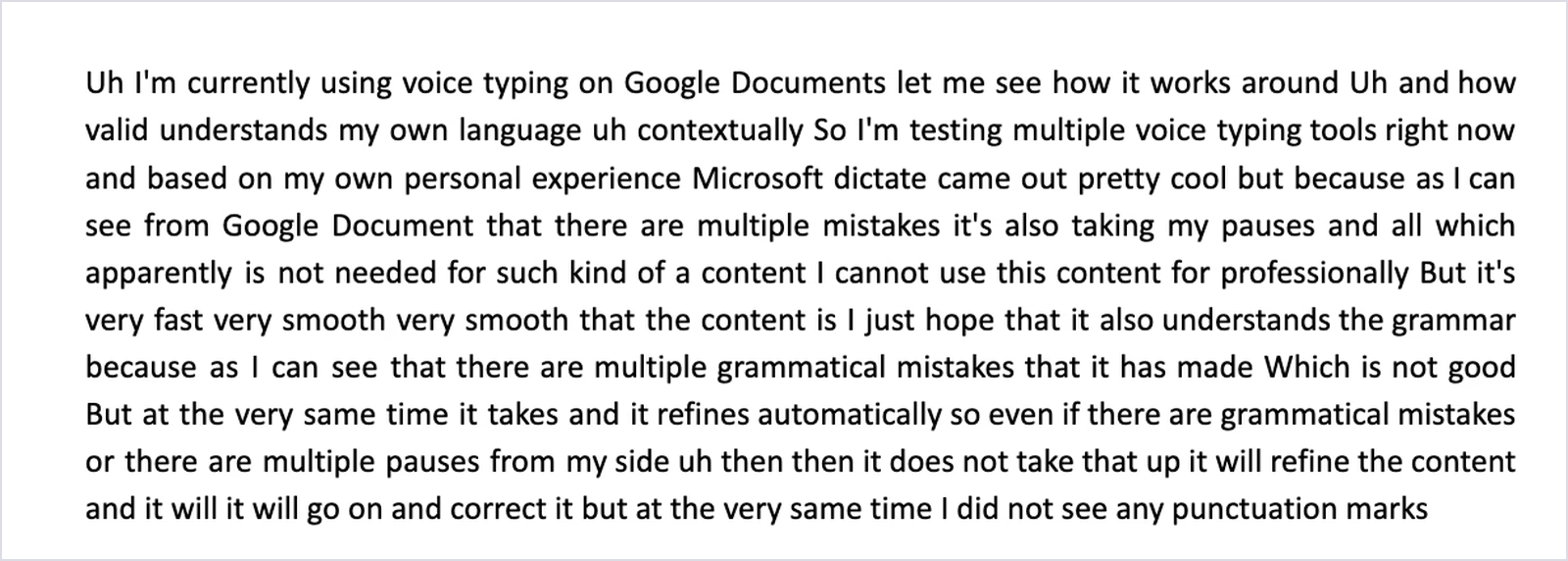
| Голосове введення Google Docs | 191 | 4 | 0 | «how valid understands» замість «how well it understands»; залишено «then then» | ❌ Лише Google Docs |
| Dragon Professional | Не тестувався | Не тестувався | Не тестувався | Лише Windows, тому на моєму MacBook він не запускається | ✅ Застосунки Windows |
Вбудовані функції залишили всі слова-паразити
Google Docs і Microsoft Dictate записали моє мовлення дослівно, включно з «uh». Google Docs не додав жодного розділового знака до 191 слова, а Microsoft Dictate ставив крапку лише після команди «full stop». Обидва підходять для чернетки, але жоден не дав тексту, який я надіслав би одразу.
Застосунки з ШІ прибрали зайве
JotMe й Wispr Flow видали текст із пунктуацією та без слів-паразитів. Handy добре впорався з пунктуацією як для безкоштовної офлайн-програми, хоча в кінці обох записів крапки не було. Жива транскрипція Granola залишила мої заповнювачі пауз: це більше пасує запису зустрічі, ніж повідомленню.
Три застосунки помилилися в назві продукту
Імена й назви спричинили більше помилок, ніж звичайні слова. JotMe записав власну назву як «Jot.me's», а Wispr Flow — як «jot me». Granola у відповідь перетворив «Wispr Flow» на «WhisperFlow». Якщо є власний словник, додайте імена й бренди: це може допомогти розпізнаванню. Однак перевіряйте результат, а не вважайте помилку гарантовано виправленою.
Роботу з іменами визначає механізм розпізнавання застосунку. Наш тест транскрибування аудіо в ChatGPT трьома способами порівнює такі механізми на готових записах.
JotMe переклав 51 секунду диктування іспанською Мексики
Translate перетворив 51 секунду англійського мовлення на 120 слів мексиканською іспанською, природно перебудував фразу з датою й зберіг усі числа. Моделі Canary у Handy також перекладають, але мовне покриття залежить від моделі; необов’язкове подальше опрацювання ШІ дає інший шлях. У клавіатурі JotMe, яка працює між застосунками, вибір явний: понад 200 мовних і регіональних варіантів вихідного тексту.
Wispr Flow втратив 2 з 5 диктувань
В історії Wispr Flow було два порожні записи й один, що обірвався після «Right now I'm using». Довелося повторити сказане, щоб отримати придатний текст. Два повні записи вийшли охайними, тож пропуски засмутили більше, ніж самі помилки.
Як я вибирав застосунки
Я почав із найчастіше згадуваних у 2026 році програм, а потім залишив ті, що закривають окремі потреби: голосовий набір із ШІ в різних застосунках, безкоштовні доповнення до платформ зустрічей, офлайн-програми з відкритим кодом, вбудовані офісні функції та професійне диктування у Windows.
Охайний текст зі спонтанного мовлення
Точність на прочитаному сценарії мало говорить про щоденне використання. Я оцінював спонтанне мовлення, рахуючи слова-паразити, розділові знаки та помилки в кінцевому тексті.
Голосовий набір у всіх робочих застосунках
Клавіатура, що працює лише в одному редакторі, змушує весь день копіювати й вставляти. Для щоденної роботи кориснішими виявилися застосунки, які пишуть у будь-яке поле: пошту, Slack, Нотатки, чат Zoom чи запит Claude.
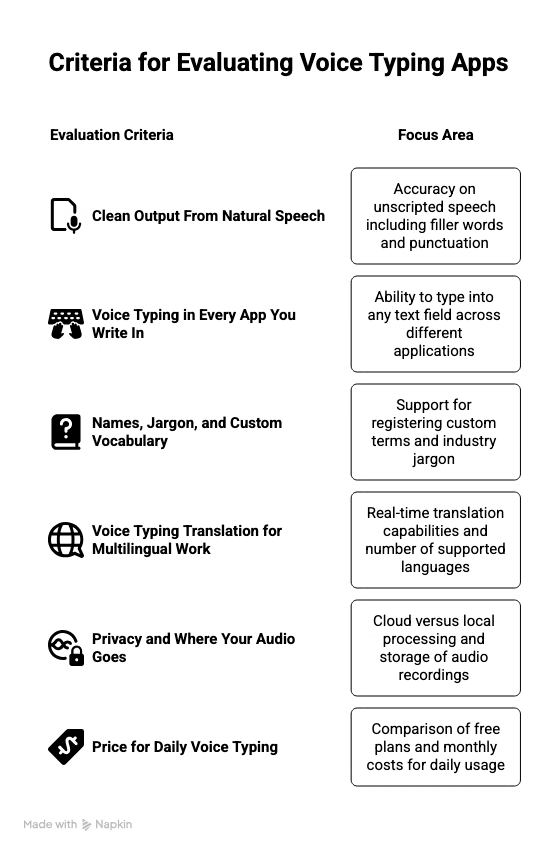
Імена, професійні терміни та власний словник
Імена клієнтів і галузеві слова диктування розпізнає гірше за звичайну лексику. Я перевірив, чи можна додавати терміни, скільки їх дозволено та чи використовується той самий список у багатомовній транскрипції й нотатках зустрічей.
Диктування з перекладом для багатомовної роботи
Клавіатура, яка пише іншою мовою, замінює вкладку перекладача. Я перевірив, які застосунки перекладають під час диктування, скільки мов виходу підтримують і скільки кроків для цього потрібно.
Приватність і шлях вашого аудіо
Одні застосунки обробляють мовлення в хмарі, інші залишають усе на комп’ютері. Я відмітив, куди потрапляє аудіо й чи зберігається запис після обробки.
Вартість щоденного диктування
Тижневий ліміт здається щедрим, доки ви не почнете диктувати кожен лист. Я зіставив безкоштовні плани з місячною вартістю щоденного використання.
Застосунки для голосового набору у 2026 році: докладний огляд
JotMe: голосовий набір із вбудованим перекладом
Платформи: настільні застосунки Mac і Windows; утримуйте Fn на Mac або Ctrl + Win у Windows
Для кого: для тих, хто щодня пише в різних застосунках і відповідає колегам або клієнтам іншими мовами, навіть якщо сам їх не знає.
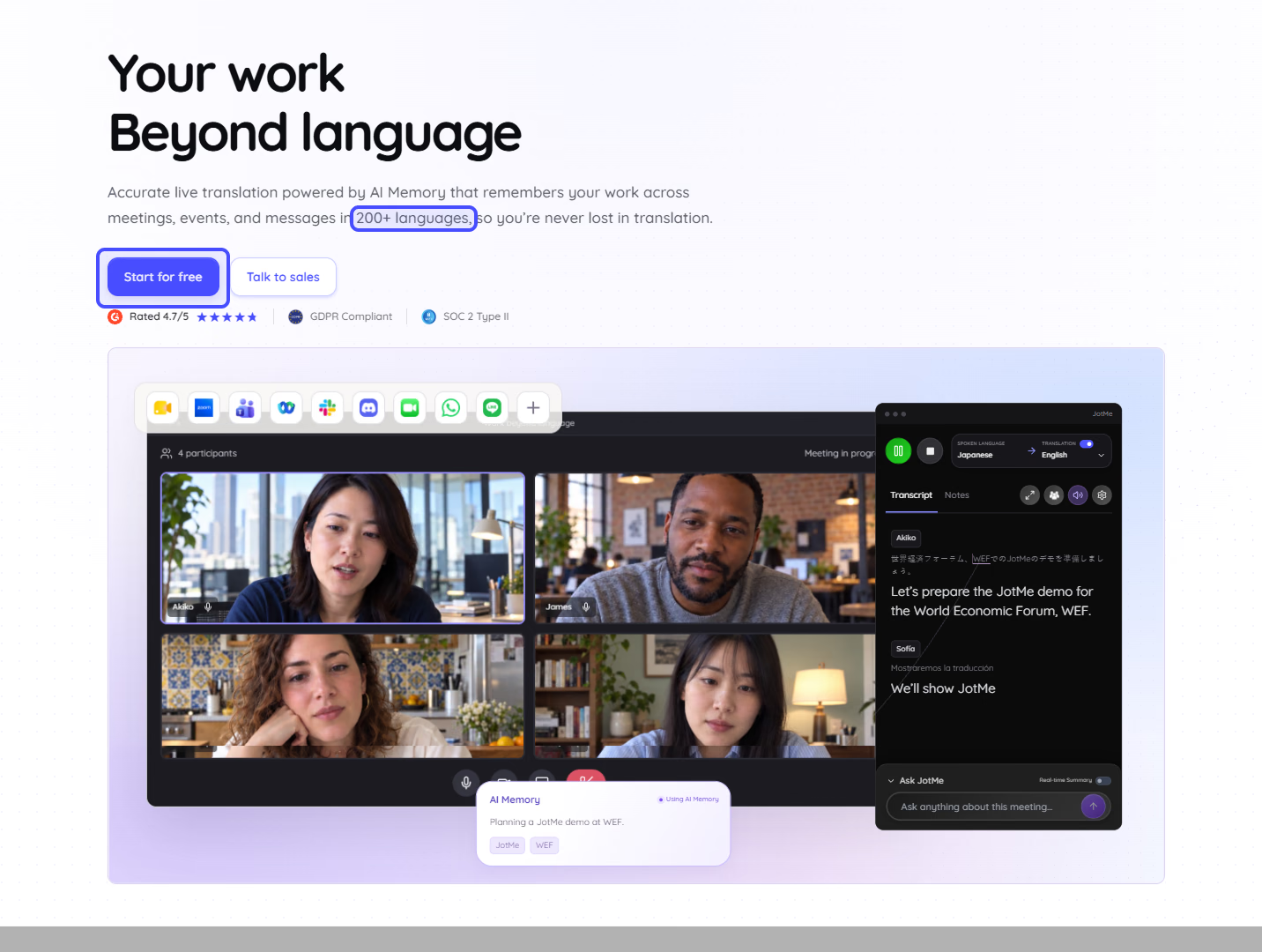
Спочатку ми створили JotMe для багатомовних зустрічей із живим перекладом у Zoom, Google Meet і Teams. Voice Keyboard переносить той самий мовний механізм у будь-яке текстове поле комп’ютера. На MacBook я утримую Fn, говорю й відпускаю — текст з’являється в місці курсора. У Windows такий самий процес запускає Ctrl + Win.
Наші основні користувачі — англомовні керівники й фахівці з операційної роботи, які співпрацюють із японськими або корейськими постачальниками та партнерами. Тому можливість говорити своєю мовою, а надсилати іншою стала для нас пріоритетом.
Тепер, коли Translate доступний, Voice Keyboard також виконує роль перекладацької клавіатури: ви говорите англійською, а текст японською чи іспанською з’являється там, де стоїть курсор.
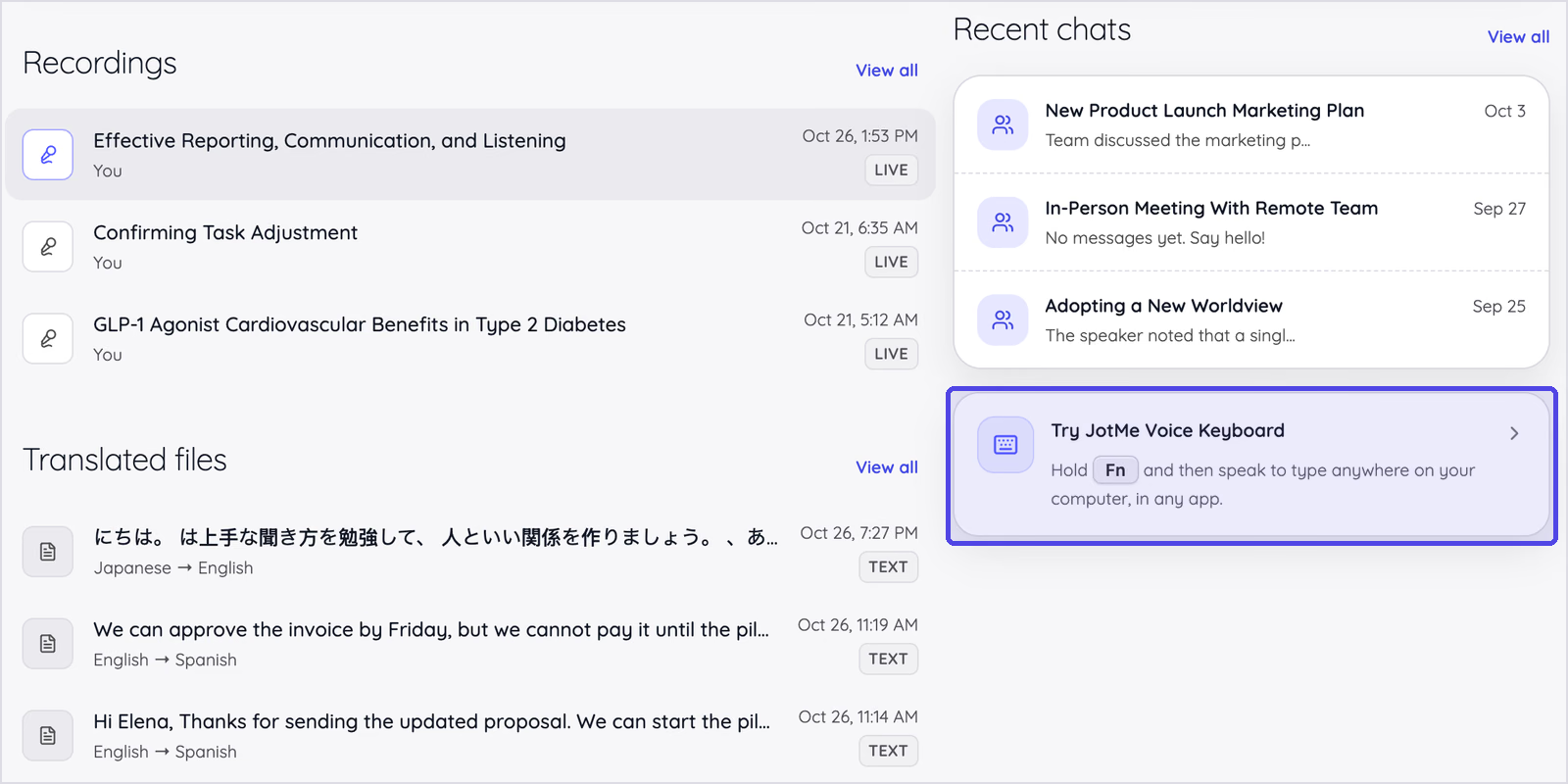
Основні можливості
Voice Keyboard у будь-якому застосунку: утримуйте клавіші, говоріть і відпускайте. JotMe вставить текст у лист, Slack, документ чи форму в місці курсора. Процес однаковий усюди, де ви пишете.
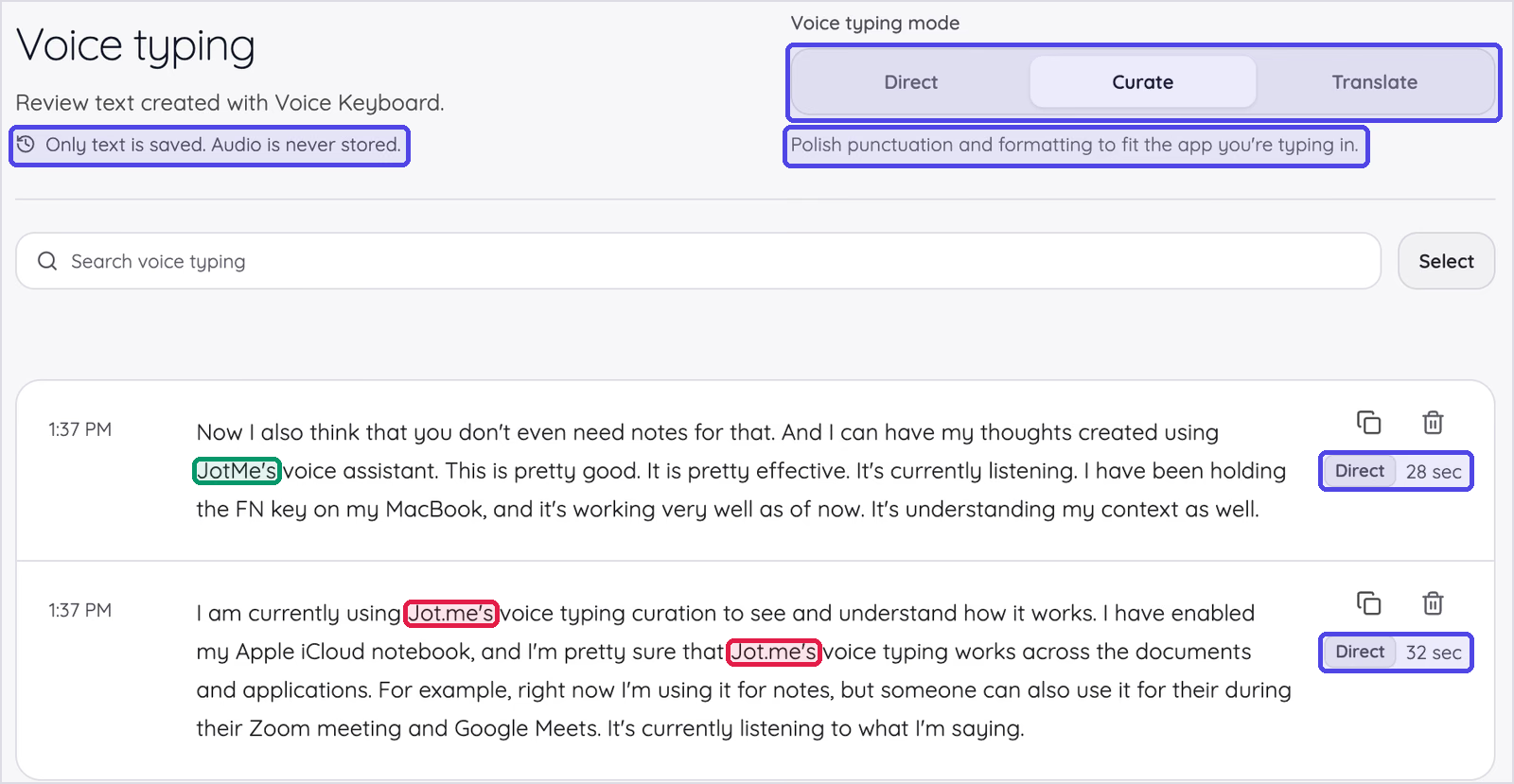
Режими Direct, Curate і Translate: Direct зберігає сказане, додаючи пунктуацію та поділ на речення, як у моєму тесті. Curate перетворює розлогі усні думки на охайні абзаци й підлаштовує пунктуацію та форматування під застосунок. Його я обираю для відповіді на лист або довгого повідомлення у Slack, коли обмірковую текст уголос.
Translate перетворює мовлення підтримуваною вхідною мовою на текст вибраною вихідною. View original дає змогу порівняти відредагований текст із початковим диктуванням, скопіювати або змінити будь-яку версію.
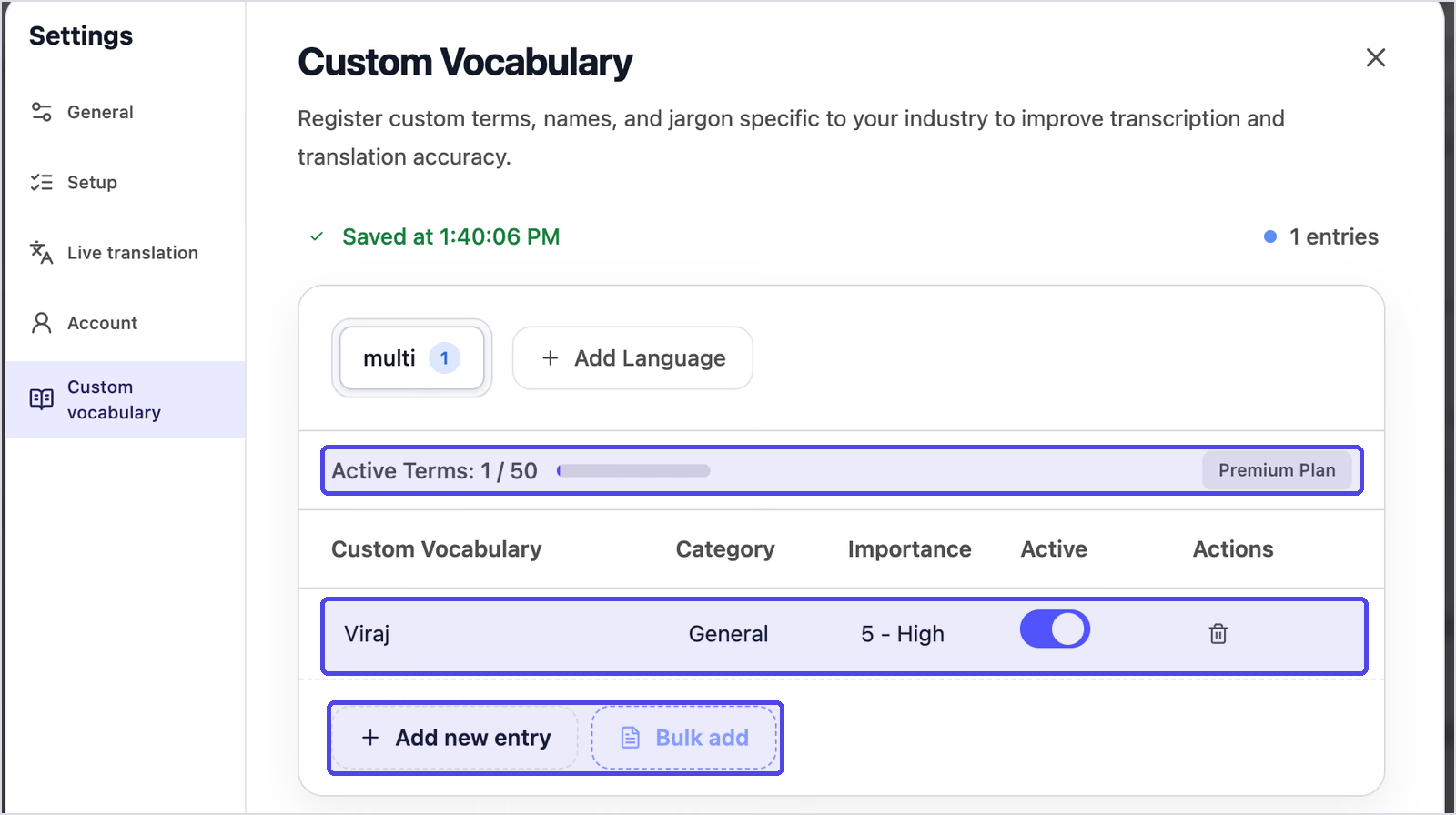
Контекст і власна термінологія: JotMe враховує контекст мовлення та активний словник, щоб точніше розпізнавати імена клієнтів і назви продуктів. Важливі імена перевіряйте перед надсиланням. Список спільний для облікового запису й використовується в підтримуваних функціях диктування, транскрипції зустрічей та перекладу. Запис може містити до трьох слів, категорію й рівень важливості від 1 до 5.
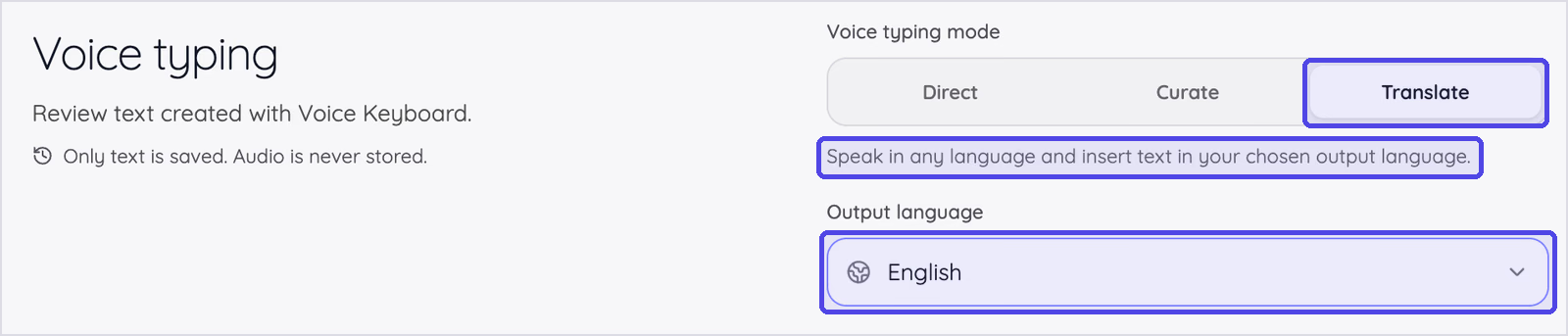
Голосовий набір із перекладом: Translate — третій режим поряд із Direct і Curate. Ви говорите підтримуваною вхідною мовою, а JotMe вставляє текст вибраною вихідною. Один раз виберіть серед понад 200 варіантів: кожне перекладене диктування потраплятиме в місце курсора, а мова збережеться на наступний раз. В історії кожен перекладений запис має позначку мови виходу. View original показує сказане поруч із перекладом, щоб перед надсиланням можна було звірити імена й числа.
Англомовний менеджер із закупівель може відповісти японською постачальникові в LINE, не відкриваючи перекладача. Коли голосовий переклад зручніший за текстовий, пояснює наш посібник про переклад мовлення й тексту.
Приватна історія з пошуком: кожне диктування потрапляє до списку за днями, із тривалістю, пошуком та кнопками копіювання й видалення. Перекладені записи показують мову виходу, а View original — слова до перекладу. Для Voice Keyboard JotMe зберігає текстову історію, а не аудіозаписи диктування.
Більше, ніж голосова клавіатура: та сама платформа пропонує транскрипцію наживо, відповіді Ask JotMe та нотатки зустрічей із ШІ поруч із Zoom, Google Meet, Microsoft Teams і Webex. Переклад субтитрів зустрічей у Basic і Premium Quality має понад 200 мовних і регіональних варіантів виходу; підтримка вхідного мовлення залежить від моделі. Нотатки зустрічей підтримують 21 мовний варіант.
Як користуватися голосовим набором із перекладом JotMe
- Крок 1: відкрийте настільний JotMe на Mac або Windows і перейдіть до Voice typing.
- Крок 2: у Voice typing mode виберіть Translate та мову виходу, наприклад Spanish (Mexico) або Japanese.
- Крок 3: клацніть поле, куди має потрапити текст, наприклад чернетку листа або чат LINE.
- Крок 4: утримуйте Fn на Mac або Ctrl + Win у Windows і говоріть своєю мовою.
- Крок 5: відпустіть клавіші. JotMe введе переклад у місці курсора, а початкові слова збереже в історії.
Результат мого тесту
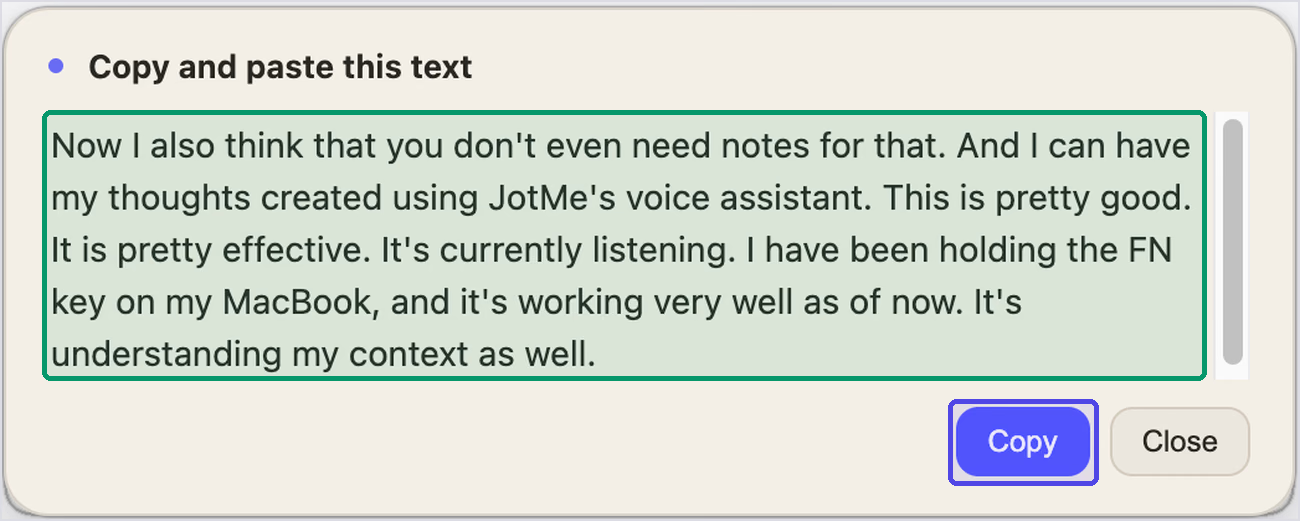
Два записи Direct по 28 і 32 секунди дали 125 слів, 15 розділових знаків і жодного слова-паразита. Другий взагалі не потребував редагування, навіть «FN key» мало правильні великі літери. У першому наша назва стала «Jot.me's», оскільки словник містив лише «Viraj». Саме заповнення словника я насамперед рекомендував би новому користувачеві.
Direct також залишив мою обмовку «their during their», яку прибирає Curate.
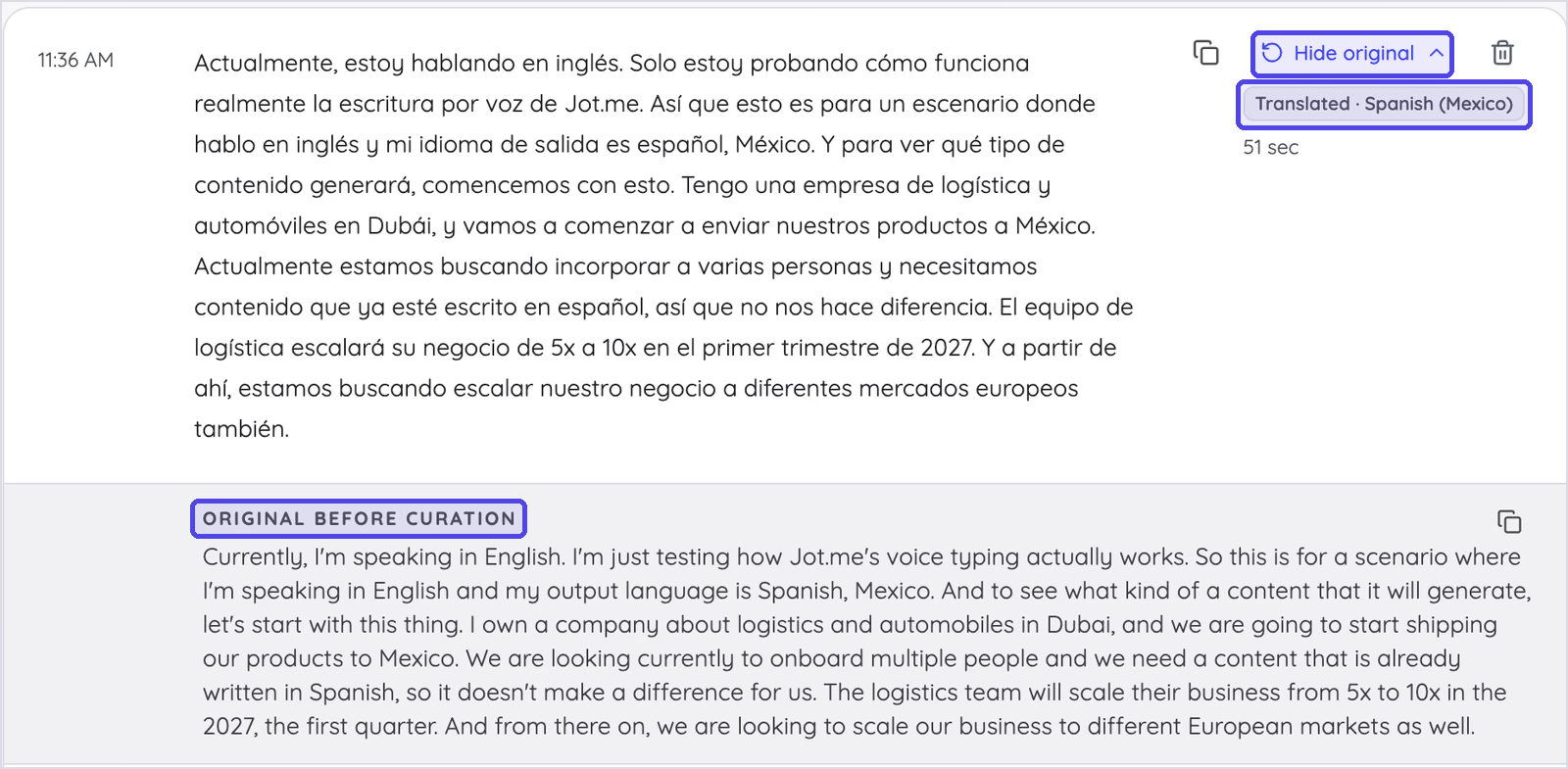
Для перевірки перекладу я говорив англійською 51 секунду й вибрав іспанську Мексики. Сценарій був вигаданий: логістична й автомобільна компанія з Дубая готується постачати товари до Мексики та адаптувати іспаномовних працівників. JotMe повернув 120 іспанських слів, 14 розділових знаків і жодного слова-паразита. Текст був готовий до копіювання з вікна результату.
Переклад також упорядкував моє мовлення. Незграбне «in the 2027, the first quarter» стало «en el primer trimestre de 2027», Dubai отримав іспанський наголос у «Dubái», а числа на кшталт «5x a 10x» збереглися. Назва лишилася «Jot.me», перенесена з англійської, через ту саму прогалину у власному словнику.
Ціни
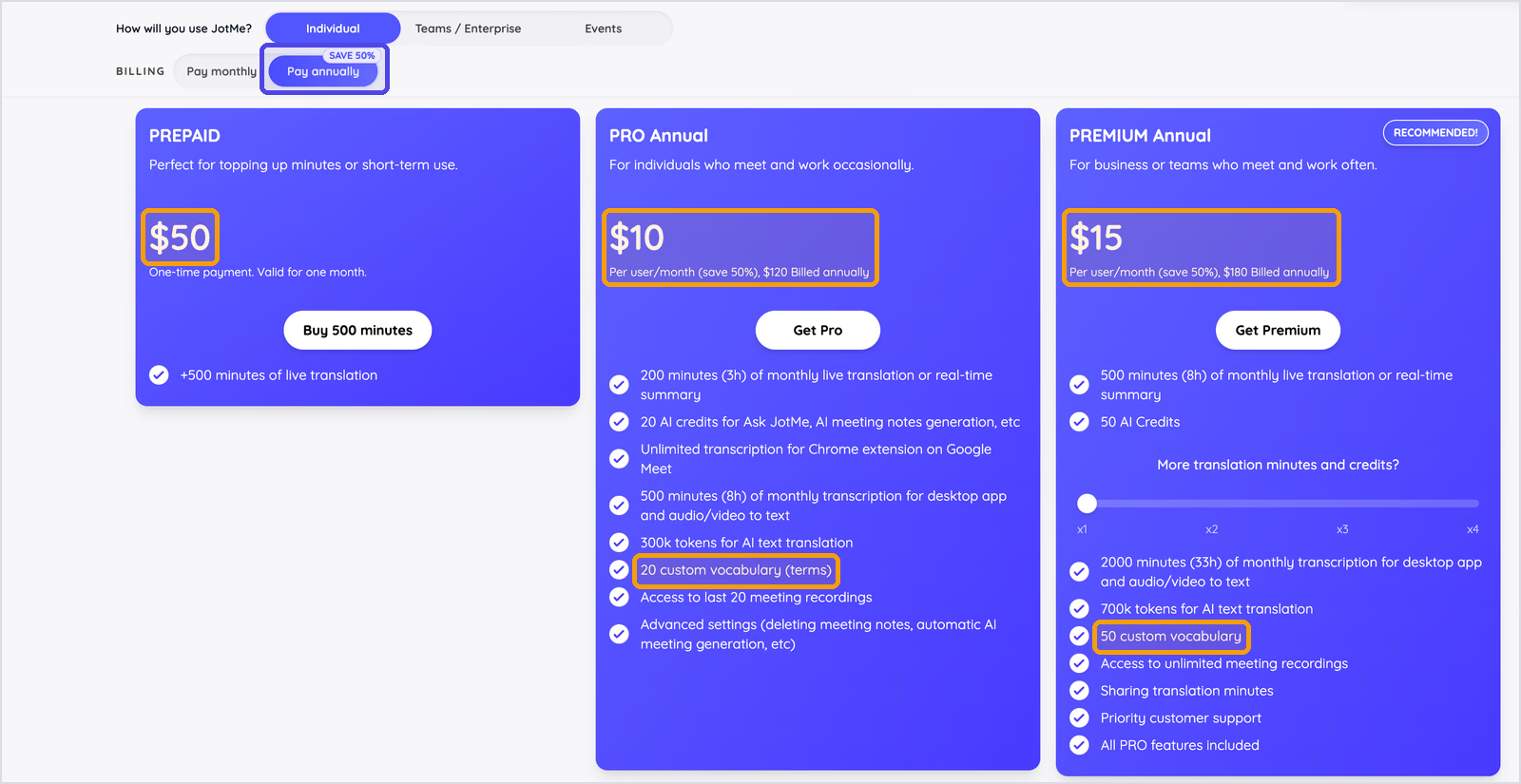
- Freemium: безкоштовно; 50 хвилин транскрипції на місяць, із цієї ж квоти витрачається Voice Keyboard, 20 хвилин живого перекладу та 5 кредитів ШІ.
- Передплачений пакет: 50 дол. США одноразово за 500 хвилин живого перекладу, дійсних протягом місяця.
- Pro: 10 дол. США за користувача на місяць із річною оплатою 120 дол. США. Включає 500 хвилин транскрипції для диктування й записів, 200 хвилин живого перекладу, 20 кредитів ШІ та 20 власних термінів.
- Premium: 15 дол. США за користувача на місяць із річною оплатою 180 дол. США. Включає 2 000 хвилин транскрипції, 500 хвилин живого перекладу, 50 кредитів ШІ, 50 власних термінів, необмежені записи й пріоритетну підтримку.
- Місячна оплата: річні плани економлять 50%, тож за оплати щомісяця Pro коштує 20 дол. США, а Premium — 30.
Переваги
- У моєму тесті — охайний текст із пунктуацією, без слів-паразитів.
- Працює на Mac і Windows з одним поєднанням клавіш, яке утримують під час мовлення.
- Три режими для різних завдань: Direct зберігає розпізнане формулювання, Curate упорядковує абзаци, Translate пише вибраною мовою.
- Переклад під час диктування дає змогу відповідати мовою читача.
- Translate за один крок перетворює мовлення підтримуваною вхідною мовою на текст у понад 200 мовних і регіональних варіантах виходу.
- Один словник облікового запису для голосового набору, транскрипції та перекладу.
- В історії Voice Keyboard JotMe зберігає текст, а не аудіозаписи.
Обмеження
- Голосовий набір доступний лише в настільних застосунках, без браузерної чи мобільної версії.
- Диктування витрачає хвилини транскрипції. Тому 50 хвилин Freemium на місяць більше підходять для проби, ніж для щоденної роботи.
- Імена й назви брендів потрібно заздалегідь додати до словника: перший запис помилився у назві нашого продукту.
- Масове додавання термінів доступне лише в Pro або Premium.
Голосовий набір із перекладом
Говоріть своєю мовою, пишіть мовою співрозмовника
Виберіть Translate та один із понад 200 мовних і регіональних варіантів виходу. Voice Keyboard введе переклад у місці курсора в будь-якому застосунку.
Також для Windows. Платіжна картка не потрібна.
Wispr Flow: для інтенсивного диктування на різних пристроях
Платформи: Mac, Windows, iPhone та Android
Для кого: для тих, хто диктує тисячі слів щотижня на ноутбуці й телефоні та всюди хоче редагування за допомогою ШІ
Коли йдеться про голосовий набір, Wispr Flow часто згадують першим. Він підкріплює популярність якісно оформленим диктуванням із ШІ в будь-якому застосунку. Flow прибирає слова-паразити, розуміє виправлення посеред речення й форматує результат, перш ніж вставити текст.
Підтримка 4 типів пристроїв робить його сильним вибором для тих, хто диктує і на MacBook, і на телефоні. Якщо потрібна альтернатива Wispr Flow, що пише мовою адресата, найближчий варіант у цій добірці — JotMe. У порівнянні Wispr Flow та JotMe розглянуто кожну функцію.
Основні можливості
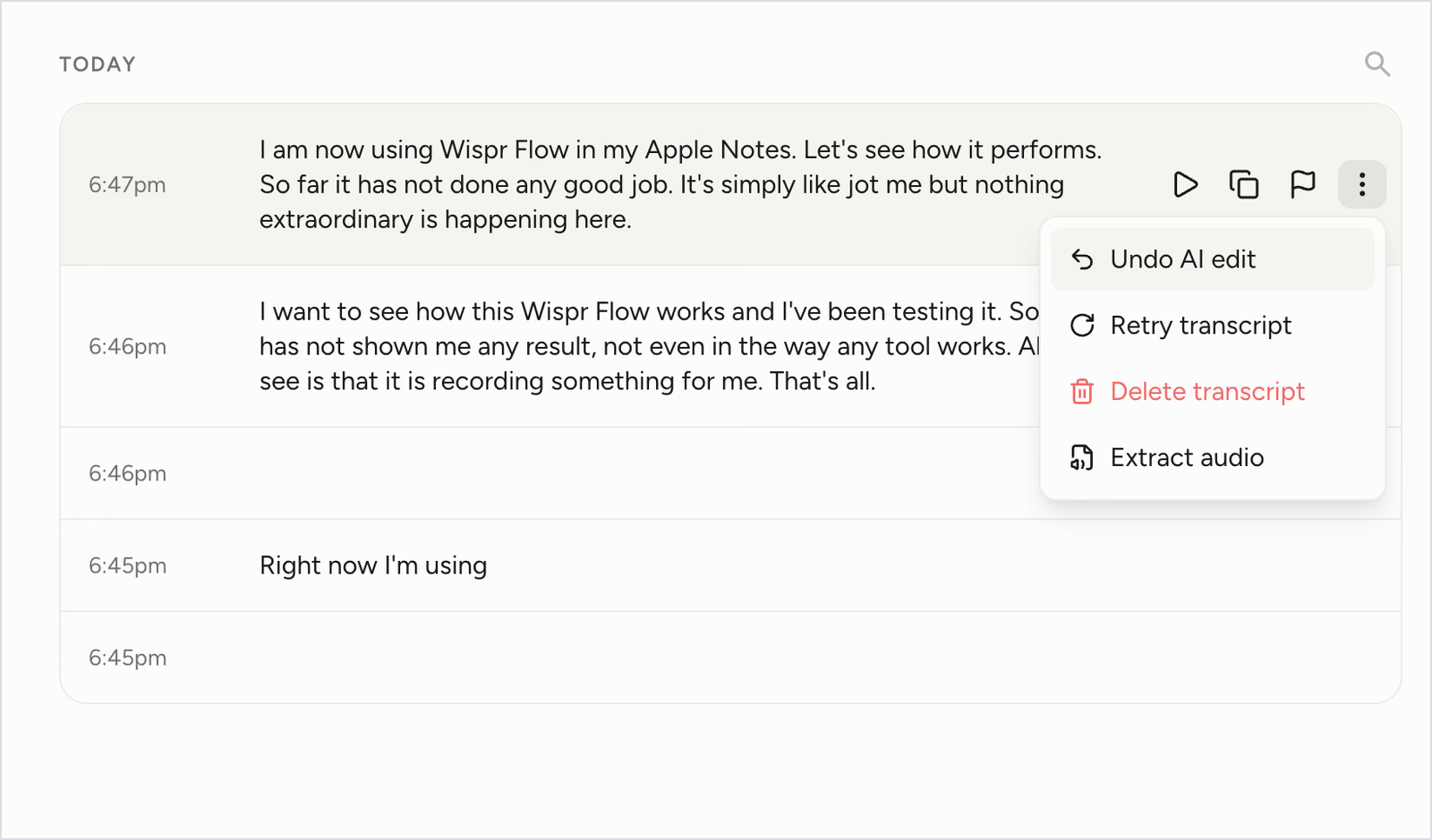
- Автоматичне редагування ШІ: Flow прибирає «um» і «uh», опрацьовує самовиправлення та додає пунктуацію й форматування. Undo AI edit повертає початкові слова будь-якого запису, а Retry transcript запускає транскрипцію повторно.
- Понад 100 мов: голосовий набір з автоматичним визначенням мови й перемикачем на панелі Flow.
- Стиль для кожного застосунку: можна вибрати Formal, Casual або Very casual та окремі стилі для різних програм.
- Особистий словник і фрагменти: Flow сам запам’ятовує імена й терміни або дозволяє додати їх вручну. Фрагменти вставляють збережений текст, наприклад адресу чи стандартну відповідь, після промовляння короткої команди.
- Command Mode у Pro: виділіть текст і скажіть інструкцію на кшталт «зроби формальніше» або «переклади іспанською», і Flow перепише його. Це єдиний шлях перекладу у Flow, який виконується після диктування.
- Статистика: панель Flow показує загальну кількість слів, швидкість мовлення та послідовність днів використання.
- Notetaker: записує зустрічі на Mac або Windows і створює транскрипти з іменами мовців та наступними кроками.
- Безпека: Wispr повідомляє про завершений аудит SOC 2 Type II. На поточній сторінці безпеки сертифікацію ISO 27001 рекомендовано, але сам сертифікат ще очікується. Підтримка HIPAA вимагає підписаної BAA у Growth або Enterprise. Користувачі можуть визначати, чи допомагають їхні дані вдосконалювати продукт. Докладніше — у відомостях про безпеку Wispr.
Результат мого тесту
Я перевірив клавіатуру Flow у Нотатках Apple, утримуючи fn. Три записи дали 84 слова, 9 розділових знаків і жодного слова-паразита. «Wispr Flow» було написано правильно, а наша назва стала «jot me». Ще два записи залишилися порожніми, а один із трьох текстових обірвався на «Right now I'm using». Flow показує смугу запису під час мовлення та вставляє текст після відпускання клавіші, тому пропуски я побачив лише потім. Панель виміряла мою швидкість як 118 слів за хвилину.
Ціни
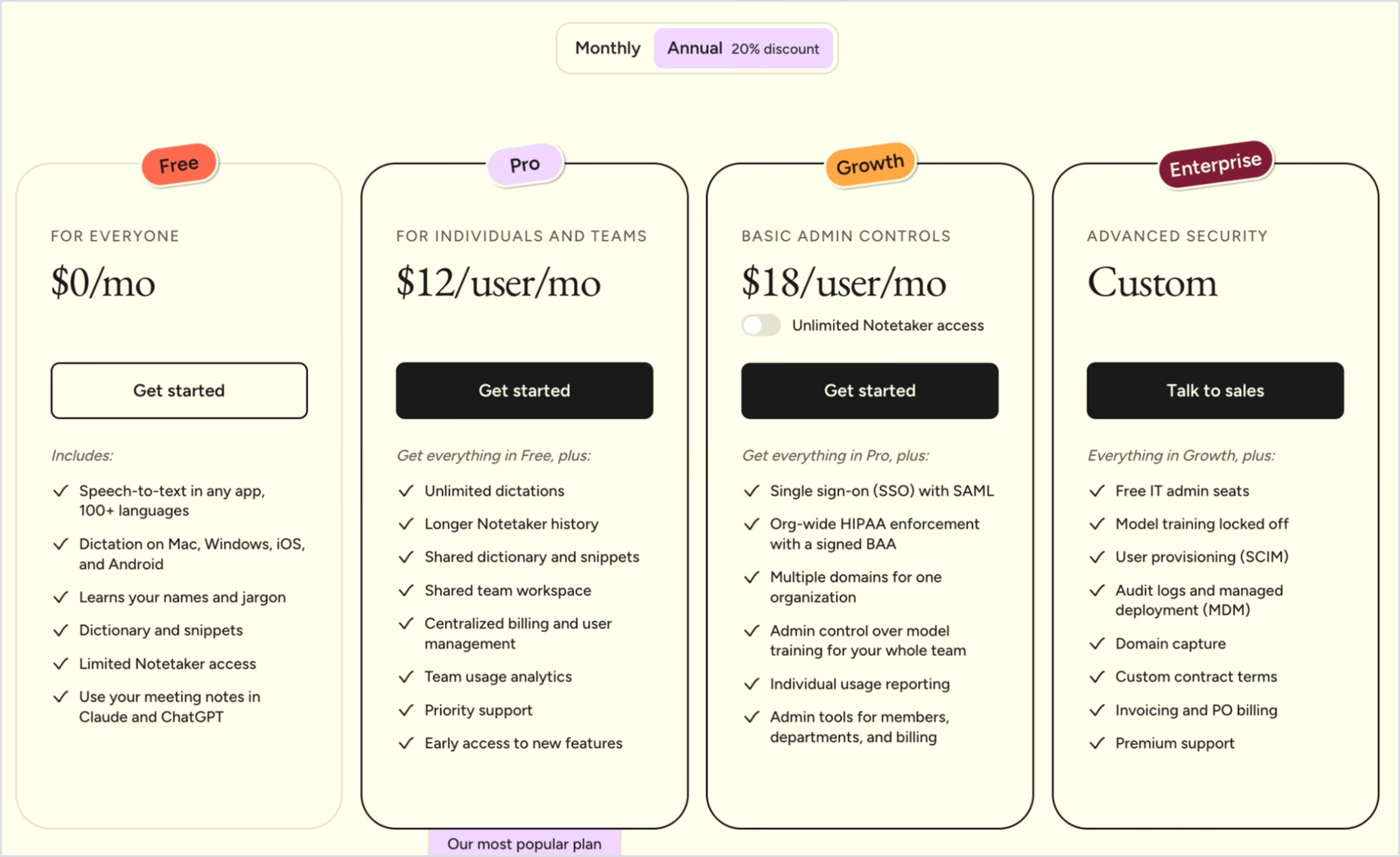
- Безкоштовно: зараз на комп’ютері показано тижневий м’який ліміт 2 000 слів і жорсткий 5 000. Обсяг на мобільному пристрої відображається в застосунку й може відрізнятися. Перевіряйте обліковий запис, оскільки Wispr може змінювати ліміти. Див. поточні тижневі обмеження Wispr.
- Pro: 15 дол. США за користувача на місяць із місячною оплатою або 12 із річною оплатою 144 дол. США; необмежене диктування.
- Growth: 18 дол. США за користувача на місяць із річною оплатою; додатково SSO із SAML, загальноорганізаційне застосування вимог HIPAA з підписаною BAA й адміністративні налаштування.
- Enterprise: індивідуальна ціна, прив’язка домену, журнали аудиту та преміальна підтримка.
Переваги
- Охайний голосовий набір із ШІ в будь-якому застосунку на 4 типах пристроїв.
- Undo AI edit повертає початковий транскрипт, якщо редагування зайшло надто далеко.
- Стилі дозволяють залишити Slack невимушеним, а пошту — формальною.
- Широкий набір можливостей відповідності для регульованих галузей.
Обмеження
- 2 з моїх 5 диктувань були порожніми, ще одне обірвалося завчасно.
- На комп’ютері безкоштовний план досягає показаного м’якого ліміту на 2 000 словах на тиждень — менше 300 на день. Але диктування триває до поточного жорсткого ліміту 5 000. Щоденний користувач усе одно може вичерпати квоту; перевіряйте показники у своєму обліковому записі.
- Транскрипція відбувається у хмарі. У моїх тестових записах була дія Extract audio, але зберігання залежить від налаштувань: Wispr дозволяє вимкнути хмарне зберігання диктування й окремо керувати локальною історією. Перед роботою з чутливою інформацією перевірте ці параметри та строки зберігання в обробників даних.
- У переліку планів Wispr Flow не зазначено переклад під час диктування.
- Переклад потребує другого кроку: спершу надиктуйте, потім виділіть текст і попросіть Command Mode у Pro перекласти його.
Granola: безкоштовний голосовий набір для користувачів Granola на Mac
Платформи: настільний Voice Typing працює на Mac і Windows. Сторінка продукту також рекламує iOS, а Android обіцяє згодом; настільна довідка досі описує мобільну версію як майбутню. Перевіряйте наявність функції в поточному застосунку iOS. Нотатки зустрічей працюють на macOS, Windows, iOS та Android. Див. доступність Granola Voice Typing.
Для кого: для тих, хто вже веде нотатки зустрічей у Granola й хоче диктувати на Mac без доплати
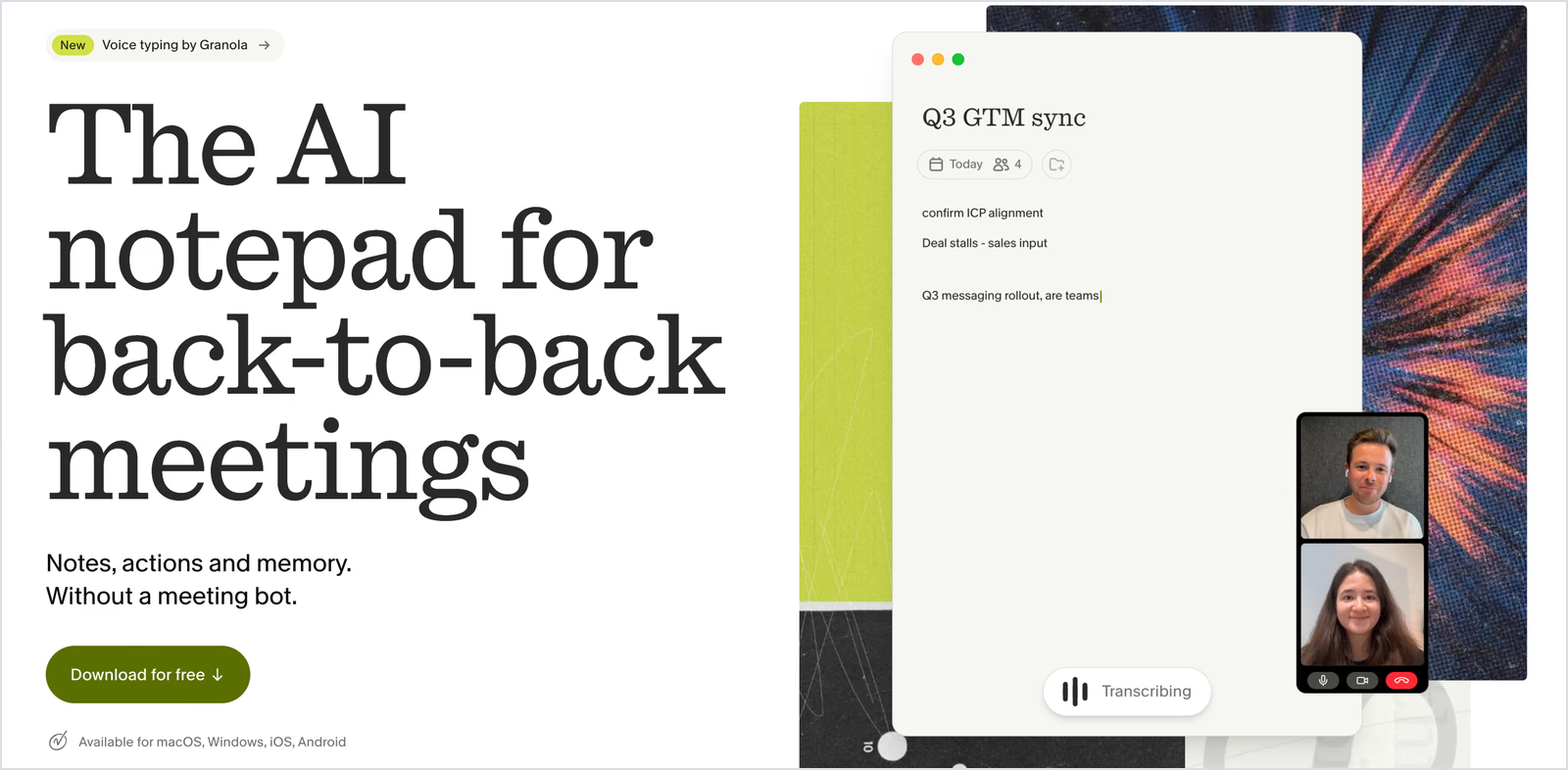
Granola став відомим завдяки нотаткам зустрічей із ШІ без бота. Згодом з’явилася окрема функція диктування поза Granola, наприклад у Gmail і Claude. Анонс привернув увагу людей, які вже проводять у Granola значну частину дня.
Тепер Granola підтримує голосовий набір. Необмежена кількість слів, безкоштовно. Granola вже пише ваші нотатки зустрічей. Тепер він може й набирати текст за вас — у будь-якому застосунку. https://t.co/et60VtwWA0
— Granola (@meetgranola) 29 жовтня 2026 року
Клавіатура Granola працює так: утримуйте клавішу, говоріть — і застосунок вставить охайний текст у місці курсора. Диктування не починає нову зустріч і не доповнює наявну, тож нотатки й надиктований текст залишаються окремими. Можливості Granola для зустрічей описано в нашому огляді програм для очних зустрічей.
Основні можливості
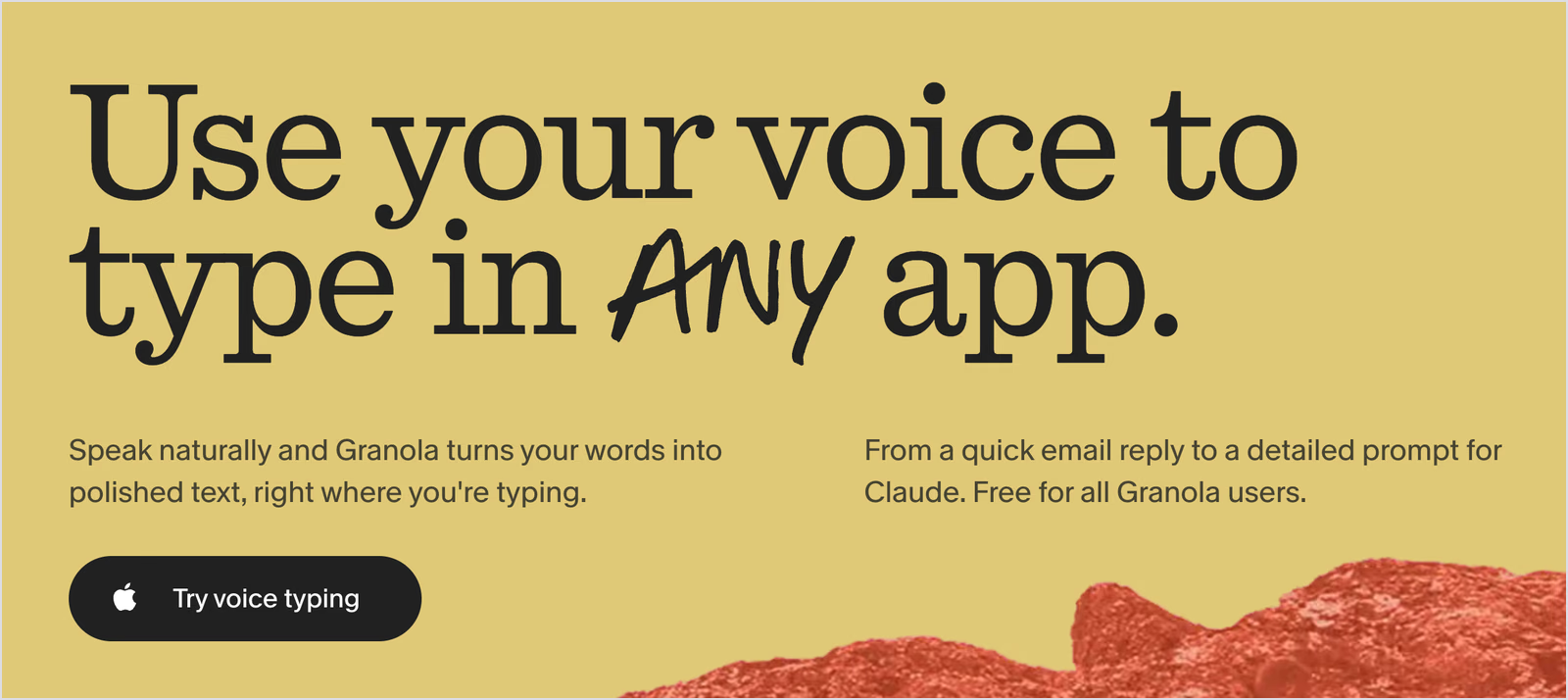
- Утримання або вільні руки: утримуйте fn, стандартну клавішу, або двічі натисніть її, щоб диктувати без утримання. Esc у будь-який момент скасує введення, нічого не вставивши.
- Довгі диктування: один сеанс може тривати до 20 хвилин, після чого Granola зупиняється й вставляє сказане.
- Очищення й форматування: Voice Typing прибирає слова-паразити та випадкові повтори, додає пунктуацію, розбиває думки на абзаци й оформлює марковані або нумеровані списки.
- Стиль залежно від застосунку: лист отримує привітання й абзаци, а повідомлення у Slack залишається коротким.
- Буквальне введення: Granola не відповідає на сказане й не виконує інструкцій. Якщо надиктувати запит до ChatGPT, він вставить сам запит.
- Змішані мови: Granola використовує до трьох мов комп’ютера, а Auto-detect залишає кожну частину змішаного диктування мовою, якою ви говорили. Granola не перекладає.
Результат мого тесту
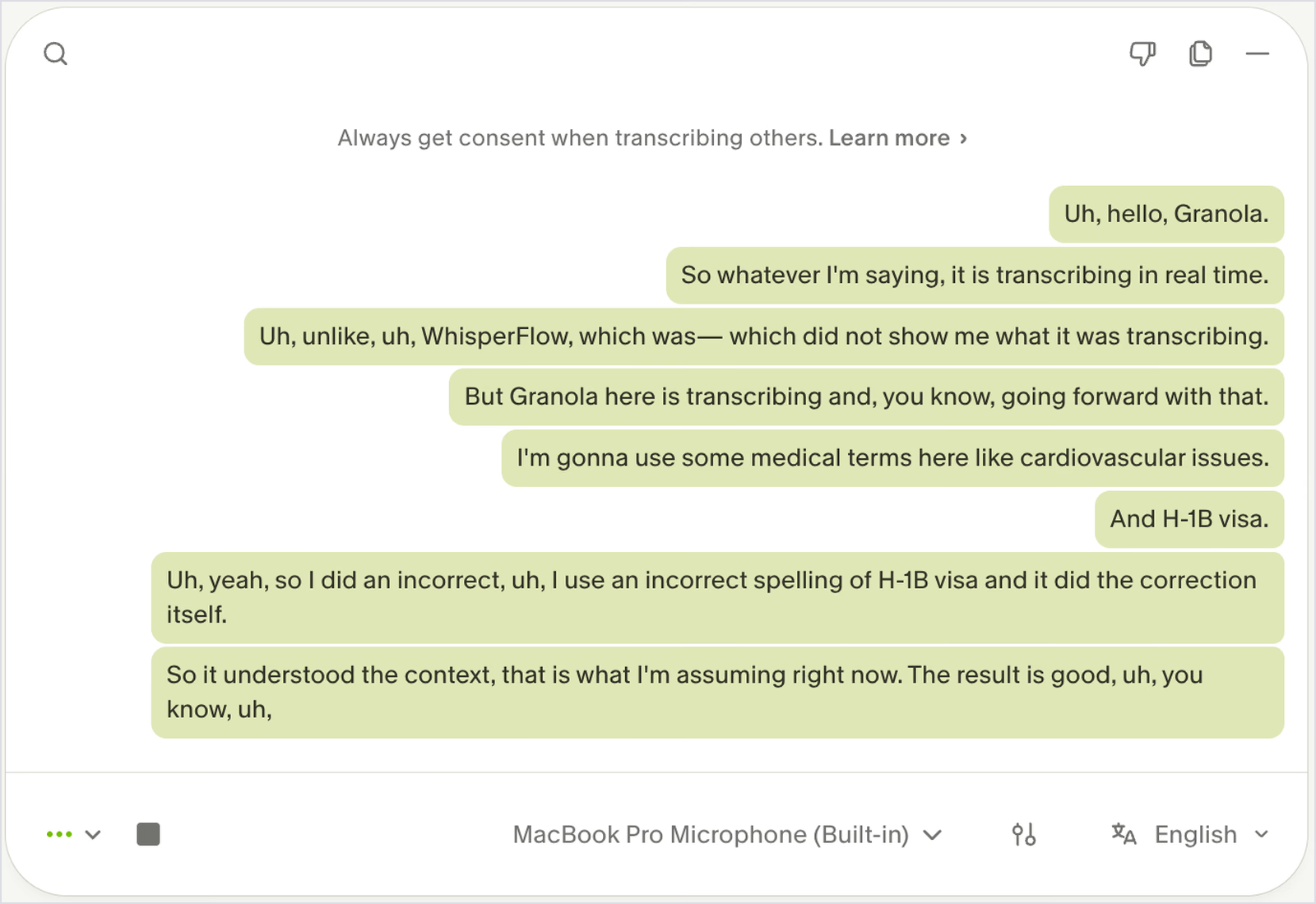
Я тестував Granola в новій нотатці з увімкненою живою транскрипцією, де слова з’являються під час мовлення. Вийшло 95 слів із 26 розділовими знаками та 7 «uh»: транскрипт зустрічі зберігає мовлення таким, як воно було.
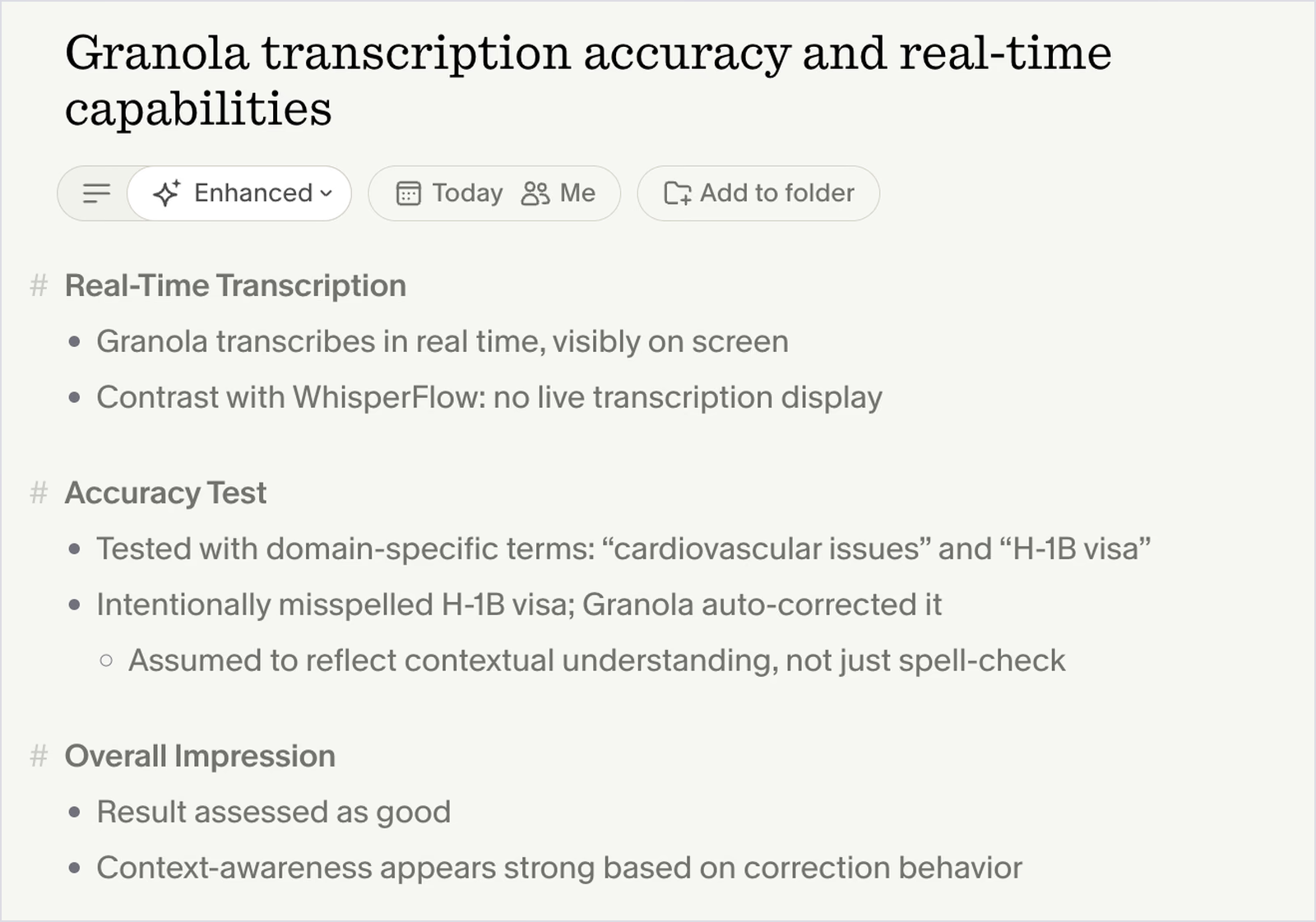
«cardiovascular issues» і «H-1B visa» було розпізнано правильно, але «Wispr Flow» перетворилося на «WhisperFlow». Потім Granola зробив із моїх розлогих думок охайну нотатку з власними заголовками й списками. Це показує його сильну сторону — зустрічі. За довідкою Granola, окреме диктування через fn прибирає слова-паразити перед вставленням.
Ціни
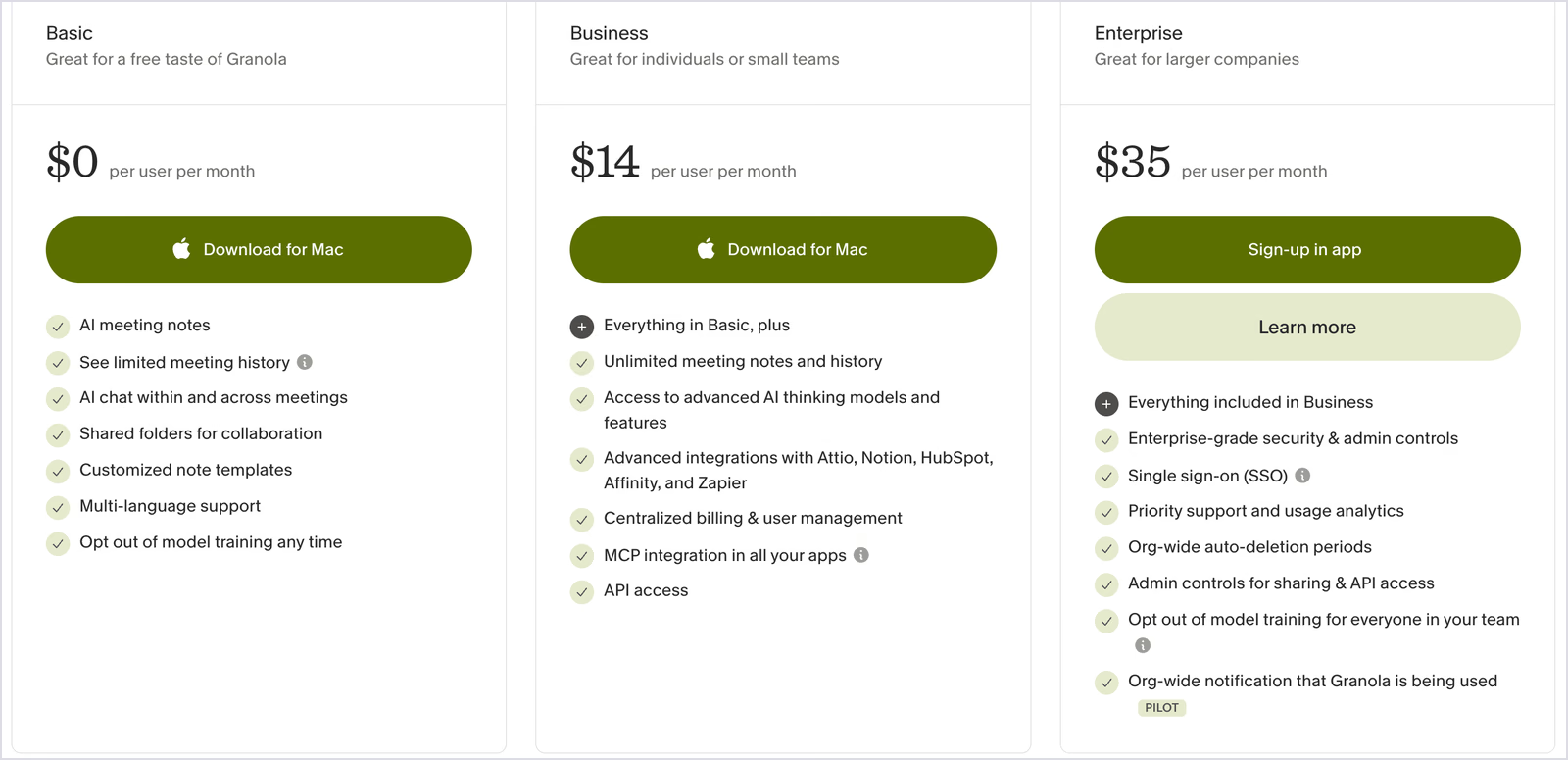
- Голосовий набір: безкоштовний у кожному плані Granola.
- Basic: 0 дол. США, з обмеженою історією зустрічей.
- Business: 14 дол. США за користувача на місяць; необмежені нотатки й історія та розширені інтеграції.
- Enterprise: 35 дол. США за користувача на місяць; SSO та корпоративні адміністративні налаштування.
Переваги
- Безкоштовне диктування для всіх, хто має обліковий запис Granola.
- Живий транскрипт у нотатці показує слова під час мовлення.
- Режим без утримання клавіші й 20-хвилинні сеанси зручні для довгих чернеток.
- Форматування під застосунок скорочує редагування листів і відповідей у чатах.
Обмеження
- Voice Typing задокументовано для Mac і Windows. Сторінка продукту тепер також називає iOS, хоча настільна довідка досі обіцяє мобільний доступ згодом; Android залишається майбутньою платформою.
- Granola не перекладає голос іншою мовою.
- Для читання контексту застосунку Granola потрібен дозвіл Accessibility. Деякі команди безпеки захочуть спершу це перевірити.
- За власними рекомендаціями Granola, мікрофони Bluetooth працюють менш надійно.
Handy: безкоштовний голосовий набір офлайн
Платформи: macOS, Windows і Linux
Для кого: для розробників і людей, яким важлива приватність та безкоштовне диктування без надсилання аудіо в хмару
Handy обрав інший підхід, ніж хмарні застосунки з ШІ в цьому списку. Він безкоштовний і має відкритий код за ліцензією MIT.
Розпізнавання відбувається на вашому комп’ютері, тому голос не залишає пристрою. Натисніть клавіші, говоріть — і Handy вставить текст у відкрите поле. Якщо аудіо вже записане, процес для файлів пояснює наш посібник із перетворення аудіо на текст.
Основні можливості
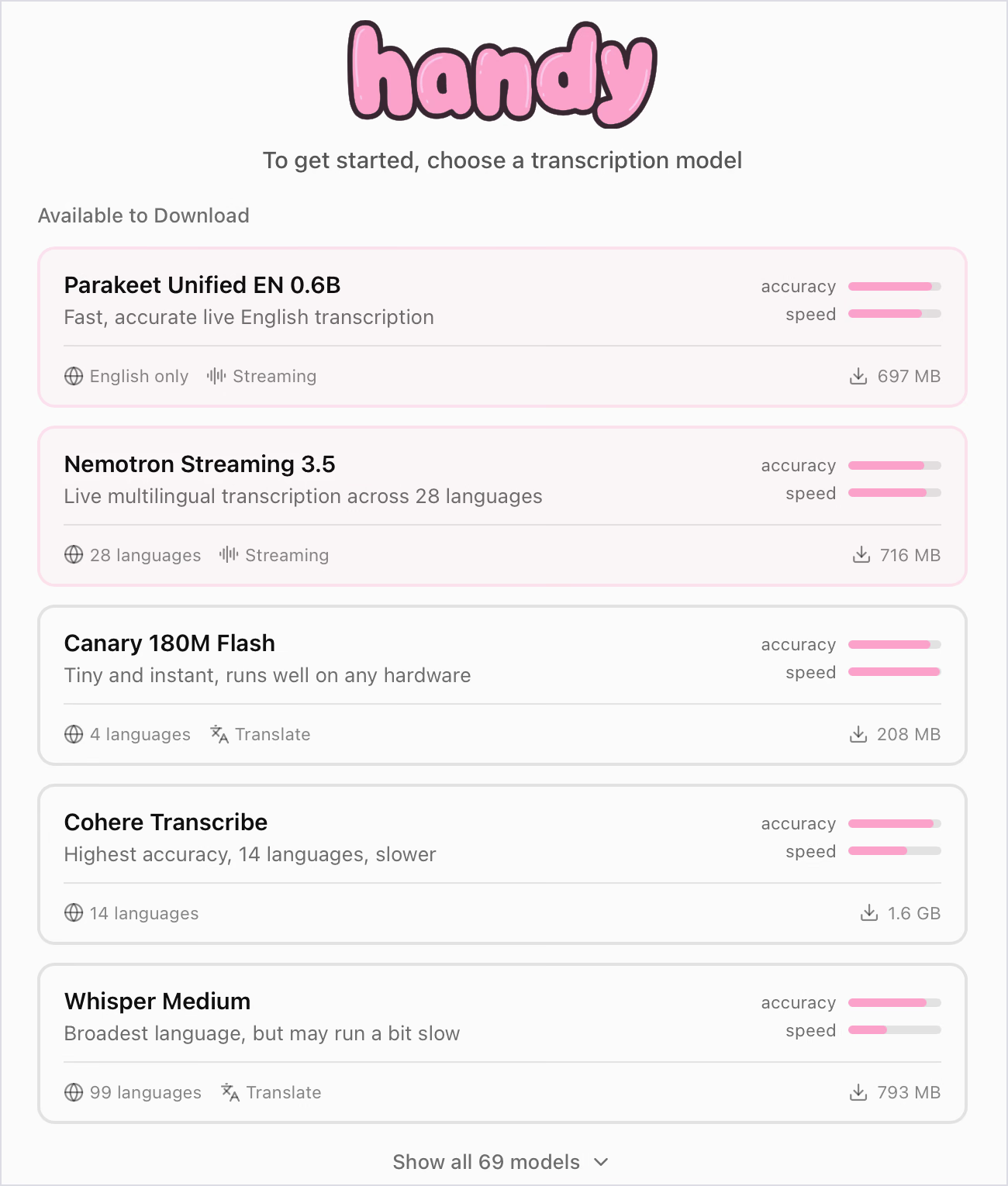
- Бібліотека моделей: під час огляду селектор показував 69 моделей. Серед них — Canary 180M Flash із зазначеними 208 МБ і 4 мовами та Cohere Transcribe із 1,6 ГБ, 14 мовами й позначкою найвищої точності. Також були Parakeet Unified EN 0.6B для потокової англійської, Nemotron Streaming 3.5 із 28 мовами та Whisper Medium із 99. Це значення оглянутого селектора, а не постійні характеристики завантажень. Поточна документація Handy містить інші розміри й варіанти, зокрема Canary 1B v2 із 25 мовами. Перевіряйте конкретну модель.
- Опція Translate: моделі з цією позначкою можуть перекладати мовлення замість транскрибування. Whisper перекладає англійською; Canary 180M Flash підтримує англійську, німецьку, іспанську й французьку. У поточній документації Canary 1B v2 зазначено 25 мов. Handy також має необов’язкове експериментальне подальше опрацювання ШІ для перекладу й очищення тексту через налаштованого локального або хмарного постачальника. Див. документацію моделей Handy.
- Утримання або перемикання: клавіші записують, поки ви їх утримуєте, й зупиняють запис після відпускання. Або можна натиснути один раз для початку й ще раз для завершення.
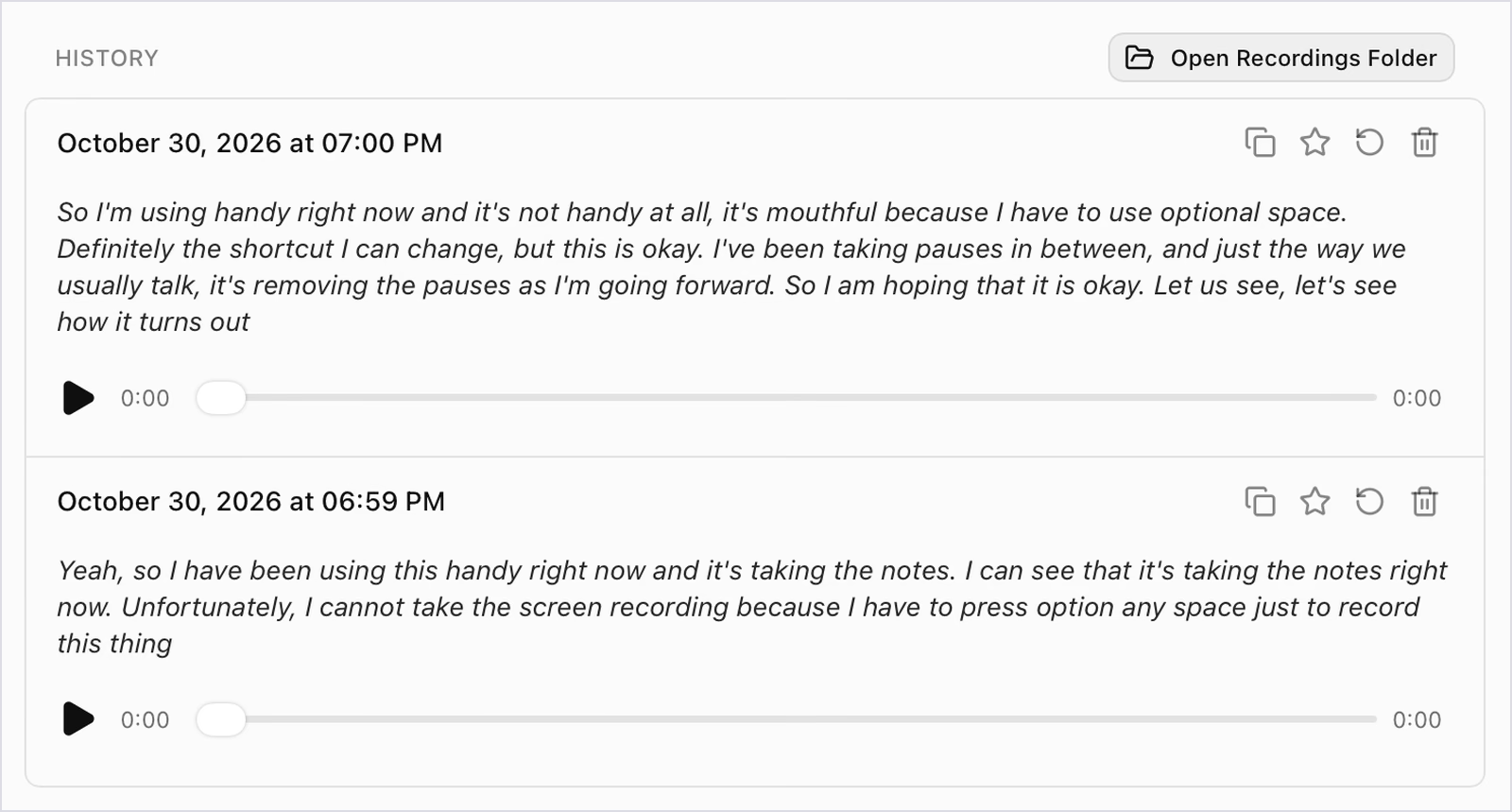
- Локальна історія: Handy зберігає кожен запис із транскриптом на комп’ютері. Його можна прослухати, позначити зірочкою, опрацювати ще раз або відкрити папку записів.
- Фільтр тиші: визначення голосової активності обрізає паузи, щоб вони не створювали прогалин у тексті.
Результат мого тесту
Два диктування Handy дали 114 слів, 13 розділових знаків і жодного слова-паразита. Поєднання «Option + Space», яке я використовував на Mac, у першому записі стало «optional space», а в другому — «option any space». Застосунок написав власну назву з малої літери й не поставив крапку в кінці обох записів. Саме поєднання було незручним і заважало запису екрана, хоча його можна змінити в налаштуваннях.
Ціни
- Безкоштовно: усі функції, без облікового запису та передплати. Проєкт приймає пожертви.
Переваги
- Безкоштовний голосовий набір без ліміту слів.
- Офлайн-транскрипція залишає аудіо на комп’ютері.
- 69 моделей, показаних під час огляду, дозволяли вибирати між швидкістю, точністю та мовним покриттям; каталог може змінюватися.
- Працює у Linux, який більшість комерційних застосунків не підтримує.
Обмеження
- У звичайному диктуванні мої записи не отримали кінцевих крапок. Необов’язкове експериментальне опрацювання ШІ може чистити або форматувати текст, але потребує налаштованого постачальника й окремого поєднання клавіш. Хмарний постачальник отримує транскрипт для обробки; локальні варіанти вимагають сумісного обладнання або локального сервера. Див. документацію подальшого опрацювання Handy.
- Оглянутий селектор показував завантаження від 208 МБ до 1,6 ГБ. Інші поточні варіанти можуть бути меншими або більшими, тому перевіряйте розмір і вимоги вибраної моделі.
- Поєднання з fn, або клавішею глобуса, працюють лише на клавіатурах Apple.
- Мікрофон Bluetooth-гарнітури може знижувати якість відтворення в macOS, а підтримка Wayland у Linux залишається обмеженою.
- Мобільного застосунку немає.
Microsoft Dictate: диктування у Word і Outlook
Платформи: Word, Outlook, PowerPoint і OneNote у Microsoft 365 на Windows, Mac, у браузері та на мобільних пристроях
Для кого: для тих, хто пише довгі документи у Word і вже сплачує за Microsoft 365

Microsoft Dictate — функція диктування всередині Microsoft 365, тож передплатникам не треба доплачувати за введення голосом у Word. Вона підходить для довгих документів: є промовляння пунктуації, команди редагування, необов’язкова автопунктуація та фільтр лайки. Недолік став помітним, щойно я вийшов із Word: Dictate працює лише в застосунках Microsoft, а не в чаті Zoom чи полі браузера. Для дзвінків Teams JotMe додає живий переклад у Microsoft Teams без приєднання бота.
Основні можливості
- Запуск зі стрічки: кнопка Dictate розміщена на вкладці Home у Word; на Mac диктування запускає Option + F1.
- Пунктуація й команди голосом: під час англомовного диктування скажіть «period» або «full stop», «comma» чи «new line». Голосові команди також редагують і форматують текст.
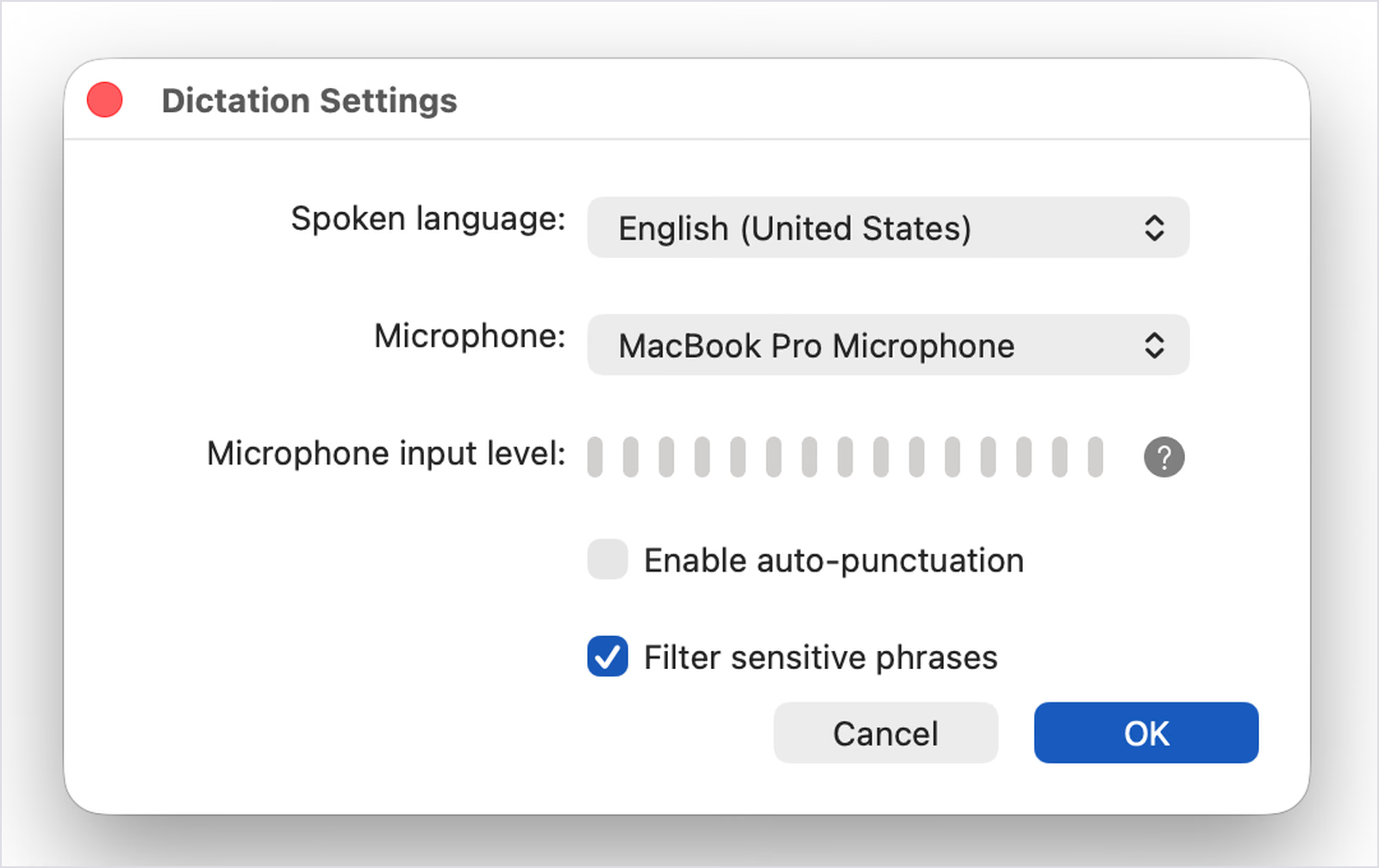
- Автоматична пунктуація: увімкніть її в Dictation Settings, і Word додаватиме знаки за паузами, без потреби промовляти «period».
- Фільтр чутливих висловів: Dictate за замовчуванням приховує частину лайки; фільтр можна вимкнути.
- Вибір мови: у налаштуваннях задаються мова мовлення й мікрофон. Частину мов Microsoft позначає як попередні версії з нижчою точністю.
Результат мого тесту
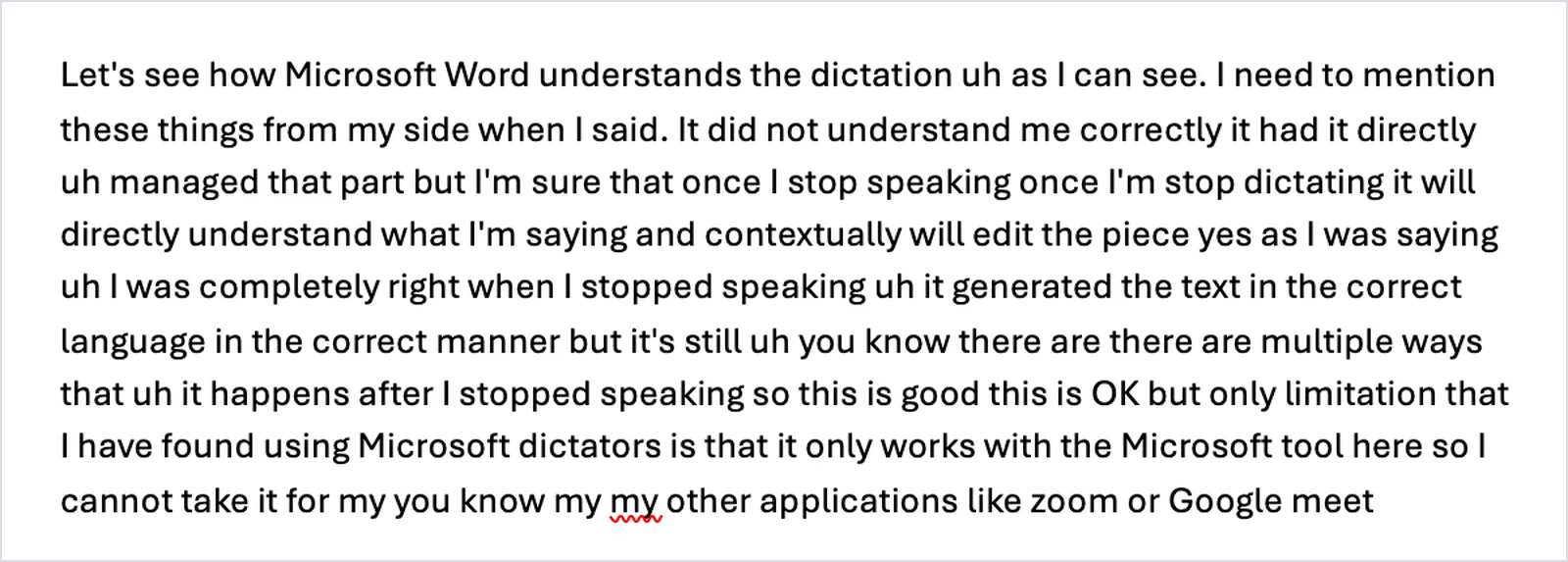
Dictate написав 156 слів, залишив 6 «uh» і поставив дві крапки — обидві після моєї команди «full stop». Автопунктуація була вимкнена, тому він чекав голосових команд. «dictation» перетворилося на «dictators», повтори на кшталт «my my» залишилися, а слова спершу показувалися сірим і підтверджувалися чорним після паузи.

Microsoft зазначає, що з увімкненою автопунктуацією знаки залежать від пауз. Тому варто ввімкнути її перед оцінюванням результату.
Ціни
- Microsoft 365 Personal: 99,99 дол. США на рік або 9,99 на місяць для однієї людини.
- Microsoft 365 Family: 129,99 дол. США на рік для максимум 6 людей.
- Microsoft 365 Premium: 199,99 дол. США на рік із розширеним використанням Copilot.
- Умова передплати: Microsoft визначає Dictate як функцію лише для передплатників.
Переваги
- Без доплати для передплатників Microsoft 365.
- Голосові команди для пунктуації та форматування.
- Автопунктуація й фільтр лайки в одному вікні налаштувань.
- Доступний у Word, Outlook, PowerPoint і OneNote.
Обмеження
- Диктування працює лише в застосунках Microsoft.
- У моєму тесті Dictate залишив усі слова-паразити.
- Слова спершу сірі й підтверджуються після паузи, що збиває ритм довгих речень.
- Потрібні інтернет і чинна передплата Microsoft 365.
- Переклад не зазначено: Dictate пише лише мовою вашого мовлення.
Dragon Professional: диктування для досвідчених користувачів Windows
Платформи: лише Windows 10 і Windows 11
Для кого: юридичні й фінансові команди у Windows та користувачі спеціальних можливостей, яким потрібні повне голосове керування й макроси

Dragon має найдовшу історію серед програм цього огляду. Dragon Professional v16 і далі обирають люди, які керують усім Windows голосом. До мого практичного тесту він не потрапив: Nuance припинила продаж Dragon для Mac у 2018 році, а я тестую на MacBook. Усе нижче взято зі сторінки Nuance та актуальних роздрібних пропозицій.
Основні можливості
- Заяви про розпізнавання: за словами Nuance, Dragon Professional досягає до 99% точності від першого використання й дозволяє диктувати документи втричі швидше, ніж набирати їх.
- Глибоке навчання: Nuance пов’язує роботу із акцентами та шумними відкритими офісами зі своїм механізмом Deep Learning.
- Власні команди й макроси: вставляйте шаблонні тексти або підписи голосом і створюйте макроси для багатокрокових завдань.
- Транскрибування аудіофайлів: Dragon опрацьовує записи одного мовця, а Auto Transcribe Folder Agent — пакети файлів. Зустрічі з кількома голосами потребують ідентифікації мовців, якої Dragon не пропонує.
- Керування групами: Nuance Management Center дає організаціям змогу поширювати власні слова, команди й автотексти між користувачами.
Результат мого тесту
Я не тестував Dragon. Він працює лише у Windows, а мій тестовий комп’ютер — MacBook Pro.
Ціни
- Dragon Professional v16: Nuance спрямовує запити до відділу продажів, не публікуючи ціну на сторінці продукту. Dictationstore пропонує ліцензію за 699,99 дол. США. Перед купівлею перевірте продавця, редакцію та поточну ціну під час оформлення.
- Dragon Professional Anywhere: хмарна передплата для Windows із ціною за запитом.
Переваги
- Розвинене голосове керування застосунками Windows.
- Власні слова, автотексти й макроси для повторюваних документів.
- Пакетна транскрипція аудіофайлів з одним мовцем.
- Можливість придбати одноразову ліцензію.
Обмеження
- Версії для Mac немає з 2018 року.
- Висока початкова ціна за одну ліцензію Windows.
- Транскрипція підтримує лише одного мовця, тож зустрічі й інтерв’ю виходять за її межі.
- Перекладу під час диктування немає.
Google Docs: безкоштовний голосовий набір усередині документа
Платформи: Google Docs і нотатки доповідача Google Slides у Chrome та інших підтримуваних настільних браузерах
Для кого: для студентів і користувачів Google Workspace, яким потрібна безкоштовна чернетка всередині документа
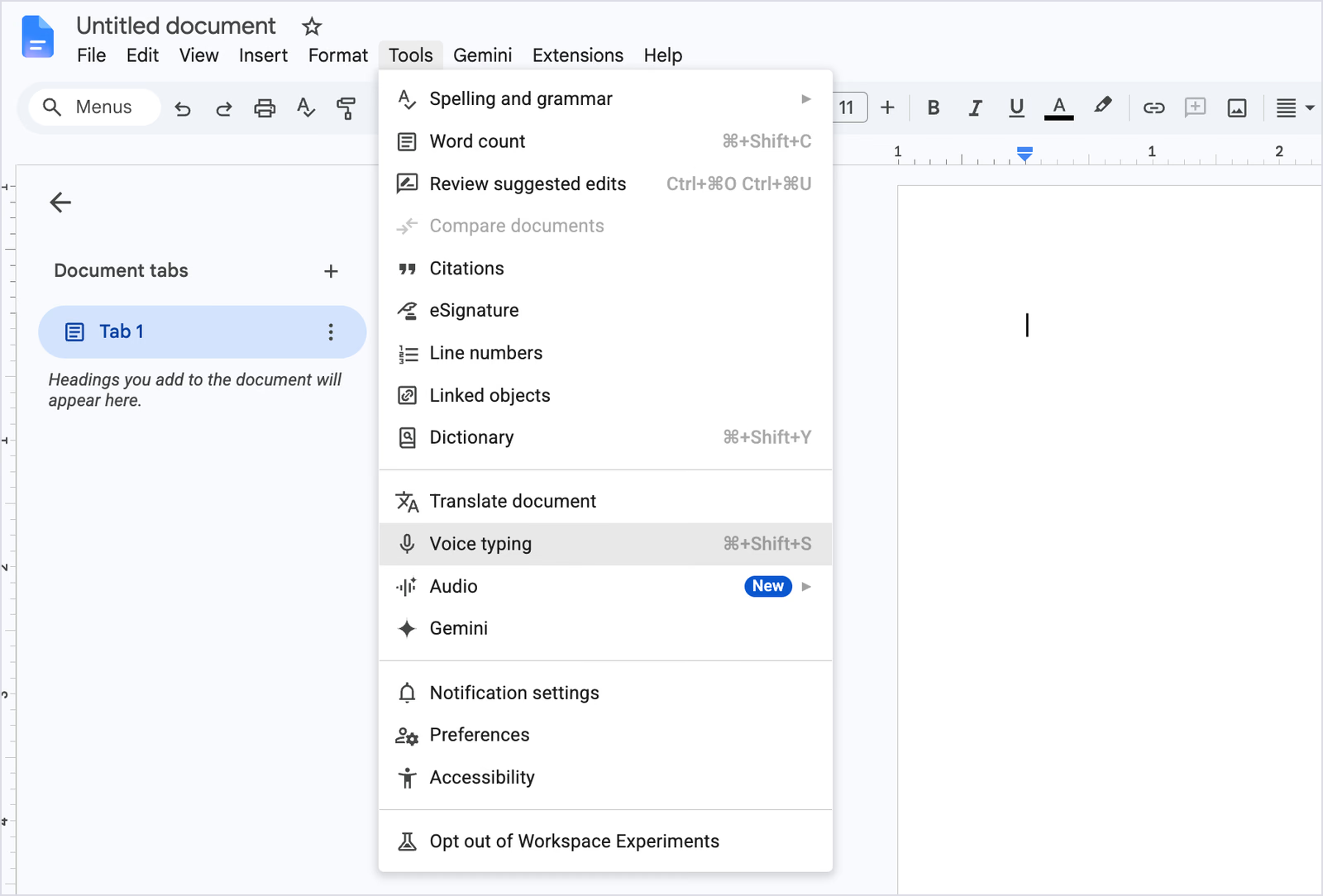
Голосове введення Google Docs безкоштовне й відкривається одним клацанням, тому спробувати його найпростіше. Воно швидко вводить текст і працює з багатьма мовами та регіональними вимовами. Водночас не виходить за межі Google Docs і залишає пунктуацію вам, тож найкраще підходить для чернеток, які ви однаково плануєте редагувати. Якщо команді Workspace також потрібні записи зустрічей, можна додати транскрипцію Google Meet через JotMe.
Основні можливості
- Швидкий запуск: відкрийте меню «Інструменти» й виберіть «Голосове введення» або натисніть Cmd + Shift + S на Mac чи Ctrl + Shift + S у Windows.
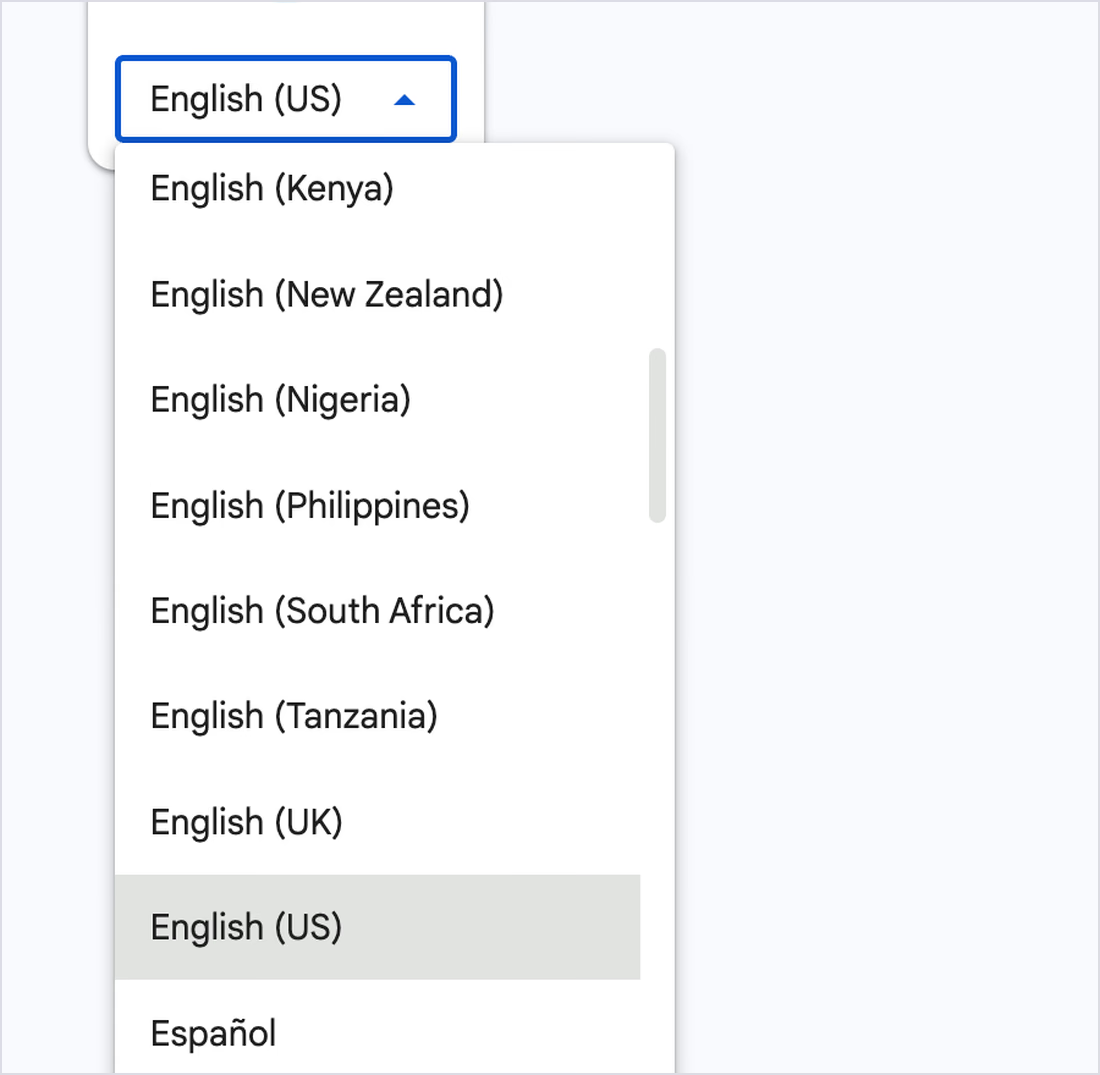
- Багато мов: понад 100 мов і діалектів, з окремими регіональними варіантами, зокрема англійською Великої Британії та Кенії.
- Промовляння пунктуації: для англійської скажіть «period», «comma», «new line» або «new paragraph». Google попереджає, що доступність пунктуації залежить від мови; голосове редагування й форматування вимагають англійської і в обліковому записі, і в документі.
- Команди редагування: голосове форматування та редагування працюють лише за англійської мови облікового запису Google і документа.
- Швидкі виправлення: клацніть правою кнопкою слово із сірим підкресленням, щоб побачити запропоновані варіанти.
Результат мого тесту
Google Docs написав 191 слово суцільним потоком без крапок і ком. Він залишив усі 4 «uh», повтори «then then» та «it will it will», а «how well it understands» почув як «how valid understands». За мить він сам виправив «tapping» на «typing»: живий текст продовжує уточнюватися, поки ви говорите.

Google Docs додає пунктуацію лише за голосовою командою, а я говорив природно, як під час дзвінка.
Ціни
- Безкоштовно: доступно з будь-яким обліковим записом Google.
Переваги
- Безкоштовно для будь-якого облікового запису Google.
- Швидкий живий текст і великий список мов.
- Промовляння пунктуації та англомовні голосові команди.
Обмеження
- Голосовий набір доступний лише в Google Docs і нотатках доповідача Slides у настільному браузері.
- Без промовляння знаків немає пунктуації; слова-паразити не прибираються.
- У мобільному застосунку Google Docs цієї функції немає; офлайн-режиму також немає.
- Не перекладає: текст виходить лише вибраною мовою.
Який застосунок вибрати?
Спершу визначте, куди має потрапляти текст, а потім — скільки ви пишете щотижня.
- Писати мовою, якої ви не знаєте: Translate у JotMe з понад 200 мовними й регіональними варіантами виходу на Mac і Windows.
- Багатомовні відповіді в різних застосунках: JotMe для диктування з перекладом і Curate для впорядкованих абзаців на Mac і Windows.
- Тисячі слів щотижня на ноутбуці й телефоні: Wispr Flow Pro.
- Ви вже користуєтеся Granola на Mac: увімкніть його безкоштовне диктування.
- Аудіо має залишатися на комп’ютері: офлайн-клавіатура Handy з локальною моделлю для потрібних мов.
- Текст живе у Word і Outlook: Microsoft Dictate з увімкненою автопунктуацією.
- Повне керування Windows голосом: Dragon Professional v16.
- Безкоштовна чернетка в Google Docs просто зараз: голосове введення Google Docs.
Вибір за робочим сценарієм
Відповіді міжнародним клієнтам
Уявімо менеджерку із закупівель у Великій Британії, яка погоджує термін доставки з постачальником пакування в Осаці. Без перекладу в клавіатурі вона має два незручні шляхи: написати англійською й сподіватися на правильне розуміння або щоразу вставляти повідомлення в перекладач. Якщо Voice Keyboard JotMe налаштовано на Translate із японським виходом, вона говорить англійською, а JotMe пише японською просто в LINE чи листі. Коли потрібен дзвінок, той самий застосунок перекладає зустріч наживо, тож коротка розмова може замінити довге листування.
Команди, які вибирають між окремим пристроєм і програмою, можуть почати з посібника з вибору голосового перекладача для зустрічей.
Переклад диктування для найму й адаптації
Логістична компанія з Дубая виходить у Мексику й до приходу перших працівників потребує іспаномовних інструкцій та вітальних листів. Керівник операцій може надиктувати документи англійською, вибравши іспанську Мексики, а JotMe введе переклад у кадрову систему чи лист. Саме такий сценарій я використав у тесті, і всі дати та числа збереглися.
Підтримка мовою клієнта
Фахівець підтримки в Манілі може відповісти на звернення клієнта із Сан-Паулу англійським голосом, а надіслати текст бразильською португальською. View original зберігає англійську версію в історії JotMe, щоб її можна було вставити у внутрішні нотатки без повторного перекладу.
Диктування довгих звітів і статей
Авторам великих текстів потрібні автоматична пунктуація й абзаци. Curate у JotMe перетворює усні думки на впорядковані абзаци, а Wispr Flow форматує їх під час мовлення. У Word Microsoft Dictate добре працює після ввімкнення автопунктуації.
Диктування також пришвидшує оформлення результатів дзвінка. Наш посібник зі складання протоколу зустрічі стане в пригоді разом із голосовою клавіатурою для написання підсумку.
Голосові запити до Claude й ChatGPT
Докладні запити дають більше контексту, а промовити 200 слів легше, ніж набрати їх. JotMe й Wispr Flow пишуть безпосередньо в чатах ШІ; Granola на Mac також. Granola вставляє слова буквально й не відповідає на них, а власний словник JotMe допомагає розпізнавати назви продуктів і проєктів у запиті.
Голосовий набір під час Zoom і Google Meet
Поки хтось презентує, відповідь у чаті зручніше продиктувати, ніж набирати. JotMe вводить текст у чат Zoom або Google Meet, а його функції зустрічей додають живий переклад і нотатки до Zoom без бота. Google Docs і Microsoft Dictate не можуть писати в жоден із цих чатів.
Офлайн-диктування та конфіденційність
Handy розпізнає мовлення локально й працює офлайн. Для конфіденційних завдань залишайте необов’язкове подальше опрацювання теж локальним: хмарний постачальник отримує транскрипт, а професійне використання в будь-якому разі залежить від правил організації. JotMe обробляє мовлення онлайн і зберігає текстову історію, а не аудіозаписи диктування.
Диктування у Windows
Команди зі стандартом Windows, яким потрібні макроси, автотексти й голосове керування кожною програмою, досі обирають Dragon Professional v16. Для повсякденного набору в будь-якому застосунку JotMe з Ctrl + Win і Wispr Flow коштують значно менше за Dragon.
Безкоштовний голосовий набір для студентів
Google Docs безкоштовно покриває есе й нотатки всередині документа, а Handy додає диктування до всіх застосунків ноутбука. Freemium JotMe дає 50 хвилин транскрипції на місяць для Voice Keyboard.
Голосовий набір і спеціальні можливості
За перенапруження зап’ясть кожне натискання має значення. Автори Handy вважають, що програми доступності мають залишатися безкоштовними; Dragon дає повне голосове керування Windows. Voice Keyboard JotMe дозволяє писати в будь-якому застосунку Mac чи Windows, утримуючи лише одне поєднання клавіш.
Як отримувати охайніший текст у будь-якому застосунку
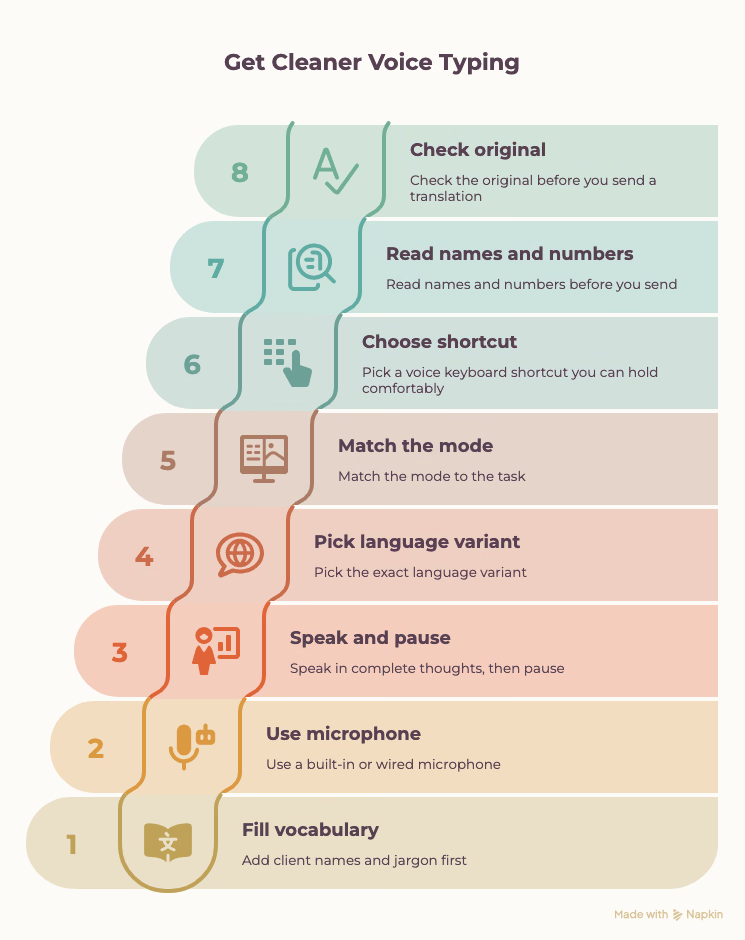
- Спершу заповніть власний словник: додайте імена клієнтів і терміни, перш ніж покладатися на диктування. Три застосунки помилилися в назві продукту під час моїх тестів.
- Використовуйте вбудований або дротовий мікрофон: Granola й Handy попереджають про зниження якості з мікрофонами Bluetooth-гарнітур.
- Завершуйте думку, а тоді робіть паузу: програми, які ставлять знаки за паузами, як Microsoft Dictate, краще розставляють крапки, коли ви закінчуєте речення перед вдихом.
- Вибирайте точний регіональний варіант: Google Docs окремо пропонує англійську США, Великої Британії, Індії та інші. Правильний вибір зменшує помилки.
- Добирайте режим під завдання: точна транскрипція потрібна для цитат і нотаток, а впорядкування тексту — для листів та оновлень.
- Вибирайте клавіші, які зручно утримувати: Option + Space у Handy було незручним у моєму тесті, тоді як Fn на Mac і Ctrl + Win у Windows утримувати природніше.
- Перевіряйте імена й числа перед надсиланням: помилки диктування часто зосереджені саме в них.
- Звіряйте оригінал перед надсиланням перекладу: View original в історії JotMe ставить сказане поруч із перекладом для перевірки імен і чисел.
Проведіть власний тест із JotMe
Найшвидший спосіб вибрати застосунок — надиктувати відповідь, яку вам справді треба надіслати сьогодні. Установіть JotMe на Mac або Windows, додайте три найуживаніші імена до словника, утримуйте клавіші й промовте повідомлення у звичному застосунку. Потім увімкніть Translate і надиктуйте те саме колезі, який читає іспанською чи японською. Другий запис покаже, що перекладацька клавіатура вміє понад звичайний голосовий набір.
Якщо потрібні живі зустрічі, а не текстові відповіді, наступний крок пояснює наш огляд перевірених платформ живого ШІ-перекладу.
Один застосунок для тексту й зустрічей
Голосовий набір і переклад зустрічей разом
Диктуйте у своїх застосунках, а потім використовуйте точний переклад субтитрів зустрічей із понад 200 мовними й регіональними варіантами виходу в Basic або Premium Quality. Нотатки з ШІ підтримують 21 мовний варіант; покриття мовлення залежить від моделі.
Також для Windows. Платіжна картка не потрібна.
Поширені запитання про голосовий набір
Який застосунок для голосового набору найкращий у 2026 році?
JotMe — наш вибір для більшості людей, які пишуть у багатьох застосунках: Voice Keyboard вводить охайний текст із пунктуацією всюди на Mac і Windows та перекладає мовлення іншою мовою. Wispr Flow підходить для інтенсивного диктування на 4 типах пристроїв, а Handy — наш безкоштовний офлайн-вибір.
Чим голосовий набір відрізняється від диктування?
Обидва терміни означають перетворення вашого мовлення на текст, але вживаються трохи по-різному. «Голосовий набір» частіше означає швидке введення в поле, наприклад відповідь у чаті. «Диктування» — довші документи з промовлянням пунктуації та командами, навколо чого й розвивалися Dragon та Microsoft Dictate.
Чи є безкоштовний голосовий набір у будь-якому застосунку?
Handy безкоштовний, має відкритий код і пише в текстові поля macOS, Windows та Linux. Granola включає Voice Typing у кожен план: Mac і Windows задокументовані, а iOS рекламується на сторінці продукту. У Wispr Free є тижневі ліміти: нині м’який 2 000 слів і жорсткий 5 000 на комп’ютері; мобільний обсяг показано в застосунку. JotMe Freemium дає 50 хвилин транскрипції на місяць для Voice Keyboard.
Як перекласти голос у текст іншою мовою?
Відкрийте настільний JotMe, у Voice typing mode виберіть Translate і задайте мову виходу. Утримуйте Fn на Mac або Ctrl + Win у Windows, говоріть своєю мовою й відпустіть клавіші. JotMe введе переклад у місці курсора в будь-якому застосунку.
Чи може голосова клавіатура перекладати, поки я говорю?
Так, Voice Keyboard JotMe вводить сказане в одному з понад 200 мовних і регіональних варіантів виходу. Наприклад, можна говорити англійською, а надсилати японський чи корейський текст. Моделі Handy з позначкою Translate теж перекладають. Granola прямо зазначає, що його диктування не перекладає, а вбудовані функції Google і Microsoft пишуть лише мовою мовлення. Для звукового, а не текстового результату див. посібник із перекладу голосу в голос.
Чи може JotMe замінити Wispr Flow?
Так, якщо ви пишете людям іншими мовами або хочете мати диктування й переклад зустрічей в одному застосунку. Wispr Flow нині працює на більшій кількості типів пристроїв. JotMe натомість пропонує Translate за один крок — Flow потребує Pro, Command Mode і другого кроку —, режими Direct і Curate та живі функції зустрічей із понад 200 мовними й регіональними варіантами виходу субтитрів залежно від режиму.
Чи Google Docs автоматично додає пунктуацію під час диктування?
У моєму тесті Google Docs не додав жодного розділового знака до 191 слова самостійно. Google документує голосові команди на кшталт «period», «comma» і «new line» та попереджає, що пунктуація може бути недоступною окремими мовами. Перевірте її у своєму браузері та потрібною мовою.
Що вибрати для диктування на Mac?
JotMe — наш вибір, якщо ви пишете в багатьох застосунках або відповідаєте іншими мовами: Voice Keyboard працює всюди, де можна вводити текст. Wispr Flow підходить для інтенсивного щоденного набору, Granola — тим, хто вже веде в ньому нотатки зустрічей, а Handy — для безкоштовної офлайн-роботи.
Чи можна використовувати Dragon Dictation на Mac?
Nuance припинила підтримку Dragon для Mac у 2018 році, а Dragon Professional v16 працює лише у Windows 10 і 11. На Mac потрібен власний застосунок для цієї платформи, наприклад JotMe, Wispr Flow, Granola чи Handy.
Чи голосовий набір швидший за клавіатуру?
Для більшості людей — так. Два мої записи JotMe зафіксували 125 слів за 60 секунд, а Wispr Flow виміряв мовлення як 118 слів за хвилину, що вище за типову швидкість набору. Реальна економія часу залежить від того, скільки редагування залишиться після диктування.
Чи голосовий набір працює офлайн?
Handy розпізнає мовлення на вашому комп’ютері й працює офлайн. Google Docs і Microsoft Dictate потребують інтернету, а більшість застосунків із ШІ, зокрема Wispr Flow, обробляють мовлення у хмарі.
Спробуйте JotMe
Точний переклад для зустрічей, заходів і щоденної роботи. AI Memory пам’ятає ваш контекст.


