






Питання про програми для перетворення мовлення на текст трапляється в спільнотах з доступності, програмного забезпечення й письма. Одні шукають безплатний засіб для Linux або Windows, інші — програму для диктування на телефоні. Відповіді залежать від завдання.
Під однією назвою часто мають на увазі чотири різні речі. Це диктування чернетки, керування комп’ютером голосом, транскрипція готового файлу та субтитри під час живої розмови. Для кожного сценарію потрібен свій набір можливостей.
В авторському огляді 11 засобів порівняли на Mac, комп’ютері з Windows і телефоні Android. Серед матеріалів був короткий запис із перемиканням між гінді та англійською. Українську точність у цьому тесті окремо не вимірювали.
11 програм для перетворення мовлення на текст
У списку кожен інструмент зіставлено з конкретним завданням. Якщо ви працюєте українською, звірте мову в налаштуваннях і перевірте її на короткому записі.
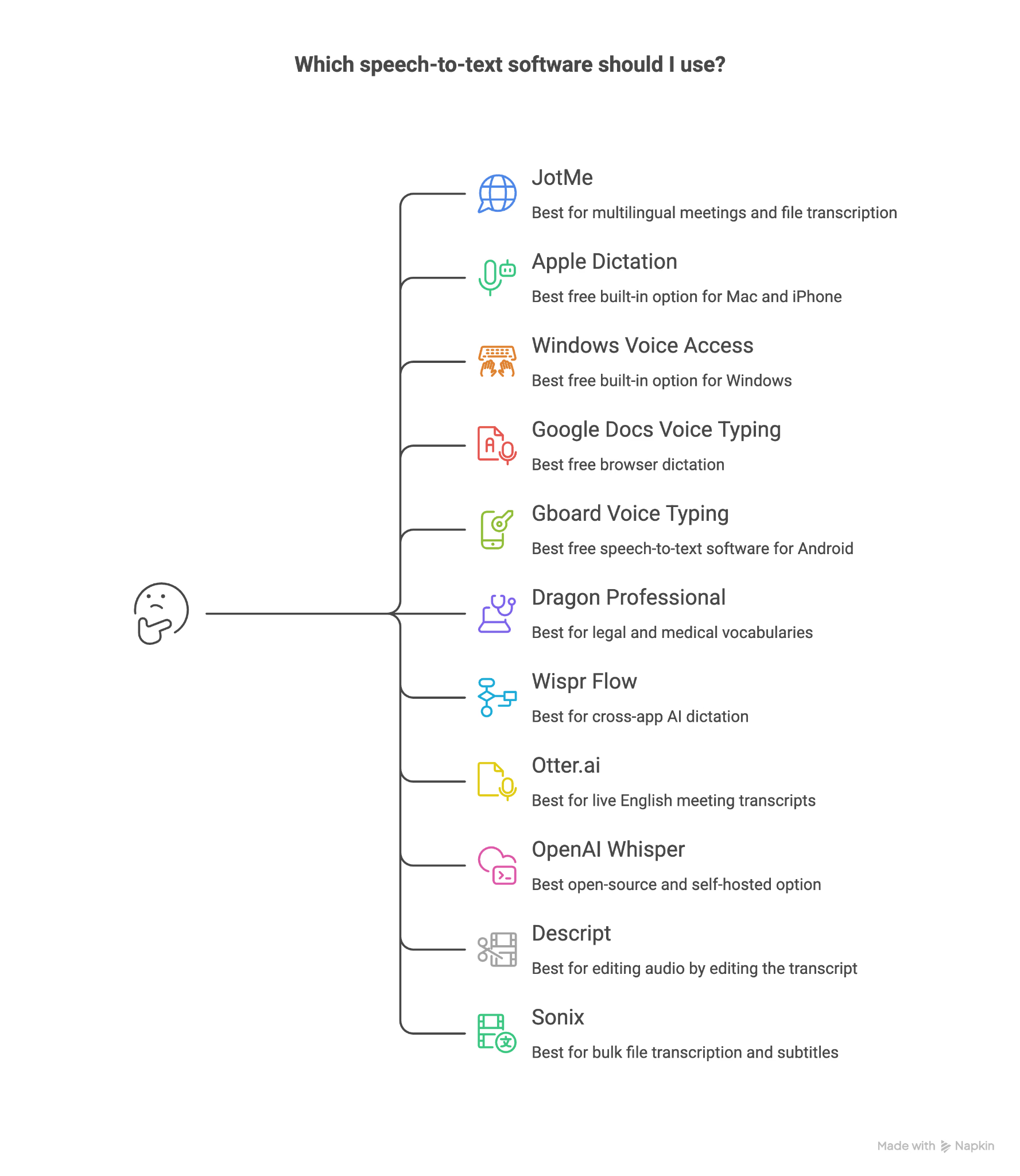
- JotMe для багатомовних зустрічей і транскрипції файлів
- Диктування Apple для швидкого введення на Mac та iPhone
- Голосовий доступ Windows для керування комп’ютером і диктування
- Голосове введення Google Документів для чернеток у браузері
- Голосове введення Gboard для коротких повідомлень на Android
- Dragon Professional для спеціалізованої лексики
- Wispr Flow для диктування зі ШІ в різних програмах
- Otter.ai для записів зустрічей підтримуваними мовами
- OpenAI Whisper для локальної транскрипції з відкритим кодом
- Descript для редагування аудіо за транскрипцією
- Sonix для пакетної обробки файлів і субтитрів
Як проводили авторське порівняння
В оригінальному огляді інструменти зіставляли на однакових матеріалах у межах того, що вони підтримували.
Автор використовував чернетку на 400 слів у звичайному темпі, короткий аудіозапис із перемиканням між гінді та англійською, а також живий дзвінок із двома учасниками.
Оцінювали чисте англійське диктування, поведінку під час зміни мови, матеріали після завершення запису та вартість потрібного тарифу. Автор мав доступ до JotMe через клієнтську роботу.
Тест із двома мовами показує, чи зберігає модель окремі слова й фрази після перемикання. Щоб оцінити роботу з українською, повторіть цей сценарій зі своїми мовами, іменами й термінами.
Таблиця порівняння засобів розпізнавання мовлення
Огляд програм для перетворення мовлення на текст
Для кожної програми описано основний сценарій, результат авторського прикладу, сильні сторони й обмеження. Тарифи й функції звіряйте для поточної версії.
1. JotMe для багатомовних зустрічей і файлів
Є безплатний тариф. Pro від 10 доларів США на місяць за річної оплати.
JotMe у наведеному прикладі обробив запис із гінді та англійською. Для робочих матеріалів також можна перевірити транскрипцію, нотатки та спільний доступ.
JotMe підтримує транскрипцію, переклад наживо та ШІ-нотатки. Доступні мови залежать від режиму. Настільний застосунок може захоплювати системний звук дзвінка в Zoom або Teams без окремого бота.
Як завантажити файл у JotMe
У розділі записів відкрийте команду транскрибування файлу. Вона призначена для готових аудіо- й відеозаписів.
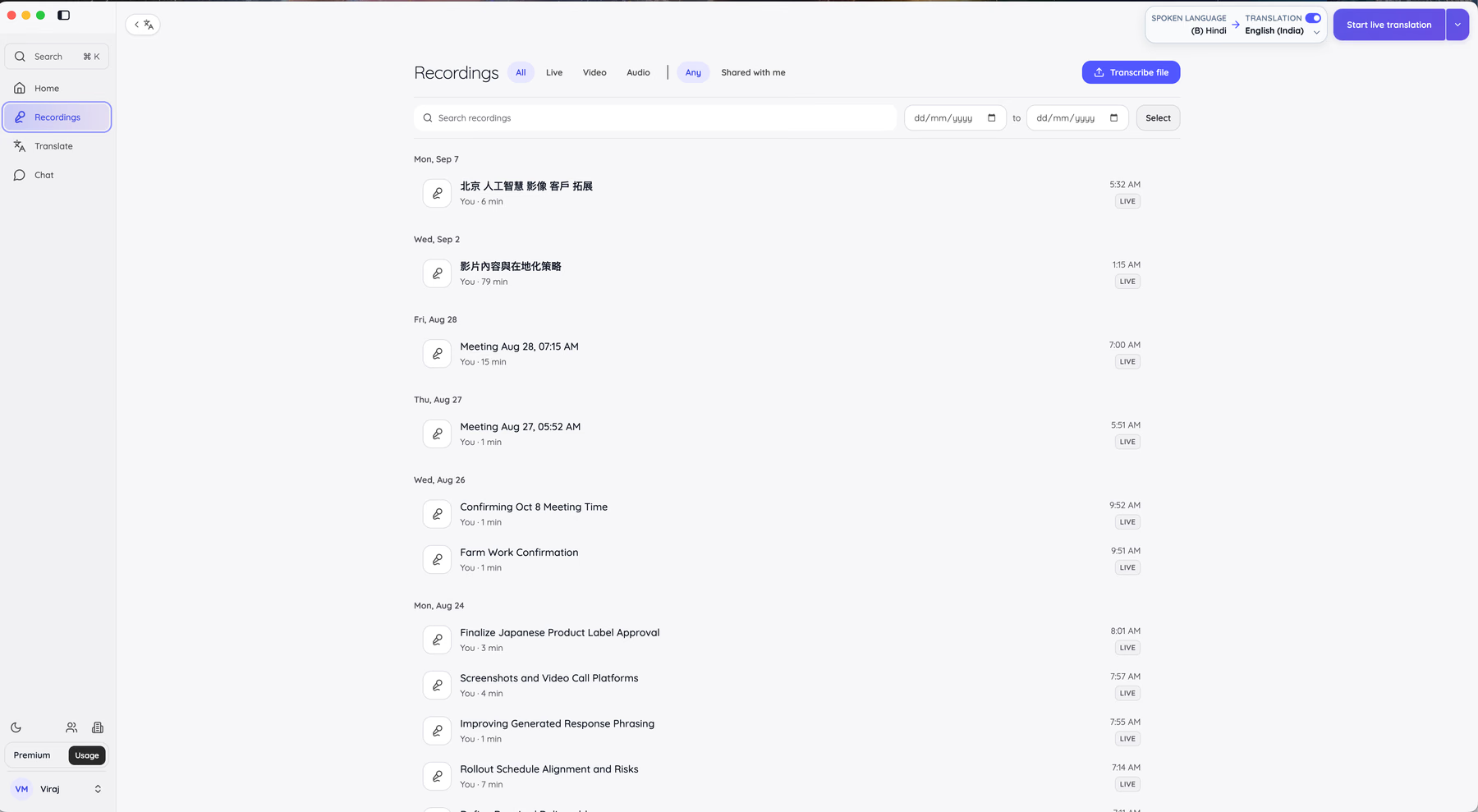
На екрані завантаження виберіть файл, налаштуйте мови й перегляньте витрати.
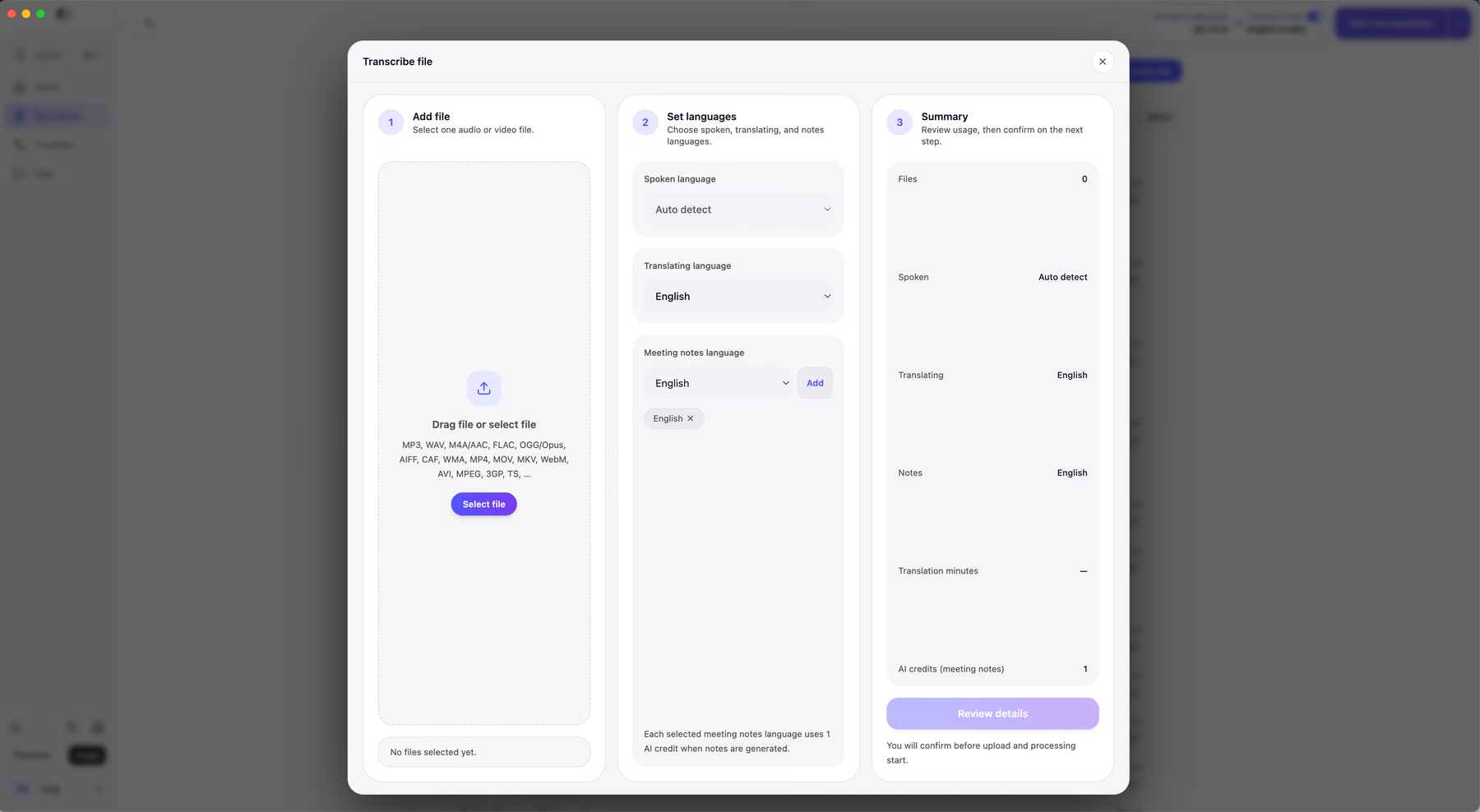
JotMe приймає поширені формати аудіо й відео. Звірте перелік у вікні імпорту. Мову мовлення, перекладу й нотаток можна вибирати окремо. В авторському прикладі було встановлено автовизначення мови, переклад в’єтнамською й нотатки англійською.
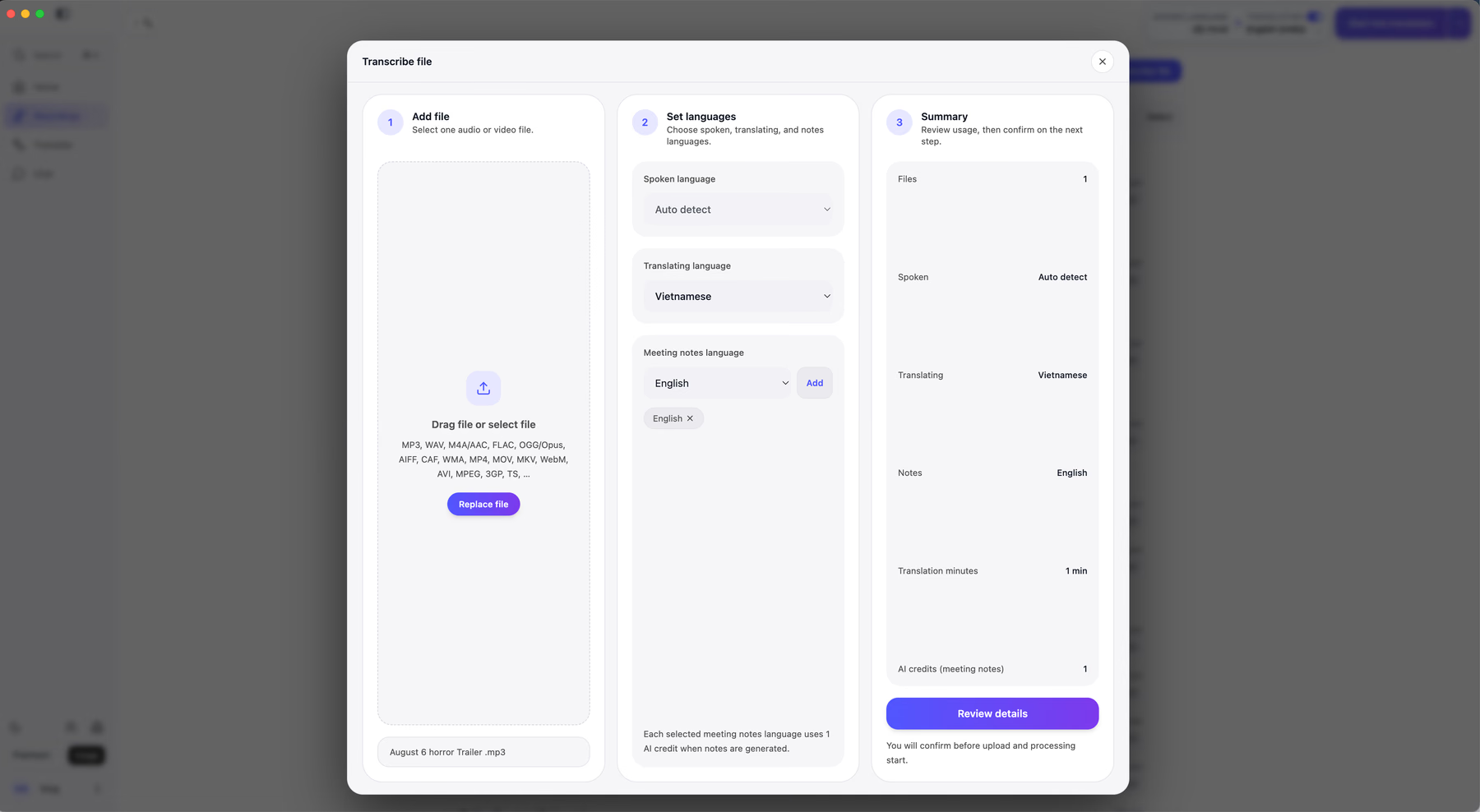
Перед початком JotMe показує вибрані параметри й витрати. В оригінальному прикладі на екрані було показано одну хвилину й один кредит ШІ. Кількість хвилин і кредитів залежить від файлу й вибраних матеріалів.
На екрані підтвердження можна перевірити налаштування перед початком завантаження.
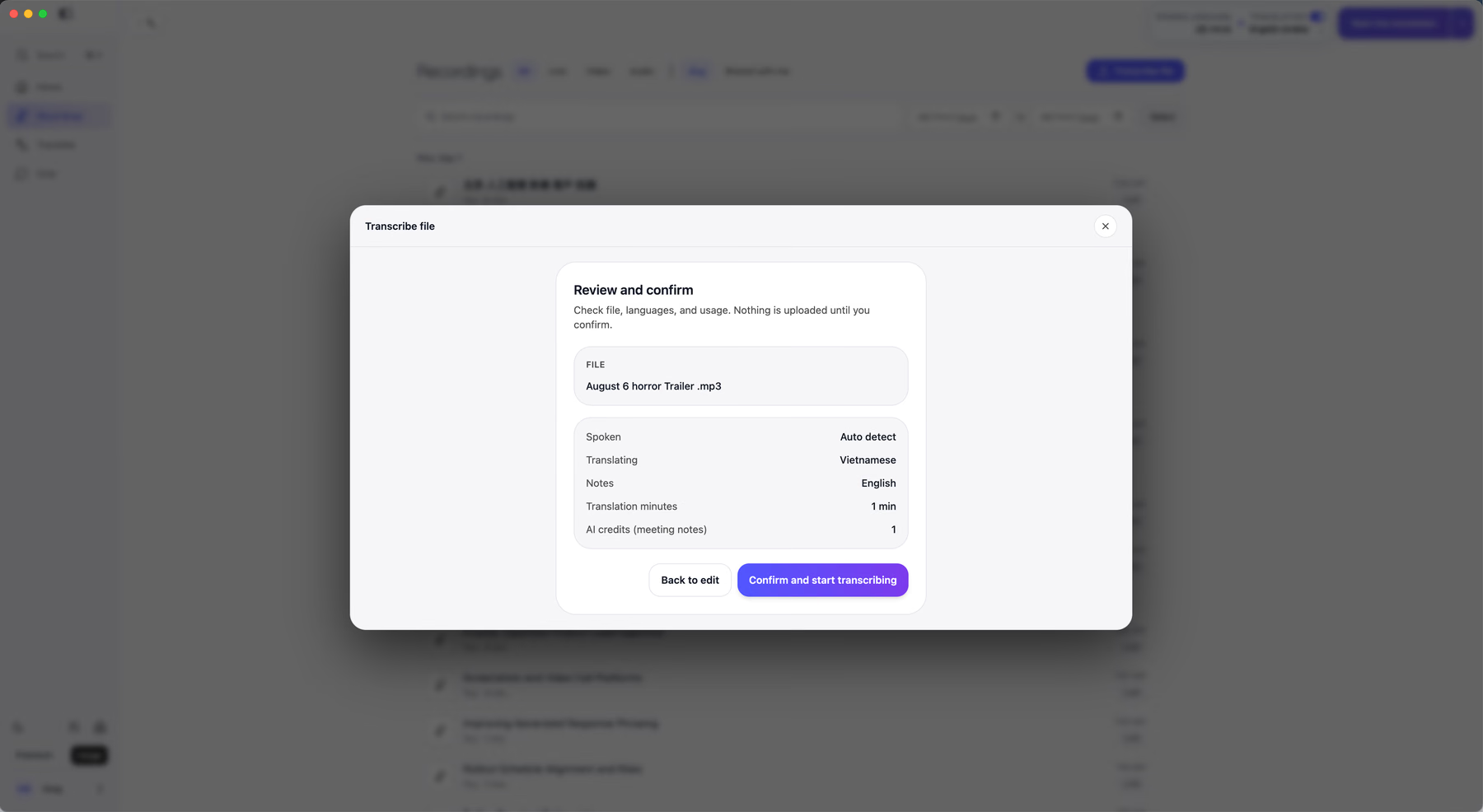
Перегляньте лічильник до підтвердження, особливо якщо обробляєте довгий запис або вибрали кілька вихідних матеріалів.
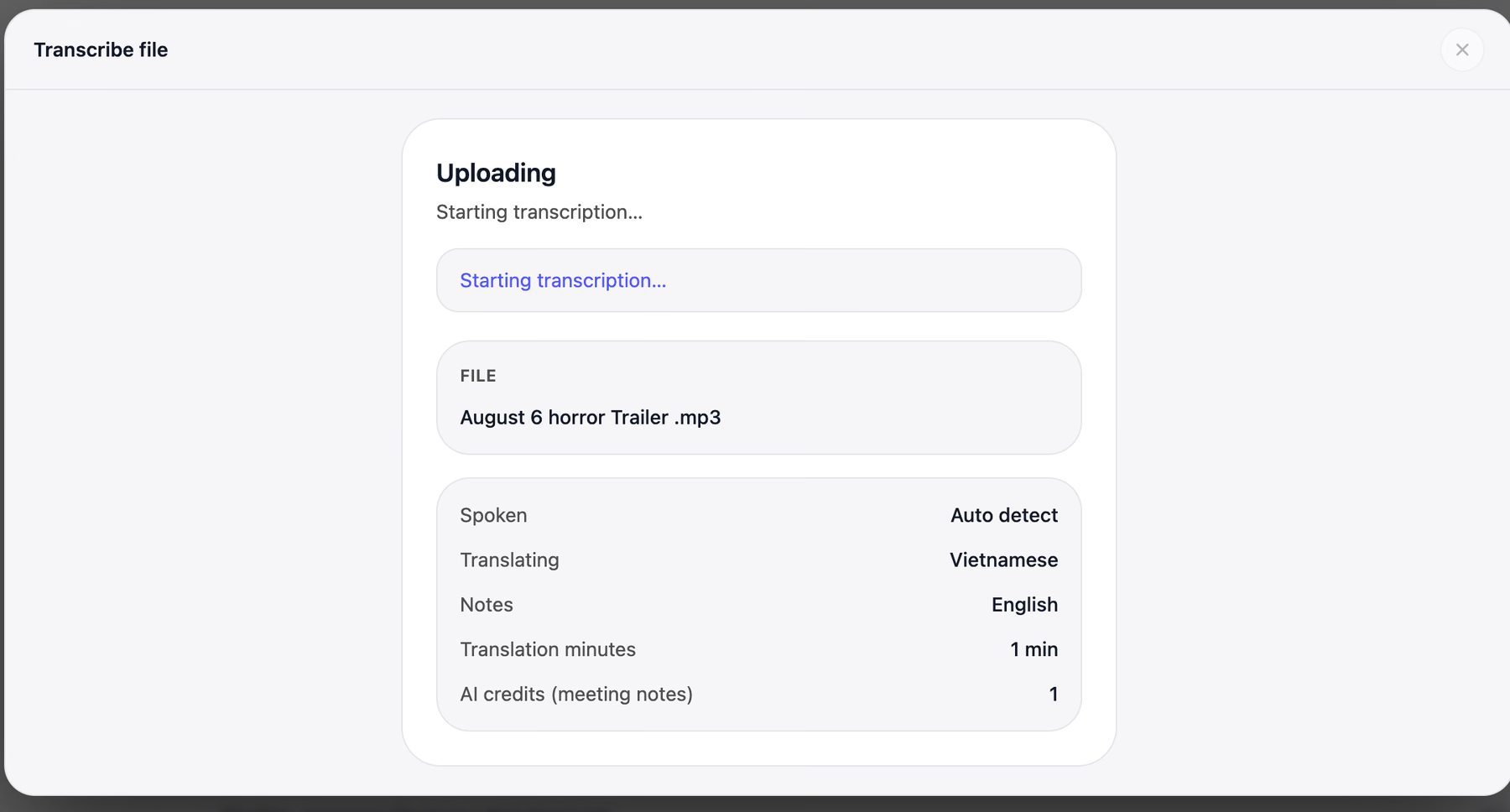
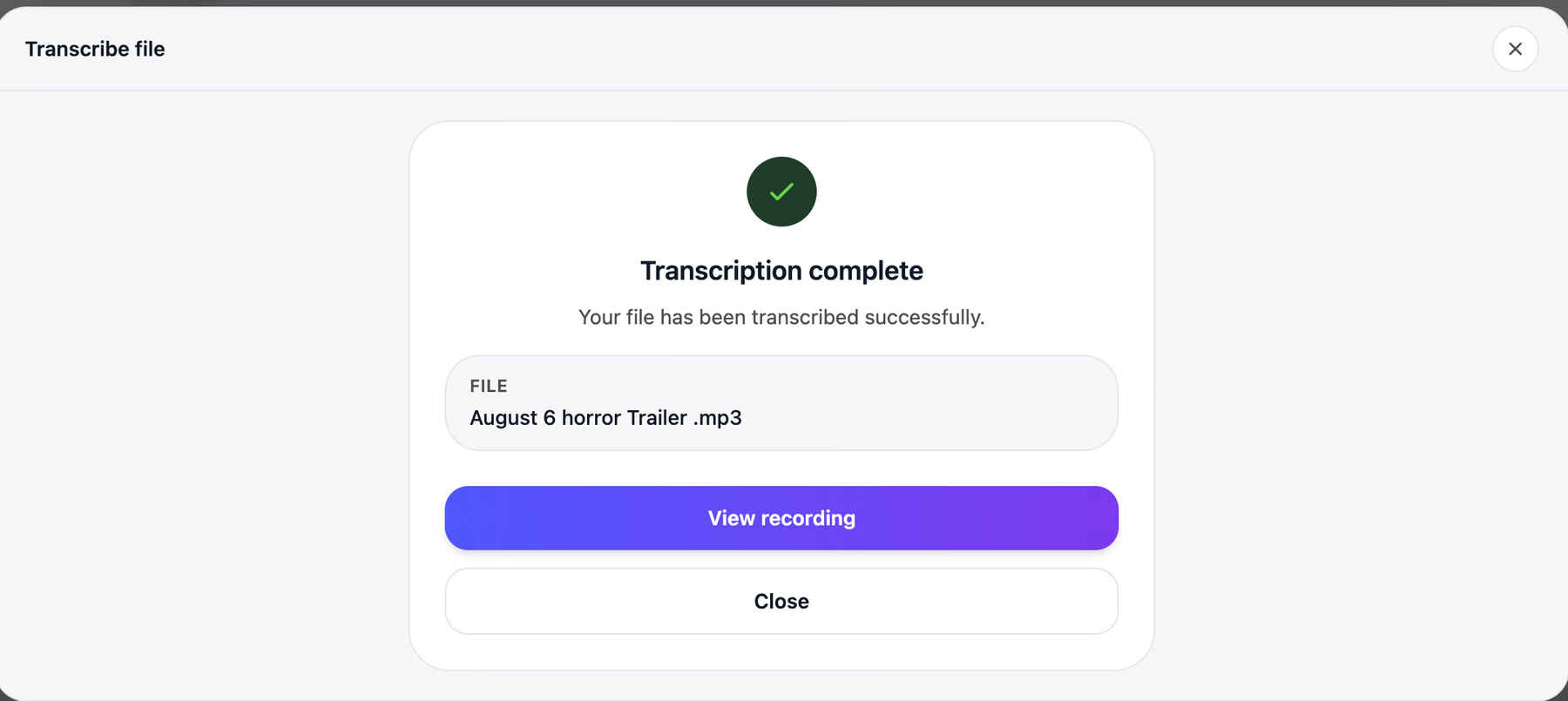
За описом автора, обробка короткого файлу завершилася менш ніж за хвилину. Це спостереження з окремого прикладу.
Приклад перемикання між гінді та англійською
На скриншоті транскрипції видно, як система показує репліки, позначки мовців та переклад.
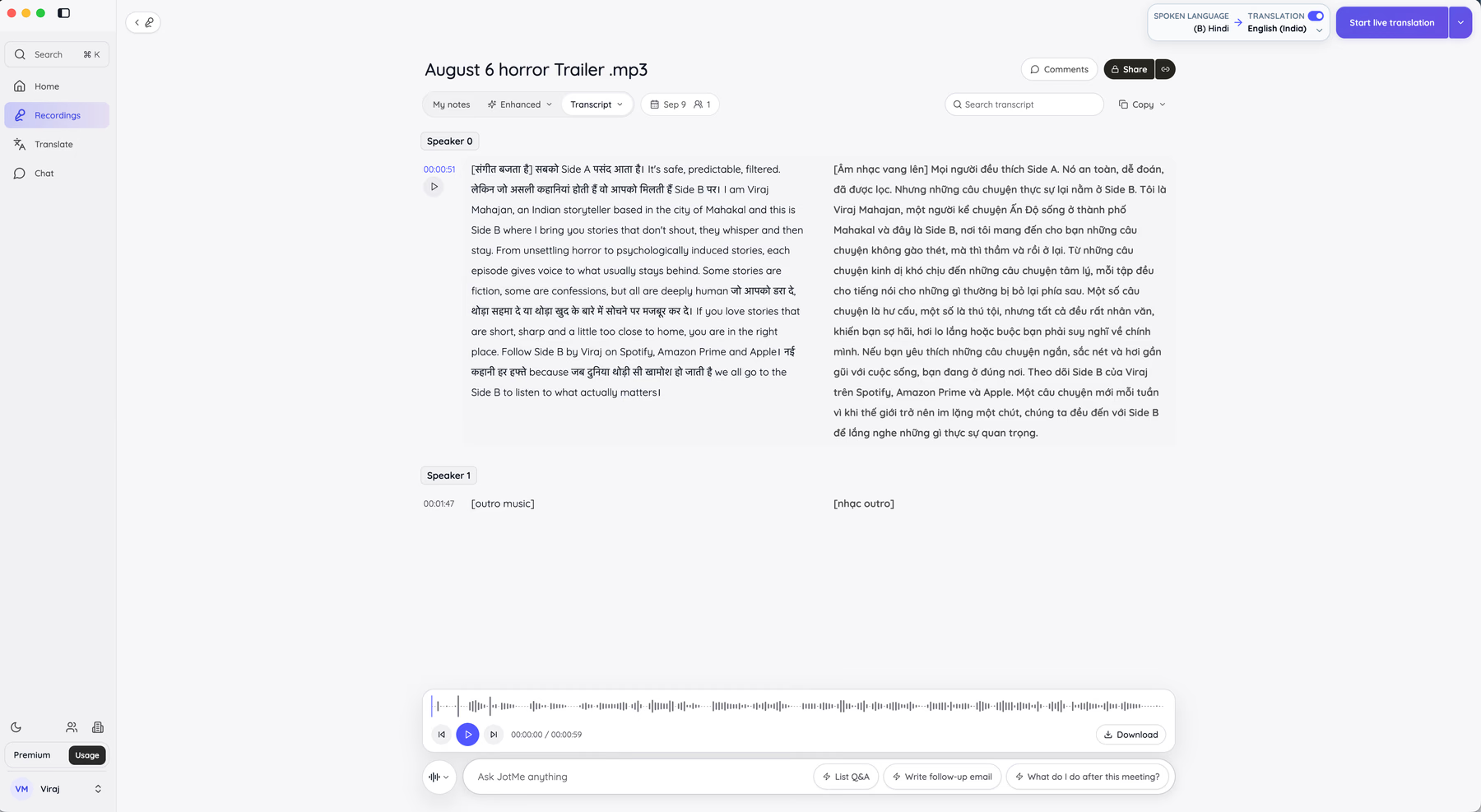
У джерельному прикладі фрагменти гінді відображалися деванагарі, англійські — латиницею. В’єтнамський переклад показано поруч. Можна звіряти репліки з аудіо за часовими позначками.
В авторському тесті частина інструментів вимагала вибрати одну мову або пропускала фрагменти гінді. Для багатомовної роботи перевірте не лише точність окремих мов, а й поведінку під час перемикання між ними.
Що доступно після завершення транскрипції
Розширений перегляд може показувати короткий зміст, підсумок, завдання й ключові пункти. Аудіопрогравач допомагає перевіряти твердження за записом.
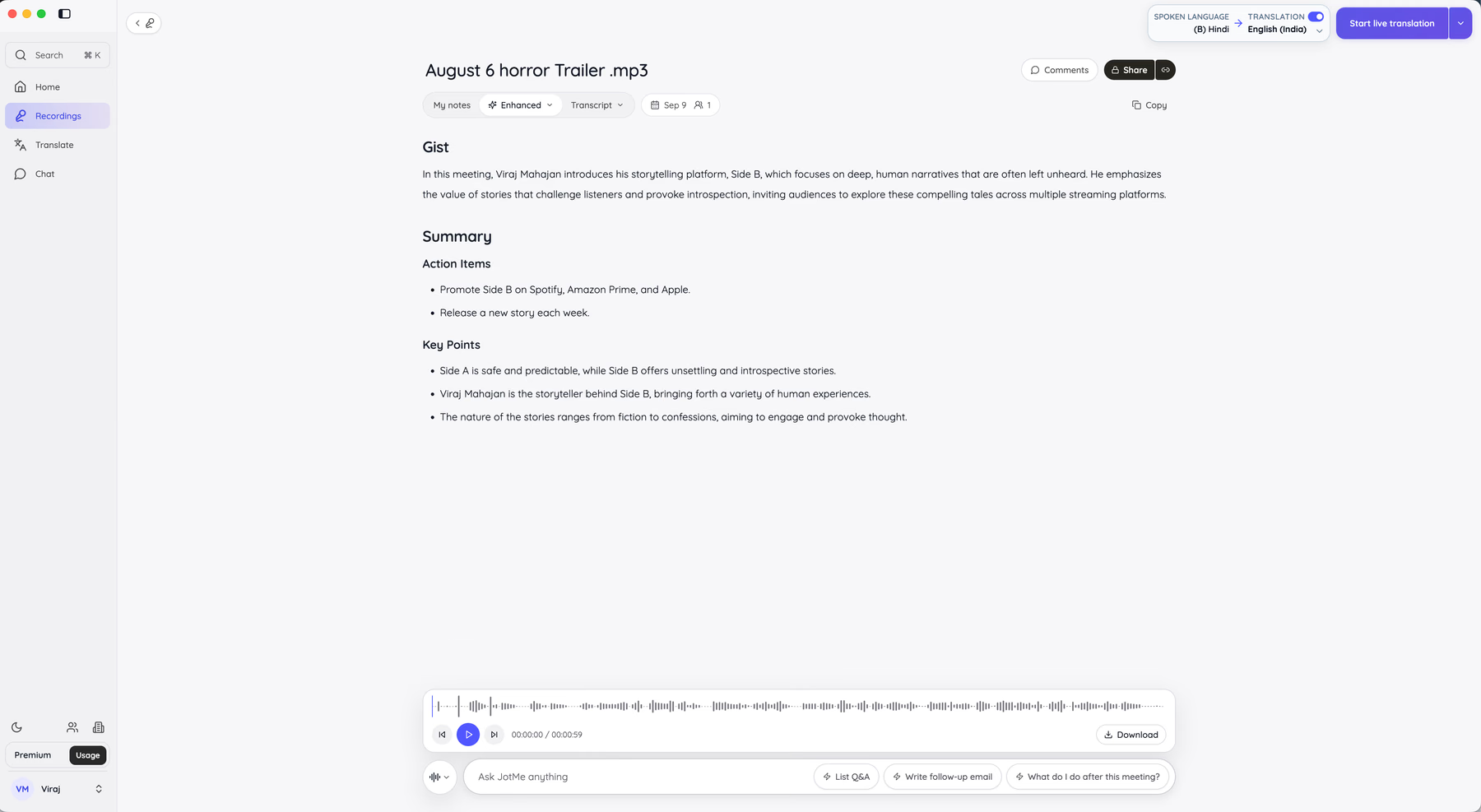
Автор звіряв завдання й ключові пункти за аудіо у своєму прикладі. Зробіть таку саму перевірку для важливих домовленостей і чисел.
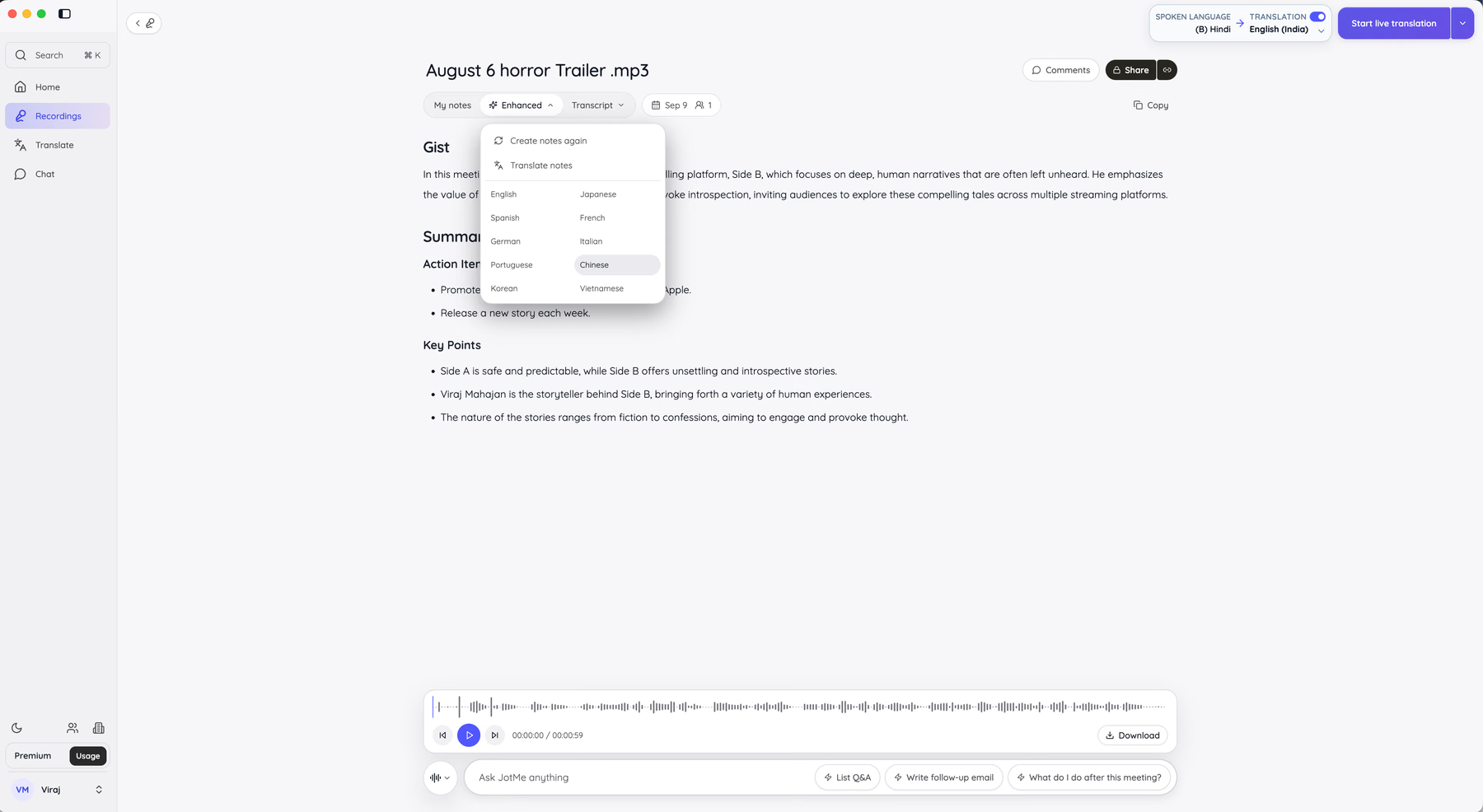
У розширеному перегляді можна перевірити мови нотаток і скористатися командою створення нотаток повторно. Перелік мов залежить від функції й поточної версії.
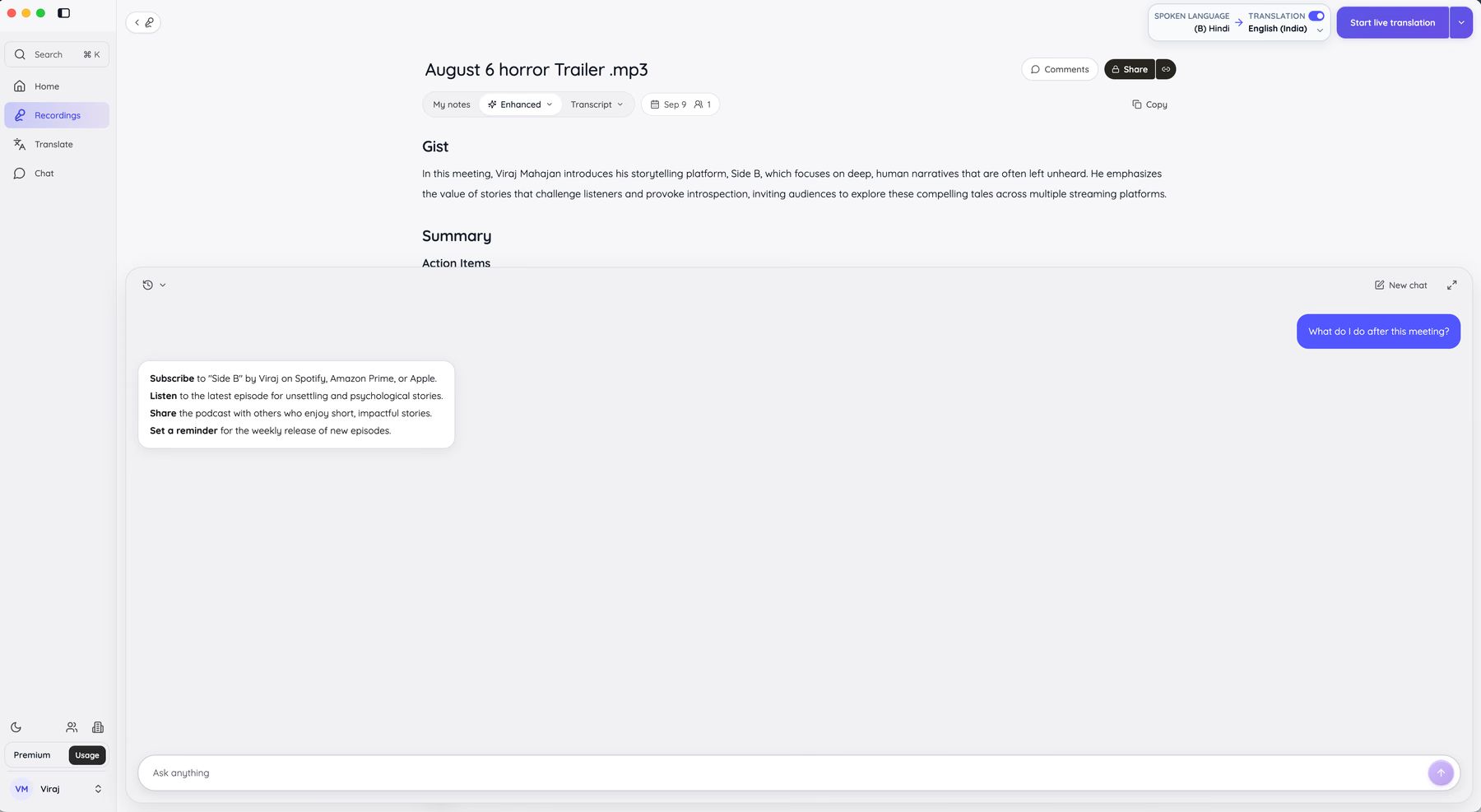
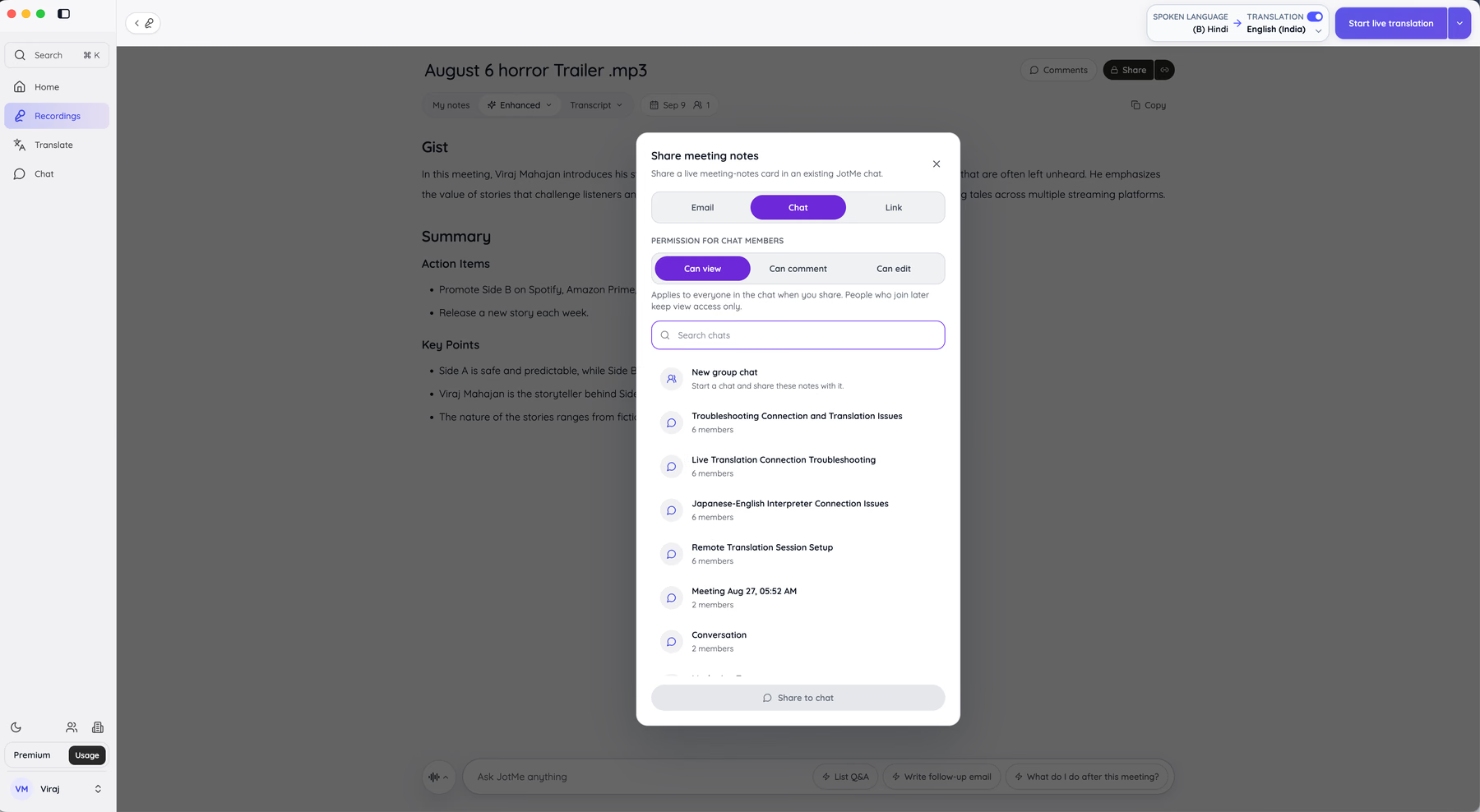
У Ask JotMe можна поставити запитання до запису. У прикладі автор використав запит що робити після цієї зустрічі, а потім звірив запропоновані кроки з аудіо.
Перед поширенням матеріалів перевірте рівні доступу перегляд, коментування та редагування. Застосовні можливості залежать від налаштувань і способу поширення.
Для яких завдань підходить JotMe
- Команди, які проводять зустрічі та інтерв’ю кількома мовами
- Керівники й операційні команди, які працюють з японською, корейською чи китайською мовами
- Користувачі, яким потрібно бачити вартість обробки файлу перед завантаженням
- Команди, яким правила дозволяють транскрипцію, але обмежують окремих ботів на дзвінку
- Керування комп’ютером лише голосом і системні команди доступності
Коли краще обрати інший інструмент
- Повністю локальне диктування чи транскрипція без передавання аудіо
- Окремі сценарії, де потрібен мінімальний локальний диктофон без хмарних функцій
Що вирізняє JotMe
JotMe використовує контекст, щоб допомагати з перекладом і підсумками. В авторському прикладі це було помітно на ідіомі гінді. Перевіряйте важливі фрази за оригіналом.
Транскрипцію можна доповнити перекладом, нотатками, запитаннями в Ask JotMe та керованим спільним доступом. Транскрипція наживо потрібна, коли зустріч відбувається зараз.
Хвилини транскрипції, хвилини перекладу та кредити ШІ враховуються окремо. Перед обробкою файлу перегляньте потрібні витрати.
Що врахувати перед вибором JotMe
На комп’ютері JotMe також підтримує голосове введення через Voice Keyboard. Якщо потрібні команди для керування системою, розгляньте спеціальний інструмент доступності. Режим Premium Quality може використовувати хвилини перекладу з коефіцієнтом 2×.
Ціни JotMe
Безплатний тариф включає 20 хвилин перекладу наживо, 50 хвилин транскрипції та 5 кредитів ШІ. Pro коштує 10 доларів США на місяць за річної оплати й містить 200 хвилин перекладу наживо, 500 хвилин настільної транскрипції та 20 кредитів ШІ. Premium за 15 доларів на місяць за річної оплати дає 500 хвилин перекладу, 2 000 хвилин транскрипції й 50 кредитів. Вартість Teams залежить від місць і хвилин. Актуальні умови наведено на сторінці тарифів JotMe.
Переваги
- Автовизначення мов для підтримуваних файлів і режимів
- Показ хвилин та кредитів перед завантаженням файлу
- Позначки мовців, часові мітки й перегляд перекладу поруч
- Підсумки, завдання й ключові пункти з вибором мови нотаток
- Спільний доступ із налаштуванням дозволів
- Настільне захоплення аудіо без окремого бота в дзвінку
Обмеження
- Голосове введення в підтримуваних настільних застосунках без системних команд керування
- Для хмарної обробки потрібне з’єднання
- Для Premium Quality діє коефіцієнт 2× на хвилини перекладу
Під час налаштування перевірте аудіо й дозволи. У довідці JotMe є інструкції для облікового запису, а посібник про перетворення аудіо на текст показує етапи імпорту файлу.
2. Диктування Apple на Mac та iPhone
Входить до macOS та iOS.
На Mac можна використати клавішу диктування або налаштоване скорочення. На iPhone натисніть мікрофон на клавіатурі, щоб ввести текст у підтримуване поле.
В оригінальному прикладі диктування добре впоралося з чистою англійською та більшістю розділових знаків. На підтримуваних Mac можна поєднувати диктування з введенням із клавіатури.
Під час перемикання між гінді й англійською результат у цьому прикладі був менш точним. Перед довгим записом перевірте, які мови й способи перемикання доступні у вашій версії.
Переваги. Вбудовано в систему, зручно для полів введення, частина режимів працює на пристрої.
Обмеження. Доступність мов залежить від пристрою. Функція призначена для диктування й не додає позначки мовців до готового запису.
Коли обирати. Для швидкої чернетки або повідомлення без встановлення окремої програми.
3. Голосовий доступ Windows для диктування та керування
Входить до підтримуваних версій Windows 11, починаючи з 22H2.
Голосовий доступ дає змогу відкривати меню, вибирати кнопки й диктувати текст. Шукайте його в параметрах спеціальних можливостей у розділі мовлення. Win+H запускає окрему функцію голосового введення.
Голосовий доступ може працювати без інтернету після завантаження підтримуваної мовної моделі. Список мов відрізняється від списку для голосового введення Win+H. Для української перевірте саме потрібний режим.
В авторському тесті результат англійською погіршувався на власних назвах і спеціалізованих термінах. При перемиканні мов цей сценарій варто перевіряти окремо.
Переваги. Вбудований засіб, голосове керування й офлайн-робота з підтримуваною моделлю.
Обмеження. Потрібна підтримувана версія Windows 11 та мовна модель. Точність спеціальних термінів залежить від сценарію.
Коли обирати. Якщо разом із диктуванням потрібне керування комп’ютером без рук.
4. Голосове введення Google Документів у браузері
Безплатно з обліковим записом Google у підтримуваному браузері.
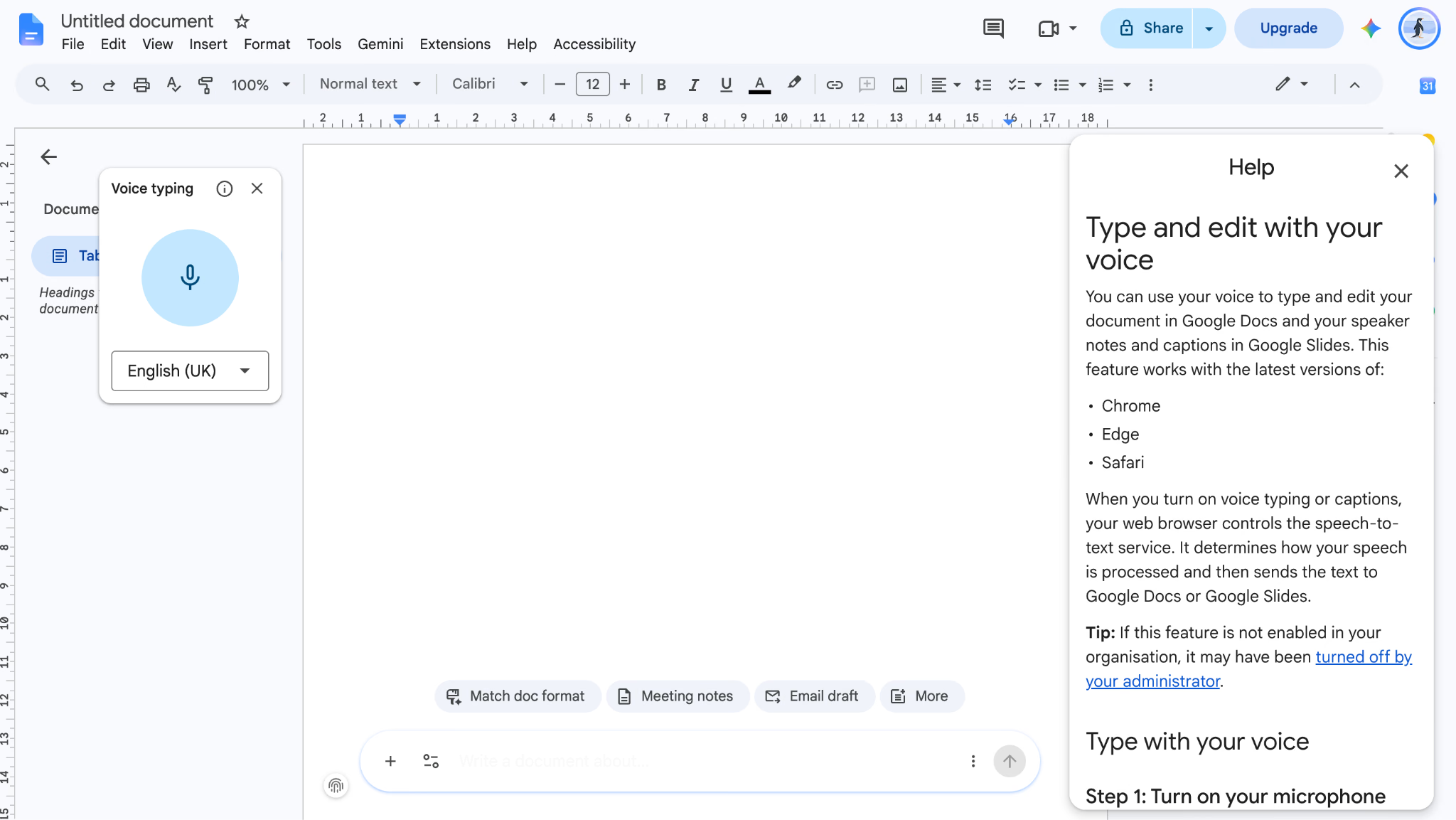
У Google Документах відкрийте меню інструментів і виберіть голосове введення. Надайте доступ до мікрофона й виберіть мову. Google вказує українську серед мов диктування.
В авторському прикладі чернетка англійською добре розпізнавалася в браузері. Доступні команди й автоматична пунктуація залежать від мови.
Функція працює в Google Документах і в нотатках доповідача Google Презентацій. Для системного диктування в пошті або месенджері потрібен інший інструмент.
Переваги. Без окремого встановлення, підтримка українського диктування, зручно для браузерних чернеток.
Обмеження. Потрібні підтримуваний браузер і дозвіл на мікрофон. Засіб не імпортує аудіофайли й не розділяє мовців.
Коли обирати. Якщо ви працюєте переважно в Google Документах і хочете швидко надиктувати текст.
5. Голосове введення Gboard на Android
Входить до Gboard.
Натисніть мікрофон на клавіатурі Gboard і говоріть у звичайному темпі. Розширений режим на підтримуваних телефонах Pixel відрізняється від звичайного. Мови й офлайн-доступність перевіряйте для свого пристрою.
В авторському прикладі короткі повідомлення в WhatsApp і Slack було легше надиктувати. Довші уривки частіше потребували виправлень пунктуації.
У Gboard можна налаштовувати кілька мов. Якщо часто перемикаєтеся між ними в одній фразі, перевірте розпізнавання на своєму пристрої. Окремий огляд порівнює застосунки Android для перетворення голосу на текст.
Переваги. Безплатно, швидкий доступ із клавіатури, доступна локальна обробка в окремих режимах.
Обмеження. Якість довгих уривків, пунктуація та перемикання мов залежать від версії. Функція не створює журнал транскрипцій.
Коли обирати. Для коротких мобільних повідомлень у програмах із підтримкою клавіатури.
6. Dragon Professional для спеціалізованої лексики
Умови ліцензування залежать від редакції та постачальника.
В авторському тесті Dragon від Nuance добре розпізнавав спеціалізовану англійську лексику. Можливості словника й підтримка галузевих термінів залежать від редакції. Перевірте, чи можна додавати потрібні слова.
Автор порівнював англійську диктовку й фрагмент із термінами фармакології. Для конфіденційних матеріалів перевірте, чи потрібна редакція обробляє аудіо локально.
Перед придбанням звірте доступність конкретної редакції, системні вимоги, умови підтримки та ціну.
Переваги. Налаштування словника й голосових команд у сумісних редакціях, орієнтація на спеціалізовані завдання.
Обмеження. Сумісність із системою та мовами залежить від редакції. Налаштування може потребувати часу.
Коли обирати. Якщо ви диктуєте багато текстів із фаховими термінами й можете перевірити редакцію на власному матеріалі.
7. Wispr Flow для диктування в різних програмах
Є безплатний тариф. Вартість платних планів залежить від умов оплати.
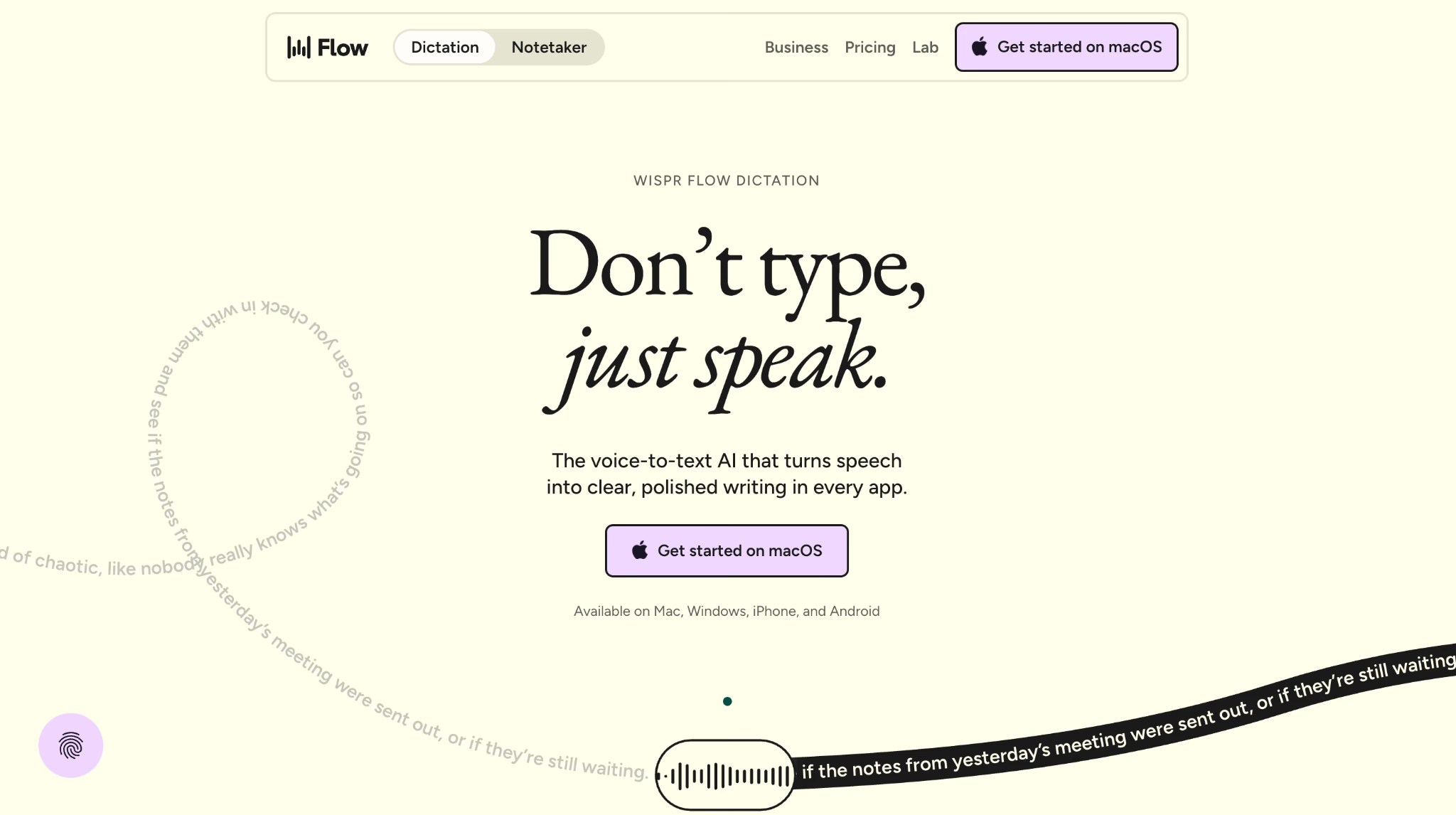
У Wispr Flow можна натиснути клавіші швидкого доступу, продиктувати текст і вставити результат у поле з курсором. Це підходить для пошти, документів і робочих чатів у підтримуваних програмах.
Застосунок може прибирати слова-паразити, виправляти невдалі початки фраз і додавати пунктуацію. В авторському прикладі отриманий текст потребував менше редагування. Імена, числа й зміст потрібно перевіряти.
Основний режим диктування обробляє голос користувача. Для багатоголосої розмови перевірте окремий режим запису. В огляді Wispr Flow і JotMe зіставлено ці завдання.
Переваги. Диктування в підтримуваних застосунках, редагування за допомогою ШІ та клієнти для кількох платформ.
Обмеження. Доступність функцій залежить від платформи й тарифу. Звірте умови обробки й підтримку мов.
Коли обирати. Якщо основне завдання — швидше підготувати текст власним голосом.
8. Otter.ai для транскрипцій зустрічей
Є безплатний план. Ліміти й ціни перевіряйте за поточним тарифом.
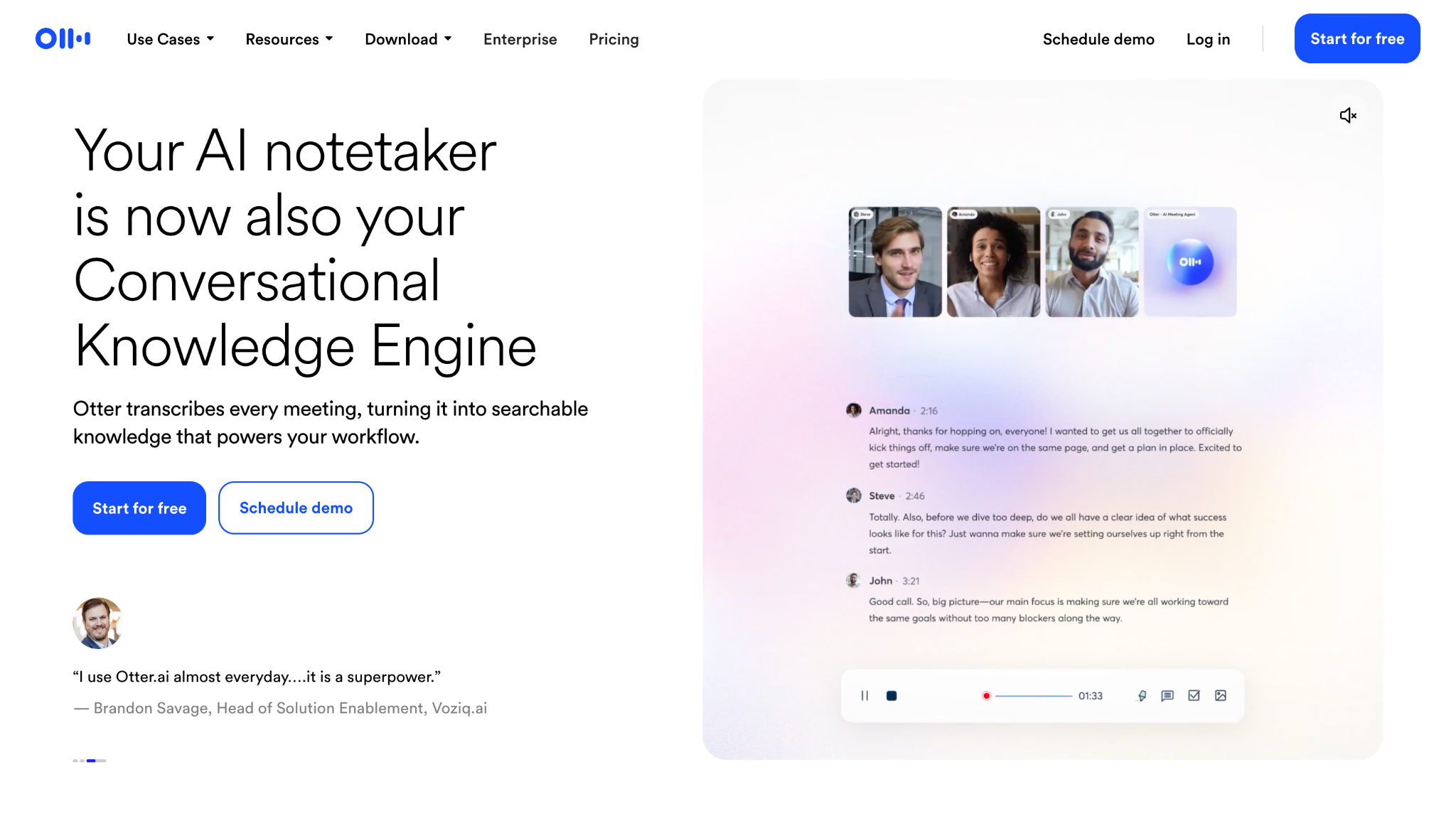
Otter.ai транскрибує зустрічі, розділяє мовців і створює архів із пошуком. У довідці перелічено англійську, іспанську, французьку та японську. Для окремих сценаріїв також описано автоматичне перемикання між французькою й англійською.
Асистент Otter може приєднуватися до зустрічі як видимий учасник. Перед дзвінком перевірте правила клієнта й налаштування підключення.
У джерельному прикладі з гінді й англійською частина фраз втратила зміст. Перевірте список підтримуваних мов та умови змішаного мовлення перед вибором.
Переваги. Розподіл реплік, архів із пошуком, базовий безплатний тариф та інтеграції.
Обмеження. Асистент може бути видимим у дзвінку. Набір мов і ліміти залежать від режиму й тарифу.
Коли обирати. Для повторюваних зустрічей підтримуваними мовами, якщо потрібен спільний архів.
9. OpenAI Whisper для локальної транскрипції
Модель із відкритим кодом для локального запуску. Окремо доступні платні API.
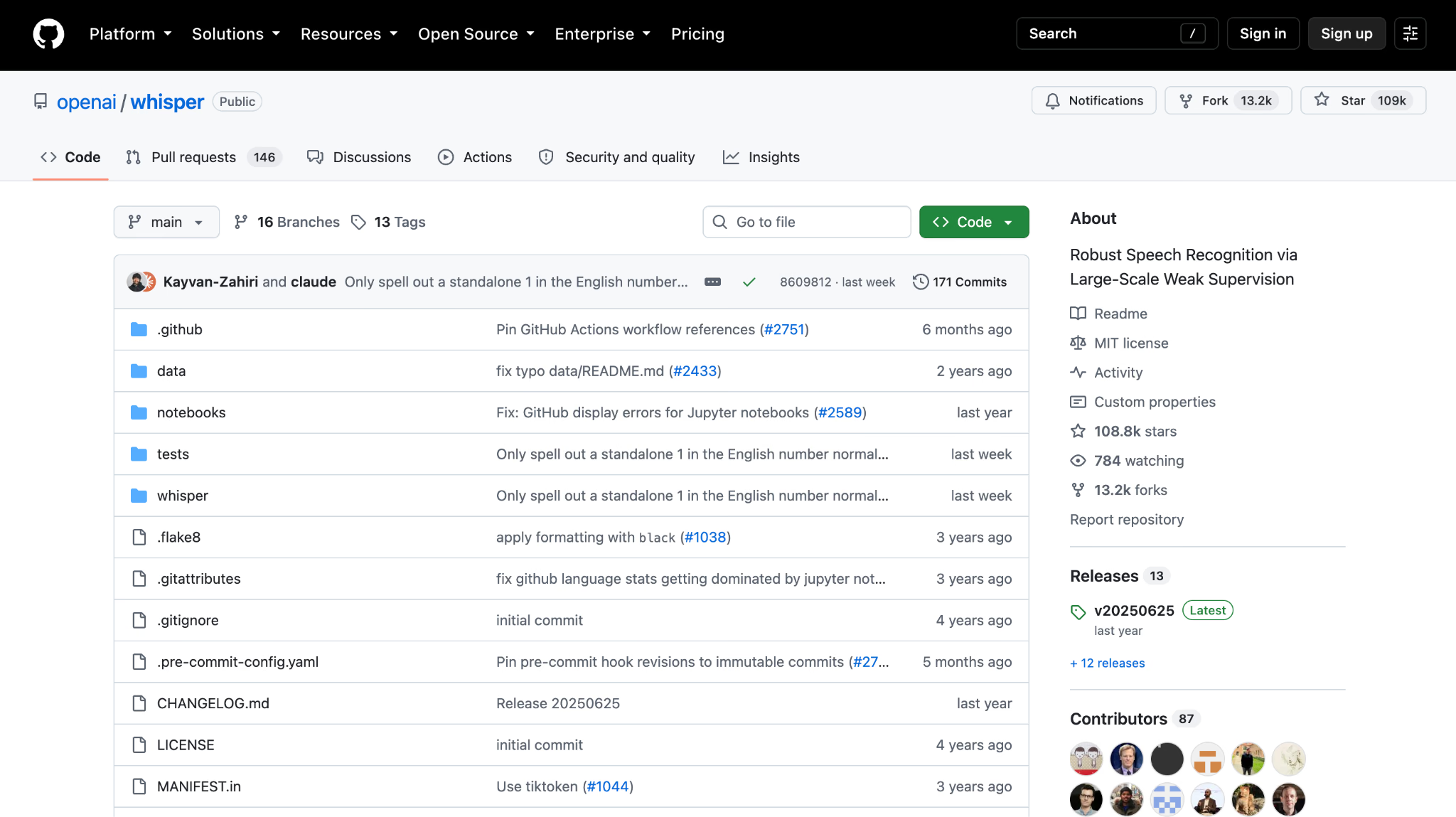
Whisper — модель OpenAI для розпізнавання мовлення кількома мовами. Для української використовуйте багатомовну модель. Якість залежить від мови, моделі та запису.
Під час локального запуску аудіо може залишатися на вашому комп’ютері. Потрібно встановити модель і залежності та мати достатньо ресурсів для обробки.
В авторському тесті Whisper розпізнав обидві мови після вибору моделі. Базова модель створює транскрипцію. Для позначок мовців, нотаток чи інтерфейсу потрібен додатковий шар.
Переваги. Відкритий код, локальна робота й багатомовні моделі.
Обмеження. Налаштування з командного рядка або сторонній інтерфейс. Розподіл мовців і нотатки потребують додаткових засобів.
Коли обирати. Коли потрібна локальна транскрипція й ви можете налаштувати власний процес.
10. Descript для редагування аудіо за текстом
Є безплатний тариф і платні плани для користувачів.
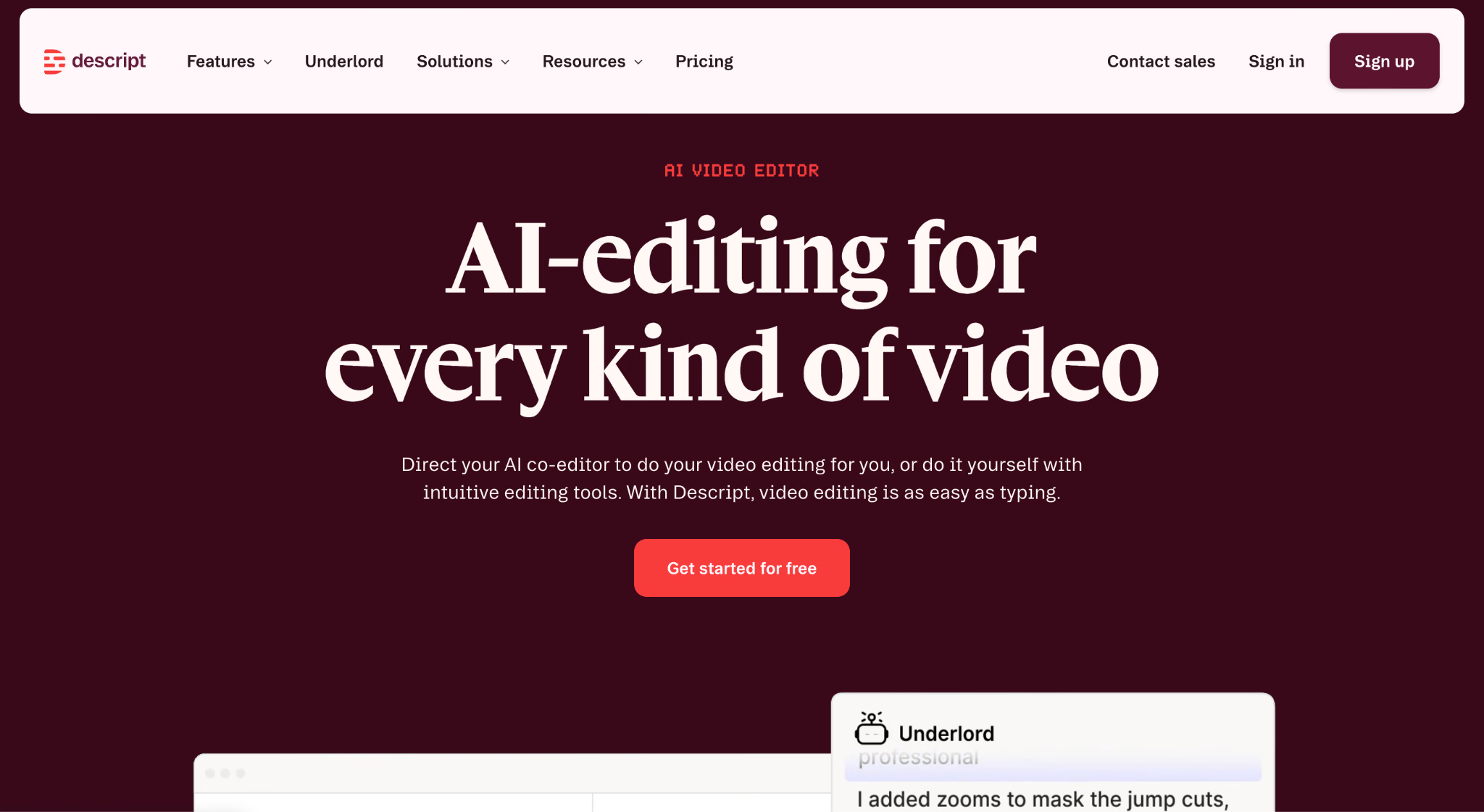
Descript транскрибує запис і дає змогу редагувати аудіо через текст. Якщо прибрати речення з транскрипції в режимі монтажу, відповідний фрагмент можна вилучити з аудіо.
Функції редагування допомагають прибирати зайві слова й зберігати прив’язку тексту до медіа. В оригінальному тесті англомовні фрагменти розпізнавалися добре.
Якщо ви працюєте з подкастами чи відео, оцініть монтаж і експорт разом із точністю транскрипції. Для самих нотаток зі зустрічей можливості редактора можуть бути надмірними.
Переваги. Монтаж аудіо й відео за текстом, робота з подкастами та функції очищення запису.
Обмеження. Потрібно звірити підтримку мови, функції редактора й тариф для потрібного проєкту.
Коли обирати. Для підготовки медіа, коли транскрипція є частиною монтажу.
11. Sonix для пакетної транскрипції та субтитрів
Є пробний доступ. Далі діє оплата за тривалість або підписка.
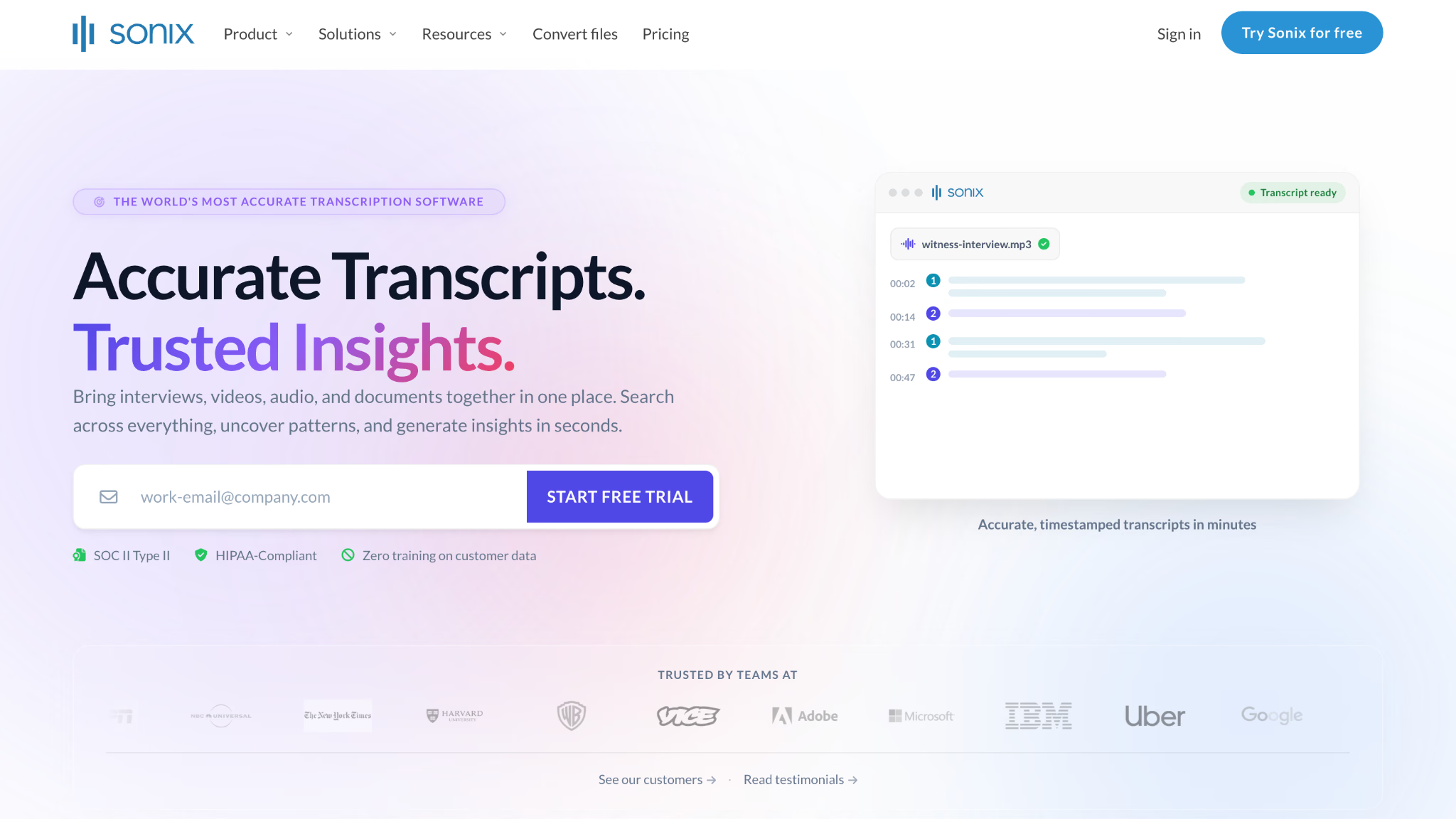
Sonix обробляє завантажені записи, пропонує позначки мовців, редактор і експорт субтитрів. За переліком постачальника підтримується українська. Переклад, підсумки та функції для команд можуть залежати від тарифу.
Якщо потрібно обробити багато інтерв’ю, перевірте пакетне завантаження, швидкість перегляду в браузері й експорт субтитрів. Заздалегідь розрахуйте вартість за тривалістю записів.
Для диктування й субтитрів під час живої розмови потрібен відповідний режим або окремий засіб. У цьому порівнянні Sonix розглядаємо як сервіс для готових записів.
Переваги. Пакетна обробка, редактор у браузері, експорт субтитрів та підтримка кількох мов.
Обмеження. Після пробного доступу витрати залежать від тарифу та тривалості. Роботу наживо слід перевіряти окремо.
Коли обирати. Для архіву інтерв’ю, лекцій або відео, якщо потрібен пакетний імпорт.
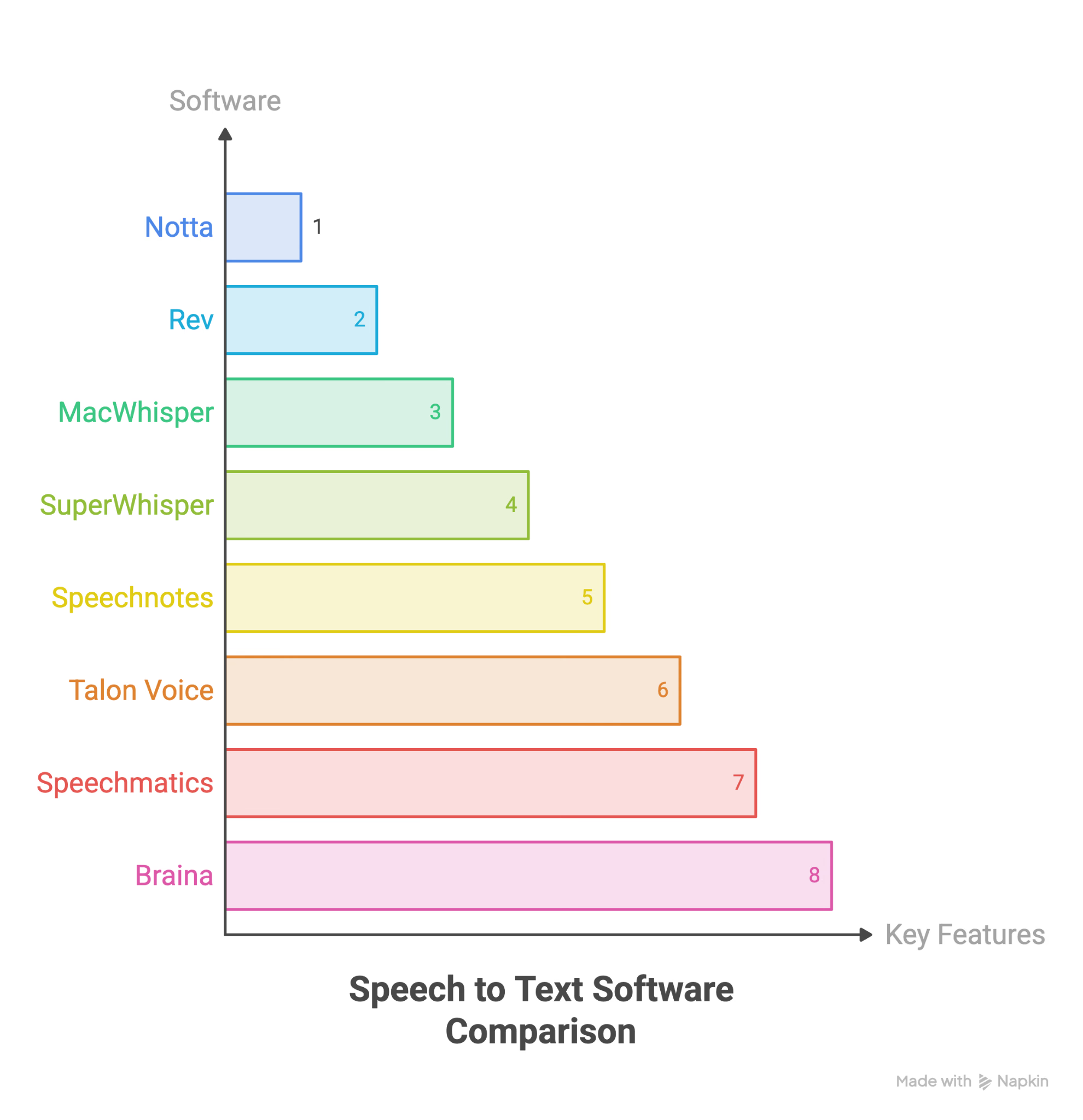
Інші програми, які варто перевірити
Ці інструменти підходять для окремих сценаріїв. Звірте поточні ціни, мови й спосіб обробки.
- Notta для транскрипції зустрічей підтримуваними мовами
- Rev для транскрипцій із перевіркою людиною
- MacWhisper для локального запуску Whisper на Mac із графічним інтерфейсом
- SuperWhisper для диктування на Mac із локальними режимами
- Speechnotes для коротких голосових нотаток у браузері
- Talon Voice для голосового керування й програмування без рук
- Speechmatics для інтеграції розпізнавання мовлення через API
- Braina для диктування в Windows із функціями асистента
Як працює перетворення мовлення на текст?
Автоматичне розпізнавання мовлення перетворює звуковий сигнал на слова. Залежно від моделі програма додає пунктуацію, великі літери й абзаци, а контекст допомагає розрізняти слова зі схожим звучанням.
На якість впливають звук, модель і словник. Зменште фоновий шум, виберіть модель для потрібної мови та додайте імена, назви продуктів і скорочення, якщо програма підтримує власний словник.
Одні моделі очікують одну мову на сеанс, інші розпізнають кілька мов. Окремий огляд порівнює інструменти перекладу мовлення. Якщо потрібен переклад уже після розпізнавання, дивіться різницю між голосовим і текстовим перекладом.
Коли достатньо безплатного засобу?
Для нотаток, коротких повідомлень і чернеток спробуйте вбудоване диктування або Google Документи. Спочатку перевірте потрібну мову, якість на вашому мікрофоні та можливість редагувати результат.
Спеціальний інструмент може знадобитися в таких випадках.
- Фахова лексика. Якщо програма плутає медичні, юридичні чи технічні терміни, перевірте власний словник і спеціалізовані моделі.
- Кілька мов у записі. Перевірте перемикання мов у JotMe, Whisper чи іншому багатомовному засобі.
- Спільний запис. Для команди можуть знадобитися позначки мовців, час, нотатки й керований доступ.
- Готові файли. Для записаного MP3 потрібен імпорт або локальна обробка файлу.
Для короткого диктування відкрийте вбудований засіб. У Windows голосове введення можна викликати комбінацією Win+H і перевірити потрібну мову.
Як почати диктувати текст
- Говоріть у звичайному темпі. Спочатку перевірте, як програма розпізнає кілька типових речень.
- Перевірте мікрофон. Зменште фоновий шум, підберіть відстань і зробіть короткий запис.
- Опануйте кілька команд. Якщо вони підтримуються вашою мовою, почніть із нового рядка, абзацу та основних розділових знаків.
- Підготуйте словник. Додайте власні назви й абревіатури, якщо обраний інструмент це підтримує. Звірте обмеження тарифу.
- Редагуйте чернетку після диктування. Перечитайте імена, числа й формулювання, перш ніж поширювати текст.
- Перевіряйте витрати на довгі файли. Звертайте увагу на хвилини, кредити та окрему оплату за переклад чи нотатки.
- Спробуйте засіб у кількох робочих ситуаціях. Один тест не покаже, як він упорається з різним темпом, мікрофоном і термінами.
Як обрати програму розпізнавання мовлення
Перед порівнянням тарифів дайте відповідь на шість запитань.
- Яке завдання у вас основне? Диктування, керування комп’ютером, транскрипція файлу чи субтитри наживо?
- Чи зустрічається у ваших записах більше однієї мови?
- Чи має аудіо залишатися на вашому пристрої?
- Чи потрібен запис для команди, чи достатньо тексту в полі введення?
- Чи дозволено видимому боту приєднатися до дзвінка?
- Скільки коштує тариф із потрібними функціями й обсягом?
Засіб, який захоплює системний звук без бота, може підійти за одними правилами й бути обмежений за іншими. Перевірте вимоги до запису, обробки, повідомлення учасників і зберігання.
Що таке програма для перетворення мовлення на текст?
Вона перетворює сказане на письмовий текст наживо або з готового запису. Сюди належать диктування в текстове поле, транскрипція аудіо й відео, голосове керування та субтитри під час зустрічі.
Диктування зазвичай вводить ваш голос у поле з курсором. Транскрипція файлу обробляє запис. Транскрипція наживо може фіксувати кількох мовців і створювати матеріал для подальшого перегляду.
На які функції звернути увагу?
- Точність для вашого словника. Перевірте імена, технічні терміни й числові дані на типовому записі.
- Власні терміни. Можливість додати назви продуктів, імена та скорочення до початку запису.
- Позначки мовців. Розподіл реплік допомагає зрозуміти, хто що сказав.
- Часові мітки. Позначки часу дають змогу звірити фразу з оригінальним аудіо.
- Багатомовне розпізнавання. Перевірте кілька мов в одному сеансі, зокрема перемикання всередині речення.
- Пунктуація. У підтримуваних режимах модель може додавати розділові знаки з урахуванням контексту.
- Офлайн-обробка. Перевірте, чи аудіо, транскрипція й додаткові функції справді залишаються на пристрої.
- Матеріали після запису. Підсумки, завдання та ключові пункти можна перевірити за транскрипцією.
- Експорт і доступ. Звірте формати, права перегляду та можливість відкликати посилання.
- Облік витрат. Перевірте, чи видно прогноз витрат до обробки.
Конфіденційність. Перевірте, чи використовує постачальник записи для навчання моделей, як обмежує доступ і які умови обробки й видалення пропонує. Для JotMe звірте чинну політику та заяви про безпеку.
Як розраховують ціни у 2026 році
Програми можуть бути вбудованими, продаватися за ліцензією чи тарифом на користувача або рахувати хвилини й кредити.
JotMe розділяє хвилини транскрипції, хвилини перекладу та кредити ШІ. У прикладі автор побачив одну хвилину й один кредит до підтвердження. Перевіряйте розрахунок для свого файлу й вихідних матеріалів.
За оплатою на користувача рахунок залежить від кількості місць. Оцініть, хто регулярно записує зустрічі, хто редагує транскрипції і кому потрібен лише перегляд.
Почніть із завдання
Для короткої чернетки спробуйте засіб на пристрої. Для спеціалізованих термінів перевірте підтримувану редакцію Dragon. Якщо потрібно підготувати субтитри для багатьох файлів, порівняйте пакетний процес Sonix та інших сервісів.
Для записів кількома мовами перевірте, як інструмент передає українську, інші потрібні мови, імена й переходи між репліками. Завантажте JotMe і зробіть коротку пробу. Безплатний тариф включає 50 хвилин транскрипції на місяць.
Поширені запитання
Яка програма для перетворення мовлення на текст підійде у 2026 році?
Для диктування в різних застосунках розгляньте Wispr Flow або вбудований інструмент. Для спеціалізованої англомовної лексики перевірте Dragon Professional. Для багатомовних зустрічей і файлів порівняйте JotMe та інші рішення на своєму записі.
Чи є безплатні програми для перетворення мовлення на текст?
Так. Диктування Apple, голосовий доступ Windows, голосове введення Google Документів і Gboard можуть покрити щоденні завдання за підтримки потрібної мови. Для обробки файлів на власному комп’ютері можна встановити відкриту модель Whisper.
Які програми розпізнають кілька мов в одному записі?
Залежно від моделі й режиму JotMe та Whisper можуть обробляти багатомовні записи. В авторському прикладі перевіряли перемикання між гінді та англійською. Українське мовлення й перемикання між потрібними вам мовами варто перевірити окремо.
Чи можна транскрибувати готовий аудіофайл?
Так. Для готового MP3, WAV чи іншого запису потрібен засіб імпорту файлів, наприклад JotMe, Sonix, Descript, Otter або Whisper. Перед завантаженням перевірте формат, мову, максимальний розмір і умови обробки.
Від чого залежить точність розпізнавання мовлення?
На результат впливають мікрофон, шум, темп, акцент, терміни й мова. Зробіть пробу з матеріалом, схожим на ваші реальні записи, і перевірте імена, числа та спеціалізовані слова за аудіо.
Чи працюють програми розпізнавання мовлення офлайн?
Голосовий доступ Windows працює офлайн після встановлення підтримуваної мовної моделі. Диктування Apple і Dragon мають локальні режими залежно від пристрою й редакції. Whisper можна запустити локально. Для хмарної обробки JotMe, Otter, Wispr Flow і Sonix потрібне з’єднання.
Який засіб перетворення мовлення на текст підійде для Android?
Для коротких повідомлень спробуйте мікрофон на клавіатурі Gboard. Доступні мови й офлайн-можливості залежать від пристрою та режиму. Для довших записів, перемикання мов і спільного доступу перевірте окремий засіб транскрипції.
Чи приєднується бот до зустрічі?
Otter та деякі інші сервіси можуть додавати видимого асистента до дзвінка. Настільний JotMe може отримувати системний звук без окремого учасника. Для будь-якого способу перевірте правила запису, доступу й обробки та повідомте учасників.
Спробуйте JotMe
Точний переклад для зустрічей, заходів і щоденної роботи. AI Memory пам’ятає ваш контекст.


