





Як налаштувати переклад Google Meet наживо: субтитри, голос і JotMe

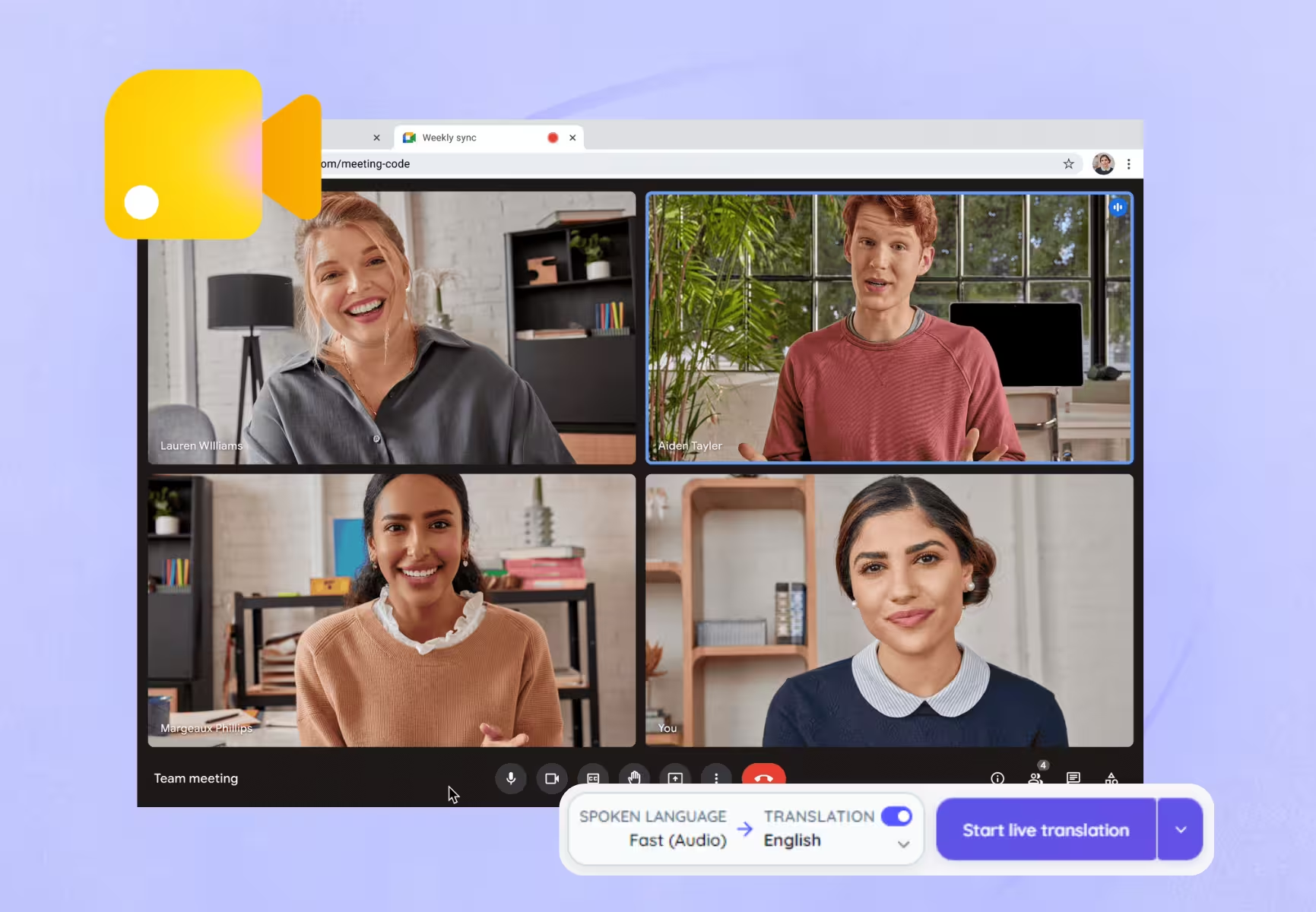
У Google Meet можна користуватися перекладеними субтитрами або окремим перекладом мовлення за доступності відповідного плану й мов. Альтернатива — JotMe: настільний застосунок отримує доступне аудіо, а розширення Chrome перекладає текст субтитрів Meet. Понад 200 текстових мовних і регіональних цілей JotMe не означають однакового покриття розпізнавання, голосового озвучення та розширення; перевірте набір саме свого режиму.
У цьому посібнику розглянемо вбудовані можливості Google та JotMe: як налаштувати кожен варіант, отримати іспанський переклад англомовної зустрічі й знайти причину відсутнього тексту або звуку. Окремо пояснимо відмінність між перекладеними субтитрами та перекладом голосу.
Чи є в Google Meet переклад наживо
Так. Google Meet має перекладені субтитри, які показують мовлення текстом іншою мовою, та переклад мовлення, який дає змогу чути перекладене аудіо за відповідної підтримки. Звичайні живі субтитри — інша функція: вони лише записують сказане тією самою мовою. У кожної можливості власні умови доступності.
Наприклад, вибір іспанської як мови зустрічі означає, що Meet розпізнаватиме іспанське мовлення. Це не перекладає англомовну розмову іспанською. Для такого результату потрібно ввімкнути переклад і вибрати іспанську цільовою мовою.
Для перекладених субтитрів відкрийте «Ще» → «Налаштування» → «Субтитри», виберіть мову зустрічі, увімкніть «Перекладені субтитри» й установіть мову результату. У новішому інтерфейсі можуть бути окремі поля джерела й цілі. Документація Google про переклад субтитрів називає серед відповідних планів Business Standard, Business Plus, Enterprise Standard, Enterprise Plus і Google AI Pro for Education. Звірте свій план і поточну доступність, а не лише назву меню.
Докладніше про вбудований голосовий переклад читайте в нашому посібнику з автоматичного перекладу зустрічей Google Meet.
Як перекладати Google Meet наживо за допомогою JotMe
Установіть настільний JotMe або його розширення Chrome, увійдіть в обліковий запис і виберіть вхідну мову та мову текстового результату. Настільний застосунок отримує доступне аудіо комп’ютера й потребує належних дозволів. Розширення читає текст субтитрів Meet, тому вони мають бути доступними й увімкненими. Це різні джерела, а не два однакові способи запису мікрофона.
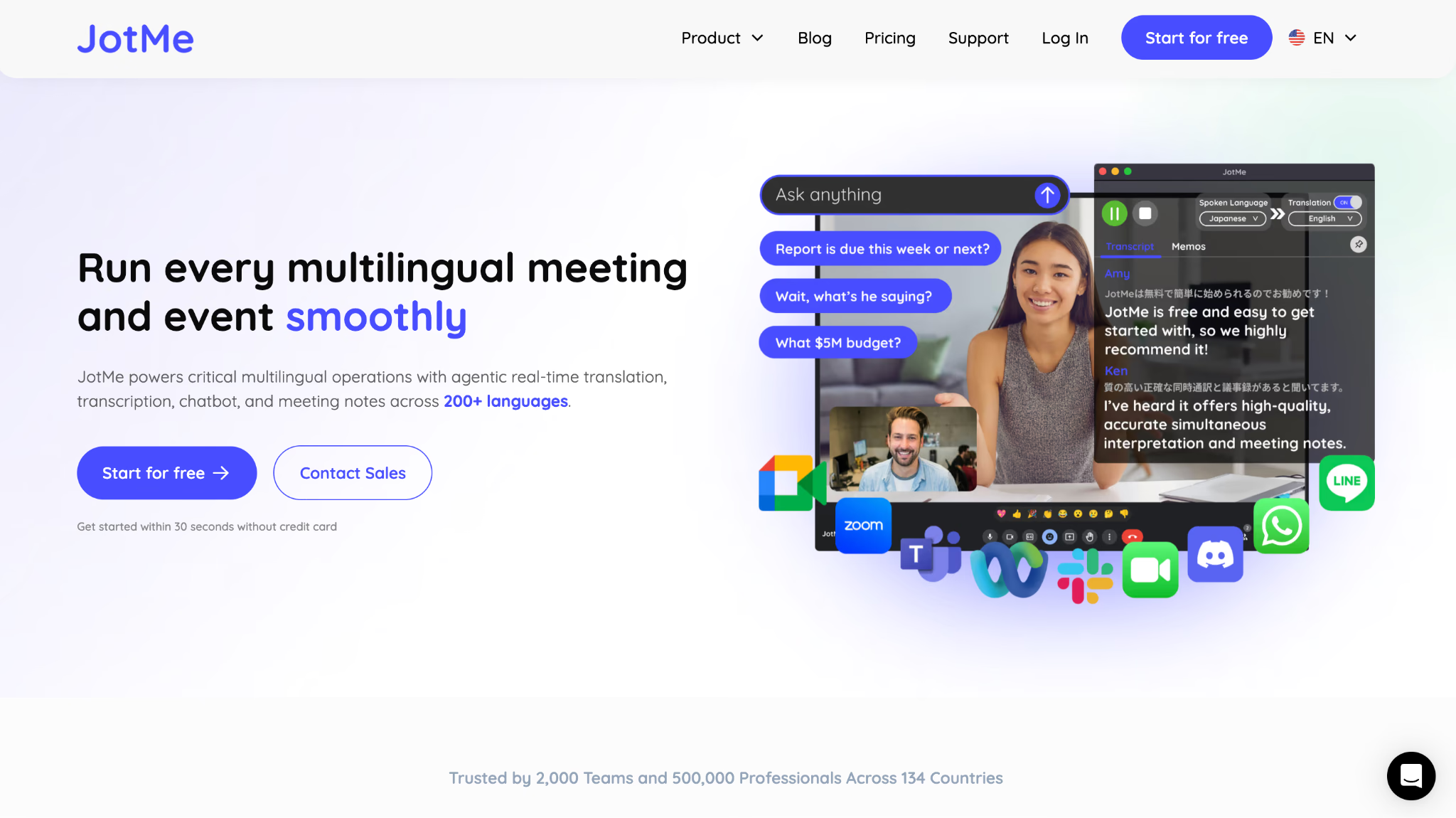
Що вибрати: настільний застосунок чи розширення Chrome
Настільний JotMe підійде, якщо ви працюєте також поза Google Meet або потрібні функції на основі аудіо. Розширення зручне, якщо зараз потрібен текстовий переклад усередині Google Meet у Chrome. Перевірте підтримку мов і системи для вибраного варіанта.
Початковий посібник JotMe допоможе вибрати платформу. Огляд сценарію Meet є на сторінці JotMe для Google Meet.
Спосіб 1. Налаштуйте настільний JotMe
Крок 1. Завантажте JotMe для Windows, Mac з Apple Silicon або Intel Mac. Відкрийте застосунок та увійдіть в обліковий запис. Якщо не впевнені, який файл потрібен, скористайтеся посібником установлення настільного застосунку й перевірте вимоги до системи.
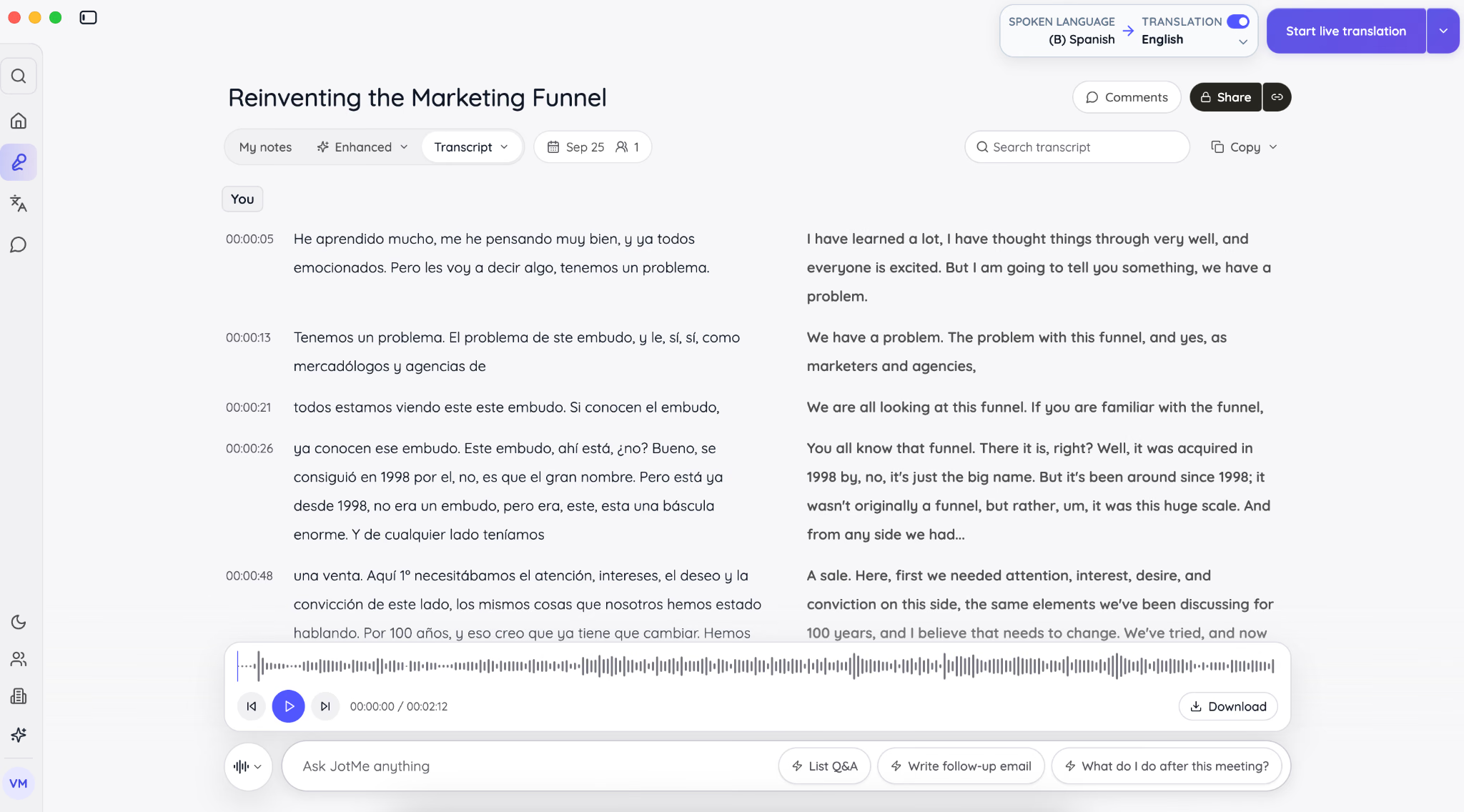
Крок 2. Відкрийте зустріч Google Meet як звичайно. У JotMe виберіть Start live translation — запуск перекладу наживо. Надайте потрібні дозволи й перевірте аудіоджерело. JotMe працює поруч із дзвінком без додавання бота-учасника.
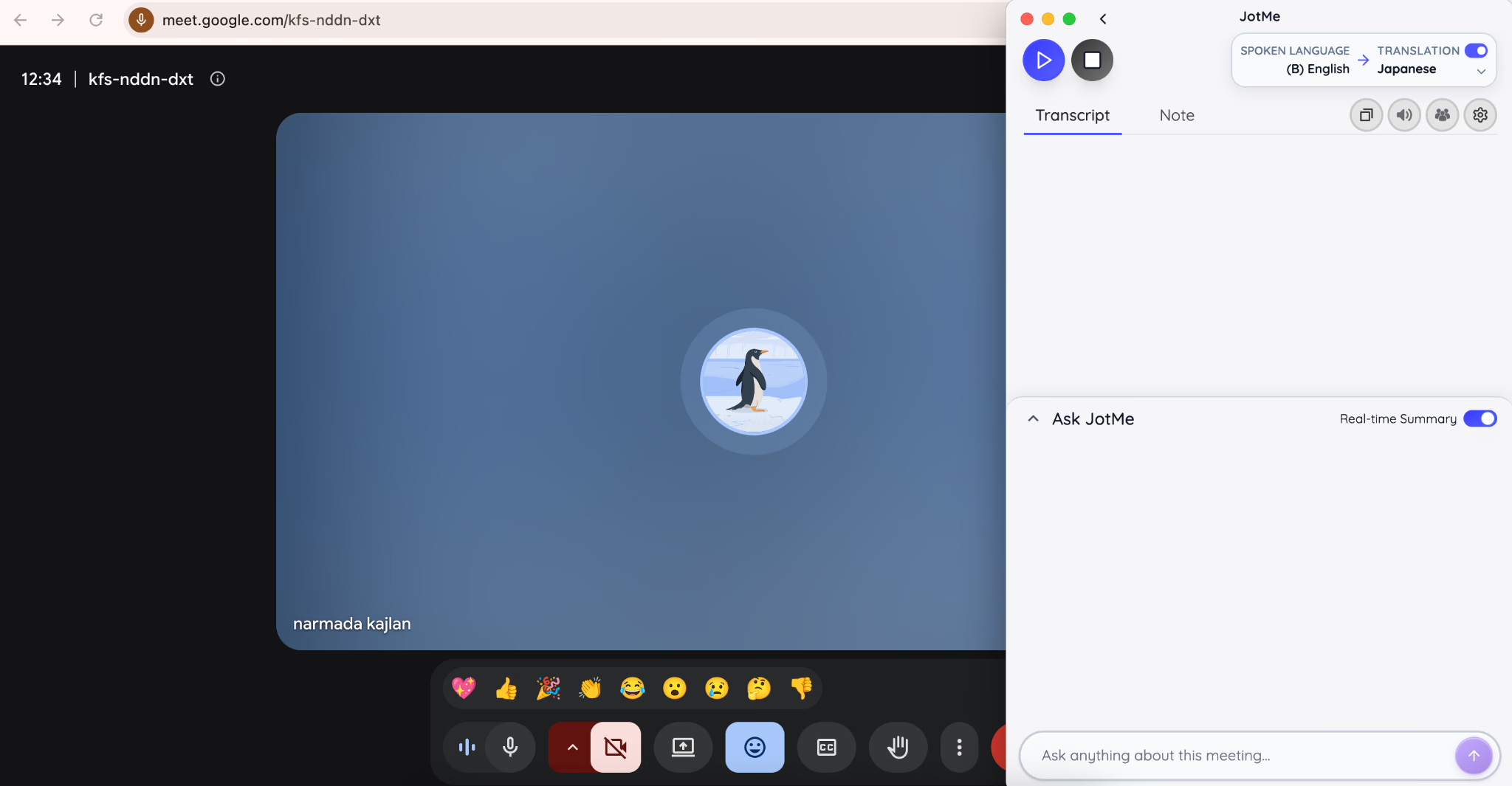
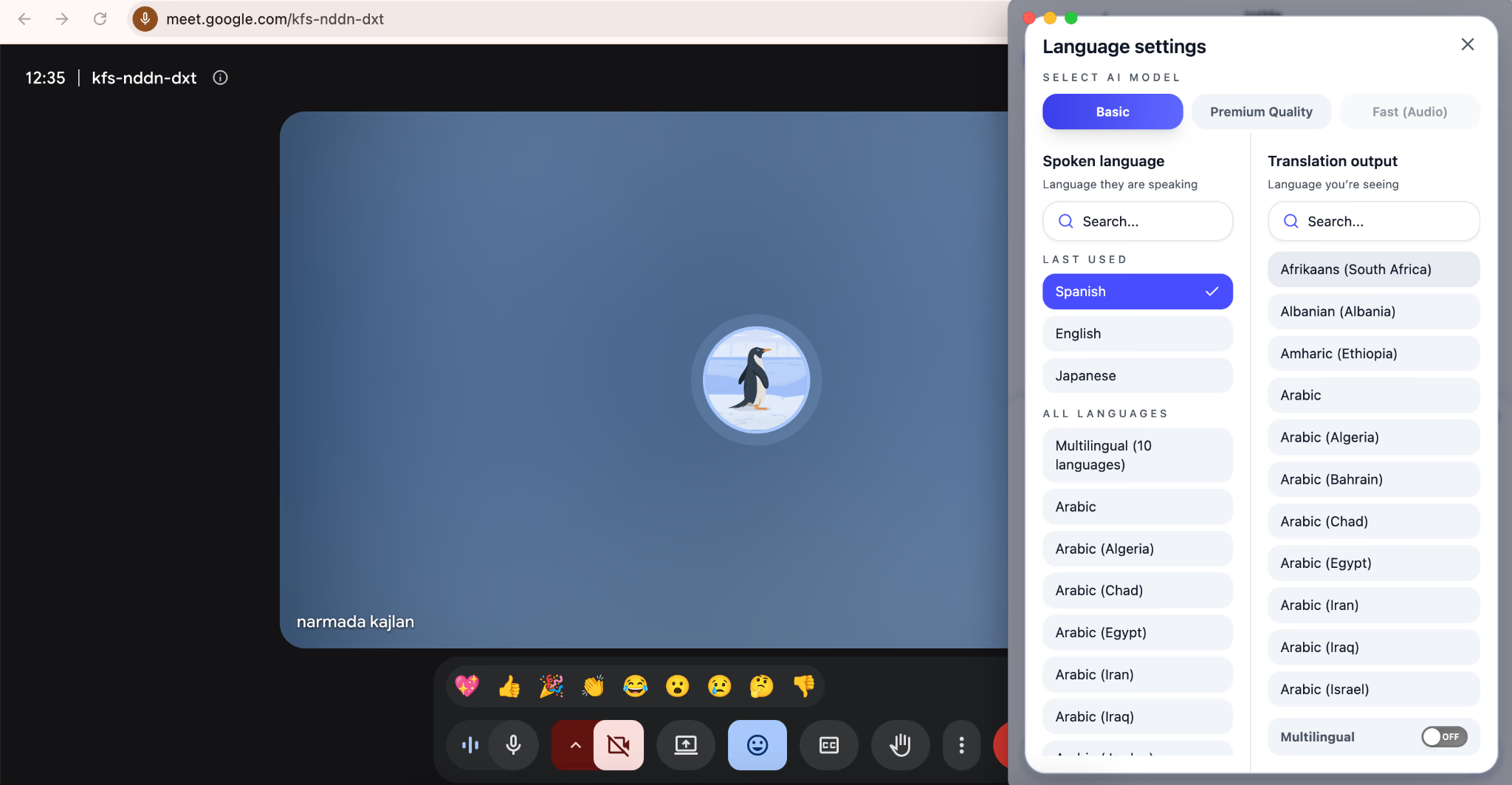
Крок 3. Виберіть фактичну мову мовлення й підтримувану цільову мову та натисніть Start. У відповідному режимі JotMe показує оригінальну транскрипцію й переклад. Це текстовий результат; озвучення потребує окремого налаштування.
Крок 4. Після дзвінка зупиніть JotMe та відкрийте збережену зустріч, якщо її збереження було ввімкнено й обробка завершилася. Перевірте імена, дати й завдання перед використанням транскрипції Google Meet у подальшій роботі. Режим без збереження не створює запису зустрічі в обліковому записі.
Спосіб 2. Налаштуйте розширення JotMe для Chrome
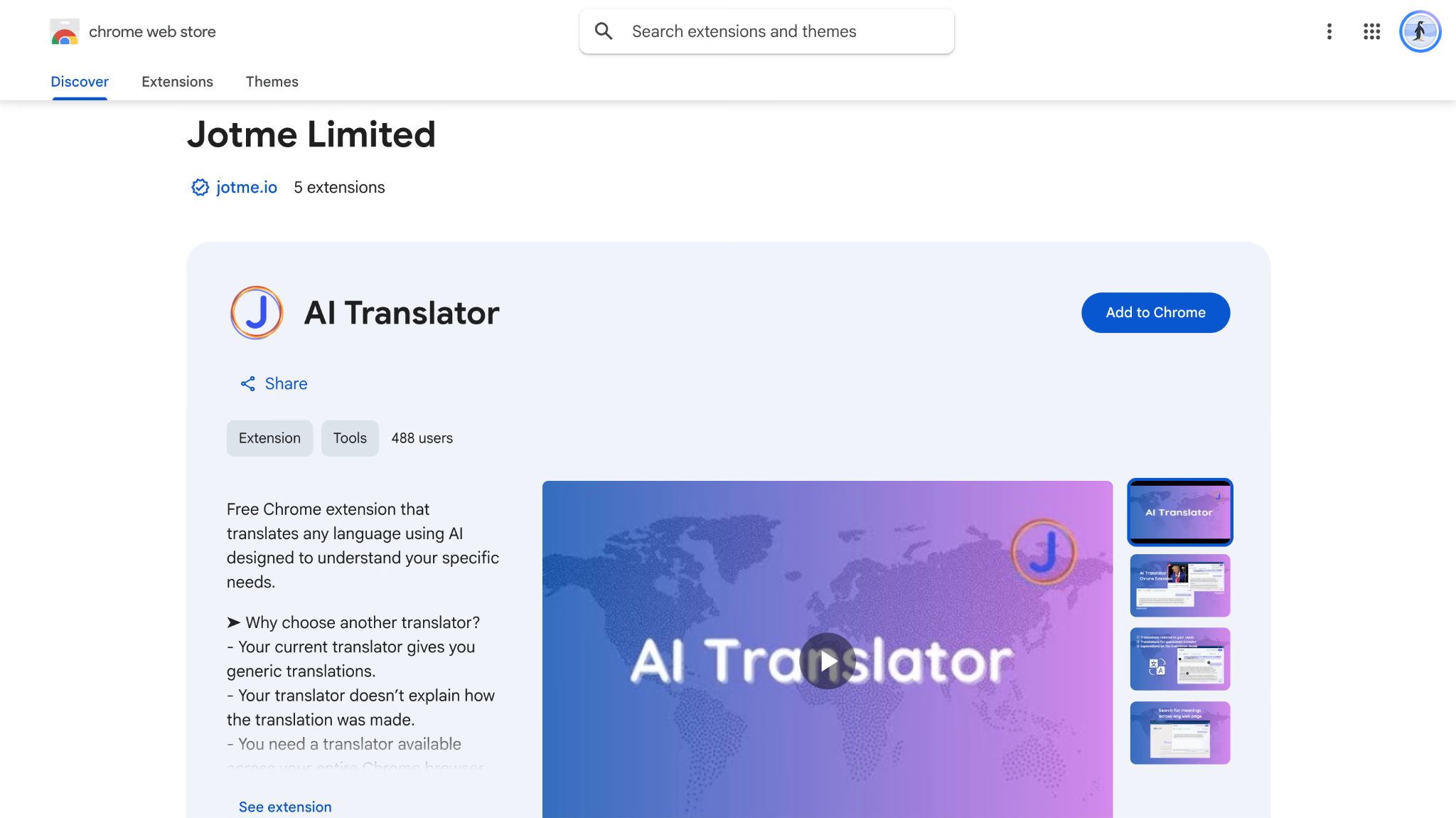
Крок 1. Натисніть Add to Chrome, підтвердьте встановлення й закріпіть JotMe через меню розширень Chrome.
Крок 2. Натисніть значок JotMe на панелі й увійдіть в обліковий запис. Приєднайтеся до Google Meet у тому самому профілі Chrome, де встановлено розширення. Панель JotMe з’явиться на сторінці зустрічі; для отримання тексту потрібні субтитри Meet.
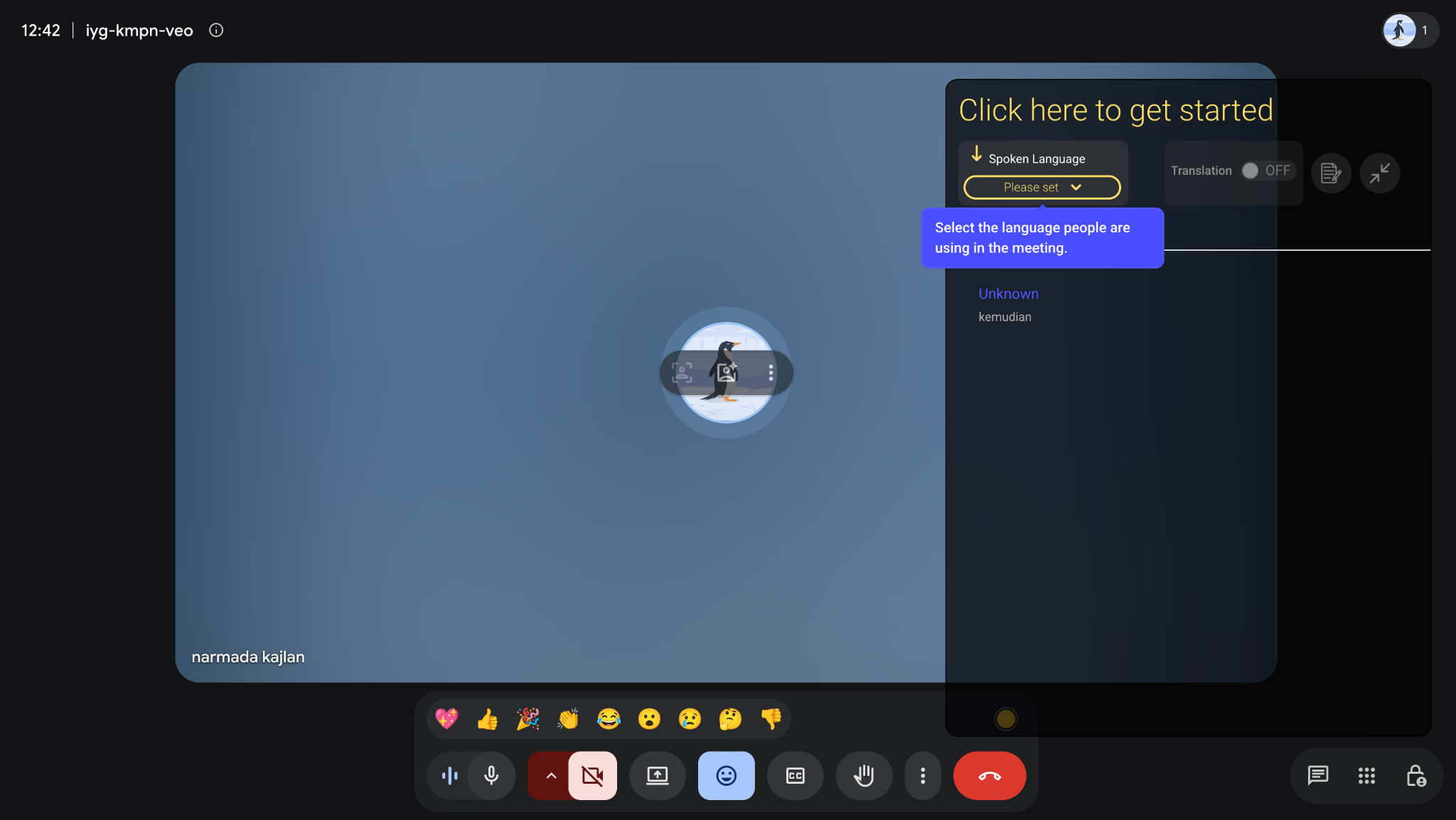
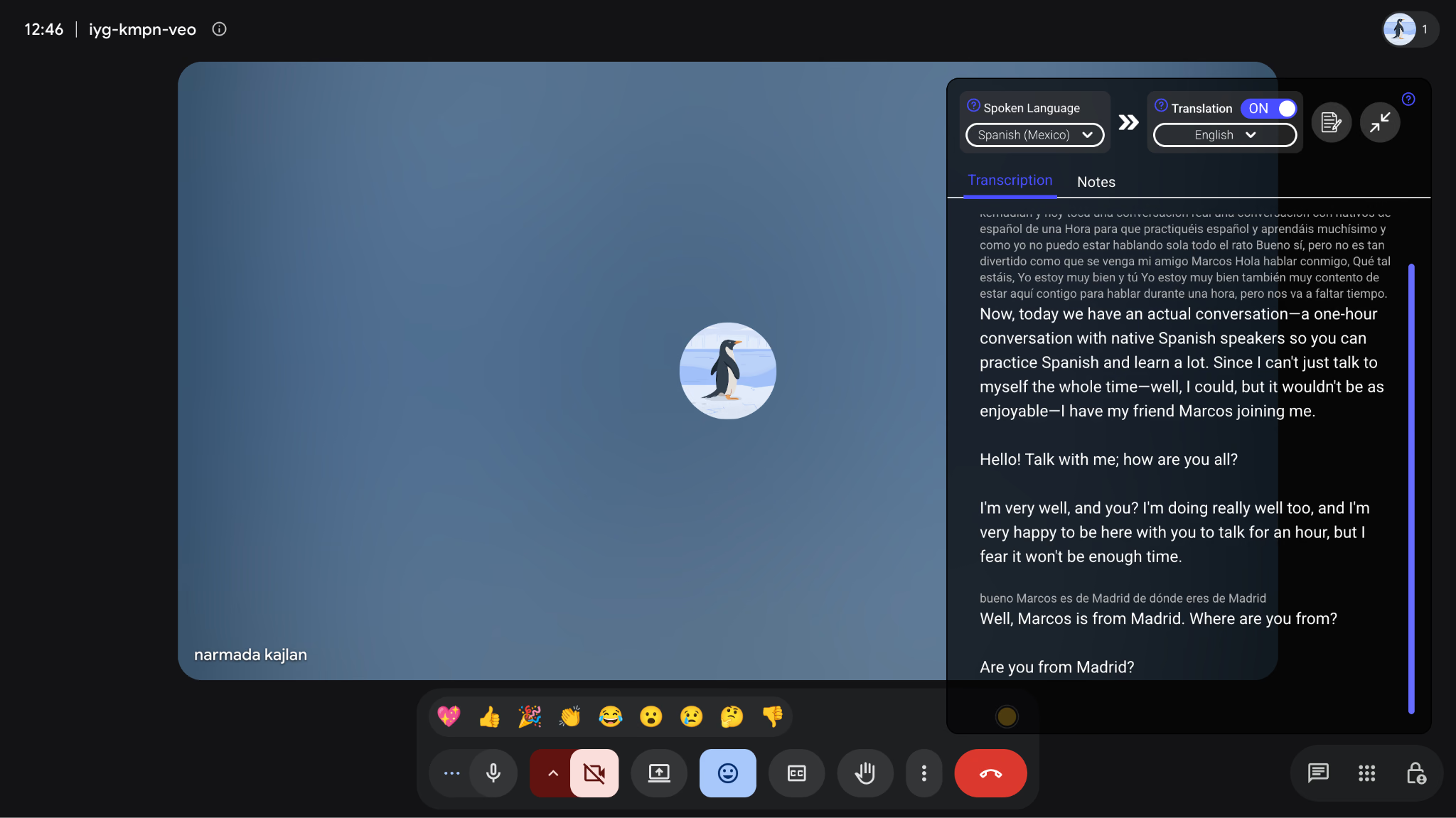
Крок 3. Для англійського мовлення з іспанським текстом виберіть English як вхідну мову та Spanish як цільову. Переконайтеся, що переклад на панелі ввімкнено й субтитри Meet працюють.
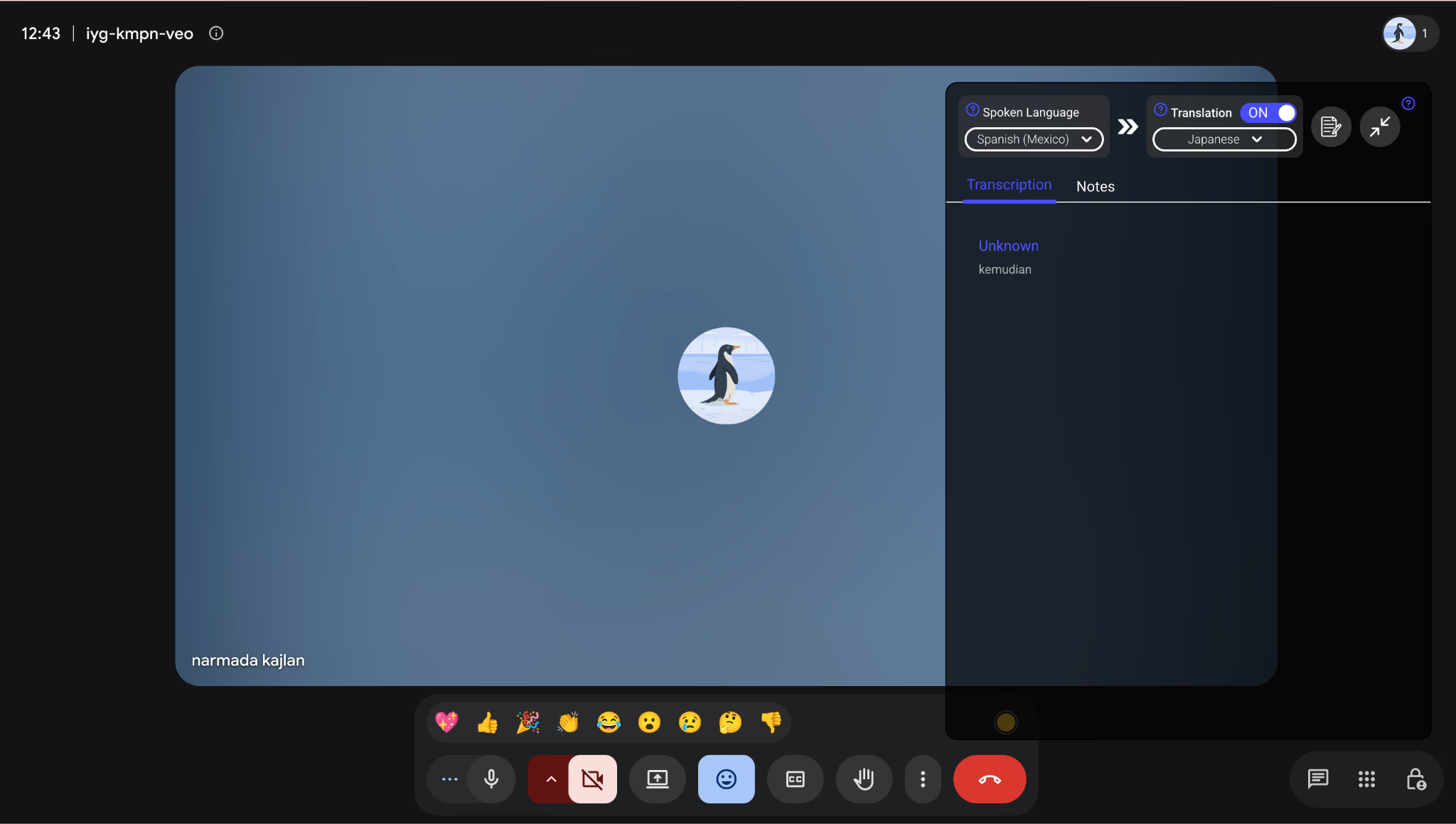
Крок 4. JotMe показує вихідний текст і переклад під ним. Звіряйте імена та незнайомі фрази з розпізнаним оригіналом. Посібник роботи розширення під час зустрічі пояснює елементи керування перекладом і блокнот для власних нотаток.
Чому переклад Google Meet наживо не працює
Почніть із джерела: настільному JotMe потрібне аудіо зустрічі, а розширенню Chrome — субтитри Meet. Потім перевірте мову джерела, мову результату й залишок хвилин перекладу. Така послідовність допоможе знайти причину до перевстановлення програми.
Якщо результат неточний, спочатку прочитайте оригінальну транскрипцію. Помилка вже в оригіналі може вказувати на джерело аудіо, вхідну мову чи розпізнавання. Якщо оригінал правильний, перевірте налаштування перекладу. Посібник JotMe з усунення проблем пояснює цю відмінність; важливі числа й домовленості потрібно звіряти з учасниками.
Якщо немає вбудованого перемикача перекладених субтитрів Google, перевірте право доступу. Для голосу важливі також налаштування адміністратора, згода учасника, пристрій і регіон. Назвіть конкретну функцію, звертаючись по допомогу: відсутній текст і відсутнє перекладене аудіо потребують різних перевірок.
Що перевірити перед оплатою перекладу
Перш ніж обрати підписку, перевірте свою мовну пару, потрібний результат і тривалість використання. Короткий текстовий переклад може мати інші вимоги, ніж озвучення або спільна сесія з кількома учасниками.
У перекладених субтитрів і перекладу мовлення Google різні обмеження
Google розширює голосовий переклад до 63 мов з автоматичним визначенням та індивідуальним вибором мови прослуховування. До підтримуваних мов належать англійська, французька, німецька, гінді, італійська, португальська й іспанська; попереднє обмеження однією парою з англійською не слід вважати універсальним для оновленої функції. За поточною довідкою відповідні базові плани Workspace та Google AI Pro мають до 90 хвилин на зустріч, AI Expanded Access і Google AI Ultra — до 8 годин. Розгортання й доступність залежать від облікового запису. Переклад з’являється з невеликою затримкою, потребує згоди мовців і не входить до прямих трансляцій чи записів зустрічі.
Ці вимоги стосуються саме перекладу мовлення. У перекладених субтитрів інший набір мов, власна доступність та обмеження; їхні налаштування не слід переносити на аудіо.
Витрати JotMe залежать від вибраного режиму
У документації JotMe про використання для Freemium зазначено 20 хвилин перекладу наживо й 50 хвилин транскрибування — це різні лічильники. Premium Quality витрачає хвилини перекладу з множником 2×, а Fast (Audio) і голосовий переклад — 5×. Спільні сесії та кілька цільових мов теж можуть збільшувати витрати залежно від режиму й способу поширення; не кожен показ великій аудиторії множиться на кількість глядачів.
Наприклад, 10 хвилин із множником 5× витратять 50 хвилин перекладу до інших застосовних витрат. Зіставляйте квоту з потрібними налаштуваннями: вона не завжди дорівнює такій самій кількості хвилин зустрічі.
Чи можна скасувати Google Workspace
Google Workspace можна скасувати, але спершу перевірте, які сервіси використовує організація. Підписка може охоплювати робочу пошту, хмарне сховище, можливості Meet та інші послуги; скасування може вплинути на доступ, дані й робочі процеси. Сам вибір окремого сервісу перекладу не означає, що Workspace більше не потрібен.
Щоб з’ясувати, як скасувати підписку Google Workspace, увійдіть у консоль адміністратора з належними правами, відкрийте «Платежі» → «Підписки», виберіть потрібну підписку Workspace й перегляньте варіант скасування. Перед підтвердженням прочитайте умови свого контракту, спосіб виставлення рахунків та наслідки й збережіть потрібні бізнес-дані. За придбання через партнера процедура може відрізнятися.
Підготуйте наступну зустріч Google Meet із перекладом
Для сценарію на основі аудіо виберіть настільний JotMe, а для текстового перекладу всередині Meet — розширення Chrome. Налаштуйте джерело й мови, перевірте квоти та проведіть коротку пробну розмову за згодою учасників. Звірте, чи правильно передаються важливі для вас деталі.
Почніть зі сторінки перекладу Google Meet у JotMe, щоб вибрати потрібний сценарій. Перевірка до зустрічі дає час налаштувати дозволи й мови без затримування розмови.
Поширені запитання про переклад Google Meet наживо
Як увімкнути переклад наживо в Google Meet?
У Google Meet на комп’ютері відкрийте «Ще» → «Налаштування» → «Субтитри», виберіть фактичну мову мовлення, увімкніть «Перекладені субтитри» й установіть мову результату. У новішому інтерфейсі джерело й ціль можуть бути окремими полями або доступними через «Субтитри й переклад». Якщо функції немає, перевірте право доступу свого облікового запису, план і поточне розгортання. Це текстовий переклад; для голосу потрібні окремі налаштування.
Чи може Google Meet перекладати з англійської на іспанську наживо?
Так, за доступності потрібної функції й плану. Перекладені субтитри можуть показувати англійське мовлення іспанським текстом, а підтримуваний переклад мовлення — озвучувати переклад іспанською. Для субтитрів виберіть англійську як джерело й іспанську як ціль. Для голосу перевірте окремі налаштування прослуховування та згоду учасників на переклад їхнього мовлення; увімкнення субтитрів саме по собі не вмикає озвучення.
Чим відрізняються живі субтитри Google Meet від перекладу наживо?
Живі субтитри розпізнають мовлення й показують текст тією самою мовою. Переклад передає зміст іншою мовою: наприклад, англійське мовлення може з’являтися іспанським текстом за ввімкнених перекладених субтитрів. Голосовий переклад — ще одна окрема функція, яка дає перекладене аудіо за відповідної підтримки.
Google Meet перекладає голос чи лише субтитри?
Google Meet підтримує обидва сценарії. Перекладені субтитри показують текст іншою мовою, а переклад мовлення дає перекладене аудіо для підтримуваних мов. У них різні умови доступності, ліцензії та обмеження. Для голосу також важливі згода учасника, сумісний пристрій і регіон; наявність текстового перекладу не означає автоматичного доступу до голосового.
Які мови підтримує переклад наживо в Google Meet?
Набір залежить від функції: живі субтитри, перекладені субтитри й переклад мовлення мають окремі переліки. Серед мов голосового перекладу є англійська, французька, німецька, гінді, італійська, португальська й іспанська, але він уже не обмежується лише цими парами з англійською. Google оголосив розширення до 63 мов з автоматичним визначенням та індивідуальними налаштуваннями; доступність розгортається поступово. Перед дзвінком звірте потрібні мови, план, пристрій і фактично доступний інтерфейс свого облікового запису.
Чому переклад наживо в Google Meet не працює?
Спершу перевірте доступність саме потрібної функції для облікового запису й плану Google, а також мову джерела та результату. Для голосу перевірте сумісність пристрою й регіону, налаштування адміністратора та згоду співрозмовника. Якщо користуєтеся JotMe, настільному застосунку потрібні доступне аудіо зустрічі й дозволи, а розширенню Chrome — увімкнені субтитри Meet. Окремо звірте залишок квоти, перемикач перекладу й обліковий запис підписки.
Як перекладати Google Meet іншими мовами?
Якщо вбудована функція Meet не охоплює вашу мову чи сценарій, можна використати JotMe. Настільний застосунок працює з доступним аудіо, а розширення Chrome — з текстом субтитрів Meet. Понад 200 мовних і регіональних варіантів стосуються текстових цілей JotMe; набір розпізнавання залежить від моделі, розширення має окрему підтримку 77+ текстових мов, а голосовий Fast — 13 вихідних мов. Перед вибором перевірте потрібний режим, пару та квоти: ці набори не взаємозамінні.
Спробуйте JotMe
Точний переклад для зустрічей, заходів і щоденної роботи. AI Memory пам’ятає ваш контекст.


