Mga artikulo
Paano isalin ang transcript ng meeting gamit ang JotMe?
Inilathala noong:
Alamin kung paano gumawa at magsalin ng transcript sa orihinal na workflow ng JotMe extension. Tingnan din ang live translation, notes at kasalukuyang mga opsiyon sa wika at account.

May transcript ka na ng meeting at gusto mo itong isalin nang tumpak? Inilalarawan ng gabay ang orihinal na workflow ng JotMe Chrome extension sa tatlong hakbang. Ipinapakita ng mga screenshot ang interface na iyon. Maaaring mag-iba ang mga available na feature, pangalan ng opsiyon, libreng paggamit at suporta ayon sa account, plan at bersiyon.
- Pagsasalin ng transcript ng meeting
- Higit pa sa pagsasalin ng transcript
- Mga tanong at sagot
Pagsasalin ng transcript ng meeting
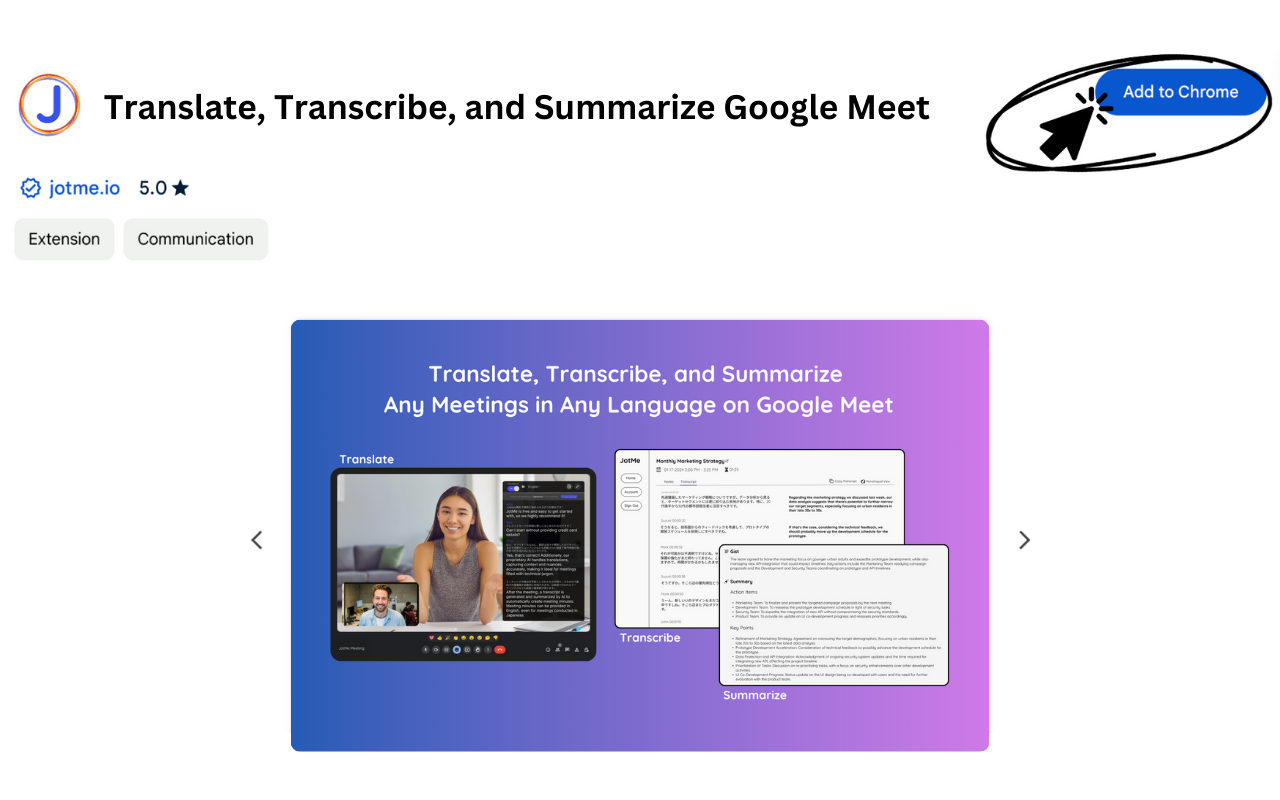
1. Idagdag ang JotMe Chrome extension
I-install ang JotMe mula sa Chrome Web Store kung sinusuportahan ng browser at Google account mo ang extension.
Buksan ang JotMe page sa Chrome Web Store
2. Sumali sa Google Meet
Sumali sa meeting at, sa workflow na ito, gamitin ang JotMe extension para gumawa ng transcript. Tingnan ang kinakailangang audio permission at mga patakaran sa recording.
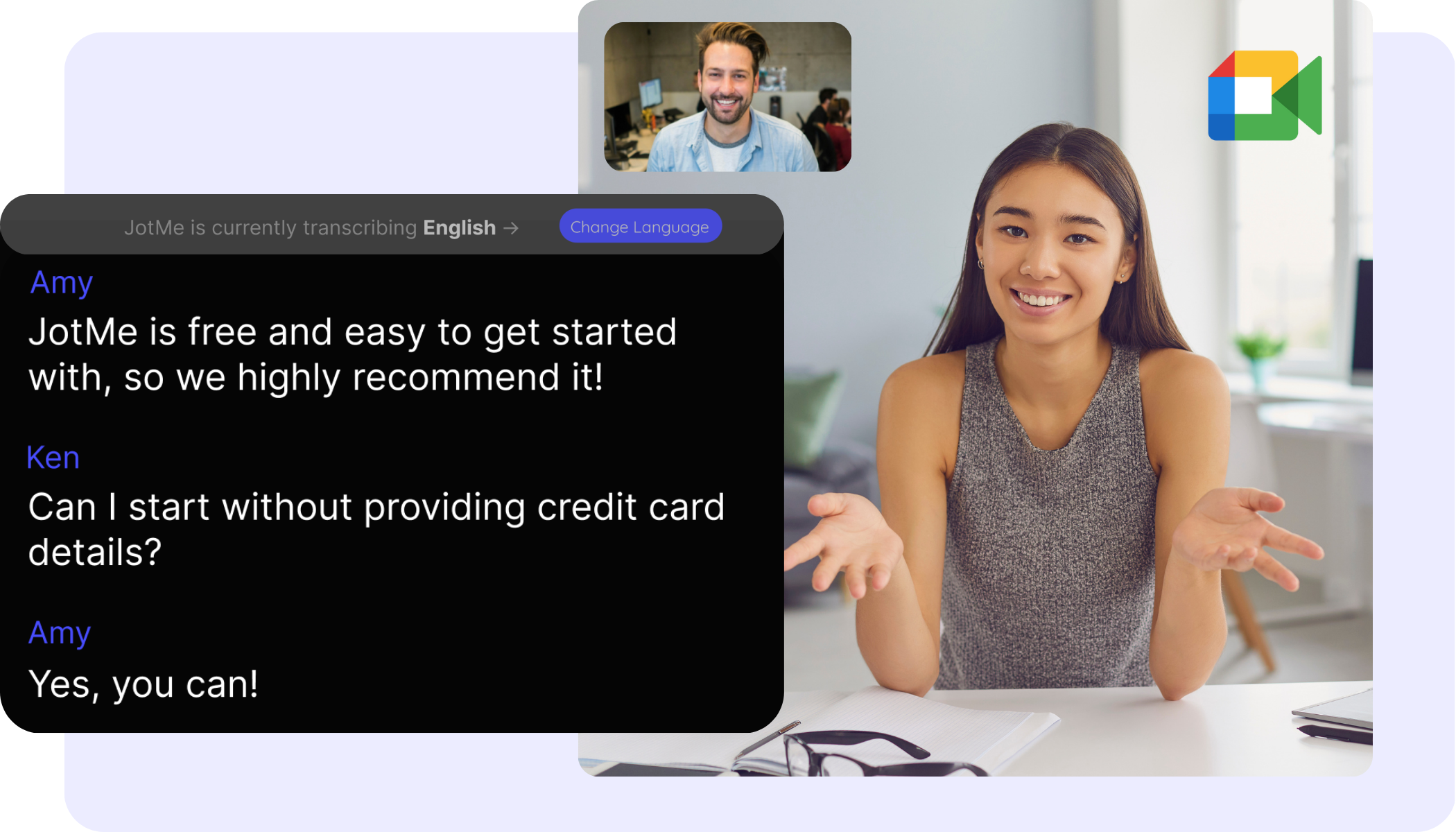
3. Isalin ang transcript
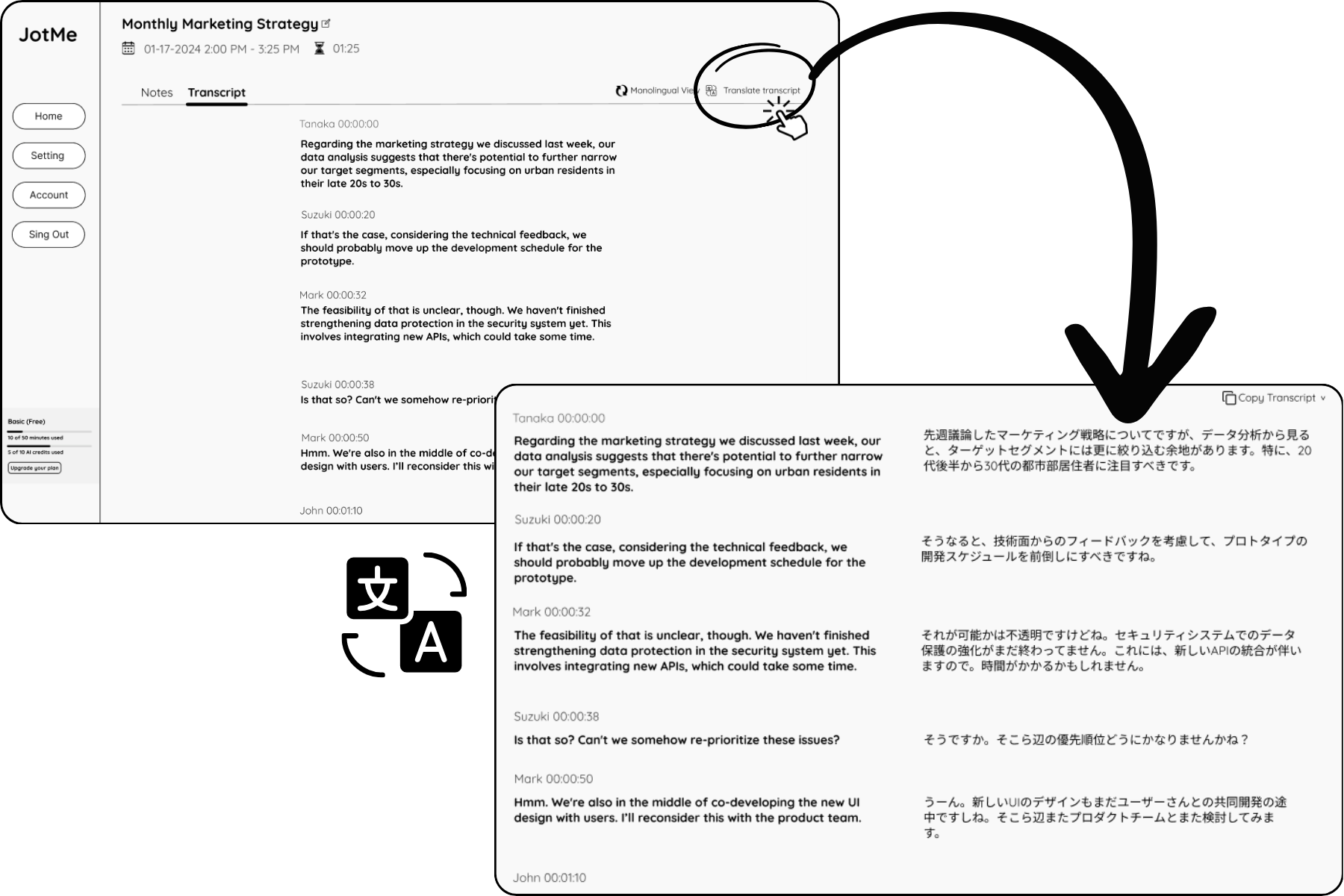
Sa orihinal na workflow, bumubukas ang transcript page pagkatapos ng meeting. Gamitin ang button na Translate sa pahinang iyon para isalin ang transcript. Maaaring iba ang kasalukuyang interface; kung kailangan, buksan ang naka-save na record ng kaukulang meeting.
Higit pa sa pagsasalin ng transcript
Bukod sa live translation, may transcription at AI meeting notes din ang JotMe. Maaari mong balikan ang teksto ng usapan at mahahalagang punto pagkatapos ng meeting. Nakadepende ang AI notes sa settings, available na AI credits at pagkumpleto ng processing. I-check ang mahahalagang pangalan, desisyon at action item sa orihinal na usapan.
Tingnan ang mga kakayahan ng JotMe
Hindi gumagana ang extension o mas gusto mong gamitin ang desktop app? Tingnan ang gabay sa paglipat sa JotMe desktop app.
Lumipat mula sa Chrome extension papunta sa desktop app
Mga tanong at sagot
Paano ko isasalin ang transcript ng meeting?
Sa inilalarawang workflow ng extension, i-install ang JotMe, sumali sa Google Meet at isalin ang transcript sa transcript page. Tingnan ang availability sa account mo. Kung hindi gumagana ang extension, tingnan ang gabay sa paglipat sa desktop app.
May iba pa bang iniaalok ang JotMe bukod sa pagsasalin ng transcript?
Oo. May live translation, transcription at meeting notes ang JotMe, kasama ang mga isinaling notes kung available ang feature. Nakadepende ang AI notes sa settings, available na AI credits at pagkumpleto ng processing.
Anong mga wika ang available para sa pagsasalin ng transcript?
Maaaring mag-iba ang mga sinusuportahang wika ayon sa feature at napiling model. Tingnan ang kasalukuyang listahan ng mga wika at ang mga opsiyong available sa account mo bago magsimula.
Tingnan ang kasalukuyang listahan ng mga wika at feature (sa Ingles)