Mga artikulo
Paano lumipat mula sa JotMe Chrome extension papunta sa desktop app?
Inilathala noong:
Hindi gumagana ang JotMe Chrome extension? Alamin kung paano ito i-disable, i-install ang desktop app, at simulan ang transcription at live translation.

Hindi ba gumagana ang JotMe Chrome extension mo? Nililimitahan ng ilang Google account ang mga Chrome extension sa Google Meet. Mas binibigyang-pansin din ng JotMe ang desktop at mobile app para sa patuloy na pagbuo ng mga AI feature. Sundin ang mga hakbang na ito para lumipat sa desktop app para sa tumpak na transcription at live translation.
- I-disable o alisin ang Chrome extension
- I-download ang desktop app
- Simulan ang transcription at translation
Hakbang 1: I-disable ang JotMe Chrome extension
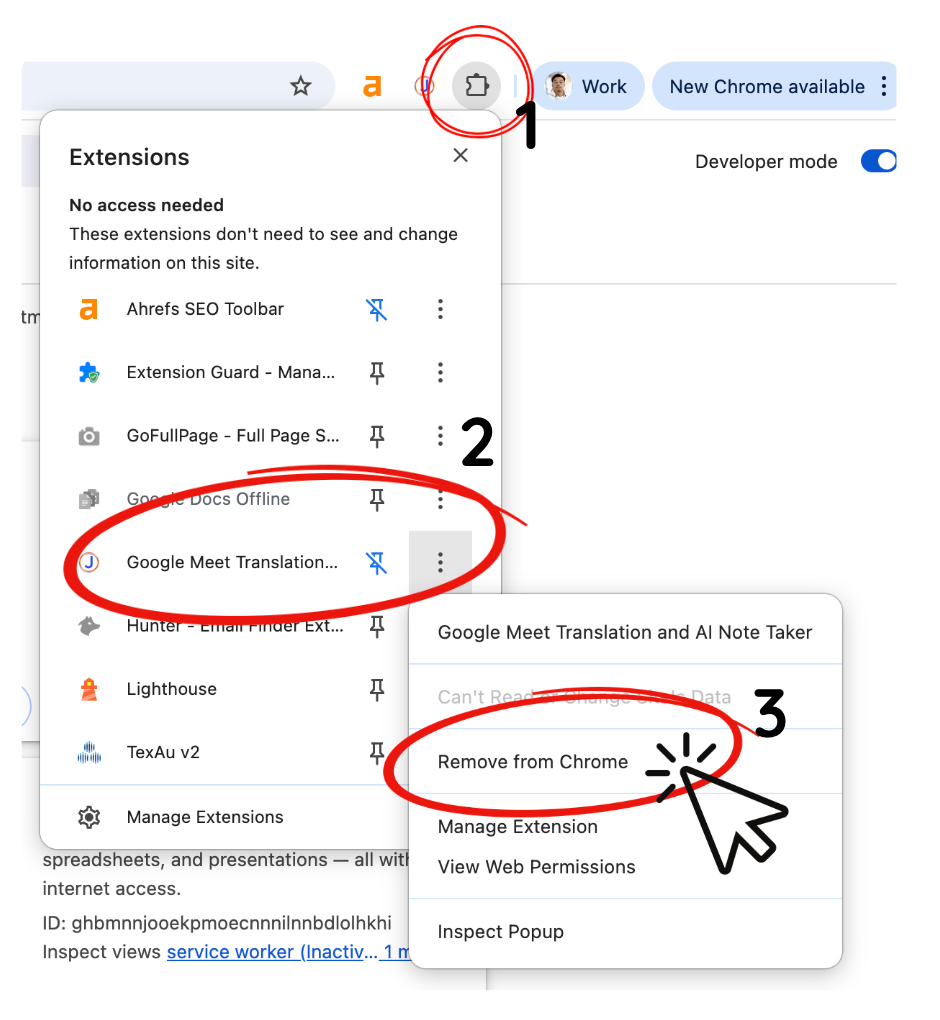
Hindi puwedeng magpatakbo ang isang account ng maraming session nang sabay-sabay. Kaya maaaring makasagabal ang aktibong session sa Chrome extension sa pagsisimula ng session sa desktop app. Buksan ang menu na may icon ng puzzle sa Chrome, hanapin ang JotMe, at i-disable o alisin ang extension.
Hakbang 2: I-download ang JotMe desktop app
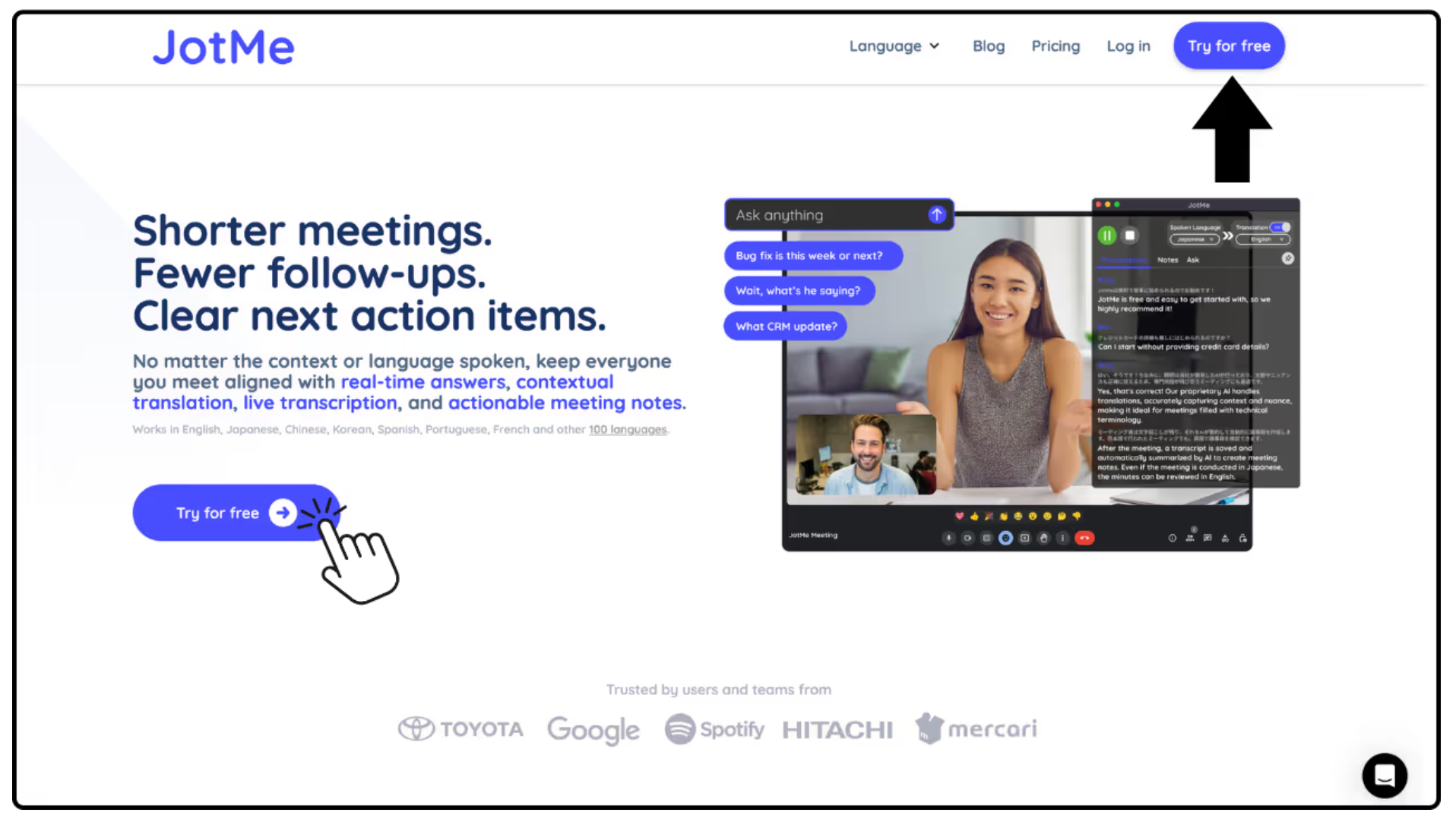
Pumunta sa website ng JotMe at piliin ang button para subukan ito nang libre. Piliin ang installer na angkop sa computer mo: macOS na may Apple Silicon, macOS na may Intel, o Windows. I-download ang file at i-install ang app para magamit ang transcription sa labas ng browser.
Hakbang 3: Simulan ang transcription at translation sa app
Buksan ang desktop app, piliin ang wikang sinasalita at ang target na wika ng translation, at gamitin ang start button para i-transcribe at isalin ang meeting nang real time.
Tingnan ang gabay sa bawat hakbang: Paano gamitin ang JotMe (sa Ingles).