Mga artikulo
Paano gumamit ng libreng AI translation mula sa Ingles tungo sa Pranses sa Google Meet
Inilathala noong:
Alamin kung paano nagpapakita ang JotMe Chrome extension ng translation mula sa Ingles tungo sa Pranses sa Google Meet. Kasama rito ang installation, settings, transcription at AI notes; nakadepende sa account at plan ang availability at mga limitasyon.

Nakagamit ka na ba ng AI translation sa trabaho? Mahalaga ang konteksto, mga pagkakaiba sa kahulugan at mga terminong ginagamit sa inyong industriya para sa tumpak na translation. Inilalarawan ng gabay na ito ang tatlong hakbang sa orihinal na workflow ng Chrome extension para sa translation mula sa Ingles tungo sa Pranses sa Google Meet. Ipinapakita ng mga screenshot ang workflow na iyon. Maaaring iba na ngayon ang mga available na feature, libreng paggamit at suporta ayon sa account at plan.
Hakbang 1: Gumamit ng angkop na browser
Inirerekomenda ng orihinal na artikulo ang Chrome at binabanggit din ang Arc, Brave at Opera. Tingnan kung pinapayagan ng browser at Google account mo ang extension; hindi bagong kumpirmasyon ng suporta para sa bawat bersiyon ng mga browser ang gabay na ito.
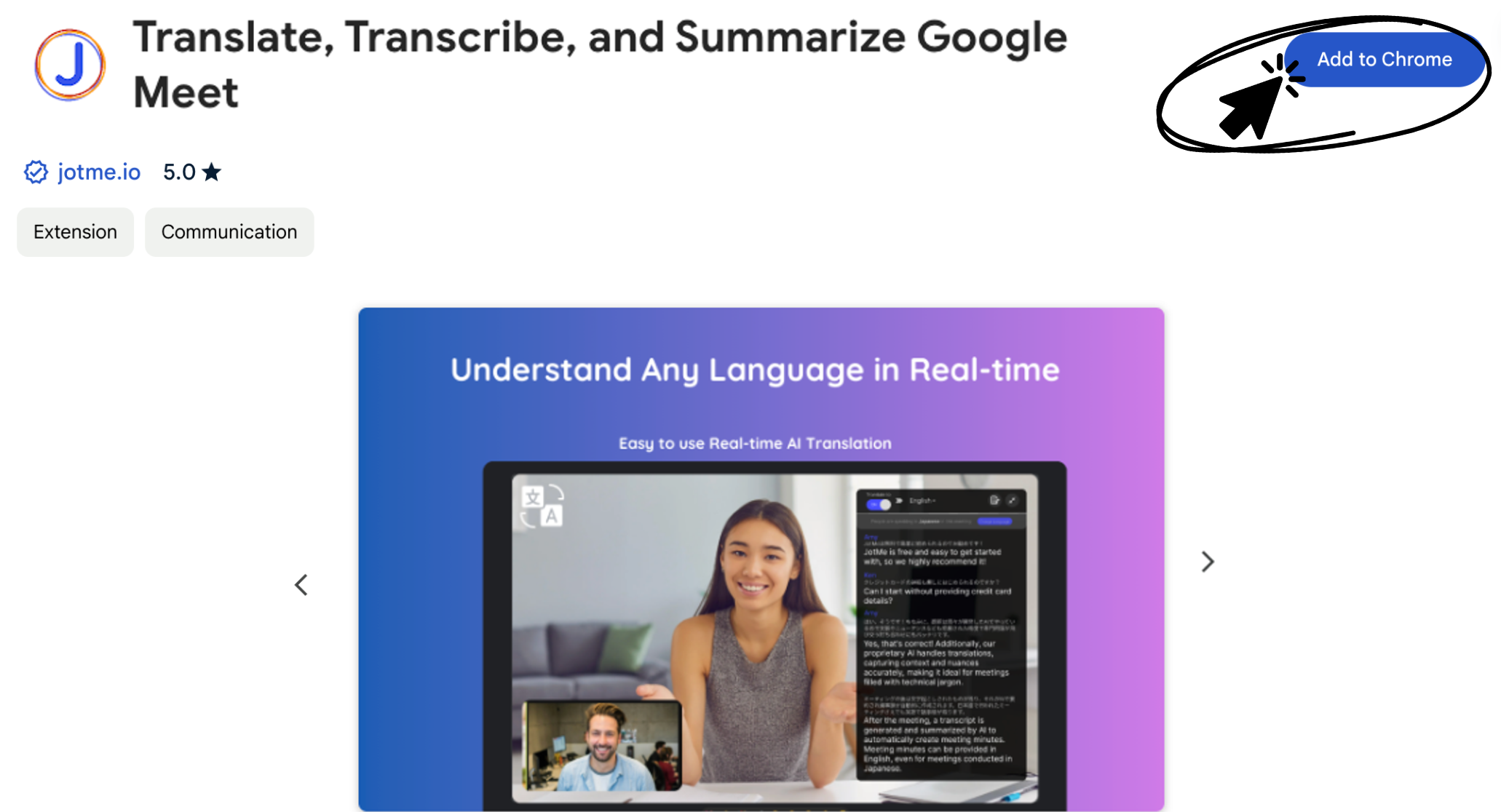
Hakbang 2: I-install ang translation extension
Buksan ang installation page sa Chrome Web Store at sundin ang mga tagubilin para idagdag ang JotMe. Hiwalay na feature ng app ang JotMe translation, hindi ang built-in captions ng Google Meet. Bukod sa live translation, puwedeng gamitin ang JotMe transcription para balikan ang teksto ng usapan. Nakadepende ang kalidad, bukod sa iba pa, sa audio at konteksto.
Buksan ang JotMe page sa Chrome Web Store
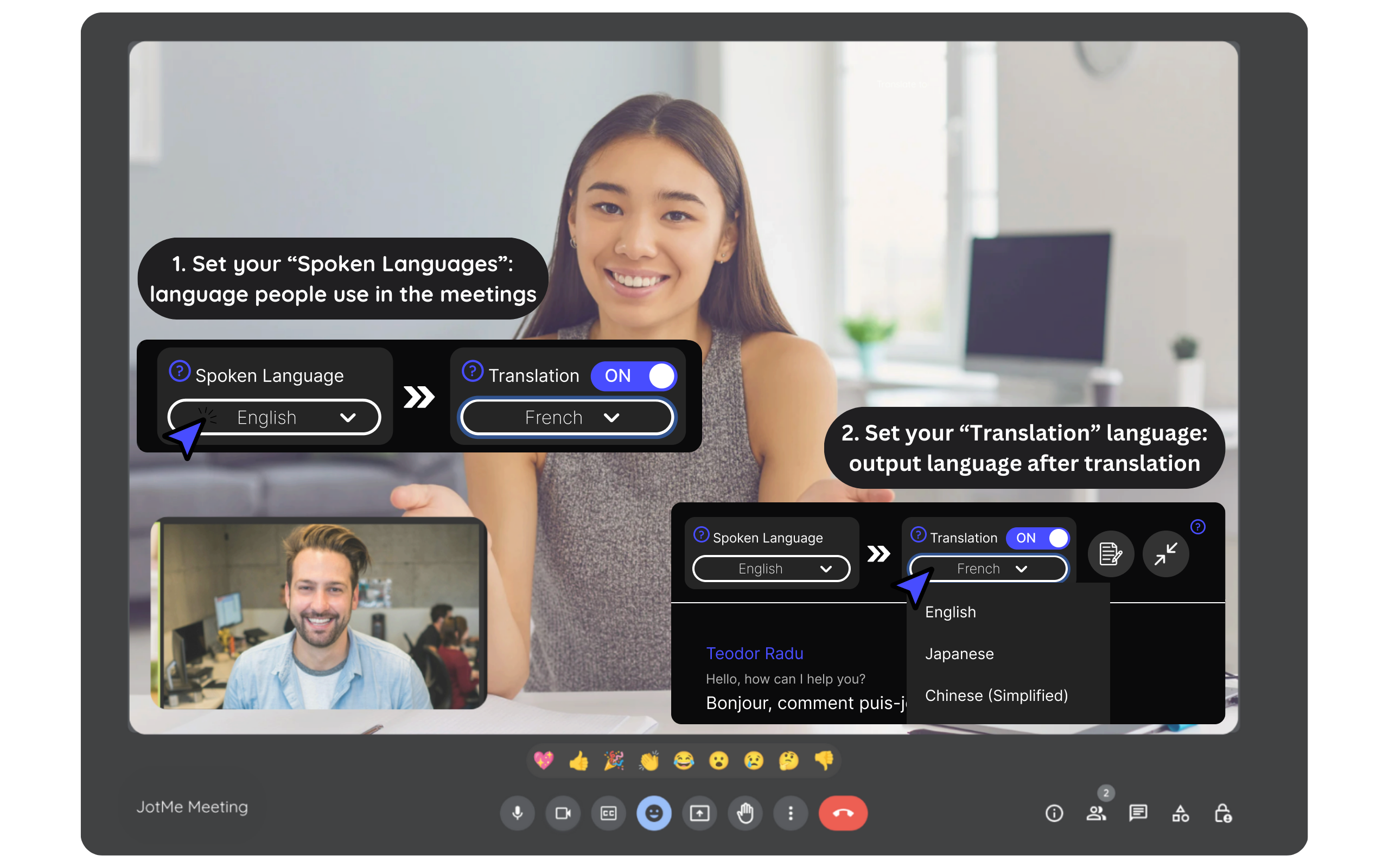
Hakbang 3: I-set up ang translation
Pagkatapos mag-install, mag-sign in at buksan ang settings. Piliin ang wikang sinasalita at ang target na wika para sa translation mula sa Ingles tungo sa Pranses. Tingnan kung sinusuportahan ng napiling model at account mo ang mga setting na iyon. Iangkop ang mga available na opsiyon sa meeting at subukan muna ang resulta.
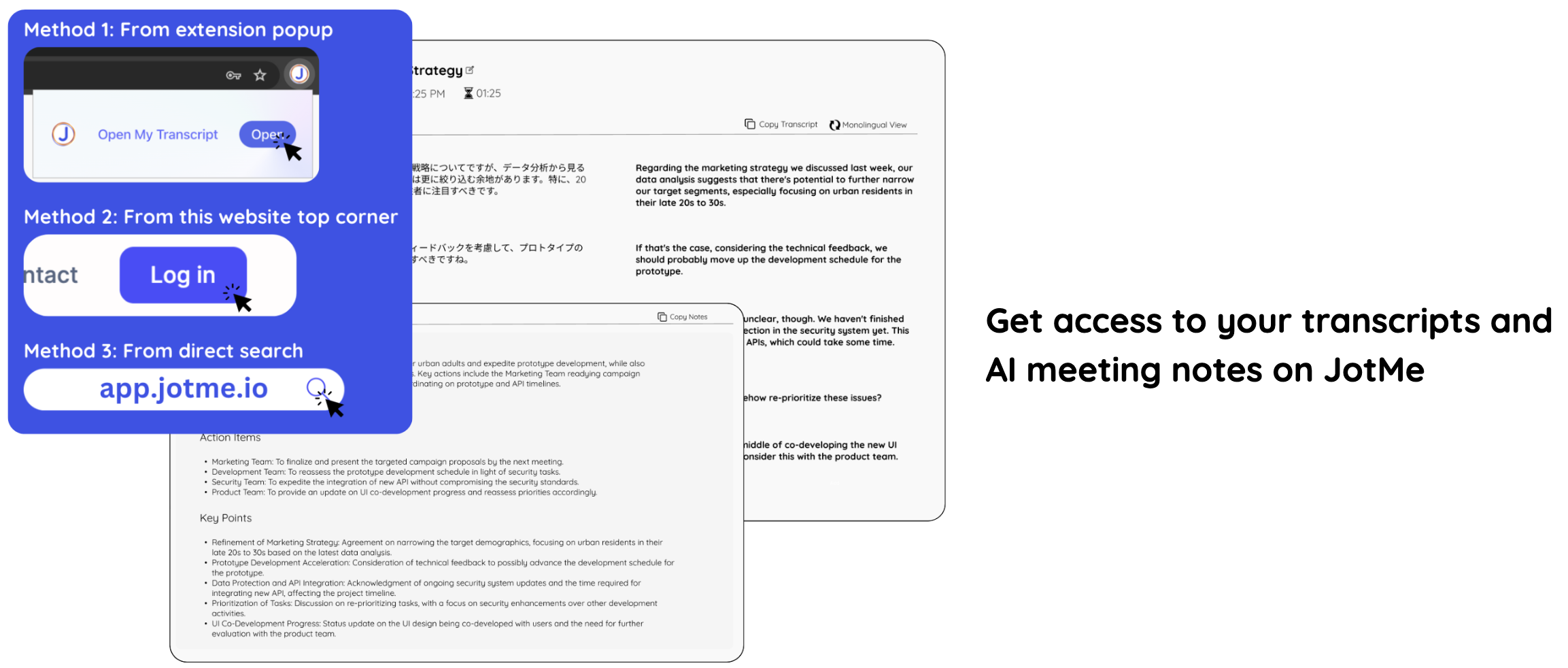
Dagdag: transcription at AI notes
Bukod sa live translation, may transcription at AI meeting notes din ang JotMe. Maaari mong balikan ang teksto ng usapan at mahahalagang punto pagkatapos ng meeting. Nakadepende ang AI notes sa settings, available na AI credits at pagkumpleto ng processing. I-check ang mahahalagang pangalan, desisyon at action item sa orihinal na usapan.
Hindi gumagana ang extension o mas gusto mong gamitin ang desktop app? Tingnan ang gabay sa paglipat sa JotMe desktop app.
Lumipat mula sa Chrome extension papunta sa desktop app
Mga tanong at sagot
Paano ko sisimulan ang translation mula sa Ingles tungo sa Pranses sa Google Meet?
Buksan ang JotMe page sa Chrome Web Store, i-install ang extension kung sinusuportahan ito at piliin ang wikang sinasalita at target na wika. JotMe translation ito na ginagamit kasabay ng Google Meet, hindi pangakong mismong Google Meet ang nagbibigay ng translation na iyon nang libre.
Buksan ang JotMe page sa Chrome Web Store
Puwede ba akong magsimula nang libre?
Tingnan ang libreng paggamit o trial na kasalukuyang available sa account mo. Huwag ipagpalagay na walang limitasyon ang libreng translation: nakadepende sa available na plan ang mga minuto, AI credits at feature.
Ano pa ang mga feature bukod sa translation?
Nag-aalok din ang JotMe ng transcription at AI meeting notes. Nakadepende ang paggawa ng notes sa settings, available na AI credits at pagkumpleto ng processing. Suriin ang naka-save na resulta bago ito ibahagi.