Mga artikulo
Paano i-on ang captions sa Google Meet?
Inilathala noong:
Hanapin ang caption control sa Google Meet at piliin ang angkop na wikang sinasalita. Alamin din kung kailan kailangan ang naka-save na transcript, translation o AI notes.

Makakatulong ang captions sa pagsubaybay sa meeting. Ipinapaliwanag ng gabay kung paano ito i-on sa Google Meet at kung anong dagdag na kakayahan ng JotMe ang maaaring makatulong. Orihinal na interface ang nasa mga larawan; maaaring iba na ngayon ang ayos at available na mga opsiyon.
- Captions sa Google Meet
- Ano pa ang maaaring kailanganin bukod sa captions sa screen
- JotMe para sa transcription, notes at translation
- Mga tanong at sagot
Captions sa Google Meet
1. Hanapin ang caption control
Habang nasa meeting, hanapin ang caption control sa ibabang bahagi ng Google Meet window at i-on ito.
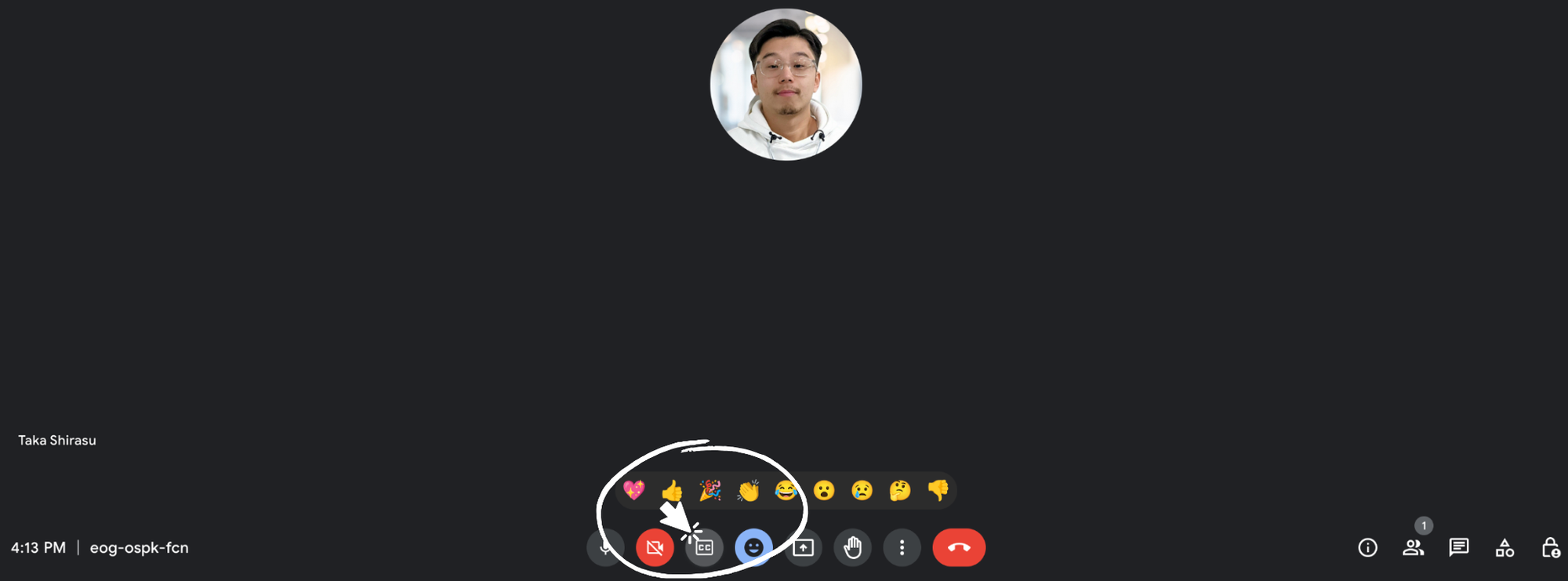
2. Suriin ang captions
Tiyaking lumilitaw ang teksto at piliin ang angkop na wikang sinasalita kung kailangan. Hindi ibig sabihin ng tekstong Hapon sa orihinal na mga halimbawa na Hapon ang dapat piliin sa bawat usapan.
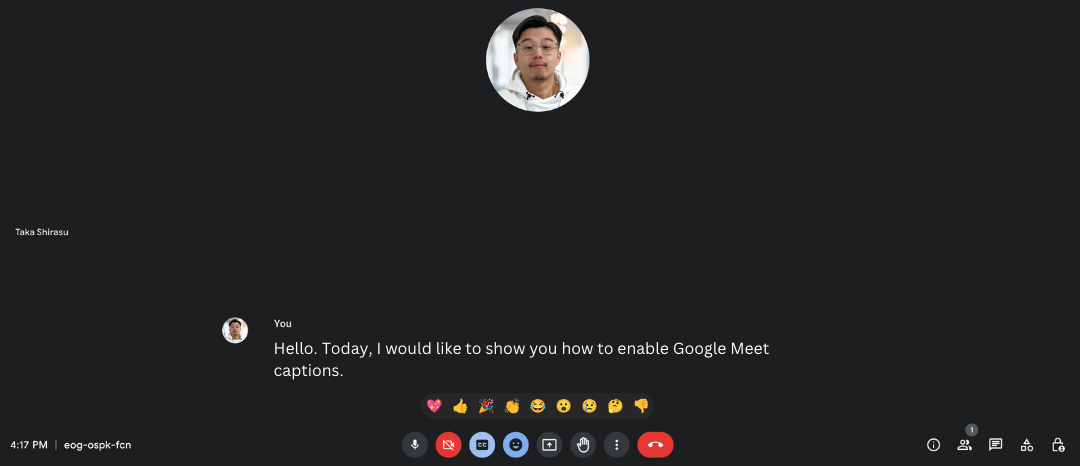
Ano pa ang maaaring kailanganin bukod sa captions sa screen
- Pagpasiyahan kung paano mo babalikan ang naunang bahagi ng usapan at anong mga tala ang kailangan pagkatapos ng meeting.
- Hindi katumbas ng pag-save ng buong transcript para sa susunod ang pag-on ng captions. Tingnan nang hiwalay kung anong mga tala ang available.
- Kung kailangan ang buod o mga dapat gawin, tingnan ang mga note feature at settings nito. Huwag ipagpalagay na awtomatiko ang resulta dahil lang naka-on ang captions.
JotMe para sa transcription, notes at translation
May dagdag na kakayahan ang JotMe para itala ang usapan at sundan ito sa ibang wika. Tingnan ang mga feature, model at paggamit na available sa account mo.
Tingnan ang mga kakayahan ng JotMe
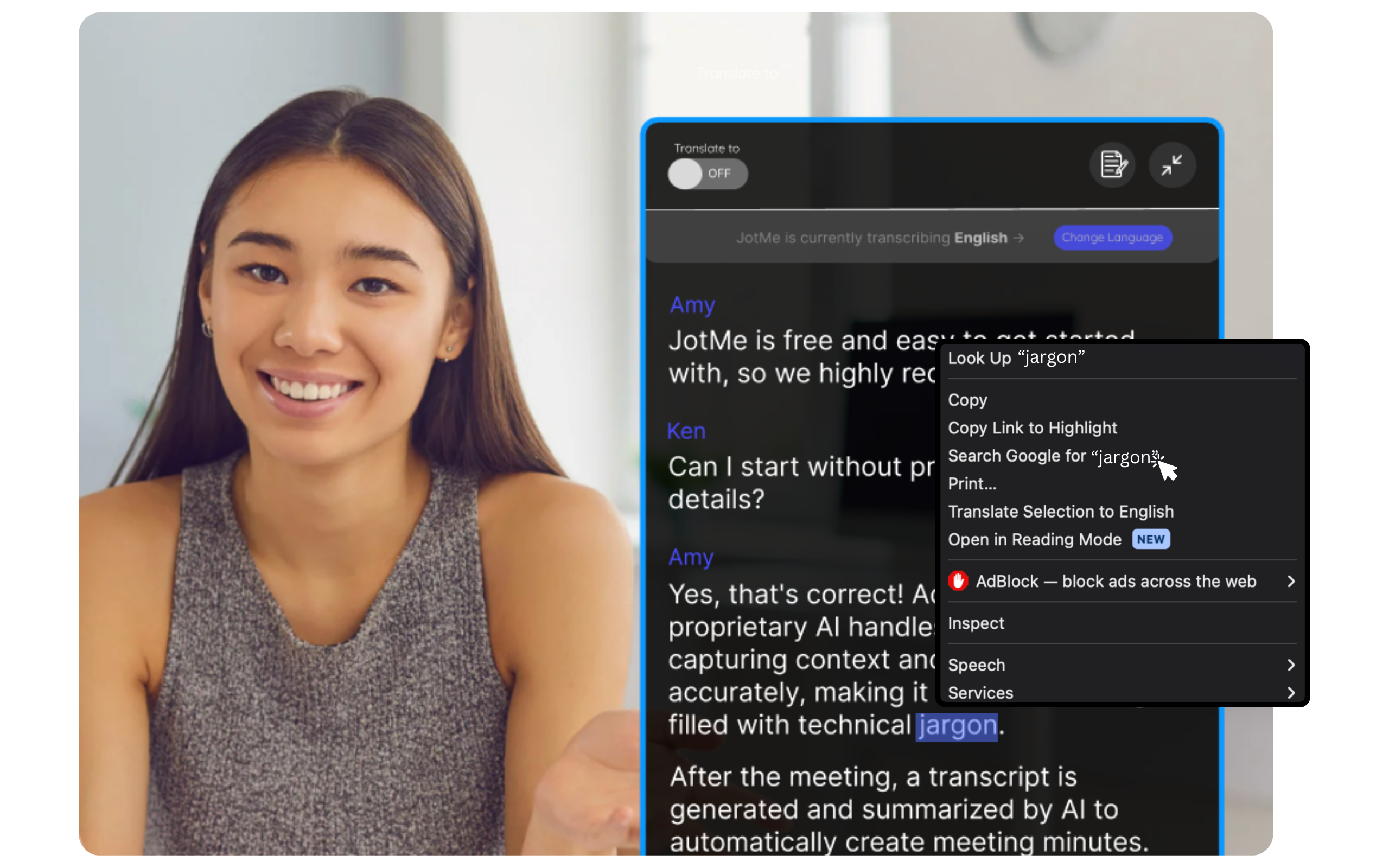
Transcript na puwedeng balikan
Sa naka-save na transcript, maaari mong balikan ang usapan. Ipinapakita rin ng orihinal na larawan ng extension ang pagpili ng teksto at paghahanap; gamitin lang ang opsiyon kung available at isaalang-alang kung anong teksto ang ipinapadala sa search service.
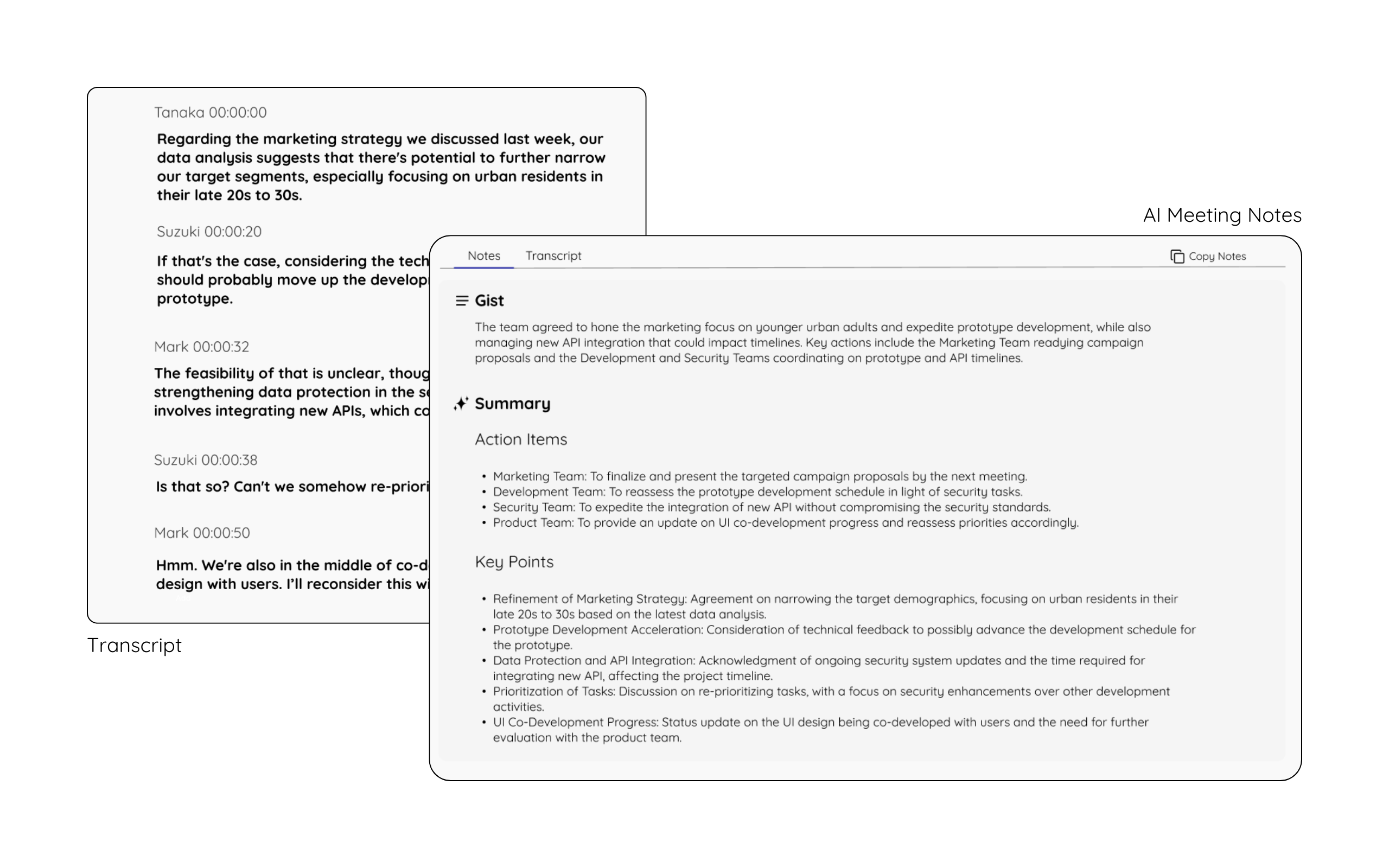
Transcription at AI meeting notes
Tingnan ang naka-save na resulta kapag kumpleto na ang processing. Nakadepende ang AI notes sa settings at available na AI credits; i-check ang mahahalagang pangalan, desisyon at dapat gawin sa orihinal na usapan.
Tumpak na translation na may konteksto
Mahalaga ang konteksto at mga pagkakaiba sa kahulugan para masundan ang usapan. Pumili ng model na sumusuporta sa kailangang wikang sinasalita at target na wika, at i-check ang mahahalagang salin. Isang halimbawa ang workflow mula sa Hapon tungo sa Ingles.
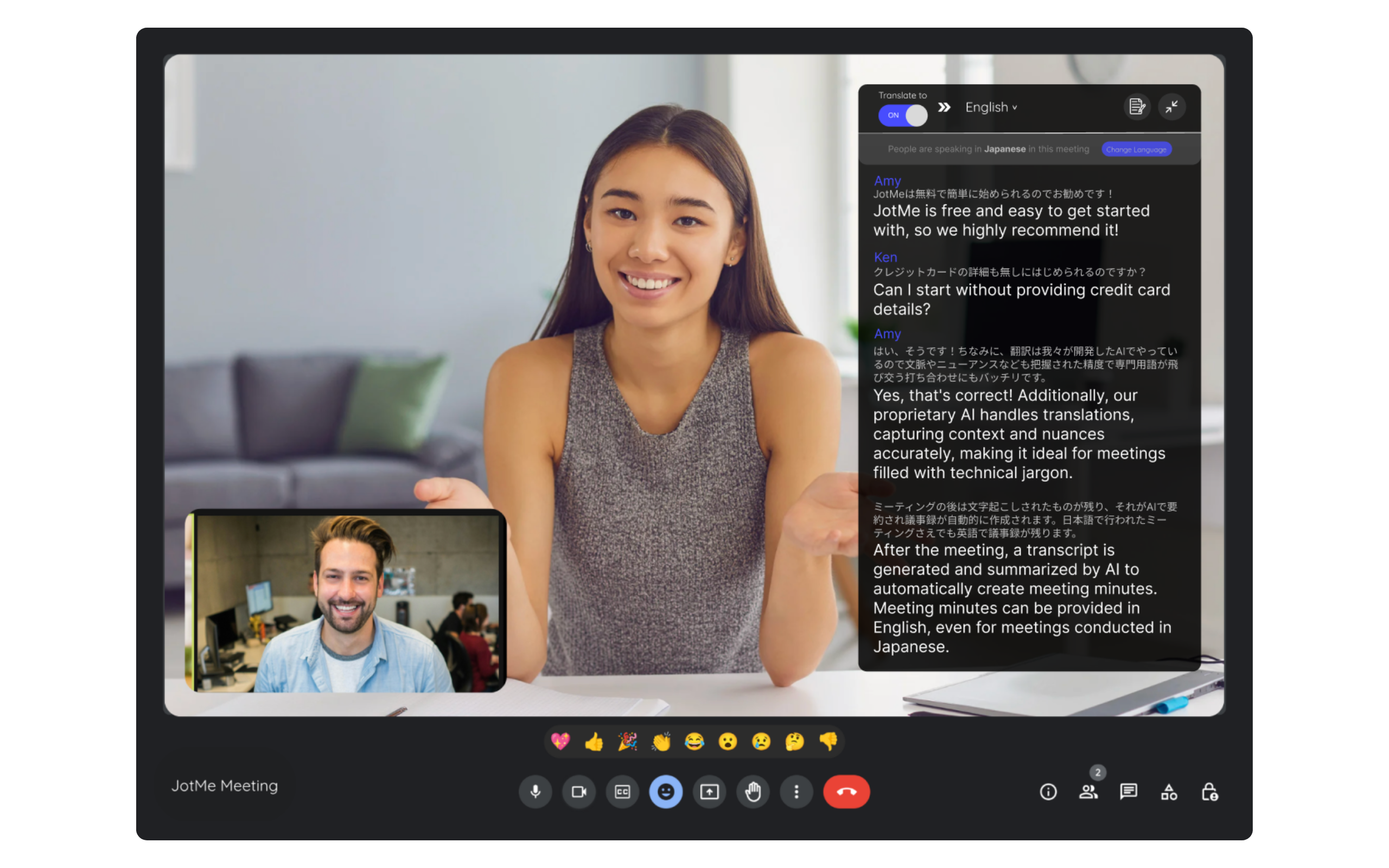
Tingnan ang gabay mula sa Hapon tungo sa Ingles
Hindi gumagana ang extension o mas gusto mong gamitin ang desktop app? Tingnan ang gabay sa paglipat sa JotMe desktop app.
Lumipat mula sa Chrome extension papunta sa desktop app
Mga tanong at sagot
Paano ko i-o-on ang captions sa Google Meet?
I-on ito sa caption control sa ibaba ng meeting at piliin ang tamang wikang sinasalita kung kailangan.
Libre ba ang lahat ng caption feature?
Tingnan ang plan: magkaiba ang live at isinaling captions.
Puwede bang gamitin ang JotMe bukod sa captions?
Oo. May transcription, live translation at AI meeting notes ang JotMe. Nakadepende sa account, model at plan ang availability at paggamit; kailangan ng AI notes ang angkop na settings, credits at kumpletong processing.
Paano ko isasalin ang captions mula sa Hapon tungo sa Ingles?
Tingnan ang gabay mula sa Hapon tungo sa Ingles na naka-link sa itaas. Subukan muna ang napiling model at available na settings para sa meeting.
Anong mga wika ang sinusuportahan ng Google Meet captions?
Tingnan ang kasalukuyang listahan ng Google.