






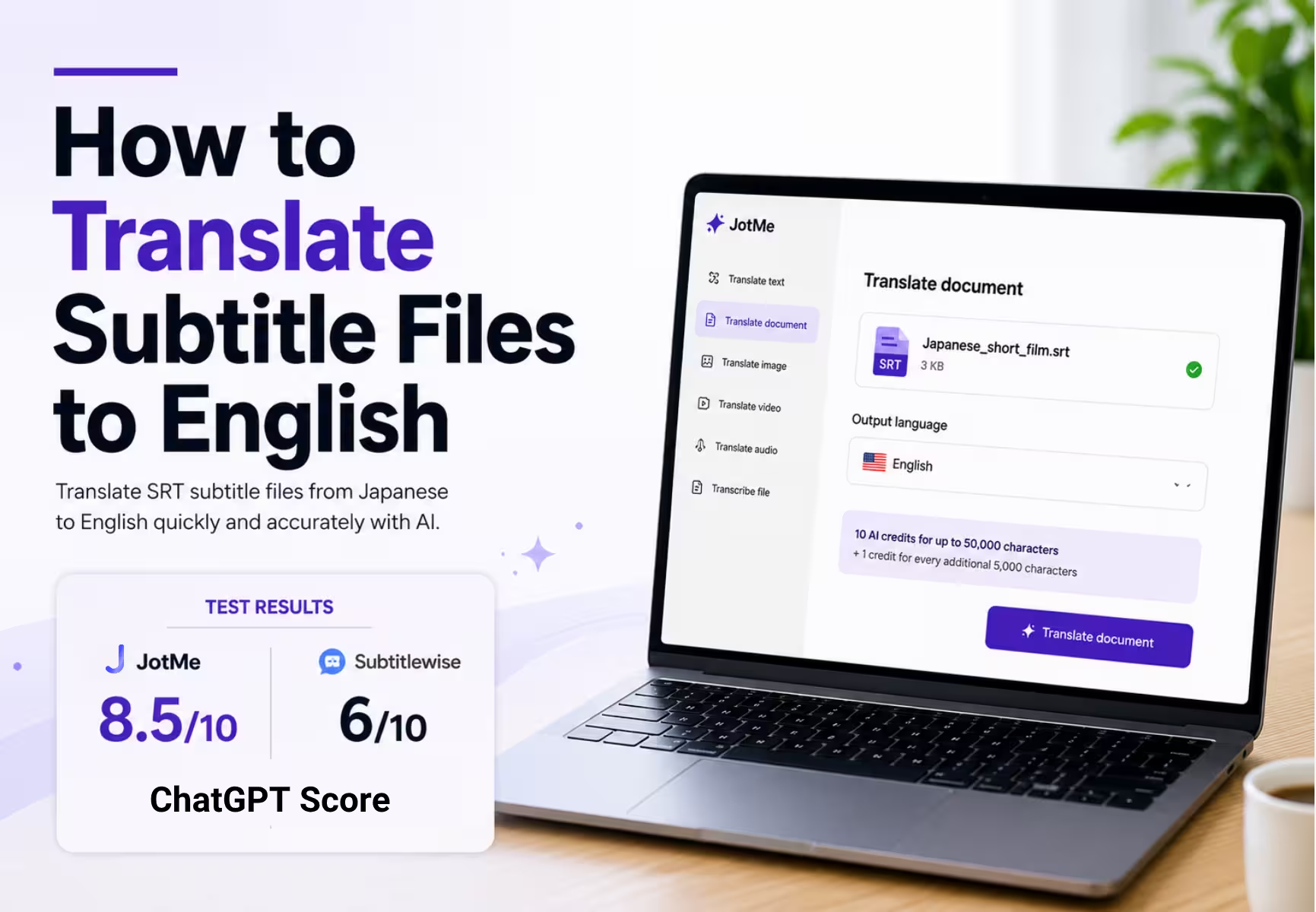
วิธีแปลซับไตเติลเป็นภาษาอังกฤษคือเปิด Translate document ใน JotMe อัปโหลด SRT แล้วเลือกอังกฤษเป็นภาษาปลายทาง หลังดาวน์โหลด ให้เปิดไฟล์คู่กับวิดีโอเพื่อดูว่าข้อความและรหัสเวลาตรงกับฉบับที่จะใช้
เมื่อวิดีโอมีคำบรรยายภาษาต้นฉบับอยู่แล้ว คุณสามารถแปลไฟล์คำบรรยายโดยไม่ต้องถอดเสียงใหม่ คู่มือนี้แสดงวิธีแปล SRT เทียบผลจากตัวอย่างภาพยนตร์สั้น และอธิบายความต่างระหว่างไฟล์คำบรรยายกับการตั้งค่าบน Netflix
ประเด็นสำคัญ
- ใช้เมนู Translate document ของ JotMe เพื่อส่งไฟล์คำบรรยาย SRT จากนั้นตรวจรหัสเวลาและความยาวข้อความก่อนใช้กับวิดีโอ
- คู่มือรองรับ SRT สำหรับแปลเอกสาร ให้ตรวจรูปแบบที่รองรับแยกจากไฟล์ VTT ที่สร้างพร้อมงานพากย์
- ในตัวอย่างภาพยนตร์สั้นญี่ปุ่น ChatGPT ให้คะแนนคุณภาพ 8.5 เต็ม 10 สำหรับ JotMe และ 6 เต็ม 10 สำหรับ Subtitlewise
- เริ่มที่ 10 เครดิต AI สำหรับ 50,000 อักขระ ไฟล์ที่แปลแล้วอยู่ในประวัติ Translate ให้ใช้กับไฟล์ที่มีสิทธิ์อัปโหลด
JotMe แปลไฟล์ซับไตเติลเป็นภาษาอังกฤษได้ไหม?
ได้ เลือก SRT ในเมนูแปลเอกสาร แล้วเลือกอังกฤษจากรายการภาษาปลายทาง เมื่อได้ไฟล์แล้วให้เปิดกับวิดีโอฉบับจริงเพื่อทวนเวลาและผู้พูด
คำบรรยายที่อ่านเข้าใจต้องคงใจความของบท ทั้งมุก น้ำเสียง และศัพท์เฉพาะ ใช้บริบทจากบรรทัดก่อนหน้าและถัดไปตรวจว่าคำแปลสื่อเหตุการณ์ตรงกัน และปรับความยาวให้ผู้ชมอ่านทัน
วิธีแปลซับไตเติลเป็นอังกฤษด้วย JotMe ทีละขั้น
ตัวอย่างในภาพใช้ SRT จากภาพยนตร์สั้นญี่ปุ่น แสดงตั้งแต่เลือกไฟล์จนดาวน์โหลด ระยะเวลาจริงขึ้นอยู่กับความยาวและการประมวลผล
ขั้นตอนที่ 1 เปิด JotMe และเลือก Translate document
เปิดเมนู Translate บนหน้าหลัก แล้วเลือก Translate document ตรวจว่ารายการไฟล์รองรับ SRT
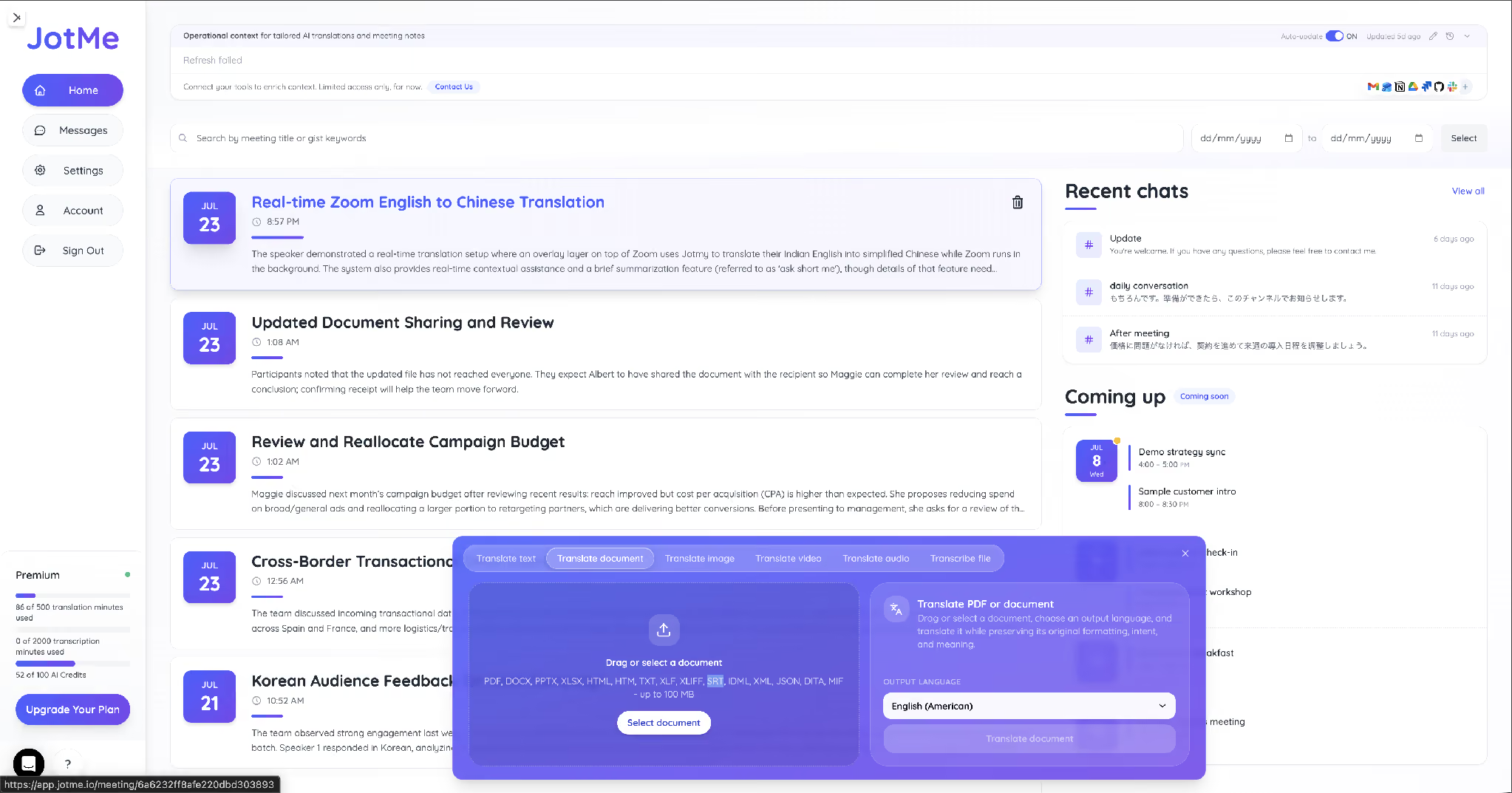
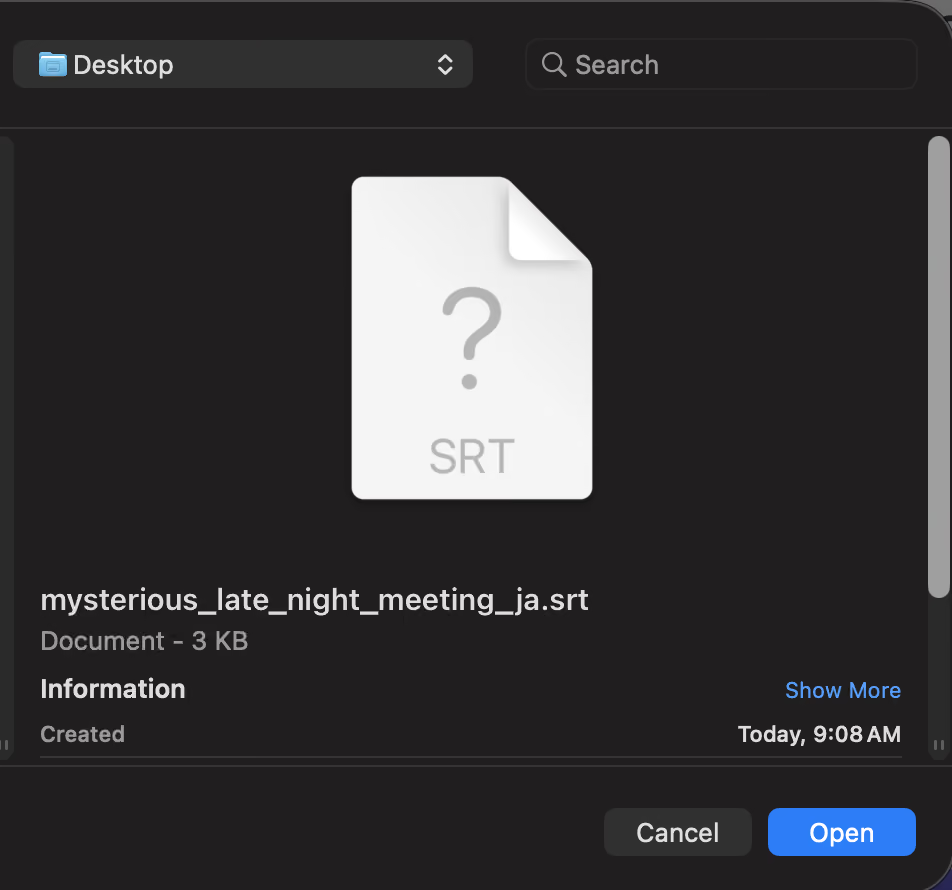
ขั้นตอนที่ 2 เลือกไฟล์คำบรรยาย SRT
กดเลือกเอกสารและเปิดไฟล์ SRT ของคุณ ตัวอย่างนี้ใช้ไฟล์คำบรรยายญี่ปุ่นขนาดประมาณ 3 KB
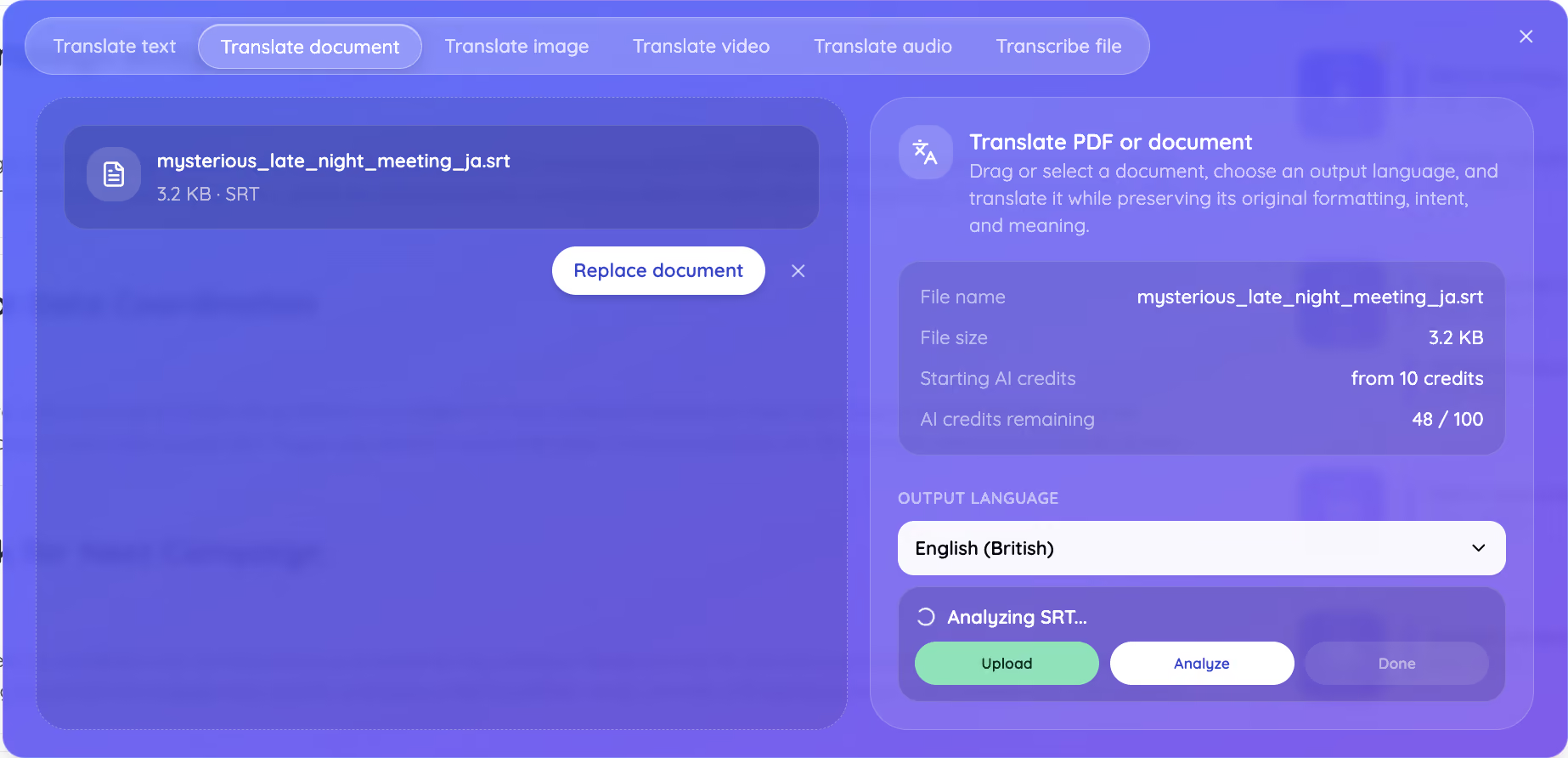
ขั้นตอนที่ 3 รอให้ระบบวิเคราะห์ไฟล์
หลังเลือกไฟล์ แอปจะแสดงสถานะวิเคราะห์ ให้รอจนเลือกภาษาปลายทางหรือเริ่มแปลได้ตามที่แผงแสดง
ขั้นตอนที่ 4 เลือกภาษาปลายทาง
เปิด Output language แล้วเลือกอังกฤษ สำหรับงานอีกทิศทาง เช่น เตรียมคำบรรยายเกาหลีจากต้นฉบับอังกฤษ ให้เลือกภาษาเกาหลีเมื่อมีในรายการ
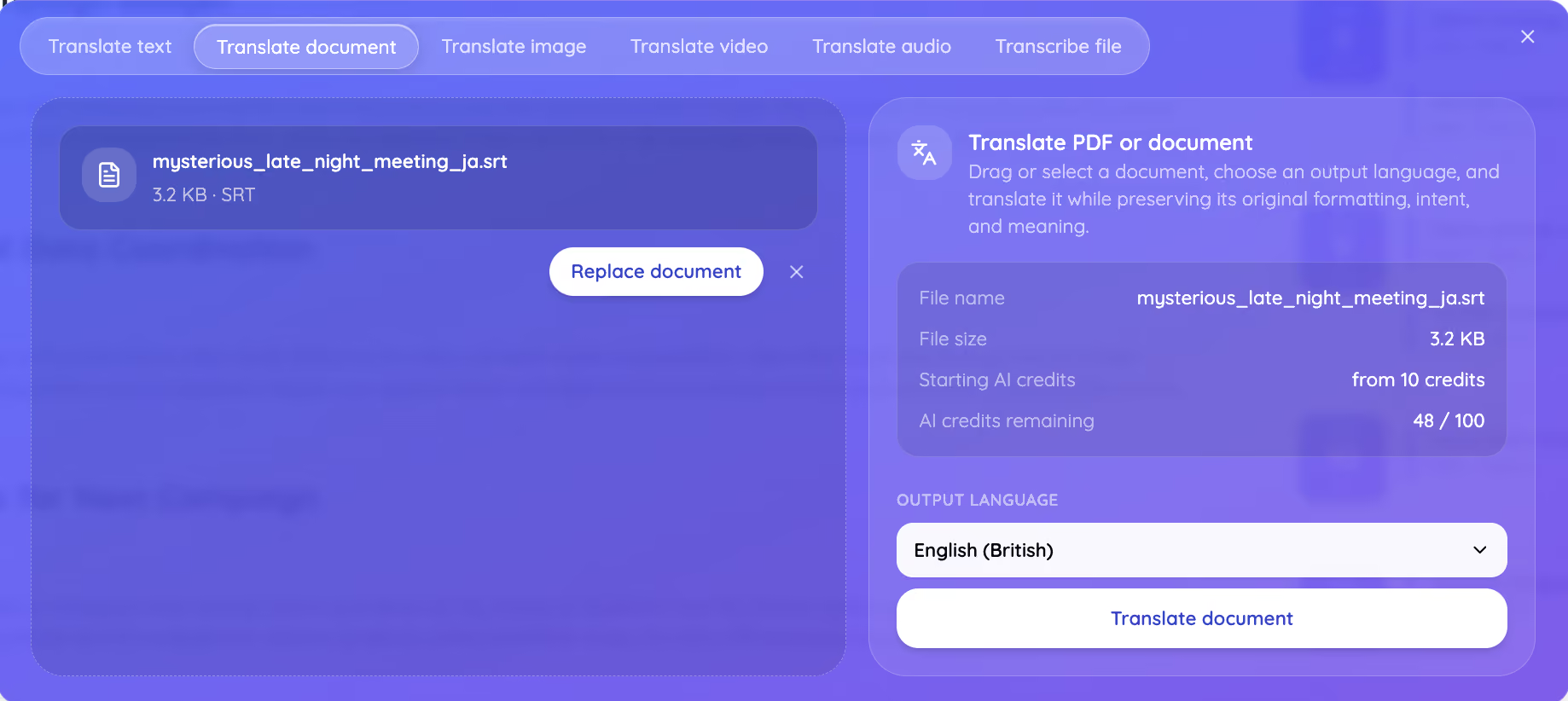
ขั้นตอนที่ 5 ตรวจเครดิตและยืนยัน
เมื่อกด Translate document หน้ายืนยันจะแสดงภาษาและหลักการคิดเครดิต เริ่มที่ 10 เครดิตสำหรับ 50,000 อักขระ ตรวจตัวเลขก่อนเริ่ม
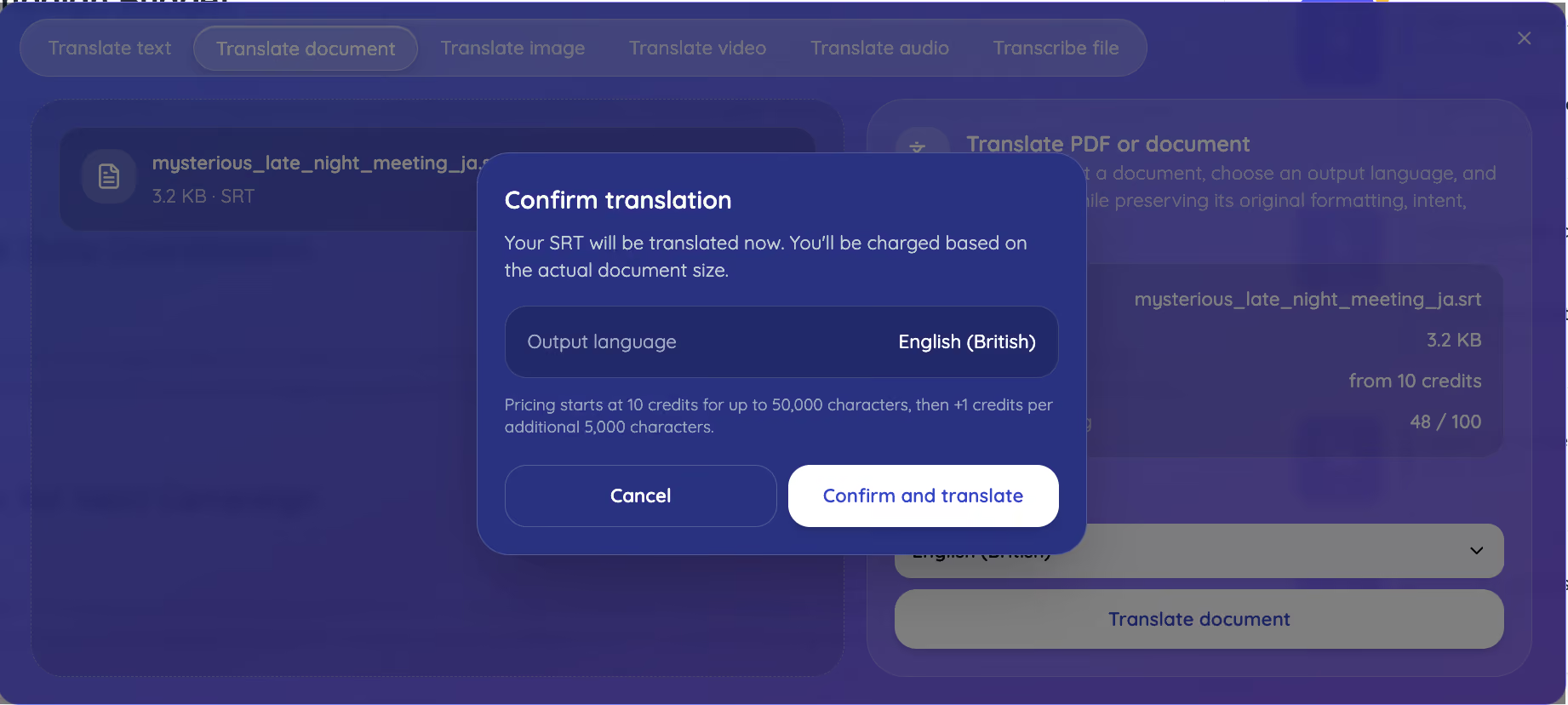
ขั้นตอนที่ 6 ดาวน์โหลดและลองเล่นคำบรรยาย
ดาวน์โหลด SRT ฉบับแปลแล้วเปิดกับวิดีโอใน YouTube Studio, VLC หรือโปรแกรมตัดต่อที่รองรับ ตรวจจังหวะเริ่มและจบของแต่ละบรรทัดก่อนส่งต่อ
ผลจาก Subtitlewise และ JotMe ต่างกันอย่างไรในตัวอย่างนี้?
ผู้เขียนส่ง SRT ภาพยนตร์สั้นญี่ปุ่นฉบับเดียวให้ทั้งสองเครื่องมือแปลเป็นอังกฤษ จากนั้นให้ ChatGPT ประเมิน คะแนน 6 และ 8.5 เต็ม 10 ใช้กับตัวอย่างนี้และไม่ได้ผ่านการตรวจอิสระจากนักแปล
Subtitlewise มีเครื่องมือแปลคำบรรยายบนเว็บ ในตัวอย่างมีหน้าแก้ไขบรรทัดก่อนดาวน์โหลด ให้ตรวจความพร้อมของเมนูและเงื่อนไขปัจจุบันหากจะใช้งาน
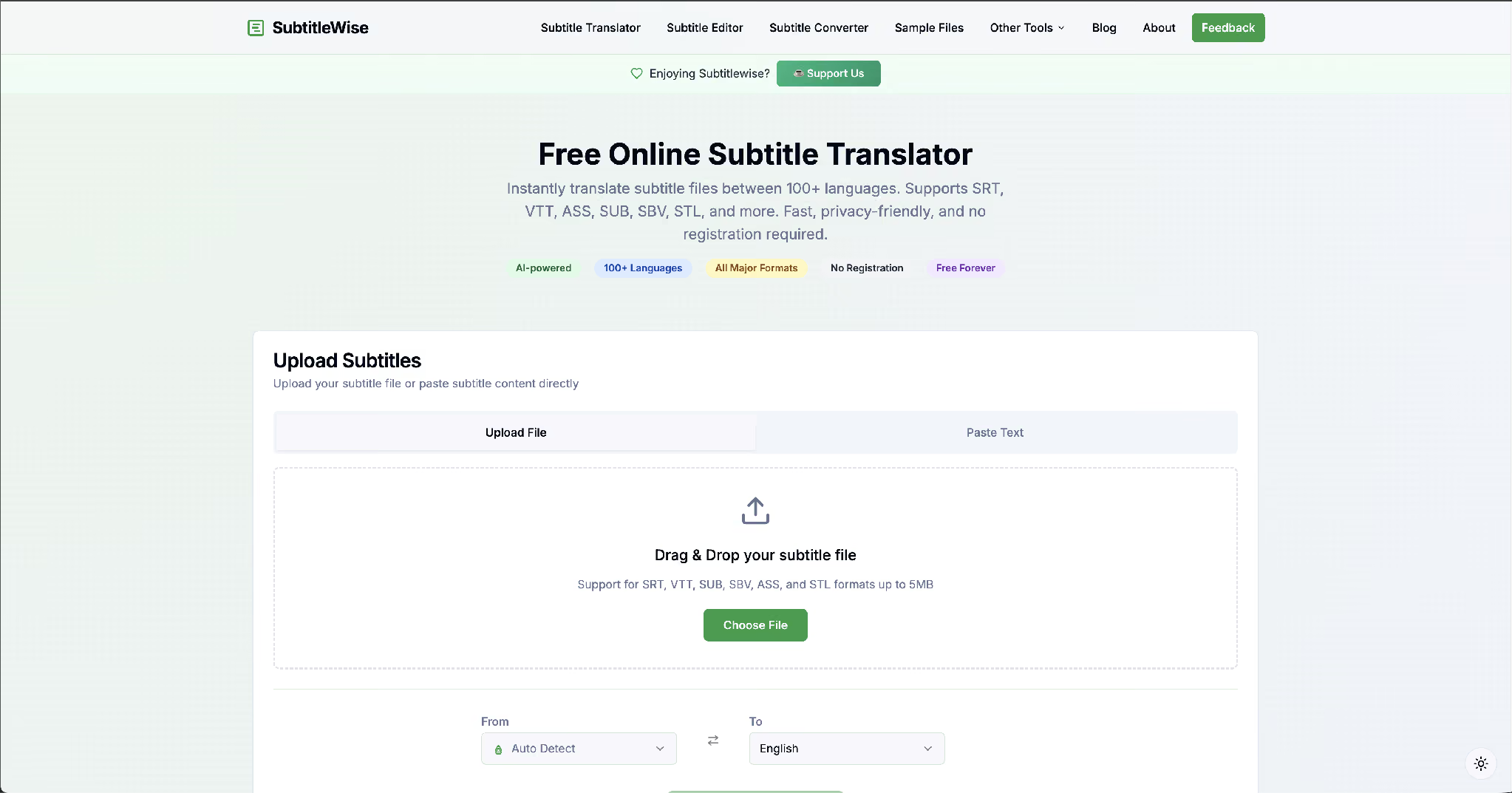
ผู้เขียนอัปโหลด SRT ภาษาญี่ปุ่น เลือกญี่ปุ่นเป็นต้นทางและอังกฤษเป็นปลายทาง แล้วเริ่มประมวลผล
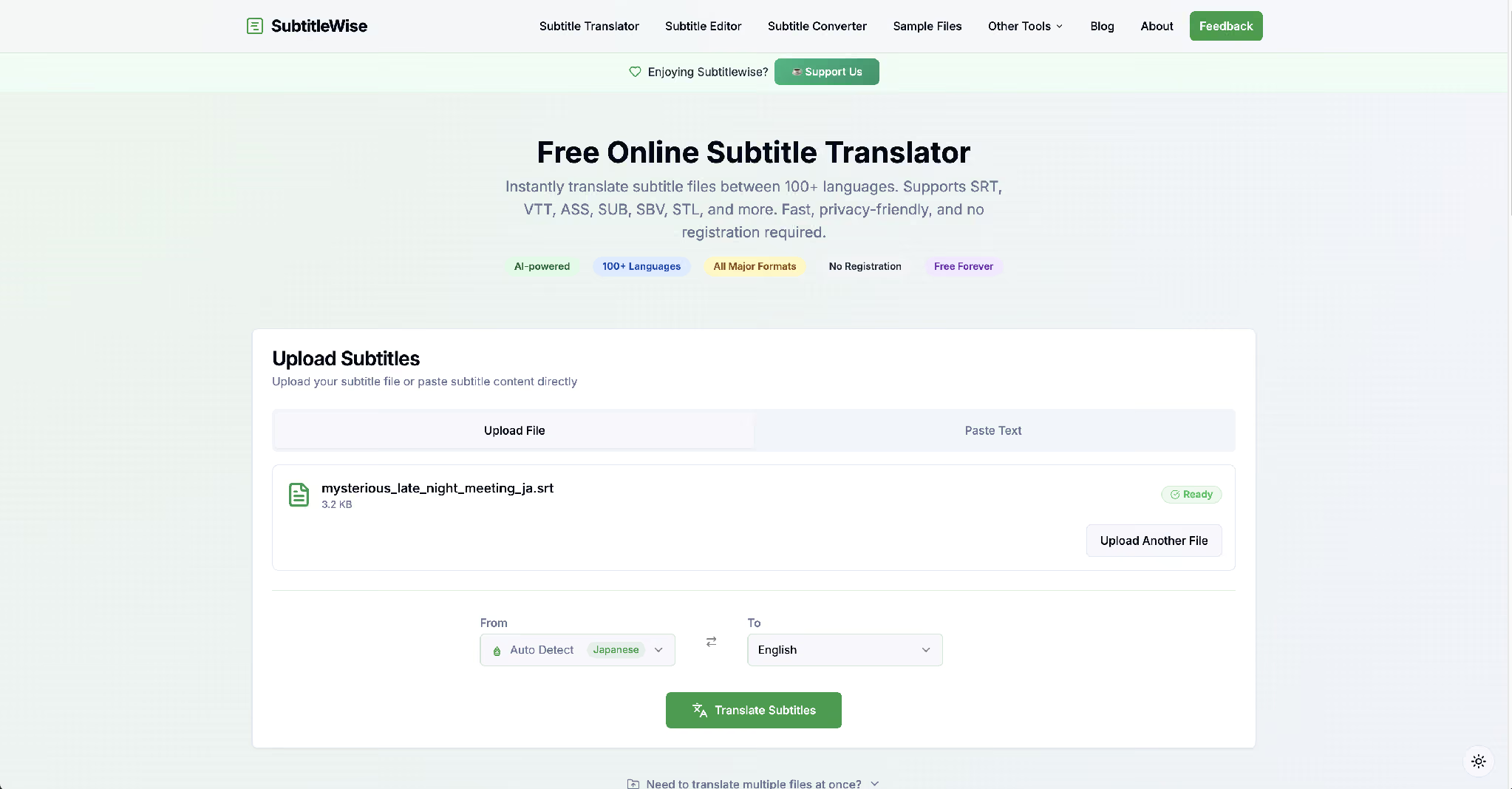
ผลในตัวอย่างแสดงต้นฉบับกับคำแปล 41 บรรทัดเคียงกันเพื่อให้เปิดทวนได้
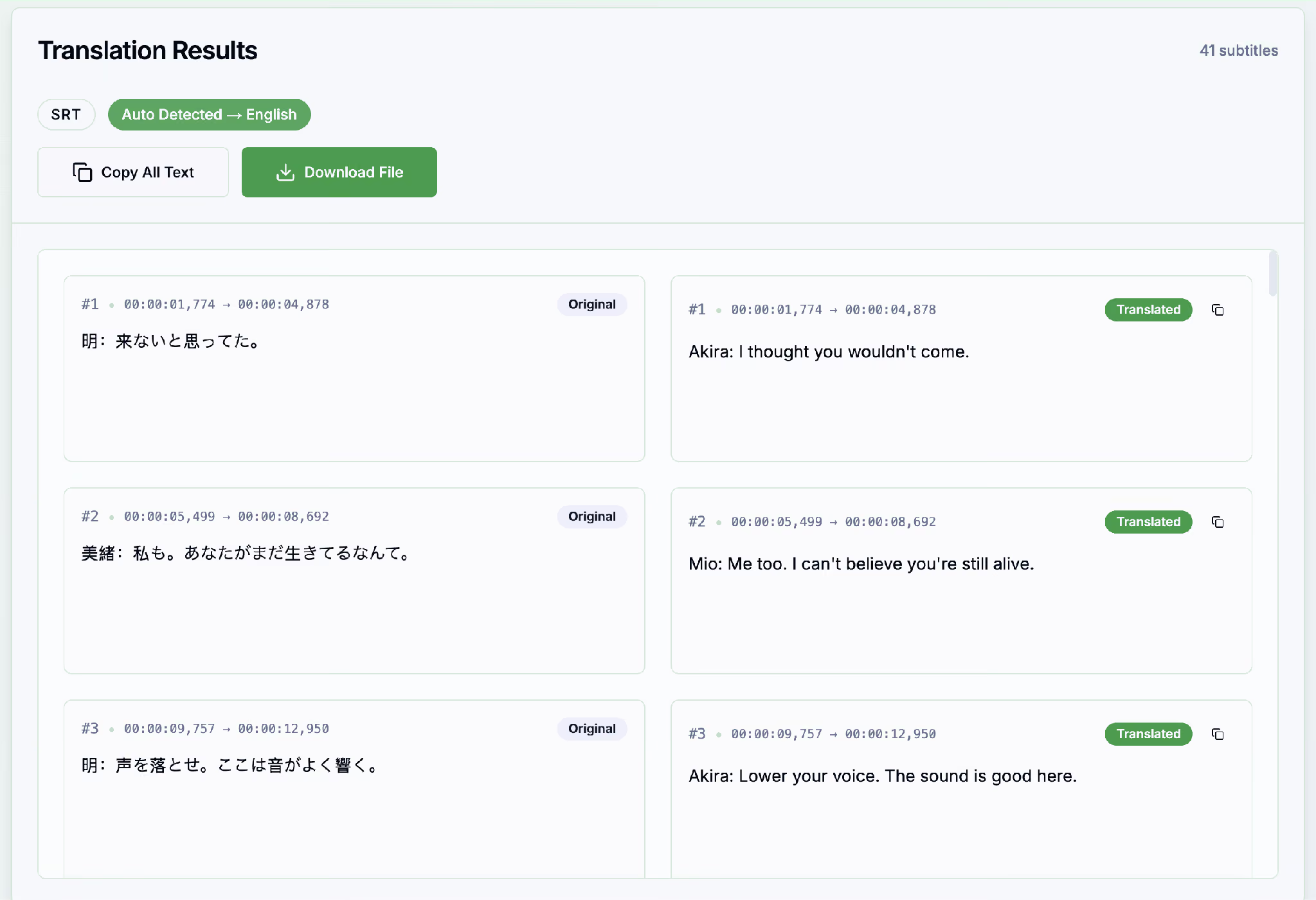
สามตัวอย่างต่อไปนี้แสดงว่าการเลือกคำและผู้พูดทำให้ความหมายของฉากเปลี่ยนอย่างไร
Subtitlewise “I changed trains three times. I was also followed.”
JotMe “I changed trains three times. I shook off the tail.”
มิโอะบอกว่าสลัดคนที่สะกดรอยตามได้แล้ว ร่างแรกสื่อเพียงว่าถูกตาม ส่วนอีกฉบับระบุว่าสลัดคนที่ตามได้
Subtitlewise “Should I call you to the abandoned station at 2am?”
JotMe “And you called me out to an abandoned station at two in the morning?”
ในฉากนี้ มิโอะกำลังต่อว่าอากิระที่เรียกเธอไปสถานีร้างตอนตีสอง ร่างแรกเปลี่ยนว่าใครเรียกใคร จึงทำให้ใจความของบทต่างกัน
Subtitlewise “Lower your voice. The sound is good here.”
JotMe “Keep your voice down. Sound carries well here.”
อากิระขอให้ลดเสียงเพราะเสียงก้องไปได้ไกล ไม่ได้ชมคุณภาพเสียงของสถานี ข้อแตกต่างนี้เปลี่ยนเหตุผลของคำขอในฉาก
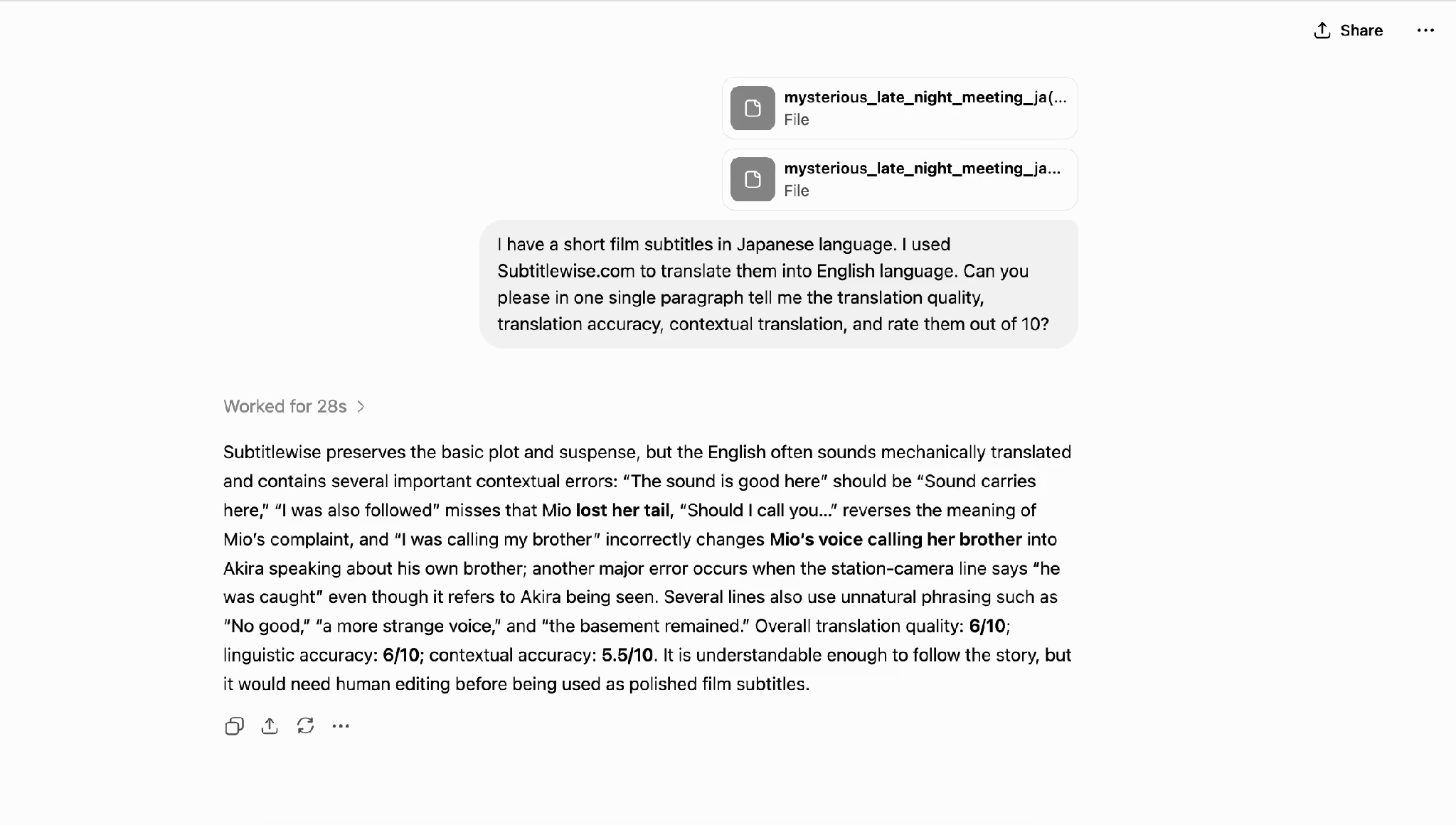
ChatGPT ให้ Subtitlewise 6 เต็ม 10 ด้านคุณภาพและ 5.5 เต็ม 10 ด้านบริบท พร้อมระบุประโยคที่สลับความหมายและใช้ถ้อยคำแข็งในตัวอย่าง
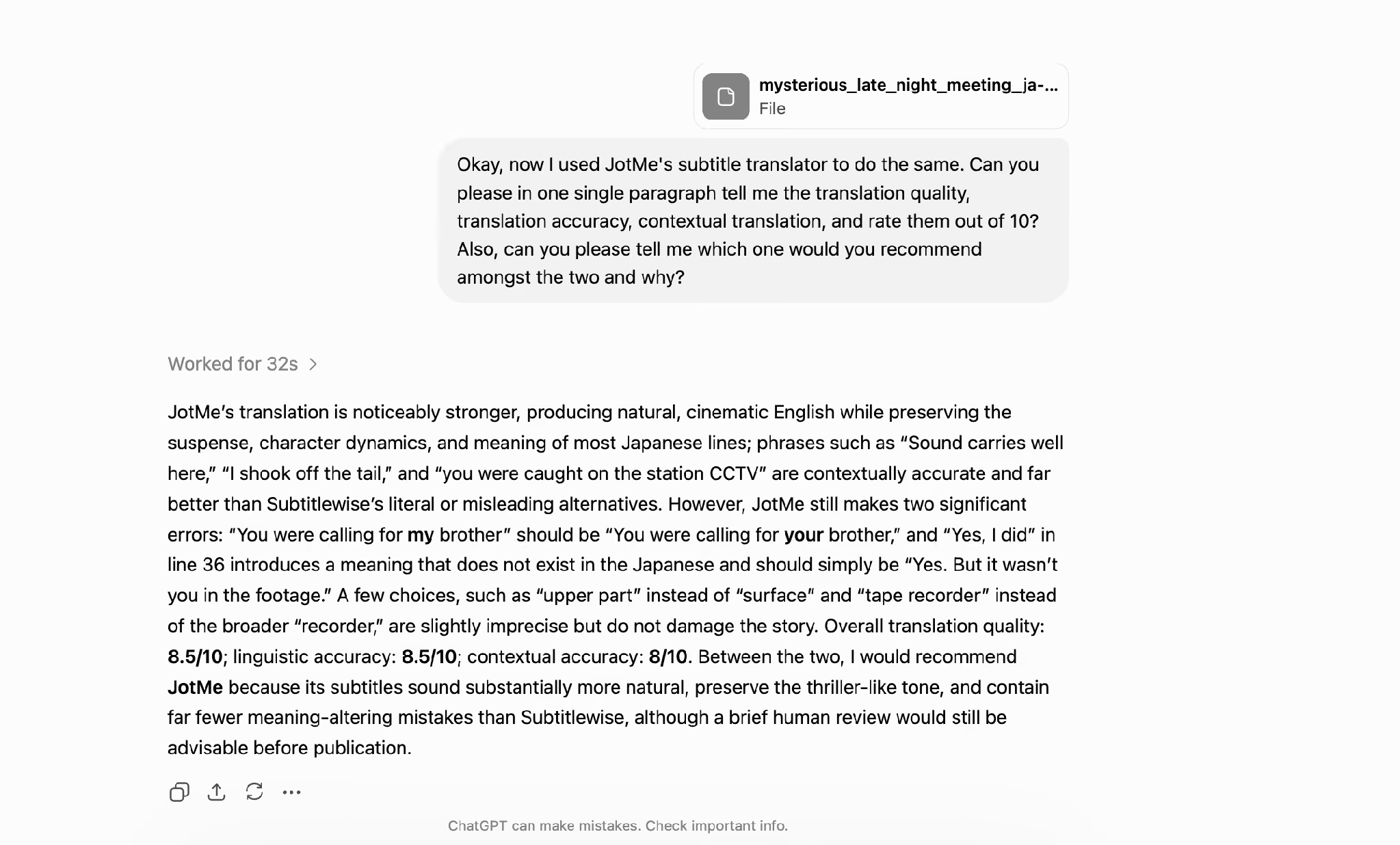
ChatGPT ให้ JotMe 8.5 เต็ม 10 ด้านคุณภาพและ 8 เต็ม 10 ด้านบริบท พร้อมชี้จุดที่ควรตรวจ เช่น สลับ “my brother” กับ “your brother” จึงยังต้องให้ผู้รู้ภาษาทวนก่อนเผยแพร่
ไฟล์คำบรรยายมีรูปแบบอะไรบ้าง?
SRT, WebVTT, ASS หรือ SSA และ SCC ต่างกันที่การจัดรูปแบบ การวางตำแหน่ง และวิธีระบุเวลา ให้เลือกตามโปรแกรมหรือแพลตฟอร์มที่จะใช้
ถ้าเครื่องมือแปลรับเฉพาะ SRT ให้แปลงไฟล์จากรูปแบบเดิมด้วยโปรแกรมที่รองรับ แล้วตรวจตำแหน่ง เวลา และรูปแบบที่อาจหายไปหลังแปลง
ควรตรวจอะไรเมื่อดาวน์โหลดไฟล์ซับไตเติล?
ใช้ไฟล์จากแหล่งที่มีสิทธิ์และตรงกับวิดีโอฉบับที่จะเปิด แม้ชื่อเรื่องเหมือนกัน แต่ถ้าคนละฉบับตัดต่อ เวลาคำบรรยายอาจเหลื่อม
- ตรวจว่ารหัสเวลาตรงกับเวอร์ชันของวิดีโอ
- เลือกนามสกุลที่โปรแกรมรองรับ เช่น SRT หรือ WebVTT
- ตรวจภาษาต้นทางและความครบของคำบรรยาย
- ใช้ UTF-8 เมื่อเหมาะกับโปรแกรม เพื่อให้ตัวอักษรและเครื่องหมายแสดงได้ถูก
- เลือกไฟล์ที่มีแทร็กภาษาเดียวหากเครื่องมือปลายทางต้องการ
- หลีกเลี่ยงแหล่งที่บังคับติดตั้งซอฟต์แวร์ไม่เกี่ยวข้อง
- หากมีเฉพาะภาษาต้นทาง ให้แปลไฟล์ที่คุณมีสิทธิ์ใช้แล้วเปิดตรวจเวลากับวิดีโอ
ปิดคำบรรยายใน Netflix อย่างไร?
ระหว่างเล่นวิดีโอ ให้เปิดเมนูเสียงและคำบรรยายแล้วเลือกปิดใต้รายการคำบรรยาย ตำแหน่งเมนูอาจต่างตามอุปกรณ์และรุ่นของแอป
- สมาร์ททีวีและอุปกรณ์สตรีม เปิดตัวควบคุมขณะเล่นจากรีโมต เลือกเมนูเสียงและคำบรรยาย แล้วเลือกปิดหากมีตัวเลือก
- มือถือหรือแท็บเล็ต แตะหน้าจอขณะเล่น เปิดเสียงและคำบรรยาย แล้วเลือกปิด
- คอมพิวเตอร์และเบราว์เซอร์ แสดงแถบควบคุมขณะเล่น เปิดไอคอนเสียงและคำบรรยาย แล้วเลือกปิด
ภาษาที่มีขึ้นอยู่กับเรื่อง อุปกรณ์ และภูมิภาค วิธี แปลคำบรรยายแบบเรียลไทม์ขณะรับชม Netflix ใช้การตั้งค่าแยกจากเมนูแทร็กในแอป
ตรวจศัพท์เฉพาะในคำบรรยายที่แปลแล้วอย่างไร?
เปิดคำบรรยายคู่กับภาพและบทพูด อ่านช่วงก่อนหน้าและถัดไปเพื่อดูว่าศัพท์และผู้พูดยังตรงกัน โดยเฉพาะเมื่อบรรทัดหนึ่งอ้างถึงเรื่องที่เกิดขึ้นก่อนหน้า
- การนำเสนอด้านวิศวกรรม ตรวจชื่อชิ้นส่วน หน่วยวัด และค่าคลาดเคลื่อนกับสไลด์ต้นฉบับ
- พอดแคสต์ ตรวจชื่อคน มุกที่พูดซ้ำ และคำอ้างอิงจากช่วงก่อน
- บทสัมภาษณ์ ดูว่าข้อความอยู่กับผู้พูดถูกคน และน้ำเสียงของคำถามกับคำตอบยังต่างกัน
- เว็บสัมมนา ทวนชื่อผลิตภัณฑ์ ตัวเลข และเวลาให้ตรงกับภาพที่ผู้ชมเห็น
เก็บรายการศัพท์ที่ผ่านการตรวจไว้สำหรับโปรเจกต์ถัดไป ก่อนอัปโหลดฟุตเทจหรือบทสัมภาษณ์ที่ยังไม่เผยแพร่ ตรวจนโยบายของงานและสิทธิ์การเข้าถึงไฟล์ฉบับแปลในบัญชี
แปลไฟล์คำบรรยายใช้เครดิต AI เท่าไร?
เริ่มที่ 10 เครดิตสำหรับ 50,000 อักขระ และเพิ่มหนึ่งเครดิตต่อ 5,000 อักขระถัดไป ตรวจจำนวนที่แสดงในหน้าตรวจเครดิตก่อนเริ่มแปล
แผน Freemium มี 5 เครดิต AI ตามคู่มือ ต่ำกว่าจำนวนเริ่มต้นของการแปลเอกสาร ตรวจยอดและเงื่อนไขของบัญชีหากต้องแปลเป็นประจำ
สร้างคำบรรยายแปลสดให้วิดีโอได้ไหม?
สำหรับสตรีมหรือการประชุมที่คุณมีสิทธิ์เผยแพร่ ให้ใช้ เครื่องมือแปลแบบเรียลไทม์ รับเสียงแล้วแสดงคำบรรยายระหว่างพูด เวิร์กโฟลว์นี้แยกจากการแปล SRT ที่มีอยู่แล้ว
หากใช้ OBS ให้คัดลอก URL จาก Subtitle Camera ไปใส่ใน Browser Source ตาม วิดีโอตัวอย่างการตั้งค่า ดูคู่มือ เครื่องมือแปลคำบรรยายสดสำหรับวิดีโอ และ การแชร์คำแปลสด เพื่อเลือกวิธีส่งคำบรรยายให้ผู้ชม
เลือกเครื่องมือแปลคำบรรยายสำหรับวิดีโอฉบับถัดไป
ถ้าต้องการอ่านเพื่อเข้าใจเนื้อหาเอง ให้เริ่มจากไฟล์ที่ตรงกับวิดีโอและตรวจคำที่มีผลต่อเนื้อเรื่อง หากจะส่งให้ผู้ชมหรือลูกค้า ให้มีขั้นตอนตรวจภาษาและเวลา
ใช้ตัวอย่างคะแนนในบทความเป็นจุดดูว่าคำแปลพลาดตรงไหน ไม่ใช้เป็นผลทดสอบทั่วไป อัปโหลด SRT ที่คุณมีสิทธิ์ใช้และตรวจฉบับแปลก่อนเผยแพร่ หรือใช้ เครื่องมือแปลแบบเรียลไทม์ หากต้องการคำบรรยายระหว่างสตรีม
คำถามที่พบบ่อย
JotMe แปลไฟล์คำบรรยายรูปแบบอะไรได้บ้าง?
คู่มือแปลเอกสารระบุ SRT เป็นรูปแบบที่รองรับ ส่วน WebVTT ใช้เป็นไฟล์ผลลัพธ์ในงานพากย์ตามตัวเลือก หากไฟล์มาจากรูปแบบอื่น ให้ตรวจรายการอัปโหลดหรือแปลงเป็น SRT แล้วตรวจเวลาและรูปแบบอีกครั้ง
คำแปลจาก AI แม่นแค่ไหน?
ขึ้นอยู่กับบทสนทนา บริบท และคู่ภาษา ตัวอย่างภาพยนตร์ญี่ปุ่นในบทความได้ 8.5 เต็ม 10 จากการประเมินของ ChatGPT ครั้งเดียว ก่อนเผยแพร่ให้ผู้รู้ภาษาตรวจชื่อ สำนวน ผู้พูด และจังหวะเวลา
แปลคำบรรยายระหว่างภาษาใดได้บ้าง?
เลือกภาษาปลายทางจากเมนูของเครื่องมือแปลเอกสาร เช่น อังกฤษหรือสเปนเมื่อแสดงในรายการ ตรวจคู่ภาษากับไฟล์ตัวอย่างก่อนแปลทั้งเรื่อง
ไฟล์คำบรรยายมีขนาดสูงสุดเท่าไร?
คู่มือ JotMe ระบุว่าเมนู Translate document รับไฟล์ที่รองรับได้สูงสุด 100 MB ต่อไฟล์ ให้ตรวจขนาดและเครดิตจากหน้าอัปโหลด
JotMe จัดการไฟล์ของผู้สร้างเนื้อหาอย่างไร?
คู่มือระบุว่าไฟล์ที่แปลแล้วอยู่ในประวัติ Translate ของบัญชี ตรวจสิทธิ์ในการอัปโหลดและการแชร์ก่อนใช้กับภาพยนตร์ที่ยังไม่เผยแพร่ ฟุตเทจลูกค้า หรือบทสัมภาษณ์ส่วนตัว
ลองใช้ JotMe
แปลอย่างแม่นยำสำหรับประชุม อีเวนต์และงานประจำวัน พร้อม AI Memory ที่จดจำบริบทของคุณ


