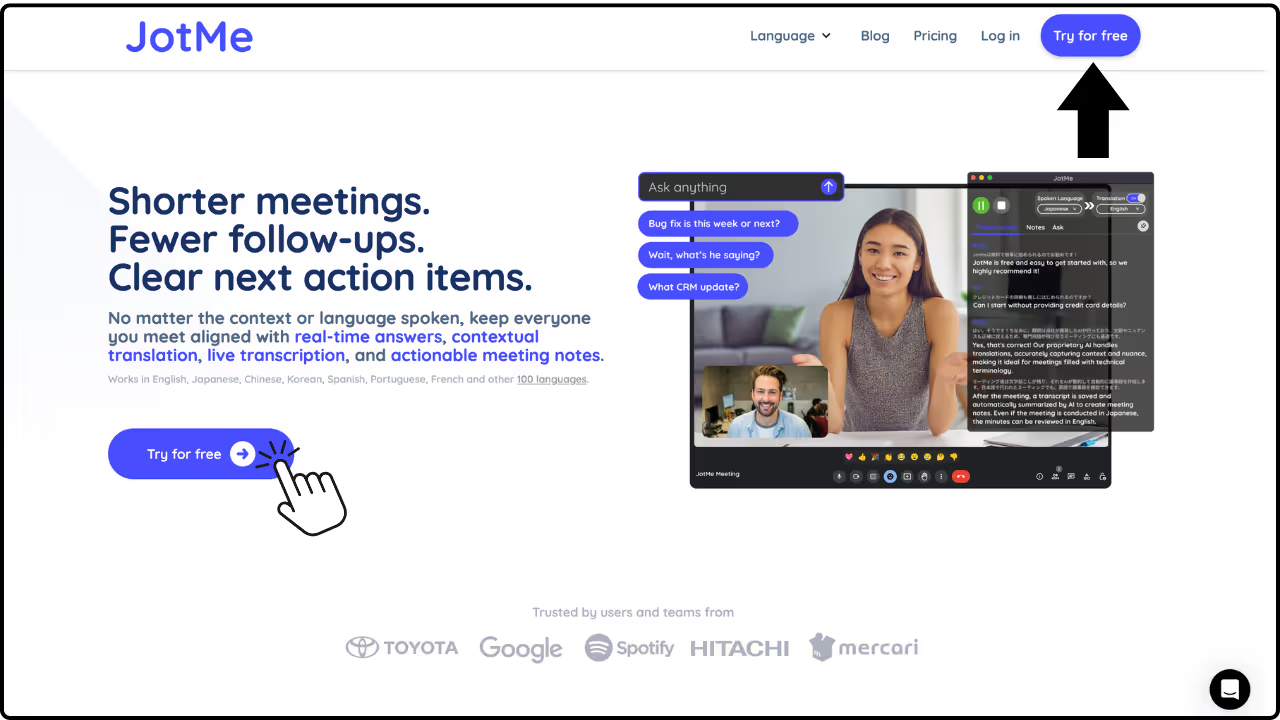
คู่มือเริ่มใช้ JotMe 1. ดาวน์โหลดแอป เลือกแอปแล้วดาวน์โหลดจากหน้านี้ หรือใช้ปุ่มดาวน์โหลดมุมขวาบนของหน้า โดยเลือกเวอร์ชันให้ตรงกับอุปกรณ์
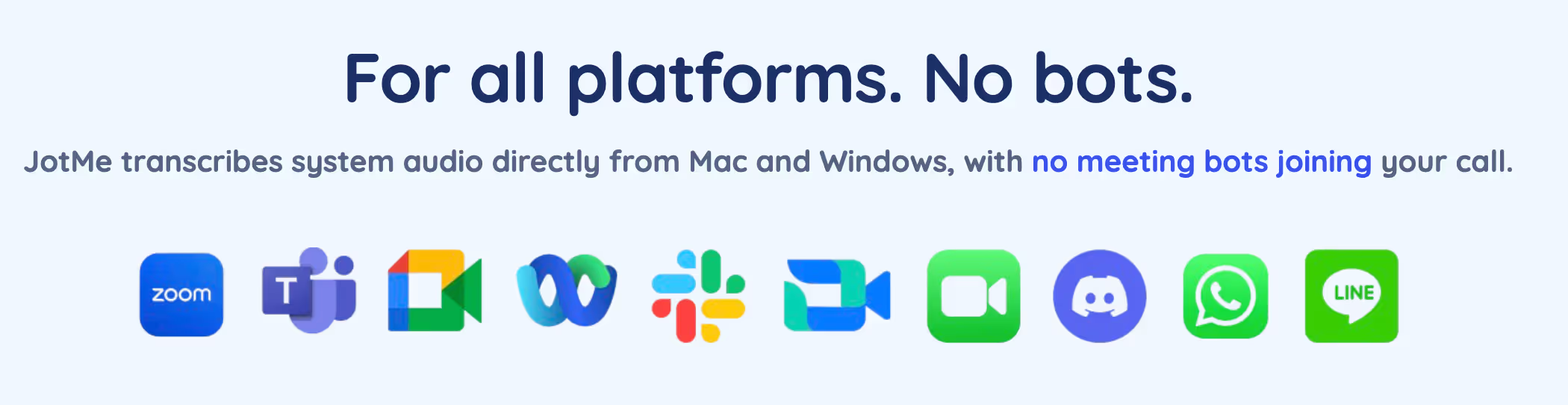
2. เริ่มการประชุม เริ่มประชุมตามปกติบน Google Meet, Zoom, Teams หรือแบบต่อหน้า ส่วนขยาย Chrome ใช้เฉพาะ Google Meet บน Google Chrome ส่วนแอปเดสก์ท็อปใช้กระบวนการเสียงแยกต่างหาก
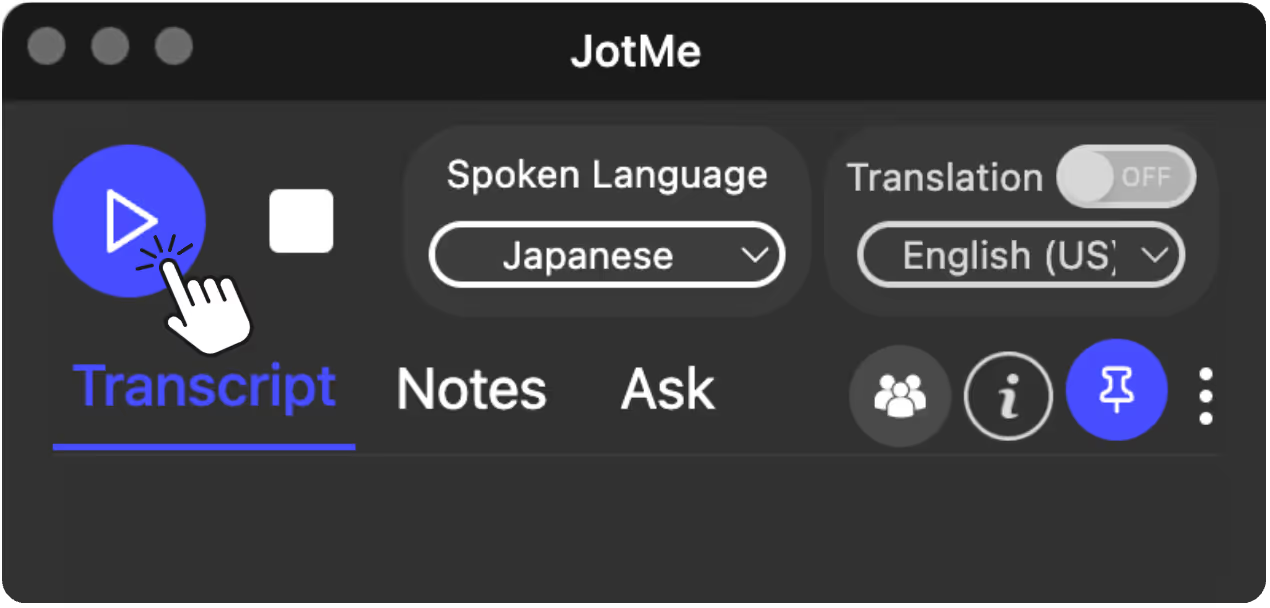
3. เปิด JotMe แอปเดสก์ท็อป: เปิดแอป ตั้งค่าภาษาและสิทธิ์เสียง แล้วคลิก Start ส่วนขยาย Chrome: เมื่อติดตั้งและเข้าสู่ระบบแล้ว แผง JotMe จะปรากฏใน Google Meet เลือกภาษาเมื่อใช้ครั้งแรกและตรวจว่าเปิด CC ส่วนขยายไม่ได้เข้าร่วมเป็นบอต4. ปรับการตั้งค่า เลือกภาษาพูด และภาษาปลายทางแปล ก่อนเริ่มบันทึกบนเดสก์ท็อป เพราะเปลี่ยนภาษาพูดระหว่างบันทึกไม่ได้ ดูขอบเขตภาษาตามฟีเจอร์ที่นี่
5. จบการประชุม แอปเดสก์ท็อป: คลิก Stop หากเปิดบันทึก AI ระบบจะเริ่มประมวลผล ส่วนไฟล์บันทึกและบทถอดเสียงขึ้นอยู่กับตัวเลือกเก็บข้อมูล ไม่ได้เก็บไม่จำกัดทุกครั้งส่วนขยาย Chrome: เซสชันสิ้นสุดตามการประชุม Google Meet บทถอดเสียงและบันทึกใช้ข้อมูล CC ตามฟีเจอร์และโควตา ส่วนขยายไม่บันทึกเสียงประชุม
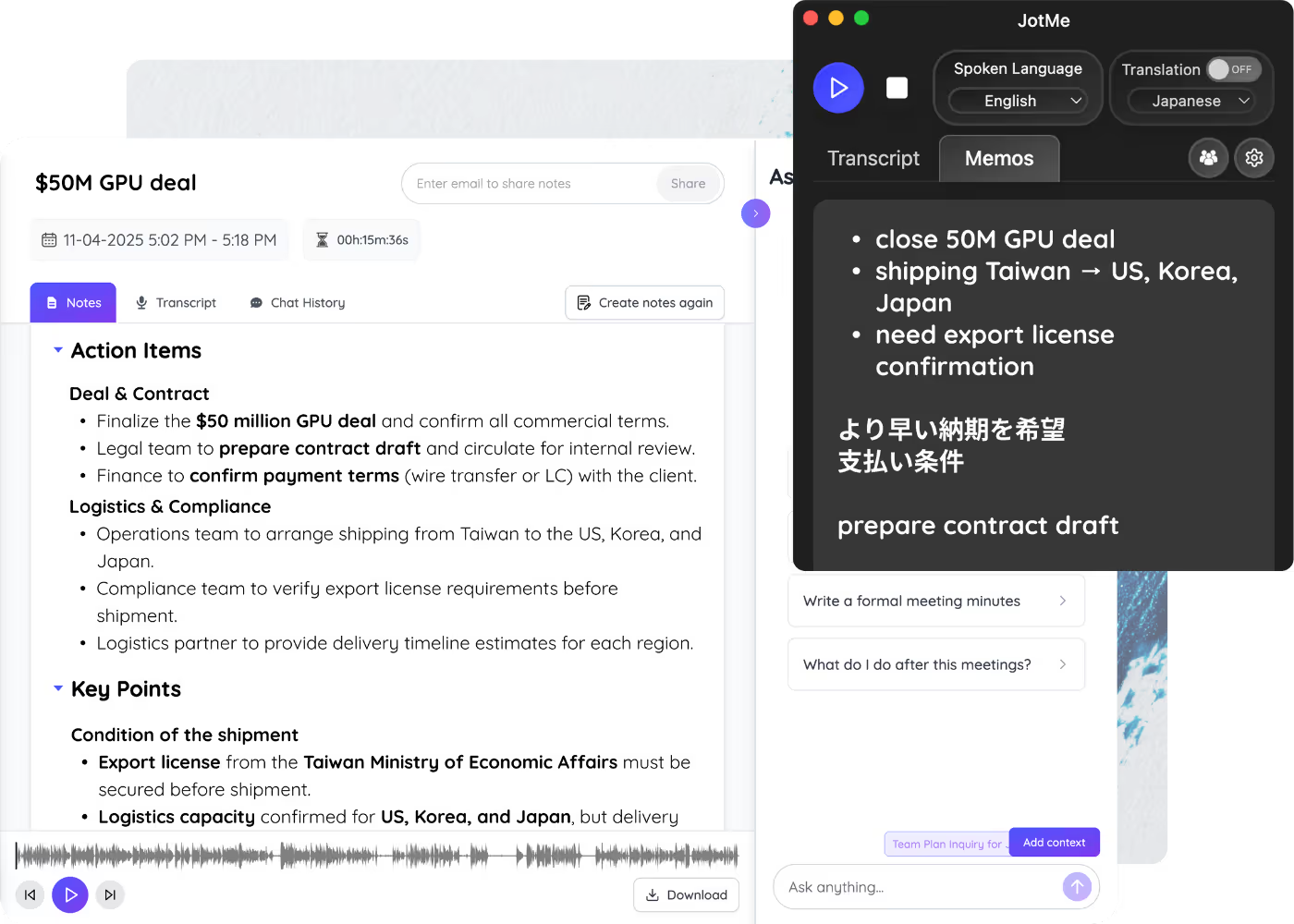
ฟีเจอร์อื่นในแอปเดสก์ท็อป 📝 จดบันทึกระหว่างประชุม จดสิ่งสำคัญระหว่างประชุม JotMe ใช้เป็นบริบทช่วยสร้างบันทึก AI แยกอีกฉบับ โดยไม่เขียนทับต้นฉบับ ส่วนขยาย Chrome ก็มี notepad ในแผง Meet
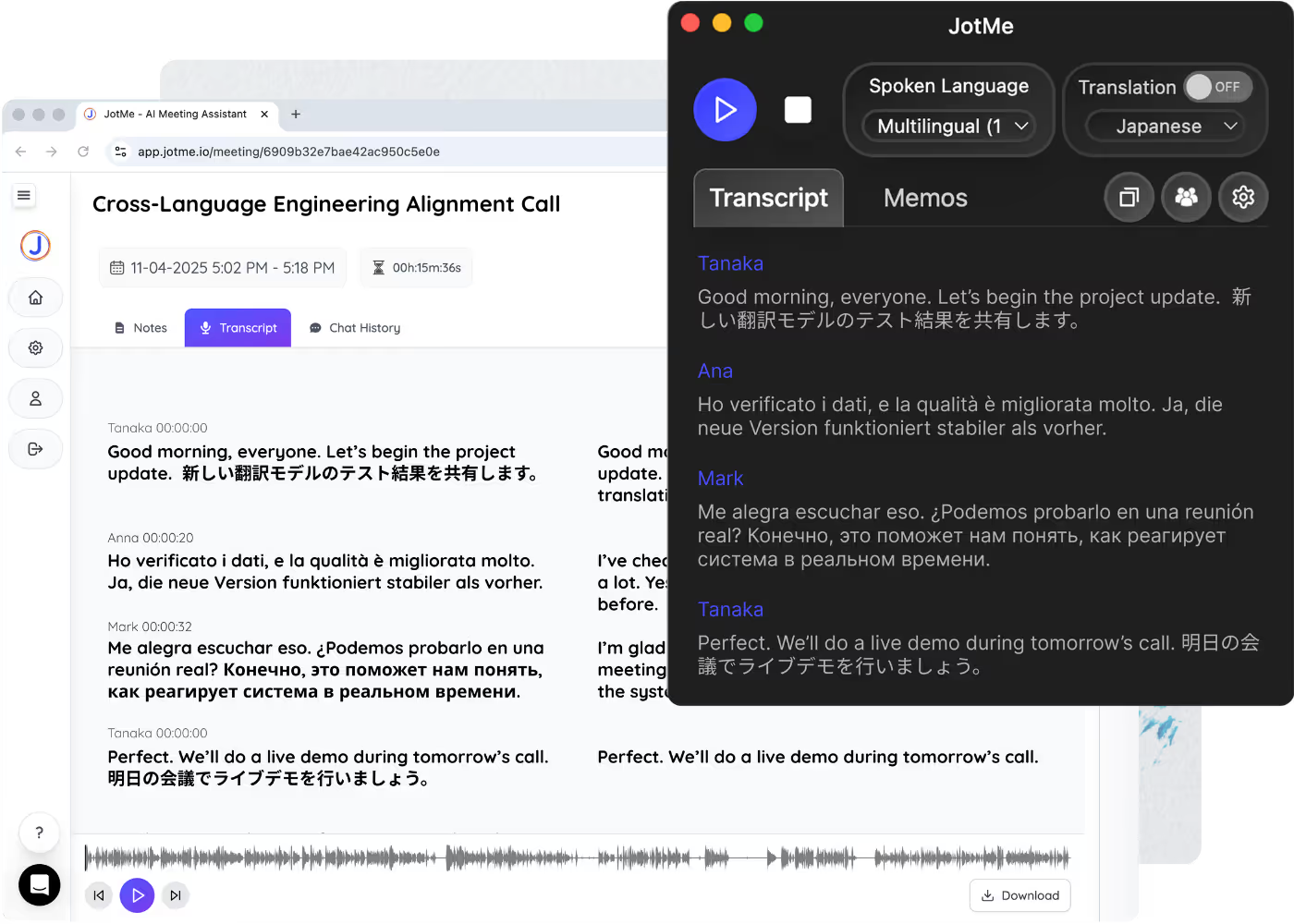
🌍 ถอดเสียงหลายภาษาพร้อมกัน Basic Multilingual ตามภาษาอังกฤษ ญี่ปุ่น สเปน ฝรั่งเศส เยอรมัน ฮินดี รัสเซีย โปรตุเกส อิตาลี และดัตช์เมื่อผู้พูดสลับภาษา เลือก Multilingual ในภาษาพูดของ Basic ก่อนเริ่ม โหมดนี้ไม่ได้ตรวจจับทุกภาษาอัตโนมัติ
👥 แชร์เซสชันแปลสด (Premium ขึ้นไป) แชร์คำแปลสด สำหรับประชุมภายใน ภายนอก หรืออีเวนต์ คู่มือนี้ครอบคลุมรหัส URL คิวอาร์โค้ด และคำบรรยายผ่านกล้อง โดยอุปกรณ์ผู้รับ โมเดล สิทธิ์ และการใช้นาทีแตกต่างตามวิธีที่เลือก
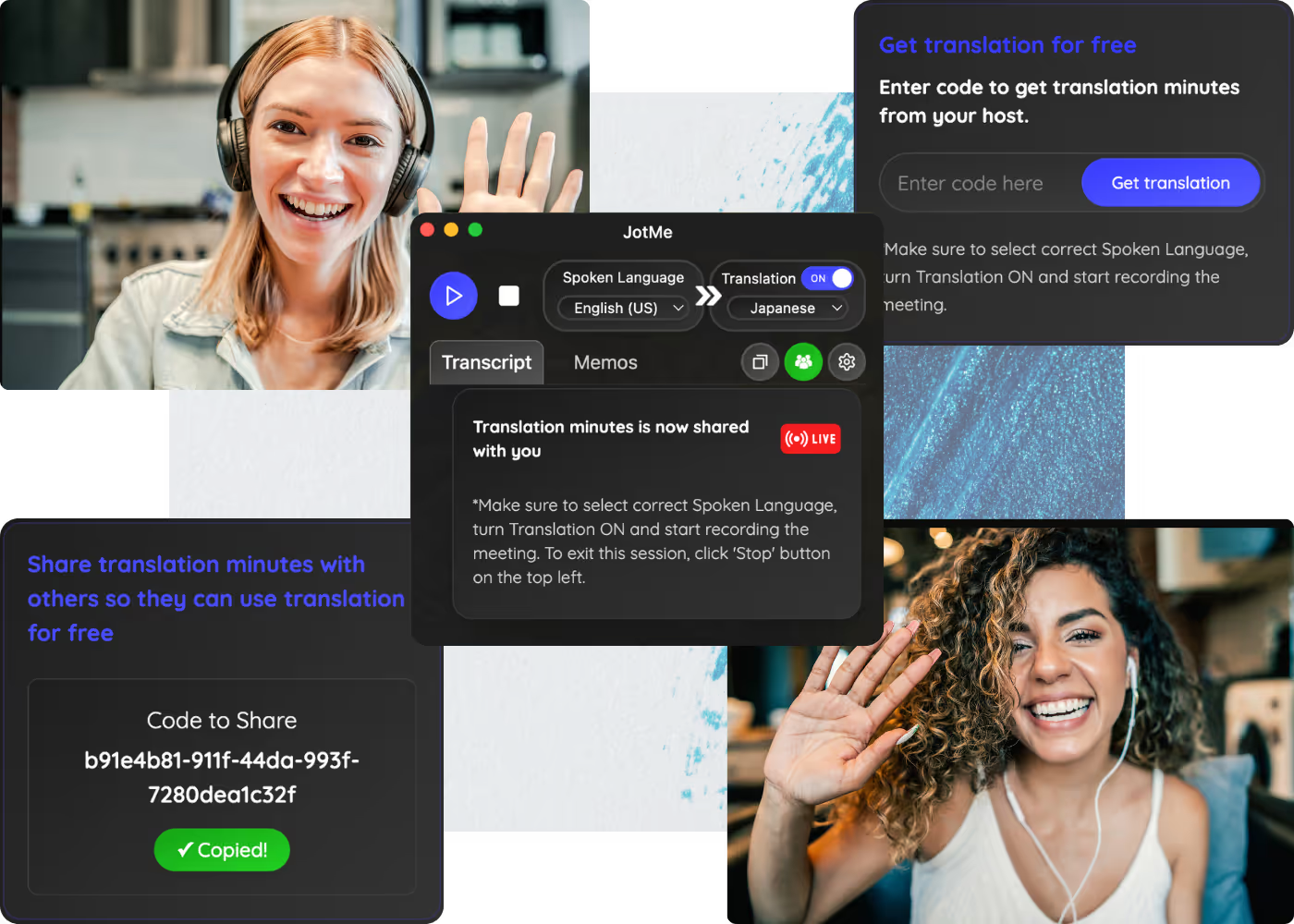
แชร์ด้วยรหัส แชร์รหัสเซสชันแปลสดให้เพื่อนร่วมงานที่ใช้ JotMe เดสก์ท็อป ผู้รับต้องใช้โมเดลภาษาพูดเดียวกับโฮสต์
ขั้นตอนของโฮสต์
เปิดแปลสดเพื่อให้มีรหัสแชร์ เซสชัน โฮสต์ต้องใช้ Premium หรือแพ็กเกจที่สูงกว่า ส่งรหัสให้ผู้เข้าร่วมเดสก์ท็อปเพื่อเข้าร่วมเซสชันและใช้นาทีของโฮสต์ขณะเชื่อมต่อ รหัสไม่ใช่การโอนโควตาฟรีไปใช้เซสชันอิสระ เมื่อผู้เข้าร่วมเดสก์ท็อปเชื่อมต่อ อีเมลบัญชีที่แสดงช่วยระบุผู้รับ การใช้งานในเซสชันร่วมคิดจากนาทีโฮสต์ตามโมเดลและจำนวนผู้เชื่อมต่อ ขั้นตอนของผู้เข้าร่วม
ป้อนรหัสแชร์ ในแอปเดสก์ท็อป ในหน้าตารุ่นเก่า ปุ่มใช้ชื่อ Get Translation ดูตำแหน่งควบคุมปัจจุบันในคู่มือล่าสุด ในหน้าตารุ่นเก่า ไอคอนแชร์สีเขียวพร้อมข้อความ Translation minutes are now shared with you หมายถึงเชื่อมต่อกับเซสชันที่ใช้นาทีของโฮสต์แล้ว เลือกปลายทางแปลที่มีให้ใช้และตั้งโมเดลภาษาพูดให้ตรงกับโฮสต์ คลิก Start ตามขั้นตอนแอปเดสก์ท็อปเพื่อตามคำแปลของเซสชันร่วม หลังจบประชุม คลิก Stop ในเซสชันเดสก์ท็อปของคุณ หากเลือกไว้และมีเครดิตเพียงพอ JotMe จะเริ่มสร้างบันทึก AI เซสชันแชร์สิ้นสุดเมื่อโฮสต์หยุด แชร์ด้วย URL ส่งลิงก์ให้ผู้เข้าร่วมออนไลน์อ่านคำแปลในเบราว์เซอร์โดยไม่ต้องดาวน์โหลดหรือสร้างบัญชี ขออีเมลเฉพาะเมื่อโฮสต์ตั้งไว้ และเข้าร่วมแบบไม่ระบุตัวตนได้ เซสชันสดจบตามโฮสต์ ดูวิธีใช้ที่นี่
แชร์ด้วยคิวอาร์โค้ด แสดงคิวอาร์โค้ดให้ผู้ร่วมงานในสถานที่สแกนเปิดคำแปลในเบราว์เซอร์โดยไม่ต้องมีบัญชี อีเมลขึ้นอยู่กับการตั้งค่าโฮสต์ การใช้นาทีและการจบเซสชันตามโฮสต์ ดูวิธีใช้ที่นี่
แชร์ผ่านกล้องคำบรรยาย แสดงคำบรรยาย AI บนภาพกล้องผ่านการตั้งค่า Subtitle Camera/OBS เหมาะกับเว็บบินาร์ การนำเสนอ หรือประชุมที่มีผู้พูดไม่กี่คนส่งเนื้อหาให้ผู้ชม แสดงคำบรรยายได้สูงสุดสองภาษาและไม่รองรับ Fast ดูวิธีใช้ที่นี่
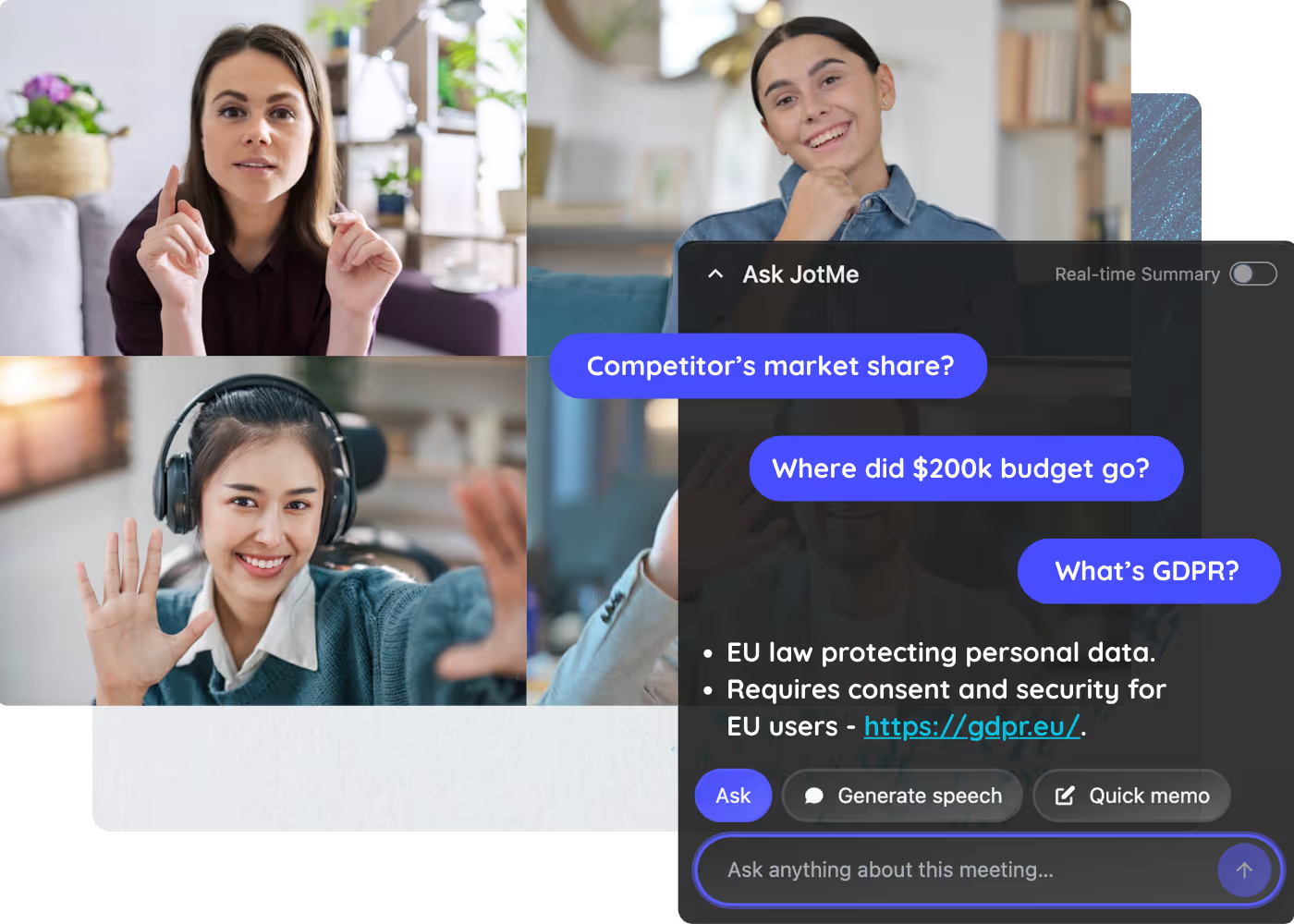
💬 ถามเนื้อหาในการประชุม ถามเนื้อหาเซสชันที่เลือกผ่าน Ask JotMe ได้ระหว่างหรือหลังประชุม คำตอบใช้บริบทบทถอดเสียงและแต่ละคำถามใช้เครดิต AI หนึ่งเครดิต ไม่ใช่คำตอบไม่จำกัดสำหรับทุกเรื่อง
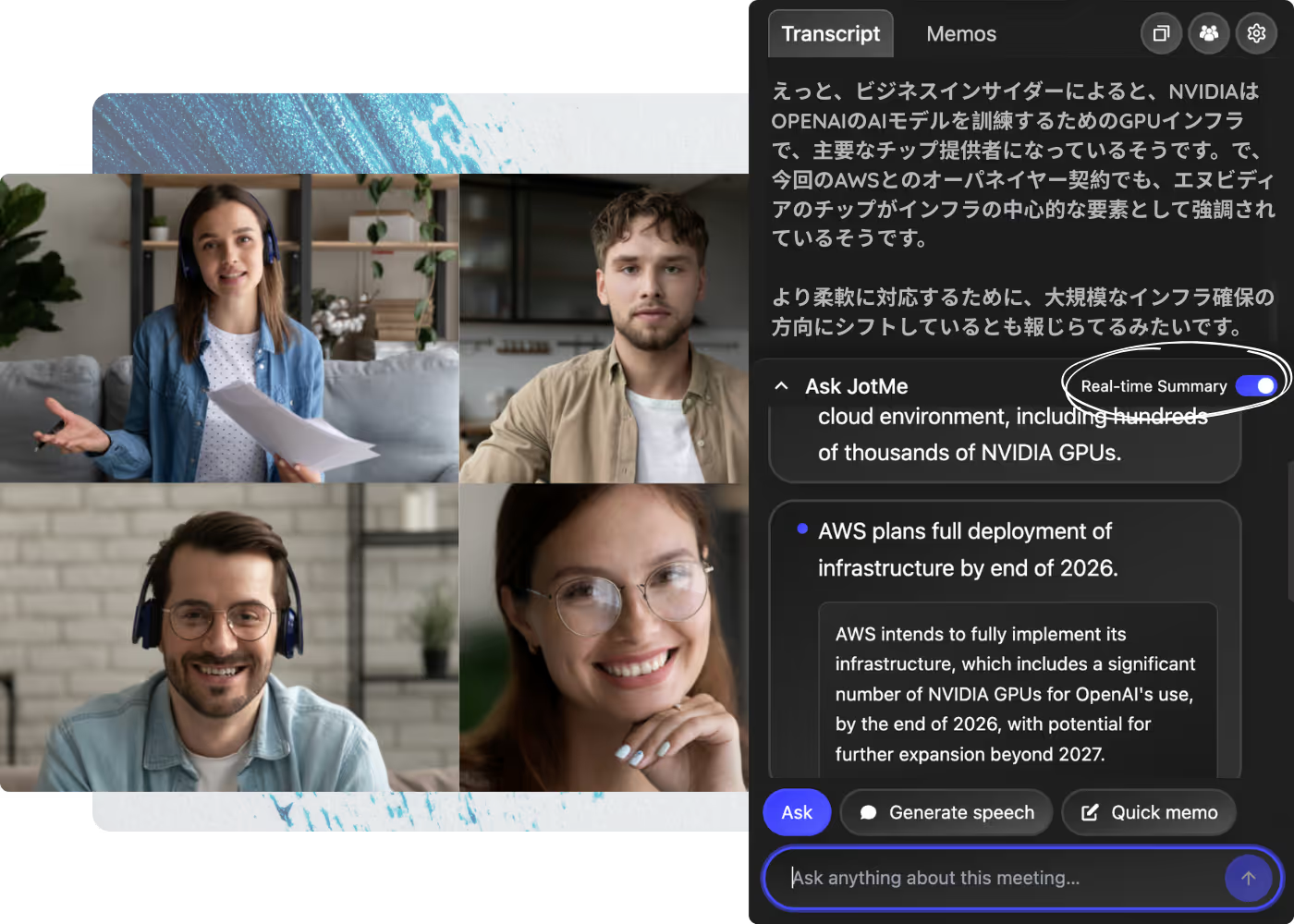
📌 สรุปแบบเรียลไทม์ เปิด Real-time Summary เพื่ออ่านประเด็นระหว่างประชุมในภาษา Translation ที่เลือก คลิกหัวข้อเพื่อสร้างคำอธิบายจากบทถอดเสียงฉบับเต็ม โดยแต่ละครั้งใช้เครดิต AI หนึ่งเครดิต สรุปสดใช้นาทีแปล/สรุปแบบเรียลไทม์ และไม่คิดซ้ำช่วงเวลาเดียวกันหากเปิดแปลด้วย
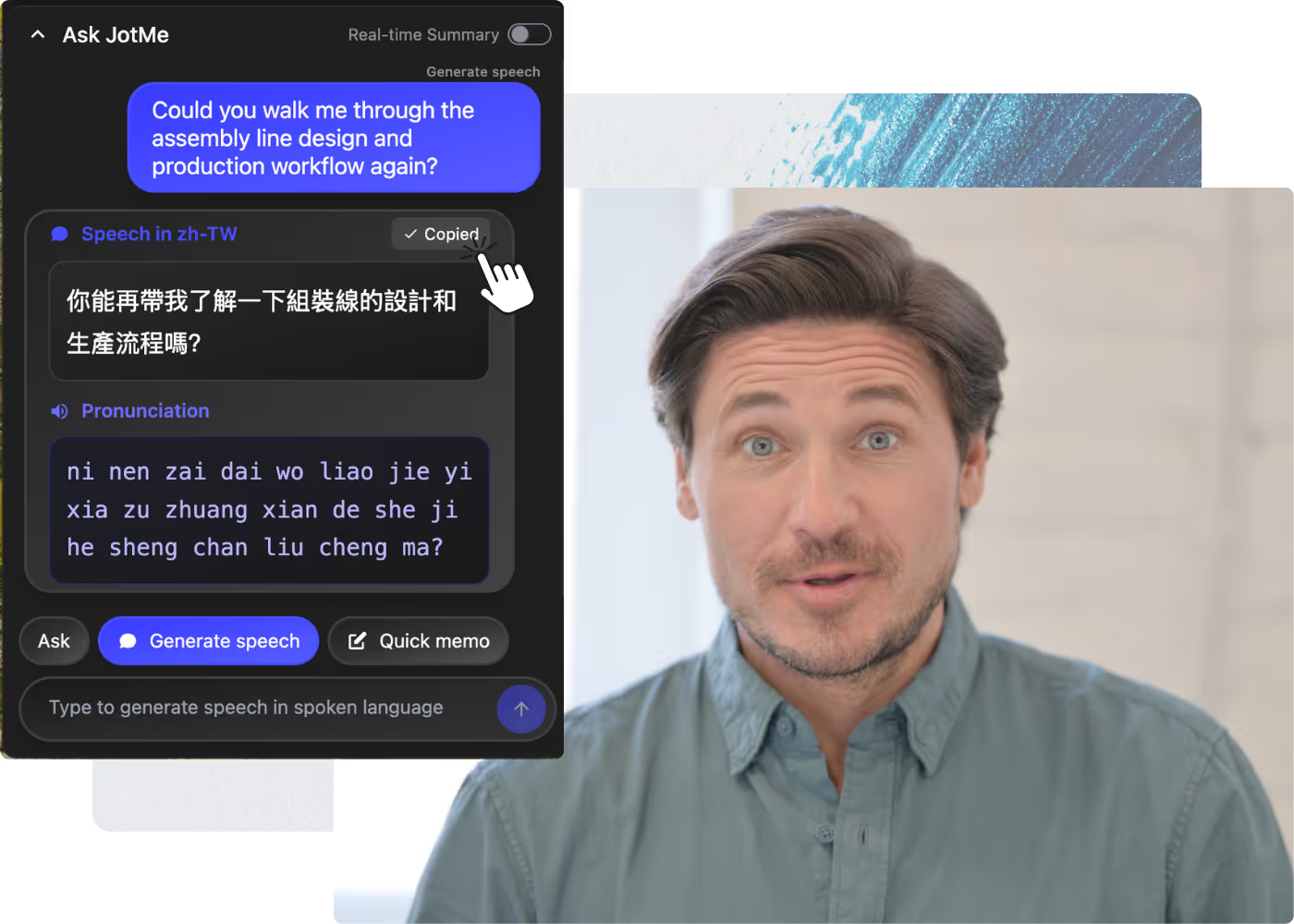
🗣️ สร้างเสียงพูด คลิก Generate speech เพื่อเตรียมข้อความและคำอ่านในภาษาที่รองรับ
วิธีนับการใช้นาที เครดิต และโทเค็น นาทีแปลสด ใช้เมื่อเปิดแปลสดระหว่างเซสชัน ตามตัวคูณโมเดล ปลายทาง และผู้เข้าร่วมที่เชื่อมต่อ เมื่อเปิดสรุปสดจะใช้นาทีแปลด้วย แต่ไม่คิดซ้ำช่วงเวลาเดียวกันหากเปิดแปลพร้อมกัน นาทีถอดเสียง ใช้กับเสียงถอดข้อความผ่านเดสก์ท็อปหรือมือถือที่รองรับ ไฟล์อัปโหลด และ Voice Keyboard นาทีถอดเสียงแยกจากนาทีแปล ส่วนถอดเสียง Google Meet ผ่านส่วนขยาย Chrome ไม่จำกัดในแพ็กเกจแบบชำระเงิน เครดิต AI คิดตามการทำงานและผลลัพธ์ ตรวจค่าใช้จ่ายที่แสดงก่อน การสร้างบันทึกประชุม AI ใช้หนึ่งเครดิตต่อภาษาผลลัพธ์ที่สร้าง การสร้างเสียงพูดใช้หนึ่งเครดิตต่อการทำงานที่รองรับ หนึ่งคำถาม Ask JotMe ใช้เครดิต AI หนึ่งเครดิต การแปลบทถอดเสียงใช้ภาษาและค่าใช้จ่ายตามที่แสดงในกระบวนการนั้น การแปลบันทึกประชุมขึ้นอยู่กับภาษาผลลัพธ์และค่าใช้จ่ายที่แสดง โทเค็นแปลแชทและข้อความ AI การแปลข้อความ AI ใช้โทเค็นโมเดลตามคำขอและโควตาที่เหลือผ่านเว็บแอป ผ่านป๊อปอัปส่วนขยาย Chrome