






สรุปสั้น ๆ
Zoom Workplace มีฟีเจอร์ประชุมที่เดิมอยู่ใต้ชื่อ AI Companion ส่วน ZoomMate เป็นผลิตภัณฑ์สำหรับค้นข้อมูล ทำงานข้ามระบบ และจัดการงานต่อ บัญชี Zoom Workplace ที่มีสิทธิ์ใช้ฟีเจอร์ AI พื้นฐานตามแพ็กเกจ
- Zoom AI Companion ใช้สร้างสรุปประชุม รายการงาน และแบ่งช่วงในไฟล์บันทึกตามการตั้งค่า
- ZoomMate ช่วยร่างข้อความติดตาม อัปเดตรายการในระบบที่เชื่อม และสร้างแผนงานจากข้อมูลประชุมตามสิทธิ์
- คำบรรยายแปลของ Zoom รองรับหลายคู่ภาษา โดยความพร้อมขึ้นอยู่กับแพ็กเกจหรือส่วนเสริม Translated Captions
- Zoom Voice Translator อ่านคำแปลระหว่างประชุมได้ในบัญชีที่มีสิทธิ์ผ่านส่วนเสริม Live Translation หรือ ZoomMate ฟีเจอร์ขั้นสูงอาจใช้เครดิต AI
- ฟีเจอร์ใน Zoom Workplace ใช้วิธีรับเสียงต่างกัน เช่น My Notes กับการให้ Zoom AI เข้าประชุมบนแพลตฟอร์มอื่น ให้ตรวจว่าต้องมีผู้เข้าร่วมแยกหรือไม่ตามโหมด
- ภาษาและระบบที่เชื่อมได้ของ Custom AI Companion หรือ ZoomMate ขึ้นอยู่กับฟีเจอร์และสิทธิ์บัญชี
JotMe เป็นเครื่องมือแปลสดและถอดเสียงสำหรับทีมหลายภาษา เปิดควบคู่กับแอปประชุมเพื่อรับเสียงและแสดงคำแปล
- JotMe ใช้บริบทช่วยแปลระหว่างคุย ตรวจภาษาพูด คำแปลข้อความ และเสียงแปลแยกกันตามโหมด
- แอปเดสก์ท็อป JotMe ใช้รับเสียงจาก Zoom, Google Meet, Teams, Webex, Slack, Discord, WhatsApp, LINE และ WeChat ตามอุปกรณ์ ส่วนแอปมือถือใช้คุยต่อหน้า
- บางโมเดลรู้จำภาษาพูดได้หลายภาษาระหว่างเซสชัน จำนวนภาษาปลายทางที่แสดงพร้อมกันขึ้นอยู่กับโหมดและแพ็กเกจ
- แชร์คำแปลสดผ่านลิงก์หรือคิวอาร์โค้ดในโหมดที่รองรับ ตรวจโควตาผู้จัดและเงื่อนไขผู้เข้าร่วม
- JotMe แยกภาษาบันทึกและสรุปออกจากภาษาที่ใช้แปลสด ตรวจรายการก่อนตั้งผลลัพธ์
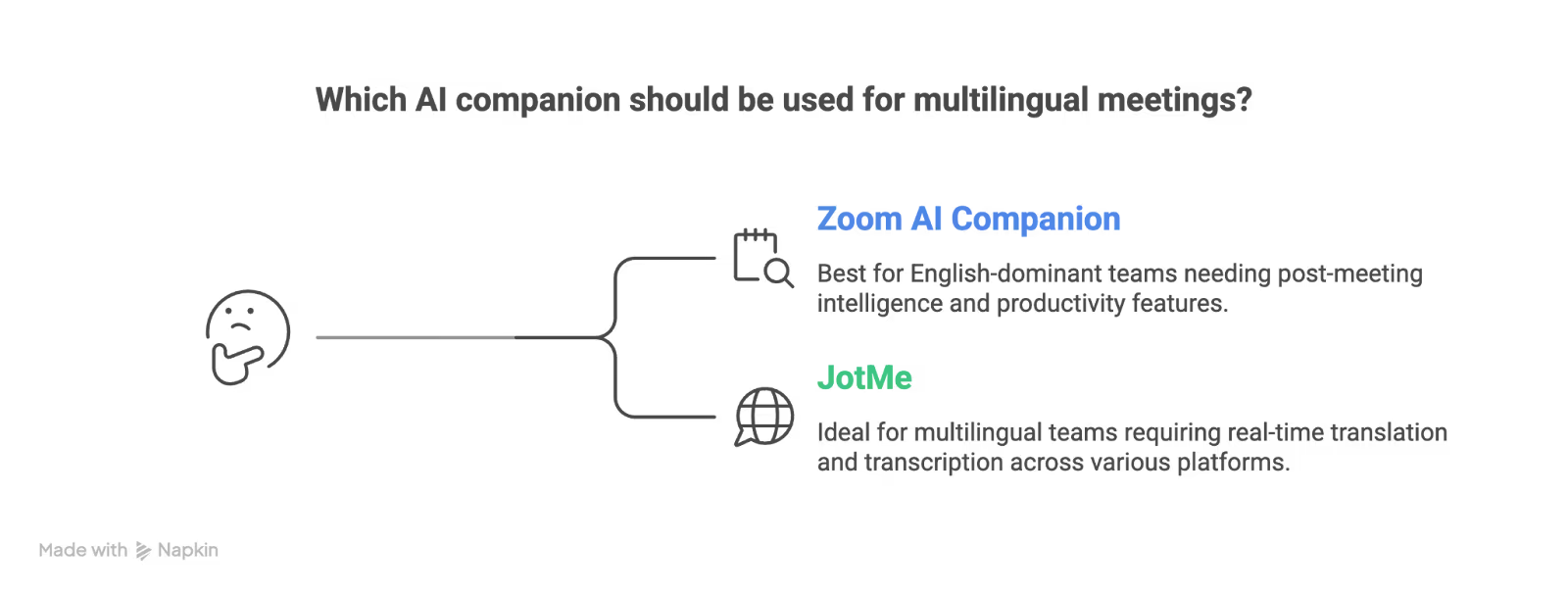
สรุปการเลือกเครื่องมือ ใช้ Zoom AI Companion เมื่อต้องการสรุปและทำงานต่อใน Zoom ส่วน JotMe เหมาะกับการแปลหลายแพลตฟอร์ม แปลเสียงเป็นเสียง หรือแปลเอกสาร ควรตรวจภาษาที่รองรับในแต่ละโหมดก่อนเลือก
ทำไมทีมหลายภาษาจึงควรเทียบ Zoom AI Companion กับ JotMe?
Zoom รายงานว่าผู้ใช้รายเดือนของ AI Companion เพิ่มขึ้นสามเท่าเมื่อเทียบปีก่อนในไตรมาสสี่ของปีงบประมาณ 2026 ตัวเลขสะท้อนการใช้งานตามรายงานของบริษัท
แพ็กเกจ Zoom ที่มีสิทธิ์รวมสรุป งานที่ต้องทำ การแบ่งช่วงบันทึก และตัวช่วยร่างข้อความ ส่วนเวิร์กโฟลว์ที่ทำงานข้ามระบบขึ้นอยู่กับผลิตภัณฑ์และสิทธิ์
ถ้าทีมใช้ Zoom เป็นหลักและต้องการสรุปกับรายการงาน ฟีเจอร์ใน Zoom อาจครอบคลุมงานประจำได้
เมื่อการประชุมมีหลายภาษา ให้ประเมินคำบรรยาย เสียงแปล และบันทึกหลังประชุมแยกกัน
ทีมขายที่คุยกับลูกค้าโตเกียว ทีมวิศวกรที่ทำงานระหว่างเบอร์ลินกับโซล และทีมดูแลลูกค้าในเซาเปาลู อาจต้องใช้คู่ภาษาและรูปแบบแปลต่างกัน
JotMe เริ่มจากการแปลสดแล้วนำบทถอดเสียงไปใช้ทำบันทึก ใช้กับ Zoom และเครื่องมือประชุมอื่นที่รับเสียงได้
ตารางเปรียบเทียบ JotMe กับ Zoom AI Companion
ตารางนี้เทียบตามงานที่ทีมทำระหว่างและหลังประชุม
Zoom AI Companion ทำอะไรได้ดี?
Zoom AI Companion ช่วยจัดการงานประชุมใน Zoom ตั้งแต่ร่างสรุปไปจนถึงติดตามงานต่อ ขอบเขตของฟีเจอร์ขึ้นอยู่กับบัญชีและสิทธิ์ที่ผู้ดูแลเปิดไว้
สรุปประชุมและงานที่มอบหมาย
Meeting Summary ใช้ข้อมูลถอดเสียงเพื่อร่างประเด็น มติ และงานที่มอบหมาย ส่วน Smart Recording แบ่งช่วงในไฟล์บันทึกตามการตั้งค่า ตรวจชื่อเจ้าของงานและถ้อยคำสำคัญก่อนแจกจ่าย
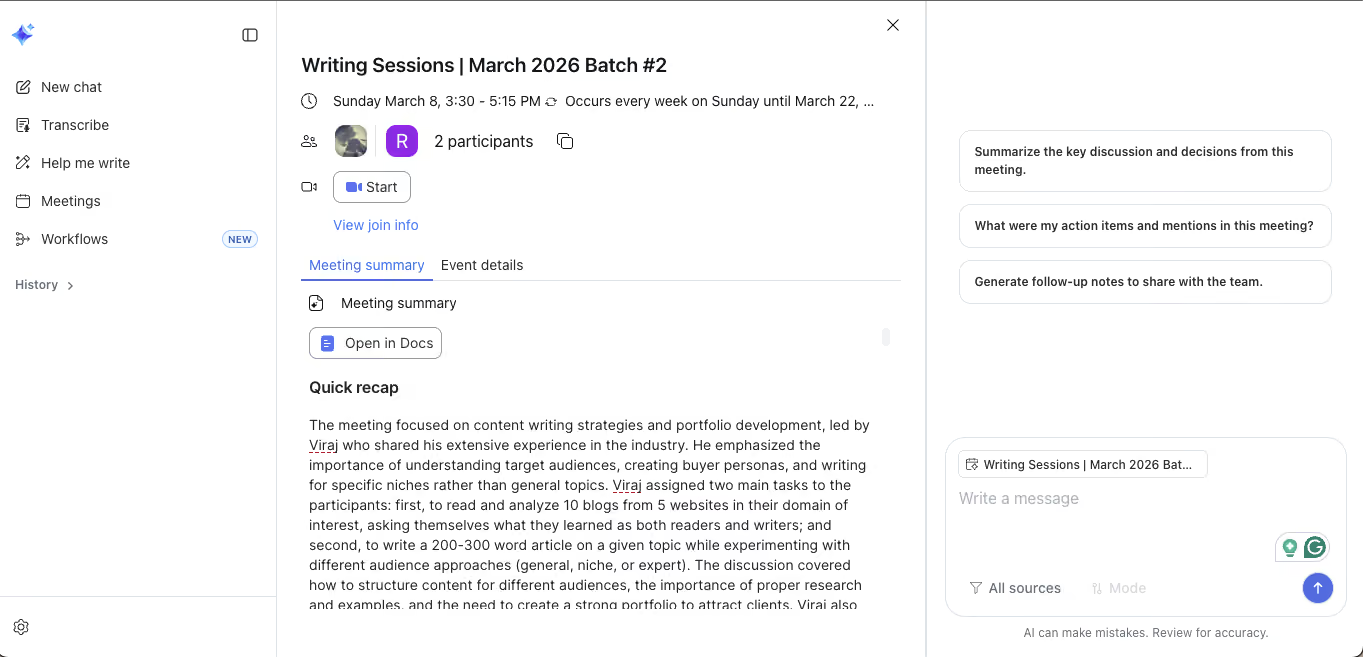
หน้าเว็บ AI Companion 3.0
AI Companion 3.0 เปิดช่องให้ถามจากประวัติประชุม เอกสาร และปฏิทินที่บัญชีมีสิทธิ์เข้าถึง ดูชื่อบริการและความพร้อมของรายงานประจำวันจากเอกสาร Zoom รุ่นปัจจุบัน
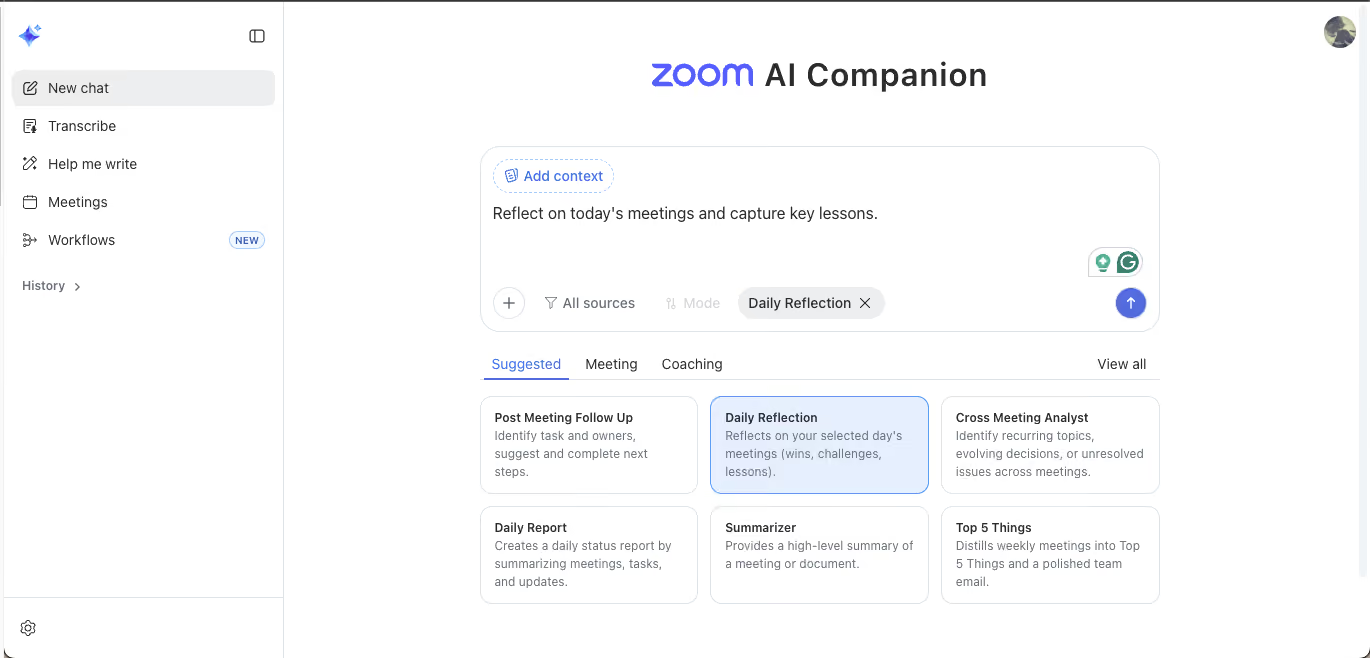
เครื่องมือวิเคราะห์ข้ามการประชุมช่วยหาเรื่องที่พูดซ้ำ มติที่เปลี่ยนไป และคำถามค้างอยู่ ตรวจแหล่งที่มาของคำตอบก่อนใช้
เวิร์กโฟลว์และระบบอัตโนมัติ
เวิร์กโฟลว์ที่เปิดให้ใช้สามารถร่างอีเมลติดตาม อัปเดต CRM สร้างแผนโครงการ หรือส่งต่องานหลังประชุมตามสิทธิ์และการเชื่อมระบบ
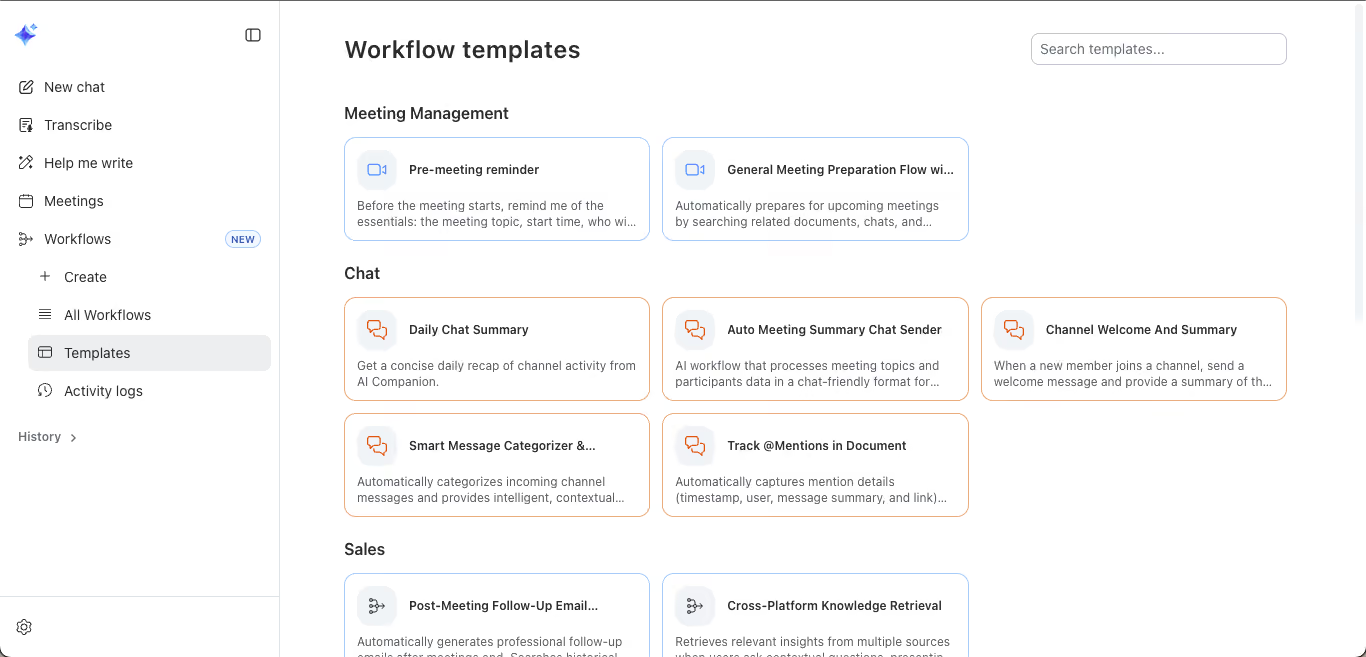
ผู้ดูแลสามารถตั้งตัวช่วย AI ให้ทำงานกับระบบที่รองรับ เช่น Salesforce, Jira และ ServiceNow ตรวจขอบเขตสิทธิ์และวิธีเชื่อมต่อก่อนเปิดใช้
ZoomMate สำหรับค้นข้อมูลและทำงานข้ามระบบ
วันที่ 1 มิถุนายน 2026 Zoom เปิดตัว ZoomMate เพื่อใช้บริบทจากการสนทนาค้นข้อมูล ทำงานผ่านเวิร์กโฟลว์ และสร้างเนื้อหาด้วย AI
ZoomMate นำข้อมูลที่บัญชีเข้าถึงได้จากการประชุม แชต และแอปที่เชื่อมมาใช้ทำงานต่อ เช่น สร้างงานหรือร่างเอกสาร
ฟีเจอร์หลักของ ZoomMate
- Agentic Search ค้นจาก Zoom เว็บ และระบบองค์กรที่เชื่อม เช่น Salesforce, Jira, Slack และ ServiceNow ตามสิทธิ์ของผู้ใช้
- Workflow Orchestration ตั้งให้ช่วยติดตามงาน อัปเดตข้อมูล สร้างรายการงาน หรือนัดหมายตามเวิร์กโฟลว์ที่อนุญาต
- AI Content Creation ร่างสไลด์ เอกสาร ตาราง รายงาน และแผนงานจากบริบทประชุมและข้อมูลที่เข้าถึงได้
- Custom AI Agents ให้ทีมตั้งตัวช่วยเฉพาะงานเพื่อทำขั้นตอนอัตโนมัติและใช้แอปที่เชื่อมไว้ตามสิทธิ์
การเลือกใช้โมเดล AI หลายตัว
Zoom อธิบายว่าใช้โมเดลของตนร่วมกับโมเดลจากผู้ให้บริการอื่นเพื่อรองรับงานต่างประเภท รายละเอียดขึ้นอยู่กับฟีเจอร์และการตั้งค่าบัญชี
งานสรุปและงานร่างเอกสารอาจใช้โมเดลต่างกัน ตรวจผลที่ได้และนโยบายข้อมูลของฟีเจอร์ก่อนนำไปใช้
เอกสาร ตาราง และสไลด์ที่ใช้ AI
เดือนมีนาคม 2026 Zoom ประกาศเครื่องมือสร้างเอกสาร ตาราง และสไลด์ที่เชื่อมกับข้อมูลจากการประชุม ตรวจฟีเจอร์ที่เปิดในบัญชีก่อนใช้งาน
ในการประกาศ AI 3.0 เวลชามี สังกราลิงคัม ผู้บริหารฝ่ายผลิตภัณฑ์และวิศวกรรมของ Zoom อธิบายทิศทาง AI สำหรับองค์กรว่าเน้นนำข้อมูลจากบทสนทนาไปใช้ทำงานต่อ
เขาอธิบายว่าแพลตฟอร์มออกแบบให้การประชุม สายโทร และการคุยกับลูกค้าส่งต่อไปยังขั้นตอนอัตโนมัติในระบบที่เชื่อมได้
ราคาและสิทธิ์สำหรับทีม
ฟีเจอร์ AI หลักรวมในแผน Zoom Workplace ที่มีสิทธิ์ แต่แพ็กเกจและสิทธิ์ของผู้ใช้แต่ละคนอาจต่างกัน ให้ตรวจในหน้าราคาและการตั้งค่าขององค์กร
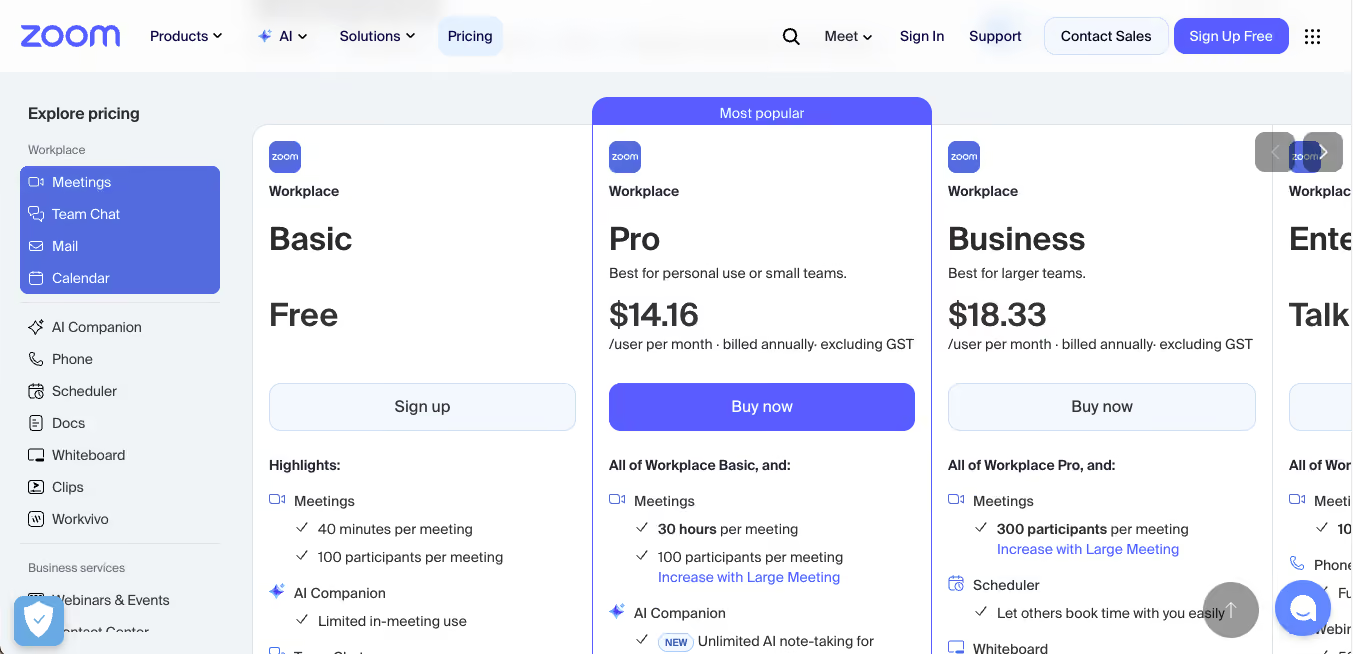
ถ้าต้องการ ZoomMate หรือฟีเจอร์ขั้นสูง ให้ตรวจแพ็กเกจแยก รวมถึงเครดิต AI และส่วนเสริมที่ใช้ร่วมกันได้
ข้อจำกัดของ Zoom AI Companion สำหรับทีมหลายภาษา
ฟีเจอร์สรุปประชุม คำบรรยายแปล และเสียงแปลมีขอบเขตและเงื่อนไขต่างกัน เวลาประเมิน Zoom ให้แยกแต่ละโหมดและดูแพ็กเกจที่ทีมใช้จริง
Zoom Voice Translator ใช้ได้เมื่อไรและรองรับภาษาอะไร?
เสียงแปลของ Zoom มีเงื่อนไขด้านบัญชีและภาษา
Zoom เปิด Voice Translator สำหรับบัญชีที่มีสิทธิ์แล้ว ใช้แปลคำพูดและเล่นเสียงคำแปลระหว่างประชุมตามการตั้งค่าของผู้จัดและผู้ฟัง
ตรวจส่วนเสริม Live Translation หรือสิทธิ์ ZoomMate รวมถึงเครดิตที่อาจใช้ ฟีเจอร์นี้มีรายการภาษาของเสียงแปลแยกจากคำบรรยาย และคุณภาพขึ้นอยู่กับเสียงและคู่ภาษา
หากเทียบกับ JotMe ให้เทียบภาษาที่ได้ยินเป็นเสียงกับภาษาที่อ่านเป็นข้อความแยกกัน แล้วทดสอบคู่ภาษาของทีม
เงื่อนไขค่าใช้จ่ายของคำบรรยายแปล
คำบรรยายแปลขึ้นอยู่กับแพ็กเกจ Zoom ที่มีสิทธิ์
Zoom ระบุคำบรรยายแปลสำหรับ Zoom Workplace Business Plus, Enterprise ที่เข้าเกณฑ์ หรือบัญชีที่ได้รับส่วนเสริม Translated Captions
แม้บัญชีเปิดใช้ Meeting Summary ได้ ให้ตรวจสิทธิ์คำบรรยายแปลแยก เพราะเป็นความสามารถคนละส่วน
สรุปออกมาผิดภาษา
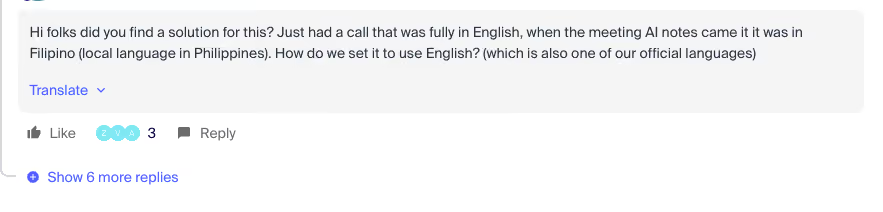
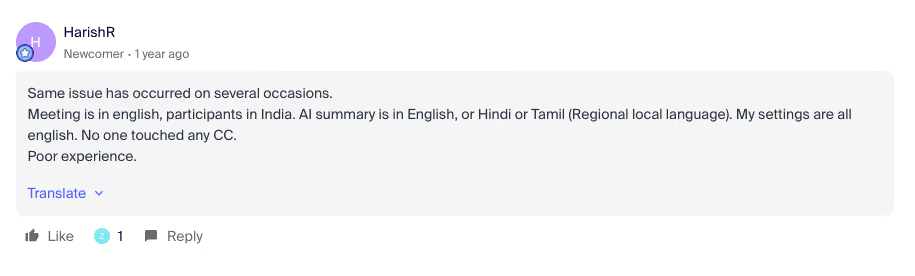
มีรายงานจากผู้ใช้บางรายในชุมชน Zoom ว่าสรุปออกมาอีกภาษาแม้ประชุมเป็นอังกฤษ รายงานเหล่านี้เป็นตัวอย่างรายกรณี
ผู้ใช้รายหนึ่งระบุว่าตั้งภาษาอังกฤษไว้แต่ได้รับสรุปเป็นภาษาฟิลิปปินส์
อีกรายระบุว่าสรุปออกมาเป็นภาษาฮินดีหรือทมิฬหลังการประชุมภาษาอังกฤษที่มีผู้เข้าร่วมจากอินเดีย
อีกตัวอย่างคือสรุปออกมาเป็นภาษาญี่ปุ่นหลังประชุมภาษาอังกฤษกับผู้เข้าร่วมที่อยู่ในญี่ปุ่น

ก่อนใช้สรุป ให้ตรวจภาษาพูดของคำบรรยายตามคำแนะนำ Zoom และลองกับสำเนียงที่ทีมใช้จริง จากตัวอย่างเหล่านี้ยังสรุปสาเหตุของระบบไม่ได้
การรองรับภาษาของ Custom AI Companion
ดูเอกสาร Zoomเพื่อเช็กภาษาของ Custom AI Companion ตามฟีเจอร์ที่ต้องใช้ หากเอกสารระบุภาษาอังกฤษสำหรับขั้นตอนหนึ่ง ให้ประเมินว่าเหมาะกับงานของทีมหรือไม่
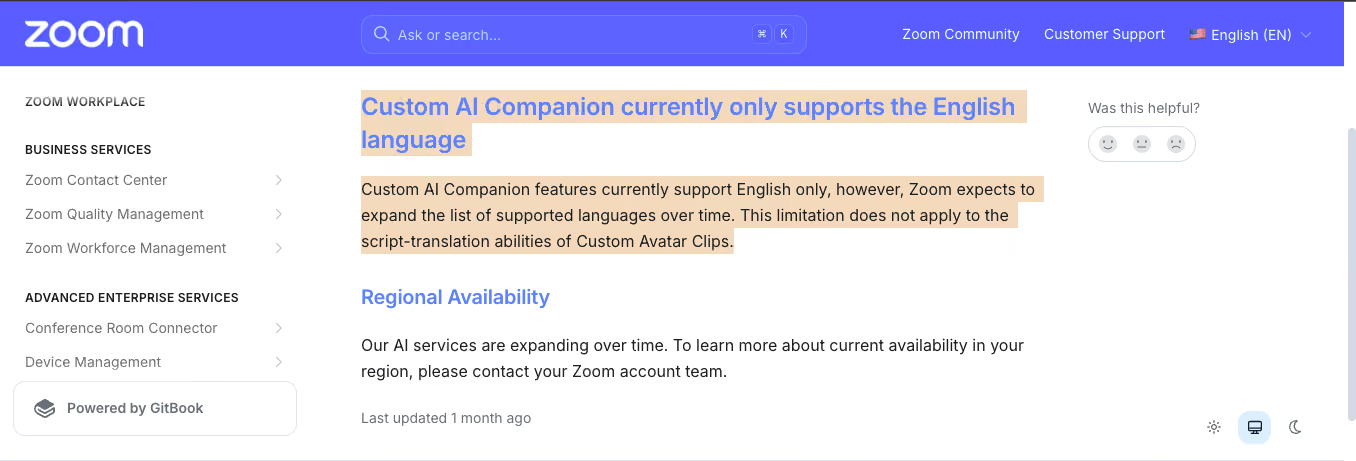
ทีมหลายภาษาควรตรวจภาษาของเวิร์กโฟลว์ คำสั่ง และผลลัพธ์ก่อนซื้อส่วนเสริม
ฟีเจอร์แปลภาษาของ JotMe สำหรับทีมประชุมหลายแพลตฟอร์ม
JotMe ออกแบบให้ทีมติดตามคำแปลระหว่างคุยและนำข้อมูลไปใช้หลังประชุม ลองเลือกโหมดตามแหล่งเสียงและภาษาที่แต่ละคนต้องใช้
แปลศัพท์ธุรกิจตามบริบท
JotMe ใช้บริบทประกอบการแปล โดยเฉพาะคำที่มีหลายความหมายหรือศัพท์ที่ใช้เฉพาะในทีม
ตัวอย่างเช่น ในการประชุมสินค้า วลี “launch blast” อาจหมายถึงแคมเปญประชาสัมพันธ์เปิดตัวสินค้า
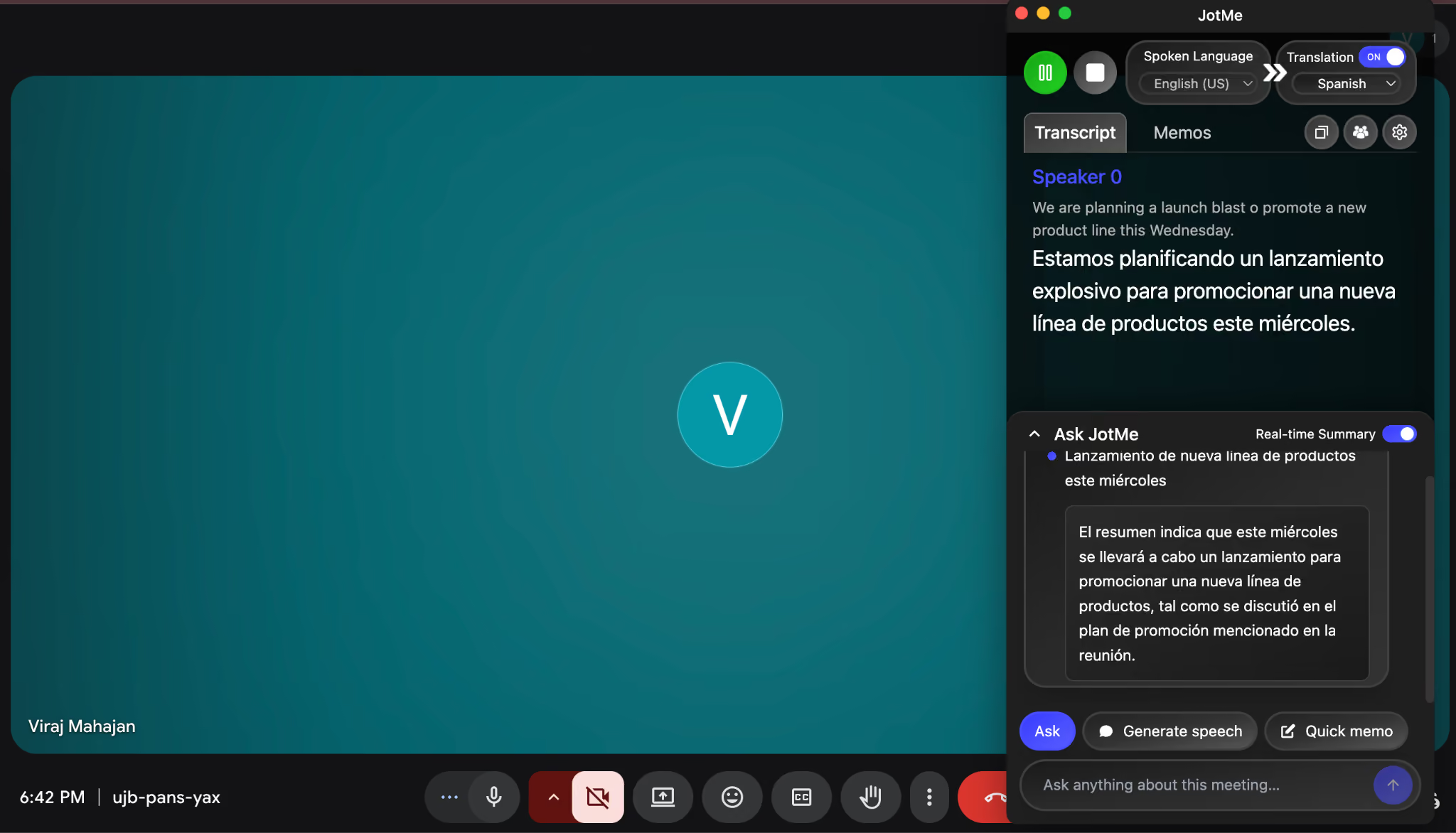
ภาพตัวอย่างแสดงคำแปลภาษาสเปนที่ตีความ “launch blast” เป็นการประชาสัมพันธ์สินค้า เป็นผลจากตัวอย่างนี้ ควรตรวจวลีเฉพาะของทีมด้วยเสียงจริง
ถ้าคำแปลมีผลต่อข้อเสนอหรือข้อตกลง ให้ทวนสำนวน ศัพท์เฉพาะ และสิ่งที่ผู้พูดตั้งใจสื่อกับเจ้าตัว
ใช้ควบคู่กับแพลตฟอร์มประชุมหลายแบบ
JotMe มีแอป Mac, Windows, iOS และ Android รวมถึงส่วนขยาย Chrome สำหรับ Google Meet แอปเดสก์ท็อปรับเสียงจากเครื่องได้ ส่วนมือถือใช้รับเสียงสนทนาต่อหน้า
ถ้าทีมใช้หลายแพลตฟอร์มประชุม แอปเดสก์ท็อปเดียวรับเสียงจากอุปกรณ์ได้หลายแบบ ตรวจการตั้งค่าของแต่ละห้องและโควตาก่อนใช้
รับเสียงจากเครื่องโดยไม่เพิ่มบอตในห้อง
JotMe รับเสียงจากคอมพิวเตอร์โดยไม่ส่งบอตเข้าไปในห้อง Zoom วิธีจับเสียงนี้แยกจากการประมวลผลข้อมูล จึงควรตรวจการแจ้งผู้เข้าร่วม สิทธิ์ และการเก็บข้อมูลตามนโยบายขององค์กร
ในการคุยเรื่องควบรวมกิจการ กลยุทธ์ หรือข้อมูลบุคลากร ให้ตรวจว่าบริษัทอนุญาตให้บันทึกหรือส่งเสียงไปประมวลผลอย่างไร
แชร์คำแปลสดด้วยลิงก์หรือคิวอาร์โค้ด
ผู้จัดสามารถแชร์เซสชันจากแพ็กเกจและโหมดที่รองรับ ตรวจนาทีแปลของผู้จัดและเงื่อนไขสำหรับผู้เข้าร่วมภายนอกก่อนแชร์
ผู้รับเปิดจากลิงก์หรือสแกนคิวอาร์โค้ดสำหรับดูคำแปลสด ส่วนสิทธิ์เข้าดูบทถอดเสียงและสรุปหลังประชุมใช้การตั้งค่าแชร์แยกกัน
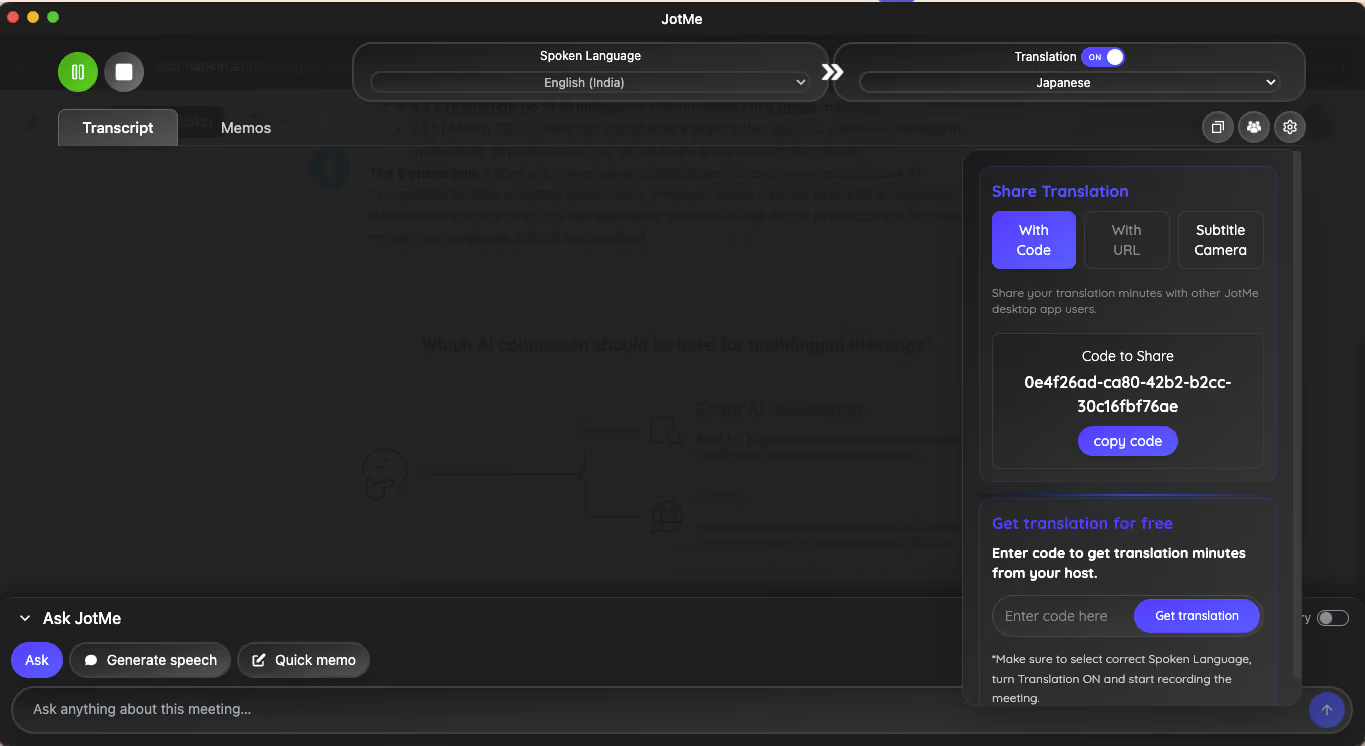
กรณีคุยกับลูกค้า ให้ลองส่งลิงก์แปลอังกฤษเป็นญี่ปุ่นแล้วตรวจว่าผู้รับเข้าถึงได้ตามสิทธิ์ อ่านวิธีตั้งค่า JotMe สำหรับทีมเพื่อดูขั้นตอนเพิ่มเติม
บันทึกและสรุปหลายภาษาหลังประชุม
หลังประชุมให้เปิดแดชบอร์ดเพื่อดูบทถอดเสียงและบันทึกการประชุมที่ระบบจัดเก็บตามการตั้งค่า ตรวจภาษาของบทถอดเสียง ภาษาที่แปลได้ และภาษาของบันทึกแยกกัน
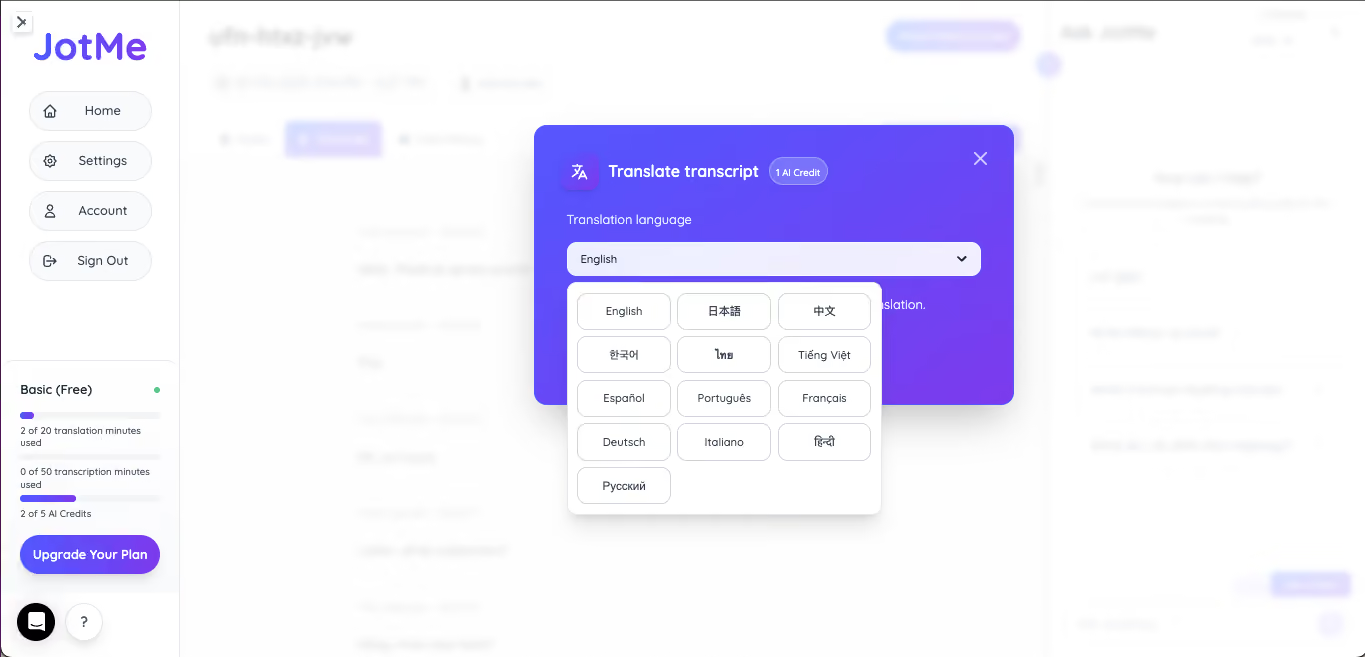
การแปลจากเสียงเป็นเสียง
ถ้าต้องการให้ผู้เข้าร่วมฟังคำแปล ลองแปลจากเสียงเป็นเสียงในโหมดและคู่ภาษาที่รองรับ เช่น ประชุม สัมภาษณ์ หรือสัมมนา
การฟังคำแปลช่วยเมื่ออ่านคำบรรยายพร้อมกับติดตามภาพหรือสไลด์ได้ยาก
แปลบทสนทนาต่อหน้า
แอปมือถือ JotMe ใช้ไมโครโฟนเพื่อช่วยแปลระหว่างพูดคุยต่อหน้า เช่น งานแสดงสินค้า มื้ออาหารกับลูกค้า หรือเยี่ยมโรงงาน ตรวจคู่ภาษาและสัญญาณก่อนใช้
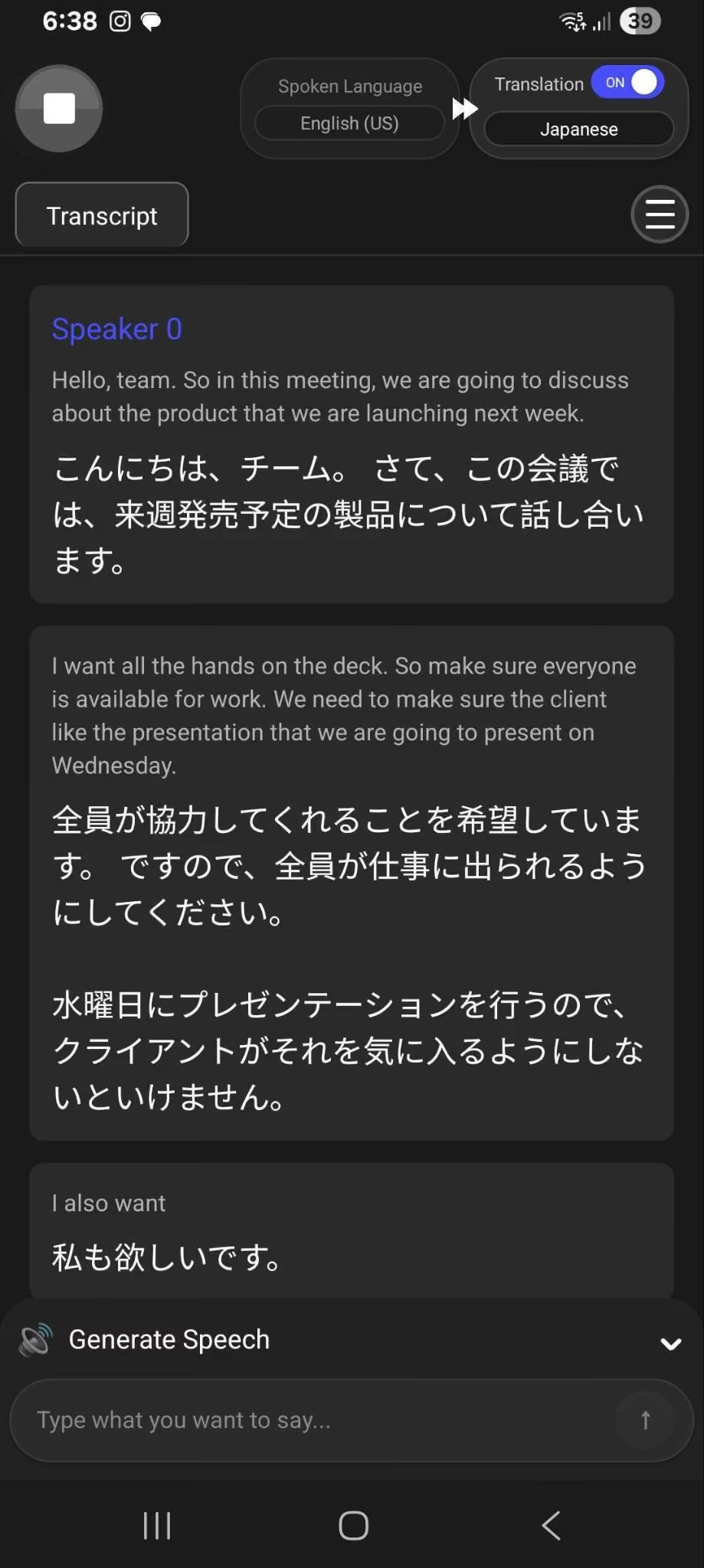
กรณีใช้งาน Zoom AI Companion และ JotMe
ใช้ Zoom เป็นห้องประชุมและเปิด JotMe ควบคู่เมื่อต้องการจับเสียงเพื่อแปล
บางทีมใช้ Zoom สำหรับสรุปและติดตามงาน แล้วใช้ JotMe กับการแปลและบันทึกหลายภาษา ตารางนี้แสดงว่าแต่ละงานต้องใช้ฟีเจอร์ใด
ถ้าต้องร่างสรุปและติดตามงานใน Zoom เริ่มจากตรวจฟีเจอร์ AI ที่บัญชีมีอยู่
ถ้าต้องแปลประชุมหลายภาษา ใช้หลายแอป หรือแชร์ให้คนภายนอก ลอง JotMe ด้วยคู่ภาษาและอุปกรณ์จริง
ทีมที่ต้องการทั้งสองอย่างอาจใช้ Zoom ทำงานต่อในระบบและเปิด JotMe เมื่อมีผู้เข้าร่วมที่ใช้คนละภาษา
ถ้าต้องการแปลสดใน Zoomให้ดูวิธีตั้งค่าเสียงของ JotMe และเงื่อนไขที่ใช้ในห้องประชุมนั้น
วิธีทดสอบ JotMe ควบคู่กับ Zoom AI Companion
ลองทั้งสองเครื่องมือกับการประชุมตัวอย่างที่ผู้เข้าร่วมอนุญาตให้ถอดเสียง ใช้แหล่งเสียงและศัพท์ชุดเดียวกันเพื่อเปรียบเทียบ
ขั้นตอนที่ 1 เปิด Zoom AI Companion และ JotMe
คงการตั้งค่า Zoom ที่ใช้ตามปกติ ติดตั้ง JotMe Desktop บน Mac หรือ Windows แล้วเปิดควบคู่กับการประชุมทดสอบ
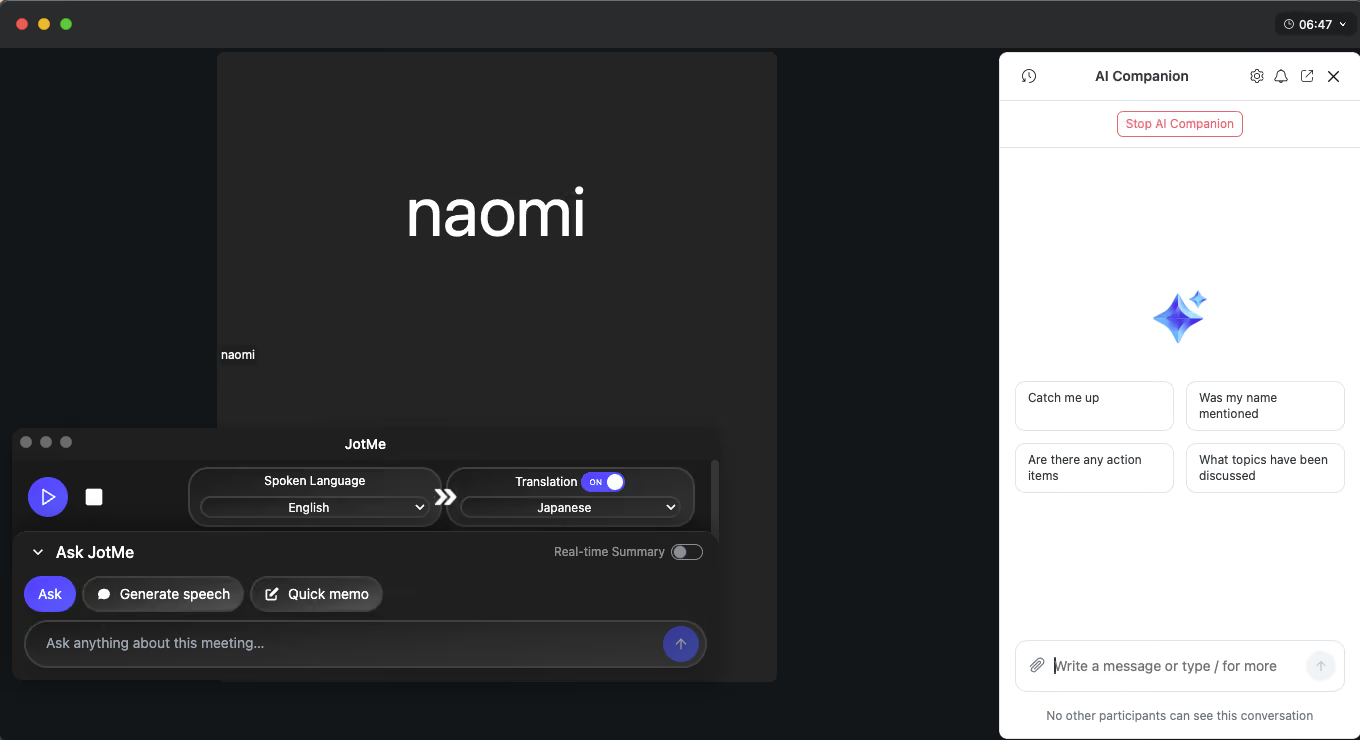
ขั้นตอนที่ 2 เทียบสิ่งที่แต่ละเครื่องมือทำได้
ตรวจว่า JotMe รับเสียงของผู้พูดและแสดงคำแปลตามคู่ภาษาที่ตั้งไว้ ส่วน Zoom ใช้ฟีเจอร์สรุปและรายการงานตามสิทธิ์ของบัญชี
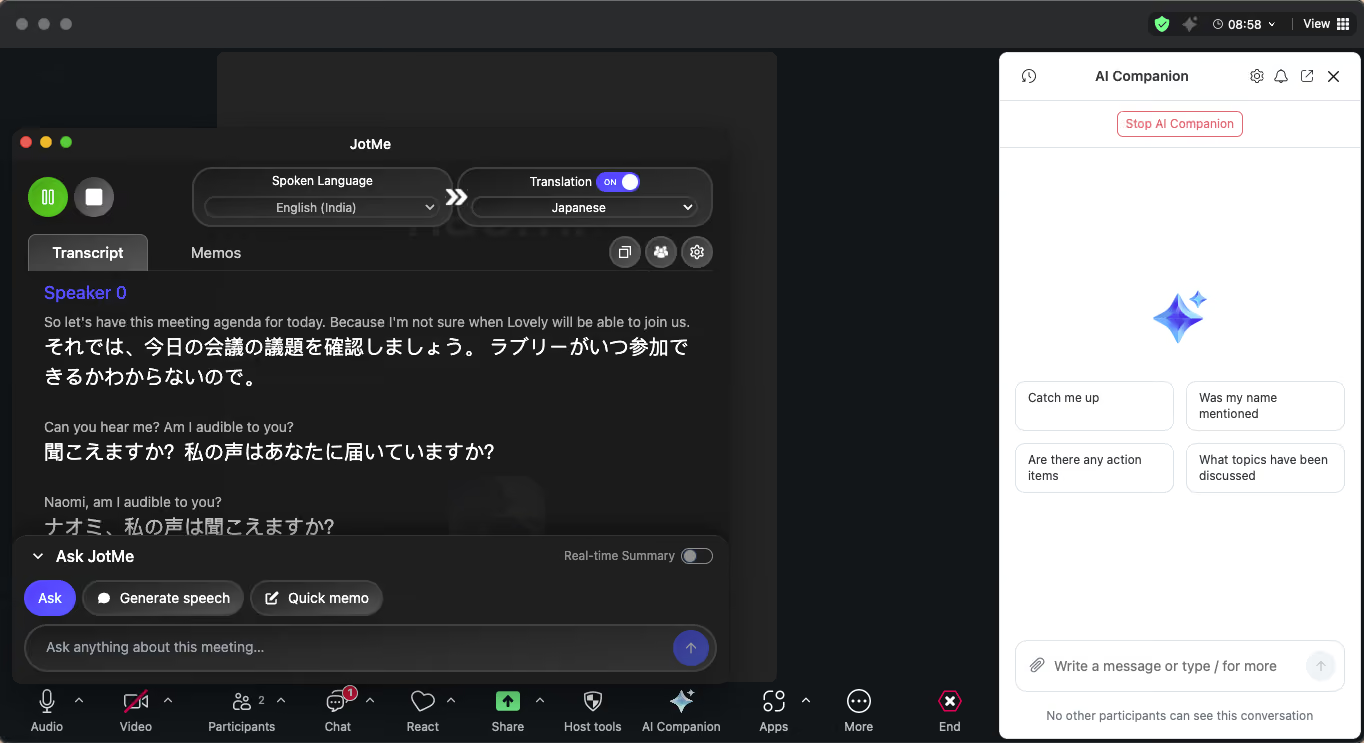
ขั้นตอนที่ 3 ตรวจสรุป Zoom และบทถอดเสียง JotMe
หลังประชุม เปิดสรุปของ Zoom และบทถอดเสียงพร้อมบันทึกของ JotMe แล้วถามว่าผลลัพธ์ไหนเก็บชื่อ ตัวเลข และข้อตกลงได้ตรงกับเสียงจริง และผลลัพธ์ไหนช่วยให้คนที่ใช้ภาษาอื่นทำงานต่อได้
ขั้นตอนที่ 4 ทดลองแชร์คำแปลกับลูกค้า
ในสายทดสอบ ลองแชร์คำแปลสดผ่านลิงก์หรือรหัสในโหมดที่รองรับ ให้ผู้รับลองเปิดจากอุปกรณ์ของตนแล้วถามว่าอ่านหรือฟังได้สะดวกไหม
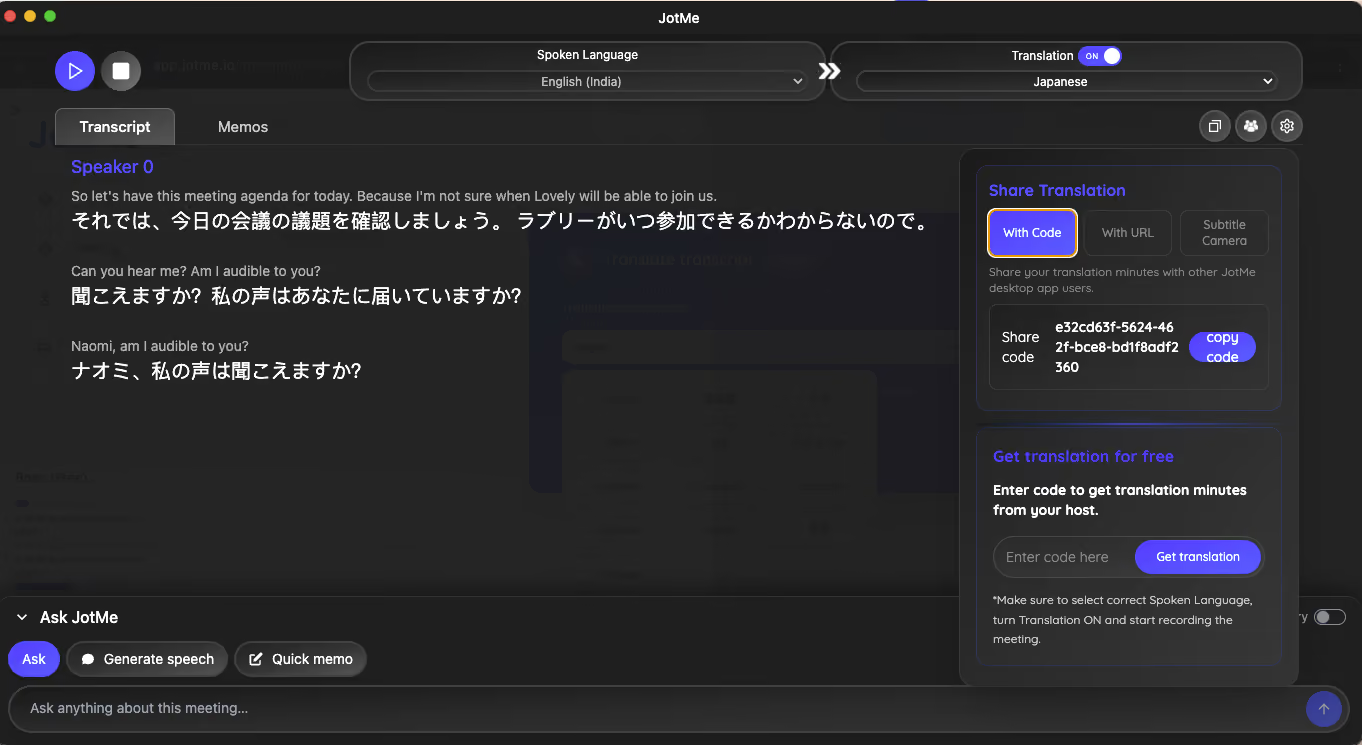
เริ่มจากโควตาแผนฟรีหรือเดโมตามที่แสดงในหน้าราคา แล้วเทียบกับจำนวนผู้ใช้และนาทีที่ต้องใช้จริง อ่านคู่มือเปรียบเทียบค่าล่ามมนุษย์กับ AIหากต้องการคำนวณค่าใช้จ่ายตามประเภทงาน
JotMe ใช้ระหว่างประชุม Zoom ได้ไหม?
ได้ แอปเดสก์ท็อป JotMe รับเสียงจากคอมพิวเตอร์ระหว่างประชุม Zoom โดยไม่ต้องส่งบอตเข้าห้อง ใช้ควบคู่กับ Microsoft Teams, Google Meet และเครื่องมือประชุมอื่นได้ตามการตั้งค่าเสียง
Zoom AI Companion ใช้ฟรีไหม?
ฟีเจอร์หลักอย่างสรุปประชุมและร่างข้อความรวมอยู่ในแพ็กเกจ Zoom Workplace ที่มีสิทธิ์ ตรวจแยกว่าต้องเพิ่มแพ็กเกจสำหรับคำบรรยายแปล Voice Translator หรือ ZoomMate หรือไม่ ราคาขึ้นอยู่กับบัญชีและรอบชำระ
Zoom AI Companion แปลการประชุมเป็นหลายภาษาพร้อมกันได้ไหม?
ผู้เข้าร่วมเลือกภาษาคำบรรยายของตนได้จากคู่ภาษาที่ผู้จัดเปิดไว้ ความสามารถนี้แยกจากการถอดเสียงเมื่อมีคนสลับภาษาพูด ให้ตรวจข้อจำกัดของโหมดคำบรรยายและบทถอดเสียงก่อนใช้
ใช้ JotMe กับ Zoom AI Companion พร้อมกันได้ไหม?
ได้ หากบัญชีและนโยบายองค์กรอนุญาต ใช้ฟีเจอร์ Zoom เพื่อสรุปและติดตามงานใน Zoom แล้วเปิด JotMe ควบคู่เมื่อต้องการคำแปลสด บทถอดเสียง หรือบันทึกในอีกภาษา
Zoom หรือ JotMe แปลประชุมหลายภาษาได้แม่นกว่ากัน?
ความแม่นยำขึ้นอยู่กับคู่ภาษา สำเนียง คุณภาพเสียง และโหมดที่ใช้ JotMe ออกแบบมาเพื่อแปลสดตามบริบท ส่วน Zoom มีคำบรรยายแปลและเสียงแปลตามสิทธิ์บัญชี ลองทั้งสองด้วยเสียงตัวอย่างเดียวกันและตรวจตัวเลข ชื่อ และคำเฉพาะ
JotMe ต้องให้โฮสต์อนุญาตเพื่อเข้าห้อง Zoom ไหม?
แอปเดสก์ท็อปทำงานควบคู่กับสายและรับเสียงจากอุปกรณ์ของคุณ จึงไม่ต้องขอให้โฮสต์รับบอตเข้าห้อง ตรวจสิทธิ์ระบบและปฏิบัติตามกฎการบันทึกหรือถอดเสียงของการประชุม
ลองใช้ JotMe
แปลอย่างแม่นยำสำหรับประชุม อีเวนต์และงานประจำวัน พร้อม AI Memory ที่จดจำบริบทของคุณ


