






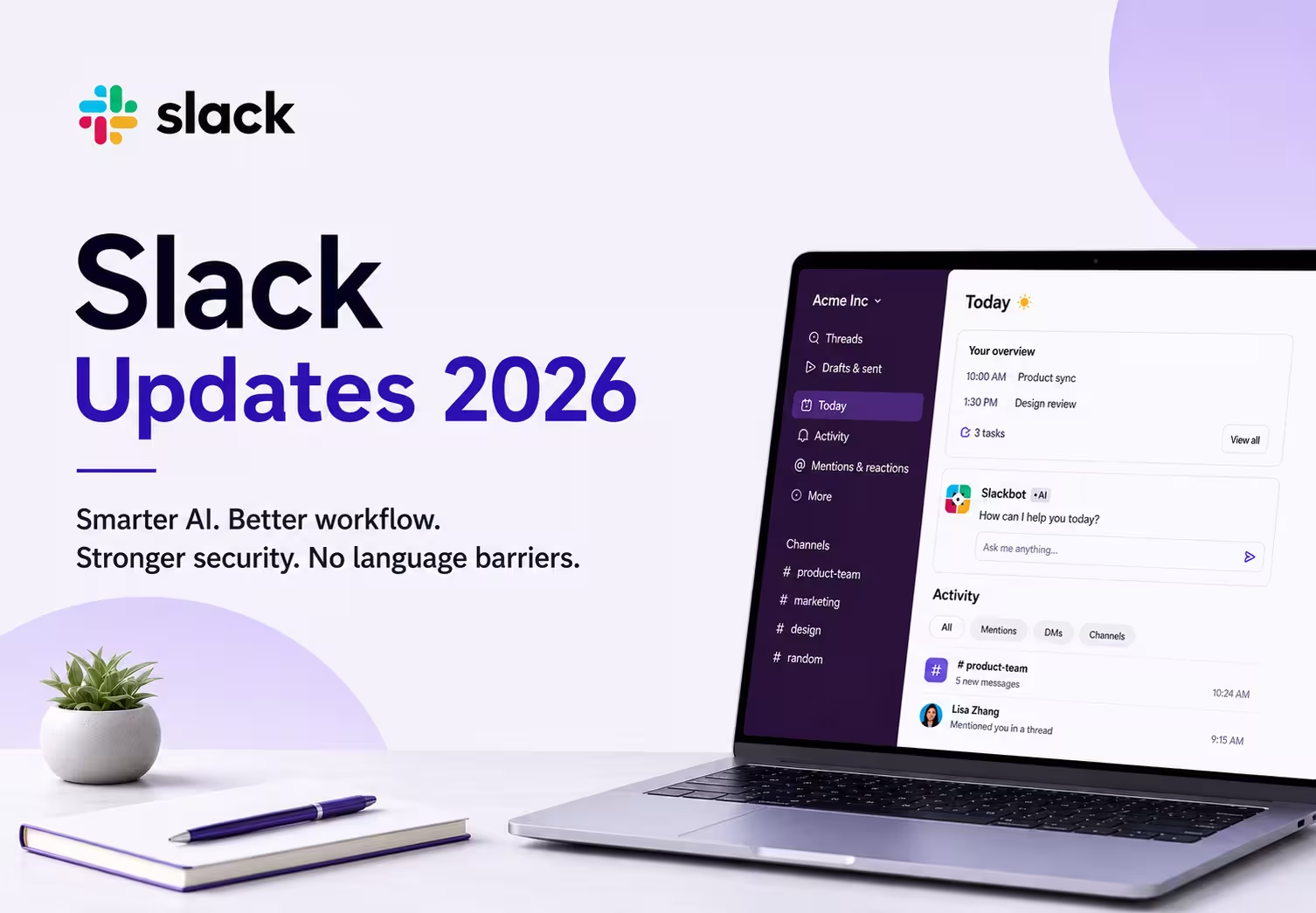
Slack เพิ่มเครื่องมือทำงานในปี 2569 ตั้งแต่ Slackbot แบบผู้ช่วย AI, Today, Activity และ Focus Mode ไปจนถึงการเชื่อมเครื่องมือภายนอกกับการค้นหาข้อมูลองค์กร สิทธิ์ใช้งานขึ้นอยู่กับฟีเจอร์และเวิร์กสเปซ
Slack มีคำสั่งแปลทีละข้อความเมื่อเปิดใช้ฟีเจอร์ AI ส่วนทีมที่คุยหลายภาษาทั้งในแชทและประชุมควรแยกว่าต้องการแปลข้อความที่เลือก คำบรรยายจากเสียง หรือบันทึกหลังประชุม
อัปเดต Slack ปี 2569 มีอะไรใหม่สำหรับทีมและองค์กร?
รายการนี้สรุปสิ่งที่แต่ละฟีเจอร์ทำและตำแหน่งที่ใช้บ่อย
- Slackbot AI ช่วยค้นข้อมูล ร่างข้อความ หรือทำงานตามคำขอใน Slack ตามสิทธิ์
- Today ช่วยดูการประชุม งาน และเรื่องที่ต้องจัดการในแต่ละวัน
- Activity รวมการแจ้งเตือน การกล่าวถึง และความเคลื่อนไหวที่เกี่ยวกับคุณ
- Focus Mode ลดสิ่งรบกวนบนเดสก์ท็อปและพักการแจ้งเตือนตามที่ตั้งไว้
- การเชื่อมผ่าน MCP ให้เครื่องมือที่ได้รับอนุญาตอ่านข้อมูลหรือดำเนินงานข้ามแอป
- Enterprise Search ค้นข้อมูลจาก Slack และแหล่งที่เชื่อมต่อ ตามสิทธิ์ของผู้ค้น
- การป้อนข้อความด้วยเสียง ให้พูดแทนการพิมพ์ในส่วนที่รองรับ
- แผนภูมิจากข้อมูล ให้ขอผลเป็นภาพเพื่อช่วยอธิบายข้อมูลที่ Slackbot เข้าถึงได้
- การควบคุมความปลอดภัย เช่น การป้องกันข้อมูลรั่วและบันทึกการตรวจสอบตามสิทธิ์
Slackbot ทำหน้าที่เป็นผู้ช่วย AI อย่างไร?
Slackbot ช่วยค้นข้อมูลและเตรียมงานจากบริบทที่เข้าถึงได้ ความสามารถแตกต่างตามแผนและการตั้งค่า เช่น
- ใช้ข้อมูลการสนทนาหรือความจำที่มีสิทธิ์เข้าถึง
- รับข้อความด้วยเสียงเมื่อช่องเขียนรองรับ
- ค้นเว็บเมื่อเปิดสิทธิ์ให้ใช้แหล่งข้อมูลภายนอก
- จัดข้อมูลเป็นแผนภูมิเมื่อข้อมูลและเครื่องมือรองรับ
- ใช้ Skills ที่ทีมตั้งไว้เพื่อทำงานซ้ำอย่างการเตรียมวาระ
Slackbot ช่วยงานในเวิร์กสเปซที่เชื่อมไว้ ส่วน JotMe ใช้กับแชทหลายภาษาในห้องของตนและการแปลเสียงบนเดสก์ท็อป
- ใน JotMe Chat สมาชิกพิมพ์ภาษาที่ถนัดและอ่านคำแปลตามภาษาที่เลือกได้
- แอปเดสก์ท็อปของ JotMe รับเสียงจากแพลตฟอร์มประชุมที่รองรับตามการตั้งค่า
- เมื่อแปล อังกฤษเป็นจีน ญี่ปุ่น หรือภาษาอื่น ให้ทวนชื่อ คำย่อ และข้อความสำคัญจากต้นฉบับ
- ใช้ JotMe แปลสด ระหว่างประชุม และเปิด บันทึกการประชุมด้วย AI ตามสิทธิ์และการตั้งค่าเพื่อทวนหลังวางสาย
Today ใน Slack คืออะไร?
Today ช่วยเริ่มวันด้วยภาพรวมของสิ่งที่ต้องติดตาม เมื่อเวิร์กสเปซและบัญชีมีสิทธิ์ใช้ อาจแสดงข้อมูลอย่าง
- การประชุมในปฏิทินที่เชื่อมไว้
- เรื่องที่ควรจัดลำดับก่อน
- งานที่ต้องติดตามหรือทำเครื่องหมายว่าเสร็จ
- ภาพรวมสำหรับเตรียมงานของวันนั้น
เปิด Today เพื่อดูว่าส่วนใดเชื่อมกับปฏิทินหรืองานของคุณ แล้วตรวจตัวเลือกของเวิร์กสเปซหากยังไม่เห็นเมนู
Activity ใน Slack ช่วยจัดการการแจ้งเตือนอย่างไร?
Activity รวมความเคลื่อนไหวที่เกี่ยวกับบัญชีของคุณ เพื่อให้เปิดดูและกรองเรื่องที่ต้องตอบได้จากหน้าหนึ่ง
- รายการแจ้งเตือนที่เกี่ยวกับคุณ
- ข้อความที่มีคนกล่าวถึงคุณ
- อัปเดตจากข้อความตรงหรือช่องที่ติดตาม
- ตัวกรองและมุมมองตามที่บัญชีรองรับ
ถ้าทีมใช้ Slack Huddles ให้เทียบ วิธีถอดเสียง Slack Huddle กับ AI huddle notes ของ Slack หากจะใช้ JotMe รับเสียงบนคอมพิวเตอร์ ให้แจ้งผู้เข้าร่วมและตรวจการบันทึกก่อนเริ่ม
Focus Mode ใน Slack ใช้ทำอะไร?
เปิด Focus Mode จากแถบด้านข้างบนเดสก์ท็อปเพื่อลดการแจ้งเตือนและสัญลักษณ์ที่ดึงความสนใจขณะทำงาน
- พักการแจ้งเตือน โดยเลือกว่าจะรับจาก VIP ต่อหรือไม่
- ตั้งเวลา 30 นาที หนึ่งชั่วโมง สองชั่วโมง หรือเปิดไว้จนปิดเอง
- เลือกให้สถานะแสดงว่ากำลังอยู่ใน Focus Mode ได้ตามการตั้งค่า
ตรวจว่าเมนูมีในเวอร์ชันเดสก์ท็อปของคุณ และทดลองตั้งเวลาให้ตรงกับช่วงที่ต้องการโฟกัส
Slack ใช้ MCP เชื่อมขั้นตอนทำงานอย่างไร?
MCP ย่อมาจาก Model Context Protocol Slack มีทั้งวิธีให้ Slackbot เรียกเครื่องมือภายนอก และวิธีให้เอเจนต์ที่รองรับเชื่อมข้อมูล Slack ตามสิทธิ์
- ผู้ดูแลระบบกำหนดว่า Slackbot เชื่อมแอปและเครื่องมือใดได้
- เรียกข้อมูลจากแอปที่เชื่อมไว้ได้ตามสิทธิ์ของบัญชี
- เครื่องมือที่ได้รับอนุญาตอาจช่วยสร้างหรืออัปเดตรายการในระบบภายนอก
- ตรวจการตั้งค่าอนุญาต ต้องขออนุมัติ หรือบล็อกของแต่ละเครื่องมือก่อนใช้กับข้อมูลจริง
Enterprise Search ใน Slack ใช้ค้นอะไรได้บ้าง?
Enterprise Search ใช้ค้นจาก Slack และแหล่งที่องค์กรเชื่อมต่อ โดยผลลัพธ์ขึ้นอยู่กับสิทธิ์ของผู้ใช้และการตั้งค่าการค้นหา
- ข้อความในช่องและ DM ที่มีสิทธิ์อ่าน
- ไฟล์และข้อมูลในพื้นที่ทำงานที่เข้าถึงได้
- แหล่งภายนอกที่องค์กรเชื่อมไว้
- ข้อมูลที่เกี่ยวข้องจากหลายแหล่งในผลค้นหาเดียว
Slack มีการควบคุมความปลอดภัยอะไรบ้างในปี 2569?
ตรวจสิทธิ์ของฟีเจอร์ต่อไปนี้กับผู้ดูแลระบบก่อนใช้ในองค์กร
- การป้องกันข้อมูลรั่ว ตั้งนโยบายตรวจข้อมูลที่เข้าข่ายความลับตามฟีเจอร์และแผน
- สิทธิ์ผู้ดูแล กำหนดบทบาทและการจัดการช่องตามที่องค์กรเปิดใช้
- บันทึกการตรวจสอบ ใช้ตรวจเหตุการณ์ตามแผนและการตั้งค่า ตรวจขอบเขตข้อมูลและระยะเวลาจากคู่มือปัจจุบัน
ใช้ JotMe กับทีมที่สื่อสารหลายภาษาควบคู่กับ Slack อย่างไร?
เริ่มจากเลือกว่าแปลข้อความใน Slack ที่อ่านอยู่ หรือจะคุยในห้องที่สมาชิกแต่ละคนเห็นบทสนทนาเป็นภาษาของตน
ตัวอย่างขั้นตอนเมื่อใช้คำสั่งแปลข้อความทีละรายการ
- คนหนึ่งส่งข้อความเป็นภาษาอังกฤษ
- เพื่อนร่วมงานเลือกคำสั่งแปลแล้วอ่านเป็นภาษาที่ตั้งไว้เมื่อมีสิทธิ์ใช้
- เมื่อต้องทวนคำหรือราคา ให้เปิดข้อความต้นฉบับจากรายการที่แปล
คำบรรยายและบันทึก Huddle เป็นอีกฟีเจอร์หนึ่ง ทีมที่เลือก ซอฟต์แวร์ด้านความหลากหลายและการมีส่วนร่วมสำหรับองค์กร ควรทดสอบทั้งภาษาข้อความและเสียงที่ใช้จริง
ถ้าใช้ห้อง JotMe Chat รูปแบบจะเป็นดังนี้
- คุณพิมพ์ภาษาอังกฤษในห้อง JotMe
- เพื่อนร่วมทีมที่เลือกภาษาจีนอ่านคำแปลจีน
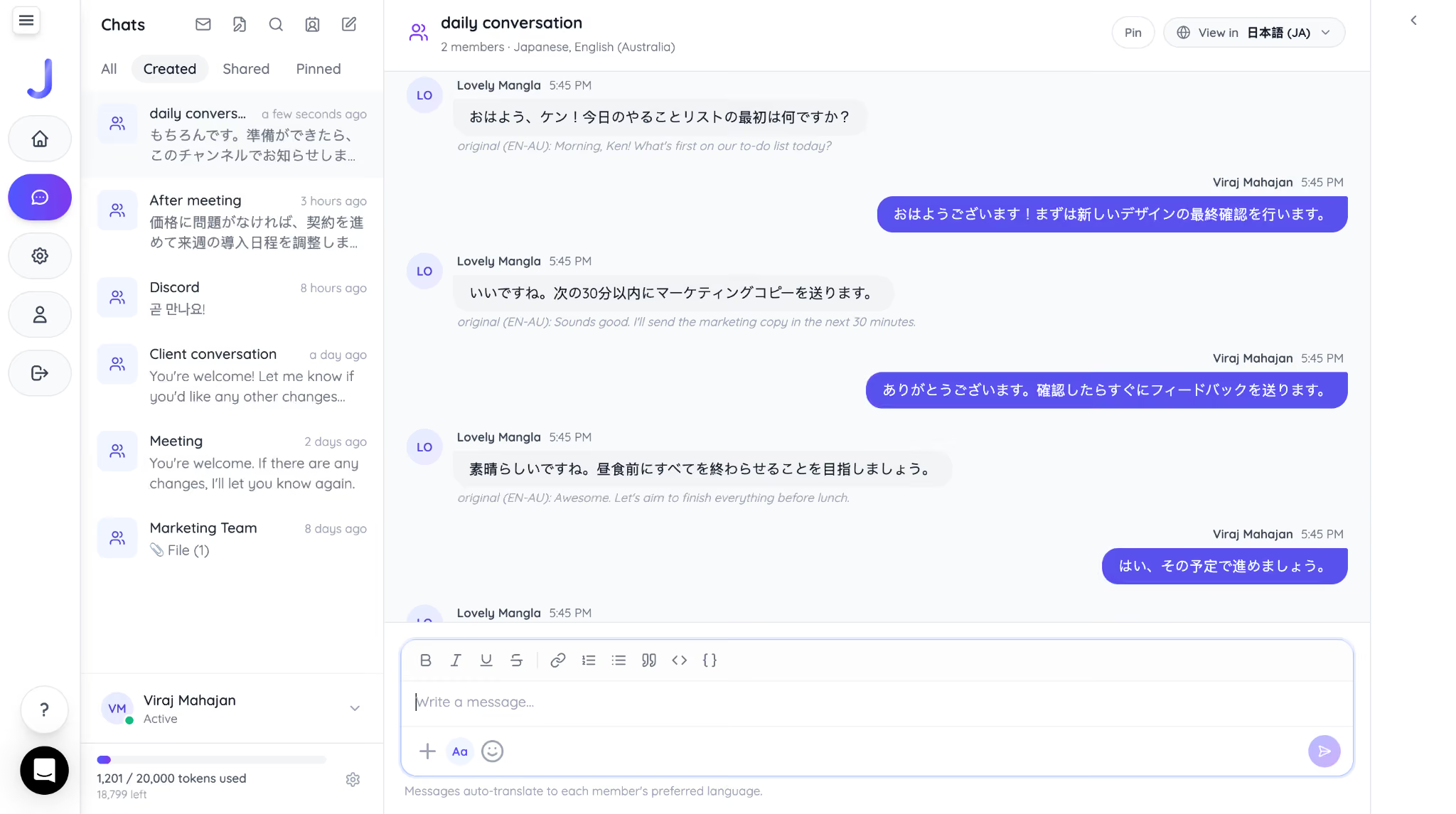
- เพื่อนร่วมทีมที่เลือกภาษาญี่ปุ่นอ่านคำแปลญี่ปุ่นของข้อความเดียวกัน
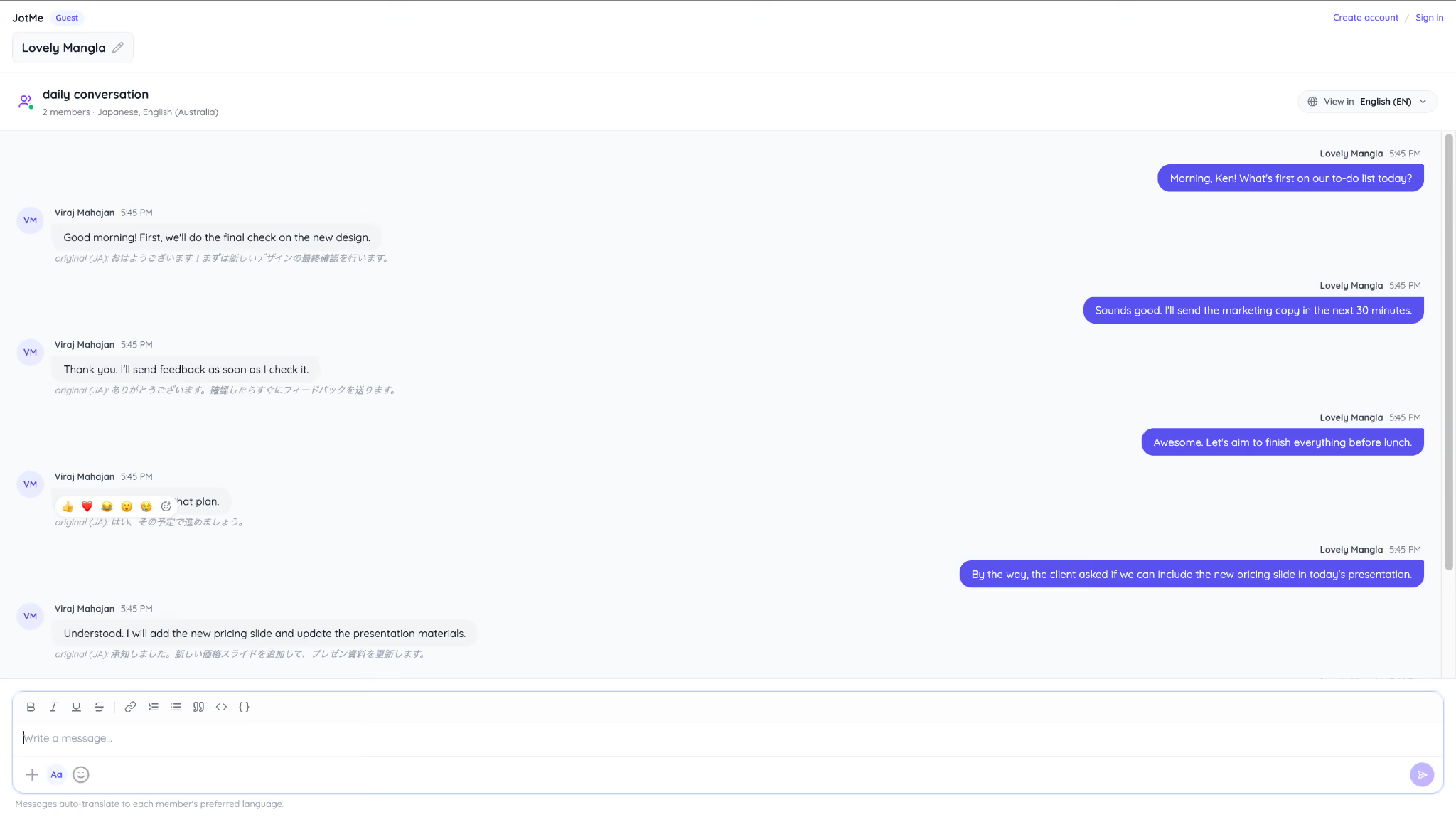
- คุณอ่านคำตอบเป็นอังกฤษและยังเปิดดูต้นฉบับได้
ตัวอย่างเช่น ทีมสนับสนุนพิมพ์อัปเดตเป็นอังกฤษ เพื่อนร่วมทีมที่โตเกียวตอบเป็นญี่ปุ่น และทั้งสองฝ่ายตรวจต้นฉบับได้ การเลือก เครื่องมือแปลแบบเรียลไทม์ ควรดูทั้งความสะดวกและการตรวจคำแปล
ตัวอย่างข้อความอังกฤษที่แสดงเป็นคำแปลญี่ปุ่นใน JotMe Chat
ตัวอย่างที่ทีมสนับสนุนอ่านคำตอบเป็นอังกฤษ
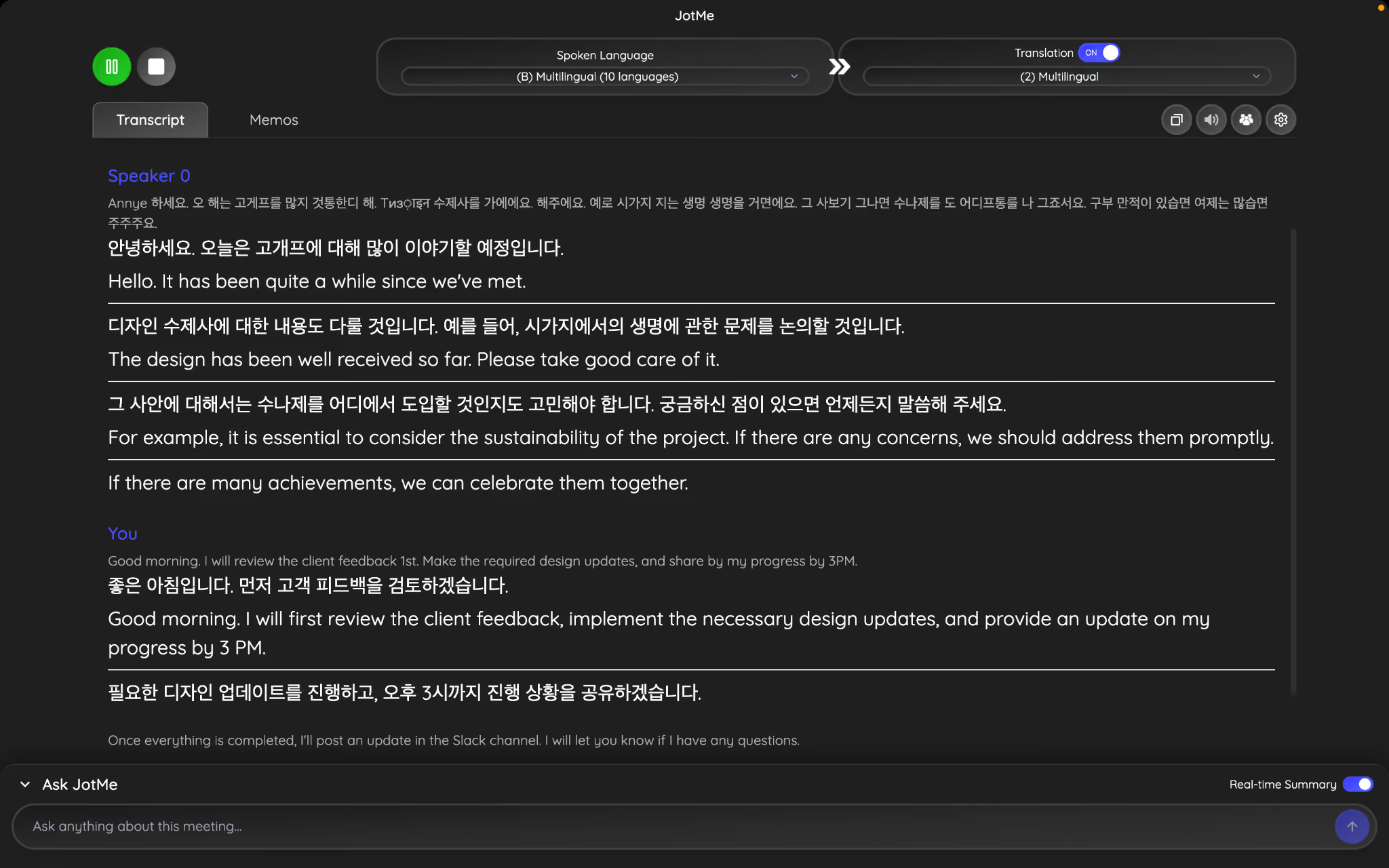
ในการประชุม การแปลเสียงเป็นเสียงแบบเรียลไทม์ ใช้โหมดและคู่ภาษาที่รองรับ เช่น สายอังกฤษ–สเปนที่ตั้งเสียงเข้าและออกแล้ว ควรทดสอบก่อนประชุมกับผู้เข้าร่วม
หากทีมต้องการบันทึกที่ตรวจได้ ให้ใช้ การถอดเสียงหลายภาษา ร่วมกับคำแปลตามโหมดและสิทธิ์ที่ตั้งไว้
ตัวอย่างคุยกับลูกค้าที่ใช้ภาษาเกาหลีและอ่านคำแปลภาษาอังกฤษ
ทีมหลายภาษาควรใช้ฟีเจอร์ Slack อย่างไร?
ใช้ Focus Mode จัดช่วงทำงานที่ต้องการสมาธิ และใช้ Slackbot กับข้อมูลที่ได้รับอนุญาต ถ้าต้องแปลทีละข้อความ ใช้คำสั่งแปลที่มีใน Slack ส่วนการคุยในห้องหลายภาษาหรือการแปลเสียงประชุม ให้ทดสอบขั้นตอนที่ทีมต้องใช้จริง
คำถามที่พบบ่อย
อัปเดต Slack อย่างไร?
ในแอปเดสก์ท็อปให้ตรวจรายการ Check for updates ตามวิธีติดตั้ง ถ้าติดตั้งผ่านร้านแอปให้อัปเดตจากร้านนั้น อุปกรณ์ที่องค์กรจัดการอาจต้องให้ฝ่ายไอทีติดตั้งเวอร์ชันที่รองรับ
ทำไม Slack ไม่อัปเดต?
ตรวจการเชื่อมต่อ เวอร์ชันระบบปฏิบัติการ และวิธีติดตั้งก่อน ลองปิดแล้วเปิดแอปอีกครั้ง หากเครื่องอยู่ภายใต้การดูแลขององค์กร ให้ตรวจนโยบายอัปเดตกับฝ่ายไอที
Slack มีตัวแปลภาษาในตัวไหม?
มีคำสั่ง Translate message สำหรับข้อความที่เลือกในเวิร์กสเปซที่เปิดใช้ AI และมีสิทธิ์ คำแปลนั้นแสดงให้ผู้ที่กดแปล ส่วน JotMe Chat ให้สมาชิกแต่ละคนกำหนดภาษาอ่านของเธรดในห้อง JotMe
Slack แผนไหนมีฟีเจอร์ AI ใหม่?
ขึ้นอยู่กับฟีเจอร์และแผน บางอย่างเปิดใช้ตามสิทธิ์ระดับเวิร์กสเปซ บางอย่างต้องให้ผู้ดูแลระบบเปิด ตรวจตารางฟีเจอร์และการตั้งค่าของบัญชีก่อนใช้
Slack ถอดเสียง Huddles อัตโนมัติได้ไหม?
AI huddle notes ใช้บทถอดเสียงเพื่อสร้างบันทึกเมื่อเปิดใช้ในเวิร์กสเปซที่รองรับ ตรวจสิทธิ์ ภาษา และการจัดเก็บตามคู่มือ Slack หากต้องใช้บทถอดเสียงหรือคำแปลในหลายแพลตฟอร์ม ให้เทียบกับเครื่องมือที่รับเสียงจากคอมพิวเตอร์
ลองใช้ JotMe
แปลอย่างแม่นยำสำหรับประชุม อีเวนต์และงานประจำวัน พร้อม AI Memory ที่จดจำบริบทของคุณ


