







คำตอบสั้น ๆ: เปิด JotMe เดสก์ท็อปร่วม Slack ตั้งภาษาและสิทธิไมโครโฟนกับเสียงระบบ แล้วเริ่ม Huddle และเซสชันถอดเสียง หากต้องการข้อความต้นทางอย่างเดียวให้ปิดแปล หลังจบกด Stop และตรวจว่าประมวลผลกับบันทึกบทถอดเสียงสำเร็จตามการตั้งค่าบัญชี
การจดระหว่างฟัง Huddle อาจทำให้พลาดการตัดสินใจหรืองานสำคัญ JotMe ช่วยแสดงบทถอดเสียงตามบริบทและสร้างบันทึก AI ในฟีเจอร์ที่รองรับ ไม่มีบอทเข้าร่วมสาย แต่สิทธิ ความยินยอม คุณภาพเสียง และโควตายังสำคัญ ไม่รับประกันรับครบทุกวินาทีหรือทุกเจตนา
ขั้นตอนสั้น ๆ สำหรับเริ่มถอดเสียง Slack Huddle มีดังนี้
- ดาวน์โหลด Slack: เตรียม Slack Desktop และแอป JotMe ที่เหมาะกับ Windows หรือ Mac
- ดาวน์โหลด JotMe: ติดตั้งและเปิด JotMe แล้วสมัครหรือเข้าสู่บัญชี
- เลือกภาษา: เลือกโมเดลกับภาษาพูดก่อนเริ่ม ปิด Translation หากต้องการบทถอดเสียงภาษาต้นทางอย่างเดียว
- เริ่มถอดเสียง: คลิกเริ่มหรือ Play หลังคุยจบกด Stop รอประมวลผลแล้วตรวจว่าบันทึกผล หากเลือก None สำหรับการเก็บเซสชันสด จะไม่มีไฟล์บทถอดเสียงเก็บไว้
- แชร์ บทถอดเสียง: ตรวจผลก่อนใช้การแชร์อีเมลในบัญชี JotMe โดยเลือกผู้รับและระดับสิทธิให้เหมาะสม
ขั้นตอน 1: ดาวน์โหลดและติดตั้ง Slack Desktop
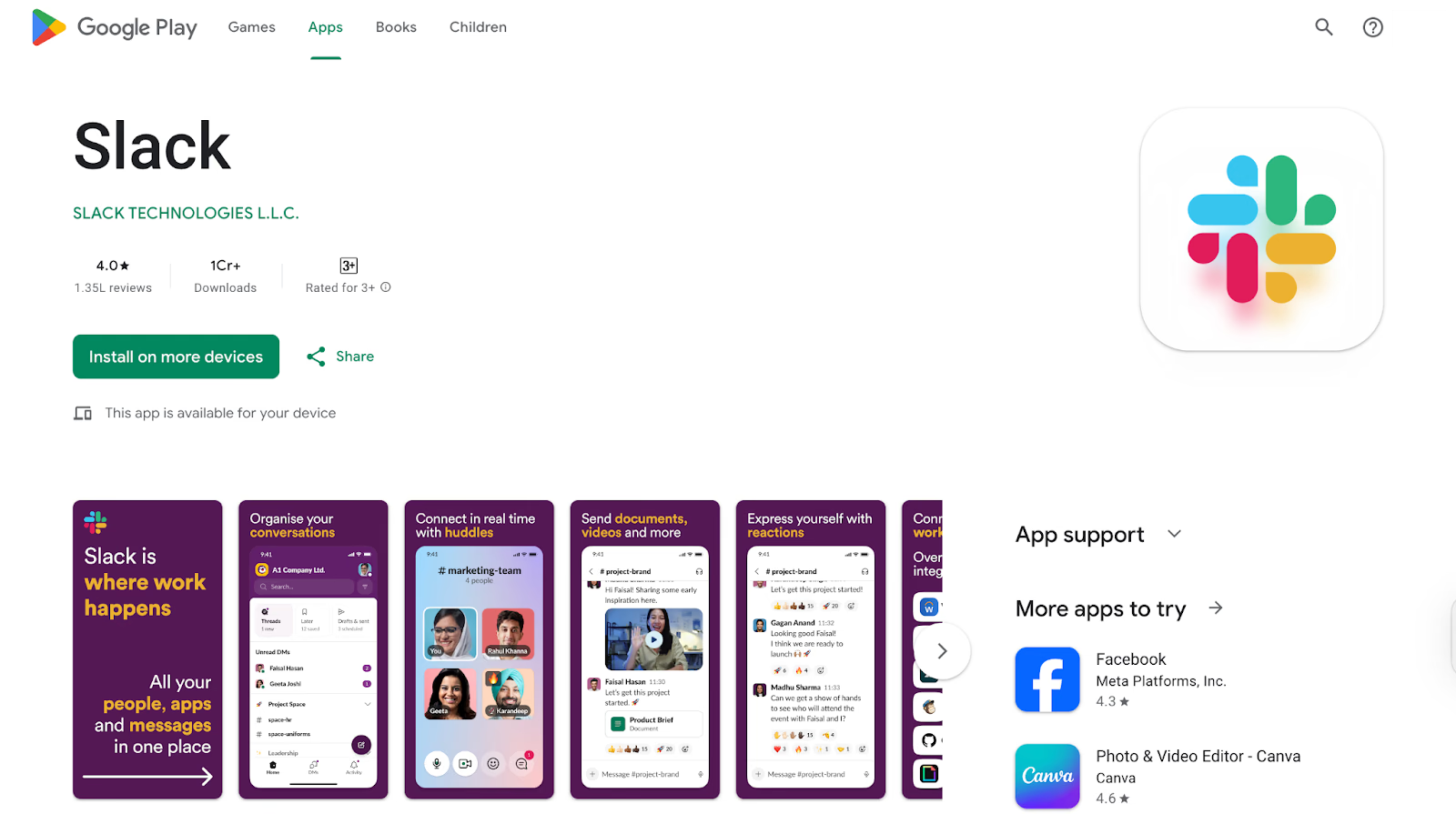
สำหรับขั้นตอนถอดเสียงนี้ ให้ใช้แอป Slack บนเดสก์ท็อป เปิดหน้า ดาวน์โหลด Slack สำหรับเดสก์ท็อป แล้วเลือกเวอร์ชัน Windows, Mac หรือ Linux ดาวน์โหลดและติดตั้งแอป เปิด Slack แล้วเข้าสู่ระบบพื้นที่ทำงานของคุณ
ขั้นที่2 ดาวน์โหลดและติดตั้ง JotMe
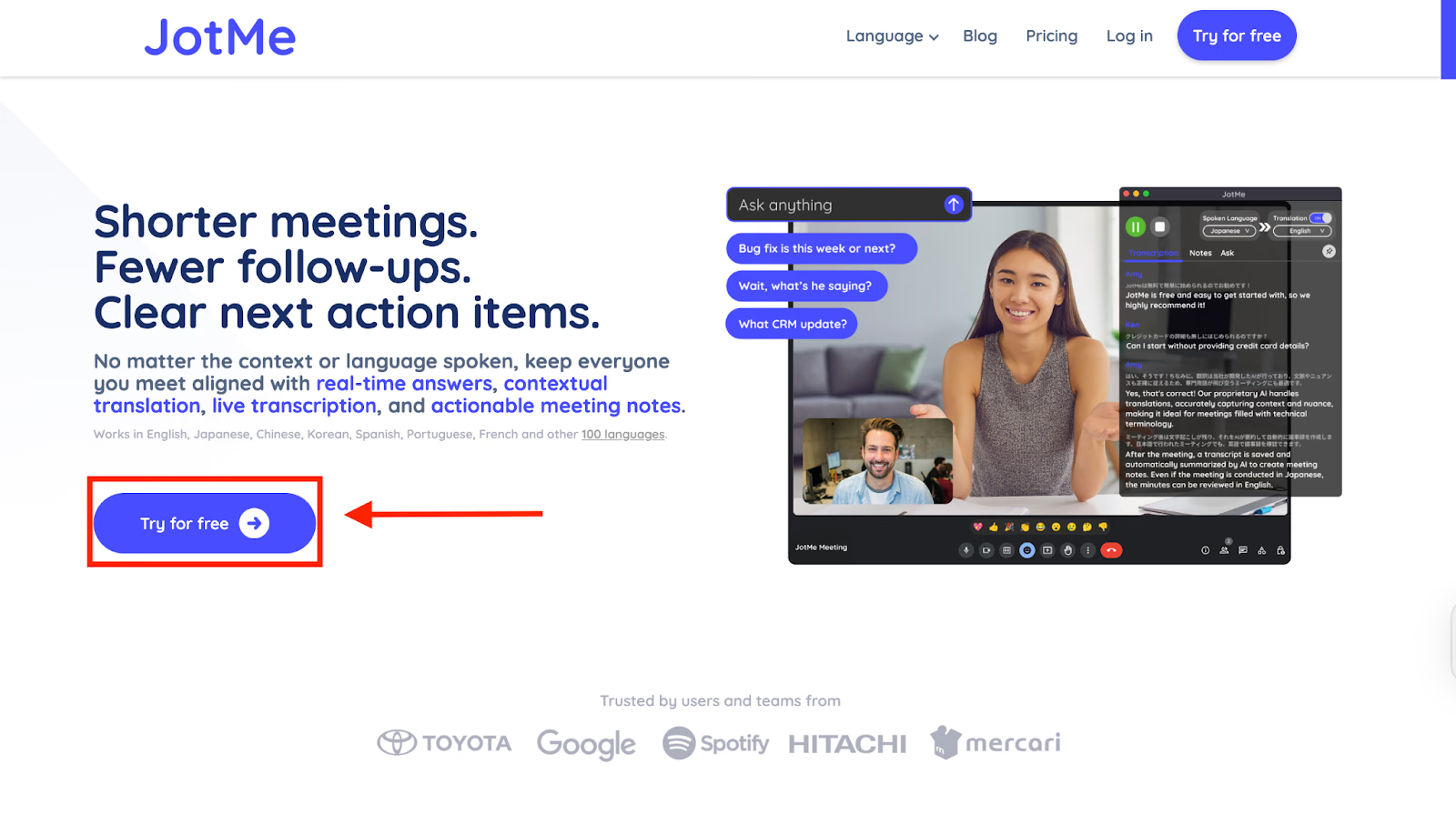
เปิดเว็บไซต์ทางการ JotMe เลือกดาวน์โหลด Mac หรือ Windows ให้ตรงอุปกรณ์ ติดตั้งและให้สิทธิเสียงที่จำเป็น JotMe ทำงานร่วม Slack โดยไม่เข้าเป็นผู้ร่วมประชุม แต่ยังต้องทำตามกติกาบันทึกหรือถอดเสียงสนทนา
ขั้นตอน 3: เริ่ม Slack Huddle และเปิด JotMe
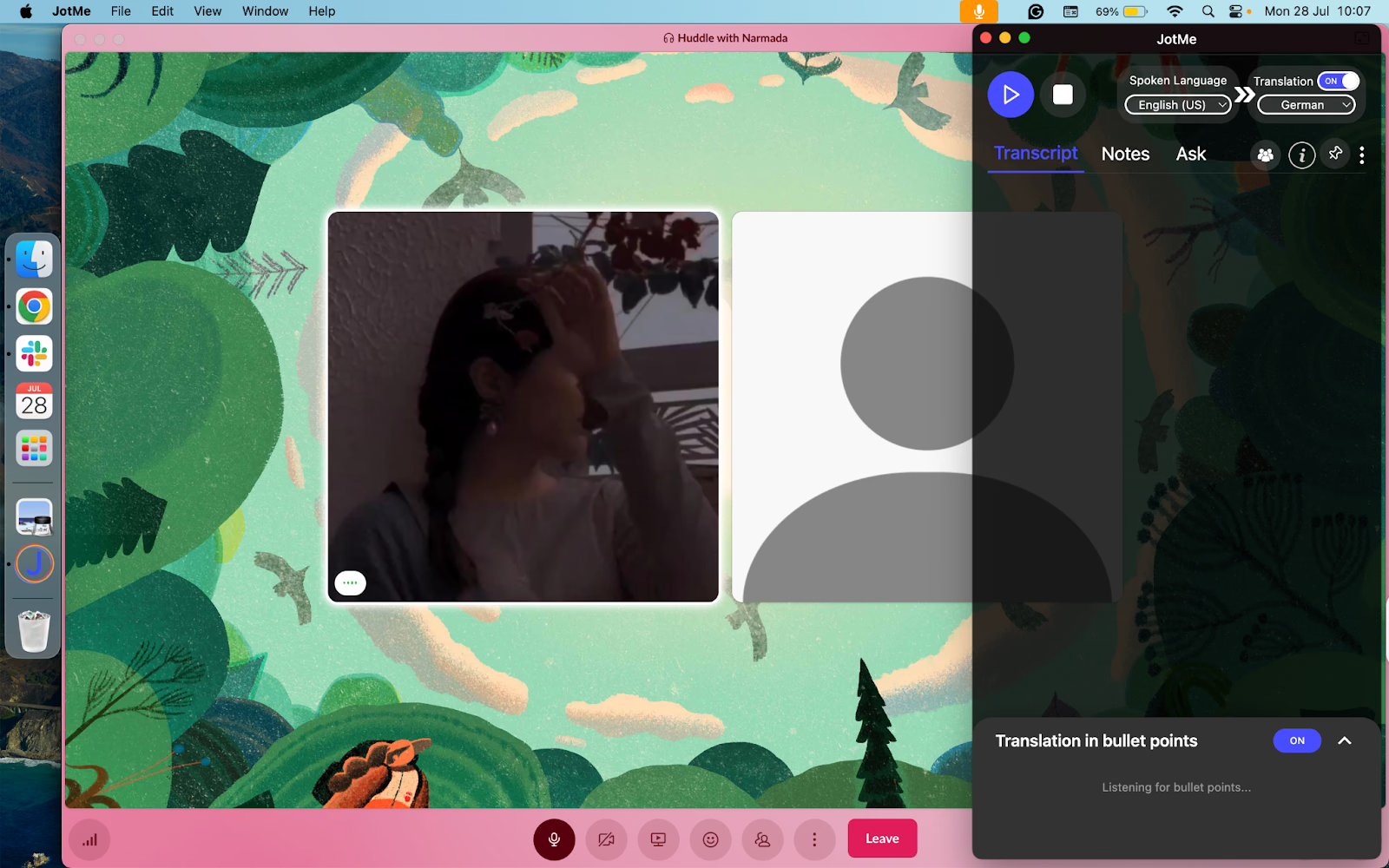
ใน Slack Desktop เปิดช่องหรือ DM ที่มีสิทธิ แล้วคลิกไอคอนหูฟังเพื่อเริ่มหรือเข้า Huddle เปิด JotMe และเลือกสภาพแวดล้อมประชุมออนไลน์ ตรวจไมโครโฟนกับเสียงระบบ ไม่ควรคิดว่ารับทุกเสียงอัตโนมัติโดยไม่อนุญาตหรือตั้งค่า
ขั้นตอน 4: เริ่มถอดเสียง
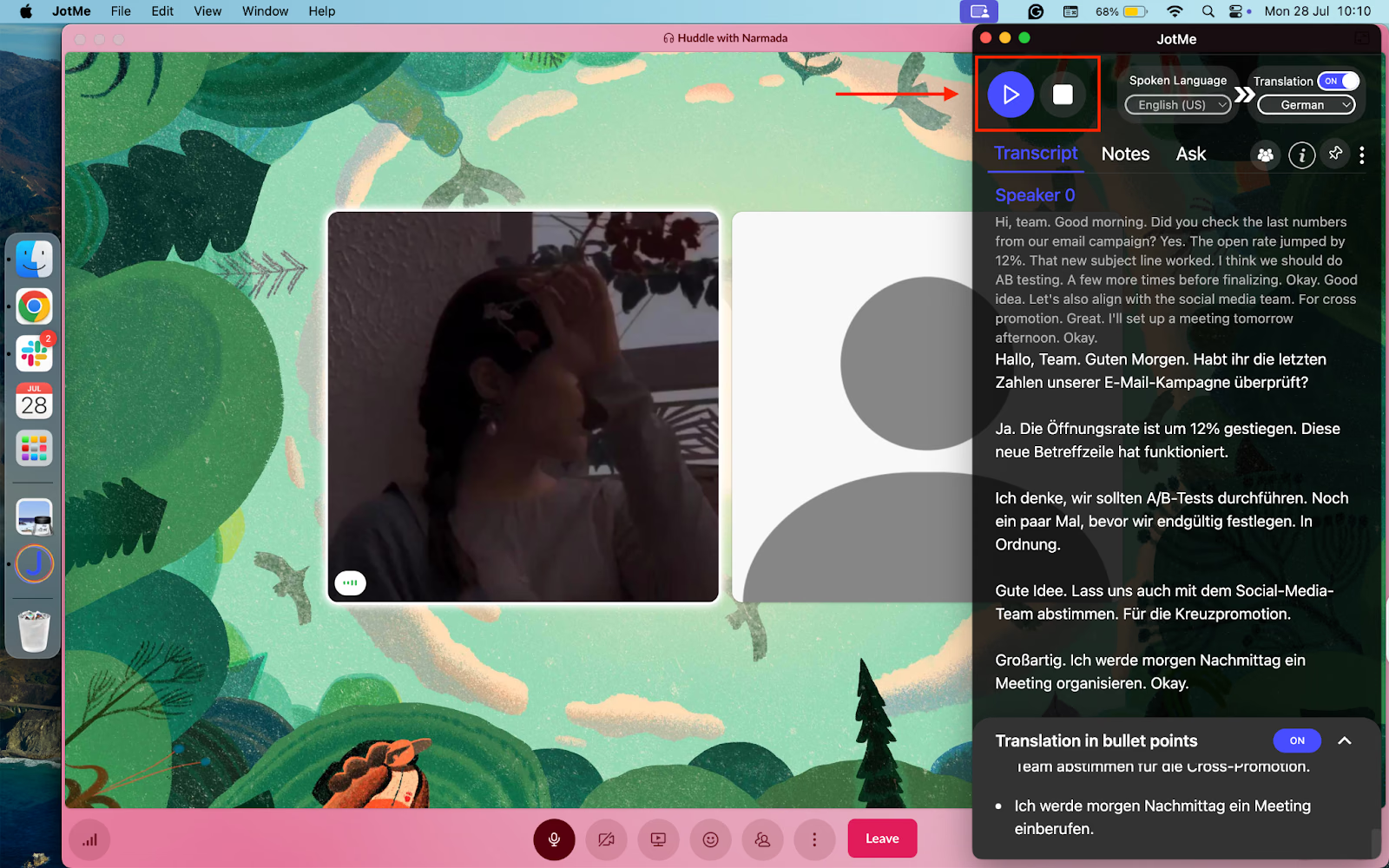
ใน JotMe เลือกโมเดลและภาษาพูด เช่น อังกฤษ ก่อนเริ่มเซสชัน ปิด Translation สำหรับบทถอดเสียงภาษาต้นทาง หากต้องการอีกภาษาให้เปิดฟีเจอร์แปลและตรวจโควตา คลิก ▶ เพื่อดูข้อความสด หลัง Stop ผลจะเป็นไฟล์ย้อนหลังเมื่อประมวลผลและบันทึกสำเร็จ บันทึกหรือสรุป AI ยังขึ้นอยู่กับการตั้งค่า ข้อมูล และเครดิต ไม่ใช่บันทึกอัตโนมัติทุกเซสชัน
ใช้ JotMe เพื่อทบทวน Slack Huddle
นอกจากฟีเจอร์ใน Slack แล้ว JotMe มีขั้นตอนเดสก์ท็อปสำหรับบทถอดเสียงหลังจบ บันทึก AI และสรุปคำแปลเป็นข้อในฟีเจอร์ที่รองรับ ควรเทียบภาษา ที่เก็บ สิทธิ และโควตาทั้งสองแพลตฟอร์ม ปัจจุบันบันทึก Huddle Slack อยู่ในบางแพ็กเกจจ่ายเงิน จึงไม่ควรเลือกจากข้อมูลส่วนเสริมเก่าอย่างเดียว
บทถอดเสียงและบันทึกหลัง Huddle
เมื่อประมวลผลและบันทึกเซสชันสำเร็จ สามารถดูบทถอดเสียงพร้อมเวลาและป้ายผู้พูดที่มี บันทึก AI ช่วยหาประเด็นกับงานได้ แต่ต้องตรวจตัวผู้พูด ตัวเลข การตัดสินใจ และผู้รับผิดชอบก่อนใช้วางประชุมต่อ ส่งอีเมล หรือเก็บความคืบหน้า
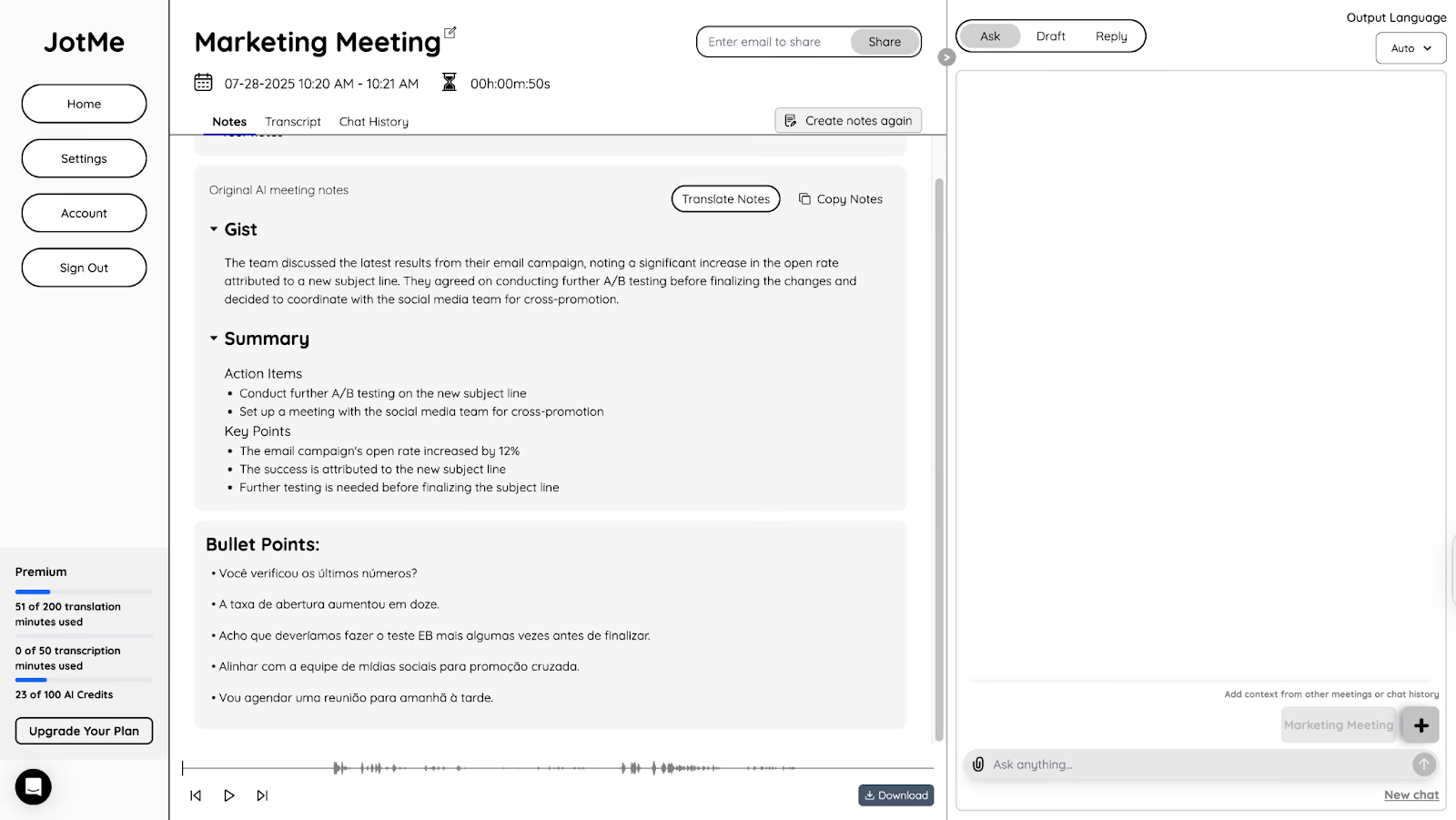
สรุปคำแปลเป็นข้อ
สำหรับ Huddle หลายภาษา สรุปหรือคำแปลเป็นข้อช่วยจัดผลในภาษาที่เลือกได้ตามฟีเจอร์ ต้องมีการตั้งภาษา ข้อมูลบทถอดเสียง และเครดิต ผลสั้นไม่ได้รับประกันคงนัยทั้งหมด จึงควรตรวจส่วนสำคัญกับบทถอดเสียงหรือเสียงที่เก็บไว้
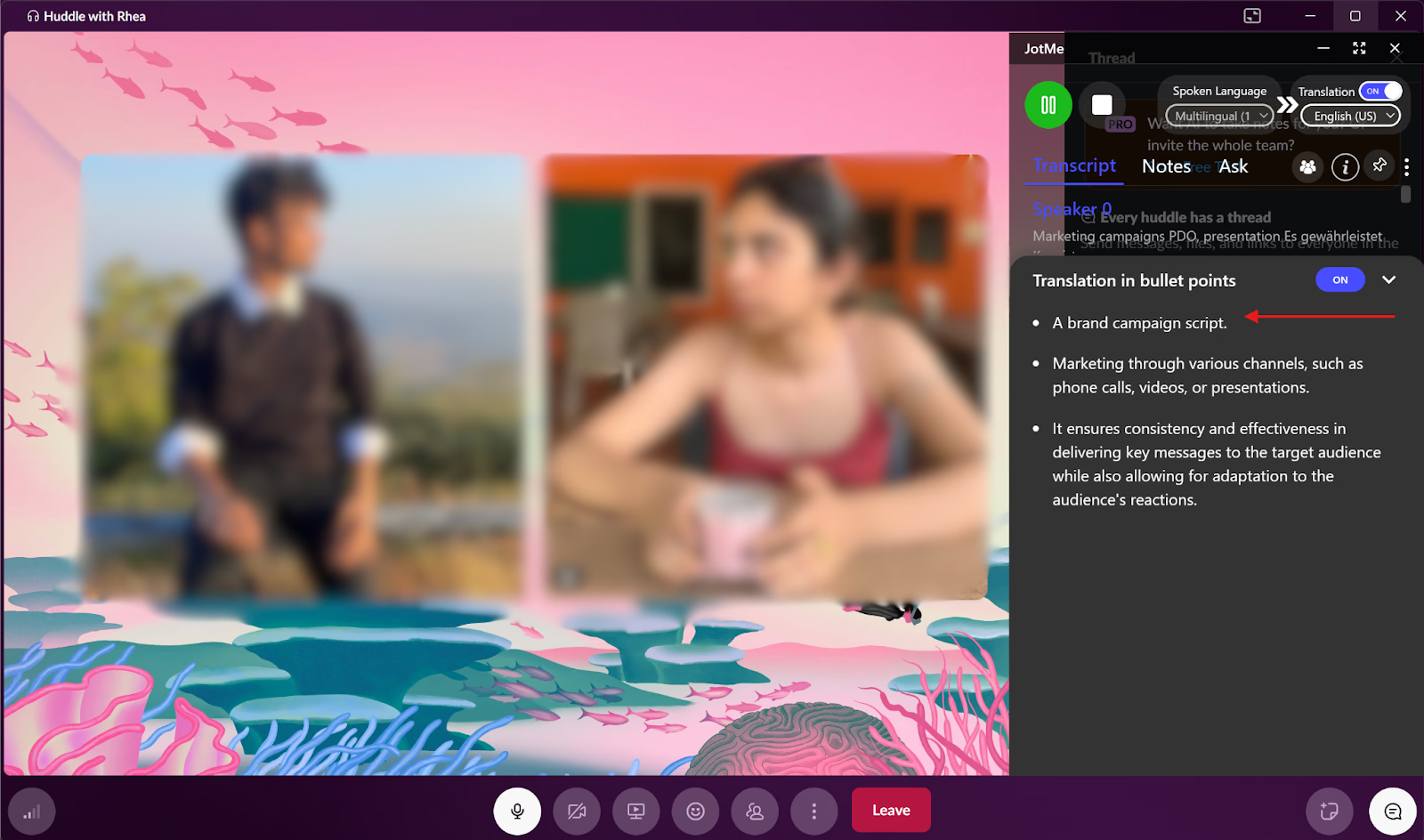
แชร์การเข้าถึงแปลในเซสชัน
เจ้าของที่มีสิทธิแชร์ตามแพ็กเกจจ่ายโควตาแปลเซสชันให้ผู้ชมได้ ลิงก์หรือ QR เปิดผ่านเบราว์เซอร์ในขั้นตอนที่รองรับ ส่วนรหัสเดสก์ท็อปต้องมีแอป ผู้ชมเลือกภาษาที่มีโดยไม่ต้องมีแพ็กเกจเองได้ แต่เวลา จำนวนผู้รับ และตัวคูณโมเดลลดโควตาเจ้าของ เป็นสิทธิเซสชัน ไม่ใช่โอนเครดิตถาวรหรือใช้ฟรีไร้ขีดจำกัด
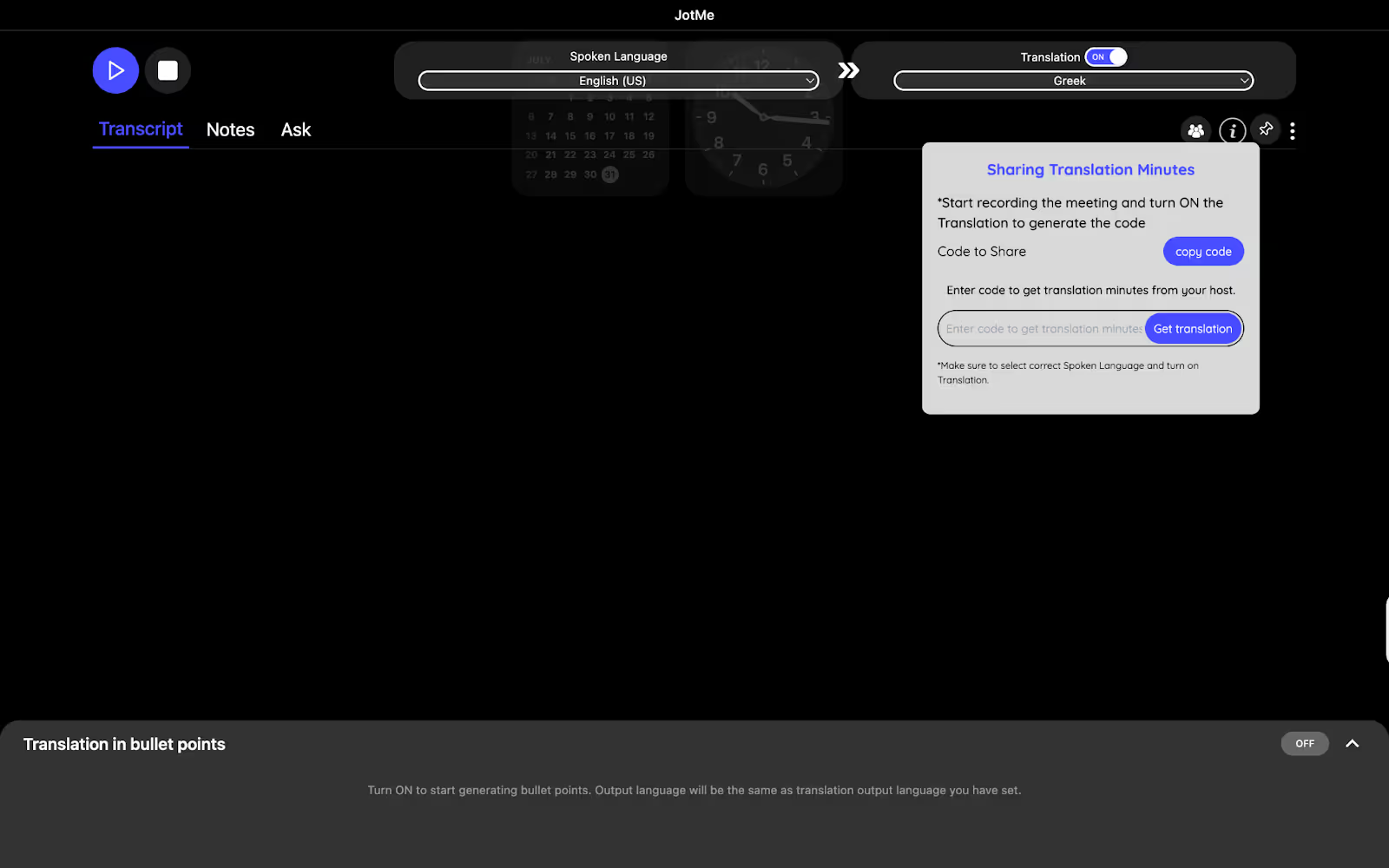
ถอดเสียงและแปลโดยใช้บริบท
JotMe ช่วยติดตามคำพูดและความหมายที่ต้องการสื่อผ่านบริบทที่มี AI Memory กับคำศัพท์เฉพาะในฟีเจอร์ที่รองรับช่วยศัพท์ทีมได้ ไม่ใช่รับประกันเข้าใจน้ำเสียงเสมอหรือไม่ตีความผิด และไม่ได้พิสูจน์ว่าแพลตฟอร์มอื่นส่วนใหญ่ไม่แม่นยำ ควรยืนยันเจตนาและการตัดสินใจสำคัญกับผู้พูด
Slack มีวิธีถอดเสียง Huddle ในตัวไหม?
มี Slack มี AI notes Huddle ในแพ็กเกจที่รองรับ คำว่าส่วนเสริม Slack AIในต้นฉบับสะท้อนรูปแบบเก่า ไม่ใช่ต้องซื้อแยกทุกบัญชีปัจจุบัน บันทึกมีบทถอดเสียงได้เมื่อผู้ดูแลอนุญาต ส่วนคำบรรยายสดทั่วไปเป็นอีกฟีเจอร์ที่ใช้ชั่วคราว
หากไม่มีสิทธิ AI notes คำบรรยายสดช่วยการเข้าถึงระหว่าง Huddle ได้ คู่มือที่ทบทวนระบุอังกฤษและไม่เก็บหลังจบ ต้องแยกขอบเขตนี้จากบันทึก AI ของบัญชีที่มีสิทธิ
ต้นฉบับอ้างการคาดการณ์ Statista ว่า Slack จะมีผู้ใช้รายเดือน 79 ล้านคนปลายปี 2025 เป็นพยากรณ์ตามเวลาที่ผู้เขียนอ้าง ไม่ใช่จำนวนปัจจุบันที่ตรวจใหม่หรือหลักฐานอุปสงค์ท้องถิ่นโดยตรง ควรประเมินการเก็บและแชร์จากงานทีม สิทธิ และการจัดเก็บที่ต้องการ
ข้อจำกัดคำบรรยายสด Slack
- ไม่เป็นบทถอดเสียงที่เก็บไว้: คู่มือ Slack ระบุคำบรรยายสดทั่วไปไม่บันทึกหลังจบ Huddle ไม่ได้หมายถึง AI notes ที่เปิดและบทถอดเสียงที่ผู้ดูแลอนุญาตจะหายไปเสมอด้วย
- ภาษาจำกัด: คู่มือ Huddle ที่อ่านระบุคำบรรยายสดภาษาอังกฤษเท่านั้น ไม่ใช่อังกฤษ สเปน และญี่ปุ่นแบบข้อมูลเก่า อย่าใช้ขอบเขตคำบรรยายนี้เหมารวมทุกภาษาของ AI Slack อื่น
- ข้อจำกัดคนภายนอกและแขก: คู่มือระบุใช้ AI notes ไม่ได้ใน Huddle ที่มีคนภายนอกหรือแขก รวมกรณี Slack Connect ที่เกี่ยวข้อง ขอบเขต AI notes นี้ไม่ได้หมายถึงคำบรรยายพื้นฐานหรือ Huddle ทั้งหมดใช้ไม่ได้สำหรับคนเหล่านั้น
วิธีเปิด AI notes ใน Slack
เมื่อแพ็กเกจ สมาชิก และการตั้งค่าผู้ดูแลอนุญาต เริ่ม AI notes ต่อ Huddle หรือตั้งอัตโนมัติในบางช่องได้ คู่มือที่ทบทวนระบุบันทึกในแพ็กเกจจ่ายเงินที่รองรับ ไม่ควรถือว่าต้องซื้อส่วนเสริมเก่าก่อน
เริ่ม AI notes เองระหว่าง Huddle
ใช้วิธีนี้เลือกเวลาที่เริ่มจด แจ้งผู้เข้าร่วมและตรวจว่าถอดเสียงได้ ผู้ใช้ยังพัก ทำต่อ หรือยกเลิกบันทึกผ่านตัวควบคุมที่มีได้
- ใน Huddle เดสก์ท็อปที่กำลังทำงาน ให้หาตัวควบคุม AI notes คู่มือปัจจุบันวางไว้ซ้ายบน ตำแหน่งในภาพต้นฉบับอาจมาจากเวอร์ชันเก่า
- คลิก “AI notes: Off” ใน Huddle ที่มีสิทธิ
- คู่มือเดสก์ท็อปปัจจุบันให้เลือก “Start AI notes” แล้ว “Start” ส่วนแหล่งเดิมใช้ “Start AI notes and transcription” กับ “Start notes” ควรทำตามข้อความในเวอร์ชันที่ใช้จริง
- ผู้เข้าร่วมจะได้รับแจ้งเมื่อเริ่ม หยุด หรือยกเลิกบันทึก แบนเนอร์หรือตัวแสดงช่วยตรวจว่า AI notes ทำงาน แต่ไม่ทดแทนความยินยอมที่จำเป็น
เริ่ม AI notes อัตโนมัติสำหรับช่อง
สำหรับช่องที่ต้องเก็บบันทึกทุก Huddle ให้ตั้งอัตโนมัติเมื่อผู้ดูแลอนุญาต อธิบายให้สมาชิกทราบ และอย่าถือว่าควรบันทึกทุกบทสนทนาเสมอ
- บนเดสก์ท็อป เปิดช่องที่ต้องการ
- คลิกชื่อช่องด้านบนบทสนทนา แล้วเปิดแท็บ Settings
- ข้าง “Always start AI notes” ให้เลือก “Edit”
- ทำเครื่องหมาย “Start AI notes automatically for every huddle in #[channel-name]” โดยตรวจชื่อช่องให้ถูกต้อง
- คลิก “Save” หากไม่เห็นตัวเลือก ให้เจ้าของพื้นที่ทำงานหรือผู้ดูแลตรวจสิทธิ ไม่พยายามเลี่ยงข้อจำกัด
คำบรรยายสดช่วยติดตามคำพูดระหว่างเซสชันแต่ไม่ใช่ไฟล์หลัง Huddle หากต้องเก็บบันทึก ให้ใช้ AI notes Slack ตามแพ็กเกจและสิทธิ หรือประเมิน JotMe พร้อมตั้งเก็บให้ถูก บทถอดเสียง Slack ที่ฝังขึ้นอยู่กับผู้ดูแลและไม่เข้าผลค้น ทั้งสองขั้นตอนต้องตรวจผลและสิทธิ
เตรียมบทถอดเสียง Slack Huddle ที่นำไปใช้ได้
บทถอดเสียงที่มีประโยชน์ช่วยย้อนดูการคุย การตัดสินใจ และงานติดตาม บันทึก AI ช่วยจัดได้ แต่ต้องยืนยันงานกับข้อผูกพันเพื่อให้การคุยสั้น ๆ กลายเป็นขั้นตอนทำงานชัดเจน
Slack มี AI notes ตามแพ็กเกจและการตั้งค่า ส่วน JotMe เป็นระบบเสริมผ่านเสียงเดสก์ท็อปที่ได้รับอนุญาต ไม่มีบอทเข้า แต่ไม่ได้แปลว่าเข้ากันกับทุกการตั้งค่า รับประกันบทถอดเสียงทันที หรือทำให้ทุกบทสนทนาส่วนตัวอัตโนมัติ ต้องตรวจแหล่งเสียง ความยินยอม โควตา การเก็บ และผู้เข้าถึง
ไม่ว่าจะคุยแก้ปัญหาสั้นหรืออัปเดตทีม JotMe ช่วยสร้างบทถอดเสียงและบันทึก AI เพื่อทบทวนผลได้ ควรตรวจสรุปและงานสำคัญ ไม่ใช่ข้ามเสียงต้นทางเสมอ ลองแพ็กเกจฟรีตามโควตาเพื่อประเมินขั้นตอนที่ต้องใช้ก่อนเลือกจ่ายเงิน
คำถามที่พบบ่อย
ขอรับบทถอดเสียง Slack Huddle หลังจบสายได้ไหม?
ได้ เมื่อเปิด AI notes ใน Huddle ที่มีสิทธิ และผู้ดูแลอนุญาตให้แนบบทถอดเสียง เอกสาร Slack ที่ทบทวนระบุบันทึก Huddle ในแพ็กเกจจ่ายเงิน ไม่ใช่ต้องซื้อส่วนเสริม Slack AI แยกแบบข้อมูลเก่า บันทึกถูกแชร์เป็น canvas ในเธรด Huddle โดยบทถอดเสียงที่อนุญาตฝังอยู่ข้างใน แต่ไม่แสดงในผลค้น ส่วนคำบรรยายสดทั่วไปมีไว้ระหว่างเซสชันและไม่บันทึกหลังจบ สิทธิและการเก็บยังขึ้นอยู่กับการตั้งค่าพื้นที่ทำงาน ไม่ใช่เก็บถาวรไร้ขีดจำกัด
ต้องจ่ายเงินเพื่อถอดเสียง Slack Huddle ไหม?
การดูคำบรรยายสดพื้นฐานมีใน Huddle ทุกแพ็กเกจตามข้อจำกัด คู่มือที่ทบทวนระบุภาษาอังกฤษเท่านั้นและไม่เก็บหลังจบ ส่วน AI notes Huddle อยู่ในแพ็กเกจจ่ายเงินที่รองรับ รวม Pro, Business+ และ Enterprise+ โดยผู้ดูแลจำกัดสิทธิได้ บันทึกกับบทถอดเสียงที่อนุญาตต่างจากคำบรรยายฟรี จึงไม่ถูกต้องที่จะบอกว่าทั้งหมดต้องซื้อ Slack AI add-on แยก หากใช้ JotMe โควตาถอดเสียง แปล และเครดิตขึ้นอยู่กับแพ็กเกจ JotMe
ใครเห็นบทถอดเสียงที่ Slack AI สร้างได้บ้าง?
บันทึก AI ถูกแชร์ใน canvas ของเธรด Huddle สมาชิกช่องหรือ DM ที่จัด Huddle ดูบันทึกและแชร์ canvas ได้ตามสิทธิ Slack หากผู้ดูแลอนุญาต บทถอดเสียงฝังใน canvas แต่ไม่เข้าผลค้น อย่าถือว่าผู้ที่ได้รับเชิญเข้า Huddle ทุกคนเป็นสมาชิกบทสนทนาหรือแชร์ข้อมูลออกภายนอกได้ AI notes ใช้ไม่ได้ใน Huddle ที่มีคนภายนอกหรือแขกตามคู่มือที่อ่าน
ถอดเสียง Huddle ผ่าน Slack มือถือได้ไหม?
คู่มือ Slack มีตัวควบคุม AI notes ทั้งเดสก์ท็อปและมือถือ รวมเริ่ม พัก ทำต่อ และยกเลิก เมื่อบัญชีกับ Huddle มีสิทธิ การมี iOS หรือ Android ไม่ยกเว้นข้อจำกัดผู้ดูแล แพ็กเกจ คนภายนอก และแขก หากทำตามขั้นตอน JotMe ในบทความนี้เพื่อรับเสียง Slack ให้ใช้เดสก์ท็อป แอปมือถือ JotMe สำหรับคุยต่อหน้าไม่ได้จับเสียงทุกสายภายในโทรศัพท์อัตโนมัติ
ลิงก์กับไฟล์ที่แชร์ใน Huddle ไปอยู่ที่ไหน รวมในบทถอดเสียงไหม?
ข้อความ ลิงก์ และไฟล์ในเธรด Huddle ยังคงเป็นส่วนบทสนทนาตามสิทธิและนโยบายเก็บ บทถอดเสียงแทนคำพูดที่รับได้ ส่วนบันทึก AI Slack ใช้ทั้งบทสนทนาสดและข้อความในเธรดสร้างประเด็นกับงาน ไม่ได้แปลว่าอ่านเนื้อหาทุกไฟล์หรือคัดลงบทถอดเสียงอัตโนมัติ ไฟล์มีที่เก็บและสิทธิของตน และต้องตรวจสรุป
ลองใช้ JotMe
แปลอย่างแม่นยำสำหรับประชุม อีเวนต์และงานประจำวัน พร้อม AI Memory ที่จดจำบริบทของคุณ


