





JotMe ช่วยความหลากหลายและการมีส่วนร่วมในองค์กรกับอีเวนต์ใหญ่อย่างไร


คำตอบสั้น ๆ JotMe ช่วยให้ผู้เข้าร่วมประชุมและอีเวนต์อ่านคำบรรยายในภาษาที่รองรับจากเสียงบนเครื่องของผู้ใช้ ผู้จัดสามารถแชร์ผ่านคิวอาร์โค้ดตามโหมดและนาทีที่มี ส่วนเอกสารหลังประชุมขึ้นอยู่กับตัวเลือกการบันทึกและสิทธิ์
เครื่องมือวิเคราะห์ความหลากหลายและแบบสำรวจช่วยให้เห็นภาพรวมขององค์กร ส่วนการมีส่วนร่วมระหว่างประชุมต้องดูว่าทุกคนตามเนื้อหาและเสนอความเห็นได้หรือไม่ JotMe ช่วยเรื่องคำบรรยาย การถอดเสียง และบันทึกหลังประชุมสำหรับทีมหลายภาษา
บทความนี้ใช้การทดสอบประชุมอังกฤษ–สเปนจากต้นฉบับเพื่อแสดงวิธีเตรียมเสียงและทวนผล รวมถึงวิธีวาง JotMe ไว้ในชุดเครื่องมือสำหรับประชุมและอีเวนต์ขององค์กร
ความหลากหลายและการมีส่วนร่วมในงานองค์กรคืออะไร?
ความหลากหลายหมายถึงคนที่มาจากภาษา วัฒนธรรม ความสามารถ และประสบการณ์ต่างกัน การมีส่วนร่วมหมายถึงโอกาสที่คนเหล่านั้นจะเข้าใจข้อมูล แสดงความคิดเห็น และมีส่วนในการตัดสินใจ
ในการประชุม ให้ดูว่าผู้เข้าร่วมอ่านหรือฟังได้ทันหรือไม่ มีเวลาตอบไหม และย้อนดูมติในภาษาที่เข้าใจได้หรือไม่
การมีคนจากหลายกลุ่มเข้าประชุมเป็นจุดเริ่มต้น ส่วนการมีส่วนร่วมขึ้นอยู่กับวิธีจัดการประชุมและการติดตามงานด้วย
ซอฟต์แวร์ด้านความหลากหลายและการมีส่วนร่วมทำอะไรได้บ้าง?
องค์กรใช้เครื่องมือหลายประเภทตามปัญหาที่ต้องการแก้
- เครื่องมือวิเคราะห์ภาพรวมบุคลากรและความเสมอภาคด้านค่าตอบแทน
- เครื่องมือสำรวจความคิดเห็นและติดตามประสบการณ์ของพนักงาน
- เครื่องมือช่วยให้เข้าถึงบทสนทนาและข้อมูลระหว่างทำงาน เช่น คำบรรยายและการแปล
ถ้าปัญหาเกิดขึ้นตอนที่คนคุยกัน ให้พิจารณา การแปลแบบเรียลไทม์ ร่วมกับ เครื่องมือ HR สำหรับองค์กร ที่เหมาะกับเป้าหมายอื่น
JotMe ช่วยด้านการสื่อสารในที่ประชุมและอีเวนต์ด้วยคำบรรยายแปลสดและบันทึก เลือกคู่ภาษา เช่น อังกฤษ–สเปนหรืออังกฤษ–จีน จากตัวเลือกที่รองรับในโหมดที่จะใช้
JotMe ช่วยให้คนต่างภาษามีส่วนร่วมในองค์กรอย่างไร?
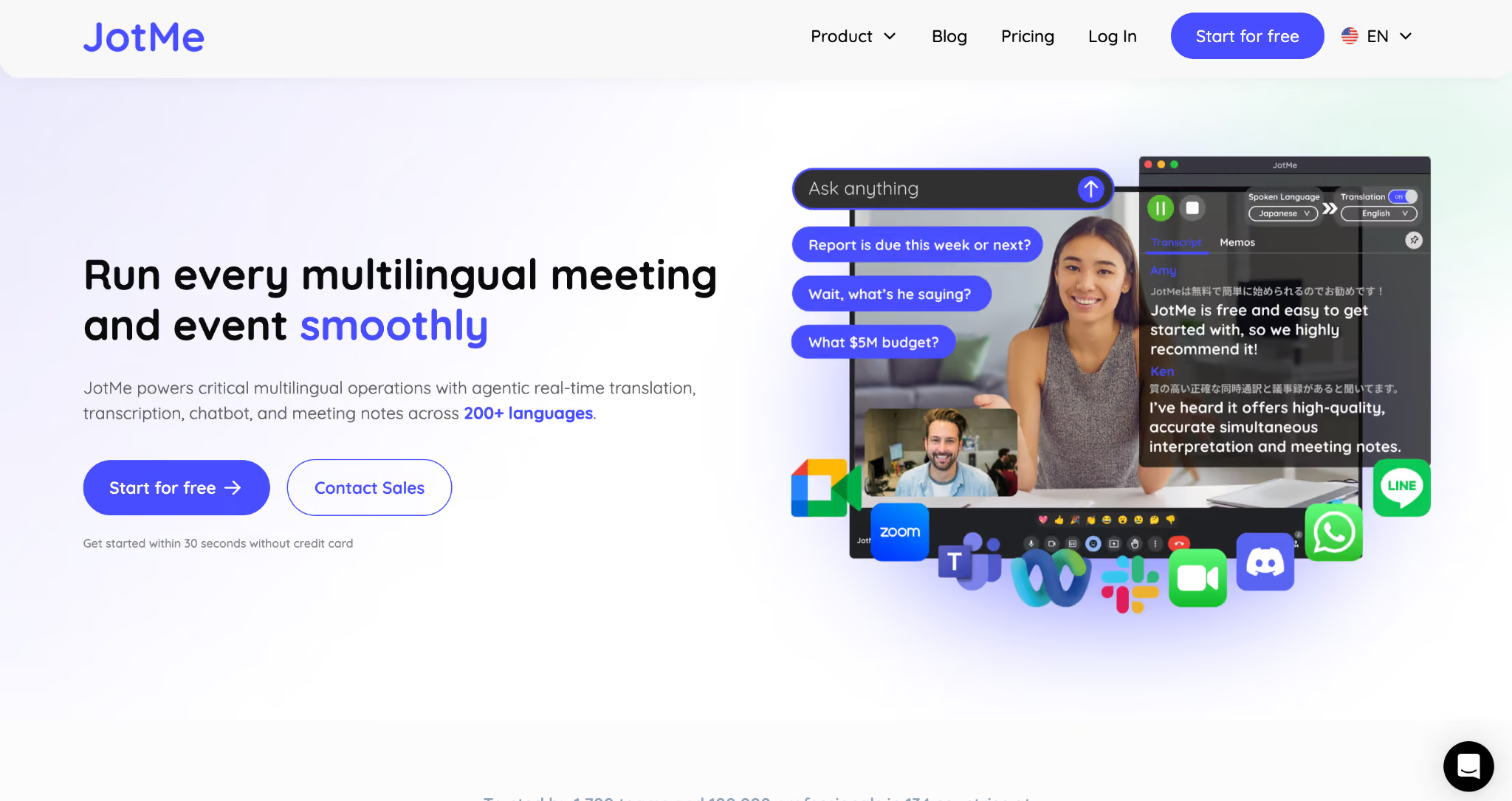
ใช้ JotMe เพื่อ แปลสด ถอดเสียง และทบทวนการประชุมจากเสียงที่แอปเดสก์ท็อปรับได้ โดยไม่มีบอตเข้าร่วมในรายชื่อผู้เข้าประชุม
แอปแสดงคำบรรยายระหว่างสาย และเมื่อเปิดบันทึกก็ใช้ บันทึกการประชุมด้วย AI กับ บทถอดเสียงสองภาษา เพื่อทวนสิ่งที่ตกลงกันได้
สามขั้นตอนต่อไปนี้ใช้ร่วมกันได้เมื่อเตรียมการประชุมหลายภาษา
- แสดงคำบรรยายแปลสดตามคู่ภาษาที่ผู้เข้าร่วมต้องการ
- เก็บบทถอดเสียงและบันทึกที่มีสิทธิ์ใช้เพื่อทวนรายละเอียด
- ใช้ การแชร์คำแปลสด ผ่านลิงก์หรือคิวอาร์โค้ดเมื่อมีผู้ฟังหลายกลุ่ม
ตัวอย่างในภาพมาจากการจำลองประชุมเรื่องการตลาดและงานปฏิบัติการเดือนมิถุนายน ผู้พูดใช้ภาษาอังกฤษและผู้ฟังอ่านภาษาสเปน
JotMe แสดงคำแปลอย่างไรในตัวอย่างการประชุม?
JotMe รับเสียงตามการตั้งค่าและแสดงข้อความต้นฉบับกับคำแปลขณะผู้พูดยังคุยอยู่ ให้ผู้ฟังลองอ่านคำบรรยายกับสไลด์หรือเสียงจริงก่อนใช้ในงานใหญ่
ในตัวอย่าง ผู้พูดกล่าวถึงต้นทุนและขอให้ชวนจอห์นจากทีมการตลาดมาคุย คำแปลสเปนแสดงประเด็นเรื่องผลประกอบการไตรมาสก่อนและการประสานงาน ใช้ภาพเพื่อดูรูปแบบผลลัพธ์โดยไม่ใช้เป็นเกณฑ์วัดความเร็ว
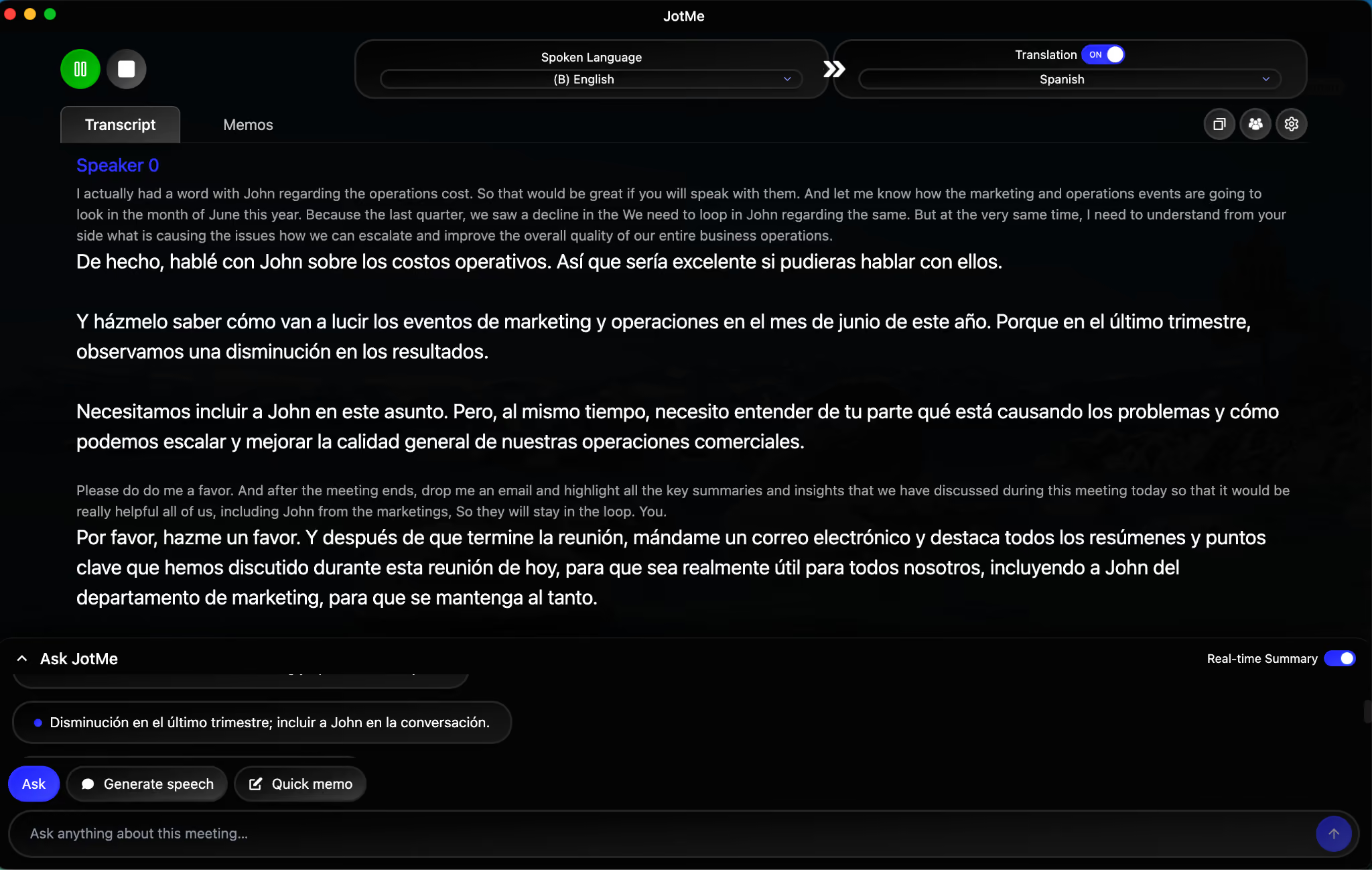
ตั้งค่า JotMe ให้แปลสดระหว่างประชุมอย่างไร?
เปิดแอปบนคอมพิวเตอร์ที่รับเสียงจาก Zoom Google Meet Microsoft Teams Webex หรือ Slack Huddle แล้วทดสอบแหล่งเสียงและสิทธิ์ก่อนเริ่ม
- เลือกภาษาที่ผู้พูดใช้ในช่อง Spoken Language
- เลือกภาษาที่ต้องการอ่านในช่อง Translation
- เปิดการแปลและตรวจโหมดที่เลือกเพื่อให้เห็นต้นฉบับกับคำแปลตามที่ต้องการ
- เข้าประชุม กดเริ่ม แล้วทดสอบไมโครโฟนและเสียงจากคอมพิวเตอร์ด้วยประโยคสั้น ๆ
การรับเสียงบนอุปกรณ์ทำให้ไม่ต้องเพิ่มบอตในห้อง แต่การอนุญาตถอดเสียง การจัดเก็บ การแชร์ และความปลอดภัยยังต้องตรวจตามนโยบายขององค์กร
ดูประเด็นสำคัญระหว่างประชุมหลายภาษาอย่างไร?
เปิดสรุปแบบเรียลไทม์ตามตัวเลือกใน JotMe เพื่อดูประเด็นที่เพิ่งคุย และใช้ Ask JotMe เมื่ออยากกลับไปหาข้อมูลจากบทสนทนา
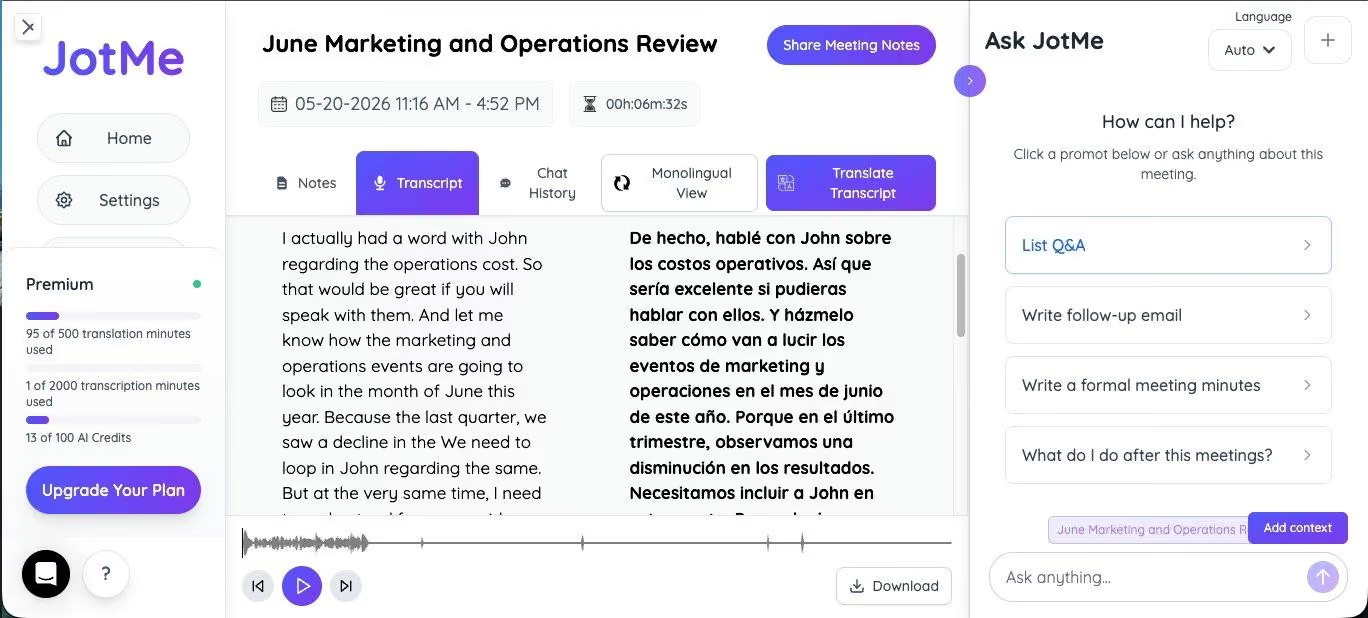
ตัวอย่างในภาพแสดงประเด็นภาษาสเปนเกี่ยวกับเรื่องต่อไปนี้
- การหารือเรื่องอีเวนต์ด้านการตลาดและงานปฏิบัติการเดือนมิถุนายน
- ผลที่ลดลงในไตรมาสก่อนและการชวนจอห์นเข้ามาหารือ
- การหาสาเหตุของปัญหาด้านปฏิบัติการ
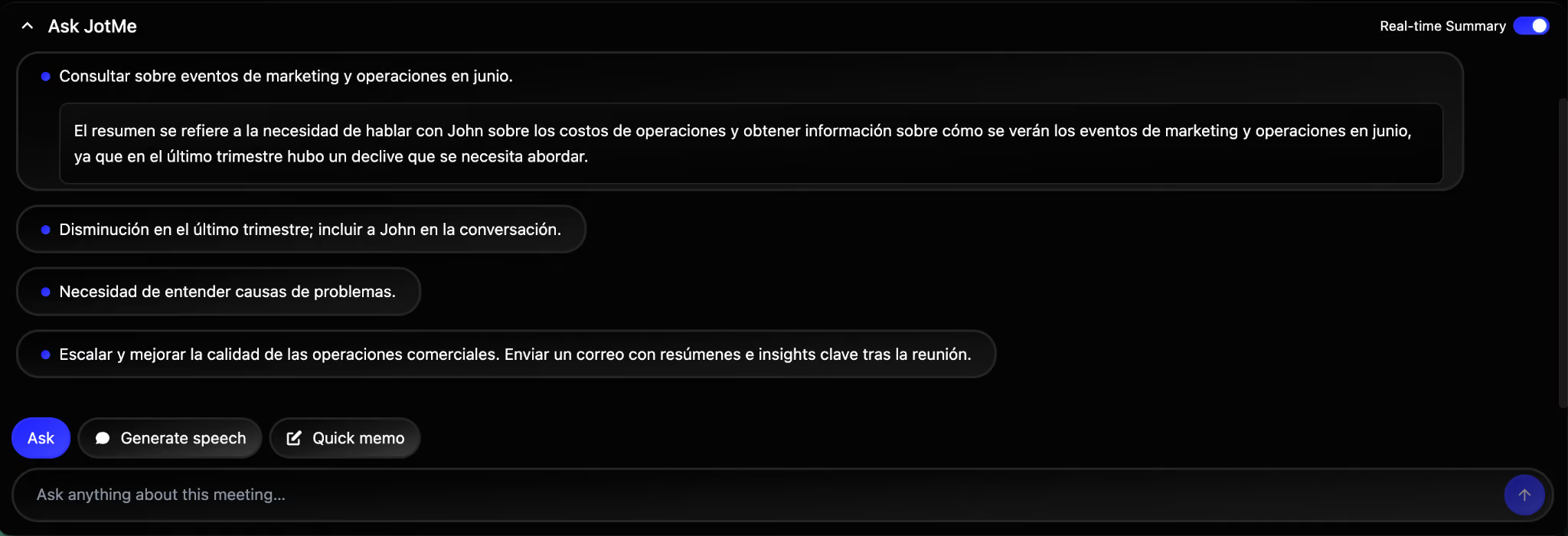
สรุปสดมีประโยชน์สองด้านเมื่อผู้เข้าร่วมใช้ภาษาต่างกัน
ติดตามประเด็น ผู้เข้าร่วมกวาดดูหัวข้อที่คุยไปแล้วได้ และถามทวนหากสรุปกับสิ่งที่ได้ยินต่างกัน
เตรียมตอบ เมื่อทราบประเด็น ผู้เข้าร่วมเตรียมคำตอบในภาษาที่ถนัดแล้วทวนคำหรือวลีสำคัญก่อนพูด
ใช้ตัวช่วยสร้างเสียงของ JotMe เตรียมคำตอบอย่างไร?
ในตัวอย่างต้นฉบับ ผู้ใช้พิมพ์คำตอบในภาษาที่ถนัด แล้วใช้คำแปลและตัวอย่างการออกเสียงช่วยเตรียมพูด ความพร้อมของฟีเจอร์ขึ้นอยู่กับอุปกรณ์ โหมด และภาษา
ผู้ฟังพิมพ์ประโยคภาษาสเปน “Sí, entendí y hablaré con John,” และได้ร่างอังกฤษ “Yes, I understood, and I will talk to John,” พร้อมตัวอย่างเขียนเสียง “yes, ai un-der-stud and ai wil tok tu John,” เพื่อช่วยซ้อมก่อนตอบ
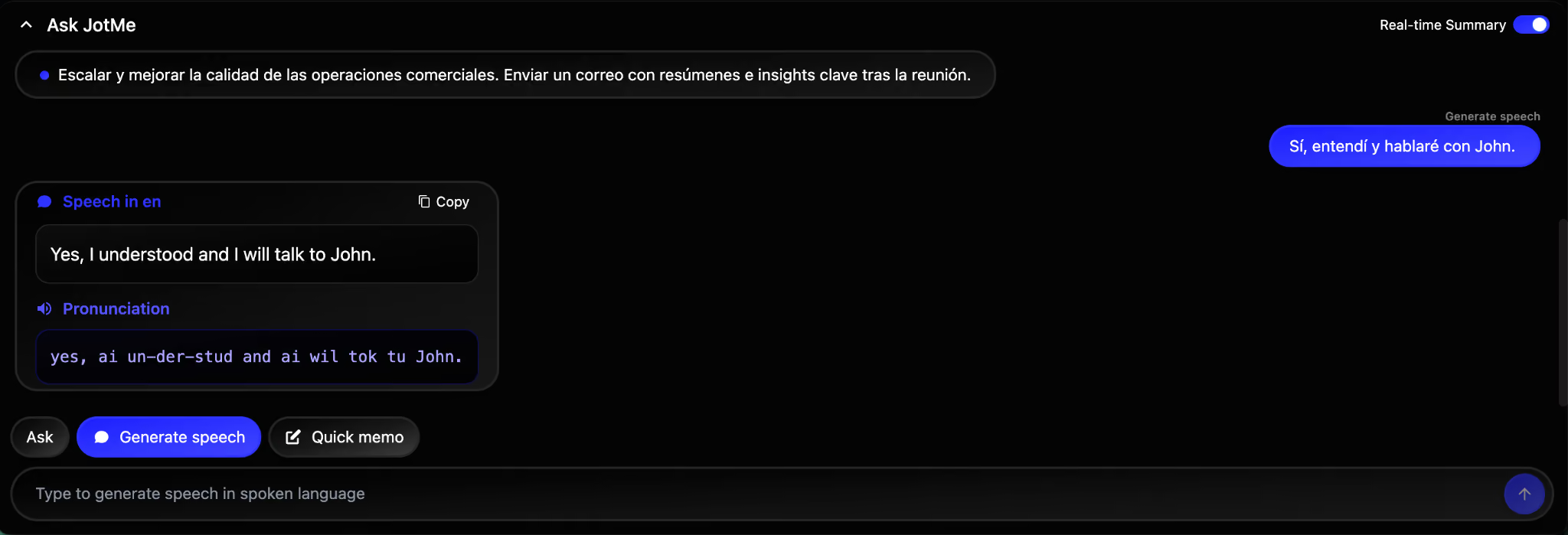
การเตรียมวลีช่วยให้คนที่เข้าใจบทสนทนาแต่ยังไม่คุ้นกับการตอบทันทีมีเวลาตรวจคำที่จะใช้
ลองตามขั้นตอนนี้เมื่อเครื่องมือและภาษาที่ใช้รองรับ
- เปิดแผงที่มีตัวเลือกสร้างเสียงหรือช่วยเตรียมคำพูด ตรวจชื่อปุ่มจากรุ่นของแอปที่ใช้
- พิมพ์วลีสั้น ๆ ในภาษาที่ถนัด แล้วเลือกภาษาที่จะพูดในที่ประชุม
- อ่านคำแปลและฟังตัวอย่างเสียงหรือดูแนวทางออกเสียงถ้าเครื่องมือแสดง
- ทวนคำตอบก่อนพูด หากต้องการส่งเสียงแปลเข้าในสาย ให้ตรวจการตั้งค่าเสียงเป็นอีกขั้นตอน
การเข้าใจสิ่งที่ได้ยินกับการตอบกลับเป็นคนละทักษะ ให้ผู้พูดใช้เวลาทวนวลีหรือขอคำยืนยันเมื่อประเด็นสำคัญ
เปิดบันทึกและบทถอดเสียงหลังประชุมอย่างไร?
เมื่อเซสชันถูกบันทึก เปิดรายการประชุมเพื่อดูแท็บบันทึกหรือบทถอดเสียงตามตัวเลือกที่เปิดไว้ ตรวจสิทธิ์ก่อนเปิดข้อมูลของผู้เข้าร่วม
เมื่อเปิดบันทึกด้วย AI ระบบจัดประเด็นหลัก สรุป และงานติดตามผลให้อ่านง่าย ผู้รับผิดชอบควรตรวจชื่อ มติ และกำหนดส่งกับบทถอดเสียง
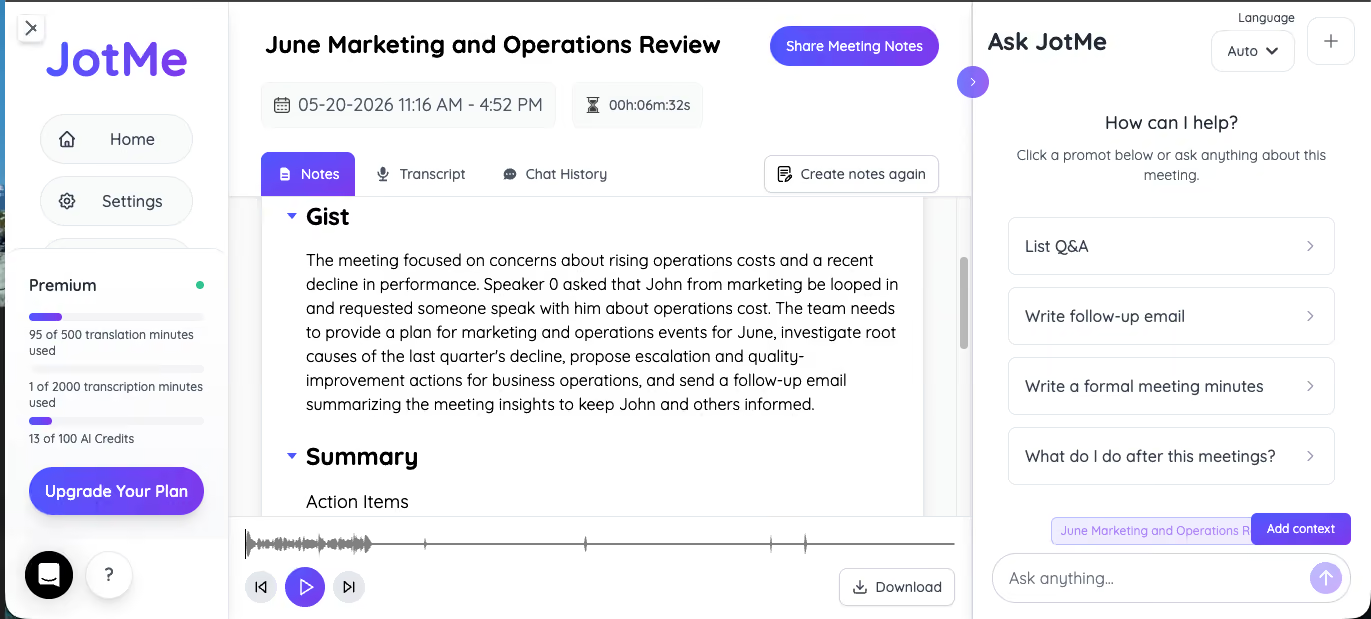
ในตัวอย่าง สรุประบุเรื่องต้นทุนปฏิบัติการ การชวนจอห์นจากทีมการตลาด และงานหาสาเหตุของผลที่ลดลงในไตรมาสก่อน
เมื่อประชุมหลายภาษา ให้ตรวจว่าข้อสรุปครอบคลุมประเด็นของผู้พูดทั้งสองฝ่าย และยืนยันการแปลคำเฉพาะกับคนที่เข้าใจเรื่อง
เปิดบทถอดเสียงเพื่อเทียบคำพูดต้นฉบับกับคำแปลที่บันทึกไว้ ตรวจรูปแบบการแสดงและสิทธิ์แชร์ก่อนส่งให้เพื่อนร่วมทีม
ฟีเจอร์ของ JotMe สำหรับองค์กรและอีเวนต์มีอะไรบ้าง?
พิจารณาจากผลลัพธ์ที่ต้องใช้ เช่น คำบรรยายสำหรับผู้ฟังหลายกลุ่ม บทถอดเสียงหลังสาย และตัวเลือกจัดเก็บหรือแชร์ตามนโยบาย
แชร์คำแปลสดผ่านคิวอาร์โค้ด
ผู้จัดเตรียมเสียงจากเวทีหรือห้องประชุม เปิดเซสชันแปล แล้วแสดงคิวอาร์โค้ดให้ผู้ฟังสแกนในเบราว์เซอร์ ภาษาที่เลือกได้ขึ้นอยู่กับรายการที่ผู้จัดเปิดและโหมดที่ใช้
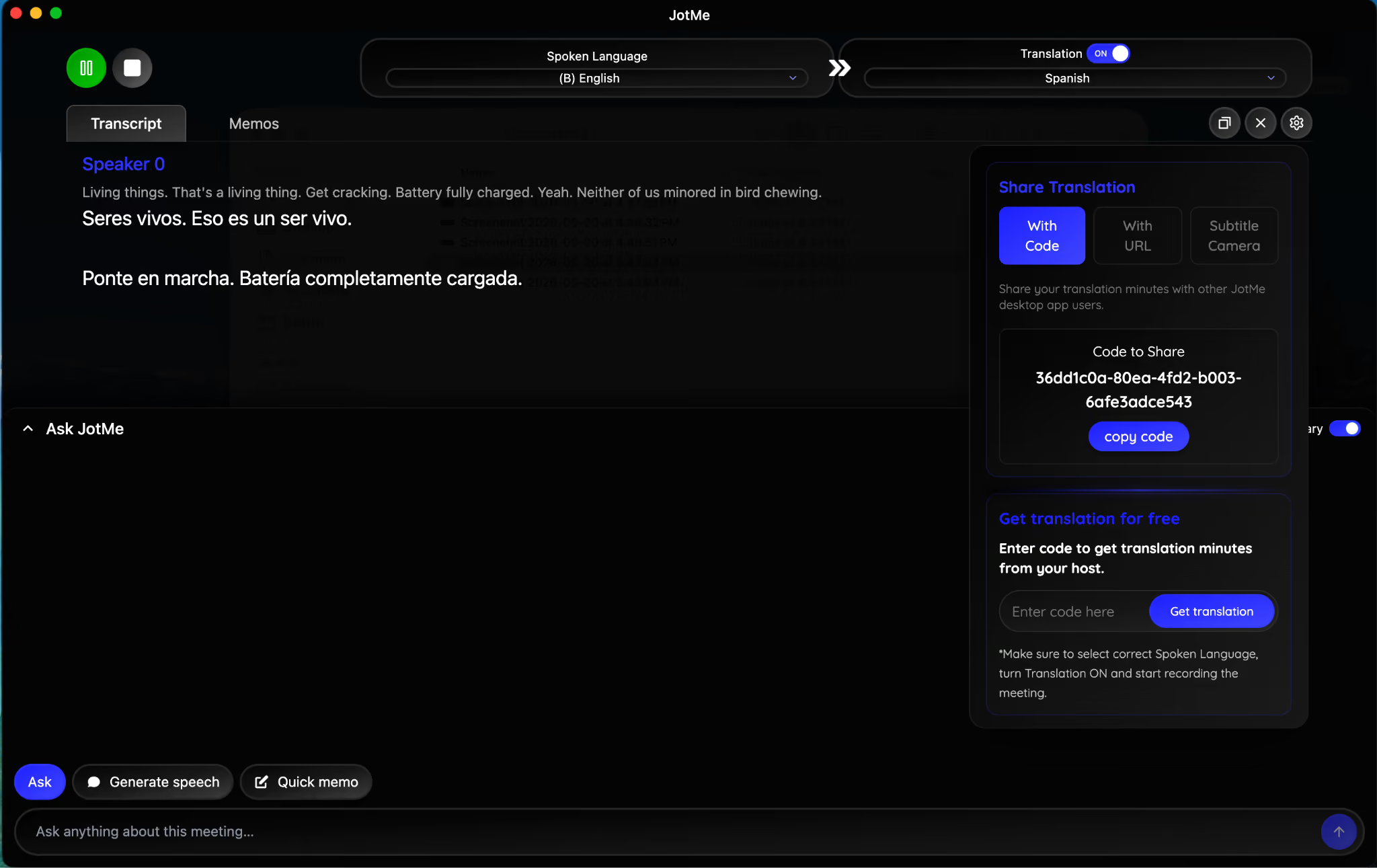
สำหรับงานใหญ่ ให้ประเมินจำนวนห้อง ผู้ฟังพร้อมกัน เครือข่าย และนาทีแปลสดตามรูปแบบการแชร์ ทดสอบด้วยไมโครโฟนจริงและเตรียมทางเลือกให้ผู้ฟังที่เข้าเว็บไม่ได้ งานที่ต้องใช้ล่ามเฉพาะทางควรจัดตามลักษณะงาน
คู่ภาษาที่ JotMe รองรับ
ดู รายการภาษาที่ JotMe รองรับ แยกตาม Basic, Premium Quality และ Fast เพราะภาษาที่รับฟังและภาษาที่แสดงคำแปลหรือเล่นเสียงอาจต่างกัน
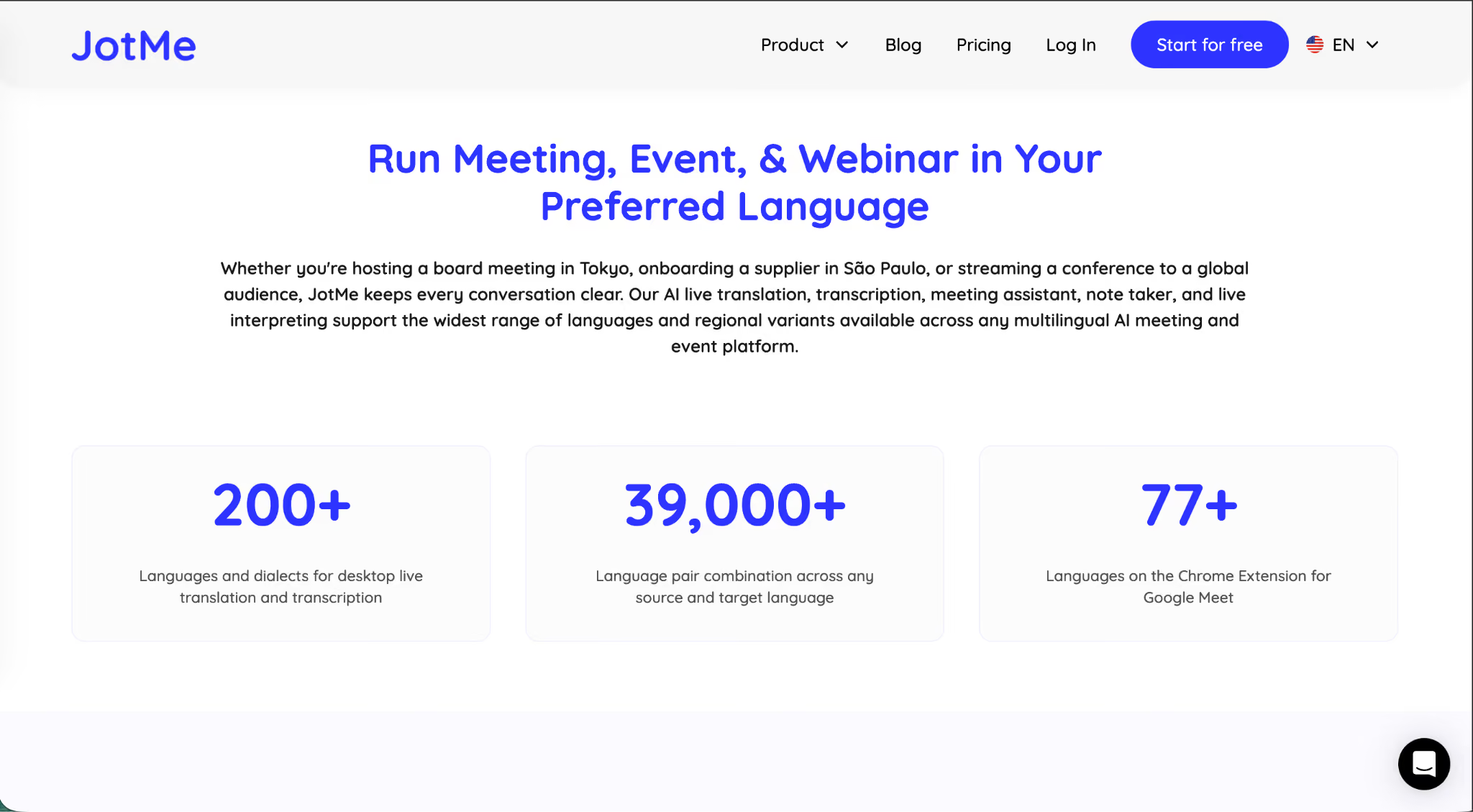
หากผู้ร่วมงานต้องการอ่านอาหรับ โปรตุเกส หรือภาษาอื่น ให้ตรวจคู่ภาษากับโหมดของเซสชัน แล้วทดลองจากหน้าเข้าร่วมก่อนส่งคิวอาร์โค้ดให้ผู้ฟัง
การถอดเสียงโดยไม่เพิ่มบอตในห้องประชุม
JotMe รับเสียงบนเครื่องที่รันแอปเดสก์ท็อป จึงใช้ควบคู่กับแพลตฟอร์มประชุมได้โดยไม่ปรากฏเป็นผู้เข้าร่วมรายใหม่
การเปิดเครื่องมือแปลเป็นทางเลือกสำหรับผู้ฟัง ควรแจ้งผู้เข้าร่วมและตรวจนโยบายองค์กรหากมีการถอดเสียง บันทึก หรือแชร์ข้อมูลหลังประชุม
ตรวจความปลอดภัยและการจัดการข้อมูลก่อนใช้ในองค์กร
ฝ่ายไอทีควรตรวจนโยบายความเป็นส่วนตัว เงื่อนไขบริการ และวิธีจัดเก็บหรือแชร์ข้อมูลตามการตั้งค่าที่จะใช้จริง
หากองค์กรต้องประเมินการจัดการข้อมูลภายใต้ GDPR ให้ตรวจเอกสารผู้ให้บริการและข้อกำหนดขององค์กรจากแหล่งปัจจุบัน
หากต้องใช้เอกสาร SOC 2 Type II ประกอบการจัดซื้อ ให้ขอข้อมูลสถานะและขอบเขตที่ยืนยันได้จากทีม JotMe
การรับเสียงบนอุปกรณ์กับวิธีประมวลผลและจัดเก็บข้อมูลเป็นเรื่องคนละส่วน ให้ตรวจรายละเอียดของแต่ละฟีเจอร์
การเก็บ ไฟล์บันทึกการประชุม บทถอดเสียง และบันทึกขึ้นอยู่กับการตั้งค่าและสิทธิ์ในบัญชี ก่อนแชร์ให้ตรวจว่าใครดู แสดงความคิดเห็น หรือแก้ไขได้
องค์กรใช้ JotMe ช่วยประสานงานหลายภาษาอย่างไร?
ทีมปฏิบัติการอาจใช้ การแปลเสียงเป็นข้อความ ระหว่างประชุม ใช้บทถอดเสียงทวนมติ และแชร์คำบรรยายในอีเวนต์จากเครื่องมือเดียวเมื่อฟีเจอร์และแผนรองรับ
วัดผลจากขั้นตอนที่ทำจริง เช่น เวลาทวนรายงานและจำนวนครั้งที่ต้องขอคำอธิบายเพิ่ม
ลองใช้กับประชุมสั้นหนึ่งครั้งก่อนขยายไปประชุมทั้งองค์กร ตรวจเสียง คำแปล และบันทึกที่ผู้ร่วมงานต้องใช้ต่อ
สำหรับงานด้านความหลากหลาย ให้ดูทั้งการเข้าถึงในห้องและประสบการณ์ของผู้เข้าร่วม จากนั้นใช้ข้อมูลนี้ร่วมกับแบบสำรวจหรือวิธีประเมินที่องค์กรใช้อยู่
ลอง แอปแปลภาษา กับเสียงและคู่ภาษาของทีมเพื่อดูว่าการตั้งค่าแบบไหนเหมาะกับงาน
คำถามที่พบบ่อย
JotMe ใช้กับแพลตฟอร์มประชุมไหนได้บ้าง?
แอปเดสก์ท็อปของ JotMe รับเสียงจากคอมพิวเตอร์เพื่อใช้กับ Zoom, Google Meet, Microsoft Teams และแพลตฟอร์มอื่นตามการตั้งค่าเสียง ให้ฝ่ายไอทีตรวจสิทธิ์ของอุปกรณ์และนโยบายถอดเสียงก่อนใช้ในองค์กร
JotMe รองรับกี่ภาษาสำหรับการแปลในองค์กร?
คู่มือระบุว่าการแปลและถอดเสียงบนเดสก์ท็อปครอบคลุมกว่า 200 ภาษาและตัวเลือกภาษาถิ่น ส่วนเสียงแปลและการแชร์แบบ Fast ใช้รายการภาษาต่างกัน ตรวจคู่ภาษาและโหมดก่อนเตรียมงาน
จะตรวจสถานะ GDPR และ SOC 2 ของ JotMe ได้ที่ไหน?
ใช้เอกสารนโยบายความเป็นส่วนตัวและเงื่อนไขของ JotMe เพื่อตรวจวิธีจัดการข้อมูล ขอเอกสารล่าสุดเกี่ยวกับ GDPR และสถานะ SOC 2 Type II จากทีม JotMe สำหรับการประเมินผู้ให้บริการ
แชร์คำแปลสดผ่านคิวอาร์โค้ดในงานใหญ่ได้อย่างไร?
ผู้จัดแสดงคิวอาร์โค้ดให้ผู้ร่วมงานสแกนและเปิดหน้าแปลในเบราว์เซอร์ ผู้ร่วมงานเลือกจากภาษาที่ผู้จัดเปิดและโหมดรองรับ ให้ทดสอบเสียง เครือข่าย และจำนวนนาทีตามขนาดงานล่วงหน้า
แผน Team ของ JotMe สำหรับองค์กรคิดราคาอย่างไร?
ราคาอิงจำนวนผู้ใช้ จำนวนนาทีแปลสด และรอบชำระเงิน ใช้เครื่องคำนวณ แผน Team ของ JotMe หรือ Event จากหน้าราคาปัจจุบันตามจำนวนผู้ร่วมงานและรูปแบบการแชร์ หารือกับทีม JotMe หากมีเงื่อนไขเฉพาะขององค์กร
ลองใช้ JotMe
แปลอย่างแม่นยำสำหรับประชุม อีเวนต์และงานประจำวัน พร้อม AI Memory ที่จดจำบริบทของคุณ


