






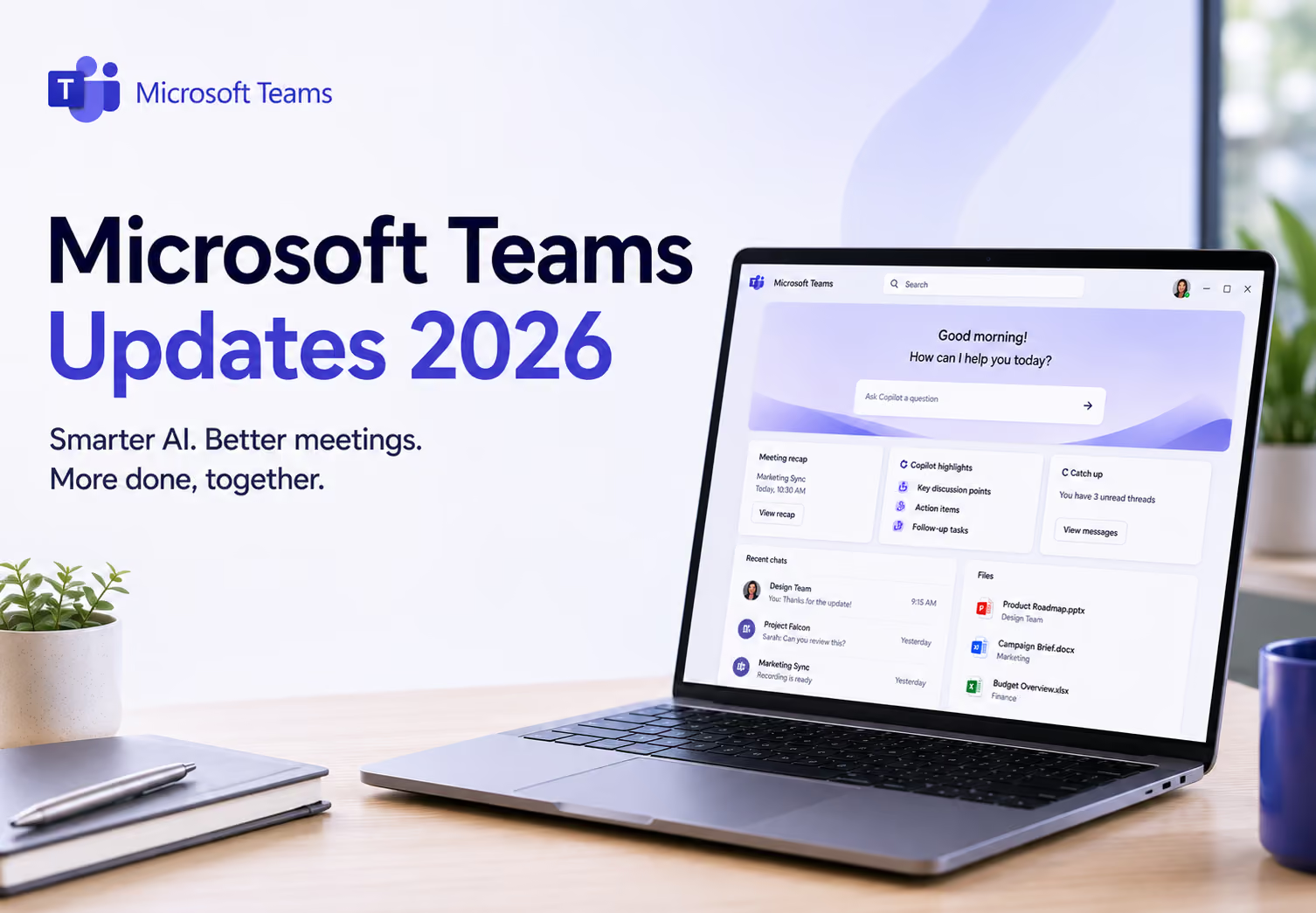
อัปเดต Microsoft Teams ปี 2026 เพิ่มและปรับหลายส่วนเกี่ยวกับ AI ในการประชุมที่เข้าเงื่อนไข ฟีเจอร์ Copilot ช่วยค้นข้อมูล ทบทวนช่วงที่พลาด และกลับไปหาเนื้อหาในแชตหรือไฟล์บันทึก
ตรวจด้วยว่าแต่ละฟีเจอร์ทำงานที่ไหน Recap ของ Teams ใช้ข้อมูลและสิทธิ์ของการประชุมที่เกี่ยวข้อง หากทีมใช้ Zoom, Google Meet หรือ Webex ด้วย ให้พิจารณาวิธีรับเสียงที่ได้รับอนุญาตแบบอื่น ด้านล่างเราจะดู JotMe สำหรับการแปลและแชตหลายภาษาในฟีเจอร์ที่รองรับ
ภาพรวมอัปเดต Microsoft Teams ปี 2026
- Video Recap: ทำไฮไลต์วิดีโอจากประชุมที่บันทึกและถอดเสียงตามเงื่อนไข เพื่อให้ย้อนดูช่วงสำคัญได้
- สรุป Copilot: ในการประชุมและสิทธิ์ที่รองรับ ช่วยทบทวนหัวข้อ งานที่ต้องทำ และช่วงสำคัญจากสิ่งที่แชร์
- Copilot Search: ให้ผู้ใช้ที่เข้าเงื่อนไขค้นแชต ไฟล์ และแหล่งที่เชื่อมไว้ด้วยคำถามทั่วไปผ่าน Microsoft 365 Copilot
- Intelligent Call Delegation: ช่วยคัดกรองสาย เก็บข้อความหรือบริบท และนัดติดตามได้ในการตั้งค่าที่รองรับ
- ทำงานร่วมกันในประชุมและแชต: เช่น เขียนกำกับ ปรับขนาดเนื้อหา ข้อความร่าง Quick Views คำสั่งเครื่องหมายทับ และส่งต่อหลายข้อความตามแอปที่ใช้
- อัปเดต Teams Phone: มี Teams Phone Agent ตัวเลือกปรึกษาและรวมสายที่รองรับ การตั้งคิว และรายงานสายต้องสงสัย
- Teams Rooms และกิจกรรม: Microsoft ประกาศอัปเดต Facilitator ป้าย IntelliFrame และตัวเลือกกิจกรรมขนาดใหญ่ สิทธิ์และอุปกรณ์ที่รองรับต่างกันตามฟีเจอร์
- ภาษาและการแปล: Microsoft ปรับการรู้จำภาษาพูด ภาษาของ Audio Recap และเสียง Interpreter ตรวจการใช้งานแต่ละฟีเจอร์สำหรับบัญชีและการประชุมของคุณ
Microsoft Teams ปรับ AI และ Copilot อะไรบ้าง?
อัปเดต Microsoft Teams ปี 2026 เพิ่มหลายวิธีในการทบทวนประชุมและค้นเนื้อหางาน ตรวจชนิดสิทธิ์และข้อมูลที่แต่ละฟีเจอร์ใช้ก่อน
Video Recap จัดไฮไลต์จากการประชุม คู่มือ Microsoft ระบุการประชุม 10–90 นาทีที่บันทึกและถอดเสียง โดยเปิดการบันทึกบนคลาวด์และมีสิทธิ์ Copilot ที่เข้าเงื่อนไข รายการปัจจุบันไม่ได้จำกัดแค่อังกฤษ และมีภาษาไทยอยู่ด้วย
สรุปและข้อมูลจากประชุม ช่วยชี้หัวข้อ งาน และสิ่งที่แชร์ ตัวเลือกรูปแบบ น้ำเสียง และช่วงบนหน้าจอขึ้นอยู่กับฟีเจอร์ ข้อมูลประชุม และสิทธิ์ที่มี
Intelligent Call Delegation ช่วยจัดการสาย Teams ที่โทรเข้า เช่น คัดกรองหรือนัดติดตามเมื่อคุณไม่ว่าง โดยยังขึ้นอยู่กับการตั้งค่าและสิทธิ์ขององค์กร
Copilot Search รับคำถามเป็นภาษาทั่วไปในแอป Microsoft 365 Copilot ผลค้นขึ้นอยู่กับสิทธิ์ของผู้ใช้และแหล่งที่เชื่อมไว้ รวมถึงแชตกับไฟล์ที่เข้าถึงได้
ฟีเจอร์ AI หลายอย่างต้องมีสิทธิ์ Microsoft 365 Copilot ที่เข้าเงื่อนไข ส่วนฟีเจอร์ Teams ปกติ ส่วนเสริม และชุดรวมไม่ได้ใช้เงื่อนไขเดียวกันเสมอ
สรุปประชุม Teams ใช้ข้อมูลประชุม Teams ที่เข้าเงื่อนไข หากพบลูกค้าใน Zoom สิทธิ์ Teams อย่างเดียวไม่ได้สร้างสรุปสายนั้นอัตโนมัติ Copilot Search ในแอป Microsoft 365 ใช้แหล่งเชื่อมที่มีสิทธิ์ได้ ซึ่งต่างจากการรับเสียงประชุมสด
หากทีมใช้หลายแพลตฟอร์ม JotMe เปิดควบคู่กับการประชุมได้ ฟีเจอร์ที่รองรับใช้ถอดเสียงประชุม Teams ทำคำแปลสด และสร้างบันทึกการประชุม AI ได้ เมื่อเสียงและสิทธิ์เหมาะสมใน Teams, Zoom, Google Meet, Webex และแพลตฟอร์มอื่น
Microsoft Teams ปรับการทำงานร่วมกันอะไรในปี 2026?
อัปเดตครอบคลุมขนาดเนื้อหาที่แชร์ ข้อความร่าง การแสดงโค้ด และ Quick Views บางตัวเลือกขึ้นอยู่กับเวอร์ชัน อุปกรณ์ หรือชนิดการประชุมกับแชต
- ขนาดเนื้อหาที่แชร์: หากมีตัวควบคุม ให้ลากเส้นแบ่งระหว่างเนื้อหากับแกลเลอรีเพื่อปรับพื้นที่
- เขียนกำกับหน้าจอ: ทำเครื่องหมายบนหน้าต่างแอปที่แชร์ได้เมื่อโหมดแชร์ เวอร์ชัน และสิทธิ์รองรับ
- ข้อความร่าง: เปิด Chat → Drafts เพื่อหาข้อความที่พิมพ์แล้วแต่ยังไม่ได้ส่ง
- รูปแบบโค้ดในแชต: Teams แสดงเลขบรรทัดในโค้ดที่แชร์ได้เพื่อให้อ้างถึงง่ายขึ้น
- คำสั่งเครื่องหมายทับ: พิมพ์เครื่องหมายทับในช่องข้อความแล้วเลือกการทำงานที่มีในแอป เช่น เปลี่ยนสถานะหรือตั้งเวลาส่ง
- Quick Views: กรองรายการแชตตามการกล่าวถึง เธรดที่ติดตาม หรือหมวดอื่นที่มี
- ตามบทสนทนาที่พลาด: สรุปเธรดและลิงก์ข้อความที่ส่งต่อช่วยกลับไปยังส่วนที่เกี่ยวข้องได้ตามฟีเจอร์และสิทธิ์
- ส่งต่อหลายข้อความ: ในแชตหรือช่องที่รองรับ เลือกส่งต่อพร้อมกันได้สูงสุดห้าข้อความ
เลือกใช้ฟีเจอร์ที่ลดขั้นตอนของทีมได้จริง เช่น หาข้อความร่างหรือทบทวนเธรดก่อนประชุม
Microsoft Teams รองรับการโทรศัพท์ไหม?
รองรับ Teams Phone ใช้โทรศัพท์ธุรกิจได้เมื่อมีสิทธิ์และการตั้งค่าที่เหมาะสม อัปเดตที่กล่าวถึงรวมการเพิ่มผู้โทร PSTN, Teams Phone Agent การจัดคิว การตั้งค่าบันทึกและถอดเสียง และรายงานสายต้องสงสัย
- ปรึกษาและรวมสาย PSTN: ผู้จัดที่เข้าเงื่อนไขโทรหาคนในเครือข่ายโทรศัพท์สาธารณะ ปรึกษา แล้วเพิ่มเข้าประชุมที่เปิดอยู่ได้ รวมถึงเมื่อผ่านเมนูกดปุ่ม DTMF ก่อน
- อัปเดตคิวสาย: ใช้ขั้นตอนตั้งคิวและ auto attendant ที่มี การบันทึกและถอดเสียงอัตโนมัติสำหรับคิวที่รองรับต้องมีเทมเพลต นโยบาย และสิทธิ์ที่เหมาะสม
- Teams Phone Agent: เอเจนต์ที่ตั้งค่าแล้วรับสาย จัดการคำขอทั่วไป หรือโอนสายได้ Microsoft ระบุเงื่อนไขและการคิดค่าบริการสำหรับการใช้งานที่เกี่ยวข้อง
- รายงานสายต้องสงสัย: ใช้ Report call ในตัวเลือกสายหากมี บางวิธียังมีตัวเลือกบล็อกผู้โทร
หากมองหาตัวแปลสายโทรศัพท์ ให้แยกสาย PSTN จากประชุมหรือสาย Teams ที่รองรับ Interpreter ส่วน JotMe Desktop ช่วยในประชุมออนไลน์ที่ได้รับอนุญาตให้ใช้เสียงได้
กิจกรรมและ Teams Rooms มีอะไรใหม่?
Microsoft ประกาศเปลี่ยนสิทธิ์กิจกรรมมีผล 1 เมษายน 2026 Teams Enterprise ได้ฟีเจอร์ที่เดิมอยู่กับ Premium เช่น แชต town hall ปรับอีเมล รีแอ็กชัน โพล และข้อมูลกิจกรรม แพ็กเพิ่มความจุเพิ่มขีดจำกัด town hall ที่เข้าเงื่อนไขได้ถึง 100,000 ผู้ชม จำนวนคนที่โต้ตอบได้ต่างกัน ส่วนรายชื่อรอ ช่วงลงทะเบียน การอนุมัติ และตัวเลือกสตรีมขึ้นอยู่กับชนิดกิจกรรมและสิทธิ์
Microsoft ยังประกาศ Facilitator ที่เรียกด้วยเสียงได้ใน Teams Rooms ที่รองรับ การใช้งาน เช่น ถามเรื่องห้องหรือขอความช่วยเหลือระหว่างประชุม ขึ้นอยู่กับอุปกรณ์ สิทธิ์ และช่วงเปิดให้ใช้
ป้ายชื่อผู้เข้าร่วม IntelliFrame แสดงชื่อคนในห้องได้เมื่อการตั้งค่ารองรับ การใช้งานขึ้นอยู่กับอุปกรณ์ โปรไฟล์ และนโยบายองค์กร จึงไม่ควรคาดว่าระบบจะรู้จักทุกคนเสมอ
Teams Rooms บน Android ได้อัปเดตการทำงานข้ามระบบ รวมถึงวิธีใช้ Zoom และ Webex บนอุปกรณ์ที่รองรับ สำหรับสาย SIP หรือ H.323 ผ่านพาร์ตเนอร์อย่าง Pexip และการจัดการ Teams Rooms Pro ให้ตรวจเวอร์ชัน ชนิดอุปกรณ์ และการตั้งค่าองค์กร
Teams จัดการคำบรรยายและการแปลสดอย่างไร?
Microsoft ประกาศตรวจภาษาพูดอัตโนมัติสำหรับประชุมที่รองรับ แต่คู่มือการรู้จำหลายภาษายังอธิบายการเลือกภาษาพูดและภาษาปลายทางในบางกรณี ตรวจการตั้งค่าประชุม เวอร์ชัน สิทธิ์ และภาษาที่รองรับ ไม่ควรคาดว่าตัวเลือกเองจะหายไปทุกวิธี
Audio Recap คือสรุปการประชุม AIแบบเสียง ตามรายการ Microsoft รองรับจีน อังกฤษ ฝรั่งเศส เยอรมัน อิตาลี ญี่ปุ่น โปรตุเกส และสเปน รวมรูปแบบย่อยบางภาษา Interpreter ให้เสียงคำแปลเมื่อมีสิทธิ์ที่เข้าเงื่อนไข ตัวเลือกเสียงและผลขึ้นอยู่กับโหมด ภาษา และสภาพเสียง
ขอบเขตภาษาต่างกันระหว่างการแปลสด การถอดเสียงสด Interpreter, Audio Recap และ Copilot ตรวจทั้งภาษาต้นทางและปลายทางในฟีเจอร์ที่จะใช้ การรองรับในฟีเจอร์หนึ่งไม่ได้แปลว่าภาษาเดียวกันใช้ได้ทุกฟีเจอร์
หากทุกประชุมอยู่ใน Teams เครื่องมือในตัวอาจเพียงพอ หากทีมใช้ Zoom, Google Meet หรือ Webex ด้วย ขั้นตอนคำบรรยาย บันทึก และสิทธิ์อาจเปลี่ยนไปในแต่ละประชุม
ในการประชุมที่รับเสียงได้ ตัวแปลสดบน Windows อย่าง JotMe ช่วยให้วิธีใช้บันทึก ข้อความถอดเสียงสองภาษา และการแปลสดสม่ำเสมอขึ้นข้ามแอป โดยยังขึ้นอยู่กับการตั้งค่าและสิทธิ์
ควรใช้ JotMe ควบคู่กับ Microsoft Teams เมื่อไร?
พิจารณา JotMe หากสลับแพลตฟอร์มประชุมหรือต้องการตัวเลือกภาษาเพิ่ม หากทีมใช้ Teams และสิทธิ์ ภาษา กับฟีเจอร์ในตัวเพียงพอ ก็ใช้วิธีเดิมต่อได้
ความต้องการด้านภาษาที่ต่างกันเห็นชัดเมื่อผู้เข้าร่วมไม่ได้ใช้ภาษาเดียวกัน
ลองนึกว่าคุณสาธิตสินค้าเป็นภาษาอังกฤษ ลูกค้าถนัดสเปน เพื่อนร่วมงานเข้าจากญี่ปุ่น และคู่ค้าฝ่ายวิศวกรรมใช้ภาษาอาหรับ การขอให้ทุกคนเปลี่ยนมาพูดอังกฤษอาจไม่สะดวก ส่วนการรอแปลหลังประชุมก็ทำให้ตอบกลับช้า
ในกรณีนี้ เครื่องมืออย่างตัวจดบันทึกประชุม AIช่วยได้หากภาษา สิทธิ์ และการตั้งค่าเหมาะสม
JotMe แสดงคำบรรยายแปลขณะคนพูดได้ ผลแปลพยายามคำนึงถึงบริบท ผู้เข้าร่วมจึงถามซ้ำเรื่องศัพท์หรือส่วนที่ไม่แน่ใจได้ขณะยังประชุม
ตัวอย่างเช่น ในประชุมที่แปลอังกฤษเป็นสเปน ให้ลองคำบรรยายกับศัพท์ในงานจริง หากต้องการตัวแปลภาษาอาหรับ ให้ตรวจทิศทางและโหมด รายการภาษาสำหรับคำบรรยายกับเสียงแปลอาจไม่เหมือนกัน
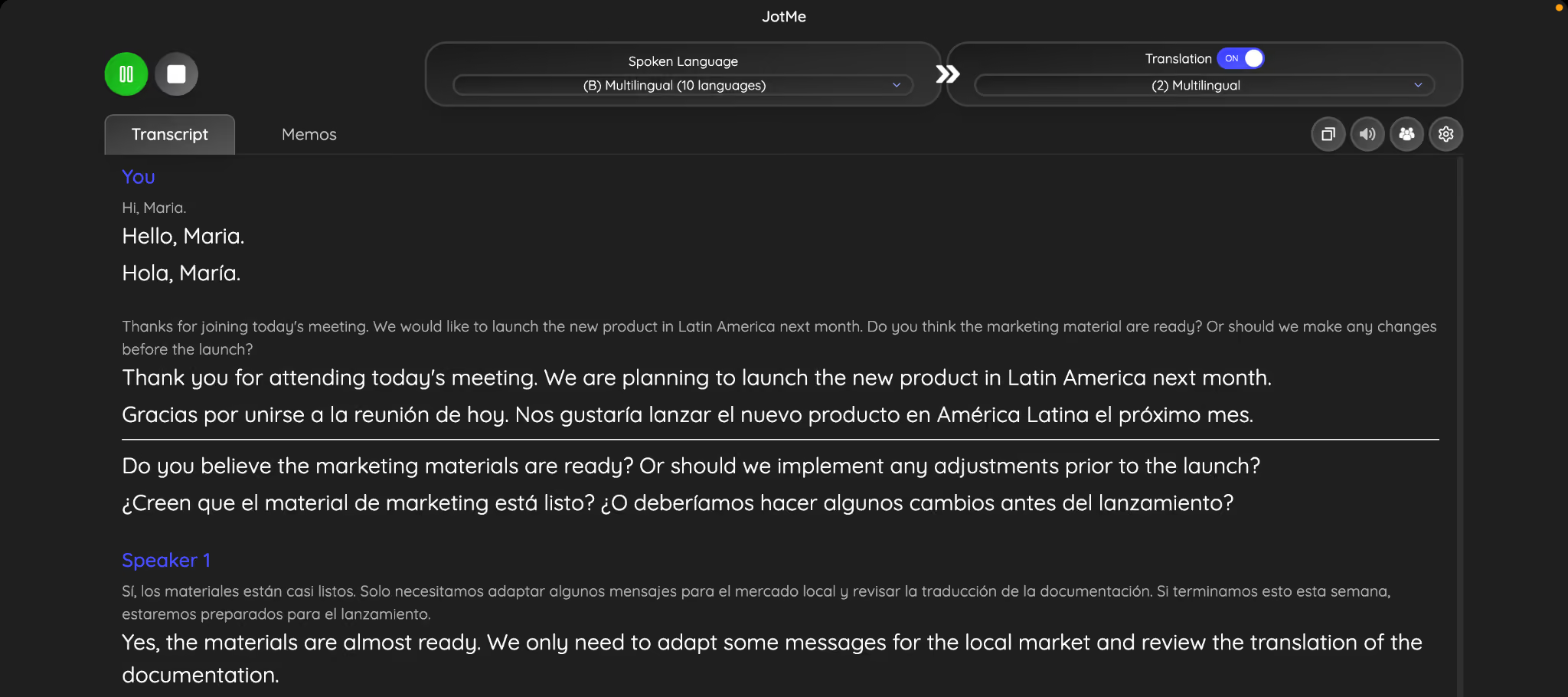
ในโหมดและภาษาที่รองรับ JotMe มีเสียงคำแปลด้วย ตรวจรายการภาษาเสียงออกและวิธีเปิดฟังหรือแชร์ก่อนแจ้งผู้เข้าร่วมว่าจะมีเสียงแปล
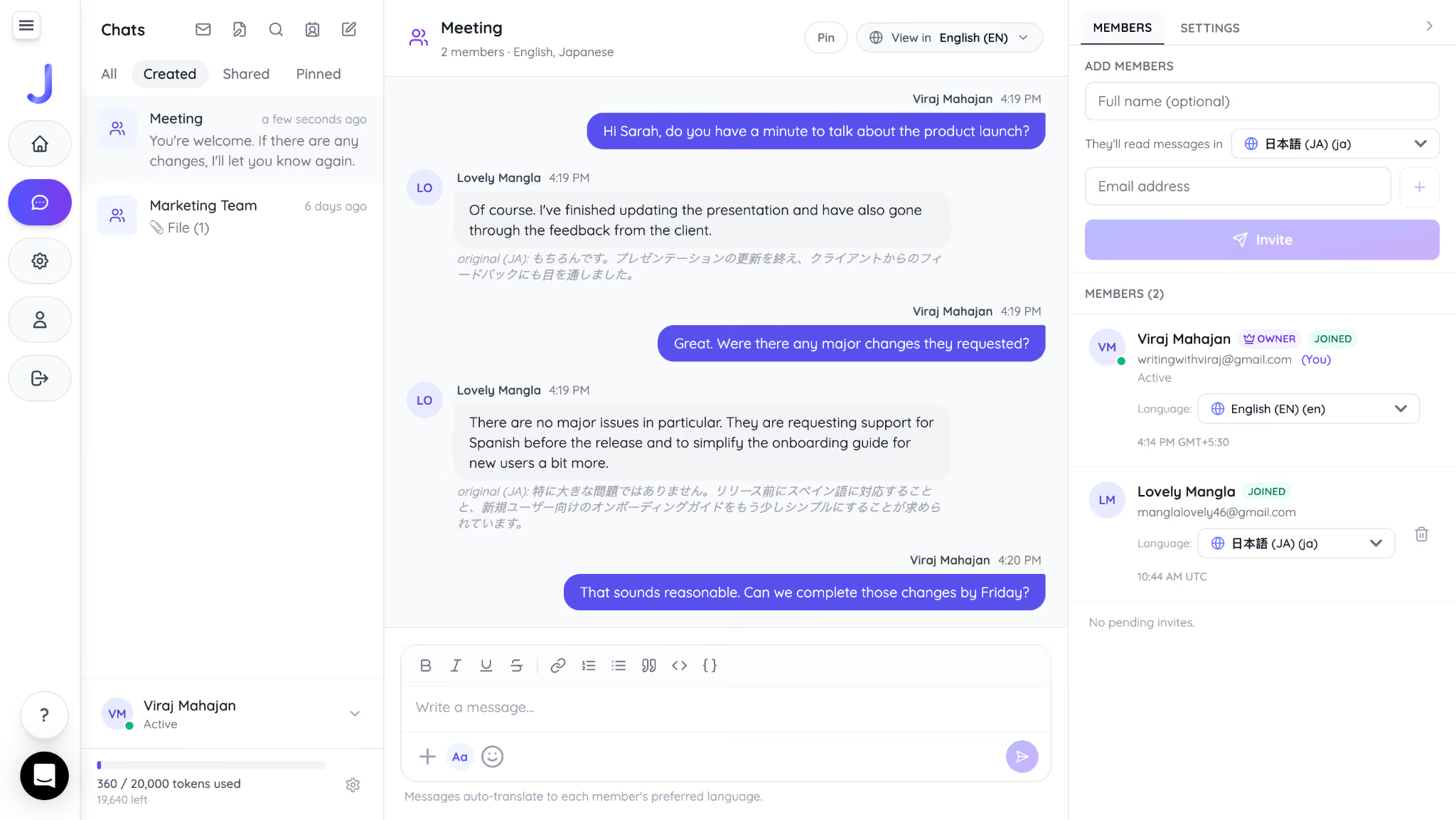
การคุยมักต่อในแชตหลังประชุม ด้วยแชตหลายภาษาของ JotMe ผู้ใช้ที่เข้าเงื่อนไขอ่านคำแปลในภาษาที่เลือกได้ เช่น คุณเขียนฮินดีหรือญี่ปุ่น แล้วเพื่อนร่วมงานที่เลือกอังกฤษหรือสเปนอ่านผลในภาษาที่รองรับ
นี่คือตัวอย่างข้อความอังกฤษที่แสดงให้ฉันเห็น:
นี่คือข้อความเดียวกันที่แสดงเป็นภาษาญี่ปุ่นให้เพื่อนร่วมงาน:
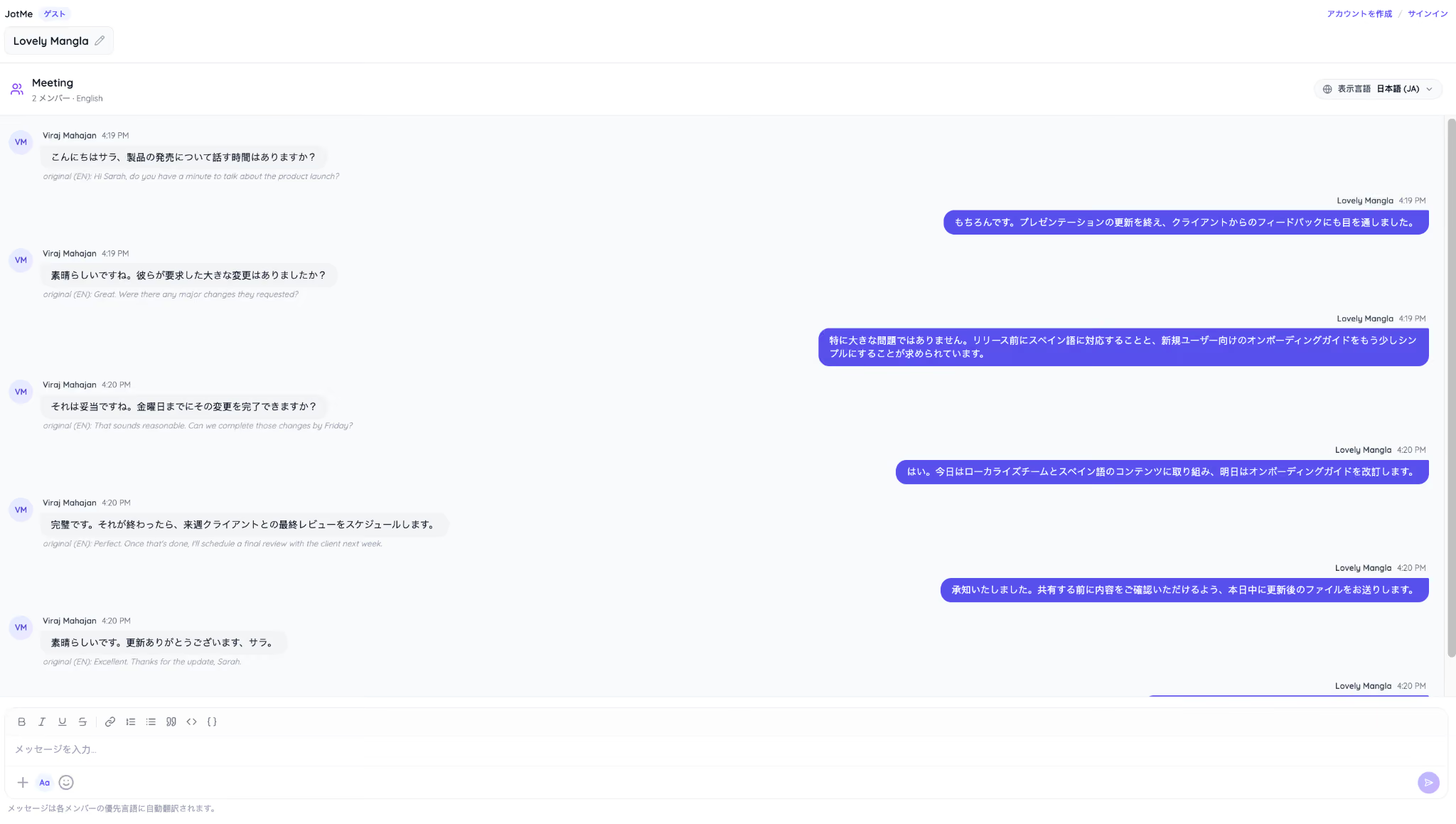
สำหรับทีมที่มีลูกค้าหรือคู่ค้าในหลายประเทศ วิธีนี้ช่วยลดความเข้าใจผิดได้ ควรตรวจคำแปลสำคัญและเปิดทางให้ผู้เข้าร่วมแก้หรือถามได้
Microsoft Teams เพียงพอสำหรับทำงานร่วมกันหลายภาษาไหม?
สำหรับหลายองค์กรที่ทำงานในชุด Microsoft, Teams อาจเพียงพอ เทียบสรุป การโทร คำบรรยาย และการทำงานร่วมกันที่มีกับสิทธิ์และภาษาของทีม
หากทีมใช้หลายแพลตฟอร์ม ลองพิจารณา JotMe โดยตรวจภาษาที่แต่ละฟีเจอร์รองรับ ข้อความถอดเสียงสองภาษา และบันทึก AI ตรวจความเข้ากันได้กับ Teams, Zoom, Google Meet หรือ Webex รวมถึงการตั้งค่าเสียงและการเข้าถึงก่อนประชุม
คำถามที่พบบ่อย
อัปเดต Microsoft Teams อย่างไร?
Teams บนเดสก์ท็อปมักอัปเดตอัตโนมัติ เมื่อมีอัปเดตพร้อม คู่มือ Microsoft ให้เลือก Update แล้วเลือก Update and restart Teams บันทึกงานที่ทำอยู่แล้วเริ่มแอปใหม่เมื่อสะดวก ส่วนเวอร์ชันเว็บอัปเดตจากฝั่งบริการ
อัปเดต Microsoft Teams บน Mac อย่างไร?
Teams เดสก์ท็อปบน Mac มักอัปเดตอัตโนมัติ หากปุ่ม Update ปรากฏ ให้เลือก Update and restart Teams สำหรับ Mac ที่องค์กรดูแล ให้ทำตามช่องทางและนโยบายไอที หากต้องติดตั้งใหม่ ให้ดาวน์โหลดตัวติดตั้งจาก Microsoft
Microsoft Teams เวอร์ชันล่าสุดคืออะไร?
หมายเลขเวอร์ชันต่างกันตามระบบปฏิบัติการ ชนิดแอป และช่องทางเผยแพร่ บนเดสก์ท็อป เปิด Settings and more → Settings → About Teams เพื่อดูเวอร์ชันที่ติดตั้ง แล้วเทียบกับประวัติเวอร์ชันของ Microsoft สำหรับอุปกรณ์และช่องทางของคุณ
Microsoft Teams เพิ่มฟีเจอร์อะไรในปี 2026?
อัปเดตปี 2026 ครอบคลุม Video Recap การเปลี่ยนแปลงสรุป Copilot การค้นหา และ Teams Phone Agent Microsoft ยังมีเอกสารการเปลี่ยนแปลงด้านภาษาพูด การโทร Teams Rooms กิจกรรม และการทำงานร่วมกัน เช่น เขียนกำกับ ข้อความร่าง Quick Views และส่งต่อหลายข้อความ การใช้งานขึ้นอยู่กับสิทธิ์ อุปกรณ์ และช่วงเปิดให้ใช้
Microsoft Teams เหมาะกว่า Zoom ไหม?
Teams เหมาะหากใช้ Outlook, OneDrive, SharePoint และ Microsoft 365 อยู่แล้ว ส่วน Zoom น่าลองหากต้องการขั้นตอนประชุมหรือเว็บบินาร์แยก หากทีมใช้หลายแพลตฟอร์ม ลองพิจารณา JotMe สำหรับแปลและจดบันทึกในการประชุมที่รองรับเสียงและมีสิทธิ์เหมาะสม
ลองใช้ JotMe
แปลอย่างแม่นยำสำหรับประชุม อีเวนต์และงานประจำวัน พร้อม AI Memory ที่จดจำบริบทของคุณ


