







คำตอบสั้น ๆ ใช้ JotMe บนเดสก์ท็อปเพื่อถอดเสียงการประชุม Teams แบบสดได้ตามภาษาที่รองรับ ตั้งภาษาพูดให้ตรงกับการประชุมและอนุญาตการรับเสียงจากระบบก่อนเริ่ม
เคยฟังเพื่อนร่วมงานใน Teams ไม่ทันและอยากมีข้อความไว้อ่านย้อนเพื่อเลี่ยงความเข้าใจผิดไหม? การถอดเสียงแบบสดช่วยให้ติดตามบทสนทนาและทบทวนจุดที่พลาดได้
Microsoft Teams มีการถอดข้อความสดในตัว แต่ความสามารถในการเริ่ม อ่าน หรือดาวน์โหลดขึ้นอยู่กับบทบาท บัญชี และนโยบายองค์กร ผู้เข้าร่วมจากองค์กรอื่นอาจอ่านระหว่างประชุมได้แต่ไม่มีสิทธิ์ดูย้อนหลัง ส่วนแอปเดสก์ท็อปอย่าง JotMe ใช้การรับเสียงระบบตามสิทธิ์และความยินยอมที่เกี่ยวข้อง
JotMe ถอดเสียงและแปลสดได้ตามภาษาที่รองรับ เมื่อบันทึกสำเร็จ คุณกลับมาเปิดบทถอดเสียง บันทึก และสรุปตามการตั้งค่ากับโควตาได้ เอกสารการใช้งานระบุว่าแพ็กเกจฟรีมี 50 นาทีถอดเสียงต่อรอบเดือน โดยนาทีแปลสดและเครดิต AI แยกกัน
ขั้นตอนโดยย่อสำหรับถอดเสียงสดใน Teams
- ดาวน์โหลด JotMe เปิดเว็บไซต์ทางการ เลือกตัวติดตั้งที่ตรงกับอุปกรณ์ แล้วติดตั้งแอป
- เข้าร่วมประชุม Microsoft Teams เริ่มหรือเข้าประชุม แล้วเปิดแอป JotMe บนเดสก์ท็อป
- เลือกภาษาสำหรับถอดเสียง ตั้งภาษาพูดให้ตรงกับผู้พูด หากต้องการเฉพาะบทถอดเสียง ให้เลือกไม่แปล
- เริ่มถอดเสียงสด กดปุ่มเริ่ม แล้วตรวจว่าแอปรับเสียงการประชุมได้
ขั้นตอนที่ 1 ดาวน์โหลด JotMe สำหรับอุปกรณ์ของคุณ
เปิดเว็บไซต์ทางการของ JotMe แล้วเลือกตัวติดตั้งสำหรับ Mac หรือ Windows จากเมนูดาวน์โหลดหรือปุ่มเริ่มใช้ฟรี ติดตั้งให้เรียบร้อยและตรวจสิทธิ์รับเสียง

ขั้นตอนที่ 2 เข้าประชุม Microsoft Teams แล้วเปิด JotMe
เริ่มหรือเข้าประชุมผ่านลิงก์ในแอป Teams หรือในเบราว์เซอร์ เมื่ออยู่ในการประชุมแล้ว ให้เปิดแอป JotMe บนเดสก์ท็อป
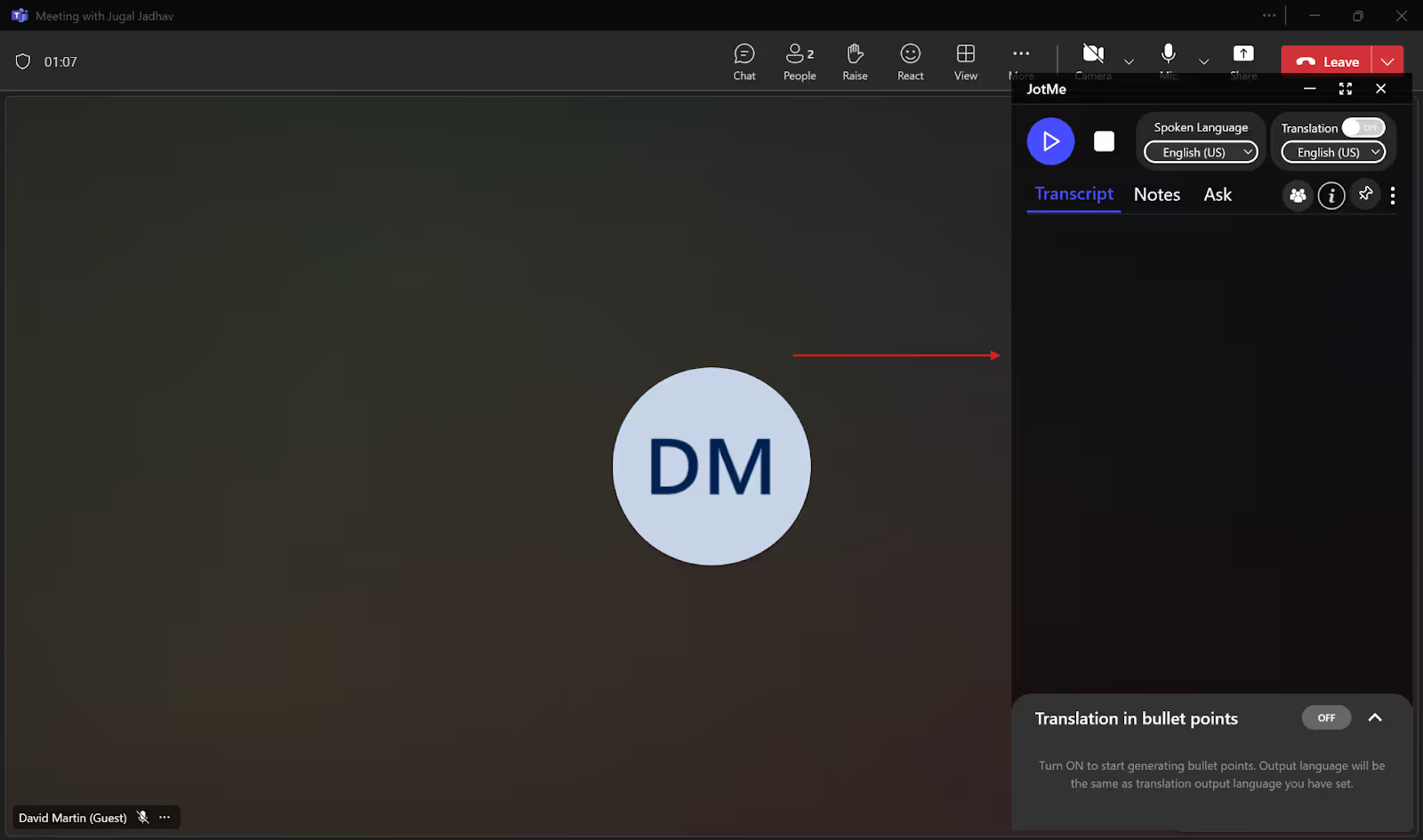
ขั้นตอนที่ 3 ตั้งภาษาที่ใช้พูดเพื่อถอดเสียง
เปิดเมนูภาษาพูดในแอป JotMe แล้วเลือกภาษาที่ผู้เข้าร่วมใช้พูด หากต้องการเฉพาะบทถอดเสียง ให้ปิดการแปลหรือเลือกไม่แปล
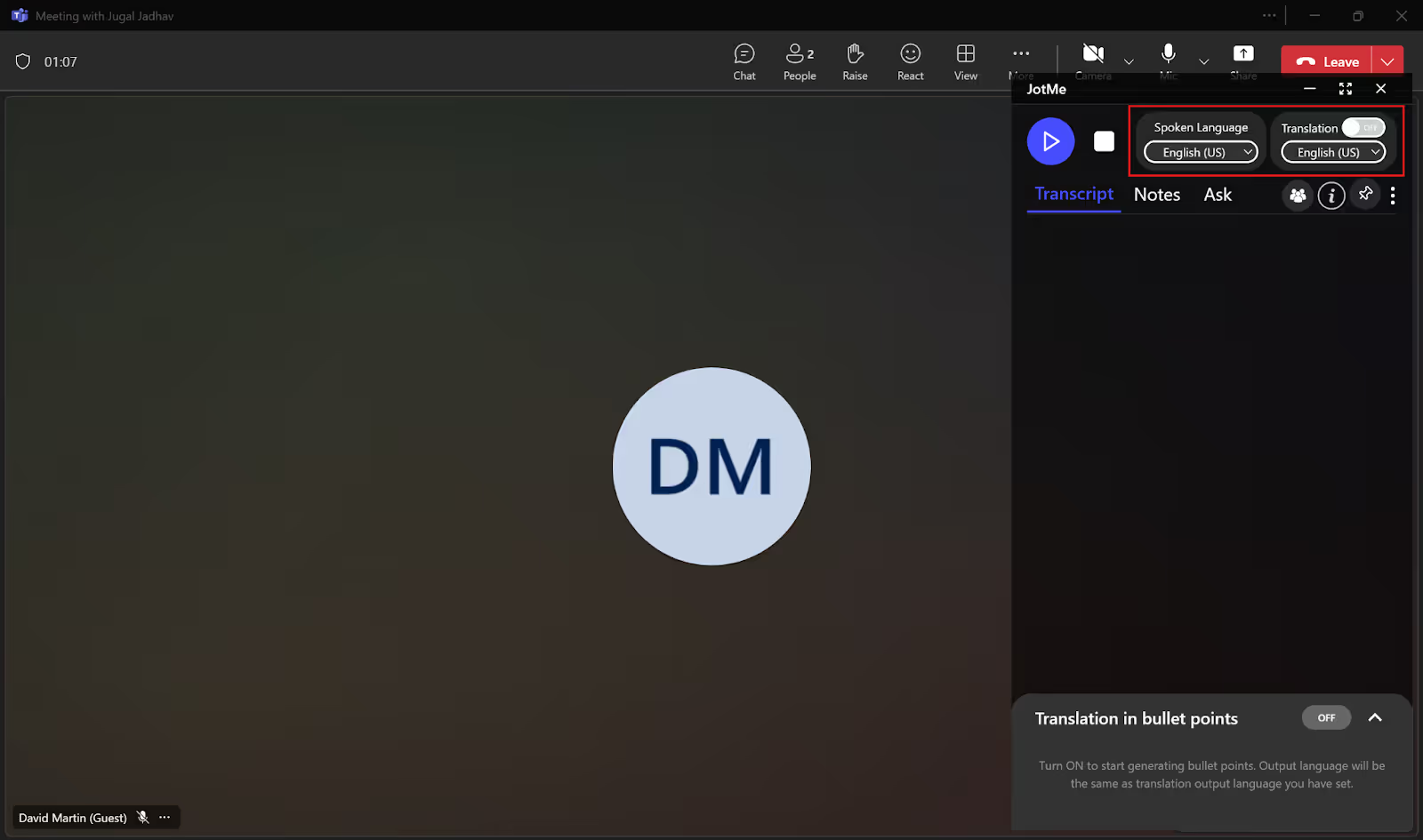
ขั้นตอนที่ 4 เริ่มถอดเสียงสด
เมื่อตั้งภาษาแล้ว ให้กดปุ่มเริ่มเพื่อถอดเสียงสด
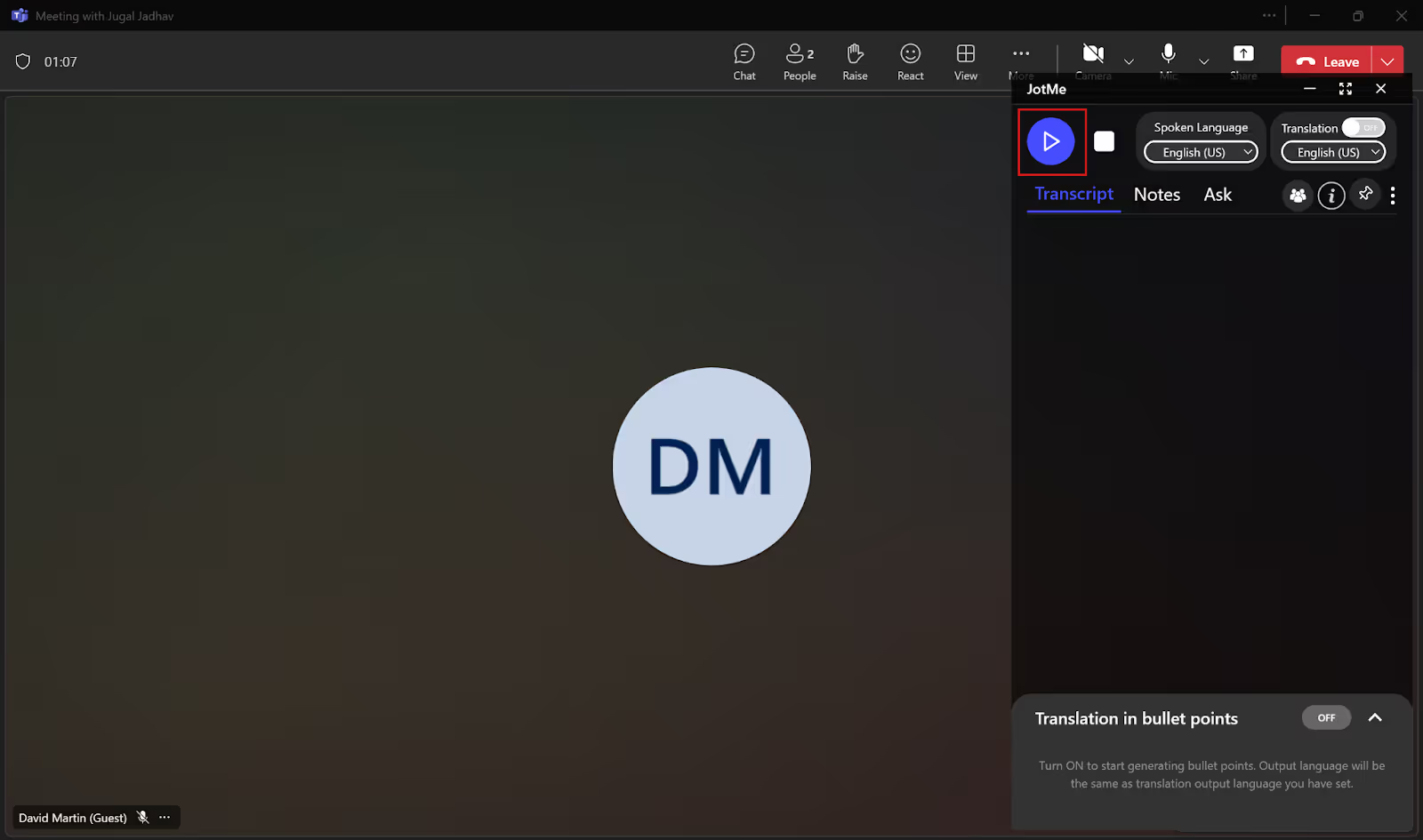
JotMe จะแสดงข้อความเมื่อรับเสียงจากการประชุม เมื่อจบเซสชันและบันทึกสำเร็จ คุณเปิดบทถอดเสียง บันทึก AI และสรุปที่สร้างได้ตามโหมดและเครดิต
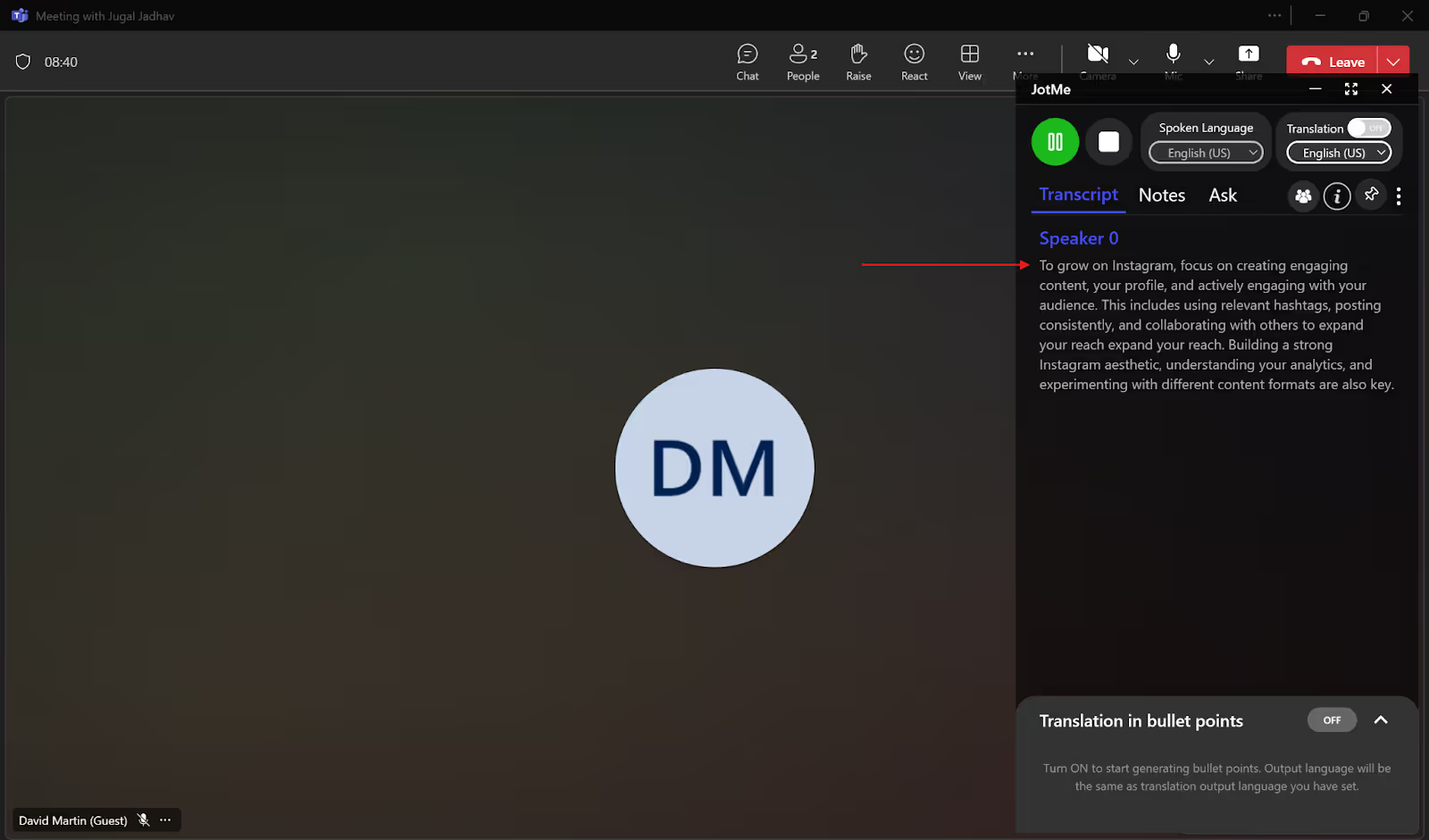
ปรับขนาดหน้าต่าง JotMe เพื่ออ่านบทถอดเสียงสดในมุมมองที่คล้ายคำบรรยายได้
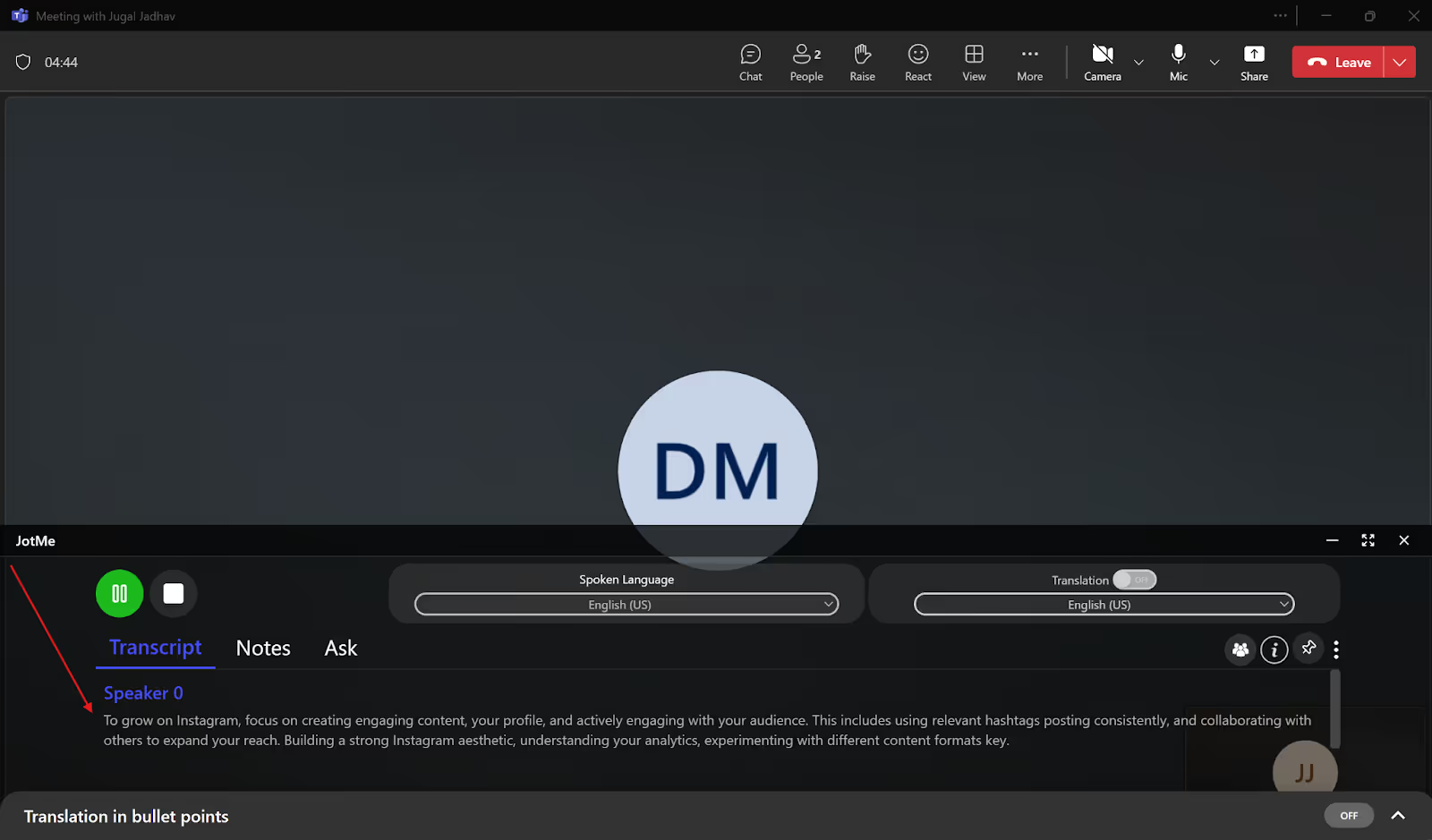
การถอดข้อความสดใน Microsoft Teams มีข้อจำกัดอะไรบ้าง?
ข้อมูลที่บทความต้นฉบับอ้างถึงระบุว่า Microsoft Teams มีผู้ใช้งานต่อเดือนมากกว่า 320 ล้านคนและให้บริการใน 44 ภาษา ตัวเลขนี้เป็นข้อมูลในช่วงที่เผยแพร่ Microsoft Teams มีการถอดข้อความพร้อมชื่อผู้พูดและเวลาในประชุมที่เปิดใช้ ผู้จัดตั้งสิทธิ์เข้าถึงไฟล์บันทึกและบทถอดเสียงได้ตามนโยบาย ข้อจำกัดที่ควรทราบมีดังนี้
- บางการประชุมอาจเปิดถอดข้อความไม่ได้ สิทธิ์ต่างกันตามบทบาท บัญชีผู้ใช้จากองค์กรอื่น บัญชีผู้เยี่ยมชม และนโยบายผู้ดูแล ให้ติดต่อผู้จัดหรือผู้ดูแลระบบหากไม่มีสิทธิ์ แอปเดสก์ท็อป JotMe รับเสียงระบบโดยไม่ต้องส่งบอตเข้าประชุม ให้ใช้เมื่อกฎขององค์กรและการประชุมอนุญาต
- การดาวน์โหลดขึ้นอยู่กับสิทธิ์ ผู้จัดและผู้จัดร่วมดาวน์โหลดบทถอดเสียง Teams เป็นไฟล์ .docx หรือ .vtt ได้ตามค่าเริ่มต้น ผู้เข้าร่วมคนอื่นต้องมีสิทธิ์ตามนโยบายผู้ดูแล ส่วน JotMe ให้เปิดบทถอดเสียงพร้อมเวลาที่บันทึกสำเร็จในบัญชีของตนตามเงื่อนไขการใช้งาน
- คำศัพท์เฉพาะอาจคลาดเคลื่อน Teams อาจจับศัพท์เฉพาะทางหรือชื่อบริษัทและชื่อโครงการผิดได้ JotMe ใช้บริบทและการรู้จำเสียงเพื่อช่วยให้ผลถอดเสียงสดแม่นยำขึ้น และยังควรตรวจชื่อกับศัพท์สำคัญ
JotMe ช่วยถอดเสียงสดอย่างไร?
JotMe ใช้การรู้จำเสียงและการประมวลผลภาษาเพื่อสร้างบทถอดเสียง พร้อมบันทึก AI ที่ช่วยจัดประเด็นและงานที่ต้องทำหลังประชุม Market.us ประเมินไว้ในรายงานที่บทความอ้างถึงว่าตลาดระบบจดบันทึก AI อาจมีมูลค่า 2,545.1 ล้านดอลลาร์สหรัฐในปี 2033 โดยมีอัตราเติบโตเฉลี่ยต่อปี 18.9% ในช่วง 2024–2033 JotMe ยังมีแชท AI สำหรับถามเกี่ยวกับการประชุม บทถอดเสียงย้อนหลัง และการถอดเสียงหลายภาษาในโหมดที่รองรับ
การถอดเสียงหลายภาษา
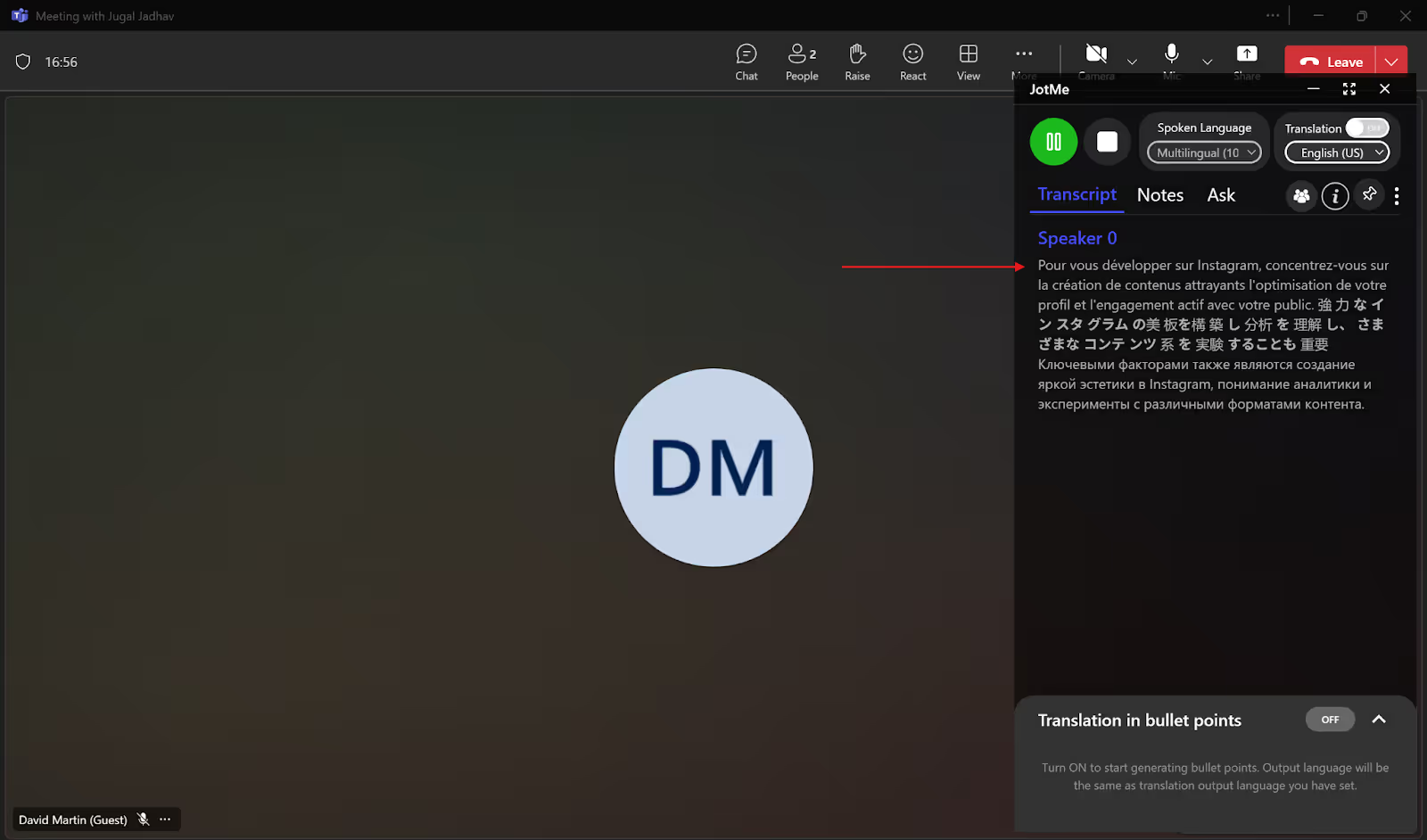
ในโหมด Multilingual ของ JotMe แอปถอดเสียงภาษาพูดได้สูงสุด 10 ภาษาจากชุดที่รองรับ เช่น เยอรมัน อังกฤษ ญี่ปุ่น ฝรั่งเศส และรัสเซีย เหมาะกับการประชุม Teams ที่มีผู้เข้าร่วมจากหลายประเทศ เลือก Multilingual ในเมนูภาษาพูดก่อนเริ่ม และตรวจว่าภาษาที่ต้องใช้มีในชุดนั้น
ถาม AI
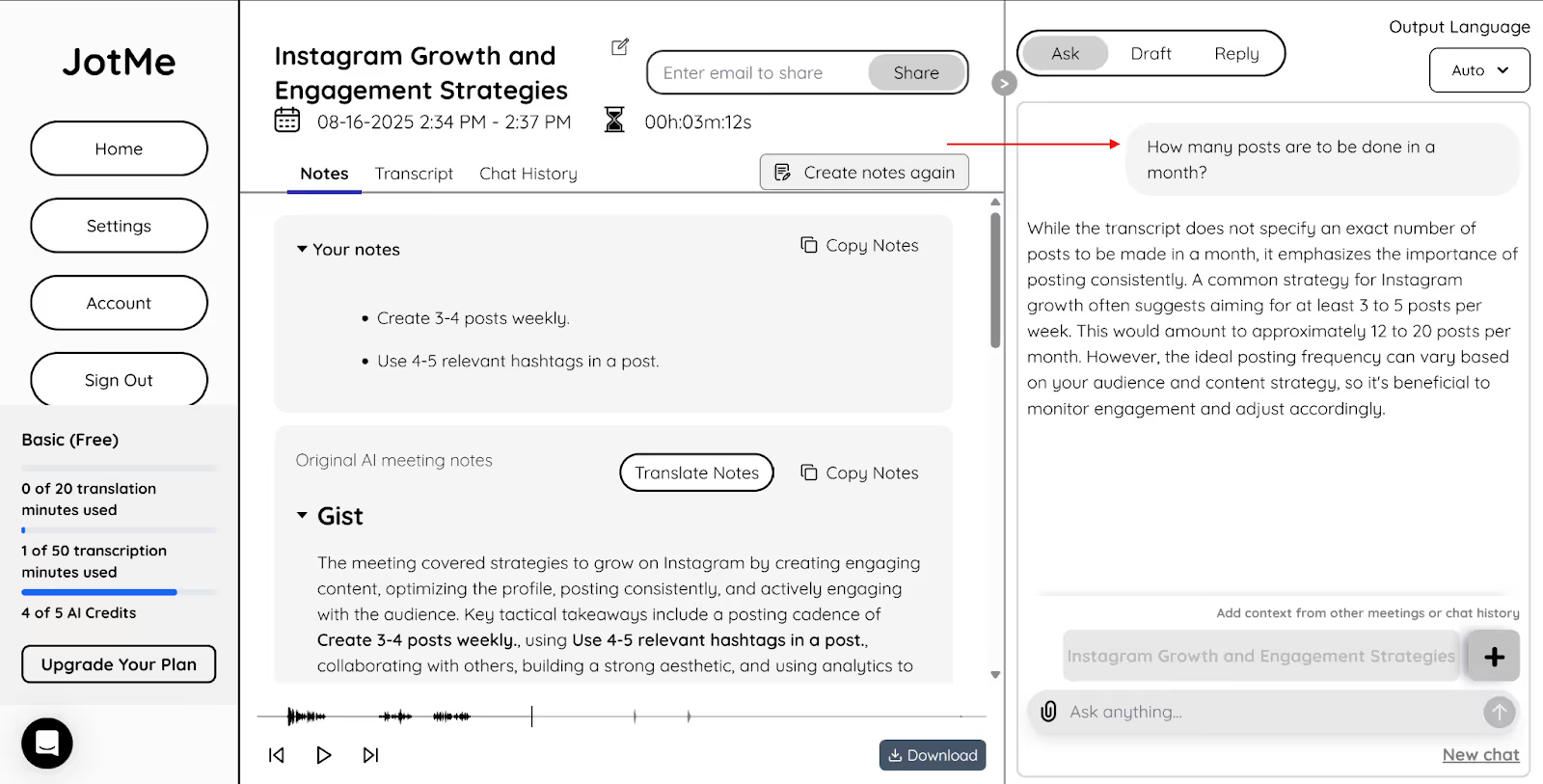
หลังประชุม Teams ใช้ Ask JotMe เพื่อถามเกี่ยวกับบทสนทนาที่บันทึกไว้และขอคำตอบในภาษาที่ใช้ หรือช่วยร่างอีเมล บทความ และข้อความตอบกลับ ระบุหัวข้อและให้โครงหรือตัวอย่างตามต้องการ จากนั้นตรวจคำตอบก่อนนำไปใช้
บันทึกการประชุมด้วย AI
หากการจดเองทำให้ฟังประชุมได้ไม่เต็มที่ ระบบบันทึกการประชุม AI ของ JotMe ช่วยสรุปประเด็นสำคัญและงานที่ต้องทำจากข้อมูลการประชุมที่บันทึกสำเร็จ
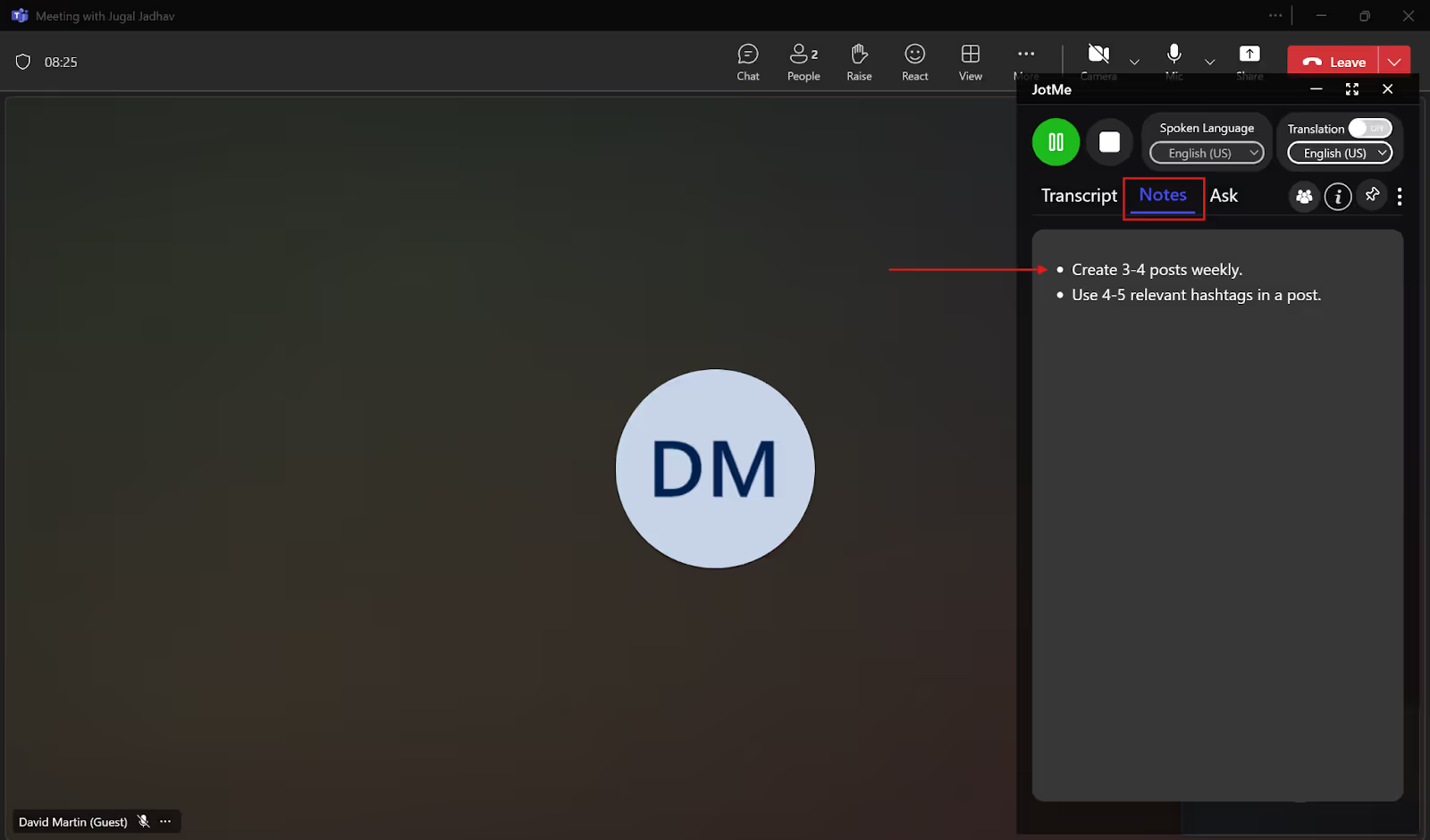
หากอยากให้บันทึก AI และสรุปเน้นประเด็นของคุณ ให้จดไว้ในแท็บ Notes ระหว่างประชุม JotMe ใช้ข้อมูลที่จดร่วมกับบทถอดเสียงเมื่อสร้างบันทึกในขั้นตอนที่รองรับ
สำหรับทีมหลายภาษา คุณแปลบันทึกการประชุมโดยอาศัยบริบทเพื่อให้สมาชิกอ่านข้อมูลชุดเดียวกันในภาษาที่รองรับได้
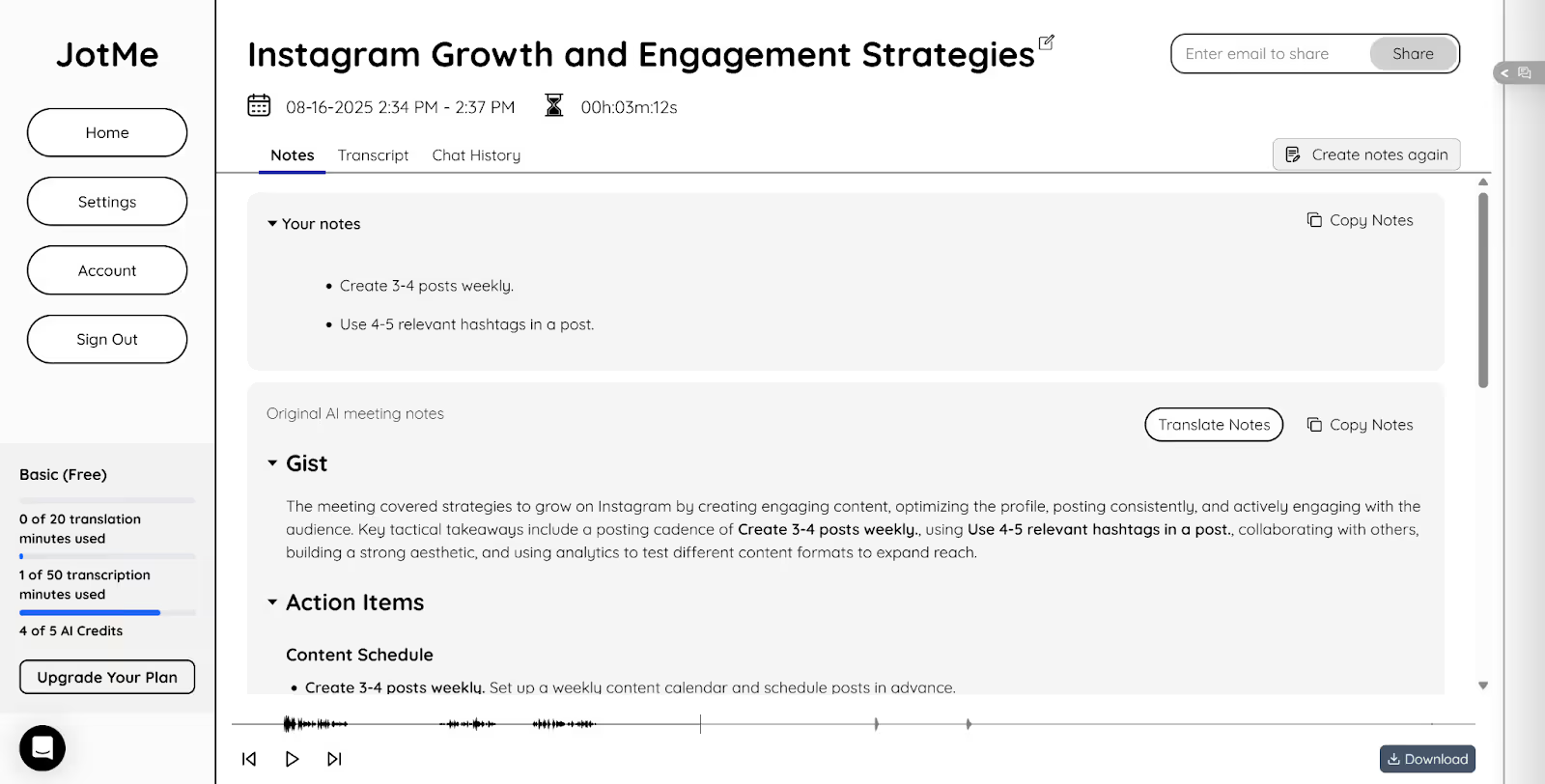
บทถอดเสียงหลังประชุม
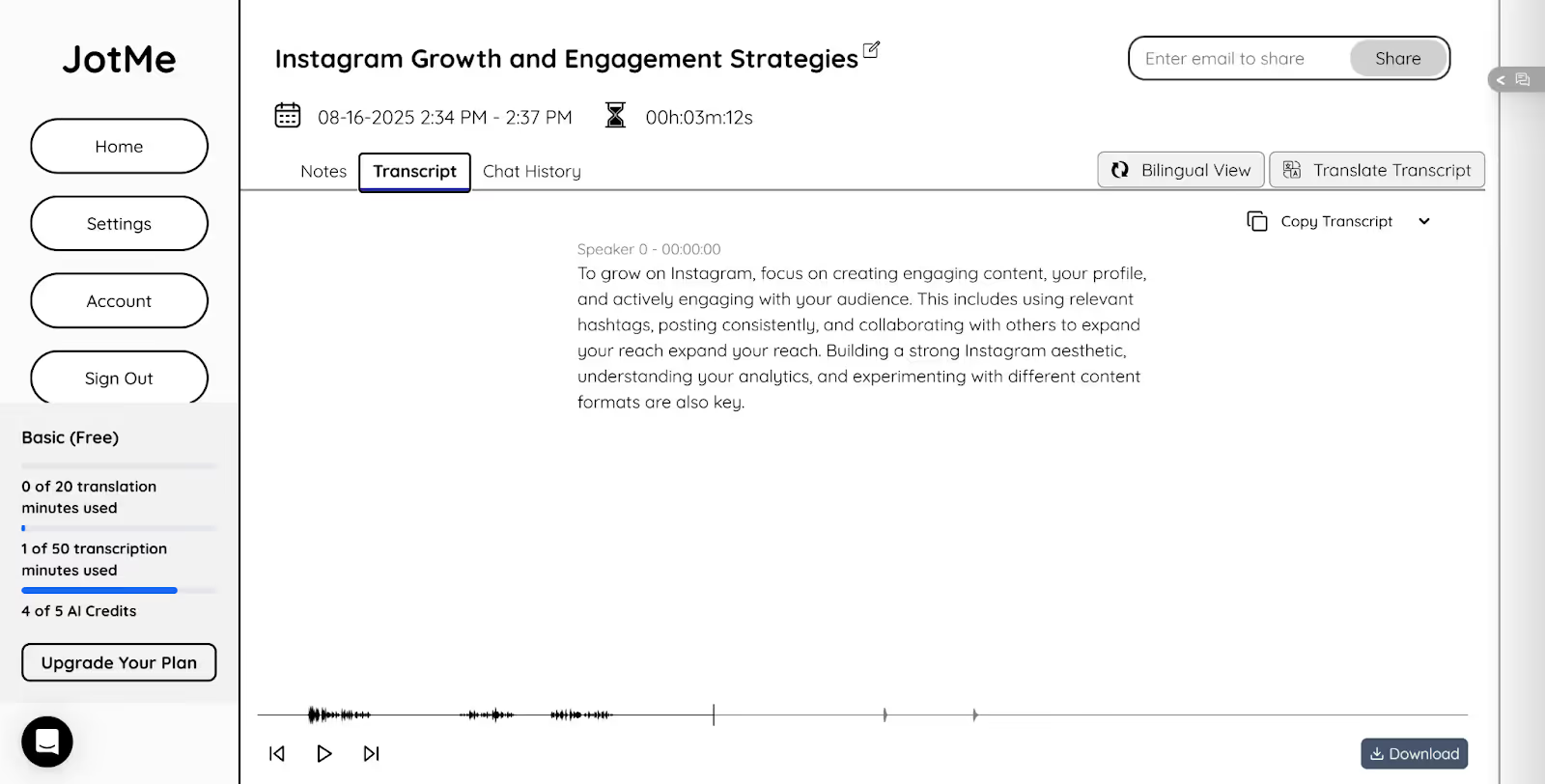
เมื่อบันทึกการประชุมสำเร็จ JotMe มีบทถอดเสียงย้อนหลังพร้อมเวลาให้กลับมาทบทวน คุณแปลบทถอดเสียงเป็นภาษาที่มีในตัวเลือก เช่น ญี่ปุ่น สเปน โปรตุเกส อิตาลี หรืออังกฤษ แล้วแชร์ตามสิทธิ์และเครดิตที่เกี่ยวข้อง
ทำอย่างไรให้การถอดเสียงสดใน Teams แม่นยำขึ้น?
หากใช้แอปถอดเสียงสดร่วมกับ Teams ลองเตรียมเสียงและการประชุมตามนี้
- พูดชัดและเว้นจังหวะ ให้ผู้พูดใช้ความเร็วปกติและหยุดเป็นช่วงเมื่อจำเป็น เพื่อให้ระบบมีเวลาประมวลผลคำพูด
- ใช้การเชื่อมต่อที่เสถียร อินเทอร์เน็ตที่ไม่เสถียรอาจทำให้เสียงขาดหรือหน่วง ควรใช้เครือข่ายที่เชื่อถือได้และอยู่ในที่เงียบ
- เลือกวิธีถอดเสียงที่เหมาะกับการประชุม ตรวจสิทธิ์และผลลัพธ์ที่ต้องการ หากกฎอนุญาตให้ใช้แอปเพิ่มเติม JotMe มีการถอดเสียงและแปลสดตามภาษาและโหมดที่รองรับ
JotMe รับเสียงระบบโดยไม่ต้องส่งบอตเข้าห้อง Teams เมื่อตั้งสิทธิ์และได้รับอนุญาตตามกฎการประชุม คุณใช้การถอดเสียงสดกับลูกค้าต่างประเทศหรือทีมหลายภาษา แล้วกลับมาดูบันทึก สรุป และบทถอดเสียงที่จัดเก็บได้
ดาวน์โหลด JotMe เพื่อทดลองถอดเสียงสดในภาษาที่รองรับตามโควตาฟรี
คำถามที่พบบ่อย
มีแอปช่วยถอดเสียงการประชุม Teams ไหม?
มี เช่น JotMe บนเดสก์ท็อป ซึ่งถอดเสียงและแปลสดในภาษาที่โหมดรองรับ หลังประชุมสามารถเปิดบทถอดเสียง บันทึก และสรุปที่จัดเก็บได้ตามการตั้งค่าและโควตา
ถอดเสียงการประชุมเป็นข้อความอย่างไร?
ใน Teams ให้เลือกการดำเนินการเพิ่มเติม แล้วไปที่บันทึกและถอดข้อความเพื่อเริ่มถอดข้อความ เลือกภาษาที่พูดและยืนยัน หากใช้แอป JotMe บนเดสก์ท็อป ให้ตั้งภาษาพูดและเปิดสิทธิ์รับเสียงระบบตามนโยบายของการประชุม
การถอดข้อความของ Microsoft Teams แม่นยำไหม?
ความแม่นยำขึ้นอยู่กับคุณภาพเสียง จังหวะพูด และศัพท์เฉพาะ Teams อาจจับชื่อและคำเฉพาะผิดได้ ส่วน JotMe ใช้การรู้จำเสียงและบริบทเพื่อช่วยถอดเสียงสดในโหมดที่รองรับ ควรตรวจคำศัพท์และชื่อสำคัญในทั้งสองระบบ
ทำไม Teams ไม่ให้เริ่มถอดข้อความ?
ผู้ดูแลระบบอาจปิดการถอดข้อความ หรือผู้จัดอาจจำกัดให้เริ่มได้เฉพาะบางบทบาท ให้ตรวจสิทธิ์กับผู้จัดหรือผู้ดูแลก่อน แอป JotMe ถอดเสียงจากระบบได้เมื่ออุปกรณ์และการประชุมอนุญาต
ลองใช้ JotMe
แปลอย่างแม่นยำสำหรับประชุม อีเวนต์และงานประจำวัน พร้อม AI Memory ที่จดจำบริบทของคุณ


