






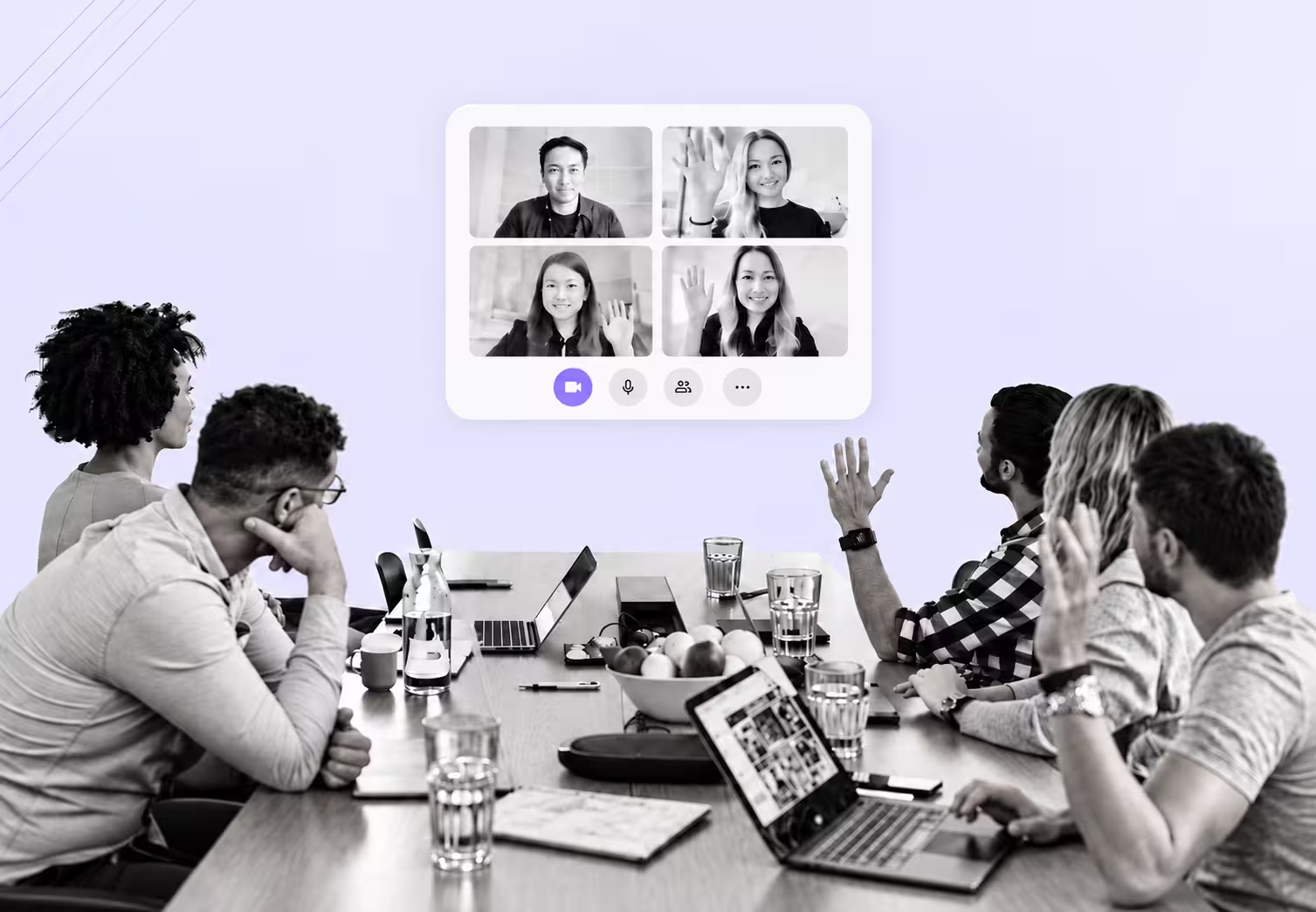
การประชุมแบบไฮบริดคือการประชุมที่มีทั้งคนอยู่ในห้องเดียวกันและคนเข้าร่วมทางไกลผ่านวิดีโอหรือเสียง ทุกคนคุยพร้อมกัน จึงต้องทำให้คนทั้งสองฝั่งได้ยิน เห็น และมีโอกาสพูด
คนในห้องได้ยินคำพูดเบา ๆ และเห็นท่าทางกันโดยตรง ฝั่งออนไลน์พึ่งไมค์และกล้อง จึงอาจฟังไม่ครบ ไม่รู้ว่าใครพูด หรือต้องใช้ปุ่มยกมือก่อนพูด
คู่มือนี้อธิบายวิธีจัดเสียง ภาพ และคิวพูด รวมถึงการแชร์คำแปลเมื่อคนในห้องและคนออนไลน์ใช้ภาษาต่างกัน
อ่านสรุปก่อนเริ่ม
- การประชุมแบบไฮบริดรวมคนในห้องกับคนทางไกลไว้ในวงสนทนาเดียว ส่วนการประชุมออนไลน์ให้ทุกคนเข้าร่วมผ่านอุปกรณ์ของตน
- เลือกชุดอุปกรณ์ตามขนาดห้อง ห้องเล็กควรมีกล้องและไมค์ที่ครอบคลุมทุกที่นั่ง ห้องใหญ่อาจต้องเพิ่มไมค์หรือใช้สองจอแยกภาพคนออกจากสไลด์
- ให้คนทางไกลพูดก่อนในบางช่วง หยุดการคุยนอกไมค์ มีคนดูแชต และจดมติในที่ที่ทุกคนอ่านได้
- ถ้าผู้เข้าร่วมใช้คนละภาษา ให้แชร์คำบรรยายหรือคำแปลสดไปยังอุปกรณ์ของแต่ละคน JotMe รองรับการแชร์ผ่านลิงก์หรือคิวอาร์โค้ดตามโหมดที่ใช้
การประชุมแบบไฮบริดคืออะไร?
คือการประชุมที่บางคนเข้าร่วมในห้องเดียวกันและบางคนเข้าจากอีกที่ผ่านวิดีโอหรือเสียง ทุกคนอยู่ในบทสนทนาเดียวโดยเชื่อมกันผ่านกล้อง ไมค์ จอ และซอฟต์แวร์ประชุม
| ประชุมในห้อง | ประชุมออนไลน์ | ประชุมแบบไฮบริด | |
|---|---|---|---|
| ตำแหน่งของผู้เข้าร่วม | ทุกคนอยู่ในห้องเดียวกัน | ทุกคนเข้าทางไกล | บางคนอยู่ในห้องและบางคนเข้าทางไกล |
| ประสบการณ์ของผู้เข้าร่วม | เห็นและได้ยินจากห้องเดียวกัน | ทุกคนเข้าร่วมผ่านวิดีโอคอล | คนทั้งสองฝั่งอาจได้ข้อมูลต่างกันถ้าจัดเสียง ภาพ และคิวพูดไม่ทั่วถึง |
| ปัญหาที่พบบ่อย | เดินทางมาไม่ได้หรือห้องมีที่นั่งไม่พอ | ล้าจากหน้าจอหรือพูดทับกัน | คนในห้องพูดแทรกจนฝั่งออนไลน์ไม่มีโอกาสเข้าร่วม |
| อุปกรณ์ที่ต้องใช้ | อุปกรณ์นำเสนอหรืออุปกรณ์ประจำห้องตามประเภทประชุม | แอปประชุม กล้อง ไมโครโฟน และอินเทอร์เน็ต | กล้อง ไมค์ ลำโพง จอ แอปประชุม และอุปกรณ์ตามขนาดห้อง |
| ตัวอย่าง | เวิร์กช็อปวางแผนสองวัน | ประชุมสั้น 15 นาทีของทีมที่อยู่สามเมือง | ประชุมติดตามโครงการรายสัปดาห์ที่สี่คนอยู่สำนักงานและอีกสองคนอยู่บ้าน |
อุปกรณ์และการจัดห้องประชุมแบบไฮบริด
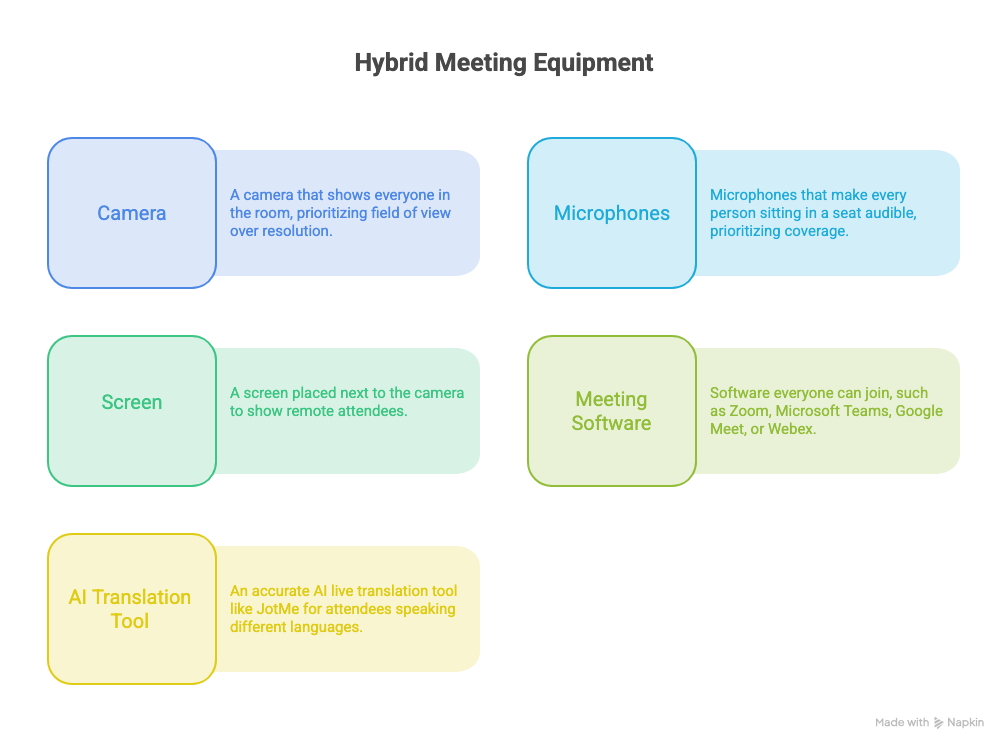
ชุดพื้นฐานประกอบด้วยกล้อง ไมค์ ลำโพง จอ และซอฟต์แวร์ประชุม ห้องใหญ่อาจต้องมีแผงควบคุม กล้อง หรือไมค์เพิ่ม ถ้าผู้เข้าร่วมใช้คนละภาษา ให้เตรียมคำบรรยายหรือคำแปลสดที่ทั้งสองฝั่งเปิดได้
- กล้องประชุมไฮบริด ตรวจมุมกล้องก่อนความละเอียด ลองนั่งตำแหน่งไกลที่สุดแล้วถามคนที่เข้าทางไกลว่าเห็นใบหน้าคุณชัดไหม
- ไมโครโฟน ทดสอบเสียงจากทุกที่นั่ง ไมค์ที่เสียงดีแต่รับไม่ถึงปลายโต๊ะก็ยังทำให้คนออนไลน์ฟังไม่ครบ
- จอภาพ วางภาพของผู้เข้าร่วมทางไกลใกล้กล้อง เพื่อให้เวลาคนในห้องมองจอแล้วคุย ดูเหมือนกำลังหันไปหาคนที่พูดด้วย
- ให้อุปกรณ์หลักเพียงเครื่องเดียวรับและเล่นเสียงในห้อง ถ้าเปิดไมค์และลำโพงของหลายเครื่องพร้อมกันอาจเกิดเสียงสะท้อน คนที่เข้าจากแล็ปท็อปเพื่อแชร์จอหรือดูแชตควรปิดเสียงเข้าและเสียงออกของเครื่องตน
- ลำโพง ตั้งให้ทุกคนในห้องได้ยินเสียงคนทางไกลชัดโดยไม่เกิดเสียงสะท้อนหรือเสียงหอน
| ประเภทห้อง | กล้อง | ระบบเสียง | จอภาพ | การแชร์คำแปลด้วย JotMe |
|---|---|---|---|---|
| ห้องคุยย่อย ประมาณ 2–4 คน | กล้องมุมกว้างหนึ่งตัว | ไมค์ในอุปกรณ์วิดีโอบาร์ | จอหนึ่งจอใกล้ระดับสายตา | เปิด JotMe บนคอมพิวเตอร์แล้วแชร์ลิงก์คำบรรยาย ให้แต่ละคนเลือกภาษาที่รองรับบนมือถือหรือแล็ปท็อป |
| ห้องเล็ก ประมาณ 5–8 คน | วิดีโอบาร์หรือกล้องจัดกรอบภาพอัตโนมัติ | ไมค์ตั้งโต๊ะหรือไมค์เพดานที่รับเสียงถึงทุกที่นั่ง | จอขนาดใหญ่หนึ่งจอสำหรับภาพผู้เข้าร่วมทางไกล | ใช้รูปแบบเดียวกัน แล้วส่งลิงก์ในแชตเพื่อให้คนทางไกลเปิดได้ด้วย |
| ห้องใหญ่ ประมาณ 9 คนขึ้นไป | กล้องหลักของห้องและกล้องอีกมุมสำหรับผู้บรรยายหรือกระดาน | ไมค์หลายจุดให้ครอบคลุมทั้งห้อง | จอสองจอ แยกสไลด์ออกจากภาพผู้เข้าร่วมทางไกล | แชร์คำแปลสดด้วยคิวอาร์โค้ดบนจอ ให้คนในห้องสแกนเพื่ออ่านคำแปลบนมือถือ |
ข้อควรจำ เลือกอุปกรณ์ตามผังห้องและระยะจากที่นั่งจริง
ถ้าเป็นไปได้ ให้ใช้แอปประชุมที่ทีมคุ้นเคยเพื่อให้คนรู้วิธีใช้แชต แชร์จอ และเปิดคำบรรยาย JotMe ใช้ควบคู่กับ Zoom, Microsoft Teams, Google Meet และ Webexได้ผ่านการรับเสียงที่รองรับ
จัดประชุมไฮบริดอย่างไรให้คนทางไกลมีส่วนร่วม?
คนในห้องเห็นท่าทางและได้ยินการคุยข้างโต๊ะมากกว่า ให้จัดการประชุมโดยคิดถึงสิ่งที่คนทางไกลเห็นและได้ยินด้วย
เริ่มจากทดสอบภาพและเสียง ให้คนทางไกลตอบก่อนในบางช่วง ทวนสิ่งที่ไมค์รับไม่ถึง ตรวจว่าคนที่ฟังภาษาที่สองยังตามทัน และจดมติในที่เดียวกัน
ขั้นตอนที่ 1 จัดห้องให้ฝั่งออนไลน์เห็นและได้ยิน
นั่งตำแหน่งที่ไกลกล้องที่สุด แล้วให้เพื่อนร่วมงานที่ออนไลน์บอกว่าเห็นหน้าและได้ยินคำพูดชัดไหม วางจอภาพของผู้เข้าร่วมใกล้กล้องและให้เครื่องหลักเพียงเครื่องเดียวเปิดเสียงของห้องเพื่อเลี่ยงเสียงสะท้อน
ขั้นตอนที่ 2 ทักทายคนทางไกลและบอกวิธีเข้าคิวพูด
เช่น มีห้าคนอยู่สำนักงาน ส่วนลิซซีกับแดนเข้าทางวิดีโอ ผู้จัดอาจบอกว่า “วันนี้ขอฟังฝั่งออนไลน์ก่อน ถ้าไมค์รับไม่ถึงจะทวนให้ทุกคนได้ยิน” การบอกกติกาตั้งแต่ต้นช่วยให้ทั้งสองฝั่งรู้ว่าจะเข้าคิวอย่างไร
ขั้นตอนที่ 3 ให้คนทางไกลพูดก่อน
คนในห้องตอบได้ทันที ส่วนคนทางไกลอาจกำลังหาปุ่มเปิดไมค์ ลองเรียกชื่อว่า “แดนมองเรื่องนี้อย่างไร” แล้วเว้นจังหวะให้ตอบก่อนให้คนในห้องพูดต่อ
ขั้นตอนที่ 4 ทวนสิ่งที่ไมค์ไม่ได้ยิน
สมมติไคล์ถามเบา ๆ จากปลายโต๊ะ แล้วฝั่งออนไลน์ได้ยินเพียงคำตอบว่า “ได้ น่าจะทัน” คนทางไกลจะไม่รู้ว่าคำตอบนี้หมายถึงงานไหน
ให้ทวนคำถามก่อนตอบ เช่น “ไคล์ถามว่าทีมออกแบบส่งงานวันพุธได้ไหม ได้ถ้าสรุปข้อความวันนี้” ถ้าเขียนบนกระดาน ให้บอกด้วยว่ากำลังเขียนอะไรหรือแชร์ภาพให้ฝั่งออนไลน์
ขั้นตอนที่ 5 ตรวจว่าคนที่ฟังภาษาที่สองยังตามทัน
คนที่เข้าทางไกลมีข้อมูลจากภาพและเสียงน้อยกว่าอยู่แล้ว หากต้องฟังภาษาที่สองและคนพูดเร็ว ก็อาจพลาดประเด็นโดยที่คนในห้องไม่รู้
ลิซซีอ่านอังกฤษได้แต่ไม่ใช่ภาษาแรก บนหน้าจอเธอเห็นทั้งห้องเป็นภาพเดียว พอหลายคนพูดพร้อมกันและมีมุกแทรก เธอไม่แน่ใจว่าใครพูดและต้องมาถามมติภายหลัง
ต่อให้เสียงชัด คนฟังก็อาจตามจังหวะไม่ทัน ลองเปิด JotMe บนเครื่องของห้องแล้วแสดงคิวอาร์โค้ดบนจอ เพื่อให้คนในห้องอ่านคำแปลบนมือถือได้
ส่งลิงก์เดียวกันในแชตให้ลิซซีเลือกภาษาที่รองรับ เธอจึงกลับมาอ่านประเด็นที่พลาดระหว่างประชุมได้
ขั้นตอนที่ 6 อ่านมติออกเสียงแล้วเขียนให้เห็น
คำว่า “วันศุกร์หน้า” อาจตีความต่างกัน ให้ทวนวันที่เต็มและผู้รับผิดชอบ เช่น “ย้ายวันเปิดตัวเป็นวันศุกร์ที่ 18 กันยายน แซมเป็นคนดูแล” แล้วบันทึกลงสไลด์หรือเอกสารร่วม
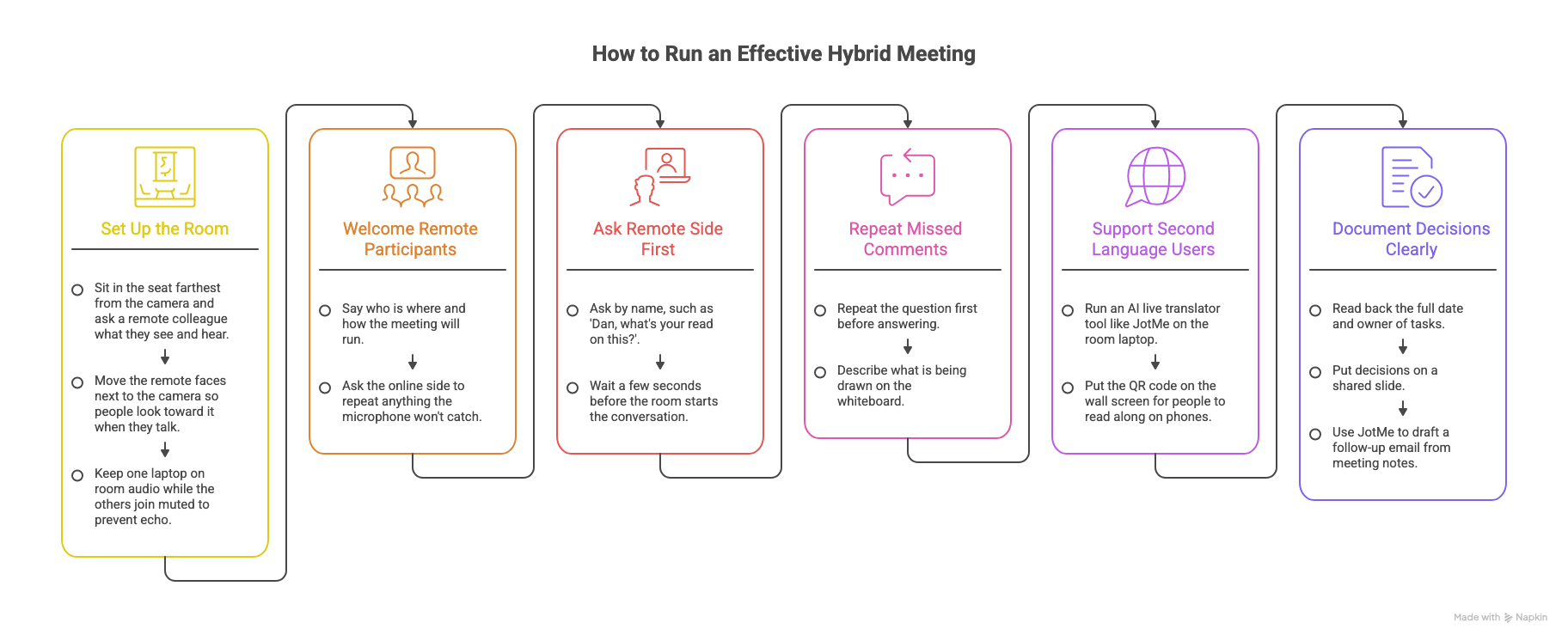
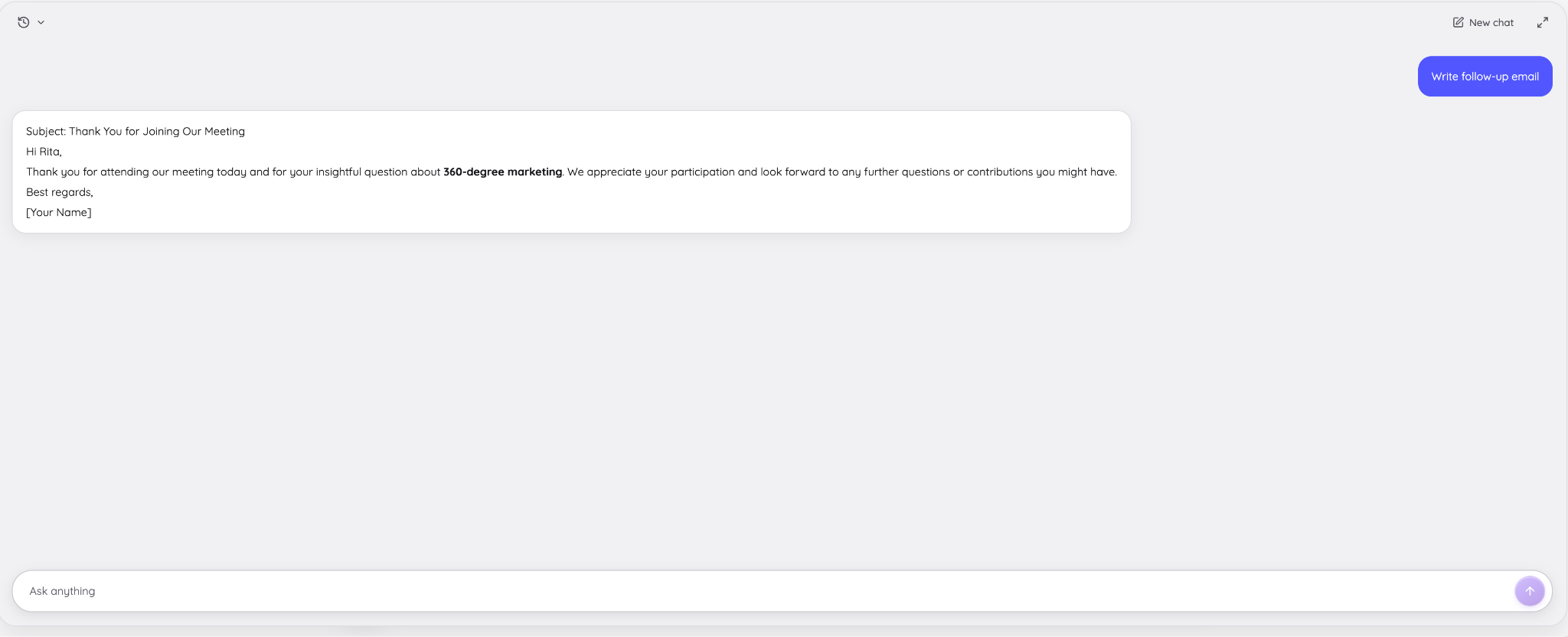
หลังจบประชุม ขอให้ JotMe ช่วยร่างอีเมลติดตามจากบันทึก แล้วตรวจให้ทั้งคนในห้องและคนทางไกลได้รับมติฉบับเดียวกัน
JotMe ใช้กับประชุมแบบไฮบริดอย่างไร?
JotMe แปลสดจากเสียงเป็นคำบรรยายและแชร์ผ่านลิงก์หรือคิวอาร์โค้ดได้ตามโหมด หลังประชุมสามารถใช้ข้อมูลที่บันทึกไว้ทำบทถอดเสียงและร่างสรุป
| ปัญหาในการประชุมแบบไฮบริด | JotMe ช่วยอย่างไร |
|---|---|
| คนทางไกลตามไม่ทันเมื่อในห้องพูดเร็ว | แสดงคำบรรยายแปลระหว่างพูด ตรวจภาษาพูดและภาษาปลายทางตามโหมด |
| คนในห้องกับคนออนไลน์รับข้อมูลคนละส่วน | แชร์คำบรรยายผ่านลิงก์หรือคิวอาร์โค้ด ให้ผู้รับเปิดในเบราว์เซอร์ที่รองรับโดยไม่ต้องติดตั้งแอป |
| จำมติคลาดเคลื่อนหรือหาไม่เจอ | ร่างบันทึก สรุป งานที่มอบหมาย และบทถอดเสียงจากการประชุมตามการตั้งค่า |
| ชื่อสินค้าและศัพท์เฉพาะแปลผิด | เพิ่มศัพท์เฉพาะ เช่น Project Kestrel ในรายการคำศัพท์ แล้วทดสอบกับเสียงจริงก่อนประชุม |
ตั้งค่า JotMe สำหรับประชุมแบบไฮบริด
ดูวิธีใช้ JotMeกับห้องประชุมแบบไฮบริดตามขั้นตอนต่อไปนี้
ขั้นตอนที่ 1 เลือกอุปกรณ์
ใช้ JotMe Desktop บนเครื่อง Mac หรือ Windows ของห้องประชุม ส่วนแอป iPhone หรือ Android เหมาะกับการคุยต่อหน้า
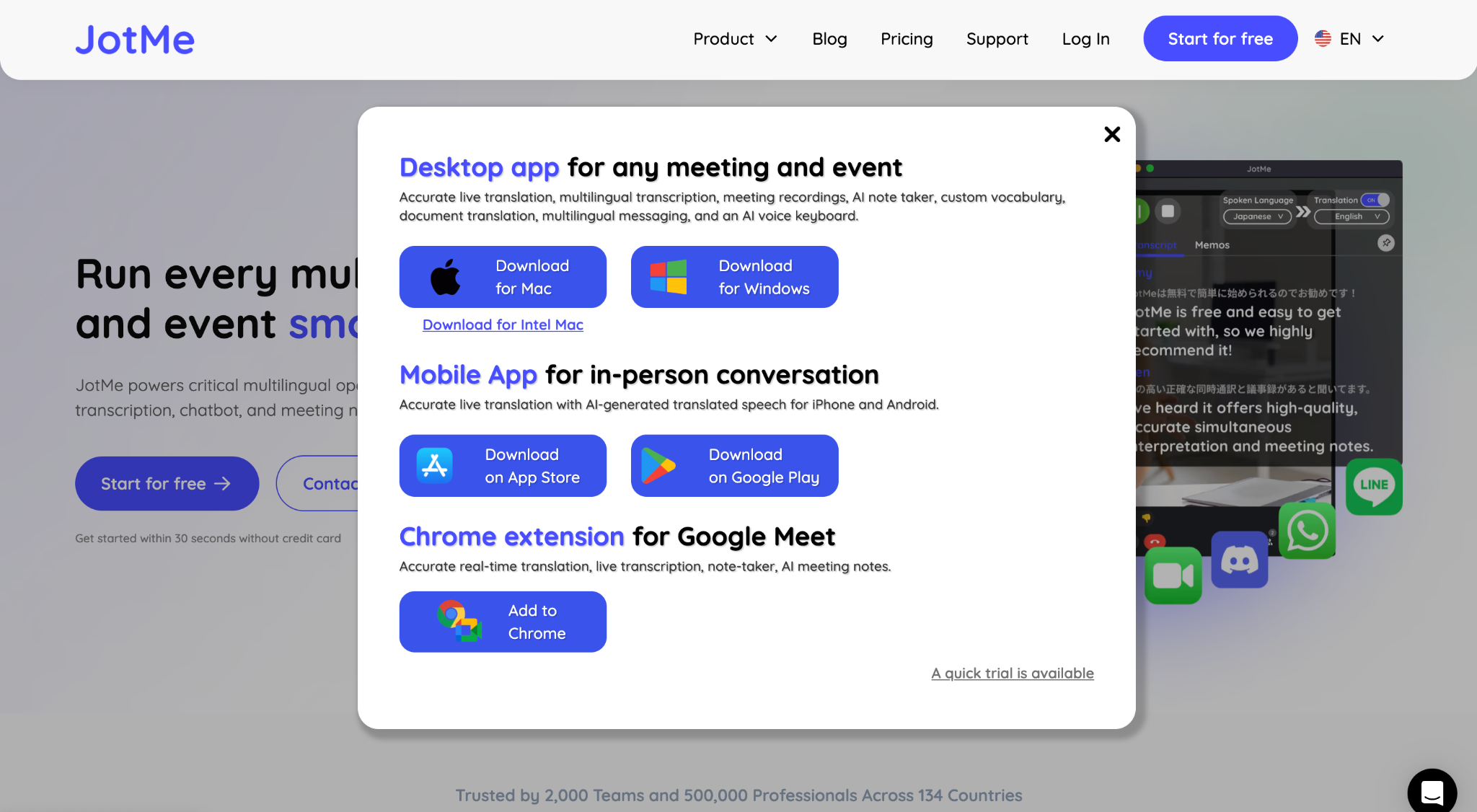
ถ้าต่อจอและเสียงห้องกับแล็ปท็อปหนึ่งเครื่อง ให้เปิด JotMe บนเครื่องนั้น คนที่เข้าจากแล็ปท็อปส่วนตัวปิดไมค์และลำโพงของเครื่องตนเพื่อลดเสียงสะท้อน
ขั้นตอนที่ 2 เลือกภาษาและทดลองเสียง
ตั้งภาษาที่ใช้พูดและภาษาที่ต้องการอ่าน แล้วทดสอบก่อนประชุม ตรวจรายการภาษาที่ JotMe รองรับตามโหมด โดยเฉพาะเมื่อมีทั้งคนอยู่ในห้องและคนพูดจากทางไกล
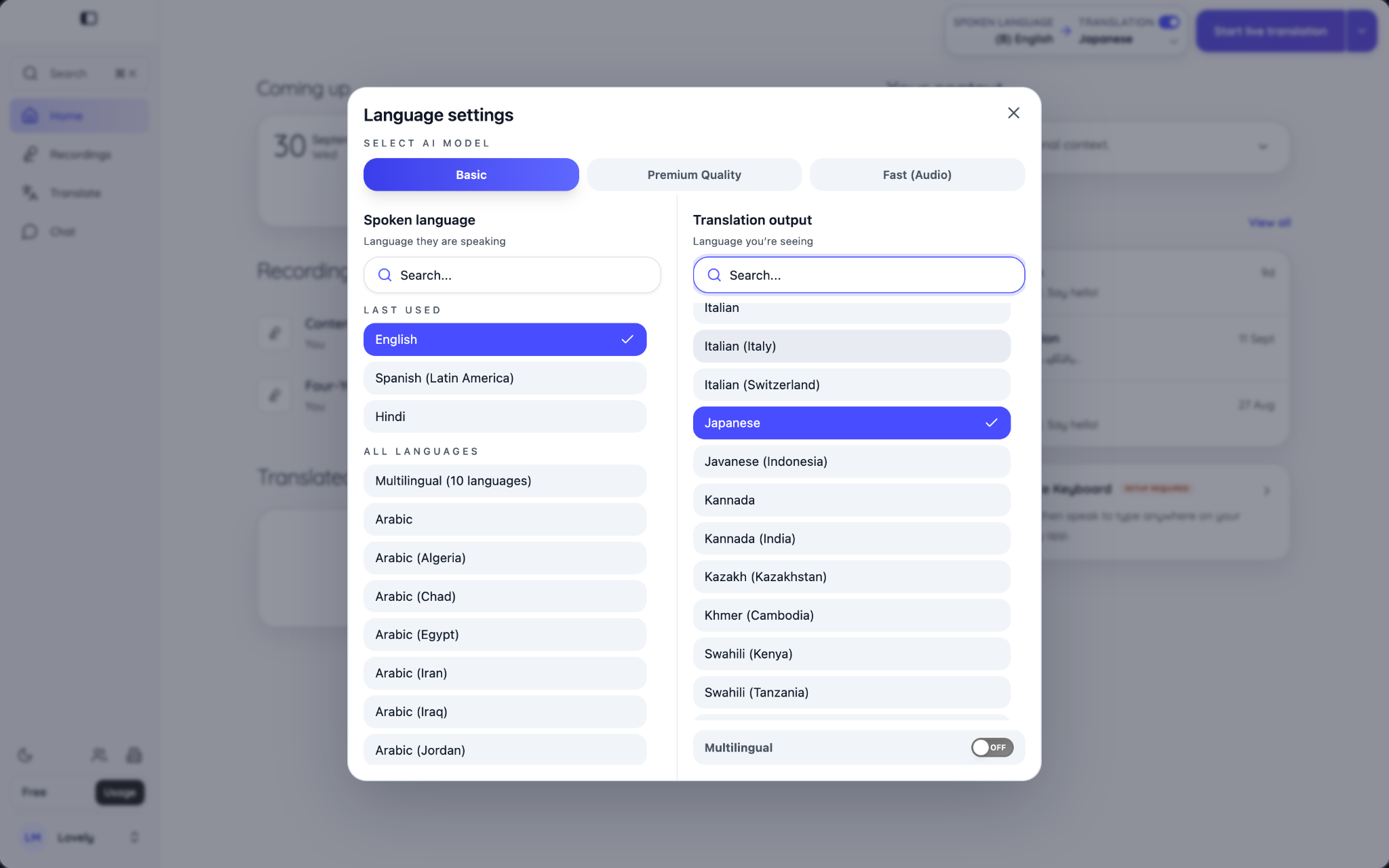
สำหรับนัดกับซัพพลายเออร์ญี่ปุ่น ลองตั้งอังกฤษเป็นภาษาพูดและญี่ปุ่นเป็นภาษาคำแปล ถ้าเป็นนัดชี้แจงให้พาร์ตเนอร์เกาหลี ให้เลือกเกาหลีเป็นภาษาคำแปล
ขั้นตอนที่ 3 เลือกโหมดตามรูปแบบห้อง
JotMe มีตัวเลือกถอดเสียงสดและแปล แปลเสียงเป็นเสียง แชร์คำแปล อัปโหลดไฟล์ และเลือกภาษาของบันทึก ใช้โหมดที่ตรงกับเสียงที่จับและผลที่ต้องส่งให้ผู้เข้าร่วม
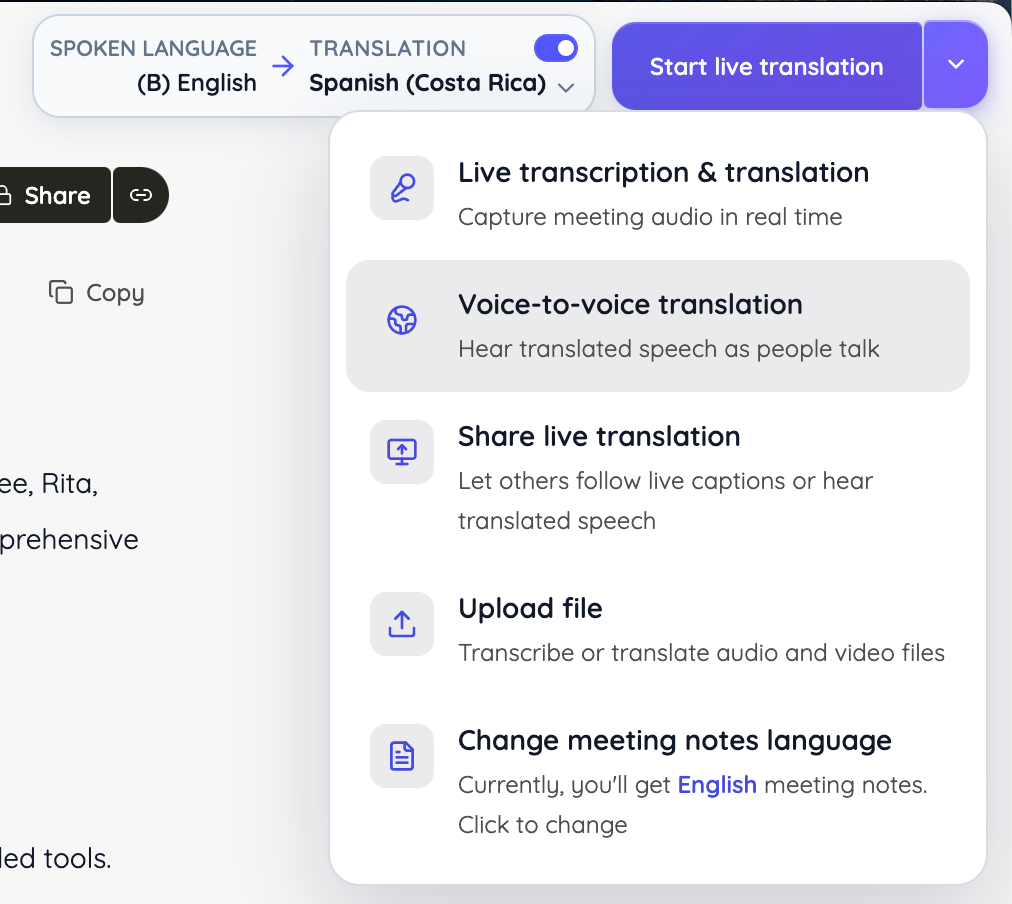
ขั้นตอนที่ 4 แชร์ลิงก์หรือคิวอาร์โค้ด
ใน Share Translation ให้เลือกคำบรรยายหรือเสียงตามโหมด แล้วเลือกแชร์ผ่านลิงก์ รหัส หรือกล้องคำบรรยายตามที่รองรับ แสดงคิวอาร์โค้ดในห้องและวางลิงก์ในแชตเพื่อให้คนทางไกลเปิดได้
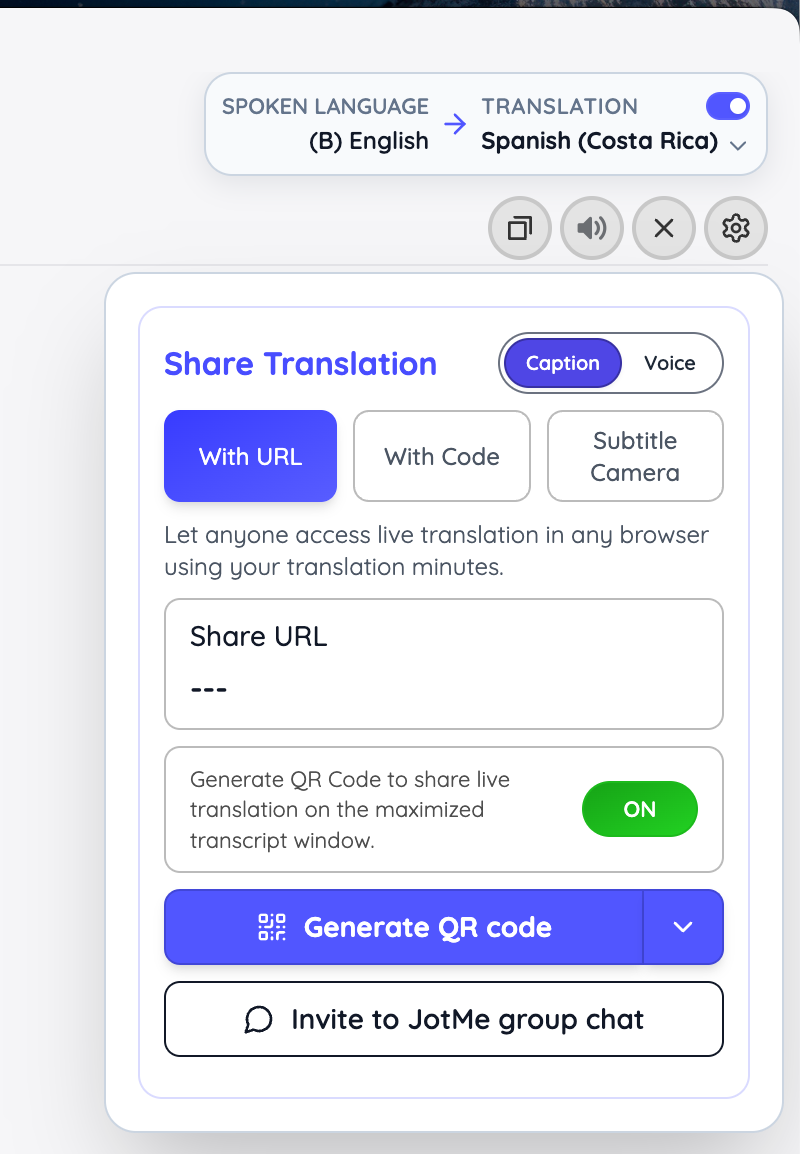
ขั้นตอนที่ 5 ส่งบันทึกการประชุม
เมื่อเปิดให้จัดเก็บข้อมูล JotMe ช่วยร่างบันทึกการประชุมด้วย AIหลังจบเซสชัน ในการสาธิตมีใจความย่อ ตามด้วยงานอย่างรวบรวมรายชื่อและนัดติดตาม รวมถึงคำถามของริตาเกี่ยวกับการตลาดแบบ 360 องศา
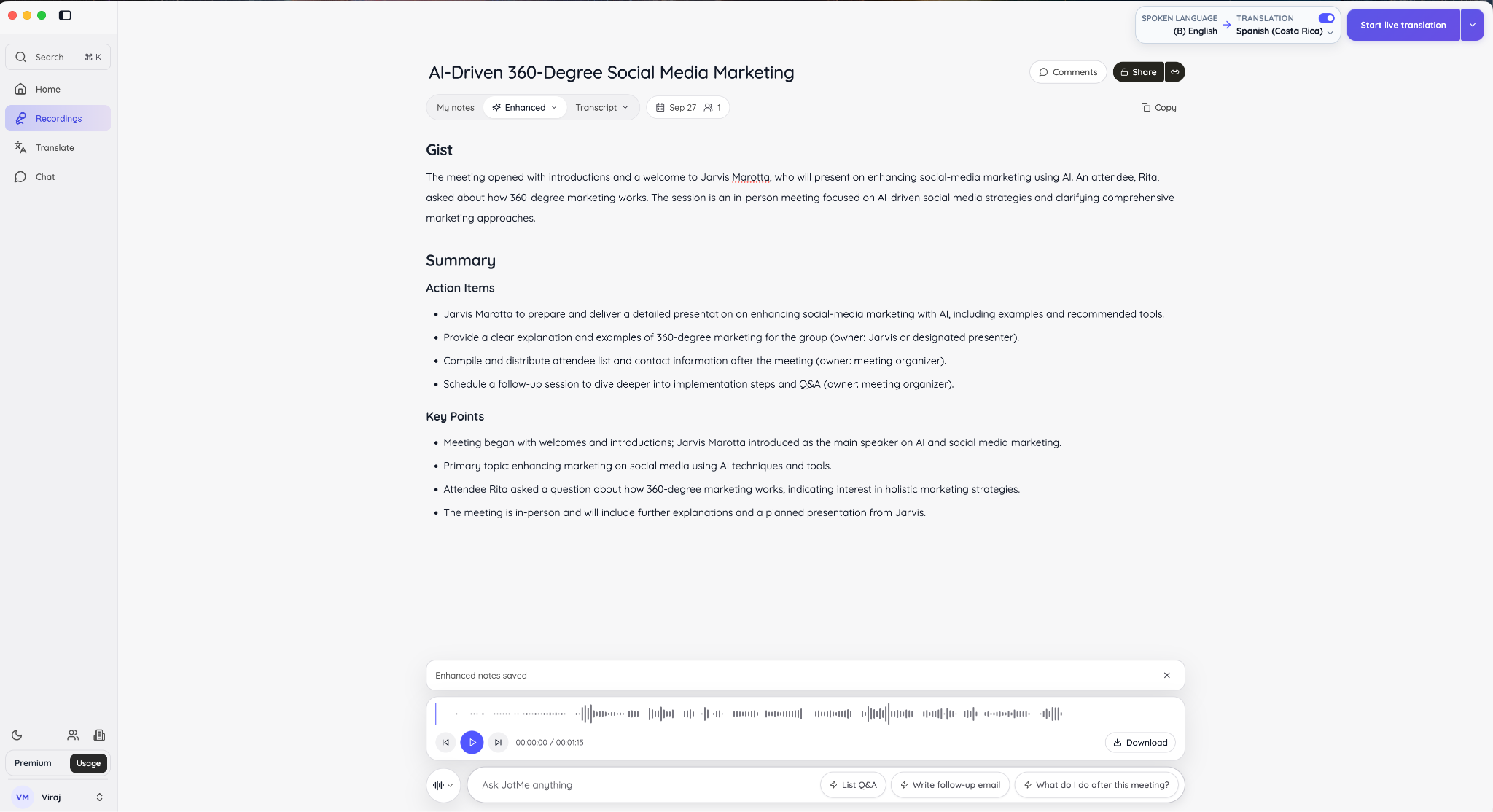
วิธีทดสอบในตัวอย่างนี้
ผู้เขียนต้นฉบับใช้แอป JotMe บน Mac จำลองการคุยในห้อง แชร์คำแปลไปอีกอุปกรณ์ แล้วตรวจบันทึกที่ระบบสร้าง
แนวทางจัดประชุมและอีเวนต์แบบไฮบริด
ก่อนเริ่มให้เลือกว่าจำเป็นต้องใช้รูปแบบไฮบริดไหม ส่งวาระล่วงหน้า แบ่งหน้าที่ เก็บมติในที่เดียว และซ้อมกับอุปกรณ์จริง
- เลือกว่าจะประชุมแบบไฮบริดไหม ถามว่าการอยู่ในห้องเดียวกันช่วยให้งานดีขึ้นอย่างไร ถ้าทีมทำได้พอ ๆ กันผ่านออนไลน์หรือเอกสารร่วม ให้เลือกรูปแบบที่เหมาะกับงาน
- เขียนวาระให้รู้ว่าต้องตัดสินใจอะไร “งบไตรมาส 3” เป็นหัวข้อ ส่วน “จะลดงบงานลง 10% หรือเลื่อนการจ้าง” บอกชัดว่าต้องการมติเรื่องอะไร
- แบ่งหน้าที่สี่อย่าง ให้ผู้ดำเนินการจัดคิวพูด ผู้ดูแลอุปกรณ์ตรวจกล้องและไมค์ คนดูแชตรวบรวมคำถามออนไลน์ และผู้จดบันทึกเก็บมติ วันที่ และเจ้าของงาน
- เก็บมติในที่เดียว ใช้เอกสารร่วม หรือบันทึกการประชุมด้วย AIที่ตรวจแล้ว เพื่อให้คนในห้องและคนออนไลน์อ้างอิงจากสรุปฉบับเดียวกัน
- ขอความเห็นจากคนทางไกล หลังประชุมสองหรือสามครั้ง ลองถามว่า “มีช่วงไหนที่รู้สึกตามไม่ทันหรือไม่มีโอกาสพูดไหม” แล้วแก้เสียง มุมกล้อง หรือคิวพูดตามคำตอบ
- วางช่วงพักในการประชุมยาว ในแบบสำรวจผู้ประเมินของ NIH ผู้ที่อยู่ในห้องให้คะแนนสมาธิของตนเฉลี่ย 8.55 จาก 10 เทียบกับ 8.02 ในกลุ่มทางไกล ความต่างมีขนาดเล็กและมาจากการประเมินตนเอง หากประชุมยาว ลองจัดช่วงพักเพื่อให้ทุกคนกลับมาโฟกัสได้
มารยาทสำหรับผู้เข้าร่วมในห้อง
- พูดหันไปทางไมค์ คนทางไกลได้ยินเฉพาะเสียงที่ไมค์รับได้ พูดให้ชัดและอย่าหันหน้าออกจากจุดรับเสียงระหว่างพูด
- บอกให้ชัดว่ากำลังชี้อะไร แทนที่จะพูดว่า “ดูตรงนี้” ให้ระบุว่า “คอลัมน์ที่สาม หัวข้อรายได้ไตรมาส 3” หรือแชร์ไฟล์ให้คนทางไกลเปิดดู
- มองกล้องเมื่อพูดกับคนทางไกล มองกล้องช่วงที่เรียกชื่อหรือถามความเห็น เพื่อให้ผู้รับรู้ว่าคุณกำลังพูดกับเขา
มารยาทสำหรับผู้เข้าร่วมทางไกล
- ปิดไมค์เมื่อไม่ได้พูด เสียงพิมพ์และเสียงรอบตัวอาจออกลำโพงในห้องประชุม ให้เปิดไมค์เมื่อถึงคิวของคุณ
- เปิดกล้องเมื่อสะดวก และใช้ปุ่มยกมือหรือแชตเพื่อขอพูด เลือกวิธีส่งสัญญาณที่ทุกคนตกลงกันไว้ตั้งแต่ต้น
- บอกทันทีเมื่อฟังไม่ทัน ขอให้ทวนก่อนข้ามประเด็น จะได้ไม่ต้องเดามติหลังประชุม
เช็กลิสต์ประชุมและอีเวนต์แบบไฮบริด
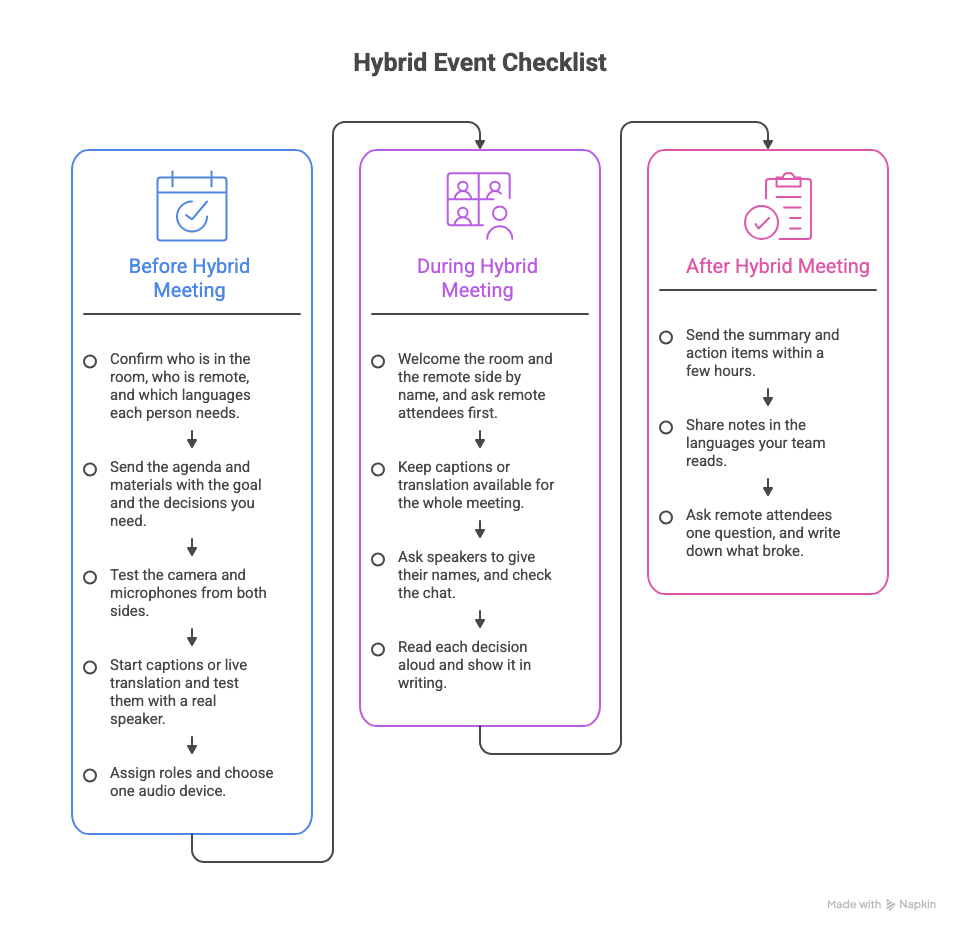
แบ่งรายการตรวจเป็นสามช่วง ก่อนประชุมเช็กผู้เข้าร่วม ภาษา และอุปกรณ์ ระหว่างประชุมดูแลคนทางไกลและบันทึกมติ หลังประชุมส่งสรุป ยืนยันงาน และแก้จุดที่ติดขัด
ก่อนประชุมแบบไฮบริด
- ยืนยันว่าใครอยู่ในห้อง ใครเข้าทางไกล และแต่ละคนต้องใช้ภาษาอะไร แล้วเตรียมคำบรรยายหรือคำแปลล่วงหน้าถ้าจำเป็น
- ส่งวาระและเอกสารล่วงหน้า พร้อมเป้าหมายและเรื่องที่ต้องตัดสินใจ
- ทดสอบกล้องและไมค์จากทั้งสองฝั่ง ลองพูดจากที่นั่งไกลที่สุดแล้วถามคนทางไกลว่าเห็นและได้ยินอะไร
- ทดสอบคำบรรยายหรือคำแปลสดกับผู้พูดจริง ลองเปิดลิงก์และสแกนคิวอาร์โค้ดทั้งจากมือถือและแล็ปท็อป
- แบ่งหน้าที่และกำหนดอุปกรณ์หลักสำหรับเสียงห้อง มอบหมายคนดำเนินการ คนดูแชต และคนจด แล้วปิดไมค์และลำโพงของแล็ปท็อปเครื่องอื่นในห้อง
ระหว่างประชุมแบบไฮบริด
- ทักทายทั้งสองฝั่งและให้คนทางไกลพูดก่อนเมื่อเปิดรับความเห็น เว้นช่วงให้คนที่ต้องเปิดไมค์มีเวลาตอบ
- เปิดคำบรรยายหรือคำแปลให้ใช้ได้ตลอดการประชุม ตรวจเป็นระยะว่าคนทางไกลยังเข้าถึงได้
- ให้ผู้พูดบอกชื่อและตรวจแชตเป็นระยะ อ่านคำถามสำคัญออกเสียงและเปิดช่วงให้คนออนไลน์ถาม
- อ่านมติออกเสียงและเขียนให้เห็น ใส่วันที่ ผู้รับผิดชอบ และตัวเลขให้ครบ
หลังประชุมแบบไฮบริด
- ส่งสรุปและงานที่มอบหมายหลังตรวจทานแล้ว
- แชร์บันทึกในภาษาที่ทีมอ่านได้ ให้แต่ละคนเข้าถึงฉบับที่อ่านสะดวกตามสิทธิ์ของตน
- ถามคนทางไกลว่ามีช่วงไหนเข้าร่วมยากและจดปัญหาที่พบ บันทึกจุดที่เสียงขาด คำบรรยายหาย หรือเข้าคิวพูดไม่ได้ แล้วแก้ก่อนครั้งถัดไป
สรุปวิธีจัดประชุมแบบไฮบริดให้ทุกคนตามทัน
จัดกล้องและไมค์ให้ครอบคลุมทั้งห้อง ให้ผู้ดำเนินการตรวจความพร้อมของคนทางไกล และเขียนมติให้เห็นตรงกัน ถ้าใช้คนละภาษา ให้เตรียมคำบรรยายหรือคำแปลที่เปิดได้ทั้งสองฝั่ง
เริ่มจากห้าข้อนี้ในการประชุมครั้งถัดไป
- ทดสอบเสียงจากทั้งสองฝั่ง โดยลองพูดจากตำแหน่งที่ไกลที่สุดก่อนเริ่ม
- ให้คนทางไกลพูดก่อน ตอนเปิดรับคำถามหรือความเห็น
- แชร์คำบรรยายจากการประชุมเดียวกัน ให้แต่ละคนเลือกภาษาที่อ่านได้
- ยืนยันมติทั้งด้วยเสียงและข้อความ พร้อมวันที่และตัวเลข
- ส่งบันทึกหลังจบประชุม ในภาษาที่ผู้รับอ่านได้
ถ้าทีมใช้คนละภาษา ลอง JotMe กับประชุมแบบไฮบริด โดยใช้แปลสด แชร์คำบรรยาย และร่างบันทึกหลายภาษาในขั้นตอนเดียว ทดลองลิงก์หรือคิวอาร์โค้ดก่อนใช้ในห้องจริง
คำถามที่พบบ่อย
การประชุมแบบไฮบริดทำงานอย่างไร?
บางคนอยู่ในห้องประชุมเดียวกัน ส่วนคนอื่นเข้าผ่านวิดีโอหรือเสียงจากอีกที่หนึ่ง กล้องและไมโครโฟนในห้องส่งภาพและเสียงไปให้คนที่เข้าร่วมทางไกล
อะไรทำให้การประชุมแบบไฮบริดได้ผล?
เสียงต้องชัด วาระต้องอ่านได้ล่วงหน้า และผู้ดำเนินการควรจัดจังหวะให้คนที่เข้าทางไกลได้พูดด้วย จดมติและงานที่มอบหมายไว้ในเอกสารที่ทุกคนเปิดอ่านได้
เมื่อไรควรเลือกการประชุมรูปแบบอื่น?
ถ้าคนส่วนใหญ่อยู่ทางไกล งานหลักคือแก้เอกสารดิจิทัลร่วมกัน หรือห้องประชุมไม่ได้ช่วยให้งานดีขึ้น ลองจัดออนไลน์ทั้งหมด ถ้าไม่จำเป็นต้องตอบพร้อมกัน ใช้เอกสารหรือช่องทางทำงานแบบไม่พร้อมเวลากันได้
การประชุมแบบไฮบริดต่างจากประชุมออนไลน์อย่างไร?
ประชุมออนไลน์คือทุกคนเข้าจากทางไกล ส่วนไฮบริดมีทั้งคนในห้องและคนเข้าทางไกล จึงต้องวางแผนเพิ่มเรื่องไมค์ กล้อง การแชร์เนื้อหา และคนดูแลฝั่งออนไลน์
การจัดประชุมแบบไฮบริดมีปัญหาอะไรบ้าง?
ปัญหาหลักคือคนทางไกลได้ยินไม่ครบ มองไม่เห็นว่าใครพูด หรือแทรกความเห็นไม่ทัน สิ่งที่เขียนบนกระดานและความเห็นข้างโต๊ะอาจไปไม่ถึงฝั่งออนไลน์ หากผู้เข้าร่วมต้องฟังภาษาที่สองก็ยิ่งตามยาก
| ปัญหา | สาเหตุ | วิธีแก้ |
|---|---|---|
| คนทางไกลฟังความเห็นไม่ครบ | มีคนคุยนอกระยะที่ไมค์รับเสียงได้ | ปรับตำแหน่งไมค์และทวนคำถามให้ได้ยินทั่วกัน |
| คนทางไกลเข้าร่วมบทสนทนาได้ยาก | คนในห้องตอบได้เร็วกว่า | ให้คนทางไกลพูดก่อน |
| ข้อมูลจากภาพตกหล่น | คนออนไลน์มองไม่เห็นกระดานหรือท่าทาง | แชร์ไฟล์ต้นทางและอธิบายสิ่งที่กำลังชี้ |
| ความต่างด้านภาษาทำให้ตามได้ยากขึ้น | คนทางไกลมีข้อมูลจากบริบทรอบตัวน้อยกว่า | แชร์คำบรรยายหรือคำแปลสด |
แปลสดให้ทั้งคนในห้องและคนออนไลน์ได้อย่างไร?
ใช้เครื่องมือแปลเสียงเป็นคำบรรยายหรือเสียงแปล เช่น เปิดแปลสดใน JotMe เลือกภาษา แล้วแชร์ลิงก์หรือคิวอาร์โค้ดให้คนในห้องและคนออนไลน์เปิดจากอุปกรณ์ของตนตามโหมดที่รองรับ
จะแปลอังกฤษเป็นญี่ปุ่นแบบเรียลไทม์ในการประชุมไฮบริดอย่างไร?
ก่อนประชุมให้เลือกภาษาอังกฤษเป็นภาษาพูดและญี่ปุ่นเป็นภาษาคำบรรยายใน JotMe แล้วแชร์ลิงก์คำแปล ผู้เข้าร่วมเปิดดูคำแปลอังกฤษเป็นญี่ปุ่นแบบเรียลไทม์บนอุปกรณ์ได้ การแปลญี่ปุ่นเป็นอังกฤษใช้หลักเดียวกัน และสามารถใช้บทถอดเสียงภาษาญี่ปุ่นมาแปลเป็นอังกฤษหลังจบสายตามการตั้งค่า
JotMe แปลเสียงระหว่างสเปนกับอังกฤษได้ไหม?
ได้ JotMe รองรับแปลสดจากสเปนเป็นอังกฤษและอังกฤษเป็นสเปน ในโหมดแปลเสียงเป็นเสียงที่รองรับ ผู้เข้าร่วมเลือกฟังคำแปลแทนอ่านคำบรรยายได้ ตรวจวิธีตั้งเสียงเข้าและเสียงออกก่อนเริ่ม
ลองใช้ JotMe
แปลอย่างแม่นยำสำหรับประชุม อีเวนต์และงานประจำวัน พร้อม AI Memory ที่จดจำบริบทของคุณ


