






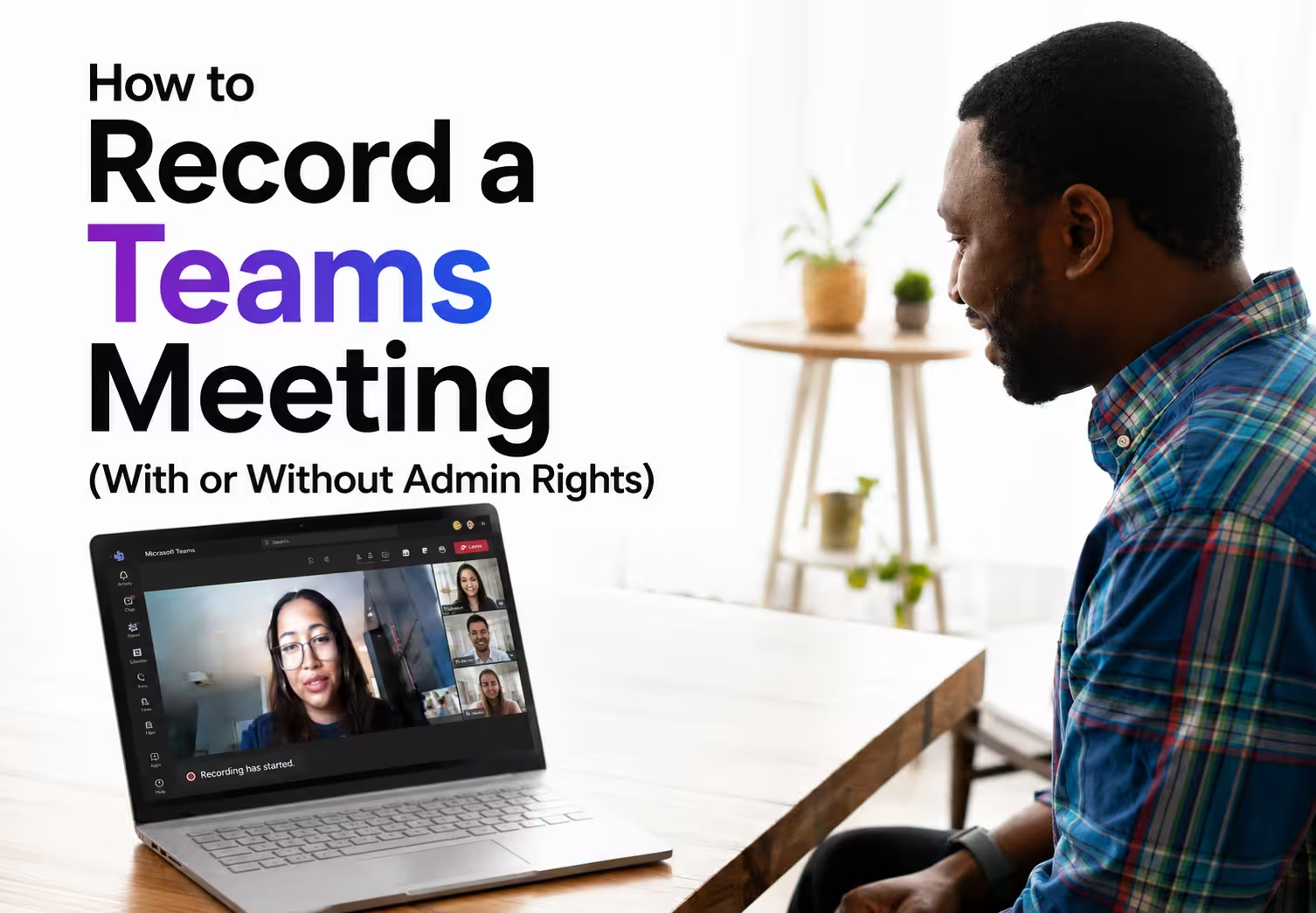
เมื่อไลเซนส์ บทบาทและนโยบายอนุญาต ให้เปิด More actions หรือการดำเนินการเพิ่มเติม > Record and transcribe > Start recording ในรุ่นที่แสดงขั้นตอนนี้ รุ่นใหม่อาจเป็น Record เลือกภาษากับสิ่งที่จะบันทึกแล้ว Confirm หลังประมวลผล ไฟล์องค์กรไป OneDrive ผู้จัดหรือ SharePoint ตามชนิดประชุม
หากไม่มีปุ่ม Record ให้ตรวจสถานะผู้เยี่ยมชม ไลเซนส์ บทบาท นโยบายผู้จัดกับผู้ดูแล รุ่นที่รองรับสามารถชี้ไอคอนแม่กุญแจเพื่ออ่านเหตุผลได้ ผู้เข้าร่วมไม่สามารถเปิดสิทธิ์ที่องค์กรจำกัดด้วยตนเอง
คู่มือนี้อธิบายการบันทึกในตัว Teams เหตุที่ไม่มีปุ่ม ที่เก็บไฟล์และทางเลือกเดสก์ท็อป JotMe สำหรับเสียงที่รองรับ การบันทึกแยกต้องมีสิทธิ์เหมาะสม การไม่มีปุ่ม Teams ไม่ใช่การอนุญาตให้หลบนโยบาย
ใครบันทึกประชุม Teams ได้?
ใน Teams องค์กร ผู้บันทึกต้องมีไลเซนส์ นโยบายและสถานะสมาชิกองค์กรผู้จัดตามเกณฑ์ ผู้จัดที่มี Teams Premium หรือ Copilot จำกัดได้เฉพาะผู้จัด/ผู้จัดร่วม เพิ่มผู้นำเสนอ หรือไม่ให้ใครบันทึก ผู้เยี่ยมชม คนนอกและไม่ระบุชื่อไม่มีสิทธิ์ปุ่มประชุมในตัว ส่วนสายโทรกับการบันทึกกำกับดูแลต่างออกไป
ตรวจสามข้อต่อไปก่อนเริ่ม และดูด้วยว่าเป็นบัญชีองค์กรหรือส่วนตัว เพราะขั้นตอนต่างกัน
- ไลเซนส์: ประชุมองค์กรต้องมี Microsoft 365 ที่รองรับและสิทธิ์บันทึก ไม่ใช่ทุกบัญชีส่วนตัวถูกห้าม ผู้สมัคร Personal, Family หรือ Premium ที่เข้าเกณฑ์มีฟีเจอร์บันทึกใน Teams ส่วนตัวต่างหาก บัญชีที่ไม่ได้สมัครไม่รับสิทธิ์อัตโนมัติ
- องค์กร: ในประชุมองค์กร คุณต้องผ่านข้อกำหนดองค์กรผู้จัด การเข้าประชุมลูกค้าเป็นผู้เยี่ยมชมไม่ได้ให้สิทธิ์บันทึกคลาวด์เพียงเพราะคุณมีไลเซนส์เอง
- นโยบายผู้ดูแล: ผู้ดูแลปิดการบันทึกผ่านนโยบายของบัญชีหรือผู้จัดได้ ตัวเลือกประชุมกับนโยบายกำกับดูแลก็มีผล เป็นผู้นำเสนออย่างเดียวจึงไม่เพียงพอเสมอ
หากนโยบายปิดไว้ Teams รุ่นปัจจุบันอาจบอกเหตุผลในคำแนะนำเมื่อชี้แม่กุญแจ ภาพต้นฉบับมี Record แต่ไม่พิสูจน์ว่าบัญชีคุณมีไลเซนส์หรือนโยบายเหมือนกัน อ่านสาเหตุในไคลเอนต์ของตน
การคุยพันธมิตรคนละ tenant อาจเจอข้อจำกัดผู้เยี่ยมชมบ่อย ขอไฟล์ทางการก่อน หากองค์กรอนุญาตบันทึกเดสก์ท็อปแยกจึงดู JotMe สำหรับ Microsoft Teams แล้วตรวจเสียง ความยินยอมและพื้นที่เก็บก่อนประชุม
วิธีบันทึก Teams บนเดสก์ท็อป เว็บและมือถือ
โดยทั่วไปปุ่มอยู่ในเมนูการดำเนินการประชุม แต่ตำแหน่งและหน้าต่างต่างตามแอปหรือรุ่น เลือกฟีเจอร์ในตัวเมื่อบัญชีและนโยบายอนุญาต
- ขั้นที่ 1: เริ่มหรือเข้าประชุมผ่าน Teams เดสก์ท็อป เว็บหรือมือถือที่รองรับ ให้ผู้เข้าร่วมทราบและยินยอมเมื่อจำเป็น
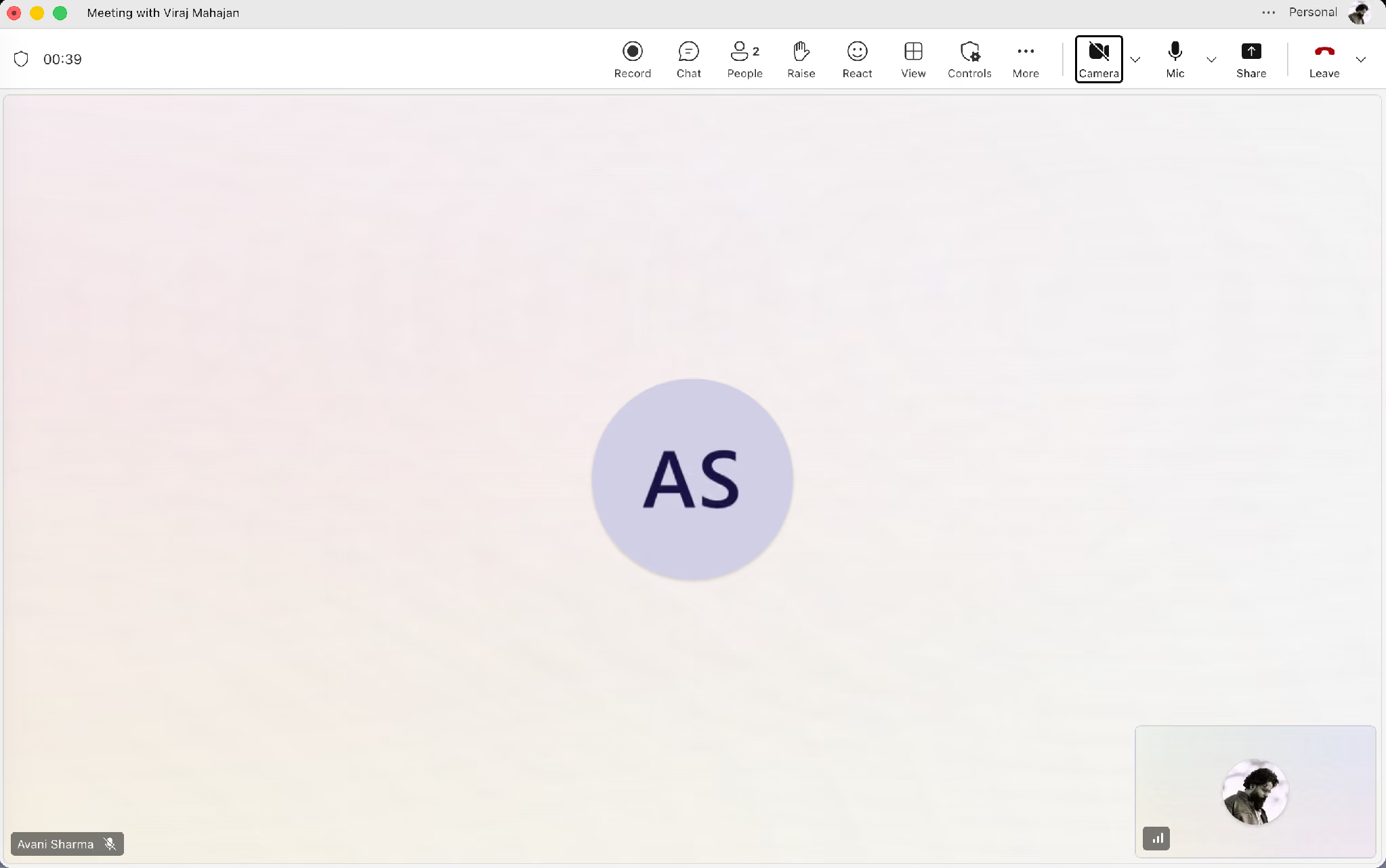
- ขั้นที่ 2: เปิดตัวควบคุมประชุมแล้วเลือก More actions หรือการดำเนินการเพิ่มเติม ซึ่งมักเป็นสามจุด ตำแหน่งมือถืออาจไม่เหมือนภาพเดสก์ท็อป
- ขั้นที่ 3: เลือก Record หรือ Record and transcribe ถ้ามีหน้าต่าง ให้เลือกภาษาพูดกับประเภทการบันทึกแล้ว Confirm รุ่นเก่าใช้ Start recording แค่เปิดเมนูยังไม่ได้เริ่มบันทึก
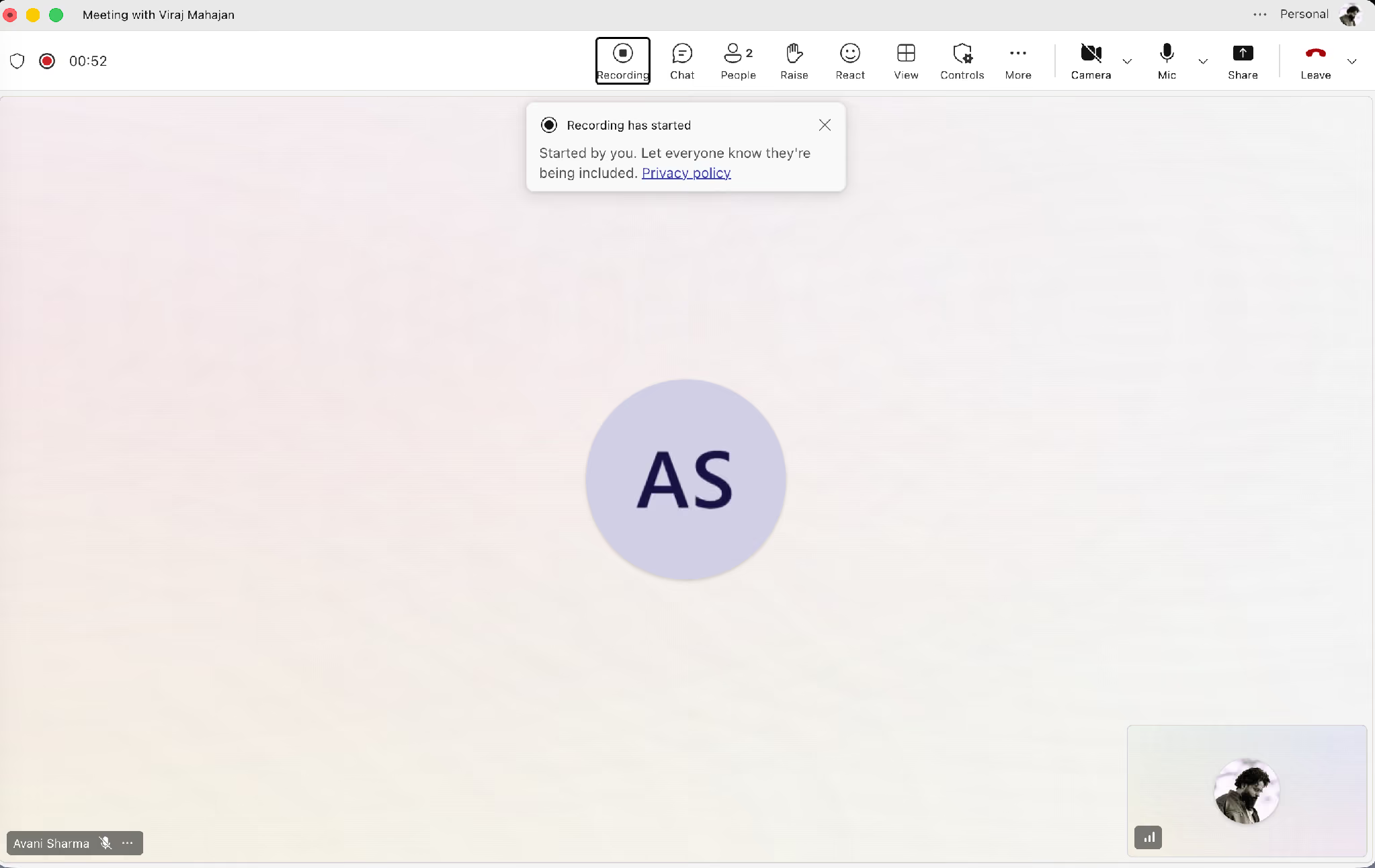
- ขั้นที่ 4: ตรวจสัญลักษณ์และแจ้งเตือนบันทึก เลือกเสียง วิดีโอหรือเสียงอย่างเดียวให้ตรงงานและสิทธิ์ที่ตกลง
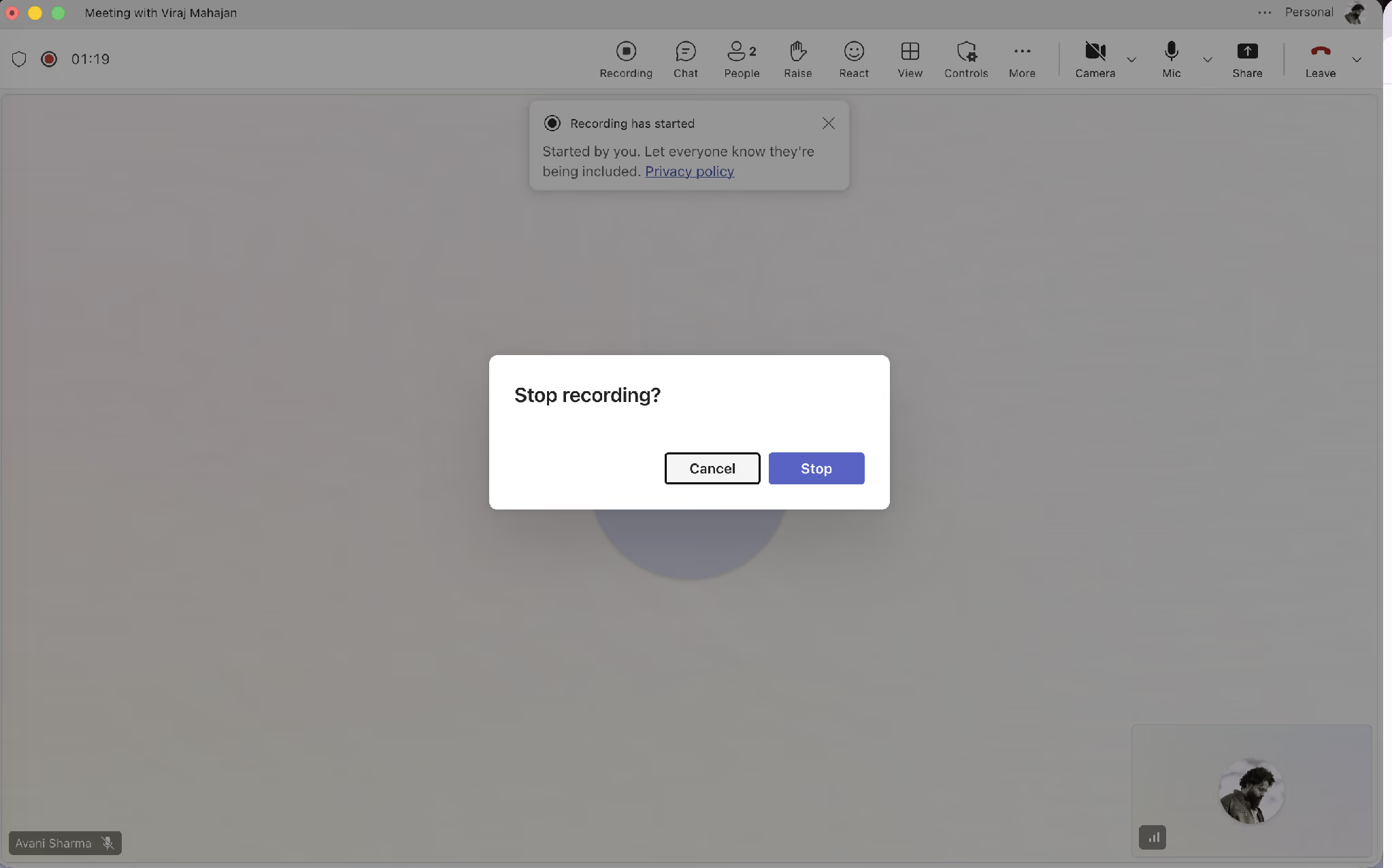
- ขั้นที่ 5: เปิดเมนูบันทึกแล้ว Stop recording เมื่อเสร็จ อย่าถือว่าคนใดคนหนึ่งออกแล้วหยุด เพราะประชุมองค์กรอาจบันทึกต่อจนทุกคนออก
Teams แจ้งอัตโนมัติเมื่อเริ่มบันทึกในตัว การแจ้งไม่แทนความยินยอมเพิ่มที่อาจจำเป็น ตรวจผู้เข้าร่วมกับนโยบาย ไม่ใช่พยายามบันทึกโดยปกปิด
ถ้ามีหน้าต่างยืนยันหยุด ให้ตรวจตัวเลือก การหยุดบันทึกอาจหยุดถอดเสียงด้วย ส่วนหยุดถอดเสียงอย่างเดียวอาจยังบันทึกต่อ ตรวจสัญลักษณ์หลังดำเนินการ
ควรทราบสองข้อต่อไปก่อนพึ่งไฟล์:
- เอกสารปัจจุบันระบุว่าเมื่อยังมีผู้เข้าร่วม ช่วงบันทึกจะจบและเริ่มใหม่อัตโนมัติทุกสี่ชั่วโมง ไม่ใช่ขีดสูงสุดความยาวประชุมทั้งหมด การบันทึกองค์กรหยุดเมื่อทุกคนออก ดู คู่มือเริ่ม หยุดและค้นหาไฟล์บันทึก ให้ตรงบัญชีกับรุ่น
- รายละเอียดหน้าจอกับขั้นตอนอาจเปลี่ยน ดู อัปเดต Microsoft Teams เพื่อช่วยติดตาม แต่ต้องเทียบความช่วยเหลือทางการล่าสุดด้วย
ทำไมปุ่มบันทึก Teams ใช้ไม่ได้?
เริ่มตรวจสี่ข้อต่อไป แต่ไม่ใช่ทุกสาเหตุ ตัวเลือก Copilot การตั้งค่าประชุมหรือขั้นตอนเริ่มบันทึกที่ยังประมวลผลอาจมีผล อ่านคำแนะนำแม่กุญแจถ้ามี
- เป็นผู้เยี่ยมชมหรือคนนอก: ในประชุมองค์กรให้ขอคนในองค์กรผู้จัดบันทึกแล้วแบ่งปัน พิจารณาเดสก์ท็อปแยกเฉพาะเมื่ออนุญาต ไม่ใช่แก้ข้อห้ามด้วยอีกช่องทาง
- เป็นผู้เข้าร่วม ไม่ใช่ผู้นำเสนอ: ขอผู้จัดตรวจบทบาทและตัวเลือกผู้มีสิทธิ์บันทึก เปลี่ยนเป็นผู้นำเสนออาจช่วยเมื่อเงื่อนไขอื่นครบ แต่ไม่เปลี่ยนสถานะผู้เยี่ยมชมหรือลบนโยบายผู้ดูแล
- ไลเซนส์ไม่ตรง: ถามผู้จัดการ Microsoft 365 เรื่องประเภทบัญชีกับสิทธิ์ บัญชีองค์กรกับ Teams ส่วนตัวต่างกัน ผู้สมัคร Personal, Family หรือ Premium บางรายบันทึกทางส่วนตัวได้ จึงอย่าเหมารวมส่วนตัวทั้งหมดเป็นฟรีไม่มีฟีเจอร์
- นโยบายผู้ดูแลปิดไว้: IT ต้องตรวจนโยบายประชุมหรือสายโทรกับการตั้งค่าผู้จัด การเปลี่ยนอาจใช้เวลากว่าจะมีผล ไม่รับรองเสร็จในไม่กี่นาทีหรือวันเดียว
ส่งประเภทประชุม บัญชี ข้อความแม่กุญแจและนโยบายบันทึกคลาวด์ที่ต้องตรวจให้ IT เพื่อวินิจฉัยโดยไม่สมมติว่าทุกองค์กรเปิดได้เสมอ ตัวเลือก Copilot และผู้มีสิทธิ์บันทึกก็มีผล
ถ้าใกล้เริ่มประชุม ให้ขอผู้จัดเตรียมไฟล์ทางการหรือตกลงวิธีอื่นที่อนุญาต การรับเสียงบนคอมพิวเตอร์ตนไม่ได้ถูกต้องตามนโยบายโดยอัตโนมัติ และ JotMe ไม่ได้ประมวลผลทุกอย่างในเครื่องเพียงเพราะแอปอยู่บนเดสก์ท็อป
Teams เก็บไฟล์ที่ไหนและใครดูได้?
สำหรับ Teams องค์กร ประเภทประชุมกำหนดทางเก็บทั่วไปต่อไป บัญชีส่วนตัวและการบันทึกกำกับดูแลมีเงื่อนไขอื่น
- ประชุมทั่วไป: มักอยู่โฟลเดอร์ Recordings ใน OneDrive for Business ผู้จัด ภายใต้สิทธิ์กับกฎการเก็บ
- ประชุมแชนเนล: ไฟล์ไปไลบรารี SharePoint ของแชนเนล การเข้าถึงขึ้นกับสมาชิกกับสิทธิ์ ไม่ใช่คนนอกทุกคนเปิดได้
หลังประมวลผล มักมีลิงก์ในแชตหรือบทสนทนาแชนเนลและ Recap ในปฏิทิน ระยะเวลาอาจต่าง ผู้เยี่ยมชมกับคนนอกอาจต้องให้เจ้าของแบ่งปันโดยตรง
ตรวจวันหมดอายุกับการเก็บรักษาก่อนถือว่าอยู่ถาวร ในประชุมองค์กรผู้จัดมักเป็นเจ้าของแม้คุณเริ่มบันทึก สิทธิ์แก้ไข ดาวน์โหลด แบ่งปันและกู้คืนไม่จำเป็นต้องเหมือนสิทธิ์ดู
ใน JotMe เสียงที่เก็บสำเร็จ บทถอดเสียง และ บันทึกประชุม AI อาจผูกกับเซสชันในบัญชีที่ใช้ ขึ้นกับการตั้งค่าเก็บ การจบประมวลผล โควตาและการเข้าถึง นโยบาย tenant Teams ไม่ใช่กลไกเก็บ JotMe แต่ข้อกำหนดองค์กรกับกฎหมายยังใช้ ไม่ใช่คำรับรองกรรมสิทธิ์กฎหมายหรือเก็บไม่จำกัด
รับเสียง Teams โดยไม่มีบอทผู้เข้าร่วม
แอปเดสก์ท็อปอย่าง JotMe รับเสียงคอมพิวเตอร์จากประชุมที่รองรับได้โดยไม่เป็นบอท ต่างจากปุ่มบันทึกคลาวด์ Teams ยังต้องมีสิทธิ์อุปกรณ์ ความยินยอมและนโยบายที่อนุญาตประมวลผล อย่าใช้เลี่ยงข้อห้ามผู้จัด
AI จดบันทึกประชุม บางรายส่งบอทเข้ารายชื่อ ซึ่งอาจติดข้อจำกัดองค์กร JotMe เดสก์ท็อปไม่ต้องใช้บอท แต่ไม่ได้ยกเลิกการแจ้ง ความปลอดภัยหรือสิทธิ์ ผลิตภัณฑ์อื่นก็อาจมีทางไม่ใช้บอท ไม่ใช่ความต่างกับทุกแพลตฟอร์ม
เมื่อสิทธิ์ครบ ทำสามขั้นต่อไปก่อนบทสนทนาสำคัญ:
- เปิดแอป JotMe เดสก์ท็อป
- เลือกภาษาพูดและเป้าหมายข้อความหรือโหมดแปลที่ต้องการ
- เริ่มรับเสียงหลังตรวจทางเสียงกับความยินยอม
ภาพต้นฉบับตั้งรับเข้า English (United States) และปลายทางเกาหลี โดยมีบทถอดเสียงกับคำแปลระหว่างประชุม เป็นตัวอย่างทิศเดียว ไม่ใช่หลักฐานว่าทุกคนได้ภาษาเองหรือกำหนดสองทิศไว้แล้ว
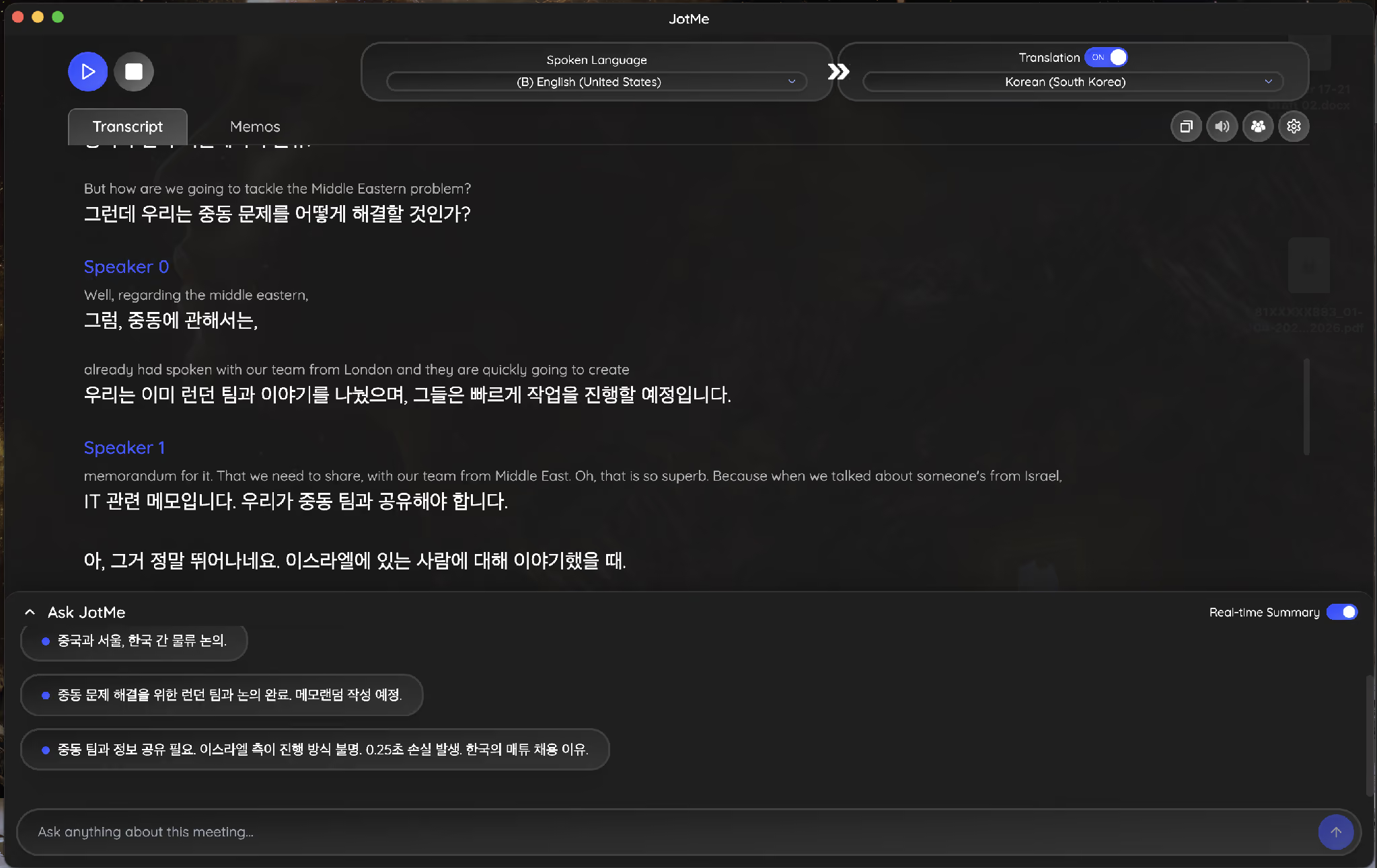
แท็บ Memos อยู่ข้างบทถอดเสียงเพื่อจดเอง Memo อาจช่วยจัดงานต่อเนื่องในผล AI ที่รองรับ แต่ต้องตรวจว่ารวมเนื้อหาจริง การเตือนส่วนตัวไม่ได้กลายเป็นงานที่ยืนยันหรือส่งให้ผู้อื่นอัตโนมัติ
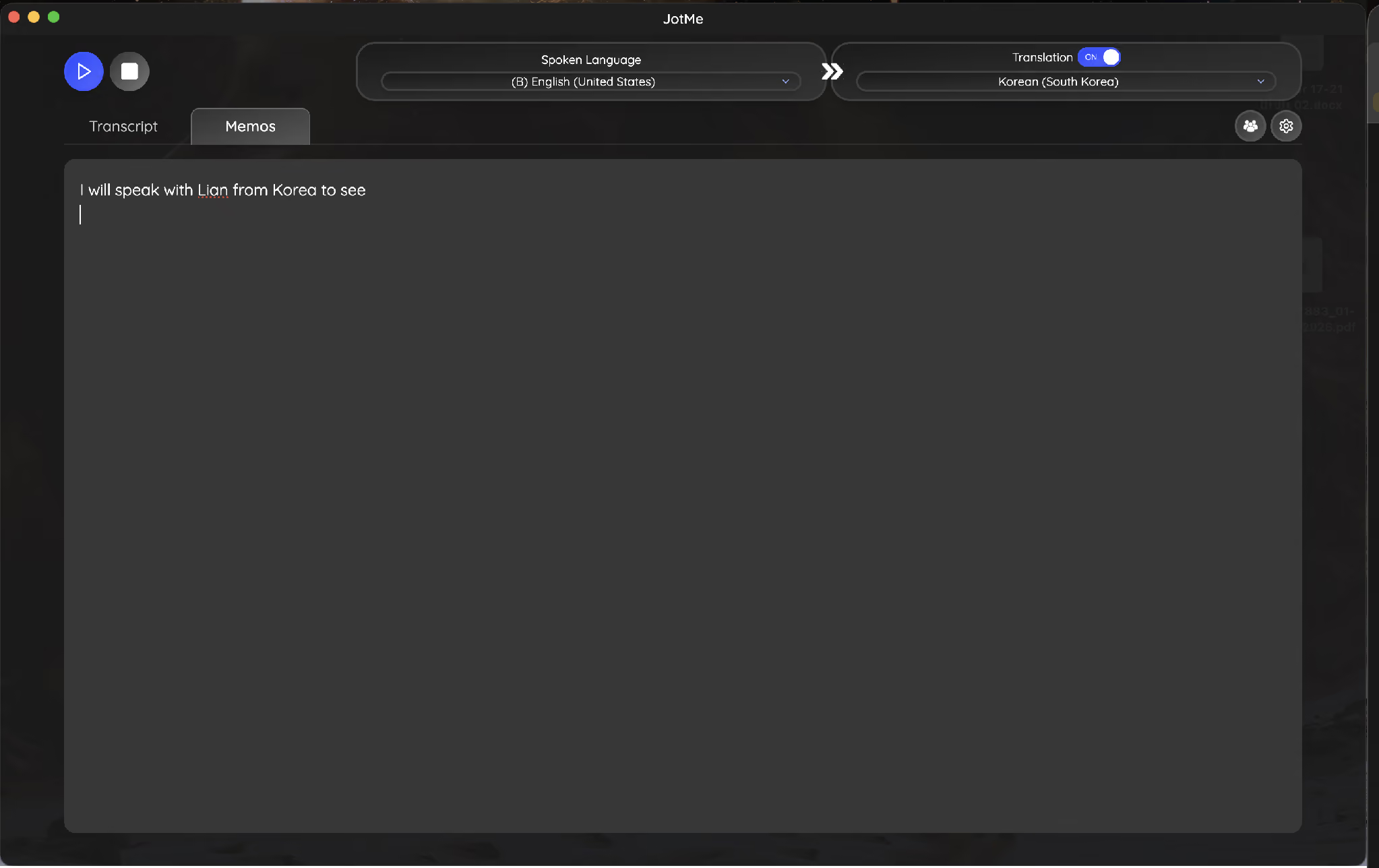
แผงสรุปเรียลไทม์ใต้บทถอดเสียงอัปเดตระหว่างสนทนาได้ ต้นฉบับแสดงเรื่องบัญชีจีน โซลและตะวันออกกลาง พร้อมข้อสรุปบันทึกข้อตกลงลอนดอนกับจ้างงานเกาหลีเป็นภาษาเกาหลี เป็นตัวอย่างเซสชันผู้เขียน ไม่ใช่ผลใหม่ของเราหรือรับรองจับทุกข้อสรุป
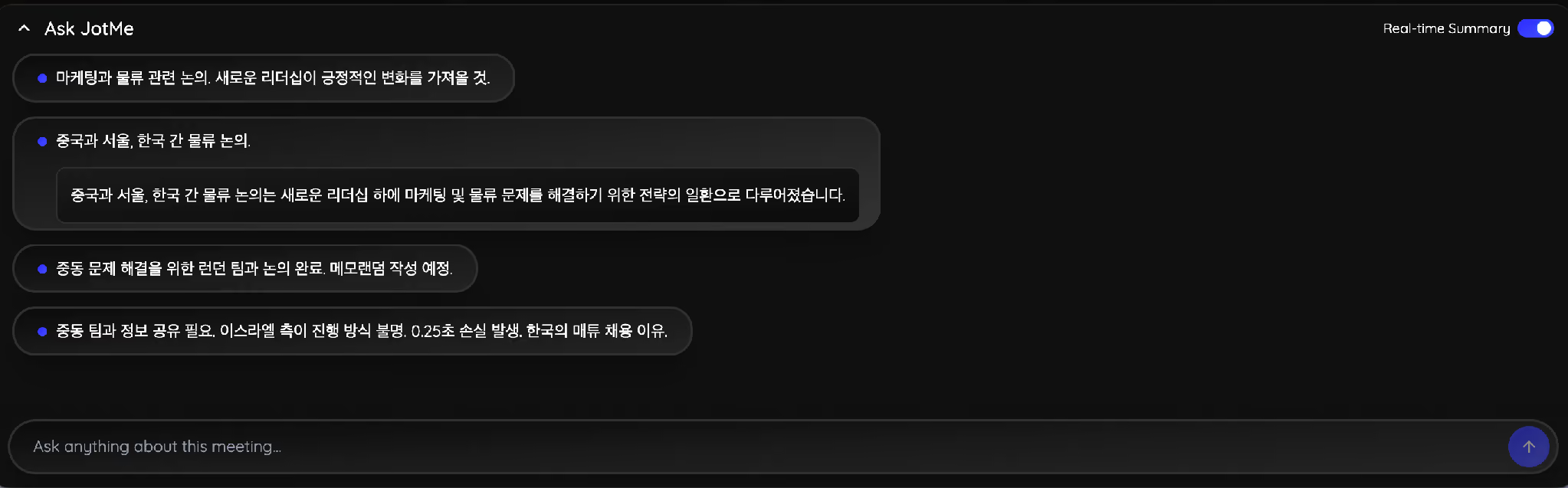
ถาม Ask JotMe โดยอิงเนื้อหาประชุมที่มีแล้วได้ เช่น แผนงานภูมิภาคหนึ่ง ต้องตรวจภาษา เครดิตและขอบเขตบริบท แม้คำถามตรงเรื่องก็ยังอาจผิดหรือขาดบางส่วน
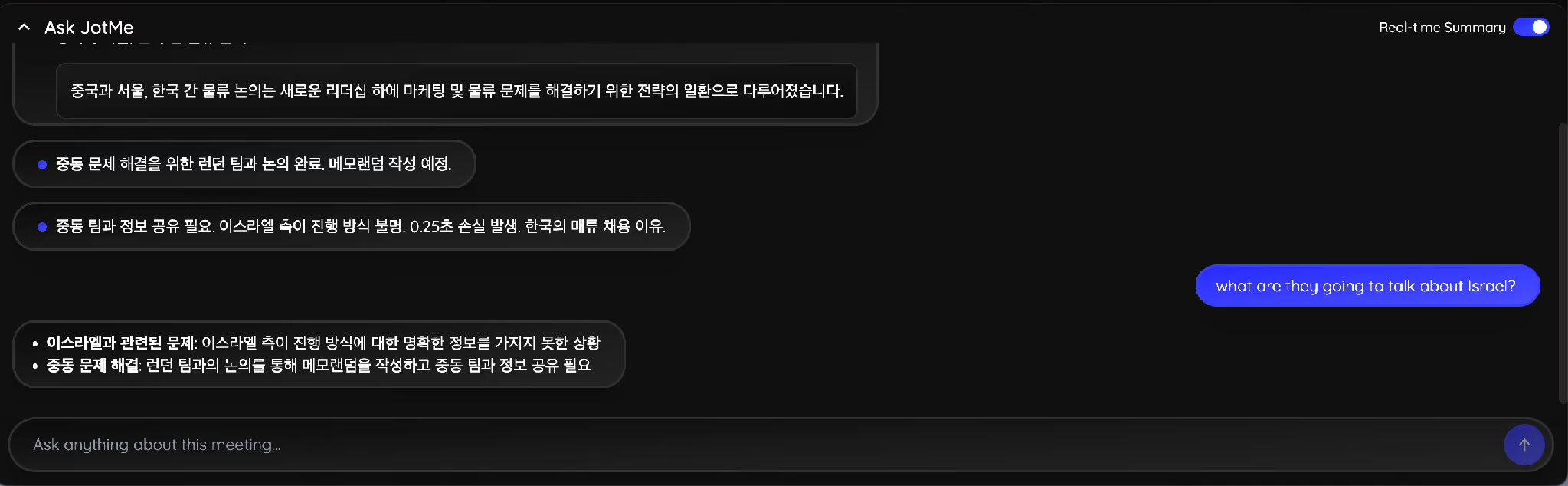
โฮสต์ที่เข้าเกณฑ์แบ่งปัน การแปลสด Teams ผ่าน URL รหัสแอปหรือกล้องคำบรรยายที่รองรับได้ ตรวจ Premium โมเดลและยอดโฮสต์ รหัสอาจใช้เวลาของโฮสต์ตามอัตราที่กำหนด ส่วนกล้องแสดงภาษาที่โฮสต์เลือกในภาพร่วม ผู้เข้าร่วมไม่จำเป็นต้องซื้อเองเสมอ แต่แต่ละทางไม่เหมือนกันหรือไม่จำกัด ต้องมีสิทธิ์แบ่งปันด้วย
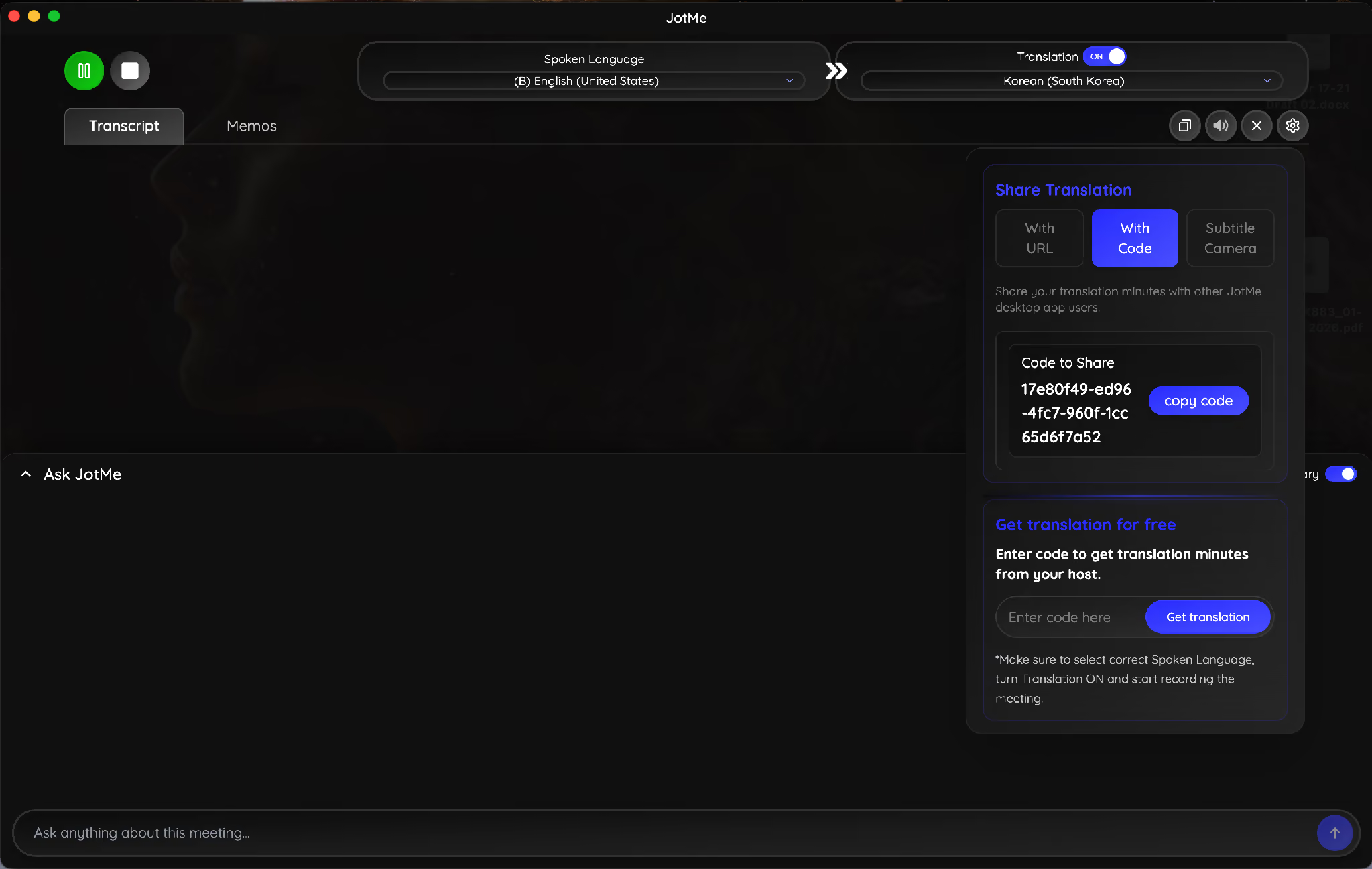
ไฟล์บันทึก Teams ขาดอะไรบ้าง?
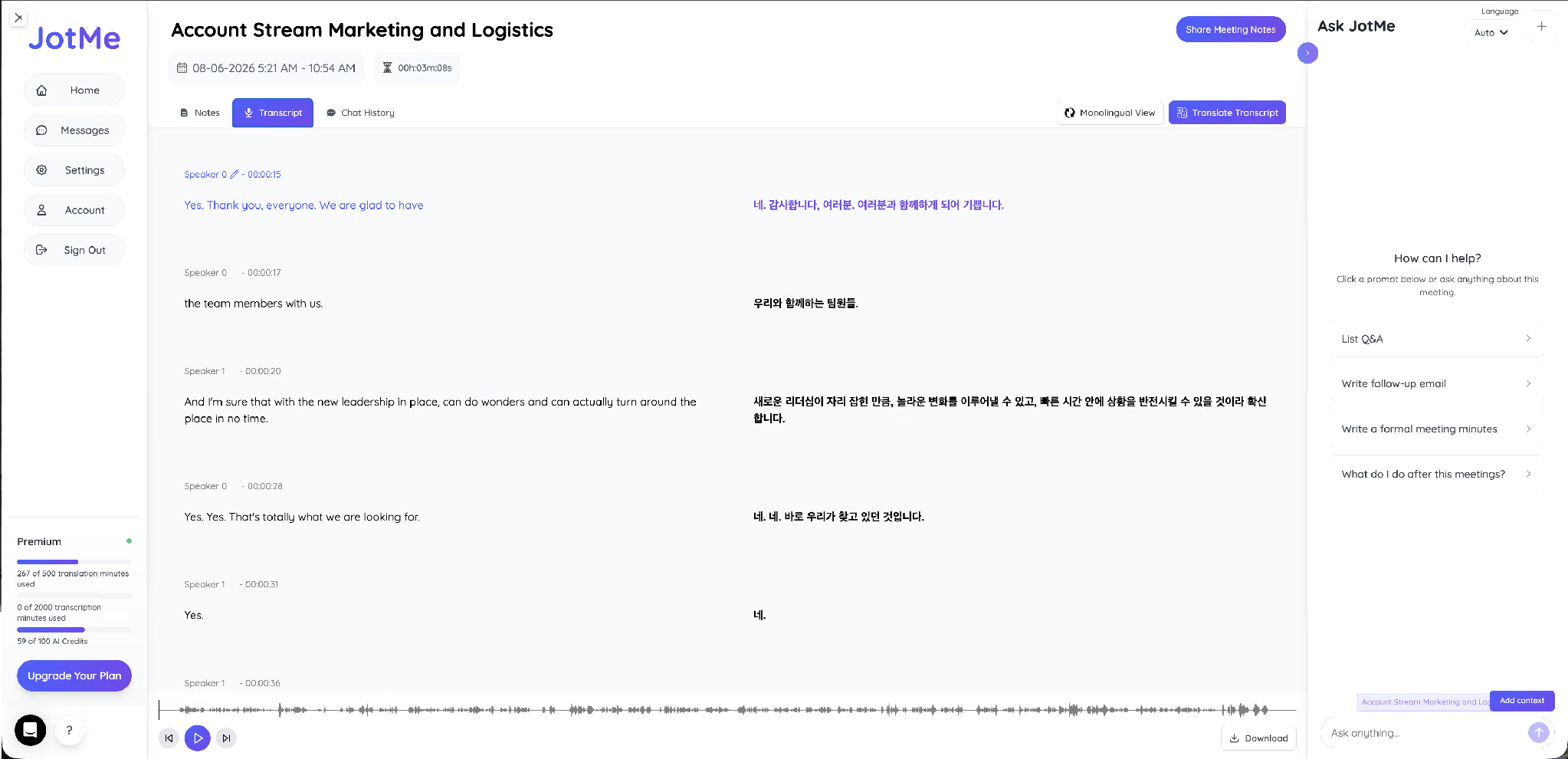
คำบรรยายสดหรือแปลที่อ่านระหว่างประชุมไม่ฝังลงคลิปอัตโนมัติ แต่บทถอดเสียงที่เปิดอาจยังมีหลังประชุม โปรแกรมเล่น Microsoft 365 มีคำบรรยายกับแปลตามสิทธิ์และการรองรับ จึงไม่ถูกที่จะเรียกว่ามีเพียงคลิปอังกฤษหรือเริ่มงานภาษาใหม่ทั้งหมด ตรวจเสียง บทถอดเสียงที่เก็บและคำบรรยายโปรแกรมเล่นแยกกัน
เซสชัน JotMe ที่เก็บและประมวลผลสำเร็จอาจแสดงบทถอดเสียงสองภาษาพร้อมผู้พูดกับเวลา และเชื่อมเล่นเสียงตามบรรทัด ต้องมีไฟล์เสียงกับสิทธิ์เข้าถึง ตรวจป้ายผู้พูดและเวลาอีกครั้งด้วย
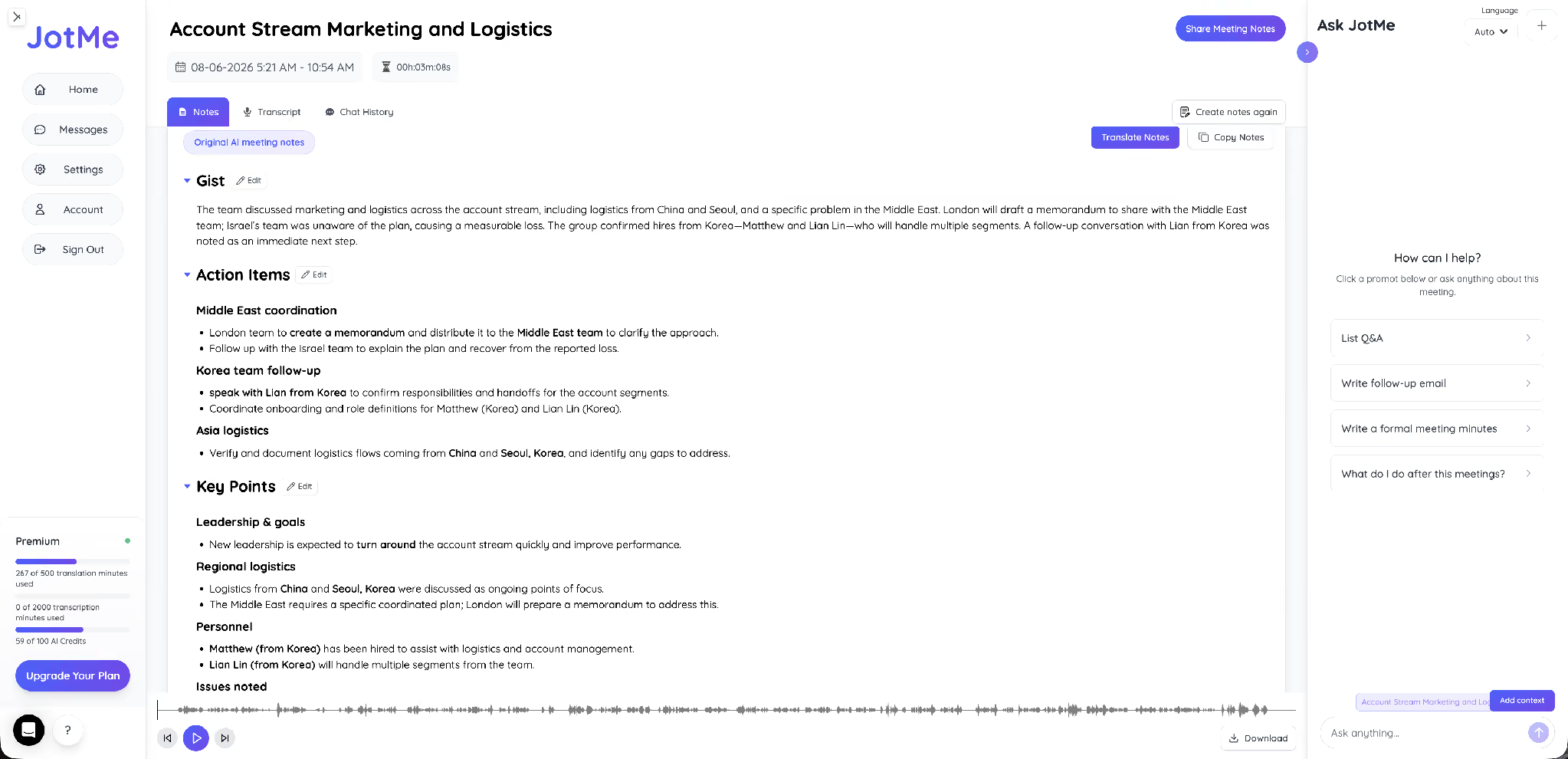
แท็บ Notes จัด Gist งานต่อเนื่องและประเด็นสำคัญจากเซสชันที่มีได้ โครงสร้าง สรุปประชุม Teams สร้างผ่านขั้นตอน JotMe ที่มี แต่ต้องประมวลผล มีเนื้อหาและเครดิต ไม่ควรถือว่าผลครบปรากฏทันทีเมื่อทุกการประชุมจบ
Other Points อาจสรุปเนื้อหาเพิ่มกับ Memo ที่เกี่ยวข้อง การบอกน้ำเสียงเป็นข้ออนุมาน AI ไม่ใช่ข้อเท็จจริงทางจิตวิทยาที่แน่นอน ตรวจ Memo กับงานต่อให้ตรงบทสนทนา ไม่ถือเป็นงานที่ทุกคนอนุมัติอัตโนมัติ

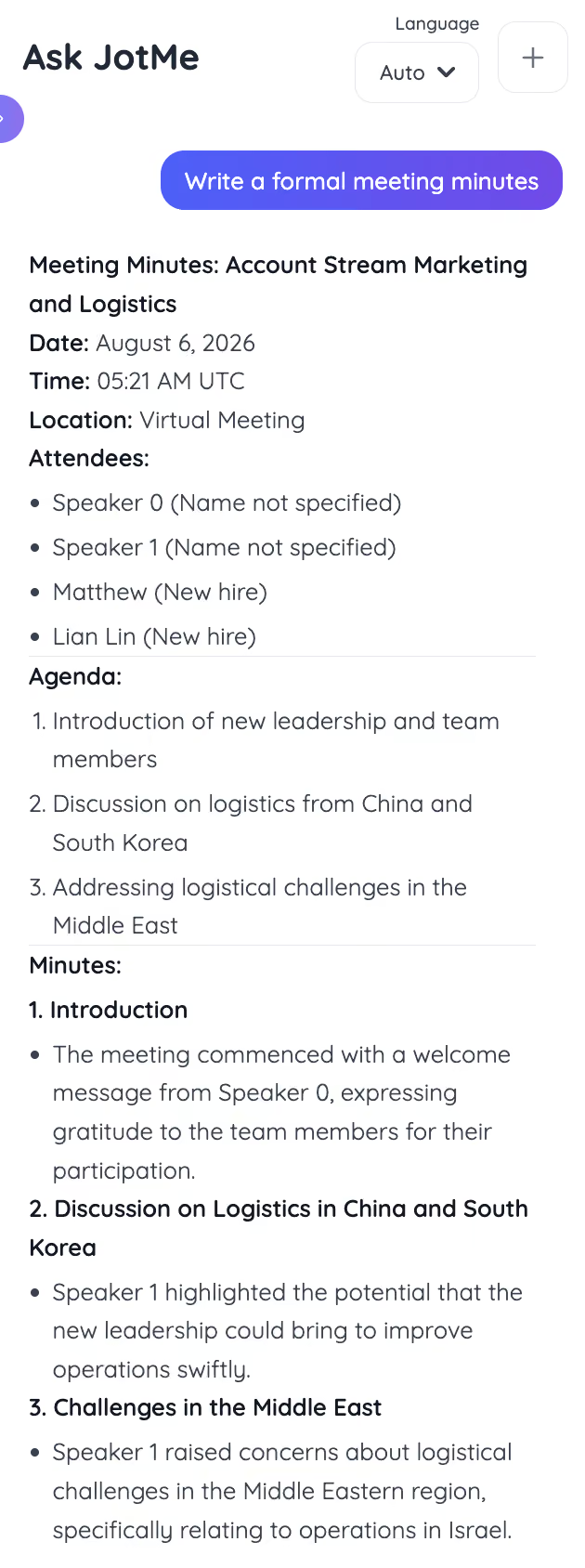
ขอรายงานประชุมทางการเพื่อสร้างร่างวัน เวลา สถานที่ ผู้เข้าร่วม วาระและหัวข้อได้ ตรวจแก้ก่อนส่งกรรมการหรือลูกค้า บันทึก AI มี 21 ตัวเลือกภาษา/ภูมิภาค ไม่รับรองทุกภาษาของผู้เข้าร่วมหรือผลที่ไม่ต้องแก้ ตรวจสิทธิ์ส่งกับคำแปลด้วย
คลิปบันทึกกับบทถอดเสียงตอบโจทย์ต่างกัน อ่านทางข้อความเพิ่มที่ วิธีถอดเสียงประชุม Teams
หากต้องการตัวเลือกหลายภาษา อ่าน การเทียบแพลตฟอร์มแปลสด Teams สำหรับ JotMe 200+ ส่วนใหญ่คือเป้าหมายข้อความภาษา/ภูมิภาค ไม่ใช่ 39,000+ คู่ที่รับเสียงเหมือนกันทุกโหมด
ควรบันทึก Teams ด้วยวิธีใด?
ใช้ฟีเจอร์ในตัวเมื่อไลเซนส์ บทบาท ผู้จัดและผู้ดูแลอนุญาต และผลลัพธ์ตรงงาน ไฟล์อยู่ในพื้นที่องค์กรตามคาด ฟีเจอร์ถอดเสียงกับแปลแยกต่างหากก็ช่วยประชุมหลายภาษาได้ การพูดภาษาเดียวจึงไม่ใช่เงื่อนไขสากลในการเลือกบันทึก Teams
พิจารณา JotMe เดสก์ท็อปเมื่อต้องการทางเสียงและ แปลสด ที่รองรับและองค์กรอนุญาต สถานะผู้เยี่ยมชมหรือไม่มีปุ่มบันทึกไม่ได้อนุญาตบันทึกภายนอกอัตโนมัติ ขอความยินยอม ตรวจอุปกรณ์ โควตา การเก็บและการเข้าถึงก่อนรับเสียง การไม่มีบอทไม่ได้แปลว่าไม่มีความรับผิดชอบ
คำถามที่พบบ่อย
ผู้เยี่ยมชมบันทึกประชุม Teams ได้ไหม?
ในประชุม Teams ขององค์กร ผู้เยี่ยมชม คนนอกและผู้ไม่ระบุชื่อโดยทั่วไปใช้ปุ่มบันทึกในตัวไม่ได้ ขอให้คนในองค์กรผู้จัดที่มีสิทธิ์บันทึกแล้วแบ่งปัน การรับเสียงผ่านเดสก์ท็อปแยกต่างหากเป็นทางเลือกได้เมื่อมีนโยบาย สิทธิ์และความยินยอมที่จำเป็น ไม่ใช่วิธีเลี่ยงข้อห้าม สายโทรกับการบันทึกเพื่อกำกับดูแลมีเงื่อนไขต่างกัน
ทุกคนได้รับแจ้งเมื่อบันทึกประชุม Teams ไหม?
ได้รับแจ้ง ฟีเจอร์บันทึกในตัวแจ้งผู้เข้าร่วมเมื่อเริ่ม ชื่อผู้เริ่มอาจแสดงในประกาศหรือแชตตามรุ่น การแจ้งอัตโนมัติไม่ได้แทนความยินยอมทั้งหมดที่กฎหมายพื้นที่อาจกำหนด แอปเดสก์ท็อปอื่นไม่ทำให้ Teams แจ้งแบบเดียวกันโดยอัตโนมัติ จึงต้องจัดการแจ้งและขอสิทธิ์แยก
ไฟล์บันทึก Teams เก็บไว้นานเท่าไร?
สำหรับ Teams องค์กร วันหมดอายุและการเก็บรักษาขึ้นกับผู้ดูแล OneDrive หรือ SharePoint และสิทธิ์เจ้าของ อย่าถือว่าไฟล์อยู่ถาวร Teams บัญชีส่วนบุคคลที่สมัคร Microsoft 365 ตามเกณฑ์มีขั้นตอนต่างหาก เอกสารปัจจุบันระบุเก็บคลาวด์ 30 วัน จึงต้องเทียบประเภทบัญชี
บันทึกประชุม Teams บนมือถือได้ไหม?
ได้บนแอปมือถือเมื่อบทบาท ไลเซนส์และนโยบายอนุญาต ใช้ More actions หรือเมนูบันทึกที่มีแล้วหยุดเมื่อเสร็จ ไฟล์องค์กรประมวลผลไป OneDrive หรือ SharePoint ไม่ใช่ไฟล์ในมือถืออัตโนมัติ บัญชีส่วนตัวและการดาวน์โหลดภายหลังมีเงื่อนไขต่างกัน
คลิปบันทึก Teams มีคำบรรยายแปลไหม?
คำบรรยายสดที่อ่านระหว่างประชุมไม่ได้ฝังลงไฟล์บันทึกหรือไฟล์ดาวน์โหลด แต่บทถอดเสียงสดที่เปิดไว้อาจดูได้หลังประชุม และโปรแกรมเล่น Microsoft 365 แสดงหรือสร้างคำบรรยายกับแปลตามฟีเจอร์และสิทธิ์ได้ จึงไม่จำเป็นต้องถอดใหม่ทั้งหมดเสมอ แยกบทถอดเสียงที่เก็บ คำบรรยายโปรแกรมเล่นและคลิปเสียง/วิดีโอ
บันทึก Teams โดยไม่เปลี่ยนนโยบายผู้ดูแลได้อย่างไร?
หากองค์กรและผู้เข้าร่วมอนุญาตให้บันทึกภายนอก แอปเดสก์ท็อปรับเสียงคอมพิวเตอร์ที่รองรับได้โดยไม่ใช้ปุ่มบันทึกคลาวด์ Teams แต่ยังต้องมีสิทธิ์อุปกรณ์ การเข้าถึงข้อมูล การแจ้งและความยินยอม อย่าใช้เพื่อหลบข้อห้าม ให้ขอไฟล์ทางการหรือให้ผู้ดูแลแก้ไขก่อนหากยังไม่ได้รับอนุญาต ผลลัพธ์ JotMe มีเงื่อนไขการเก็บของตนด้วย
ลองใช้ JotMe
แปลอย่างแม่นยำสำหรับประชุม อีเวนต์และงานประจำวัน พร้อม AI Memory ที่จดจำบริบทของคุณ


