







เราเทียบแอปแปลภาษาแบบเรียลไทม์เจ็ดตัวสำหรับธุรกิจ ทีมทางไกล นักเดินทาง และผู้เรียนภาษา ได้แก่ JotMe, Google Translate, Apple Translate, Microsoft Translator, iTranslate, Naver Papago และ Transync AI หากต้องการเติมโควตาระยะสั้น JotMe มีตัวเลือก 500 นาทีแบบซื้อครั้งเดียวราคา 50 ดอลลาร์สหรัฐตามหน้าราคาที่อ้างอิง ตรวจอายุโควตา คู่ภาษา และการเชื่อมต่อก่อนใช้งาน
แอปแปลสดแต่ละตัวออกแบบมาสำหรับคนละงาน ตัวที่ใช้สะดวกตอนเดินทางอาจไม่เหมาะกับการประชุมและแชร์คำแปลให้ทั้งทีม
หัวหน้าทีมทางไกลที่ประชุมหลายภาษาทุกเช้า นักเดินทางที่สั่งอาหารในโอซาก้า และผู้เรียนเกาหลีต้องการฟีเจอร์ต่างกัน เลือกผิดอาจจ่ายให้ฟีเจอร์ที่ไม่ใช้หรือเจอเพดานเมื่อเริ่มใช้จริง
ต้นฉบับระบุว่าลองแอปแปลสดกว่า 15 ตัวในประชุม เดินทาง ฝึกภาษา และใช้งานข้ามอุปกรณ์ โดยดูความแม่น ความหน่วง ภาษา ราคา และความเข้ากันได้ ต่อไปนี้คือเจ็ดตัวที่นำมาเทียบตามลักษณะงาน
เปรียบเทียบแอปแปลภาษาแบบเรียลไทม์ด้วย AI แบบย่อ
แอปทั้งเจ็ดมีจุดเด่นต่างกันดังนี้
- JotMe: ทีมทางไกลใช้แอปเดสก์ท็อปรับเสียงและแปลระหว่างประชุม ส่วนแอปมือถือ JotMe ใช้กับการคุยต่อหน้าในภาษาที่รองรับ
- Google Translate: ใช้แปลข้อความหรือภาพในชีวิตประจำวันและเดินทาง มีชุดภาษาออฟไลน์สำหรับโหมดที่รองรับ
- Apple Translate: เหมาะกับผู้ใช้ iPhone หรือ iPad ที่ต้องการแปลบนอุปกรณ์ และใช้ Live Translation กับ AirPods ที่รองรับได้
- Microsoft Translator: ใช้แปลบทสนทนาในแอปได้ ส่วนองค์กรที่ใช้ Microsoft 365 มีฟีเจอร์คำบรรยายหรือ Interpreter ใน Teams แยกตามสิทธิ์
- iTranslate: ใช้แปลระหว่างเดินทางและมีเครื่องมือวลีหรือเรียนภาษาตามรุ่นที่ใช้
- Naver Papago: เหมาะกับการลองแปลคู่ภาษาเอเชีย เช่น เกาหลี ญี่ปุ่น จีนกลาง หรือเวียดนาม ผ่านข้อความ เสียง หรือกล้องตามที่รองรับ
- Transync AI: เครื่องมือแปลสดสำหรับบุคคล นักเรียน และฟรีแลนซ์ มีการแสดงผลสองภาษาตามอุปกรณ์และโหมดที่รองรับ
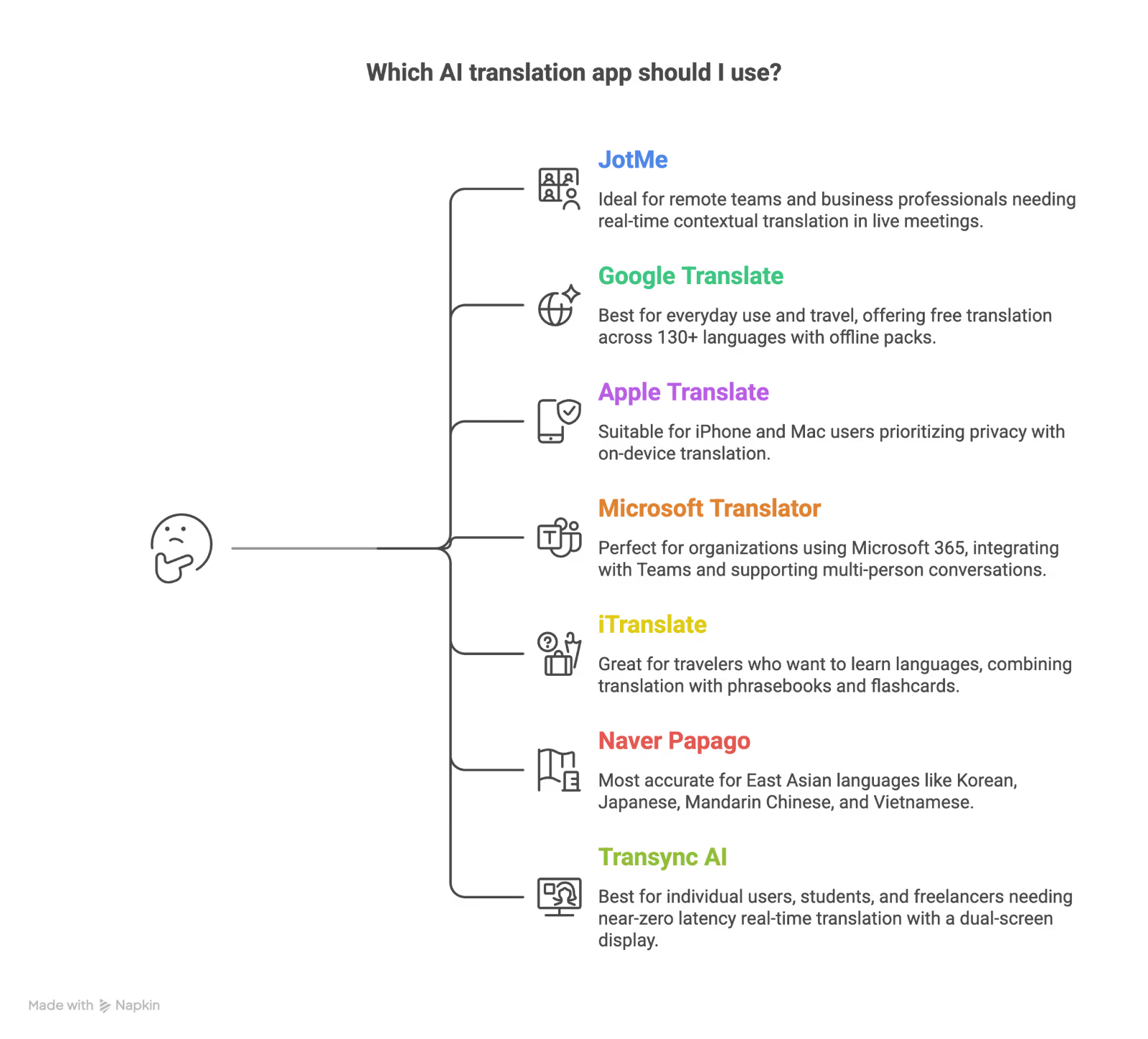
ตารางเทียบแอปแปลภาษาแบบเรียลไทม์ด้วย AI
ดูขอบเขตหลักในตารางก่อนลงรายละเอียดของแต่ละแอป
เลือกแอปแปลแบบเรียลไทม์อย่างไรในปี 2026?
ความแม่นยังสำคัญ แต่การใช้งานจริงต้องดูด้วยว่ารับเสียงอย่างไร ผู้รับเห็นหรือได้ยินคำแปลทางไหน และจะย้อนดูผลได้หรือไม่
แอปไหนแปลสดระหว่างคุยได้?
JotMe และ Transync AI มีเวิร์กโฟลว์แปลเสียงสด ส่วนโหมดสนทนาของ Google Translate เหมาะกับการคุยสั้น ๆ และใช้ผ่านอุปกรณ์ที่รับเสียงได้
แอปไหนรับข้อความหรือเสียงพูดโดยตรง?
Apple Translate, iTranslate และ Google Translate รับเสียงจากไมโครโฟนได้ตามโหมด หากต้องรับเสียงประชุมจากคอมพิวเตอร์ ให้ดูเวิร์กโฟลว์ของ JotMe หรือเครื่องมือประชุมโดยเฉพาะ
แอปไหนรับเสียงต่อเนื่องโดยอัตโนมัติ?
JotMe กับ Transync AI รองรับรับเสียงสดต่อเนื่องในโหมดประชุมที่กำหนด ตรวจสิทธิ์ไมโครโฟนหรือเสียงระบบตามอุปกรณ์
แอปไหนช่วยรักษาศัพท์ธุรกิจและบริบท?
ตัวเลือกประมวลผลบริบทของ JotMe ช่วยปรับสมดุลระหว่างความเร็วกับบริบท และมีคลังคำศัพท์เฉพาะ ควรเทียบผลกับตัวอย่างจากงานจริงก่อนเลือก
แอปไหนใช้แบบออฟไลน์ได้?
Google Translate, Apple Translate, Papago และ iTranslate Pro มีโหมดออฟไลน์สำหรับบางภาษาและบางฟีเจอร์ ส่วนการแปลสดในเวิร์กโฟลว์ JotMe และ Transync AI ต้องใช้การเชื่อมต่อ
แอปไหนทำงานร่วมกับหลายแพลตฟอร์มได้?
JotMe รับเสียงจาก Zoom, Google Meet, Teams, Webex และ Slack บนคอมพิวเตอร์ที่รองรับ Teams มีฟีเจอร์แปลในตัว ส่วนแอปมือถือหลายตัวทำงานในหน้าของตัวเอง
เลือกแอปตามงานจริง แอป Google Translate บนมือถืออาจพอดีสำหรับเพื่อนร่วมงานที่แปลข้อความสั้น แต่คุณอาจต้องใช้คำบรรยายสดและแชร์ให้คนทั้งประชุม
รีวิวแอปแปลภาษาแบบเรียลไทม์ด้วย AI 7 ตัว ปี 2026
ต่อไปนี้คือ JotMe, Google Translate, Apple Translate, Microsoft Translator, iTranslate, Naver Papago และ Transync AI พร้อมขอบเขตสำหรับผู้เริ่มใช้และทีมงาน
JotMe: แปลสดสำหรับประชุมและอีเวนต์
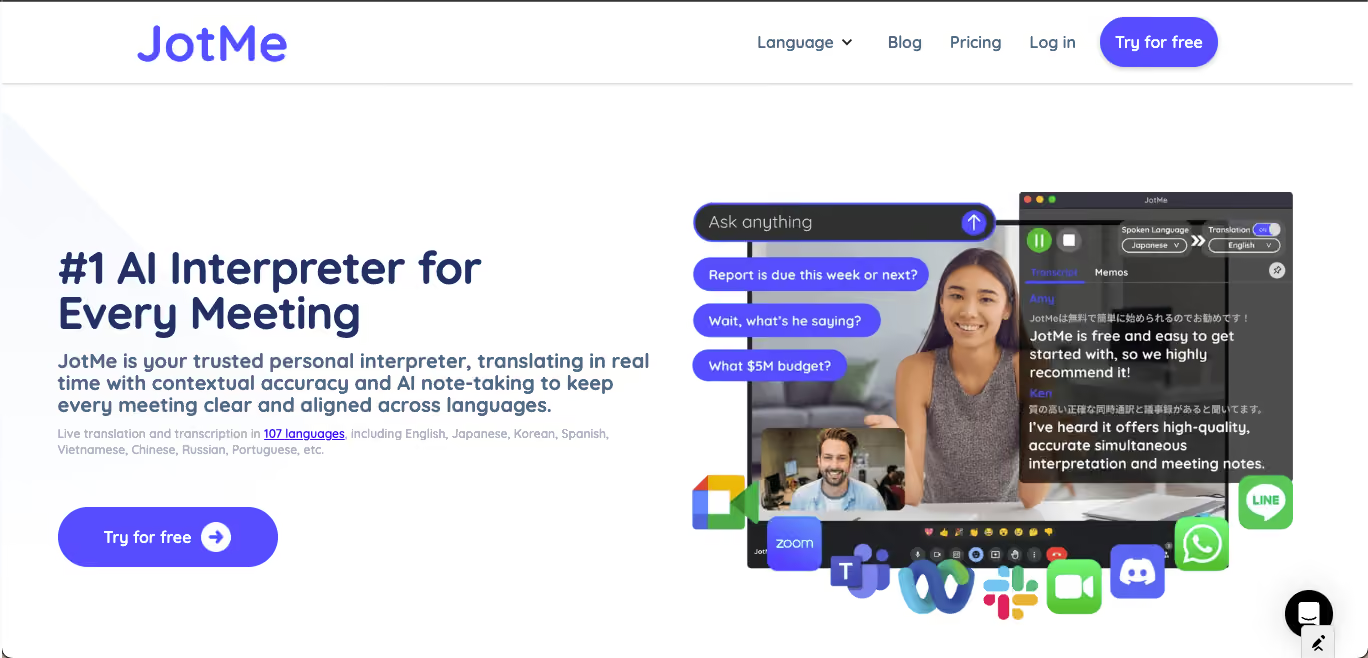
แพลตฟอร์ม เดสก์ท็อป Windows และ Mac ส่วนขยาย Chrome และมือถือ iOS กับ Android
ภาษา แอปเดสก์ท็อปรองรับกว่า 200 ภาษาและภาษาถิ่น ส่วนขยาย Google Meet รองรับกว่า 77 ภาษา ภาษาต้นทางที่โหมดหลายภาษาตรวจจับได้กับจำนวนภาษาปลายทางพร้อมกันเป็นคนละข้อกำหนด
แพ็กเกจฟรี เวลาแปลสดพื้นฐาน 20 นาทีต่อเดือน
ราคา ราคาเทียบรายเดือนเมื่อจ่ายรายปี Pro 10 ดอลลาร์สหรัฐ และ Premium 15 ดอลลาร์สหรัฐ ตัวเลือกเติม 500 นาทีราคา 50 ดอลลาร์สหรัฐ ใช้ได้หนึ่งเดือนตามเงื่อนไข
JotMe ออกแบบให้แปลระหว่างประชุม สายลูกค้า หรือคุยต่อหน้า โดยแสดงคำแปลระหว่างสนทนา การตั้งค่าจะแตกต่างตามว่าจะรับเสียงจากคอมพิวเตอร์หรือใช้ไมโครโฟนมือถือ
จุดที่ควรดูคือ JotMe รับเสียงและแชร์ผลแปลอย่างไร
แอปเดสก์ท็อปรับเสียงจากอุปกรณ์ จึงไม่ต้องเชิญบอตหรือให้ผู้จัดติดตั้งส่วนเสริมในแพลตฟอร์ม ผู้จัดยังต้องแจ้งหรือขอความยินยอมตามกฎหมายและนโยบาย
ใช้ JotMe ร่วมกับ Zoom, Google Meet, Microsoft Teams, Webex, Slack, Discord และ WhatsApp ได้ตามการตั้งค่าเสียง
ตัวเลือกเติมนาทีของ JotMe
สำหรับคนเดินทางหรือผู้ร่วมงานที่ต้องแปลบ่อยในช่วงสั้น ๆ การเติมนาทีช่วยเพิ่มโควตาโดยไม่ต้องเปลี่ยนแพ็กเกจระยะยาว
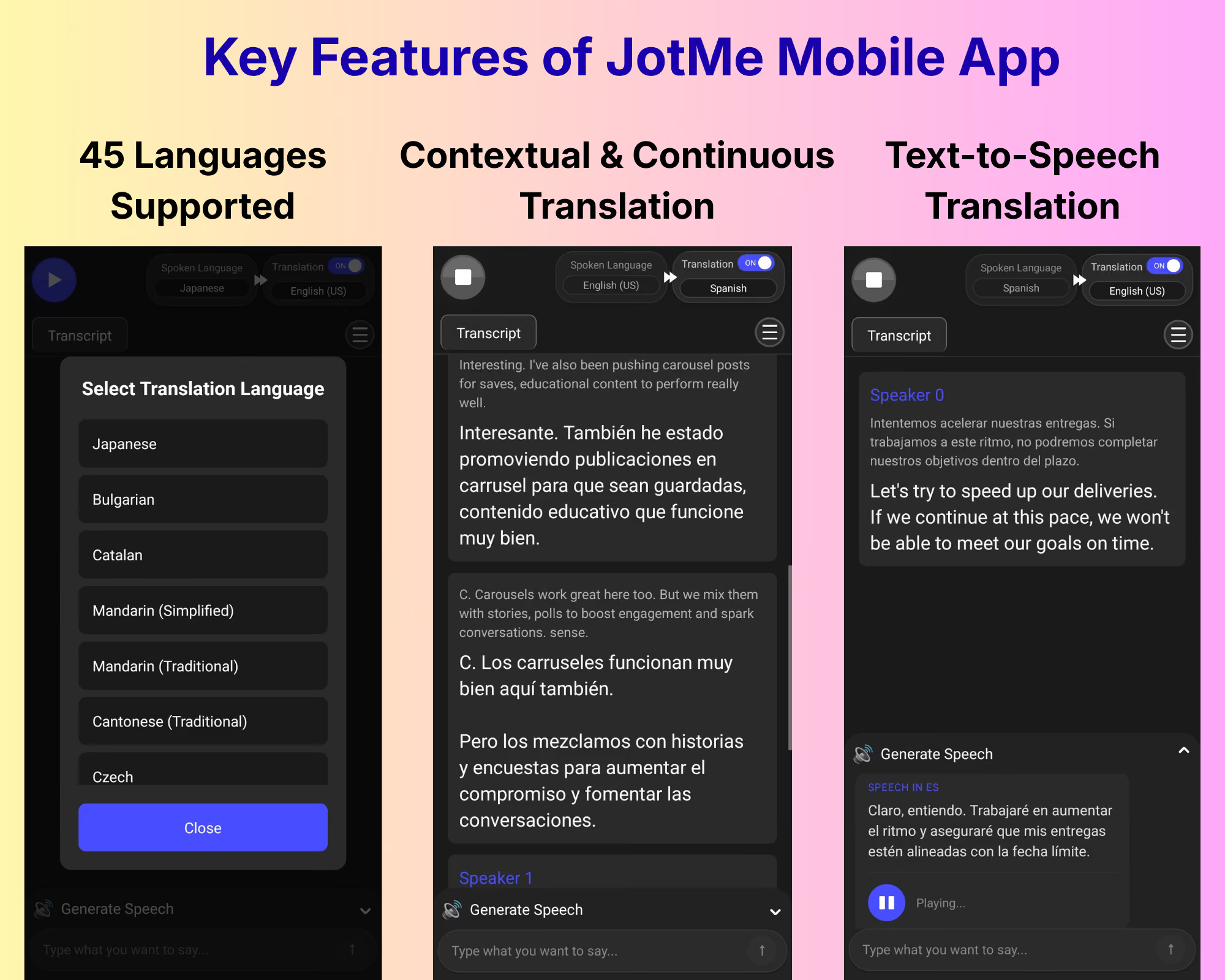
ชำระครั้งเดียว 50 ดอลลาร์สหรัฐเพื่อเติมเวลาแปลสดพื้นฐาน 500 นาที ใช้ได้หนึ่งเดือนตามหน้าราคา ตรวจภาษา อุปกรณ์ โหมด และตัวคูณที่ใช้จริงก่อนซื้อ
สำหรับทริปธุรกิจหรือการประชุม คำนวณระยะใช้งานและจำนวนผู้รับคำแปลก่อนตัดสินใจ งานที่มีความเสี่ยงสูงอาจต้องใช้ล่ามตามข้อกำหนด
JotMe บนเดสก์ท็อป
ถ้าต้องถอดเสียงทั้งสาย ใช้ข้อมูลสรุปประชุมด้วย AI ค้นบันทึก หรือแชร์คำแปลให้คนภายนอก ให้ดูแอปเดสก์ท็อปและสิทธิ์ของแพ็กเกจ
แชร์คำบรรยายได้ด้วยคิวอาร์โค้ด ลิงก์ หรือช่องส่งคำบรรยายผ่านเว็บแคมตามโหมดและการตั้งค่า
จุดเด่นของ JotMe ในปี 2026
รับเสียงจากคอมพิวเตอร์ ใช้ร่วมกับหลายแพลตฟอร์ม ไม่ต้องให้บอตเข้าห้อง มีตัวเลือกเติมนาที สรุปประชุม และคลังคำศัพท์สำหรับภาษาและโหมดที่รองรับ
ข้อจำกัดของ JotMe
เน้นประชุมและสนทนาหลายภาษา แปลสดต้องเชื่อมต่ออินเทอร์เน็ต ถ้าต้องการค้นคำศัพท์สั้น ๆ ระหว่างเที่ยว ให้เทียบกับแอปพจนานุกรมหรือเครื่องมือออฟไลน์
JotMe เหมาะกับใคร?
ทีมทางไกล องค์กรหลายประเทศ ผู้เดินทางไปทำงาน ผู้ร่วมประชุม และคนที่จัดประชุมหลายภาษาเป็นประจำ
สำหรับการแปลสดระหว่างประชุม ให้ทดสอบวิธีรับเสียง แสดงคำบรรยาย และแชร์ผลกับอุปกรณ์ของทีมก่อนเลือก
คำถามที่พบบ่อยเกี่ยวกับ JotMe
JotMe รองรับภาษาอะไรบ้าง?
เอกสาร JotMe ระบุว่าแอปเดสก์ท็อปรองรับถอดเสียงและแปลสดกว่า 200 ภาษาและภาษาถิ่น ส่วนขยาย Chrome สำหรับ Google Meet รองรับมากกว่า 77 ภาษา ตัวเลือกบนมือถือ ภาษาพูดในโหมดหลายภาษา และเสียงแปลมีรายการแยก ให้ตรวจคู่ภาษาและอุปกรณ์ก่อนใช้
JotMe จัดการข้อมูลอย่างไร?
แอปเดสก์ท็อปรับเสียงจากอุปกรณ์โดยไม่ต้องเพิ่มบอตเข้าห้อง การจัดเก็บเสียงและข้อความขึ้นอยู่กับการตั้งค่า และการแชร์ใช้สิทธิ์ที่กำหนด ตรวจนโยบายความเป็นส่วนตัวและข้อกำหนดเรื่องการแจ้งผู้ร่วมประชุมก่อนเริ่มใช้
JotMe ทำงานอย่างไร?
แอปเดสก์ท็อปรับเสียงจากการประชุมหรือบทสนทนาตามสิทธิ์ไมโครโฟนและเสียงระบบ แล้วแสดงคำแปลระหว่างพูด ใช้ร่วมกับ Zoom, Google Meet, Teams, Webex และเครื่องมือที่ส่งเสียงผ่านระบบได้ โดยไม่ต้องติดตั้งปลั๊กอินในบัญชีของผู้จัด
JotMe แปลสดได้ไหม?
ได้ JotMe แสดงคำบรรยายแปลและข้อความถอดเสียงระหว่างสนทนาตามภาษาที่เลือก มีโหมดที่ปรับเวลาประมวลผลบริบทและตัวเลือกคลังศัพท์สำหรับศัพท์ธุรกิจ ควรตรวจชื่อ ตัวเลข และใจความสำคัญอีกครั้ง
Google Translate: แปลภาษาฟรีสำหรับใช้ในชีวิตประจำวัน
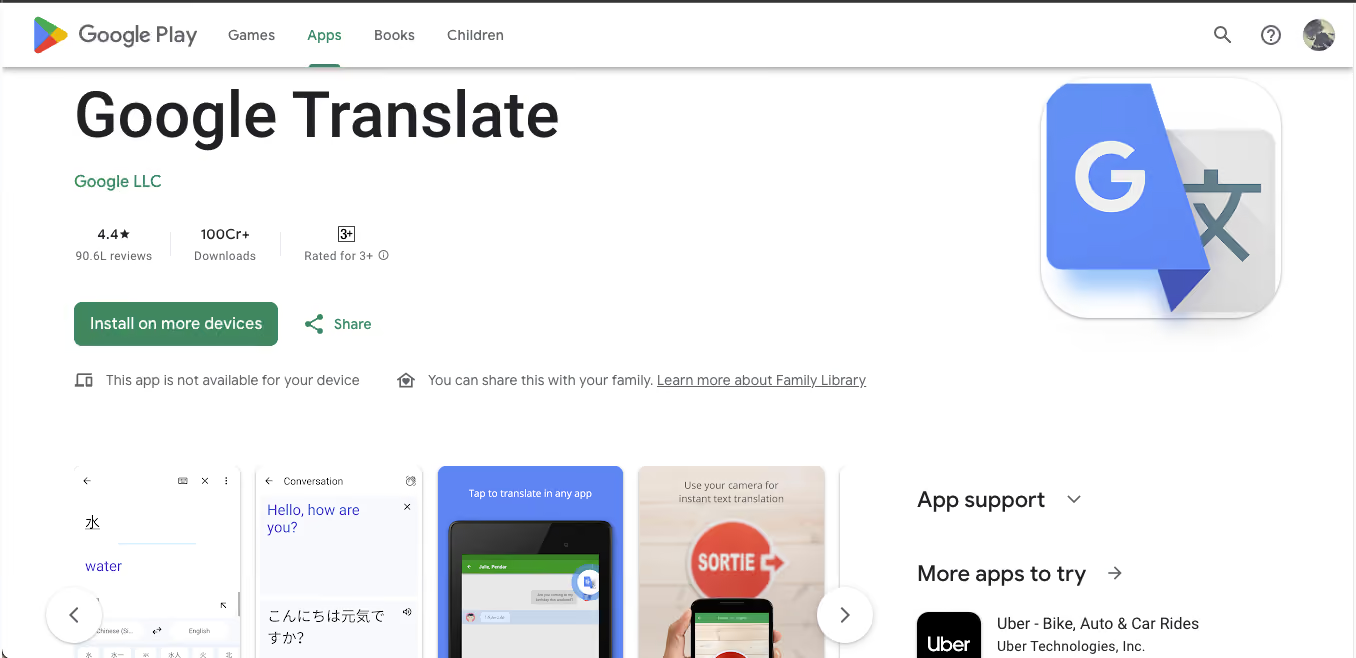
แพลตฟอร์ม iOS, Android, เว็บ และส่วนขยายหรือฟีเจอร์แปลใน Chrome
ภาษา Google ระบุว่ารองรับกว่า 250 ภาษาโดยรวม ให้ตรวจตามโหมด
แพ็กเกจฟรี ฟีเจอร์แปลทั่วไปสำหรับผู้ใช้
ราคา ใช้ฟีเจอร์ทั่วไปได้ฟรี
Google Translate ใช้แปลข้อความ คำศัพท์ และบทสนทนาสั้นได้สะดวกในชีวิตประจำวัน
การรองรับหลายภาษาเหมาะกับงานเดินทาง กล้องจะแสดงข้อความแปลบนป้าย เมนู หรือฉลากในโหมดที่รองรับ ช่วยอ่านในสถานที่ที่คุณยังไม่คุ้นภาษา
โหมดสนทนาของ Google Translate ให้สองคนพูดสลับกันและดูหรือฟังผลแปลตามภาษาที่รองรับ ส่วน Google Docs มีฟีเจอร์สร้างสำเนาเอกสารฉบับแปลในโปรแกรม
จุดเด่นของ Google Translate
รองรับหลายภาษา มีแปลจากกล้อง ชุดภาษาออฟไลน์ บทสนทนา และฟีเจอร์แปลในผลิตภัณฑ์ของ Google
ข้อจำกัดของ Google Translate ในปี 2026
คุณภาพอาจลดลงเมื่อใช้ภาษาที่ไม่คุ้นเคย สำเนียงท้องถิ่น หรือศัพท์เทคนิค โหมดสนทนาเหมาะกับช่วงสั้น ถ้าต้องรับเสียงจากประชุมและแชร์คำบรรยาย ให้เทียบฟีเจอร์ประชุมแยกต่างหาก
Google Translate เหมาะกับใคร?
นักเดินทางที่ต้องการแปลเสียงทั่วไปฟรี ผู้เรียนภาษาที่ฝึกเป็นครั้งคราว และคนที่ต้องแปลข้อความสั้นหรืออ่านป้าย
เริ่มจากตรวจคู่ภาษาและดาวน์โหลดชุดภาษาออฟไลน์ที่ต้องใช้ก่อนเดินทาง
คำถามที่พบบ่อยเกี่ยวกับ Google Translate
Google Translate ใช้ออฟไลน์ได้ไหม?
ได้สำหรับภาษาและโหมดที่รองรับ ดาวน์โหลดชุดภาษาก่อนเดินทาง แล้วลองใช้แบบไม่มีอินเทอร์เน็ตเพื่อดูว่าฟีเจอร์ที่ต้องใช้ทำงานหรือไม่
Google Translate แปลไฟล์ MP3 ได้ไหม?
หน้า Google Translate ไม่ได้มีช่องอัปโหลด MP3 เพื่อแปลโดยตรง การแปลสดรับเสียงจากไมโครโฟนหรือโหมดสนทนา ถ้าต้องแปลไฟล์ MP3 ให้ใช้เครื่องมือถอดเสียงก่อนหรือเลือกเวิร์กโฟลว์ที่รองรับไฟล์เสียงโดยตรง
ใช้ Google Translate บนคอมพิวเตอร์อย่างไร?
เข้า translate.google.com ในเบราว์เซอร์ แล้วพิมพ์หรือวางข้อความ อัปโหลดเอกสารรูปแบบที่รองรับ หรือใช้ไมโครโฟนในโหมดที่มี ฟีเจอร์แปลหน้าเว็บใน Chromeเป็นอีกทางเลือกสำหรับอ่านทั้งหน้า
Google Translate แม่นไหม?
มักใช้ทำความเข้าใจข้อความทั่วไปได้ แต่คุณภาพขึ้นอยู่กับคู่ภาษา รูปแบบข้อความ และบริบท ควรตรวจคำศัพท์ท้องถิ่น ศัพท์เฉพาะ และภาษาไม่คุ้นเคยกับต้นฉบับหรือผู้ใช้ภาษานั้น
แปลเอกสารใน Google Docs อย่างไร?
เปิดเอกสารบนคอมพิวเตอร์ ไปที่ Tools หรือเครื่องมือ แล้วเลือก Translate document หรือแปลเอกสาร เลือกภาษาปลายทาง Google Docs จะสร้างสำเนาเอกสารฉบับแปลให้ตรวจ
Apple Translate: แปลบนอุปกรณ์ Apple
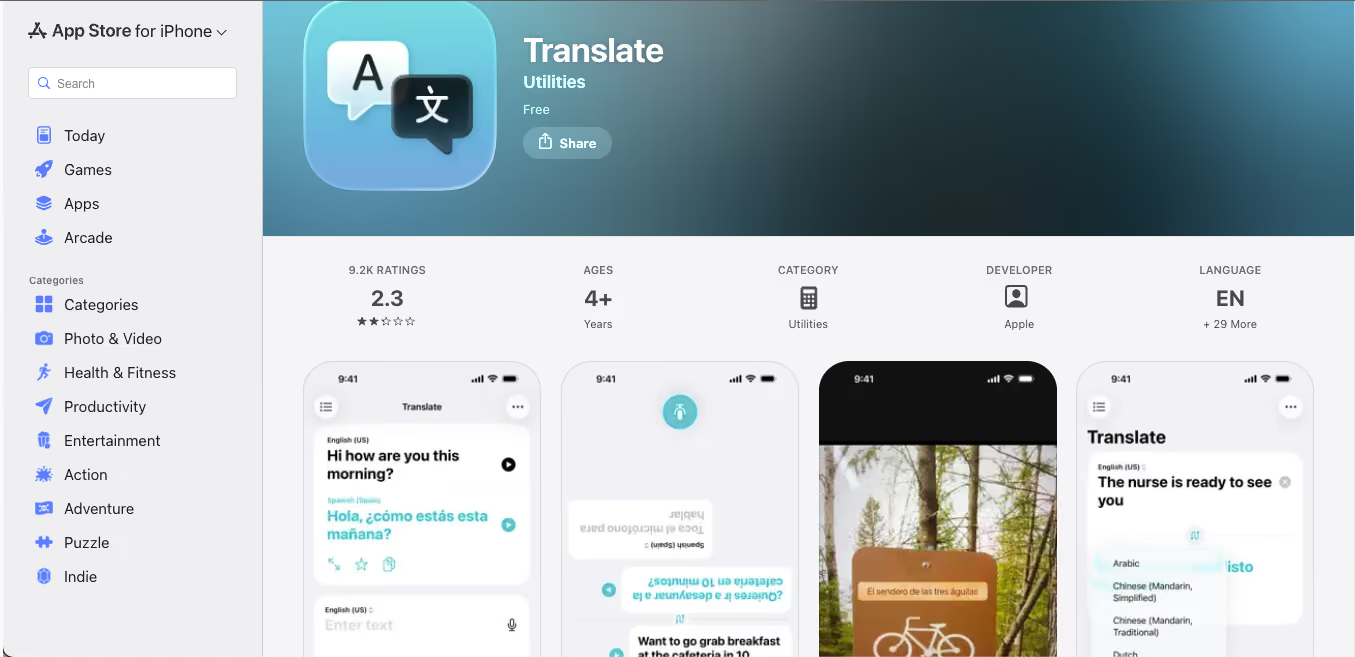
แพลตฟอร์ม แอปบน iOS และ iPadOS พร้อมฟีเจอร์แปลในระบบปฏิบัติการที่รองรับ
ภาษา ขึ้นอยู่กับอุปกรณ์และฟีเจอร์
แพ็กเกจฟรี ฟีเจอร์ที่มีมากับอุปกรณ์ Apple ที่รองรับ
ราคา ใช้ฟีเจอร์ทั่วไปได้ฟรี
Apple Translate เชื่อมกับฟีเจอร์ในอุปกรณ์ Apple และมีชุดภาษาที่ดาวน์โหลดไว้ใช้ได้ ขอบเขตภาษาต่างตามโหมด ตรวจว่าภาษาที่ต้องใช้รองรับแบบออฟไลน์ก่อนเดินทาง
ถ้าต้องการควบคุมข้อมูลเสียง ให้ดูว่าเครื่องมือส่งเสียงไปประมวลผลบนคลาวด์หรือทำบนอุปกรณ์ Apple รองรับการประมวลผลบนอุปกรณ์ในฟีเจอร์และภาษาที่ระบุ แอป Translate มีบน iPhone และ iPad ส่วน Mac มีฟีเจอร์แปลของระบบในบางเวิร์กโฟลว์
Live Translation ใช้กับ AirPods และ iPhone ที่รองรับ เมื่อเตรียมภาษาและเปิดฟีเจอร์แล้ว สามารถฟังคำแปลผ่านหูฟังระหว่างคุยต่อหน้าได้
จุดเด่นของ Apple Translate
ประมวลผลบนอุปกรณ์ในโหมดที่รองรับ ดาวน์โหลดภาษาไว้ใช้ มีโหมดสนทนา และเชื่อม Live Translation กับ AirPods ที่เข้าเงื่อนไข
ข้อจำกัดของ Apple Translate ในปี 2026
จำนวนภาษาและฟีเจอร์ขึ้นอยู่กับอุปกรณ์ ภูมิภาค และระบบปฏิบัติการ หากใช้ Android หรือคู่ภาษาที่ไม่รองรับ ต้องเลือกเครื่องมืออื่น
Apple Translate เหมาะกับใคร?
นักเดินทางและผู้เรียนภาษาที่ใช้ iPhone หรือ iPad และต้องการเครื่องมือแปลในคู่ภาษาที่รองรับ
ตรวจว่าคู่ภาษาและอุปกรณ์ตรงกับงาน ดู รายการภาษาปัจจุบันของ Apple ก่อนใช้เป็นเครื่องมือหลักในการเดินทาง
คำถามที่พบบ่อยเกี่ยวกับ Apple Translate
ใช้ Apple Translate อย่างไร?
เปิดแอป Translate บน iPhone หรือ iPad เลือกภาษาต้นทางและปลายทาง แล้วพิมพ์หรือพูด ในโหมดสนทนา ใช้หน้าจอสำหรับสองคนแล้วพูดสลับกันตามขั้นตอนของอุปกรณ์
ใช้ Apple Live Translation กับ AirPods อย่างไร?
ใช้อุปกรณ์ AirPods และ iPhone ที่รองรับ พร้อมเปิด Apple Intelligence และดาวน์โหลดภาษา จากนั้นเปิด Live Translation ในแอป Translate หรือเริ่มด้วยวิธีที่ AirPods รุ่นนั้นรองรับ เสียงแปลเล่นผ่านหูฟังตามการตั้งค่า
Apple Live Translation ทำงานอย่างไร?
Live Translation ใช้ Apple Intelligence บนอุปกรณ์ในฟีเจอร์ที่รองรับ เช่น แอป Translate, Phone, FaceTime และ Messages ขอบเขตภาษา ฮาร์ดแวร์ และภูมิภาคต่างกันตามฟีเจอร์ การใช้กับ AirPods ต้องเตรียมภาษาตามคู่มือ
Microsoft Translator: แปลสำหรับผู้ใช้ Microsoft 365 และทีมที่ใช้ Teams
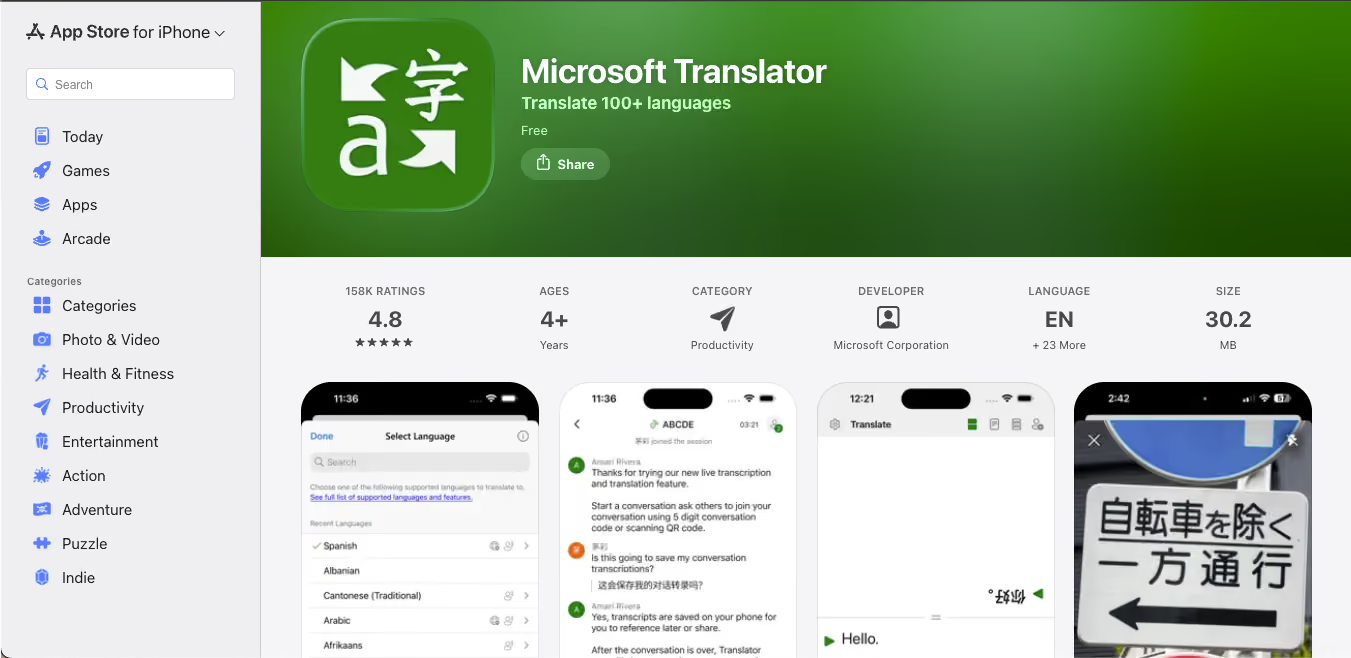
แพลตฟอร์ม iOS, Android และเว็บ พร้อมฟีเจอร์แปลใน Teams แยกตามแพ็กเกจ
ภาษา ตรวจภาษาตามข้อความ เสียง ภาพ หรือคำบรรยาย
แพ็กเกจฟรี แอปผู้ใช้ทั่วไปเริ่มใช้ได้ฟรี ส่วน API คิดตามการใช้งาน
ราคา แอปใช้ฟรี ฟีเจอร์ Teams และ API มีเงื่อนไขกับค่าใช้จ่ายแยก
หากทีมใช้ Microsoft 365 ให้ดูฟีเจอร์แปลใน Microsoft Teamsที่บัญชีรองรับ ส่วนโหมดสนทนาหลายคนของ Microsoft Translator เป็นอีกเวิร์กโฟลว์ ให้ผู้เข้าร่วมเปิดเซสชันแล้วอ่านคำแปลบนอุปกรณ์ของตน
แอป Microsoft Translator รองรับแปลเสียงในบางโหมด ส่วน Azure Translator API ใช้เพิ่มการแปลลงในซอฟต์แวร์องค์กร ตรวจราคาและภาษาตามบริการแยกกัน
จุดเด่นของ Microsoft Translator
รองรับหลายอุปกรณ์ มีโหมดสนทนาและตัวเลือกแปลเสียง ส่วน Teams และ Azure มีทางเลือกสำหรับการประชุมและงานพัฒนาซอฟต์แวร์
ข้อจำกัดของ Microsoft Translator ในปี 2026
ผลแปลเปลี่ยนตามภาษาและบริบท ถ้าประชุมบนหลายแพลตฟอร์มหรือต้องแชร์คำแปลให้ผู้เข้าร่วมหลายแบบ ให้ตรวจขอบเขตของแอปกับฟีเจอร์ Teams แยกกัน
Microsoft Translator เหมาะกับใคร?
คนที่ต้องการแปลบทสนทนา หรือทีมที่ใช้ Microsoft 365 และเข้าถึงฟีเจอร์ภาษาใน Teams
ถ้าทีมอยู่ใน Teams อยู่แล้ว ลองใช้ฟีเจอร์ที่บัญชีรองรับก่อน สำหรับคำแปลหลายภาษาพร้อมกันและการทำสรุปหลังประชุม ให้ดูเครื่องมือที่รองรับขั้นตอนทั้งหมด
คำถามที่พบบ่อยเกี่ยวกับ Microsoft Translator
แปลเอกสารใน Microsoft Word อย่างไร?
เปิดเอกสารใน Word ไปที่ Review หรือรีวิว แล้วเลือก Translate จากนั้นเลือกแปลส่วนที่เลือกหรือเอกสารทั้งฉบับตามรุ่นที่รองรับ
Microsoft Teams แปลเสียงได้ไหม?
Teams มีคำบรรยายแปลสำหรับการประชุมที่บัญชีรองรับ ส่วน Interpreter ให้ฟังเสียงแปลตามภาษาและแพ็กเกจ Microsoft 365ที่ระบุ เป็นฟีเจอร์แยกจากคำบรรยายและอาจต้องมี Teams Premium หรือ Microsoft 365 Copilot ตามประเภทการใช้งาน
Microsoft Teams แปลแบบเรียลไทม์ได้ไหม?
ได้เมื่อใช้ฟีเจอร์และคู่ภาษาที่รองรับ หากต้องแปลหลายภาษาในวิธีที่ Teams ไม่ครอบคลุม ให้เทียบเครื่องมือเฉพาะอย่าง JotMe หรือ Transync AI ตามภาษา วิธีรับเสียง และการแชร์คำแปล
iTranslate: แปลระหว่างเดินทางและฝึกภาษา
แพลตฟอร์ม iOS, Android และ Apple Watch ตามฟีเจอร์ที่รองรับ
ภาษา ตรวจรายการแยกตามข้อความ เสียง และออฟไลน์
แพ็กเกจฟรี ฟีเจอร์แปลข้อความพื้นฐาน
ราคา Pro เพิ่มโหมดออฟไลน์ เสียง และแปลเว็บไซต์ตามรุ่น ตรวจราคาในร้านค้าของประเทศและรอบที่จ่าย
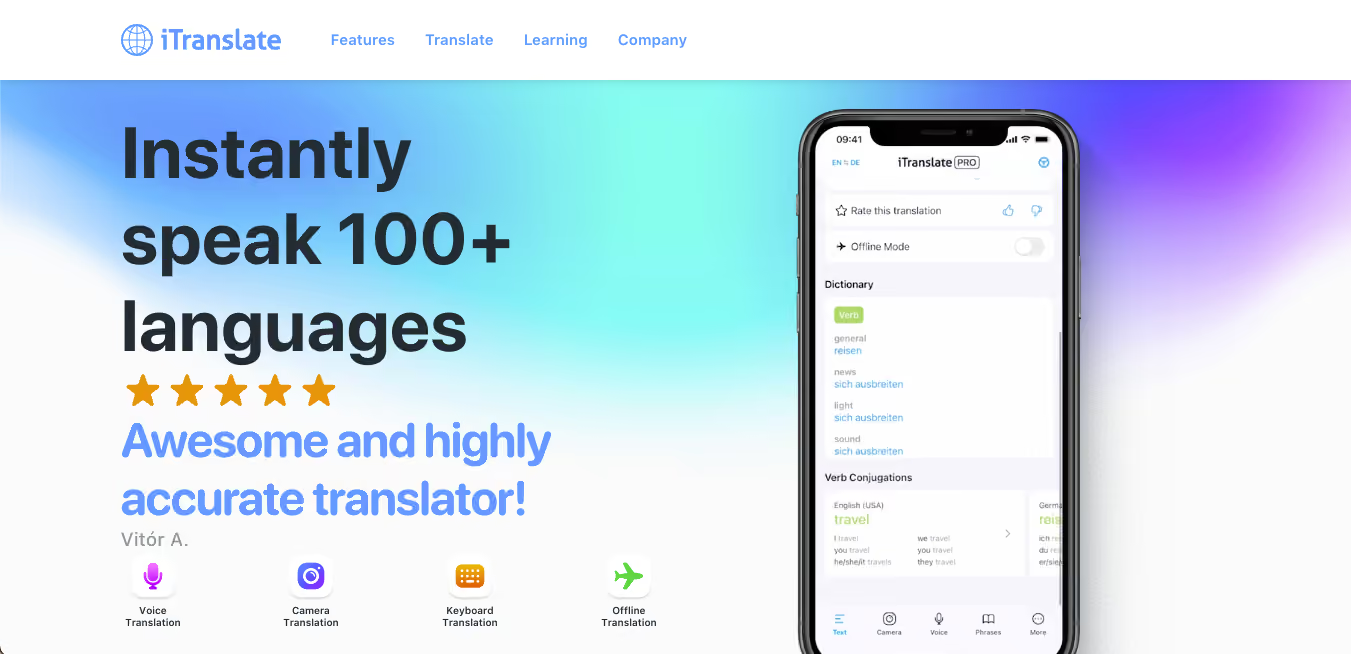
iTranslate รวมเครื่องมือแปลกับการฝึกภาษา เหมาะกับคนที่ต้องการย้อนดูคำและวลีที่แปลระหว่างเดินทาง
คู่มือวลีและเครื่องมือทบทวนในรุ่นที่รองรับช่วยจัดคำตามทริปหรือหัวข้อ ส่วนแป้นพิมพ์ iTranslate ใช้ช่วยแปลในแอปข้อความที่รองรับโดยไม่ต้องสลับหน้าต่าง
iTranslate Converse ใช้แปลเสียงสองทางผ่านมือถือ ตรวจจำนวนภาษา เวอร์ชัน และการมีแอปในร้านค้าก่อนใช้งาน
จุดเด่นของ iTranslate
มีเครื่องมือฝึกภาษา วลี และแป้นพิมพ์แปลในแอปข้อความตามรุ่น พร้อมแปลเสียงหรือข้อความในภาษาที่รองรับ
ข้อจำกัดของ iTranslate ในปี 2026
ฟีเจอร์อย่างออฟไลน์ บทสนทนา และการแปลเว็บไซต์อาจต้องสมัครสมาชิก ตรวจว่าโควตาทดลองหมดเมื่อไร ราคาเท่าไร และต่ออายุอย่างไรก่อนเปิดใช้
iTranslate เหมาะกับใคร?
นักเดินทางที่อยากใช้เครื่องมือเดียวช่วยแปลและเรียนภาษา และคนที่แปลข้อความในแอปแชตเป็นประจำ
ถ้าต้องการเก็บคำศัพท์และวลีไว้ทบทวน ให้ลองฟีเจอร์เรียนรู้และตรวจว่าฟีเจอร์ที่ต้องการอยู่ในแพ็กเกจใด
คำถามที่พบบ่อยเกี่ยวกับ iTranslate
iTranslate ใช้ออฟไลน์ได้ไหม?
iTranslate Pro มีโหมดออฟไลน์สำหรับภาษาและฟีเจอร์ที่รองรับ ดาวน์โหลดชุดภาษาก่อนออกจากพื้นที่ที่มีอินเทอร์เน็ต ตรวจราคาและภาษาตามร้านค้าและอุปกรณ์
iTranslate ทำงานอย่างไร?
iTranslate รับข้อความ เสียง หรือภาพจากกล้องตามฟีเจอร์ที่รองรับ โหมดเสียงใช้การรู้จำเสียงเพื่อจับคำพูด แล้วแสดงหรืออ่านผลแปลตามการตั้งค่า
แอป iTranslate ราคาเท่าไร?
เริ่มจากฟีเจอร์พื้นฐานที่เปิดให้ใช้ฟรีได้ ส่วน Pro มีตัวเลือกอย่างแปลออฟไลน์ บทสนทนาด้วยเสียง และเว็บไซต์ ราคาและฟีเจอร์ต่างตามภูมิภาค ระบบ และรอบชำระ
Naver Papago: แปลเกาหลี ญี่ปุ่น และจีน
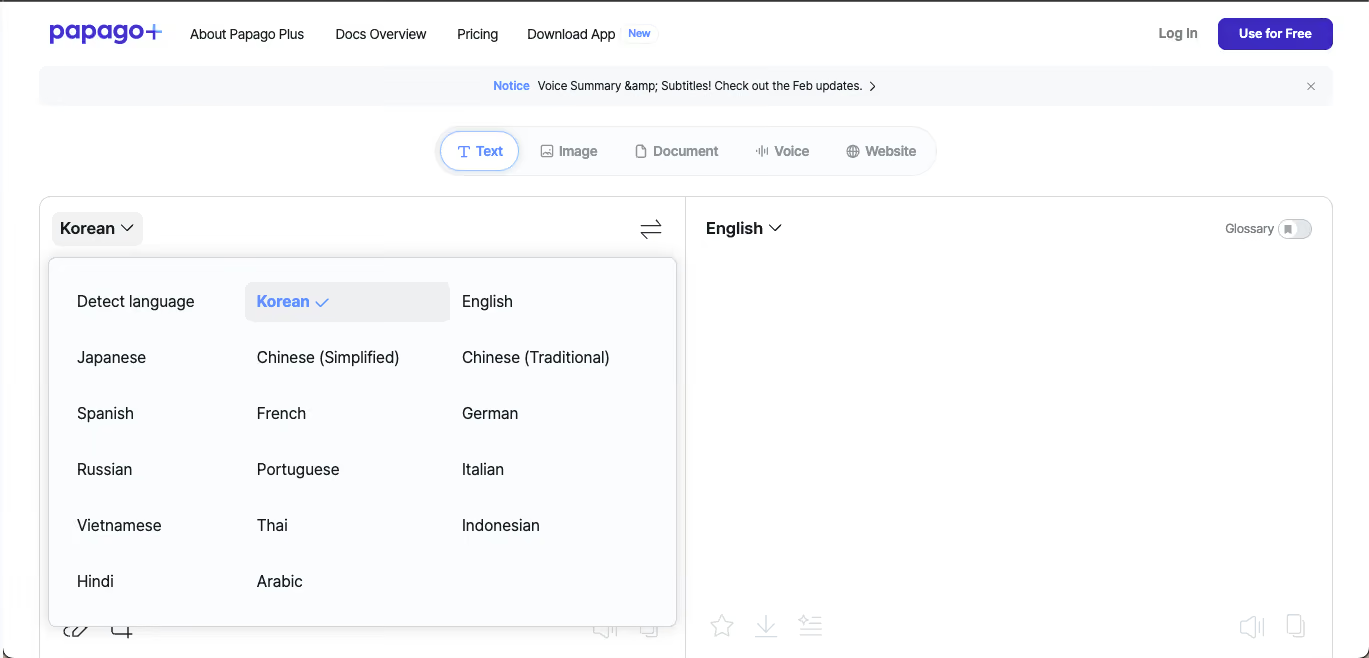
แพลตฟอร์ม iOS, Android และเว็บ
ภาษา ตรวจรายการของ Papago แยกตามโหมด
แพ็กเกจฟรี ฟีเจอร์แปลทั่วไปสำหรับผู้ใช้
ราคา Papago มีฟีเจอร์ฟรี ส่วน Papago Plus เป็นแอปที่มีแพ็กเกจชำระเงินแยก
Naver Papago มีฟีเจอร์หลายแบบสำหรับเกาหลี ญี่ปุ่น จีนกลาง และเวียดนาม ลองใช้ประโยคที่ต้องการจริงเพื่อเทียบความแม่นกับ Google Translate หรือ Apple Translate ตามคู่ภาษา
เอกสารเกี่ยวกับงานวิจัยภาษาของ NAVER ให้บริบทเรื่องเทคโนโลยีแปลอัตโนมัติ การเลือกคำสุภาพในเกาหลีหรือสำนวนในญี่ปุ่นยังต้องดูผู้อ่านและสถานการณ์ ควรตรวจคำแปลก่อนใช้จริง
Papago มีแปลข้อความ เสียง กล้อง ลายมือ และโหมดสนทนาตามคู่ภาษาที่รองรับ บางฟีเจอร์มีชุดภาษาออฟไลน์หรือการแปลหน้าเว็บ ตรวจรายการตามอุปกรณ์
จุดเด่นของ Papago
มีโหมดข้อความ ภาพ ลายมือ และเสียงสำหรับหลายคู่ภาษาเอเชีย ถ้าต้องการแปลระหว่างประชุมโดยใช้บริบทจากคำพูด ให้เทียบกับเครื่องมือเฉพาะอย่าง JotMe
ข้อจำกัดของ Papago
ตรวจภาษาที่รองรับสำหรับข้อความและเสียง เครื่องมือนี้เน้นการแปลส่วนตัว ส่วนการแปลให้ทีมทางไกลระหว่างประชุมต้องใช้เวิร์กโฟลว์รับเสียงและแชร์ผลแยก
Papago เหมาะกับใคร?
นักเดินทางไปเกาหลีใต้ ญี่ปุ่น จีน หรือเวียดนาม ผู้ที่ต้องติดต่อคู่ค้าเกาหลีหรือญี่ปุ่น และผู้เรียนภาษาเอเชียตะวันออก
Papago ใช้กับการคุยสองคนได้ หากทีมต้องแปลเกาหลีเป็นอังกฤษหรือญี่ปุ่นเป็นอังกฤษระหว่างประชุมทางไกล ลองใช้เซสชันแปลสดหลายภาษาของ JotMeเมื่อจำเป็นต้องรับเสียงและแชร์คำแปลให้หลายคน
ถ้าจะเดินทางหรือทำงานกับภาษาเกาหลี ญี่ปุ่น หรือจีน ให้ลอง Papago กับคู่ภาษาที่ต้องการและตรวจโหมดออฟไลน์ก่อนเริ่ม
คำถามที่พบบ่อยเกี่ยวกับ Papago
Papago แปลแม่นไหม?
Papago เน้นการใช้งานในภาษาเอเชียตะวันออก เช่น เกาหลี ญี่ปุ่น และจีน คุณภาพเปลี่ยนตามคู่ภาษาและเนื้อหา ลองประโยคจริงของคุณแล้วตรวจว่าศัพท์และระดับภาษาตรงกับที่ต้องการ
แอป Papago คืออะไร?
Papago เป็นแอปแปลภาษาของ NAVER มีตัวเลือกแปลข้อความ เสียง กล้อง ลายมือ และบทสนทนาในภาษาที่รองรับ จุดเด่นคือมีเวิร์กโฟลว์สำหรับภาษาเอเชียตะวันออกหลายภาษา
Papago ใช้ฟรีไหม?
แอป Papago มีฟีเจอร์พื้นฐานที่ใช้ฟรี Papago Plus เป็นแอปอีกตัวที่มีแพ็กเกจแบบชำระเงิน ตรวจราคาและความพร้อมในร้านค้าของประเทศคุณก่อนสมัคร
Transync AI: แปลสดสำหรับผู้ใช้รายบุคคลและนักเรียน
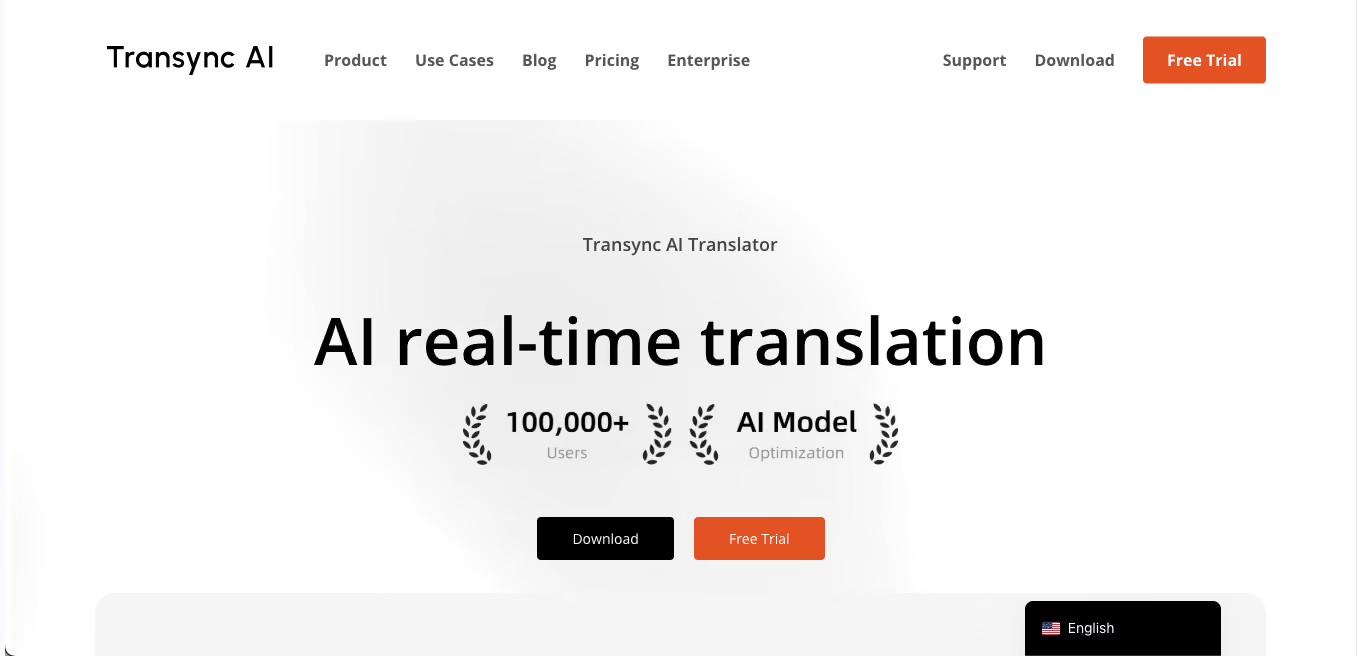
แพลตฟอร์ม iOS, Android, Windows และ macOS ตามขั้นตอนที่รองรับ
ภาษา ตรวจรายการภาษาต้นทางและปลายทางจากผู้ให้บริการ
แพ็กเกจฟรี ทดลองแปลสด 40 นาทีเมื่อสมัครตามหน้าราคา
ราคา มีแพ็กเกจรายเดือนและตัวเลือกซื้อเวลาเพิ่ม ตรวจโควตาและราคาในประเทศที่ใช้
Transync AI ใช้โมเดลเสียงสำหรับแปลบทสนทนาระหว่างพูด ความเร็วขึ้นอยู่กับเสียง อุปกรณ์ การเชื่อมต่อ และโหมดที่เลือก ควรทดลองกับการสนทนาจริง
หน้าจอสองภาษาช่วยให้เห็นข้อความต้นฉบับกับคำแปลพร้อมกัน ลดการสลับมุมมองเมื่อกำลังติดตามบทสนทนา
Transync AI มีแพ็กเกจสำหรับผู้ใช้รายบุคคล นักศึกษา ฟรีแลนซ์ และคนทำงานต่างประเทศ ตรวจจำนวนชั่วโมงในหน้าราคา ใช้ร่วมกับ Zoom, Teams และ Google Meet ได้ตามขั้นตอนที่รองรับ ส่วนแอปมือถือใช้คุยต่อหน้าได้ตามรุ่น
จุดเด่นของ Transync AI
มีหน้าจอแปลสองภาษา ตัวเลือกตรวจภาษาและแยกผู้พูด สรุปประชุม และเวิร์กโฟลว์บนมือถือในแพ็กเกจที่รองรับ
ข้อจำกัดของ Transync AI ในปี 2026
บางการตั้งค่าอาจต้องแชร์หน้าจอหรือเลือกแหล่งเสียง ส่วน JotMe ใช้เสียงระบบตามอุปกรณ์ เวลาทดลอง 40 นาทีใช้ทดสอบขั้นตอนได้ แต่ถ้าจะลองหลายประชุมให้วางแผนโควตาเพิ่ม
Transync AI เหมาะกับใคร?
ผู้ใช้รายบุคคล นักศึกษาต่างชาติ ฟรีแลนซ์ คนทำงานต่างประเทศ และนักเดินทางที่ต้องการแปลสดบนอุปกรณ์ของตน
ถ้าฟังบรรยายภาษาที่สองหรือคุยกับลูกค้าต่างประเทศ ให้ใช้โควตาทดลองตรวจความหน่วง คำศัพท์ และวิธีรับเสียงก่อนเลือกแพ็กเกจ
คำถามที่พบบ่อยเกี่ยวกับ Transync AI
Transync AI คืออะไร?
Transync AI เป็นเครื่องมือแปลสดสำหรับประชุมและบทสนทนา มีตัวเลือกหน้าจอสองภาษา การแยกผู้พูด และสรุปตามแพ็กเกจ ตรวจคู่ภาษา อุปกรณ์ และวิธีรับเสียงสำหรับ Zoom, Teams, Google Meet หรืองานหน้างานก่อนใช้
ใช้ Transync AI อย่างไร?
เปิดแอปหรือเวิร์กโฟลว์ที่รองรับบนอุปกรณ์ของคุณ ผู้ให้บริการระบุเวลาทดลองแปลสด 40 นาทีเมื่อสมัคร เลือกภาษาพูดและปลายทาง ตั้งสิทธิ์เสียง และลองกับบทสนทนาสั้นก่อนใช้จริง
มีแอปแปลแบบเรียลไทม์ฟรีไหม?
มี JotMe Free ให้เวลาแปลสดพื้นฐาน 20 นาทีต่อเดือน โดยโหมดและการแชร์อาจใช้โควตาต่างกัน ส่วน Google Translate มีโหมดสนทนาสำหรับคุยสั้น ๆ ในคู่ภาษาที่รองรับ
AI แปลภาษาแบบเรียลไทม์ได้ไหม?
ได้ JotMe และ Transync AI รับเสียงพูดแล้วแสดงคำแปลขณะสนทนา ความหน่วง ภาษา และความแม่นยำเปลี่ยนตามโมเดล อุปกรณ์ เสียง และการเชื่อมต่อ ให้ทดสอบกับงานจริงก่อนใช้ในเรื่องสำคัญ
แอปแปลสดตัวไหนเหมาะกับงานของคุณ?
เลือกจากจุดที่ต้องสื่อสารข้ามภาษาจริง เช่น ประชุม คุยระหว่างเดินทาง หรือฝึกภาษา
- ถ้าทีมทางไกลประชุมหลายภาษา ให้ลอง JotMe กับการตั้งค่าเสียง คำบรรยาย และการแชร์ สำหรับใช้เข้มข้นช่วงสั้นมีตัวเลือกเติมเวลา
- ถ้าเดินทางและอยากใช้แอปฟรี ให้ลอง Google Translate สำหรับภาษาและโหมดที่รองรับ โดยเฉพาะแปลภาพจากกล้องหรือดาวน์โหลดภาษาก่อนไป
- ถ้าใช้ iPhone ให้ดู Apple Translate สำหรับการแปลบนอุปกรณ์และ Live Translation ในอุปกรณ์ที่รองรับ
- ถ้าองค์กรใช้ Microsoft 365 และประชุมใน Teams ให้ตรวจคำบรรยายแปลและ Interpreter ที่รวมกับแพ็กเกจ
- ถ้ากำลังเรียนภาษา ให้ลองเครื่องมือเก็บคำและวลีของ iTranslate ในเวอร์ชันที่ใช้
- ถ้าใช้เกาหลี ญี่ปุ่น จีนกลาง หรือเวียดนาม ให้ทดลอง Papago กับประโยคและระดับภาษาที่ต้องการ
- ถ้าเป็นนักศึกษาหรือฟรีแลนซ์ที่อยากแปลสดบนอุปกรณ์ตัวเอง ลอง Transync AI และตรวจราคาให้ตรงกับชั่วโมงใช้งาน
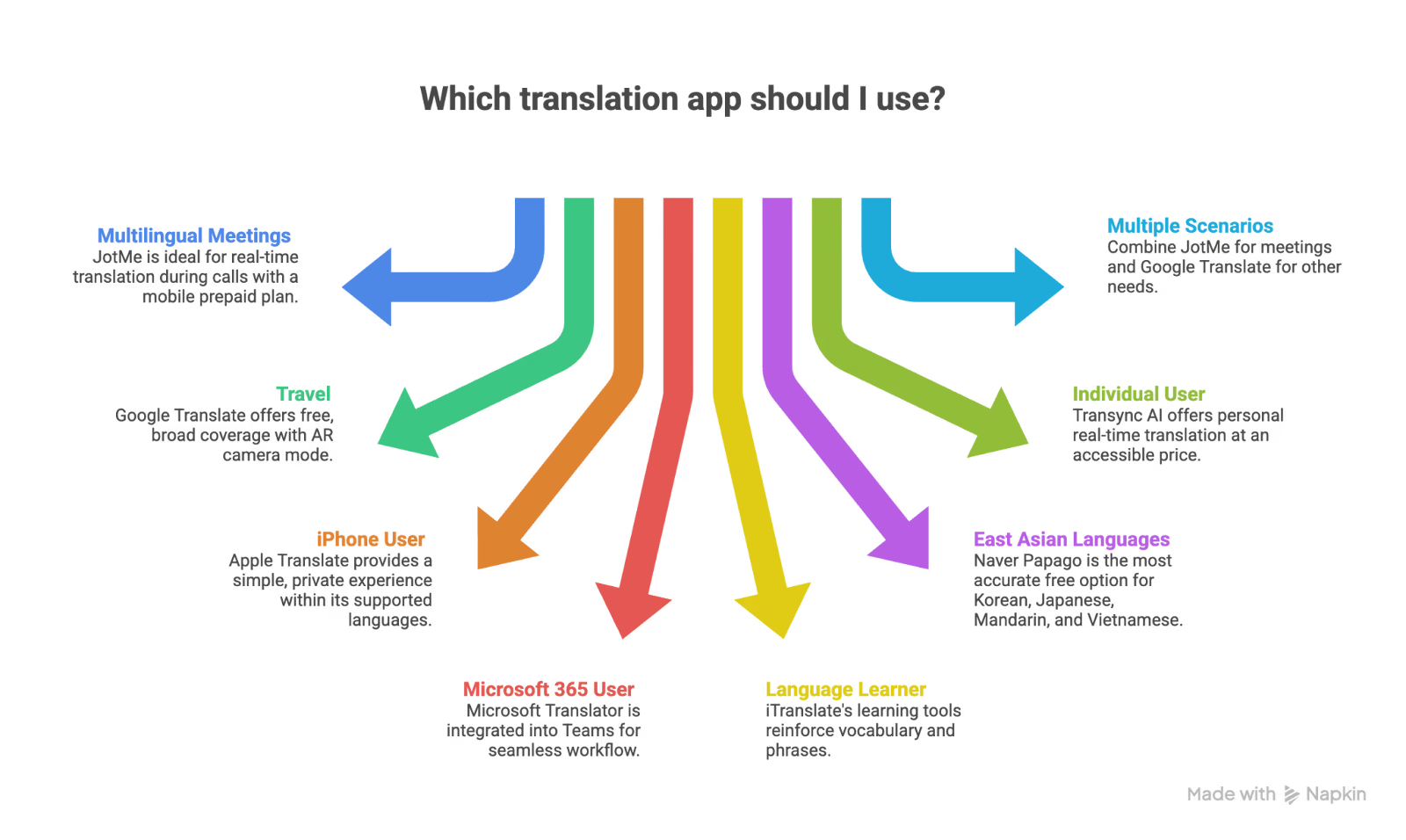
ถ้ามีหลายสถานการณ์ อาจใช้แอปต่างกันตามงาน เช่น JotMe สำหรับประชุม และ Google Translate สำหรับแปลข้อความหรือภาพระหว่างเดินทาง
คำถามที่พบบ่อยเกี่ยวกับแอปแปลสดในปี 2026
แอปแปลภาษาไหนเหมาะที่สุด?
เลือกตามงาน JotMe เหมาะกับแปลสดร่วมกับโปรแกรมประชุมและแชร์คำบรรยาย ส่วนมือถือสำหรับเดินทางอาจต้องดูโหมดออฟไลน์กับการแปลจากกล้อง JotMe มีตัวเลือกเติม 500 นาทีราคา 50 ดอลลาร์สหรัฐตามหน้าราคาที่อ้างอิง ตรวจอายุโควตาและเงื่อนไขก่อนซื้อ
มีแอปแปลภาษาสดระหว่างคุยไหม?
มี แอปมือถือ JotMe รองรับแปลการสนทนาต่อหน้าในภาษาและอุปกรณ์ที่รองรับ ส่วนการแปลสายบนคอมพิวเตอร์ใช้แอปเดสก์ท็อปและตั้งสิทธิ์เสียงแยก แจ้งผู้ร่วมสนทนาตามนโยบายและกฎหมายที่ใช้
มี AI ที่เหมาะกว่าการใช้ Google Translate ไหม?
ถ้าต้องแปลการประชุม JotMe และ Transync AI มีเวิร์กโฟลว์รับเสียงและแสดงคำบรรยาย สำหรับข้อความหรือรูปภาพระหว่างเดินทาง Google Translate และ Papago มีฟีเจอร์คนละแบบ เลือกจากงาน คู่ภาษา และอุปกรณ์ที่ต้องใช้
ChatGPT ดีกว่า Google Translate ไหม?
ChatGPT ให้ระบุบริบทและระดับภาษาในงานเขียนได้ ส่วน Google Translate สะดวกกับข้อความสั้นและเอกสารที่รองรับ ChatGPT Voice ใช้ช่วยแปลบทสนทนาสั้นได้ในบัญชีที่รองรับ การแปลประชุมหลายคนและแชร์คำบรรยายต้องดูวิธีรับเสียงแยก
AI ตัวไหนเหมาะกับการแปลสด?
สำหรับทีมประชุม ให้เทียบเครื่องมืออย่าง JotMe และ Transync AI ตามภาษาพูดและปลายทาง ความหน่วง การแชร์คำบรรยาย และการทำสรุป สำหรับบทสนทนาส่วนตัวให้ลองอุปกรณ์และโหมดที่ใช้จริง
ChatGPT แปลสดได้ไหม?
ChatGPT Voice สามารถช่วยแปลสลับสองภาษาในบทสนทนาสั้นได้ในโหมดและบัญชีที่รองรับ ถ้าเป็นประชุมที่ต้องรับเสียงระบบ ส่งคำบรรยายให้หลายคน หรือเก็บข้อความถอดเสียง ให้พิจารณาเครื่องมือที่ออกแบบสำหรับการประชุม


