







คำตอบสั้น ๆ: ถ้าต้องฟังภาษาญี่ปุ่นและอ่านคำแปลอังกฤษระหว่างประชุม Teams ลอง JotMe Desktop เลือก Japanese เป็นภาษาพูดและ English เป็นภาษาปลายทาง อนุญาตใช้เสียงที่จำเป็น แล้วเริ่มแปล
ศัพท์ภายใน ชื่อบุคคล และประโยคที่ต้องอาศัยบริบททำให้แปลการประชุมยากขึ้น JotMe ใช้การรู้จำเสียงร่วมกับการแปลตามบริบท ลองด้วยตัวอย่างจากประชุมของคุณแล้วตรวจส่วนสำคัญกับข้อความถอดเสียง
ทำตามขั้นตอนต่อไปนี้เพื่อตั้งการแปลญี่ปุ่นเป็นอังกฤษใน Teams:
- ดาวน์โหลด JotMe: ติดตั้ง JotMe Desktop รุ่นที่ตรงกับ Mac หรือ Windows ของคุณ
- เปิด Microsoft Teams: เข้าประชุมตามปกติแล้วเปิด JotMe ควบคู่กัน
- เลือกภาษา: ตั้ง Japanese เป็นภาษาพูดและ English เป็นภาษาแปล ตรวจว่าการตั้งค่า Online รับแหล่งเสียงที่ต้องการได้
- เริ่มแปล: เลือก Start live translation ใน JotMe หลังอนุญาตสิทธิ์ที่จำเป็น
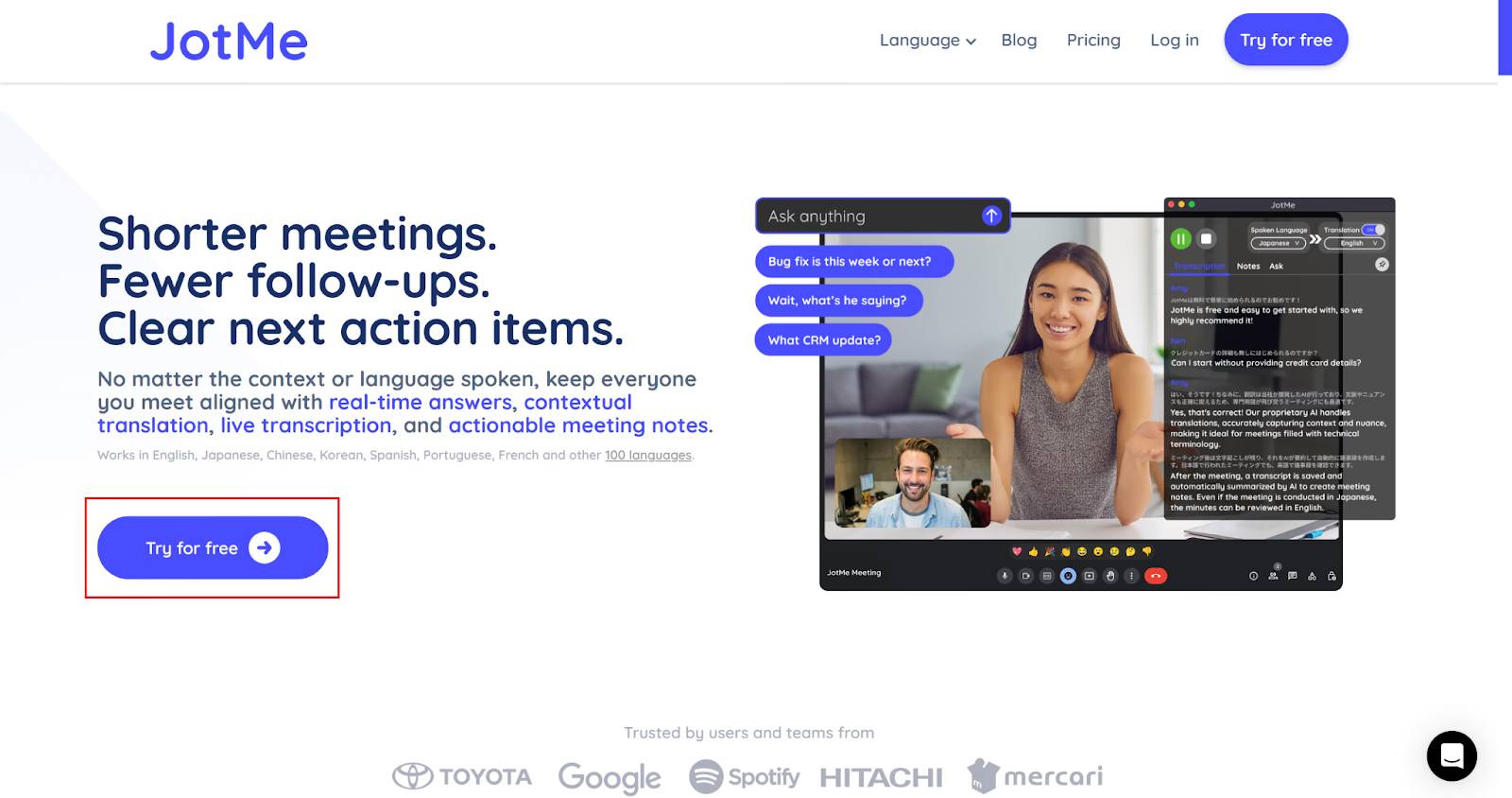
ขั้นตอนที่ 1: ติดตั้ง JotMe บนคอมพิวเตอร์
เปิดเว็บไซต์ทางการของ JotMe แล้วดาวน์โหลดรุ่นเดสก์ท็อปที่ตรงกับ Mac หรือ Windows ทำตามขั้นตอนติดตั้งและตรวจสิทธิ์ไมโครโฟนกับเสียงระบบ
ขั้นตอนที่ 2: เปิดการประชุม Microsoft Teams
เริ่มหรือเข้าประชุม Teams จากแอปเดสก์ท็อปหรือเบราว์เซอร์ แล้วเปิด JotMe Desktop ควบคู่กัน JotMe ไม่เข้ามาเป็นผู้เข้าร่วม หากจะรับเสียงคนอื่น JotMe ต้องมีสิทธิ์ใช้เสียงระบบที่เหมาะสม
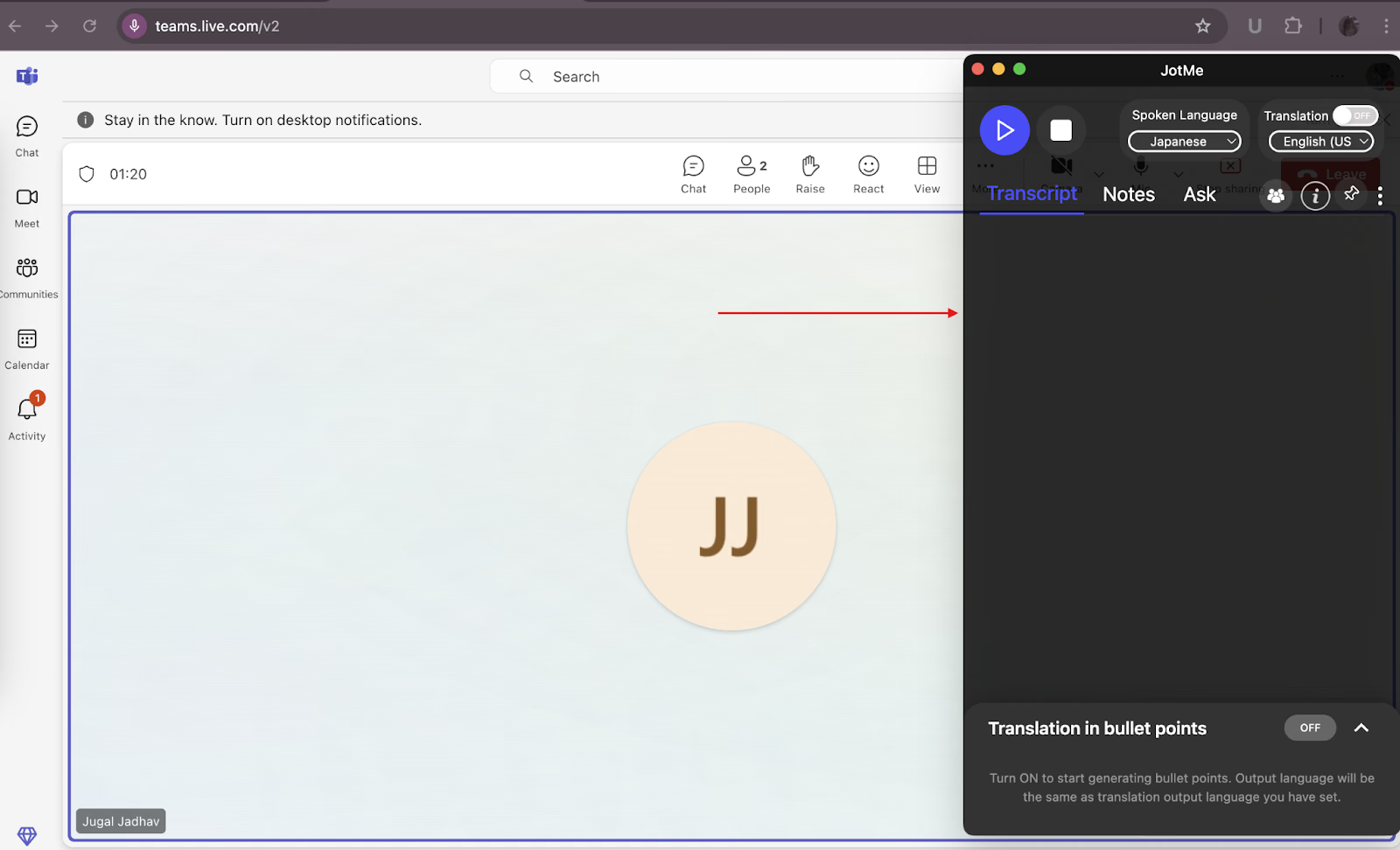
ขั้นตอนที่ 3: ตั้งภาษาใน JotMe
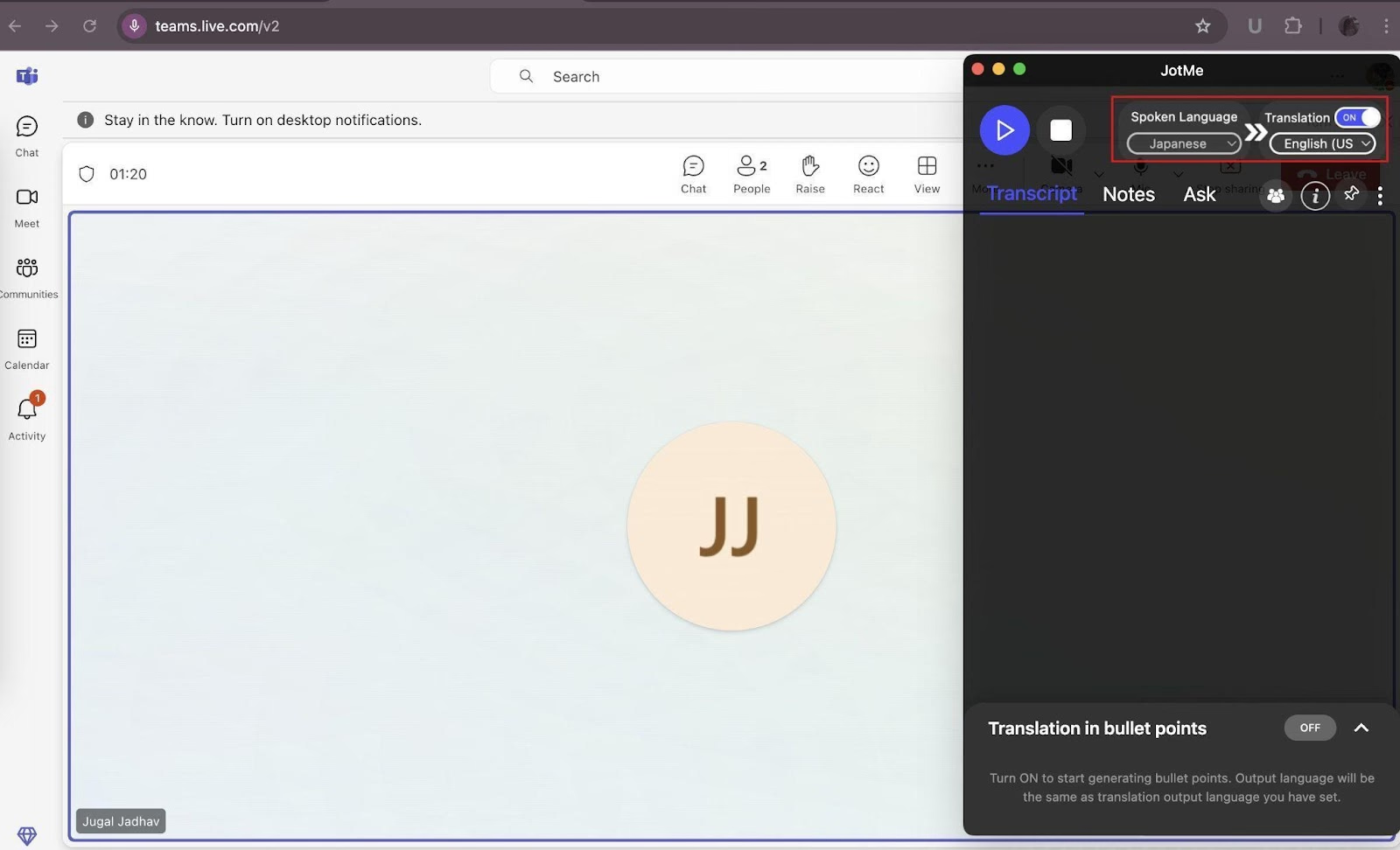
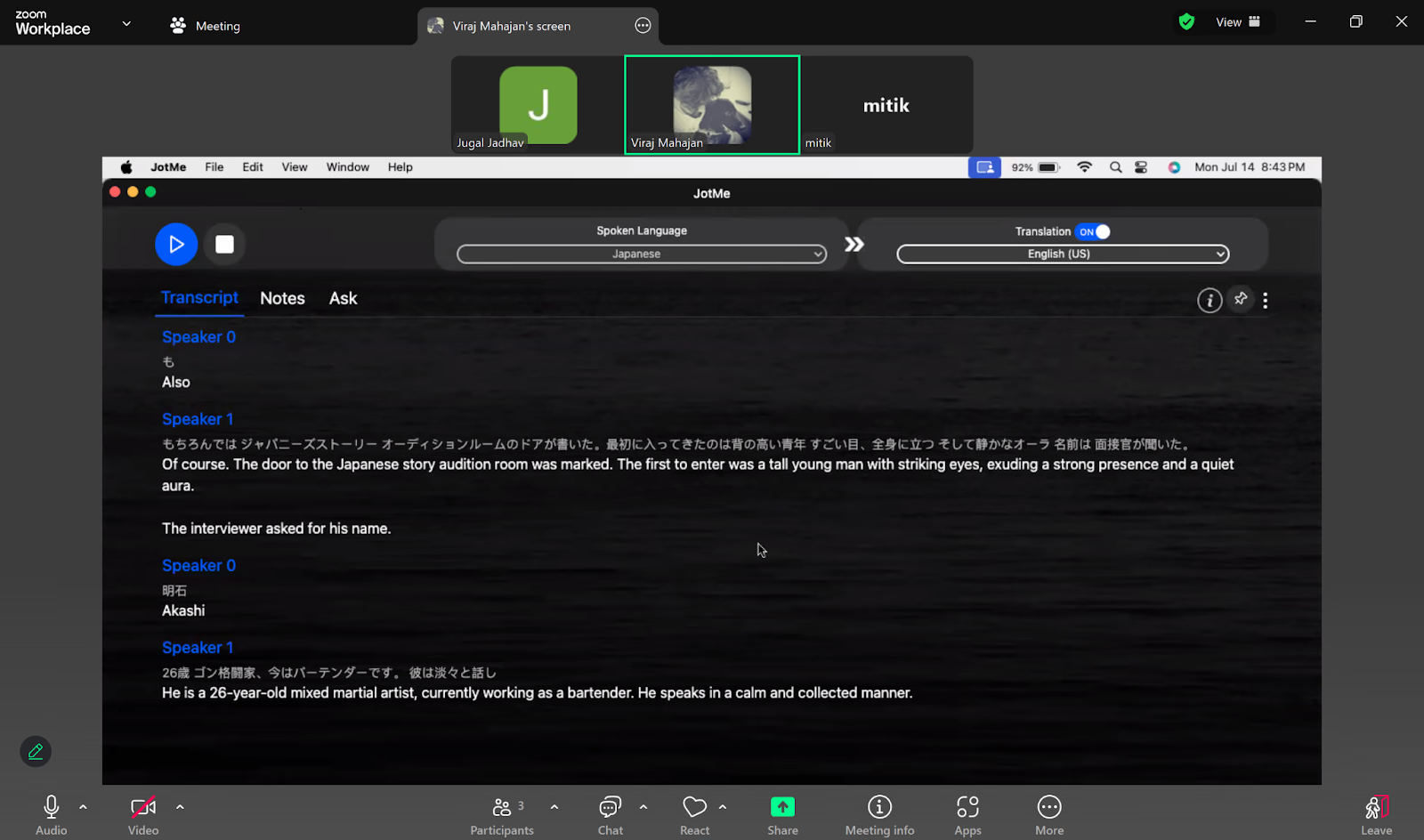
เลือกการตั้งค่า Online เปิดการแปล เลือก Japanese ใน Spoken Language และ English ใน Translation ตรวจไมโครโฟนและโมเดลที่มีให้ใช้ก่อนเริ่ม
ขั้นตอนที่ 4: เริ่มแปลสด
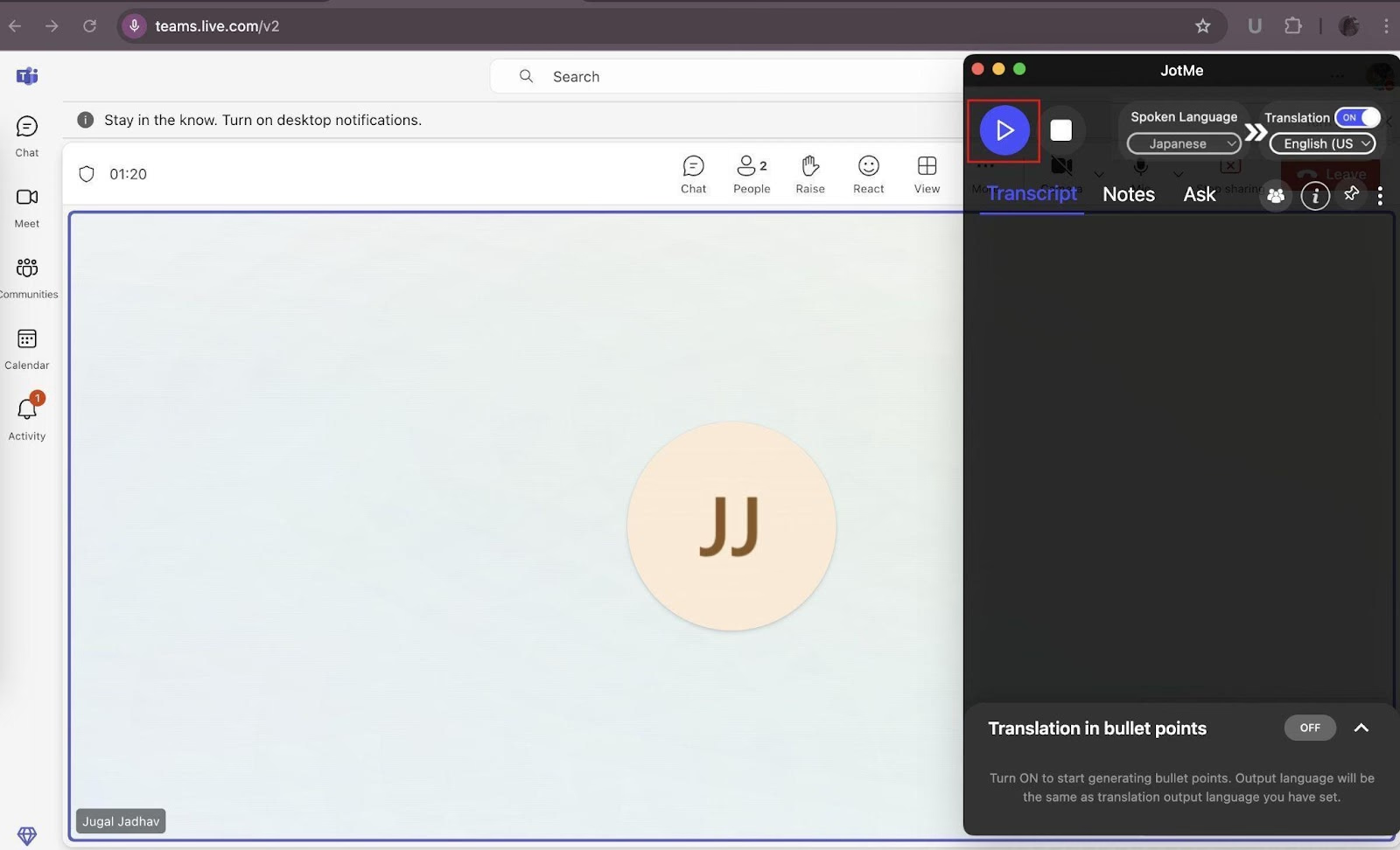
คลิก Start live translation หน้าตาเดิมในคู่มืออาจแสดงไอคอน Play (▶) การแปลจะไม่เริ่มเองเพียงเพราะคุณเข้าประชุมแล้ว
เมื่อ JotMe รับเสียงภาษาญี่ปุ่นแล้ว ให้อ่านคำแปลอังกฤษที่ทยอยแสดง หากไม่จับเสียงผู้เข้าร่วมคนอื่น ให้ตรวจสิทธิ์และแหล่งเสียงระบบ
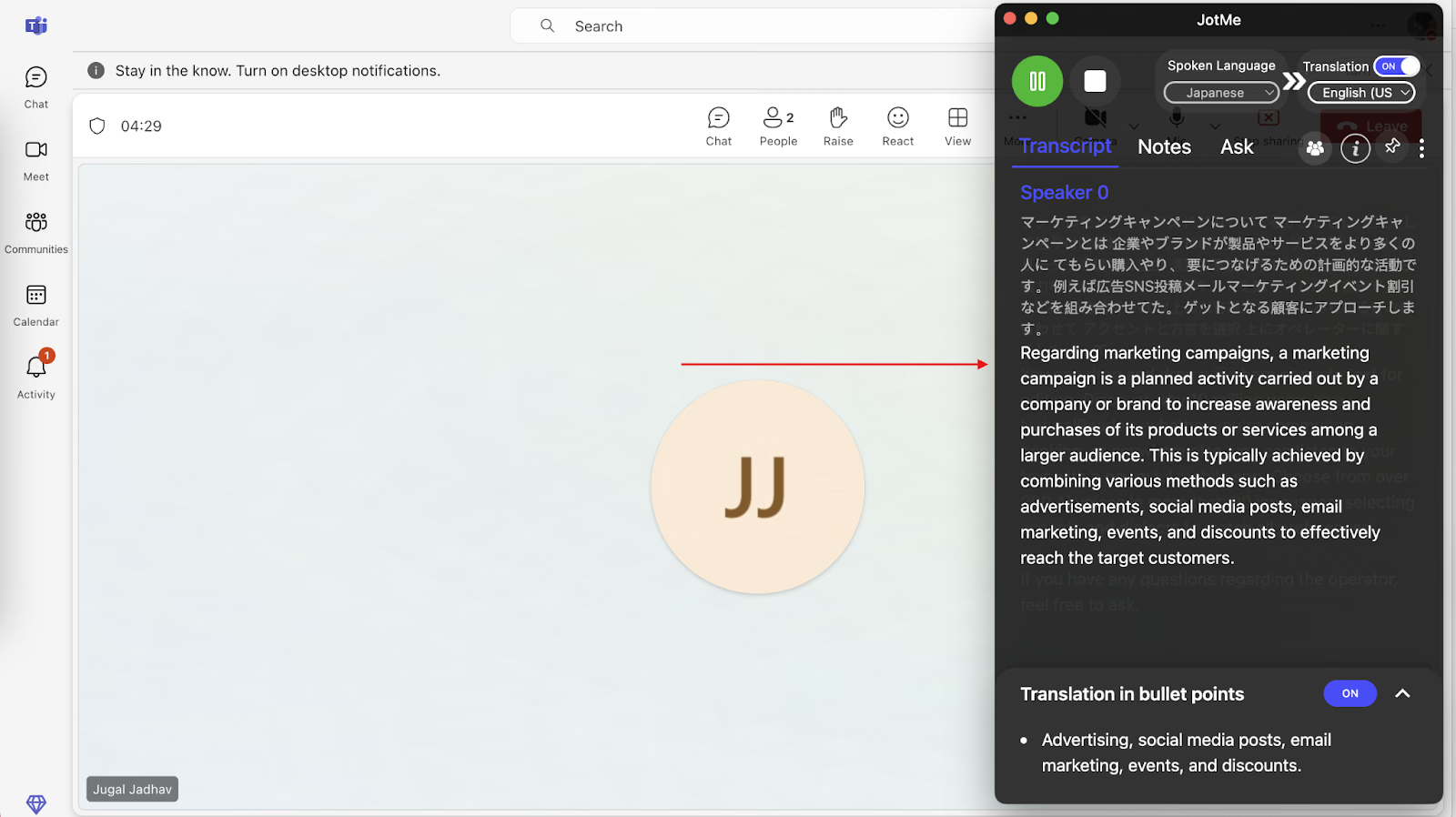
ฟีเจอร์ JotMe สำหรับแปลญี่ปุ่นเป็นอังกฤษ
ระหว่างประชุม คุณอ่านคำบรรยายได้ หลังประชุมใช้ข้อความถอดเสียงหรือบันทึกที่มีเพื่อทบทวนการตัดสินใจ ต่อไปนี้คือวิธีใช้แต่ละฟีเจอร์และการตั้งค่า
แปลประชุมสด
ทีมข้ามประเทศใช้การแปลสดระหว่างคุยได้ บทความเดิมอ้าง Statista เรื่องประมาณการตลาด NLP ในอดีต ซึ่งไม่ได้บอกความต้องการหรือความแม่นยำของคำแปลในการประชุมของคุณ
JotMe Desktop แปลเสียงที่รองรับจาก Teams, Google Meet หรือ Zoom ได้ ตรวจภาษาพูดและภาษาปลายทางตามโหมด หากต้องการดูประเด็นสำคัญระหว่างประชุม ให้เปิด Real-time Summary ในหน้าต่างสดหากมี
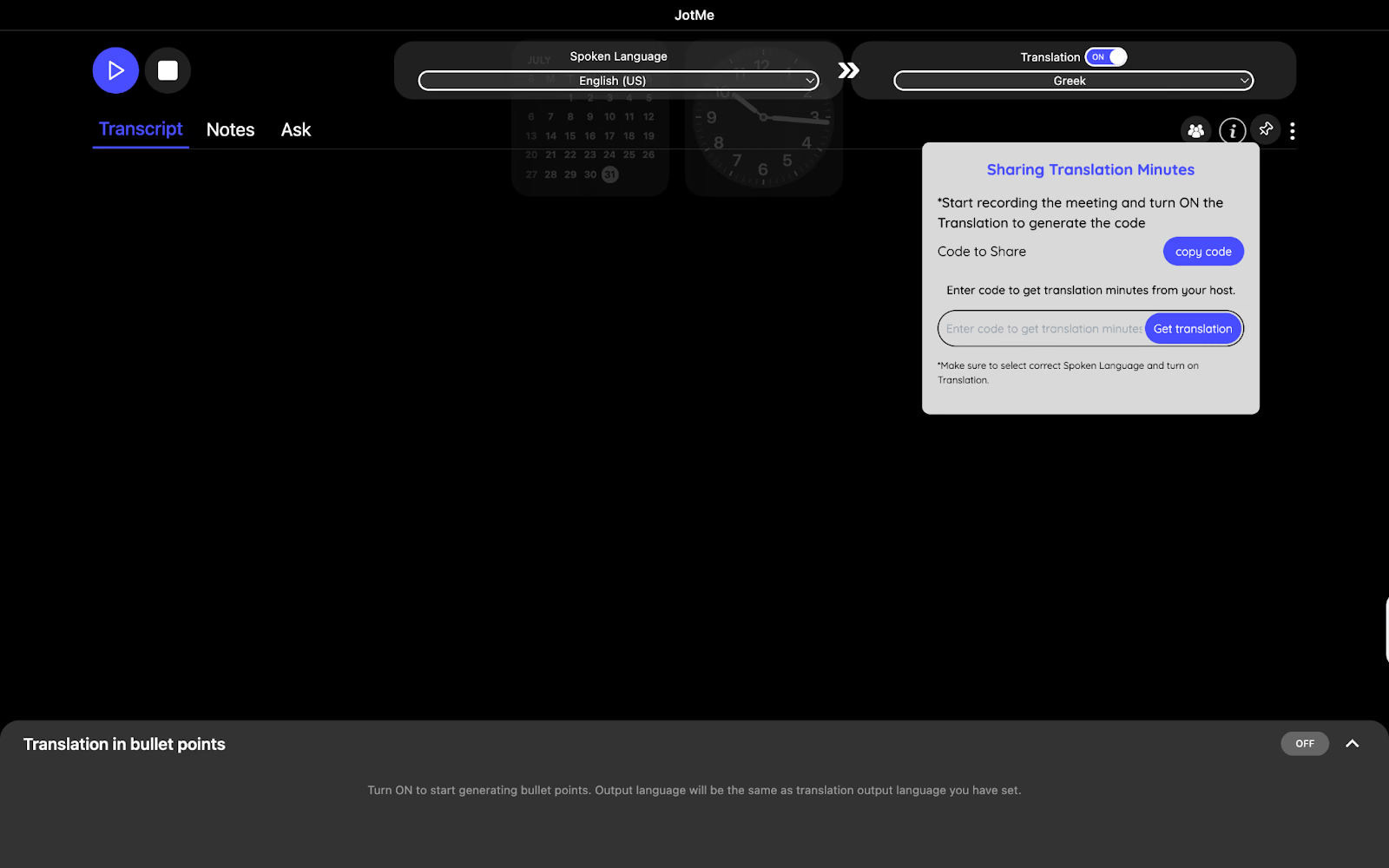
แชร์นาทีแปล
ใน JotMe Desktop โฮสต์ที่ใช้ Premium ขึ้นไปใช้ Share Translation → With Code ได้ ผู้เข้าร่วมกรอกรหัสใน JotMe Desktop และเลือกโมเดลภาษาพูดให้ตรงกับโฮสต์ หากต้องการอ่านคำบรรยายในเบราว์เซอร์อย่างเดียว ให้พิจารณาลิงก์หรือคิวอาร์โค้ดที่ตั้งสิทธิ์เหมาะสม
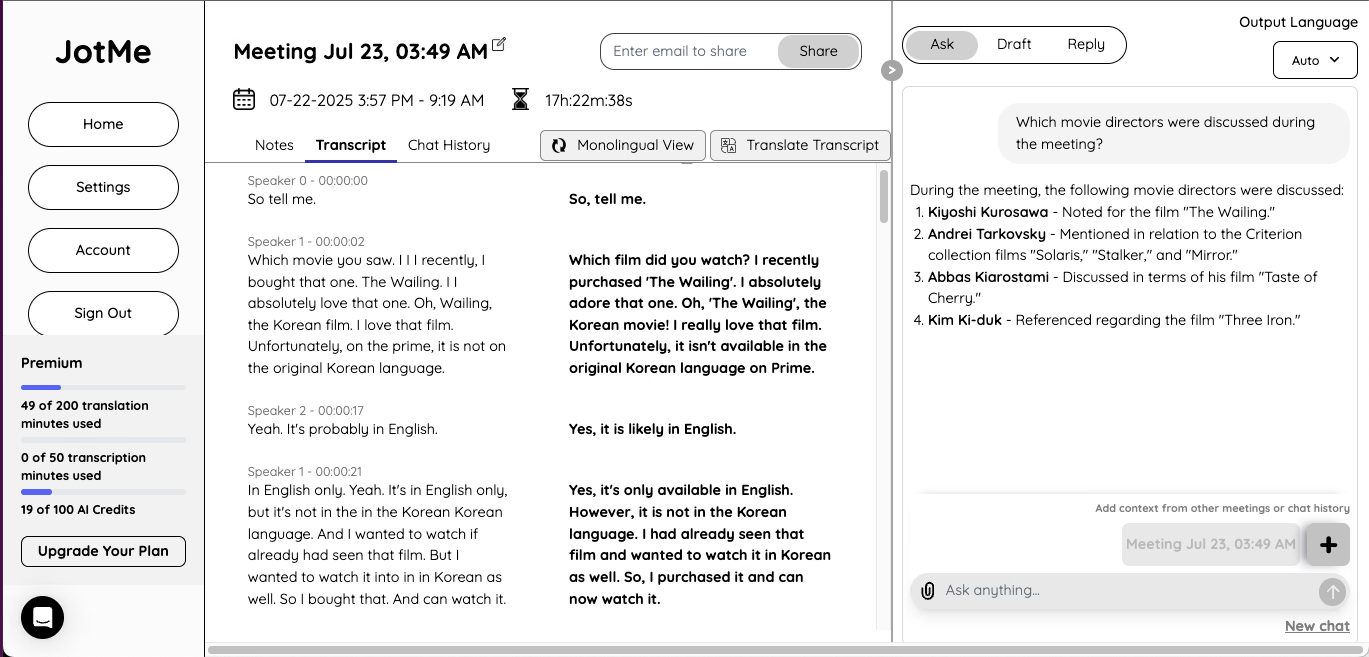
ข้อความถอดเสียงและบันทึกหลังประชุม
ใช้ข้อความถอดเสียงที่มีเวลาเพื่อทวนคำพูดหรือเปิดช่วงที่ต้องการ สรุปและบันทึก AI ช่วยทบทวนมติและงานเมื่อเปิดใช้ฟีเจอร์ ตรวจตัวเลือกภาษาและสิทธิ์แชร์ด้วย รายงาน AI ของ HubSpot กล่าวถึงการใช้ AI ของนักการตลาดในภาพกว้าง
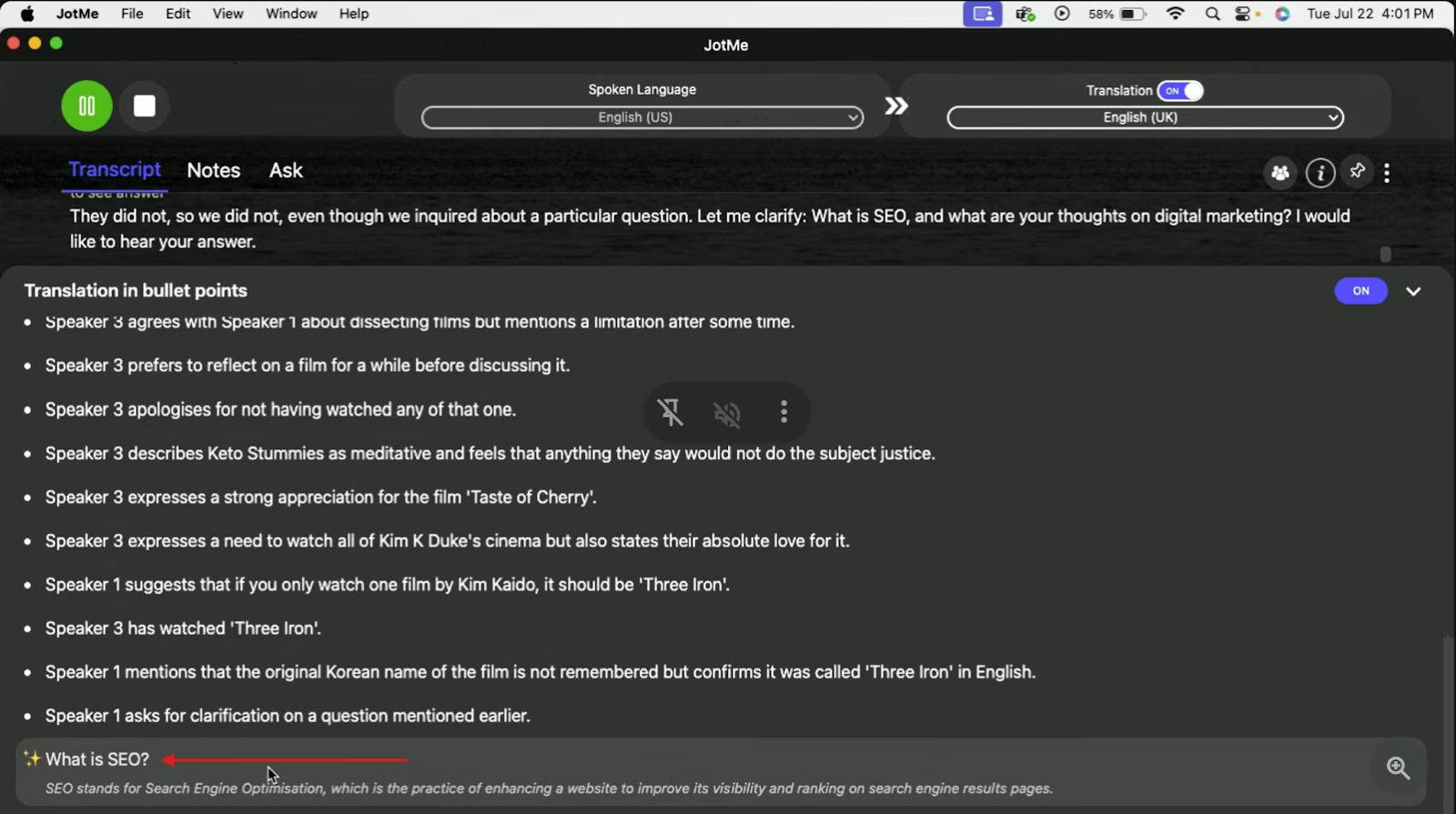
สรุปคำแปลเป็นข้อ
เปิด Real-time Summary เพื่อดูประเด็นสำคัญในหน้าต่างสด JotMe เขียนหัวข้อใหม่ตามภาษาที่เลือกใน Translation ใช้สรุปหาช่วงที่ต้องตรวจ และเลือกเองว่าส่วนใดแชร์ให้ลูกค้าหรือผู้ร่วมประชุมได้
คำอธิบาย AI ระหว่างประชุม
หากมีส่วนที่ยังไม่ชัด ให้คลิกหัวข้อใน Real-time Summary เพื่อขอคำอธิบายสั้น ๆ จากข้อความถอดเสียง วิธีนี้ช่วยติดตามการสัมภาษณ์หรือการพูดคุย แต่ควรตรวจศัพท์สำคัญกับผู้พูดหรือต้นฉบับ
ถ้าเปลี่ยนไปประชุมใน Google Meet หรือ Zoom
JotMe Desktop เปิดควบคู่กับ Google Meet, Zoom, Webex หรือ Slack ได้เมื่อรับเสียงโดยมีสิทธิ์เหมาะสม สำหรับ Meet ใน Chrome มีส่วนขยาย JotMe สำหรับ Google Meet ที่มีการถอดเสียง คำบรรยายแปล และบันทึก AI ตามฟีเจอร์และการตั้งค่า
ทางเลือกแปลภาษาญี่ปุ่นระหว่างประชุม Teams
คำแปลประชุมต้องสื่อเจตนาได้มากกว่าแทนคำ ลองด้วยศัพท์และวิธีพูดของทีม แล้วตรวจชื่อ ตัวเลข มติ และส่วนที่ยังไม่แน่ใจ
หากสิทธิ์ใช้งานและนโยบายประชุมอนุญาต ลองคำบรรยายแปลใน Teams ได้ JotMe เป็นอีกทางเลือกสำหรับเสียงที่ได้รับอนุญาต หลังประชุม บันทึกการประชุม AI และข้อความถอดเสียงที่มีเวลาช่วยหาช่วงที่ต้องทบทวนได้
สำหรับประชุมลูกค้าหรืออบรม ให้เริ่มจากช่วงสั้น ๆ ตรวจเสียง ภาษา และการตั้งค่าก่อนเริ่ม หากต้องการบันทึก AI หรือสรุป ให้เปิดฟีเจอร์ที่เกี่ยวข้องและกำหนดว่าใครดูผลได้บ้าง
คำถามที่พบบ่อย
Microsoft Teams แปลการประชุมสดได้ไหม?
ได้ Teams มีคำบรรยายแปลสำหรับการประชุมที่เข้าเงื่อนไข เปิดคำบรรยายแล้วเลือกภาษาปลายทางหากมีตัวเลือกแปล ฟีเจอร์นี้ต่างจากคำบรรยายที่ยังใช้ภาษาเดียวกับผู้พูด
ใช้การแปลสดใน Teams โดยไม่มี Teams Premium ได้ไหม?
ได้ในบางกรณี สำหรับคำบรรยายแปล Microsoft ระบุ Teams Premium หรือ Microsoft 365 Copilot ที่เข้าเงื่อนไข หากผู้จัดมีสิทธิ์ที่เหมาะสม ผู้เข้าร่วมอาจใช้ได้ในประชุมนั้น หรือผู้เข้าร่วมที่มีสิทธิ์ของตนเองก็อาจเปิดใช้ได้ ส่วนคำบรรยายปกติเป็นอีกฟีเจอร์
มีแอปแปลภาษาสำหรับ Teams ไหม?
มี JotMe Desktop เปิดควบคู่กับ Teams เพื่อแปลเสียงประชุมที่ได้รับอนุญาตได้ ภาษา บันทึก AI สรุป และรายการติดตามงานขึ้นอยู่กับโหมดและการตั้งค่าเซสชัน
แปลข้อความใน Microsoft Teams อย่างไร?
บนมือถือให้แตะข้อความค้างไว้แล้วเลือก Translate (แปล) หากมีตัวเลือก บนเดสก์ท็อปให้ชี้เมาส์ที่ข้อความแล้วเลือก More options → Translation → Translate หากมีคำแนะนำ Translate แสดงอยู่แล้ว ให้เลือกได้เลย
Teams รองรับการล่ามแบบพร้อมกันไหม?
ได้ ในประชุมที่รองรับ ผู้จัดเปิด Language interpretation และกำหนดล่ามได้ ผู้เข้าร่วมเลือกช่องภาษาที่มีได้ ฟีเจอร์นี้ต่างจากคำบรรยายแปลและ Interpreter แบบ AI ซึ่งมีเงื่อนไขแยก
ลองใช้ JotMe
แปลอย่างแม่นยำสำหรับประชุม อีเวนต์และงานประจำวัน พร้อม AI Memory ที่จดจำบริบทของคุณ


