






คำตอบสั้น: หากต้องการแปลประชุม Teams ด้วย JotMe เปิดแอปเดสก์ท็อป เลือกโมเดล ภาษาพูด และปลายทางก่อนเริ่ม แล้วตรวจให้รับเสียงประชุมได้ด้วยสิทธิ์ที่จำเป็น คำแปลแสดงระหว่างสนทนา ความเร็วขึ้นกับเสียง โมเดล และเครือข่าย
ฉันใช้ Microsoft Teams ประชุมทีมและคุยกับลูกค้า จากประสบการณ์ของฉัน การติดตามประชุมข้ามภาษาบางครั้งยากเมื่อภาษา การตั้งค่า หรือสิทธิ์ที่ต้องใช้ยังไม่พร้อม Teams มีคำบรรยายแปลและ Interpreter แต่เงื่อนไขต่างกันและผลอาจผิดได้ ประสบการณ์นี้ไม่ใช่การทดสอบแทนทุกบัญชี Teams
JotMe ให้ลองถอดเสียงและแปลสดภายในโควตาฟรี ภาษาขาเข้า ปลายทางข้อความ และเสียงที่มีต่างตามโมเดล บริบทกับคำศัพท์กำหนดเองช่วยศัพท์เฉพาะได้ แต่ยังต้องตรวจผล และไม่ใช้จำนวนภาษาเดียวรับประกันทุกโหมด
บทความนี้อธิบายวิธีแปลประชุม Teams ด้วย JotMe ฟีเจอร์ช่วยงาน และขั้นตอนช่วยเพิ่มความแม่นยำ
นี่คือสรุปขั้นตอนแปลประชุม Teams แบบสด
- ดาวน์โหลด JotMe: ดาวน์โหลดแอปเดสก์ท็อปจากเว็บไซต์ JotMe ทางการและติดตั้งรุ่นที่ตรงกับอุปกรณ์
- เปิด Microsoft Teams และ JotMe: เข้าประชุม Teams แล้วเปิดแอปเดสก์ท็อป JotMe บนคอมพิวเตอร์เครื่องเดียวกัน
- ตั้งภาษาแปล: เปิดการแปลเมื่อจำเป็น จากนั้นเลือกโมเดล ภาษาพูด และปลายทางก่อนเริ่มเซสชัน
- เริ่มแปลสด: กดปุ่มเริ่มเมื่อแหล่งเสียง สิทธิ์ และภาษาพร้อม ไอคอนหรือชื่อปุ่มอาจต่างตามรุ่น
ขั้นตอนที่ 1: ดาวน์โหลด JotMe ลงอุปกรณ์
เปิดเว็บไซต์ JotMe ทางการ เลือกดาวน์โหลดหรือเริ่มฟรี แล้วดาวน์โหลดตัวติดตั้ง Windows หรือ Mac ติดตั้งแอปเดสก์ท็อปและทำตามการตั้งค่าไมโครโฟนกับเสียงระบบที่ต้องใช้

ขั้นตอนที่ 2: เปิด JotMe ระหว่างประชุม Microsoft Teams
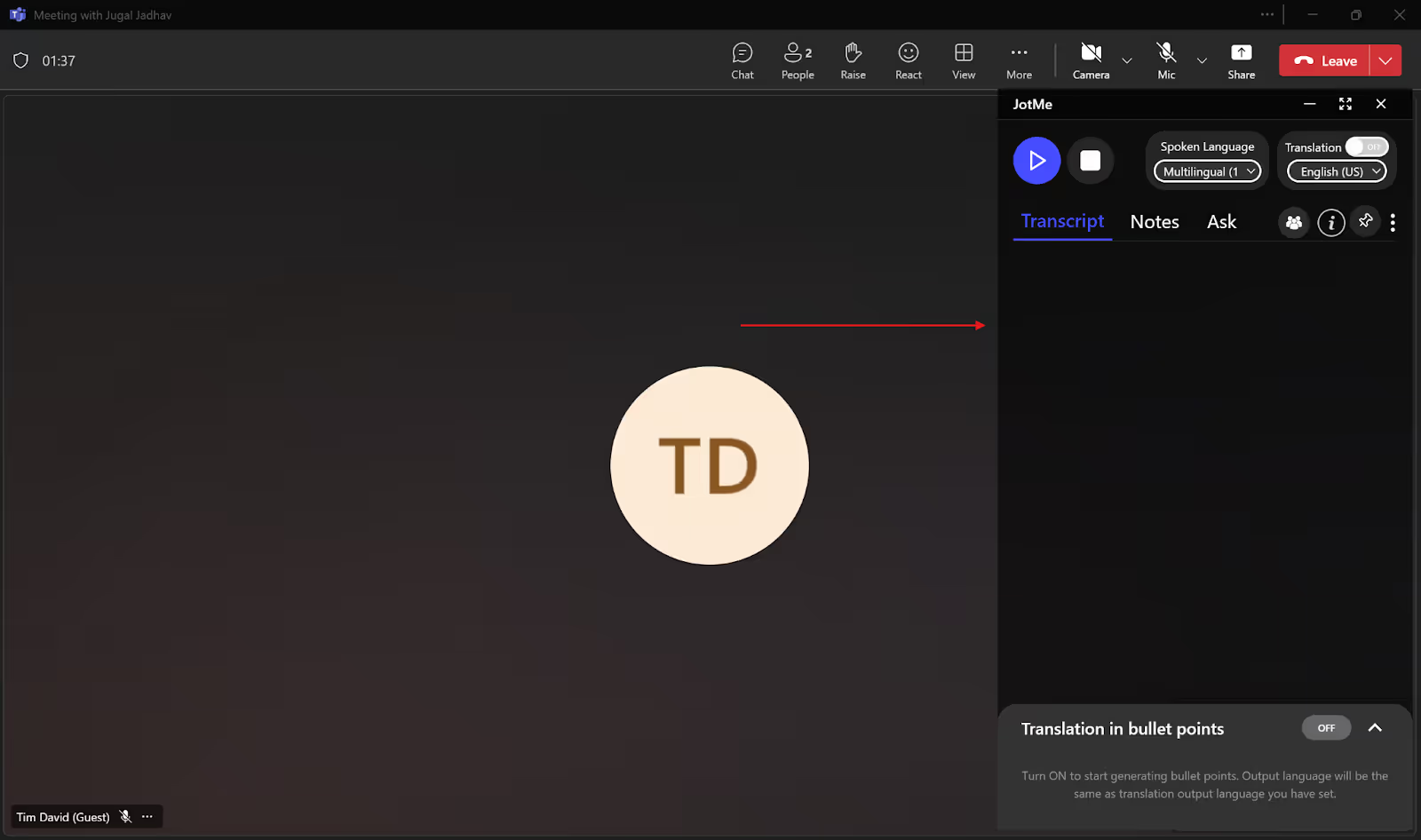
เริ่มหรือเข้าประชุมผ่านแอป Teams หรือเบราว์เซอร์ แล้วเปิด JotMe จัดหน้าต่างไว้ข้างประชุมให้อ่านง่าย ไม่จำเป็นต้องขึ้นด้านขวาเสมอ ตรวจเสียงระบบของผู้เข้าร่วมคนอื่นและไมโครโฟนที่จำเป็นตามสิทธิ์เครื่องกับนโยบายองค์กร
ขั้นตอนที่ 3: ตั้งภาษาสำหรับการแปล
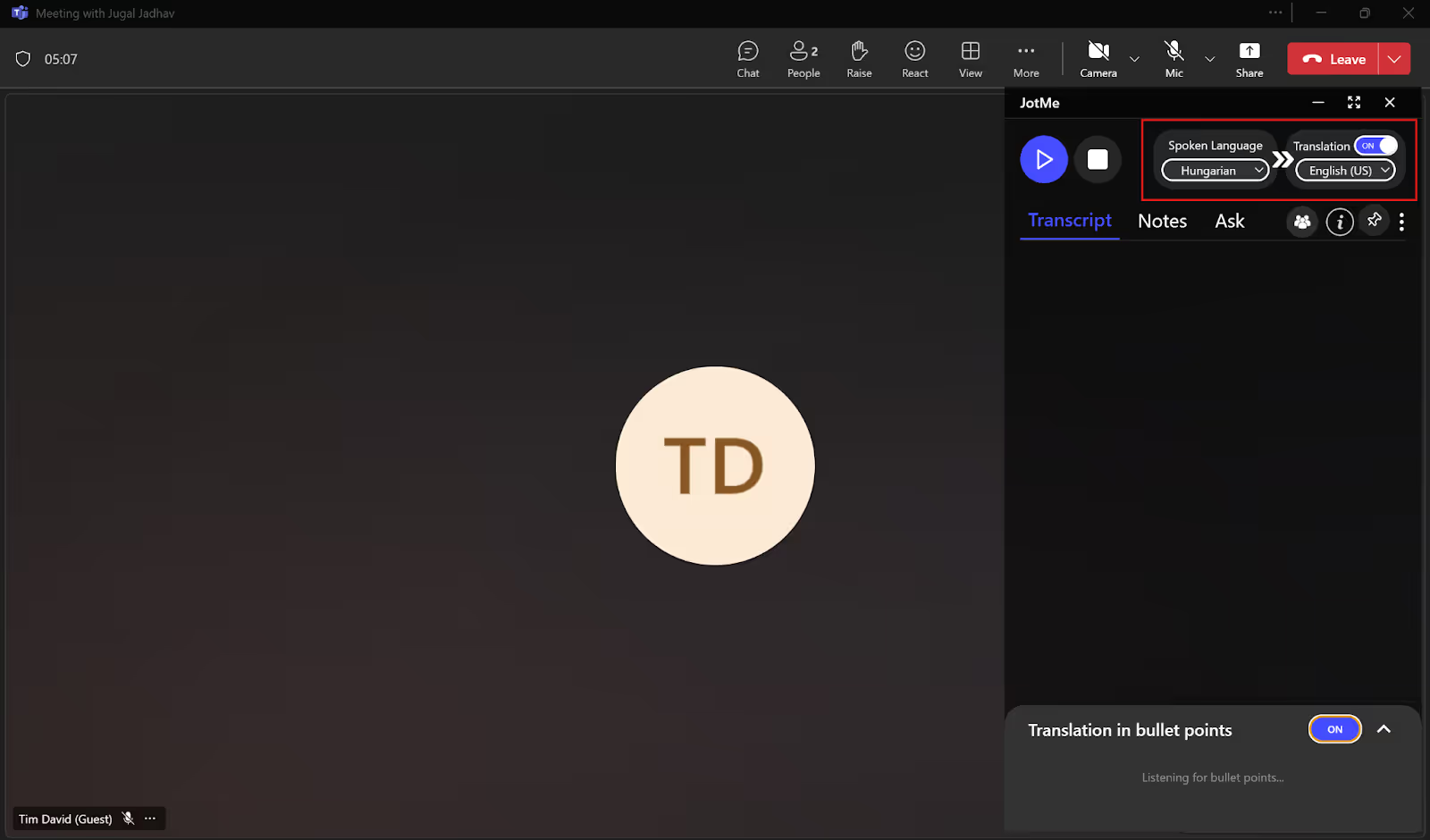
ก่อนเริ่ม ให้เปิดการแปลหากยังปิดและเปิดตัวเลือกภาษา เลือกโมเดลกับภาษาพูด แล้วเลือกปลายทางแยก Basic → Multilingual ติดตาม 10 ภาษาที่รองรับ Premium Quality รับอังกฤษบวกหนึ่งภาษาที่เลือก ส่วน Fast (Audio) ตรวจขาเข้าอัตโนมัติและใช้ตัวคูณต่างกัน เปลี่ยนโมเดลภาษาพูดขณะบันทึกไม่ได้
ขั้นตอนที่ 4: เริ่มแปลสดใน JotMe
เมื่อเลือกภาษาและตรวจแหล่งเสียงพร้อมแล้ว กดปุ่มเริ่มเพื่อแปลสด
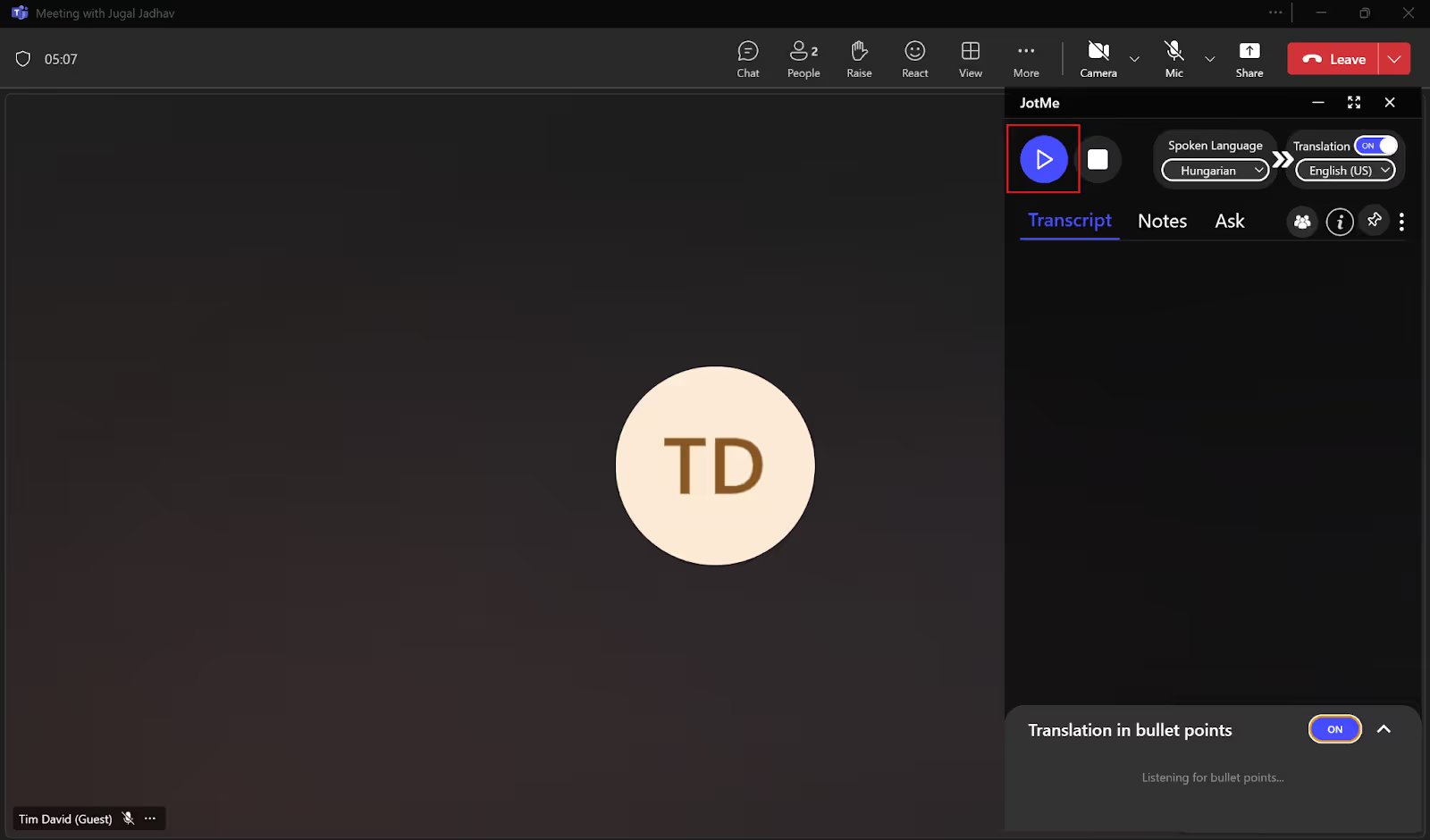
เมื่อ JotMe ได้รับเสียง ข้อความถอดเสียงกับคำแปลจะแสดงระหว่างเซสชัน หลังประชุม ผลที่บันทึกสำเร็จทบทวนผ่านบัญชีและที่เก็บที่เลือกได้ตามสิทธิ์ สรุปไม่สามารถกู้เสียงที่ระบบไม่ได้รับ และไม่รับประกันผลทันทีหรือครบทุกสภาพ
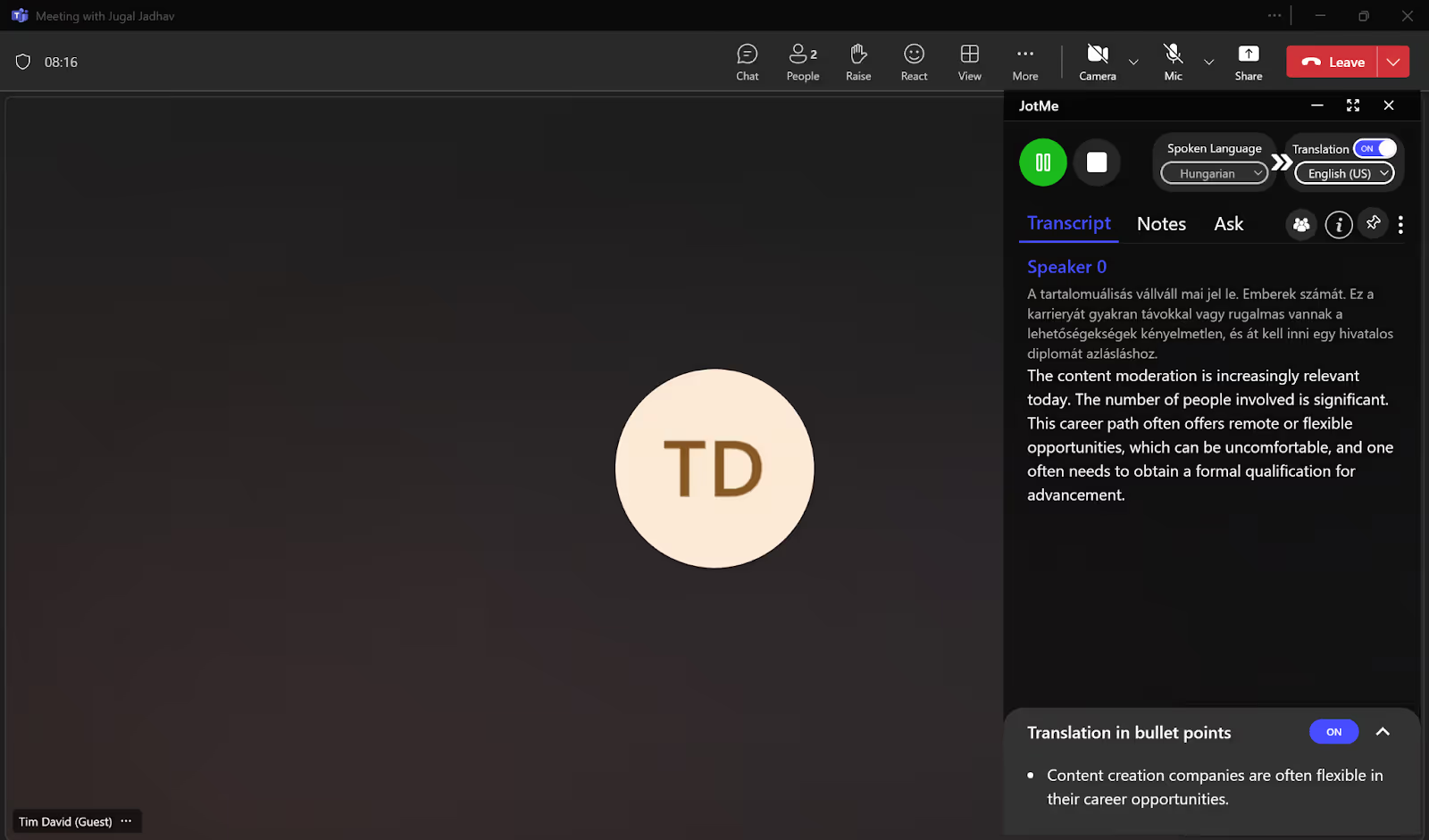
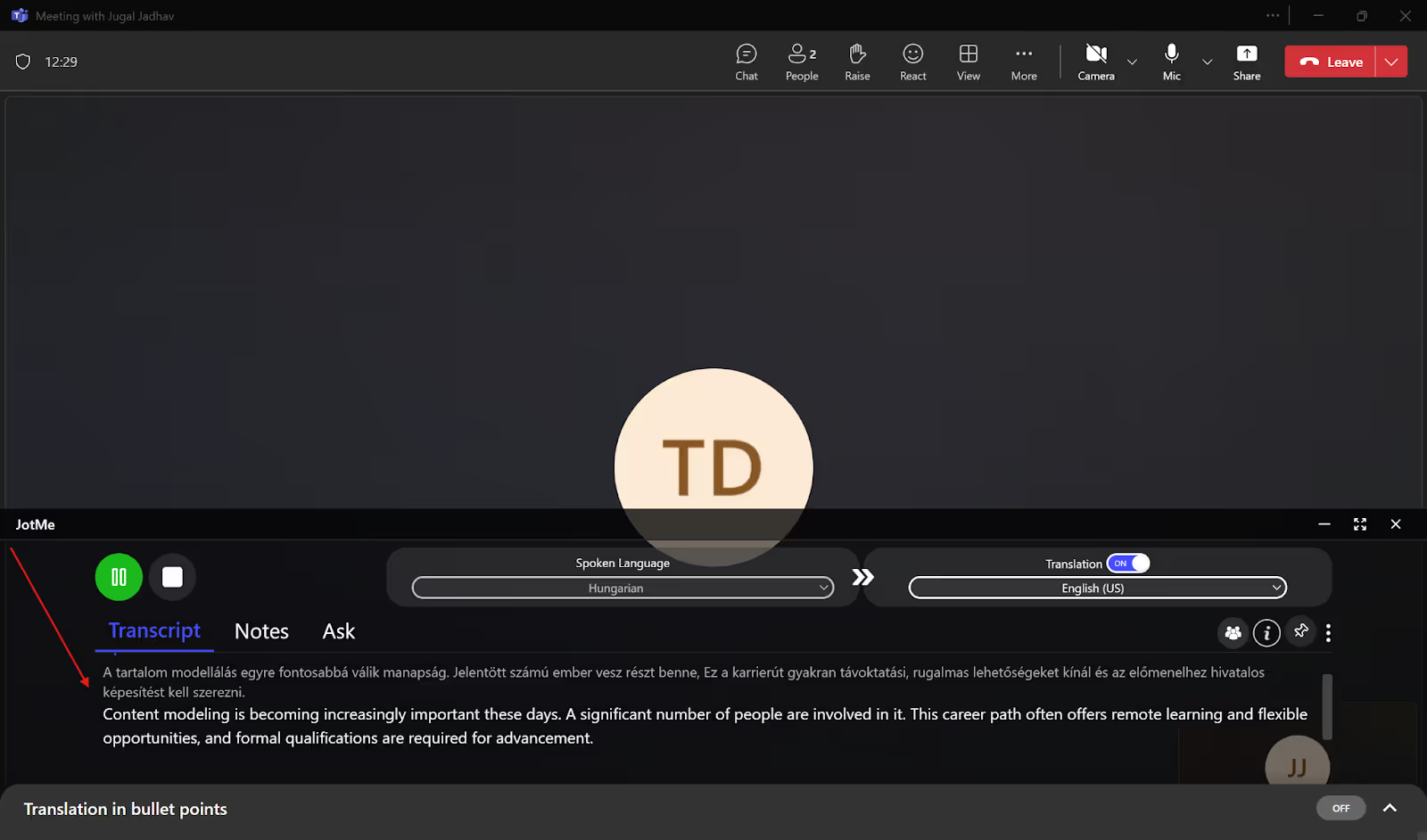
หากอ่านคำแปลด้านล่างจอสบายกว่า ให้ปรับขนาดกับตำแหน่งหน้าต่าง JotMe ตามมุมมองที่มี นี่คือแผง JotMe ไม่ใช่การตั้งค่าคำบรรยาย Teams เอง
ฟีเจอร์แปลใน Teams มีข้อจำกัดอะไร?
Teams มีคำบรรยายแปลสดให้ผู้เข้าร่วมอ่านในภาษาที่มี ส่วน Interpreter เป็นฟีเจอร์เสียงเป็นเสียงแยกสำหรับประชุมและสายที่รองรับ ภาษาเสียง Interpreter ต่างจากรายการคำบรรยาย ตามคู่มือ Microsoft สาย Interpreter รองรับเฉพาะ VoIP Teams ถึง Teams แบบหนึ่งต่อหนึ่ง ไม่ใช่เบอร์โทรทั่วไป ต่อไปนี้คือข้อจำกัดที่ควรพิจารณา
- สิทธิ์ที่เข้าเกณฑ์: หากผู้จัดมี Teams Premium หรือ Microsoft 365 Copilot ที่ตรง ผู้ร่วมประชุมใช้คำบรรยายแปลได้ตามนโยบาย หากมีสิทธิ์เฉพาะบางคน ตัวเลือกแปลใช้ได้เฉพาะคนเหล่านั้น อีกวิธีคือ JotMe แพ็กเกจฟรีมีนาทีแปลรายเดือน 20 นาทีและถอดเสียง 50 นาที พร้อมฟีเจอร์หลังประชุมตามการตั้งค่ากับเครดิต
- ขอบเขตภาษา: รายการ Teams ต่างกันระหว่างภาษาพูด คำบรรยายแปล ประเภทงาน และเสียง Interpreter เลข 40 ในต้นฉบับไม่ใช่ขีดจำกัดเดียวของทุกโหมด JotMe ก็แยกแปลสดตามบริบทสำหรับข้อความ โมเดลถอดเสียง และเสียง Fast 13 ภาษา เลข 45 เดิมไม่ได้อธิบายทั้งหมด ตรวจคู่และโหมดที่ต้องใช้จริง
- คำบรรยายสดไม่ใช่คลังข้อมูล: คำบรรยายและข้อความถอดเสียงที่แปลสดใน Teams ใช้ระหว่างประชุม ไม่ได้เก็บเป็นผลแปลอัตโนมัติ ข้อความถอดเสียงปกติที่บันทึกเป็นอีกขั้นตอน Microsoft มีวิธีสร้างคำแปลหลังประชุมแยกผ่าน Clipchamp หรือฟีเจอร์แปลทรานสคริปต์ที่ผู้ดูแลเปิดและอาจแสดงใน Recap JotMe ให้ข้อความถอดเสียง คำแปล สรุป และโน้ตที่บันทึกสำเร็จได้ตามการตั้งค่า เครดิต และสิทธิ์
JotMe ช่วยแปลประชุม Teams ตามบริบทอย่างไร
ต้นฉบับอ้างการคาดการณ์ Grand View Research ว่าตลาดประชุมวิดีโออาจถึง US$24,459.2 ล้านในปี 2033 โดยโตเฉลี่ยทบต้น 8.2% ต่อปีช่วง 2025–2033 เป็นการคาดการณ์ของแหล่ง ไม่ใช่ผลวัดจริงหรือหลักฐานว่าทุกทีมจะใช้ตัวแปลใดตัวหนึ่ง สำหรับ Teams JotMe มีคำแปลตามโมเดล ถามตอบ AI ระหว่างเซสชัน แชร์โดยใช้นาทีโฮสต์ และสรุปหลังประชุม ต่อไปนี้คือวิธีใช้
แปลตามบริบทโดยไม่มีบอตเข้าประชุม
ประชุม Teams อาจมีศัพท์เฉพาะที่รู้จำยาก JotMe ใช้บริบทและคำศัพท์ที่มีเพื่อช่วยเข้าใจลำดับกับศัพท์ แต่ไม่รับประกันว่าจะรู้อารมณ์หรือเจตนาผู้พูดเสมอ แอปเดสก์ท็อปรับเสียงที่อุปกรณ์อนุญาตและแสดงคำแปลระหว่างคุย โดยไม่เชิญบอตเข้า Teams ยังต้องมีสิทธิ์เสียง ความยินยอม และทำตามนโยบายองค์กร
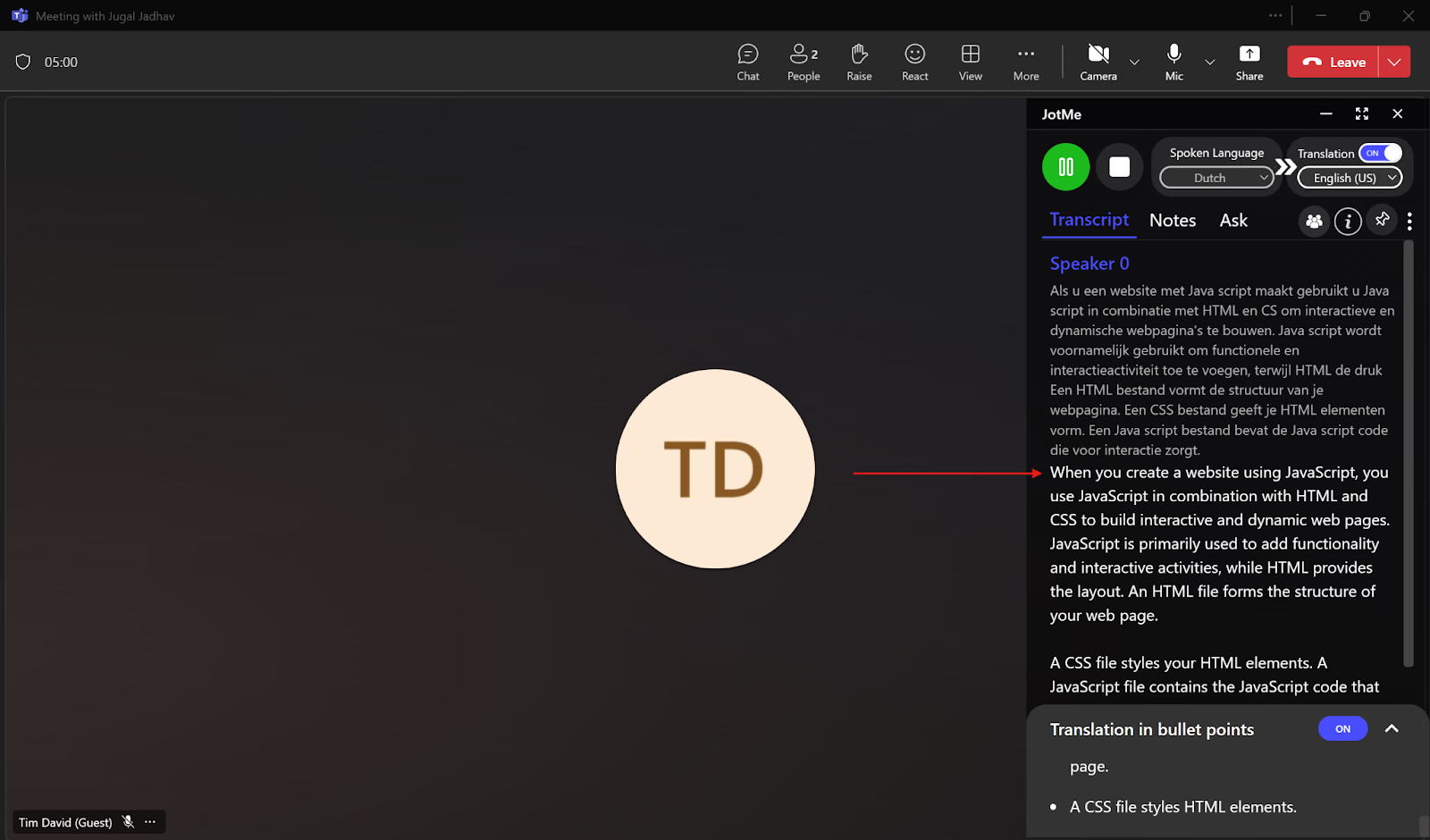
บริบทอาจช่วยแก้คำที่ระบบจับผิด แต่การแก้อัตโนมัติไม่ได้ถูกทุกครั้ง ดูตัวอย่างที่ผู้เขียนใช้
ผู้พูด: “I like this band. It’s smooth on the paper and easy to write.” — ฉันชอบ band นี้ ลื่นบนกระดาษและเขียนง่าย
จากคำใบ้เรื่องกระดาษกับการเขียน ผู้เขียนคาดว่าคำที่ตั้งใจคือ “pen” (ปากกา) ไม่ใช่ “band” ตัวอย่างผลในต้นฉบับคือ “I love this pen, it's smooth on the paper and easy to write with.” — ฉันชอบปากกานี้มาก ลื่นบนกระดาษและใช้เขียนง่าย ตัวอย่างยังเปลี่ยน “like” เป็น “love” ด้วย จึงเป็นภาพประกอบการใช้บริบท ไม่ได้พิสูจน์ว่าแก้ถูกเสมอหรือเป็นคำพูดต้นฉบับที่แน่นอน
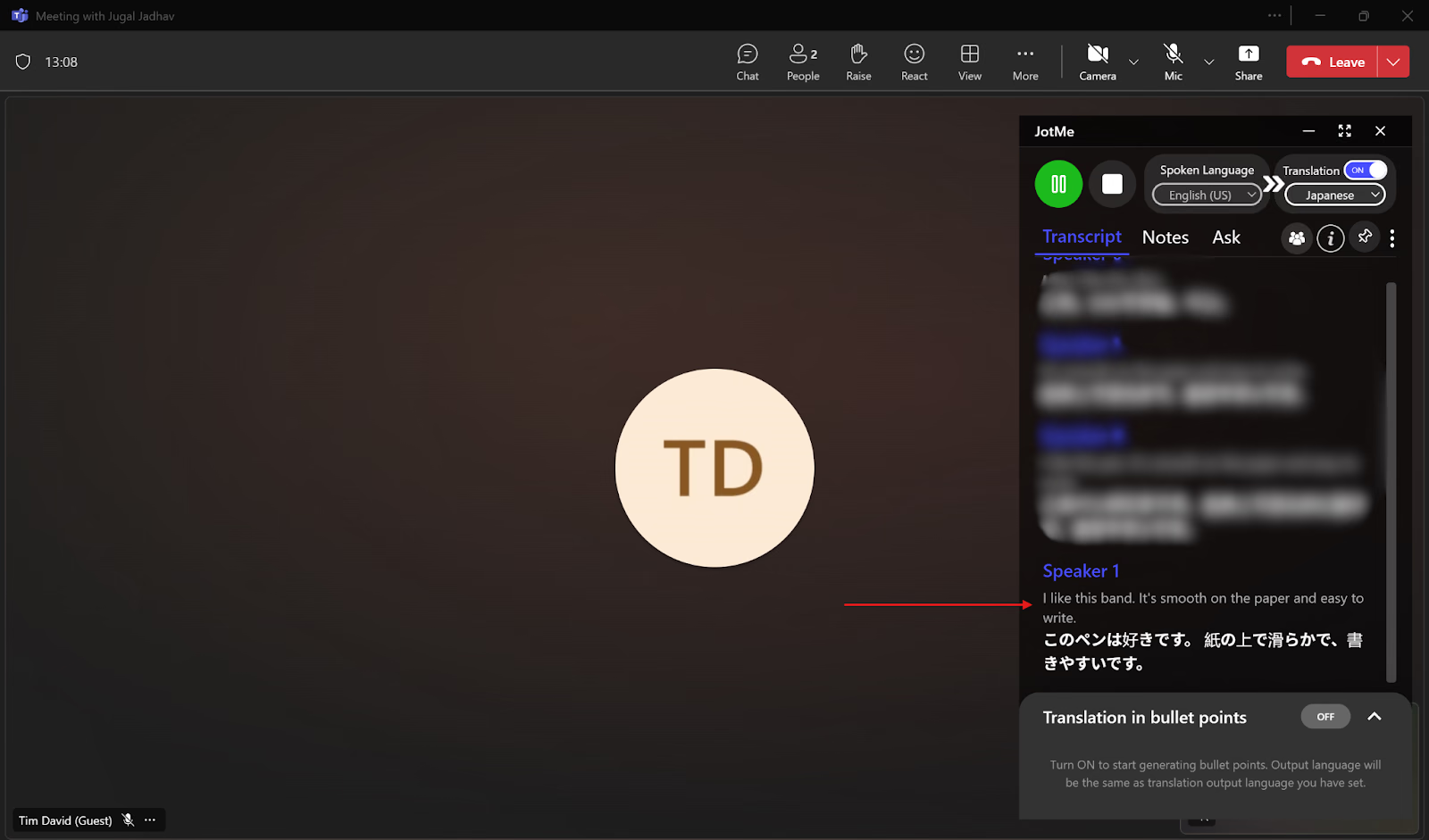
สรุปเป็นข้อและข้อมูลเชิงลึกจาก AI
หากประชุม Teams มีหลายหัวข้อ สรุปแบบเรียลไทม์ช่วยแสดงประเด็นหลักเพื่อทบทวนเร็ว สรุปต่างจากคำแปลเต็ม ให้ดูทรานสคริปต์เมื่อต้องตรวจถ้อยคำหรือรายละเอียดที่ตกหล่น ในฟีเจอร์ที่รองรับ เลือกส่วนบทสนทนาหรือใช้ Ask JotMe เพื่อขอคำอธิบายและแนวทางติดตาม คำตอบ AI ใช้บริบทที่มีเท่านั้นและไม่ได้พิสูจน์เจตนาผู้พูด
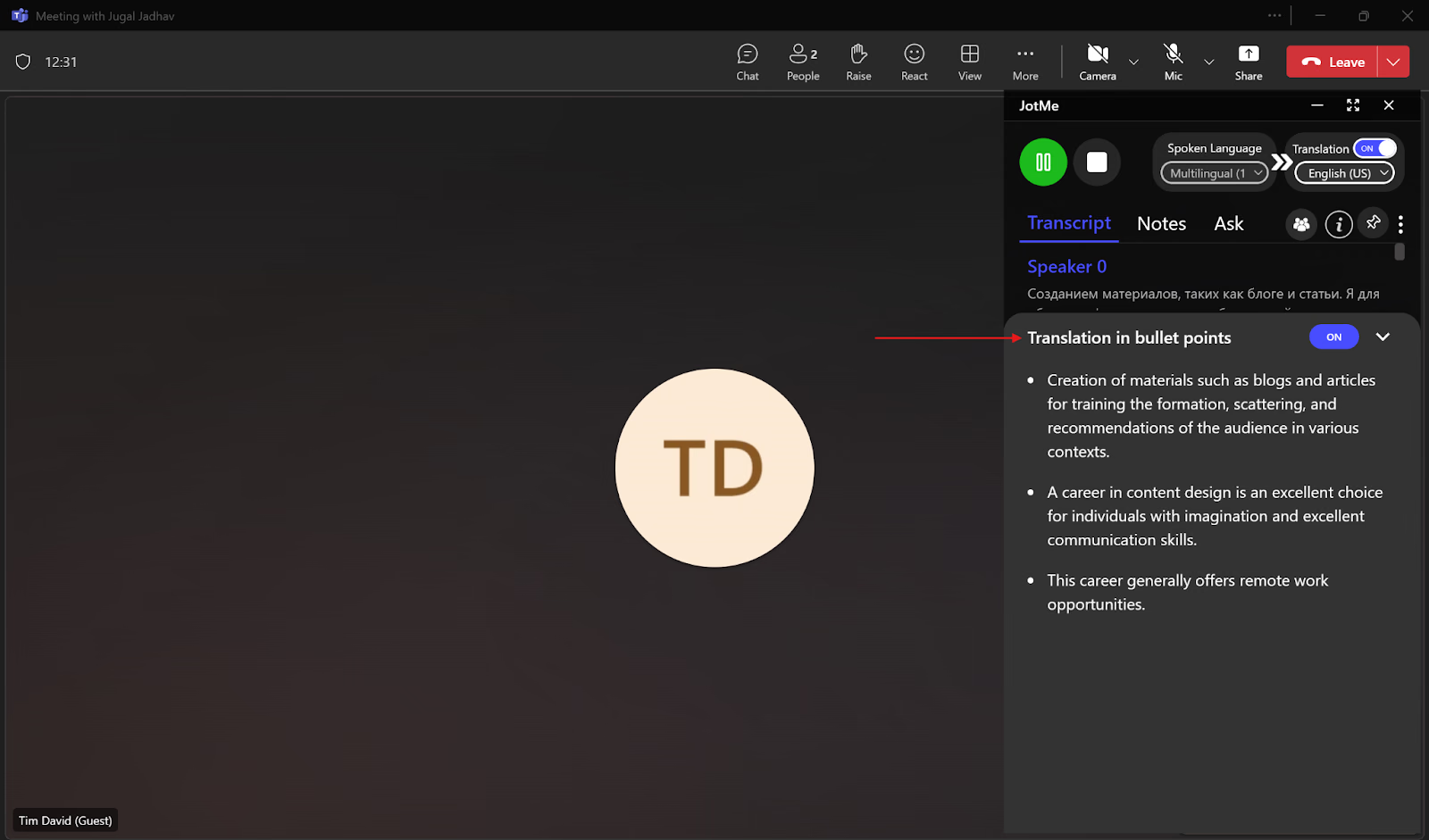
แชร์สิทธิ์เข้าถึงการแปลในเซสชัน
หากนาทีฟรีหมด โฮสต์ที่เข้าเกณฑ์แชร์ใช้โควตาตนให้ผู้เข้าร่วมได้ สำหรับรหัสเดสก์ท็อป โฮสต์เตรียมเซสชันด้วยโมเดลที่เข้ากัน แล้วผู้เข้าร่วมกรอกรหัสใน JotMe Desktop ส่วน URL หรือ QR บนเบราว์เซอร์เป็นอีกวิธีที่ไม่ต้องติดตั้งแอป รหัสให้เข้าถึงเซสชันแปล ไม่ได้ให้บันทึก ทรานสคริปต์ และโน้ตฟรีไม่จำกัดอัตโนมัติ ผลหลังประชุมขึ้นกับการตั้งค่า ที่เก็บ สิทธิ์ และโควตา
สรุปและโน้ตจาก AI
ต้นฉบับอ้าง Exploding Topics ว่า 28.01% ของผู้ตอบใช้ AI สรุปงานการตลาดและจดโน้ต ตัวเลขอ้างอิงยังไม่ได้ตรวจใหม่กับประชากรปัจจุบัน JotMe สรุปประชุม Teams ในภาษาโน้ตที่รองรับได้ ไม่ใช่ทุกภาษาไม่จำกัด
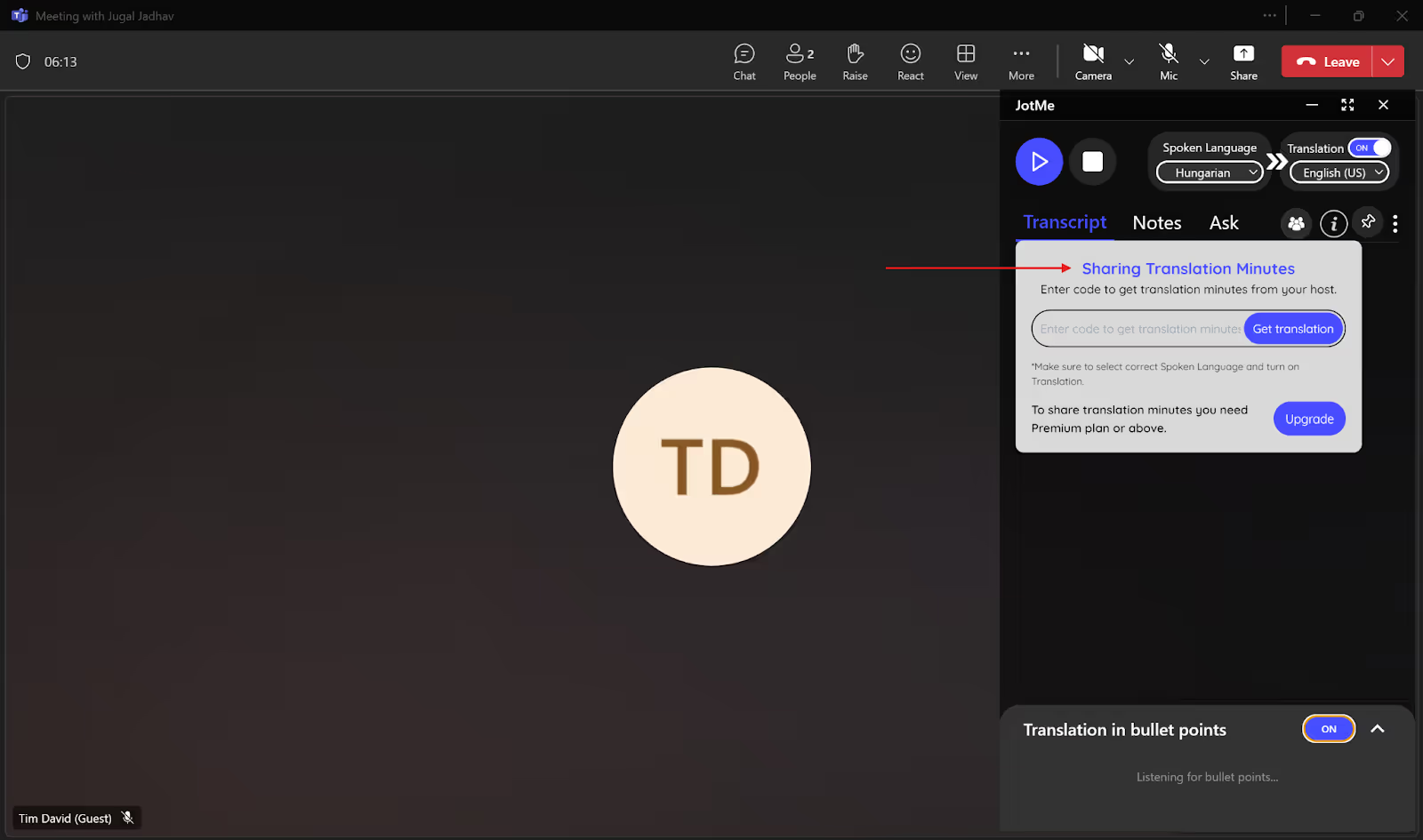
ระหว่างประชุม Teams เพิ่มโน้ตของคุณในส่วน Notes ของ JotMe ในเซสชันที่รองรับ AI ช่วยขยายประเด็นที่จดด้วยบริบทจากข้อความถอดเสียงที่มี ตรวจผลก่อนแชร์และตรวจการตั้งค่ากับเครดิตโน้ตให้พอ
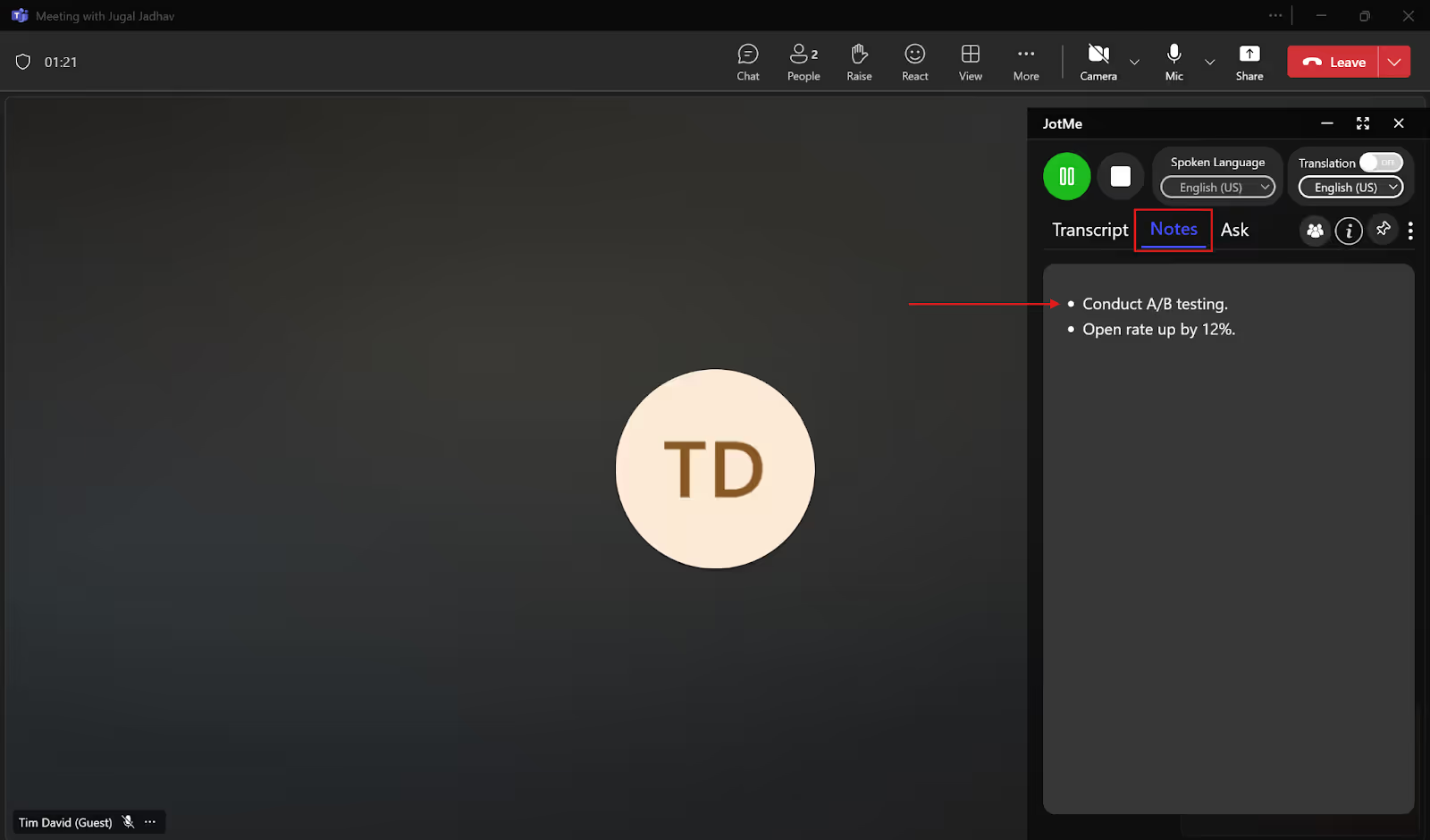
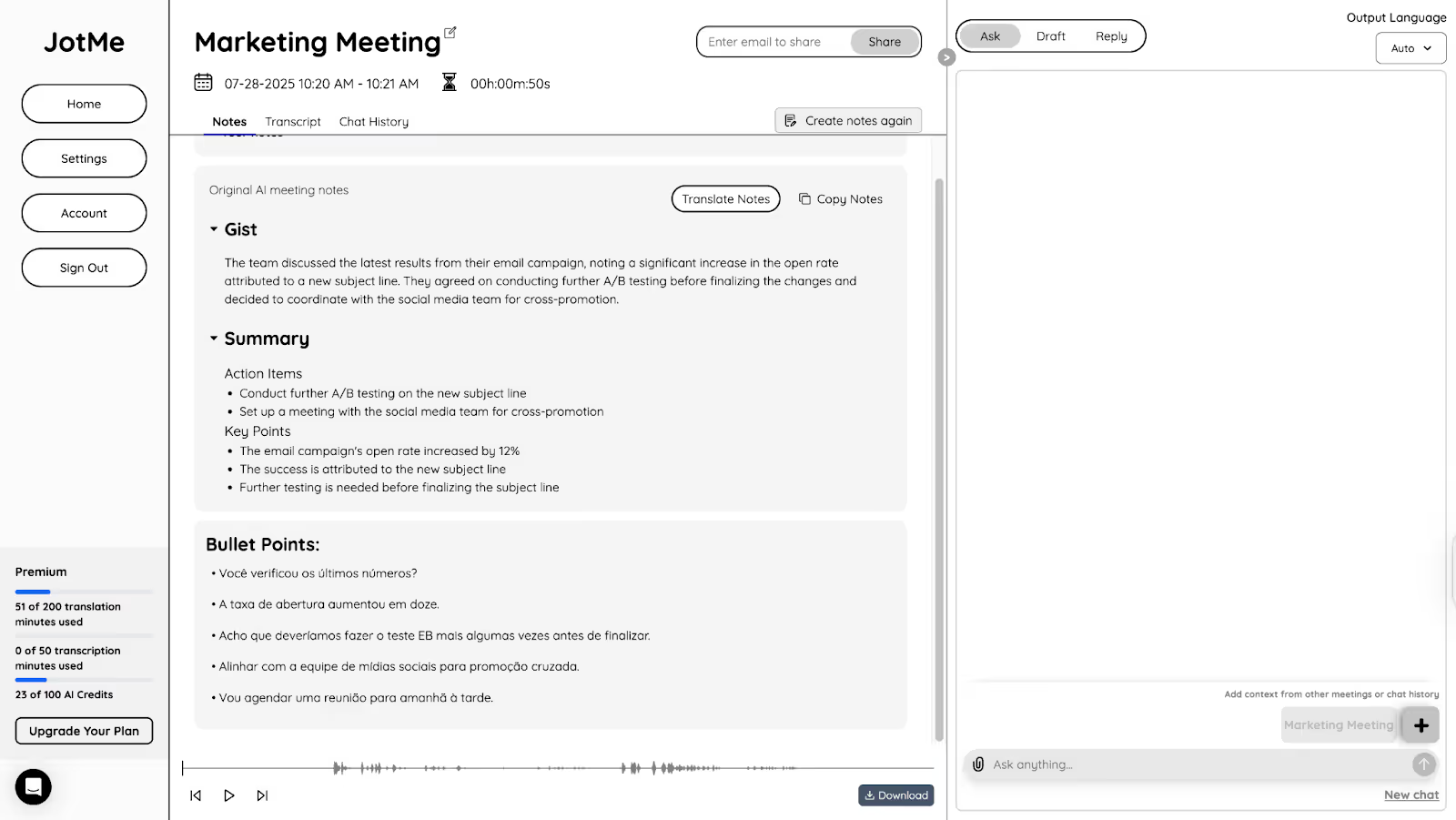
จากเสียงที่รับได้สำเร็จ JotMe จัดส่วน Gist, Action Items และ Key Points ได้ ได้แก่ ภาพรวม งานที่ต้องทำ และประเด็นหลัก เครื่องมือไม่รับประกันว่าจับได้ทุกคำ โน้ต AI สร้างหรือแปลเป็นภาษาโน้ตที่รองรับได้ โดยมีโควตาต่อภาษาและสิทธิ์ที่เหมาะเมื่อแชร์กับลูกค้าหรือเพื่อนร่วมงานต่างประเทศ
วิธีช่วยเพิ่มคุณภาพการแปลสดในประชุม Teams
ไม่ว่าจะใช้ฟีเจอร์ Teams เองหรือเครื่องมือเสริม คุณภาพขึ้นกับแหล่งเสียง ภาษา และการตั้งค่า ต่อไปนี้คือสามวิธีเตรียมประชุมให้ติดตามและตรวจผลได้ง่ายขึ้น
- ใช้เครือข่ายที่เชื่อถือได้: เครือข่ายไม่นิ่งทำให้เสียงขาดและรู้จำคำพูดยาก ตรวจไมโครโฟน เสียงระบบ และสิทธิ์ด้วย เครือข่ายดีอย่างเดียวไม่รับประกันว่าผลถูกทั้งหมด
- พูดให้ชัด: ใช้จังหวะปานกลาง เว้นระหว่างประโยค และเลี่ยงพูดทับกัน เฮดเซตเหมาะสมช่วยลดเสียงรบกวนกับเสียงสะท้อน แต่ไม่กำจัดทุกอย่าง
- เปรียบเทียบเครื่องมือเสริม: คำบรรยายแปล Teams ต้องใช้สิทธิ์ตรง และ Interpreter ก็อาจให้ผลผิดพลาด ลองเครื่องมืออย่าง JotMe ในโควตาฟรี แล้วทดสอบภาษา บริบท เสียง และฟีเจอร์ก่อนประชุม คำแปลตามบริบทยังต้องตรวจ
แพ็กเกจฟรี JotMe มีนาทีแปลรายเดือน 20 นาทีและถอดเสียง 50 นาที ก่อนตัวคูณที่เกี่ยวข้อง ภาษาและผลต่างตามโมเดล ยังใช้คำตอบระหว่างเซสชัน โน้ต AI สรุป และทรานสคริปต์ที่บันทึกสำเร็จได้ตามการตั้งค่า สิทธิ์ และเครดิต ไม่ใช่ทุกฟีเจอร์ไม่จำกัด
ลอง JotMe ด้วยโควตาฟรีที่มี เพื่อดูว่าการแปลสดตรงกับประชุม Teams ของคุณหรือไม่
คำถามที่พบบ่อย
แปลการประชุม Teams โดยอัตโนมัติอย่างไร?
สำหรับคำบรรยายแปลใน Teams ให้เปิดคำบรรยายสด ไปที่การตั้งค่าคำบรรยายและภาษา แล้วเลือก Translate to กับภาษาปลายทางที่มี บางรุ่นอยู่ใน More actions หรือ RTT ฟีเจอร์ขึ้นกับ Teams Premium หรือ Microsoft 365 Copilot ที่เข้าเกณฑ์และนโยบายองค์กร หากผู้จัดมีสิทธิ์ที่ตรง ผู้เข้าร่วมที่เข้าเงื่อนไขใช้คำแปลได้ แต่หากมีสิทธิ์เฉพาะบางคน จะใช้ได้เฉพาะคนเหล่านั้น อีกวิธีคือ JotMe ซึ่งมีนาทีแปลรายเดือนสูงสุด 20 นาทีในแพ็กเกจฟรีก่อนตัวคูณที่ใช้
Teams แปลแบบเรียลไทม์ได้หรือไม่?
ได้ Teams มีคำบรรยายแปลเมื่อใช้ Teams Premium หรือ Microsoft 365 Copilot ที่เข้าเกณฑ์ Interpreter สำหรับเสียงเป็นฟีเจอร์ Copilot แยก มีภาษา ประเภทประชุม และเงื่อนไขสิทธิ์ของตน JotMe ก็แปลและถอดเสียงที่อนุญาตได้ภายในโควตาฟรี เลือกภาษา โมเดล และโควตาให้ตรง ไม่ใช้จำนวนภาษาเดียวแทนทุกโหมด
คำแปลและคำบรรยาย Microsoft Teams แม่นแค่ไหน?
คำบรรยาย Teams ช่วยได้เมื่อเสียงประชุมชัด สำเนียง การพูดเร็ว เสียงรบกวน ศัพท์เทคนิค และคนพูดพร้อมกันอาจลดคุณภาพ JotMe ใช้บริบทสนทนากับคำศัพท์ที่รองรับเพื่อช่วยเรื่องศัพท์และคำแปล ไม่ได้พิสูจน์ว่า JotMe แม่นกว่าเสมอ เทียบผลกับภาษาและหัวข้อจริง แล้วตรวจส่วนสำคัญ
Copilot แปลประชุม Teams ได้หรือไม่?
ได้ในฟีเจอร์และสิทธิ์ที่ตรง Microsoft 365 Copilot เปิดสิทธิ์ใช้คำบรรยายแปลและ Interpreter เสียงในประชุมหรือสายที่รองรับได้ เงื่อนไขเปิดกับฟังไม่จำเป็นต้องเหมือนกัน ราคาขึ้นกับแพ็กเกจ ภูมิภาค และสิทธิ์พื้นฐาน ตัวเลข Copilot US$30 กับ JotMe US$9 ในต้นฉบับเป็นราคาอ้างอิงเก่า ไม่ใช่ข้อเสนอปัจจุบัน JotMe ให้เวลาแปลรายเดือน 20 นาทีในแพ็กเกจฟรี แพ็กเกจเสียเงินเพิ่มโควตาและให้ข้อความถอดเสียงกับโน้ตได้ตามการตั้งค่า ตรวจราคาเช็กเอาต์กับตัวคูณก่อนเลือก
การแปลแบบเรียลไทม์ใน Microsoft Teams ทำงานอย่างไร?
โดยทั่วไป การรู้จำเสียงสร้างข้อความจากเสียง จากนั้นระบบแปลเป็นภาษาปลายทาง คำบรรยายแสดงข้อความ ส่วน Interpreter เพิ่มเสียงแปลได้และมีตัวเลือกเสียง รวมถึงเสียงจำลองเมื่อรองรับ ไม่ใช่ทุกขั้นตอนต้องแปลงผ่านอังกฤษหรือเชิญบอตภายนอก ภาษาเสียง การเข้าถึง การประมวลผล และความเร็วขึ้นกับฟีเจอร์กับการตั้งค่า Microsoft ไม่รับประกันว่าไม่มีความหน่วง
ลองใช้ JotMe
แปลอย่างแม่นยำสำหรับประชุม อีเวนต์และงานประจำวัน พร้อม AI Memory ที่จดจำบริบทของคุณ


