







ถ้าต้องแปลระหว่างคุยต่อหน้า ให้เปิดแอปแปลภาษาแบบเรียลไทม์บนมือถือ เลือกคู่ภาษา และทดสอบเสียงด้วยประโยคสั้น ๆ หากต้องรับเสียงจาก Zoom หรือ Teams ให้ตั้งแอปแปลบนคอมพิวเตอร์
มือถือเหมาะกับงานที่เกิดขึ้นตรงหน้า เช่น ถามทางหรืออธิบายขั้นตอนให้คนอีกภาษา ส่วนการประชุมออนไลน์ต้องดูว่าเครื่องมือรับเสียงผู้ร่วมประชุมและแชร์คำแปลได้อย่างไร
คู่มือนี้อธิบายการใช้ คำแปลแบบเรียลไทม์ ในสามเครื่องมือ ตามสถานการณ์ที่พบบ่อย
- JotMe สำหรับคุยต่อหน้าบนมือถือและการประชุมผ่านแอปเดสก์ท็อป
- Google Translate สำหรับถามตอบสั้น ๆ และแปลข้อความจากกล้อง
- แอปแปลภาษาของ Apple สำหรับ iPhone และภาษาที่ดาวน์โหลดไว้ใช้แบบออฟไลน์
เริ่มจากเลือกว่าจะให้แอปรับเสียงคนตรงหน้า รับเสียงประชุมจากคอมพิวเตอร์ หรือแปลข้อความบนป้าย แล้วค่อยเลือกวิธีด้านล่าง
วิธีใช้ JotMe แปลภาษาสดบนมือถือ
ดาวน์โหลด แอปมือถือ JotMe สำหรับแปลสด ตามช่องทางของอุปกรณ์ เปิดแอป เลือกคู่ภาษา ให้สิทธิ์ไมโครโฟน แล้วเริ่มเซสชันเพื่อแปลบทสนทนาต่อหน้า
ทดสอบด้วยประโยคเดียวก่อนเริ่มคุยจริงตามขั้นตอนต่อไปนี้
ขั้นตอนที่ 1 เลือกคู่ภาษา
เลือกภาษาที่คนกำลังพูดเป็นภาษาต้นทาง แล้วเลือกภาษาที่ต้องการอ่านหรือฟังเป็นปลายทาง ตรวจว่าคำแปลแสดงทิศทางตรงกับที่ต้องการ
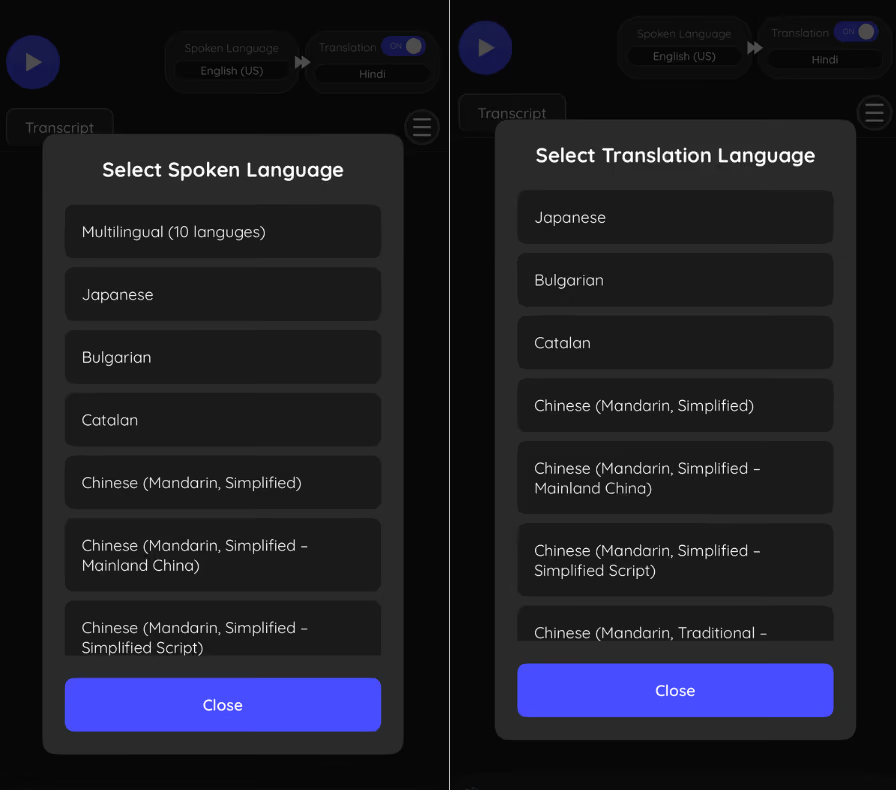
ขั้นตอนที่ 2 ทดสอบคุณภาพเสียงและคำแปล
วางมือถือใกล้ผู้พูดและลองคุยในที่ที่มีเสียงรบกวนน้อย หากแอปเวอร์ชันที่ใช้มีตัวเลือกคุณภาพ ลองเทียบคำแปลจากประโยคเดียวกันก่อนเลือก
- เน้นความเร็ว เหมาะกับคำถามสั้น ๆ เช่น ขอทางหรือถามเวลา ให้ผู้พูดเว้นจังหวะเมื่อจบคำถาม
- เน้นบริบท ใช้ประโยคที่บอกใจความครบเมื่อต้องคุยรายละเอียดงาน แล้วทวนชื่อและตัวเลขกับคู่สนทนา
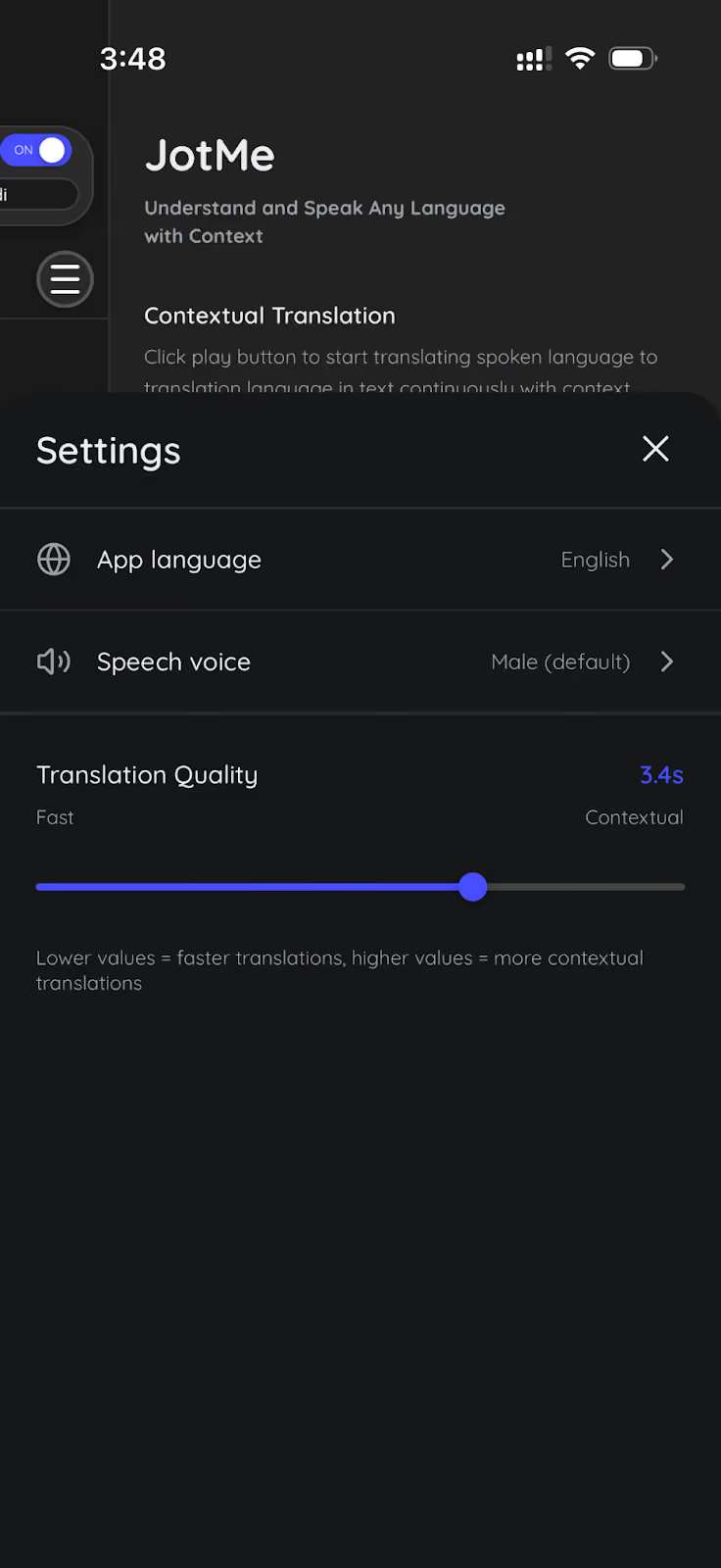
ขั้นตอนที่ 3 เริ่มแปลใน JotMe
เริ่มเซสชันแปลแล้วพูดใกล้ไมโครโฟน ดูคำแปลที่แสดงขณะคุย หากพูดทั้งสองภาษาให้ทดสอบทิศทางก่อนใช้จริง
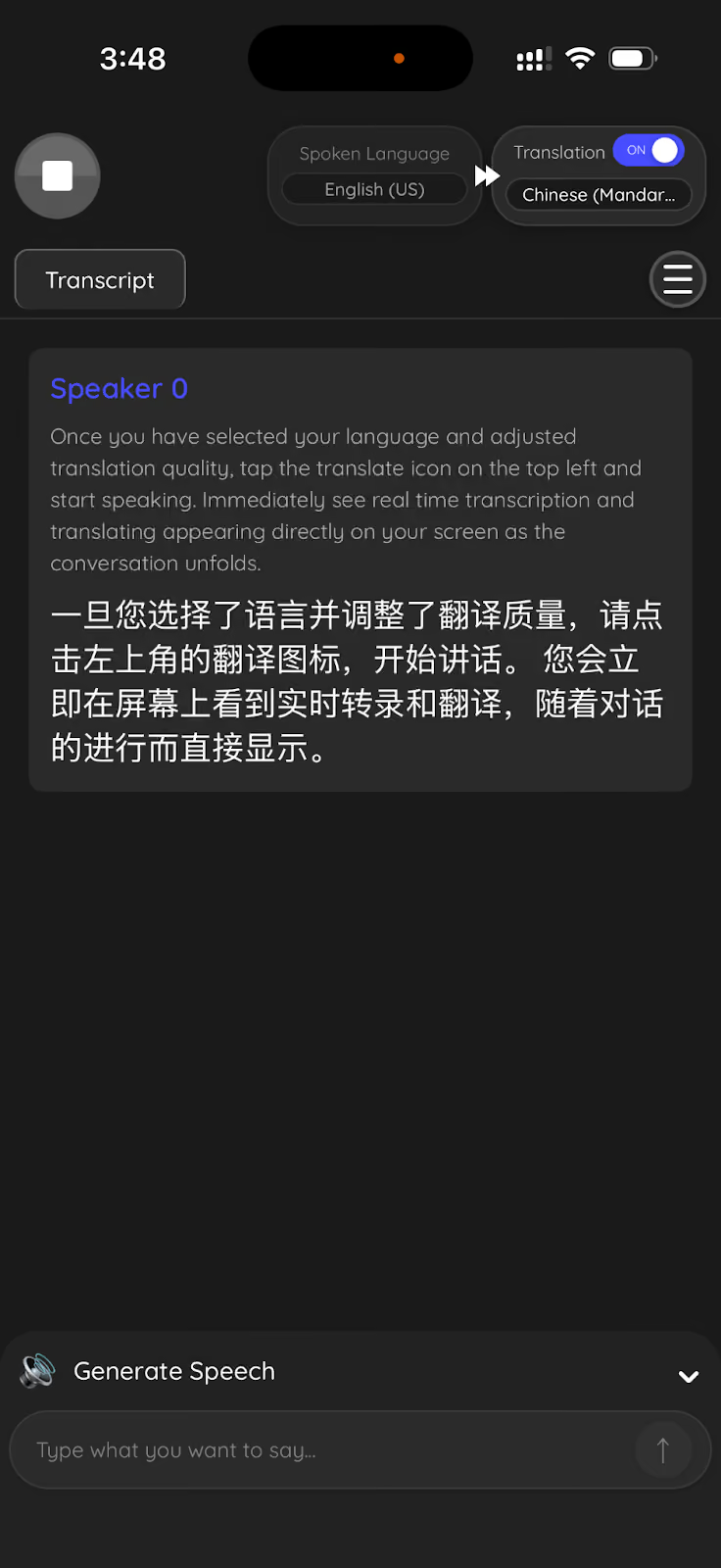
หมายเหตุ: เมื่อเริ่มเซสชันแล้วสามารถคุยต่อเนื่องได้ตามโหมดที่เลือก แอปรับเสียงจากไมโครโฟนระหว่างที่เปิดแปล ให้เว้นจังหวะเมื่อพูดสลับกัน โดยเฉพาะเมื่อมีเสียงรบกวนหรือเมื่ออีกฝ่ายกำลังอ่านคำแปล
วิธีใช้ JotMe แปลการประชุมออนไลน์แบบเรียลไทม์
เปิดแอปเดสก์ท็อป JotMe เมื่อต้องแปลสายผ่าน Zoom, Google Meet หรือ Microsoft Teams แล้วตั้งแหล่งเสียงและภาษาตามที่ใช้ในการประชุม
ใช้ขั้นตอนต่อไปนี้ทดสอบเสียงและคำแปลก่อนเริ่มประชุมจริง
ขั้นตอนที่ 1 เปิด JotMe และเข้าประชุม
เปิด JotMe บนคอมพิวเตอร์ก่อนหรือระหว่างประชุม ให้สิทธิ์เสียงล่วงหน้าเพื่อให้รับทั้งไมโครโฟนและเสียงจากสายได้ตามการตั้งค่า
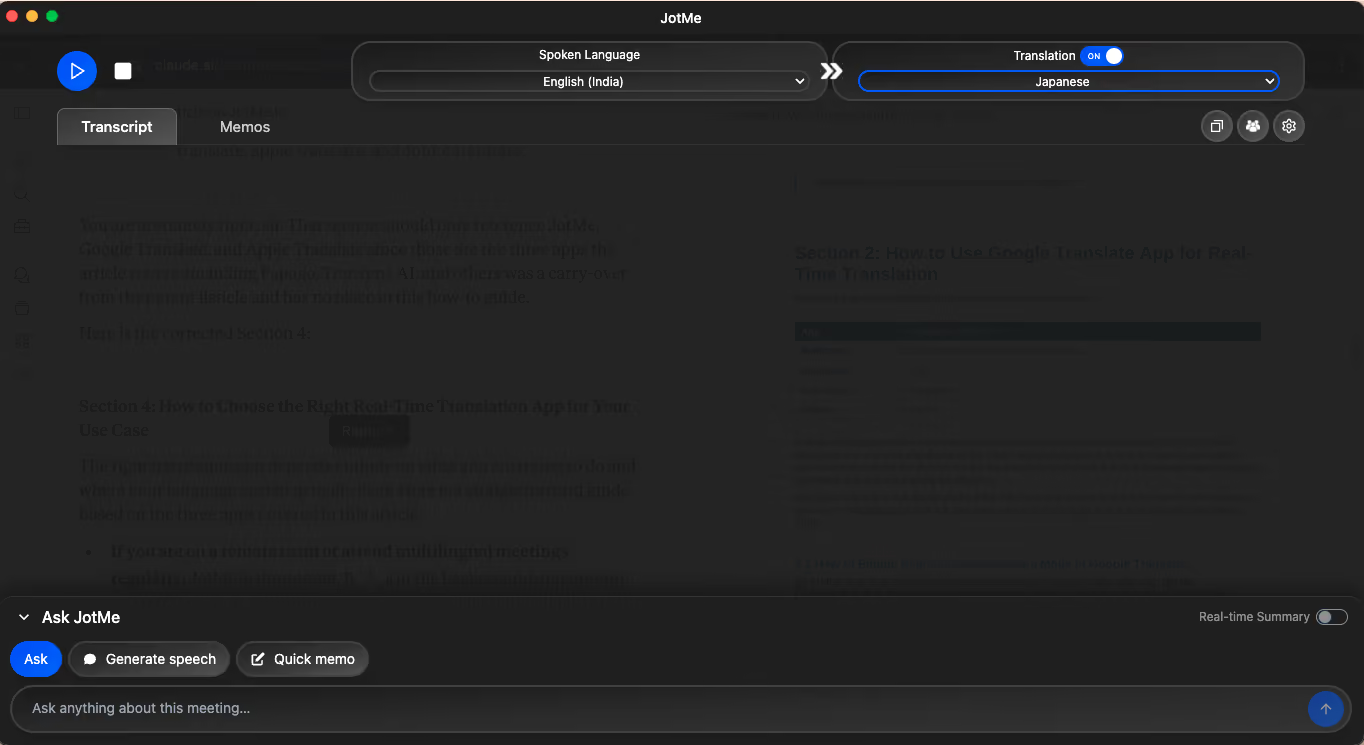
ขั้นตอนที่ 2 เลือกภาษาที่พูดและภาษาคำแปล
เลือกภาษาที่คนในสายพูดและภาษาที่คุณต้องการอ่าน หากมีผู้พูดหลายภาษา ให้ตรวจโหมดและภาษาที่รองรับก่อนเริ่ม
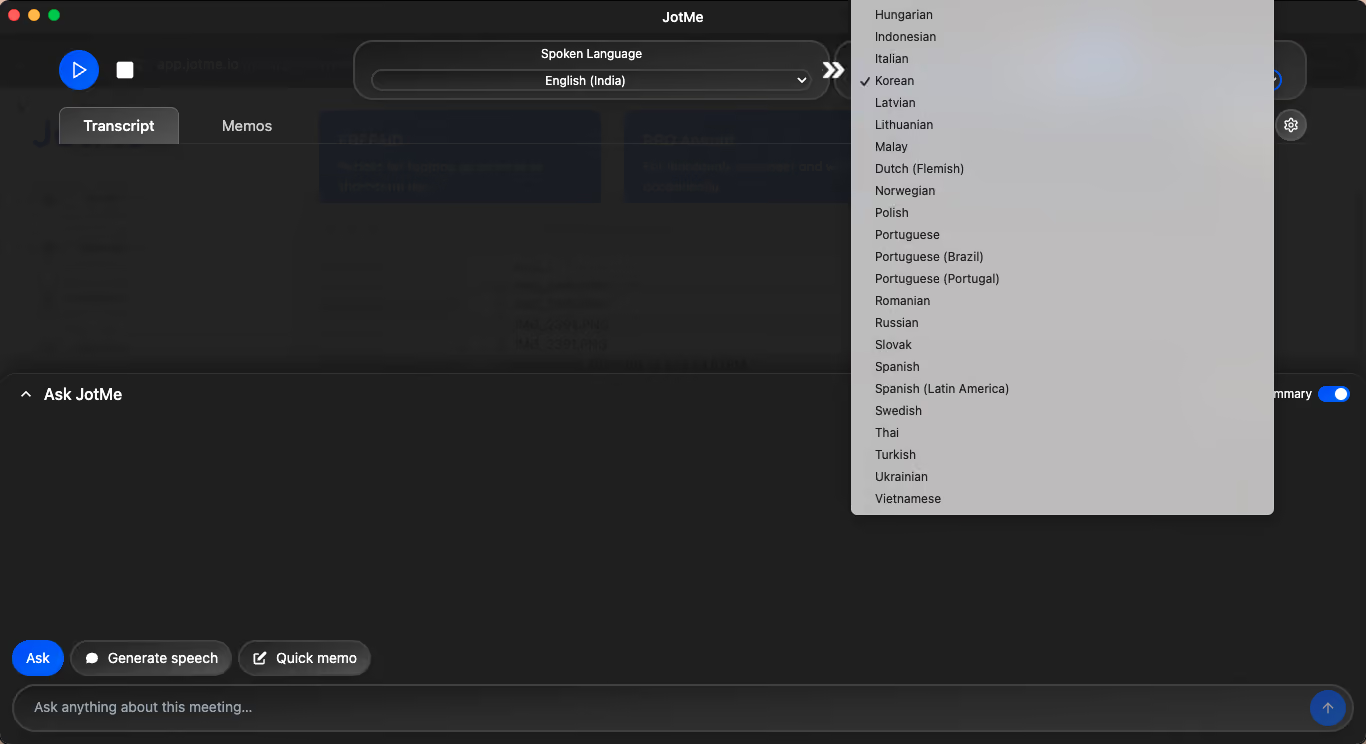
ขั้นตอนที่ 3 ให้ JotMe รับเสียงการประชุม
เลือกโหมดประชุมออนไลน์และทดสอบเสียงจากคอมพิวเตอร์ แอปเดสก์ท็อปรับเสียงบนเครื่องโดยไม่ส่งบอตเข้าห้อง ควรแจ้งผู้เข้าร่วมเมื่อใช้การถอดเสียงหรือบันทึกตามนโยบายของทีม
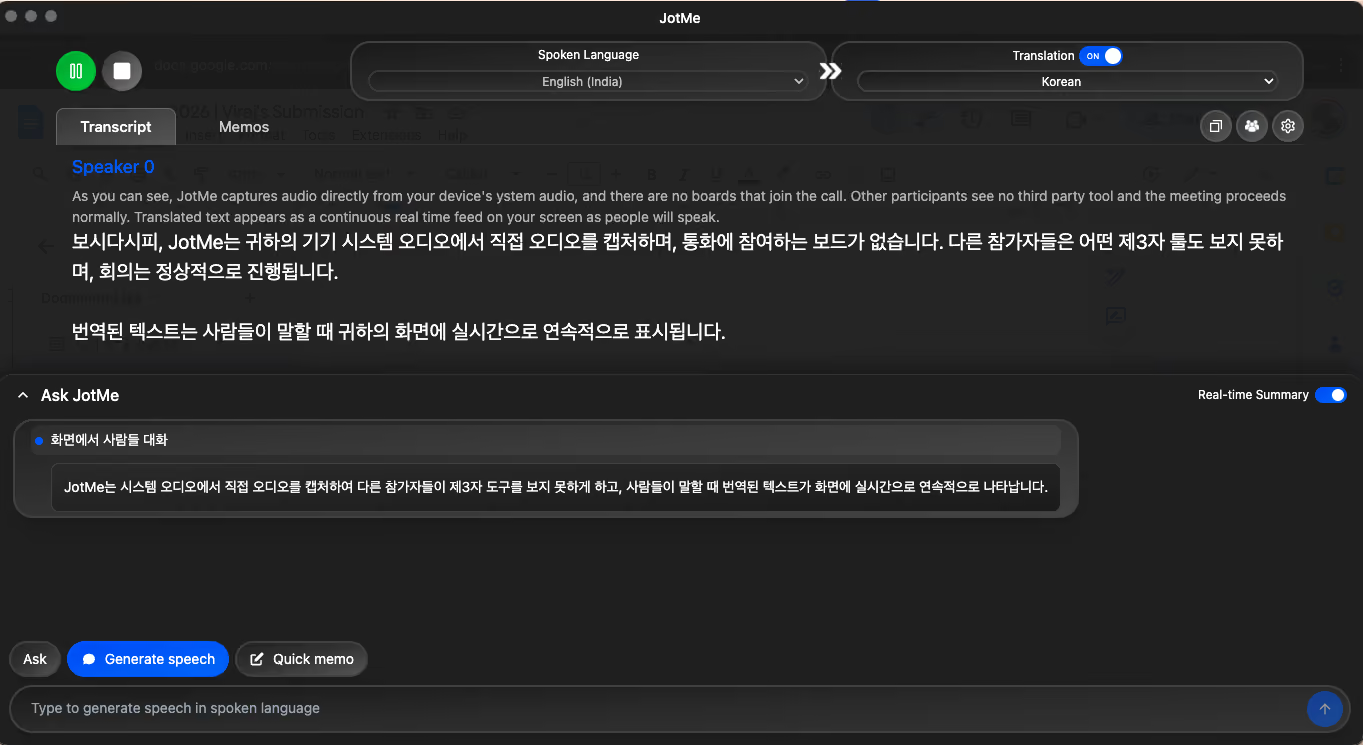
ขั้นตอนที่ 4 แชร์ระหว่างสายหรือทวนหลังประชุม
ใช้ การแชร์คำแปลสด ส่งลิงก์หรือคิวอาร์โค้ดให้ผู้เข้าร่วมตามสิทธิ์ ส่วนบทถอดเสียงและบันทึกด้วย AI เปิดทวนหลังประชุมได้ตามที่ตั้งค่าไว้
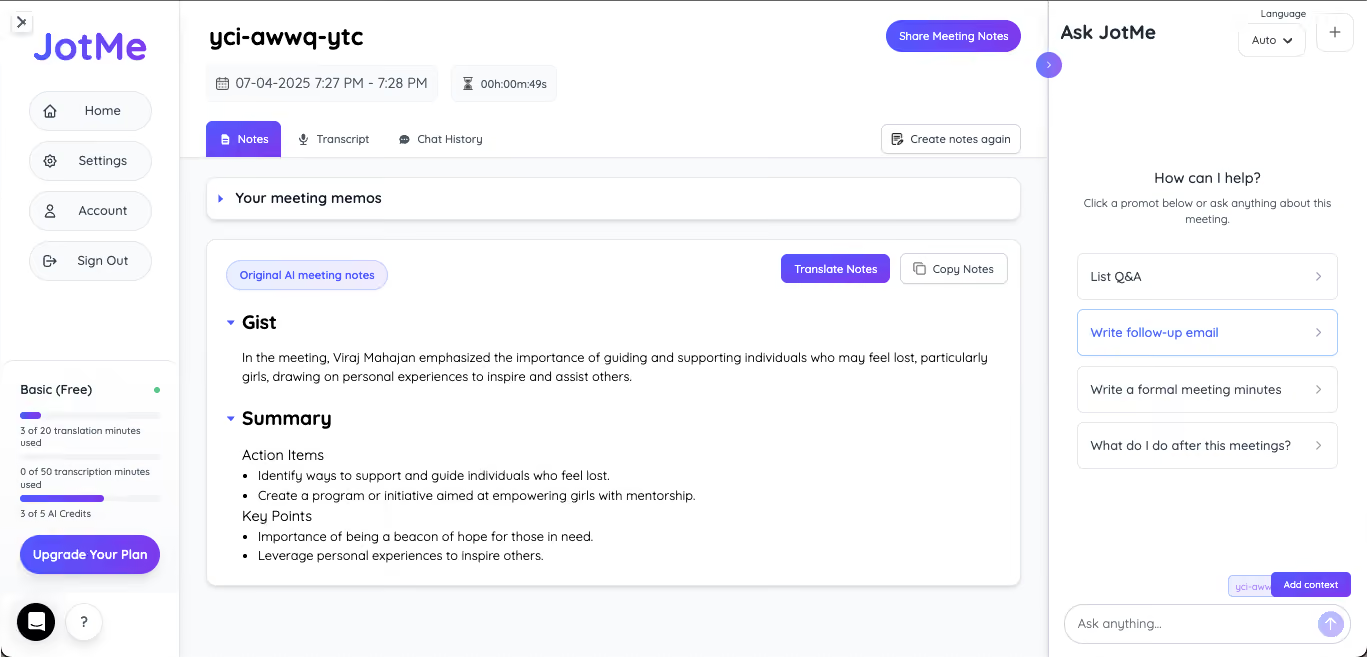
หมายเหตุ: ตรวจตัวเลือกของโหมดหลายภาษาและนาทีที่ใช้สำหรับผู้เข้าร่วม ก่อนเปิดแปลให้คนหลายกลุ่มพร้อมกัน
เตรียมนาทีแปลสดเพิ่มก่อนเดินทางอย่างไร?
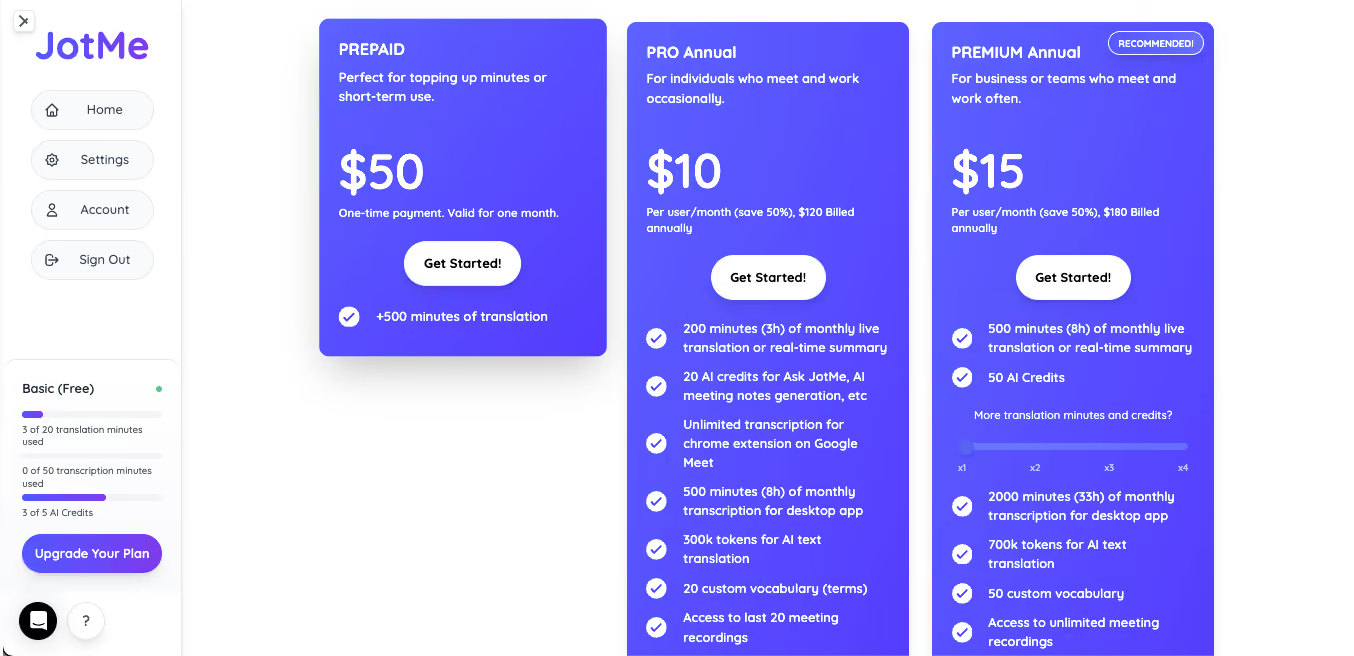
JotMe มีตัวเลือกเติมนาทีแบบซื้อครั้งเดียวตามหน้าราคา คู่มือระบุว่าเพิ่ม 500 นาทีเป็นเวลาหนึ่งเดือน ตรวจว่าใช้กับบัญชีและโหมดบนอุปกรณ์ที่คุณต้องการได้ก่อนซื้อ
ลองประเมินเวลาที่จะเปิดเซสชันจริง เช่น ช่วงคุยกับคู่ค้าและช่วงถามตอบระหว่างเดินทาง
ขั้นตอนที่ 1 ตรวจตัวเลือกเติมนาที
เปิดหน้าราคาหรือเมนูแผนในบัญชี ตรวจราคา เงื่อนไข และวันหมดอายุของนาทีที่เติมก่อนชำระเงิน
ขั้นตอนที่ 2 ใช้มือถือเมื่อคุยต่อหน้า
เปิดแอป เลือกภาษาต้นทางและภาษาคำแปล แล้ววางมือถือใกล้ผู้พูด อ่านคำแปลบนหน้าจอหรือใช้เสียงคำแปลเมื่ออุปกรณ์และโหมดรองรับ
หมายเหตุ จำนวนนาทีที่ต้องใช้ขึ้นอยู่กับเวลาที่เปิดแปลและการตั้งค่า หากมีงานที่ต้องตีความละเอียดหรือมีผลต่อข้อตกลง ให้จัดเวลาไว้สำหรับ การทวนกับผู้พูดหรือใช้ล่ามตามลักษณะงาน.
วิธีใช้ Google Translate แปลบทสนทนาสด
ดาวน์โหลด Google Translate แล้วเปิดโหมดแปลสดหรือสนทนาตามที่อุปกรณ์รองรับ เลือกภาษาที่พูดและภาษาที่ต้องการแปล
ขั้นตอนและชื่อปุ่มอาจต่างกันตามระบบ ให้เริ่มจากคู่ภาษาและโหมดที่แสดงในแอป
ขั้นตอนที่ 1 เปิดโหมดแปลสด
เปิดแอป Google Translate แล้วเลือก Live Translate หรือโหมดสนทนาตามที่มีในรุ่นของคุณ ฟีเจอร์การฟังผ่านหูฟังและโหมดแปลซึ่งหน้ามีข้อกำหนดด้านอุปกรณ์และภาษาต่างกัน
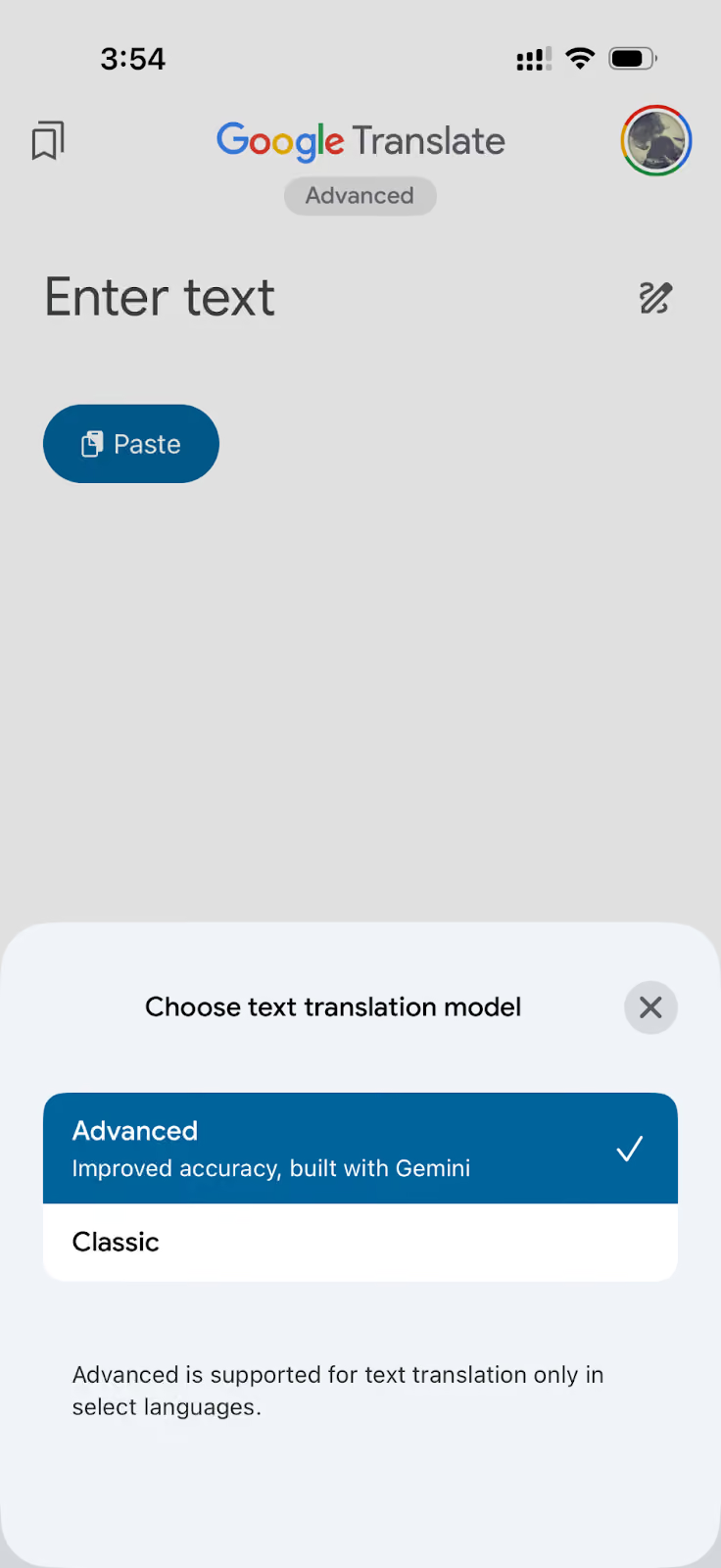
ขั้นตอนที่ 2 เลือกภาษาต้นทางและปลายทาง
เลือกภาษาที่กำลังพูดและภาษาที่ผู้ฟังเข้าใจ หากมีคนสองคนใช้คนละภาษา ให้ตรวจว่าทั้งสองฝั่งมองเห็นข้อความของตนในโหมดสนทนา
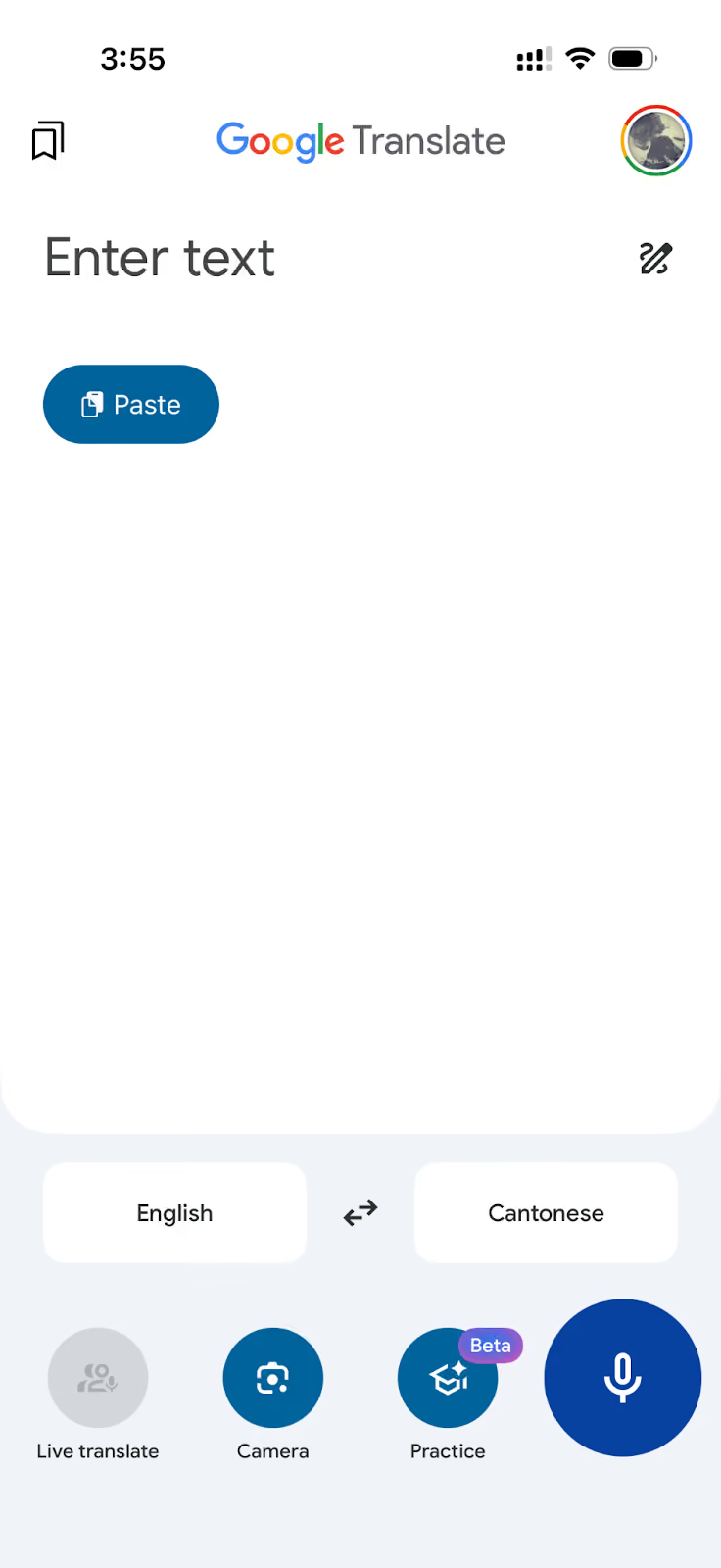
ขั้นตอนที่ 3 พูดและตรวจคำแปล
ให้สิทธิ์ไมโครโฟน กดเริ่มตามที่แอปแสดง แล้วพูดทีละประโยค ตรวจคำแปลจากชื่อสถานที่หรือคำถามง่าย ๆ ก่อนคุยรายละเอียด
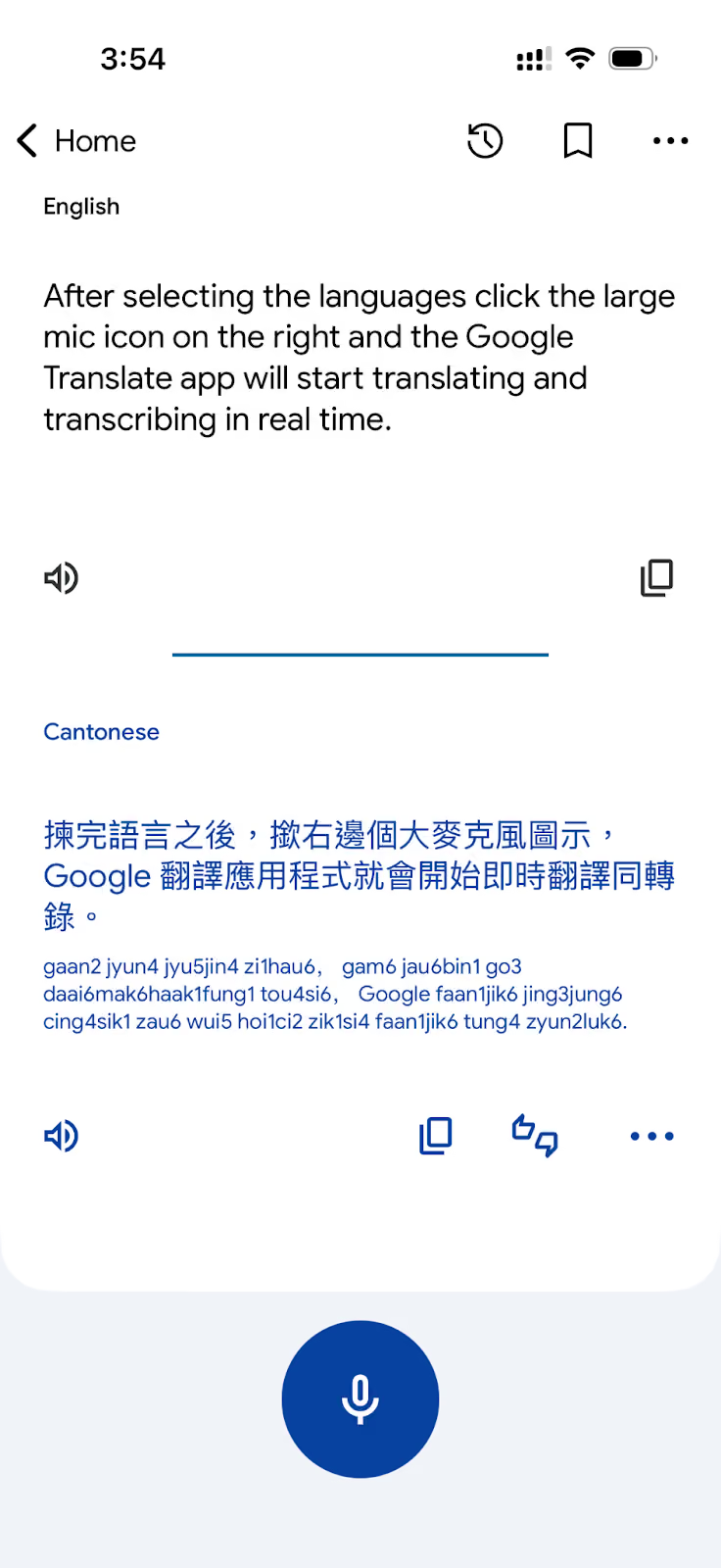
Google Translate ใช้แปลเสียง ภาพ และข้อความสั้น ๆ ระหว่างเดินทางได้ บางคู่ภาษาดาวน์โหลดไว้ล่วงหน้าได้ตามโหมดและอุปกรณ์
ถ้าต้อง แปลการประชุมต่อเนื่อง ให้เลือกแอปที่รับเสียงการประชุมและแชร์ผลตามงาน ส่วนมือถือใช้กับคำถามสั้น ๆ และการสื่อสารต่อหน้าได้สะดวก
วิธีใช้กล้องใน Google Translate แปลข้อความตรงหน้า
เปิดกล้องในแอปแล้วเล็งไปที่ป้ายหรือเมนู เลือกคู่ภาษา จากนั้นดูคำแปลที่ซ้อนบนภาพหรือใช้ภาพนิ่งตามตัวเลือก
จัดให้ข้อความอยู่กลางภาพและอยู่ในแสงที่อ่านง่ายตามขั้นตอนนี้
ขั้นตอนที่ 1 เปิดกล้องใน Google Translate
แตะไอคอนกล้องจากหน้าแปลข้อความ และให้สิทธิ์ใช้กล้องเมื่อพร้อม
ขั้นตอนที่ 2 เลือกภาษาของข้อความ
เลือกภาษาที่พิมพ์อยู่บนป้ายและภาษาที่ต้องการอ่าน หากมีตัวเลือกตรวจจับภาษา ให้ตรวจว่าระบบเลือกภาษาถูกก่อนใช้คำแปล
ขั้นตอนที่ 3 เล็งกล้องและอ่านคำแปล
เล็งให้เห็นตัวอักษรครบแล้วอ่านคำแปลบนภาพ เมื่อภาพสั่นหรือมีเงา ให้ลองถ่ายภาพนิ่งแล้วตรวจคำและตัวเลขทีละบรรทัด
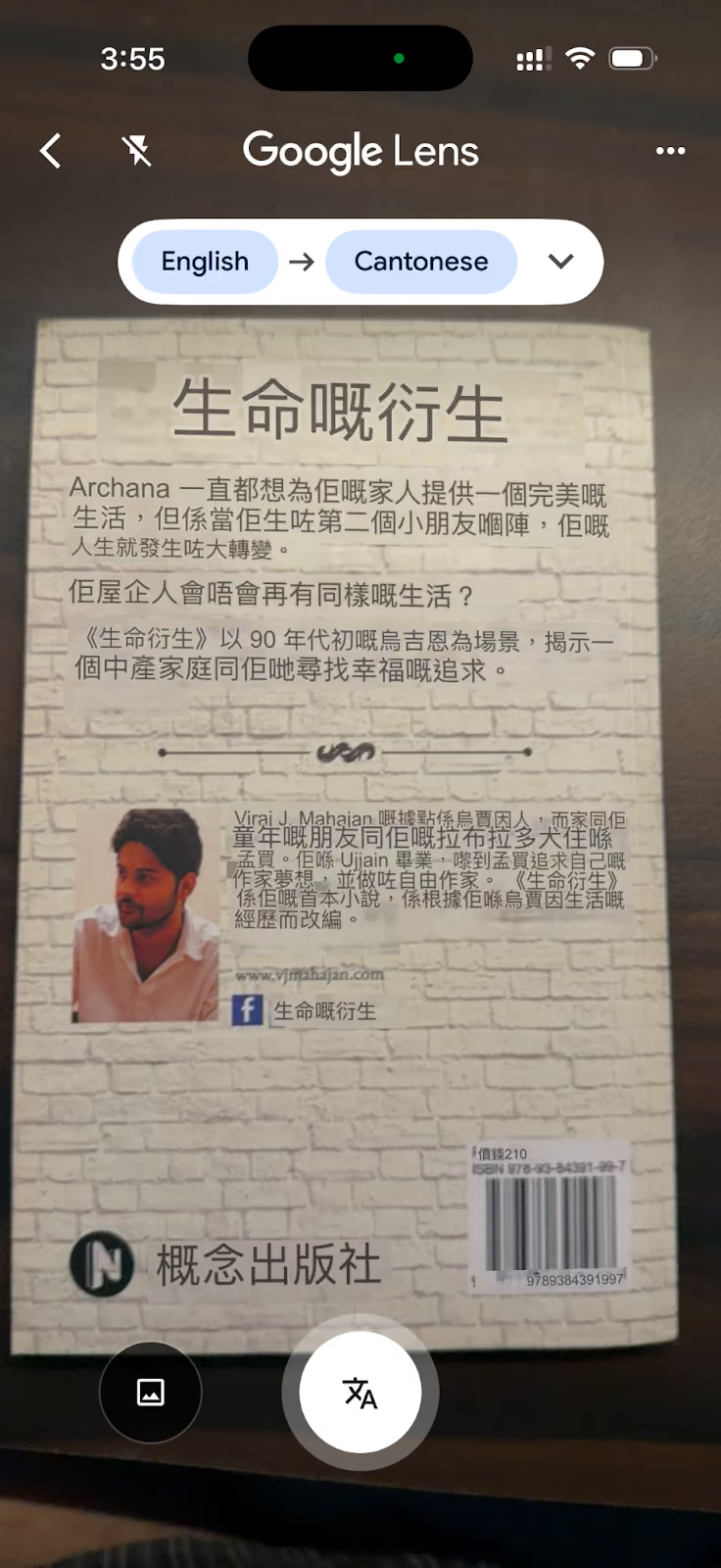
หมายเหตุ: ข้อความพิมพ์ที่ชัดและมีแสงพออ่านง่ายกว่าอักษรประดิษฐ์ ลายมือ หรือภาพเอียง ถ้าตัวอักษรขาด ให้พิมพ์ข้อความลงในแอปแทน
วิธีใช้แอปแปลภาษาของ Apple บน iPhone
เปิด แอปแปลภาษาบน iPhone เลือกสองภาษา แล้วพิมพ์หรือพูดข้อความ แอปแสดงคำแปลและมีปุ่มเล่นเสียงสำหรับภาษาที่รองรับ
เริ่มจากตรวจว่าคู่ภาษาและอุปกรณ์รองรับวิธีที่ต้องการ
ขั้นตอนที่ 1 เปิดแอปและเลือกภาษา
เปิดแอปแปลภาษา หรือค้นหาชื่อแอปจากหน้าจอโฮม เลือกภาษาต้นทางและปลายทางตามที่แสดงในเมนู
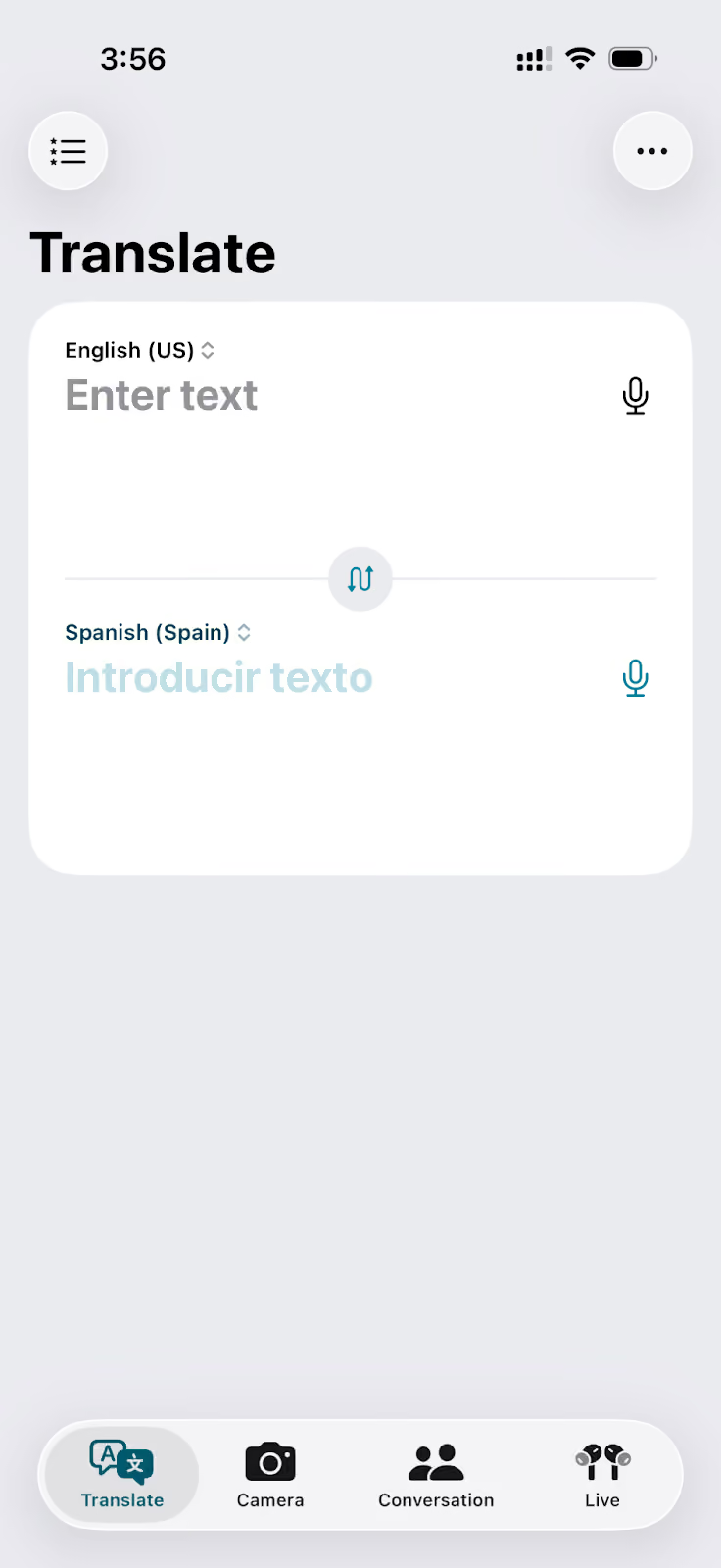
ขั้นตอนที่ 2 พิมพ์หรือพูดข้อความ
แตะช่องพิมพ์เพื่อใส่ข้อความ หรือแตะไมโครโฟนแล้วพูด เมื่อคำแปลขึ้นให้ตรวจชื่อเฉพาะหรือคำสำคัญก่อนใช้
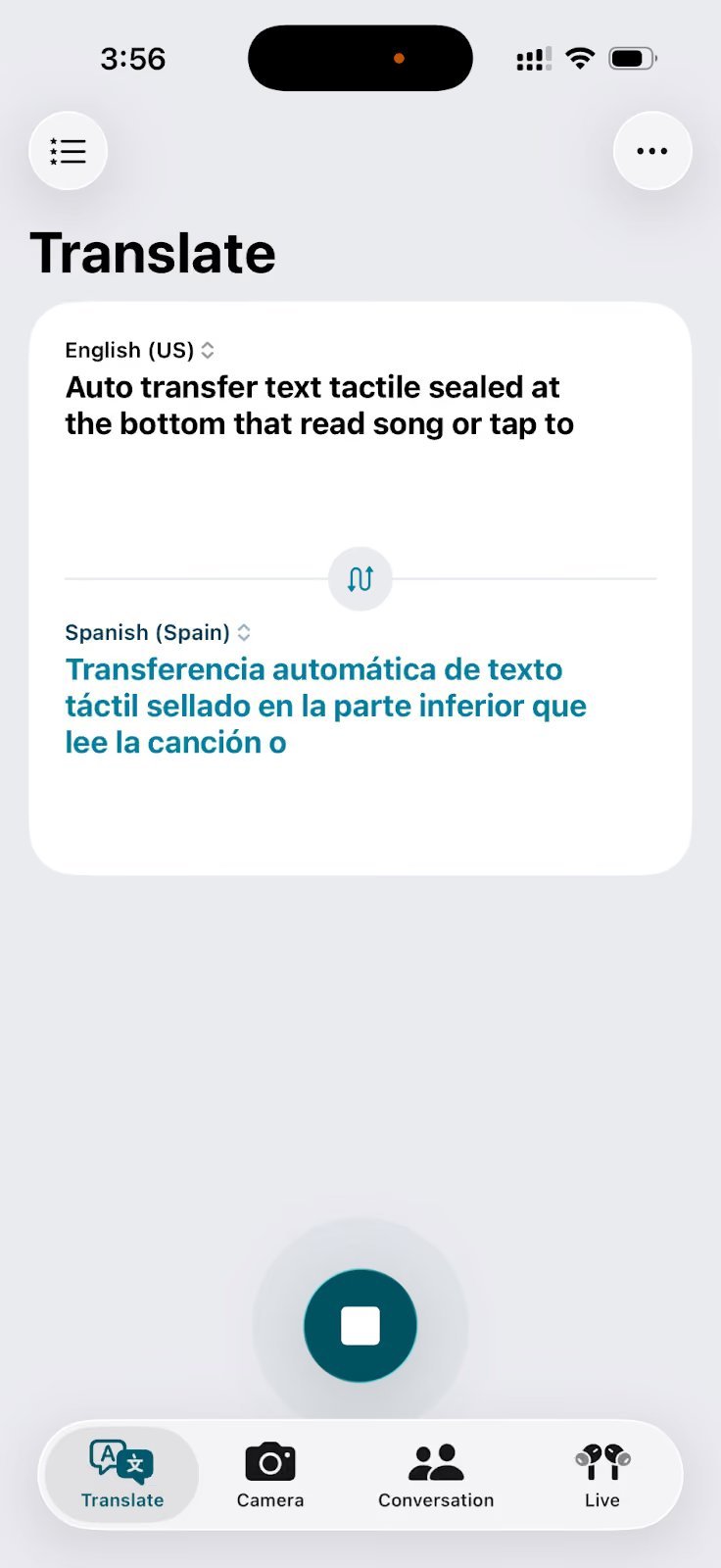
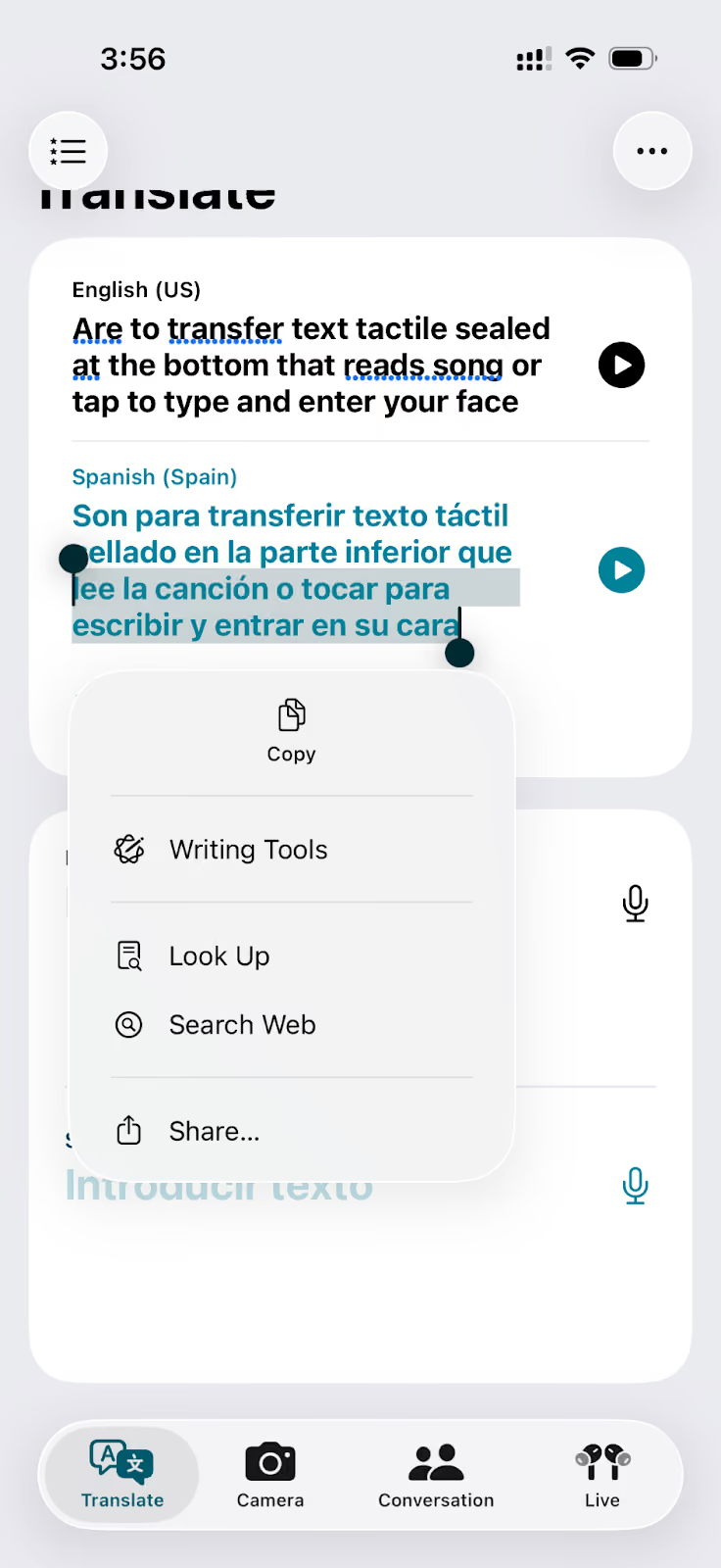
ขั้นตอนที่ 3 เล่นเสียงหรือแชร์คำแปล
แตะปุ่มเล่นเพื่อฟังเสียงที่รองรับ ใช้ตัวเลือกบันทึกหรือแชร์จากหน้าผลลัพธ์ตามที่มีในแอปของคุณ
หากต้องแปลโดยไม่ใช้อินเทอร์เน็ต ให้ดาวน์โหลดภาษาที่รองรับและตั้งค่าโหมดบนอุปกรณ์ล่วงหน้า ตรวจให้แน่ใจก่อนออกเดินทางด้วยการลองแปลในสภาพที่ไม่ได้เชื่อมต่อ
เลือกแอปแปลภาษาแบบเรียลไทม์ให้ตรงกับงาน
ตัดสินใจจากแหล่งเสียงและผลลัพธ์ที่ต้องการ เช่น คำบรรยายขณะคุย เสียงคำแปล หรือข้อความจากภาพ
- ถ้าต้องประชุมกับทีมทางไกลเป็นประจำ ใช้ JotMe บนเดสก์ท็อปแล้วทดสอบทั้งเสียงของคุณและเสียงคู่สนทนา เลือกวิธีแชร์ก่อนเริ่มสาย
- ถ้าต้องถามทางหรืออ่านเมนูระหว่างเดินทาง ลอง Google Translate ในโหมดสนทนาหรือกล้อง แล้วดาวน์โหลดภาษาที่อุปกรณ์รองรับไว้ก่อน
- ถ้าใช้ iPhone และต้องการแปลแบบออฟไลน์ ตรวจภาษาที่ดาวน์โหลดได้และเปิดการแปลบนอุปกรณ์ตามคู่มือของ Apple ฟีเจอร์แปลสดผ่านหูฟังมีข้อกำหนดของรุ่นและภูมิภาคแยกกัน
ถ้าต้องใช้ทั้งสามรูปแบบ เตรียมเครื่องมือแปลเสียงประชุมบนคอมพิวเตอร์และแอปมือถือสำหรับคุยต่อหน้าหรืออ่านข้อความ แยกการตั้งค่าของแต่ละอุปกรณ์ไว้
ลองใช้ JotMe กับการประชุมสั้น ๆ แล้วเช็กว่าคำแปลแสดงตรงภาษาที่ต้องการและกลับมาทวนได้ตามการตั้งค่า
ใช้แอปอะไรแปลภาษาแบบเรียลไทม์?
เลือกจากแหล่งเสียงและรูปแบบงาน ใช้แอปมือถือกับบทสนทนาต่อหน้า หรือใช้ JotMe บนเดสก์ท็อปเมื่อแปลเสียงการประชุมจากคอมพิวเตอร์ ตรวจภาษาที่รองรับในโหมดที่จะใช้
แปลบทสนทนาสดบนมือถืออย่างไร?
เปิดแอปแปลภาษา เช่น JotMe เลือกภาษาที่พูดและภาษาคำแปล ให้สิทธิ์ไมโครโฟน แล้วเริ่มพูดใกล้เครื่อง ตรวจว่าคำแปลขึ้นในภาษาที่ต้องการ
มีแอปแปลภาษาแบบเรียลไทม์ให้ใช้ฟรีไหม?
มี JotMe มีนาทีแปลสดสำหรับทดลองตามเงื่อนไขแผน ส่วน Google Translate และแอปแปลภาษาของ Apple มีโหมดพูดหรือสนทนาให้ใช้ ตรวจคู่ภาษา อุปกรณ์ และเงื่อนไขก่อนเริ่ม
ใช้แอปอะไรแปลสดบน iPhone?
ใช้แอปแปลภาษาของ Apple สำหรับภาษาที่รองรับ รวมถึงการใช้ภาษาที่ดาวน์โหลดไว้ในโหมดบนอุปกรณ์ ลอง JotMe บนมือถือเมื่อคุยต่อหน้า และใช้เดสก์ท็อปหากต้องแปลการประชุมออนไลน์
แอปแปลภาษาสดทำงานอย่างไร?
แอปรับเสียงจากไมโครโฟนหรือจากเสียงในระบบเมื่ออุปกรณ์และแอปรองรับ แล้วส่งคำแปลออกมาเป็นข้อความหรือเสียง ความเร็วขึ้นอยู่กับโหมด คู่ภาษา และคุณภาพเสียง
ลองใช้ JotMe
แปลอย่างแม่นยำสำหรับประชุม อีเวนต์และงานประจำวัน พร้อม AI Memory ที่จดจำบริบทของคุณ


