






คำตอบสั้น ๆ บอตอ่านข้อความ Discord ที่น่าลองในปี 2026 ได้แก่ Wamellow, TTS Bot, Better TTS, ST Manager, Orator, HornBot และ Botto Voice ทั้งเจ็ดตัวอ่านข้อความที่คุณพิมพ์ให้คนในห้องเสียงได้ยิน คุณจึงร่วมวงสนทนาได้แม้ไม่ได้เปิดไมค์ ถ้าต้องการเข้าใจคำตอบที่พูดเป็นภาษาอื่น ให้เปิด JotMe ควบคู่กับ Discord เพื่อดูคำบรรยายแปลสดหรือฟังเสียงแปล
เวลาพิมพ์ตอบระหว่างคุยใน Discord ต้องมีคนเหลือบมองแชตถึงจะรู้ว่าคุณตอบอะไร บางครั้งเพื่อน ๆ ก็เปลี่ยนเรื่องไปแล้ว บอต TTS จะอ่านข้อความออกเสียงในห้อง ทำให้คนอื่นได้ยินคำตอบโดยที่คุณไม่ต้องเปิดไมค์
ก่อนเลือกระหว่างบอตหลายร้อยตัว ให้ดูว่าต้องสั่งอ่านอย่างไร บางตัวอ่านช่องข้อความที่กำหนดให้เอง บางตัวต้องใส่คำสั่งทุกครั้ง แพ็กเกจฟรีอาจจำกัดความยาวข้อความหรือสงวนเสียงบางแบบไว้ให้สมาชิกแบบจ่ายเงิน
บทความนี้เปรียบเทียบข้อมูลจากเอกสารของผู้พัฒนา วิธีติดตั้ง และราคา นอกจากนี้ยังได้ติดตั้งบอต TTS ตัวหนึ่งในเซิร์ฟเวอร์ทดสอบ แล้วส่งข้อความสองครั้งติดกันเพื่อดูว่าบอตอ่านให้ครบโดยไม่ต้องป้อนคำสั่งใหม่ทุกครั้งหรือไม่
ด้านล่างมีทั้งฟีเจอร์ฟรี สิ่งที่ได้เพิ่มเมื่อสมัครแพ็กเกจ และข้อจำกัดที่ควรเช็กก่อนติดตั้ง รวมถึงวิธีตั้งค่าและไล่หาสาเหตุเมื่อบอตเข้าห้องเสียงแล้วแต่ไม่มีเสียง
เลือกบอตตามลักษณะการใช้งาน
- ถ้าอยากให้บอตอ่านแชตเป็นประจำ ลองเริ่มจาก Wamellow แพ็กเกจฟรีอ่านช่องข้อความและตั้งค่าการดูแลห้องได้ ส่วน Premium เดือนละ 4 ยูโรให้ใช้ TTS ได้ไม่จำกัดโดยไม่ต้องโหวต
- ถ้าแค่อยากให้อ่านข้อความอัตโนมัติในเซิร์ฟเวอร์ ลองฟีเจอร์ฟรีของ TTS Bot เมื่อตั้งค่าแล้วสมาชิกพิมพ์ได้เลยโดยไม่ต้องใส่คำสั่งหน้าทุกข้อความ
- หากชื่อหรือคำเฉพาะมักถูกอ่านผิด ลอง Better TTS คุณสอนวิธีออกเสียงได้ฟรี มีเสียงให้เลือกกว่า 300 เสียง และรองรับมากกว่า 90 ภาษา
- Botto Voice มีแพ็กเกจฟรี ส่วนแพ็กเกจแบบจ่ายเงินเริ่มที่ 1.99 ดอลลาร์สหรัฐต่อเซิร์ฟเวอร์ต่อเดือน เพิ่มตัวเลือกเสียงและโควตาการใช้งาน
- HornBot มีระบบสังเคราะห์เสียงให้ใช้ฟรี ส่วนสมาชิก Patreon เริ่มที่เดือนละ 2 ดอลลาร์สหรัฐ ควรเช็กก่อนจ่ายว่าเสียงที่อยากใช้รวมอยู่ในระดับสมาชิกใด
- ถ้าคุยใน Discord หลายภาษา ให้เปิด JotMe ควบคู่กันเพื่ออ่านคำบรรยายแปลสด บอต TTS อ่านสิ่งที่คุณพิมพ์ ส่วน JotMe ช่วยให้เข้าใจสิ่งที่อีกฝ่ายพูดตอบเป็นภาษาอื่น
เปรียบเทียบบอต TTS สำหรับ Discord
ถ้าต้องการอ่านข้อความในห้องเสียง Discord ตัวเลือกที่น่าพิจารณาได้แก่ Wamellow, TTS Bot, Better TTS, ST Manager, Orator, HornBot และ Botto Voice
บอต | เหมาะกับ | เสียงและภาษา | แพ็กเกจฟรี | แพ็กเกจแบบจ่ายเงิน |
|---|---|---|---|---|
Wamellow | อ่านแชตทั่วไปและจัดการสิทธิ์ในเซิร์ฟเวอร์ | 97 เสียงใน 10 ภาษา | ✅ มี | เริ่มที่ 4 ยูโร/เดือน |
TTS Bot | อ่านข้อความอัตโนมัติจากช่องที่กำหนด | ใช้เสียงจากผู้ให้บริการ ตรวจสอบตัวเลือกปัจจุบันในบอต | ✅ มี | สมัคร Premium ผ่าน Patreon ตรวจสอบระดับสมาชิกปัจจุบัน |
Better TTS | ปรับการออกเสียงและสร้างเสียงเฉพาะตัว | เสียงสังเคราะห์ด้วยโครงข่ายประสาทกว่า 300 เสียง รองรับกว่า 90 ภาษา | ✅ มี | ยังยืนยันแพ็กเกจแบบจ่ายเงินไม่ได้ |
ST Manager | เลือกผู้ให้บริการสังเคราะห์เสียง | มีรายชื่อผู้ให้บริการแปดราย รวมบริการแบบพรีเมียม | ✅ มี | มีผู้ให้บริการพรีเมียม ดูราคาในแอป |
Orator | เลือกเสียงผ่านแผงควบคุม | กว่า 300 เสียงและกว่า 50 ภาษา | ✅ มี | 3.50 ดอลลาร์/เดือน หรือ 35 ดอลลาร์/ปี |
HornBot | ใช้ทั้งเสียงสนทนาทั่วไปและเสียงตัวละคร | กว่า 7,000 เสียงจากเจ็ดระบบ | ✅ มี | สมาชิก Patreon เริ่มที่ 2 ดอลลาร์/เดือน |
Botto Voice | เลือกภาษาและสำเนียง | คู่มือปัจจุบันระบุว่ามีเสียงฟรี 959 เสียงใน 83 ภาษา | ✅ มี | เริ่มที่ 1.99 ดอลลาร์/เซิร์ฟเวอร์/เดือน |
JotMe | ตามบทสนทนาในสาย Discord ที่ใช้หลายภาษา | คำบรรยายแปลสด การแปลเสียงเป็นเสียง และบันทึกการประชุม | ✅ มี | เริ่มที่ 20 ดอลลาร์/เดือน |
หมายเหตุ JotMe เป็นแอปที่เปิดควบคู่กับ Discord ไม่ได้เข้าร่วมเซิร์ฟเวอร์ในฐานะบอต TTS หรืออ่านข้อความจากช่องแชตให้อัตโนมัติ ให้บอต Discord อ่านสิ่งที่คุณพิมพ์ แล้วใช้คำบรรยายแปลสดหรือเสียงแปลของ JotMe เมื่อต้องการเข้าใจคำพูดของคนอื่น
เราเปรียบเทียบบอต TTS ของ Discord อย่างไร
เราเช็กเว็บไซต์ทางการ เอกสาร และข้อมูลราคาที่หาได้ของแต่ละบอต และติดตั้ง TTS Bot บนเซิร์ฟเวอร์ทดสอบ หลังตั้งค่า บอตอ่านสองข้อความติดกันได้โดยไม่ต้องใส่คำสั่งก่อนแต่ละข้อความ
สิ่งที่นำมาเปรียบเทียบมีดังนี้
เสียงและภาษา บอตระบุเสียงและภาษาอะไรบ้าง สอนให้อ่านคำเฉพาะได้หรือไม่ และตัวเลือกใดต้องจ่ายเงิน
การตั้งค่า สมาชิกพิมพ์ตามปกติในช่องข้อความที่เชื่อมไว้ได้เลย หรือต้องใส่คำสั่งก่อนทุกข้อความ
แพ็กเกจฟรีและแบบจ่ายเงิน ข้อจำกัดของข้อความ การโหวต และฟีเจอร์ที่ได้เพิ่มจากการสมัครสมาชิก หากยืนยันราคาสาธารณะไม่ได้ เราระบุไว้ตามจริง
การจัดการเซิร์ฟเวอร์ ผู้ดูแลจำกัดคนที่สั่งอ่าน กรองข้อความ หรือข้ามเสียงที่กำลังเล่นได้หรือไม่
7 บอตอ่านข้อความในห้องเสียง Discord พร้อมวิธีใช้ JotMe เสริม
ทั้ง Wamellow, TTS Bot, Better TTS, ST Manager, Orator, HornBot และ Botto Voice มีจุดเด่นต่างกัน มาดูว่าแต่ละตัวอ่านข้อความอย่างไร ใช้อะไรได้ฟรี และต้องระวังข้อจำกัดใดบ้างก่อนเพิ่มเข้าเซิร์ฟเวอร์
1. Wamellow สำหรับเริ่มใช้ TTS ฟรีในชีวิตประจำวัน
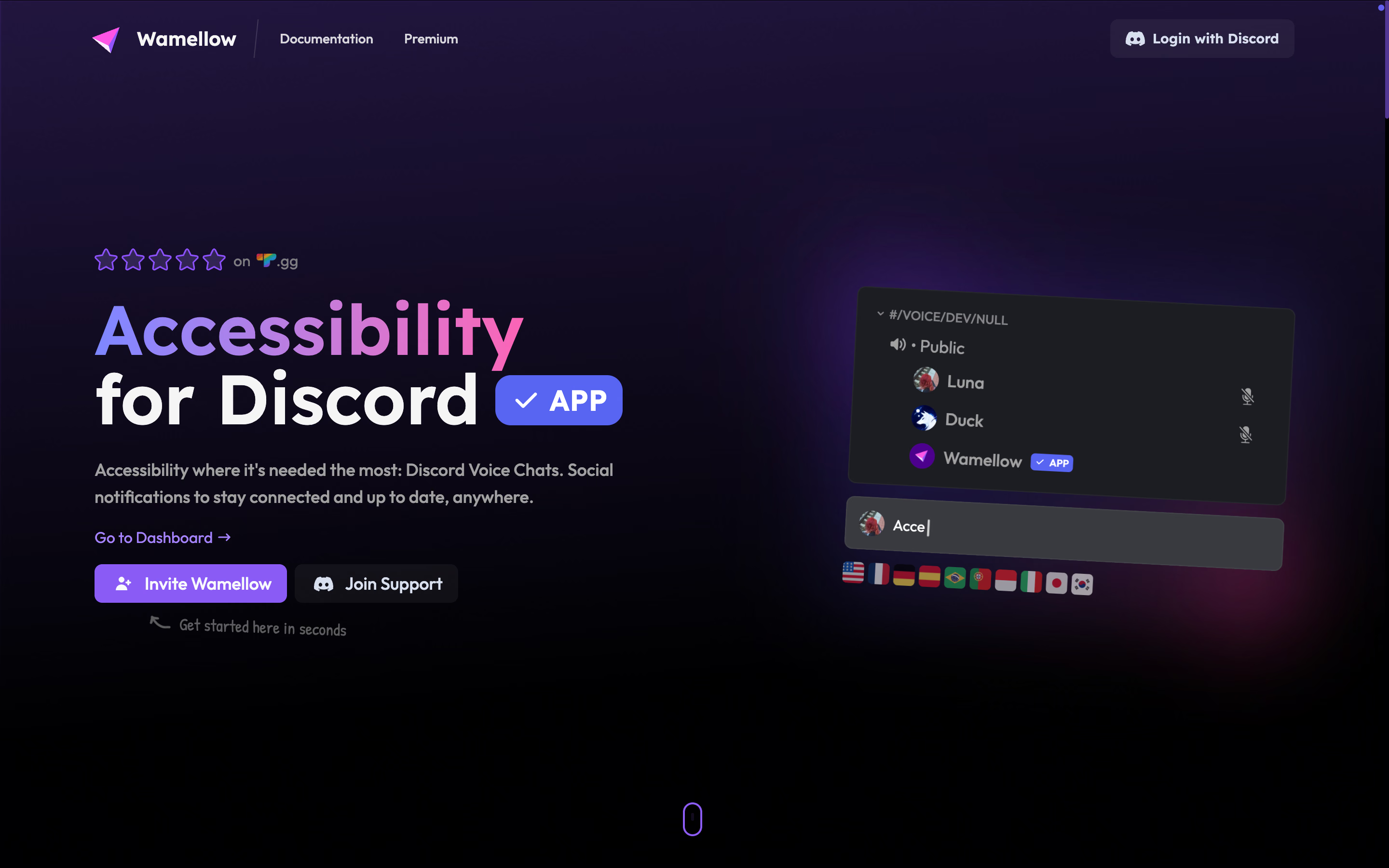
ถ้าเซิร์ฟเวอร์เพิ่งเริ่มให้สมาชิกพิมพ์แทนการพูด ลอง Wamellow เป็นตัวแรก นอกจากอ่านในห้องเสียงได้ ยังจัดการคิว บทบาท และสิทธิ์ในการพูดแทรกได้ด้วย
Wamellow มี 97 เสียงใน 10 ภาษา จำกัดได้ว่าใครมีสิทธิ์สั่งอ่าน และข้ามข้อความที่กำลังจะอ่านได้
ฟีเจอร์หนึ่งที่น่าใช้คือบทบาทที่ให้สิทธิ์แทรกคิว สมาชิกที่มีบทบาทนี้สั่งขัดเสียงที่กำลังเล่นอยู่ได้ ถ้าคนหนึ่งต้องพิมพ์ตอบตลอดสาย เขาจะไม่ต้องรอให้บอตอ่านทั้งคิวจบจึงจะตอบได้
ฟีเจอร์หลักของ Wamellow
- ใช้ /tts voice เพื่ออ่านในห้องเสียง และ /tts file เพื่อสร้างไฟล์เสียง
- อ่านข้อความในช่องที่กำหนดโดยอัตโนมัติ
- รองรับคิวข้อความ คำสั่ง /tts skip และการจำกัดสิทธิ์ตามบทบาท
- กำหนดบทบาทพิเศษให้ผู้พูดที่มีสิทธิ์แทรกคิว
ราคา Wamellow
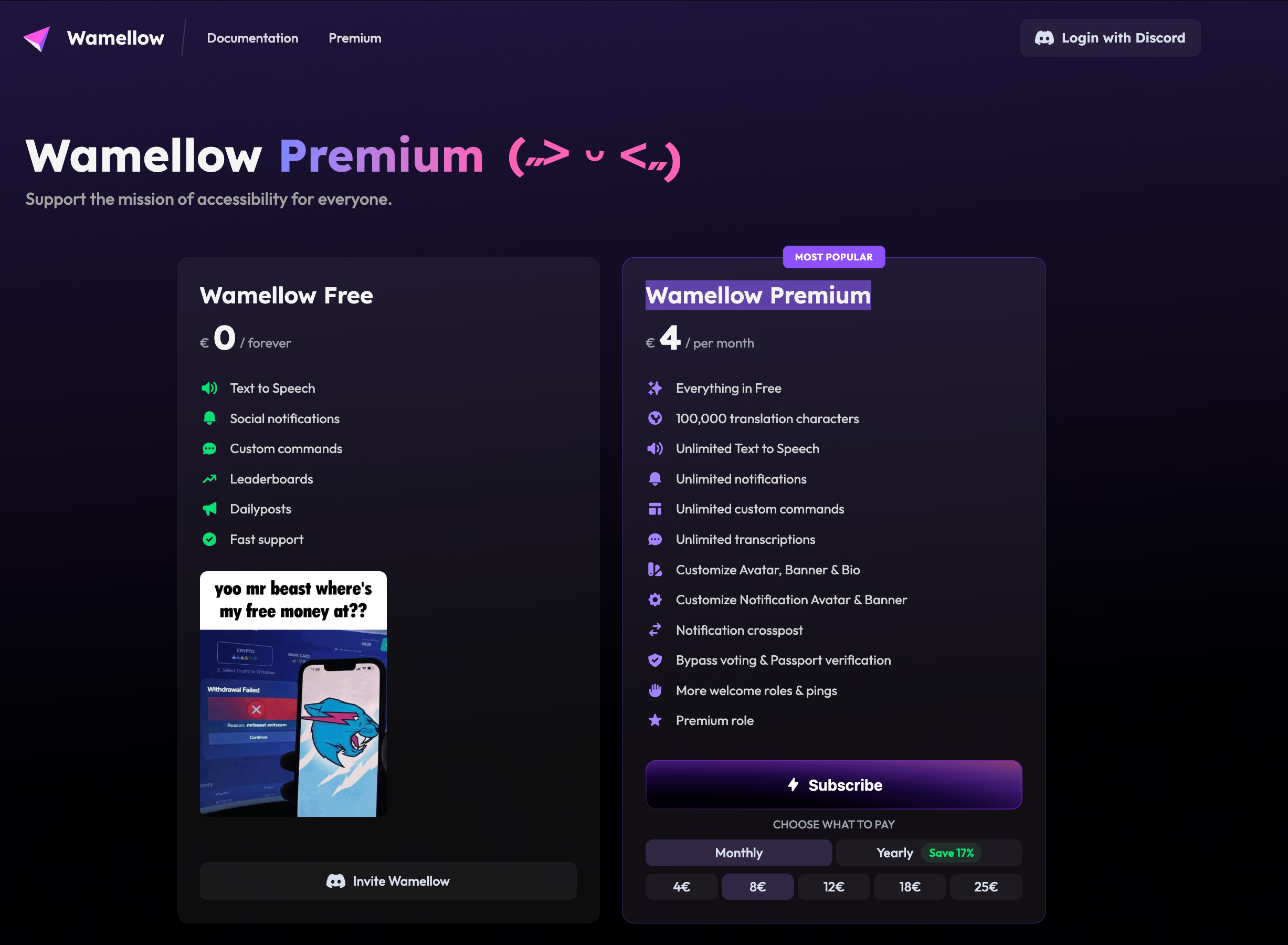
Wamellow มี TTS ให้ใช้ฟรี หน้า Premium ระบุราคาเดือนละ 4 ยูโรสำหรับ TTS ไม่จำกัดและไม่ต้องโหวต
เหมาะกับใคร
กลุ่มเพื่อนหรือชุมชนที่อยากให้คนพิมพ์ตอบได้สะดวก และต้องการจัดการสิทธิ์การอ่านได้จริง
ข้อจำกัดของ Wamellow
เอกสาร TTS ของ Wamellow ระบุว่าผู้ใช้ฟรีต้องโหวตหากต้องการอ่านข้อความยาวเกิน 300 อักขระ ข้อนี้มีผลกับคำอธิบายยาว ๆ มากกว่าการตอบสั้น ๆ ในแชต
2. TTS Bot สำหรับช่องที่ตั้งไว้ให้อ่านคำตอบโดยเฉพาะ
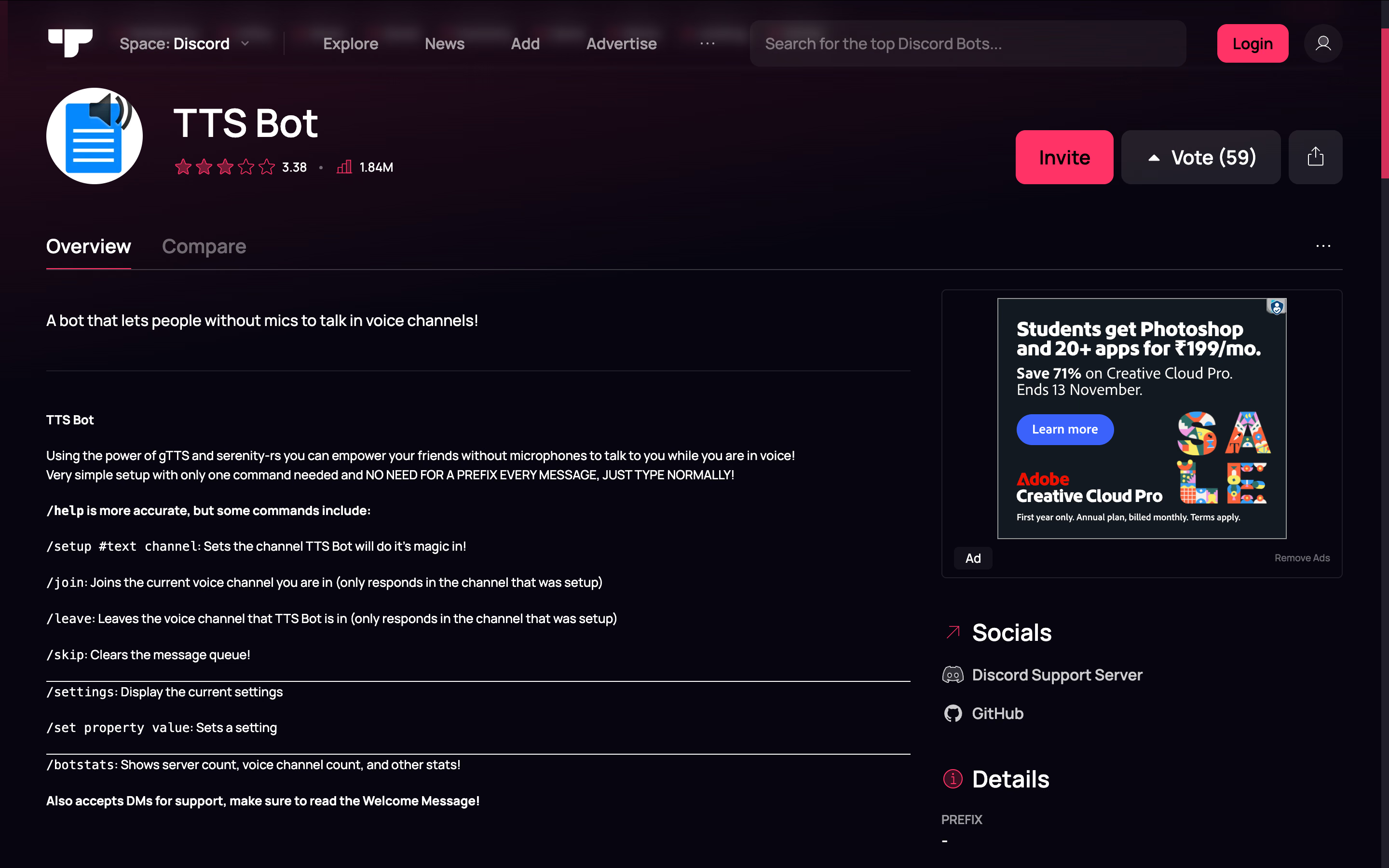
ถ้าต้องการแค่พิมพ์แล้วให้คนในสายได้ยิน TTS Bot เป็นตัวที่ควรลอง เมื่อตั้งค่าเสร็จ สมาชิกพิมพ์ได้ตามปกติโดยไม่ต้องใส่คำสั่งอ่านก่อนตอบแต่ละครั้ง
การตัดขั้นตอนเล็ก ๆ นี้ช่วยให้คุยได้ต่อเนื่อง เวลาทุกคนกำลังพูดกันเร็ว ๆ การต้องจำคำสั่งก่อนพิมพ์ทุกครั้งอาจทำให้บางคนเลิกตอบไปเลย
ใช้ /setup เพื่อเลือกช่องข้อความ จากนั้นสั่ง /join ในช่องนั้น หากสั่ง /join จากช่องอื่น บอตอาจไม่ตอบ
ฟีเจอร์หลักของ TTS Bot
- กำหนดช่องข้อความสำหรับอ่านอัตโนมัติ
- ใช้ /join และ /leave เพื่อเชื่อมต่อและออกจากห้อง
- มีตัวเลือกการตั้งค่าและ /skip สำหรับล้างคิว
- มีคลังซอร์สโค้ดสาธารณะสำหรับคนที่ต้องการโฮสต์เอง
ราคา TTS Bot
บอตที่ผู้พัฒนาโฮสต์มีฟีเจอร์ฟรี และให้สิทธิ์แบบพรีเมียมผ่าน Patreon เช็กระดับสมาชิกปัจจุบันว่าใช้เสียงที่ต้องการได้ ไม่ควรคิดว่าทุกแพ็กเกจรวมผู้ให้บริการทุกราย
เหมาะกับใคร
กลุ่มเล็กที่ต้องการช่องข้อความเพียงช่องเดียว ให้สมาชิกพิมพ์ตอบแล้วบอตอ่านให้ฟังในห้องเสียง
ข้อจำกัดของ TTS Bot
ตัวอย่างคำสั่งบนเว็บอาจเก่าแล้ว ให้ใช้ /help ของบอตที่ติดตั้ง ถ้าโฮสต์เอง คุณต้องจัดหาโฮสต์ ดูแลระบบ และออกค่าใช้บริการสังเคราะห์เสียงเอง
3. Better TTS สำหรับแก้การออกเสียงคำเฉพาะ
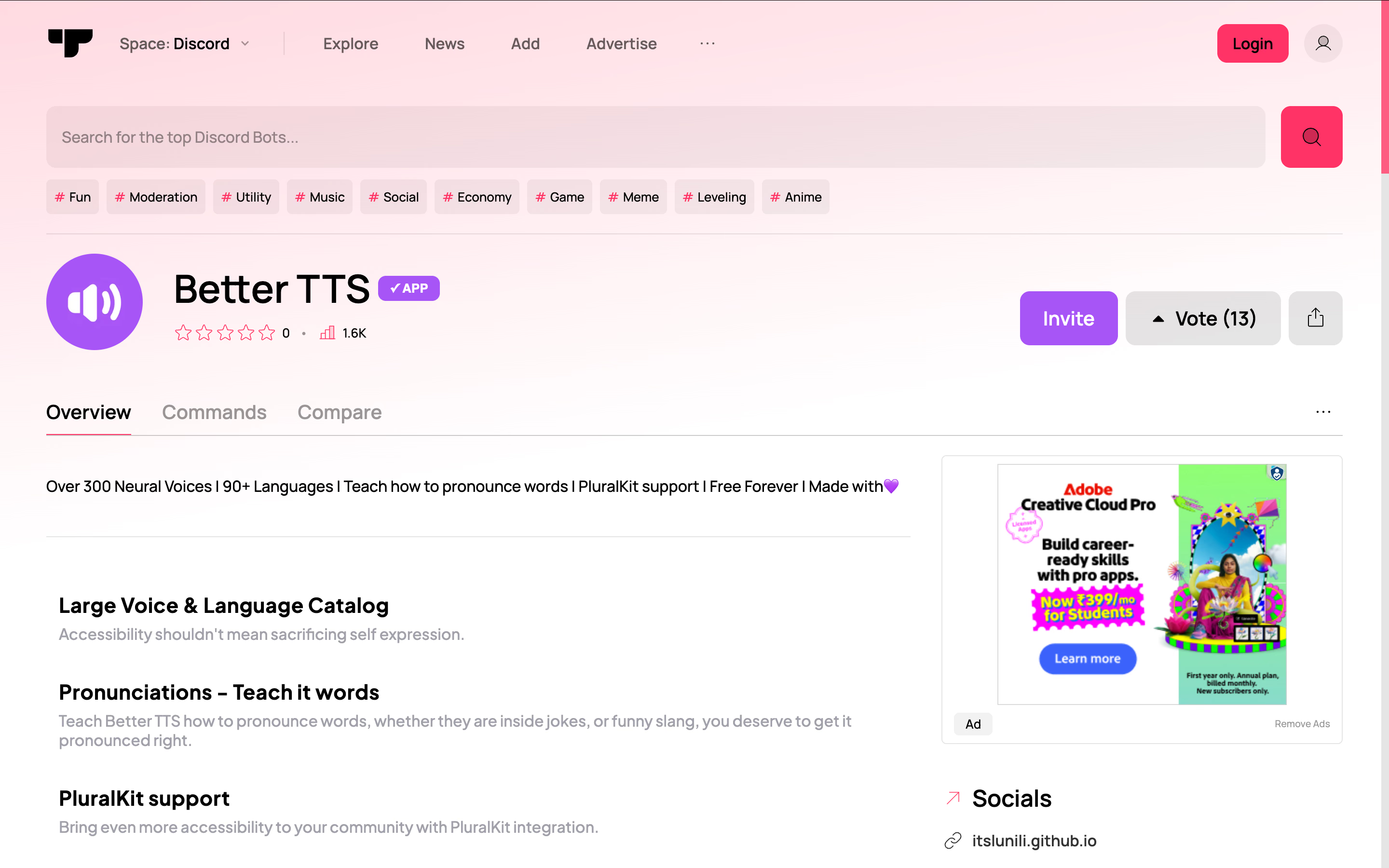
ถ้าบอตอ่านชื่อเดิมหรือศัพท์ที่ไม่คุ้นผิดซ้ำ ๆ ลอง Better TTS ผู้พัฒนาระบุว่าสอนการออกเสียงได้ มีเสียงจากโครงข่ายประสาทกว่า 300 เสียง รองรับกว่า 90 ภาษา และใช้กับ PluralKit ได้
กรณีนี้การแก้เสียงอ่านสำคัญกว่าจำนวนเสียง ในกลุ่มเกมอาจเรียกชื่อตัวละครเดิมหลายสิบครั้ง ส่วนทีมงานอาจเอ่ยชื่อย่อผลิตภัณฑ์อยู่เสมอ แก้คำที่ได้ยินบ่อยให้ถูกมักเห็นผลกว่าการสลับระหว่างเสียงที่คล้ายกัน
Better TTS มีฟีเจอร์รอจังหวะที่คนหยุดพูดก่อนอ่าน โดยจะใช้ทางเลือกสำรองเมื่อผ่านไปห้าวินาที จึงอาจลดการพูดแทรก แต่ทำให้คำตอบที่พิมพ์ได้ยินช้าลงได้เช่นกัน
ฟีเจอร์หลักของ Better TTS
- สอนให้อ่านคำที่ไม่คุ้นและศัพท์เฉพาะของเซิร์ฟเวอร์
- ปรับแต่งได้ทั้งระดับบุคคลและเซิร์ฟเวอร์
- ใช้งานร่วมกับ PluralKit
- ผู้พัฒนาระบุว่าบอตรอจังหวะเงียบก่อนพูดได้
ราคา Better TTS
Better TTS ระบุว่าใช้ฟรีได้ แต่คำอธิบายที่เผยแพร่ไม่แจกแจงรายละเอียดแพ็กเกจแบบจ่ายเงินชัดเจน
เหมาะกับใคร
ชุมชนที่ให้ความสำคัญกับการอ่านชื่อ การแสดงตัวตน หรือศัพท์เฉพาะที่ใช้ซ้ำ และเซิร์ฟเวอร์ที่ใช้ PluralKit อยู่แล้ว
ข้อจำกัดของ Better TTS
ฟีเจอร์รอจังหวะเงียบอาจทำให้คำตอบช้า เหมาะกับวงสนทนามากกว่าการบอกข้อมูลเร่งด่วนระหว่างเล่นเกม นอกจากนี้ยังมีข้อมูลสาธารณะเรื่องโควตาค่อนข้างน้อย ควรเช็กข้อจำกัดในบอตที่ติดตั้งก่อนใช้ในงานนานหลายชั่วโมง
4. ST Manager สำหรับเปรียบเทียบผู้ให้บริการเสียงในบอตเดียว
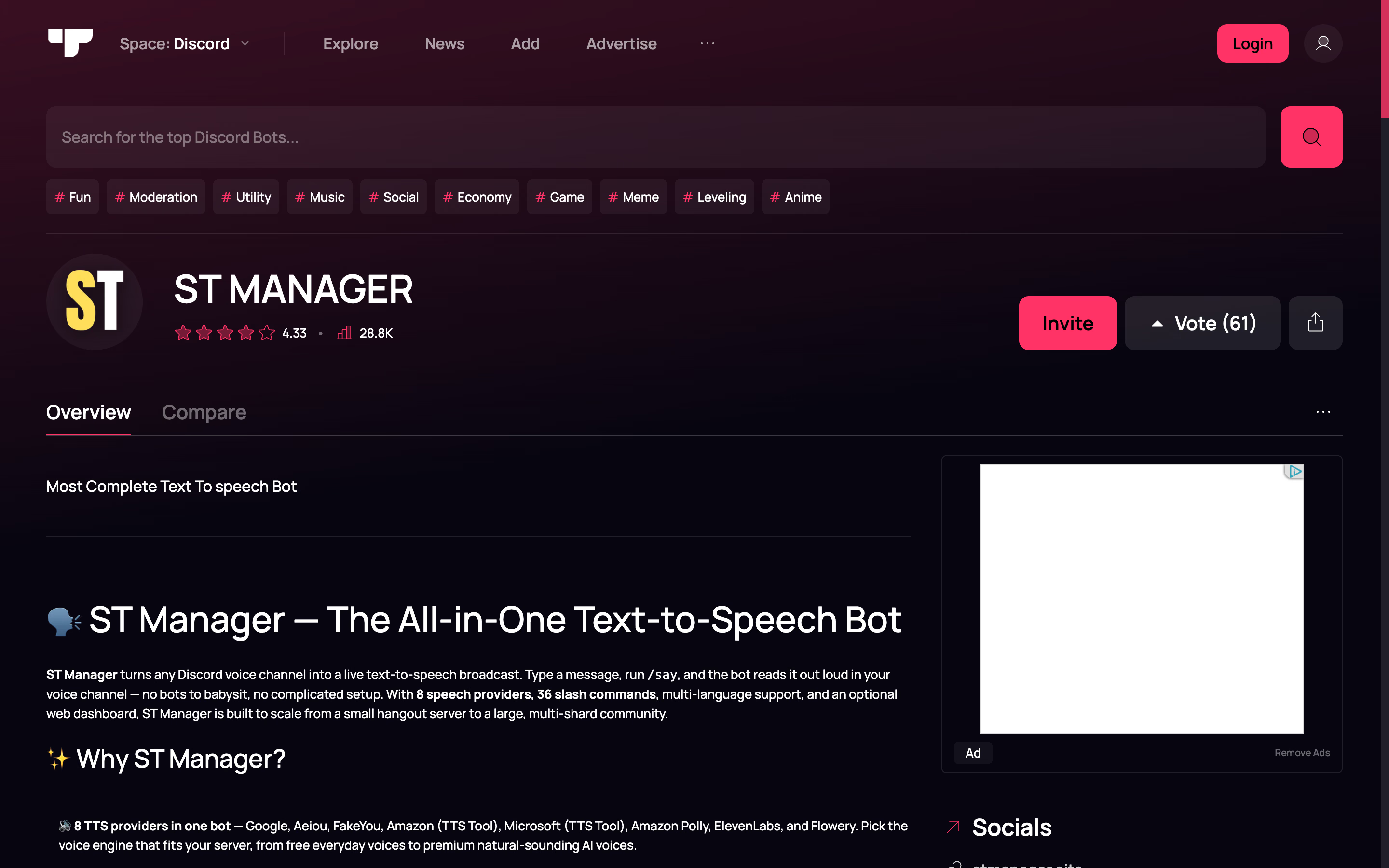
ST Manager เหมาะกับเจ้าของเซิร์ฟเวอร์ที่ต้องการเลือกเสียงจากผู้ให้บริการหลายรายผ่านบอตตัวเดียว ผู้พัฒนาระบุแปดราย เช่น Google, Flowery, Amazon Polly และ ElevenLabs แต่ละรายมีเงื่อนไขการใช้ฟรีหรือแบบพรีเมียมต่างกัน
จุดเด่นคือเปลี่ยนผู้ให้บริการได้ ถ้าเสียงที่ใช้อยู่พูดภาษาหนึ่งได้ไม่ดี คุณลองเสียงจากรายอื่นได้โดยไม่ต้องเริ่มติดตั้งบอตใหม่
ฟีเจอร์หลักของ ST Manager
- มี /say และคำสั่งอ่านเฉพาะของผู้ให้บริการ
- ใช้ /set_channel_provider เพื่อตั้งให้อ่านในช่องโดยอัตโนมัติ
- ตั้งค่าได้ทั้งระดับเซิร์ฟเวอร์ ช่อง และผู้ใช้
- มีรายชื่อผู้ได้รับอนุญาต บันทึกกิจกรรม และประกาศที่ตั้งให้พูดซ้ำได้
ราคา ST Manager
ST Manager มีทั้งผู้ให้บริการฟรีและตัวเลือกพรีเมียม ดูรายละเอียดในแอปสำหรับผู้ให้บริการที่ต้องการใช้
เหมาะกับใคร
เจ้าของเซิร์ฟเวอร์ที่ต้องการควบคุมผู้ให้บริการเสียงหรือประกาศซ้ำตามรอบ และพร้อมตั้งค่าตัวเลือกเริ่มต้น ถ้าต้องการแค่อ่านคำตอบของสมาชิก TTS Bot เริ่มใช้ได้ง่ายกว่า
ข้อจำกัดของ ST Manager
ติดตั้งบอตแล้วไม่ได้หมายความว่าใช้ทุกบริการได้ฟรี เช็กก่อนว่าเสียงที่เลือกมาจากระบบใด
5. Orator สำหรับจัดการเสียงบนแผงควบคุม
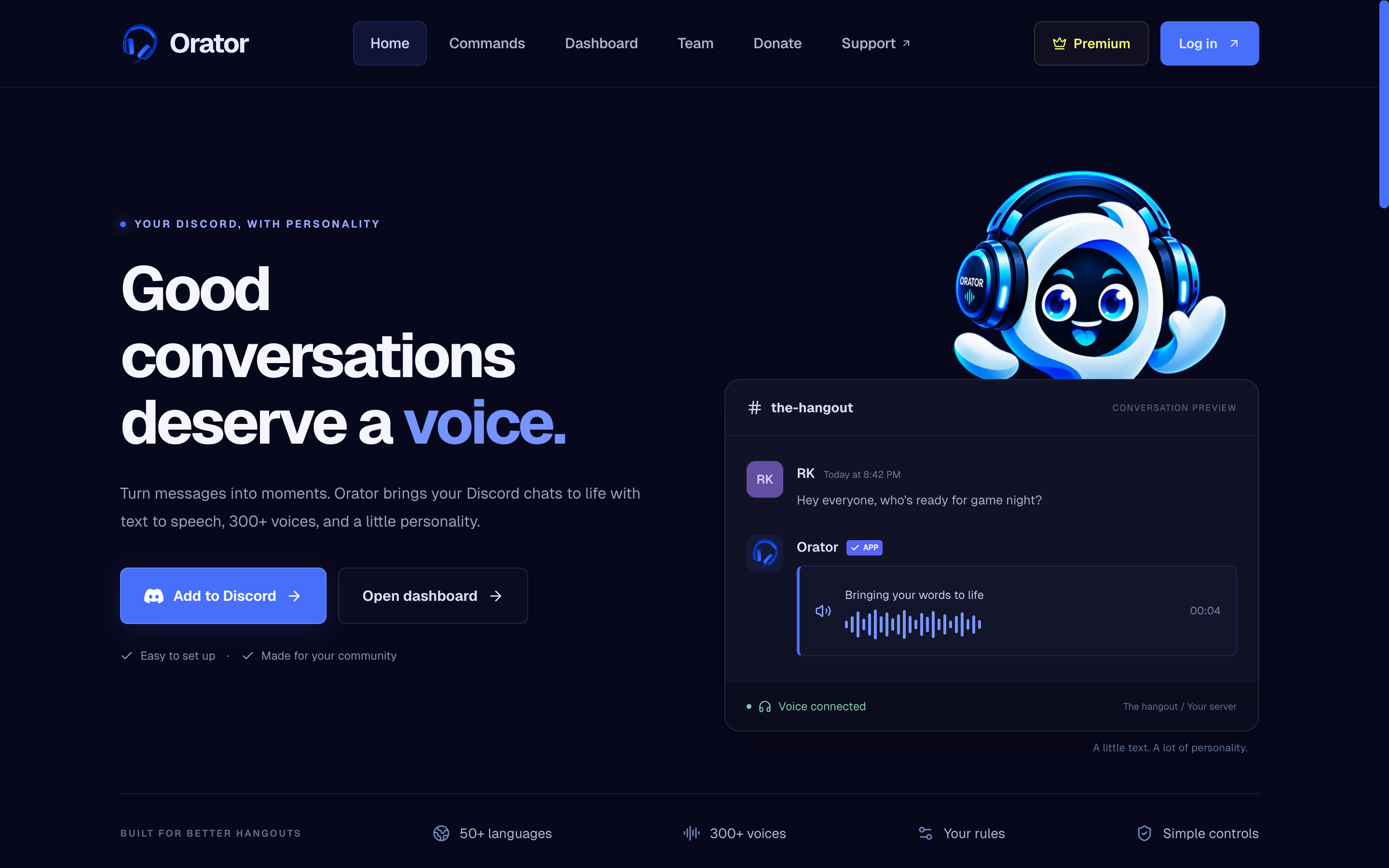
ถ้าชอบใช้แผงควบคุมที่มองเห็นตัวเลือกเสียง ช่อง และการตั้งค่าต่าง ๆ ลองพิจารณา Orator ซึ่งมีเสียงกว่า 300 เสียงและรองรับกว่า 50 ภาษา
เหตุผลที่ Orator อยู่ในรายชื่อนี้คือแผงควบคุม การตั้งเสียงเริ่มต้นวันแรกกับการหาตัวเลือกเดิมเพื่อแก้ในเดือนถัดไปเป็นคนละเรื่อง ผู้ดูแลที่อยากเปิดเมนูดูมากกว่าจำคำสั่งน่าจะใช้ได้สะดวก
ฟีเจอร์หลักของ Orator
- แปลงข้อความเป็นเสียงในห้องเสียง
- เลือกเสียงและภาษาได้
- จัดการตัวเลือกของเซิร์ฟเวอร์ผ่านแผงควบคุม
- ตัวเลือกพรีเมียมมีทั้งสิทธิ์เข้าถึง API เสียงและการจัดการรายชื่อผู้ได้รับอนุญาตหรือผู้ถูกบล็อก
ราคา Orator
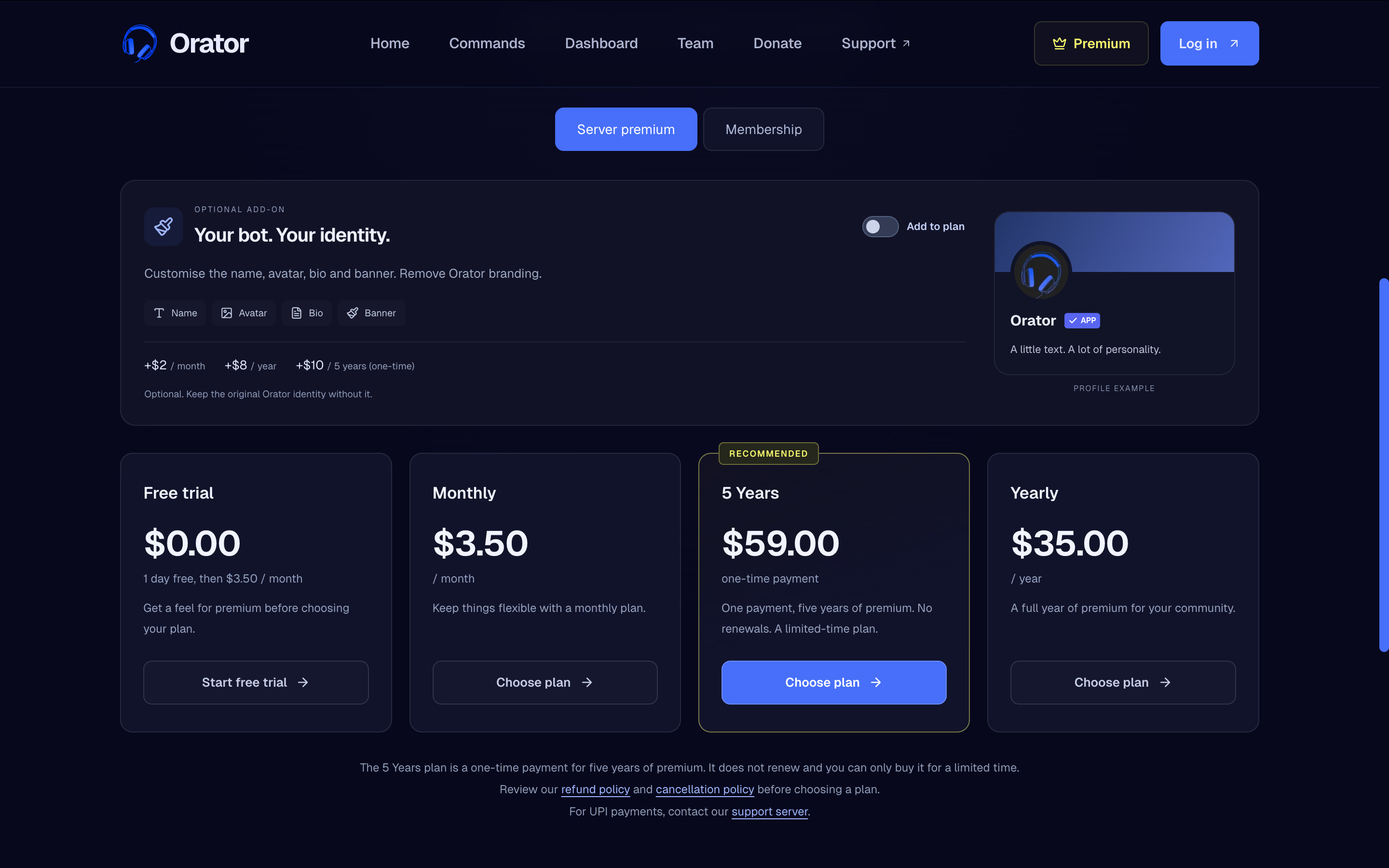
หน้า Premium ระบุราคา 3.50 ดอลลาร์ต่อเดือนหรือ 35 ดอลลาร์ต่อปี และมีตัวเลือกปรับแต่งเพิ่มเติม สมาชิกพรีเมียมของเซิร์ฟเวอร์กับสมาชิกส่วนบุคคลใช้สิทธิ์ไม่เหมือนกัน ควรตรวจสอบให้ตรงความต้องการ
เหมาะกับใคร
ชุมชนที่ผู้ดูแลอยากจัดการเสียงผ่านหน้าจอ ลองเทียบกับ ST Manager ถ้ากำลังเลือกระหว่างการไล่ดูเมนูได้ง่ายกับการเลือกผู้ให้บริการเสียงได้โดยตรง
ข้อจำกัดของ Orator
ไม่ใช่ทุกตัวเลือกที่โฆษณาหรือทุก API เสียงจะรวมในแพ็กเกจฟรี ตัวเลือกรายชื่ออนุญาตและรายชื่อบล็อกปรากฏอยู่ในหน้า Premium ถ้าจำเป็นต้องจำกัดผู้พูด ให้เช็กว่าแบบฟรีรองรับถึงระดับไหนก่อนเลือก
6. HornBot สำหรับเสียงพูดทั่วไปและเสียงตัวละคร
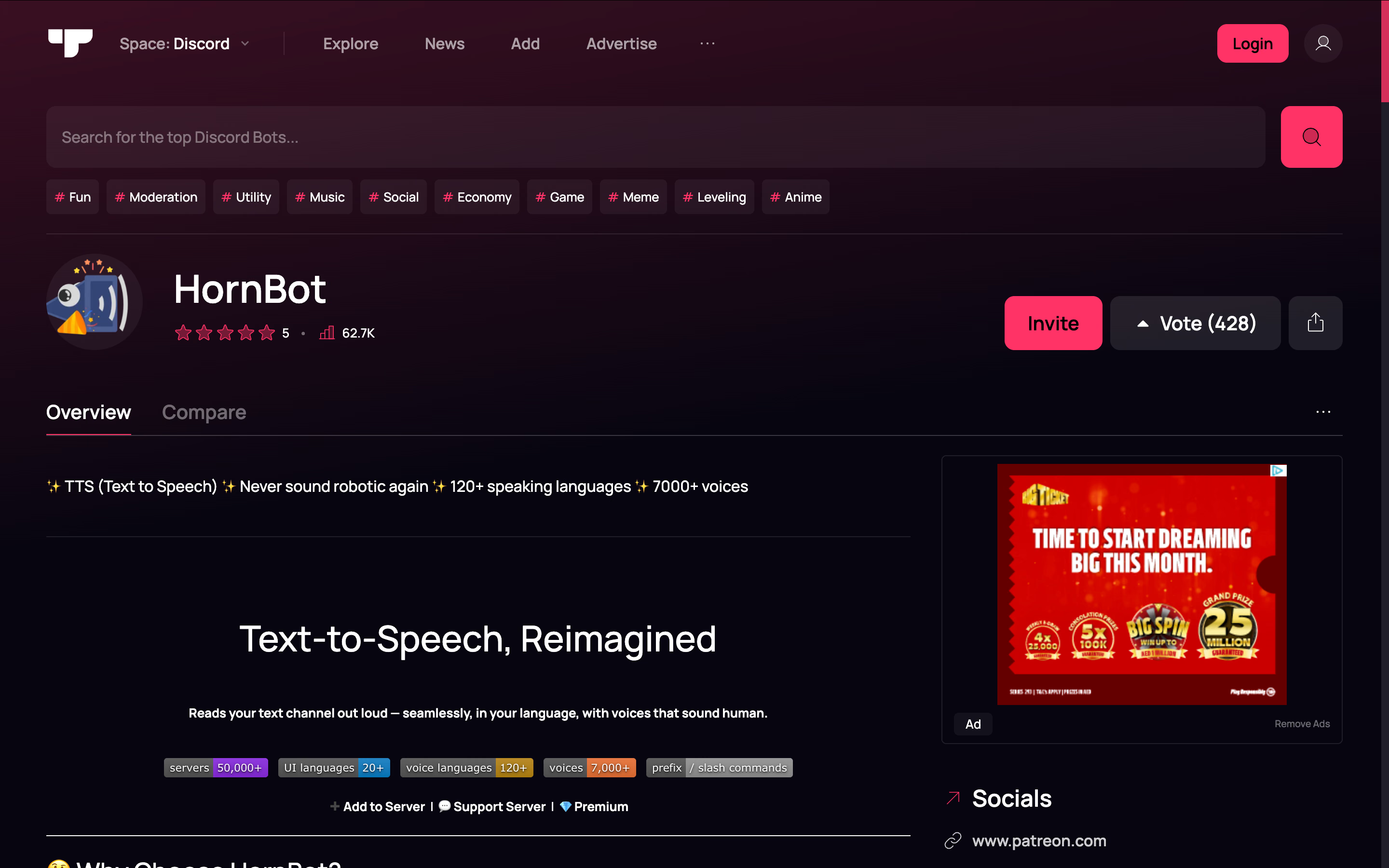
HornBot เป็นตัวเลือกสำหรับชุมชนที่ต้องการทั้งเสียงตอบทั่วไปและเสียงตัวละครจากบอตเดียว เมื่อรวมทุกแพ็กเกจมีเสียงกว่า 7,000 เสียงจากเจ็ดระบบ และรองรับการสังเคราะห์เสียงกว่า 120 ภาษา
ควรดูว่าแต่ละระดับใช้ระบบใดได้บ้าง Google Translate TTS และ Flowery อยู่ในรายชื่อระบบฟรี ส่วนระบบอื่นบางส่วนอยู่ในแพ็กเกจพรีเมียม เลือกเสียงที่ต้องการก่อนแล้วดูว่าต้องมีสิทธิ์ระดับใด
HornBot จำกัดการอ่านตามช่อง บทบาท หรือข้อความนำหน้าได้ ตัวอย่างเช่น เซิร์ฟเวอร์โรลเพลย์อาจให้บอตอ่านเฉพาะบทพูดตัวละครโดยไม่อ่านบทสนทนาทั่วไป
ฟีเจอร์หลักของ HornBot
- อ่านตามคิว พร้อมคำสั่งข้ามหรือล้างคิว
- จำกัดการอ่านตามช่อง บทบาท หรือข้อความนำหน้า
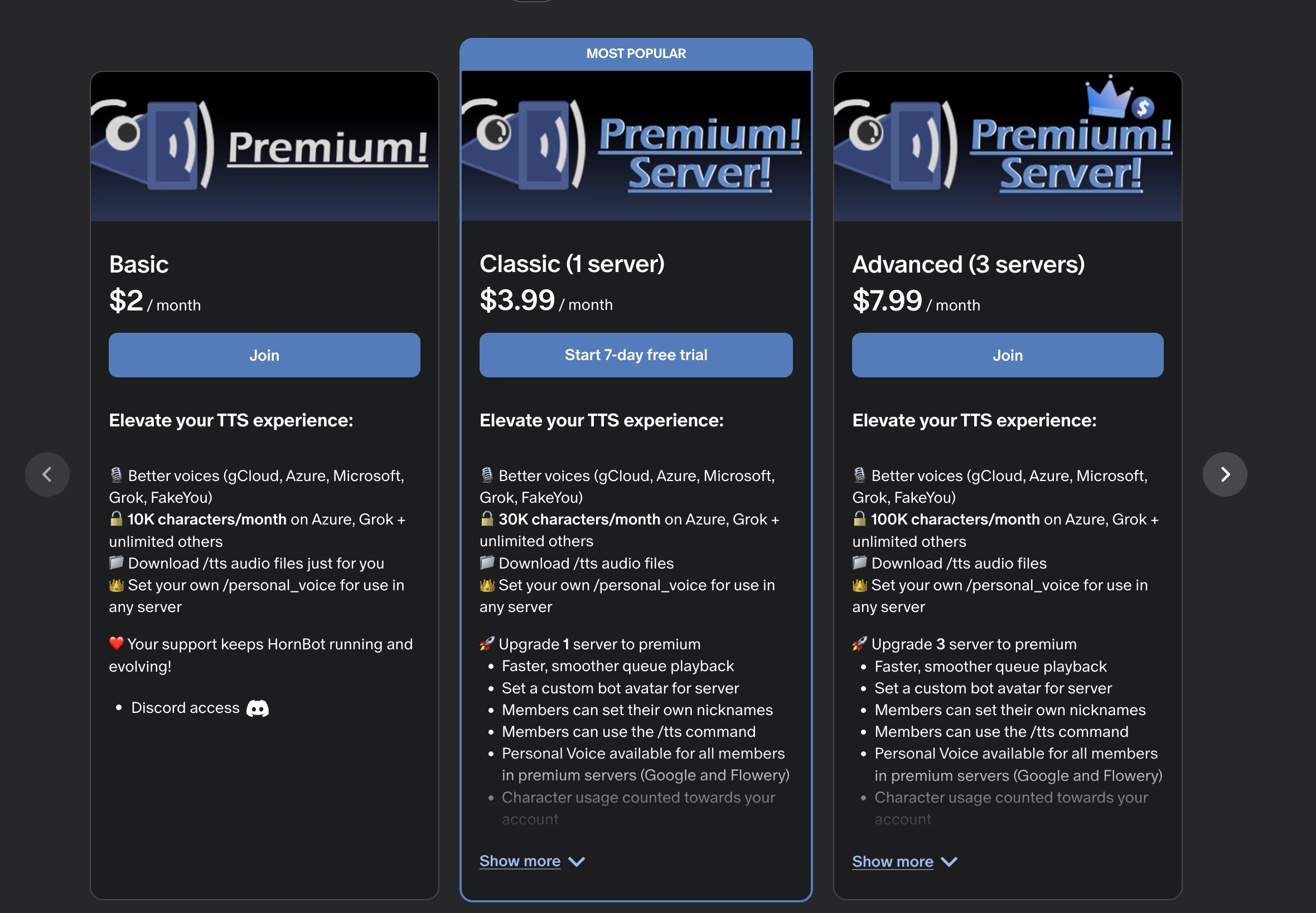
- สมาชิกพรีเมียมตั้งเสียงส่วนตัว ระดับเสียงสูงต่ำ และความเร็วได้
- ดาวน์โหลดเสียงอ่านได้ในแพ็กเกจพรีเมียม
ราคา HornBot
HornBot มีระบบเสียงที่ใช้ฟรีได้ ส่วน Patreon ที่บอตเชื่อมไว้แสดงค่าสมาชิกเริ่มที่ 2 ดอลลาร์ต่อเดือน สมาชิกส่วนบุคคลกับสมาชิกสำหรับเซิร์ฟเวอร์ได้รับสิทธิประโยชน์ต่างกัน
เหมาะกับใคร
ชุมชนโรลเพลย์หรือกลุ่มเพื่อนที่ต้องการเสียงหลายแบบแต่ยังควบคุมได้ว่าจะอ่านของใคร ควรเก็บเสียงธรรมดาที่ฟังชัดไว้ให้คนที่ใช้ TTS ตลอดสายด้วย
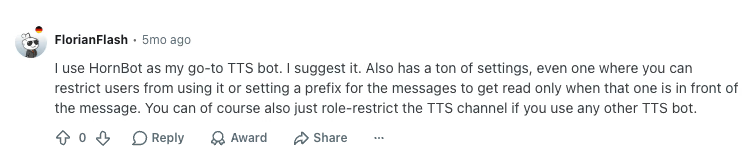
ผู้ใช้ Reddit คนหนึ่งชี้ว่าการเลือกได้ว่าจะอ่านของใครและกำหนดให้ใส่ข้อความนำหน้ามีประโยชน์กว่าดูแค่จำนวนเสียง ฟีเจอร์นี้ช่วยให้สมาชิกบางคนพิมพ์แทนการพูดได้โดยไม่ต้องประกาศทุกข้อความในเซิร์ฟเวอร์
ข้อจำกัดของ HornBot
จำนวนเสียงรวมตัวเลือกพรีเมียมด้วย จึงไม่ใช่เสียงฟรี 7,000 เสียง ก่อนตั้งเป็นเสียงเริ่มต้นให้ลองฟังหลายประโยคเต็ม เสียงตัวละครที่เหมาะกับประกาศสั้น ๆ อาจฟังเหนื่อยหากต้องฟังตอบโต้ตลอดหนึ่งชั่วโมง
7. Botto Voice สำหรับเลือกภาษาและสำเนียง
Botto Voice ให้สมาชิกเลือกภาษา สำเนียงภูมิภาคที่มี และเสียงพูดผ่านเมนู /voice-set คู่มือเสียง ระบุเสียงฟรี 959 เสียงใน 83 ภาษา และมีภาษาสเปนหลายสำเนียง
หากต้องการให้อ่านอัตโนมัติ สมาชิกต้องพิมพ์ในช่องข้อความที่เชื่อมไว้และอยู่ห้องเสียงเดียวกับบอต นอกจากนี้ยังใช้รายชื่อจำกัดเพิ่มเติมได้ว่าจะอ่านของใคร
ฟีเจอร์หลักของ Botto Voice
- เชื่อมช่องอ่านข้อความและเลือกเสียงส่วนตัว
- เมนูภาษา สำเนียง และเสียง
- กำหนดรายชื่อสมาชิกที่บอตจะอ่านข้อความให้
- ตั้งค่าตัวกรองสำหรับเนื้อหาที่จะอ่านออกเสียง
ราคา Botto Voice
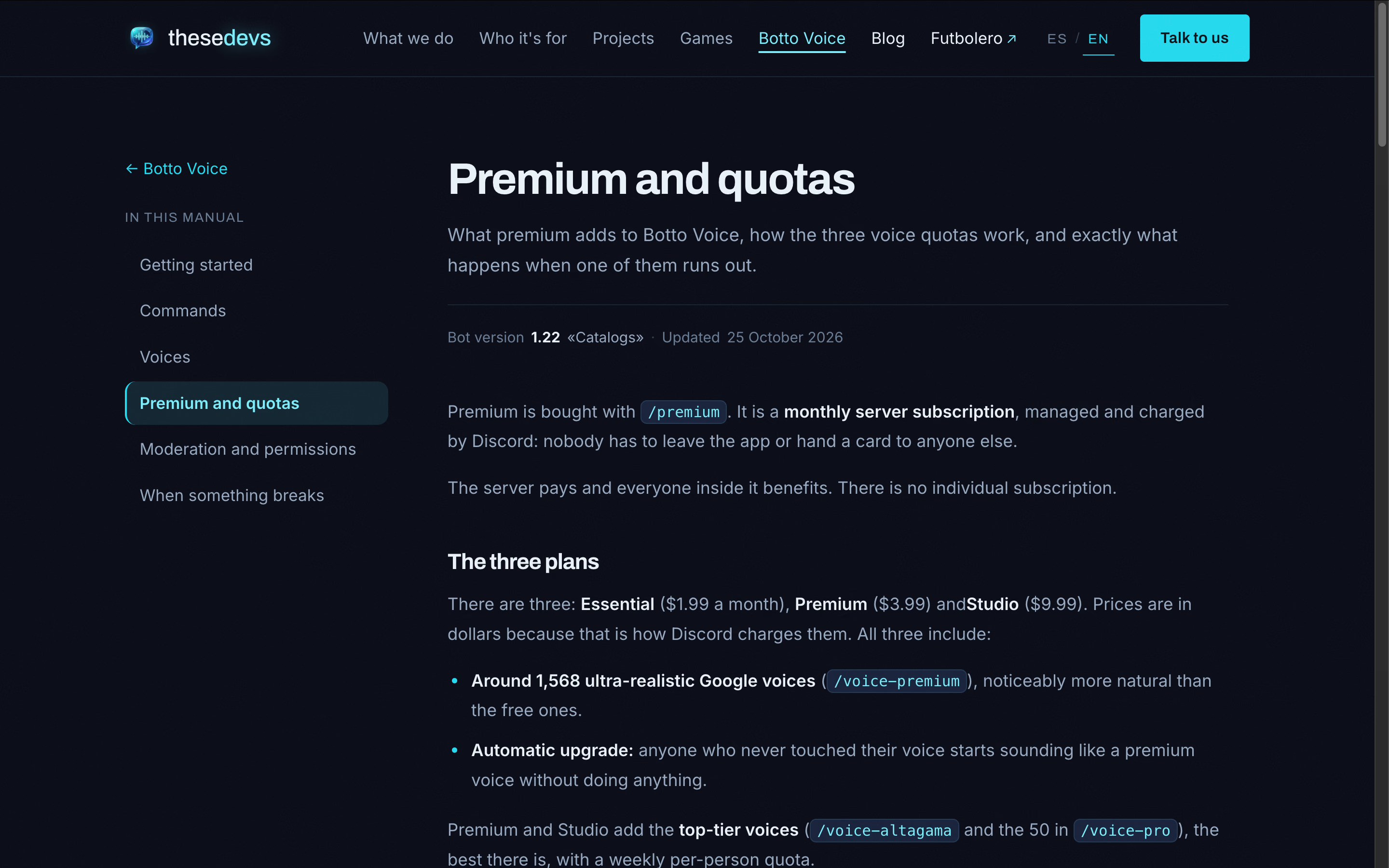
คู่มือแพ็กเกจ ระบุ Free, Essential ราคา 1.99 ดอลลาร์, Premium ราคา 3.99 ดอลลาร์ และ Studio ราคา 9.99 ดอลลาร์ต่อเซิร์ฟเวอร์ต่อเดือน แบบฟรีจำกัดข้อความละ 200 อักขระและมีโควตารายวัน
เหมาะกับใคร
เซิร์ฟเวอร์หลายภาษาที่อยากให้สมาชิกเลือกสำเนียงที่คุ้นเคย กติกาการอ่านข้อความระบุไว้ชัด ผู้ดูแลจึงทำคำอธิบายสั้น ๆ ปักหมุดไว้ข้างช่องได้
ข้อจำกัดของ Botto Voice
โควตาเสียงแบบเสียเงินแบ่งตามระดับและมีเงื่อนไขเปลี่ยนไปใช้เสียงสำรองเมื่อใช้ครบ เช็กก่อนรับปากว่าจะใช้เสียงพรีเมียมเดิมได้ตลอดงานยาว ๆ และควรดูการตั้งค่าดูแลเนื้อหาด้วย ตัวกรองคำมาตรฐานปิดอยู่โดยค่าเริ่มต้น ต้องเปิดเอง
8. JotMe สำหรับติดตามบทสนทนาหลายภาษาใน Discord
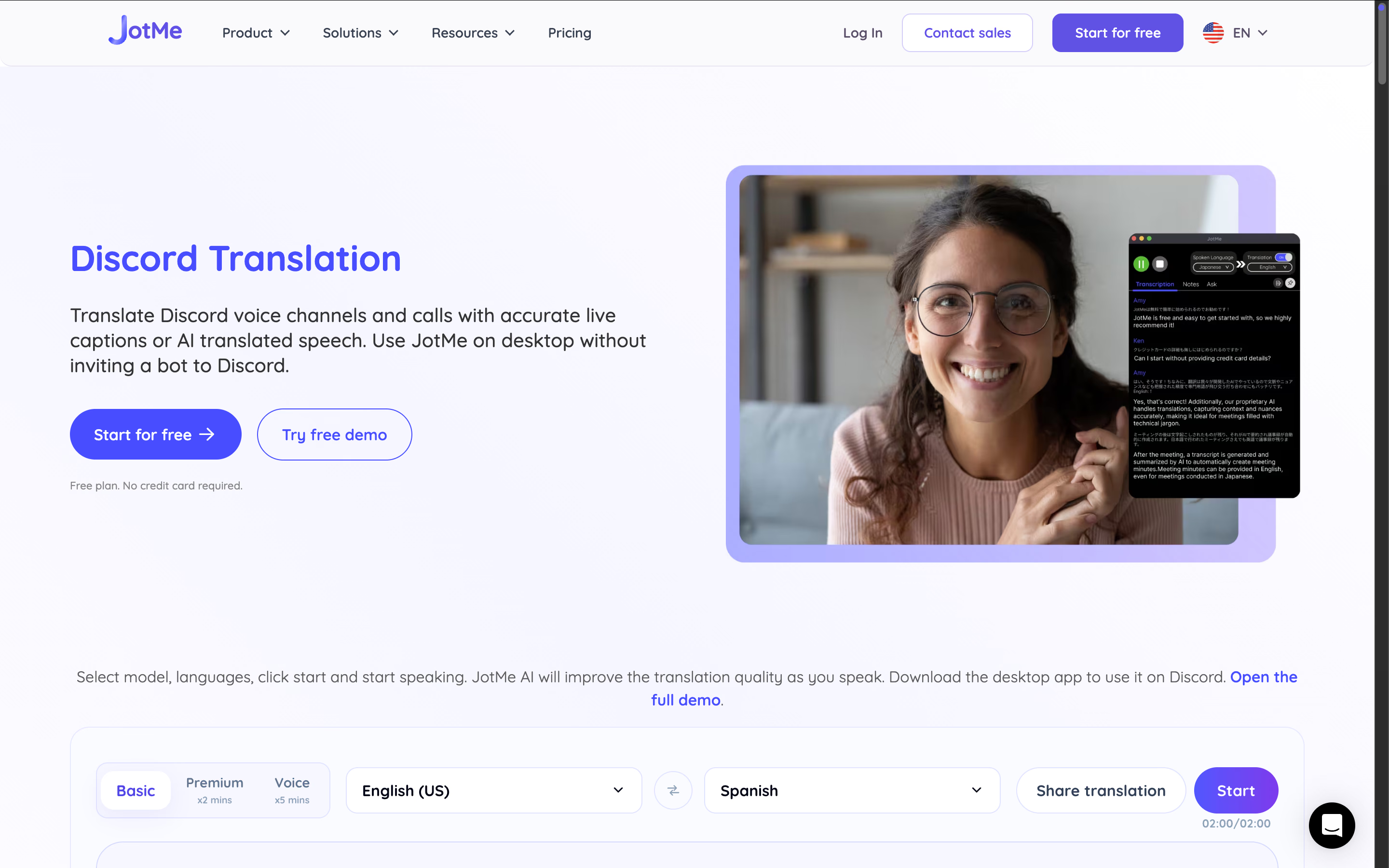
บอต TTS ทำให้คนอื่นได้ยินสิ่งที่คุณพิมพ์ แต่ถ้าอีกฝ่ายพูดตอบเป็นภาษาที่คุณไม่เข้าใจ ก็ยังต้องมีวิธีติดตามคำตอบ JotMe เปิดควบคู่กับ Discord และแปลคำพูดเป็นคำบรรยายสด
เช่น ในสายที่ใช้ภาษาอังกฤษและญี่ปุ่น คุณอ่านคำแปลภาษาอังกฤษขณะที่เพื่อนร่วมงานพูดภาษาญี่ปุ่นได้ ถ้าต้องการฟังคำแปลใน Discord JotMe มีฟีเจอร์แปลเสียงเป็นเสียง รวมทั้งมีข้อความถอดเสียงและบันทึก AI สำหรับดูย้อนหลัง
JotMe เป็นแอปแยกจากบอต TTS ข้างต้น ไม่ต้องเชิญเข้าเซิร์ฟเวอร์ เพียงเปิดแอปควบคู่กับ Discord ก็เริ่มแปลสดได้
ฟีเจอร์หลักของ JotMe
- คำบรรยายแปลสดสำหรับบทสนทนาด้วยเสียง
- แปลเสียงพูดเป็นเสียงอีกภาษา
- ถอดเสียงสดและทำบันทึกประชุมด้วย AI
- แชร์คำแปลให้คนอื่นติดตามได้
- ใช้งานควบคู่กับ Discord โดยไม่ต้องเข้าร่วมเป็นบอตในเซิร์ฟเวอร์
ราคา JotMe
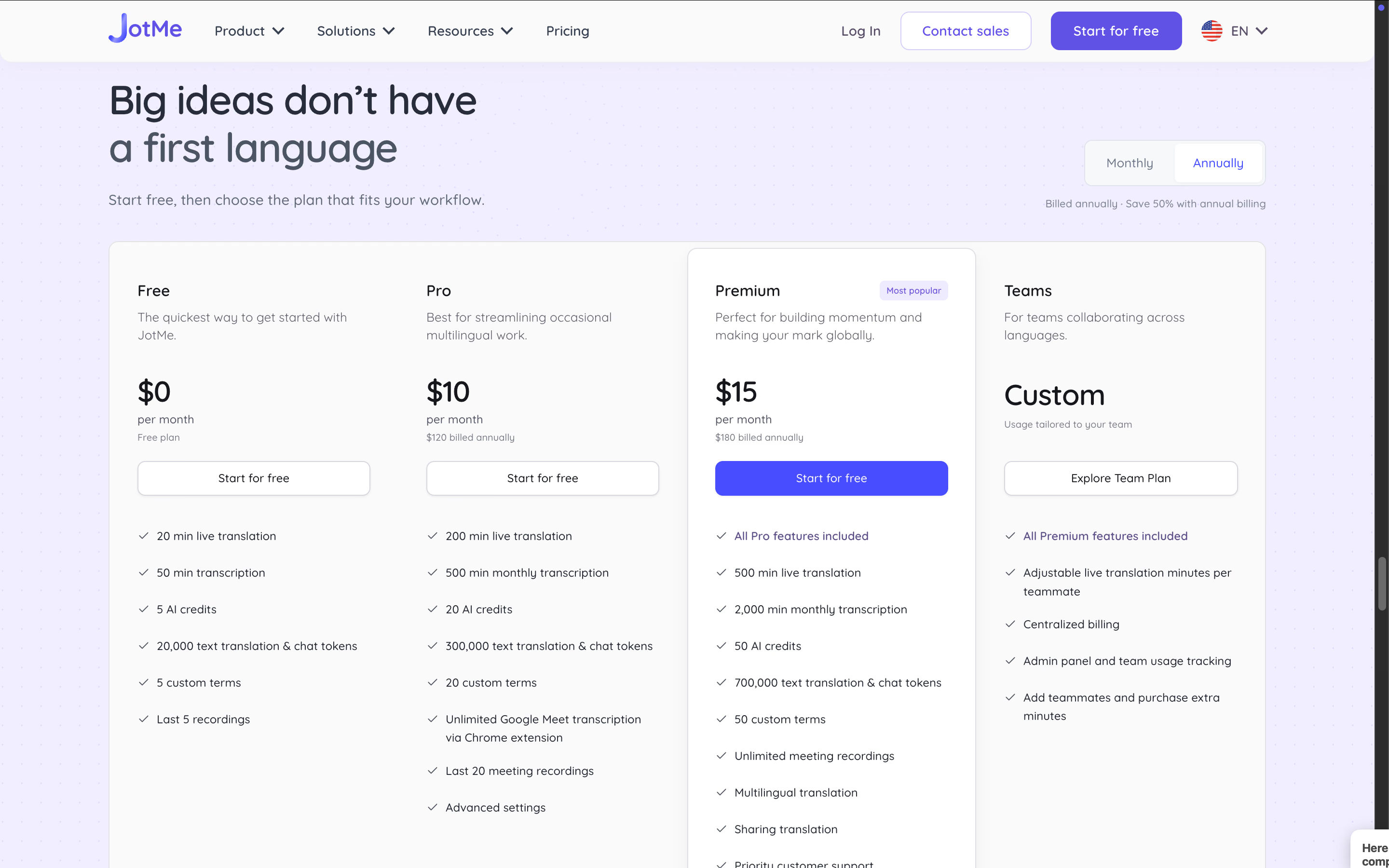
JotMe มีแพ็กเกจฟรีที่จำกัดปริมาณการใช้ และแพ็กเกจแบบจ่ายเงินสำหรับผู้ที่ต้องการโควตาเพิ่ม
เหมาะกับใคร
กลุ่มเล่นเกม กลุ่มเรียน และทีมหลายภาษาที่ต้องการเข้าใจคำพูดระหว่างโทรใน Discord
ข้อจำกัดของ JotMe
JotMe ไม่ได้อ่านข้อความในช่องแชตของ Discord ให้อัตโนมัติ งานนั้นยังต้องใช้บอต TTS
วิธีเพิ่มบอต TTS ลงในเซิร์ฟเวอร์ Discord
เชิญบอตเข้าเซิร์ฟเวอร์ อนุญาตสิทธิ์ที่จำเป็น เข้าห้องเสียง แล้วเลือกว่าจะให้อ่านข้อความจากที่ไหน รูปแบบติดตั้งคล้ายกันแต่คำสั่งตั้งค่าและเงื่อนไขการอ่านต่างกันตามบอต
ขั้นที่ 1 เชิญบอตและตรวจสอบสิทธิ์
เปิดลิงก์เชิญจากเว็บไซต์ทางการหรือหน้าของบอตในไดเรกทอรีแอป Discord เข้าสู่ระบบ เลือกเซิร์ฟเวอร์ และอ่านสิทธิ์ที่บอตขอก่อนกดอนุญาต
คุณต้องมีสิทธิ์จัดการเซิร์ฟเวอร์หรือเพิ่มแอป หากไม่พบชื่อเซิร์ฟเวอร์ ให้เช็กว่าใช้บัญชีถูกต้องและมีบทบาทที่จำเป็น
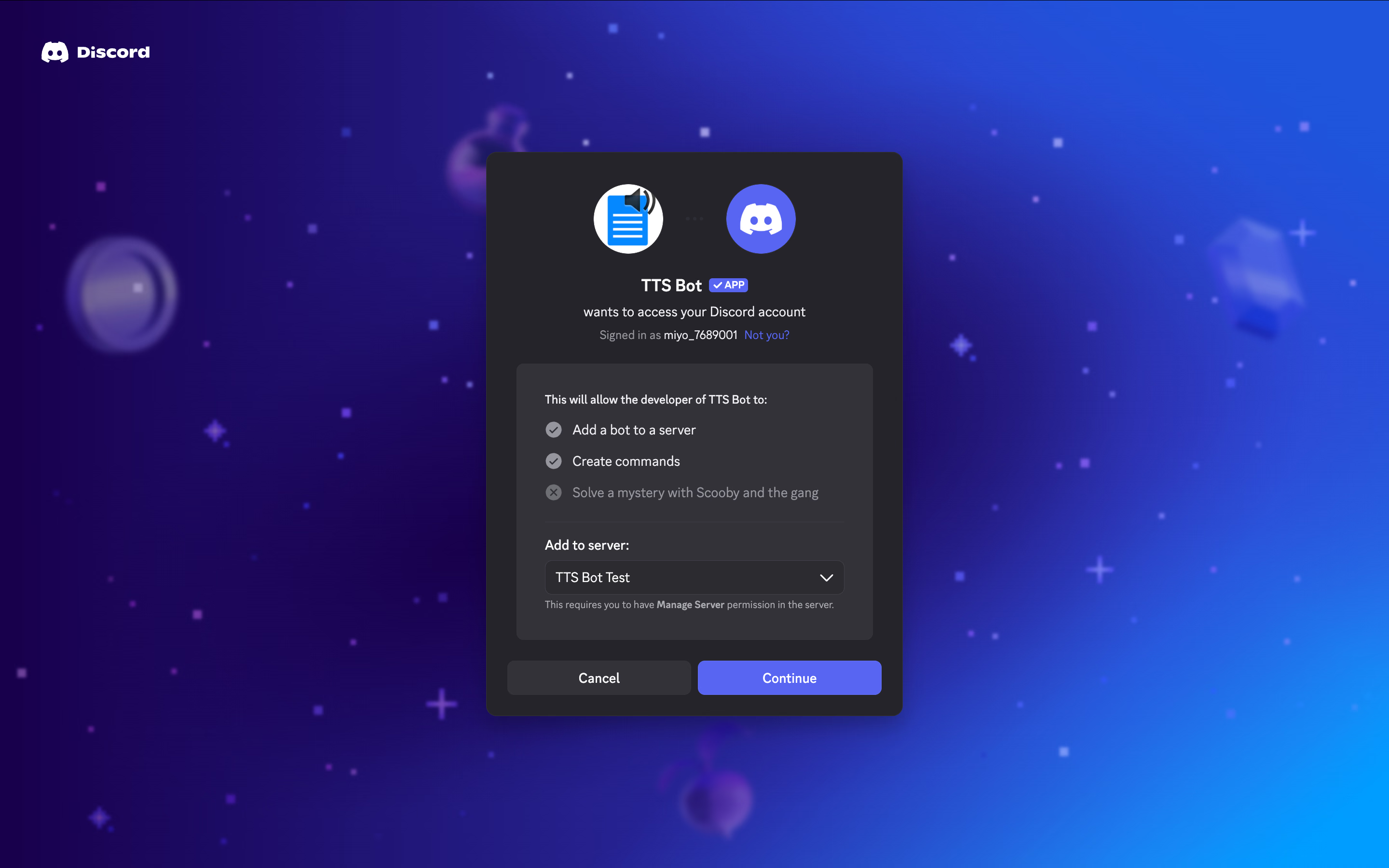
บอตต้องเข้าถึงช่องที่จะใช้ด้วย ตรวจสอบว่ามองเห็นช่องข้อความที่เลือก และมีสิทธิ์เชื่อมต่อกับพูดในห้องเสียง
ถ้า Discord แสดงตัวเลือกการติดตั้งสองแบบ ให้เลือก Add to Server สำหรับบอตที่ต้องเข้าห้องเสียงของเซิร์ฟเวอร์
ขั้นที่ 2 ให้บอตเชื่อมต่อกับห้องเสียง
สำหรับ TTS Bot ใช้ /setup เลือกช่องที่จะให้สมาชิกพิมพ์ จากนั้นเข้าห้องเสียงด้วยตัวเอง กลับไปที่ช่องข้อความที่ตั้งค่าไว้แล้วสั่ง /join ให้บอตเข้ามาในสาย
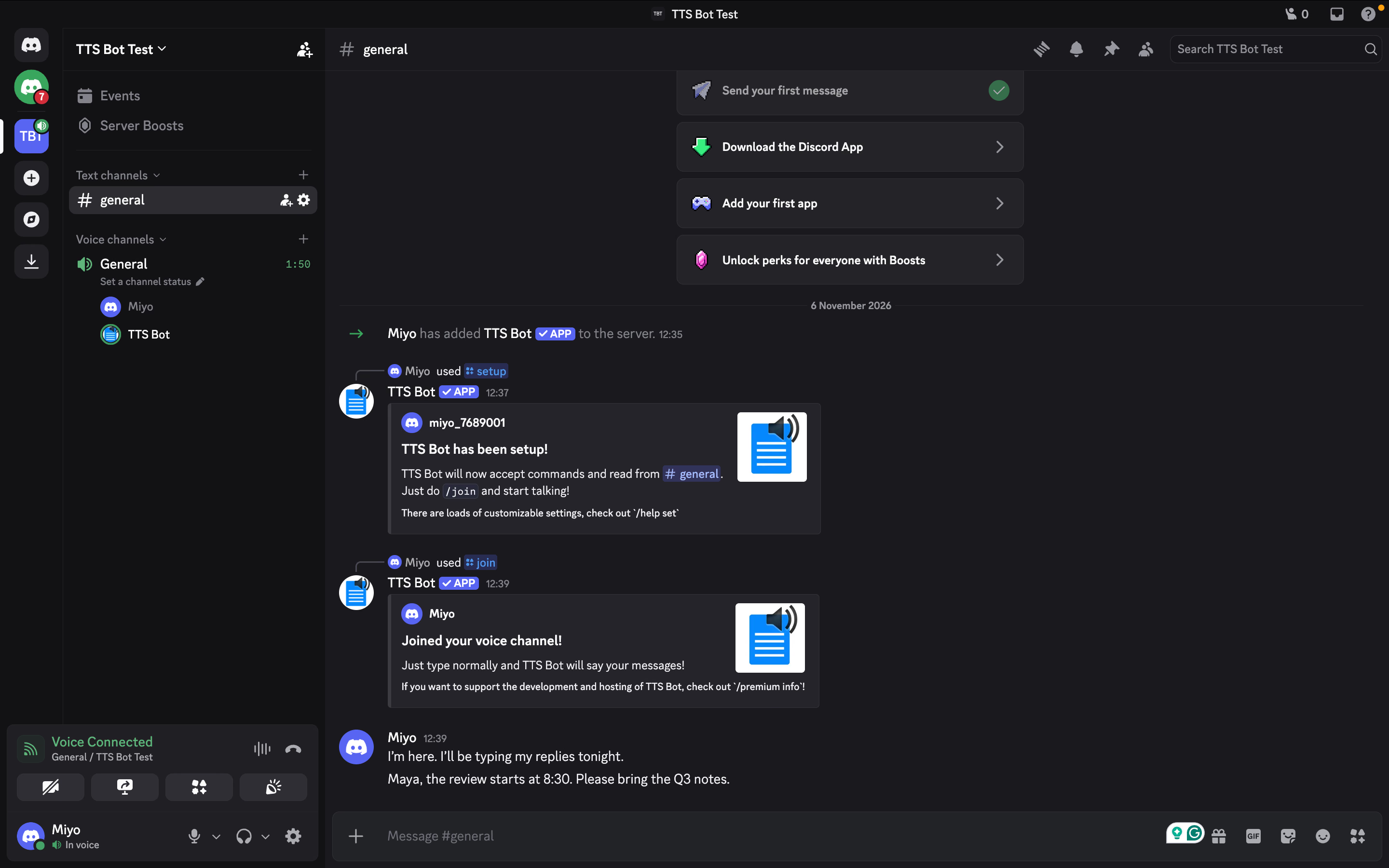
บอตอื่นอาจใช้คำสั่งหรือแผงควบคุมคนละแบบ ทำตามคู่มือของตัวที่เลือกโดยไม่ปนคำสั่งจากหลายบอต
ก่อนไปต่อ ให้ดูว่าบอตปรากฏอยู่ในห้องเสียงที่ต้องการ และทุกคนรู้ว่าต้องพิมพ์ที่ช่องไหน
ขั้นที่ 3 ส่งข้อความทดสอบครั้งแรก
ลองพิมพ์ว่า “มาแล้ว คืนนี้ขอพิมพ์ตอบนะ” แล้วถามคนในสายว่าได้ยินไหม จากนั้นส่งข้อความที่สองโดยไม่ใส่คำสั่งเพื่อทดสอบการอ่านอัตโนมัติ
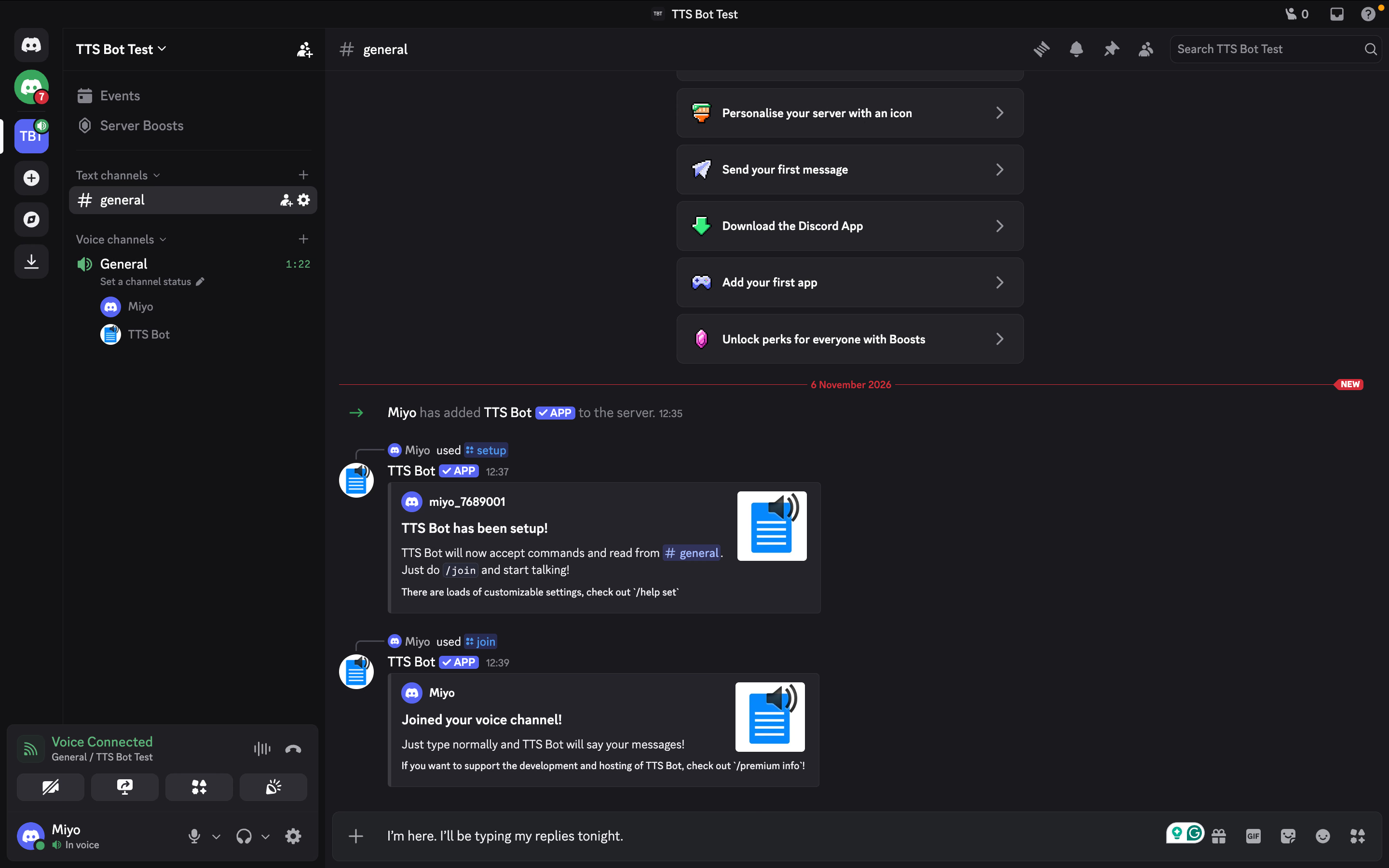
ลองพิมพ์ชื่อหรือตัวเลข และหาวิธีข้ามข้อความไว้ก่อนต้องใช้จริง ปักหมุดคำแนะนำสั้น ๆ ว่าควรพิมพ์ตรงไหนและหยุดเสียงอย่างไร
เพิ่มเติม อยากแปลสดโดยไม่เพิ่มบอตใน Discord ทำได้ไหม
ถ้าต้องการเข้าใจคนที่พูดอีกภาษา คุณใช้ JotMe ได้โดยไม่เพิ่มบอตเข้าเซิร์ฟเวอร์ เปิด JotMe พร้อมกับสาย Discord เพื่ออ่านคำบรรยายแปลสด เช่น หากเพื่อนร่วมทีมพูดญี่ปุ่น คุณก็ติดตามคำตอบเป็นภาษาอังกฤษได้โดยไม่ต้องออกจากสาย
ติดตามสาย Discord ครั้งถัดไปด้วยภาษาของคุณ
ใช้ JotMe คู่กับ Discord เพื่อดูคำบรรยายแปลสดโดยไม่ต้องเชิญบอตเข้าเซิร์ฟเวอร์
ลองใช้ JotMe ฟรีTTS ในตัว Discord ต่างจากบอตในห้องเสียงอย่างไร
ฟีเจอร์ในตัวอ่านข้อความผ่านแอป Discord ของผู้ฟังแต่ละคน ส่วนบอต TTS เข้าห้องเสียงแล้วเปิดเสียงให้ผู้ที่อยู่ในสายได้ยิน
ถ้าพิมพ์ “/tts สวัสดีทุกคน” คุณกำลังใช้ฟีเจอร์ของ Discord ใครได้ยินบ้างขึ้นกับการตั้งค่าส่วนตัว แต่ถ้าใช้บอต คุณพิมพ์ในช่องที่กำหนดและบอตจะพูดในห้องเสียง
ประเด็นเปรียบเทียบ | TTS ในตัว Discord | บอต TTS ในห้องเสียง |
|---|---|---|
ได้ยินเสียงจากที่ไหน | ในแอป Discord ของผู้ฟัง | ในห้องเสียงที่บอตอยู่ |
อะไรเป็นตัวกำหนดการอ่าน | การตั้งค่า TTS และสิทธิ์ใน Discord | การตั้งค่าบอต สิทธิ์เข้าถึงช่อง และข้อจำกัดการใช้งาน |
อ่านอัตโนมัติได้ไหม | การตั้งค่าการแจ้งเตือนเปิดการอ่านบนอุปกรณ์ผู้ฟังได้ | บางบอตอ่านข้อความที่มีสิทธิ์จากช่องที่เชื่อมไว้ |
เลือกเสียงอย่างไร | ขึ้นกับแพลตฟอร์มและระบบปฏิบัติการ | ขึ้นกับบอต ผู้ให้บริการ และระดับสมาชิก |
เลือกภาษาแล้วจะแปลข้อความให้ไหม | ไม่ได้แปลให้อัตโนมัติ | แปลได้ต่อเมื่อบอตมีฟังก์ชันแปลแยกต่างหากและเปิดใช้งานแล้ว |
ถ้าอยากให้ Discord อ่านให้คุณฟังคนเดียว ให้ใช้ฟีเจอร์ในตัว ถ้าอยากให้กลุ่มได้ยินสิ่งที่คุณพิมพ์ ให้ใช้บอตห้องเสียง บางบอตมีคำสั่ง /tts เช่นกัน เวลาเลือกคำสั่งใน Discord ให้ดูชื่อแอปกำกับด้วย
อ่านประโยคภาษาอังกฤษออกเสียงไม่ได้แปลว่าจะแปลเป็นญี่ปุ่นได้ ถ้าต้องการแปลแชตแบบข้อความ ดูบทเปรียบเทียบบอตแปลภาษาใน Discord
ถ้าบอตอ่านข้อความ Discord ไม่ออกเสียง ควรเช็กอะไร
เช็กว่าบอตเข้าห้องเสียงถูกห้อง มองเห็นช่องข้อความ และยังมีโควตาเหลืออยู่ ลองส่งประโยคสั้น ๆ หลังปรับทีละอย่างเพื่อให้รู้ว่าแก้อะไรแล้วเสียงกลับมา
ตรวจสอบสิทธิ์ในห้องเสียง
ถ้าบอตไม่เข้าร่วมสาย ให้ตรวจสอบว่าคุณอยู่ในห้องที่ต้องการและบอตมีสิทธิ์เข้า เช็กสิทธิ์ เชื่อมต่อ และ พูด กฎรายห้องอาจบล็อกบอตได้แม้เซิร์ฟเวอร์จะอนุญาตแล้ว
ถ้าบอตเข้ามาแต่ไม่มีเสียง ให้ถามคนอื่นว่าได้ยินไหม หากคนอื่นได้ยิน ให้เช็กอุปกรณ์เอาต์พุต ระดับเสียงของบอต และดูว่าคุณปิดเสียงบอตไว้หรือไม่
ตรวจสอบการตั้งค่า TTS ในตัว
สำหรับฟีเจอร์ของ Discord ให้ดู การตั้งค่าผู้ใช้ → การช่วยการเข้าถึง และ การแจ้งเตือน → ข้อความเป็นคำพูด ค่าพวกนี้ควบคุมการอ่านผ่านแอป Discord หากเป็นบอตที่พูดในห้องเสียง ให้ดูการตั้งค่าและสิทธิ์ของบอตแทน
ตรวจสอบเสียงและภาษาของบอต
ลองส่งประโยคง่าย ๆ โดยใช้เสียงฟรีที่ยังใช้ได้ หากได้ยิน ให้ดูคู่มือหรือรายละเอียดแพ็กเกจว่าเสียงที่ต้องการต้องสมัครสมาชิกหรือใช้โควตาหมดแล้วหรือไม่ ก่อนเปลี่ยนการตั้งค่าอื่น
ตรวจสอบว่าคุณพิมพ์ในช่องใด
พิมพ์ในช่องข้อความที่กำหนดให้อ่านอัตโนมัติ บางบอตกำหนดให้คุณต้องอยู่ในห้องเสียงเดียวกันก่อนจึงจะอ่านข้อความ
ตรวจสอบบทบาทและรายชื่อผู้ได้รับสิทธิ์ด้วย หากบอตอ่านข้อความของคนหนึ่งแต่ข้ามของอีกคน กฎเหล่านี้อาจเป็นสาเหตุ
หาก Discord ย้ายตำแหน่งเมนูหรือปรับหน้าตาใหม่ ดูคู่มือการอัปเดต Discord
เมื่อไรควรใช้คำบรรยายหรือคำแปลแทน TTS
คำบรรยายทำให้คุณอ่านสิ่งที่คนอื่นพูดได้ ส่วนการแปลสดช่วยให้เข้าใจอีกภาษา JotMe ทำสองอย่างนี้ควบคู่กับ Discord ได้ ในขณะที่บอตยังอ่านคำตอบที่คุณพิมพ์
ลองนึกถึงการประชุมเตรียมงานที่ใช้ภาษาอังกฤษและญี่ปุ่น บอตอ่านประโยคภาษาอังกฤษของคุณได้ชัดเจน แต่คุณฟังคำตอบภาษาญี่ปุ่นไม่เข้าใจ การเปลี่ยนเสียงอ่านภาษาอังกฤษไม่ได้ช่วย คุณต้องรับเสียงที่อีกฝ่ายพูดแล้วแปลความหมาย
ติดตามบทสนทนาด้วย JotMe
JotMe ทำงานบนคอมพิวเตอร์พร้อมกับ Discord ใช้ไมค์และเสียงระบบเพื่อถอดเสียงและแปลสด เอกสารการประชุมออนไลน์ ระบุ Discord ไว้โดยตรง JotMe ไม่ปรากฏในรายชื่อผู้ร่วมสายเป็นบอตของเซิร์ฟเวอร์
แม้ติดตั้งบอตไม่ได้ ก็ยังใช้ JotMe ดูคำแปลได้ คำบรรยายแสดงใน JotMe ส่วนคนอื่นสามารถอ่านผ่านการแชร์คำแปลสด
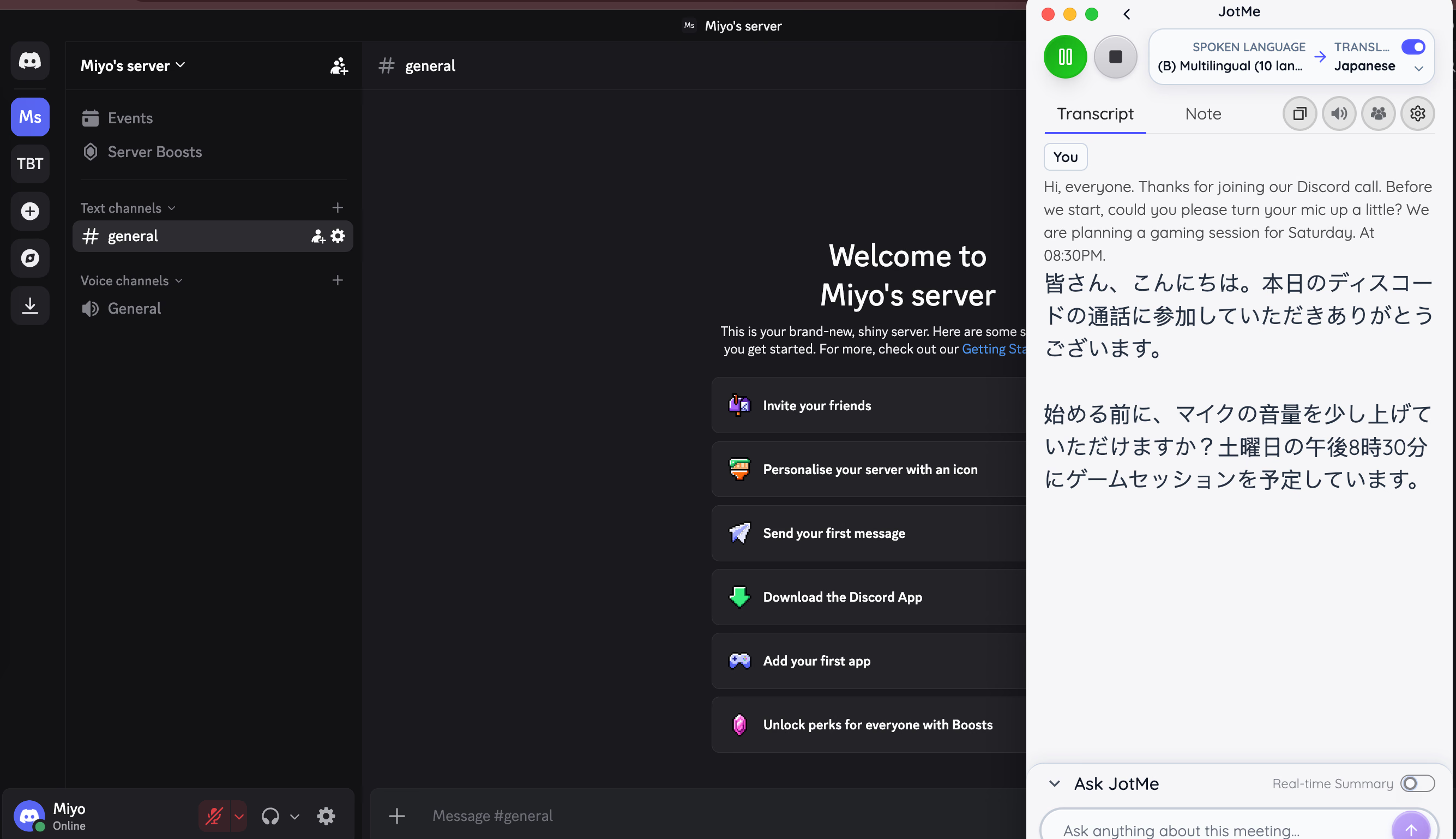
ดูตัวอย่างสถานการณ์เพิ่มเติมได้ที่วิธีแปลสาย Discord
ตั้งค่าคำบรรยายก่อนเริ่มคุยจริง
เปิด JotMe Desktop และสาย Discord อนุญาตให้เข้าถึงไมค์และเสียงระบบ จากนั้นเลือกสภาพแวดล้อม Online ตั้งภาษาที่พูดและภาษาเป้าหมายก่อนเริ่มแปลสดจากอังกฤษเป็นญี่ปุ่น
เริ่มใช้งาน JotMe แล้วให้คนหนึ่งพูดประโยคสั้น ๆ ใน Discord ตรวจดูว่ามีคำบรรยายขึ้นก่อนคุยต่อ
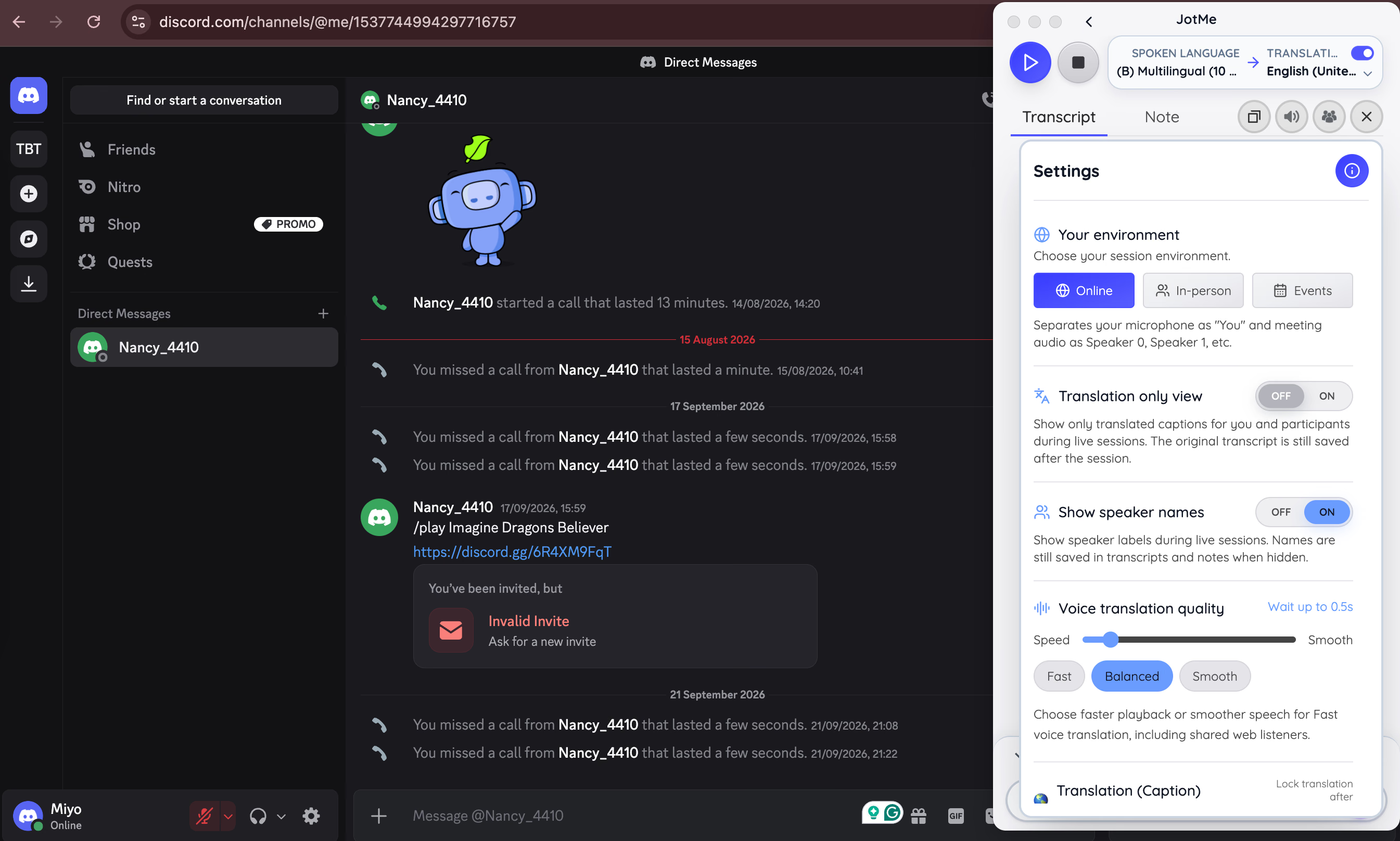
ถ้าชอบฟังคำแปล JotMe ยังมีการแปลเสียงเป็นเสียง โหมด Fast (Audio) มีตัวเลือกสำหรับฟัง พูด และแปลสองทาง
หากต้องการให้คนอื่นใน Discord ได้ยินเสียงที่แปลแล้วด้วย ต้องตั้งค่าการส่งเสียงผ่านช่องสัญญาณเสมือน ทดสอบกับอีกคนก่อนเพื่อยืนยันว่าเสียงส่งไปถึงคู่สนทนา ไม่ใช่ออกเฉพาะหูฟังของคุณ
วิดีโอนี้สาธิตวิธีตั้งค่าแปลเสียงสำหรับการโทรใน Discord รวมถึงวิธีส่งเสียงแปลให้คนอื่นในสายได้ยิน
เก็บประเด็นสำคัญไว้หลังจบสาย
หลังประชุมงานหรือเรียนกลุ่ม คุณอาจต้องหาข้อตกลงที่ได้คุยกัน JotMe สามารถสร้างบันทึก AI แยกต่างหากจากข้อความถอดเสียงและโน้ตของคุณเอง การดูรายการข้อสรุปและงานที่ต้องทำมักเร็วกว่าฟังเสียงอัดยาว ๆ ใหม่ทั้งหมด
ถ้าต้องการเก็บเป็นข้อความ ดูวิธีถอดเสียงสาย Discord ถ้าอยากเก็บเสียงต้นฉบับด้วย ดูวิธีบันทึกเสียงสาย Discord ควรตกลงกับผู้ร่วมสายล่วงหน้าว่าจะเก็บและแชร์ข้อมูลส่วนใด
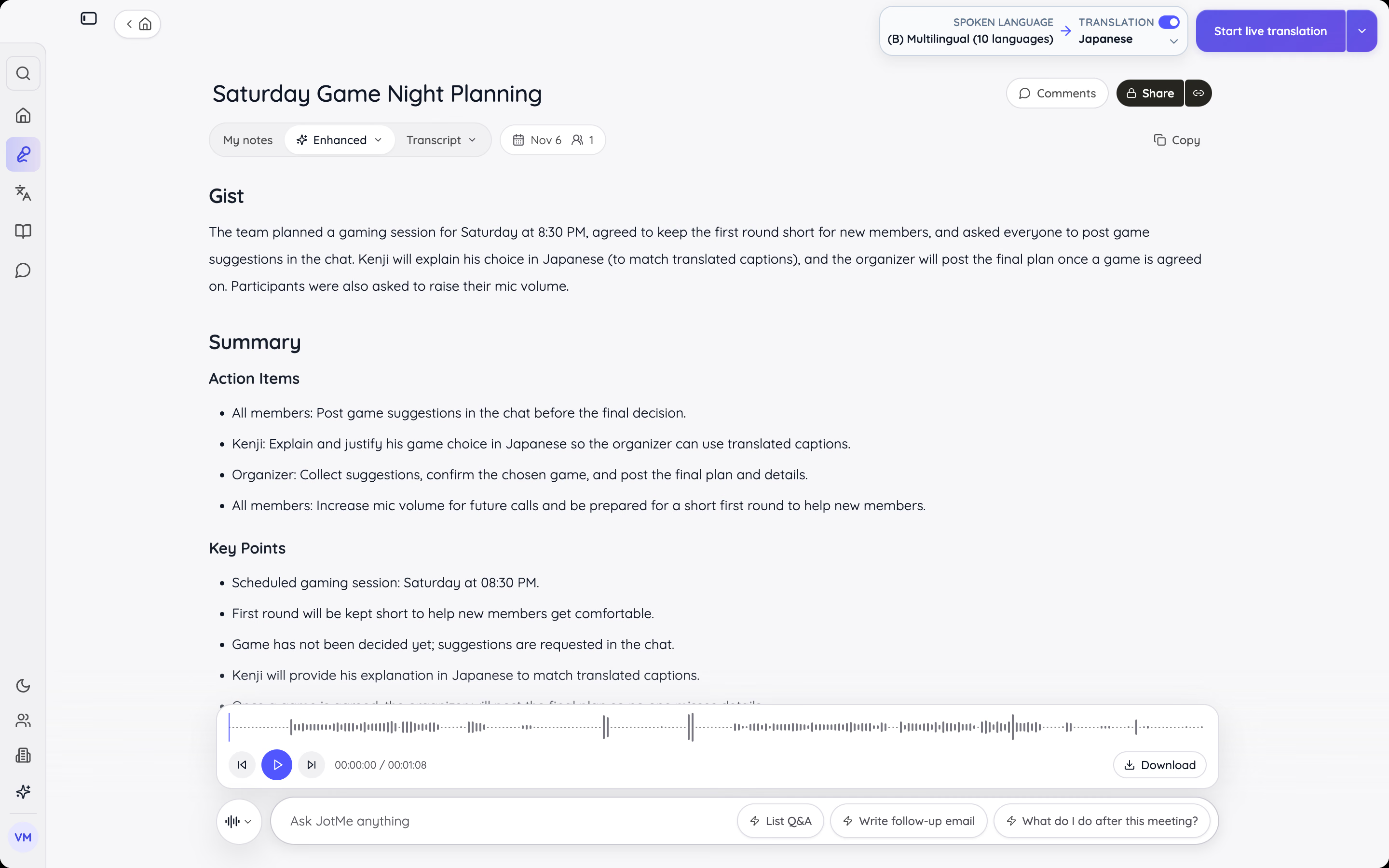
ได้ยินคำตอบและเข้าใจความหมาย
บอต TTS ทำให้คนอื่นได้ยินสิ่งที่คุณพิมพ์ หากต้องการเข้าใจคำตอบที่พูดเป็นอีกภาษา ให้เปิด JotMe ควบคู่กับ Discord และอ่านคำบรรยายแปลสด
ลองใช้ JotMe ฟรีควรเลือกบอต TTS ตัวไหนสำหรับ Discord
ลอง Wamellow ถ้าอยากอ่านข้อความอัตโนมัติและมีตัวเลือกดูแลห้อง หรือ TTS Bot ถ้ากลุ่มต้องการเพียงได้ยินคำตอบที่พิมพ์ Better TTS น่าลองสำหรับปรับการออกเสียง ส่วน HornBot มีเสียงตัวละคร ทดลองฟีเจอร์ฟรีในสายปกติก่อนจ่ายเพื่อเพิ่มเสียงหรือโควตา
ถ้าในสายใช้หลายภาษา ให้เปิด JotMe พร้อมบอต บอตอ่านข้อความของคุณ ส่วน JotMe ช่วยให้เข้าใจคำตอบที่พูดเป็นภาษาอื่นผ่านคำบรรยายแปล ลองแพ็กเกจฟรีกับภาษาที่ใช้จริงในสาย Discord ครั้งถัดไป
ติดตามการคุยหลายภาษาในสายถัดไปได้ง่ายขึ้น
เลือกบอตที่เหมาะกับเซิร์ฟเวอร์ได้แล้วหรือยัง ใช้บอตนั้นอ่านคำตอบที่พิมพ์ต่อไป เมื่อมีคนพูดหลายภาษา ใช้ JotMe เสริมเพื่อแปลสดและเก็บบันทึกไว้ทบทวน
ติดต่อทีม JotMeคำถามที่พบบ่อย
สร้างข้อความ TTS แบบกำหนดเองใน Discord อย่างไร
เลือกคำสั่งอ่านของบอต พิมพ์ข้อความและเลือกเสียงถ้ามีตัวเลือก หากเปิดอ่านอัตโนมัติไว้ ให้พิมพ์ในช่องที่เชื่อมได้เลย สำหรับฟีเจอร์ในตัว Discord ให้พิมพ์ /tts ตามด้วยข้อความ
คำสั่ง TTS ใช้ในข้อความส่วนตัวได้ไหม
ไม่ได้ คำสั่ง /tts ในตัว Discord ใช้ไม่ได้ทั้งใน DM และกลุ่มแชตส่วนตัว หากต้องการฟังข้อความเหล่านั้น ให้ใช้โปรแกรมอ่านหน้าจอหรือฟีเจอร์ช่วยการเข้าถึง เช่น Narrator ของ Windows หรือ VoiceOver ของ Apple
บอต TTS ใน Discord ใช้ฟรีไหม
ใช้ได้ฟรี บอตทั้งเจ็ดตัวในบทความมีฟีเจอร์ฟรี การสมัครสมาชิกอาจเพิ่มเสียง รองรับข้อความที่ยาวขึ้น หรือเพิ่มโควตา ตรวจสอบก่อนสมัครว่าแพ็กเกจนั้นมีเสียงที่ต้องการ
บอตอ่านทุกข้อความให้อัตโนมัติได้ไหม
บอตหลายตัวตั้งให้อ่านจากช่องข้อความที่เลือกได้อัตโนมัติ บางตัวกำหนดเพิ่มเติมว่าคุณต้องอยู่ห้องเสียงเดียวกับบอตหรือมีบทบาทที่ได้รับอนุญาต
บอต TTS พูดได้หลายภาษาไหม
ได้ ขึ้นกับบอตและเสียงที่เลือก ให้เลือกเสียงที่ตรงกับภาษาที่คุณพิมพ์ การที่บอตอ่านข้อความภาษาสเปนได้ไม่ได้หมายความว่าจะแปลข้อความอังกฤษเป็นสเปนได้ด้วย
ใช้บอต TTS Discord บนมือถือได้ไหม
ได้ เมื่อตั้งค่าบอตในเซิร์ฟเวอร์แล้ว คุณพิมพ์ในช่องที่เชื่อมไว้และใช้คำสั่งจากแอป Discord บนมือถือได้ เข้าห้องเสียงเดียวกับบอตหากเป็นเงื่อนไขของบอต บางครั้งต้องเปิดแผงควบคุมแยกในเบราว์เซอร์
ลองใช้ JotMe
แปลอย่างแม่นยำสำหรับประชุม อีเวนต์และงานประจำวัน พร้อม AI Memory ที่จดจำบริบทของคุณ


