Dicas
Como cancelar a assinatura do Google Workspace em 6 passos

Taka Shirasu
September 21, 2026
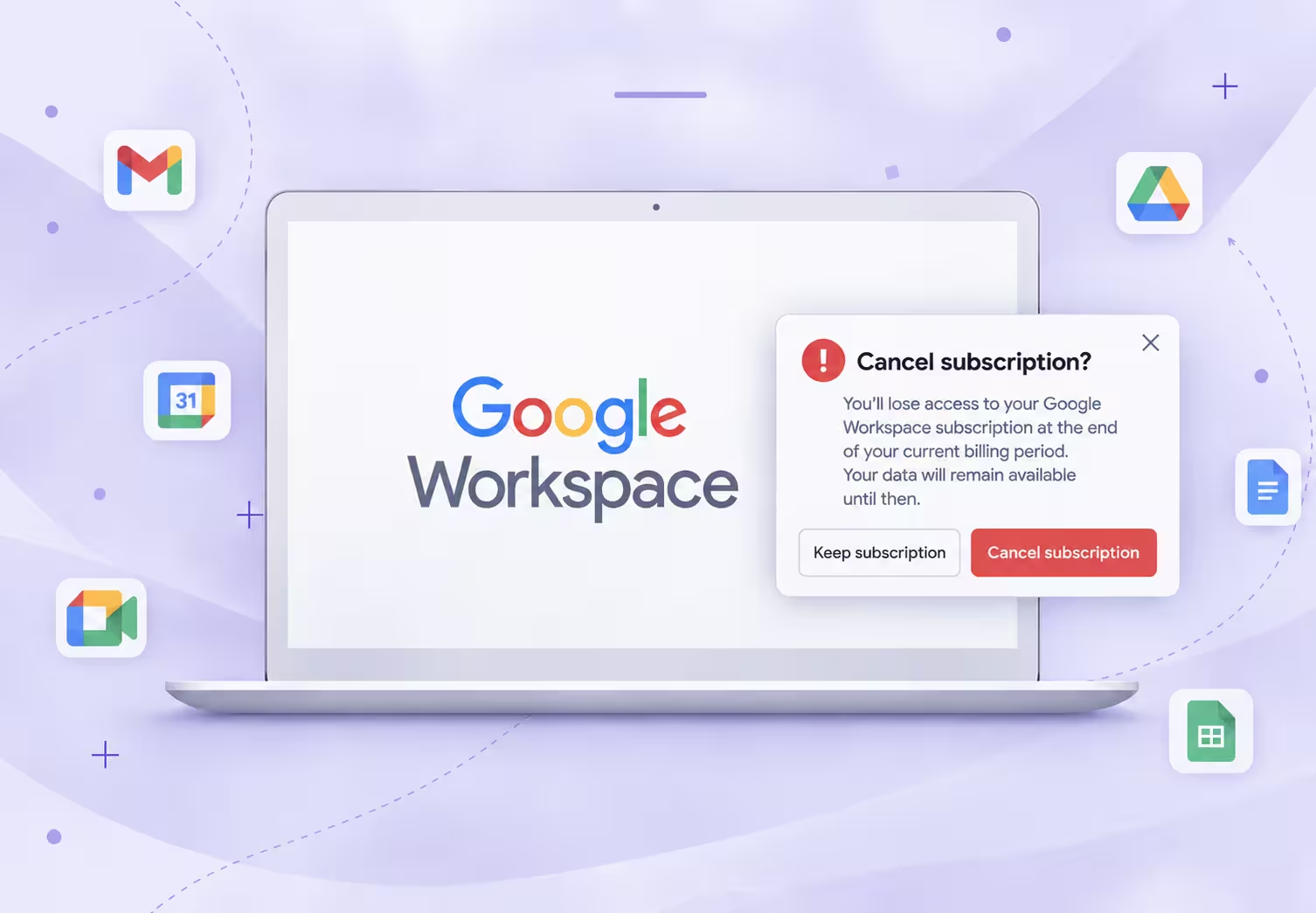
Para cancelar uma assinatura do Google Workspace cobrada diretamente pelo Google, entre no Admin Console do Google, abra Faturamento > Assinaturas, escolha o seu plano e clique em Cancelar assinatura. Siga as telas de confirmação até o Google confirmar o cancelamento. Antes de concluir, verifique o seu compromisso de pagamento e salve os dados de que você vai precisar.
Fizemos esse teste na prática: assinamos o Google Workspace para usar a tradução ao vivo no Google Meet e depois gravamos o cancelamento. Conferimos os recursos das reuniões, abrimos a assinatura, analisamos uma oferta de downgrade e concluímos o processo. Na nossa gravação, a navegação foi simples.
O caminho pode ser outro se você assinou pelo Google Play, pela Apple ou por um revendedor. Este guia mostra essas diferenças, explica o que acontece com o e-mail do Google Workspace e como resolver problemas no cancelamento. No fim, também apresentamos uma alternativa para quem precisa principalmente de tradução em reuniões.
Cancelar o Google Workspace: principais pontos
- Descubra primeiro quem cobra a assinatura: o seu recibo ajuda a identificar se ela é gerenciada pelo Google, por uma loja de apps ou por um revendedor.
- Confira o compromisso: pagar mês a mês não significa, necessariamente, que você está no plano flexível.
- Prepare arquivos e e-mail: termine qualquer exportação ou migração antes de cancelar uma conta empresarial.
- Leia a confirmação final: a nossa gravação terminou com uma mensagem confirmando tanto o cancelamento quanto a exclusão da conta da organização. Na sua conta, o resultado pode ser diferente.
- Avalie os recursos de que você ainda precisa: se a tradução era o principal motivo da assinatura, compare uma ferramenta dedicada de tradução com o custo de manter o plano do Workspace.
Onde cancelar a assinatura do Google Workspace
Comece pela conta e pelo fornecedor que aparecem na sua fatura mais recente. Ter um login do Google não diz onde a assinatura é cobrada.
| Como você contratou o Google Workspace | Por onde começar | O que verificar |
|---|---|---|
| Direto com o Google, para um domínio empresarial | Admin Console do Google | Use a conta de administrador dessa organização. |
| Pela web, com uma conta pessoal do Gmail | Admin Console do Google, com a conta que fez a assinatura | Siga o caminho de cancelamento para contas do Gmail descrito abaixo. |
| Pelo Google Play | Assinaturas do Google Play | Selecione a Conta do Google usada na compra. |
| Pela Apple | Configurações de assinatura da Apple | Confira a Conta Apple indicada no recibo. |
| Por um revendedor ou provedor de sites | O faturamento ou o suporte do próprio provedor | Peça ao provedor que confirme o processo de cancelamento e as condições do contrato. |
O Google tem um guia de cancelamento próprio para assinaturas feitas com uma conta pessoal do Gmail. Se você comprou por um revendedor, a coluna Payment plan (plano de pagamento) do Admin Console pode indicar o preço de revenda, e os detalhes da assinatura trazem os dados do revendedor.
Se você não consegue acessar nenhuma tela de faturamento, procure o e-mail de boas-vindas original e o recibo mais recente. Esses registros são um ponto de partida melhor do que ficar testando contas do Google que não têm relação com a assinatura.
O que verificar antes de cancelar o Google Workspace
Antes de abrir o fluxo de cancelamento, decida o que fazer com o e-mail, os arquivos e os custos que ainda restam na assinatura. Essas verificações importam mesmo que o cancelamento em si leve só alguns cliques.
Confira o plano do Google Workspace e o compromisso de pagamento
Anote a edição, o plano de pagamento, o número de licenças e a data de renovação que aparecem nos detalhes da assinatura. Guarde essas informações junto com as faturas.
Edição e plano de pagamento respondem a perguntas diferentes. Business Starter ou Business Standard indica os recursos que você comprou. Flexível ou anual/com prazo fixo indica o compromisso de pagamento. Recomendamos conferir os dois antes de decidir entre cancelar e fazer downgrade.
Liste também os serviços cobrados à parte que você pretende manter. Trate cada item da fatura como uma decisão separada, em vez de supor que mexer no Workspace resolve todas as cobranças ligadas ao Google.
Exporte os dados do Google Workspace antes do cancelamento
Para um backup de toda a organização, um superadministrador qualificado pode usar Dados > Importação e exportação de dados > Exportação de dados no Admin Console. Com essa ferramenta, o arquivo só fica disponível pelo menos 48 horas depois do início da exportação; o processo costuma levar cerca de 72 horas e pode chegar a 14 dias. Confira os requisitos de qualificação antes de contar com ela.
Espere a exportação terminar, baixe o arquivo e verifique se você consegue abrir o que precisa. Iniciar uma exportação e cancelar logo em seguida não é um backup concluído.
Faça um inventário rápido das informações críticas: e-mails de clientes, arquivos de projetos compartilhados, gravações de reuniões, eventos da agenda e documentos de usuários que estão saindo. Defina quem vai confirmar que cada item tem um destino utilizável.
Prepare o e-mail e o acesso às contas do Google Workspace
Se os clientes escrevem para um endereço como voce@suaempresa.com, deixe o serviço substituto pronto antes de cancelar o serviço que hospeda essa caixa de entrada. Teste o envio e o recebimento no novo provedor antes da mudança final.
Verifique também os aplicativos em que você entra com a Conta do Google do trabalho. Configure outro método de login quando for necessário e salve as faturas antes de excluir uma conta da organização.
No nosso teste, o objetivo era analisar e encerrar a assinatura que tínhamos usado para a tradução no Meet. Uma empresa que vai migrar todo o sistema de e-mail precisa de uma preparação que vai muito além dos cliques mostrados nessa gravação.
Como cancelar o Google Workspace no Admin Console
Numa assinatura cobrada diretamente pelo Google, o caminho principal é Google Admin > Faturamento > Assinaturas > Seu plano > Cancelar assinatura. O passo a passo abaixo junta o que registramos na nossa gravação com as instruções atuais de cancelamento do Google.
As mensagens exatas podem mudar de uma conta para outra. Antes de confirmar o cancelamento, confira no Admin Console a edição, o plano de pagamento e eventuais cobranças finais.
Passo 1: entre na conta de administrador do Google Workspace
Abra o Admin Console do Google e faça login com a conta que gerencia a assinatura.
Nós fomos para o Google Admin depois de conferir as configurações de tradução do Google Meet.
Se você tem várias contas do Google abertas, confirme a organização ou o e-mail da assinatura antes de continuar. Uma conta pessoal, uma conta de usuário do trabalho e uma conta de administrador podem levar a telas diferentes.
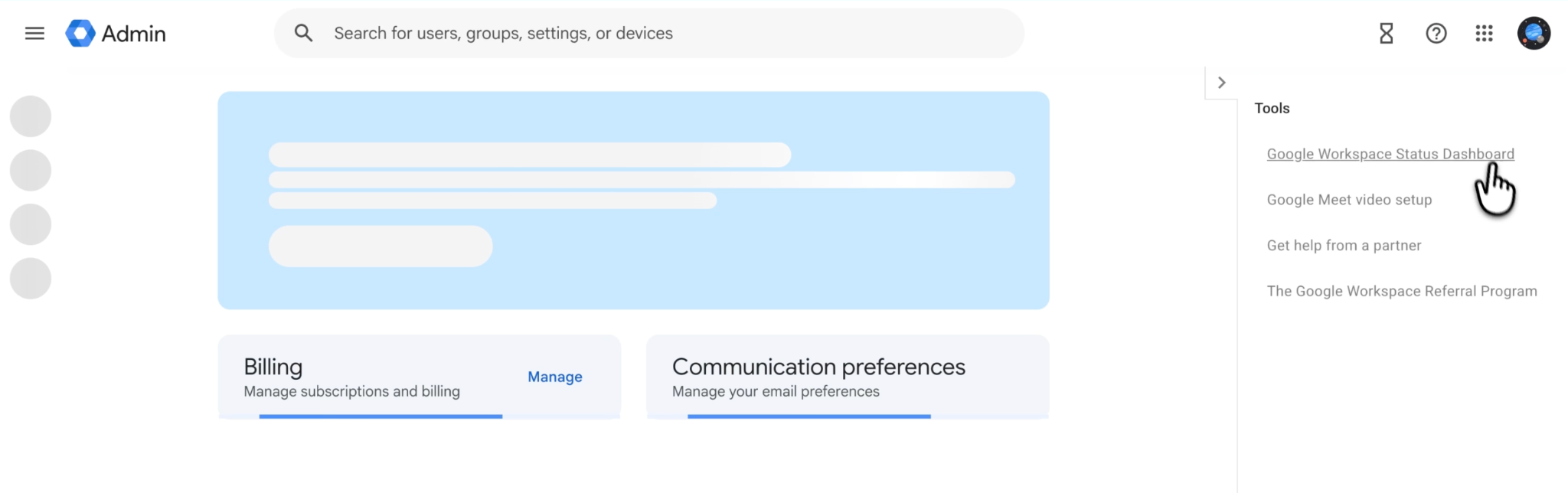
Passo 2: abra a assinatura do Google Workspace
No menu do Admin Console, abra Faturamento e depois Assinaturas. Selecione a assinatura do Google Workspace que você quer encerrar.
A seção de assinaturas foi fácil de achar. Antes de continuar, use esta tela para confirmar que você selecionou o produto certo. Se a conta tiver várias assinaturas, compare com calma o nome do produto com o da fatura.
Registre os detalhes do plano nesta etapa. Fica muito mais fácil resolver uma dúvida de cobrança depois quando você tem à mão o nome da assinatura e as datas.
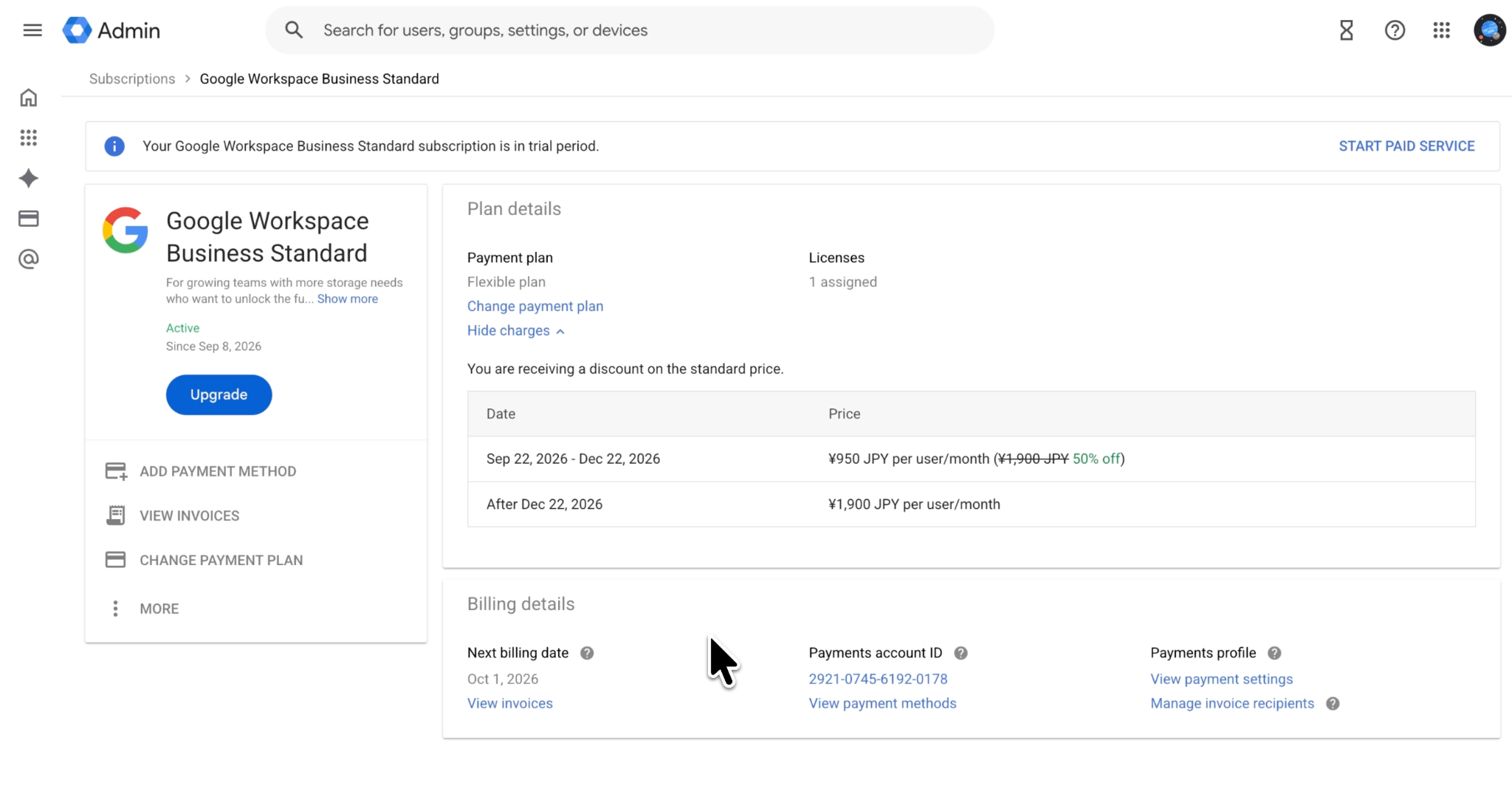
Passo 3: escolha a opção de cancelar a assinatura do Google Workspace
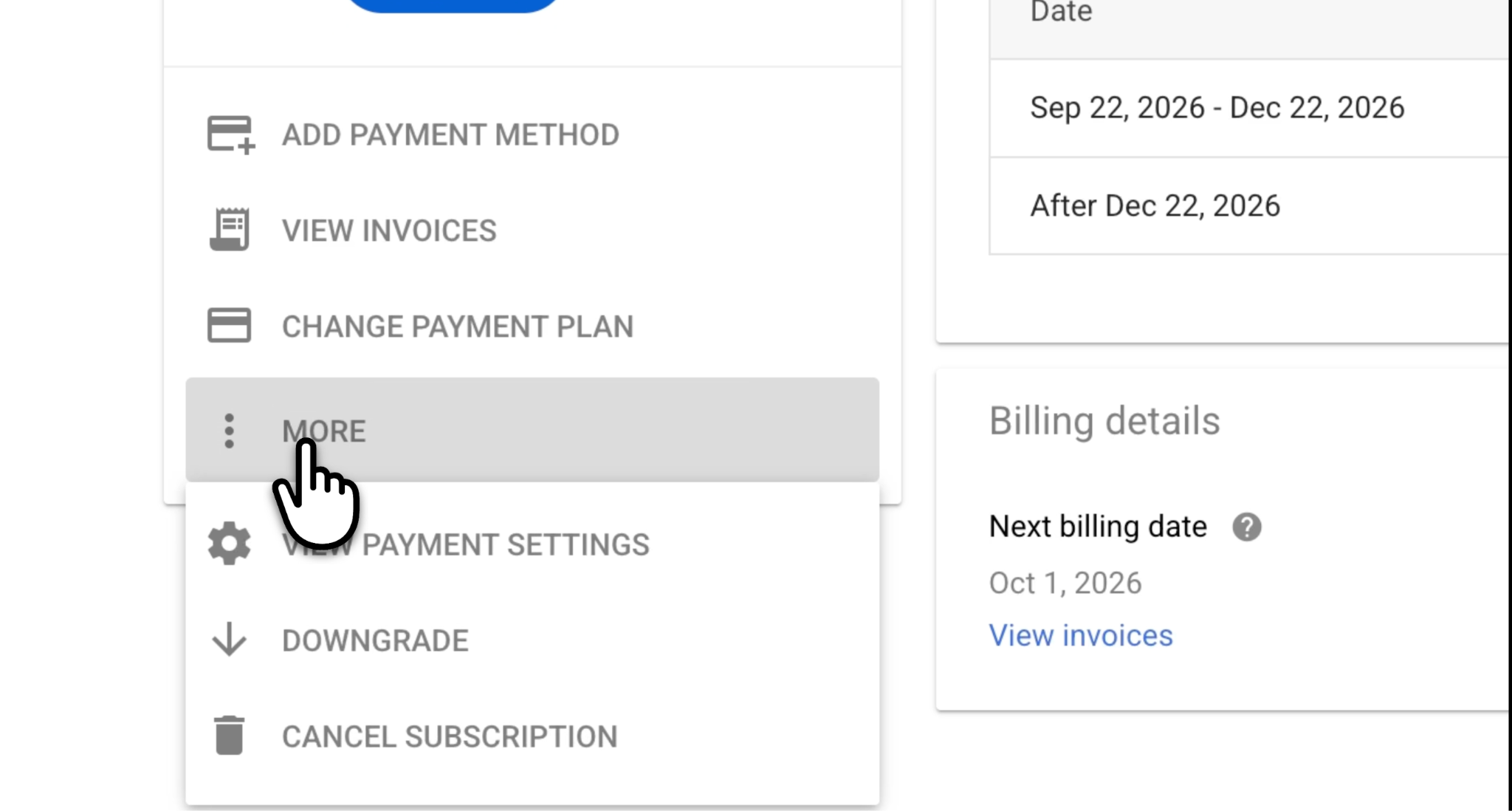
Clique em Cancelar assinatura. Dependendo da interface da conta, a opção pode estar dentro de Mais. Informe o motivo, se for solicitado, e siga pelo fluxo de cancelamento clicando em Continuar.
Não considere o primeiro clique como um cancelamento concluído. Vá até o fim, até chegar à revisão e à confirmação finais.
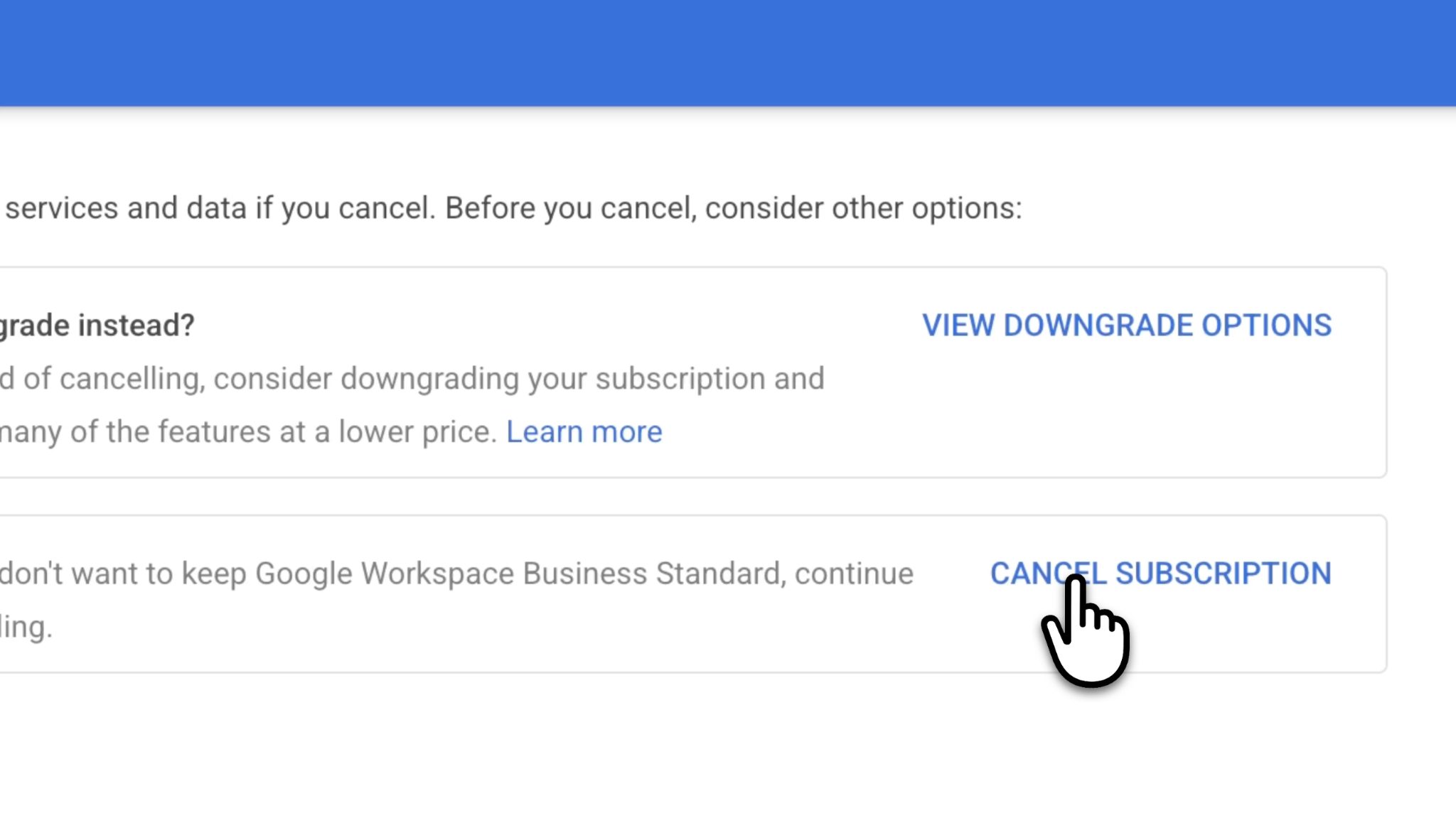
Passo 4: analise a oferta de downgrade do Google Workspace
Durante o nosso teste, o Google ofereceu a opção de downgrade. Analisamos a tela e seguimos em frente, porque queríamos encerrar a assinatura.
Uma edição inferior pode servir se você ainda precisa de e-mail empresarial e documentos compartilhados. Antes de aceitar a oferta, compare os recursos que ficariam com os que você perderia e leia a data de início e as condições de pagamento.
Se a decisão continua sendo cancelar, siga pela opção de cancelamento exibida nessa tela.
Passo 5: confirme o cancelamento do Google Workspace
Leia a tela final com atenção. Faça a confirmação ou informe o e-mail, se for pedido, e clique em Cancelar minha assinatura.
Preste atenção especial a qualquer menção à exclusão da organização. Na nossa gravação, a mensagem final confirmou que a assinatura foi cancelada e que a conta da organização foi excluída. Esse foi o resultado do nosso fluxo; não é algo obrigatório em todo cancelamento do Workspace.
Decida com base nos efeitos sobre a conta e os dados que aparecem na sua tela. Se eles forem mais amplos do que você pretendia, resolva essa diferença antes de confirmar.
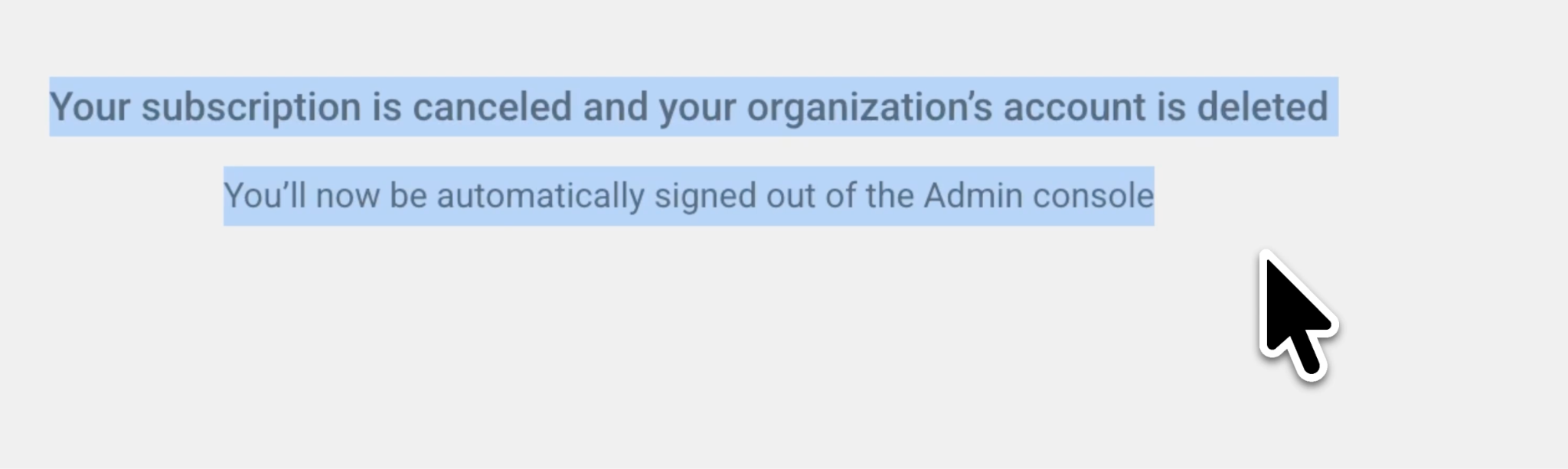
Passo 6: guarde a confirmação do cancelamento do Google Workspace
Salve uma captura de tela ou uma cópia da confirmação e guarde o e-mail de cancelamento, se chegar algum. Se o Admin Console continuar acessível, confira de novo os detalhes da assinatura.
No nosso teste gravado, chegamos a uma confirmação clara. Para os seus registros, anote o nome do produto, a data do cancelamento e qualquer cobrança final ou data de vigência exibida. Guarde tudo fora da conta que você está encerrando.
Compare a última fatura com esses registros, já que o cancelamento ainda pode ser seguido de uma cobrança referente a uma obrigação existente.
Como cancelar o Google Workspace com uma conta pessoal do Gmail
Se você assinou o Workspace Business pela web usando o seu endereço pessoal do Gmail, entre com essa mesma conta. Abra Faturamento > Assinaturas, escolha a assinatura e siga as instruções de cancelamento.
Para esse tipo de conta, o Google informa que o cancelamento remove os recursos premium do Workspace e o acesso ao Admin Console e aos registros de faturamento. O Gmail, o Google Agenda, o Meet e os outros serviços do Google continuam disponíveis na sua conta pessoal, e os seus dados pessoais permanecem nela. Salve antes as informações de faturamento de que você precisa. O guia do Google para cancelamento com conta do Gmail descreve esses efeitos.
Essa diferença importa quando você encontra conselhos dizendo que um endereço do Gmail nunca pode gerenciar o Workspace. Confira como você assinou originalmente, em vez de supor que todo cliente do Workspace tem um domínio empresarial próprio.
Se a assinatura foi feita por uma loja de aplicativos no celular, use o caminho de cobrança da próxima seção.
Como cancelar a assinatura do Google Workspace pelo Google Play ou pela Apple
Use este caminho só quando a loja de aplicativos gerencia a compra. Instalar o Gmail ou o Meet no celular não faz, por si só, dessa loja o seu fornecedor de cobrança.
Cancelar a assinatura do Google Workspace no Google Play
Abra as assinaturas do Google Play na Conta do Google usada na compra. Selecione a assinatura do Workspace, toque em Cancelar assinatura e conclua as etapas.
Confira a data de fim do acesso mostrada pelo Google Play. Desinstalar um app não cancela a assinatura dele.
Cancelar a assinatura do Google Workspace pela Apple
No iPhone, abra Ajustes > [seu nome] > Assinaturas, selecione a assinatura e toque em Cancelar Assinatura.
Se ela não aparecer, confira a Conta Apple indicada no recibo. Se o recibo mostrar outro fornecedor de cobrança, volte ao processo de cancelamento desse fornecedor.
O que acontece com o e-mail e os dados do Google Workspace depois do cancelamento
O resultado depende de como a conta foi criada e de quais opções de cancelamento você escolhe. Não parta do princípio de que toda conta empresarial vira uma conta pessoal gratuita.
| Tipo de conta do Google Workspace | O que o cancelamento significa |
|---|---|
| Organização com domínio verificado | Os serviços pagos do Workspace, incluindo o Gmail empresarial, deixam de estar disponíveis. Preserve os dados necessários antes de cancelar. |
| Assinatura feita com Gmail pessoal | O Gmail pessoal e os dados pessoais continuam; os recursos premium do Workspace e o acesso ao Admin Console acabam. |
| Conta empresarial com e-mail verificado | O fluxo pode oferecer uma escolha sobre manter os dados dos usuários. Leia a opção com cuidado, principalmente o que ela faz com os drives compartilhados. |
As orientações do Google sobre cancelamento e exclusão da organização avisam que os dados dos usuários do Workspace são excluídos depois do cancelamento e não podem ser recuperados. Termine o backup antes de seguir; guardar o link de compartilhamento antigo de um arquivo não é backup desse arquivo.
Numa organização com domínio verificado, cancelar o Workspace e excluir a conta da organização são decisões separadas. Manter outro serviço, como o Cloud Identity, também pode mudar quais funções continuam disponíveis. Não troque o seu próprio backup pela promessa genérica de um período de recuperação.
Talvez você só precise cancelar a assinatura. Exclua a organização apenas se também pretende encerrá-la e já resolveu os outros serviços ligados a ela.
O Google Workspace continua cobrando depois do cancelamento?
Pode acontecer: um cancelamento ainda pode vir seguido de uma última fatura. As perguntas-chave são qual é o seu plano de pagamento e a que período a fatura se refere.
Cobranças ao cancelar o plano flexível do Google Workspace
No plano flexível, você pode cancelar sem multa por rescisão antecipada e paga pelo serviço que já usou. Como a cobrança acontece depois do uso, uma última cobrança pode chegar depois da data do cancelamento.
Compare as datas de serviço da fatura com a data em que você cancelou. Uma cobrança por uso anterior é diferente de uma cobrança nova por serviço depois do cancelamento.
Cobranças ao cancelar o plano anual do Google Workspace
O plano anual/com prazo fixo prende você ao prazo contratado. Cancelar antes do fim não apaga esse compromisso: o Google informa que o saldo restante é cobrado. Um cronograma de pagamento mensal, quando disponível, não muda a obrigação anual.
Se a ideia é sair no fim do prazo, revise as configurações de renovação e as datas de vigência antes de escolher o cancelamento imediato.
Nós conferiríamos a obrigação restante antes de comparar o preço de um produto substituto. Pagar por um serviço novo enquanto um compromisso antigo ainda está em aberto pode mudar a economia esperada.
Por que não consigo cancelar a assinatura do Google Workspace?
As discussões de comunidade que analisamos descrevem dois problemas frustrantes: não conseguir chegar ao Admin Console e continuar vendo cobranças depois de tentar cancelar. Comece verificando a conta e os dados de faturamento por trás de cada um.
O login de administrador do Google Workspace fica em loop
Numa discussão sobre Google Workspace no Reddit, um usuário contou que continuava sendo cobrado enquanto a seleção repetida de conta o impedia de acessar o Admin Console.
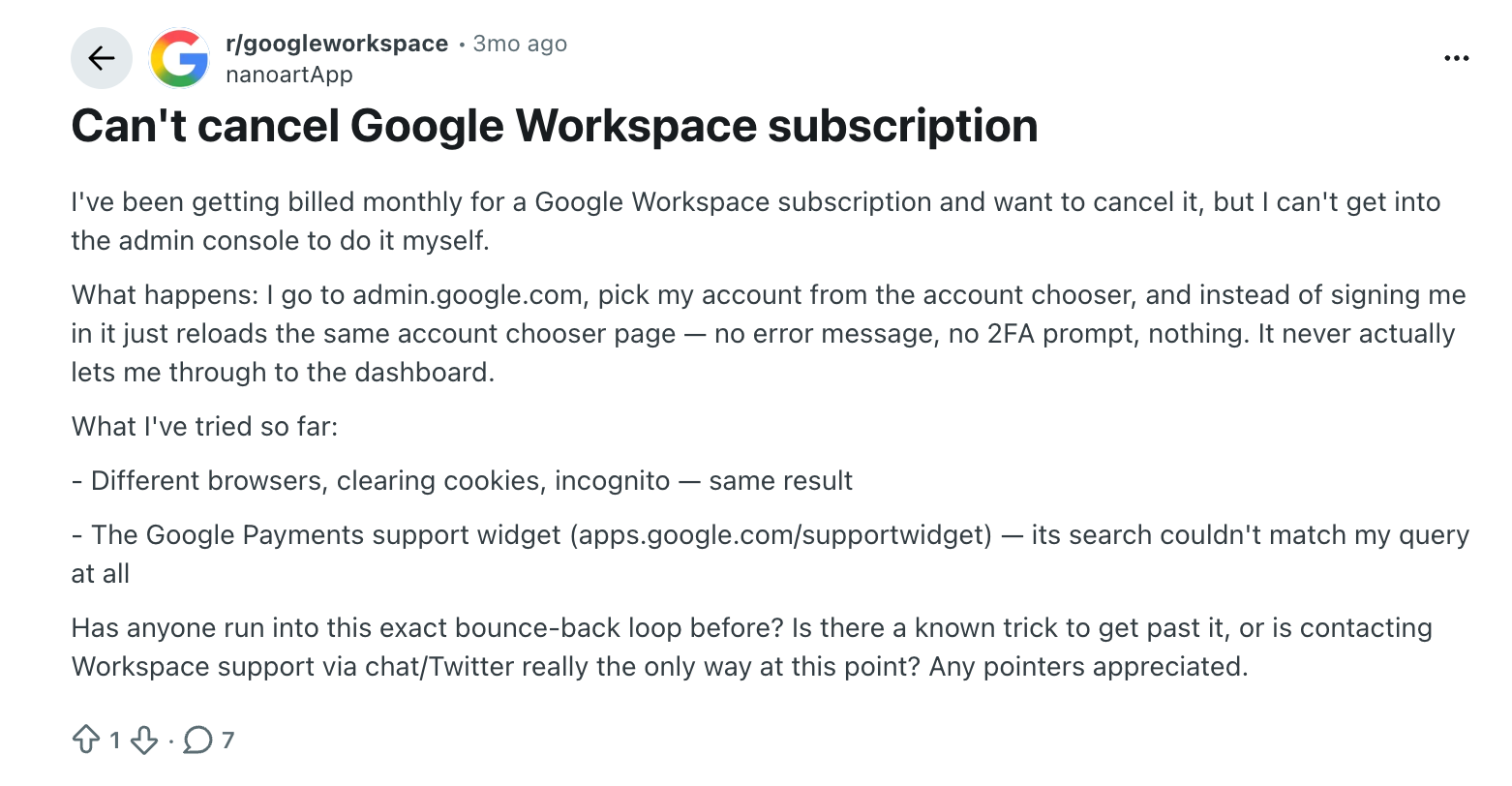
Primeiro, confirme que o login é o da conta que fez a assinatura. Numa organização gerenciada por domínio, use a conta de administrador dela. Tente uma janela anônima para separar essa sessão das outras contas conectadas. Se não resolver, recorra à solução de problemas de login do Admin Console do Google, incluindo a recuperação de conta ou o canal de suporte de login, quando for o caso.
Se a assinatura do Workspace foi feita com um Gmail pessoal, siga as instruções específicas para contas do Gmail descritas acima. Aplicar a essa compra conselhos de login feitos só para domínios pode levar você para o caminho errado.
A conta do Google Workspace não mostra o botão de cancelar
Verifique se a conta tem os privilégios de faturamento necessários e se outro fornecedor gerencia a assinatura.
Peça ao administrador ou ao responsável pelo faturamento que revise a assinatura com você. Se a compra foi por um revendedor, entre em contato com ele informando o nome da assinatura e o número da fatura. A falta do botão, sozinha, não prova que o cancelamento é impossível.
A assinatura do Google Workspace ainda aparece na fatura
Outra discussão sobre cancelamento no Reddit relata cobranças contínuas depois que o usuário acreditava já ter cancelado.
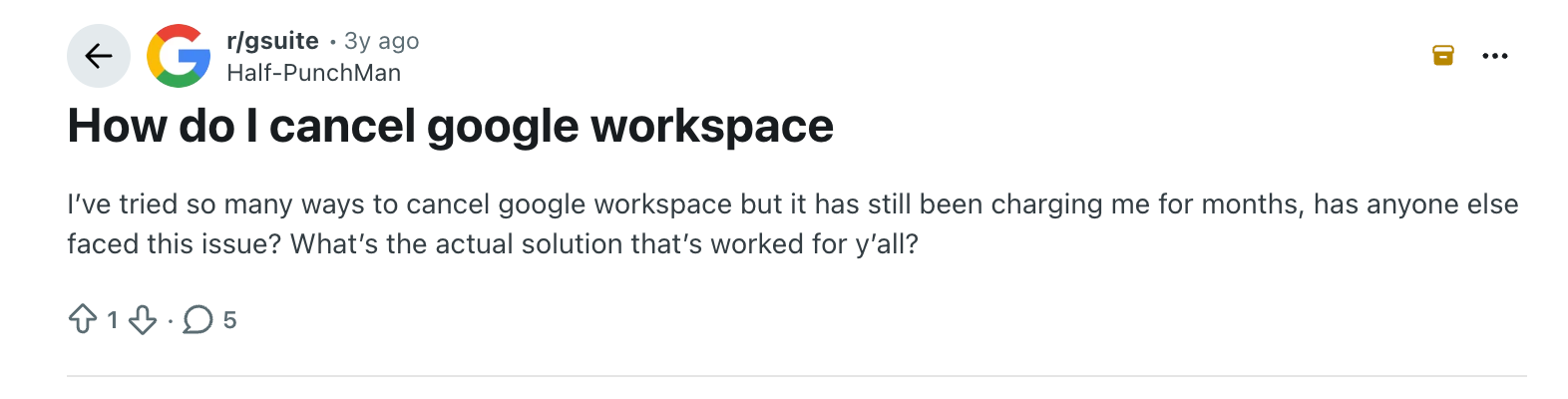
Compare quatro evidências: o produto indicado na fatura, o período de serviço, o seu compromisso de pagamento e a confirmação do cancelamento. Veja se a cobrança não se refere a outra assinatura ou organização.
Se esses dados não explicarem a cobrança, envie tudo ao fornecedor de cobrança e peça uma explicação detalhada, item por item. Inclua a data em que concluiu o cancelamento e a confirmação que você guardou. Remover um app do aparelho não prova que a assinatura terminou.
Preços do Google Workspace: vale mais fazer downgrade do que cancelar?
O downgrade pode valer a pena se a sua equipe ainda depende do e-mail, do armazenamento compartilhado e da colaboração em documentos do Google Workspace. Nós vimos uma oferta de downgrade durante o cancelamento, mas seguimos em frente porque a decisão era encerrar aquela assinatura.
Estes são os preços de tabela regulares nos EUA, em dólares, de três planos comuns do Google Workspace, sem impostos nem promoções de entrada:
| Plano do Google Workspace | Compromisso anual: por usuário/mês | Plano flexível: por usuário/mês |
|---|---|---|
| Business Starter | US$ 7 | US$ 8,40 |
| Business Standard | US$ 14 | US$ 16,80 |
| Business Plus | US$ 22 | US$ 26,40 |
Antes de aceitar um downgrade, anote os recursos que você não pode perder. Por exemplo, a documentação atual do Google sobre legendas traduzidas no Meet lista o Business Standard e o Business Plus entre as edições empresariais qualificadas; o Business Starter não aparece na lista. Uma edição mais barata pode não manter justamente o recurso que motivou a assinatura.
Confira também quando a mudança passa a valer. No compromisso anual, não conte com uma redução imediata do valor devido. As orientações do Google sobre o plano anual explicam as restrições para fazer downgrade e reduzir licenças contratadas.
Precisa de tradução no Google Meet depois de cancelar o Google Workspace?
Nós assinamos o Workspace, em primeiro lugar, para usar a tradução ao vivo no Google Meet. Antes de cancelar, conferimos as configurações de tradução de legendas e de fala. A gravação mostra a gente revisando as opções de idioma e, em seguida, vendo as legendas traduzidas em japonês.
Essa experiência levanta uma pergunta útil: você precisa do pacote Workspace completo ou está pagando principalmente para entender reuniões em outro idioma?
Se a tradução é o que importa, o JotMe oferece uma forma separada de traduzir o áudio das reuniões. As ferramentas de tradução do JotMe para o Google Meet incluem texto traduzido ao vivo pelo app de desktop ou por uma extensão do Chrome. O JotMe tem os próprios planos e limites de uso, que vale comparar com as suas horas de reunião.
Use o JotMe depois de cancelar o Google Workspace
Para uma reunião no computador, o fluxo básico é este:
Passo 1. Instale o JotMe no computador e faça login.
Passo 2. Entre na chamada do Google Meet com uma conta que tenha acesso à reunião.
Passo 3. Abra o JotMe, escolha o idioma falado e o idioma da tradução e inicie a sessão.
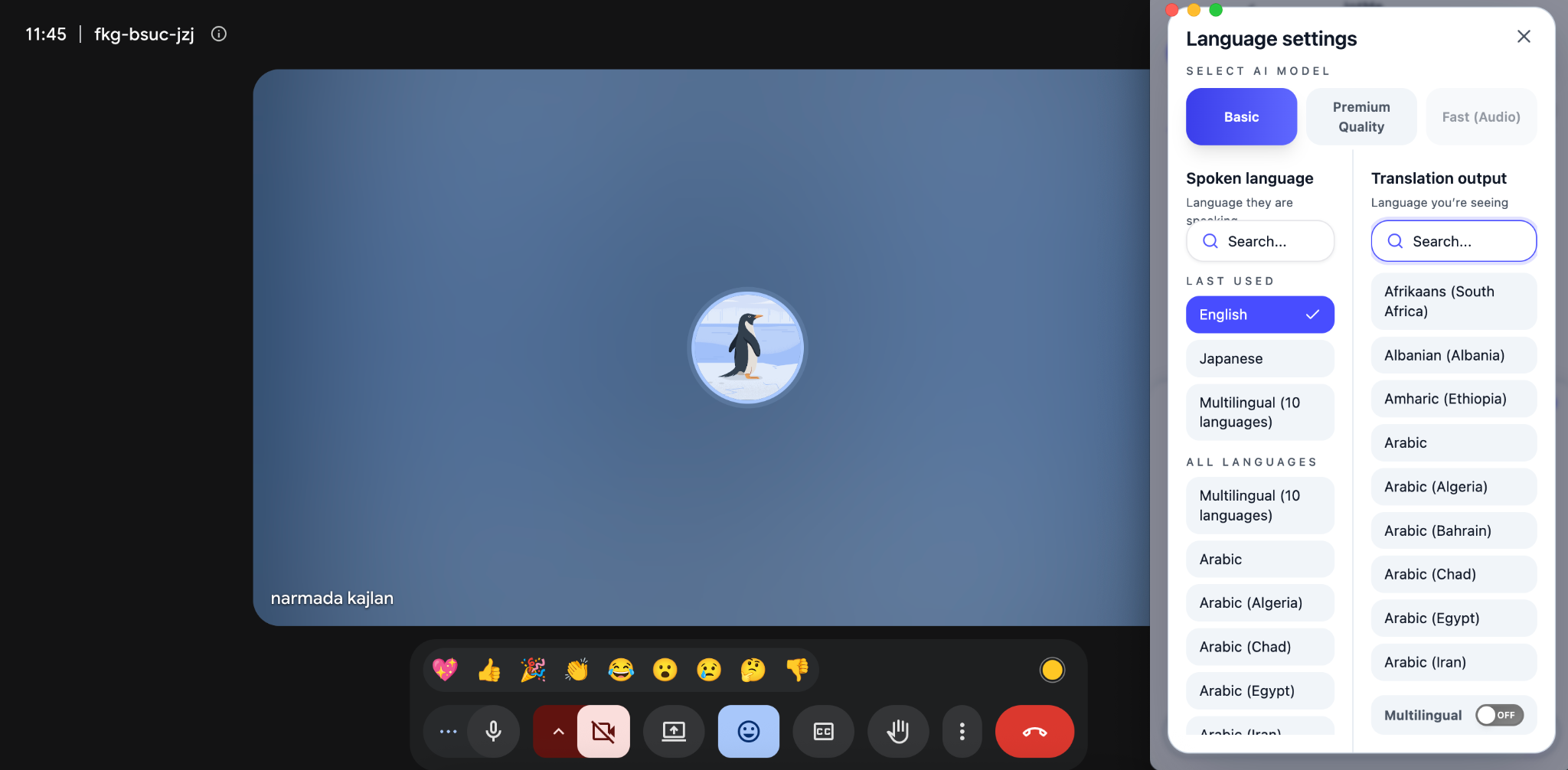
Passo 4. Acompanhe a tradução enquanto a conversa acontece e encerre a sessão ao terminar.
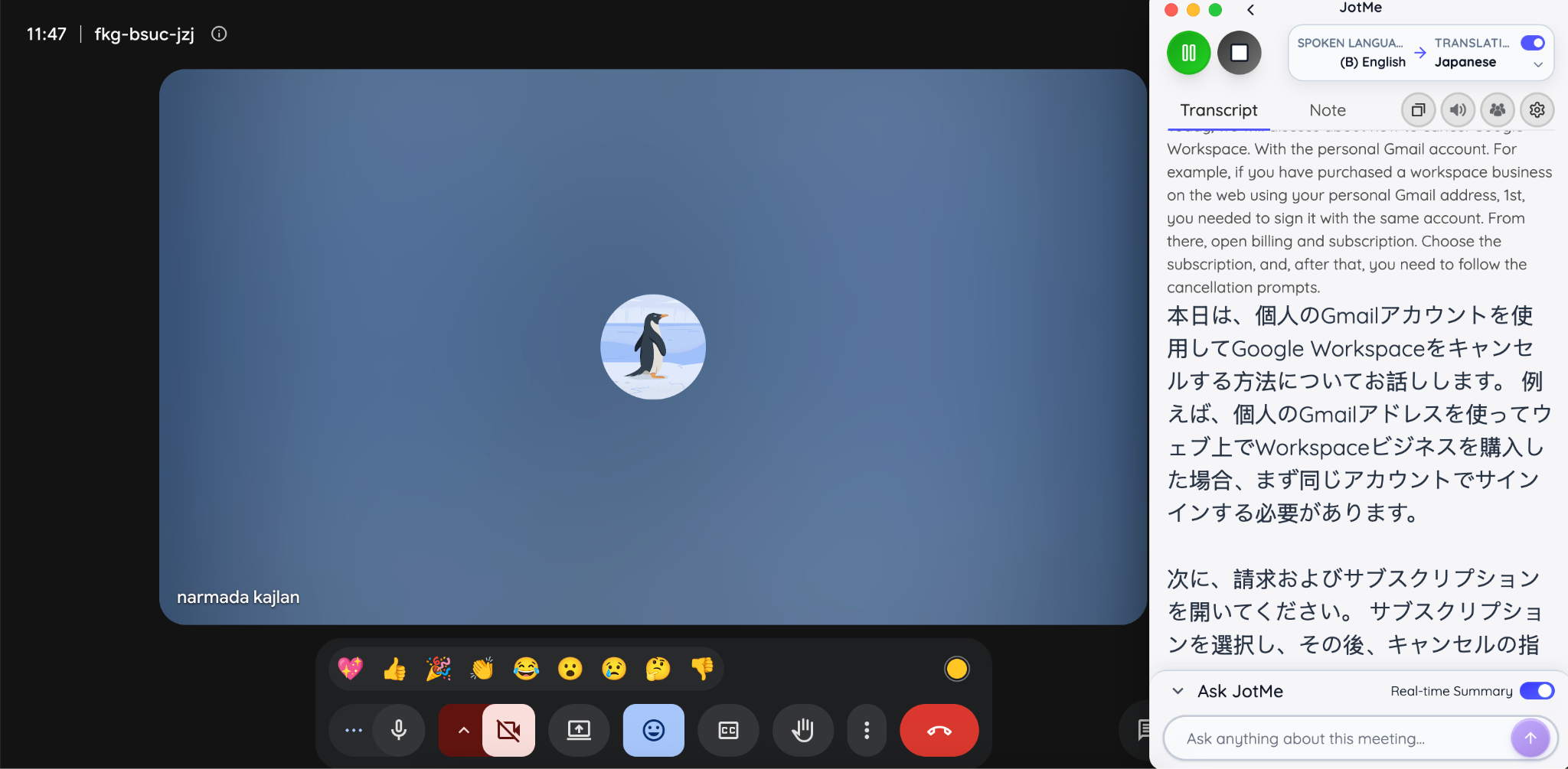
O nosso guia de configuração do JotMe explica os controles. Se você prefere trabalhar dentro do navegador, conheça a extensão do JotMe para o Google Meet.
Para um teste rápido com o microfone, abra a demo de tradução ao vivo do JotMe, escolha os idiomas, permita o acesso ao microfone e fale. O guia sobre como usar o JotMe para tradução ao vivo gratuita explica esse fluxo para sessões curtas. Use-o para testar um par de idiomas e uma conversa de exemplo antes de escolher uma configuração para reuniões mais longas.
Compare ferramentas de tradução antes de cancelar o Google Workspace
Teste as ferramentas com os idiomas, sotaques e termos usados nas suas reuniões de verdade. Veja se você precisa de texto, fala traduzida, transcrição salva ou legendas compartilhadas com os outros participantes.
Para mais comparações e dicas de configuração, veja:
- Seis ferramentas de tradução ao vivo para o Google Meet, com opções focadas em reuniões.
- Como usar um app de tradução ao vivo em tempo real, com fluxos para desktop e celular.
- Alternativas ao Google Tradutor para conversas ao vivo em geral.
O JotMe cuida da tradução e da assistência em reuniões. Se você também depende do Workspace para e-mail empresarial, armazenamento ou administração de contas, resolva esses serviços separadamente antes de cancelar. O fluxo substituto precisa cobrir tudo o que a equipe usa.
Perguntas frequentes sobre cancelar o Google Workspace
Quanto custa o Google Workspace?
Os preços de tabela regulares nos EUA do Business Starter, Standard e Plus são US$ 7, US$ 14 e US$ 22 por usuário por mês com compromisso anual. No plano flexível, os preços são US$ 8,40, US$ 16,80 e US$ 26,40. Os valores não incluem impostos nem promoções; confira os preços do Google Workspace para a sua região e as suas condições de compra.
O Gemini está incluído no Google Workspace?
Sim, os planos qualificados do Google Workspace incluem recursos do Gemini. Os recursos de inteligência artificial do Google Workspace variam conforme a edição: o Business Starter inclui o Gemini no Gmail, enquanto o Business Standard oferece uma assistência mais ampla em apps como Documentos e Meet. Confira os recursos vinculados à sua assinatura antes de fazer downgrade.
Como aprovar modelos no Google Workspace?
Nas edições compatíveis, um administrador pode abrir Apps > Google Workspace > Drive and Docs > Templates. Ative os modelos personalizados, se necessário, abra Template Gallery submission settings (configurações de envio da galeria de modelos), escolha Moderated (moderado) e salve. Os administradores com o privilégio Docs Templates recebem por e-mail os pedidos de aprovação dos envios; os modelos aprovados aparecem na galeria personalizada da organização.
Posso cancelar o Google Workspace durante o teste gratuito?
Sim. O Google informa que cancelar durante o teste gratuito de 14 dias evita cobranças da assinatura. Confira as datas do teste na sua conta, salve os dados de que precisa e conclua a confirmação antes do fim do teste.
Recebo reembolso depois de cancelar o Google Workspace?
O cancelamento não dá direito automático a reembolso pelo tempo não usado de um compromisso anual. Um saldo de crédito restante qualificado é outra história: o Google explica quando você pode pedir a devolução dele e quando o próprio Google inicia o reembolso depois que todas as assinaturas são canceladas.
Cancelar o Google Workspace exclui o meu domínio?
Trate o registro do domínio e o serviço do Workspace como itens separados. Antes de mexer em qualquer um deles, confira o registrador, as configurações de renovação e a fatura do domínio. Se você também pretende excluir a conta da organização, garanta primeiro um acesso independente ao registrador.
Posso cancelar o Google Workspace sem acesso de administrador?
Numa assinatura gerenciada por uma organização, envolva o administrador com acesso ao faturamento ou use o processo de recuperação de administrador do Google se você for o dono da conta e estiver sem acesso. Uma compra feita por revendedor deve ser resolvida com o revendedor. Se a compra foi pelo Google Play ou pela Apple, gerencie a assinatura na loja, com a conta que fez a compra.
Last updated on
September 25, 2026
Follow us on social media: