







Dicas
Como Usar o JotMe Desktop App 1.0: Guia Completo de Todos os Novos Recursos

Taka Shirasu
August 28, 2026
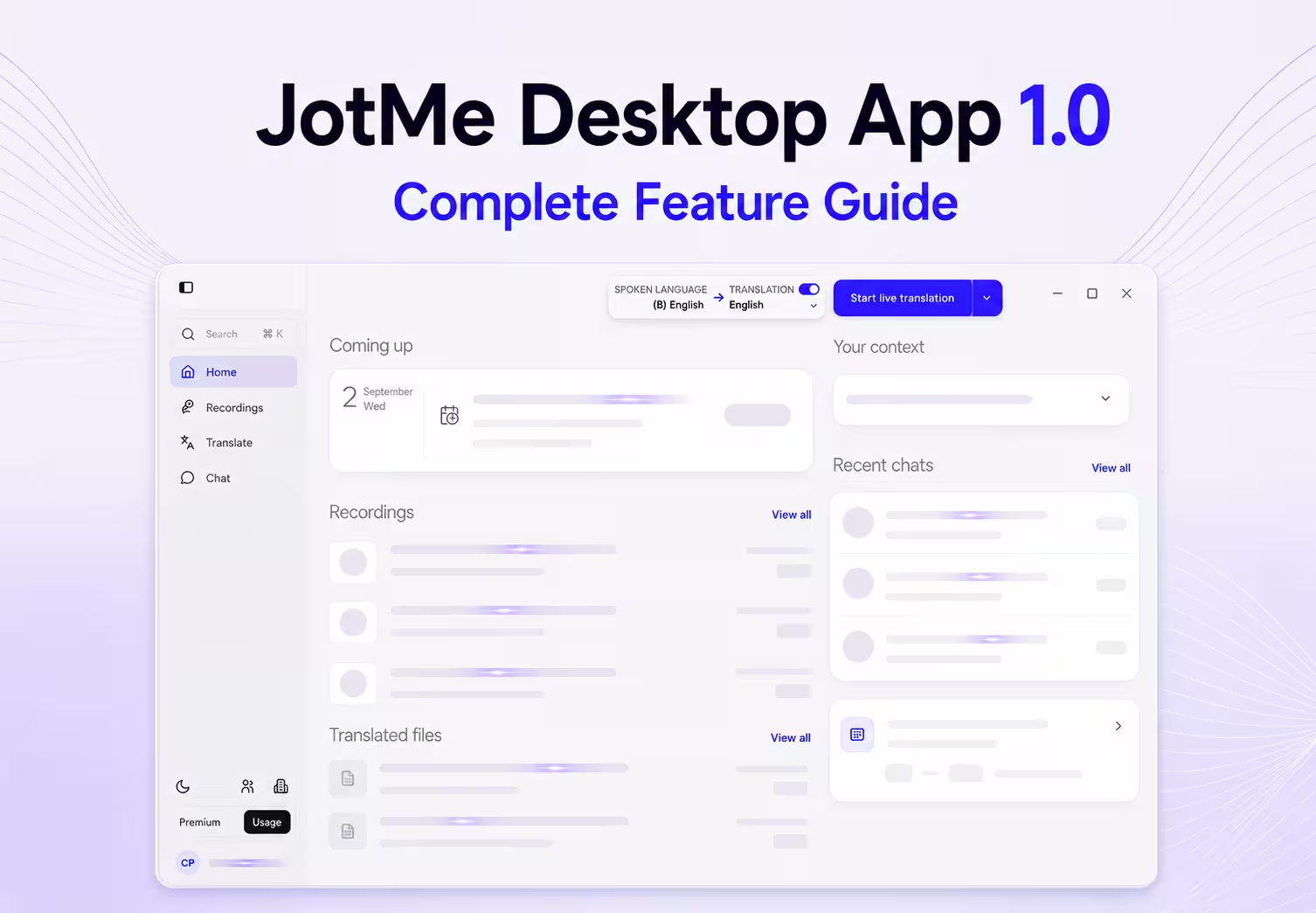
O JotMe Desktop App 1.0 reúne tradução em tempo real, transcrição, notas de reunião, tradução de arquivos, chat multilíngue e apoio pós-reunião em um único espaço de trabalho no desktop. Você pode usá-lo durante uma chamada online ou uma conversa presencial, voltar à gravação depois, fazer perguntas sobre o que foi dito e continuar a conversa entre idiomas diferentes.
O caminho mais curto para começar é abrir o JotMe, selecionar o idioma que está sendo falado, escolher o idioma que você quer receber e clicar em Iniciar tradução ao vivo. O JotMe captura o áudio do seu computador sem adicionar um bot à lista de participantes. Quando a sessão termina, o app pode reter a transcrição, gerar notas de reunião com IA e salvar a gravação de acordo com as preferências que você escolheu.
A nova interface vai muito além desse fluxo básico. A tela Home reúne sua agenda, gravações, arquivos traduzidos, conversas e contexto operacional. Espaços de trabalho separados cuidam de sessões ao vivo, gravações salvas, trabalhos de tradução, conversas multilíngues e configurações de toda a conta.
Este guia percorre a Versão 1.0.0 na mesma ordem em que a maioria das pessoas vai encontrá-la, começando pela tela Home e terminando em qualidade de tradução, privacidade e configurações de vocabulário personalizado.
| Área | O que você pode fazer ali |
|---|---|
| Home | Iniciar um fluxo ao vivo, conectar o Google Agenda, reabrir trabalhos recentes e gerenciar o contexto operacional. |
| Recordings | Revisar áudio, notas pessoais, notas de reunião com IA, transcrições, comentários e conversas do Ask JotMe. |
| Translate | Traduzir texto, documentos, imagens, áudio e vídeo, ou processar uma gravação já existente. |
| Chat | Deixar cada participante escrever em um idioma e ler as mensagens em outro. |
| Settings | Controlar o comportamento de salvamento, o idioma das notas, o acesso ao áudio, os atalhos, a qualidade da tradução e o vocabulário. |
O que é o JotMe Desktop App 1.0 e o que dá para fazer a partir da tela Home?
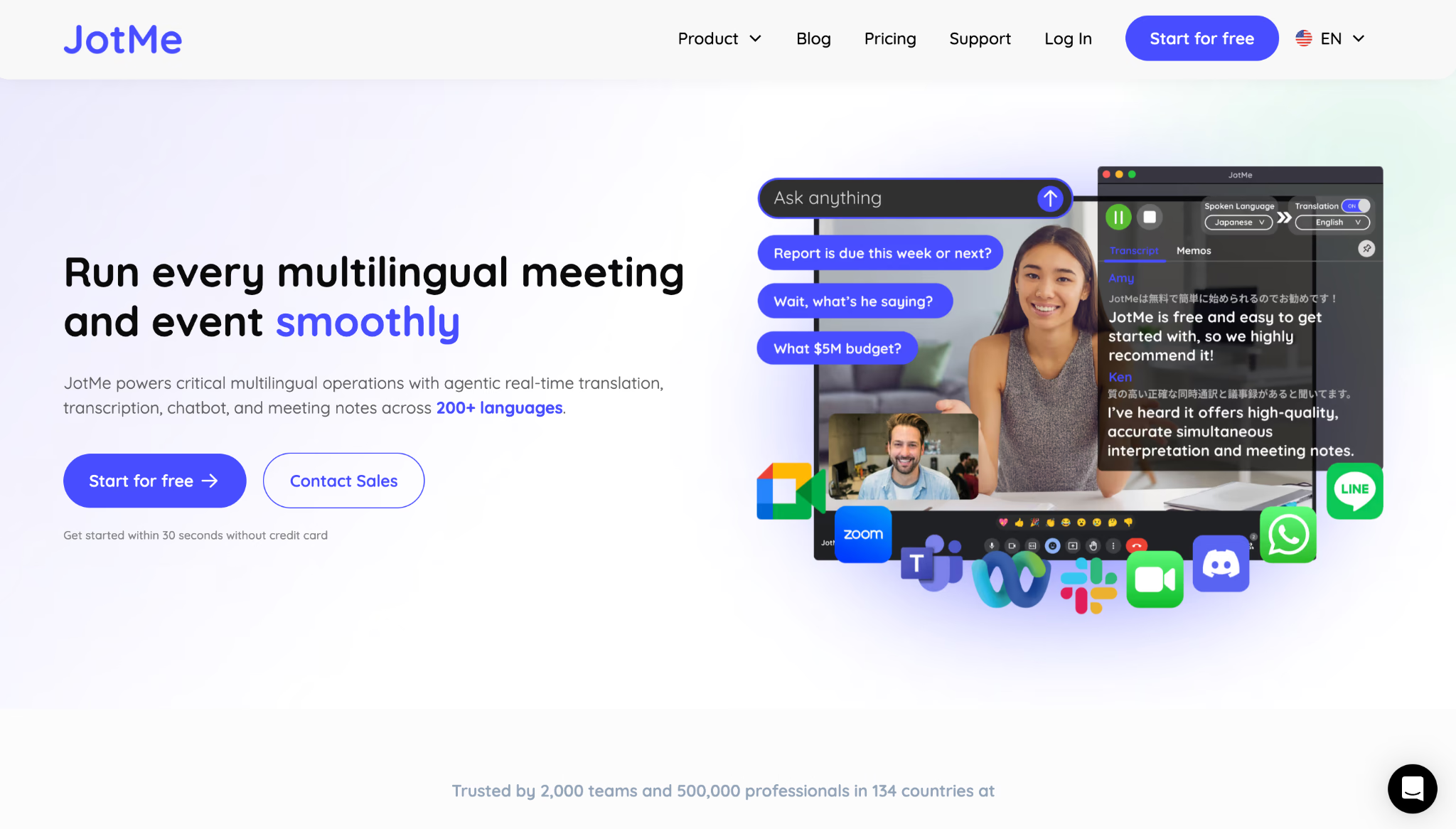
O JotMe Desktop App é um espaço de trabalho de reuniões e idiomas sem bot para Mac e Windows. Ele escuta pelas permissões de microfone e de áudio do computador que você concede, então consegue funcionar ao lado de Zoom, Google Meet, Microsoft Teams, Webex, LINE e outros aplicativos sem entrar na chamada como mais um participante.
O app não se limita a reuniões. Você também pode usá-lo em uma conversa presencial, em uma conferência, em uma entrevista gravada, em um documento traduzido, em um chat multilíngue de equipe ou para ditar por voz em outro aplicativo de desktop. A diferença importante é que cada fluxo começa a partir da mesma conta e alimenta o mesmo histórico pesquisável.
Atualmente o JotMe documenta mais de 200 idiomas e dialetos para tradução ao vivo e transcrição no desktop. A cobertura varia por recurso. Por exemplo, a tradução de arquivos enviados suporta mais de 100 idiomas, enquanto as notas de reunião com IA têm um conjunto menor de idiomas de saída. Sempre confira o seletor de idiomas do fluxo que você está prestes a executar, em vez de supor que todos os recursos usam a mesma lista.
Instale o JotMe e faça a configuração inicial
Baixe o instalador do desktop no site oficial do JotMe. No macOS, escolha a versão que corresponde ao seu computador — Apple silicon para um Mac da série M ou a versão Intel. No Windows, baixe o instalador e siga as instruções padrão de instalação.
Faça login com sua conta JotMe depois que o app abrir. A mesma conta pode ser usada no app de desktop, no app web, no app mobile e na extensão para Chrome, de modo que gravações, notas, conversas, arquivos traduzidos, atas e créditos vinculados à conta permanecem conectados.
O JotMe precisa de acesso às fontes de áudio exigidas pelo fluxo escolhido. O acesso ao microfone permite que o JotMe ouça você. O acesso ao áudio do computador ou do sistema permite que ele ouça as outras pessoas em uma chamada online. O Voice Keyboard exige acesso ao microfone e suas próprias permissões no nível do sistema, porque digita em aplicativos fora do JotMe.
No macOS, feche e reabra o JotMe depois de conceder a permissão de áudio do sistema. A permissão pode aparecer ativada nas Configurações do macOS, mas o app em execução nem sempre recebe a mudança até ser reiniciado.
Verificação prática: Antes de usar o JotMe em uma chamada importante, faça um teste rápido com exatamente o microfone, os fones, a plataforma de reunião e a saída de áudio que você pretende usar. Uma seleção de idioma correta não compensa uma fonte de áudio que o JotMe não consegue ouvir.
Entenda a tela Home
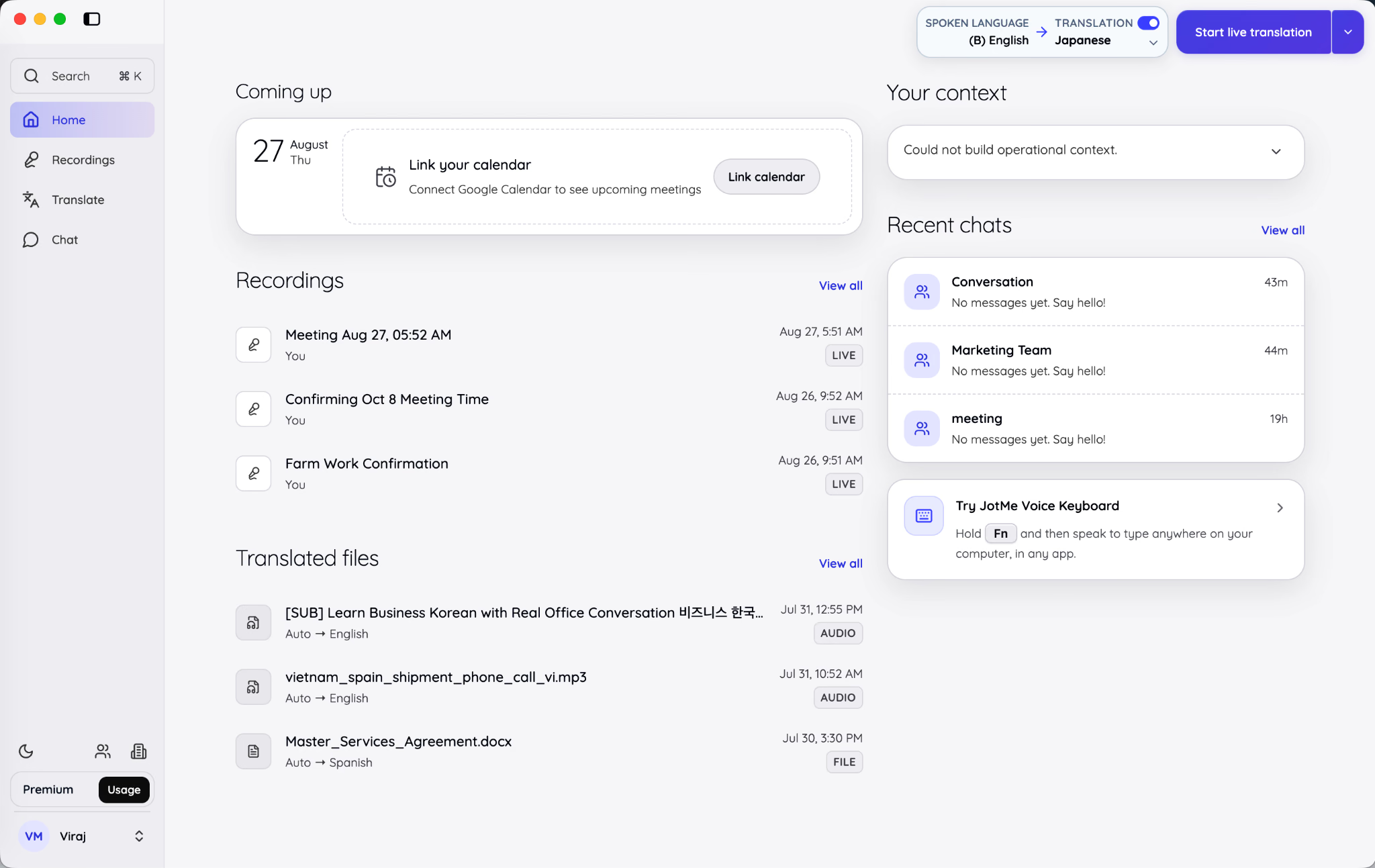
A tela Home é um painel de trabalho, não uma página de abertura vazia. Ela mostra o que está por vir, o que você gravou recentemente, o que você traduziu recentemente e quais conversas precisam da sua atenção.
A barra lateral esquerda oferece quatro destinos principais:
- Home leva você de volta ao painel de abertura.
- Recordings abre sessões ao vivo salvas e áudio ou vídeo enviados.
- Translate abre as ferramentas de tradução de texto, arquivo, imagem e mídia.
- Chat abre as conversas multilíngues.
O campo de busca no canto superior esquerdo pode ser aberto com o atalho de teclado exibido. Use-o quando souber o nome de uma reunião, arquivo, termo da transcrição ou conversa e não quiser navegar por cada espaço de trabalho separadamente.
O centro da Home mostra os próximos eventos da agenda, as gravações recentes e os arquivos traduzidos. As conversas recentes aparecem à direita, dando uma forma rápida de voltar a uma conversa sem abrir antes todo o espaço de trabalho do Chat.
Conecte o Google Agenda
Selecione Vincular agenda na área de próximos eventos para conectar o Google Agenda. Depois de conectado, o JotMe pode exibir as reuniões agendadas do dia e permitir que você abra um espaço de trabalho de reunião antes de a chamada começar.
Começar a partir de um evento da agenda é útil quando a mesma reunião tem requisitos específicos de idioma ou de áudio. O JotMe pode lembrar o idioma falado, o idioma de destino, o modelo de tradução, o microfone, o ambiente e outras escolhas de sessão ao vivo para aquele evento específico no mesmo computador.
A conexão com a agenda não faz o JotMe começar a gravar automaticamente. Abrir um link de reunião e abrir o JotMe apenas prepara o espaço de trabalho. Você ainda escolhe quando iniciar a tomada de notas, a transcrição ou a tradução ao vivo.
O Google Agenda é atualmente a agenda conectada descrita na documentação do JotMe. O JotMe lê os eventos, mas não cria nem edita os eventos da agenda.
Escolha o que você quer iniciar
O botão de ação roxo no canto superior direito tem uma seta suspensa. Abra-o quando a ação padrão não for o fluxo de que você precisa.
O menu mostrado na Versão 1.0 inclui as seguintes opções:
- Transcrição e tradução ao vivo: Use para uma reunião, entrevista, aula, chamada ou evento acontecendo agora.
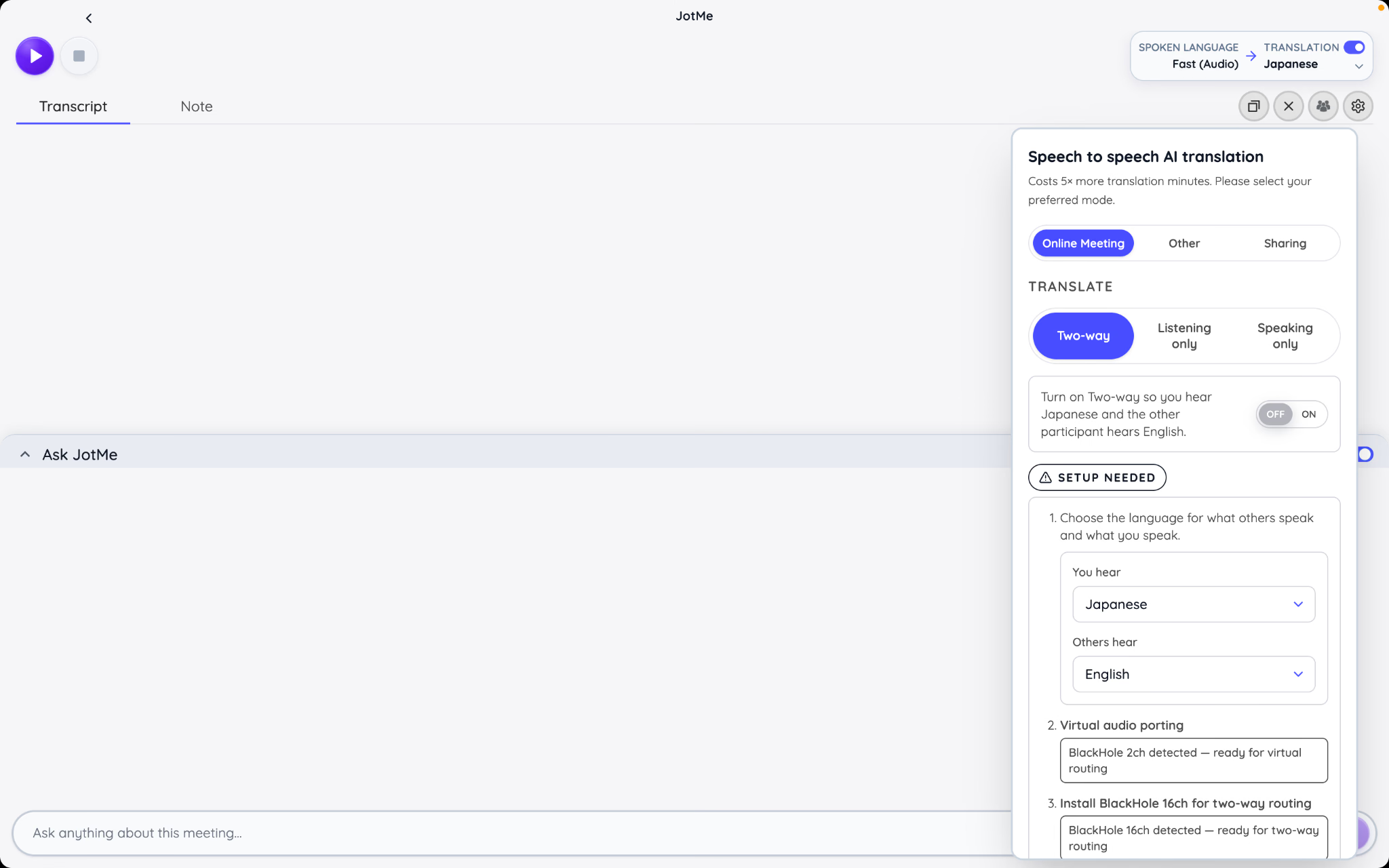
- Tradução de voz para voz em tempo real: Use áudio traduzido quando um lado precisa ouvir o outro em outro idioma.
- Compartilhar tradução ao vivo: Prepare um link de navegador, QR code, código de desktop ou saída de legendas para os outros participantes.
- Enviar arquivo: Processe uma gravação de áudio ou vídeo que já existe.
- Alterar idioma das notas de reunião: Selecione o idioma em que o JotMe deve gerar as notas de reunião com IA depois da sessão.
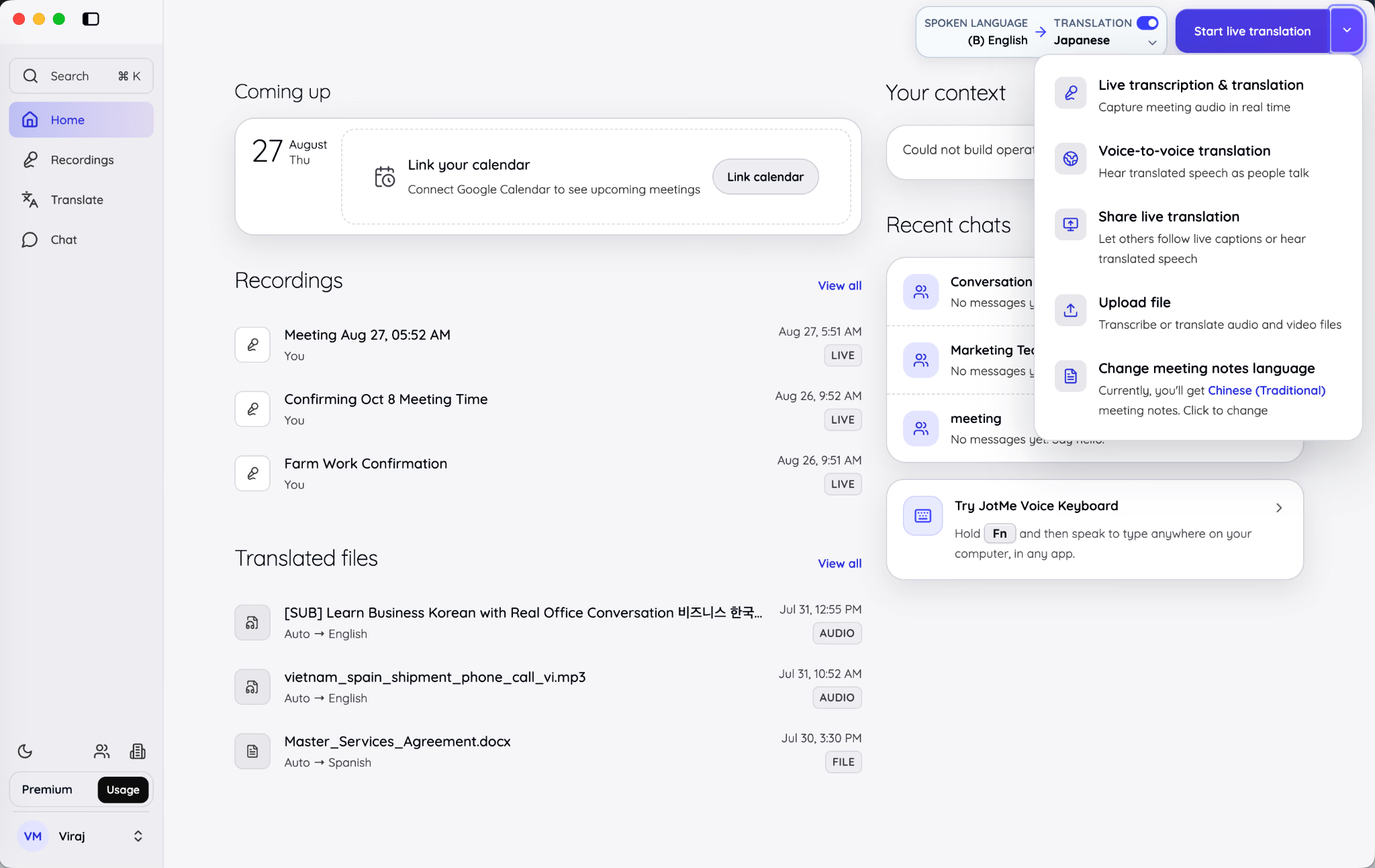
Os rótulos são importantes porque separam ações que parecem semelhantes, mas consomem recursos diferentes. Uma sessão só de transcrição não exige saída traduzida. A tradução de voz para voz acrescenta geração de áudio. Enviar uma gravação já concluída é um trabalho de processamento de arquivo, não uma sessão ao vivo.
Escolha o fluxo mais restrito que corresponde ao que você realmente precisa. Se todos entendem o idioma falado e você só quer notas pesquisáveis, inicie a transcrição ou a tomada de notas com a tradução desligada. Se os participantes precisam de outro idioma enquanto a discussão acontece, inicie a tradução ao vivo.
Dê contexto operacional ao JotMe
O painel Your context na Home permite registrar informações que, de outra forma, ficariam ausentes em uma transcrição isolada. Pode incluir seu objetivo atual, o status do projeto, itens em aberto e termos-chave.
Por exemplo, a palavra “Mercúrio” pode se referir a um planeta, a um elemento químico, a uma marca de carro ou ao nome interno de um projeto. Se o seu contexto diz que a equipe está preparando o lançamento do produto Mercúrio, o JotMe tem uma base mais forte para manter o significado pretendido nas traduções e nas notas de reunião.
Você pode editar o contexto manualmente e escolher se o JotMe o atualiza automaticamente. Os controles de fonte conectada na parte inferior do painel permitem enriquecer o contexto a partir de ferramentas compatíveis associadas ao seu trabalho.
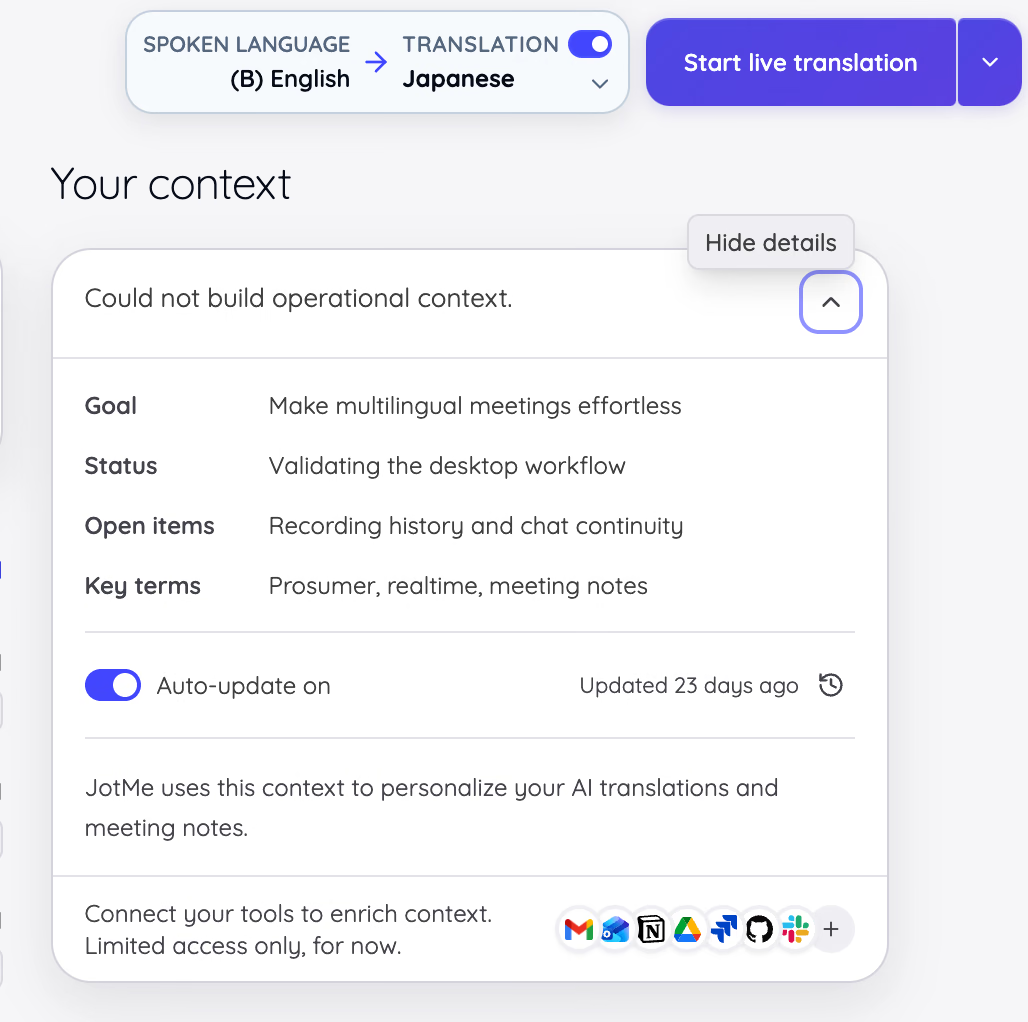
O contexto é especialmente valioso quando as reuniões usam repetidamente o mesmo vocabulário interno. Ele complementa o vocabulário personalizado, em vez de substituí-lo. Use Your context para informações que mudam, como objetivos e obstáculos. Use Custom vocabulary para nomes estáveis, siglas, termos de produto e linguagem especializada que devem ser reconhecidos de forma consistente.
Como iniciar e personalizar a tradução ao vivo ou a transcrição?
Uma sessão ao vivo do JotMe começa com três decisões: o que as pessoas estão falando, o que você quer que o JotMe produza e quais fontes de áudio o JotMe deve ouvir. Tomar essas decisões antes de apertar Play evita a maioria dos problemas evitáveis. Veja como usar o tradutor ao vivo:
Selecione o idioma falado e a saída de tradução
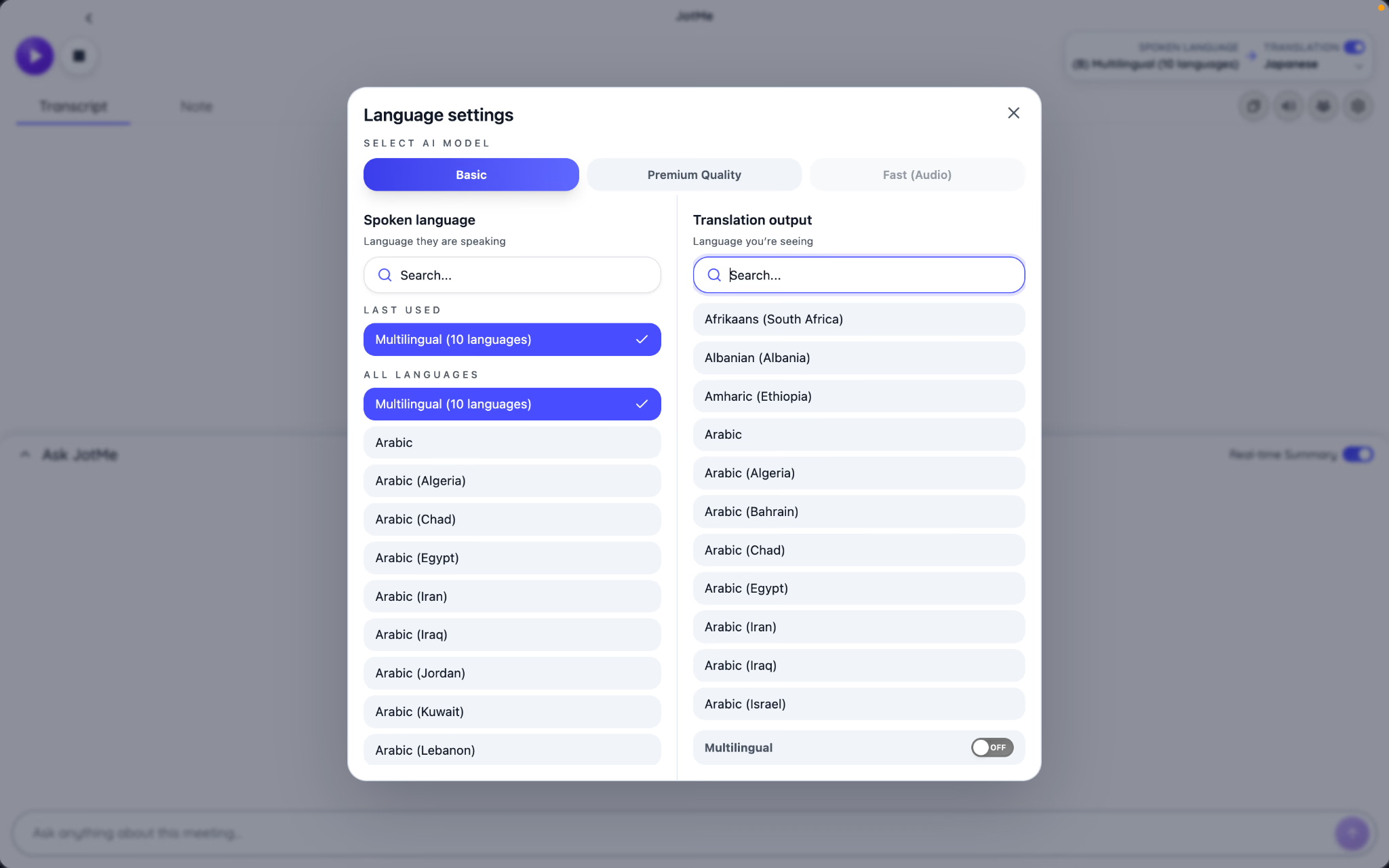
O controle de idioma no canto superior direito exibe o idioma falado à esquerda e a saída de tradução à direita. Nas capturas de tela, o inglês está selecionado como idioma falado e o japonês como idioma de tradução.
A configuração de idioma falado diz ao JotMe o que ele precisa reconhecer. A configuração de tradução diz ao JotMe o que você quer ler ou ouvir. Se você só precisa de uma transcrição, desligue a tradução e mantenha o idioma falado correto selecionado.
O JotMe oferece diferentes modelos ao vivo para diferentes situações:
| Modelo | Mais indicado para | Principal compensação |
|---|---|---|
| Basic | Legendas do dia a dia e tradução ao vivo padrão | Qualidade padrão e uso padrão de minutos |
| Premium Quality | Transcrição de maior qualidade e tradução de texto contextual para combinações de idiomas compatíveis | Maior uso de minutos |
| Fast (Audio) | Tradução de baixa latência, reconhecimento mais amplo de idiomas falados e fluxos de fala para fala | Maior uso de minutos e um equilíbrio diferente entre velocidade e qualidade |
Selecione o modelo de idioma falado antes de iniciar a gravação. O JotMe não deixa você substituir o modelo de idioma falado do fluxo de transcrição ativo no meio de uma gravação.
Escolha Online ou Presencial como ambiente
Abra as configurações da sessão ao vivo e escolha o ambiente que corresponde à origem do som.
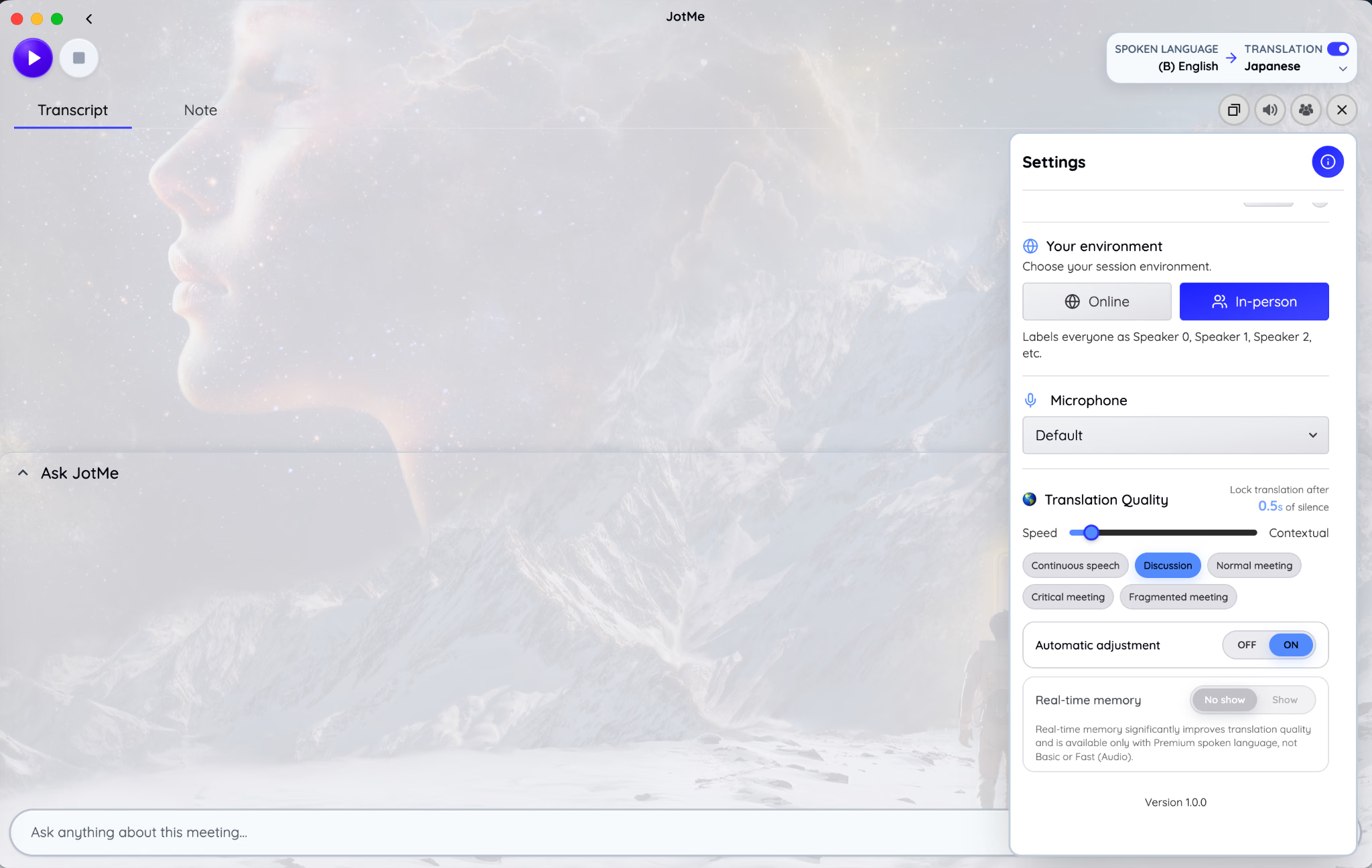
No modo Online, o JotMe consegue distinguir seu microfone do áudio que vem do aplicativo de reunião. Seu microfone é identificado como “You”, enquanto o outro lado é separado em falantes numerados.
No modo In-person (Presencial), todos são ouvidos pelo microfone da sala e aparecem como Speaker 0, Speaker 1, Speaker 2 e assim por diante. Esse é o ponto de partida adequado para uma entrevista presencial, um workshop, uma sala de reunião, uma mesa-redonda ou uma palestra captada por um microfone compartilhado.
A seleção de ambiente afeta a identificação de falantes, não apenas a aparência da interface. Escolher Online para uma gravação em sala pode gerar suposições confusas sobre quem está falando. Escolher Presencial para uma chamada remota elimina a distinção entre o seu microfone e o áudio da reunião.
Selecione o microfone
Use o menu Microphone para escolher o dispositivo que deve identificar e captar sua voz. O dispositivo padrão só é adequado quando a seleção atual do sistema do seu computador é de fato a fonte que você pretende usar.
Para uma chamada remota, o microfone de um headset costuma dar uma separação mais limpa entre a sua voz e o áudio da reunião. Para um grupo presencial, use o microfone posicionado para captar a sala inteira ou o feed de áudio fornecido pelo local.
Observe a transcrição nos primeiros segundos de um teste. Se o JotMe capta a sua fala, mas não a dos outros participantes, verifique a permissão de áudio do sistema e o dispositivo de captura do áudio da reunião. Se ele capta a sala de forma ruim, mude a posição do microfone ou a entrada antes do início da sessão real.
Inicie a sessão e use o espaço de trabalho ao vivo
Aperte o botão roxo Play para iniciar a tradução em tempo real sem bot com o JotMe. O botão Stop fica ao lado, deixando o estado de gravação visível sem esconder a transcrição atrás de outra janela.
O espaço de trabalho ao vivo reúne:
- Transcript, onde aparecem a fala reconhecida e a tradução.
- Note, onde você pode escrever suas próprias notas durante a conversa.
- Ask JotMe, que pode responder a perguntas usando a sessão atual.
- Controles de áudio, exibição, compartilhamento com participantes e janela.
Suas próprias notas ficam separadas da transcrição. O JotMe pode depois usar as duas fontes para criar notas Aprimoradas (Enhanced), mas não sobrescreve o que você escreveu. Essa separação importa quando suas notas contêm lembretes pessoais ou julgamentos que não devem aparecer no registro compartilhado da reunião.
Equilibre velocidade de tradução e contexto
A tradução ao vivo não é uma escolha simples entre “rápido” e “preciso”. O JotMe precisa de fala suficiente para entender o que uma frase significa, mas esperar por mais contexto também atrasa o momento em que a tradução se torna final.
O controle deslizante Translation Quality deixa você mover entre Velocidade e Contextual. Ir na direção de Velocidade finaliza a tradução mais cedo. Ir na direção de Contextual dá ao JotMe mais tempo para interpretar a frase em torno de um trecho antes de travar a tradução.
O valor de silêncio exibido mostra quanto tempo o JotMe espera depois das pausas na fala antes de travar a tradução. Uma espera mais curta é adequada para trocas rápidas em que os participantes precisam de legendas imediatas. Uma espera mais longa pode ajudar quando os falantes usam frases complexas, termos técnicos ou pausas no meio de um raciocínio.
A Versão 1.0 também oferece pontos de partida nomeados:
- Continuous speech para uma apresentação, palestra ou monólogo contínuo.
- Discussion para trocas frequentes entre participantes.
- Normal meeting como padrão equilibrado para chamadas comuns.
- Critical meeting quando reter mais contexto importa mais do que economizar cada fração de segundo.
- Fragmented meeting para uma fala com pausas e interrupções, com frases incompletas.
Essas predefinições são úteis porque o melhor atraso é moldado pela forma como as pessoas falam, não apenas pela plataforma de reunião. Comece pelo padrão mais próximo e depois ajuste o controle deslizante durante um teste rápido se as legendas parecerem lentas demais ou as frases estiverem sendo finalizadas cedo demais.
Use o ajuste automático e a memória em tempo real
Ative Automatic adjustment quando quiser que o JotMe adapte a qualidade da tradução ao ritmo da conversa. Isso é útil para sessões que alternam entre apresentações longas e trocas de perguntas e respostas mais rápidas.
A Real-time memory permite que a tradução ao vivo use mais da conversa em andamento como contexto. Ela pode melhorar a consistência quando nomes, temas e decisões se repetem ao longo de uma reunião. A disponibilidade depende do modelo de idioma falado selecionado.
Se a conversa tem termos técnicos estáveis, a memória em tempo real funciona melhor junto com o Custom Vocabulary. A memória ajuda o JotMe a reter sobre o que é a sessão atual. O vocabulário diz ao JotMe exatamente como termos específicos devem ser reconhecidos ou preservados.
Ajuste a finalização da transcrição
O controle Transcription Quality muda quanto tempo o JotMe espera antes de considerar um trecho falado como completo. Mais tempo de espera dá mais contexto, mas atrasa o texto final. Menos tempo de espera faz o texto aparecer como final mais cedo, mas dá ao modelo menos da frase ao redor.
Essa configuração é útil quando os falantes pausam com frequência. Se os fragmentos estão sendo separados de forma agressiva demais, vá na direção de Contextual. Se a transcrição parece nitidamente atrasada em relação a uma conversa rápida, vá na direção de Velocidade.
Não julgue a configuração por uma única frase. Teste um trecho curto que se pareça com a sessão real, incluindo o mesmo ritmo de fala, microfone e vocabulário.
Compartilhe legendas ao vivo ou fala traduzida
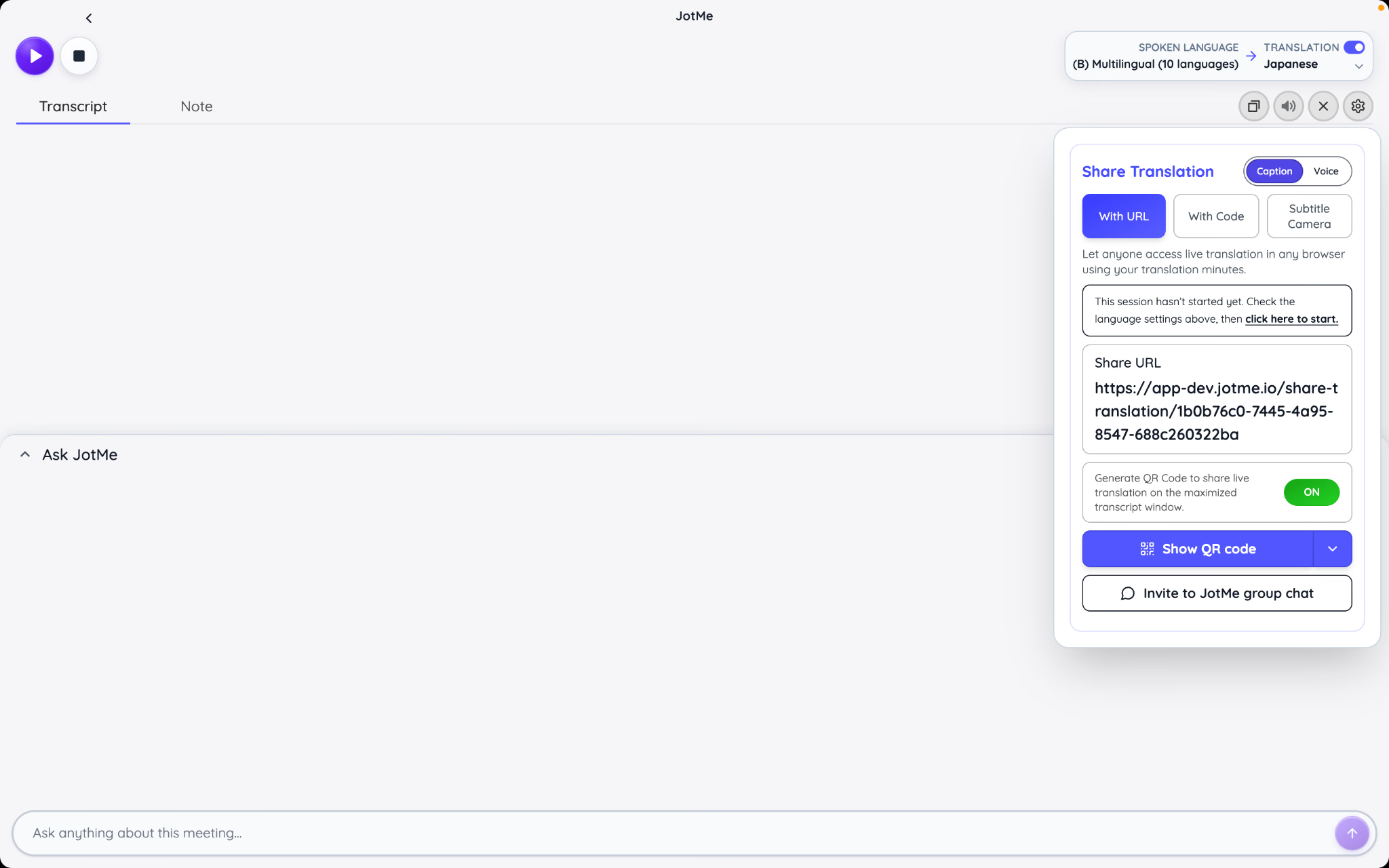
O JotMe oferece a opção de compartilhamento de tradução ao vivo com IA por vários métodos de entrega:
- Uma URL de navegador para participantes em celulares ou computadores
- Um QR code para uma sala ou evento presencial
- Um código para outro usuário do JotMe Desktop
- Subtitle Camera para legendas dentro de um feed de vídeo
- Uma janela de transcrição maximizada para um projetor ou tela compartilhada
Os participantes que recebem uma tradução compartilhada podem ler as legendas. Quando Voice está selecionado, eles também podem ouvir a fala traduzida enquanto o texto traduzido continua visível. Para necessidades de tradutor de voz presencial, forneça fones ou earpieces para que o áudio traduzido não retorne ao microfone da sala.
Se você espera um grande público, limite os idiomas falado e de destino oferecidos na sessão compartilhada. Cada idioma ao vivo adicional cria mais trabalho de processamento. A seção Settings, mais adiante neste guia, explica onde configurar esses limites.
Para um evento agendado, crie e distribua o link antes de a sessão começar. O guia detalhado sobre compartilhar tradução ao vivo com uma URL explica o fluxo do participante. Um QR code que só aparece depois que o palestrante já começou obriga a plateia a escolher entre entrar na tradução e acompanhar as palavras iniciais.
Encerre a sessão e decida o que acontece depois
Selecione Stop quando a conversa terminar. Dependendo das suas preferências de salvamento, o JotMe pode fazer o upload do áudio, preservar a transcrição e gerar notas de reunião com IA.
Mantenha o app aberto enquanto o áudio final termina de subir. A documentação do JotMe recomenda dar alguns segundos no final para que o trecho final da gravação seja captado. O item salvo aparece em Recordings, onde o processamento das notas e da transcrição pode continuar.
Suas configurações Gerais determinam se o JotMe gera notas de reunião com IA e armazena a transcrição, armazena apenas a transcrição ou não armazena nenhuma das duas. Revise essa preferência antes de conduzir uma discussão sensível, e não depois que ela já foi processada.
Como revisar gravações, notas de reunião e transcrições?
Recordings é onde uma conversa ao vivo se torna útil depois que a chamada termina. Em vez de apresentar áudio, transcrição, notas e ferramentas de acompanhamento como arquivos separados, o JotMe mantém tudo anexado à mesma sessão.
Isso torna a gravação de reunião útil mesmo quando você não pretende reproduzi-la do início ao fim. Você pode examinar as notas geradas, pesquisar na transcrição, pular para um momento do áudio, deixar um comentário, compartilhar o resultado ou fazer uma pergunta direta sobre o que aconteceu.
Encontre e abra uma gravação
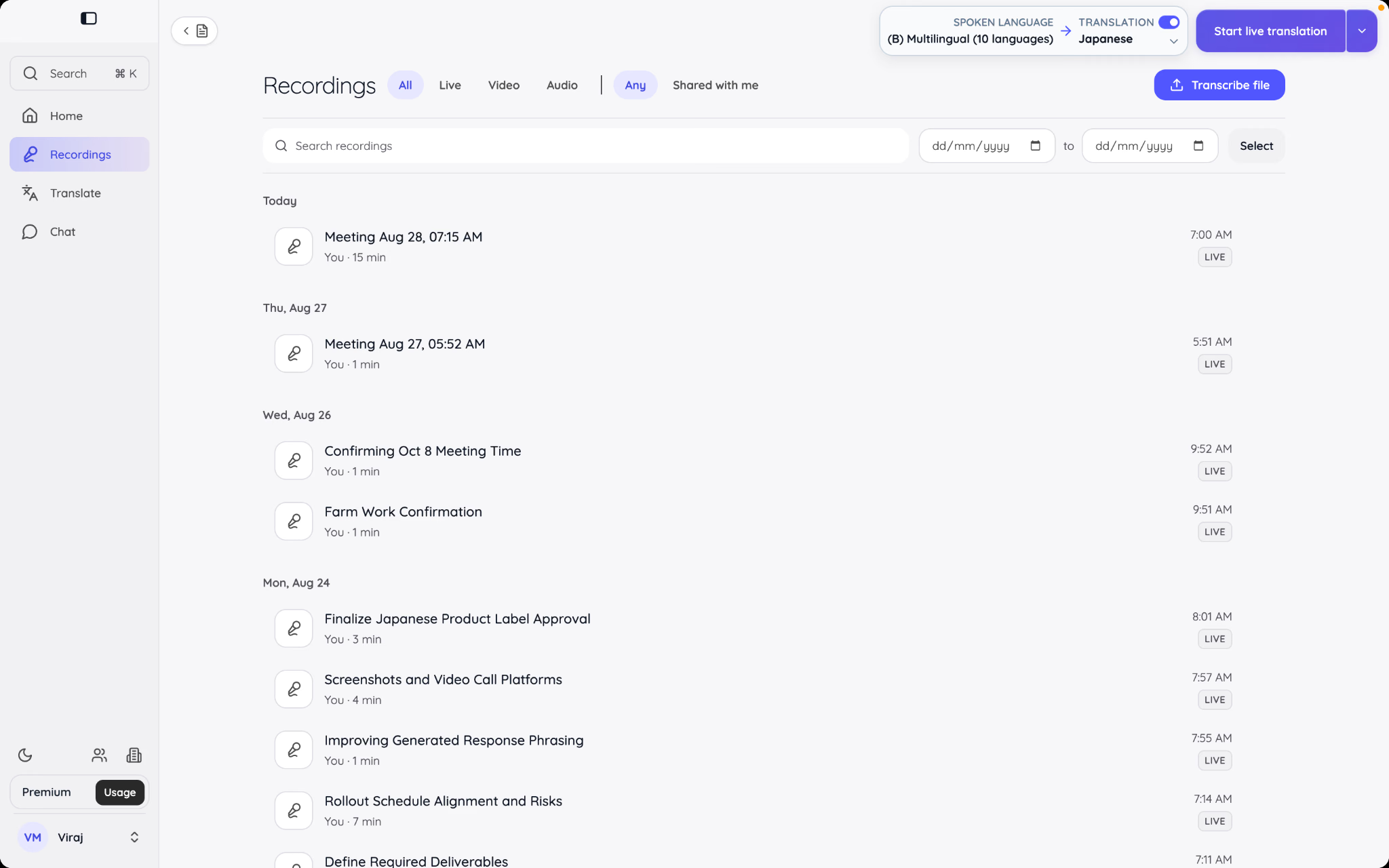
Selecione Recordings na barra lateral esquerda. A biblioteca completa de gravações pode ser filtrada por tipo, propriedade, data ou termos de busca. Sessões ao vivo, áudio enviado e vídeo enviado retornam a essa mesma biblioteca depois do processamento.
Use a busca na transcrição quando lembrar de um assunto, mas não do título da reunião. O JotMe pode pesquisar dentro da transcrição, sem exigir um nome exato de arquivo. Os filtros de data são úteis quando uma reunião recorrente gera títulos parecidos toda semana.
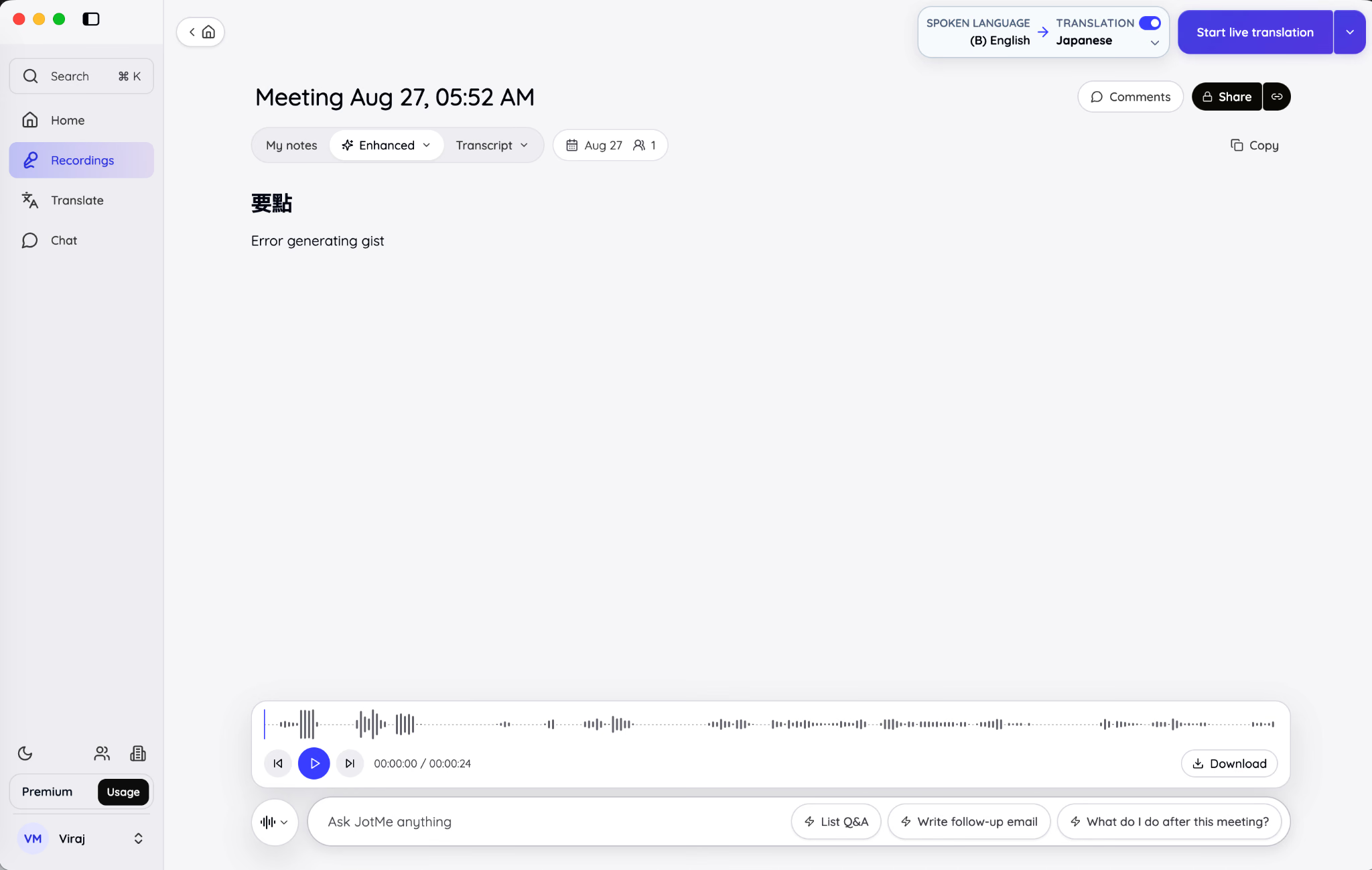
Abra uma gravação para ver seu nome, data, configurações de idioma, notas, transcrição, controles de áudio, controles de compartilhamento e o painel Ask JotMe. A gravação salva se torna a fonte de verdade para o trabalho que veio depois da conversa.
Revise My notes, Enhanced notes e Transcript
Uma sessão salva separa três tipos de informação:
- My notes contém o que você mesmo escreveu durante a sessão.
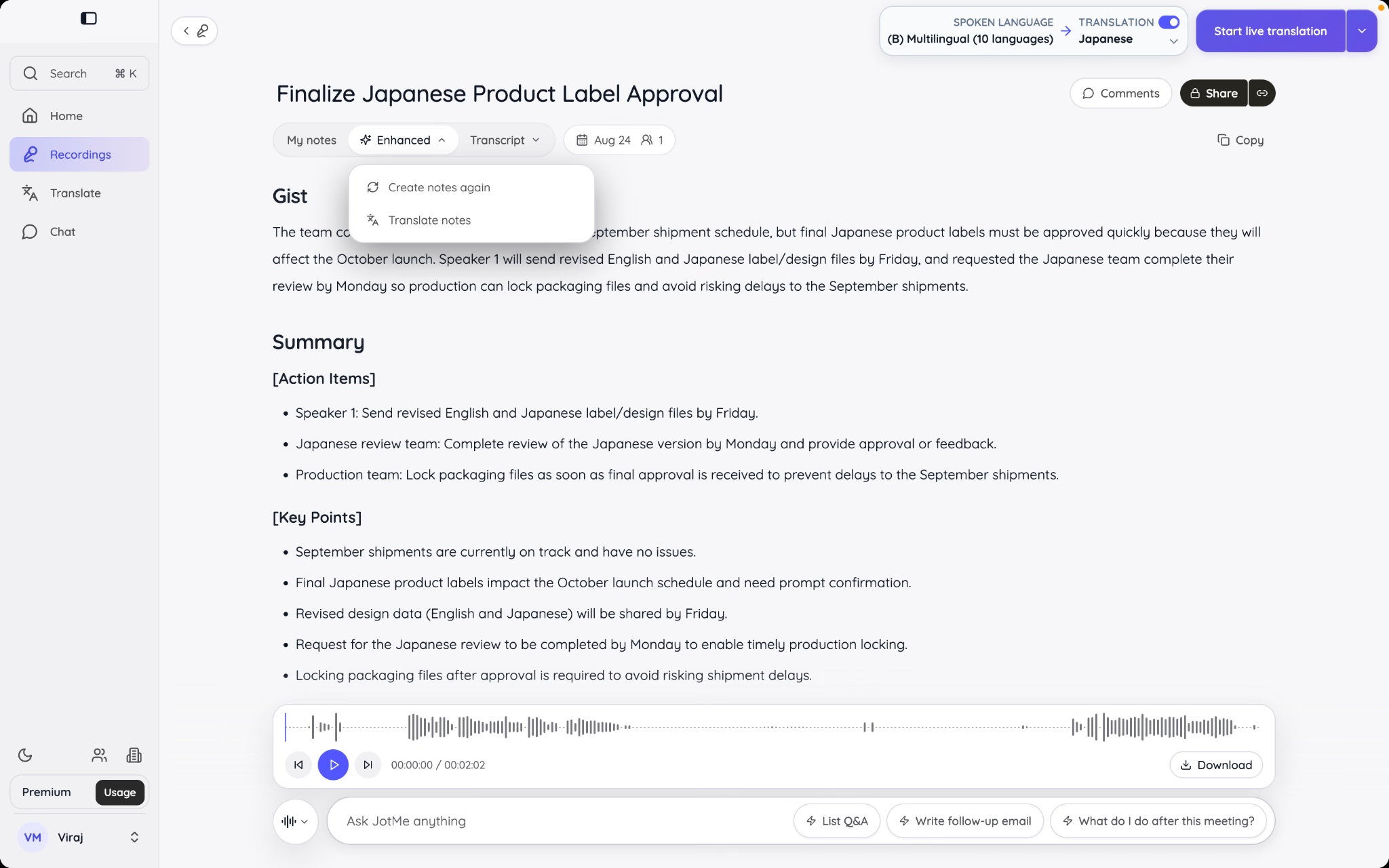
- Enhanced contém as notas de reunião com IA que o JotMe gerou a partir da transcrição e das suas notas.
- Transcript contém o registro detalhado da fala, com falantes e marcações de tempo.
Essa separação resolve um problema comum das notas de reunião. Suas notas pessoais podem conter um lembrete como “Conferir o valor do orçamento antes de enviar isto ao cliente.” Esse lembrete pode ajudar o JotMe a entender o que foi importante, mas não deveria virar automaticamente uma afirmação no resumo compartilhado.
As notas Aprimoradas (Enhanced) foram feitas para uma revisão rápida. Dependendo da conversa, o JotMe pode organizar a saída em um resumo geral, um resumo de reunião, pontos-chave, itens de ação e outros pontos. Use a transcrição quando precisar do texto exato ou do contexto ao redor de um desses resumos.
Trate as notas de reunião com IA como uma primeira revisão estruturada, não como um substituto para o julgamento. Antes de enviar notas para fora da reunião, verifique nomes, números, responsáveis, datas e afirmações que possam mudar uma decisão.
Você também pode ler nosso guia sobre como fazer notas de reunião com IA em chamadas ao vivo.
Reproduza a gravação e navegue pelo tempo
Os controles de reprodução aparecem na parte de baixo da gravação. A forma de onda facilita ir a outro ponto sem arrastar por uma barra de progresso sem referências.
Use a reprodução quando a transcrição sozinha não transmite o tom ou quando uma frase parece ambígua. Uma pausa, interrupção ou correção pode mudar como uma linha escrita deve ser interpretada.
Os rótulos de falante e as marcações de tempo ajudam a conectar o texto ao áudio. Se a gravação tem várias pessoas, renomeie os rótulos de falante pouco claros antes de compartilhar ou citar amplamente a transcrição. Rótulos limpos tornam cada tarefa posterior — inclusive as consultas ao Ask JotMe e a revisão de itens de ação — mais fáceis de entender.
Adicione comentários sem reescrever a fonte
Os comentários permitem que revisores discutam a reunião salva sem editar de imediato a transcrição original ou as notas geradas. Selecione o controle de comentários, escreva o comentário e publique-o na gravação relevante.
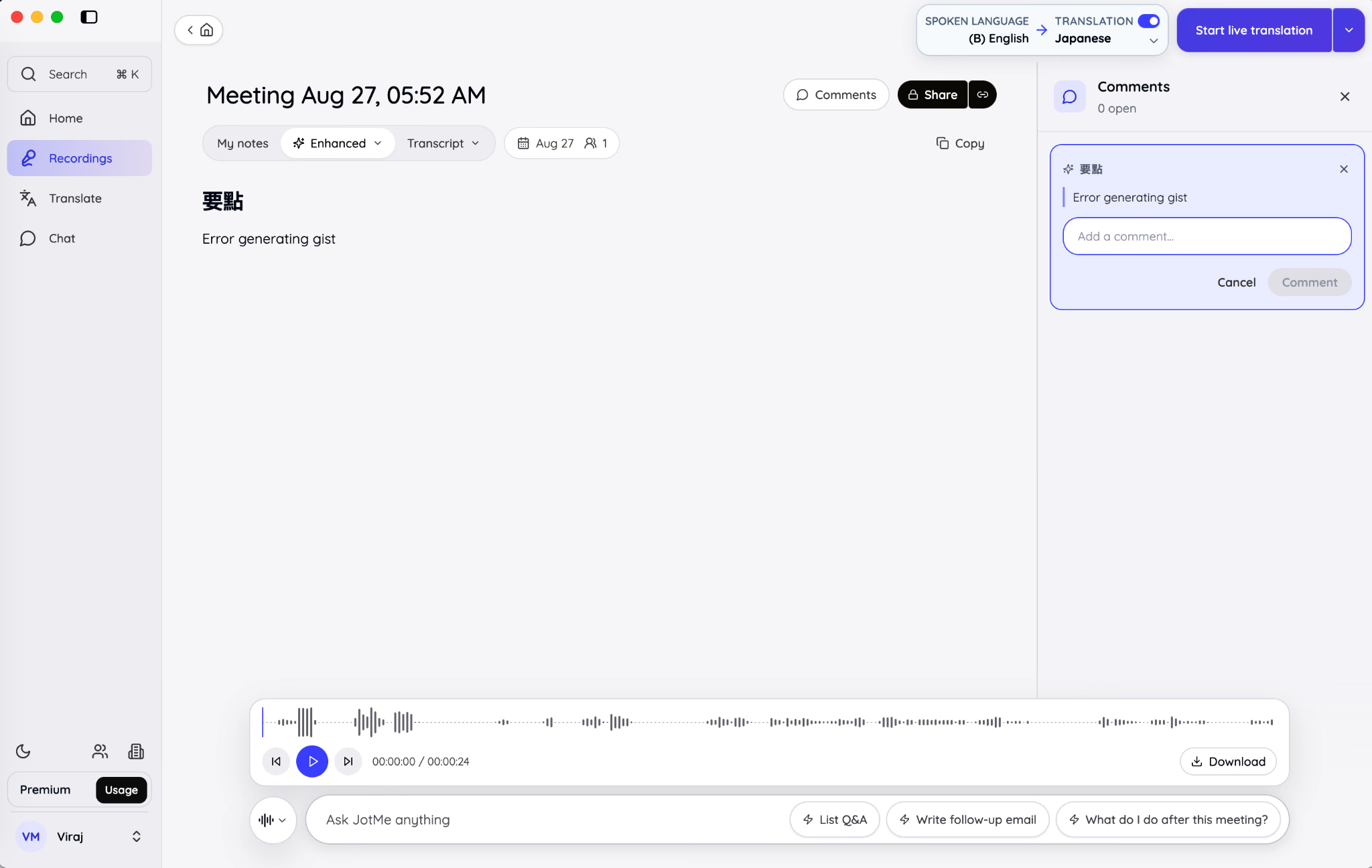
Isso é útil quando um revisor quer questionar ou esclarecer um ponto. Por exemplo, um gerente de projeto pode perguntar se uma data foi confirmada ou apenas proposta. A equipe pode resolver a questão antes de alterar as notas compartilhadas.
Ao compartilhar uma gravação, atribua a permissão que corresponde à colaboração desejada:
- View permite que os destinatários reproduzam a gravação e leiam as notas de IA e a transcrição.
- Comment acrescenta a capacidade de deixar comentários.
- Edit permite que os destinatários alterem as notas ou o texto da transcrição compartilhados, além de comentar.
Seu conteúdo privado em My notes não é incluído nas notas de reunião compartilhadas. As notas Aprimoradas, a transcrição e a gravação de áudio formam o registro compartilhável da reunião.
Pesquise e copie a transcrição
Abra a visão Transcript quando precisar da conversa detalhada. Use o campo de busca da transcrição para encontrar um nome, um pedido de cliente, um número, um prazo, um termo técnico ou um assunto recorrente.
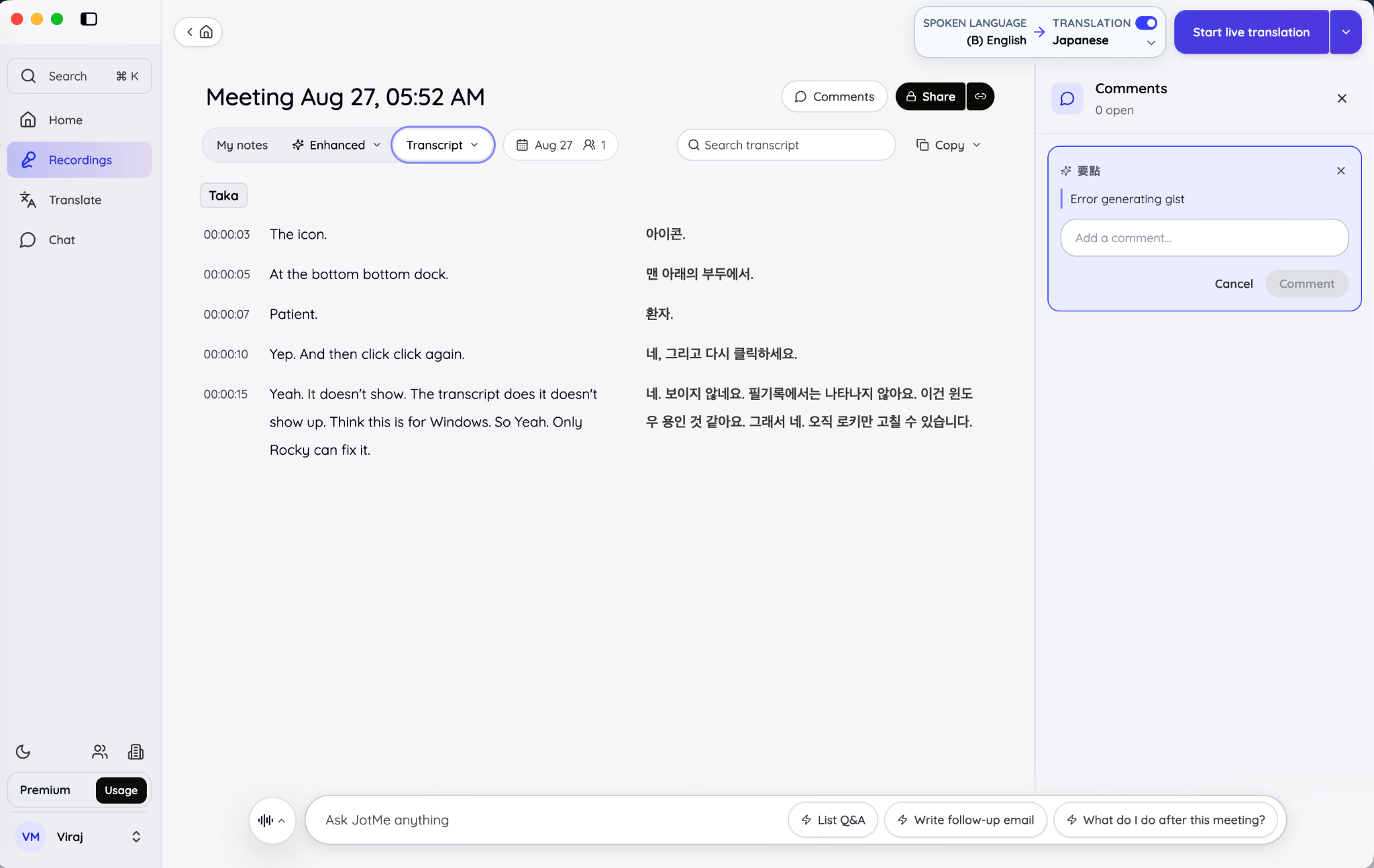
Copie o texto relevante quando precisar mover um trecho verificado para outro documento. Evite copiar uma frase isolada se a troca ao redor muda o seu significado. A marcação de tempo e o rótulo de falante fornecem um contexto útil para a documentação interna.
A transcrição também é o melhor lugar para inspecionar se o ambiente selecionado produziu uma separação sensata de falantes. Em uma sessão presencial, esperam-se falantes numerados. Em uma sessão online, o JotMe distingue o seu microfone como You e rotula o outro áudio separadamente.
Use o Ask JotMe durante ou depois da reunião
O Ask JotMe está vinculado à sessão que você abriu. Ele lê a transcrição e as notas daquela reunião, então sua resposta deve se basear no que foi de fato dito naquela conversa, e não em conhecimento geral da web.
Durante uma sessão ao vivo, o painel Ask JotMe fica abaixo das áreas Transcript e Note. Depois da sessão, ele abre dentro da gravação salva e mantém um histórico de chat separado para aquela reunião.
Perguntas úteis incluem:
- O que decidimos e o que ficou pendente?
- Quais ações foram atribuídas, a quem e até quando?
- Quais números ou datas foram mencionados?
- Com o que um determinado falante se comprometeu?
- Quais perguntas o cliente fez?
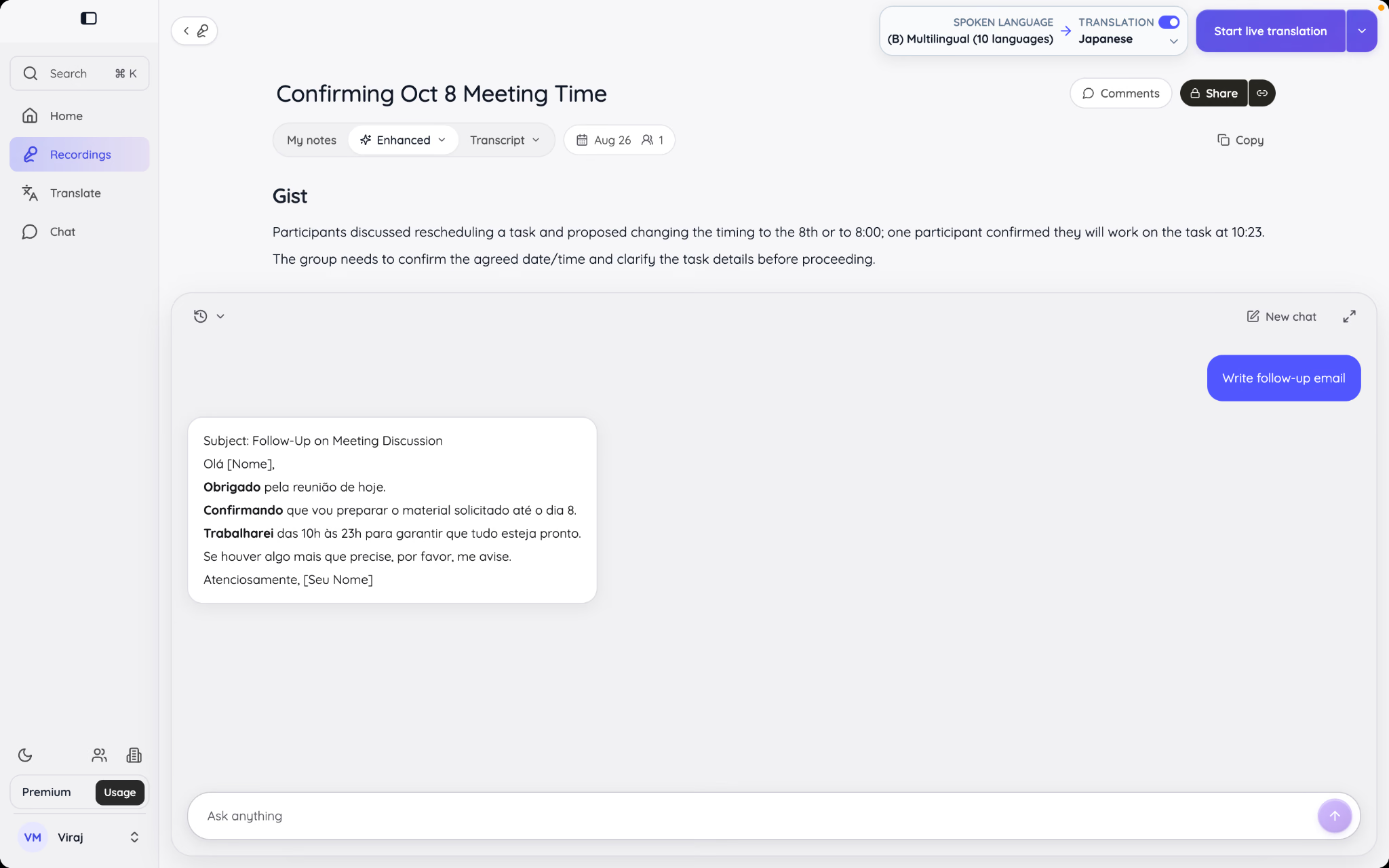
- Escreva um e-mail de acompanhamento usando as decisões desta reunião.
- Resuma a discussão para alguém que não pôde participar.
As sugestões de prompt na interface incluem List Q&A, Write follow-up email e What do I do after this meeting? São pontos de partida, não relatórios fixos. Faça uma pergunta de acompanhamento quando a primeira resposta apontar um item que precisa de mais detalhe.
O Ask JotMe mantém as conversas por gravação. Iniciar um novo chat limpa a linha de conversa atual, mas mantém a mesma reunião como fonte de evidência. Ele não pesquisa em todas as gravações da sua conta ao mesmo tempo.
Cada pergunta ao Ask JotMe usa um crédito de IA sob o modelo de uso documentado atual. Se você está planejando várias perguntas, comece com um pedido amplo como “Liste todas as decisões, responsáveis, prazos e questões em aberto.” Depois aprofunde nos itens que precisam de verificação.
Compartilhe ou baixe o registro da reunião
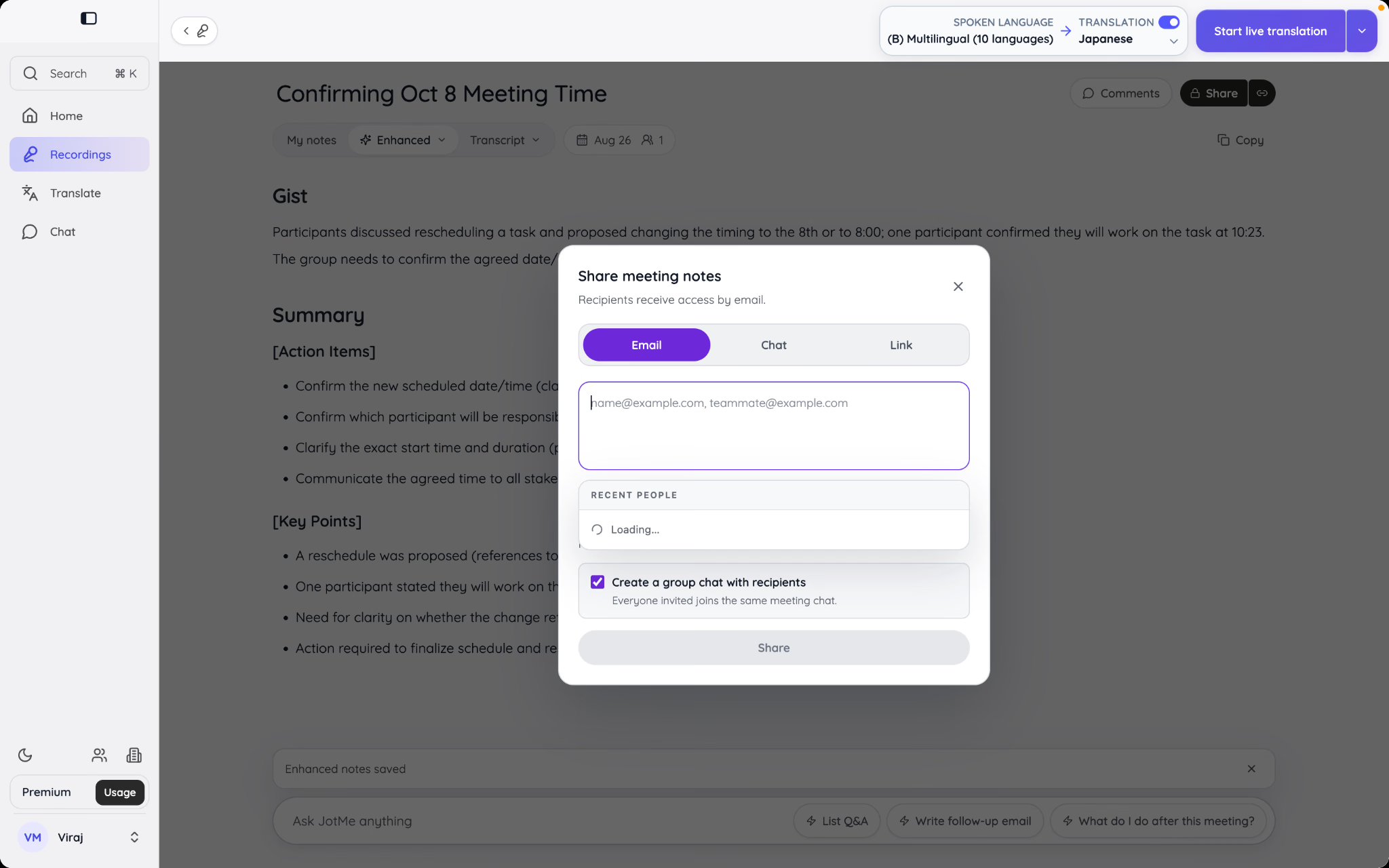
Use Share quando outra pessoa precisar acessar a gravação dentro do JotMe ou por um link habilitado. Escolha a permissão adequada antes de enviá-la a um destinatário de chat ou e-mail.
Use Download quando precisar de uma cópia offline de uma saída disponível. As opções exatas de download podem depender da gravação e das saídas que terminaram o processamento.
Para comunicação externa, compartilhe as notas Aprimoradas revisadas em vez de uma transcrição bruta sempre que possível. Uma transcrição pode ser longa, repetitiva e cheia de fragmentos de fala. Inclua a transcrição quando o destinatário precisar de evidência, do texto exato ou da possibilidade de auditar o resumo.
Como traduzir texto, arquivos, imagens, áudio e vídeo?
O espaço de trabalho Translate separa o conteúdo por tipo de mídia porque cada mídia exige um processo diferente. Texto pode ser traduzido na hora. Um documento formatado precisa preservar a estrutura. Uma imagem exige detecção de texto e renderização. Áudio e vídeo podem exigir transcrição multilíngue, dublagem, tratamento de falantes e legendas.
Selecione Translate na barra lateral esquerda e depois escolha o tipo de conteúdo no topo. O espaço de trabalho mantém o histórico de tradução para que você volte a trabalhos concluídos sem localizar o arquivo original de novo.
Traduza texto digitado ou colado
Escolha Text para conteúdo curto como um e-mail, uma mensagem, uma descrição de produto, um acompanhamento de reunião ou um parágrafo de um documento.
O processo básico é:
- Deixe o idioma de origem em Auto detect ou selecione-o manualmente.
- Escolha o idioma de destino.
- Digite ou cole o texto de origem.
- Adicione uma preferência de tradução opcional.
- Selecione Translate.
- Revise e copie o resultado.
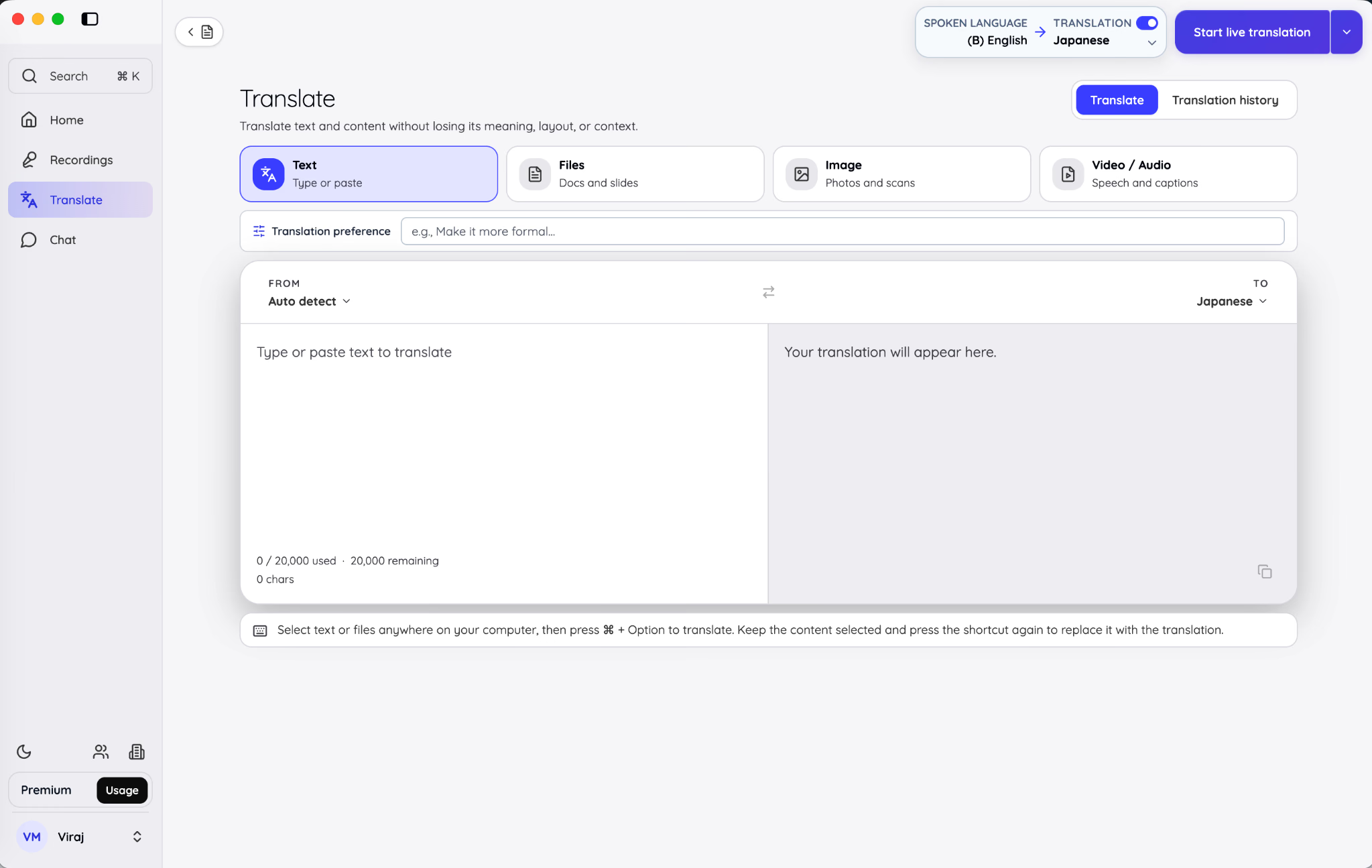
A preferência de tradução é onde você pode descrever o tom ou o tratamento desejado em linguagem simples. Você pode pedir ao JotMe que deixe a tradução mais formal, mantenha os nomes de produto inalterados, use uma linguagem adequada a uma resposta de suporte ao cliente ou preserve um tom direto e conciso.
Escreva a preferência como uma instrução concreta. “Faça melhor” não dá ao modelo nenhum padrão útil. “Use um português formal de negócios, preserve os nomes de produto em inglês e mantenha a resposta com menos de 120 palavras” lhe dá uma tarefa clara.
A tradução de texto mostra uma contagem de caracteres e coloca o resultado ao lado da origem. O histórico salvo é útil quando você precisa reutilizar ou comparar uma tradução anterior, mas excluir um item do histórico é permanente.
O JotMe Desktop também suporta traduzir texto selecionado em outro aplicativo por meio de um atalho do sistema, quando esse atalho está ativado em Settings. Isso ajuda quando você quer traduzir uma frase em um navegador, documento ou mensagem sem precisar alternar manualmente para o espaço de trabalho Translate antes.
Traduza um documento sem achatar sua estrutura
Escolha File quando o layout e a estrutura do arquivo precisam sobreviver à tradução. O JotMe devolve uma cópia traduzida, em vez de apenas extrair todo o texto em um bloco simples.
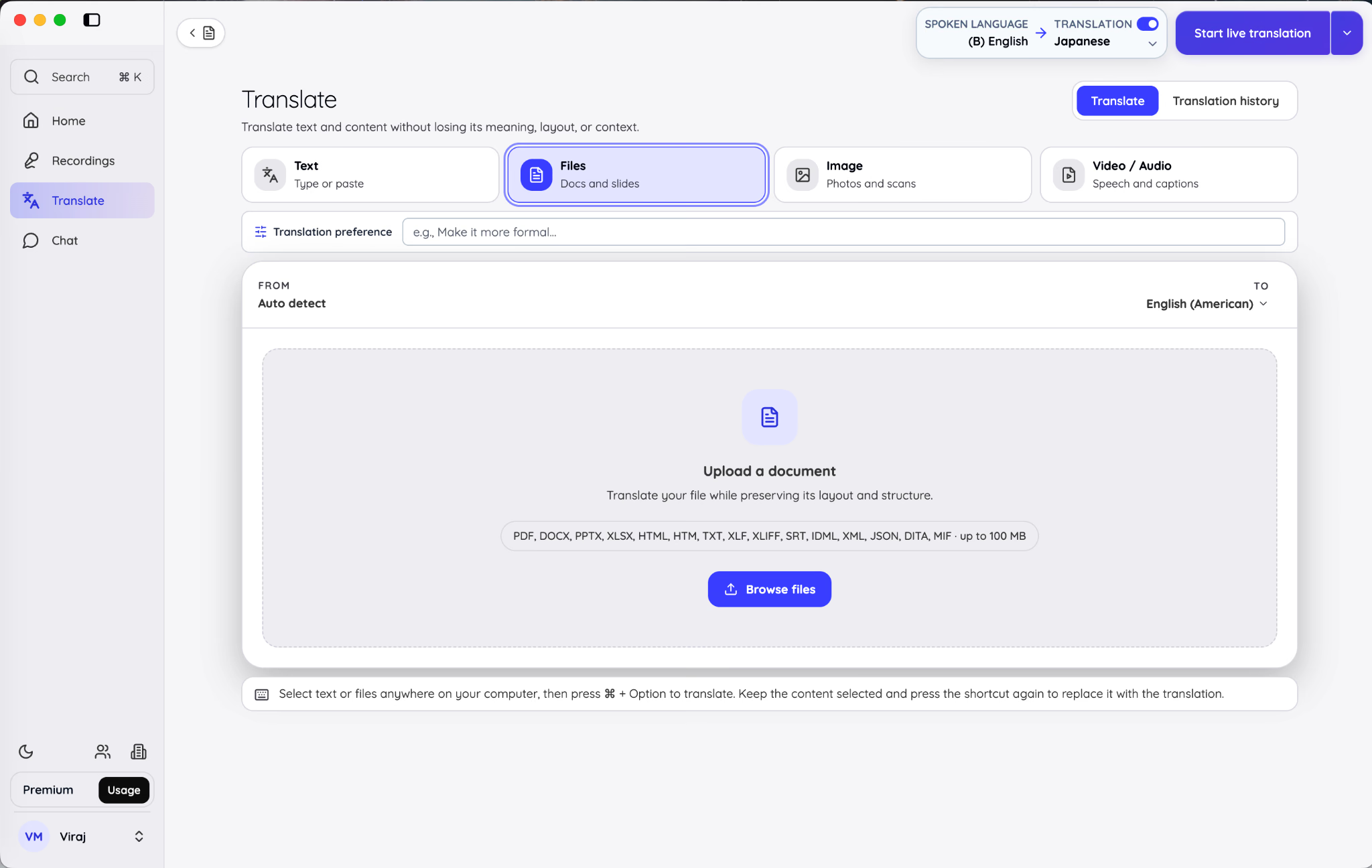
O processo é direto:
- Selecione os idiomas de origem e de destino.
- Procure o arquivo ou arraste-o para a área de upload.
- Revise a estimativa de uso exibida.
- Confirme a tradução.
- Baixe a cópia traduzida quando o processamento terminar.
A Versão 1.0 suporta uma ampla gama de formatos de documento, localização, legenda, publicação e dados estruturados:
| Grupo de conteúdo | Formatos suportados exibidos no JotMe |
|---|---|
| Documentos de escritório e gerais | PDF, DOCX, PPTX, XLSX, TXT |
| Conteúdo web e estruturado | HTML, HTM, XML, JSON |
| Localização e legendas | XLF, XLIFF, SRT |
| Publicação e conteúdo técnico | IDML, DITA, MIF |
O máximo documentado é 100 MB por documento. O JotMe exibe o requisito inicial de créditos e avisa que o valor final pode aumentar conforme o número de caracteres. Revise o idioma de destino e a estimativa antes de confirmar um arquivo longo.
Tipos de arquivo diferentes ainda precisam de verificações humanas diferentes. Em um PowerPoint, inspecione o transbordamento de texto e o layout dos slides. No Excel, confirme fórmulas, referências, formatos de número e células protegidas. Em JSON ou XML, verifique se chaves, tags, placeholders e variáveis continuam estruturalmente válidos. Preservar a estrutura de um arquivo não elimina a necessidade de uma revisão de conteúdo por quem domina o assunto.
Este guia amplo mantém de propósito os conselhos específicos por formato bem breves. Use um guia dedicado a um formato de arquivo quando a tradução tem consequências operacionais, como a localização de software, um documento regulado ou uma apresentação que será entregue publicamente.
Para mais informações sobre como traduzir texto, voz e documentos de graça em 2026, você pode conferir nosso guia de tradutor de idiomas gratuito.
Traduza o texto dentro de uma imagem
Escolha Image para uma captura de tela, digitalização, placa, cartaz, cardápio, formulário ou foto que contenha texto. Envie um arquivo PNG, JPG, JPEG ou WEBP e escolha o idioma de destino para traduzir o texto dentro da imagem.
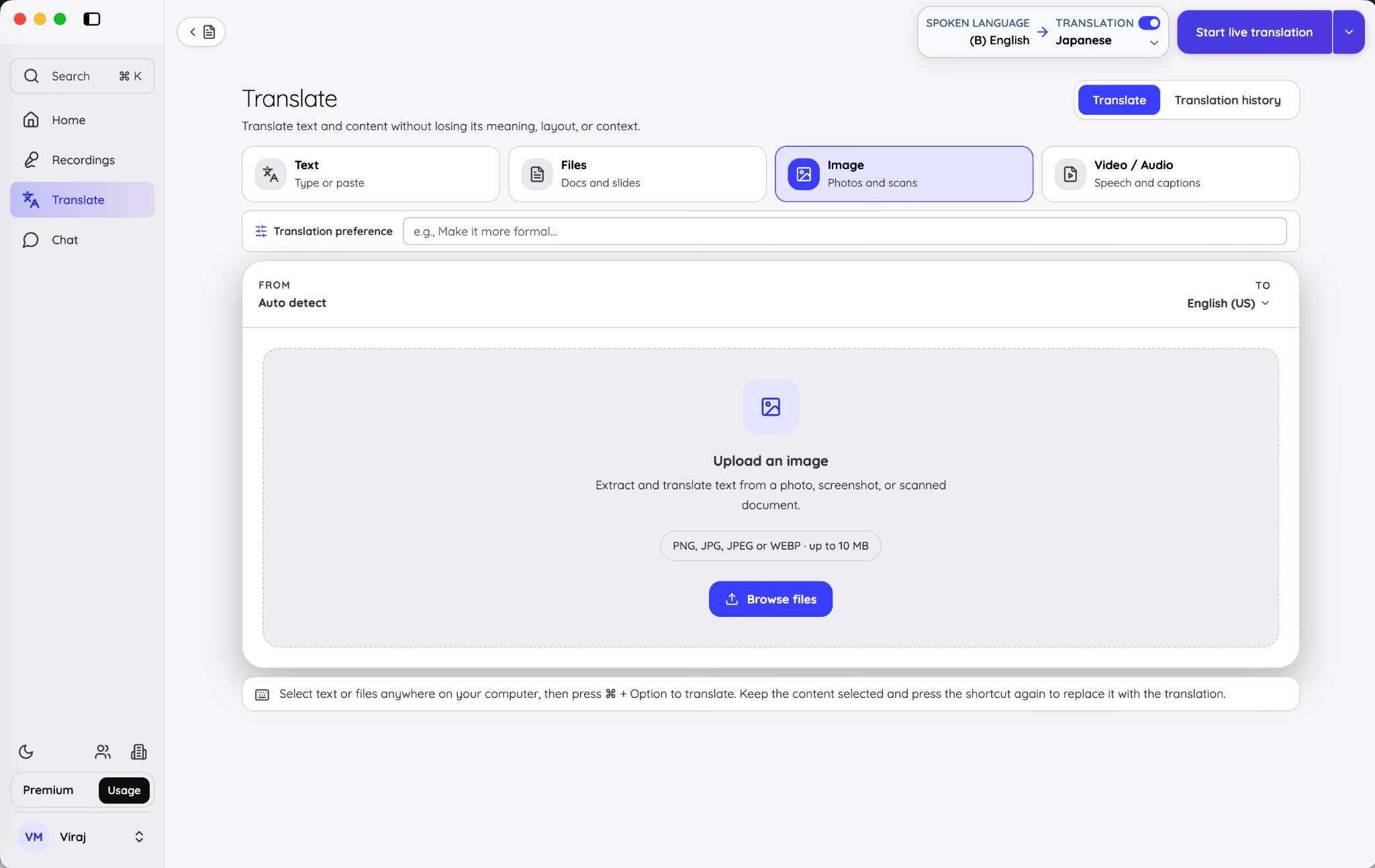
A tradução de imagem envolve mais do que traduzir palavras extraídas. O JotMe identifica o texto, o traduz, prepara as áreas afetadas e renderiza o texto traduzido de volta na imagem. O resultado concluído pode ser baixado como imagem, enquanto os blocos de texto traduzido também podem ser copiados separadamente.
O limite documentado é 10 MB por imagem. Uma imagem limpa, reta, de alta resolução e com contraste legível dá à etapa de reconhecimento de texto uma origem melhor do que uma foto borrada tirada de um ângulo.
Revise nomes, preços, unidades, datas e rótulos pequenos antes de publicar a imagem renderizada. Esses detalhes são fáceis de deixar passar porque o resultado concluído pode parecer visualmente convincente mesmo quando uma pequena sequência está errada.
Traduza ou duble um arquivo de áudio ou vídeo
Escolha Video / Audio quando precisar traduzir áudio ou vídeo online, em vez de apenas uma transcrição escrita. O JotMe pode gerar uma saída dublada em outro idioma e, opcionalmente, fornecer legendas.
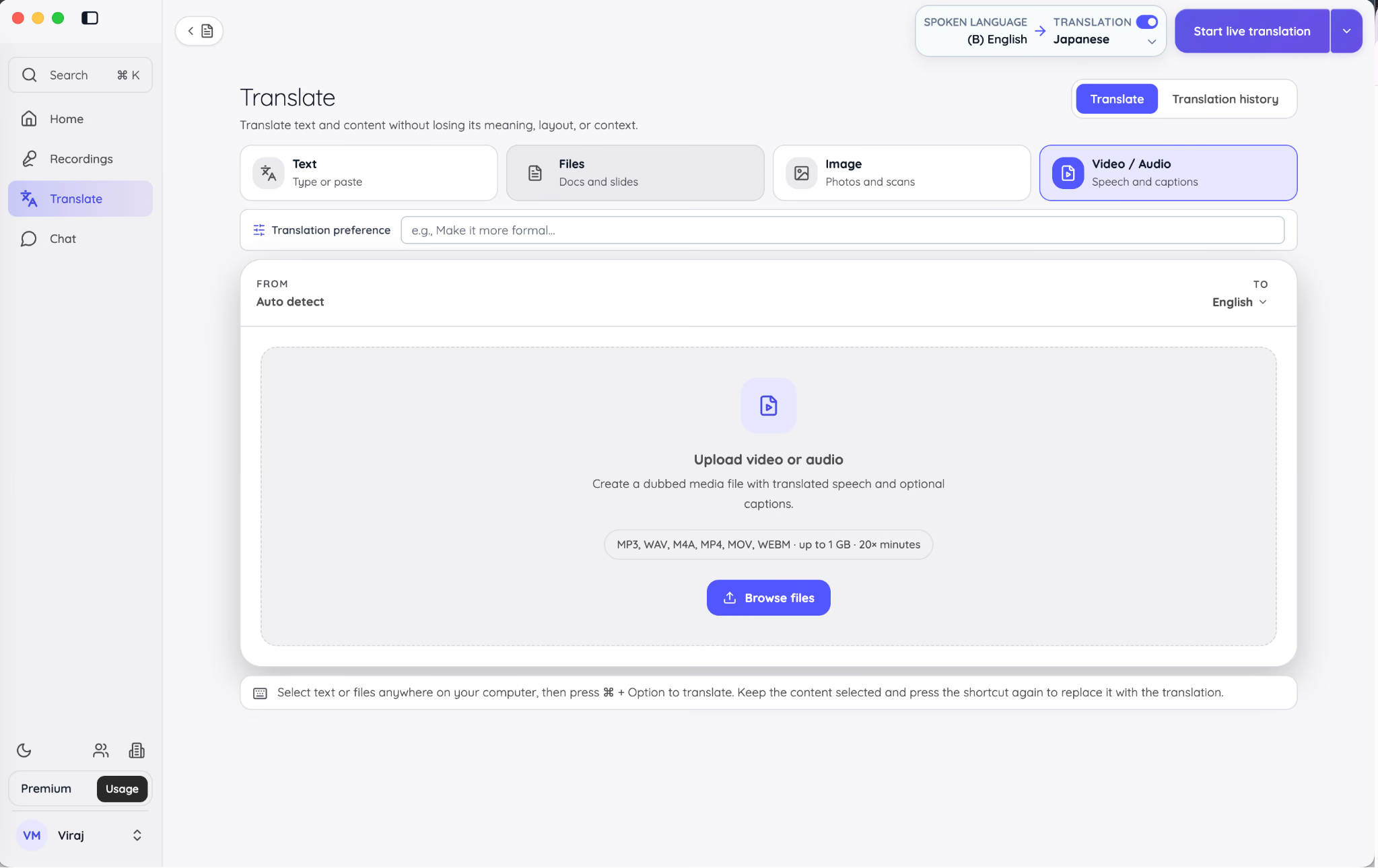
Os formatos de mídia suportados documentados para este fluxo incluem MP3, WAV, M4A, MP4, MOV e WEBM, com um tamanho máximo de arquivo de 1 GB. As opções disponíveis incluem correspondência de falantes e um arquivo de legendas VTT.
A correspondência de falantes ajuda a manter os diferentes falantes distintos na mídia traduzida. As legendas são úteis mesmo quando a dublagem está ativada, porque os espectadores podem assistir sem som, precisar verificar um termo ou preferir ler junto.
A dublagem de mídia é mais intensiva em recursos do que traduzir texto. O JotMe mostra a duração e o requisito de minutos antes de o trabalho começar. Sob o modelo documentado atual, a dublagem usa minutos de tradução em um múltiplo da duração da mídia. Confira a estimativa no app, em vez de calcular pelo tamanho do arquivo.
Trabalhos mais longos continuam processando enquanto você trabalha em outra parte do JotMe. Quando o trabalho termina, baixe a mídia dublada e as legendas, ou rode outra tradução para um idioma diferente.
Transcreva uma gravação de áudio ou vídeo já existente
Use Upload file no menu de ação principal ou Transcribe file em Recordings quando a reunião, entrevista, palestra ou evento já terminou. Esse fluxo cria uma entrada de gravação com uma transcrição e quaisquer traduções ou notas de reunião selecionadas.
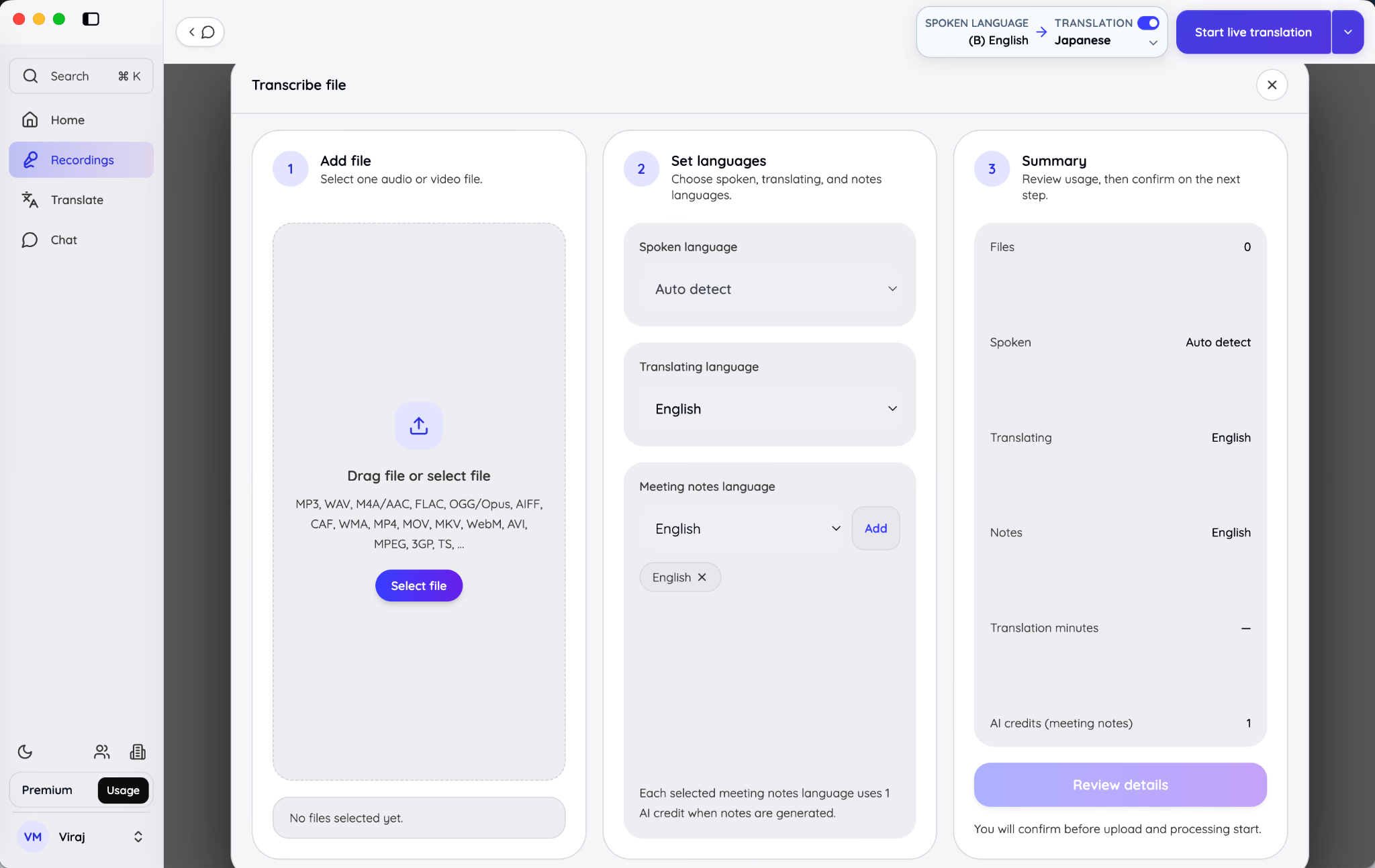
Veja como converter áudio em texto em três etapas.
1. Adicionar arquivo
Arraste uma gravação para o painel de upload ou selecione um arquivo. A interface lista formatos comuns de áudio e vídeo, incluindo MP3, WAV, M4A/AAC, FLAC, OGG/Opus, AIFF, CAF, WMA, MP4, MOV, MKV, WebM, AVI, MPEG, 3GP e TS. A documentação atual do JotMe permite arquivos de até 1 GB para transcrição enviada.
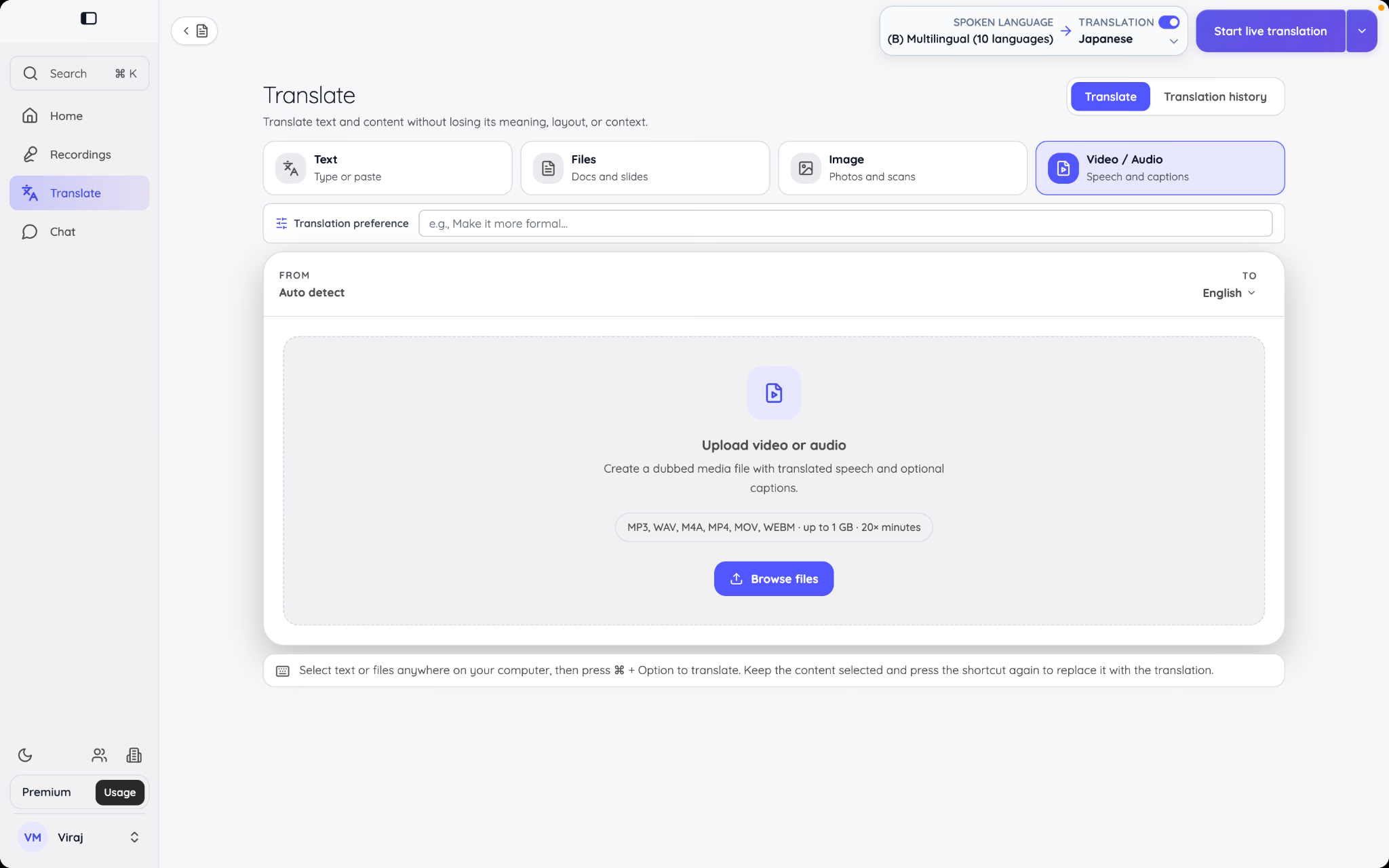
2. Definir idiomas
Escolha o idioma falado ou deixe em Auto detect. Depois escolha se você quer uma transcrição traduzida. Os idiomas das notas de reunião são selecionados de forma independente, então a fala de origem, a transcrição traduzida e as notas geradas não precisam usar o mesmo idioma.
Por exemplo, uma gravação pode conter fala em japonês, produzir uma transcrição traduzida em inglês e gerar notas de reunião em inglês e espanhol. Cada idioma de notas selecionado pode exigir um crédito de IA, então adicione apenas as saídas de que você precisa.
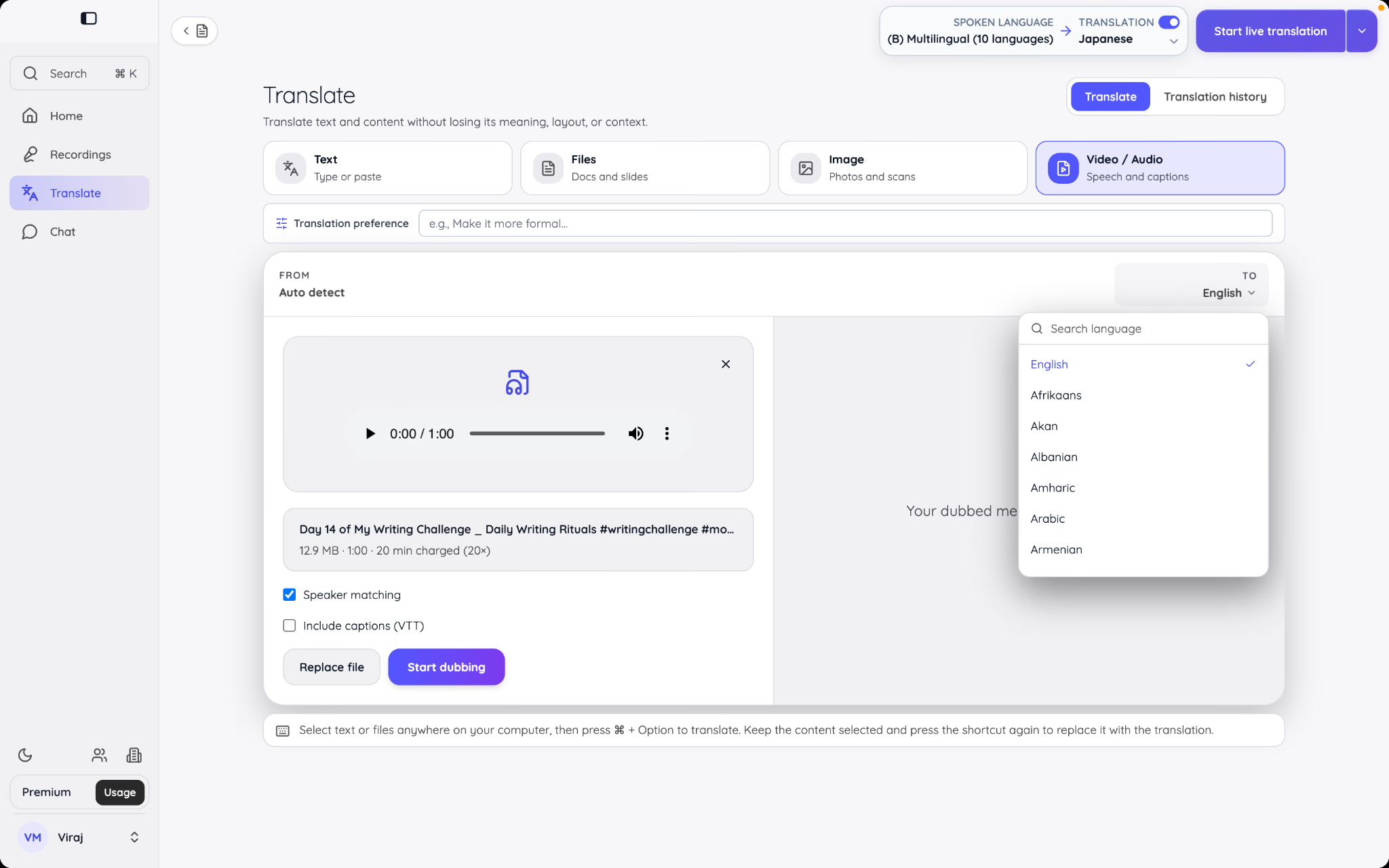
3. Revisar o resumo
O painel à direita confirma o número de arquivos, a configuração de idioma falado, o idioma de tradução, os idiomas das notas, os minutos de transcrição, os minutos de tradução e os créditos de IA. Selecione Review details e confirme antes de o processamento começar.
Nada é enviado só porque você abriu o espaço de trabalho ou selecionou um arquivo. A etapa de revisão dá a você uma última oportunidade de checar as saídas e o uso antes de confirmar.
Quando o processamento termina, selecione a gravação concluída para abrir suas notas e transcrição. A partir daí, as mesmas ferramentas de busca, reprodução, compartilhamento, comentário e Ask JotMe ficam disponíveis, como em uma sessão ao vivo.
Como usar o JotMe Chat para comunicação multilíngue?
O JotMe Chat é um espaço de conversa em que cada membro pode escrever em um idioma e ler em outro. Ele elimina a rotina repetida de copiar e colar de mover cada mensagem por um tradutor separado, mantendo ainda a mensagem original disponível para revisão.
O chat multilíngue do JotMe é especialmente útil depois de uma reunião. Em vez de encerrar o apoio de idiomas quando a tradução ao vivo para, os mesmos participantes podem continuar discutindo ações, compartilhar o registro da reunião e trocar arquivos traduzidos dentro de um único tópico.
Leia mensagens traduzidas sem perder o original
Abra Chat na barra lateral esquerda e selecione uma conversa. As mensagens aparecem no idioma de leitura escolhido para o membro atual. O texto original continua acessível abaixo da tradução.
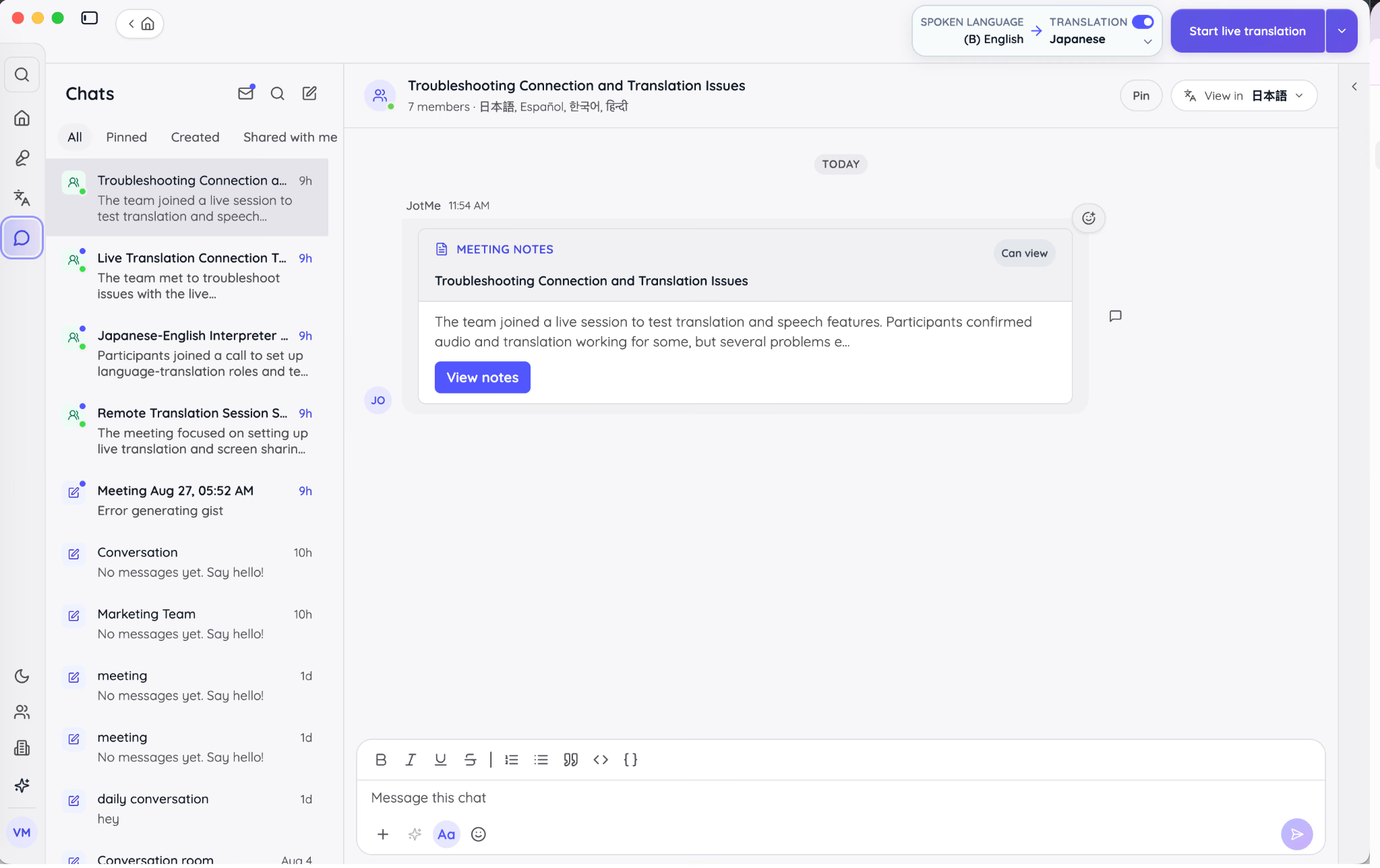
Manter o original importa quando um revisor bilíngue quer verificar a redação ou quando um nome de produto fica estranho na tradução. Também torna a conversa mais transparente do que um chat que substitui silenciosamente a mensagem de origem.
O cabeçalho do chat mostra o nome da conversa e os idiomas participantes. Use o controle View in para mudar o idioma em que você lê o tópico. Essa escolha pertence ao membro individual, então um participante pode ler em inglês enquanto outro lê em japonês ou francês.
O JotMe mantém uma memória de conversa para cada chat. A memória resume sobre o que é o tópico e dá mais contexto às mensagens seguintes. Uma palavra usada como nome de produto na primeira parte da discussão tem, portanto, menos chance de ser tratada como uma palavra comum de dicionário depois.
Crie uma nova sala de chat multilíngue
Selecione o controle de novo chat e escolha Create new chatroom. Digite um nome claro que ajude os participantes a entender por que a conversa existe.
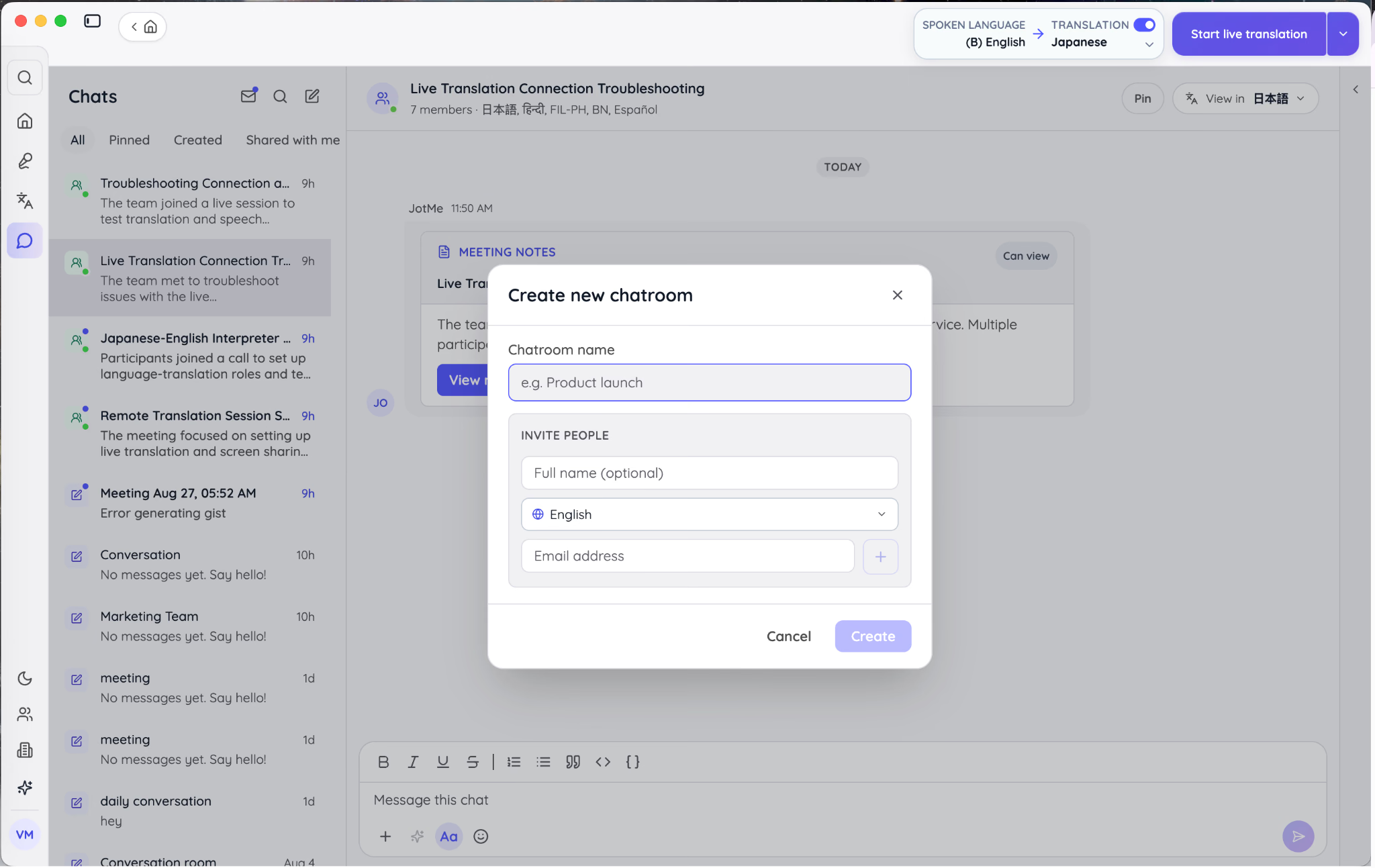
Para um chat de trabalho, use um nome como “Revisão do Lançamento de Produto APAC” em vez de “Novo Chat”. Nomes específicos melhoram a busca e reduzem o risco de postar um arquivo confidencial no tópico errado.
Adicione as pessoas que você quer convidar. Para cada convidado, informe o e-mail necessário e selecione o idioma em que essa pessoa deve inicialmente ler as mensagens. O idioma pode ser alterado depois pelo próprio membro no cabeçalho do chat.
Os convidados não precisam criar uma conta JotMe antes de abrir o convite. Um convidado pode entrar usando o endereço de e-mail convidado, enquanto um usuário JotMe existente pode fazer login.
Escreva naturalmente no seu próprio idioma
Componha a mensagem no idioma que você normalmente usa. O JotMe a traduz para cada destinatário de acordo com o idioma de leitura dessa pessoa.
Essa tradução por membro é diferente de produzir uma única tradução compartilhada para todos. Em uma equipe de três idiomas, o remetente não precisa criar três versões da mensagem. Cada participante recebe a mesma conversa no idioma selecionado para aquela conta ou sessão de convidado.
Mantenha os princípios normais de comunicação. A tradução pode carregar significado, mas não conserta um prazo vago, um responsável não nomeado ou um pedido pouco claro. “Por favor, termine isso logo” continua ambíguo em qualquer idioma. “Mei, por favor faça o upload do deck revisado até as 15:00 JST de sexta-feira” dá à tradução uma instrução precisa.
Anexe notas de reunião, arquivos traduzidos ou arquivos do computador
Selecione o controle de anexo ao lado do campo de mensagem. A Versão 1.0 lhe dá três fontes diretas:
- Meeting notes de uma gravação salva do JotMe
- Translated files do seu histórico de Translate
- Upload from computer para um documento, imagem, arquivo de áudio ou vídeo local
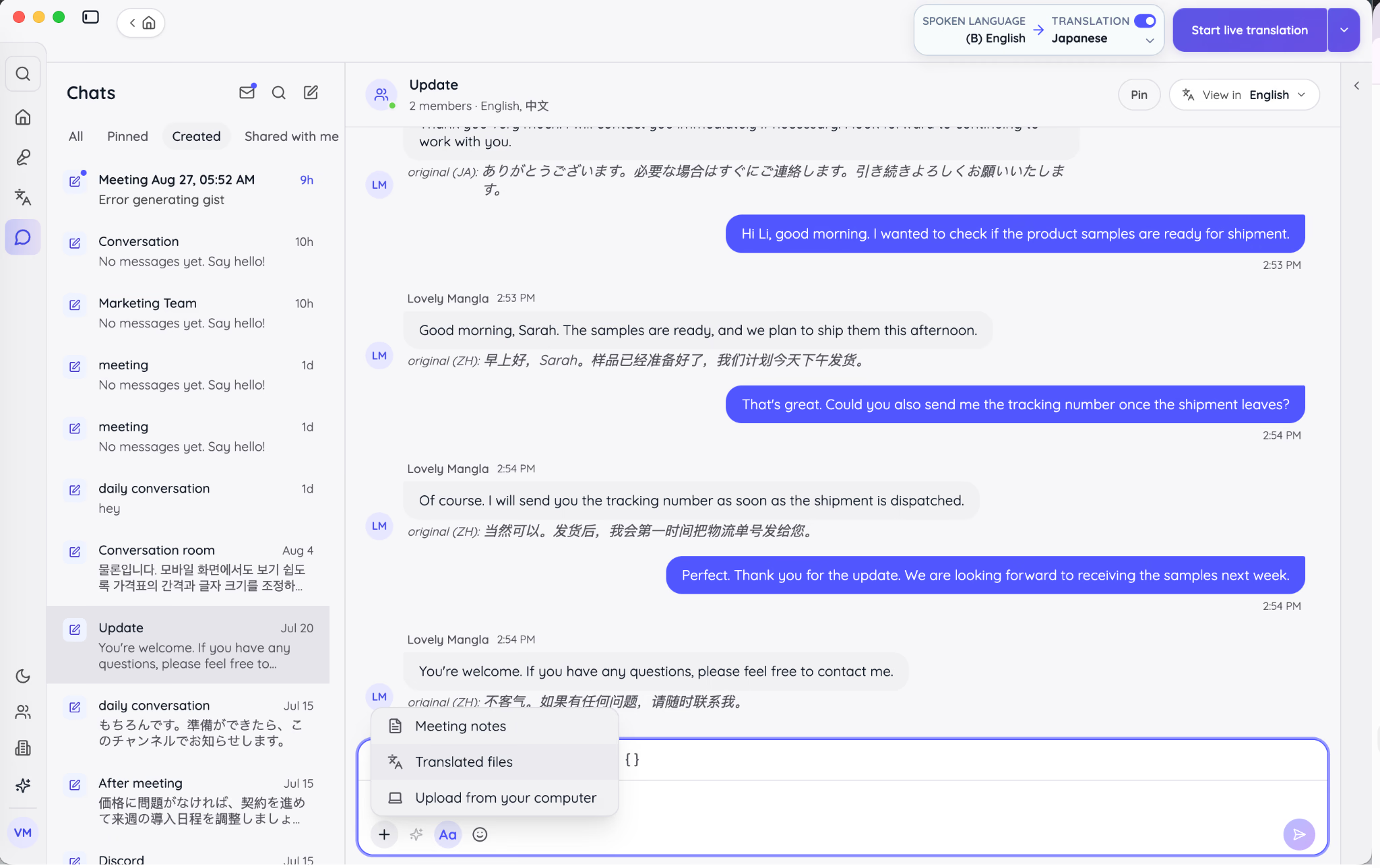
Compartilhar a partir do histórico do JotMe reduz downloads e uploads duplicados. Também mantém o anexo conectado ao fluxo de reunião ou tradução que o produziu.
Arquivos traduzidos podem ser compartilhados com permissão de visualização, comentário ou edição. Escolha a permissão com base na próxima ação. Um documento de referência final pode precisar de acesso View, enquanto um rascunho revisado por uma equipe de localização pode precisar de acesso Comment ou Edit.
Anexos enviados diretamente para um chat podem ser traduzidos a partir da mensagem. O JotMe abre o painel de tradução adequado ao tipo de arquivo. O dono do chat é responsável pelos créditos ou minutos usados pela tradução de anexos dentro do chat, então confirme se a saída pedida é necessária antes de processar um arquivo grande.
Continue uma reunião dentro do Chat
Depois de uma sessão, compartilhe as notas Aprimoradas e a transcrição no chat relevante. Os participantes podem então pedir correções, confirmar responsabilidades ou adicionar um arquivo traduzido sem começar uma cadeia de e-mails desconexa.
Por exemplo, uma reunião de produto japonês-inglês pode terminar com notas Aprimoradas em inglês, uma cópia traduzida em japonês e uma discussão de itens de ação em que cada participante escreve naturalmente. O registro da reunião fornece a evidência, enquanto o Chat leva o trabalho adiante.
O JotMe também pode postar um convite de tradução ao vivo em um chat. Isso ajuda uma equipe recorrente que já usa o tópico. Os participantes recebem as informações de entrada no mesmo lugar onde depois receberão as notas de reunião.
Use o guia detalhado do chat multilíngue do JotMe para uma explicação mais aprofundada dos controles específicos do chat. Neste guia completo do desktop, o Chat é uma etapa no fluxo maior, da conversa ao vivo ao acompanhamento.
Como configurar as opções Gerais, de Tradução e de Vocabulário do JotMe?
As configurações determinam o que o JotMe pode ouvir, o que ele salva, com que rapidez o texto é finalizado, quais idiomas os participantes podem solicitar e como os termos especializados são tratados. Revise esses controles antes da primeira sessão importante, porque vários deles afetam os dados e a saída criados quando você aperta Start.
Abra Settings e verifique a versão instalada
Selecione seu perfil no canto inferior esquerdo do app e depois escolha Settings. O mesmo menu dá acesso a informações da conta, uso, controles de equipe, Voice Keyboard, indicações, suporte e sair.
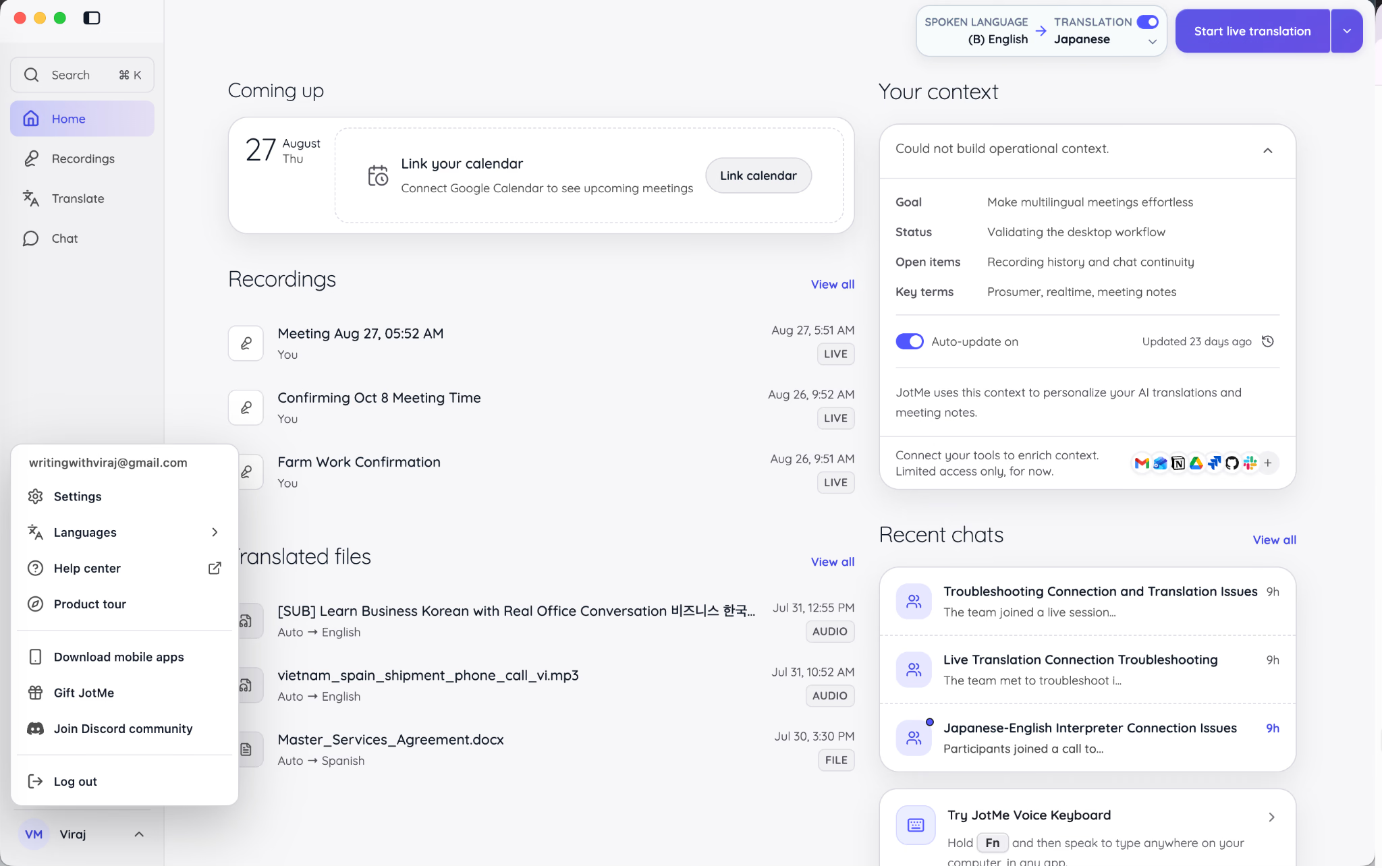
A janela Settings inclui General, Account, Setup e Custom Vocabulary. A versão instalada e o status de atualização aparecem na parte de baixo da barra lateral.
Quando Latest aparece ao lado da Versão 1.0.0, o app instalado corresponde ao release atual disponível para aquela conta. Se houver uma atualização disponível, siga a ação de download ou reinício exibida. Atualizar a versão do desktop não remove gravações, conversas, notas ou arquivos traduzidos vinculados à conta, embora possa ser preciso verificar de novo as permissões e os atalhos no nível do dispositivo.
Revise as permissões de áudio e de sistema em Setup
Abra Setup para verificar as permissões por trás de cada fluxo do desktop:
- O acesso ao microfone permite que o JotMe reconheça sua fala.
- O acesso ao áudio do computador ou do sistema permite que o JotMe ouça o outro lado das chamadas online.
- O acesso do Voice Keyboard permite que o JotMe aceite o atalho de ditado e digite em outro aplicativo.
Se a transcrição mostra apenas a sua voz durante uma reunião online, o áudio do sistema é a primeira configuração a inspecionar. Se o Voice Keyboard não responde, verifique tanto o atalho ativado quanto o acesso do sistema operacional mostrado em Setup.
Altere o tamanho do app
Em General, use App zoom para redimensionar toda a interface. A configuração afeta chat, tradução, notas, controles de sessão ao vivo e Settings, não apenas o painel Home.
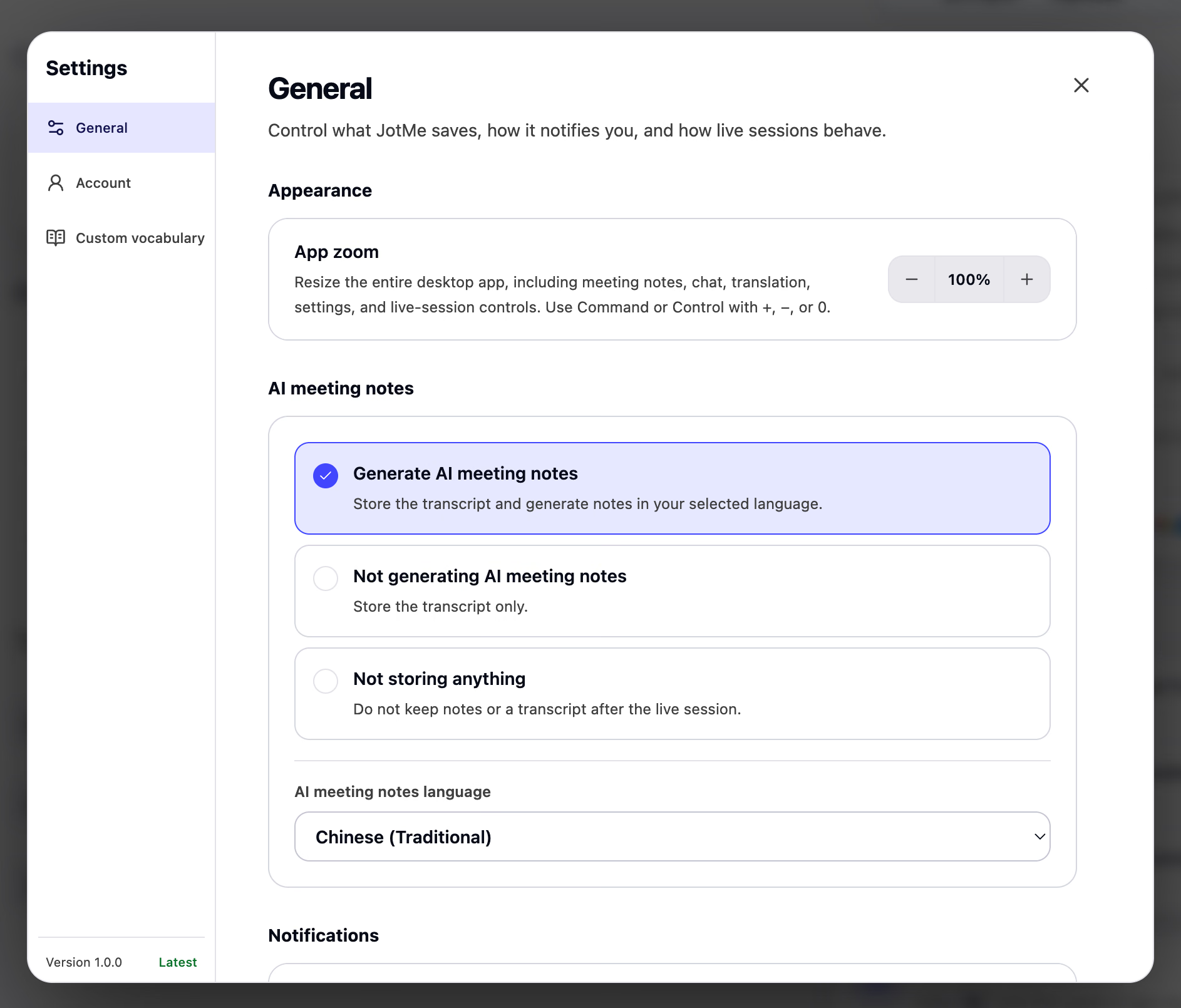
Aumente o zoom quando o app for exibido em um monitor de alta resolução ou em uma tela compartilhada. Reduza-o quando precisar ver mais de uma transcrição ou de um chat de uma vez. Escolha a legibilidade em vez de encaixar cada controle em uma única visão.
Escolha o que o JotMe armazena depois de uma sessão
A configuração de notas de reunião com IA oferece três resultados distintos:
- Gerar notas de reunião com IA: O JotMe armazena a transcrição e produz notas de reunião com IA depois da sessão.
- Não gerar notas de reunião com IA: O JotMe armazena a transcrição sem criar notas de reunião com IA.
- Não armazenar nada: O JotMe não retém notas de reunião nem a transcrição daquela sessão.
Selecione a configuração com base na finalidade e na sensibilidade da conversa. Uma reunião semanal de planejamento pode se beneficiar de uma transcrição pesquisável e de notas Aprimoradas. Uma conversa sensível pode exigir nenhuma nota ou transcrição armazenada, conforme a política da sua organização e os requisitos de consentimento aplicáveis.
Quando as notas de reunião com IA estão ativadas, selecione o idioma padrão delas. Essa configuração pode ser diferente do idioma falado e do idioma da tradução ao vivo. Uma chamada inglês-japonês pode, portanto, produzir notas de reunião em espanhol se for esse o idioma exigido pelo destinatário.
Sempre obtenha qualquer consentimento necessário antes de gravar ou processar a conversa de outra pessoa. Uma configuração técnica de salvamento não substitui sua responsabilidade legal ou organizacional de avisar os participantes sobre o que está sendo gravado.
Configure notificações, presença no chat e comportamento de inicialização
As configurações Gerais também controlam as notificações de desktop para reuniões e conversas, os indicadores de digitação e se a sua presença no chat aparece como Active ou Away.
Use os lembretes de reunião quando você depende de eventos de agenda conectados. Desligue as notificações de chat não essenciais durante uma apresentação ou evento com interpretação para que não concorram com a janela ao vivo.
O controle de inicialização pode abrir o JotMe automaticamente quando você faz login no computador. Isso é conveniente para quem usa o app ao longo do dia. Se o app é usado apenas para eventos agendados ou divide um computador de produção com outras ferramentas, uma inicialização manual pode ser mais limpa.
Defina os atalhos de desktop
O JotMe oferece atalhos para abrir o espaço de trabalho da sessão ao vivo, para a digitação por voz e para traduzir o texto selecionado. Settings exibe as teclas para o seu sistema operacional.
O atalho que abre uma sessão ao vivo apenas abre o espaço de trabalho. Ele não começa a gravar por conta própria. Essa distinção evita uma gravação acidental quando uma combinação de teclas é pressionada em outro aplicativo.
Desative ou altere um atalho quando outra ferramenta de desktop usar as mesmas teclas. Teste o atalho no aplicativo em que você pretende usá-lo antes de confiar nele durante um fluxo real.
Use o Voice Keyboard em outro aplicativo de desktop
O Voice Keyboard transforma fala em texto no cursor dentro de um e-mail, documento, formulário de navegador, mensagem do Slack ou outro aplicativo de desktop. No macOS, segure Fn enquanto fala. No Windows, segure Ctrl + Win. Solte o atalho quando terminar de falar.
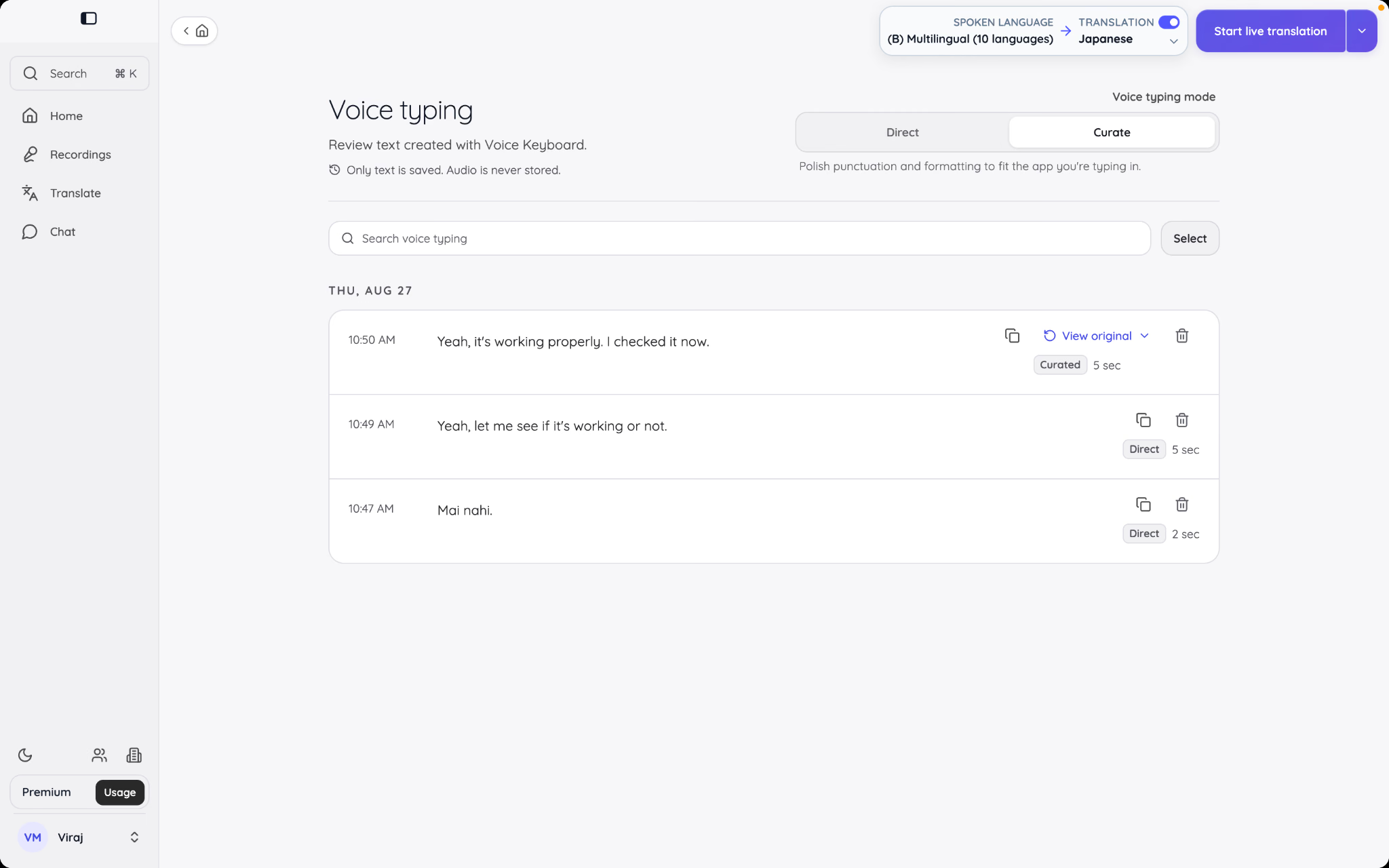
O JotMe mantém o texto resultante no histórico do Voice Keyboard para que você possa revisar, copiar, editar, pesquisar ou excluir depois. As entradas podem ser transcrições diretas ou versões curadas em que o JotMe limpa a redação e a formatação da fala.
A documentação atual do JotMe afirma que o Voice Keyboard salva o texto, mas não armazena o áudio do ditado. Excluir uma entrada do histórico é permanente.
O Voice Keyboard é exclusivo do desktop porque depende de atalhos no nível do sistema e da capacidade de digitar em outros aplicativos. Adicione nomes, produtos e siglas ao Custom Vocabulary quando você espera ditá-los com frequência.
Configure a qualidade da tradução ao vivo
A parte inferior das configurações Gerais contém os mesmos controles de qualidade de sessão ao vivo apresentados antes:
- Controle deslizante de tradução de Velocidade a Contextual
- Predefinições Continuous speech, Discussion, Normal meeting, Critical meeting e Fragmented meeting
- Automatic adjustment
- Show real-time memory
- Controle deslizante Transcription Quality e temporização de finalização por silêncio
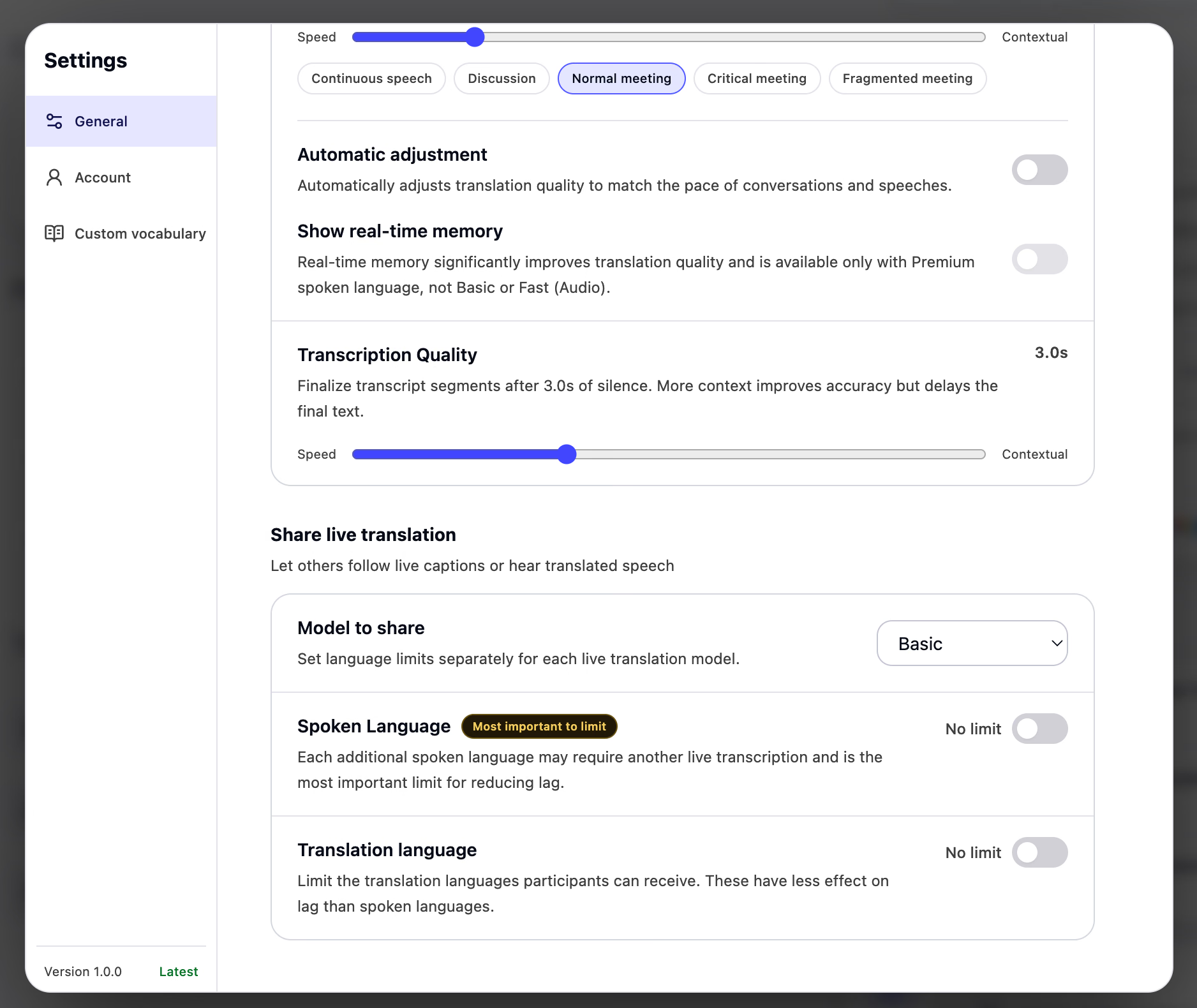
Defina um padrão sensato para o tipo de sessão que você conduz com mais frequência. Você ainda pode ajustar o espaço de trabalho ao vivo para uma reunião específica. Os eventos de agenda podem lembrar escolhas específicas do evento no mesmo computador, então uma keynote recorrente e uma discussão semanal não precisam compartilhar configurações idênticas.
Mais contexto pode melhorar a completude de uma frase, mas atrasa o texto finalizado. Para uma discussão interna, um pequeno atraso pode ser aceitável. Para legendas projetadas em um evento ao vivo, a rapidez pode importar mais. Teste com padrões reais de fala, em vez de decidir apenas pelo rótulo do controle deslizante.
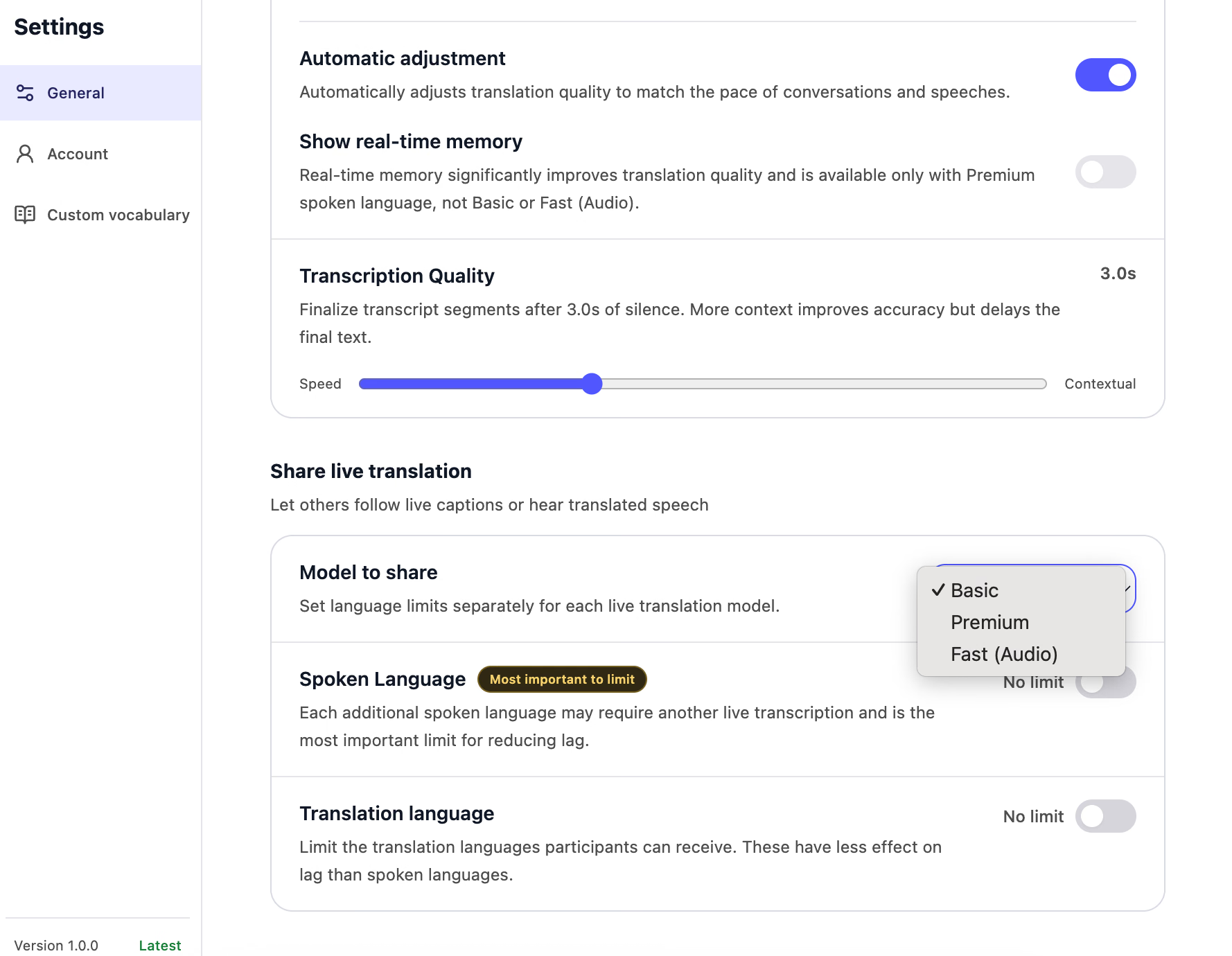
Limite os idiomas disponíveis na tradução compartilhada
As configurações de Share live translation permitem escolher o modelo a compartilhar e restringir os idiomas disponíveis aos participantes.
Os limites de idioma falado e os limites de idioma de tradução são armazenados separadamente para cada modelo. Restrinja primeiro os idiomas falados quando quiser reduzir o atraso com o Basic ou o Premium, porque cada idioma falado adicional pode exigir outro fluxo de transcrição ao vivo.
Os limites de idioma de destino controlam os idiomas que os participantes podem receber. Para um webinar em inglês e japonês que atende leitores de espanhol e francês, ofereça essas necessidades reais de idioma, em vez de deixar todo o catálogo aberto.
Os limites afetam as escolhas dos participantes na sessão compartilhada, não os controles de idioma do próprio anfitrião. Eles são particularmente úteis para conferências, webinars e reuniões grandes em que muitos participantes abrem a mesma URL ou QR code.
Adicione nomes, siglas e jargões ao Custom Vocabulary
Abra Custom Vocabulary em Settings. O vocabulário é válido para toda a conta, o que significa que os fluxos compatíveis do JotMe podem usar o mesmo registro em transcrição ao vivo, tradução, arquivos enviados, notas de reunião com IA, tradução de texto e Voice Keyboard. A documentação de Custom Vocabulary do JotMe contém os detalhes atuais de conta e plano.
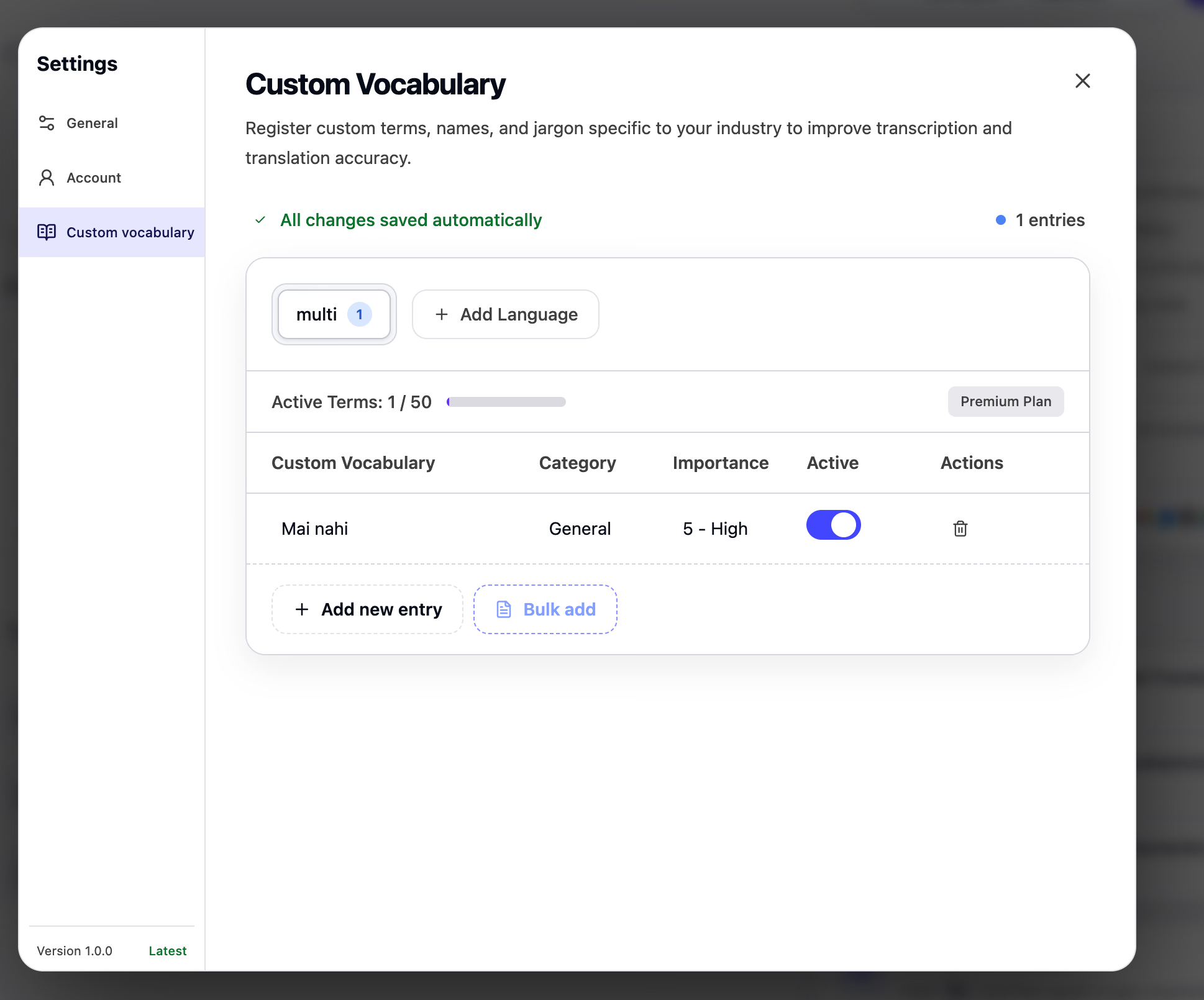
Adicione vocabulário com o seguinte processo:
- Selecione uma aba de idioma de origem existente ou escolha Add Language.
- Selecione Add new entry.
- Digite o termo exato que o JotMe deve reconhecer.
- Atribua uma categoria adequada, como Name, Technical ou Business.
- Defina a importância de baixa a alta.
- Deixe a entrada ativa quando ela deve ser aplicada.
Adicione o termo sob o idioma em que ele será falado, digitado ou encontrado no conteúdo de origem. Você não precisa duplicar o mesmo termo de origem sob cada idioma para o qual ele possa ser traduzido.
Use entradas curtas e distintivas. “JotMe”, “Sora Tanaka” e “Nova-3” são melhores entradas de vocabulário do que uma frase inteira explicando onde cada termo aparece. Crie entradas separadas quando vários nomes relacionados precisarem de ajuda.
Defina uma importância maior para termos incomuns que são repetidamente mal reconhecidos ou que precisam permanecer exatos. Pause uma entrada desligando Active quando quiser mantê-la sem aplicá-la. Remova uma entrada quando ela não pertencer mais ao registro de idiomas.
O vocabulário melhora a origem da qual os recursos posteriores dependem. Se o nome de um projeto está errado na transcrição, o mesmo erro pode passar para a tradução, as notas Aprimoradas, as respostas do Ask JotMe e as mensagens de acompanhamento. Um reconhecimento correto no começo é mais confiável do que corrigir o termo em cada saída depois.
Perguntas Frequentes
O JotMe Desktop App 1.0 é sem bot?
Sim. O JotMe captura o microfone e o áudio do sistema do seu computador, então consegue funcionar ao lado das plataformas de reunião online sem entrar na lista de participantes como um bot. Os outros participantes não precisam instalar o JotMe para que você grave, transcreva ou traduza a chamada. Quem abre uma URL de tradução ao vivo compartilhada só precisa de um navegador compatível.
O JotMe pode traduzir conversas online e presenciais?
Sim. Escolha Online para chamadas em que o seu microfone e o áudio da reunião vêm de fontes separadas. Escolha In-person quando todos são captados por um microfone de sala ou por um feed de áudio de evento. A configuração de ambiente também muda como os falantes são rotulados na transcrição.
Que tipos de conteúdo o JotMe pode traduzir?
O JotMe Desktop App pode traduzir texto digitado, documentos formatados, imagens, áudio e vídeo. Ele também pode criar uma transcrição, uma transcrição traduzida e notas de reunião com IA a partir de uma gravação de áudio ou vídeo enviada. Os formatos suportados e a cobertura de idiomas variam por fluxo, então confira o painel de upload relevante antes de preparar um trabalho grande.
Outras pessoas podem acompanhar uma tradução ao vivo sem instalar o JotMe?
Sim. Compartilhe a tradução ao vivo com uma URL de navegador ou um QR code. Os participantes podem abri-la em um celular, tablet ou computador e escolher entre os idiomas permitidos pelo anfitrião. O JotMe também suporta um código de entrada para desktop, uma janela de transcrição maximizada e a Subtitle Camera para fluxos de vídeo.
Posso impedir que o JotMe salve notas ou transcrições?
Sim. Em Settings, escolha se o JotMe deve gerar notas de reunião com IA e armazenar a transcrição, armazenar apenas a transcrição ou não armazenar nenhuma das duas. Selecione a preferência adequada antes de a sessão começar e siga os requisitos de consentimento de gravação que se aplicam à sua reunião.
Como posso melhorar a precisão para nomes e terminologia especializada?
Adicione os nomes exatos, siglas, termos de produto e vocabulário do setor em Custom Vocabulary. Escolha o idioma de origem, atribua uma categoria e uma importância e mantenha a entrada ativa. Também atualize Your context quando uma reunião envolver um projeto, objetivo, status ou conjunto de itens em aberto específico.
Qual é a diferença entre My notes e Enhanced notes?
My notes são as notas que você escreve durante a sessão. As Enhanced notes são geradas pelo JotMe a partir da transcrição e da sua escrita depois que a sessão termina. Suas notas originais permanecem separadas e não são automaticamente incluídas quando o registro compartilhado da reunião é enviado a outra pessoa.
O Ask JotMe pode responder perguntas sobre todas as minhas reuniões?
O Ask JotMe está restrito à sessão ao vivo ou à gravação salva a partir da qual você o abre. Ele pode responder perguntas de acompanhamento usando a transcrição e as notas daquela reunião, mas não pesquisa em todas as gravações da sua conta como uma base de conhecimento combinada.
Use o JotMe Desktop App como um único fluxo conectado
O JotMe Desktop App 1.0 é mais útil quando seus recursos são tratados como um único fluxo, e não como um conjunto de ferramentas isoladas. Comece pela Home, prepare os idiomas e o áudio, conduza a conversa ao vivo, revise o registro salvo e use o Ask JotMe, a tradução ou o Chat multilíngue para transformar o que foi dito na próxima ação. A mesma conta mantém a agenda, as gravações, os arquivos traduzidos, as conversas, o contexto e o vocabulário conectados.
Antes da sua primeira sessão importante, faça três verificações: confirme o microfone e o áudio do computador, escolha o que o JotMe pode armazenar e adicione os nomes ou termos técnicos de que a conversa vai depender. Com essas configurações no lugar, abra a reunião ou o evento, selecione os idiomas falado e de tradução e inicie o fluxo que corresponde ao que os participantes realmente precisam.
Last updated on
September 4, 2026
Follow us on social media:


