Dicas
Como usar um aplicativo móvel de tradução ao vivo para traduzir em tempo real [Guia 2026]

Viraj Mahajan
March 17, 2026

A maneira mais rápida de traduzir em tempo real usando um aplicativo móvel é por meio do JotMe. Baixe o aplicativo JotMe para iOS ou Android, selecione seu idioma de origem e de destino e o aplicativo começará a traduzir o áudio ao vivo em segundo plano, sem entrada manual e sem interrupção em sua reunião ou conversa.
A tradução ao vivo passou de uma novidade para uma necessidade diária para equipes remotas, viajantes internacionais e estudantes de idiomas em 2026. Um aplicativo de tradução em tempo real não apenas converte palavras; ele mantém as conversas em andamento, preserva o contexto e elimina o ciclo de pausa-traduzir-resposta que torna a comunicação multilíngue exaustiva.
Este guia explica exatamente como usar um tradução ao vivo aplicativo móvel em três das plataformas mais usadas:
- JotMe para reuniões, uso profissional e diário
- Google Translate para viagens e conversas casuais
- Apple Translate para usuários do iPhone que desejam uma opção compatível com a versão offline.
Se você precisa de um aplicativo tradutor de voz para uma chamada comercial, um aplicativo tradutor de idiomas para navegar em uma nova cidade ou do melhor aplicativo de tradução para iPhone que funciona off-line, as etapas abaixo se aplicam diretamente à sua situação.
Como usar o aplicativo móvel JotMe de tradução ao vivo
Para usar o Aplicativo móvel JotMe para tradução ao vivo, você precisará baixar o JotMe em seu dispositivo Android ou iOS, selecionar o idioma de origem e tradução nas opções suspensas e pressionar o botão traduzir.
Aqui está o guia detalhado sobre como traduzir uma conversa ao vivo usando o aplicativo móvel JotMe:
Etapa 1: Selecione os idiomas para tradução em tempo real
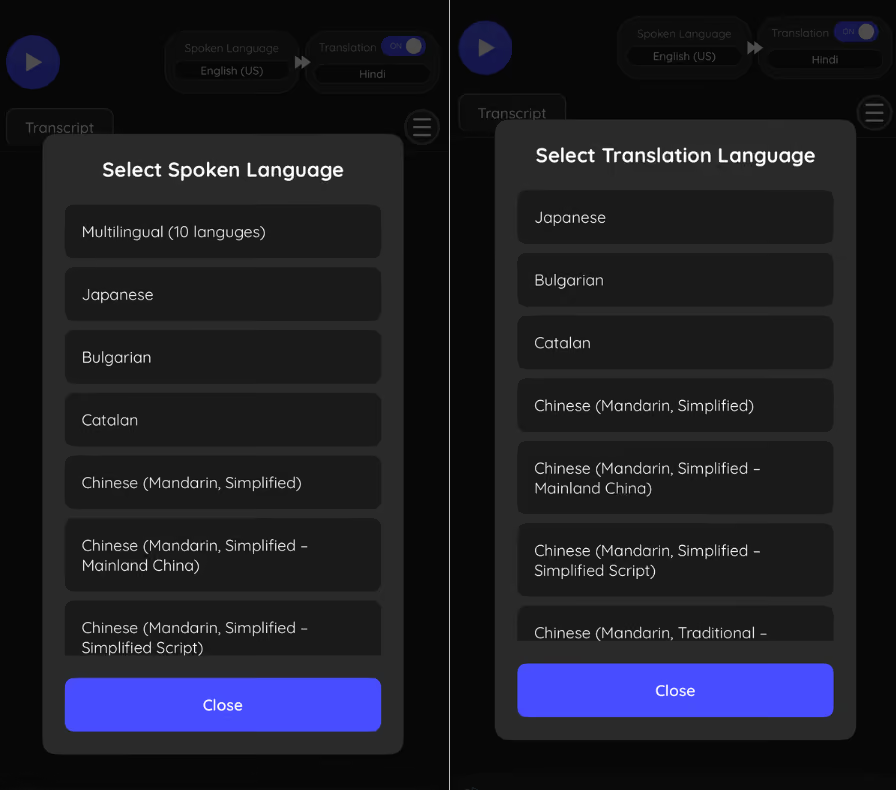
Depois de baixar o aplicativo móvel JotMe, abra o aplicativo e selecione seu idioma de origem [o idioma que está sendo falado] e seu idioma de destino [o idioma em que você deseja ler a tradução] nos seletores suspensos na tela principal.
Etapa 2: Selecione a qualidade da tradução
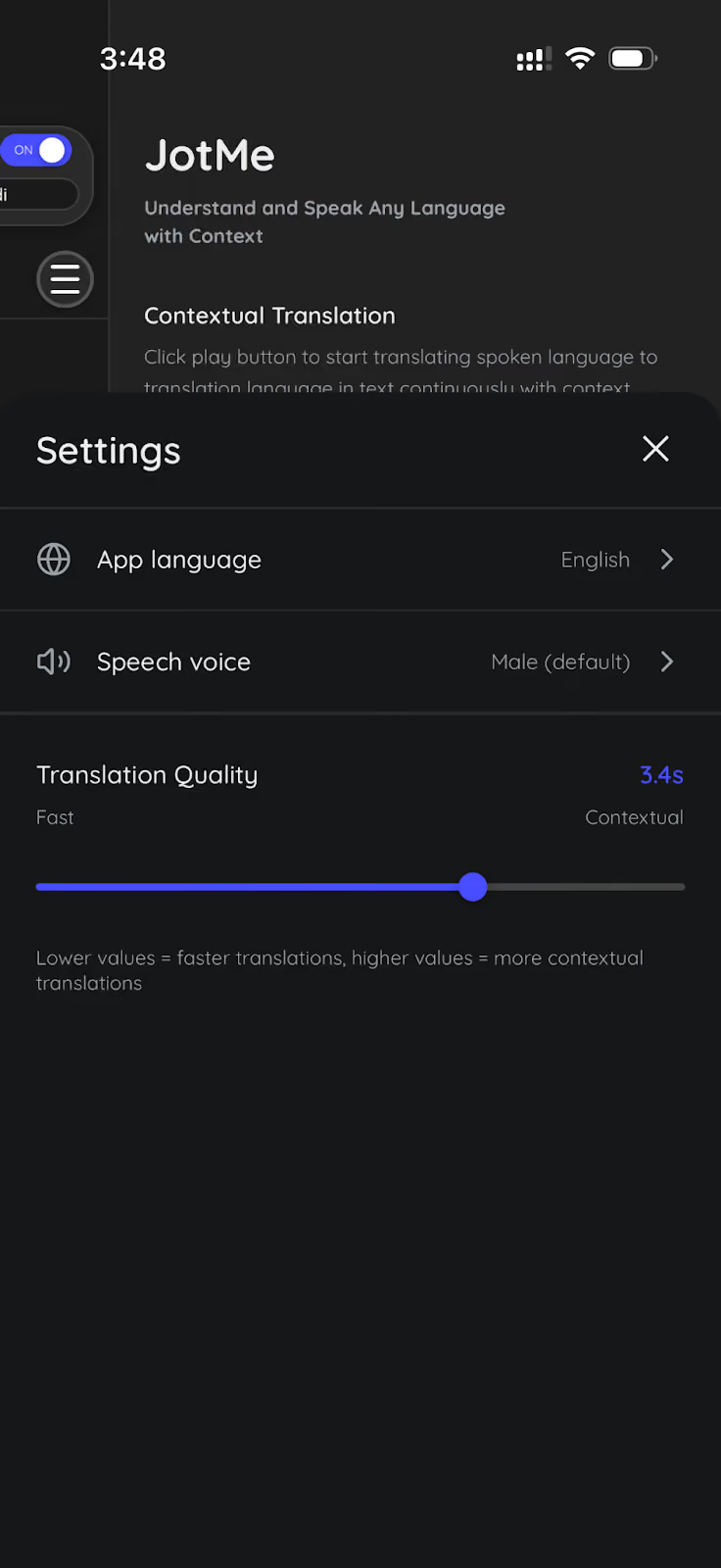
Em seu aplicativo móvel JotMe, toque nas três linhas horizontais no canto superior direito e, em seguida, toque no ícone de engrenagem de configurações. A partir daqui, você pode ajustar a qualidade da tradução com base nas suas necessidades:
- Qualidade inferior: Fornece tradução mais rápida, mas menos nuances contextuais. Ideal para conversas rápidas, trocas de viagens casuais e situações em que a velocidade é mais importante do que a precisão.
- Maior qualidade: Tradução um pouco mais lenta, mas significativamente mais precisa contextualmente. Recomendado para reuniões de negócios, ligações com clientes e qualquer conversa em que o significado e o tom sejam importantes.
Etapa 3: Inicie a tradução no JotMe
Depois de selecionar seus idiomas e ajustar a qualidade da tradução, toque no ícone Traduzir no canto superior esquerdo e comece a falar. Você verá imediatamente a transcrição e a tradução em tempo real aparecendo diretamente na tela à medida que a conversa se desenrola.
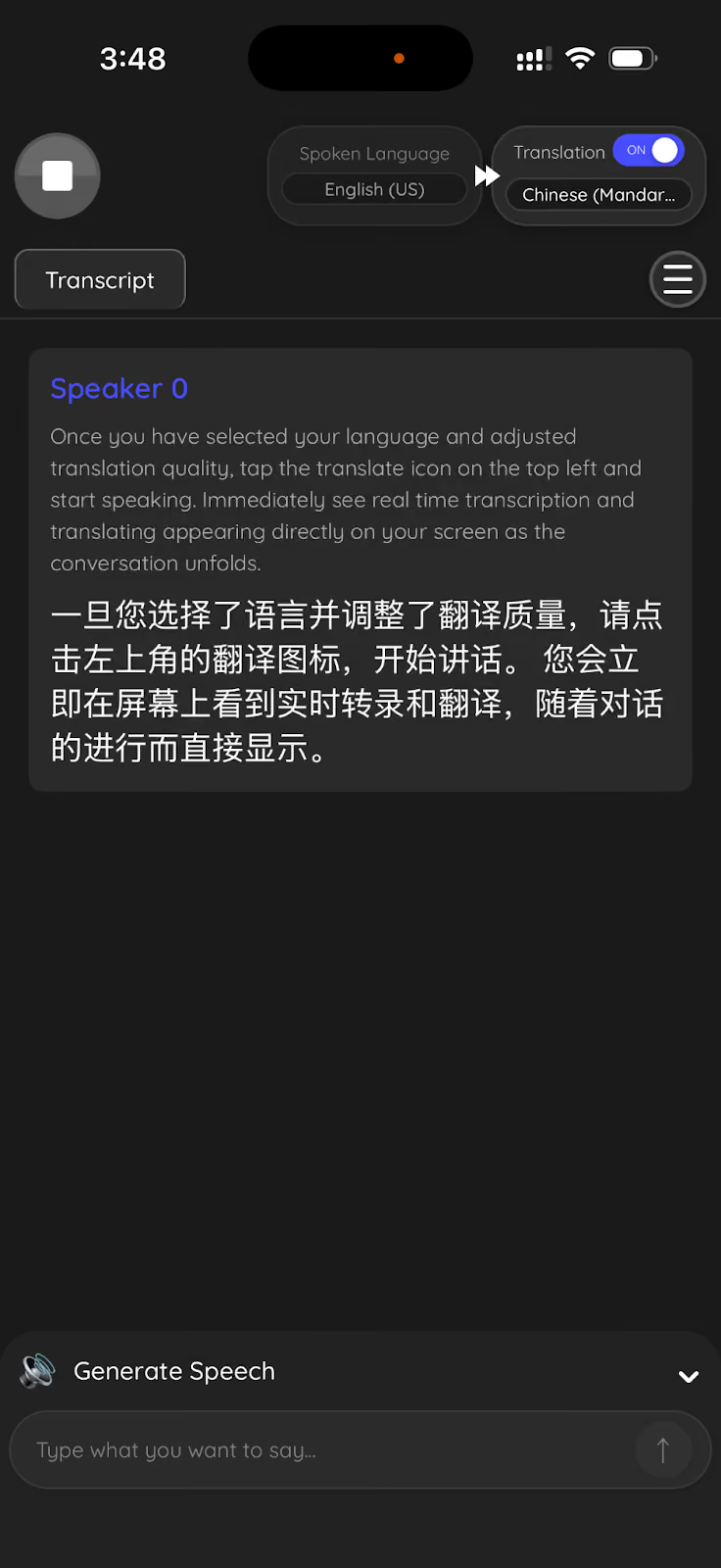
Nota: Com o aplicativo móvel JotMe, você não precisa pressionar nenhum botão entre as frases. O JotMe captura e traduz áudio continuamente desde que a sessão esteja ativa. Ao contrário do modo de conversa do Google Translate, não é necessário fazer turnos.
Como usar o JotMe para tradução de reuniões em tempo real
Para usar o JotMe para tradução de reuniões em tempo real, você precisará abrir o aplicativo para desktop antes ou durante sua chamada no Zoom, Google Meet, Teams, Webex, Slack, Discord ou WhatsApp, selecionar seus idiomas e o JotMe começará a traduzir o áudio ao vivo do seu dispositivo em segundo plano.
Aqui está o guia passo a passo sobre como configurar o JotMe para tradução de reuniões ao vivo:
Etapa 1: Abra o JotMe antes ou durante sua reunião
Inicie o JotMe em seu laptop ou desktop a qualquer momento antes ou depois do início da reunião. Você não precisa configurá-lo com antecedência, mas iniciá-lo cedo garante que nenhum conteúdo falado seja perdido.
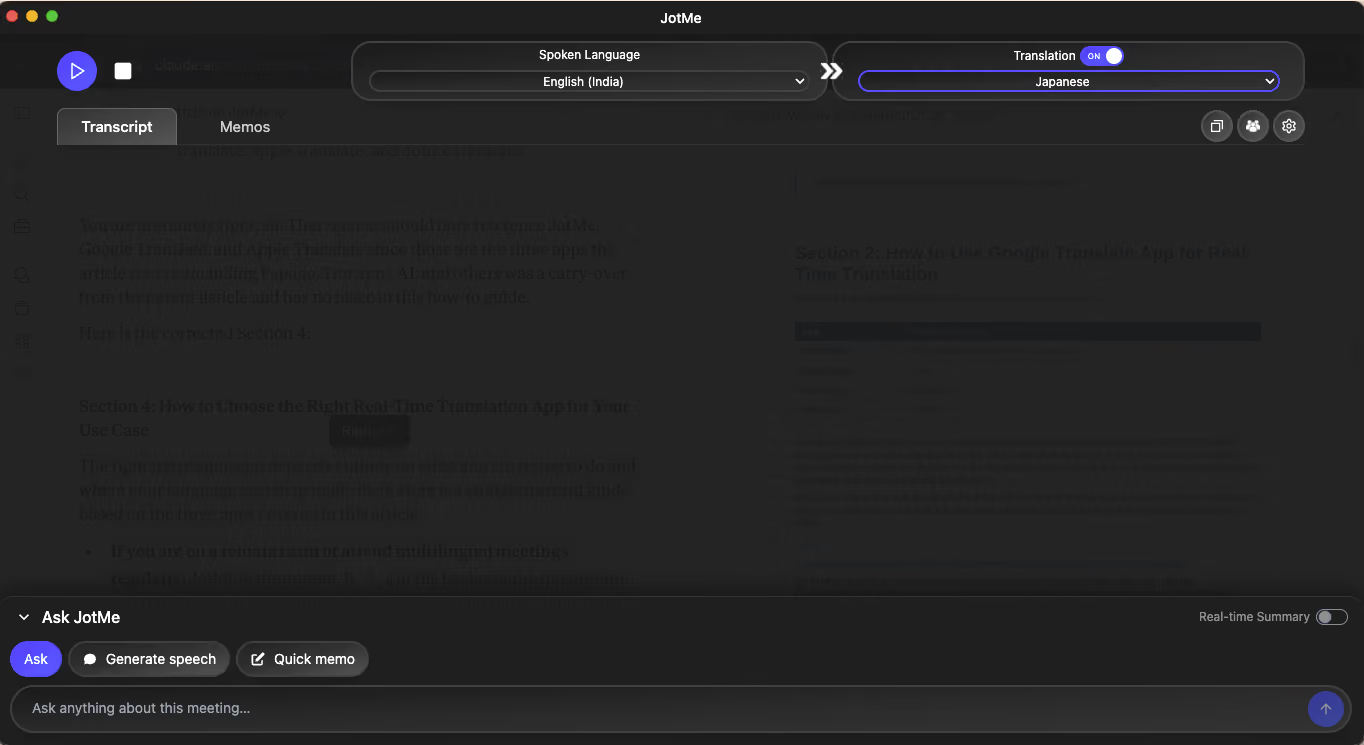
Etapa 2: Selecione o idioma de origem e de destino
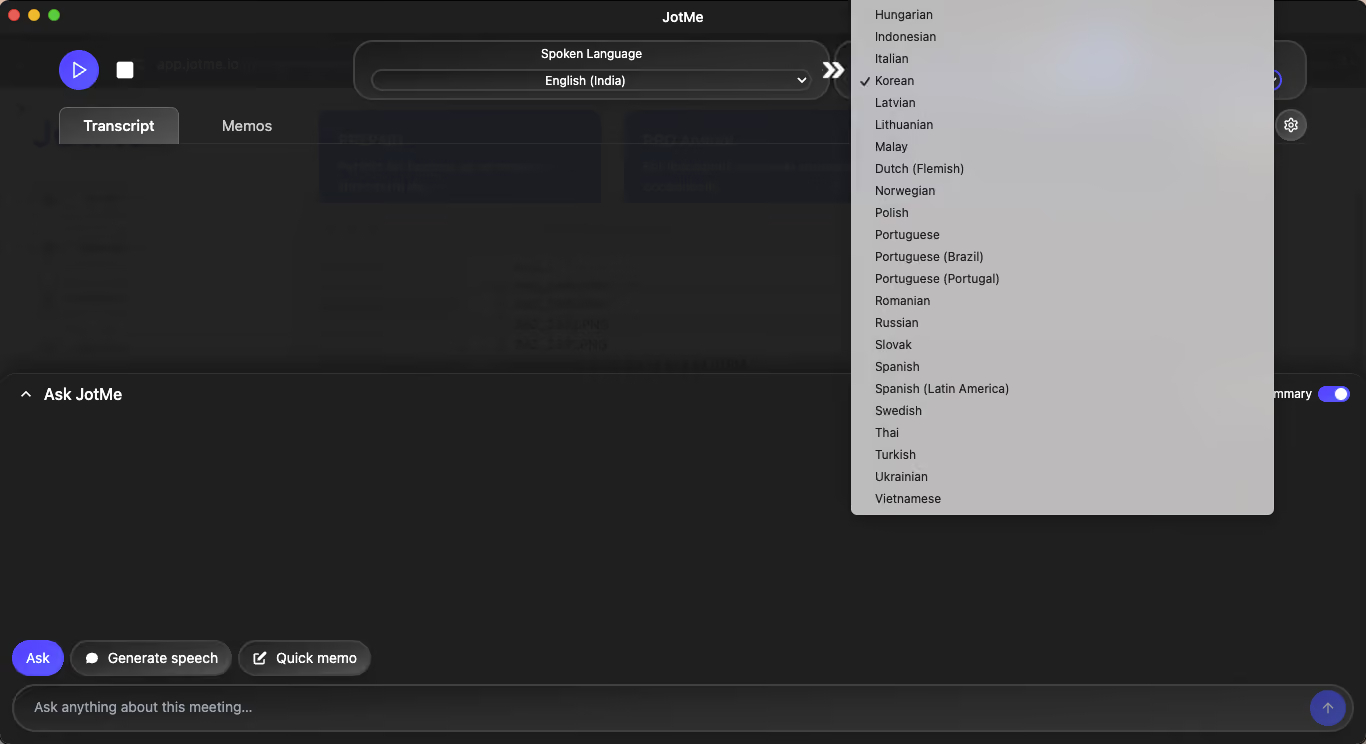
Selecione o idioma falado da reunião como idioma de origem e seu idioma de leitura preferido como alvo. Se sua reunião envolver palestrantes de várias regiões, selecione o idioma falado dominante como fonte.
Etapa 3: Deixe o JotMe capturar áudio
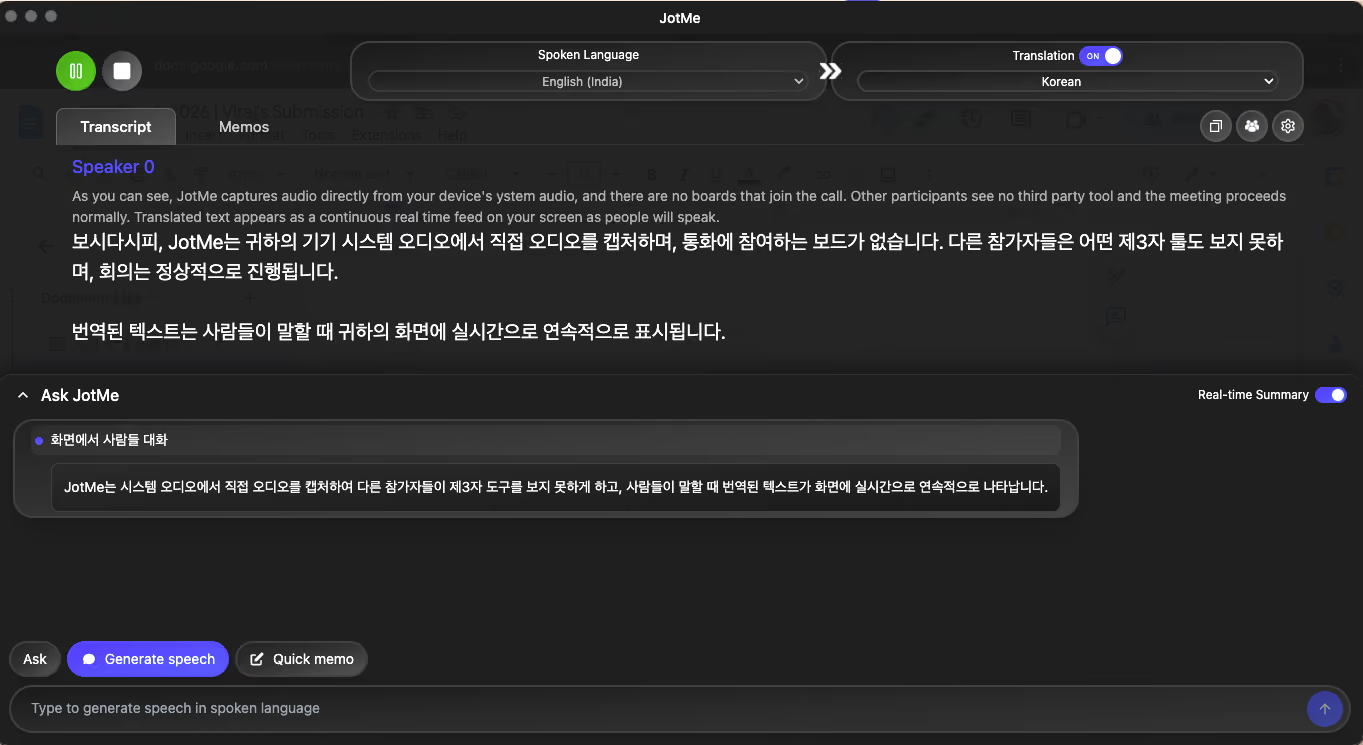
O JotMe captura áudio diretamente do áudio do sistema do seu dispositivo, e não há bots que participem da chamada. Outros participantes não veem nenhuma ferramenta de terceiros e a reunião prossegue normalmente. O texto traduzido aparece como um feed contínuo em tempo real na tela enquanto as pessoas falam.
Etapa 4: revisar ou compartilhar após a reunião
Depois que a sessão terminar, acesse o resumo da reunião gerado pela IA para uma recapitulação estruturada dos principais pontos. Se você precisar de uma transcrição completa, notas de reunião pesquisáveis, insights de IA ou do capacidade de compartilhar tradução com participantes externos via código QR ou URL, faça login em sua conta JotMe para obter o conjunto completo de recursos.
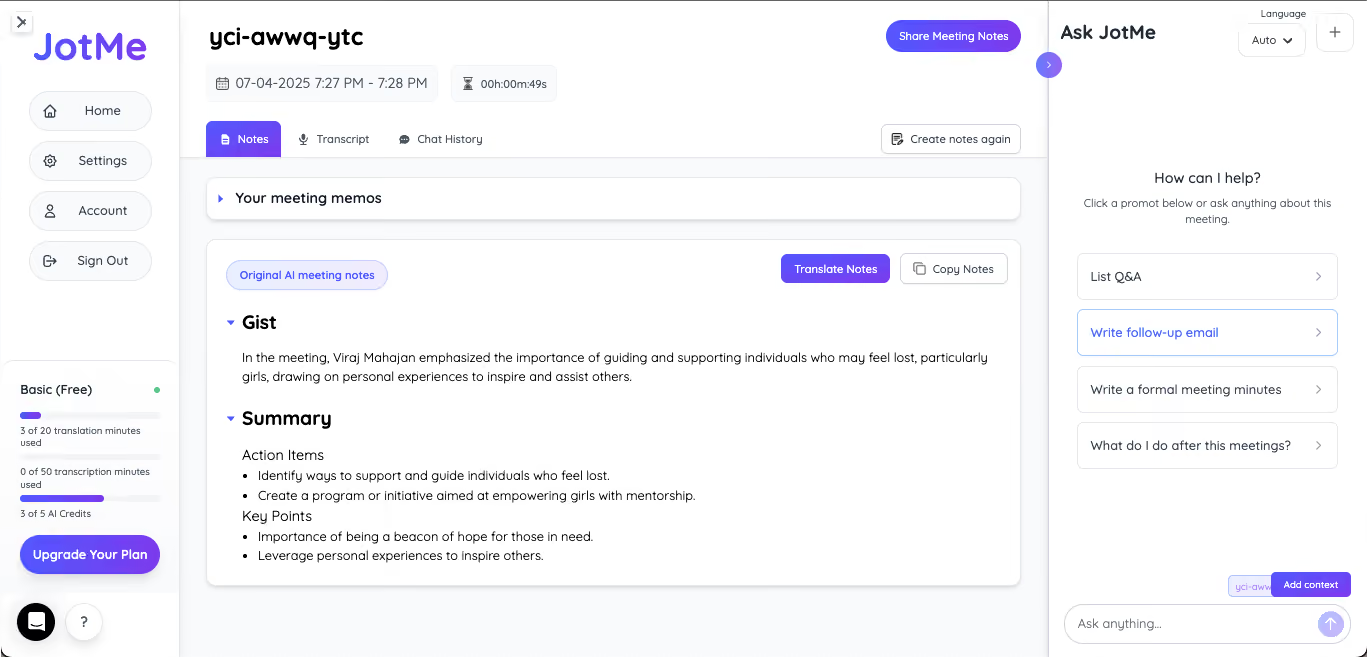
NOTA: O aplicativo de tradução ao vivo JotMe lida com mais do que apenas tradução e transcrição. Ele é equipado para fornecer insights de reuniões com IA, um modo multilíngue e compartilhamento de traduções com participantes que não têm o aplicativo.
Como usar o plano pré-pago móvel do JotMe para viagens
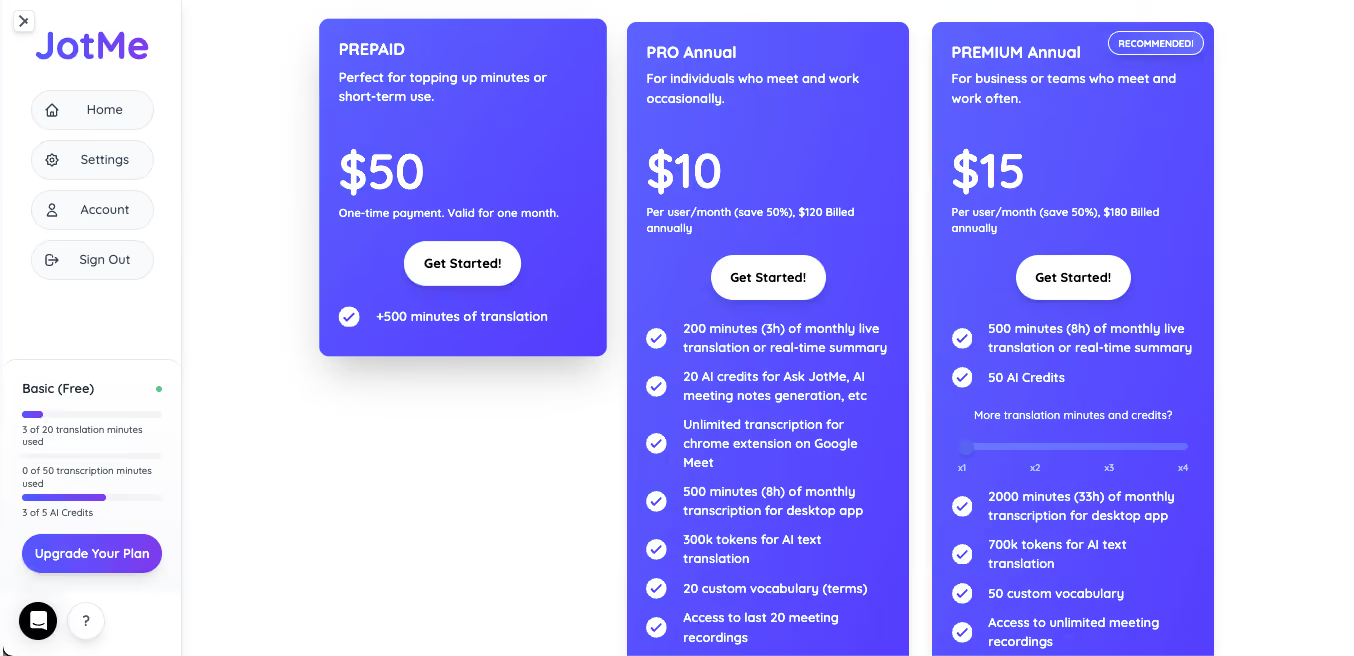
Para usar o plano pré-pago móvel do JotMe para viagens, compre o plano único de $50 no aplicativo JotMe ou em jotme.io, e 500 minutos de tradução ao vivo em 45 idiomas serão ativados imediatamente, sem assinatura e sem cobrança recorrente.
Veja como aproveitar ao máximo o plano pré-pago do JotMe durante a viagem:
Etapa 1: compre o plano pré-pago
Acesse jotme.io ou abra o aplicativo JotMe e navegue até Preços. Selecione a opção Mobile Prepaid e conclua o pagamento único de $50. Os minutos estão disponíveis instantaneamente após a compra e permanecem válidos por um mês.
Etapa 2: Use o JotMe em conversas presenciais
Abra o aplicativo móvel JotMe, selecione seu idioma de origem e de destino e toque em Traduzir. Aponte o microfone na direção da pessoa que está falando. O JotMe traduz sua fala em tempo real e a exibe na tela. Você responde no seu idioma e eles veem ou ouvem a tradução.
NOTA: Para uma viagem de negócios internacional de uma semana com reuniões diárias e conversas com clientes, 500 minutos oferecem cobertura mais do que suficiente. Isso equivale a aproximadamente oito horas de tradução ao vivo por um custo único que é uma fração de um uma hora com um intérprete humano.
Como usar o aplicativo Google Translate para tradução ao vivo
Para usar o Google Translate para tradução em tempo real, você precisará baixar Google Translate no seu telefone, clique no ícone Live Translate à esquerda e comece a falar. A partir daqui, você pode selecionar os idiomas falados e traduzidos.
Aqui estão as etapas detalhadas para usar o aplicativo Google Translate para tradução ao vivo:
Etapa 1: habilitar a tradução do Gemini
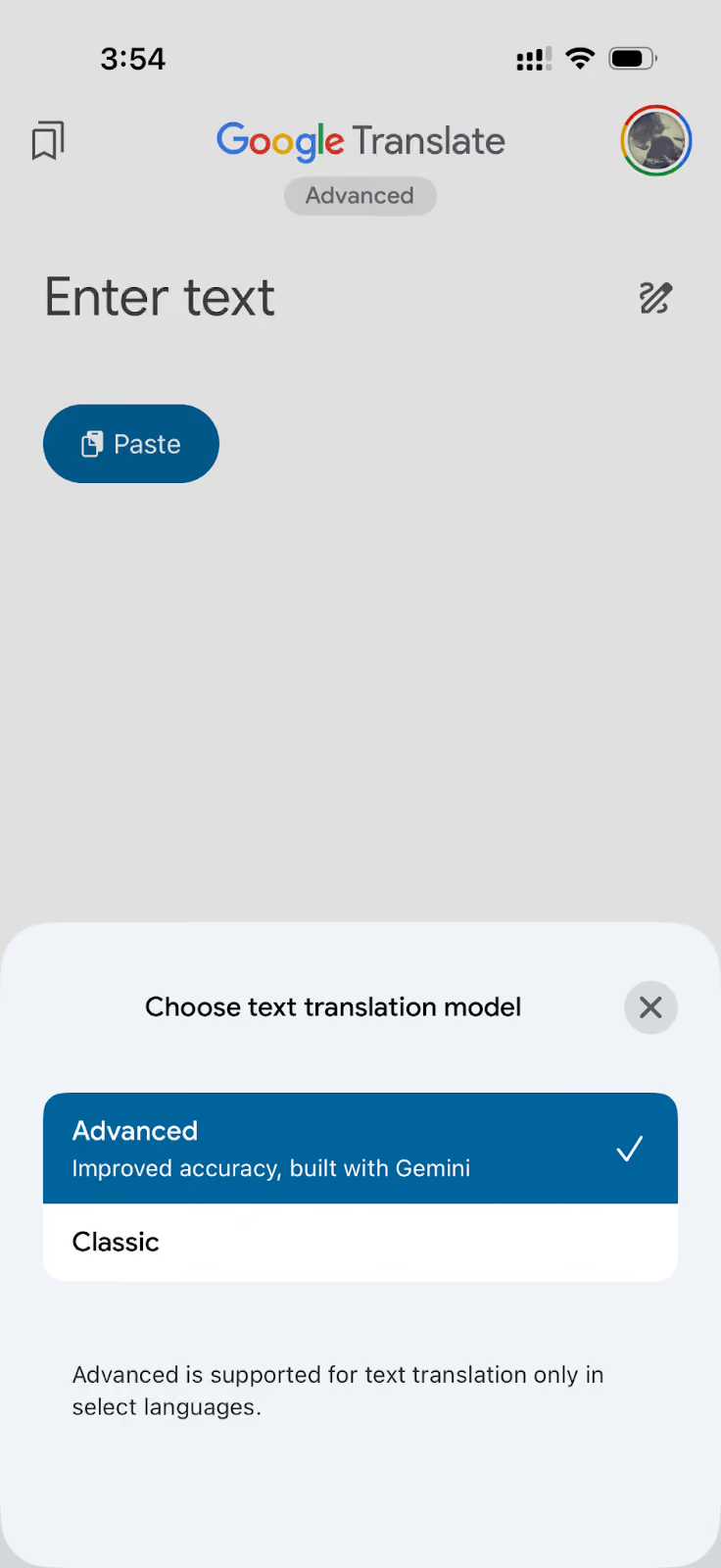
Inicie o aplicativo Google Translate em seu dispositivo móvel. A partir daqui, você pode escolher um modelo de tradução. Você pode permanecer no modelo Clássico ou usar o modelo Avançado, que oferece melhor precisão e é construído com o Gemini.
Etapa 2: selecione idiomas no Google Translate
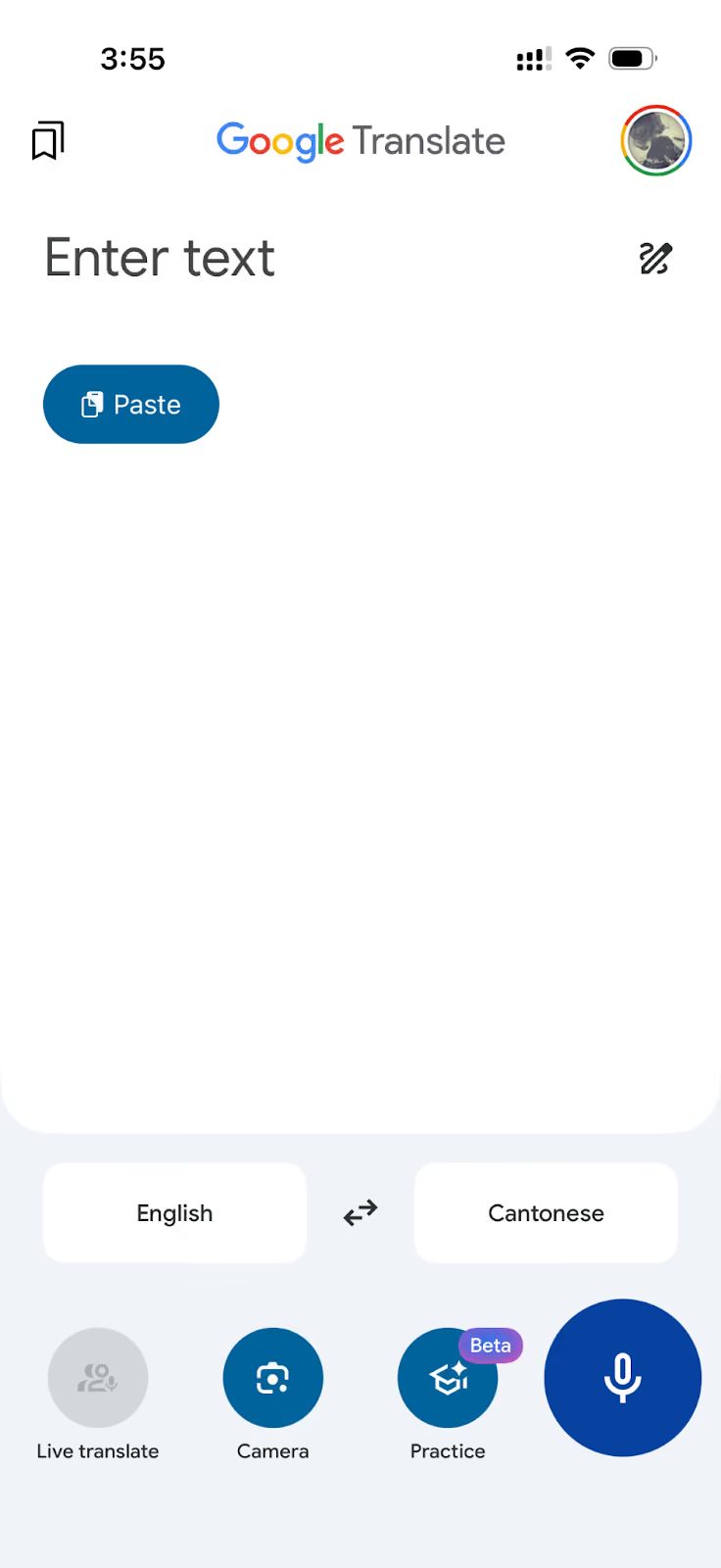
Depois que o modelo de tradução for selecionado, escolha os idiomas 'Traduzir de' e 'Traduzir para'.
Etapa 3: iniciar a tradução ao vivo no Google Translate
Depois de selecionar os idiomas, clique no ícone grande do microfone à direita e o aplicativo Google Translate começará a traduzir e transcrever em tempo real.
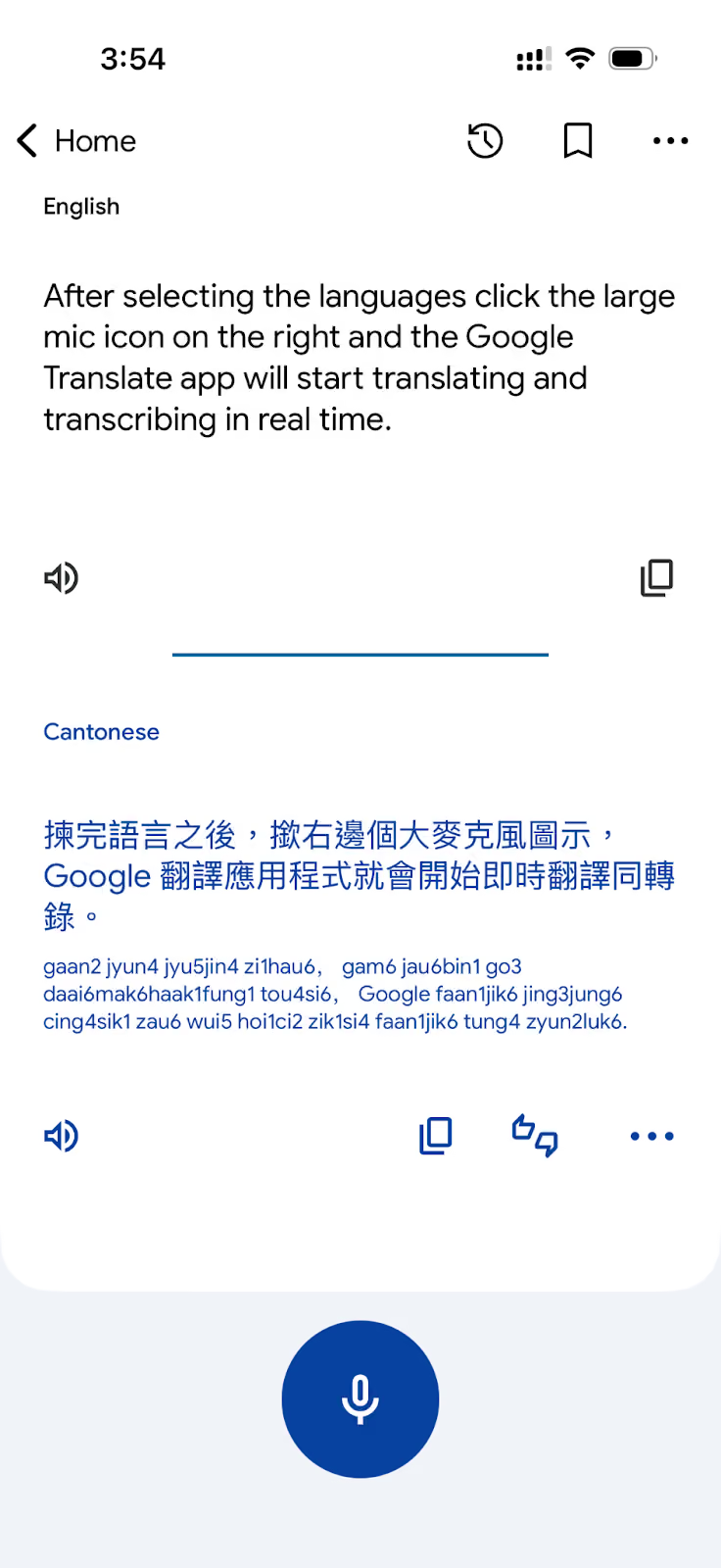
Como você pode ver, o Google Translate continua sendo o aplicativo de tradução mais usado no mundo e, para uso casual e diário, ele conquista essa posição. Sua biblioteca de mais de 130 idiomas, o modo de câmera AR e o suporte a pacotes off-line o tornam a escolha padrão para viajantes que precisam de um aplicativo tradutor de idiomas gratuito e de ampla cobertura sem pagar por nada.
Dito isso, o Google Translate não foi projetado para tradução estendida durante as reuniões. Mas para conversas de viagem, tradução de documentos e pesquisas rápidas de frases, é um dos melhores aplicativos de tradução gratuita disponíveis em 2026.
Como usar a câmera do Google Translate para tradução em tempo real
Para usar a câmera do Google Translate para tradução em tempo real, abra o aplicativo Google Translate, toque no ícone da câmera, aponte seu telefone para o texto que você deseja traduzir e o aplicativo sobrepõe o texto traduzido diretamente sobre o original em tempo real.
Aqui está o guia passo a passo para usar o recurso de tradução por câmera do Google Translate:
Etapa 1: Abra o modo de câmera no Google Translate
Abra o aplicativo Google Translate e toque no ícone da câmera abaixo do campo de entrada de texto. O aplicativo muda para uma visualização de câmera ao vivo.
Etapa 2: selecione seu idioma de origem no Google Translate
Toque no seletor de idiomas na parte superior da tela e escolha o idioma do texto para o qual você está apontando. Se você não tiver certeza, toque em Detectar idioma e o Google Translate o identificará automaticamente.
Etapa 3: aponte e traduza no Google Translate
No modo Instantâneo, aponte sua câmera para qualquer texto impresso, como um menu de restaurante, uma placa de rua ou uma etiqueta de produto, e o texto traduzido aparecerá sobreposto ao original em tempo real à medida que você move a câmera.
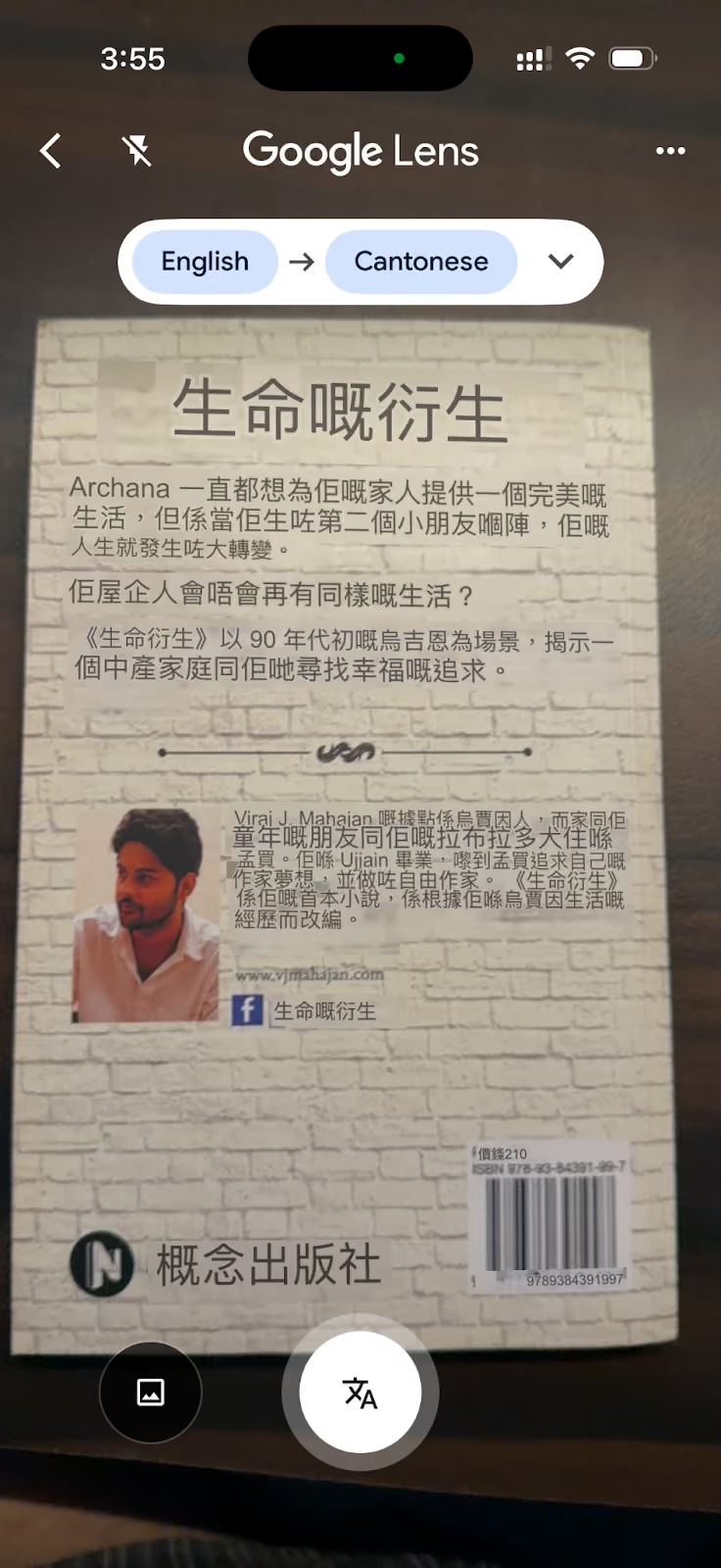
NOTA: O recurso de tradução por câmera do Google Translate funciona melhor com texto claro e impresso com boa iluminação. Ele pode ter dificuldades com fontes estilizadas, caligrafia e texto em ângulos nítidos.
Como usar o aplicativo Apple Translate para tradução ao vivo
Para usar Apple Translate no iPhone, abra o aplicativo Translate, selecione seus idiomas de origem e de destino e toque no microfone para falar ou no campo de texto para digitar. A tradução aparece instantaneamente e pode ser reproduzida em voz alta com um toque.
Aqui está o guia passo a passo sobre como usar o aplicativo de tradução da Apple:
Etapa 1: abra o aplicativo Translate e selecione os idiomas
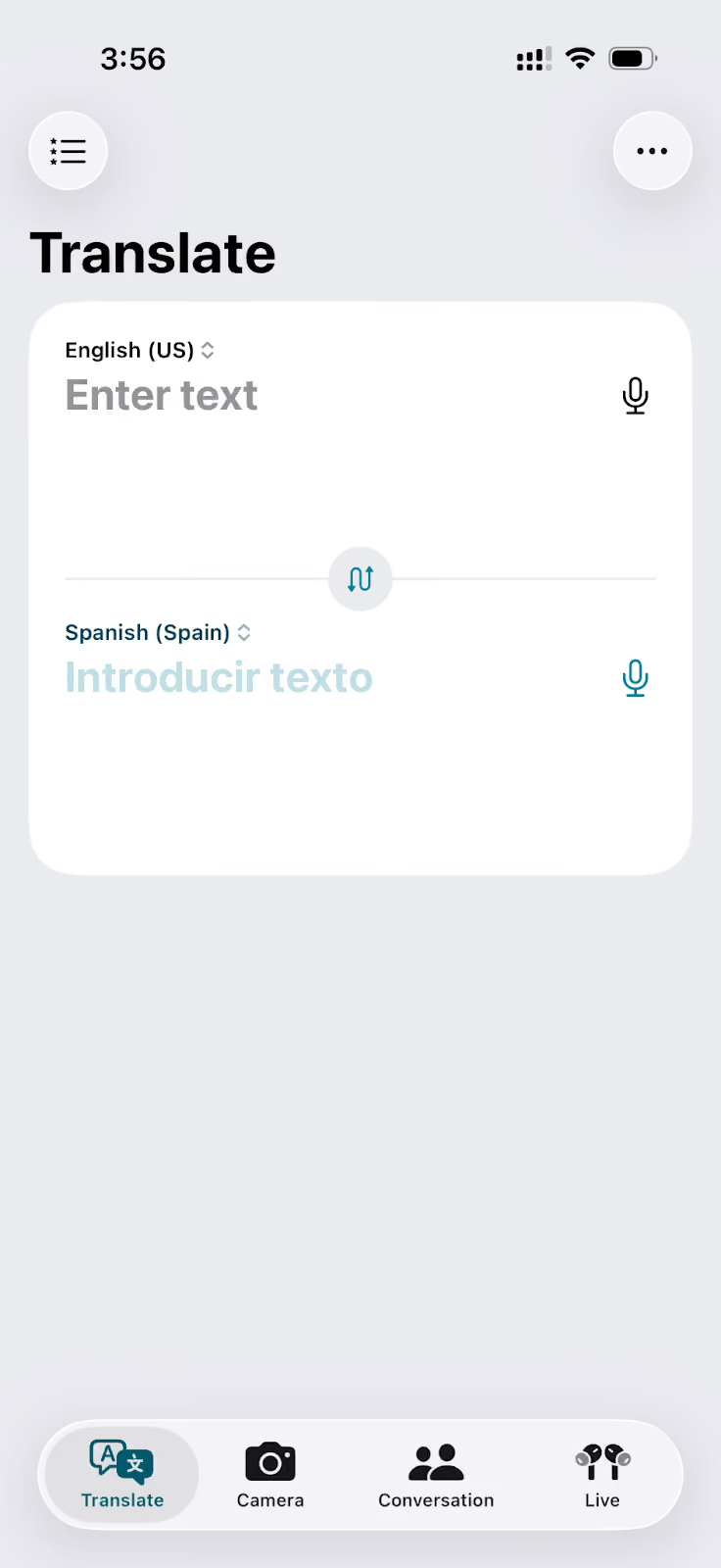
Abra o aplicativo Translate em seu dispositivo Apple. Ele vem pré-instalado em todos os iPhones com iOS 14 e versões posteriores. Se você não conseguir encontrá-lo, use o Spotlight Search. Toque no seletor de idioma esquerdo para escolher seu idioma de origem e no seletor direito para escolher seu idioma de destino.
Etapa 2: insira o texto ou fale sua opinião no aplicativo Translate
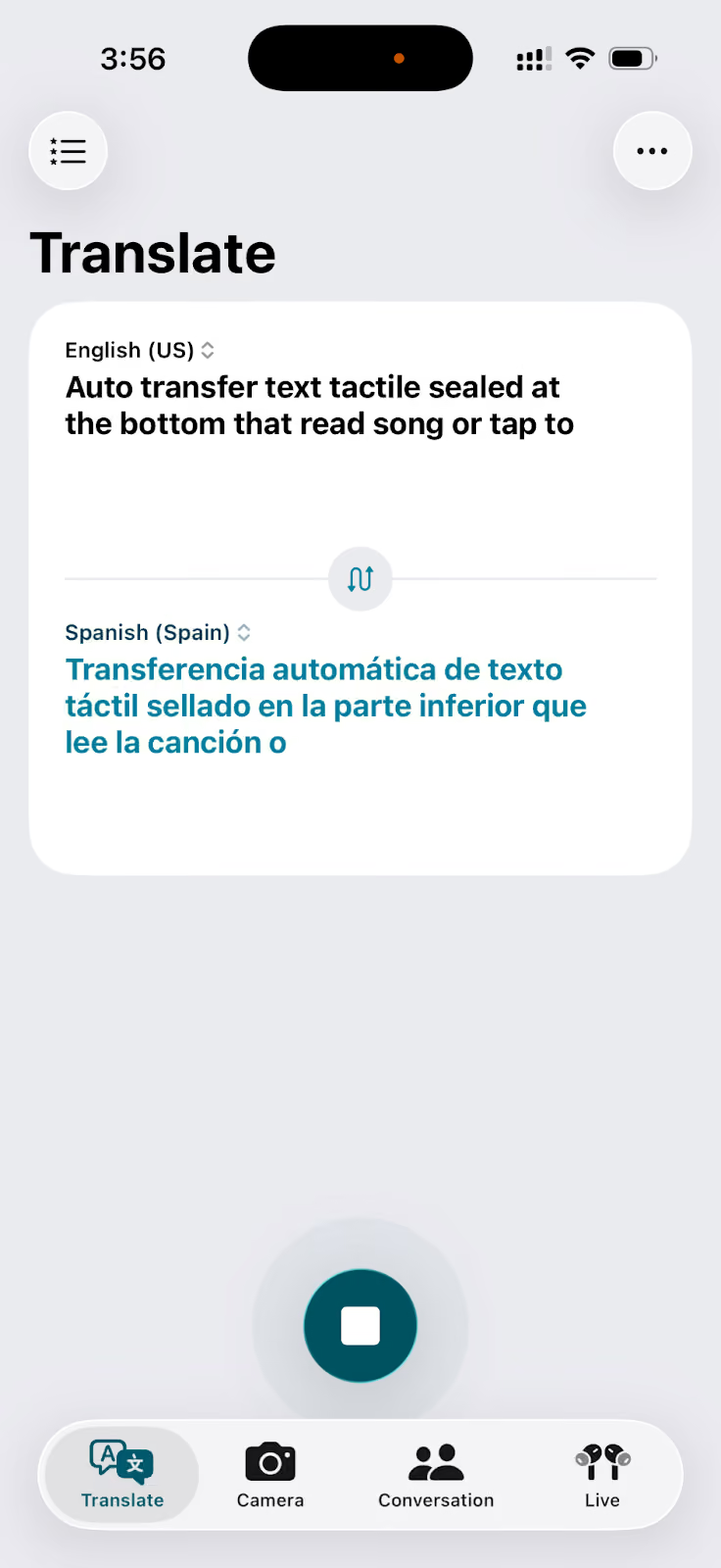
Para traduzir texto, toque no campo na parte inferior que diz Toque para digitar e inserir sua frase. A tradução aparece no painel superior. Para traduzir por voz, toque no ícone do microfone e fale. O aplicativo transcreve e traduz automaticamente.
Etapa 3: reproduza e compartilhe a tradução no aplicativo Translate
Toque no botão Reproduzir ao lado do texto traduzido para ouvi-lo lido em voz alta no idioma de destino. Toque no ícone de estrela para salvar a tradução em seus favoritos para acesso rápido mais tarde. Destaque o texto para acessar a opção de compartilhamento padrão da Apple.
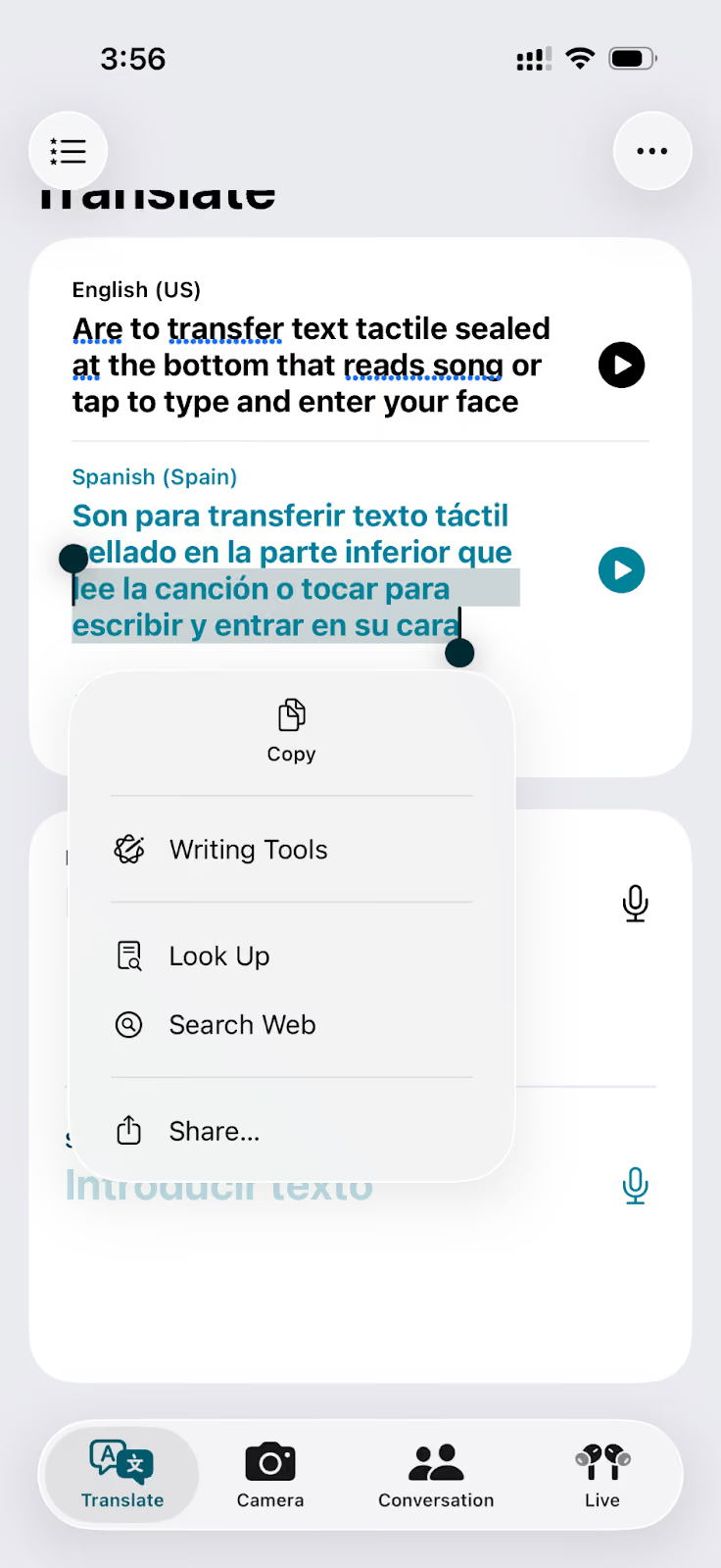
Como você pode observar, o Apple Translate é o aplicativo de tradução mais privado da lista. Ao contrário da maioria dos aplicativos de tradução que enviam seu áudio para servidores em nuvem para processamento, o Apple Translate realiza a tradução no dispositivo por padrão.
Como escolher o aplicativo de tradução ao vivo certo para seu caso de uso
O aplicativo de tradução certo depende inteiramente do que você está tentando fazer e de onde realmente vive sua barreira linguística. Aqui está um guia simples baseado nos três aplicativos abordados neste artigo:
- Se você faz parte de uma equipe remota ou participa de reuniões multilíngues regularmente, O JotMe é a resposta. Ele funciona em segundo plano, não requer entrada manual entre os alto-falantes, funciona em todas as principais plataformas de videoconferência e o plano pré-pago móvel de $50 por 500 minutos o torna prático para uso intensivo de curto prazo sem assinatura.
- Se você estiver viajando e precisar de uma ampla cobertura linguística gratuita, O Google Translate é o aplicativo padrão de tradução ao vivo. Sua biblioteca de mais de 130 idiomas, modo de câmera AR para menus e sinais e pacotes de idiomas offline cobrem quase todos os cenários de viagem a custo zero.
- Se você estiver em um iPhone e quiser privacidade total sem configuração, O Apple Translate processa tudo no dispositivo por padrão, funciona totalmente offline nos idiomas baixados e se integra de forma nativa aos AirPods.
Para usuários que se movem entre os três cenários: Para profissionais de viagens que também realizam reuniões ou usuários de iPhone que também precisam de cobertura de viagem, usar o JotMe para reuniões e o Google Translate para todo o resto é a combinação mais prática. O Apple Translate preenche sempre que a privacidade e o acesso off-line são mais importantes.
Baixe o JotMe hoje e veja como a tradução ao vivo funciona em tempo real.
Perguntas frequentes sobre o aplicativo de tradução ao vivo em 2026
Qual é o melhor aplicativo para tradução em tempo real?
O melhor aplicativo para tradução em tempo real em 2026 é o JotMe. Ele traduz áudio ao vivo em segundo plano durante reuniões e conversas em 107 idiomas no desktop e 45 no celular e funciona em todas as principais plataformas de videoconferência sem que um bot participe da chamada.
Como faço para traduzir uma conversa ao vivo no meu telefone?
Para traduzir uma conversa ao vivo em seu telefone, abra o JotMe (iOS ou Android), selecione seu idioma de origem e de destino e toque em Iniciar tradução. O JotMe captura áudio ao vivo do seu dispositivo e exibe o texto traduzido em tempo real.
Existe um aplicativo de tradução em tempo real gratuito?
Sim, o JotMe oferece 20 minutos gratuitos de tradução ao vivo por mês em seu plano gratuito, com recursos completos de tradução de reuniões em tempo real. O Google Translate também oferece tradução de voz gratuita em tempo real por meio do Modo de Conversação, sem limites de uso, e o Apple Translate também é totalmente gratuito para usuários do iPhone e funciona totalmente offline nos idiomas suportados.
Qual é o melhor aplicativo de tradução ao vivo para iPhone?
Para usuários do iPhone, o melhor aplicativo de tradução ao vivo é o JotMe, que é o melhor para reuniões e tradução profissional. O Apple Translate é a melhor opção integrada para tradução privada e offline em seu conjunto de idiomas compatível.
Como funciona um aplicativo de tradução ao vivo?
Um aplicativo de tradução ao vivo captura o áudio do microfone ou do sistema do seu dispositivo, o processa por meio de um mecanismo de reconhecimento de fala com inteligência artificial e produz texto traduzido em tempo real. Aplicativos como o JotMe usam modelos de voz de ponta a ponta que processam áudio diretamente sem primeiro convertê-lo em texto, o que reduz a latência para menos de um segundo.
Last updated on
June 17, 2026
Follow us on social media: