





7 bots TTS para ler mensagens em voz alta no Discord em 2026

Resposta rápida: Em 2026, sete boas opções de bot de texto para fala no Discord são Wamellow, TTS Bot, Better TTS, ST Manager, Orator, HornBot e Botto Voice. Eles leem mensagens digitadas em voz alta no canal de voz, para que você participe sem ligar o microfone. Para entender respostas faladas em outro idioma, o JotMe funciona junto com o Discord e oferece legendas traduzidas ao vivo e tradução de voz para voz.
Quando você responde pelo chat durante uma chamada no Discord, alguém precisa olhar a conversa para ler. Até lá, o grupo talvez já tenha mudado de assunto. Um bot TTS lê a resposta no próprio canal de voz, sem que você precise usar o microfone.
O difícil é escolher entre centenas de opções. Alguns bots leem automaticamente um canal de texto. Outros exigem um comando para cada mensagem. Nos planos gratuitos, pode haver limite de caracteres ou vozes exclusivas para assinantes.
Comparei a documentação dos desenvolvedores, as instruções de configuração e os preços. Também instalei um bot em um servidor de teste e verifiquei se ele conseguia ler duas mensagens seguidas sem um comando de fala para cada uma.
Veja o que cada bot oferece de graça, o que muda no plano pago e quais limites conferir antes da instalação. Também mostro como configurar a leitura e o que fazer quando o bot entra na chamada, mas não sai som.
Principais conclusões
- Para o dia a dia, comece pelo Wamellow. O plano gratuito tem leitura de canal e controles de moderação. O Premium custa € 4 por mês e oferece TTS ilimitado sem exigir votos.
- Para leitura automática em um canal fixo, experimente os recursos gratuitos do TTS Bot. Depois da configuração, basta digitar a resposta sem acrescentar um comando.
- Se quiser corrigir a pronúncia de nomes e termos, o Better TTS permite ensinar pronúncias gratuitamente e oferece mais de 300 vozes e suporte a mais de 90 idiomas.
- O Botto Voice tem plano gratuito. Os planos com mais vozes e limites maiores começam em US$ 1,99 por servidor ao mês.
- O HornBot tem mecanismos de voz gratuitos e assinaturas no Patreon a partir de US$ 2 mensais. Confira quais vozes estão incluídas antes de assinar.
- Para ler legendas traduzidas em uma chamada multilíngue, abra o JotMe junto com o Discord. O bot lê sua resposta digitada, enquanto o JotMe ajuda a entender o que os colegas respondem em outro idioma.
Comparativo de bots TTS para o Discord
Wamellow, TTS Bot, Better TTS, ST Manager, Orator, HornBot e Botto Voice estão entre as opções para ler o chat em um canal de voz.
Bot | Uso indicado | Vozes e idiomas | Plano gratuito | Plano pago |
|---|---|---|---|---|
Wamellow | Leitura gratuita no dia a dia com controles para o servidor | 97 vozes em 10 idiomas | ✅ Sim | A partir de € 4/mês |
TTS Bot | Leitura automática de um canal de texto dedicado | Usa provedores de voz; confira as opções atuais no bot | ✅ Sim | Premium pelo Patreon; consulte os níveis atuais |
Better TTS | Personalizar a pronúncia e a expressão | Mais de 300 vozes neurais e mais de 90 idiomas | ✅ Sim | Nenhum plano pago confirmado |
ST Manager | Escolher entre provedores de voz | Oito provedores listados, incluindo mecanismos premium | ✅ Sim | Provedores premium disponíveis; consulte o preço no app |
Orator | Gerenciar vozes em um painel | Mais de 300 vozes e mais de 50 idiomas | ✅ Sim | US$ 3,50/mês ou US$ 35/ano |
HornBot | Combinar vozes comuns e vozes de personagens | Mais de 7 mil vozes em sete mecanismos | ✅ Sim | Assinaturas no Patreon a partir de US$ 2/mês |
Botto Voice | Escolher idioma e sotaque | O guia atual lista 959 vozes gratuitas em 83 idiomas | ✅ Sim | A partir de US$ 1,99 por servidor ao mês |
JotMe | Acompanhar chamadas multilíngues no Discord | Legendas traduzidas ao vivo, tradução de voz para voz e notas de reunião | ✅ Sim | A partir de US$ 20/mês |
Observação: o JotMe é um aplicativo separado que funciona junto com o Discord. Ele não entra como bot TTS no servidor nem lê automaticamente um canal de texto. Use um dos bots para dar voz às respostas digitadas e experimente o JotMe para entender a conversa por legendas traduzidas ou tradução de voz para voz.
Como avaliei os bots de texto para fala
Consultei o site oficial, a documentação e os preços disponíveis de cada bot. Instalei também o TTS Bot em um servidor de teste. Após a configuração, ele leu duas mensagens em voz alta sem que eu digitasse um comando antes de cada uma.
Estes foram os critérios:
Vozes e idiomas: o que cada bot anuncia, se permite ensinar uma pronúncia e quais opções precisam de assinatura.
Configuração: se o integrante pode escrever normalmente no canal vinculado ou precisa usar um comando a cada mensagem.
Planos gratuitos e pagos: limites por mensagem, exigência de voto e novos recursos com a assinatura. Quando não encontrei um preço público confirmado, deixei isso indicado.
Controles do servidor: se os administradores podem restringir quem aciona a voz, filtrar mensagens e pular uma leitura.
7 bots de texto para fala no canal de voz do Discord e quando usar o JotMe
Wamellow, TTS Bot, Better TTS, ST Manager, Orator, HornBot e Botto Voice têm propostas diferentes. Veja como cada um lê as mensagens, o que funciona de graça e quais limitações considerar antes de adicionar ao servidor.
1. Wamellow: um ponto de partida gratuito para o dia a dia
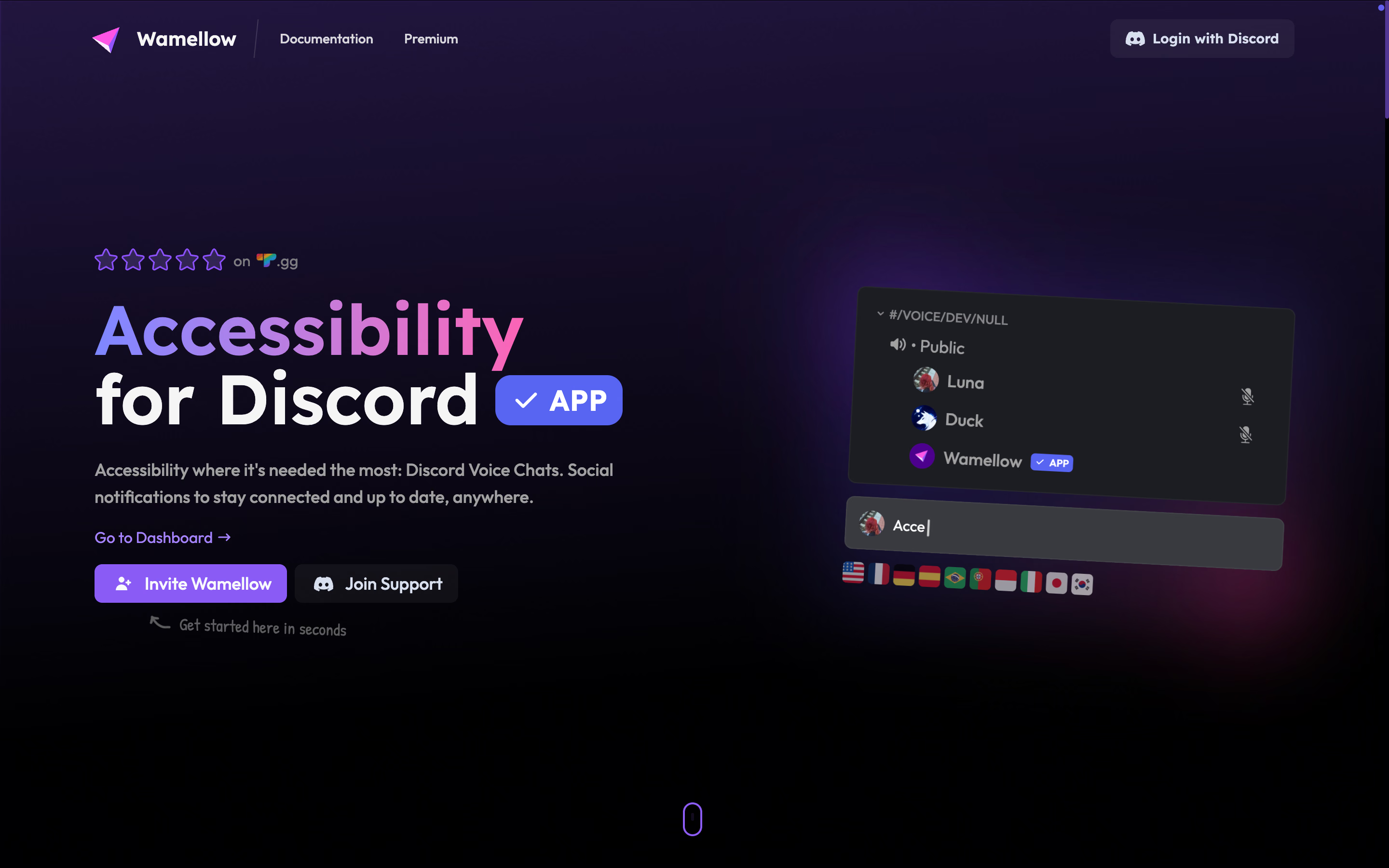
O Wamellow é minha primeira sugestão para um servidor que começa a usar a voz para respostas escritas. Além da escolha de voz, ele oferece controles de fila, cargos e interrupções.
São 97 vozes em dez idiomas, com opções para definir quem pode acionar a fala e pular mensagens.
Um recurso útil é o cargo prioritário. Integrantes designados podem interromper a fala em andamento. Quem passa a chamada toda respondendo pelo teclado pode participar sem esperar todas as mensagens da fila.
Recursos do Wamellow
- Fala no canal de voz com /tts voice e geração de arquivo de áudio com /tts file.
- Leitura automática de um canal de texto escolhido.
- Fila de mensagens, comando /tts skip e restrições por cargo.
- Cargo prioritário para participantes selecionados.
Preços do Wamellow
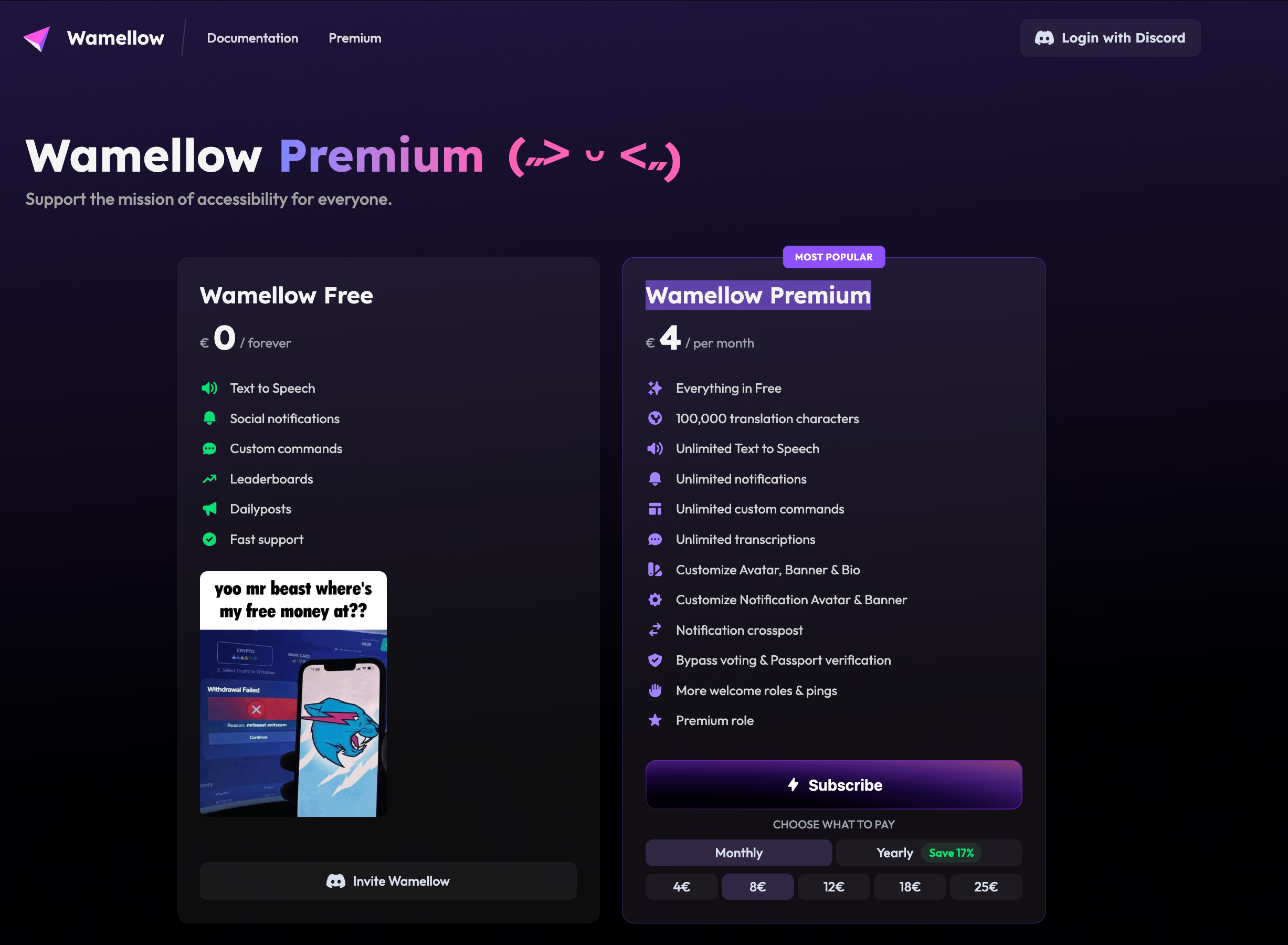
O Wamellow oferece TTS gratuito. A página do Premium indica € 4 por mês para leitura ilimitada, sem precisar votar.
Para quem é indicado
Grupos de amigos e comunidades que querem uma forma acessível de participar por escrito e controles práticos para o servidor.
Limitações do Wamellow
Segundo a documentação de TTS, no plano gratuito é preciso votar para ler mensagens com mais de 300 caracteres. O limite pesa mais em explicações longas do que em respostas curtas.
2. TTS Bot: respostas digitadas em um canal dedicado
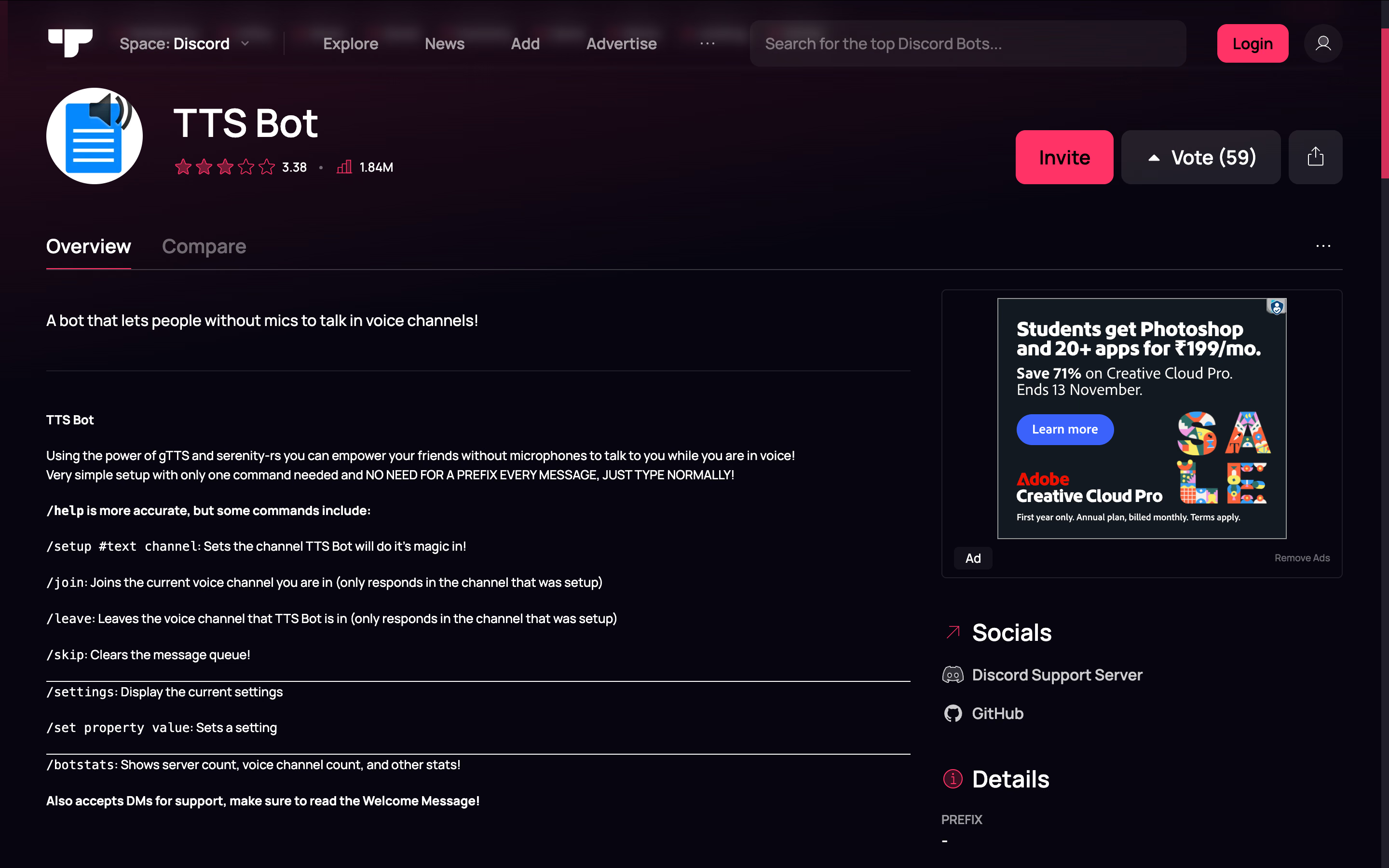
Eu colocaria o TTS Bot na lista quando o objetivo é simplesmente digitar e ser ouvido na chamada. Depois de configurado, ele lê mensagens normais, sem um comando a cada resposta.
É uma etapa a menos toda vez que alguém participa. Em uma conversa rápida, ter de lembrar um comando repetidamente pode fazer a pessoa desistir de responder.
Use /setup para escolher o canal de texto. Depois execute /join a partir desse mesmo canal. Em outro canal, o bot pode não responder.
Recursos do TTS Bot
- Leitura automática de mensagens do canal de texto configurado.
- Comandos /join e /leave para entrar e sair.
- Ajustes de configuração e /skip para limpar a fila.
- Repositório de código público para quem prefere hospedá-lo por conta própria.
Preços do TTS Bot
A versão hospedada tem recursos gratuitos e oferece acesso premium pelo Patreon do desenvolvedor. Confira o nível necessário para a voz desejada, em vez de presumir que todos os provedores estão incluídos.
Para quem é indicado
Grupos pequenos que querem um único canal de texto onde as pessoas possam digitar respostas e ouvi-las no canal de voz.
Limitações do TTS Bot
Exemplos de comandos encontrados na internet podem estar desatualizados. Use /help na versão instalada. Se hospedar o bot, você também assume a hospedagem, a manutenção e as cobranças dos provedores de voz.
3. Better TTS: ajustar a pronúncia de nomes e palavras
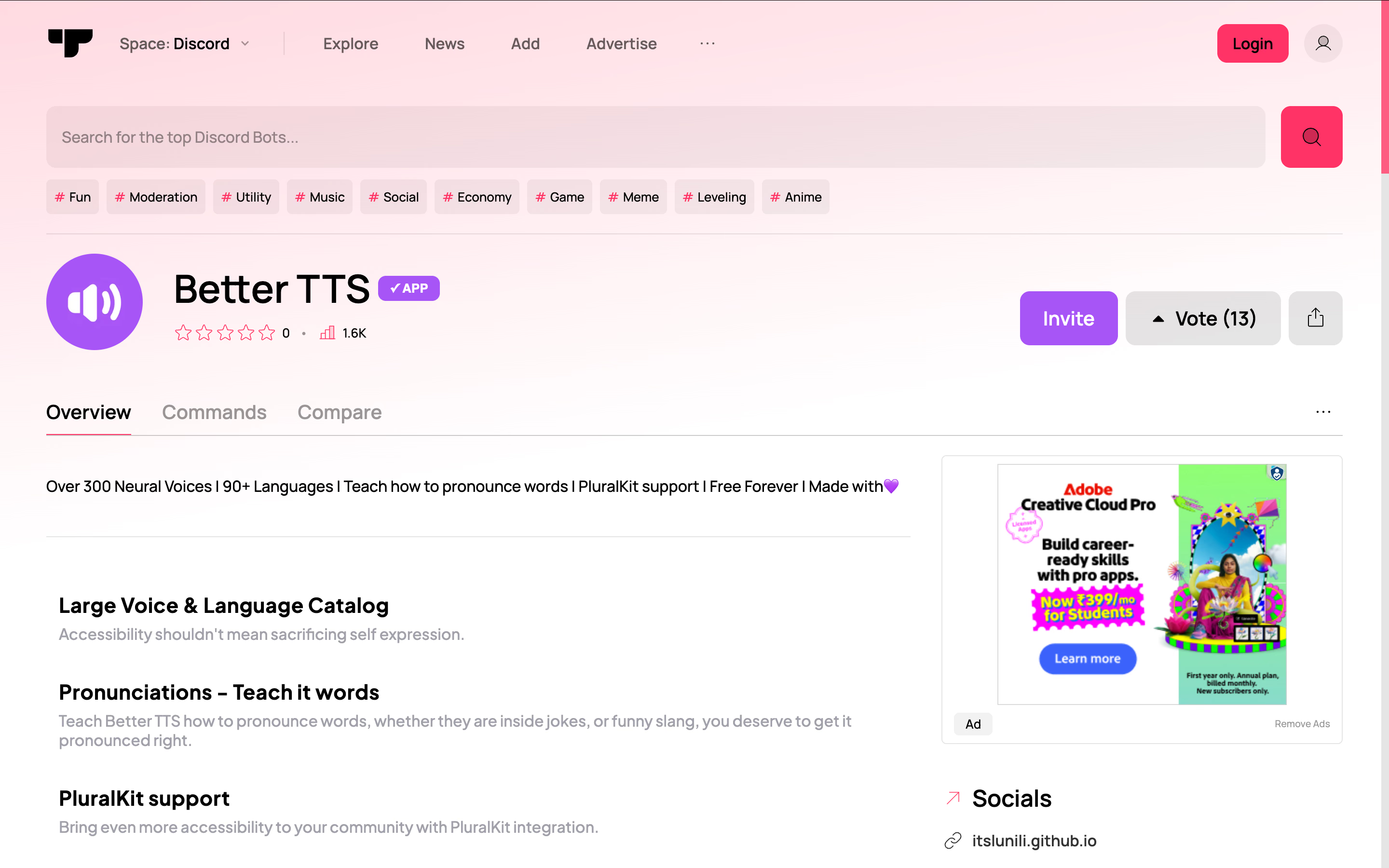
Vale considerar o Better TTS quando os mesmos nomes ou palavras incomuns sempre saem errados. O desenvolvedor destaca o ensino de pronúncia, mais de 300 vozes neurais, mais de 90 idiomas e integração com o PluralKit.
Aqui, eu priorizaria a pronúncia em vez do tamanho do catálogo. Uma comunidade de jogos repete o nome de um personagem dezenas de vezes; uma equipe de trabalho pode mencionar sempre a mesma sigla. Corrigir esse termo costuma fazer mais diferença do que alternar entre vozes parecidas.
O Better TTS também pode esperar uma pausa para falar, com uma alternativa após cinco segundos. Isso pode reduzir interrupções, mas atrasar a resposta digitada.
Recursos do Better TTS
- Ensino da pronúncia de palavras desconhecidas e do vocabulário do servidor.
- Personalização por pessoa e por servidor.
- Integração com PluralKit.
- Recurso anunciado para aguardar uma pausa na conversa.
Preços do Better TTS
O Better TTS é anunciado como gratuito. A descrição pública não traz uma divisão clara de planos pagos.
Para quem é indicado
Comunidades nas quais nomes, identidade ou termos recorrentes ficam difíceis de entender com uma pronúncia genérica, além de grupos que já usam o PluralKit.
Limitações do Better TTS
Aguardar silêncio pode atrasar a resposta. O recurso pode cair bem em uma discussão, mas menos em uma partida na qual o tempo importa. Os limites de uso também são pouco detalhados: confira as restrições da versão instalada antes de depender dela em um evento longo.
4. ST Manager: compare provedores de fala no mesmo bot
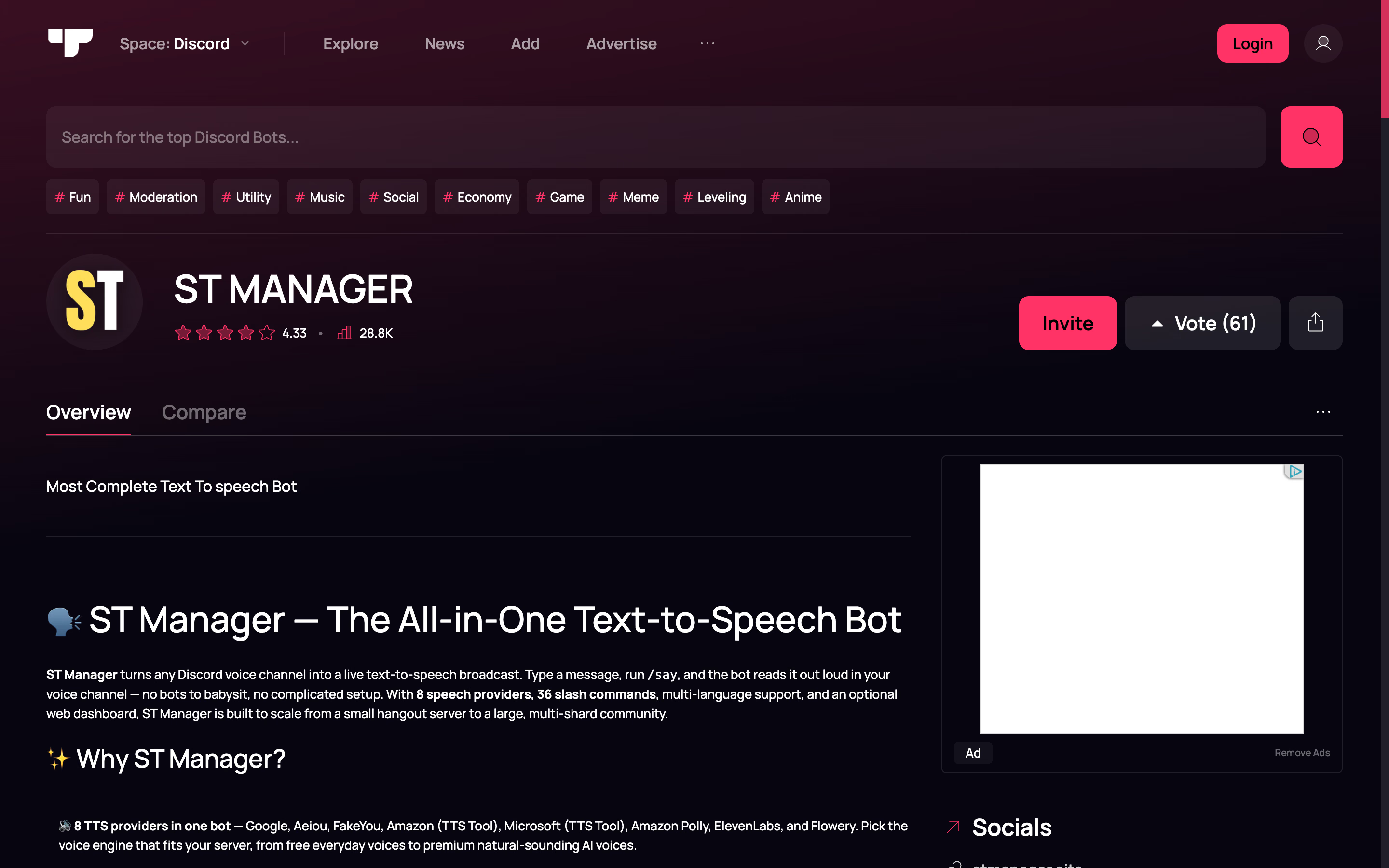
O ST Manager atende administradores que querem vários provedores em um só bot. O desenvolvedor lista oito, entre eles Google, Flowery, Amazon Polly e ElevenLabs. O acesso é gratuito ou premium dependendo do provedor.
A vantagem é a flexibilidade. Se uma voz não funciona bem para determinado idioma, você pode investigar outras opções sem precisar instalar tudo de novo.
Recursos do ST Manager
- /say e comandos de fala específicos do provedor.
- /set_channel_provider para leitura automática do canal.
- Configurações de servidor, de canal e pessoais.
- Listas de permissão, registro de atividades e anúncios recorrentes.
Preços do ST Manager
Há provedores gratuitos e opções premium. Consulte as informações de assinatura no aplicativo para o provedor da sua escolha.
Para quem é indicado
Administradores que querem controle sobre provedores ou avisos falados recorrentes e se sentem à vontade configurando padrões. Se o grupo só quer ouvir respostas do chat, começar pelo TTS Bot é mais simples.
Limitações do ST Manager
A instalação não libera todos os provedores de graça. Veja qual mecanismo gera a voz escolhida antes de contar com ela.
5. Orator: gerencie preferências de voz em um painel
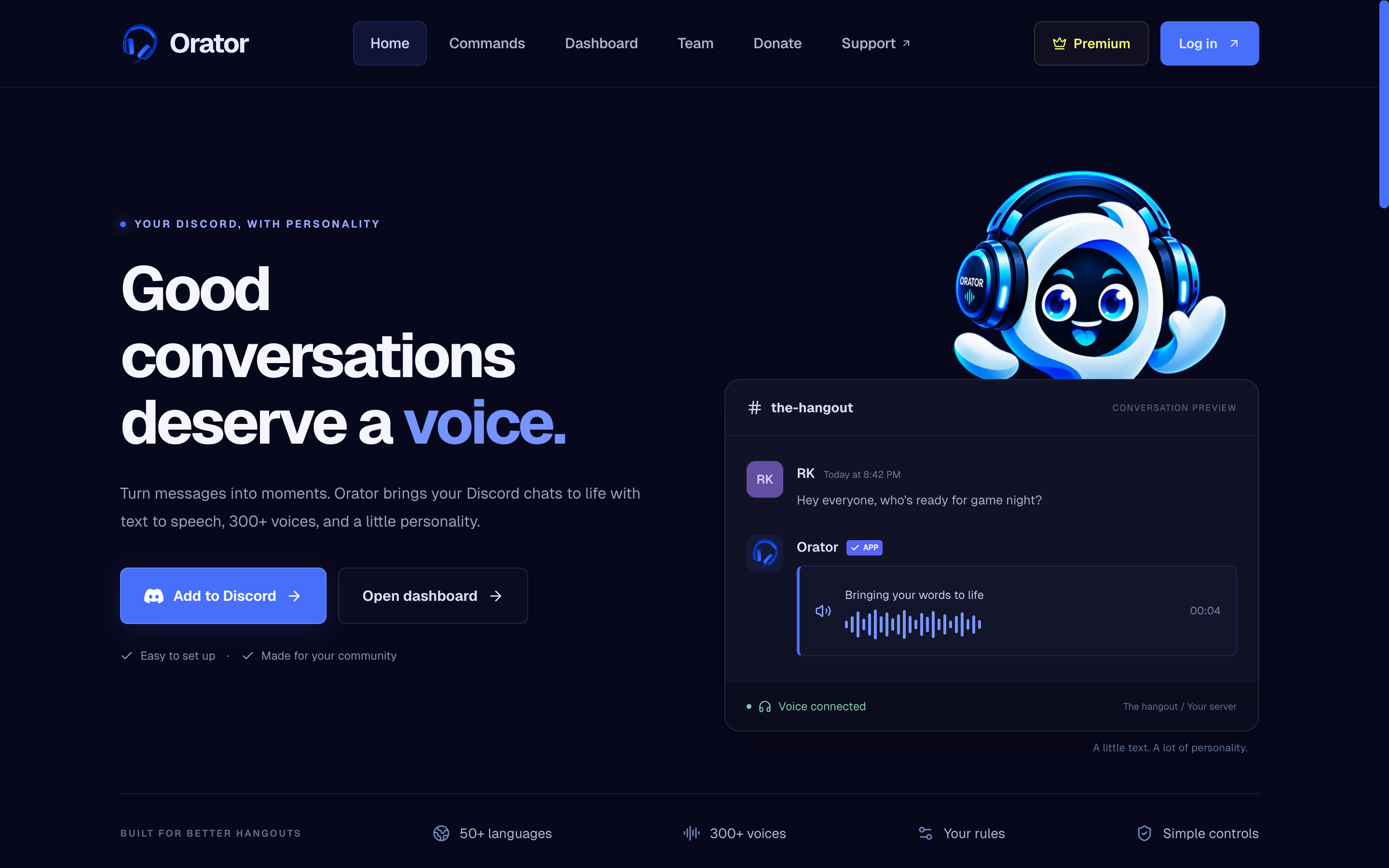
O Orator vale a pena para quem prefere uma interface visual para gerenciar vozes, canais e preferências. São mais de 300 vozes em mais de 50 idiomas.
O painel é o principal motivo para incluí-lo aqui. Uma coisa é escolher uma voz na instalação; outra é encontrar essa opção um mês depois. Moderadores podem preferir navegar pelos ajustes em vez de memorizar comandos.
Recursos do Orator
- Texto para fala em canais de voz.
- Seleção de voz e idioma.
- Painel para ajustar as preferências do servidor.
- Opções premium como acesso a APIs de voz e listas de permissão ou bloqueio.
Preços do Orator
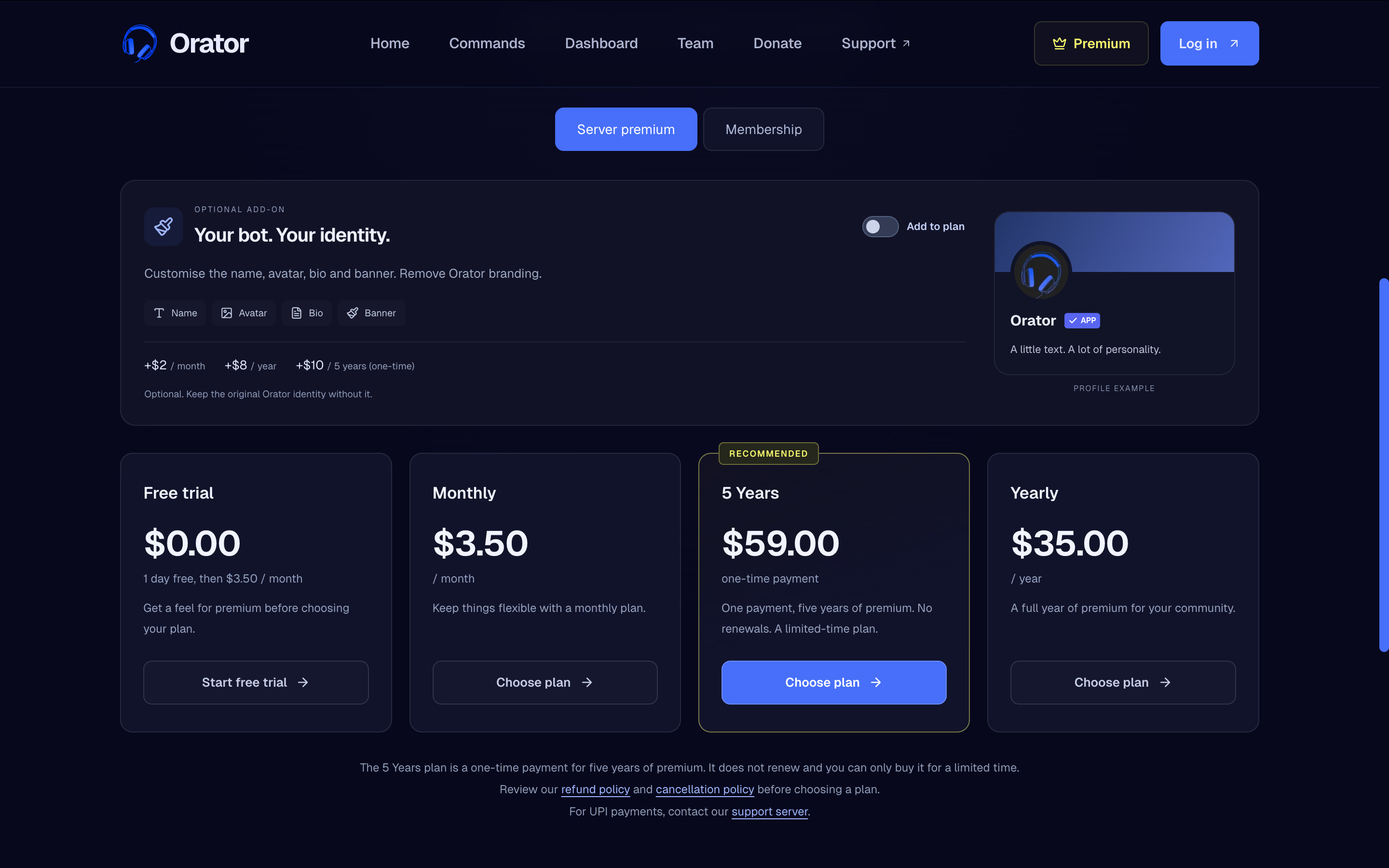
A página Premium lista US$ 3,50 por mês ou US$ 35 por ano, além de personalização opcional. A assinatura pessoal é diferente do Premium do servidor. Confira qual delas cobre o uso pretendido.
Para quem é indicado
Comunidades em que a moderação quer gerenciar vozes visualmente. Compare com o ST Manager se estiver decidindo entre a facilidade do painel e o controle explícito do provedor.
Limitações do Orator
Nem todo controle anunciado ou API de voz faz parte do plano gratuito. As listas de permissão e bloqueio aparecem na página Premium. Se restringir quem fala for essencial, confira primeiro o que o plano grátis permite.
6. HornBot: vozes comuns e de personagens
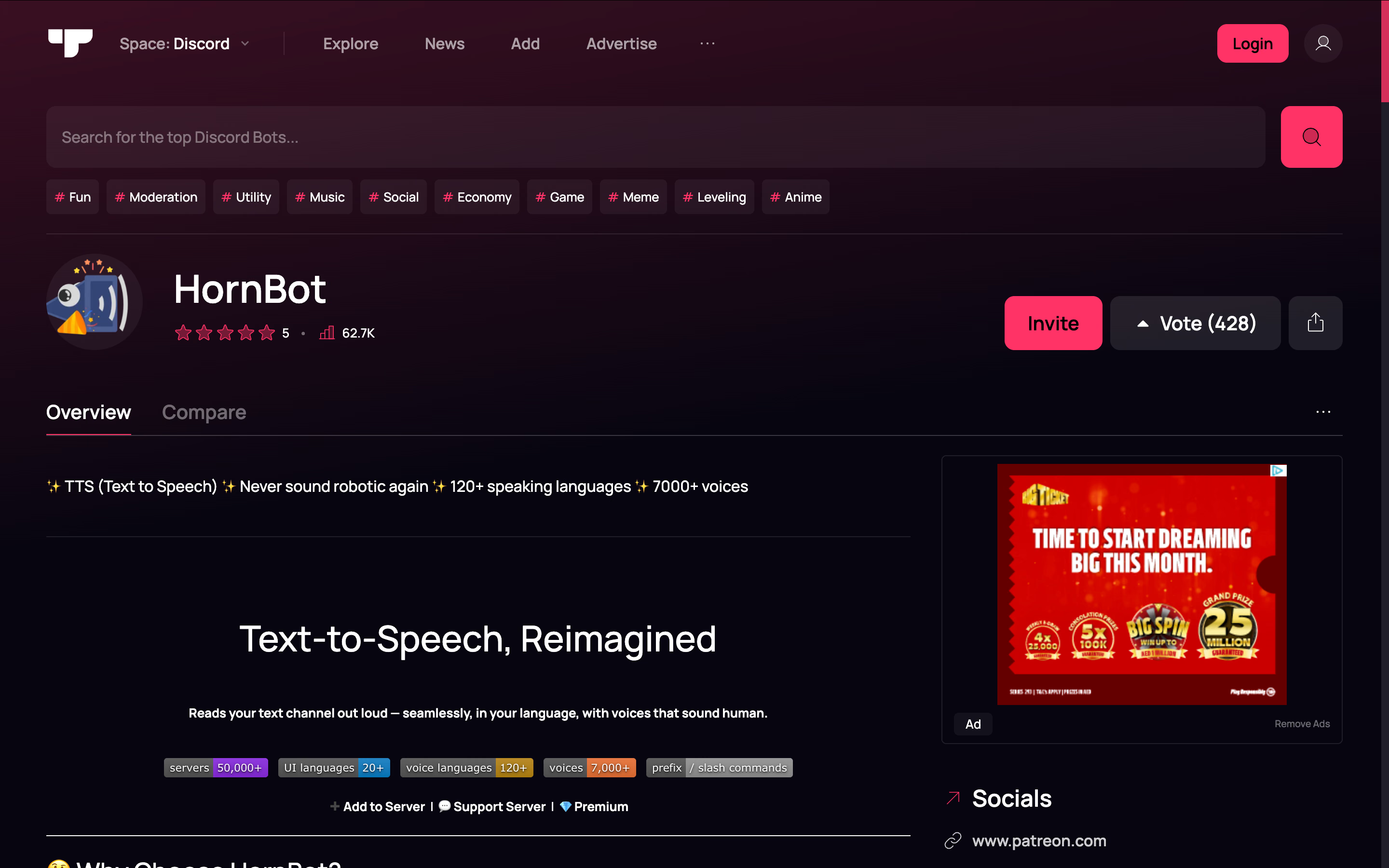
Eu consideraria o HornBot para uma comunidade que quer respostas do dia a dia e vozes de personagens no mesmo bot. O catálogo completo oferece mais de 7 mil vozes, sete mecanismos e mais de 120 idiomas TTS.
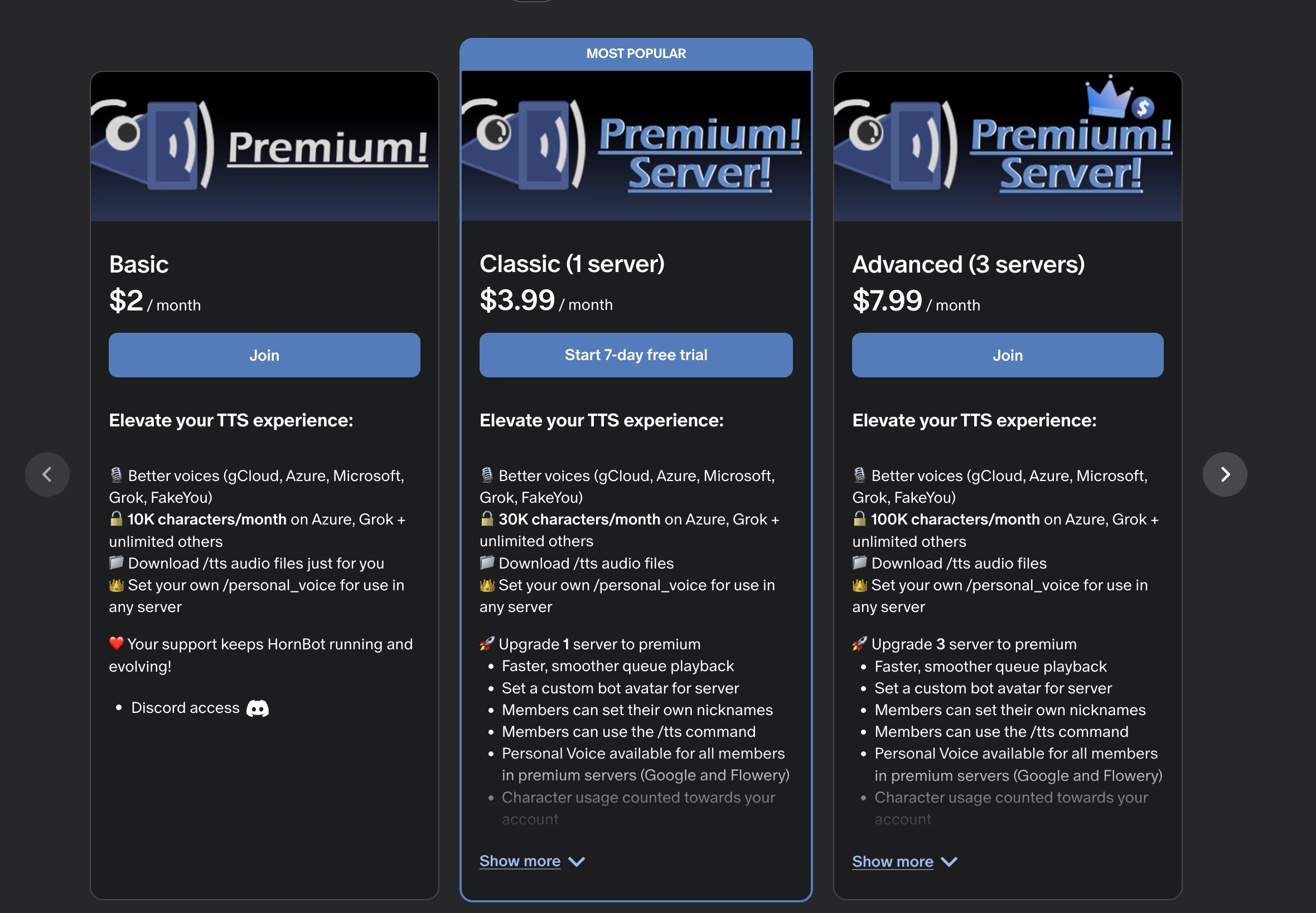
A diferença está nos níveis de acesso. Google Translate TTS e Flowery aparecem como opções gratuitas, enquanto outros mecanismos fazem parte do Premium. Procure a voz que quer e depois confirme como acessá-la.
O HornBot também restringe a leitura por canal, cargo ou prefixo da mensagem. Em um servidor de RPG, por exemplo, pode ler as falas dos personagens sem reproduzir as demais mensagens.
Recursos do HornBot
- Leitura em fila com comandos para pular e limpar.
- Restrições por canal, cargo ou prefixo.
- No Premium, ajustes pessoais de voz, altura e velocidade.
- Download da fala gerada no Premium.
Preços do HornBot
O HornBot tem mecanismos gratuitos. O Patreon vinculado mostra assinaturas a partir de US$ 2 mensais. Os benefícios pessoais e os benefícios do servidor são diferentes.
Para quem é indicado
Comunidades de RPG e grupos sociais que querem variedade sem perder o controle de quem é lido. Deixe disponível uma voz do dia a dia fácil de entender para quem depende do TTS durante toda a chamada.
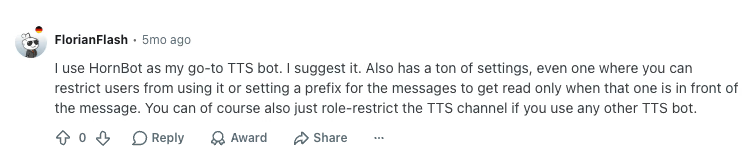
Um usuário do Reddit destacou os controles para decidir de quem são as mensagens lidas e exigir um prefixo. É útil quando algumas pessoas dependem de respostas digitadas, mas o servidor não quer reproduzir todas as mensagens do chat.
HornBot: limitações
O catálogo divulgado inclui vozes premium, não 7 mil vozes gratuitas. Antes de configurar um padrão, teste algumas frases completas. Uma voz de personagem divertida para um anúncio pode cansar após uma hora de respostas.
7. Botto Voice: escolha de idioma e sotaque
No Botto Voice, os menus /voice-set permitem escolher idioma, sotaque regional quando disponível e voz. O guia de vozes lista 959 opções gratuitas em 83 idiomas, incluindo vários sotaques do espanhol.
Para a leitura automática, é preciso digitar no canal de texto vinculado e estar no mesmo canal de voz do bot. Uma lista de leitura também permite limitar de quem são os textos reproduzidos.
Recursos do Botto Voice
- Canal vinculado e escolha individual de voz.
- Menus de idioma, sotaque e voz.
- Listas para definir quais integrantes têm suas mensagens lidas.
- Filtro configurável da saída de voz.
Preços do Botto Voice
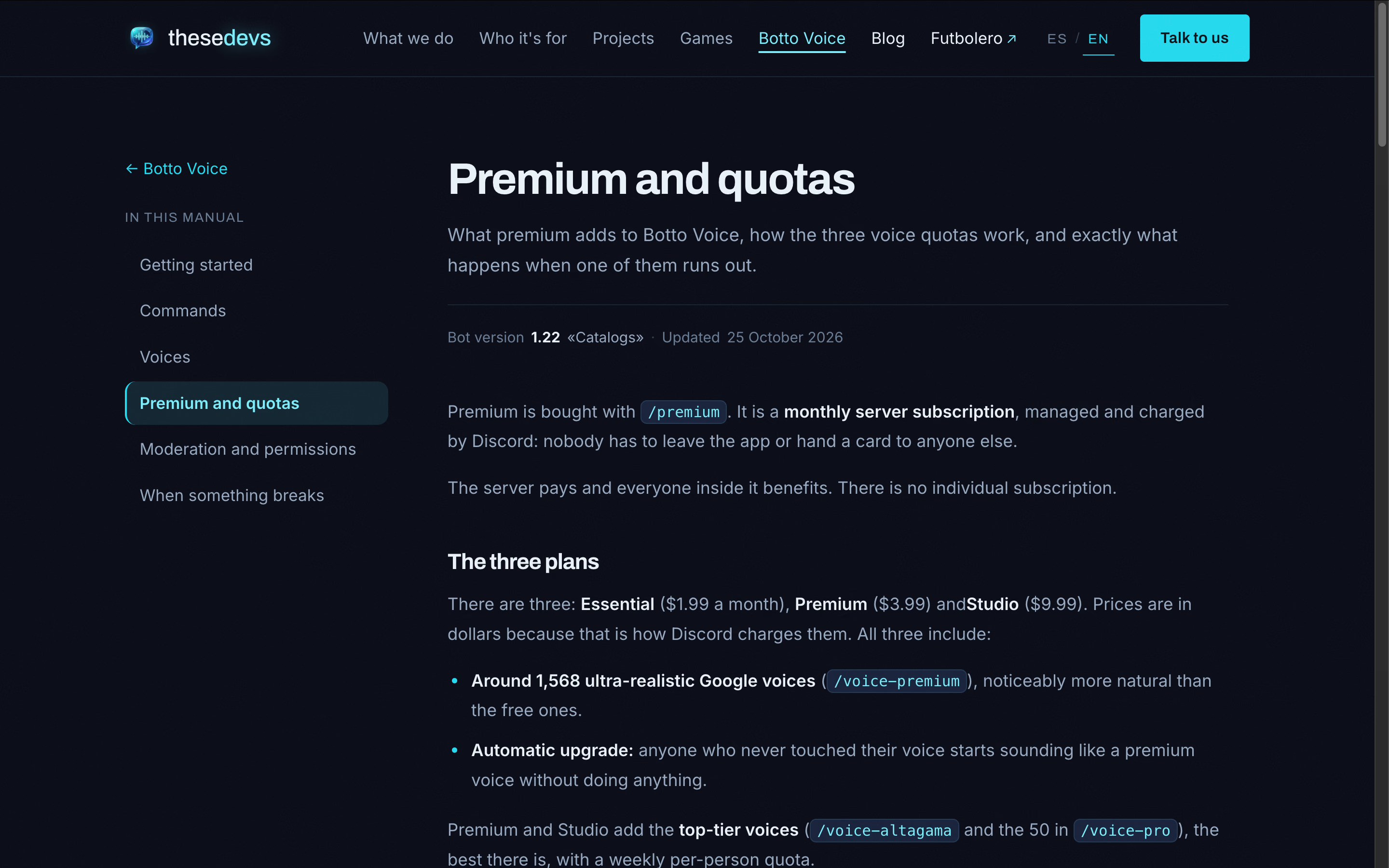
O guia de planos lista Free, Essential por US$ 1,99, Premium por US$ 3,99 e Studio por US$ 9,99 por servidor ao mês. No Free, o limite é de 200 caracteres por mensagem, além de um teto diário.
Para quem é indicado
Servidores multilíngues em que os membros querem escolher sotaques familiares. As regras de leitura documentadas também ajudam a moderação a fixar uma explicação perto do canal de texto.
Limitações do Botto Voice
Os planos têm cotas de vozes pagas por nível e regras de substituição quando elas acabam. Confira isso antes de garantir a mesma voz premium em um evento longo. Nos ajustes de moderação, o filtro padrão de palavras vem desligado e precisa ser ativado.
8. JotMe: acompanhe chamadas multilíngues no Discord
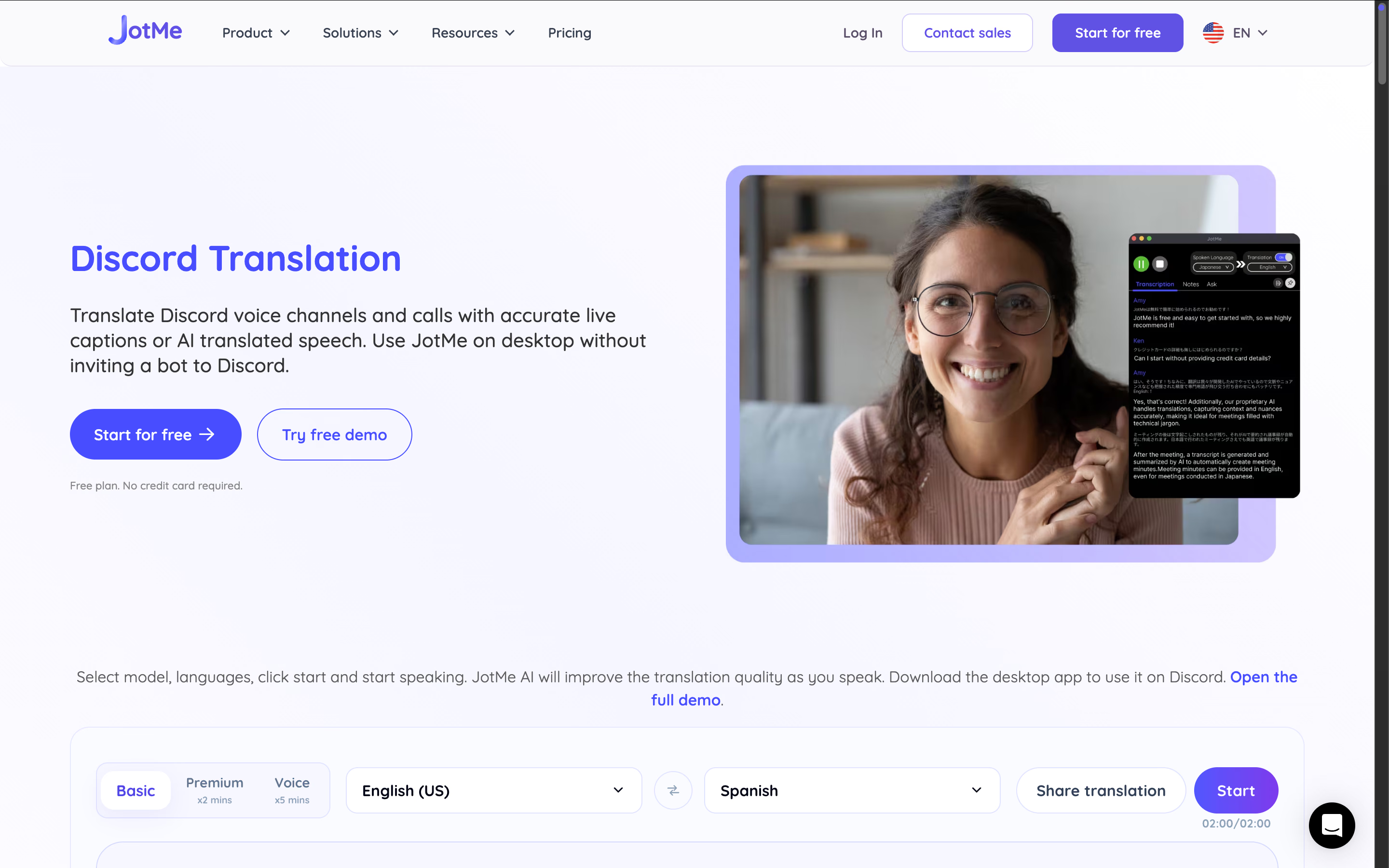
O bot TTS ajuda os outros a ouvir o que você digita. Se alguém responder em uma língua que você não entende, ainda é preciso acompanhar essa fala. O JotMe funciona junto com o Discord e traduz a conversa em legendas ao vivo.
Em uma chamada em inglês e japonês, por exemplo, você pode ler em inglês as falas em japonês do colega. Para quem prefere ouvir a tradução no Discord, o JotMe também oferece tradução de voz para voz, além de transcrições e notas de IA para rever depois.
O JotMe é um app separado. Não é preciso convidá-lo para o servidor como os bots anteriores. Basta abri-lo junto com o Discord para iniciar a tradução ao vivo.
Recursos do JotMe
- Legendas traduzidas ao vivo de conversas faladas.
- Tradução de voz para voz.
- Transcrição ao vivo e notas de reunião com IA.
- Compartilhamento da tradução para outras pessoas acompanharem.
- Funciona junto com o Discord sem entrar no servidor como bot.
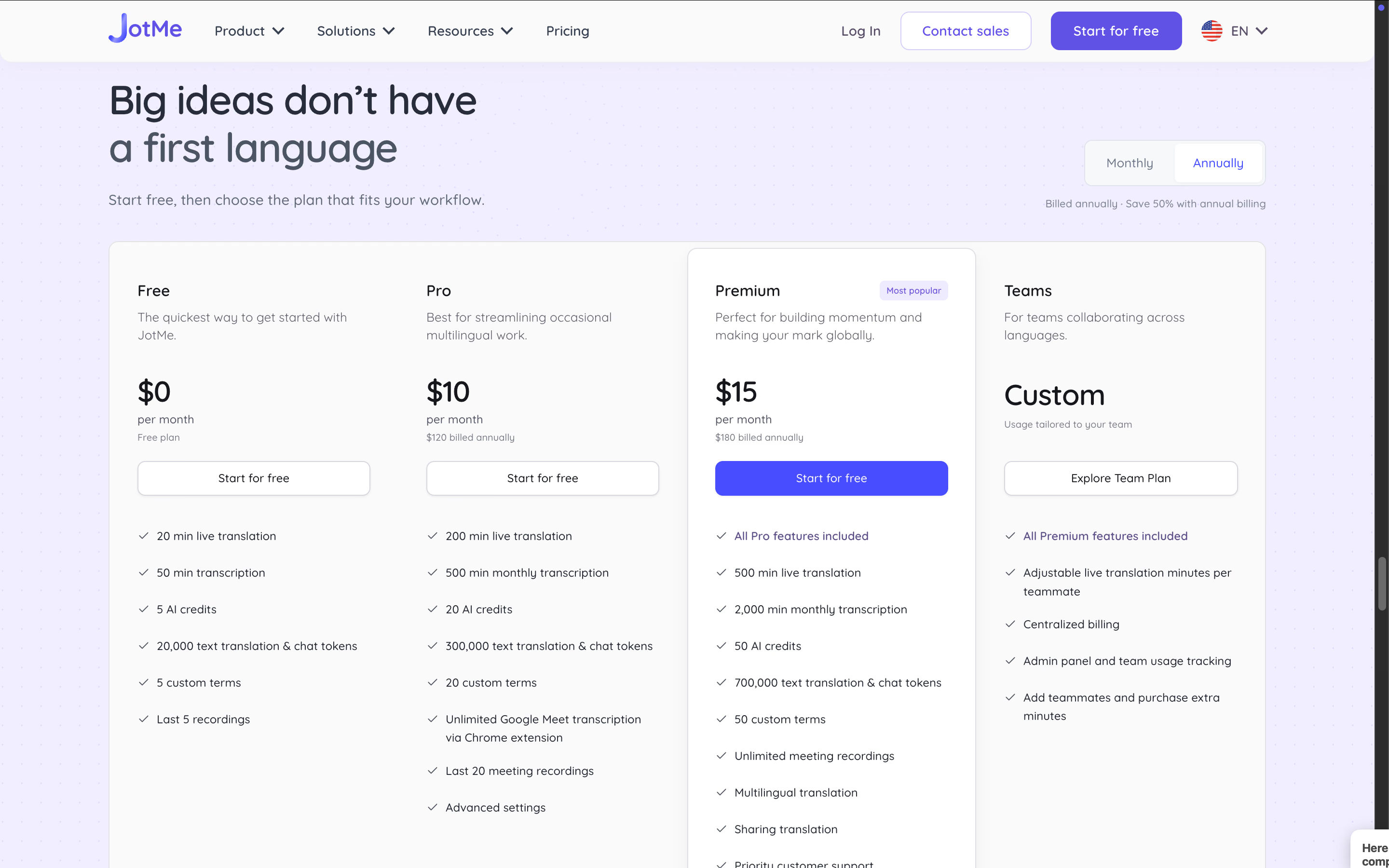
Preços do JotMe
Há um plano gratuito com uso limitado e planos pagos com cotas adicionais.
Para quem é indicado
Grupos de jogos, grupos de estudos e equipes multilíngues que precisam entender conversas faladas durante chamadas no Discord.
Limitações do JotMe
O JotMe não lê automaticamente um canal de texto do Discord. Para isso você ainda precisa de um bot TTS.
Como adicionar um bot TTS ao servidor do Discord
Convide o bot, conceda os acessos necessários, entre em um canal de voz e defina de onde ele vai ler. A instalação segue um padrão, mas os comandos e as regras variam.
Passo 1. Convide o bot e confira as permissões
Abra o convite no site oficial do bot ou na ficha do diretório do Discord. Entre na sua conta, selecione o servidor e revise as permissões solicitadas antes de autorizar.
Você precisa de permissão para gerenciar o servidor ou adicionar aplicativos. Se o servidor não aparecer, confira a conta conectada e o seu cargo.
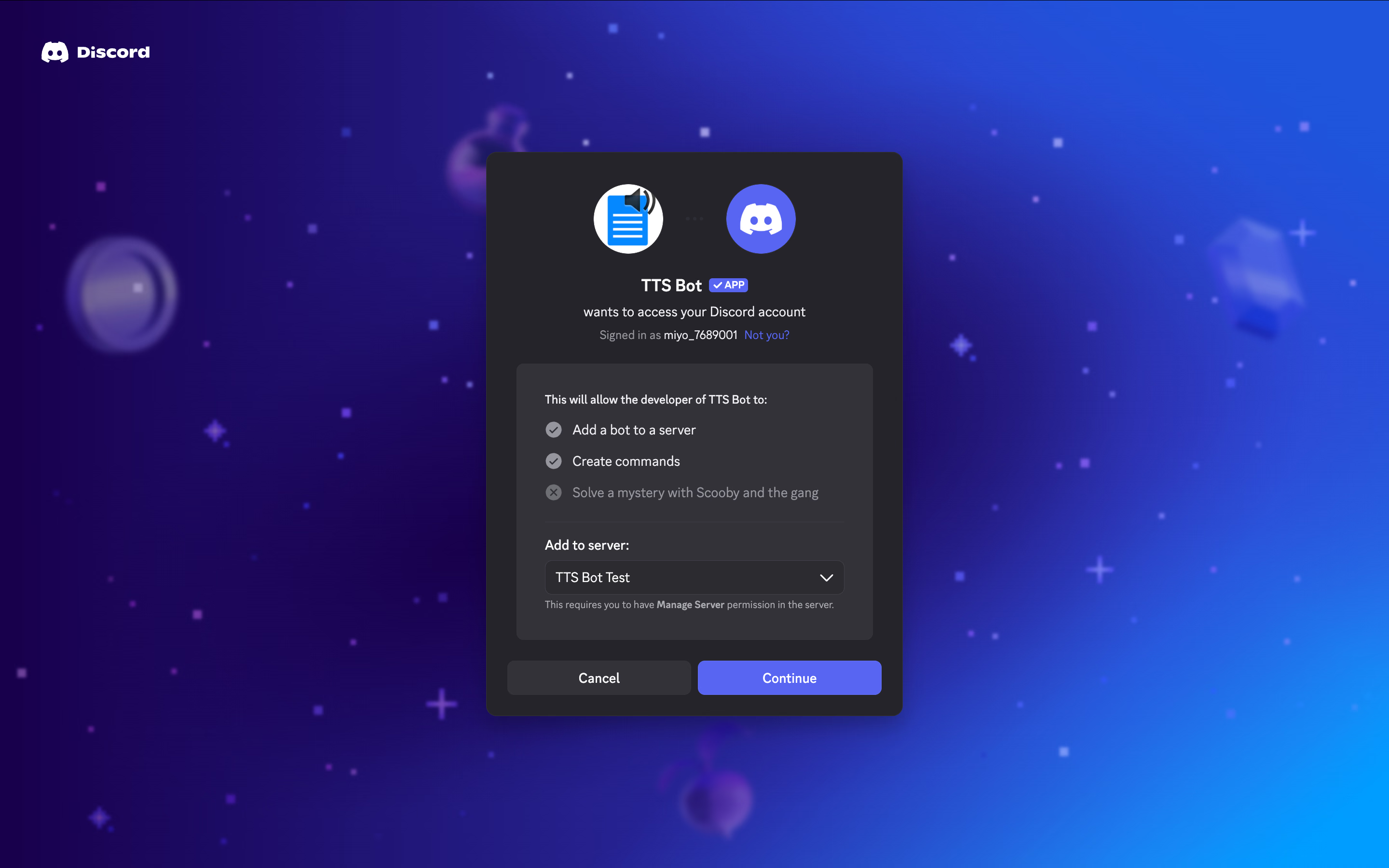
O bot também deve poder acessar os canais utilizados. Veja se consegue visualizar o canal de texto e se tem as permissões Conectar e Falar nos canais de voz.
Se o Discord oferecer dois tipos de instalação, escolha Adicionar ao servidor para um bot que precisa entrar nos canais de voz.
Passo 2. Conecte o bot ao canal de voz
No TTS Bot, use /setup para escolher o canal onde as pessoas vão escrever. Entre você mesmo no canal de voz, volte ao canal de texto configurado e use /join para trazer o bot à chamada.
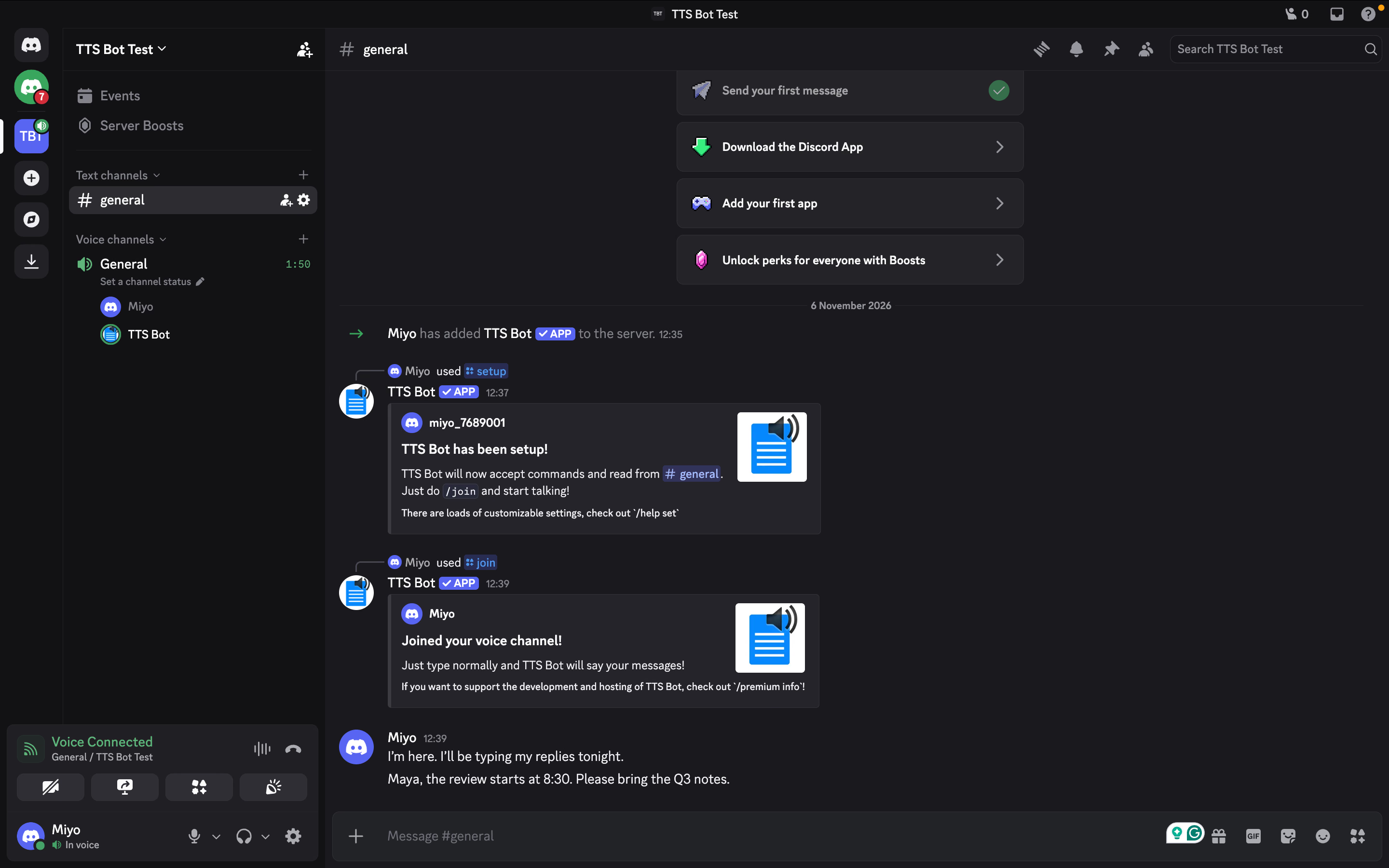
Outros bots podem ter comandos ou painéis diferentes. Siga as instruções da opção instalada, sem combinar comandos de serviços distintos.
Confira se o bot aparece no canal de voz correto e se todos sabem qual canal de texto ele vai ler.
Passo 3. Envie a primeira mensagem TTS
Digite, por exemplo: “Já entrei. Hoje vou responder pelo chat.” Peça a alguém que confirme se ouviu. Em seguida, envie uma segunda mensagem sem comando de voz para verificar se a leitura é automática.
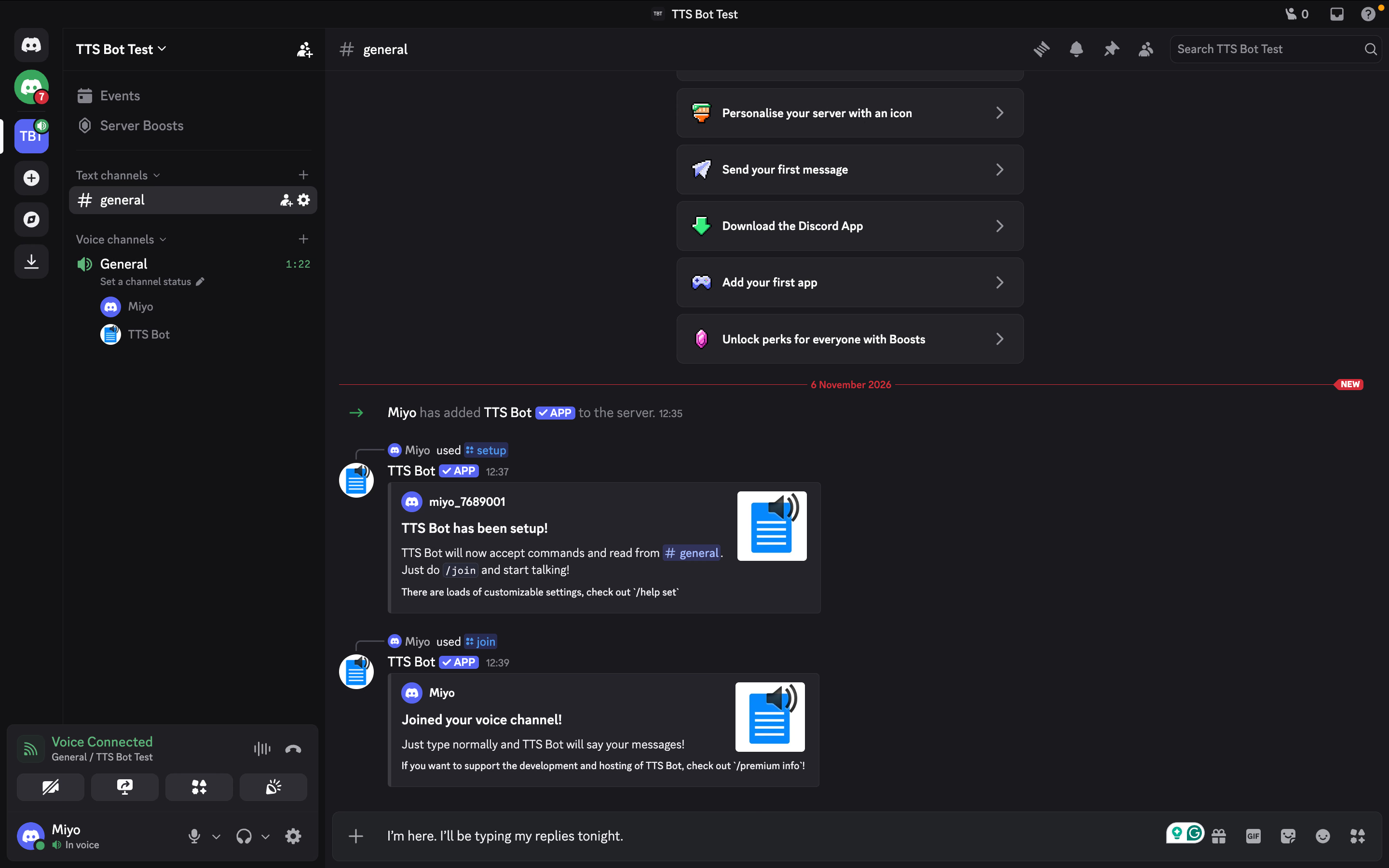
Teste depois um nome ou um número e localize o controle para pular a fala. Fixe uma orientação curta sobre onde digitar e como interromper a reprodução.
Extra: precisa traduzir ao vivo sem adicionar um bot ao Discord?
Para entender quem está falando outro idioma, use o JotMe sem adicionar um servidor. Abra o app junto com a chamada e leia as legendas traduzidas enquanto as pessoas falam. Se um colega falar japonês, por exemplo, você pode acompanhar em inglês sem sair da chamada.
Acompanhe sua próxima chamada do Discord no seu idioma
Use o JotMe junto com o Discord para ler legendas traduzidas ao vivo, sem convidar um bot para o servidor.
Experimente o JotMe grátisTTS nativo do Discord ou bot no canal de voz?
O TTS integrado lê as mensagens no aplicativo do Discord de quem está ouvindo. Já o bot entra em um canal de voz e lê em voz alta para quem está na chamada.
Ao digitar “/tts Olá, pessoal”, você usa o recurso nativo. Quem vai ouvir depende das configurações do próprio aplicativo. No bot de servidor, você digita no canal de texto configurado e ele fala no canal de voz.
Pergunta | TTS nativo do Discord | Bot TTS no canal de voz |
|---|---|---|
Onde a fala é reproduzida? | No seu aplicativo do Discord | No canal de voz em que o bot está |
O que controla a reprodução? | Permissões e configurações de TTS do Discord | Ajustes do bot, acesso aos canais e regras de uso |
Dá para ler mensagens automaticamente? | As notificações podem ativar leitura local automática | Bots compatíveis podem ler mensagens autorizadas no canal vinculado |
Como as vozes são escolhidas? | Depende da plataforma e do sistema | Depende do bot, do provedor e do nível gratuito ou pago |
Escolher um idioma traduz a mensagem? | Não há tradução automática implícita | Só se o bot tiver uma função de tradução separada e ativada |
Use o TTS nativo se quer que o Discord leia para você. Escolha um bot se quer que outras pessoas na chamada ouçam suas respostas digitadas. Alguns bots também usam um comando /tts. Veja o nome do app no seletor de comandos para acionar a opção certa.
Ler um texto em inglês não é o mesmo que traduzi-lo para o japonês. Se a necessidade principal é traduzir o chat escrito, veja nosso comparativo de bots de tradução para Discord.
O que fazer quando o TTS do Discord fica mudo
Verifique se o bot entrou no canal de voz correto, se consegue ler o canal de texto e se ainda tem cota. Envie uma frase curta depois de cada mudança para descobrir o que resolveu.
Confira as permissões do canal de voz
Se o bot não entrar, confirme que você está no canal desejado e que ele tem acesso. Verifique as permissões Conectar e Falar. Uma regra específica do canal pode bloquear o acesso mesmo que o servidor permita.
Se o bot entrou, mas você não ouve nada, pergunte a outra pessoa na chamada se ela ouve. Se ouvir, confira o dispositivo de saída, o volume do bot e se você o silenciou.
Confira as configurações do TTS nativo
Para o recurso nativo, vá a Configurações de usuário → Acessibilidade e Notificações → Texto para fala. Essas opções controlam a leitura do próprio Discord. Para um bot que fala no canal de voz, verifique as permissões e configurações do bot.
Confira a voz e o idioma do bot
Envie uma frase simples com uma voz gratuita disponível. Se funcionar, veja se a voz preferida exige assinatura ou atingiu o limite de uso. Consulte a ajuda ou as informações do plano antes de alterar outros ajustes.
Confira em qual canal você está digitando
Digite no canal de texto configurado para leitura automática. Alguns bots só leem a mensagem de quem também está no canal de voz junto com eles.
Confira cargos e listas de leitura. Se o bot lê as mensagens de um membro e ignora as de outro, essas regras podem explicar o comportamento.
Se a interface ou o local dos ajustes mudou, consulte o nosso guia de atualizações do Discord.
Quando você precisa de legendas ou tradução em vez de TTS
Use legendas para ler o que foi falado e a tradução ao vivo para entender outro idioma. O JotMe atende a essas necessidades junto com o Discord, enquanto o bot TTS ajuda os outros a ouvir sua resposta digitada.
Imagine uma reunião de planejamento em inglês e japonês. O bot lê bem seu texto em inglês, mas você não entende o colega que responde em japonês. Trocar a voz em inglês não resolve. É preciso captar e traduzir a fala que chega até você.
Acompanhe a conversa com o JotMe
O JotMe roda no computador junto com o Discord e usa o microfone e o áudio do sistema para transcrever e traduzir ao vivo. A documentação de reuniões online inclui o Discord expressamente. Ele não aparece na lista de participantes como bot do servidor.
Se não puder instalar bots no servidor, você ainda pode usar o JotMe para tradução. As legendas aparecem no próprio JotMe e outras pessoas podem acompanhar pela opção de compartilhar a tradução ao vivo.
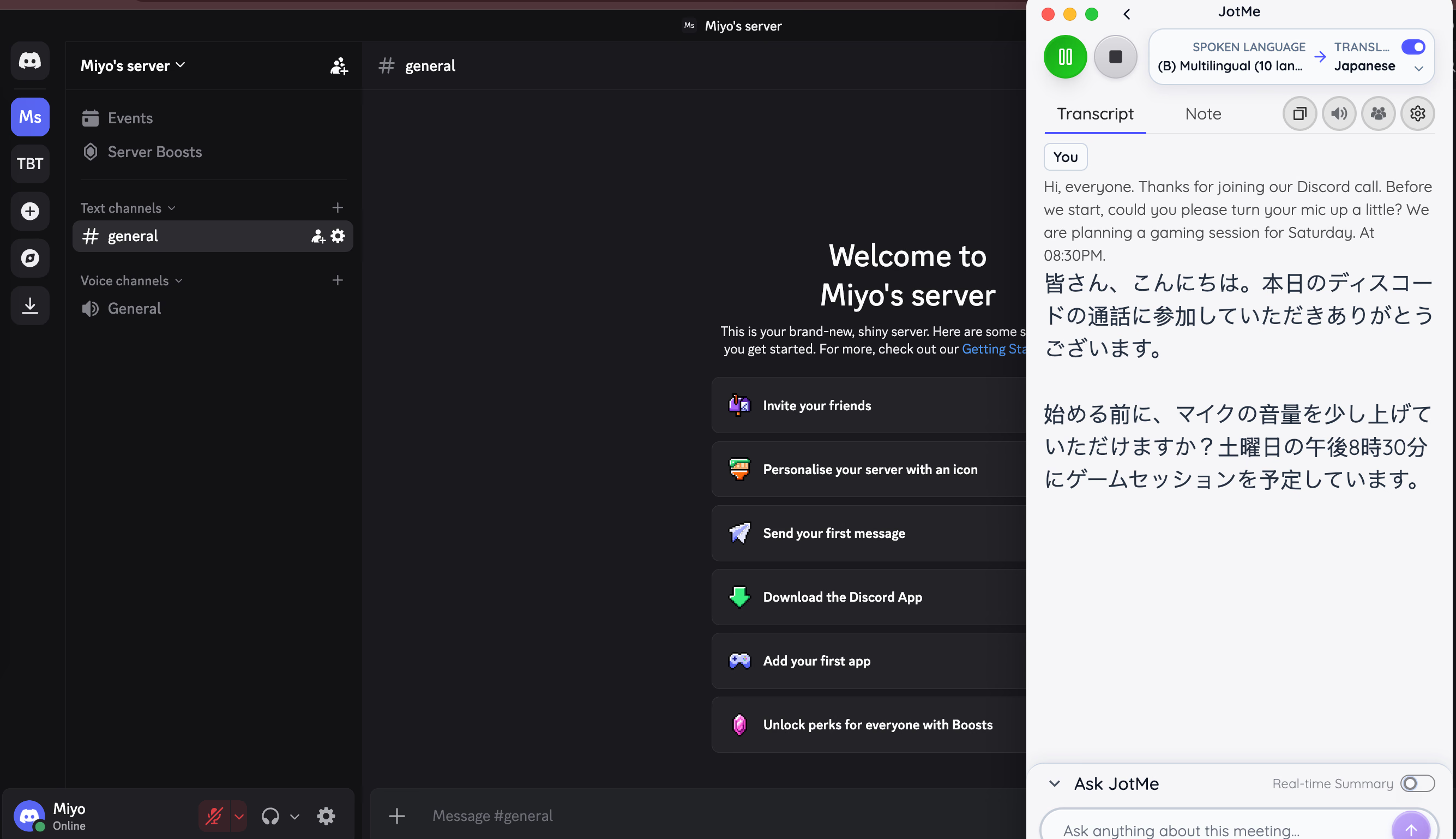
Para entender o uso mais amplo, veja o guia sobre como traduzir uma chamada no Discord.
Configure as legendas antes de a conversa esquentar
Abra o JotMe Desktop e a chamada do Discord, permita o acesso ao microfone e ao áudio do sistema e selecione o ambiente Online. Defina o idioma falado e o idioma de destino antes de iniciar a tradução ao vivo de inglês para japonês.
Inicie o JotMe e peça a alguém no Discord que diga uma frase curta. Confira se a fala aparece nas legendas antes de continuar.
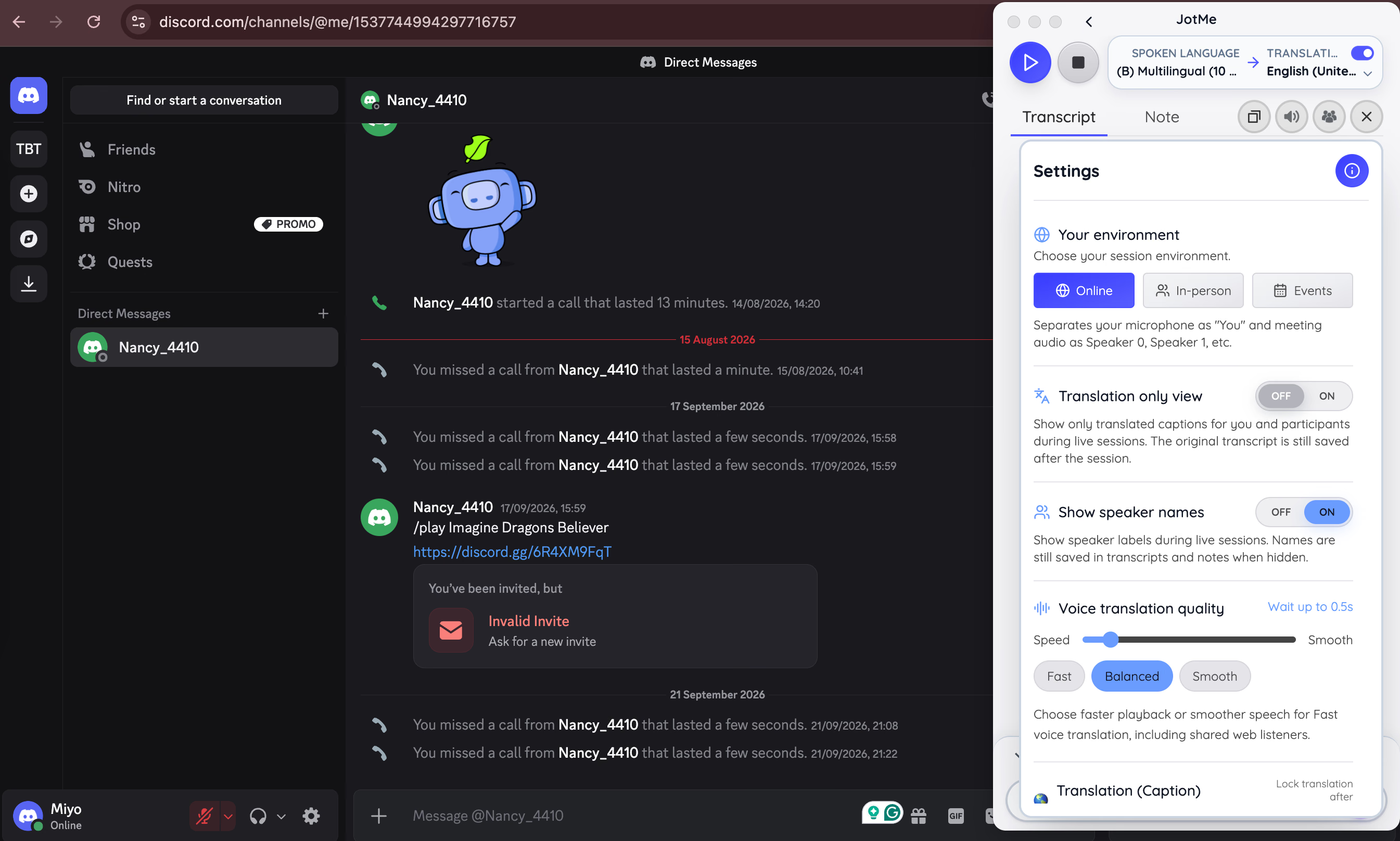
Para ouvir o resultado, o JotMe também oferece tradução de voz para voz. O modo Fast (Audio) tem opções para ouvir, falar e traduzir nas duas direções.
Para que os demais participantes do Discord ouçam a voz traduzida, é necessário roteamento virtual de áudio. Teste com outra pessoa e confirme se ela recebe a fala traduzida. Ouvir no próprio fone não basta.
O vídeo mostra como configurar a tradução de voz do JotMe no Discord, inclusive o roteamento necessário para enviar o áudio traduzido aos demais participantes.
Guarde um registro útil depois da chamada
Em uma discussão de trabalho ou de estudos, pense no que as pessoas vão precisar consultar depois. O JotMe pode criar notas de IA separadas com base na transcrição e nas suas anotações. Uma lista de decisões e tarefas costuma ser mais fácil de consultar que um longo trecho de áudio.
Nosso guia de transcrição de chamadas do Discord explica o registro escrito. Se precisar do áudio original, veja como gravar uma chamada no Discord. Combine com os participantes o que será capturado e compartilhado antes de começar.
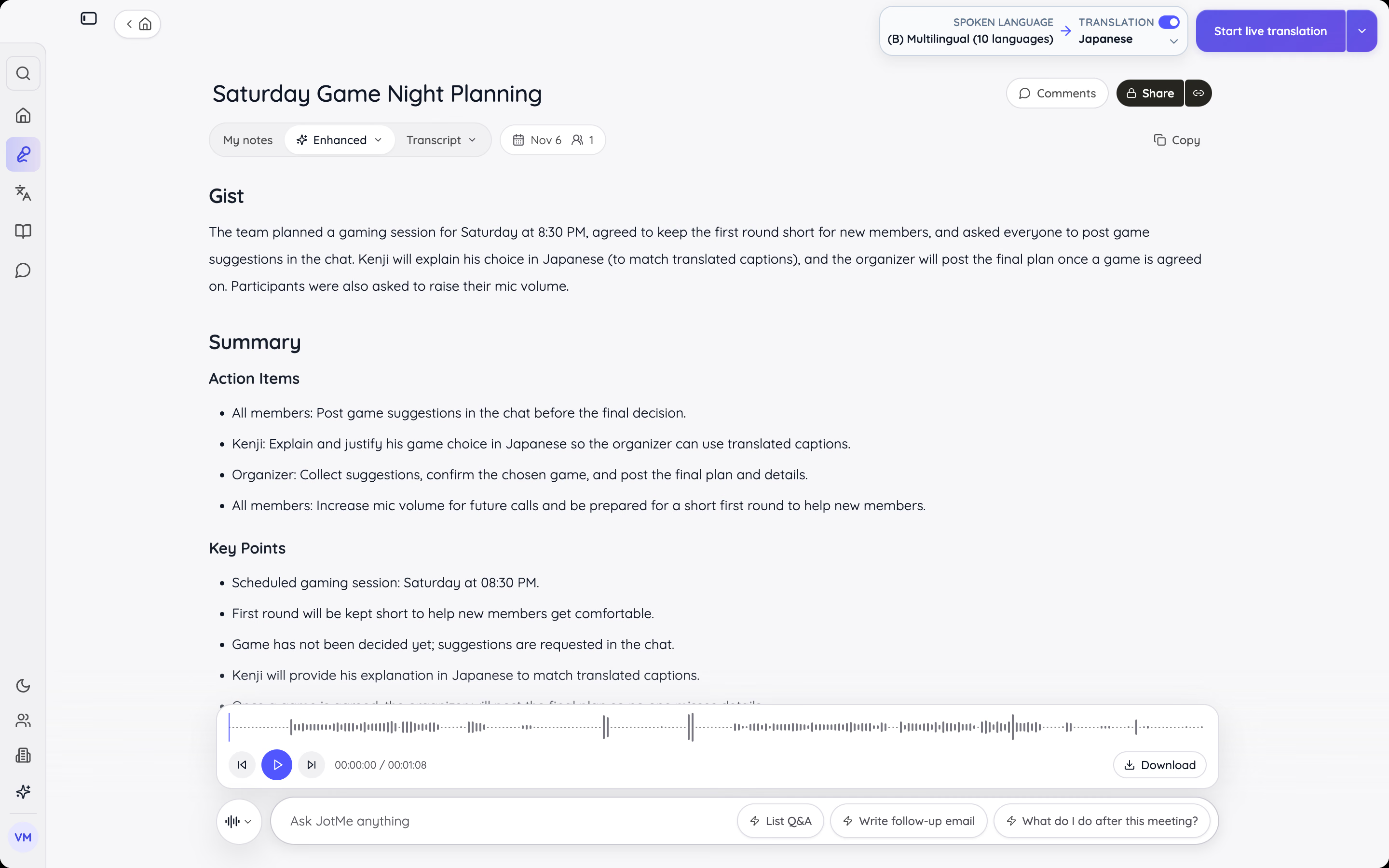
Ouça a resposta e entenda o que foi dito
O bot TTS ajuda as pessoas a ouvir o que você digita. Para entender o que elas respondem em outro idioma, abra o JotMe junto com o Discord e acompanhe pelas legendas traduzidas.
Experimente o JotMe grátisQual bot TTS escolher para o Discord?
Comece pelo Wamellow para leitura automática com controles de servidor, ou pelo TTS Bot se o grupo só quiser ouvir respostas digitadas. O Better TTS é uma boa opção para personalizar a pronúncia, e o HornBot oferece vozes de personagens. Teste as funções gratuitas em uma chamada comum antes de pagar por mais vozes ou limites maiores.
Para chamadas multilíngues, você pode abrir o JotMe junto com o bot e acompanhar as respostas com legendas traduzidas. O bot lê o que você escreve e o JotMe ajuda a entender o que os demais dizem em outro idioma. Teste o plano gratuito na próxima chamada e veja como funciona com as línguas do seu grupo.
Facilite sua próxima chamada multilíngue
Encontrou um bot para o servidor? Continue usando-o nas respostas digitadas. Quando a conversa envolver mais de um idioma, o JotMe ajuda com a tradução ao vivo e com notas para rever depois da chamada.
Fale com a equipe do JotMePerguntas frequentes
Como criar uma mensagem personalizada de texto para fala no Discord?
Escolha o comando de fala do bot, digite a mensagem e selecione uma voz, se disponível. Com leitura automática ativada, basta escrever no canal de texto vinculado. Para o TTS nativo do Discord, use /tts seguido da mensagem.
O comando de texto para fala funciona nas mensagens diretas?
Não. O /tts nativo do Discord não funciona em mensagens diretas, nem em DMs de grupo. Para ouvir essas mensagens, use um leitor de tela ou um recurso de acessibilidade como o Narrador do Windows ou o VoiceOver da Apple.
Os bots TTS do Discord são gratuitos?
Sim. Os sete bots deste guia oferecem funções gratuitas. Planos pagos podem liberar outras vozes, mensagens mais longas ou limites maiores. Verifique se a voz que você quer está incluída antes de assinar.
O bot consegue ler todas as mensagens automaticamente?
Vários bots podem ler mensagens de um canal de texto selecionado depois da configuração. Dependendo do bot, pode ser necessário entrar no mesmo canal de voz ou ter um cargo autorizado.
Um bot TTS consegue falar em vários idiomas?
Sim, depende do bot e da voz. Escolha uma voz compatível com o idioma em que escreve. Ler uma mensagem em espanhol não significa que o bot saiba traduzir um texto em inglês para espanhol.
Dá para usar um bot TTS do Discord no celular?
Sim. Depois de configurado no servidor, você pode digitar no canal de texto vinculado e usar os comandos disponíveis no Discord pelo celular. Entre no canal de voz do bot se as regras exigirem. Alguns ajustes do painel podem precisar ser abertos separadamente no navegador.
Experimente JotMe
Pergunte, traduza, transcreva e faça anotações, tudo nas suas reuniões


