Artykuły
Jak nagrać spotkanie Google Meet na bezpłatnym koncie
Data publikacji:
Sprawdź, od jakiego konta, planu i uprawnień zależy nagrywanie w Google Meet oraz jakie opcje zapisu i transkrypcji można rozważyć na bezpłatnym koncie.
Wbudowane nagrywanie Google Meet zależy od odpowiedniego konta i planu, ustawień administratora oraz roli na spotkaniu. Na bezpłatnym osobistym koncie Gmail przycisk nagrywania może być niedostępny. Artykuł źródłowy wymienia jako przykłady Business Standard, Business Plus, Enterprise Standard i Plus, Enterprise Essentials, Education Plus oraz Teaching and Learning Upgrade. Nie traktuj tej listy jako gwarancji aktualnych uprawnień: sprawdź funkcje swojego konta i ustawienia organizacji.
Wielu freelancerów, studentów i małych zespołów nie chce jedynie zachować pliku. Potrzebują zapisu pozwalającego wrócić do rozmowy, ustaleń i wypowiedzi uczestników.
JotMe pomaga w tym zadaniu, działając obok Google Meet bez bota dołączającego do spotkania. W aplikacji komputerowej, po nadaniu odpowiednich uprawnień audio, można śledzić transkrypcję i tłumaczenie na żywo. Zachowanie transkrypcji i późniejsze utworzenie notatek zależą od osobnych ustawień, dostępnych limitów, jednostek AI i zakończenia przetwarzania.
Poradnik opisuje warunki konta i roli potrzebne do wbudowanego nagrywania, kroki dla uprawnionych użytkowników oraz opcje dla bezpłatnych kont. Wyjaśnia też, jak pasuje do tego wielojęzyczna transkrypcja i tłumaczenie JotMe.
W których planach Google Meet dostępne jest nagrywanie
Poniższa tabela przedstawia przykłady planów z artykułu źródłowego. Ponieważ zakres planów i uprawnienia administratorów mogą się zmieniać, przed szukaniem przycisku nagrywania sprawdź aktualne możliwości swojego konta. Sama tabela nie gwarantuje dostępu.
| Plan | Zakres wbudowanego nagrywania do sprawdzenia | Uwagi |
|---|---|---|
| Bezpłatne osobiste konto Gmail | ❌ | Na bezpłatnym osobistym koncie opcja może być niedostępna; sprawdź funkcje konta |
| Google Workspace Individual | Sprawdź na swoim koncie | Plan dla osób pracujących samodzielnie; sprawdź aktualny dostęp do nagrywania w planie i ustawieniach konta |
| Business Starter | ❌ | Podstawowy plan wskazany w źródle jako nieobejmujący nagrywania; sprawdź aktualny zakres |
| Business Standard / Business Plus | ✅ | Na uprawnionym koncie nagrywanie może rozpocząć gospodarz lub upoważniony współgospodarz |
| Enterprise Standard / Enterprise Plus | ✅ | Konsola administratora może rozszerzać lub ograniczać uprawnienia do rozpoczęcia nagrywania |
| Enterprise Essentials / Essentials Plus | ✅ | Sprawdź nagrywanie dla konkretnej wersji Enterprise oraz ustawienia administratora |
| Education Plus | ✅ | Znaczenie mają licencja pracownika lub ucznia i ustawienia nagrywania w organizacji |
| Teaching and Learning Upgrade | ✅ | Dodatek udostępniający funkcje uprawnionym kontom edukacyjnym; sprawdź licencję i warunki administratora |
Nawet przy odpowiednim planie możliwość rozpoczęcia nagrywania zależy od roli na spotkaniu i ustawień organizacji. Organizator lub upoważniony współgospodarz może je rozpocząć, a administrator może przyznać dostęp innym uczestnikom z organizacji. Własny płatny plan gościa spoza organizacji nie zapewnia mu automatycznie prawa do nagrywania tego spotkania.
Jak korzystać z wbudowanego nagrywania Google Meet
Jeśli konto i rola na spotkaniu dają Ci odpowiednie uprawnienia, wykonaj poniższe kroki. Nazwy menu i dostępne opcje mogą zależeć od wersji interfejsu:
Krok 1: Rozpocznij spotkanie Google Meet lub dołącz do niego jako gospodarz albo współgospodarz uprawniony do nagrywania.
Krok 2: W prawym dolnym rogu otwórz Narzędzia spotkania i wybierz Nagrywanie, jeśli ta opcja jest dostępna.
Krok 3: Jeśli chcesz dołączyć napisy do nagrania, wybierz obsługiwany język napisów. Kliknij Rozpocznij nagrywanie i potwierdź w oknie dialogowym. Wcześniej poinformuj uczestników i uzyskaj wymagane zgody.
Krok 4: Kontynuuj spotkanie. Rozpoczęcie wbudowanego nagrywania jest sygnalizowane uczestnikom; niezależnie od powiadomienia dopełnij obowiązków informacyjnych i uzyskaj wymagane zgody.
Krok 5: Aby zakończyć, wróć do Narzędzia spotkania > Nagrywanie > Zatrzymaj nagrywanie i potwierdź w oknie dialogowym.
Artykuł źródłowy podaje limit 8 godzin dla pojedynczego nagrania. Nagrywanie może zatrzymać się po osiągnięciu limitu lub gdy wszyscy opuszczą spotkanie. Przed długą rozmową sprawdź aktualne ograniczenia i w razie potrzeby zaplanuj osobne sesje zamiast polegać na jednym ciągłym nagraniu.
Jakie opcje ma bezpłatne konto Google Meet
JotMe do Google Meet może pomóc osobom korzystającym z bezpłatnego konta Meet zachować treść rozmowy bez dodawania bota. Podczas spotkania można też korzystać z rozszerzenia Chrome tłumaczącego angielski na japoński lub inne obsługiwane języki. Rozszerzenie korzysta z włączonych napisów Meet i nie tworzy nagrania wideo ani audio. Późniejszy dostęp do transkrypcji i notatek AI zależy od ustawień zapisu i generowania, limitów, jednostek AI i zakończenia przetwarzania.
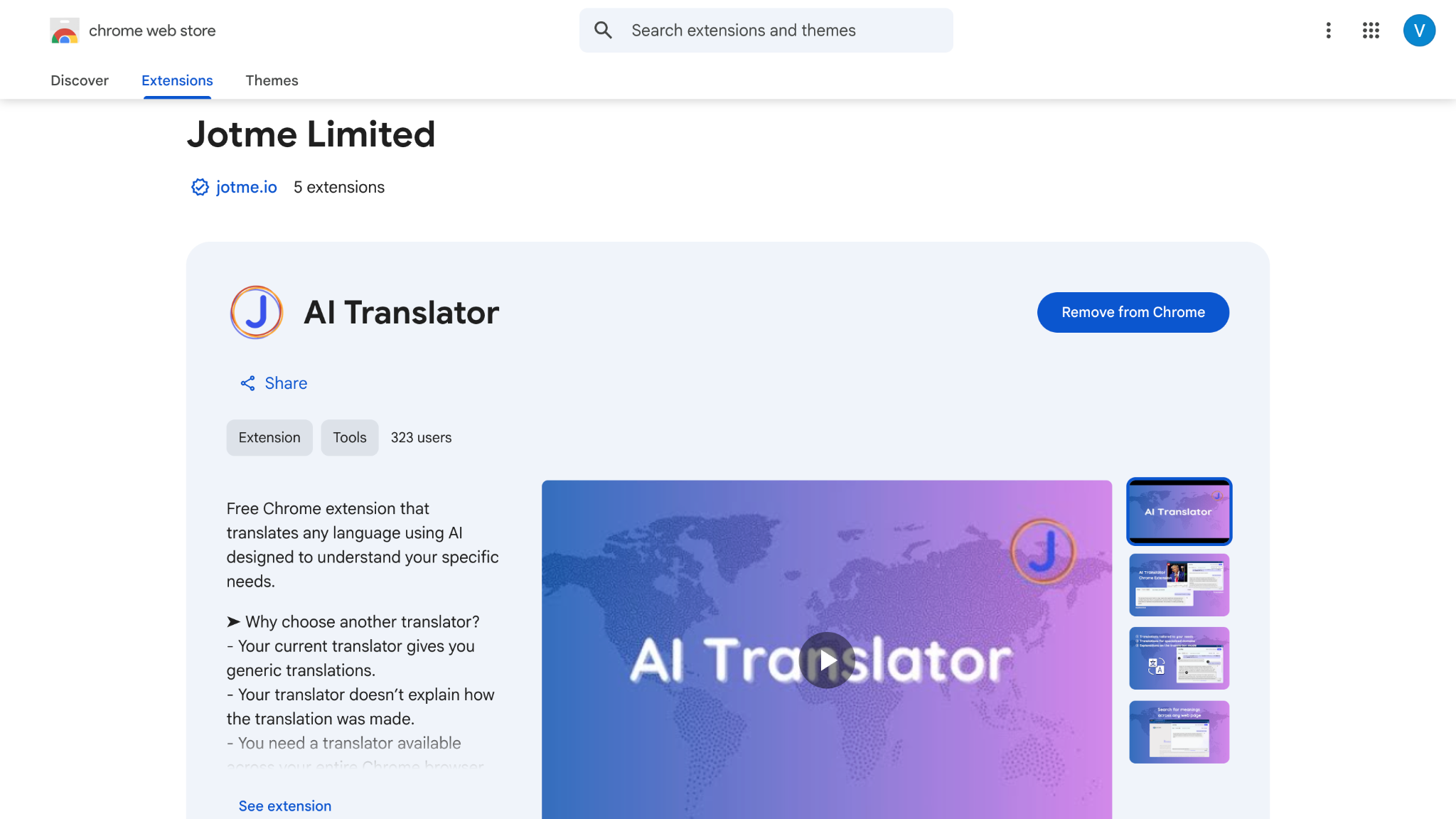
Krok 1: Zainstaluj rozszerzenie Chrome JotMe i otwórz spotkanie Google Meet. Włącz napisy Meet; rozszerzenie może wykryć spotkanie i otworzyć swój panel. Obowiązują zasady organizacji dotyczące instalowania rozszerzeń.
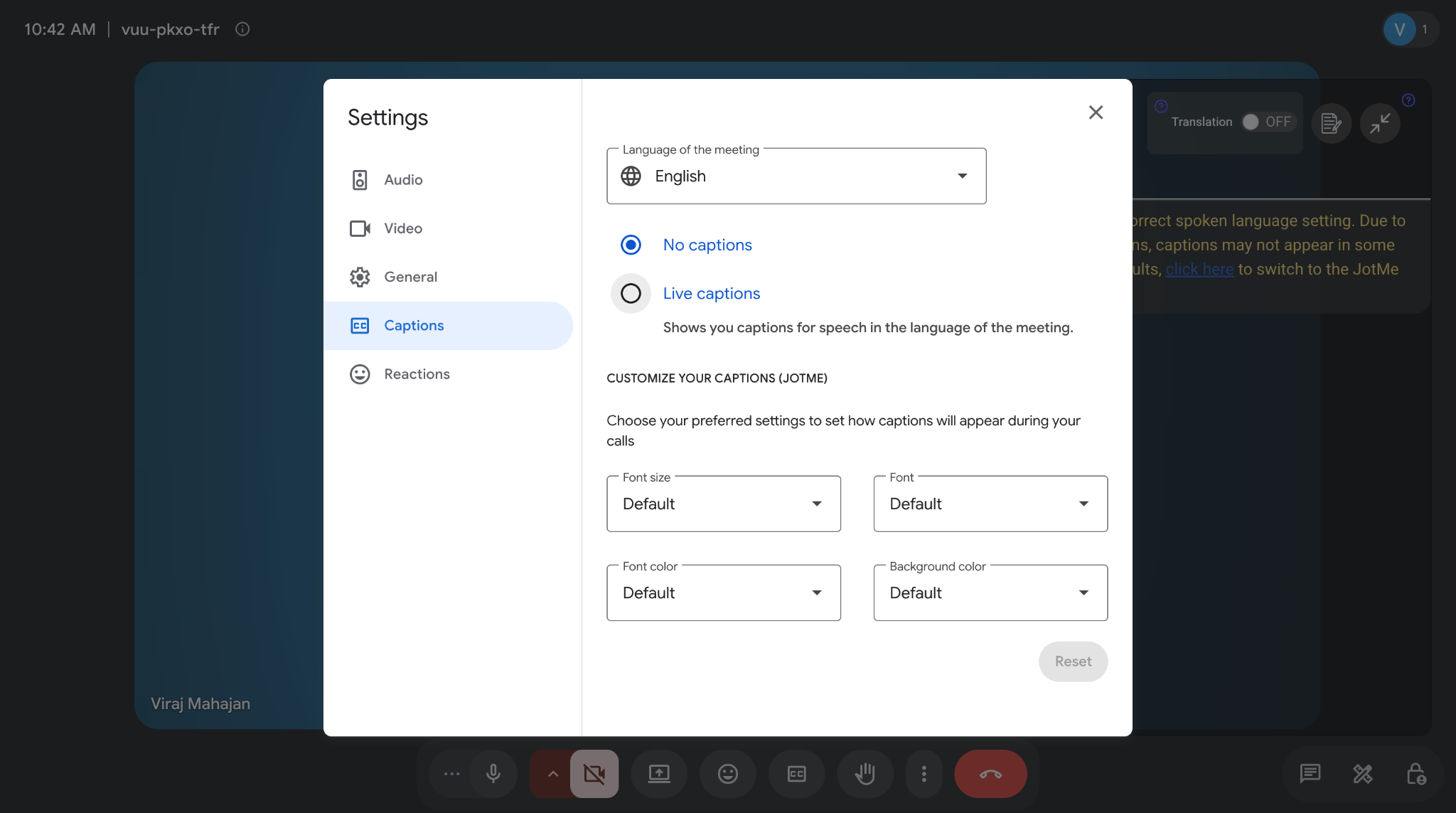
Krok 2: Ustaw język rozmowy w Meet oraz obsługiwany język tłumaczenia w rozszerzeniu JotMe. Polski nie należy do 13 języków wyjściowych rozszerzenia; do polskich napisów wybierz odpowiedni model aplikacji komputerowej, np. Basic lub Premium Quality.
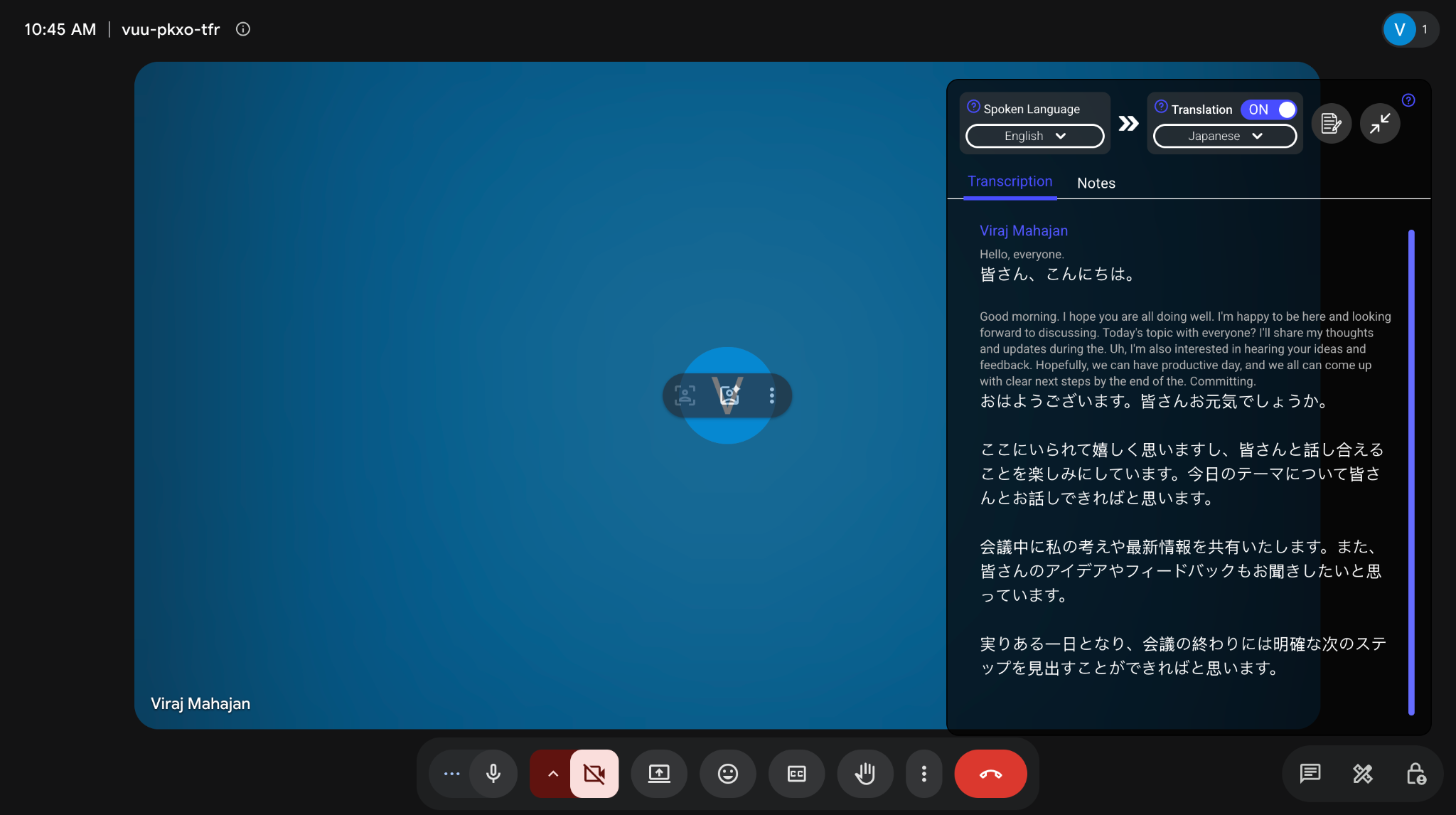
Krok 3: Kontynuuj rozmowę przy włączonych napisach Meet. JotMe pokazuje w panelu tekst źródłowych napisów i tłumaczenie na obsługiwany język. Wynik zależy również od dokładności napisów Google Meet.
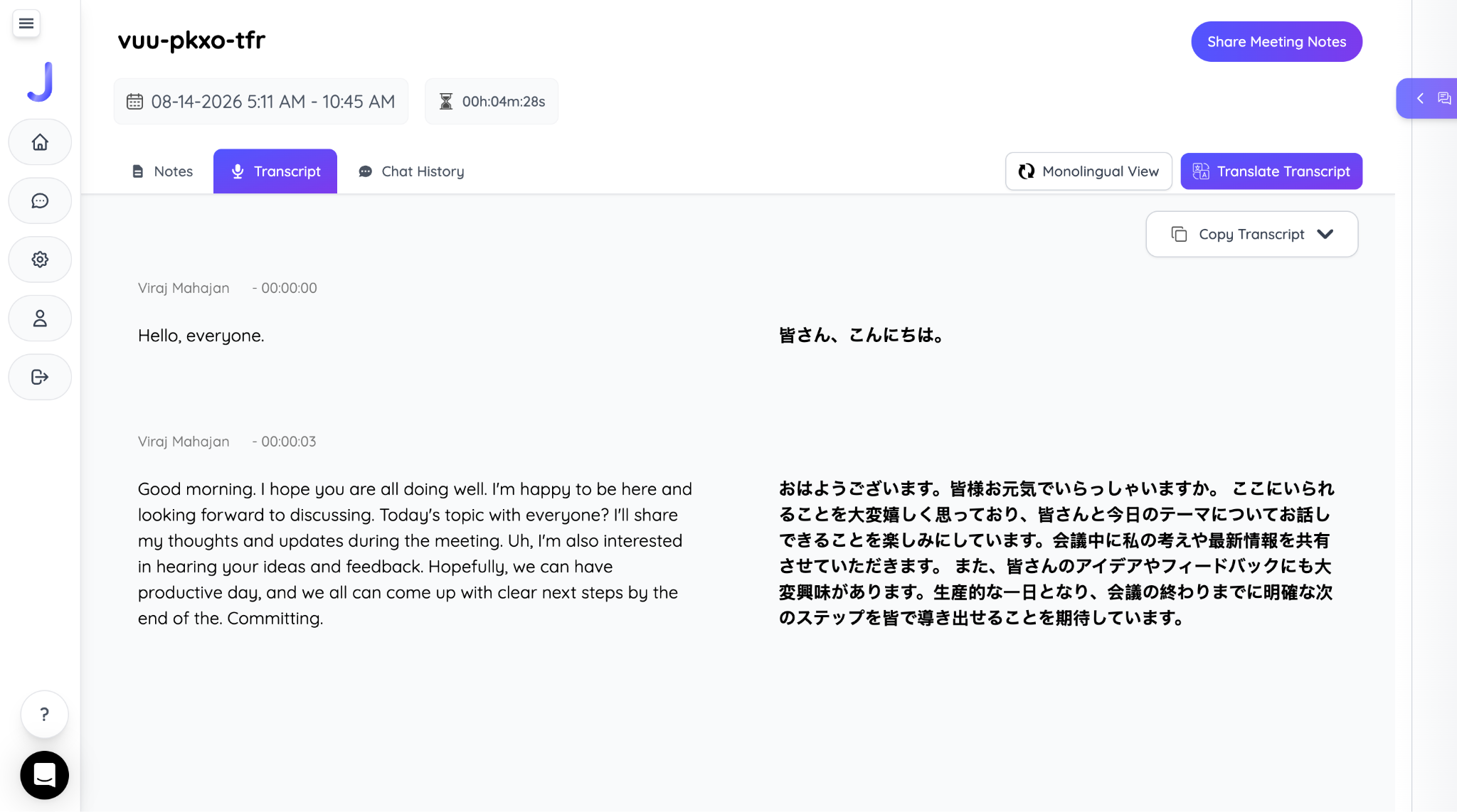
Krok 4: Po spotkaniu, jeśli ustawienia zapisu i generowania na to pozwalają, poczekaj na zakończenie przetwarzania i przejrzyj dwujęzyczną transkrypcję oraz wygenerowane notatki. Notatki AI obejmują 21 języków i odmian regionalnych; wymagają odpowiedniej liczby jednostek AI i prawa dostępu.
Gdzie są zapisywane nagrania Google Meet
Wbudowane nagrania Meet są zapisywane na Dysku Google organizatora zgodnie z ustawieniami i uprawnieniami. Artykuł źródłowy wymienia folder Google Meet, a dla starszych plików nazwę Legacy Meet Recordings. Rzeczywistą nazwę folderu i lokalizację sprawdź przy pliku na Dysku lub w linku do nagrania.
Po zakończeniu przetwarzania organizator może otrzymać e-mail z linkiem do nagrania. Czas zależy m.in. od długości spotkania; napisy mogą być gotowe później niż film. Sprawdź link i stan pliku.
Aby udostępnić nagranie, otwórz je na Dysku Google i wybierz Udostępnij. Jeśli masz odpowiednie uprawnienia, użyj Pobierz, aby zachować lokalną kopię. Artykuł źródłowy opisuje zmianę uprawnień pobierania i kopiowania w 2026 roku; aktualny dostęp sprawdź w ustawieniach pliku i organizacji. Może być potrzebna zgoda administratora.
Jak zachować wielojęzyczne spotkanie Google Meet do późniejszego wglądu
Nagranie wielojęzycznego spotkania i późniejsze przetłumaczenie pliku też jest opcją. Nie zakładaj, że samo wybranie tej drogi zawsze pogarsza lub poprawia dokładność. W pracy na żywo i z plikiem znaczenie mają jakość audio, obsługiwane języki, model oraz dostępny kontekst. Sprawdź nazwy produktów, terminy techniczne i nazwy własne w wyniku.
Dwujęzyczna transkrypcja na żywo może pomóc śledzić rozmowę i wrócić do niej później. Tłumaczenie Google Meet w JotMe wykorzystuje kontekst w obsługiwanych modelach. Nie gwarantuje to bezbłędnego oddania każdej nazwy lub terminu technicznego; ważne szczegóły wymagają sprawdzenia.
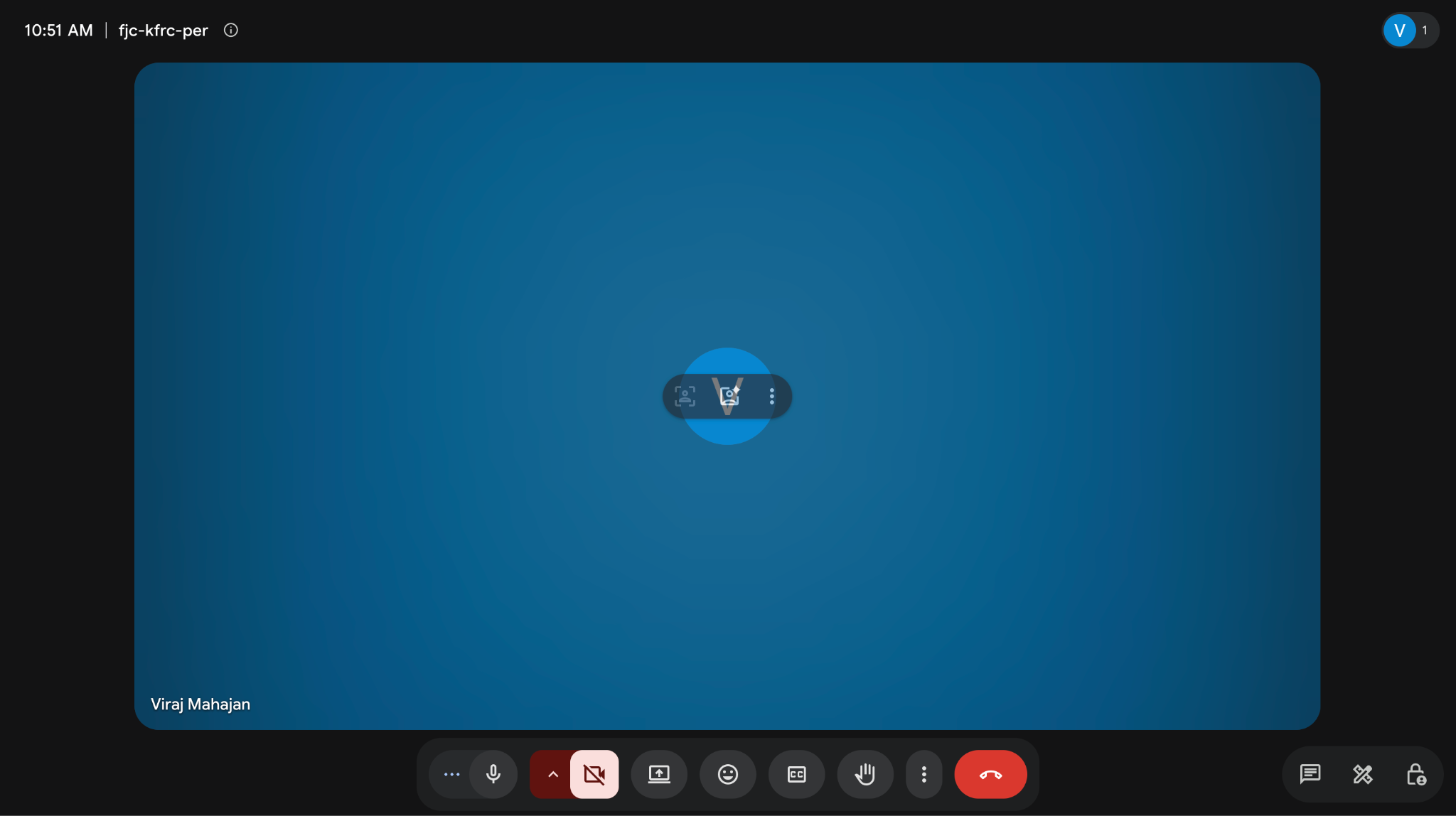
Krok 1: Zainstaluj aplikację komputerową JotMe i otwórz ją przed spotkaniem Google Meet. Ustaw wymagane uprawnienia do mikrofonu i dźwięku komputera.
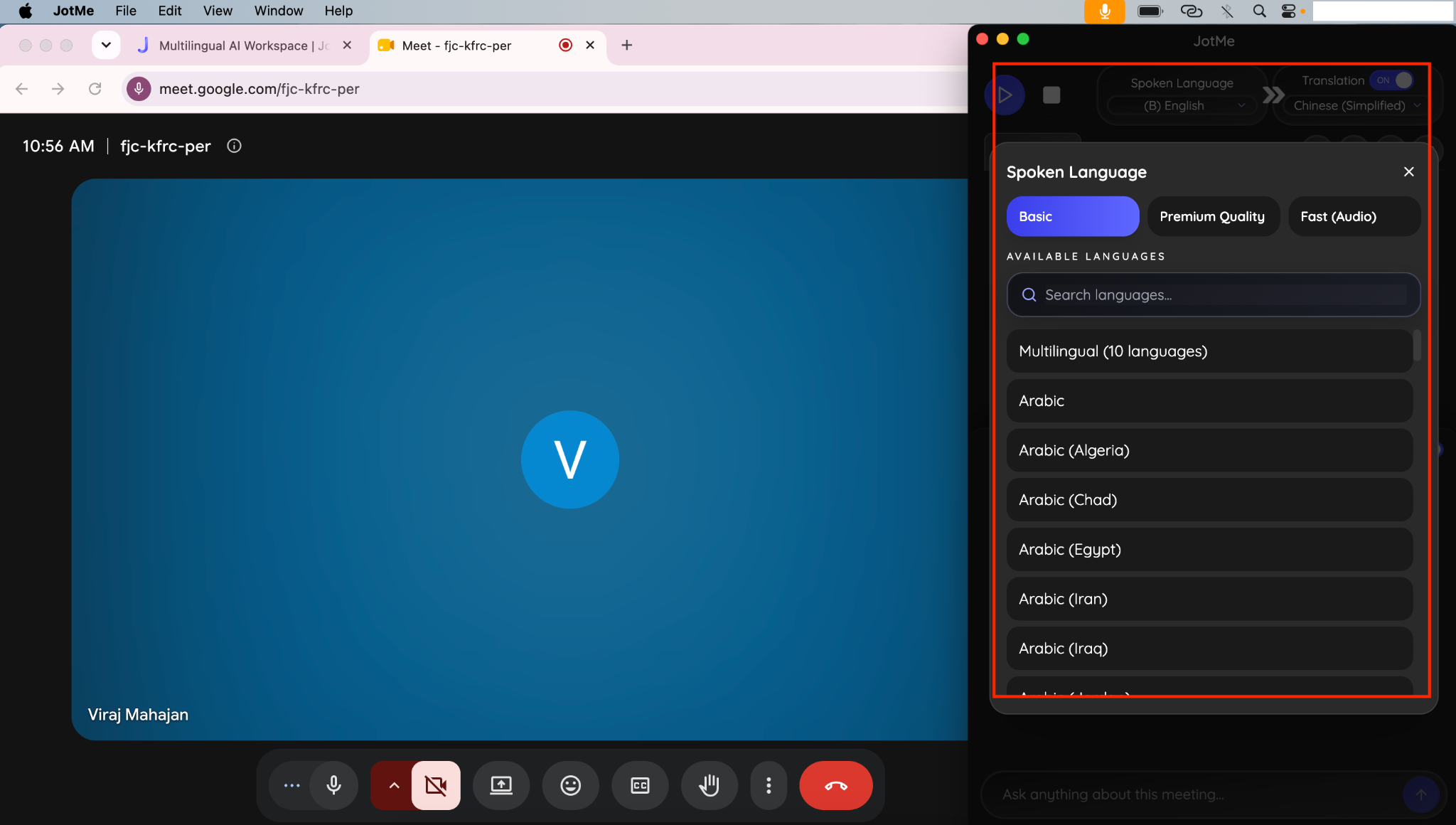
Krok 2: Dołącz do Meet i wybierz w JotMe model rozpoznawania, język rozmowy oraz obsługiwany język tłumaczenia. Basic Multilingual obejmuje określone dziesięć języków. Fast (Audio) automatycznie rozpoznaje ponad 100 języków wejściowych, ale ma tylko 13 języków wyjściowych.
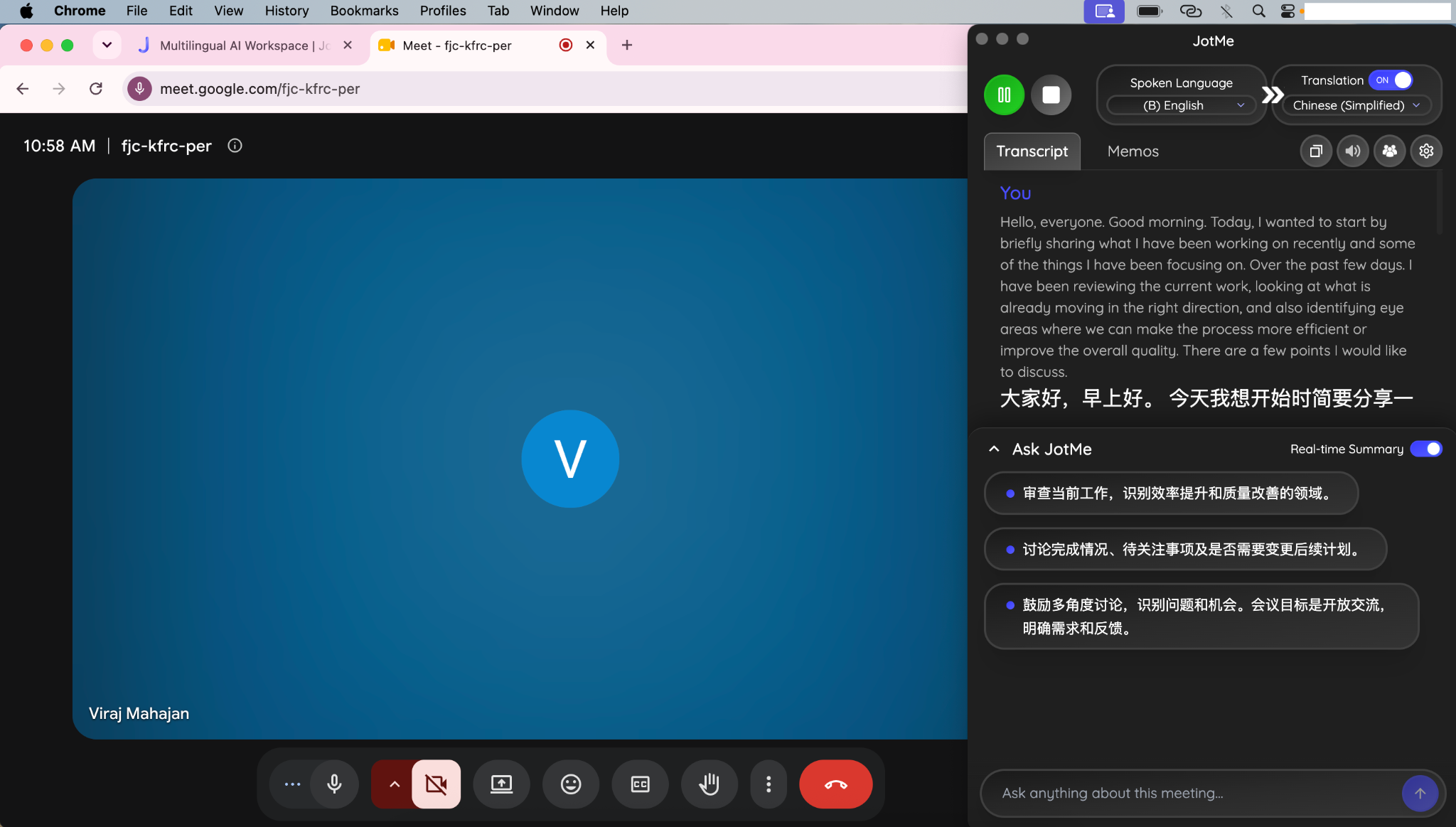
Krok 3: Rozpocznij sesję JotMe; bot nie dołącza do spotkania. Przy odpowiednich uprawnieniach audio i ustawieniach językowych śledź transkrypcję i tłumaczenie na żywo. Do polskiego wyjścia użyj obsługującego je modelu, np. Basic lub Premium Quality. Fast (Audio) nie oferuje wyjścia po polsku.
Krok 4: Jeśli chcesz później wrócić do transkrypcji, włącz wcześniej jej zapis i poczekaj na zakończenie przetwarzania. Użyj dostępnej na koncie opcji eksportu i odpowiednich uprawnień udostępniania, aby zachować obsługiwany wynik do wglądu offline.
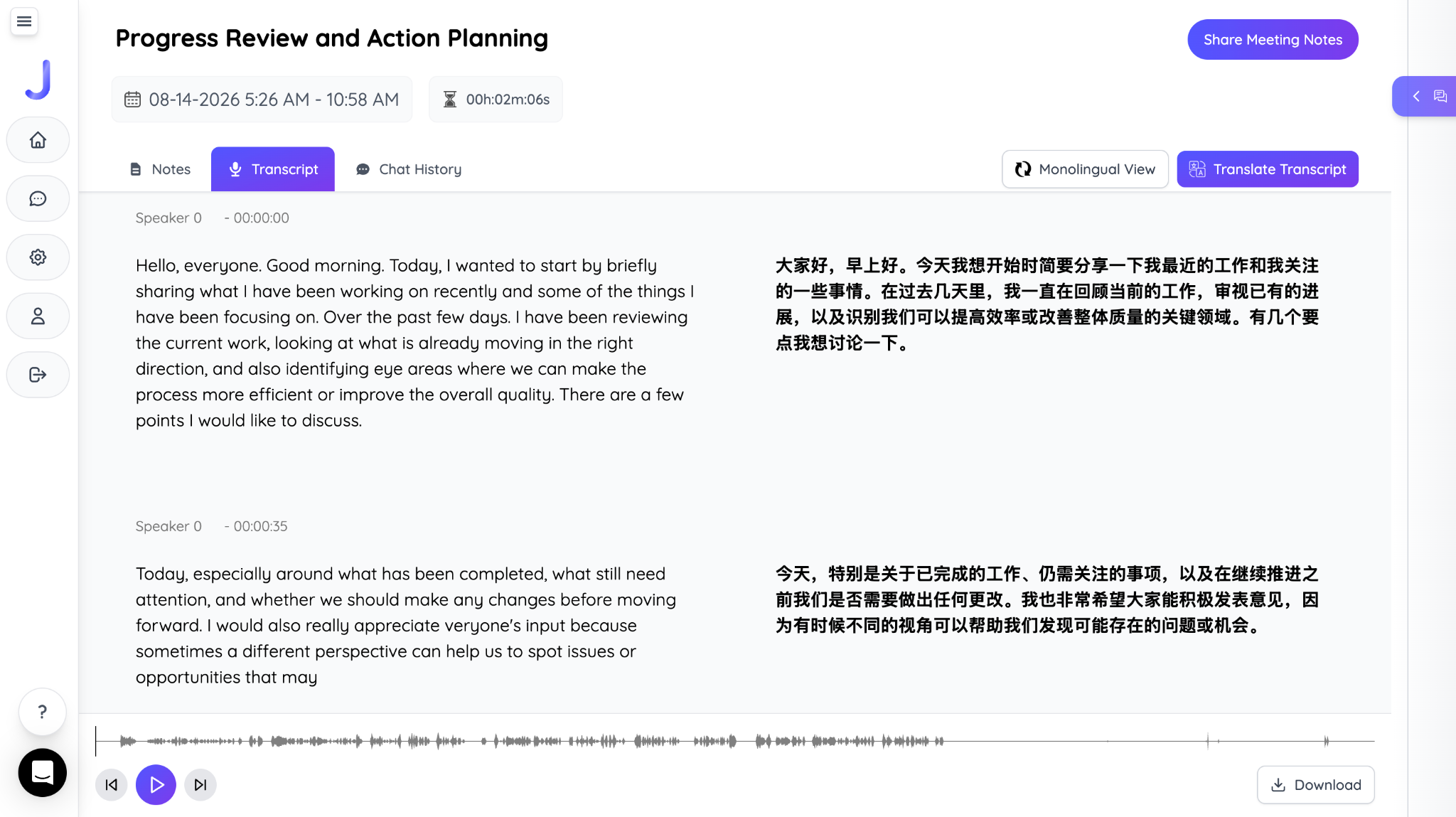
Jeśli wybierasz między aplikacją komputerową a rozszerzeniem Chrome do regularnych spotkań, porównanie obu rozwiązań pomaga dopasować ścieżkę do rodzaju rozmowy. Poradnik automatycznego tłumaczenia Google Meet omawia zakresy językowe funkcji Google i JotMe.
Najczęściej zadawane pytania
Czy można nagrać Google Meet bez wiedzy gospodarza?
Rozpoczęcie wbudowanego nagrywania Google Meet jest sygnalizowane uczestnikom. Osobne nagrywanie ekranu na własnym urządzeniu to inny proces; nie zakładaj, że Meet je wykryje i ogłosi. Nie jest to zgoda na potajemny zapis: wcześniej poinformuj uczestników, uzyskaj wymagane zgody i sprawdź obowiązujące zasady.
Czy Google Meet powiadamia uczestników o rozpoczęciu nagrywania?
Przy rozpoczęciu i zatrzymaniu wbudowanego nagrywania uczestnikom wyświetlane jest powiadomienie. Nie traktuj tej funkcji jako sposobu na zapis bez ich wiedzy; niezależnie od powiadomienia uzyskaj wymagane zgody.
Ile trwa przetwarzanie nagrania Google Meet?
Czas przetwarzania zależy od długości nagrania i stanu usługi. Krótkie nagranie może być gotowe po kilku minutach, a dłuższe spotkanie lub napisy mogą wymagać więcej czasu. Możliwość odtworzenia filmu na Dysku nie oznacza, że napisy są już dostępne.
Czy gość może nagrać spotkanie Google Meet, którego nie organizował?
Uprawnienie do wbudowanego nagrywania zależy od ustawień organizacji gospodarza i roli na spotkaniu. Organizator lub uprawniony współgospodarz może je rozpocząć; administrator może też wpływać na dostęp innych uczestników z organizacji. Sam płatny plan gościa spoza organizacji nie daje mu automatycznie prawa do rozpoczęcia nagrywania.
Czy nagrania Google Meet mają limit czasu?
Artykuł źródłowy podaje limit 8 godzin dla pojedynczego nagrania. Nagrywanie może zatrzymać się po osiągnięciu tego limitu lub gdy wszyscy opuszczą spotkanie. Przed długą rozmową sprawdź aktualny limit konta i w razie potrzeby zaplanuj osobne sesje.
Czy można nagrać spotkanie Google Meet na telefonie?
Dostępność wbudowanego przycisku nagrywania zależy od konta, urządzenia i wersji aplikacji; nie oczekuj go na każdym telefonie. Na iPhonie lub iPadzie można wypróbować nagrywanie ekranu, ale nie ma gwarancji przechwycenia głosów obu stron. Uzyskaj wymagane zgody i najpierw wykonaj krótki test audio.