Artykuły
Jak przejść z rozszerzenia JotMe do Chrome na aplikację komputerową?
Data publikacji:
Przejdź z rozszerzenia JotMe do Chrome na aplikację komputerową JotMe. Dowiedz się, dlaczego rozszerzenie może nie działać, jak zainstalować aplikację i rozpocząć tłumaczenie.

Jeśli rozszerzenie JotMe do Chrome nie działa, nie jesteś jedyną osobą w tej sytuacji. Niektóre konta Google ograniczają korzystanie z rozszerzeń Chrome w Google Meet. JotMe skupiło też rozwój na aplikacjach komputerowej i mobilnej, w których możemy rozwijać funkcje oparte na AI. Poniższe kroki pomogą Ci przejść do aplikacji i dalej tworzyć transkrypcje oraz korzystać z tłumaczenia na żywo.
- Usuń rozszerzenie z przeglądarki Chrome
- Pobierz aplikację komputerową
- Rozpocznij transkrypcję i tłumaczenie
Krok 1: usuń rozszerzenie JotMe do Chrome
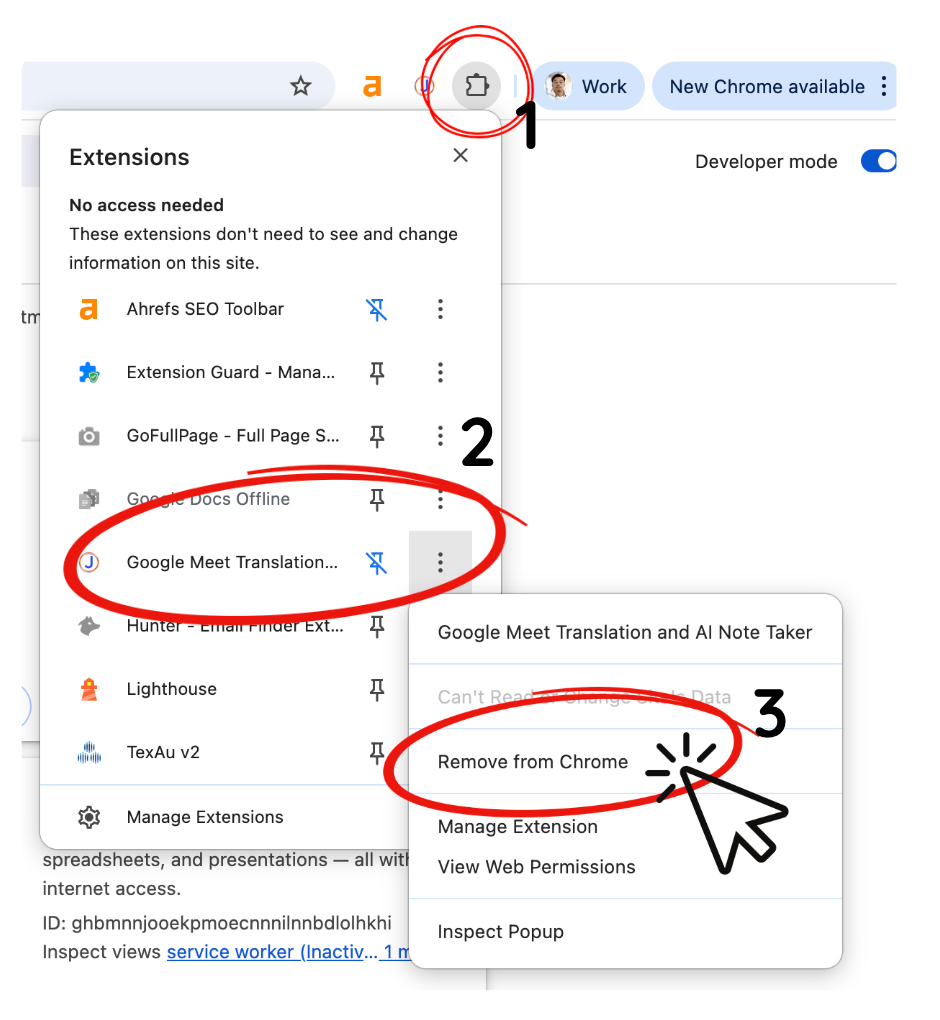
Aplikacja komputerowa JotMe nie będzie działać, jeśli rozszerzenie Chrome pozostanie aktywne, ponieważ jedno konto nie może obsługiwać kilku sesji jednocześnie. Kliknij ikonę puzzla w Chrome, znajdź JotMe i usuń lub wyłącz rozszerzenie.
Krok 2: pobierz aplikację komputerową JotMe
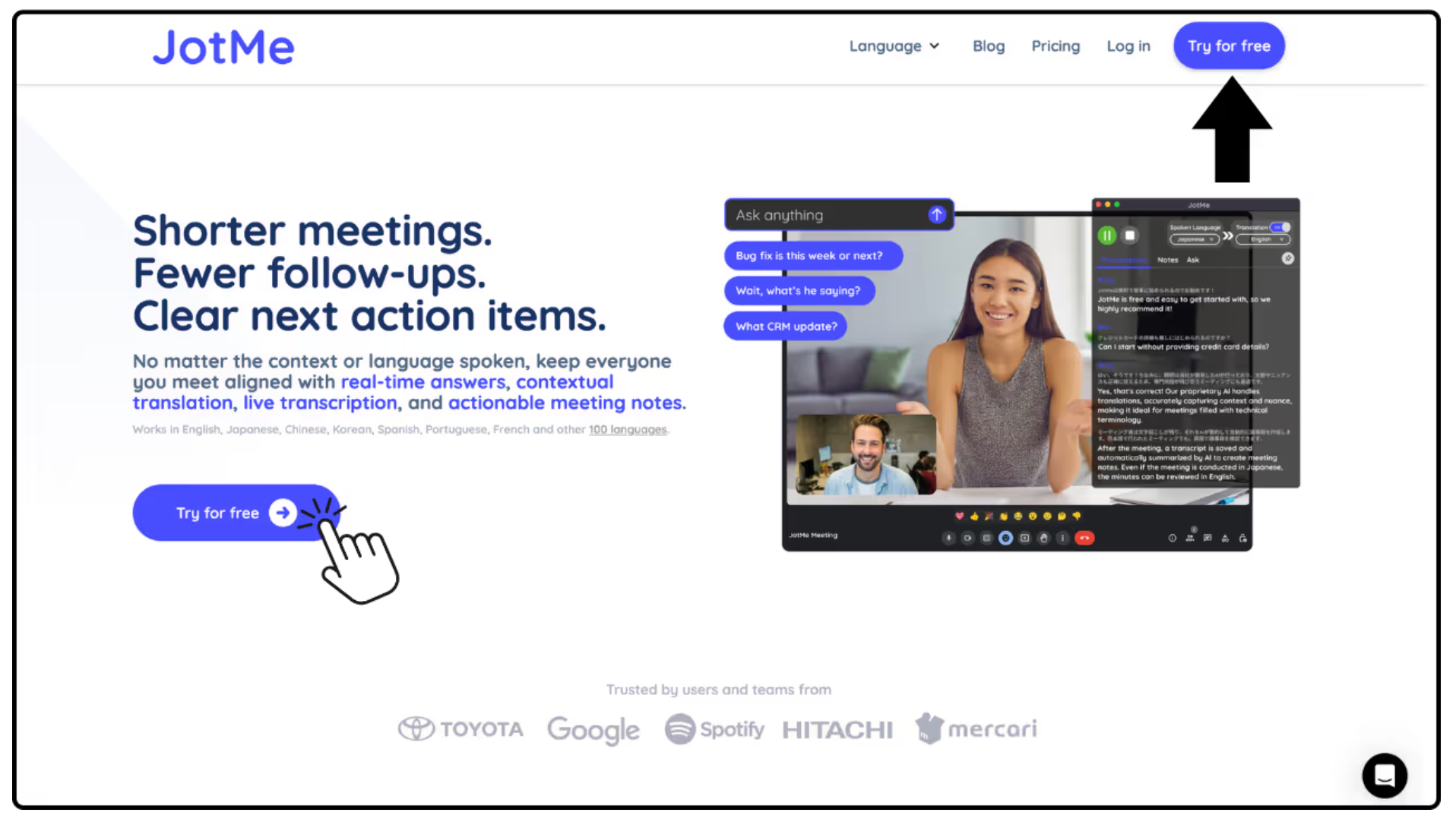
Odwiedź stronę JotMe i kliknij jeden z przycisków „Try for Free” (Wypróbuj za darmo). Wybierz instalator odpowiedni dla Twojego urządzenia: macOS (Apple Silicon), macOS (Intel) lub Windows. Pobierz i zainstaluj aplikację, aby korzystać z transkrypcji AI bez zależności od rozszerzenia przeglądarki.
Krok 3: rozpocznij transkrypcję i tłumaczenie w aplikacji komputerowej
Otwórz aplikację komputerową, wybierz język wypowiedzi i język tłumaczenia, a następnie kliknij Start, aby tworzyć transkrypcję i tłumaczyć spotkania w czasie rzeczywistym. Instrukcję krok po kroku znajdziesz tutaj: https://www.jotme.io/how-to-use-jotme.