Artykuły
Jak dodać rozszerzenie Chrome do tłumaczenia z angielskiego na japoński w Google Meet?
Data publikacji:
Ten wcześniejszy poradnik pokazuje tłumaczenie napisów z angielskiego na japoński w Google Meet za pomocą rozszerzenia Chrome. Niektóre konta Google ograniczają rozszerzenia w Meet, a JotMe skupia rozwój na aplikacjach komputerowych i mobilnych. Dostępność funkcji i bezpłatne użycie zależą od konta oraz warunków planu.

Ten poradnik opisuje dwa kroki wcześniejszego sposobu tłumaczenia napisów z angielskiego na japoński w Google Meet za pomocą rozszerzenia JotMe. Według aktualnego artykułu JotMe o przejściu na aplikację komputerową niektóre konta Google ograniczają rozszerzenia w Meet, a JotMe skupia rozwój na aplikacjach komputerowych i mobilnych. Poniższe instrukcje dotyczą rozszerzenia tylko wtedy, gdy funkcja jest dostępna na Twoim koncie i możesz z niej korzystać. Rozszerzenie korzysta z napisów Meet; bezpłatny plan ma określone limity.
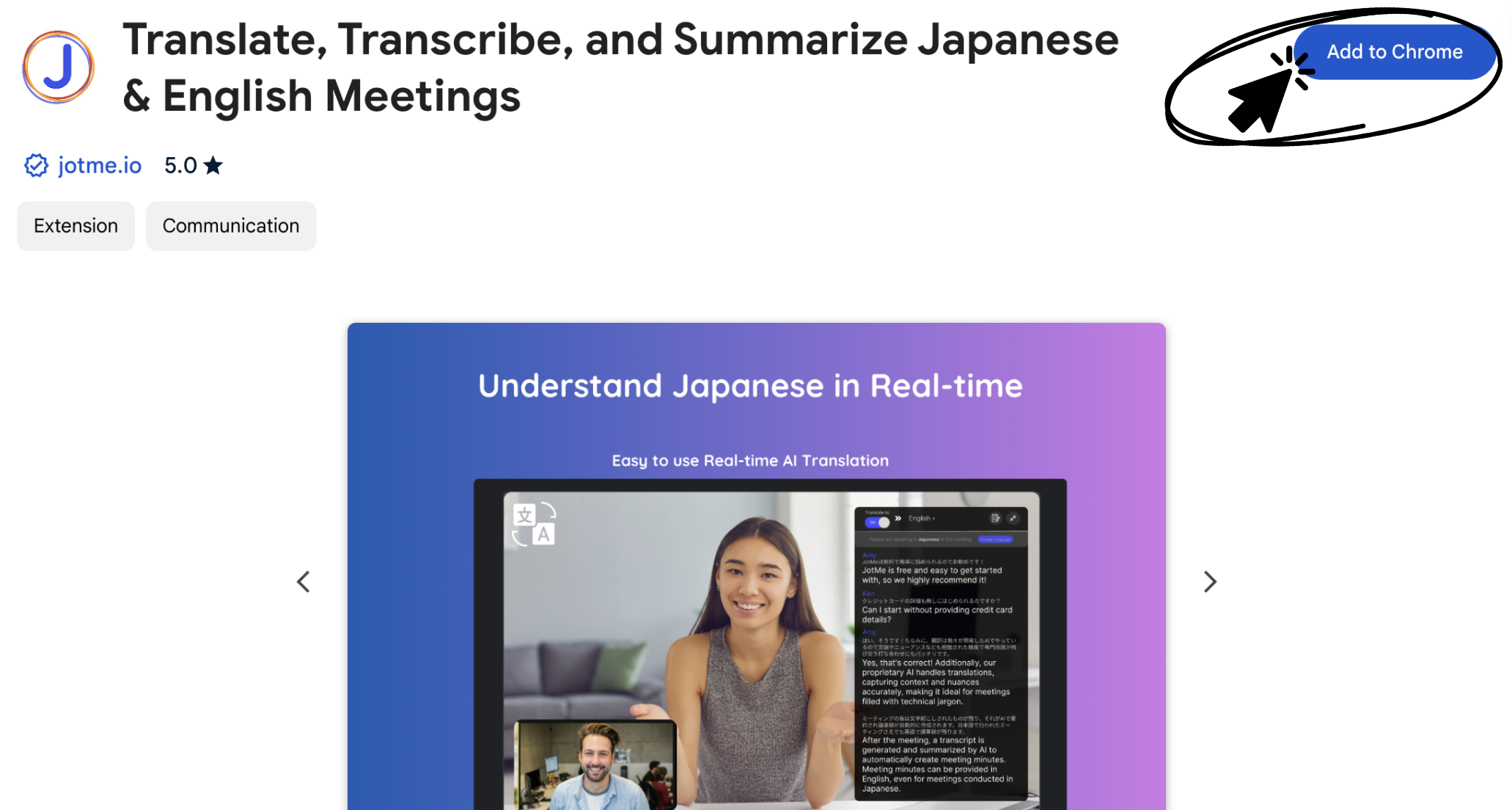
Krok 1: Dodaj rozszerzenie Chrome
Dodaj rozszerzenie z Chrome Web Store. Kliknij tutaj, aby otworzyć jego stronę.
Krok 2: Ustaw języki
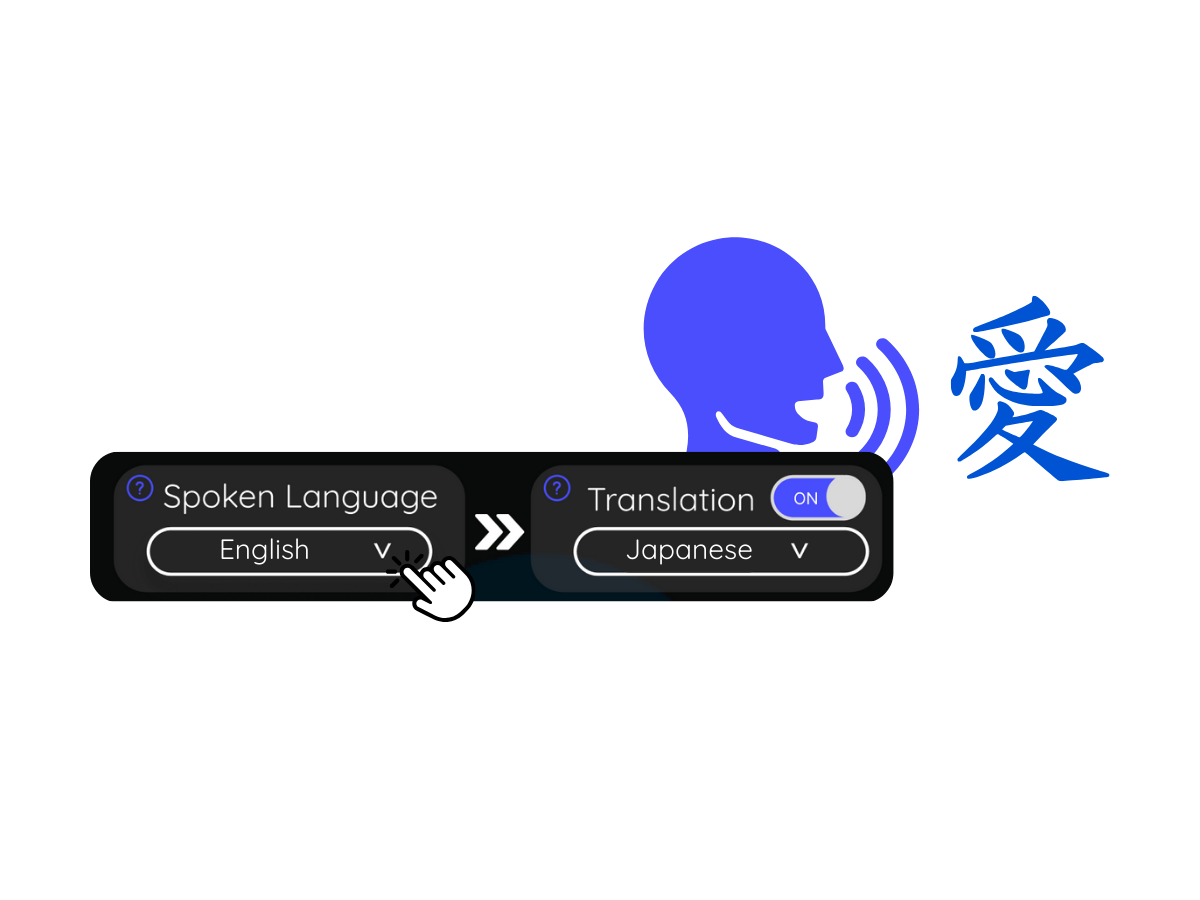
Po instalacji zaloguj się i włącz napisy w Google Meet. Ustaw język napisów Meet zgodnie z angielską mową, a w rozszerzeniu wybierz japoński jako język docelowy. Język interfejsu aplikacji nie jest tym samym co język tłumaczenia.
1. W Google Meet ustaw język napisów zgodny z językiem mówionym na spotkaniu.
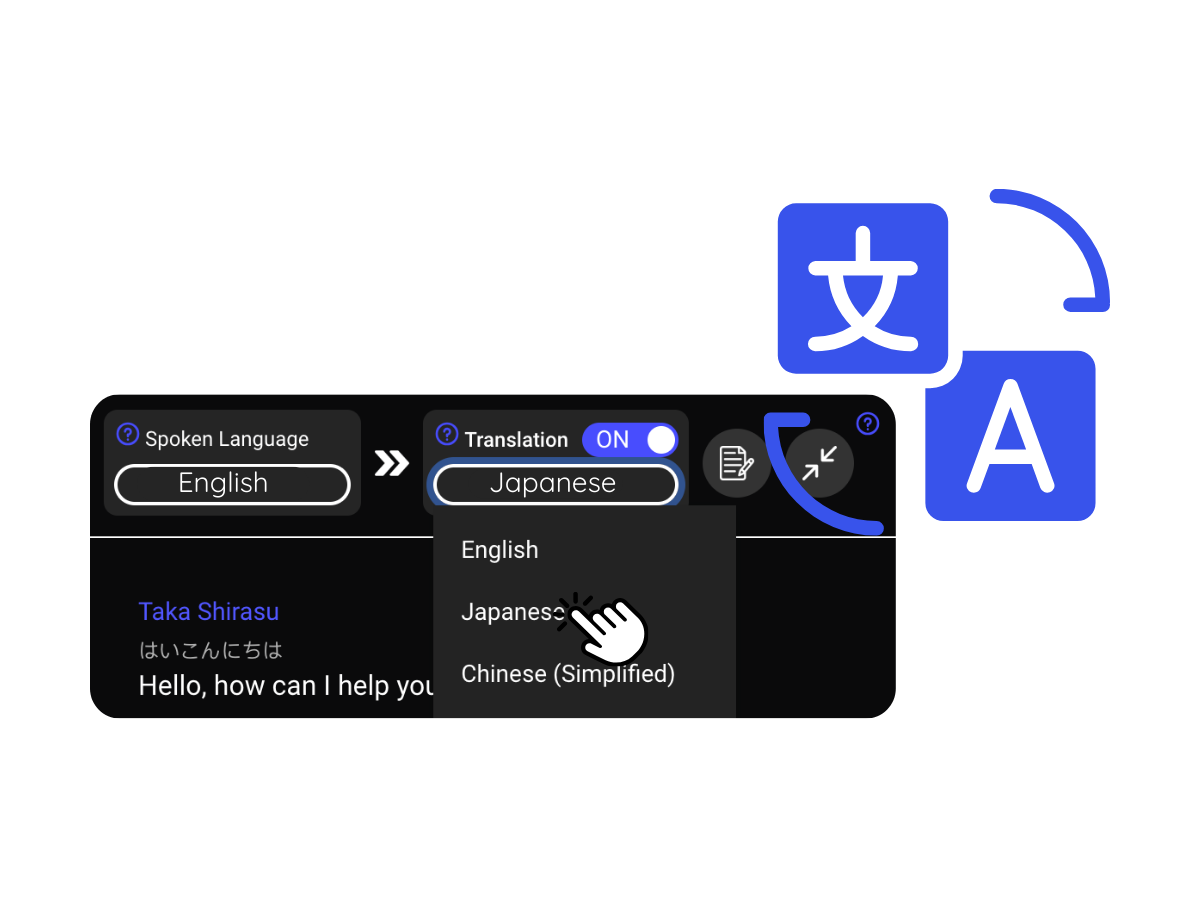
2. W rozszerzeniu ustaw język tłumaczenia, czyli język, w którym chcesz czytać wynik.
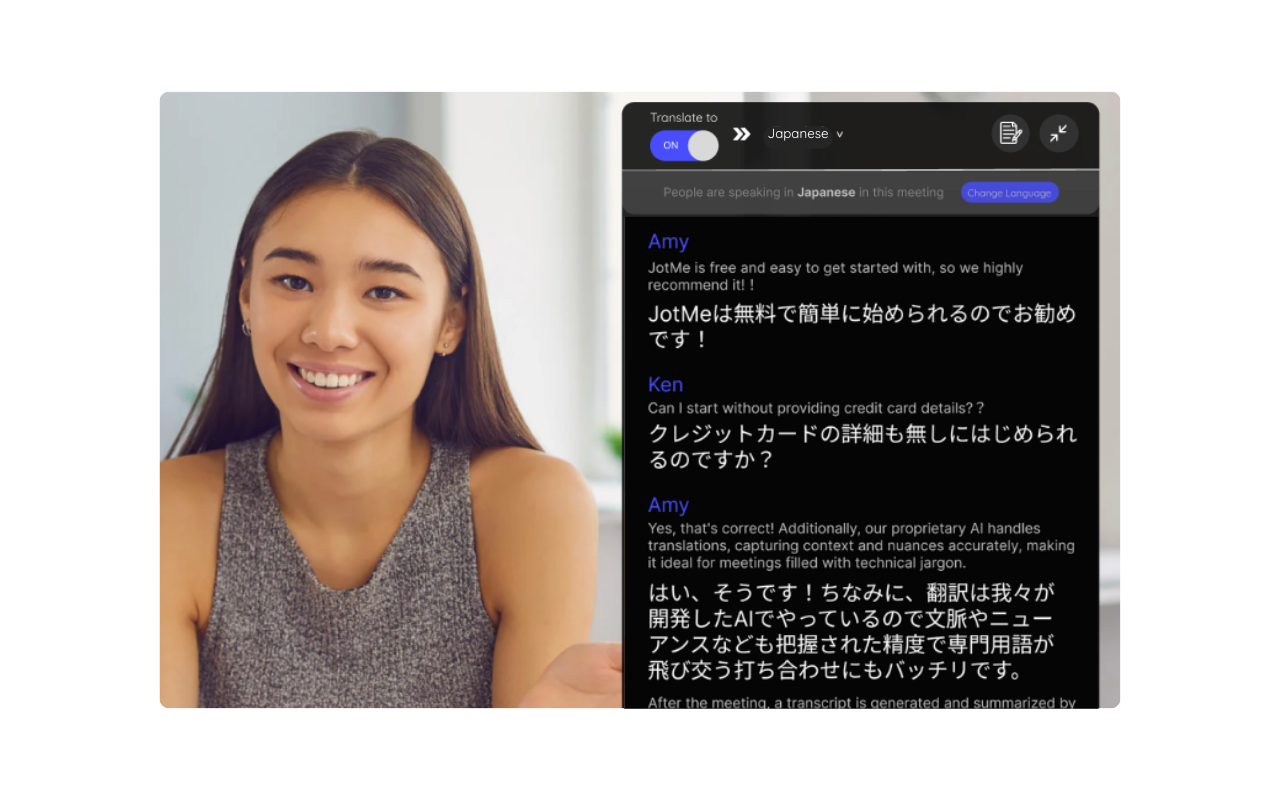
Zobacz przykład działania
Jakie funkcje są dostępne poza tłumaczeniem?
JotMe oferuje więcej funkcji niż tłumaczenie z angielskiego na japoński. Rozszerzenie ma własną listę 13 języków tłumaczenia i korzysta z napisów Meet; liczba 77 z dawnego opisu nie oznacza 77 języków wyjściowych tej funkcji. W aplikacji komputerowej listy rozpoznawania mowy, napisów i tłumaczonego głosu są odrębne — sprawdź języki dla wybranej funkcji.
Platforma oferuje napisy z transkrypcją na żywo, dostęp do zapisanych sesji oraz notatki AI w odpowiednich funkcjach. To osobne możliwości: zapis i dostęp zależą od ustawień oraz uprawnień, a generowanie notatek wymaga włączenia tej funkcji, dostępnych kredytów i zakończenia przetwarzania.
Napisy i transkrypcja na żywo
W dostępnym widoku transkrypcji możesz wrócić do wcześniejszych wypowiedzi. Opisany przykład pozwala też użyć zaznaczonego tekstu do wyszukania nieznanego słowa w Google. Dostępność historii i poleceń zależy od używanego widoku; nie jest to obietnica zapisu każdej sesji.
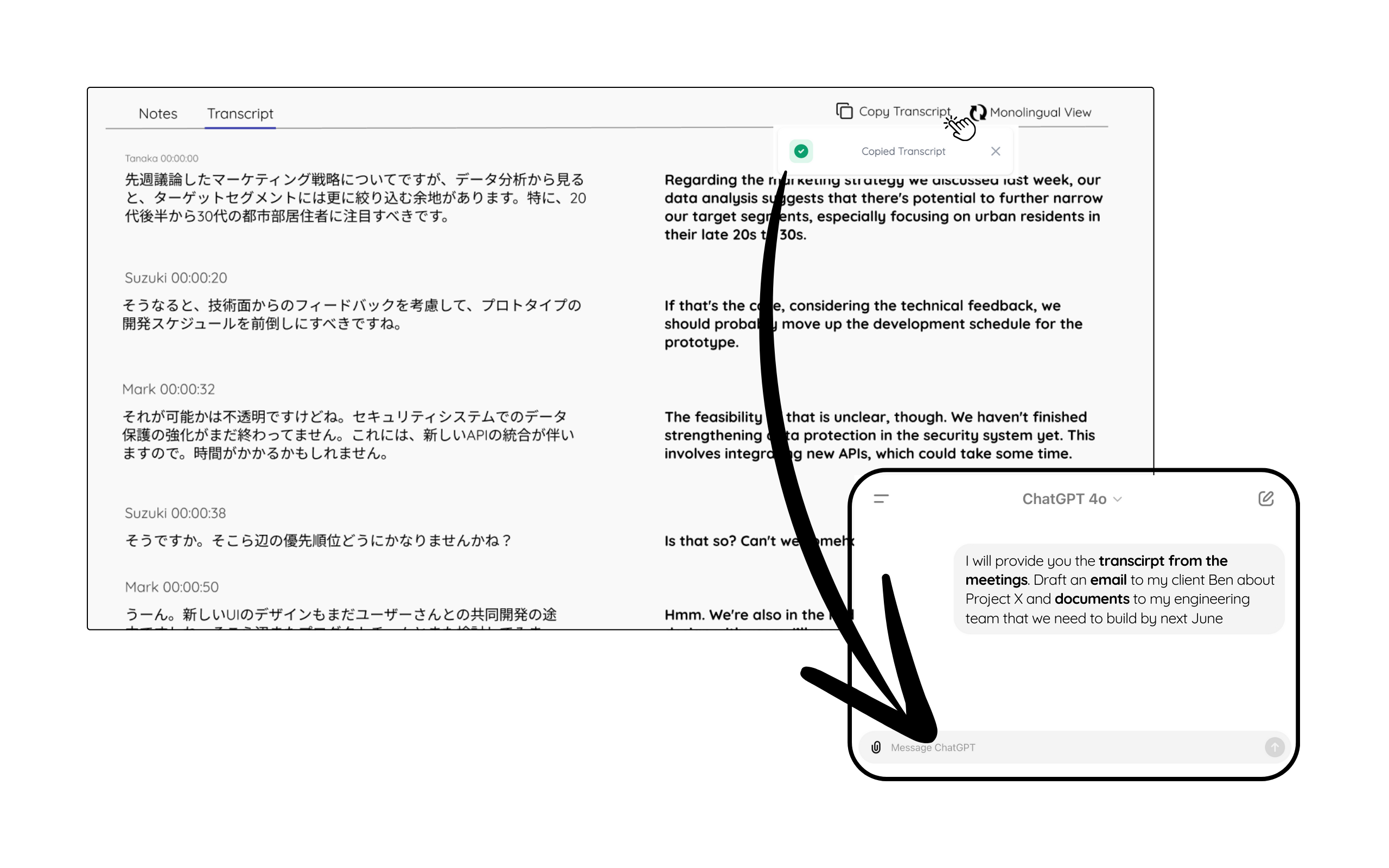
Transkrypcje
Jeśli sesja została zapisana i masz do niej dostęp, możesz przejrzeć transkrypcję oraz dostępną wersję tłumaczoną. Możesz też skopiować tekst do dokumentu lub usługi takiej jak ChatGPT, aby przygotować szkic wiadomości lub zadania, zgodnie z uprawnieniami i zasadami dotyczącymi danych. Nie oznacza to automatycznego zachowania pełnego zapisu po każdym spotkaniu.
Notatki AI ze spotkań
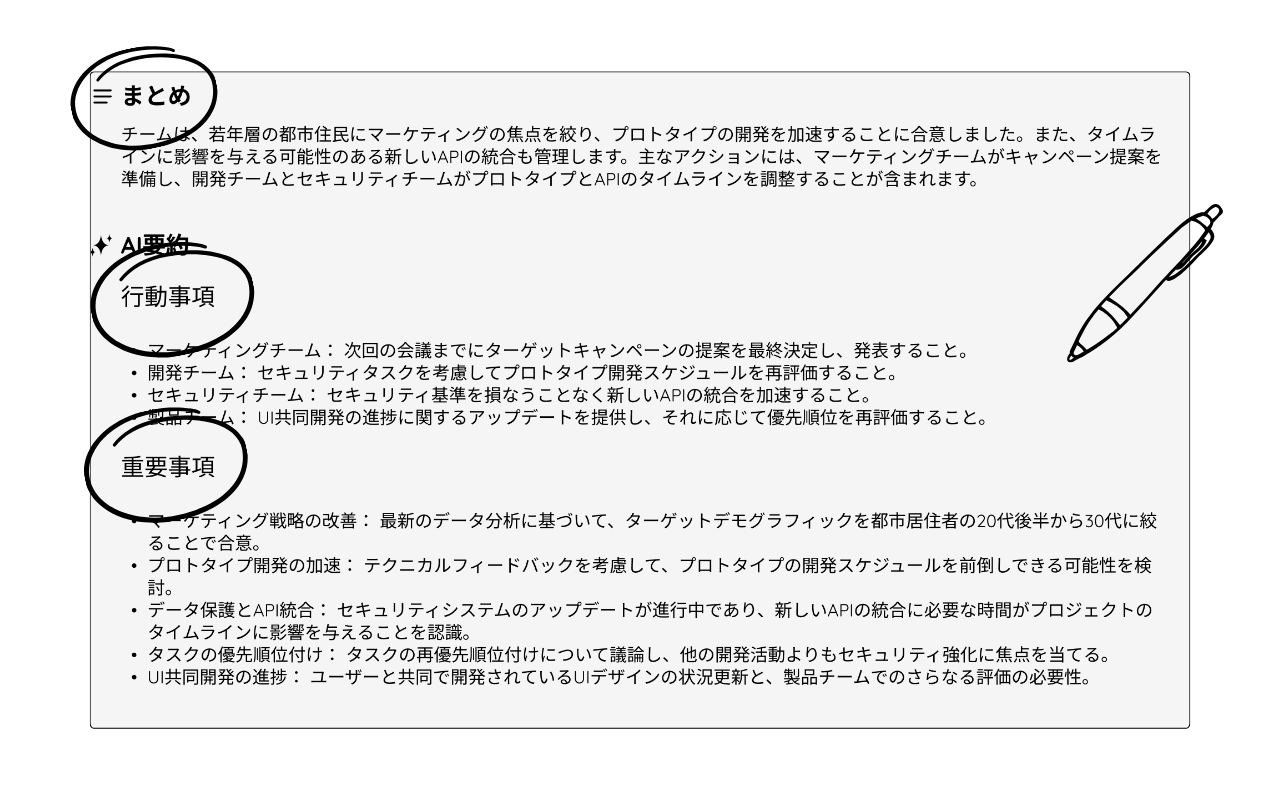
Wygenerowane notatki mogą pomóc przejrzeć główne wątki, zadania i ważne ustalenia. Wybierz obsługiwany język notatek, także japoński, jeśli jest dostępny w tym trybie. Tworzenie notatek z transkrypcji i własnych zapisków zależy od ustawień, kredytów i przetwarzania; nie eliminuje potrzeby sprawdzania treści.
Najczęściej zadawane pytania
Jak bezpłatnie włączyć tłumaczenie napisów z angielskiego na japoński w Google Meet?
Zainstaluj rozszerzenie tłumaczące z Chrome Web Store, zaloguj się i włącz napisy w Google Meet. Kliknij tutaj, aby przejść do rozszerzenia.
Czy rozpoczęcie korzystania wiąże się z kosztami?
Nie. Możesz zacząć w bezpłatnym planie, w ramach dostępnego limitu minut. Dalsze korzystanie zależy od wybranego planu.
Jakie funkcje poza tłumaczeniem oferuje JotMe?
Odpowiedź: Platforma JotMe oferuje także transkrypcję i notatki AI w obsługiwanych funkcjach. Zapis sesji jest odrębny od tworzenia notatek, które wymaga odpowiednich ustawień, kredytów i zakończenia przetwarzania.
Na ile można polegać na jakości tłumaczenia?
Odpowiedź: Tłumaczenie z AI może uwzględniać kontekst i niuanse. Jakość zależy od napisów źródłowych, języka i treści; sprawdzaj ważne nazwy, liczby i ustalenia.