ਲੇਖ
Discord ਕਾਲ ਦੀ ਟ੍ਰਾਂਸਕ੍ਰਿਪਸ਼ਨ ਕਿਵੇਂ ਕਰੀਏ?
ਪ੍ਰਕਾਸ਼ਨ ਦੀ ਤਾਰੀਖ:
JotMe ਨਾਲ Discord ਵੌਇਸ ਕਾਲ ਨੂੰ ਲਿਖਤ ਵਿੱਚ ਬਦਲਣਾ ਸਿੱਖੋ। ਇੰਸਟਾਲ ਕਰਨ, ਸੈਟਿੰਗਾਂ ਚੁਣਨ ਅਤੇ ਬਾਅਦ ਵਿੱਚ ਵਰਤਣ ਲਈ AI ਟ੍ਰਾਂਸਕ੍ਰਿਪਟ ਸੰਭਾਲਣ ਦੇ ਇਹ ਚਾਰ ਸੌਖੇ ਕਦਮ ਵੇਖੋ।
ਛੋਟਾ ਜਵਾਬ: ਬ੍ਰਾਊਜ਼ਰ ਵਿੱਚ Discord ਖੋਲ੍ਹੋ ਅਤੇ JotMe ਇੰਸਟਾਲ ਕਰੋ। Discord ਕਾਲ ਸ਼ੁਰੂ ਕਰੋ, JotMe ਵਿੱਚ ਟ੍ਰਾਂਸਕ੍ਰਿਪਸ਼ਨ ਦੀਆਂ ਸੈਟਿੰਗਾਂ ਚੁਣੋ ਅਤੇ Play ਬਟਨ ਦਬਾ ਕੇ ਗੱਲਬਾਤ ਨੂੰ ਲਾਈਵ ਲਿਖਤ ਵਿੱਚ ਵੇਖੋ ਅਤੇ ਸੰਭਾਲੋ।
ਕੀ Discord ਉੱਤੇ ਗੱਲਬਾਤ ਦੌਰਾਨ ਸਾਰੀਆਂ ਅਹਿਮ ਗੱਲਾਂ ਲਿਖਣਾ ਔਖਾ ਹੁੰਦਾ ਹੈ ਅਤੇ ਚੰਗੇ ਵਿਚਾਰ ਛੁੱਟ ਜਾਂਦੇ ਹਨ? ਸੁਣਨਾ, ਟਾਈਪ ਕਰਨਾ ਅਤੇ ਸੁਨੇਹਿਆਂ ਦੇ ਜਵਾਬ ਦੇਣਾ ਇਕੱਠੇ ਕਰਨ ਨਾਲ ਦਬਾਅ ਮਹਿਸੂਸ ਹੋ ਸਕਦਾ ਹੈ ਅਤੇ ਕੋਈ ਜ਼ਰੂਰੀ ਗੱਲ ਛੁੱਟਣ ਦਾ ਡਰ ਰਹਿੰਦਾ ਹੈ। ਕੀ ਕਦੇ ਤੁਸੀਂ ਕਾਲ ਦੀ ਰਿਕਾਰਡਿੰਗ ਮੁੜ ਸੁਣਦੇ ਹੋਏ ਸੋਚਿਆ ਹੈ ਕਿ ਹਵਾਲੇ ਲਈ Discord ਦੀ ਸਹੀ ਲਿਖਤੀ ਨਕਲ ਹੁੰਦੀ ਤਾਂ ਚੰਗਾ ਸੀ?
ਇੱਥੇ JotMe ਵਰਗਾ ਪਲੇਟਫਾਰਮ ਮਦਦ ਕਰ ਸਕਦਾ ਹੈ। ਇਸ ਦੀ AI ਟ੍ਰਾਂਸਕ੍ਰਿਪਸ਼ਨ Discord ਕਾਲ ਦੀ ਬੋਲਚਾਲ ਨੂੰ ਖੋਜਯੋਗ ਲਿਖਤ ਵਿੱਚ ਬਦਲਦੀ ਹੈ। ਇਸ ਨਾਲ ਤੁਸੀਂ ਗੱਲਬਾਤ ਉੱਤੇ ਧਿਆਨ ਦੇ ਸਕਦੇ ਹੋ ਅਤੇ ਬਾਅਦ ਵਿੱਚ ਅਹਿਮ ਗੱਲਾਂ ਲੱਭ ਸਕਦੇ ਹੋ। ਨਤੀਜਿਆਂ ਦੀ ਸਹੀਤਾ ਆਡੀਓ ਦੀ ਗੁਣਵੱਤਾ, ਚੁਣੇ ਮਾਡਲ ਅਤੇ ਬੋਲੀ ਉੱਤੇ ਵੀ ਨਿਰਭਰ ਕਰਦੀ ਹੈ।
Discord ਕਾਲਾਂ ਦੀ ਟ੍ਰਾਂਸਕ੍ਰਿਪਸ਼ਨ ਸ਼ੁਰੂ ਕਰਨ ਲਈ ਇਹ ਸੌਖੇ ਕਦਮ ਅਪਣਾਓ:
- JotMe ਡਾਊਨਲੋਡ ਕਰੋ: ਅਧਿਕਾਰਤ ਵੈੱਬਸਾਈਟ ਉੱਤੇ ਜਾਓ, Try for free ਉੱਤੇ ਕਲਿੱਕ ਕਰੋ ਅਤੇ JotMe ਡਾਊਨਲੋਡ ਕਰੋ।
- Discord ਕਾਲ ਸ਼ੁਰੂ ਕਰੋ: Discord ਖੋਲ੍ਹੋ ਅਤੇ ਕਿਸੇ ਸਰਵਰ ਦੇ ਵੌਇਸ ਚੈਨਲ ਵਿੱਚ ਸ਼ਾਮਲ ਹੋਵੋ ਜਾਂ ਨਿੱਜੀ ਕਾਲ ਸ਼ੁਰੂ ਕਰੋ।
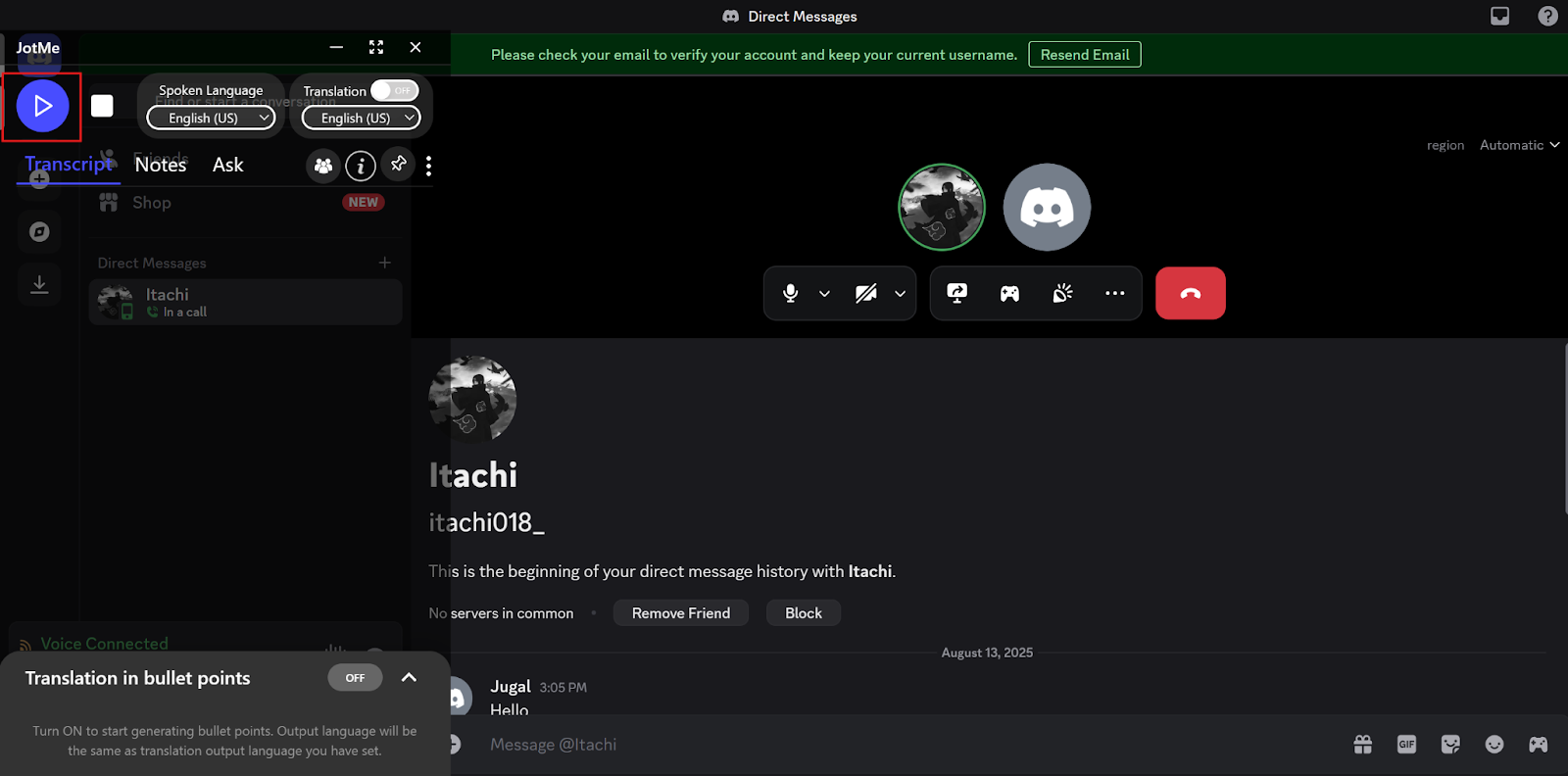
- ਟ੍ਰਾਂਸਕ੍ਰਿਪਸ਼ਨ ਸ਼ੁਰੂ ਕਰੋ: JotMe ਵਿੱਚ “Play (▶)” ਬਟਨ ਦਬਾ ਕੇ ਲਾਈਵ ਲਿਖਤ ਵੇਖੋ। ਸਿਰਫ਼ ਟ੍ਰਾਂਸਕ੍ਰਿਪਸ਼ਨ ਚਾਹੀਦੀ ਹੋਵੇ ਤਾਂ “Translation” ਬੰਦ ਕਰੋ। ਮੁਕੰਮਲ ਹੋਣ ਉੱਤੇ Stop ਦਬਾਓ ਤਾਂ ਜੋ ਟ੍ਰਾਂਸਕ੍ਰਿਪਟ ਸੰਭਾਲੀ ਜਾ ਸਕੇ। ਟ੍ਰਾਂਸਕ੍ਰਿਪਸ਼ਨ ਮਿੰਟਾਂ ਅਤੇ ਲਾਗੂ ਵਰਤੋਂ ਸੀਮਾਵਾਂ ਨੂੰ ਧਿਆਨ ਵਿੱਚ ਰੱਖੋ।
- AI ਸਾਰ ਅਤੇ ਪੂਰੀ ਟ੍ਰਾਂਸਕ੍ਰਿਪਟ ਲਵੋ: JotMe ਵਿੱਚ Discord ਕਾਲ ਦੀ ਪੂਰੀ ਟ੍ਰਾਂਸਕ੍ਰਿਪਟ ਸੰਭਾਲੋ ਅਤੇ ਉਪਲਬਧ ਸੈਟਿੰਗਾਂ ਅਨੁਸਾਰ ਪ੍ਰੋਸੈਸਿੰਗ ਤੋਂ ਬਾਅਦ AI ਸਾਰ ਪ੍ਰਾਪਤ ਕਰੋ।
ਕਦਮ 1: JotMe ਕਿਵੇਂ ਡਾਊਨਲੋਡ ਅਤੇ ਇੰਸਟਾਲ ਕਰੀਏ?
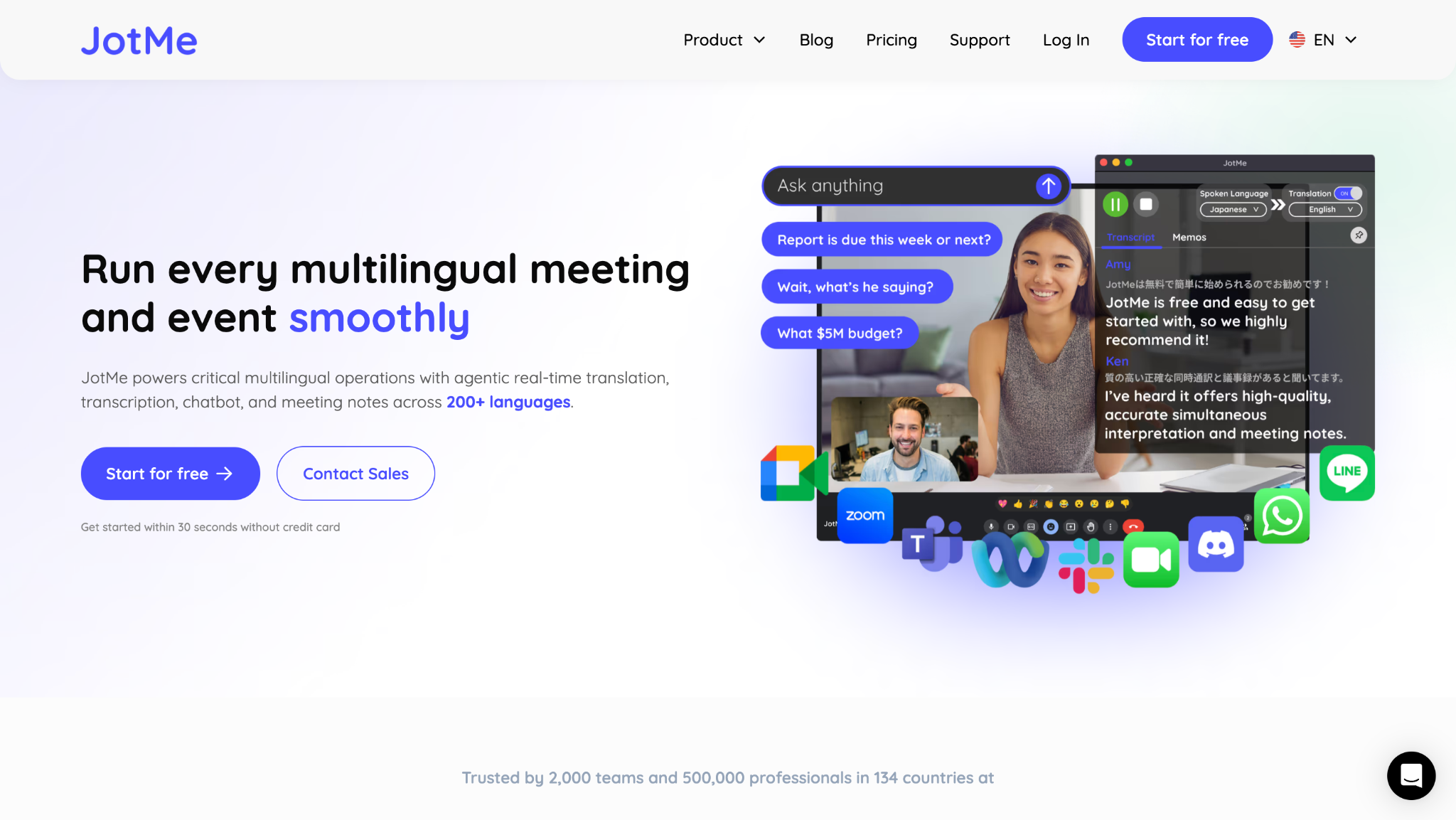
JotMe ਕਾਲ ਵਿੱਚ ਬੌਟ ਵਜੋਂ ਸ਼ਾਮਲ ਹੋਏ ਬਿਨਾਂ ਤੁਹਾਡੇ ਕੰਪਿਊਟਰ ਦੇ ਮਨਜ਼ੂਰਸ਼ੁਦਾ ਸਿਸਟਮ ਆਡੀਓ ਅਤੇ ਚੁਣੇ ਇਨਪੁੱਟ ਤੋਂ ਬੋਲਚਾਲ ਲੈਂਦਾ ਹੈ। ਲਾਈਵ ਬੋਲਚਾਲ ਨੂੰ ਲਿਖਤ ਵਿੱਚ ਬਦਲਣ ਲਈ 200 ਤੋਂ ਵੱਧ ਭਾਸ਼ਾਵਾਂ ਅਤੇ ਬੋਲੀਆਂ ਦਾ ਸਮਰਥਨ ਦਸਤਾਵੇਜ਼ਾਂ ਵਿੱਚ ਦਰਜ ਹੈ; ਅਸਲ ਉਪਲਬਧ ਭਾਸ਼ਾਵਾਂ ਚੁਣੇ ਟ੍ਰਾਂਸਕ੍ਰਿਪਸ਼ਨ ਮਾਡਲ ਉੱਤੇ ਨਿਰਭਰ ਕਰਦੀਆਂ ਹਨ। Basic Multilingual ਦੀ ਆਪਣੇ ਆਪ ਭਾਸ਼ਾ ਪਛਾਣ ਵੱਖਰੇ ਤੌਰ ਉੱਤੇ ਦਸ ਭਾਸ਼ਾਵਾਂ ਤੱਕ ਸੀਮਿਤ ਹੈ। ਅਧਿਕਾਰਤ JotMe ਵੈੱਬਸਾਈਟ ਖੋਲ੍ਹੋ, “Start for free” ਉੱਤੇ ਕਲਿੱਕ ਕਰੋ, Windows ਜਾਂ Mac ਇੰਸਟਾਲਰ ਡਾਊਨਲੋਡ ਕਰੋ ਅਤੇ ਦਿੱਤੀਆਂ ਹਦਾਇਤਾਂ ਅਪਣਾਓ। ਲੋੜੀਂਦੀਆਂ ਓਪਰੇਟਿੰਗ ਸਿਸਟਮ ਆਡੀਓ ਅਤੇ ਮਾਈਕ੍ਰੋਫੋਨ ਇਜਾਜ਼ਤਾਂ ਦਿਓ।
ਕਦਮ 2: Discord ਕਾਲ ਕਿਵੇਂ ਸ਼ੁਰੂ ਕਰੀਏ?
Discord ਵਿੱਚ ਇਹਨਾਂ ਵਿੱਚੋਂ ਇੱਕ ਚੋਣ ਕਰੋ:
- ਸ਼ਾਮਲ ਹੋਣ ਲਈ ਕਿਸੇ ਸਰਵਰ ਦੇ ਵੌਇਸ ਚੈਨਲ ਉੱਤੇ ਕਲਿੱਕ ਕਰੋ, ਜਾਂ
- Direct Messages ਵਿੱਚ ਕਿਸੇ ਦੋਸਤ ਨੂੰ ਚੁਣੋ ਅਤੇ ਨਿੱਜੀ ਵੌਇਸ ਕਾਲ ਸ਼ੁਰੂ ਕਰੋ।

ਕਦਮ 3: ਲਾਈਵ ਟ੍ਰਾਂਸਕ੍ਰਿਪਸ਼ਨ ਕਿਵੇਂ ਸ਼ੁਰੂ ਕਰੀਏ?
JotMe ਖੋਲ੍ਹੋ; ਇਹ ਤੁਹਾਡੇ ਮਨਜ਼ੂਰਸ਼ੁਦਾ ਕੰਪਿਊਟਰ ਆਡੀਓ ਤੋਂ ਕੰਮ ਕਰਦਾ ਹੈ, Discord ਕਾਲ ਵਿੱਚ ਹਿੱਸੇਦਾਰ ਬੌਟ ਵਜੋਂ ਨਹੀਂ ਜੁੜਦਾ। ਜੇ ਅਨੁਵਾਦ ਨਹੀਂ ਚਾਹੀਦਾ ਤਾਂ “Translation” ਬੰਦ ਕਰੋ ਤਾਂ ਜੋ ਅਨੁਵਾਦ ਦੀ ਵਰਤੋਂ ਬਚੇ; ਟ੍ਰਾਂਸਕ੍ਰਿਪਸ਼ਨ ਮਿੰਟ ਅਤੇ ਹੋਰ ਲਾਗੂ ਸੀਮਾਵਾਂ ਫਿਰ ਵੀ ਵਰਤੀਆਂ ਜਾ ਸਕਦੀਆਂ ਹਨ। ਕਾਲ ਨਾਲ ਮੇਲ ਖਾਂਦੀ “Spoken Language” ਅਤੇ ਸਮਰਥਿਤ ਮਾਡਲ ਚੁਣੋ, ਫਿਰ Play (▶) ਦਬਾਓ। ਲਾਈਵ ਲਿਖਤ ਸਕ੍ਰੀਨ ਉੱਤੇ ਆਉਣ ਲੱਗੇਗੀ; ਸਮਾਂ ਆਡੀਓ, ਨੈੱਟਵਰਕ ਅਤੇ ਪ੍ਰੋਸੈਸਿੰਗ ਉੱਤੇ ਨਿਰਭਰ ਕਰਦਾ ਹੈ।
ਕਦਮ 4: AI ਸਾਰ ਅਤੇ ਪੂਰੀ ਟ੍ਰਾਂਸਕ੍ਰਿਪਟ ਕਿਵੇਂ ਲਵੋ?
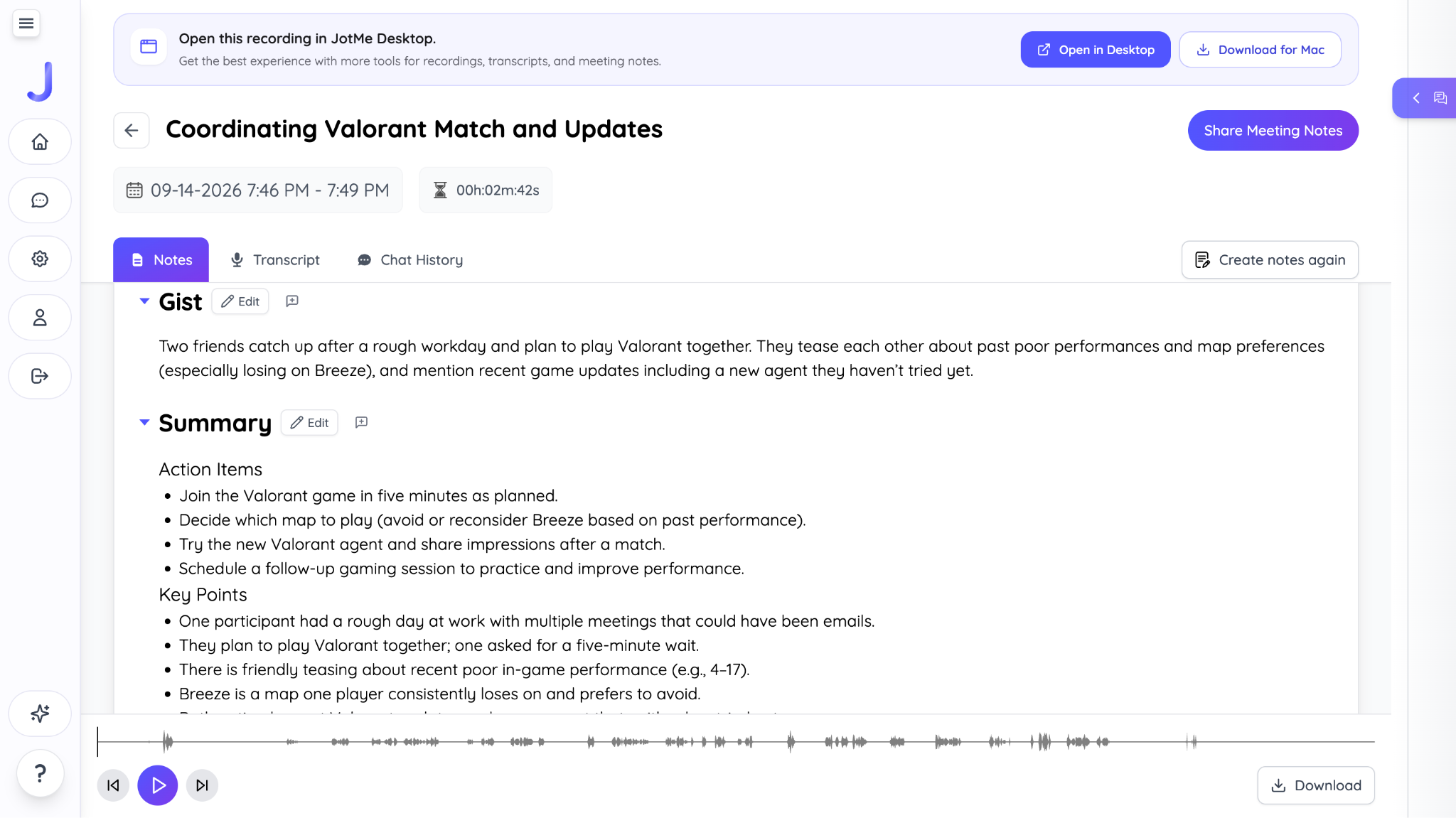
JotMe Discord ਕਾਲ ਦੀ ਟ੍ਰਾਂਸਕ੍ਰਿਪਟ ਤੁਹਾਡੇ ਡੈਸ਼ਬੋਰਡ ਵਿੱਚ ਸੰਭਾਲਦਾ ਹੈ। AI ਨੋਟ ਅਤੇ ਸਾਰ, ਸੈਟਿੰਗਾਂ ਅਤੇ ਉਪਲਬਧ ਵਰਤੋਂ ਅਨੁਸਾਰ, ਵੱਖਰੀ ਪ੍ਰੋਸੈਸਿੰਗ ਤੋਂ ਬਾਅਦ ਬਣਦੇ ਹਨ। ਸਮਾਂ ਘੱਟ ਹੋਵੇ ਤਾਂ ਮੀਟਿੰਗ ਦੀ ਟ੍ਰਾਂਸਕ੍ਰਿਪਟ ਉੱਤੇ ਇੱਕ ਨਜ਼ਰ ਗੱਲਬਾਤ ਦਾ ਅੰਦਾਜ਼ਾ ਦੇ ਸਕਦੀ ਹੈ। ਪੂਰੇ ਨਤੀਜੇ ਤੁਰੰਤ ਤਿਆਰ ਹੋਣ ਦੀ ਗਾਰੰਟੀ ਨਹੀਂ ਹੈ।
JotMe Discord ਕਾਲਾਂ ਦੀ ਟ੍ਰਾਂਸਕ੍ਰਿਪਸ਼ਨ ਵਿੱਚ ਕਿਵੇਂ ਮਦਦ ਕਰਦਾ ਹੈ
JotMe ਦੀ ਲਾਈਵ ਅਨੁਵਾਦ ਵਿਸ਼ੇਸ਼ਤਾ ਨਾਲ ਤੁਸੀਂ Discord ਕਾਲ ਦੀ ਗੱਲਬਾਤ ਨੂੰ ਆਪਣੀ ਸਮਝ ਦੀ ਭਾਸ਼ਾ ਵਿੱਚ ਵੇਖ ਸਕਦੇ ਹੋ ਅਤੇ ਅਣਜਾਣ ਸ਼ਬਦਾਂ ਬਾਰੇ ਜਾਣਕਾਰੀ ਲੈ ਸਕਦੇ ਹੋ। ਪੁਰਾਣੀਆਂ ਗੱਲਾਂ ਮੁੜ ਵੇਖਣ ਜਾਂ ਨਵੀਂ ਜਾਣਕਾਰੀ ਸਪਸ਼ਟ ਕਰਨ ਲਈ ਸੰਭਾਲੀ ਟ੍ਰਾਂਸਕ੍ਰਿਪਟ ਕੰਮ ਆ ਸਕਦੀ ਹੈ। JotMe ਦੀਆਂ ਹੋਰ ਵਿਸ਼ੇਸ਼ਤਾਵਾਂ ਹੇਠਾਂ ਦਿੱਤੀਆਂ ਹਨ।
ਬਹੁਭਾਸ਼ੀ ਟ੍ਰਾਂਸਕ੍ਰਿਪਸ਼ਨ
ਕੀ ਤੁਹਾਡੇ ਗੇਮਿੰਗ ਸਾਥੀ Discord ਕਾਲ ਵਿੱਚ ਵੱਖ-ਵੱਖ ਭਾਸ਼ਾਵਾਂ ਬੋਲਦੇ ਹਨ? JotMe ਦਾ Basic Multilingual ਮੋਡ ਅੰਗਰੇਜ਼ੀ, ਸਪੇਨੀ, ਫਰਾਂਸੀਸੀ, ਜਰਮਨ, ਹਿੰਦੀ, ਰੂਸੀ, ਪੁਰਤਗਾਲੀ, ਜਪਾਨੀ, ਇਤਾਲਵੀ ਅਤੇ ਡੱਚ—ਇਹਨਾਂ ਦਸ ਭਾਸ਼ਾਵਾਂ ਨੂੰ ਆਪਣੇ ਆਪ ਪਛਾਣ ਕੇ ਲਾਈਵ ਲਿਖਤ ਵਿੱਚ ਬਦਲਣ ਲਈ ਦਸਤਾਵੇਜ਼ਾਂ ਵਿੱਚ ਦਰਜ ਹੈ। ਰਿਕਾਰਡਿੰਗ ਸ਼ੁਰੂ ਕਰਨ ਤੋਂ ਪਹਿਲਾਂ “Spoken Language” ਵਿੱਚ ਉਚਿਤ ਬਹੁਭਾਸ਼ੀ ਚੋਣ ਅਤੇ ਮਾਡਲ ਚੁਣੋ। ਦਸ ਭਾਸ਼ਾਵਾਂ ਦੀ ਇਹ ਪਛਾਣ-ਸੀਮਾ ਹਰ ਮਾਡਲ ਦੀ ਬੋਲਚਾਲ ਨੂੰ ਲਿਖਤ ਵਿੱਚ ਬਦਲਣ ਦੀ ਪੂਰੀ ਭਾਸ਼ਾ ਸੂਚੀ ਜਾਂ ਅਨੁਵਾਦ ਲਈ ਉਪਲਬਧ ਭਾਸ਼ਾਵਾਂ ਦੀ ਗਿਣਤੀ ਨਹੀਂ ਹੈ।

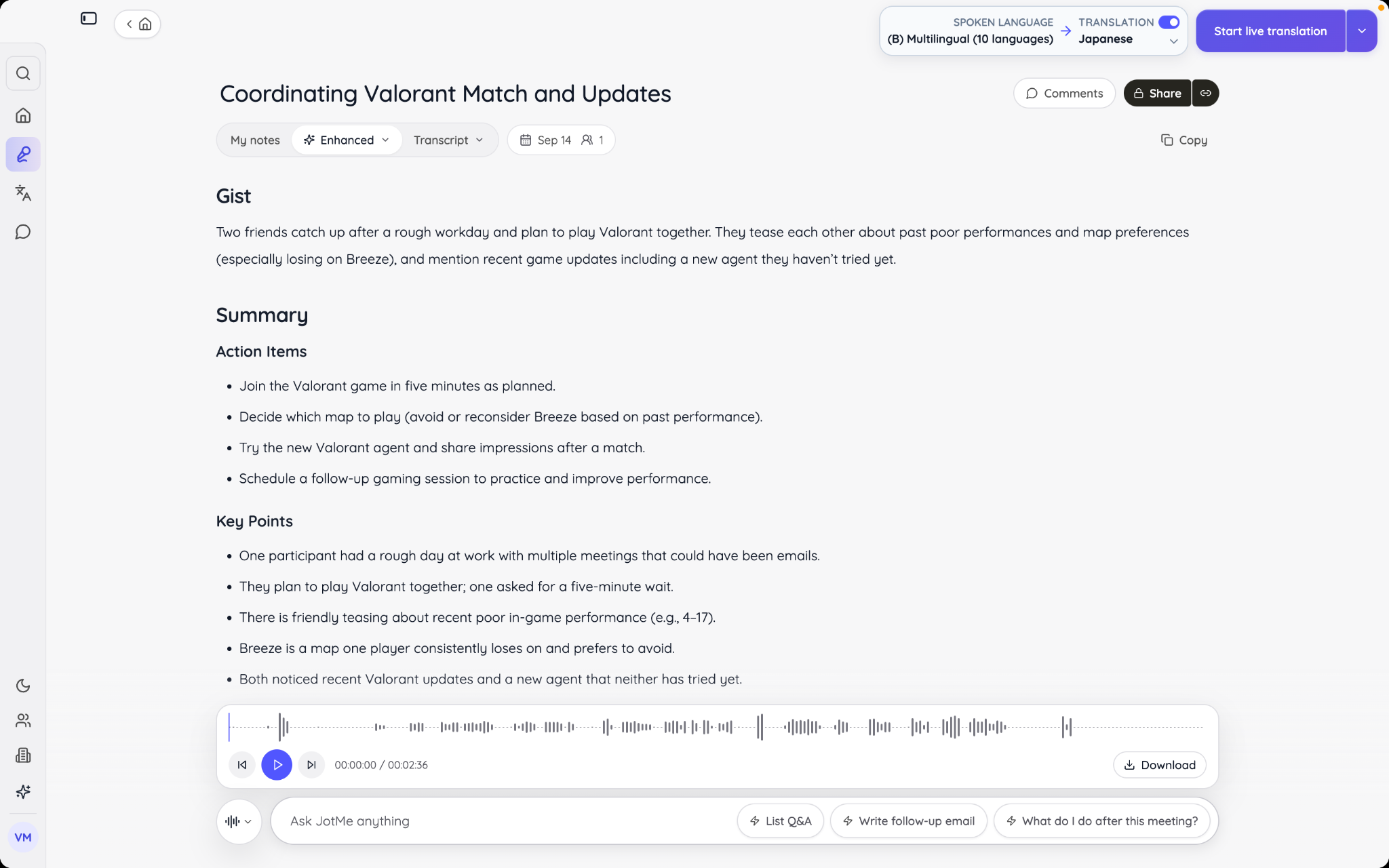
AI ਨਾਲ ਮੀਟਿੰਗ ਨੋਟ
Discord ਉੱਤੇ ਸਿਰਫ਼ ਗੇਮਿੰਗ ਹੀ ਨਹੀਂ, ਨਿੱਜੀ ਜਾਂ ਪੇਸ਼ੇਵਰ ਗੱਲਬਾਤ ਵੀ ਹੋ ਸਕਦੀ ਹੈ। ਕੰਮ ਦੀਆਂ ਕਾਲਾਂ ਲਈ ਤੁਸੀਂ JotMe ਦੇ AI ਮੀਟਿੰਗ ਨੋਟ ਵਰਤ ਸਕਦੇ ਹੋ। ਕਾਲ ਦੌਰਾਨ “Notes” ਭਾਗ ਵਿੱਚ ਆਪਣੀਆਂ ਲਿਖਤਾਂ ਅਤੇ ਅਹਿਮ ਗੱਲਾਂ ਜੋੜੋ। JotMe ਟ੍ਰਾਂਸਕ੍ਰਿਪਟ ਅਤੇ ਤੁਹਾਡੇ ਆਪਣੇ ਨੋਟਾਂ ਨੂੰ ਜੋੜ ਕੇ ਬਾਅਦ ਵਿੱਚ ਨੋਟ ਅਤੇ ਸਾਰ ਤਿਆਰ ਕਰ ਸਕਦਾ ਹੈ। ਉਪਲਬਧਤਾ ਸੈਟਿੰਗਾਂ, ਪ੍ਰੋਸੈਸਿੰਗ ਅਤੇ ਲਾਗੂ AI ਕ੍ਰੈਡਿਟਾਂ ਉੱਤੇ ਨਿਰਭਰ ਕਰਦੀ ਹੈ।

ਇਸ ਵਿਸ਼ੇਸ਼ਤਾ ਨਾਲ ਕਾਲ ਦੀਆਂ ਗੱਲਾਂ ਨੂੰ ਅਗਲੇ ਕੰਮਾਂ, ਮੁੱਖ ਵਿਚਾਰਾਂ ਅਤੇ ਅਹਿਮ ਨਤੀਜਿਆਂ ਵਜੋਂ ਸਜਾਇਆ ਜਾ ਸਕਦਾ ਹੈ। ਇਸ ਨਾਲ ਪੂਰੀ ਟ੍ਰਾਂਸਕ੍ਰਿਪਟ ਹਰ ਵਾਰ ਪੜ੍ਹਨ ਦੀ ਲੋੜ ਘੱਟ ਹੁੰਦੀ ਹੈ। ਅਹਿਮ ਵੇਰਵਿਆਂ ਦੀ ਮੂਲ ਰਿਕਾਰਡ ਨਾਲ ਜਾਂਚ ਕਰੋ।
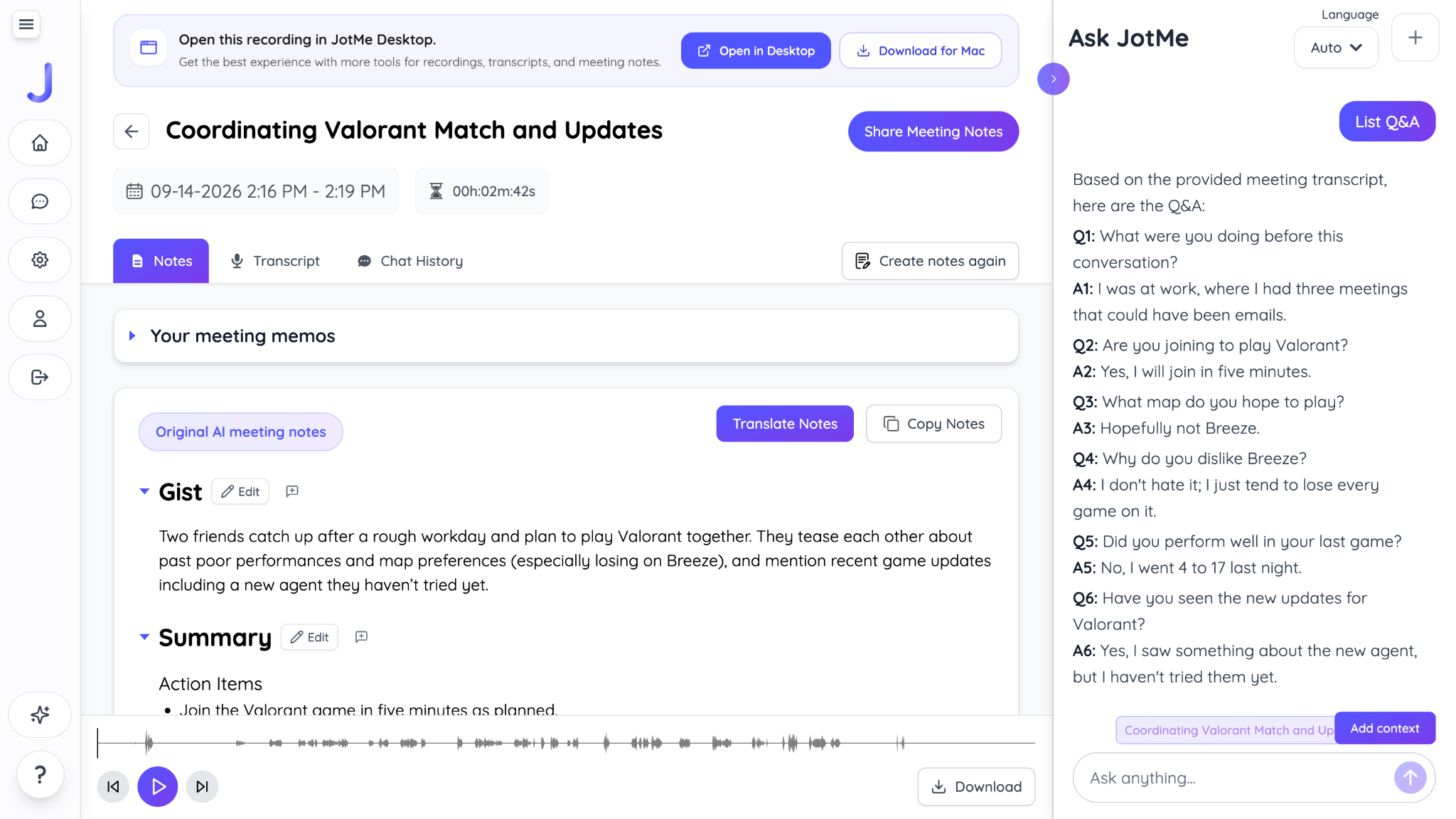
AI ਨੂੰ ਪੁੱਛੋ
Discord ਕਾਲ ਤੋਂ ਬਾਅਦ ਡੈਸ਼ਬੋਰਡ ਵਿੱਚ JotMe ਦੇ AI ਨੂੰ ਗੱਲਬਾਤ ਬਾਰੇ ਸਵਾਲ ਪੁੱਛ ਸਕਦੇ ਹੋ। ਜਵਾਬ ਦੀ ਉਪਲਬਧਤਾ ਅਤੇ ਸਮਾਂ ਪ੍ਰੋਸੈਸਿੰਗ, ਸੈਟਿੰਗਾਂ ਅਤੇ AI ਕ੍ਰੈਡਿਟਾਂ ਉੱਤੇ ਨਿਰਭਰ ਕਰਦਾ ਹੈ। ਤੁਸੀਂ ਦਸਤਾਵੇਜ਼, ਬਲੌਗ ਜਾਂ ਸੋਸ਼ਲ ਮੀਡੀਆ ਪੋਸਟ ਦਾ ਖਰੜਾ ਅਤੇ ਈਮੇਲ, Slack, LinkedIn, Twitter ਜਾਂ ਹੋਰ ਐਪ ਲਈ ਜਵਾਬ ਵੀ ਤਿਆਰ ਕਰ ਸਕਦੇ ਹੋ। ਖਰੜਾ ਆਪਣੇ ਆਪ ਕਿਸੇ ਨੂੰ ਨਹੀਂ ਭੇਜਿਆ ਜਾਂਦਾ; ਉਸ ਦੀ ਜਾਂਚ ਕਰਕੇ ਨਕਲ ਕਰਨ ਅਤੇ ਭੇਜਣ ਦੀ ਚੋਣ ਤੁਹਾਡੀ ਹੈ।
Discord ਦੀ ਸਹੀ ਟ੍ਰਾਂਸਕ੍ਰਿਪਸ਼ਨ ਲਈ ਕਿਹੜੀਆਂ ਆਦਤਾਂ ਮਦਦ ਕਰਦੀਆਂ ਹਨ?
Discord ਕਾਲ ਦੀ ਸਾਫ਼ ਲਿਖਤੀ ਨਕਲ ਲਈ ਕੁਝ ਸੌਖੀਆਂ ਆਦਤਾਂ ਮਦਦ ਕਰ ਸਕਦੀਆਂ ਹਨ। ਇਹ ਤਰੀਕੇ ਸਹੀਤਾ ਸੁਧਾਰਨ ਲਈ ਅਪਣਾਓ; ਇਹ ਹਰ ਵਾਰ ਬਿਲਕੁਲ ਬੇਗਲਤੀ ਨਤੀਜੇ ਦੀ ਗਾਰੰਟੀ ਨਹੀਂ ਦਿੰਦੇ:
- ਆਡੀਓ ਇਨਪੁੱਟ ਸੁਧਾਰੋ: ਟ੍ਰਾਂਸਕ੍ਰਿਪਟ ਦੀ ਗੁਣਵੱਤਾ ਆਡੀਓ ਤੋਂ ਸ਼ੁਰੂ ਹੁੰਦੀ ਹੈ। ਲੈਪਟਾਪ ਦੇ ਅੰਦਰੂਨੀ ਮਾਈਕ੍ਰੋਫੋਨ ਦੀ ਥਾਂ ਵਧੀਆ ਮਾਈਕ੍ਰੋਫੋਨ ਵਾਲਾ ਹੈੱਡਸੈੱਟ ਵਰਤਣਾ ਮਦਦਗਾਰ ਹੋ ਸਕਦਾ ਹੈ। ਸ਼ਾਂਤ ਥਾਂ ਚੁਣੋ ਤਾਂ ਜੋ ਪੱਖਿਆਂ ਜਾਂ ਕੀਬੋਰਡ ਦੀ ਉੱਚੀ ਆਵਾਜ਼ ਵਰਗਾ ਪਿਛੋਕੜ ਸ਼ੋਰ ਘੱਟ ਹੋਵੇ ਅਤੇ AI ਦੀ ਸਹੀਤਾ ਉੱਤੇ ਅਸਰ ਨਾ ਪਾਏ।
- ਸਪਸ਼ਟ ਬੋਲਣ ਲਈ ਕਹੋ: ਕਈ ਲੋਕ ਇਕੱਠੇ ਬੋਲਣ ਤਾਂ ਸਭ ਤੋਂ ਉੱਨਤ AI ਨੂੰ ਵੀ ਔਖਾ ਹੋ ਸਕਦਾ ਹੈ। ਖ਼ਾਸ ਕਰਕੇ ਅਹਿਮ ਗੱਲਾਂ ਦੌਰਾਨ ਇੱਕ ਸਮੇਂ ਇੱਕ ਵਿਅਕਤੀ ਨੂੰ ਬੋਲਣ ਲਈ ਕਹੋ। ਇਸ ਨਾਲ ਟ੍ਰਾਂਸਕ੍ਰਿਪਸ਼ਨ ਸੁਧਰਦੀ ਹੈ ਅਤੇ ਸਭ ਲਈ ਗੱਲਬਾਤ ਸਮਝਣੀ ਸੌਖੀ ਹੁੰਦੀ ਹੈ।
- ਕੰਪਿਊਟਰ ਸੁਚੱਜਾ ਚੱਲਣ ਦਿਓ: ਲਾਈਵ ਟ੍ਰਾਂਸਕ੍ਰਿਪਸ਼ਨ ਲਈ ਪ੍ਰੋਸੈਸਿੰਗ ਸਮਰੱਥਾ ਦੀ ਲੋੜ ਹੁੰਦੀ ਹੈ। ਲਿਖਤ ਵਿੱਚ ਦੇਰੀ ਜਾਂ ਰੁਕਾਵਟ ਘਟਾਉਣ ਲਈ Discord ਕਾਲ ਤੋਂ ਪਹਿਲਾਂ ਹੋਰ ਭਾਰੀ ਐਪਾਂ, ਜਿਵੇਂ ਗੇਮਾਂ ਜਾਂ ਵੀਡੀਓ ਐਡਿਟਿੰਗ ਸੌਫਟਵੇਅਰ, ਬੰਦ ਕਰਨਾ ਮਦਦਗਾਰ ਹੋ ਸਕਦਾ ਹੈ।
- ਟ੍ਰਾਂਸਕ੍ਰਿਪਟ ਦੀ ਜਾਂਚ ਅਤੇ ਸੋਧ ਕਰੋ: AI ਹਰ ਵਰਤੋਂਕਾਰ ਨਾਂ, ਗੇਮਿੰਗ ਸ਼ਬਦ ਜਾਂ ਪ੍ਰੋਜੈਕਟ ਕੋਡ-ਨਾਂ ਨੂੰ ਹਮੇਸ਼ਾ ਸਹੀ ਨਹੀਂ ਲਿਖਦਾ। ਕਾਲ ਤੋਂ ਬਾਅਦ ਸੰਭਾਲੀ ਟ੍ਰਾਂਸਕ੍ਰਿਪਟ ਖੋਲ੍ਹ ਕੇ ਖ਼ਾਸ ਸ਼ਬਦਾਂ ਦੀ ਜਾਂਚ ਕਰੋ ਅਤੇ ਜਿੱਥੇ ਸੋਧ ਦੀ ਸਹੂਲਤ ਹੋਵੇ ਉੱਥੇ ਠੀਕ ਕਰੋ। ਇਸ ਨਾਲ ਆਖ਼ਰੀ ਰਿਕਾਰਡ ਹੋਰ ਸਹੀ ਹੁੰਦਾ ਹੈ, ਪਰ ਬੇਗਲਤੀ ਹੋਣ ਦੀ ਗਾਰੰਟੀ ਨਹੀਂ ਮਿਲਦੀ।
Discord ਕਾਲ ਦੀ ਟ੍ਰਾਂਸਕ੍ਰਿਪਸ਼ਨ ਦਾ ਸੌਖਾ ਤਰੀਕਾ
ਲਾਭਦਾਇਕ Discord (ਅੰਗਰੇਜ਼ੀ ਵਿੱਚ) ਟ੍ਰਾਂਸਕ੍ਰਿਪਟ ਸਿਰਫ਼ ਸ਼ਬਦ ਹੀ ਨਹੀਂ, ਗੱਲਬਾਤ ਦਾ ਸੰਦਰਭ ਵੀ ਸੰਭਾਲਣ ਵਿੱਚ ਮਦਦ ਕਰਦੀ ਹੈ, ਭਾਵੇਂ ਵੱਖ-ਵੱਖ ਦੇਸ਼ਾਂ ਤੋਂ ਲੋਕ ਕਈ ਭਾਸ਼ਾਵਾਂ ਵਿੱਚ ਬੋਲ ਰਹੇ ਹੋਣ। Discord ਵਿੱਚ ਵੱਖਰਾ ਪੂਰੀ ਕਾਲ ਦੀ ਟ੍ਰਾਂਸਕ੍ਰਿਪਸ਼ਨ ਵਰਕਫਲੋ ਨਾ ਹੋਣ ਉੱਤੇ JotMe ਵਰਗਾ ਬਾਹਰੀ ਪਲੇਟਫਾਰਮ ਮਨਜ਼ੂਰਸ਼ੁਦਾ ਵੌਇਸ ਚੈਨਲ ਆਡੀਓ ਨੂੰ ਲਿਖਤ ਵਿੱਚ ਬਦਲ ਸਕਦਾ ਹੈ। ਹਰ ਸ਼ਬਦ ਸਹੀ ਫੜੇ ਜਾਣ ਦੀ ਗਾਰੰਟੀ ਨਹੀਂ ਹੈ।
ਟੀਮ ਦੇ ਤਾਲਮੇਲ, ਰਚਨਾਤਮਕ ਪ੍ਰੋਜੈਕਟਾਂ, ਗੇਮਿੰਗ ਜਾਂ ਭਾਈਚਾਰੇ ਦੀ ਗੱਲਬਾਤ ਲਈ Discord ਵਰਤਦੇ ਹੋ ਤਾਂ JotMe ਅਹਿਮ ਵੇਰਵੇ ਮੁੜ ਲੱਭਣ ਵਿੱਚ ਮਦਦ ਕਰਦਾ ਹੈ। ਬੁਨਿਆਦੀ ਟ੍ਰਾਂਸਕ੍ਰਿਪਸ਼ਨ ਤੋਂ ਇਲਾਵਾ, ਸੈਟਿੰਗਾਂ ਅਤੇ ਪ੍ਰੋਸੈਸਿੰਗ ਅਨੁਸਾਰ ਮਿਲਣ ਵਾਲੇ AI ਸਾਰ ਅਤੇ ਸੁਚੱਜੇ ਨੋਟ ਹਰ ਗੱਲਬਾਤ ਤੋਂ ਅਗਲੇ ਕੰਮ ਕੱਢਣ ਵਿੱਚ ਮਦਦ ਕਰ ਸਕਦੇ ਹਨ।
JotMe ਮੁਫ਼ਤ ਅਜ਼ਮਾਓ ਅਤੇ Discord ਕਾਲਾਂ ਨੂੰ ਖੋਜਯੋਗ, ਕੰਮ ਲਈ ਵਰਤਣਯੋਗ ਰਿਕਾਰਡ ਵਿੱਚ ਬਦਲੋ। ਆਪਣੇ ਖਾਤੇ ਦੀਆਂ ਵਰਤੋਂ ਸੀਮਾਵਾਂ ਅਤੇ ਲਾਗੂ ਕ੍ਰੈਡਿਟ ਵੇਖੋ।
ਅਕਸਰ ਪੁੱਛੇ ਜਾਂਦੇ ਸਵਾਲ
Discord ਕਾਲ ਨੂੰ ਲਿਖਤ ਵਿੱਚ ਬਦਲਣ ਵਿੱਚ ਕਿੰਨਾ ਸਮਾਂ ਲੱਗਦਾ ਹੈ?
ਗੱਲਬਾਤ ਦੌਰਾਨ ਟ੍ਰਾਂਸਕ੍ਰਿਪਸ਼ਨ ਲਾਈਵ ਚੱਲਦੀ ਹੈ। ਲੇਖ ਵਿੱਚ ਲਿਖਤ ਦਿਸਣ ਲਈ 300–500 ਮਿਲੀਸੈਕਿੰਡ ਦਾ ਸਮਾਂ ਦੱਸਿਆ ਗਿਆ ਹੈ, ਪਰ ਅਸਲ ਦੇਰੀ ਆਡੀਓ, ਚੁਣੇ ਮਾਡਲ, ਨੈੱਟਵਰਕ ਅਤੇ ਪ੍ਰੋਸੈਸਿੰਗ ਉੱਤੇ ਨਿਰਭਰ ਕਰਦੀ ਹੈ; ਇਹ ਨਿਸ਼ਚਿਤ ਸਮੇਂ ਦੀ ਗਾਰੰਟੀ ਨਹੀਂ ਹੈ। ਕਾਲ ਤੋਂ ਬਾਅਦ ਟ੍ਰਾਂਸਕ੍ਰਿਪਟ ਅਤੇ, ਜੇ ਸਮਰਥਿਤ ਅਤੇ ਯੋਗ ਹੋਵੇ, AI ਸਾਰ ਪ੍ਰੋਸੈਸਿੰਗ ਪੂਰੀ ਹੋਣ ਉੱਤੇ ਡੈਸ਼ਬੋਰਡ ਵਿੱਚ ਮਿਲਦੇ ਹਨ।
ਟ੍ਰਾਂਸਕ੍ਰਿਪਸ਼ਨ ਦੌਰਾਨ ਕੋਈ Discord ਕਾਲ ਵਿੱਚ ਸ਼ਾਮਲ ਹੋਵੇ ਜਾਂ ਚਲਾ ਜਾਵੇ ਤਾਂ ਕੀ ਹੁੰਦਾ ਹੈ?
JotMe ਤੁਹਾਡੇ ਮਨਜ਼ੂਰਸ਼ੁਦਾ ਕੰਪਿਊਟਰ ਆਡੀਓ ਤੋਂ ਕੰਮ ਕਰਦਾ ਹੈ, ਇਸ ਲਈ ਕਿਸੇ ਦੇ ਆਉਣ ਜਾਂ ਜਾਣ ਨਾਲ ਹਿੱਸੇਦਾਰ ਬੌਟ ਦੀ ਸੂਚੀ ਅੱਪਡੇਟ ਕਰਨ ਦੀ ਲੋੜ ਨਹੀਂ ਹੁੰਦੀ। ਚੁਣੇ ਇਨਪੁੱਟ ਵਿੱਚ ਸੁਣਾਈ ਦੇਣ ਵਾਲੀ ਅਤੇ ਮਾਡਲ ਵੱਲੋਂ ਸਮਰਥਿਤ ਬੋਲਚਾਲ ਟ੍ਰਾਂਸਕ੍ਰਿਪਸ਼ਨ ਵਿੱਚ ਆ ਸਕਦੀ ਹੈ। ਨਤੀਜੇ ਸਿਰਫ਼ ਉਸ ਸਮੇਂ ਦੇ ਉਪਲਬਧ ਆਡੀਓ ਨੂੰ ਦਰਸਾਉਂਦੇ ਹਨ ਜਦੋਂ ਤੁਸੀਂ ਟ੍ਰਾਂਸਕ੍ਰਿਪਸ਼ਨ ਚਲਾ ਰਹੇ ਸੀ; ਹਰ ਆਵਾਜ਼ ਜਾਂ ਬੋਲਣ ਵਾਲੇ ਦੀ ਪਛਾਣ ਦੀ ਗਾਰੰਟੀ ਨਹੀਂ ਹੈ।
ਮੇਰੀ Discord ਟ੍ਰਾਂਸਕ੍ਰਿਪਸ਼ਨ ਵਿੱਚ ਕਦੇ ਸ਼ਬਦ ਕਿਉਂ ਛੁੱਟ ਜਾਂਦੇ ਹਨ ਜਾਂ ਗਲਤ ਲਿਖੇ ਜਾਂਦੇ ਹਨ?
ਟ੍ਰਾਂਸਕ੍ਰਿਪਸ਼ਨ ਦੀ ਸਹੀਤਾ ਆਡੀਓ ਦੀ ਗੁਣਵੱਤਾ, ਪਿਛੋਕੜ ਸ਼ੋਰ ਅਤੇ ਬੋਲਣ ਦੀ ਸਪਸ਼ਟਤਾ ਉੱਤੇ ਬਹੁਤ ਨਿਰਭਰ ਕਰਦੀ ਹੈ। ਸੁਧਾਰ ਲਈ ਇੱਕ ਸਮੇਂ ਇੱਕ ਵਿਅਕਤੀ ਨੂੰ ਬੋਲਣ ਦਿਓ, ਵਧੀਆ ਹੈੱਡਸੈੱਟ ਵਰਤੋ, ਪਿਛੋਕੜ ਸ਼ੋਰ ਘਟਾਓ ਅਤੇ ਇੰਟਰਨੈੱਟ ਕਨੈਕਸ਼ਨ ਸਥਿਰ ਰੱਖੋ।
ਕੀ ਹੋਰ ਹਿੱਸੇਦਾਰਾਂ ਨੂੰ ਦੱਸੇ ਬਿਨਾਂ Discord ਕਾਲ ਦੀ ਟ੍ਰਾਂਸਕ੍ਰਿਪਸ਼ਨ ਕਰਨਾ ਕਾਨੂੰਨੀ ਹੈ?
ਸਭ ਥਾਵਾਂ ਲਈ ਇੱਕੋ ਜਵਾਬ ਨਹੀਂ ਹੈ: ਰਿਕਾਰਡਿੰਗ ਜਾਂ ਟ੍ਰਾਂਸਕ੍ਰਿਪਸ਼ਨ ਦੇ ਨਿਯਮ ਥਾਂ ਅਤੇ ਹਾਲਾਤ ਅਨੁਸਾਰ ਬਦਲਦੇ ਹਨ। ਕੁਝ ਥਾਵਾਂ ਇੱਕ ਹਿੱਸੇਦਾਰ ਦੀ ਸਹਿਮਤੀ ਮੰਨਦੀਆਂ ਹਨ, ਜਦਕਿ ਹੋਰ ਥਾਵਾਂ ਸਭ ਦੀ ਸਹਿਮਤੀ ਲੋੜੀਂਦੀ ਹੋ ਸਕਦੀ ਹੈ। ਲਾਗੂ ਕਾਨੂੰਨ, ਸੰਸਥਾ ਦੀ ਨੀਤੀ ਅਤੇ ਹਿੱਸੇਦਾਰਾਂ ਦੀ ਲੋੜੀਂਦੀ ਸਹਿਮਤੀ ਦੀ ਜਾਂਚ ਕਰੋ; ਸਿਰਫ਼ ਕਾਲ ਵਿੱਚ ਹੋਣਾ ਆਪਣੇ ਆਪ ਕਾਨੂੰਨੀ ਇਜਾਜ਼ਤ ਨਹੀਂ ਬਣਦਾ।
ਕਾਲ ਦੀ ਟ੍ਰਾਂਸਕ੍ਰਿਪਸ਼ਨ ਲਈ ਕੀ Discord ਸਰਵਰ ਦਾ ਐਡਮਿਨ ਹੋਣਾ ਲਾਜ਼ਮੀ ਹੈ?
JotMe ਵਰਗਾ ਵੱਖਰਾ ਡੈਸਕਟਾਪ ਪਲੇਟਫਾਰਮ ਆਪਣੇ ਕੰਪਿਊਟਰ ਦੇ ਮਨਜ਼ੂਰਸ਼ੁਦਾ ਆਡੀਓ ਤੋਂ ਕੰਮ ਕਰਦਾ ਹੈ ਅਤੇ Discord ਸਰਵਰ ਦੀਆਂ ਐਡਮਿਨ ਸੈਟਿੰਗਾਂ ਰਾਹੀਂ ਬੌਟ ਨਹੀਂ ਜੋੜਦਾ। ਇਸ ਲਈ ਕਾਲ ਦੀ ਲਿਖਤ ਲੈਣ ਵਾਸਤੇ ਸਿਰਫ਼ ਇਸ ਕਾਰਨ ਸਰਵਰ ਐਡਮਿਨ ਬਣਨ ਦੀ ਲੋੜ ਨਹੀਂ ਹੁੰਦੀ। ਫਿਰ ਵੀ ਕਾਲ ਜਾਂ ਚੈਨਲ ਤੱਕ ਜਾਇਜ਼ ਪਹੁੰਚ, ਓਪਰੇਟਿੰਗ ਸਿਸਟਮ ਦੀਆਂ ਆਡੀਓ ਇਜਾਜ਼ਤਾਂ, ਸੰਸਥਾ ਦੀ ਨੀਤੀ ਅਤੇ ਲਾਗੂ ਹਿੱਸੇਦਾਰ ਸਹਿਮਤੀ ਲੋੜੀਂਦੀ ਰਹਿੰਦੀ ਹੈ।