





Windows Live Translator: traduci le riunioni in tempo reale sul PC

La funzione di Windows 11 spesso chiamata «Windows Live Translator» è la traduzione nei sottotitoli in tempo reale, non una distinta app con quel nome. La traduzione richiede un PC Copilot+ compatibile e Windows 11 versione 24H2 o successiva. Microsoft indica oltre 40 lingue di origine, tra cui giapponese, francese e cinese, verso l’inglese e 27 verso il cinese semplificato; la disponibilità dipende anche da hardware e aggiornamenti.
I sottotitoli di Windows mostrano testo dal vivo e possono essere utili per video e conversazioni. Non conservano automaticamente una trascrizione recuperabile. Se per riunioni e chiamate con i clienti ti servono anche traduzione contestuale, testo salvato e note AI, puoi confrontare questo flusso con JotMe, secondo acquisizione, quote e accesso ai contenuti.
JotMe funziona su PC Windows compatibili e può tradurre audio di Zoom, Teams, Google Meet e Webex con i permessi necessari. Le oltre 200 opzioni testuali di lingua e variante regionale non sono tutte lingue riconosciute da ogni modello. Di seguito confrontiamo i sottotitoli integrati di Windows con le funzioni di JotMe, partendo da una panoramica dei diversi flussi.
Che cos’è un traduttore dal vivo per Windows?
Con «traduttore dal vivo per Windows» si può intendere un’applicazione che traduce conversazioni in un’altra lingua mentre usi un PC Windows. I casi d’uso includono riunioni multilingue, presentazioni, interviste e videochiamate; testo, voce e salvataggio dipendono dalla soluzione scelta.
Cercando «Windows Live Translator» puoi anche incontrare il vecchio nome del servizio web di traduzione Microsoft, che la fonte colloca al lancio del 2007 e descrive come successivamente rinominato Bing Translator. Quel nome storico non identifica l’attuale funzione Sottotitoli in tempo reale di Windows. Microsoft Translator, le funzioni delle app e i sottotitoli del sistema sono servizi distinti, anche quando condividono tecnologie linguistiche.
Tradurre significa rendere un contenuto in un’altra lingua; nell’interpretariato si comunica il significato del parlato durante uno scambio, con modalità consecutive o simultanee. Non si tratta di opporre traduzione letterale e comprensione del significato: entrambe richiedono contesto. Piattaforme AI come JotMe offrono flussi di traduzione del parlato per aiutare le conversazioni multilingue, senza equivalere in ogni situazione a un interprete umano qualificato.
Windows 11 ha una traduzione dal vivo integrata?
Sì. I Sottotitoli in tempo reale sono inclusi in Windows 11 e, su PC Copilot+ compatibili con versione 24H2 o successiva, possono tradurre l’audio in testo. L’output tradotto documentato è inglese degli Stati Uniti o cinese semplificato, secondo il dispositivo e la configurazione. Per altre destinazioni puoi valutare un flusso JotMe di trascrizione e traduzione audio, con formati, quote e lingue compatibili. Le oltre 200 opzioni testuali e le oltre 39.000 coppie teoriche citate dalla fonte non garantiscono riconoscimento di qualsiasi audio o disponibilità di ogni coppia in ogni modalità.
Che cosa possono e non possono fare i sottotitoli di Windows
I sottotitoli in tempo reale di Windows trascrivono sul dispositivo le parti parlate dell’audio riprodotto sul PC, anche da video e chiamate. Non descrivono automaticamente tutti i suoni del sistema: applausi e musica non vengono riconosciuti come parlato e il canto può essere trascritto male. L’elaborazione locale può essere utile per accessibilità e privacy, ma rumore, sovrapposizioni e lingua possono ridurre l’accuratezza e la traduzione ha una copertura specifica.
Che cosa possono fare i sottotitoli di Windows
- Trascrivere le parti parlate dell’audio compatibile riprodotto sul dispositivo, per esempio YouTube, video scaricati e chiamate Zoom o Teams, con il corretto dispositivo di uscita
- Trascrivere una conversazione di persona tramite il microfono, se lo abiliti nelle impostazioni e concedi l’accesso necessario
- Su PC Copilot+ e configurazioni compatibili, tradurre oltre 40 lingue verso l’inglese e 27 verso il cinese semplificato; verifica gli aggiornamenti e le opzioni del tuo hardware
- Modificare dimensione, colori e posizione della barra dei sottotitoli, scegliendo tra ancoraggio in alto, in basso o finestra mobile
- Elaborare localmente l’audio e i sottotitoli di questa funzione, senza inviarli al cloud o ai server Microsoft; questa descrizione non riguarda automaticamente tutte le altre app Microsoft
Quali limiti hanno i sottotitoli di Windows
- Non sono disponibili in Windows 10: la trascrizione richiede Windows 11 versione 22H2 o successiva, mentre la traduzione richiede hardware Copilot+ compatibile e versione 24H2 o successiva
- Serve una connessione per scaricare inizialmente i file delle lingue; l’elaborazione locale successiva può funzionare offline nella configurazione supportata
- Non forniscono un’attribuzione verificata dei diversi parlanti in una conversazione di gruppo
- L’output di traduzione documentato è inglese o cinese semplificato, non un selettore generale di qualsiasi lingua di destinazione
- Non conservano una trascrizione da esportare o rivedere dopo la sessione; mostrare sottotitoli non equivale a salvarne una copia
Microsoft descrive configurazione e lingue nella propria guida ai sottotitoli in tempo reale.
Perché la traduzione integrata richiede un PC Copilot+
La traduzione locale dei sottotitoli di Windows è progettata per l’hardware AI dei PC Copilot+, che comprende una NPU, ossia un’unità di elaborazione neurale. Per questo la funzione integrata richiede un modello Copilot+ supportato di Qualcomm, Intel o AMD: aggiornare Windows su un normale PC precedente non basta. Non è però una regola su ogni traduttore per Windows, né una prova che qualsiasi elaborazione su CPU o GPU provochi necessariamente batteria scarica o ventole al massimo. Requisiti e lingue dipendono anche dagli aggiornamenti del produttore.
I limiti da valutare nelle chiamate di lavoro
I sottotitoli di Windows possono aiutarti a seguire parlato, video e chiamate. Se li usi per lavoro, considera questi limiti specifici, senza presumere che siano inutili in ogni riunione:
- Non offrono etichette dei parlanti per attribuire con certezza ogni intervento in una chiamata con più persone
- Non salvano una trascrizione da distribuire dopo la riunione
- Le due destinazioni di traduzione documentate sono inglese e cinese semplificato: se te ne serve un’altra, valuta un flusso diverso
- La traduzione richiede hardware Copilot+ compatibile; molti normali PC da ufficio possono avere i sottotitoli nella lingua originale ma non questa funzione di traduzione
JotMe offre traduzione delle riunioni multilingue, note AI e trascrizioni salvabili nei percorsi compatibili. Può separare turni di parola e produrre note da rivedere o condividere dopo l’elaborazione. Le etichette non verificano l’identità e il salvataggio e la condivisione dipendono da acquisizione, conservazione, accesso, quota e crediti.
Come configurare la traduzione dal vivo su un PC Windows
Per configurare JotMe su Windows, installa l’app e scegli input e lingue dopo aver autorizzato l’audio. Non serve necessariamente un PC Copilot+: sono supportati PC Windows compatibili con processori Intel o AMD, secondo i requisiti dell’app. Il tempo di configurazione dipende dal dispositivo e dalle politiche dell’organizzazione; un minuto non è garantito.
Ecco come scaricare e installare JotMe per Windows
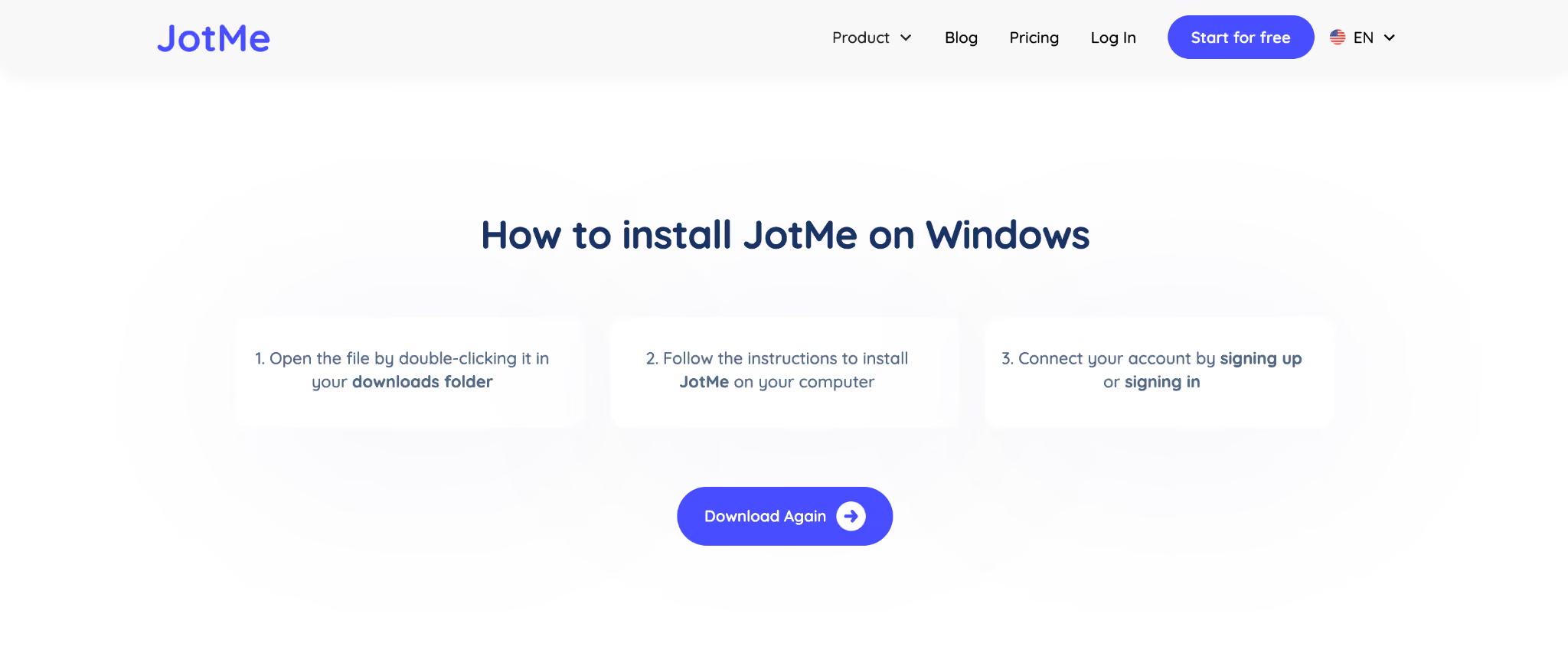
Passaggio 1: scarica il programma di installazione JotMe e apri il file di configurazione.
Passaggio 2: segui le istruzioni di installazione e accedi al tuo account JotMe.
Passaggio 3: avvia o raggiungi la riunione, scegli input e lingue della traduzione e concedi gli accessi audio richiesti dal sistema e consentiti dalla tua organizzazione.
Al primo utilizzo possono essere necessari consensi per il microfono e la configurazione del percorso audio, secondo versione di Windows, dispositivo e app. Permettono a JotMe di ricevere il contenuto compatibile per traduzione e trascrizione. Le note della riunione con AI richiedono inoltre elaborazione, lingua e crediti disponibili; il solo permesso del microfono non attiva automaticamente ogni funzione o autorizza qualsiasi registrazione.
Come tradurre una chiamata Microsoft Teams su Windows
Per tradurre una chiamata Microsoft Teams su Windows, configura JotMe secondo i passaggi seguenti. Se vuoi anche riprodurre una traduzione vocale, verifica le impostazioni della voce, le lingue e l’instradamento audio virtuale richiesto per inviare l’output alla chiamata: mostrare testo tradotto non attiva automaticamente il parlato per tutti.
Passaggio 1: apri Microsoft Teams per avviare la riunione e tieni aperto JotMe a fianco.
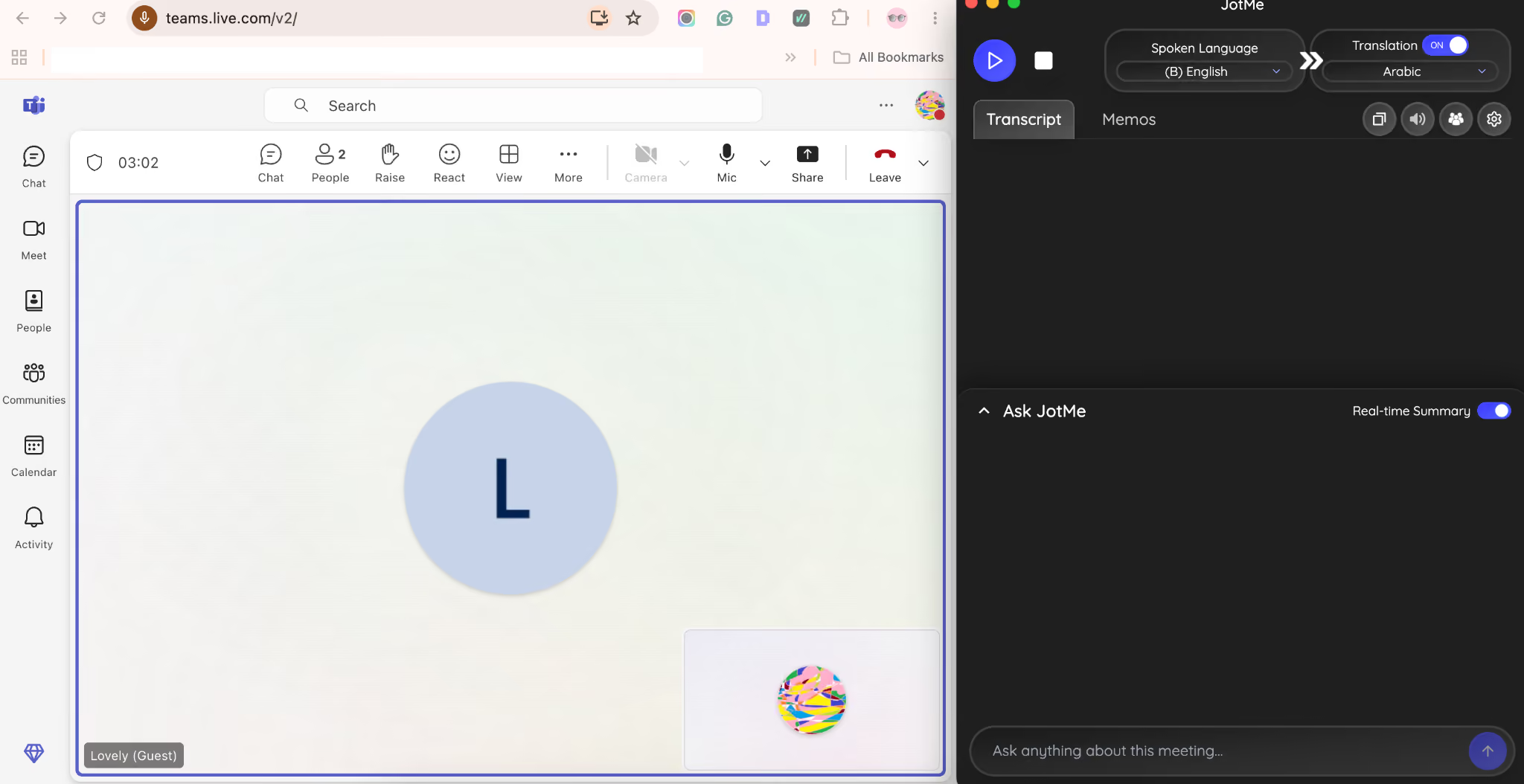
Passaggio 2: prima di iniziare, scegli la lingua parlata e la lingua di destinazione, con un modello e un ingresso audio compatibili.
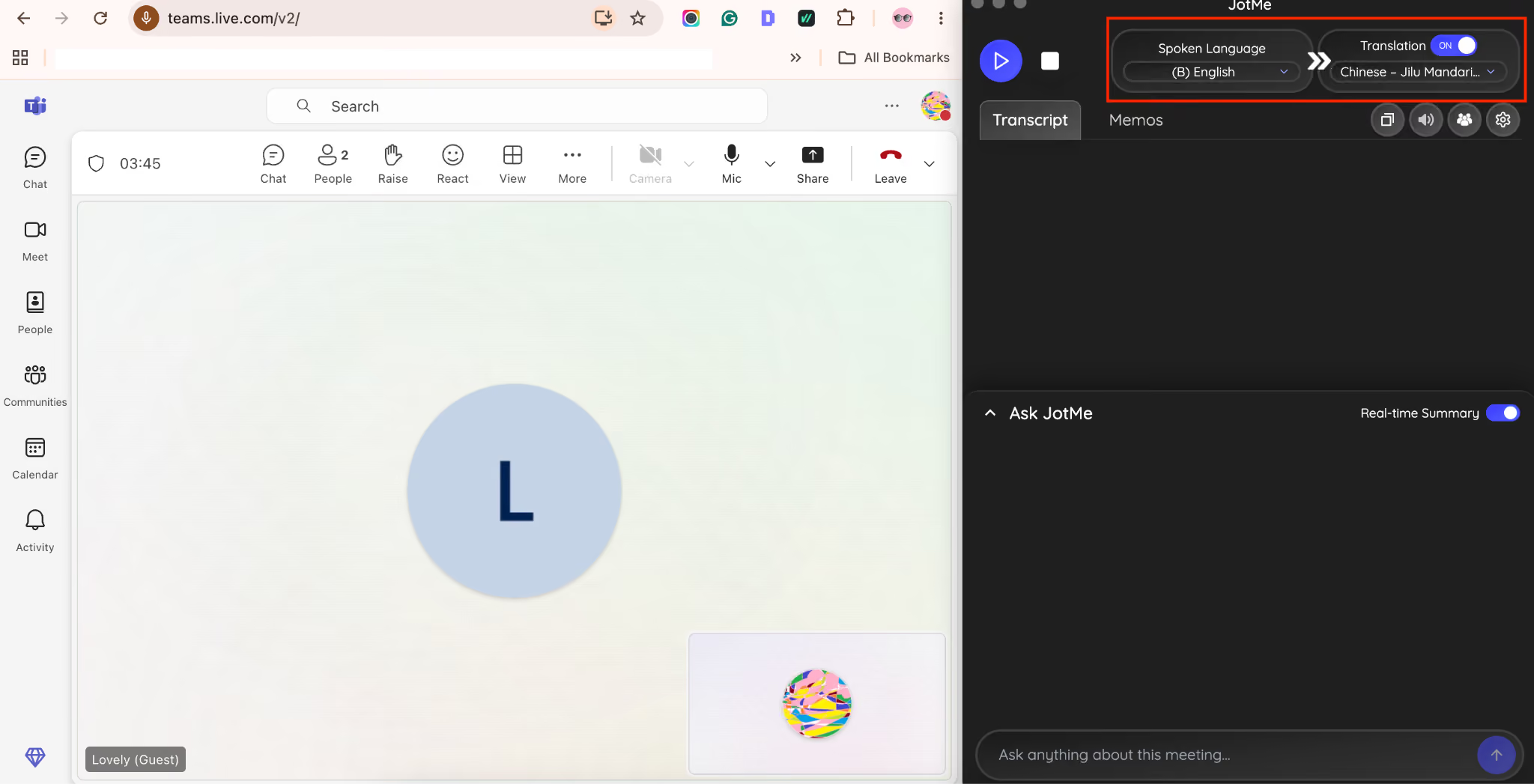
Passaggio 3: avvia la riunione e l’ascolto in JotMe per seguire la traduzione dal vivo. Gli uno o due secondi citati nella prova non sono una latenza garantita. L’uso del contesto può favorire la comprensione rispetto a una resa letterale, ma verifica i passaggi importanti anziché presumere che non ci saranno incomprensioni.
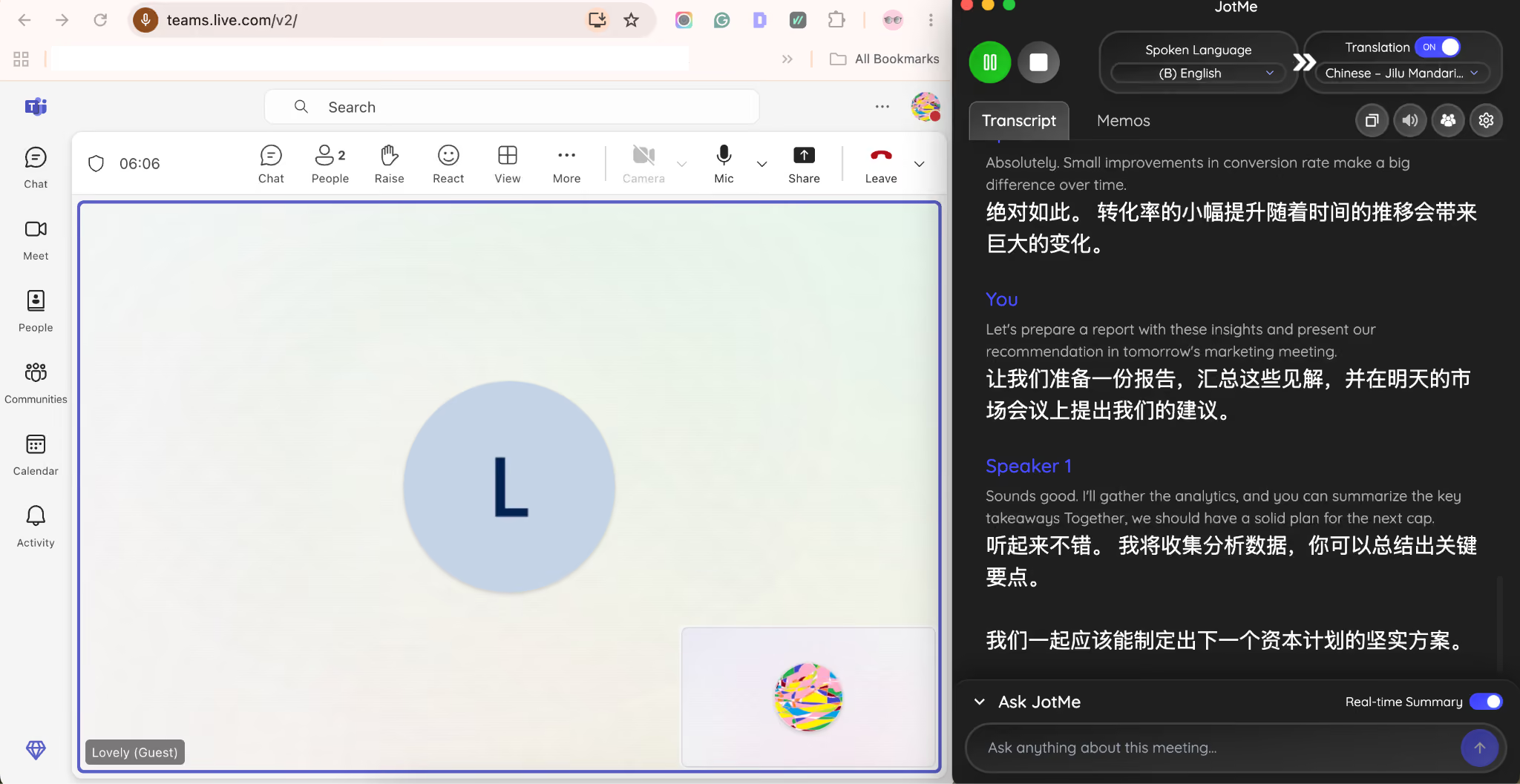
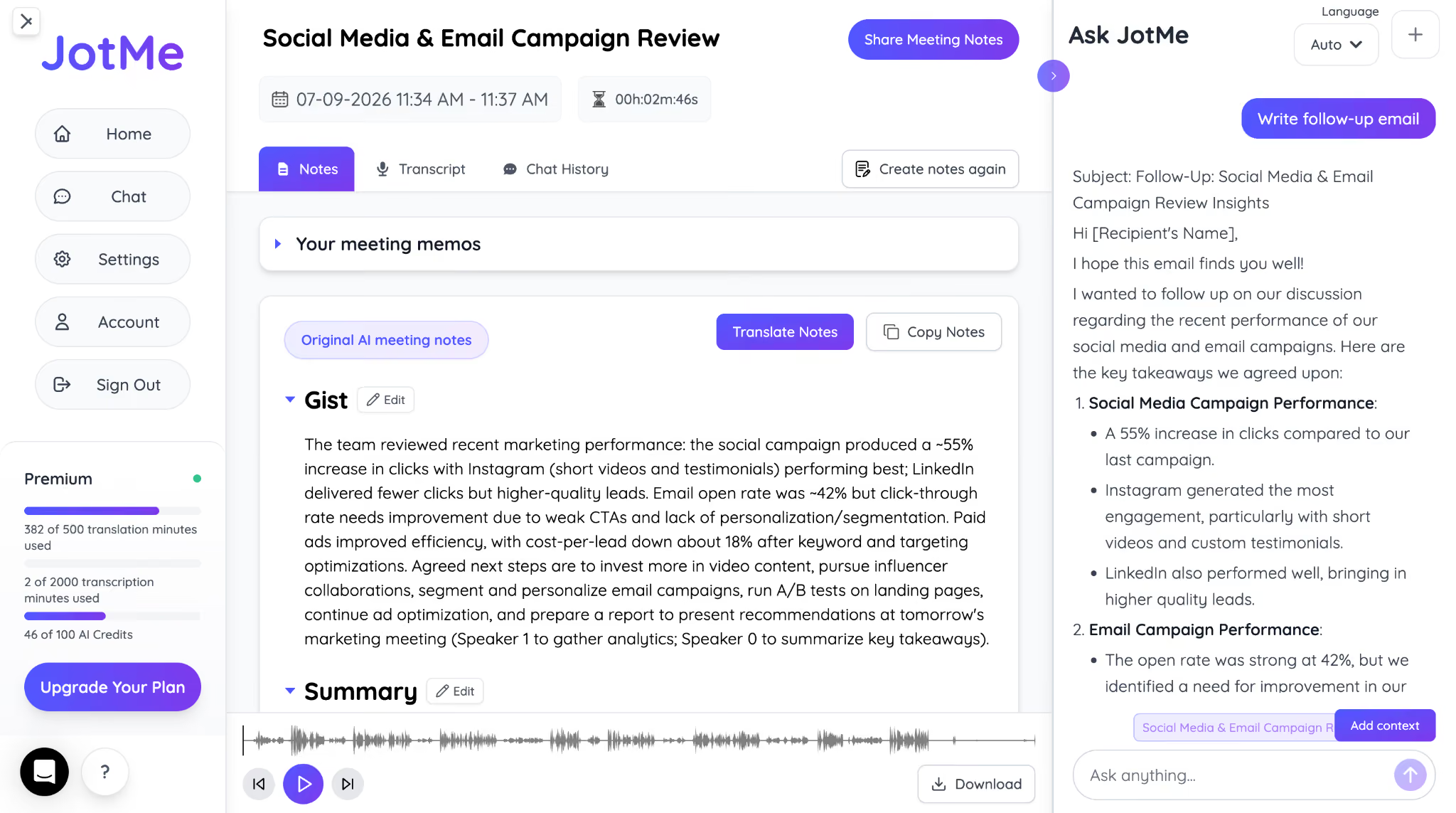
Passaggio 4: dopo la riunione e l’elaborazione, controlla le note AI e la trascrizione disponibili e condividile con le persone autorizzate. Completezza, lingua, crediti e accesso vanno verificati prima dell’invio.
Che cosa cercare in un programma di traduzione per Windows
Per confrontare le app di traduzione dal vivo su Windows, valuta accuratezza, tempi di elaborazione, uso del contesto, compatibilità con le tue piattaforme e disponibilità di trascrizioni e note AI. Queste funzioni possono aiutarti a seguire la conversazione e a lavorare sui contenuti dopo la riunione, secondo le quote e le condizioni del servizio.
Traduzione rapida in tempo reale
Un traduttore desktop dovrebbe permetterti di seguire la conversazione senza accumulare troppo ritardo. Se il testo arriva diversi secondi dopo il parlato, potresti dover leggere mentre gli altri sono già passati al punto successivo. Valuta la latenza con il tuo audio e la tua connessione.
Traduzione con contesto
Una traduzione utile deve rendere il significato della frase, non soltanto sostituire ogni parola. Questo conta soprattutto per modi di dire, termini tecnici e linguaggio di settore; nessuna etichetta di prodotto garantisce da sola che il risultato sia corretto.
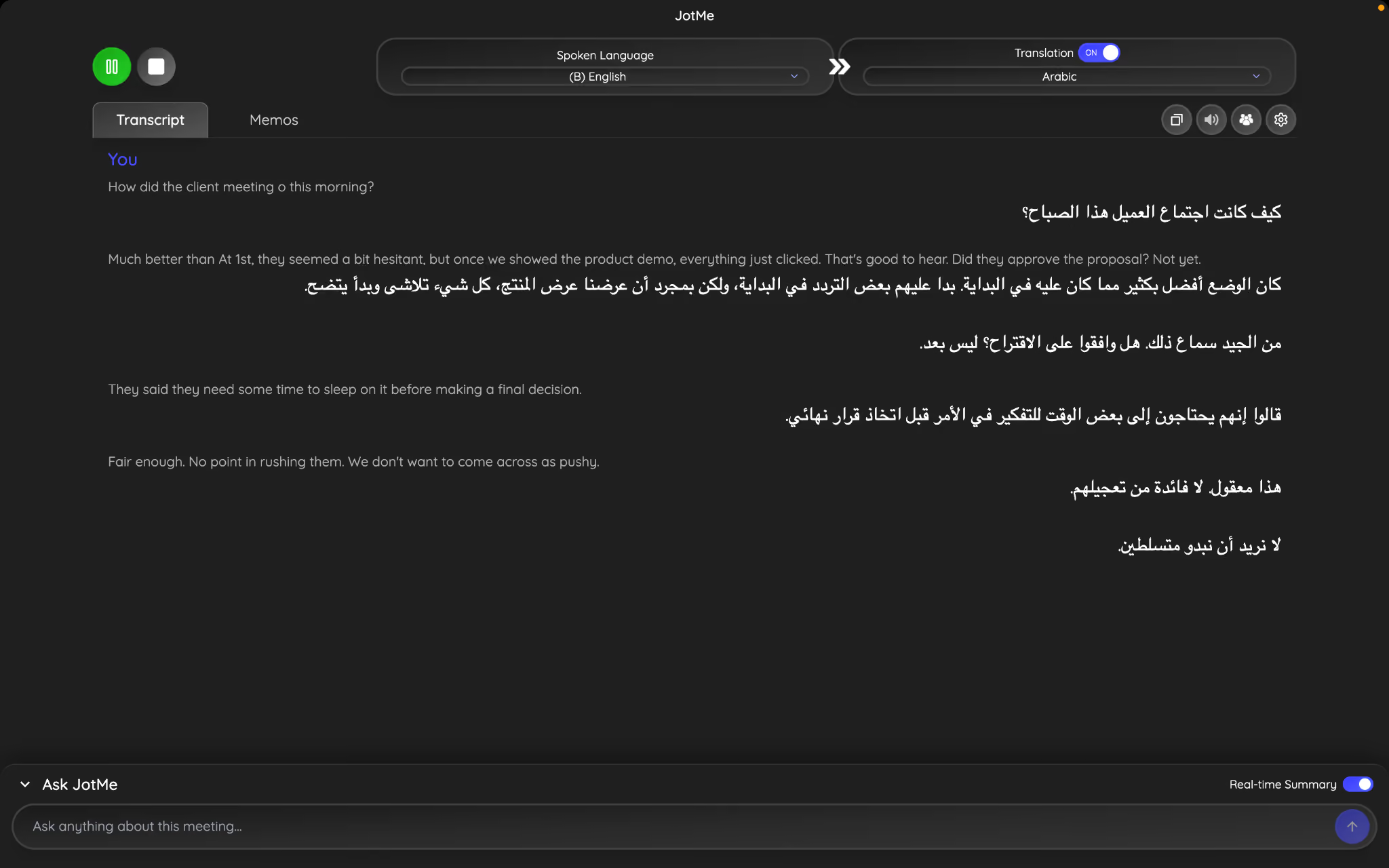
Nelle prove descritte, gli autori hanno apprezzato alcune traduzioni contestuali di JotMe: riconoscevano il senso di espressioni comuni e suonavano naturali nella lingua di arrivo. È una valutazione dei campioni esaminati, non una garanzia per ogni modo di dire, frase aziendale o termine tecnico.
Per esempio, la fonte usa la frase inglese "They said they need some time to sleep on it before making a final decision." In questo caso, "sleep on it" significa prendersi del tempo per pensarci prima di decidere, non dormire fisicamente sopra qualcosa. L’output arabo attribuito a JotMe è:
In questo esempio, l’output arabo rende il significato dell’espressione inglese e gli autori lo giudicano naturale. La riuscita del campione non dimostra però una resa sempre identica a quella di un madrelingua o la correttezza di ogni traduzione successiva.
Terminologia aziendale accurata
Numeri, nomi di prodotti e termini tecnici richiedono attenzione. Nelle conversazioni con clienti, fornitori e colleghi internazionali, anche un errore piccolo può creare confusione: verifica importi, codici e dettagli rilevanti nel testo tradotto.
Uso senza un bot nella riunione
Alcuni programmi di traduzione dal vivo per Windows entrano nella riunione come bot per ricevere l’audio. JotMe desktop può invece acquisire l’audio compatibile del sistema in ambienti come Zoom, Teams, Google Meet e Webex senza aggiungere un partecipante. Sono comunque necessari configurazione, autorizzazioni del sistema e rispetto delle politiche dell’organizzazione.
Trascrizioni e note delle riunioni con AI
Dopo la traduzione, potresti voler rivedere gli argomenti o condividere gli appunti con il gruppo. JotMe può conservare una trascrizione acquisita e generare note AI nei percorsi compatibili, separando i turni dei parlanti. Salvataggio, attribuzioni, generazione e accesso dipendono da impostazioni, elaborazione e crediti: non garantiscono che nulla venga perso o che ogni identità sia riconosciuta correttamente.
Se lavori spesso con persone che parlano altre lingue, puoi valutare queste funzioni insieme alla traduzione dal vivo su Windows, distinguendo ciò che serve durante la chiamata da ciò che vuoi conservare e rielaborare dopo.
Significato e traduzione letterale durante una chiamata
Quando parli con una persona in un’altra lingua, l’obiettivo è che il messaggio venga compreso, mantenendo i dettagli importanti; una semplice sostituzione di parole può non bastare.
Immagina di presentare a un cliente in Spagna e dire "Let's circle back to this tomorrow." Una resa strettamente letterale potrebbe evocare un giro in cerchio. Il significato è invece "Let's discuss this again tomorrow.", cioè riprendere la discussione domani. È un esempio dell’importanza del contesto, non un errore attribuito automaticamente a ogni concorrente.
Oppure, durante una chiamata con un fornitore in Cina, dici al gruppo "We're in the same boat." Non stai parlando di una barca: vuoi dire che tutti vi trovate nella stessa situazione. La traduzione deve rendere quel significato nel contesto.
Lo stesso vale per frasi come "I'll take care of it," "We're on the same page," oppure "Let's keep the ball rolling.": occuparsene, essere allineati o continuare a far avanzare il lavoro. Una resa letterale può perdere il senso anche quando le singole parole sono riconoscibili.
Nella comunicazione aziendale tra culture diverse, modi di dire, tono ed etichetta possono variare quanto la lingua. JotMe può usare il contesto disponibile della conversazione per aiutare la traduzione; non è una garanzia di comprendere ogni implicazione culturale o di elaborare sempre tutta la storia della sessione in un unico passaggio.
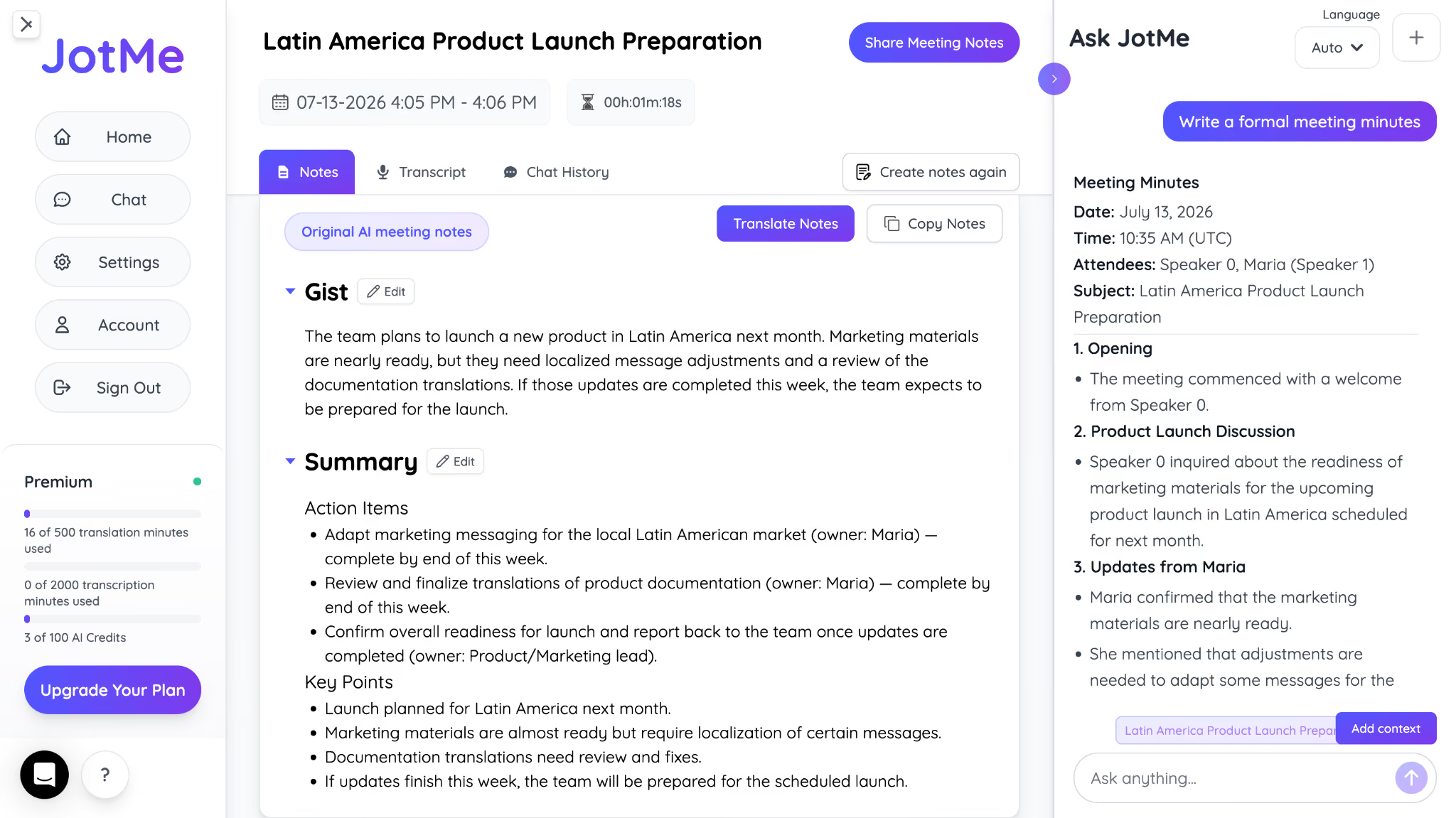
Gli elementi disponibili, come i turni di parola, quanto già discusso e il contesto fornito, possono aiutare a produrre una traduzione più coerente. Le etichette non confermano l’identità o il ruolo reale dei partecipanti. Ecco l’esempio di gestione del contesto riportato nella fonte:
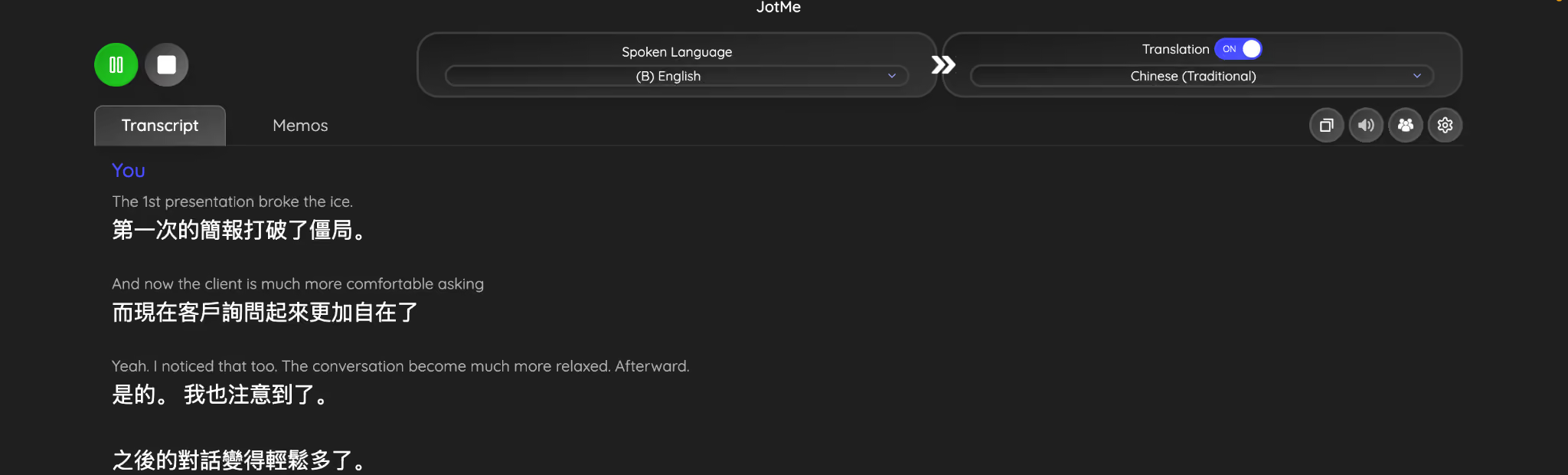
Questo approccio può favorire un testo naturale, per esempio dall’inglese allo spagnolo o dal cinese all’inglese. Le oltre 200 opzioni di lingua e variante regionale riguardano destinazioni testuali nei percorsi compatibili; input, voci e qualità del risultato restano da verificare per la modalità scelta.
A chi può servire la traduzione dal vivo su Windows
Se gestisci riunioni multilingue su un PC Windows, una traduzione dal vivo può aiutarti a seguire il parlato, secondo lingue ed esigenze. Molti portatili aziendali usano Windows, ma questo non dimostra che tutte le chiamate internazionali avvengano su hardware incompatibile: controlla il dispositivo e la funzione nativa o aggiuntiva che ti serve.
Una barriera linguistica sul lavoro può rallentare i progetti, creare incomprensioni e complicare la collaborazione internazionale. La traduzione live può aiutare la comunicazione quotidiana; per situazioni che richiedono competenze o responsabilità specifiche, non sostituisce automaticamente un interprete umano qualificato.
Quanto costa un traduttore dal vivo per Windows
Il costo dipende dal flusso e dal programma che scegli.
I Sottotitoli in tempo reale sono inclusi in Windows 11 senza costo aggiuntivo, ma la traduzione richiede un PC Copilot+ compatibile. Esistono PC Copilot+ con processori Qualcomm, Intel o AMD: il marchio del processore da solo non stabilisce l’idoneità. Se il tuo portatile non soddisfa i requisiti, acquistare nuovo hardware può costare molto più della sola funzione di traduzione; valuta prima le alternative compatibili con il dispositivo che hai.
JotMe non richiede di per sé hardware Copilot+: puoi usarlo su PC Windows compatibili Intel, AMD o Copilot+, secondo i requisiti dell’app, senza necessariamente comprare un nuovo computer. Se alterni Windows e macOS, puoi usare lo stesso account anche per la traduzione dal vivo su Mac, verificando compatibilità, configurazione audio e condizioni dell’account su ciascun dispositivo.
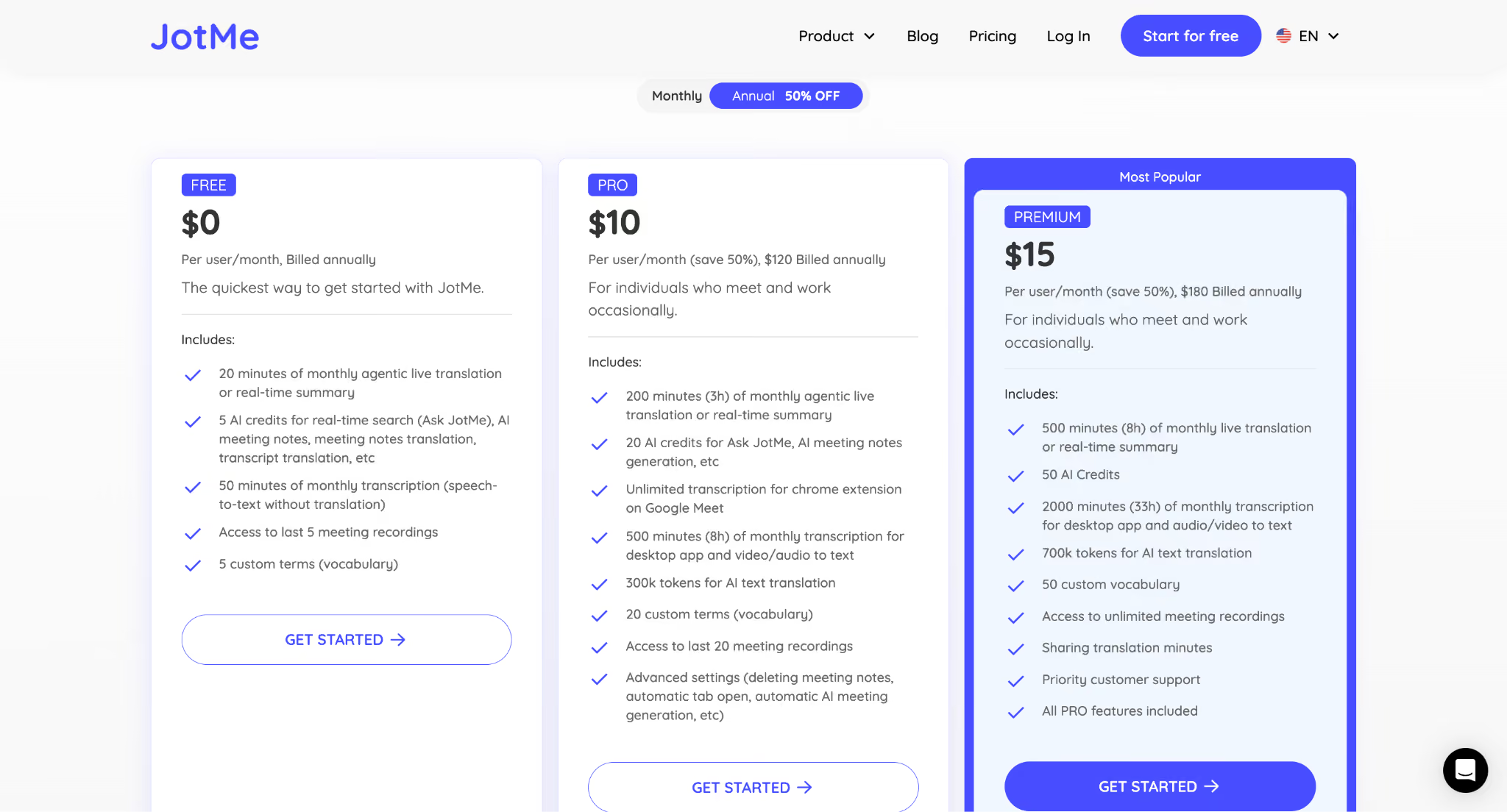
Ecco le principali quote dei piani JotMe:
Quale traduzione dal vivo per Windows fa per te?
Se vuoi soltanto leggere sottotitoli o traduzioni compatibili mentre ascolti un video, la funzione integrata di Windows può bastare. La trascrizione e la traduzione hanno requisiti diversi. Se invece per riunioni multilingue, chiamate con clienti, colloqui o trattative ti servono anche testo salvato e note, confronta un flusso con queste funzioni anziché scegliere dal solo nome «traduttore».
Valuta una soluzione che supporti le lingue effettive del gruppo, usi il contesto per aiutare la comprensione e offra trascrizioni e note da rivedere dopo il dialogo, se ti servono. Verifica anche quote, generazione delle versioni linguistiche, conservazione e accesso: non ogni partecipante riceve automaticamente ogni contenuto.
JotMe riunisce traduzione contestuale, trascrizioni con turni di parola e note AI nei flussi compatibili con Zoom, Microsoft Teams, Google Meet e Webex su PC Windows che soddisfano i requisiti dell’app. Le etichette non certificano l’identità e le funzioni dipendono da audio, permessi, lingua, quota e crediti; non è una promessa di funzionamento su qualsiasi PC.
Inizia dal piano gratuito di JotMe e valuta come le lingue e le funzioni disponibili possono aiutare il tuo gruppo a seguire una riunione multilingue, entro le quote previste.
Domande frequenti
I sottotitoli in tempo reale di Windows possono tradurre altre lingue?
Sì, sui PC Copilot+ compatibili con Windows 11 versione 24H2 o successiva, i sottotitoli in tempo reale possono tradurre l’audio in testo. Microsoft indica oltre 40 lingue di origine verso l’inglese e 27 verso il cinese semplificato; disponibilità e aggiornamenti del modello vanno verificati per l’hardware. Se ti serve leggere una traduzione in spagnolo, francese, arabo, giapponese o hindi, puoi valutare una piattaforma come JotMe. Le oltre 200 opzioni di lingua e variante regionale di JotMe riguardano destinazioni testuali nelle modalità compatibili, non tutte le voci o gli input di ogni modello.
Serve un PC Copilot+ per tradurre dal vivo su Windows?
Dipende dal flusso scelto. La traduzione integrata nei sottotitoli di Windows richiede un PC Copilot+ compatibile perché usa i modelli locali e l’hardware AI previsto. Per JotMe non è richiesto di per sé un dispositivo Copilot+: puoi usarlo su PC Windows compatibili con processori Intel o AMD e su hardware Copilot+, secondo i requisiti dell’app e le autorizzazioni audio. Traduzione, trascrizione e note AI hanno quote e condizioni proprie.
Posso tradurre una riunione Teams in tempo reale sul PC?
Sì. Puoi usare le funzioni native Teams nei piani idonei oppure valutare JotMe, che acquisisce l’audio compatibile del computer senza dover entrare come bot nella riunione. JotMe può tradurre il testo tenendo conto del contesto e separare i turni di parola; le etichette non verificano l’identità dei parlanti. Trascrizioni e note AI successive richiedono contenuti acquisiti, elaborazione, lingua, accesso e crediti compatibili, anziché essere sempre generate automaticamente alla chiusura della chiamata.
Esiste un traduttore dal vivo gratuito per Windows?
I sottotitoli in tempo reale sono inclusi senza costo aggiuntivo in Windows 11 versione 22H2 e successive; la traduzione richiede però hardware Copilot+ e Windows 11 versione 24H2 o successiva compatibili. JotMe ha un piano gratuito con 20 minuti mensili di traduzione, 50 minuti di trascrizione e 5 crediti AI. Può essere un’opzione per un PC Windows che soddisfa i requisiti dell’app, senza acquistare hardware Copilot+ soltanto per questo uso.
JotMe funziona su Windows senza un bot nella riunione?
Sì. JotMe desktop può ricevere l’audio compatibile del computer senza entrare come partecipante bot. Puoi usarlo con Teams, Zoom, Google Meet, Webex, Slack Huddles, Discord e altre applicazioni nei percorsi supportati, con le autorizzazioni necessarie del sistema e dell’organizzazione. L’assenza di bot non equivale a registrazione nascosta o trattamento interamente locale.
Prova JotMe
Traduzione accurata per riunioni, eventi e lavoro quotidiano, con AI Memory che ricorda il tuo contesto.


