





Apple Live Translation: tradurre le riunioni sul Mac in tempo reale


Apple Live Translation sul Mac è integrata in Messaggi, FaceTime e Telefono. Richiede hardware e lingue compatibili con Apple Intelligence e non si estende automaticamente a Zoom, Teams o Meet; i Mac Intel non rientrano nell’hardware Apple Intelligence attuale. JotMe offre un percorso desktop per acquisire audio autorizzato anche su Mac Intel e con chip Apple compatibili. Distingui gli ingressi del modello dalle oltre 200 destinazioni linguistiche e regionali del testo: la traduzione può aiutare durante la chiamata, senza garantire di eliminare ogni chiarimento successivo.
Ecco che cosa offrono le funzioni Apple e come valutare le altre esigenze di traduzione sul tuo Mac.
Che cos’è la traduzione in tempo reale sul Mac?
La traduzione in tempo reale sul Mac converte testo o parlato durante una chat o una chiamata e può apparire come testo tradotto o voce. Apple la integra nelle app e nelle modalità supportate. Soluzioni per riunioni come JotMe possono acquisire audio autorizzato di Zoom, Teams e Meet e aggiungere trascrizione e note nei percorsi previsti; non tutti gli output hanno lo stesso formato o la stessa quota.
Apple ha un’app di traduzione dal vivo per il Mac?
L’app Traduci per iPhone e iPad non è l’equivalente di un’app desktop che puoi indirizzare all’audio di Zoom. Nel Mac App Store del test originario compariva come non compatibile con il dispositivo usato. Questo non significa che macOS non sappia tradurre: esistono testo selezionato e funzioni integrate nelle app Apple.
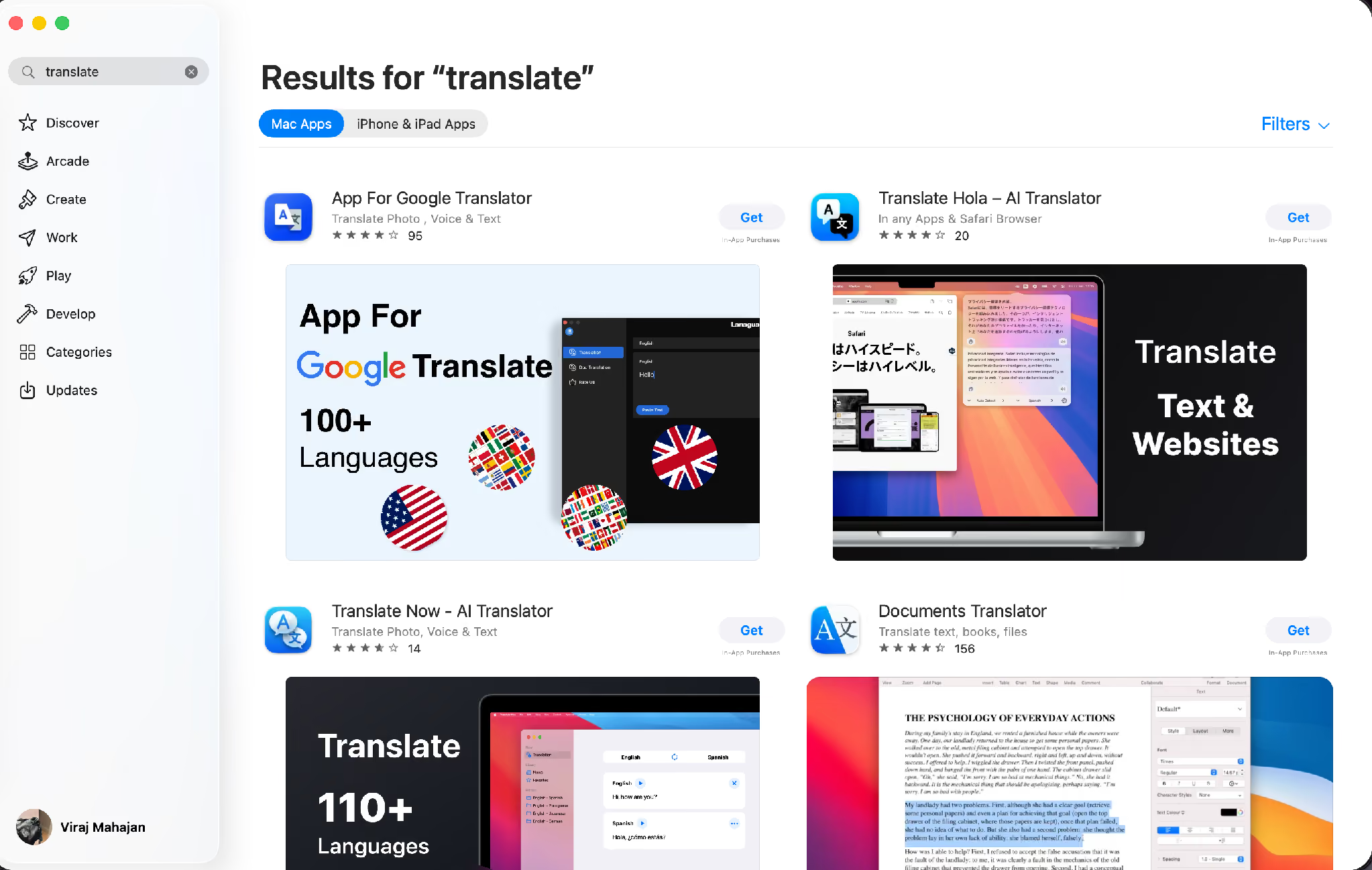
Sul Mac compatibile con Apple Intelligence, Live Translation è integrata in Messaggi, FaceTime e Telefono: traduzione dei messaggi in entrata, trascrizioni tradotte nelle videochiamate FaceTime e traduzione parlata nelle chiamate Telefono supportate. Sono funzioni introdotte con macOS Tahoe 26 e successivi, con condizioni di hardware, lingua e regione. Consulta la guida Apple per tradurre messaggi e chiamate sul Mac e la versione del tuo sistema.
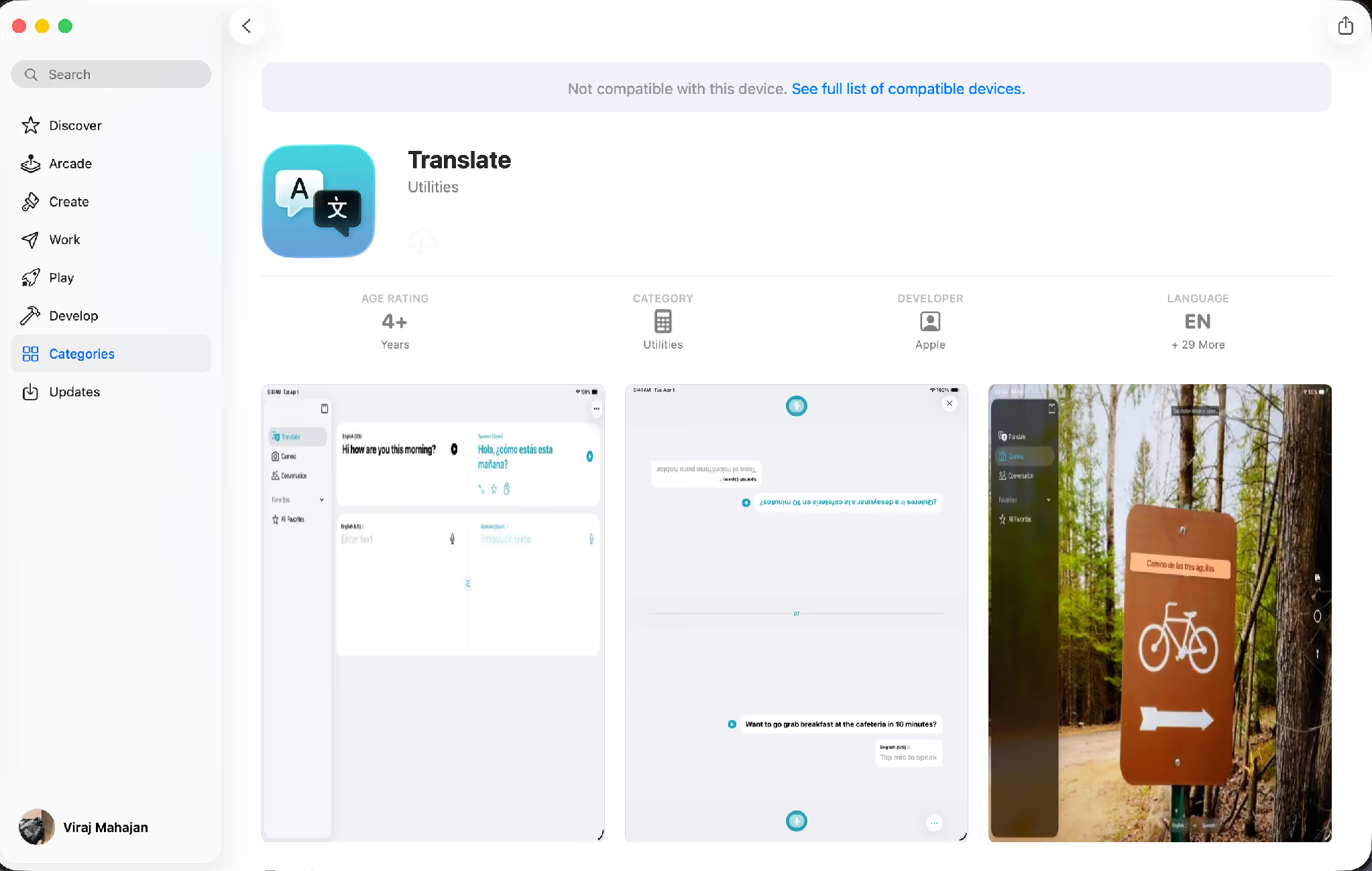
Due limiti contano nella scelta: i Mac Intel non supportano Apple Intelligence e la traduzione delle chiamate Apple è prevista per conversazioni individuali nelle lingue abilitate. Il vecchio elenco di cinque lingue è stato ampliato: la documentazione attuale include anche italiano, giapponese, coreano e cinese mandarino nei due sistemi di scrittura, oltre a inglese, francese, tedesco, portoghese brasiliano e spagnolo di Spagna. Una chiamata fornitori di cinque persone da spagnolo a inglese su Zoom richiede un percorso diverso dalla traduzione integrata di FaceTime o Telefono.
La traduzione con AirPods per una conversazione faccia a faccia usa un iPhone compatibile con Apple Intelligence, come spiega la guida Apple alla traduzione con AirPods. Collegare gli auricolari a un MacBook non rende automaticamente traducibile qualsiasi chiamata Mac: serve un percorso software compatibile sul dispositivo previsto dalla funzione.
Che cosa fa Apple Live Translation sul Mac e quali limiti ha
Per il tuo lavoro, parti dalla piattaforma e dal tipo di chiamata. Una conversazione aziendale può usare anche FaceTime; se serve tradurre altre app o riunioni di gruppo, valuta le funzioni native della piattaforma o una soluzione compatibile dedicata.
Come ottenere la traduzione in tempo reale sul Mac
Puoi confrontare tre percorsi: funzioni Apple integrate, una generica app di traduzione e una soluzione per riunioni come JotMe. Non sono necessariamente intercambiabili: ingresso audio, testo, hardware e note cambiano secondo il prodotto. La tabella mette a confronto le esigenze principali di una chiamata.
Tre percorsi di traduzione sul Mac a confronto
La funzione Apple può bastare per una conversazione FaceTime supportata, personale o di lavoro; non è automaticamente una traduzione di Zoom o Teams. Un’app generica può tradurre testo, pagine web, microfono o audio di sistema secondo il prodotto, quindi non tutte richiedono solo copia e incolla. Un’app per riunioni può tradurre l’audio acquisito mentre parlate e conservarne una trascrizione nei limiti previsti. Non dimenticare di valutare anche le funzioni native della piattaforma di chiamata.
Che cosa cercare in un’app di traduzione dal vivo per Mac
Non tutte le app sono progettate per la registrazione delle riunioni o la traduzione continua. Alcune lavorano su testo incollato; altre ascoltano audio dal vivo, con differenze nelle etichette dei parlanti, nelle note e nella conservazione.
Per confrontare le soluzioni per riunioni multilingue sul Mac, considera queste funzionalità:
1. Traduzione durante la conversazione
Una soluzione di traduzione continua dovrebbe elaborare il parlato mentre la conversazione prosegue. Se devi trasferire manualmente ogni frase in un’altra finestra, può diventare difficile seguire il ritmo.
Valuta soluzioni di traduzione vocale per Mac con sottotitoli dal vivo e un ritardo adatto alla conversazione; la latenza reale va provata con il tuo audio.
2. Compatibilità con Zoom, Teams e Google Meet
La traduzione integrata Apple descritta riguarda le sue app. Se usi Zoom, Microsoft Teams o Google Meet, confronta le loro funzioni native e le soluzioni di acquisizione compatibili con il tuo flusso.
3. Acquisizione dell’audio di sistema
Un’app che ascolta soltanto il microfono potrebbe non ricevere direttamente la voce degli altri partecipanti. Controlla quale sorgente audio acquisisce e quali autorizzazioni richiede.
L’acquisizione dell’audio di sistema del Mac può includere la voce riprodotta dagli altri partecipanti, con configurazione e permessi corretti. Non garantisce che ogni voce sovrapposta sia separata o che ogni sorgente protetta sia disponibile.
4. Traduzione con attenzione al contesto
Nelle riunioni di lavoro contano termini tecnici, numeri, nomi di prodotto ed espressioni culturali. Una resa solo parola per parola può alterarne il senso; anche una traduzione contestuale richiede controllo dei dettagli importanti.
Valuta come la soluzione usa il contesto e il vocabolario del tuo team, senza presumere comprensione perfetta di ogni frase o intenzione.
5. Note IA e trascrizioni ricercabili
Una soluzione di traduzione IA aiuta durante la chiamata; trascrizioni, riepiloghi e azioni possono aiutare anche dopo, se acquisiti, conservati e accessibili.
Le note generate dall’IA possono ridurre il lavoro di revisione, ma controlla decisioni, responsabilità e termini; non eliminano ogni necessità di ascoltare una registrazione o prendere appunti.
6. Compatibilità con i Mac del team
Non tutti usano il MacBook più recente.
Se il team ha modelli diversi, valuta app di interpretazione IA con installer per Intel e per chip Apple, come M1, M2, M3 e successivi, controllando anche versione macOS e requisiti: non significa supporto di qualsiasi Mac.
7. Privacy e sicurezza aziendale
Le riunioni possono contenere dati dei clienti, discussioni finanziarie e piani aziendali riservati.
Prima di scegliere una soluzione di traduzione, leggi politiche di privacy, trattamento dei dati, conservazione e controlli di accesso; confrontali con gli standard richiesti dalla tua organizzazione. Una descrizione commerciale non sostituisce certificazioni o accordi verificati.
Quali funzioni di traduzione sul Mac contano di più?
Se devi dare priorità a tre aspetti, parti da traduzione dal vivo, acquisizione dell’audio necessario e uso del contesto.
Queste funzioni possono aiutarti a seguire una conversazione multilingue e a ridurre le richieste di ripetizione, senza eliminarle sempre. Trascrizioni, riepiloghi e note IA aiutano anche nel lavoro successivo, con elaborazione e controllo dei risultati.
JotMe unisce acquisizione di audio autorizzato da Webex, Zoom, Teams o Meet, traduzione dal vivo e documentazione successiva. Le oltre 200 opzioni testuali e regionali non sono tutte lingue d’ingresso vocale; trascrizione multilingue, riepiloghi e note hanno modalità e quote proprie. Originale, traduzione e note restano risultati distinti, da rivedere prima dell’uso.
Come usare JotMe durante una chiamata di lavoro sul Mac
Apri JotMe desktop, configura la sorgente audio autorizzata e le lingue e avvia l’acquisizione della riunione. Se l’audio è stato ricevuto ed elaborato, puoi consultare la trascrizione, usare il riepilogo e generare note nei percorsi previsti. Le schermate del confronto illustrano quel flusso; la versione attuale può avere controlli diversi.
Traduzione contestuale dal vivo sul Mac
Alcune traduzioni troppo letterali possono perdere un idioma, un cambio d’argomento o un numero importante. JotMe può usare il contesto disponibile della sessione e il vocabolario configurato per aiutare a scegliere la resa. Questo non dimostra che un agente ricostruisca perfettamente tutto ciò che è stato detto, identifichi ogni persona o ricordi ogni frase senza limiti.
«Let’s table this» può significare rinviare un argomento, ma il suo uso varia con la varietà d’inglese e il contesto. Una scelta adeguata può ridurre malintesi; controlla comunque scadenze e impegni invece di presumere che entrambe le parti abbiano necessariamente la stessa interpretazione.
Ecco l’esempio di traduzione dall’inglese al giapponese riportato nel confronto:
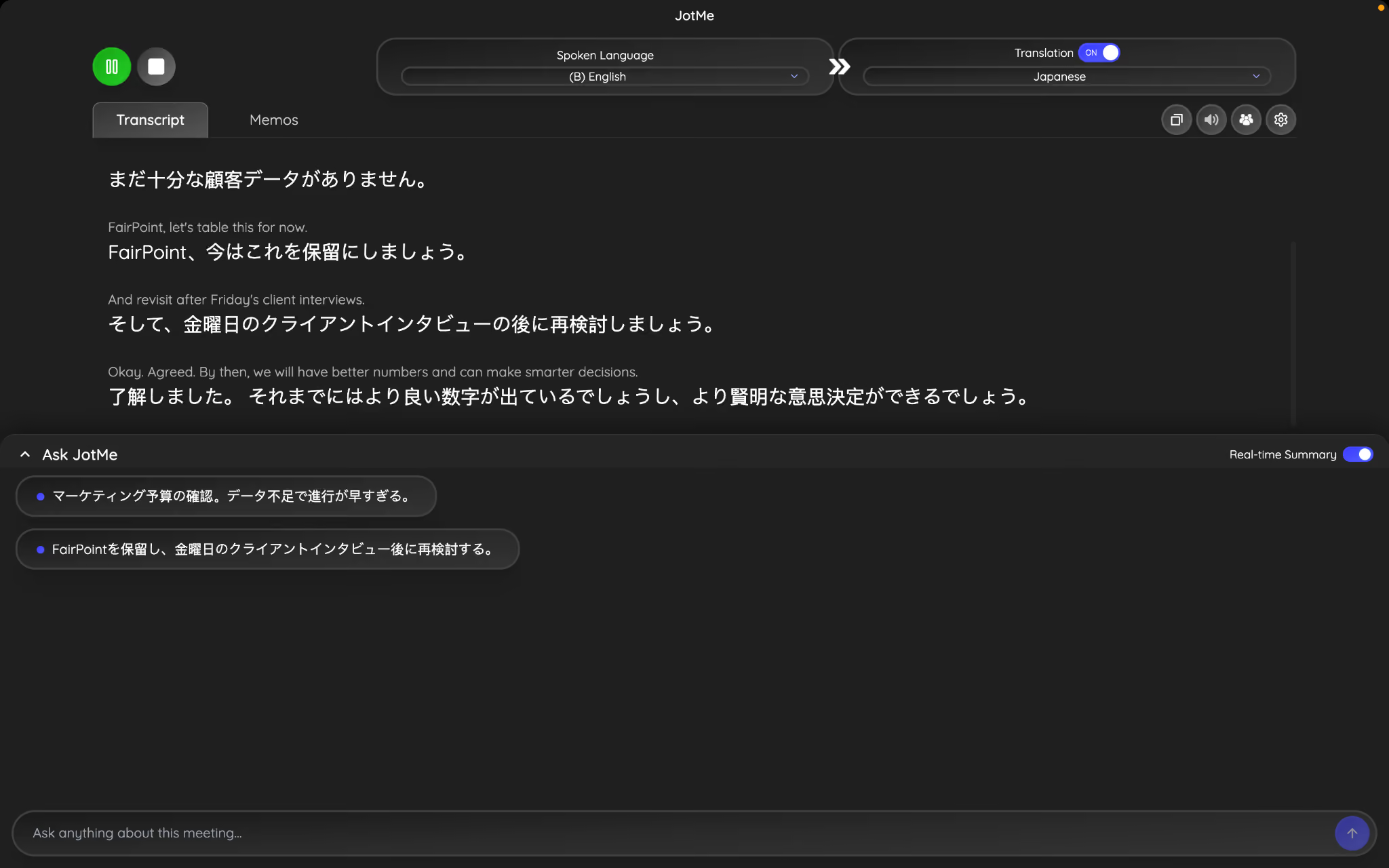
Originale inglese:
"Let's table this for now and revisit it after Friday's client interviews."
Output JotMe riportato in giapponese:
Resa inglese riportata: "Let's put this on hold for now."
Che cosa mostra l’esempio:
l’output rende «table this» come rinviare o mettere in sospeso la discussione, una lettura plausibile in quel contesto. Tuttavia, il testo giapponese mostrato omette il ritorno sull’argomento dopo le interviste ai clienti di venerdì e conserva un segno di chiusura isolato. È un esempio parziale, non prova di conservazione completa dell’intento, delle scadenze o di tutta la frase.
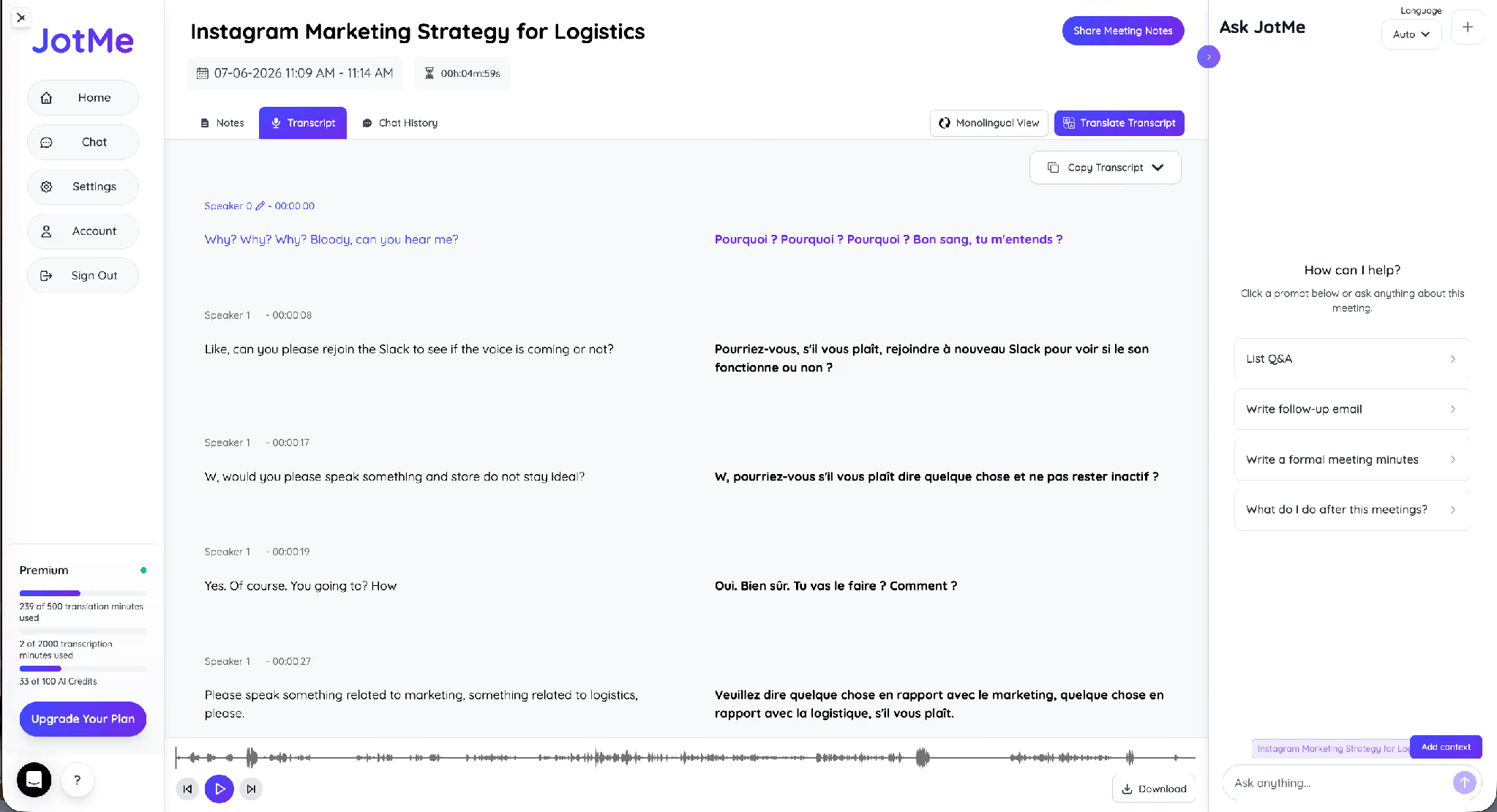
La traduzione dal vivo
JotMe trascrive il parlato ricevuto e propone il testo nella lingua selezionata. Nel test originario, inglese e francese erano mostrati riga per riga con etichette dei parlanti e una vista con entrambe le lingue. Le etichette non verificano l’identità; layout, allineamento e possibilità di cambiare lingua durante la sessione dipendono dalla modalità e dalla versione.
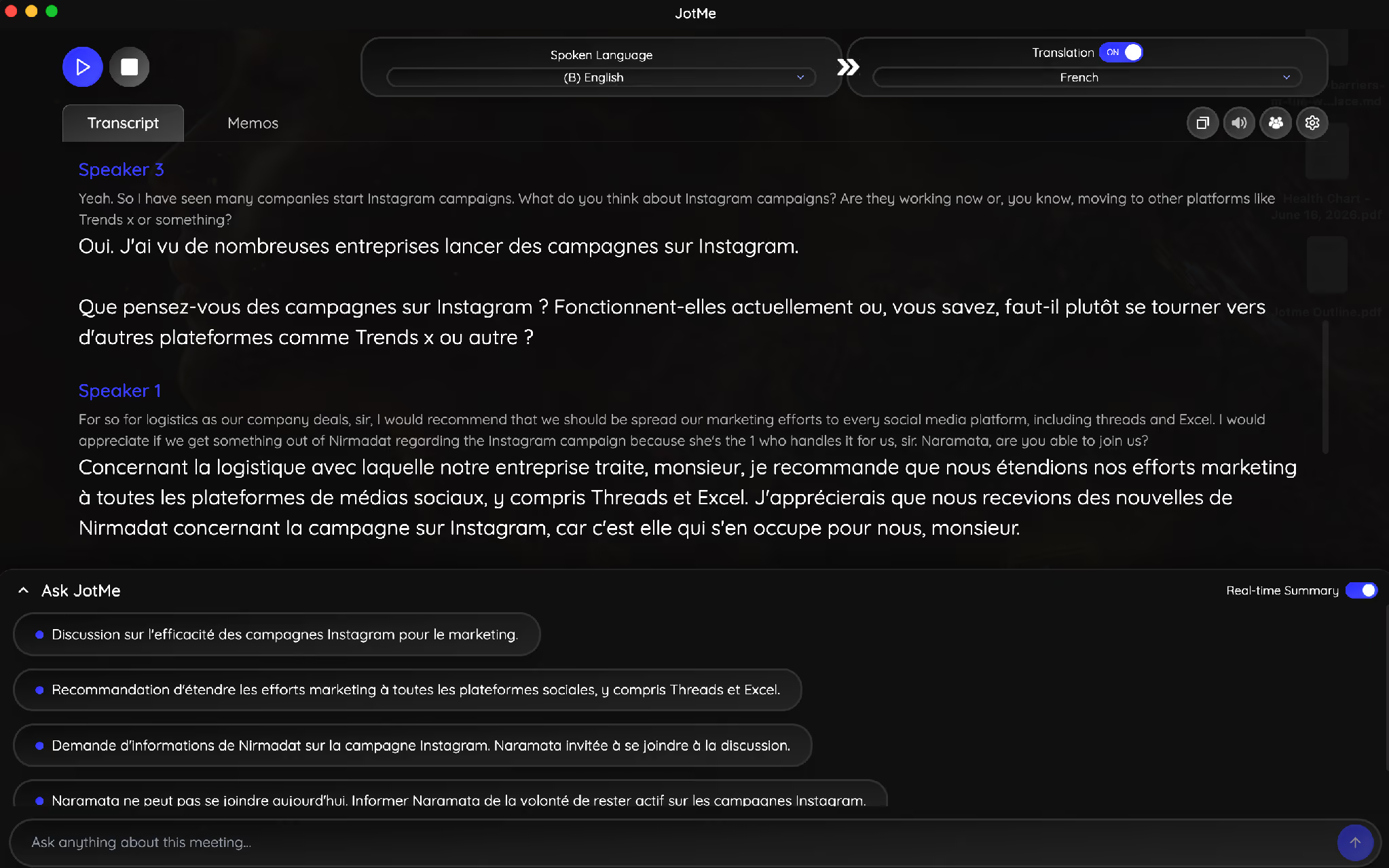
Nei percorsi compatibili puoi scegliere come visualizzare originale e traduzione e copiare o esportare il testo acquisito. Verifica i formati disponibili, la conservazione e i permessi invece di presumere che ogni versione abbia lo stesso comando o un unico file bilingue.
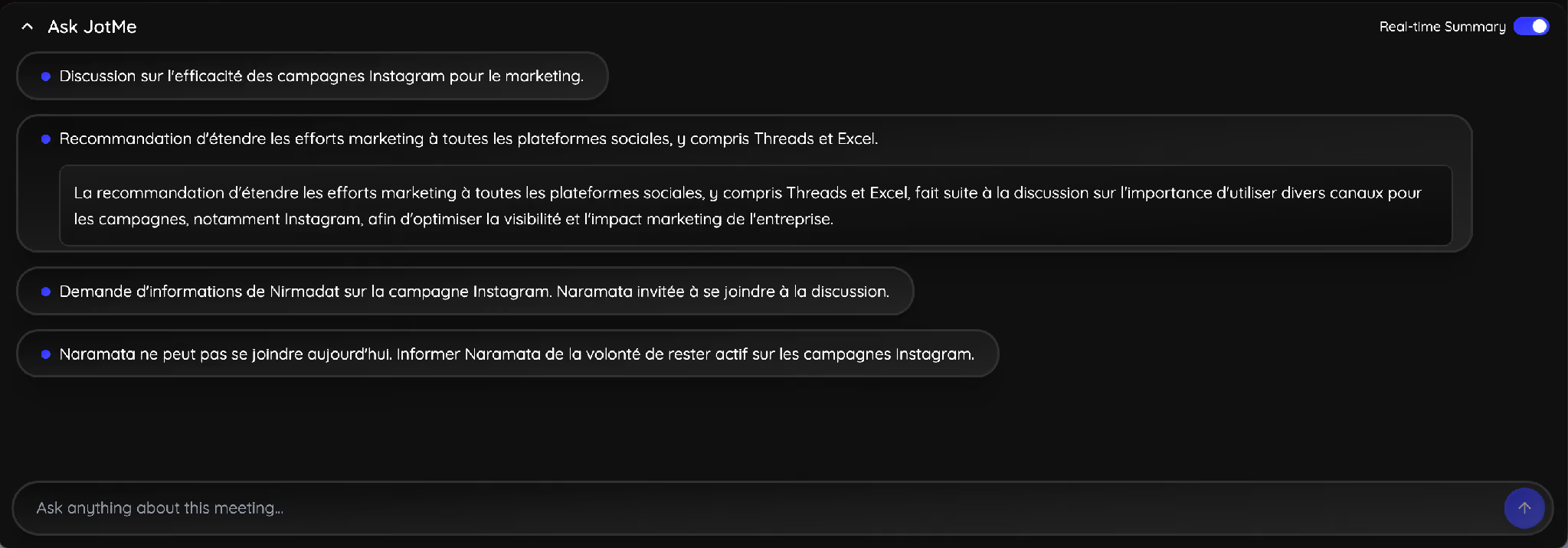
Riepilogo in tempo reale e domande a JotMe
Durante l’acquisizione puoi usare il riepilogo in tempo reale per riprendere i punti del contenuto ricevuto, anche se entri tardi. La funzione usa la lingua di traduzione e i minuti applicabili; non recupera ciò che JotMe non ha acquisito e può omettere dettagli o richiedere un controllo della trascrizione.
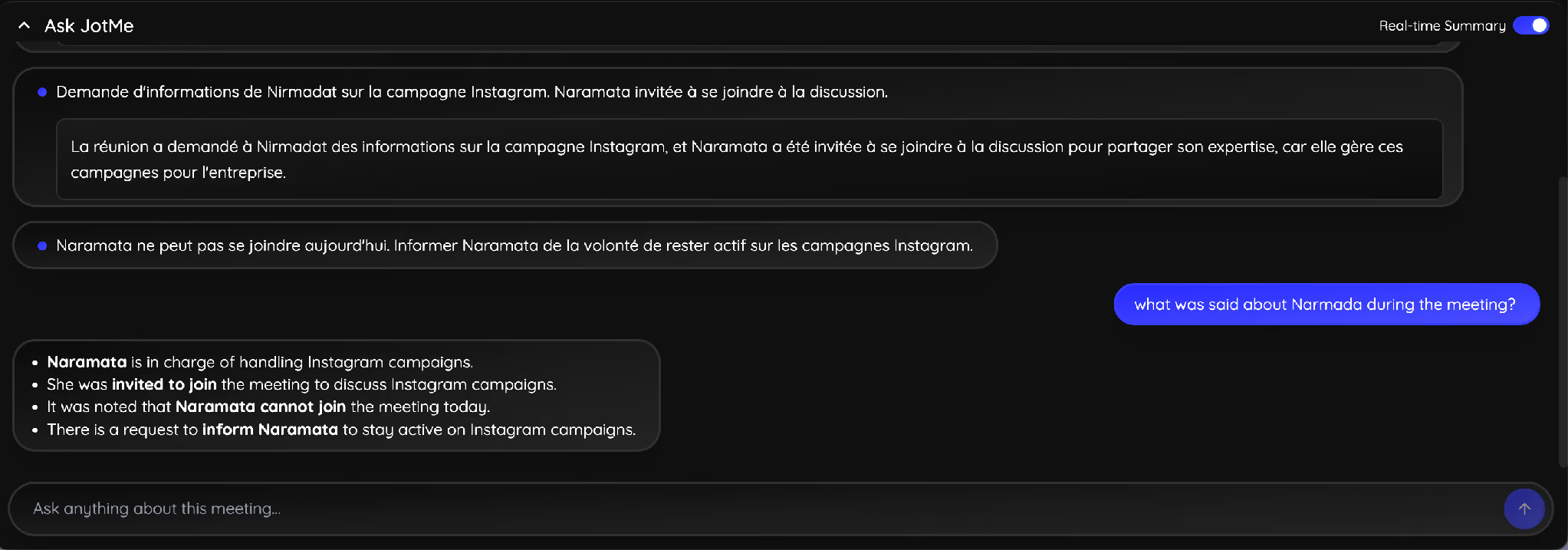
Per cercare una decisione o un’azione, puoi fare una domanda come "What was said about Narmada during the meeting?". JotMe usa il contenuto disponibile per proporre una risposta; nomi, contesto e conclusioni vanno verificati. La spiegazione usa i crediti previsti e non è garantita nell’istante della richiesta, né elimina sempre la necessità di scorrere il testo o riascoltare l’audio conservato.
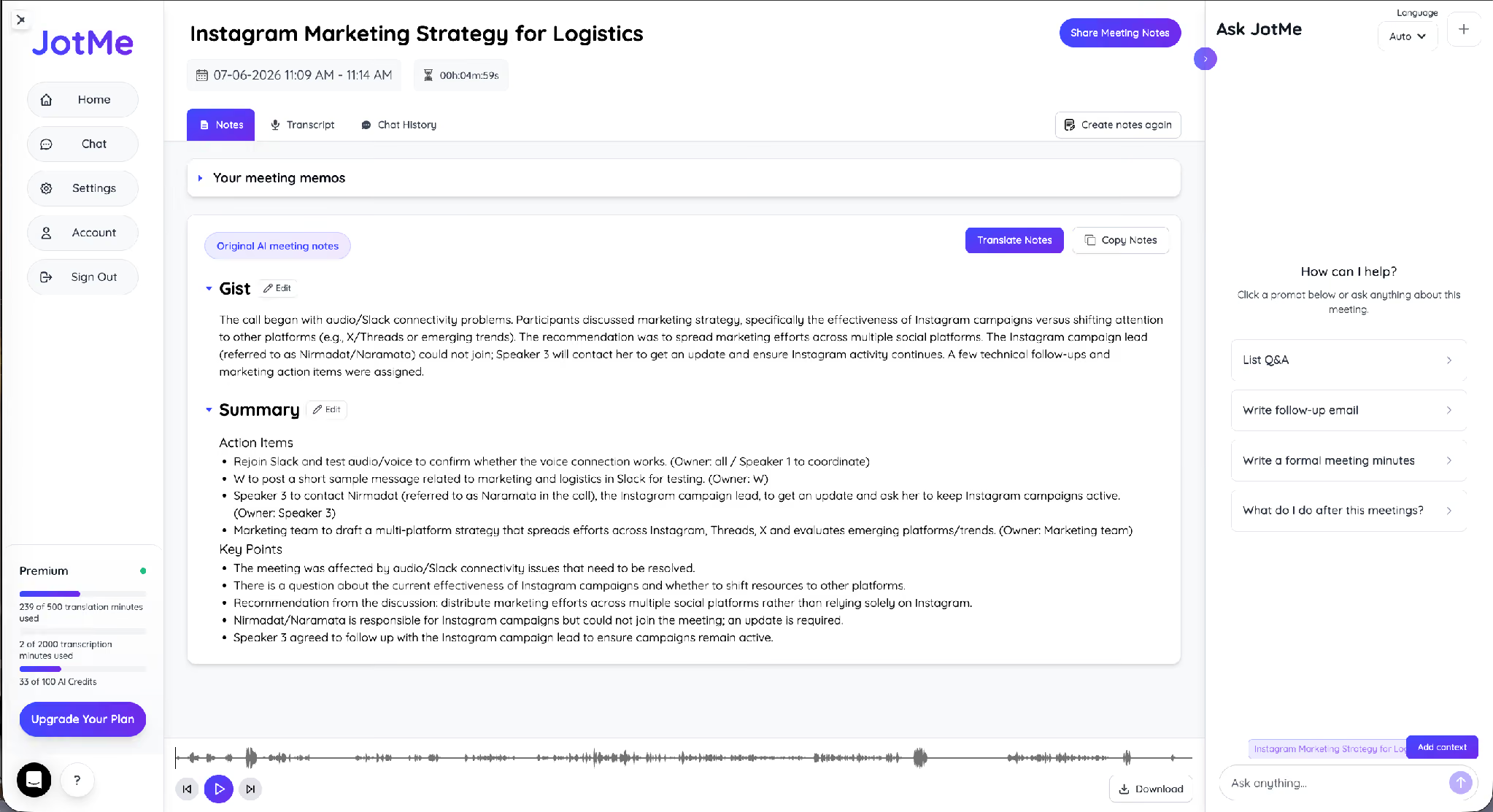
Note di riunione con IA
Dopo una riunione restano spesso da organizzare i contenuti, scrivere note, confermare i responsabili delle azioni e preparare un’email di seguito.
Dopo l’acquisizione e l’elaborazione, JotMe può aiutarti a preparare note strutturate con decisioni, azioni e responsabilità riportate nella conversazione. «My notes» e note migliorate sono percorsi diversi; controlla contenuto e assegnazioni prima dell’esecuzione. Non viene garantita la generazione istantanea alla chiusura della chiamata o l’assegnazione corretta di ogni compito.
Per un team internazionale, le note IA di JotMe in più lingue offrono 21 opzioni linguistiche e regionali. Genera e controlla la versione necessaria, con i crediti applicabili; più versioni richiedono generazioni separate e non sono automaticamente disponibili a chiunque.
Puoi chiedere una bozza di email, un verbale o chiarimenti sulla conversazione. Rivedi fatti, responsabili e destinatari prima di usarli; non viene inviata automaticamente alcuna email.
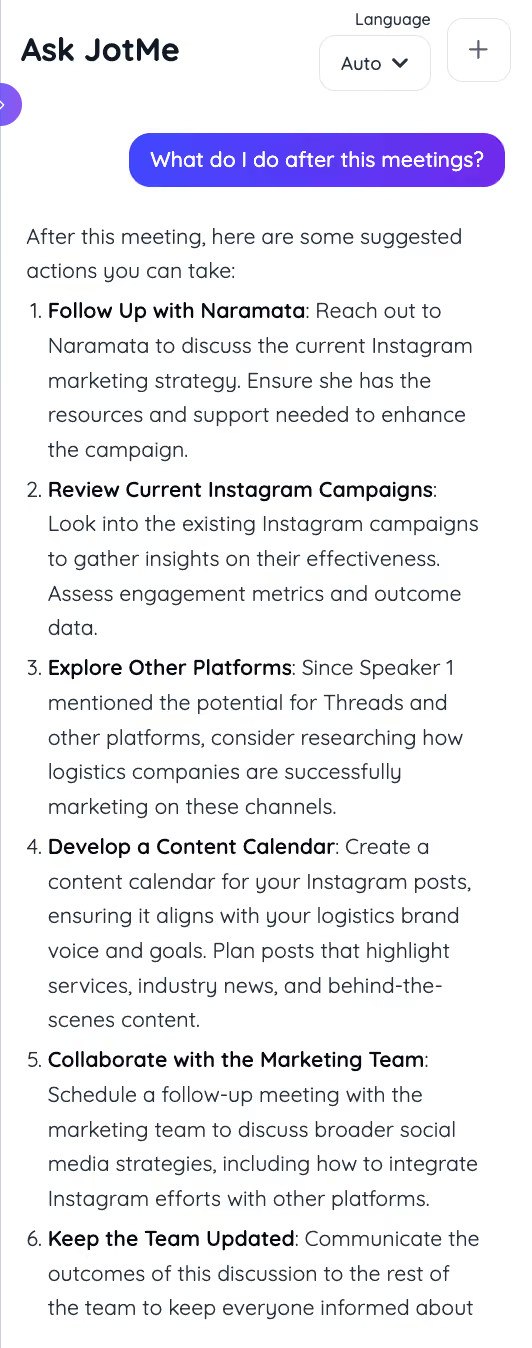
JotMe Chat fra una riunione e l’altra
JotMe Chat consente messaggi tradotti fra persone che preferiscono lingue diverse: puoi leggere la versione disponibile nella tua lingua e rispondere in quella scelta, nei percorsi supportati. Anche il seguito della riunione richiede accesso, impostazioni e controllo del significato; non equivale a una traduzione universale di tutte le chat esterne.
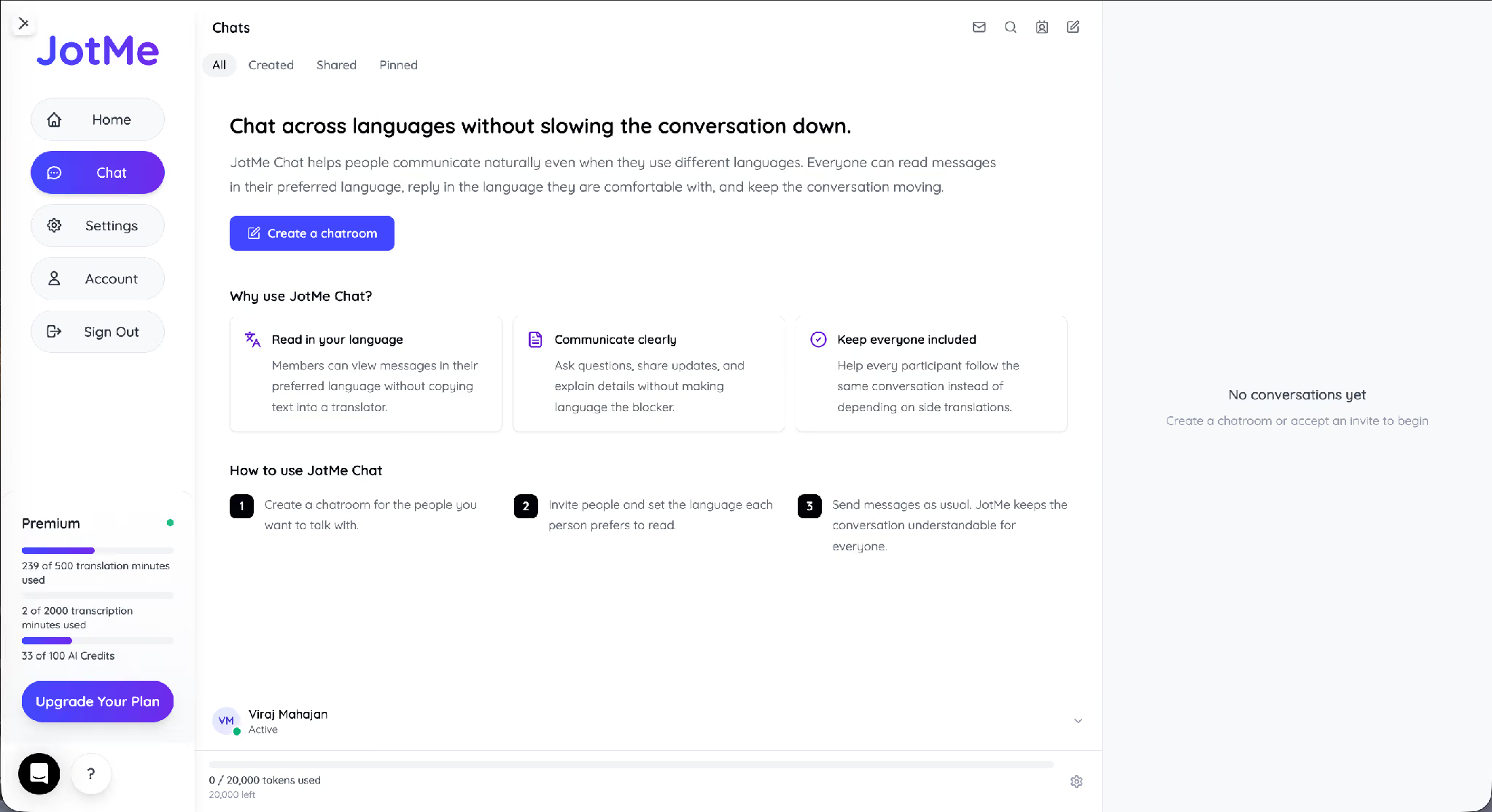
Funzionalità JotMe durante e dopo una riunione sul Mac
JotMe offre traduzione testuale con oltre 200 opzioni linguistiche e regionali e acquisizione autorizzata di audio da Zoom, Meet, Teams, Webex, Slack, Discord e WhatsApp nei percorsi compatibili. Il confronto cita oltre 1.700 organizzazioni e 300.000 utenti: sono dati attribuiti alla pubblicazione originaria, non conteggi attuali verificati né prova che tutte le piattaforme e lingue abbiano funzioni identiche.
Come installare JotMe su un Mac Intel o con chip Apple
Scarica l’installer adatto al processore, installa l’app e configura i permessi prima della prossima chiamata. Il tempo dipende da download, sistema e autorizzazioni; non è garantito un minuto per tutti.
Quale installer scegliere: Intel o chip Apple?
Apri il menu Apple e «Informazioni su questo Mac» per verificare il processore. Un Mac Intel usa la build Intel; i modelli con chip Apple della serie M, come M1, M2, M3 e successivi, usano quella Apple Silicon. JotMe offre installer separati: controlla anche i requisiti della versione per il modello specifico, senza dedurre compatibilità con ogni chip Apple o ogni sistema.
Download di JotMe per Mac
Per entrambi gli installer, il percorso descritto prevede questi tre passaggi:
Passaggio 1: apri JotMe.dmg nella cartella Download.
Passaggio 2: trascina l’icona JotMe nella cartella Applicazioni.
Passaggio 3: apri JotMe da Applicazioni, accedi e concedi i permessi audio necessari per il percorso di riunione autorizzato.
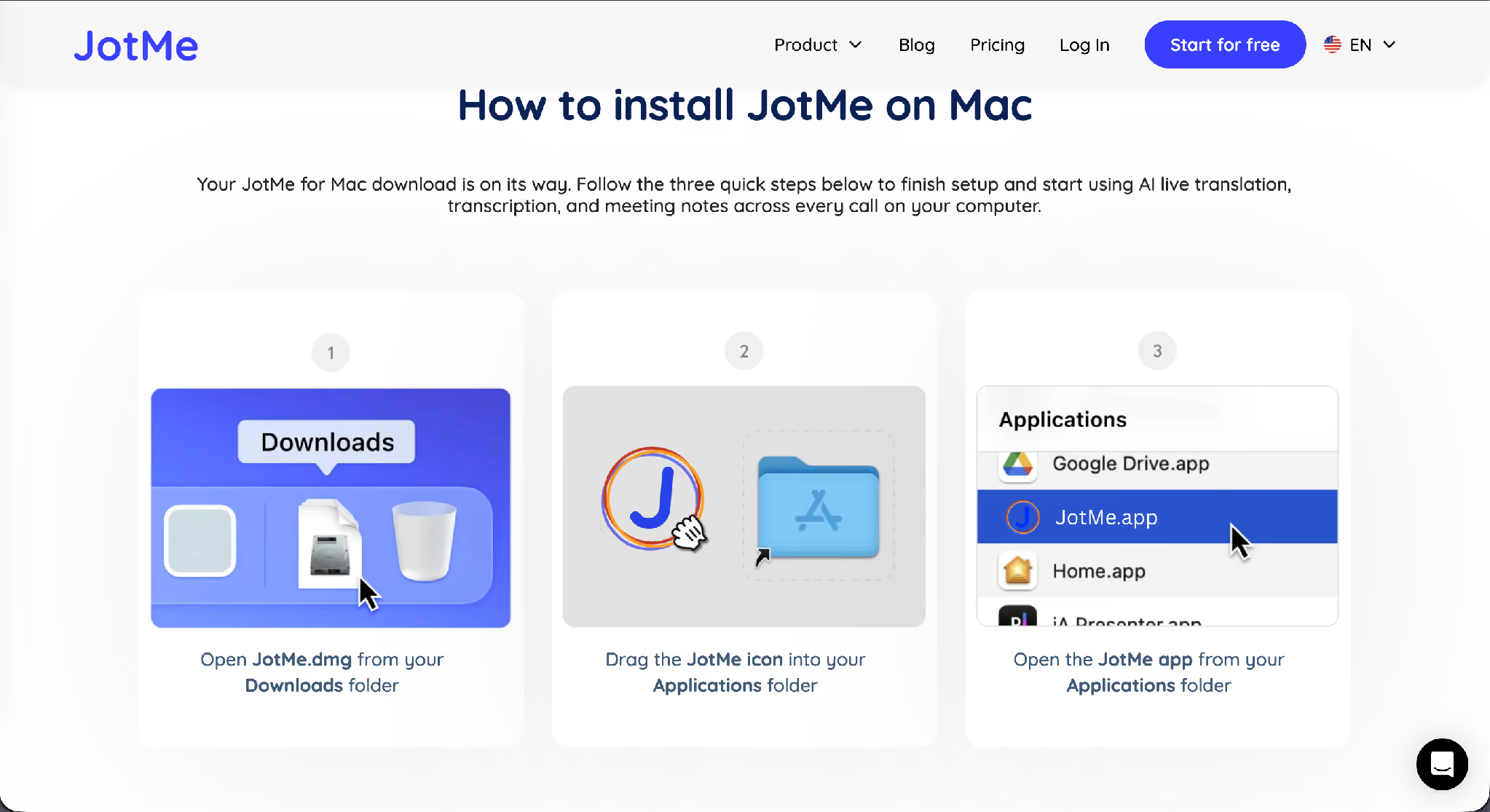
Al primo uso delle funzioni pertinenti, macOS può chiedere l’accesso al microfono e all’audio di sistema o alla registrazione schermo/audio. Concedi solo i permessi necessari al flusso scelto e consentiti dalla tua organizzazione; per sentire gli altri devi acquisire la sorgente che contiene la loro voce, non soltanto il tuo microfono.
Chi può aver bisogno di traduzione dal vivo sul Mac?
Valuta la traduzione se una chiamata multilingue su Zoom, Teams o Meet crea difficoltà: per esempio, un responsabile acquisti con un fornitore coreano, un commerciale con un cliente estero o una persona HR che intervista un candidato in un altro paese. Numeri e impegni vanno confermati da entrambe le parti. Non ogni riunione richiede JotMe e alcune possono già usare funzioni native o interpreti professionisti.
Il confronto cita 125–250 USD all’ora per l’interpretazione simultanea professionale, prima di urgenza e preparazione: il costo reale dipende da lingue, professionista ed evento. JotMe Pro costa 10 USD per utente al mese con fatturazione annuale di 120 USD e include quote definite. È un percorso diverso, non un equivalente universale dell’interpretazione umana né uso illimitato della stessa chiamata.
Apple Live Translation o JotMe sul Mac: quale scegliere?
Parti dal tipo di conversazione. Apple offre traduzione in Messaggi e nelle chiamate individuali supportate di FaceTime e Telefono su hardware Apple Intelligence; il vecchio limite di cinque lingue non è l’elenco attuale. JotMe può acquisire audio autorizzato di riunioni Zoom, Teams o Meet su Mac Intel e con chip Apple compatibili; le oltre 200 destinazioni testuali non sono altrettanti ingressi vocali e non significano «qualsiasi Mac».
Usa le funzioni Apple quando la chiamata e le lingue sono supportate, anche per lavoro. JotMe è un’opzione per riunioni su altre piattaforme con acquisizione autorizzata e traduzione contestuale; confronta anche le funzioni native della piattaforma. Oltre 200 opzioni testuali non sono una promessa di riconoscimento vocale universale.
Quale traduzione dal vivo scegliere per il tuo Mac?
Confronta app usate, hardware, lingue e necessità di conservare il contenuto. Le funzioni Apple integrate possono bastare per una chiamata supportata; per altri flussi valuta JotMe su Mac Intel e con chip Apple compatibili, con ingressi vocali, testo tradotto e note distinti. Scarica l’installer adatto e prova la tua riunione prima di affidargli contenuti importanti. Se vuoi confrontare più opzioni, consulta la guida alle soluzioni di traduzione in tempo reale.
Domande frequenti
Il Mac ha una funzione Apple integrata di traduzione dal vivo?
Sì. Apple Live Translation è integrata in Messaggi, FaceTime e Telefono, invece di essere un’app desktop che traduce qualsiasi audio. Richiede un Mac compatibile con Apple Intelligence, software e lingue supportati: la documentazione attuale include MacBook Neo con A18 Pro e Mac con M1 o successivi, non i Mac Intel. Le funzioni introdotte con macOS Tahoe 26 e successivi non diventano automaticamente traduzione delle riunioni Zoom, Teams o Google Meet.
Posso usare l’app Traduci di Apple su un MacBook?
L’app Traduci per iPhone e iPad non va confusa con una soluzione desktop per l’audio delle riunioni. Nel Mac App Store del confronto era indicata come non compatibile con quel Mac. macOS offre traduzione del testo selezionato e funzioni nelle app Apple compatibili; per altre riunioni valuta piattaforma o soluzione dedicata come JotMe.
JotMe funziona sui Mac Intel e con chip Apple?
Sì. Sono disponibili due installer Mac distinti: uno per Intel e uno per Apple Silicon, come M1, M2, M3 e successivi. Scegli quello adatto dal sito JotMe e controlla i requisiti della versione e del sistema operativo; non significa compatibilità con ogni Mac mai prodotto.
JotMe può tradurre la voce degli altri in una chiamata Zoom o Teams sul Mac?
Sì, il percorso desktop può acquisire l’audio autorizzato della riunione sul Mac e tradurlo durante la chiamata, anche da Zoom, Meet, Teams o Webex. Configura sorgente, modello, lingue e permessi del sistema e dell’organizzazione. Le etichette dei parlanti non verificano l’identità e le voci sovrapposte possono ridurre la qualità.
Quante lingue supporta JotMe sul Mac?
JotMe offre oltre 200 opzioni linguistiche e regionali per il testo tradotto; le coppie disponibili dipendono dalla modalità. Il conteggio storico di oltre 39.000 coppie non vale indistintamente per il riconoscimento vocale. Le note IA hanno 21 opzioni linguistiche e regionali, con generazioni e crediti separati.
Apple Live Translation basta per le riunioni di lavoro?
Dipende dalla chiamata. Una conversazione di lavoro individuale in FaceTime o Telefono, o uno scambio in Messaggi, può rientrare nelle funzioni Apple supportate: non sono limitate all’uso personale. Per Zoom, Teams, Meet o incontri con più persone, valuta le funzioni native della piattaforma oppure una soluzione come JotMe, con compatibilità, lingue e permessi adatti.
JotMe prepara note dopo la chiamata?
Dopo aver acquisito ed elaborato l’audio, puoi usare le funzioni di nota per organizzare punti principali, riepilogo, decisioni e azioni. «My notes» e note migliorate sono percorsi diversi; le 21 opzioni linguistiche e regionali e i crediti per generazione vanno verificati. Controlla responsabili e dettagli, poi copia o condividi con le persone autorizzate o prepara una bozza di email; non è un invio automatico o un risultato garantito nell’istante in cui termina la chiamata.
Prova JotMe
Traduzione accurata per riunioni, eventi e lavoro quotidiano, con AI Memory che ricorda il tuo contesto.


