







In JotMe Chat ogni persona scrive nella propria lingua e legge nella lingua che ha scelto. La traduzione compare nella conversazione, con l’originale sotto. Puoi controllare una parola o un numero senza copiare il messaggio in un’altra app.
Che tu stia coordinando un fornitore a Seul, trattando con un partner a Tokyo o seguendo un gruppo internazionale, puoi tenere messaggi, file e decisioni nello stesso spazio. Qui vediamo come creare una chat multilingue, invitare membri e ospiti, impostare le lingue e condividere le note dopo una riunione.
Che cos’è JotMe Chat?
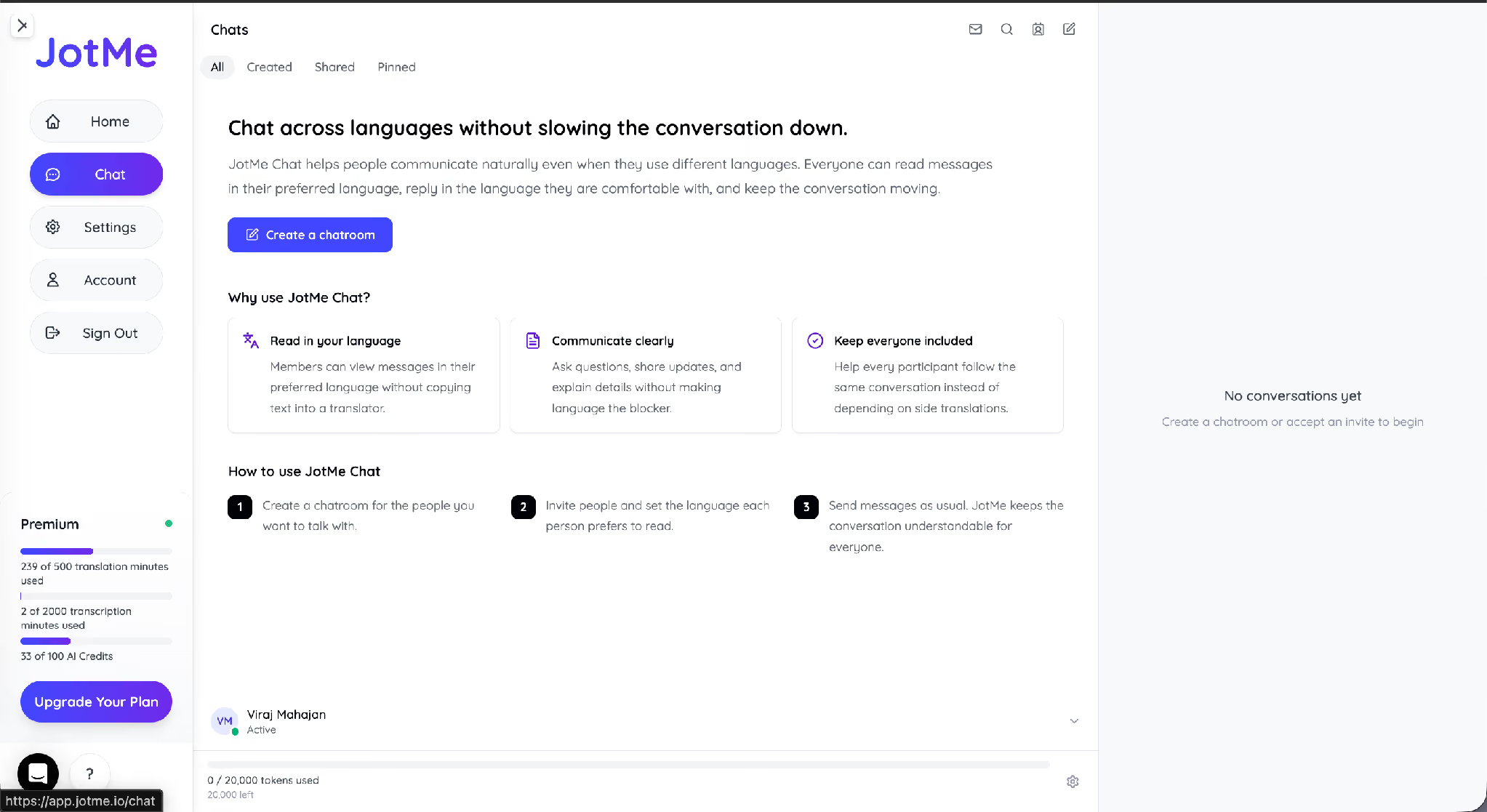
JotMe Chat è uno spazio di messaggistica in cui ciascuno scrive nella propria lingua e legge in quella scelta per la conversazione. Il testo originale rimane visibile sotto la traduzione. JotMe indica oltre 200 lingue per la chat multilingue, incluse varianti regionali.
Prima di creare la chat, confronta i tre ruoli:
A chi serve una chat multilingue?
Può servire a chi gestisce operazioni, fornitori o rapporti con clienti che parlano lingue diverse, per esempio inglese, coreano, giapponese o cinese. La conversazione continua nello stesso spazio, con meno passaggi fra traduttori e email dopo la riunione.
In un progetto che usa due o più lingue, una chat per trattativa tiene insieme discussione, file e decisioni. Puoi cercare i passaggi precedenti senza ricostruirli da più conversazioni.
Come creare una chat prima di una riunione internazionale
Apri Chat, assegna un nome alla nuova conversazione e aggiungi le persone che vuoi invitare, con la lingua di lettura di ciascuna.
Passaggio 1. Apri Chat e crea una conversazione
Nella barra laterale seleziona Chat, poi Nuova chat. Alla prima apertura puoi consultare il riquadro introduttivo sul funzionamento.
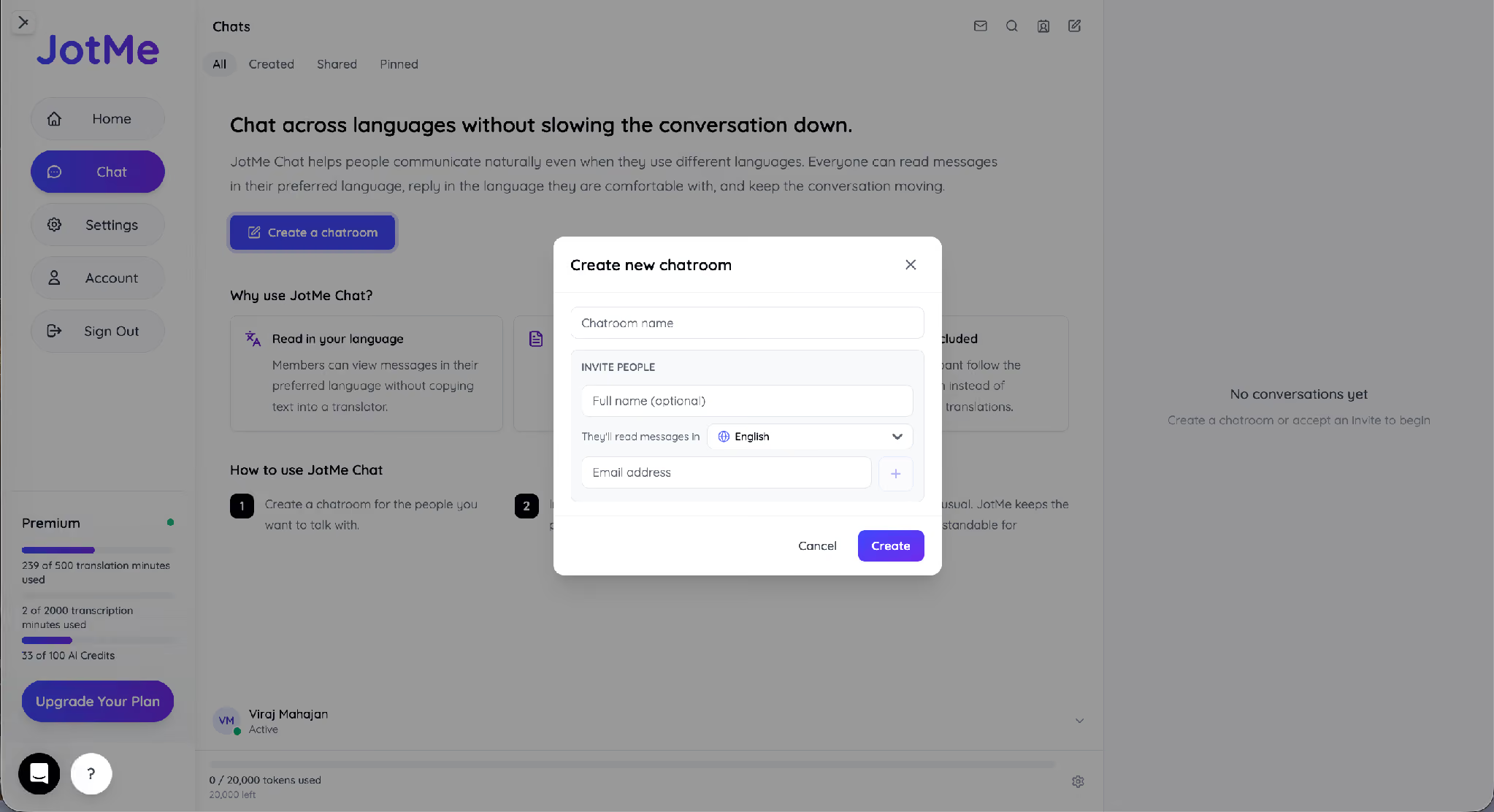
Passaggio 2. Dai un nome alla chat e aggiungi i membri
Scegli un nome riconoscibile, per esempio «Team marketing» o «Accordo fornitore Q3». Nella sezione degli inviti inserisci l’email, aggiungi il nome completo se vuoi e usa il pulsante più per aggiungere l’invito.
Passaggio 3. Imposta la lingua di lettura degli invitati
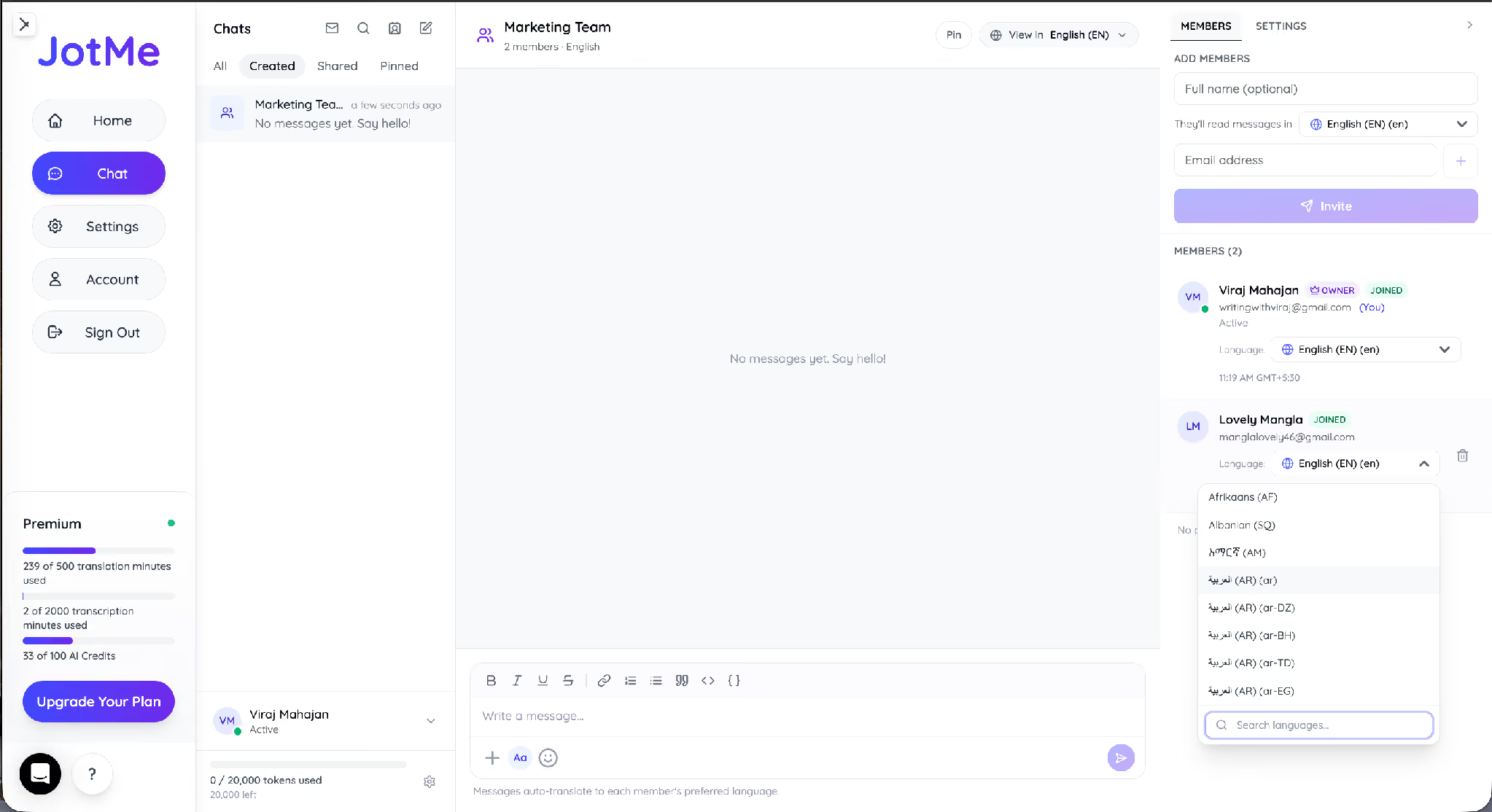
Per ogni persona, scegli dal menu la lingua in cui leggerà i messaggi. Puoi cercare una lingua e selezionare una variante regionale, per esempio arabo d’Egitto o d’Algeria. Controlla l’opzione predefinita prima di inviare l’invito.
Passaggio 4. Crea la chat e controlla il pannello dei membri
Seleziona Crea. Nella chat, apri il pannello dei membri per vedere ruoli, lingue e stato degli inviti. Tu risulti proprietario e le altre persone compaiono come partecipanti dopo aver accettato.
Consiglio Controlla la lingua di ciascun invitato prima del primo messaggio. Una lingua predefinita sbagliata può rendere poco chiaro perfino il saluto iniziale.
Come invitare un fornitore o un partner
L’invitato apre il link ricevuto per email. Un ospite può entrare con l’indirizzo invitato e scegliere un nome da mostrare senza creare un account. Chi usa già JotMe può accedere al proprio account.
Un fornitore a Seul può accettare l’invito, indicare il proprio nome e scrivere in coreano mentre tu leggi in inglese. Per chi lavora fuori dall’azienda, l’accesso ospite evita la registrazione prima di cominciare a scrivere.
Come leggere la stessa conversazione in più lingue
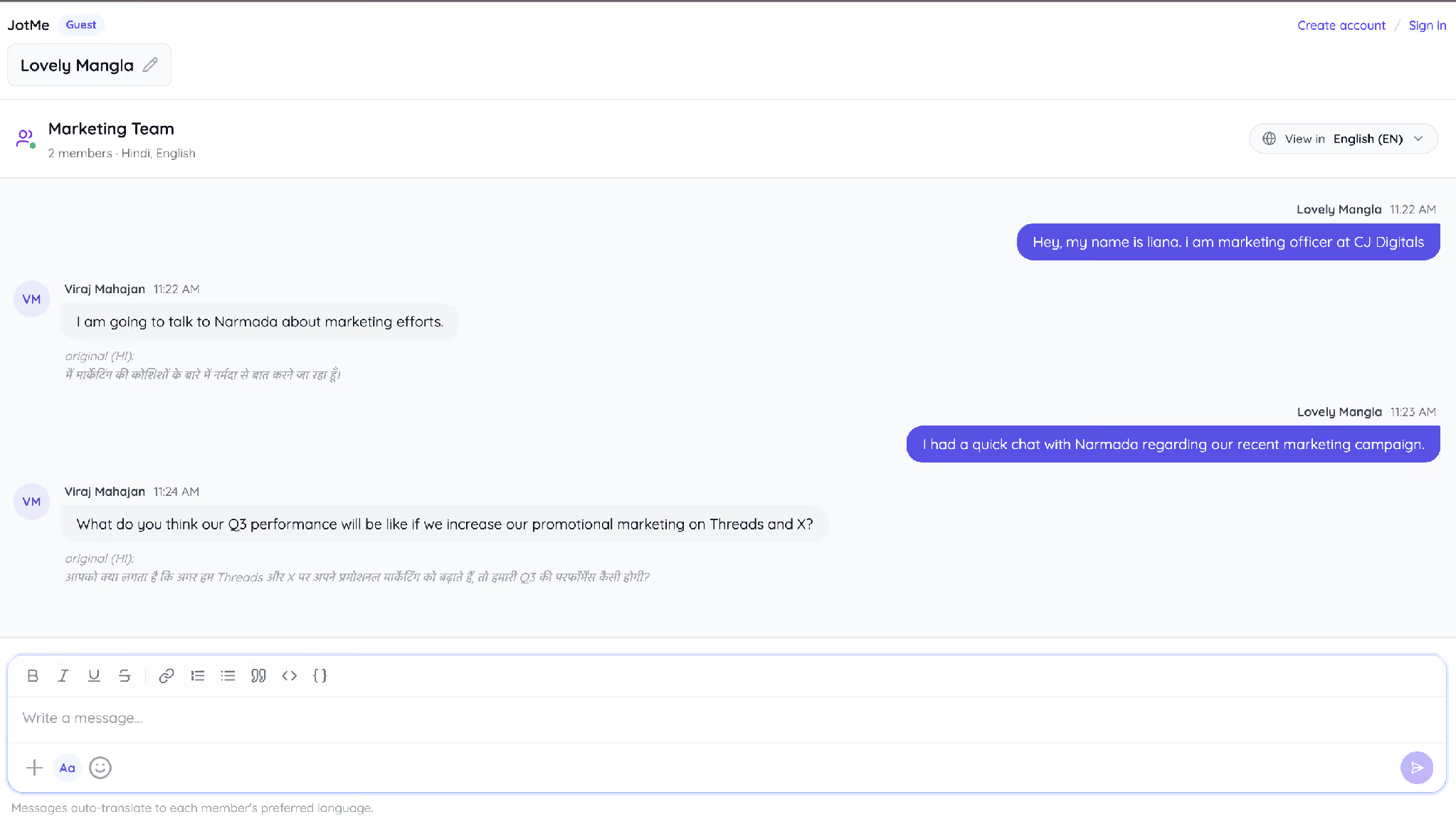
Il comando Visualizza in, nella parte superiore della chat, imposta la lingua di lettura. Una persona può leggere in hindi e un’altra in inglese. Sotto la traduzione rimane il messaggio originale.
Nella chat del team marketing, Viraj scrive in hindi e Lovely legge in inglese, con l’originale in hindi sotto. Quando Lovely risponde in inglese, Viraj legge la traduzione dall’inglese all’hindi e può controllare il messaggio inglese nello stesso punto.
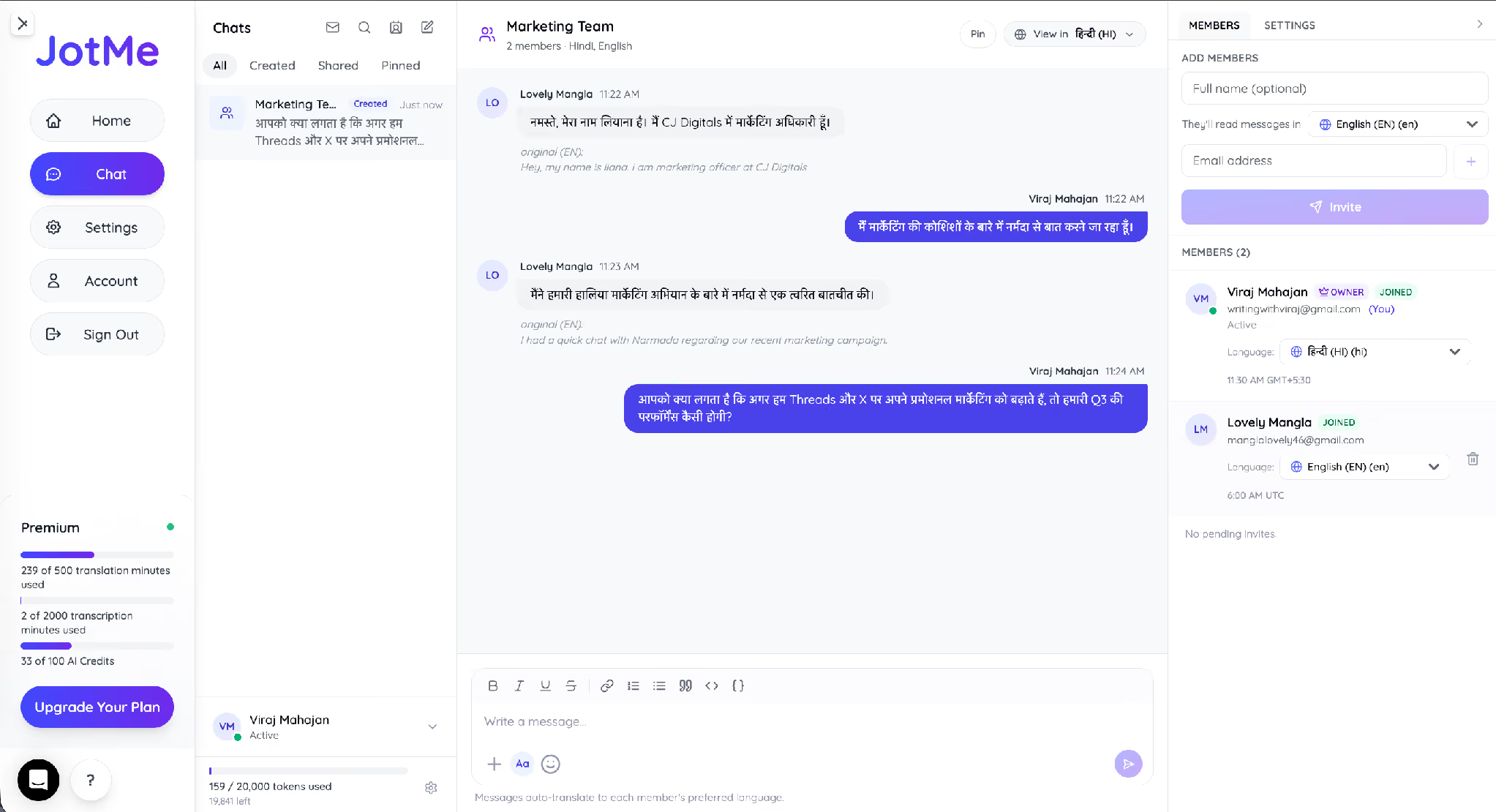
Per prezzi, numeri e clausole, confronta la traduzione con l’originale. Il testo di partenza resta sotto il messaggio e permette di verificare il dettaglio prima di usarlo in un contratto.
Come cambiare la lingua di un membro durante il progetto
Il proprietario o un amministratore può aprire il menu della lingua nel pannello dei membri, scegliere il nuovo valore e confermare il nome della persona e la lingua. Ogni persona può impostare la propria vista.
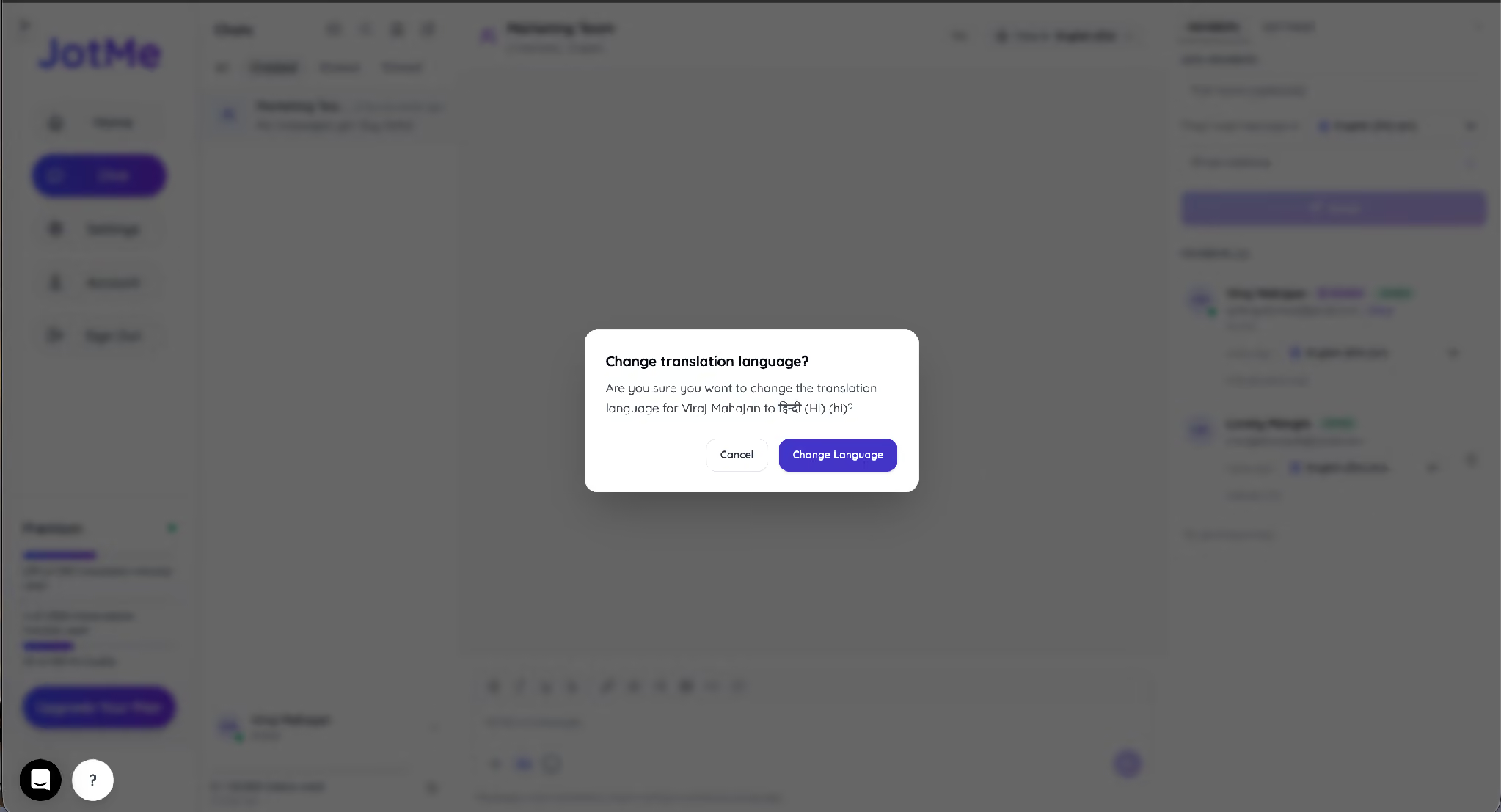
Se un cliente tedesco entra in una chat con l’inglese come lingua di lettura, può scegliere il tedesco. Il proprietario o un amministratore può anche aggiornare l’impostazione. La traduzione dall’inglese al tedesco cambia la vista di quel cliente, mentre gli altri mantengono la propria.
Come condividere contratti e file nella chat
Dal menu più del campo di scrittura puoi allegare contratti, presentazioni o specifiche. Il documento rimane vicino ai messaggi in cui lo discutete.
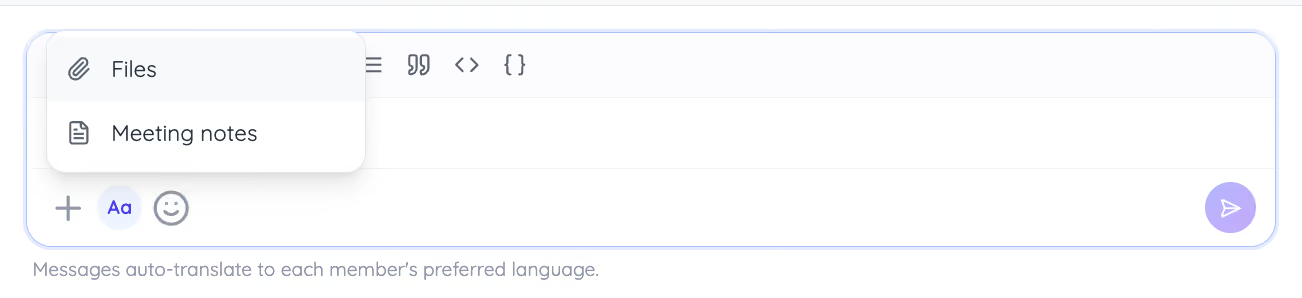
Un team commerciale può condividere una bozza e discutere le clausole nella lingua di ciascun partecipante. Quando arriva il momento di approvare, il gruppo può tornare al file e verificare i passaggi nei messaggi originali.
Da sapere Usare una chat per trattativa aiuta a consegnare il lavoro a un collega. Nello stesso spazio ritrova contratto, documenti precedenti e note.
Come portare le note di una riunione multilingue nella chat
Per dare seguito a una riunione, apri la registrazione e prepara le note IA. Poi condividi i riepiloghi della riunione con le persone autorizzate. La chat tiene le note vicino ai messaggi su decisioni, azioni e prossimi passi.
Per condividere le note di riunione con IA, apri il menu + e seleziona le note disponibili. La generazione e la traduzione delle note avvengono dal flusso della registrazione. JotMe documenta 21 opzioni di lingua e variante regionale per le note.
Gli ospiti autorizzati possono tradurre una volta le note dalla pagina della riunione condivisa. L’operazione usa un credito IA del proprietario della registrazione, se disponibile. Il costo della traduzione dei messaggi rimane separato.
Come usano JotMe Chat i team internazionali
Messaggi, file e decisioni possono rimanere nello stesso spazio di lavoro. Ecco alcuni modi per usarlo.
- Negoziare contratti in più lingue. Condividi le bozze, discuti le clausole nella lingua di ciascuno e tieni il documento definitivo nella conversazione.
- Coinvolgere fornitori e partner internazionali. Invita i contatti esterni come ospiti. Possono scrivere nella propria lingua già dal primo messaggio, mentre il team legge nella propria.
- Condividere più rapidamente l’esito di una riunione. Prepara le note IA dalla registrazione e condividile con chi deve rivedere decisioni e prossime attività.
- Seguire un progetto internazionale nello stesso spazio. Tieni messaggi, file, note e decisioni in una chat dedicata. Chi arriva dopo può recuperare il contesto senza cercare in più email.
Con messaggi multilingue, allegati e note nello stesso spazio, puoi ridurre i passaggi fra app di chat, traduttori e documenti di riepilogo.
Come funzionano token e crediti in JotMe Chat
La traduzione dei messaggi usa i token del proprietario della chat. I minuti di traduzione riguardano l’audio dal vivo. Controlla il contatore di token nella chat e l’utilizzo del piano nella barra laterale. La quota dipende dal piano.
I crediti IA finanziano operazioni distinte, come le note o Chiedi a JotMe. Se un ospite traduce le note di una registrazione condivisa, il credito viene addebitato al proprietario di quella registrazione. I messaggi usano invece i token del proprietario della chat.
Da ricordare Controlla il contatore se la chat è molto attiva. I messaggi tradotti per più persone possono consumare più rapidamente la quota del proprietario.
Come tradurre un testo senza aprire una chat
Per un testo che non appartiene alla conversazione, prova il traduttore di testi gratuito di JotMe nel browser. Scegli le due lingue, per esempio dall’inglese allo spagnolo, e incolla il testo entro la quota che vedi nell’interfaccia.
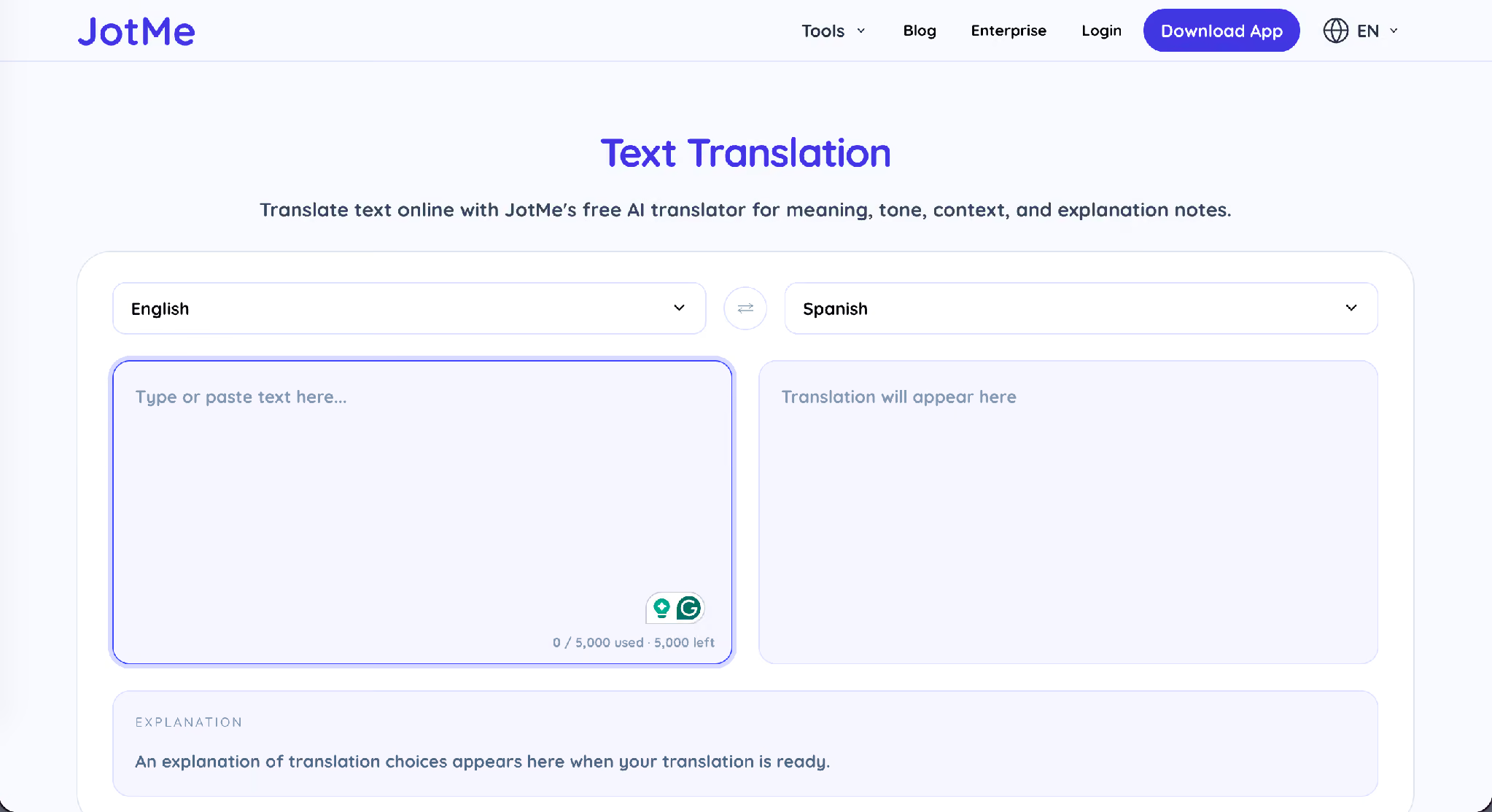
Esempio da incollare. Can we finalize the contract this week? La traduzione spagnola è ¿Podemos finalizar el contrato esta semana? Se disponibile, il pannello di spiegazione aiuta a capire le scelte di tono e contesto.
Consigli per usare meglio JotMe Chat
Ecco come rendere più chiara una conversazione di lavoro in più lingue.
- Imposta la lingua di ciascuna persona prima di inviare il primo messaggio.
- Usa una chat per trattativa, così file, note e decisioni rimangono insieme al passaggio di consegne.
- Chiedi agli ospiti di scegliere un nome riconoscibile, utile anche a distanza di settimane.
- Dopo una chiamata, prepara le note mentre ricordi ancora il contesto.
- Rileggi il messaggio originale quando devi verificare una clausola o un numero.
- Controlla i token nelle chat attive, perché la traduzione dei messaggi viene scalata dalla quota del proprietario.
Come iniziare la prima chat multilingue
Apri Chat, crea una conversazione e invita le persone che seguono il progetto o la trattativa. Imposta la lingua di lettura di ciascuno. Se il lavoro comincia con una chiamata, puoi affiancare la traduzione in tempo reale e continuare in chat con messaggi, file e note.
Domande frequenti
Serve un account JotMe per entrare nella chat?
Gli ospiti possono entrare dal link nell’email di invito senza creare un account. Usano l’indirizzo invitato e impostano un nome da mostrare nella chat. Chi ha già un account può accedere con quello.
In che lingua vengono mostrati i messaggi?
Ogni persona legge nella lingua impostata per l’invito o scelta nel controllo Visualizza in. JotMe mostra la traduzione nella lingua di lettura e lascia sotto il messaggio originale.
Posso cambiare la lingua di un’altra persona dopo l’invito?
Il proprietario o un amministratore può aprire il pannello dei membri, scegliere la nuova lingua per quella persona e confermare. Ogni membro può cambiare la propria lingua di lettura senza modificare quella degli altri.
Quante lingue supporta JotMe Chat?
JotMe documenta oltre 200 lingue per la chat multilingue. Le note di riunione con IA hanno un elenco separato di 21 opzioni di lingua e variante regionale.
Gli ospiti possono tradurre le note di riunione?
Un ospite invitato può tradurre una volta le note dalla pagina della riunione condivisa, se ha accesso e il proprietario della registrazione ha crediti disponibili. La traduzione usa un credito IA del proprietario della registrazione.
JotMe Chat consuma i minuti di traduzione?
La traduzione dei messaggi usa i token di chat del proprietario della conversazione. I minuti di traduzione riguardano i flussi con audio dal vivo.
Il messaggio originale rimane visibile?
Sì. Sotto il messaggio tradotto trovi il testo originale, con la lingua di partenza indicata, per esempio EN per l’inglese o HI per l’hindi. Puoi così verificare la formulazione esatta.
Prova JotMe
Traduzione accurata per riunioni, eventi e lavoro quotidiano, con AI Memory che ricorda il tuo contesto.


