






Risposta rapida: per seguire in inglese un video in giapponese, cinese, spagnolo o un’altra lingua supportata, puoi usare i sottotitoli tradotti del player oppure JotMe sul computer con l’audio autorizzato. La direzione principale di questa guida resta verso l’inglese; per l’italiano seleziona una destinazione italiana disponibile e verifica il risultato. Il riferimento a 15 USD al mese appartiene al piano Premium con fatturazione annuale riportato nell’articolo, non a ogni uso o funzione senza limiti.
Hai trovato un video utile in una lingua che non conosci e non riesci a visualizzare una traduzione dei sottotitoli? Prima di scegliere una soluzione, verifica quali tracce di testo e audio offre già quel video.
JotMe può aiutarti a seguire il parlato con una traduzione testuale in inglese sul desktop, se la lingua sorgente è supportata dal modello e l’audio viene acquisito correttamente. Il vecchio riferimento a oltre 45 lingue non descrive tutte le funzioni attuali: testo, riconoscimento vocale, voce tradotta e note hanno elenchi distinti. Contesto, Ask e riepiloghi possono aiutare, ma nessuna funzione garantisce di conservare ogni sfumatura di qualunque video.
Il flusso per tradurre un video YouTube in inglese comprende quattro passaggi:
Passaggio 1: apri il video sul computer e controlla audio, volume e connessione. Aumentare la risoluzione dell’immagine non garantisce da solo una migliore qualità del parlato.
Passaggio 2: scarica JotMe dal sito ufficiale, installa l’app desktop e verifica i permessi audio necessari.
Passaggio 3: scegli prima il modello, la lingua parlata e l’inglese come destinazione, avvia la sessione e poi riproduci il video.
Passaggio 4: se disponibili nel tuo account e con crediti sufficienti, usa il riepilogo durante la sessione e Ask per consultare il testo, verificando le risposte.
Tradurre un video YouTube in inglese quando manca CC
Apri JotMe sul computer, autorizza l’audio di sistema, imposta modello e lingue e avvia la sessione mentre riproduci il video. È un flusso dall’audio, diverso dalla traduzione dei sottotitoli YouTube o da un’estensione basata sui CC di Meet. Di seguito trovi i passaggi e i controlli necessari, senza una promessa di configurazione universale in due minuti.
Passaggio 1: preparare il video e l’audio sul computer
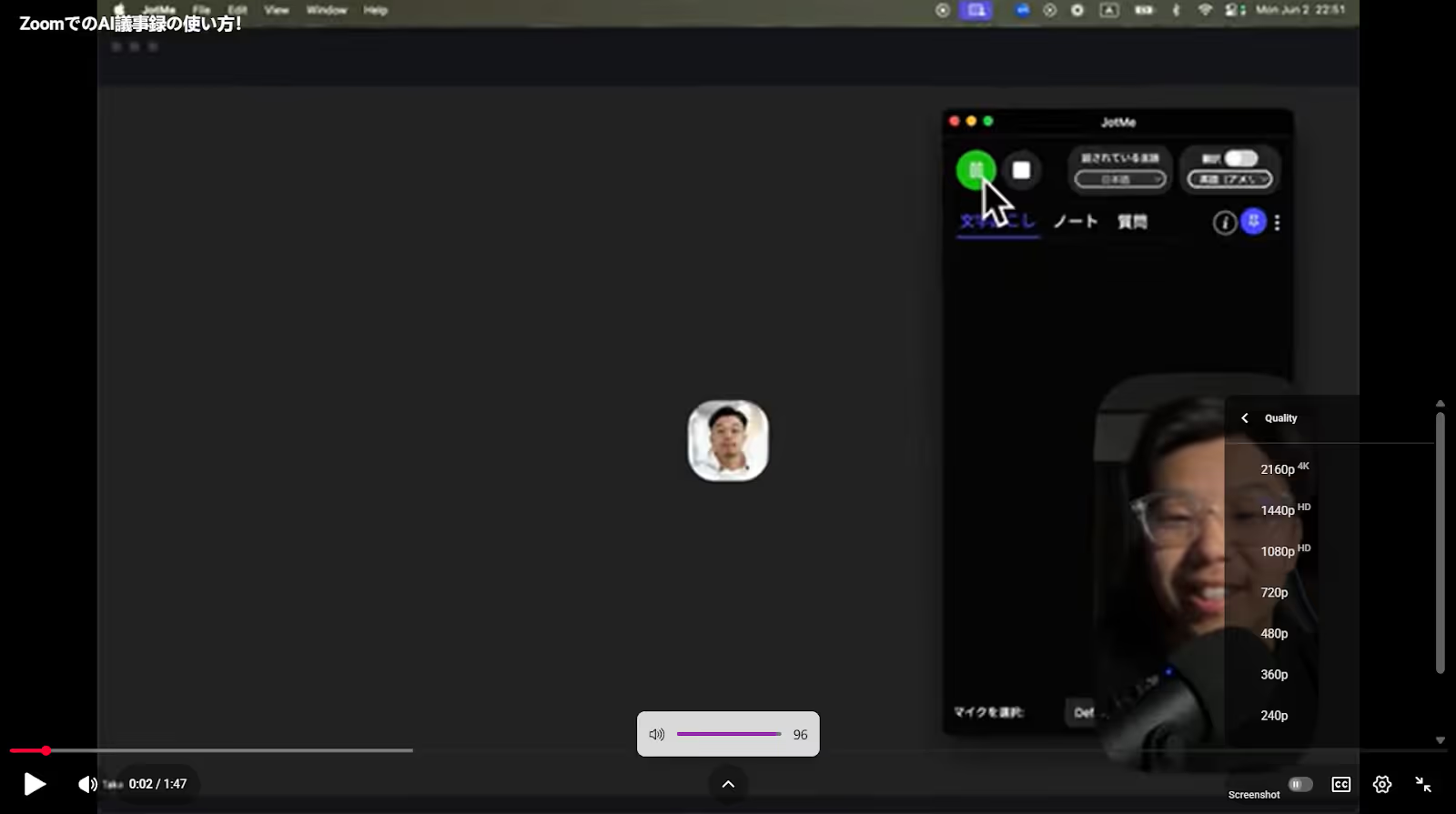
Apri YouTube nel browser desktop e il video che vuoi seguire. Il suggerimento originale di impostare almeno 720p riguarda la qualità video, non garantisce un audio migliore: verifica che il parlato sia comprensibile e che la rete non interrompa la riproduzione. Regola il volume senza distorsioni e controlla l’uscita che JotMe deve acquisire.
Passaggio 2: aprire JotMe
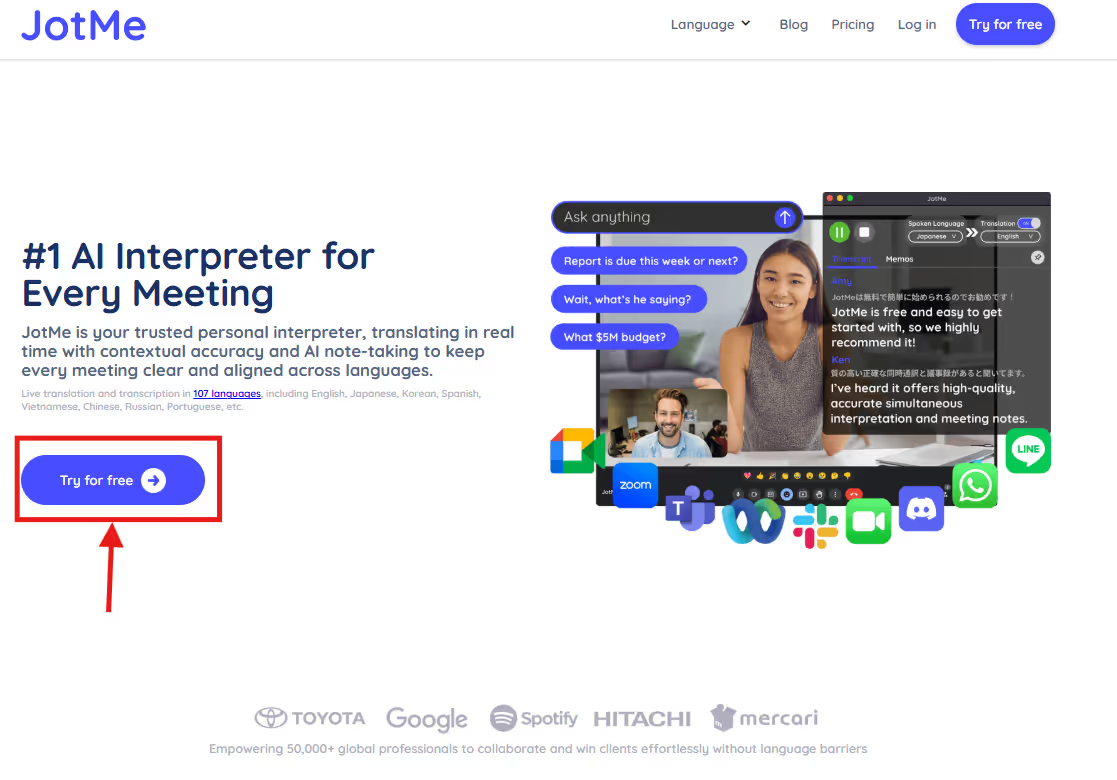
Dal sito ufficiale JotMe scegli l’opzione di prova e scarica la versione per Windows o macOS. Segui l’installazione e controlla accesso a microfono e audio di sistema: senza quest’ultimo potresti ricevere soltanto la tua voce. Sul Mac una nuova autorizzazione può richiedere di chiudere e riaprire JotMe.
Passaggio 3: avviare la traduzione del video in inglese
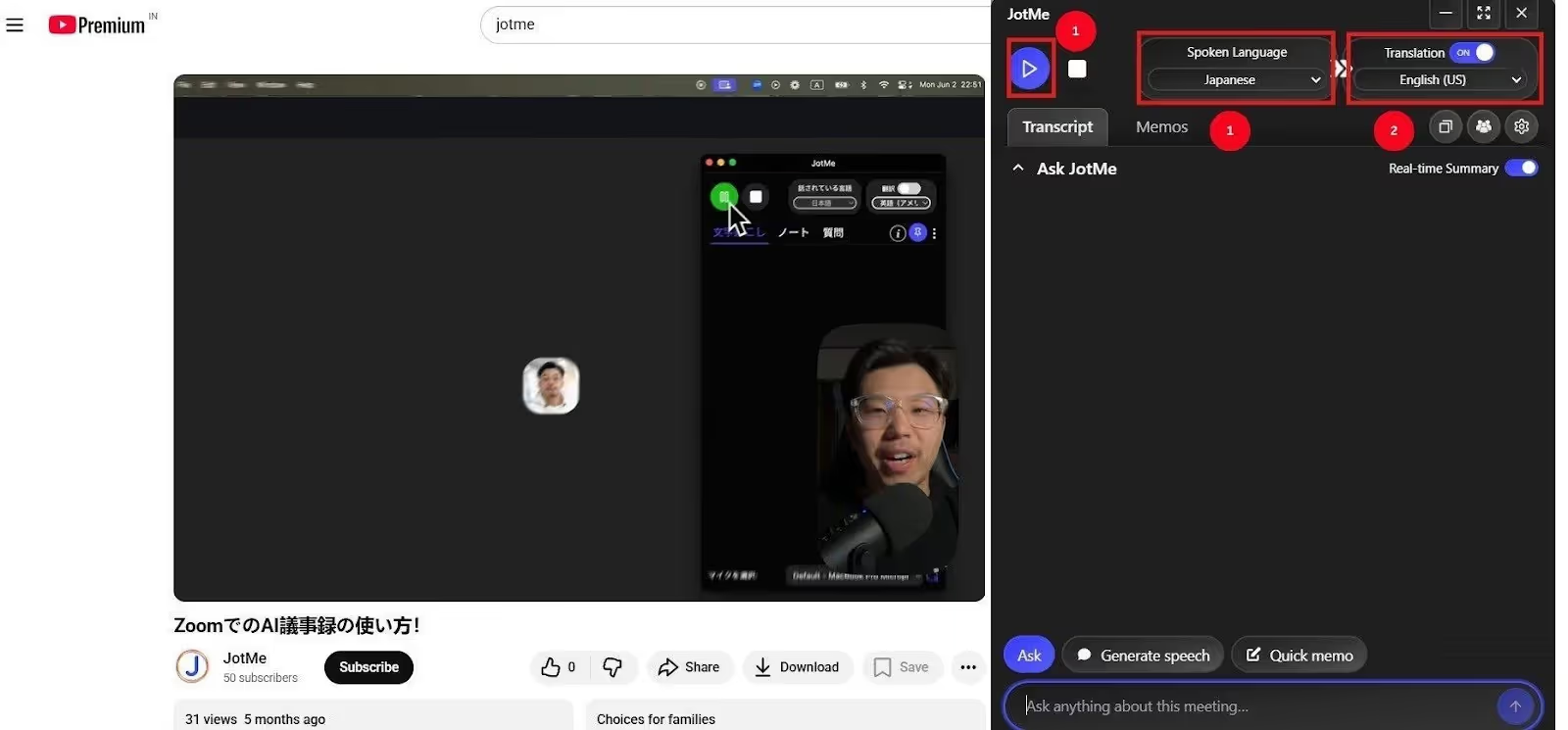
Prima di avviare, seleziona il modello adatto alla lingua del video, per esempio spagnolo, mandarino o giapponese, e scegli inglese come destinazione testuale; poi inizia la traduzione dal vivo. Basic Multilingual segue dieci lingue specifiche e non include mandarino o cantonese: per un video con più lingue controlla il modello appropriato. Premium Quality segue inglese più una lingua selezionata; Fast riconosce oltre 100 lingue e ha consumi e uscite vocali distinti. Le voci sovrapposte non vengono tradotte infallibilmente.
Passaggio 4: consultare un riepilogo del video
Se la funzione è disponibile, abilita il riepilogo e riproduci il video per ottenere punti principali dal testo acquisito. Puoi anche usare Ask per fare domande sul contenuto disponibile, con le condizioni e i crediti previsti. Un riepilogo può omettere elementi e una risposta può sbagliare: confronta i passaggi importanti con il video, senza assumere che tutto sia analizzato integralmente o all’istante.
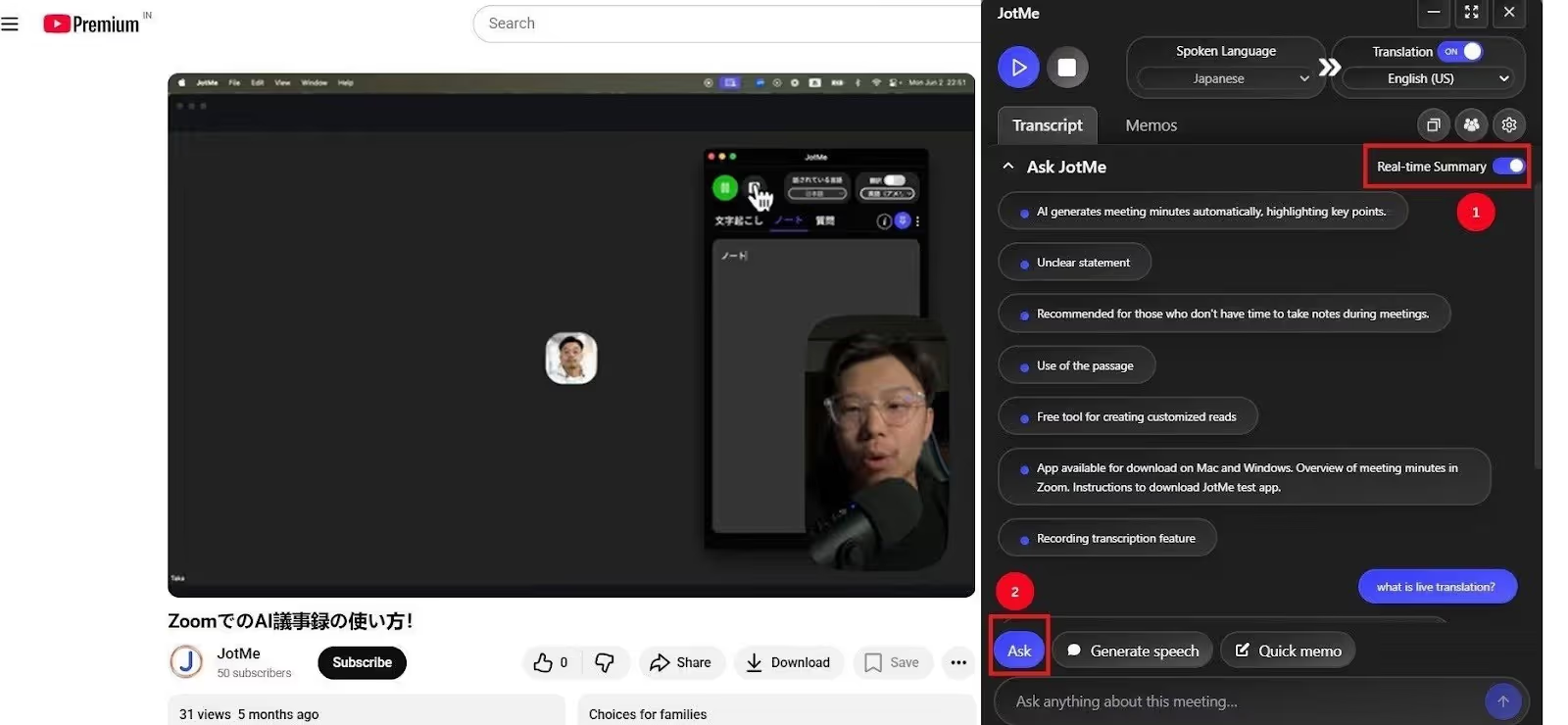
Queste funzioni possono aiutarti a seguire e rivedere un video in inglese, quando disponibili nella sessione:
- Traduzione con contesto: JotMe può collegare il parlato precedente e i termini disponibili per produrre una resa più coerente. La fluidità non dimostra da sola la fedeltà: verifica nomi, numeri, negazioni e istruzioni importanti.
- Riepilogo durante la riproduzione: se hai perso il filo, una sintesi a punti può aiutarti a ritrovare i temi già acquisiti. Non sostituisce le parti del video mancanti dal testo né garantisce un riepilogo completo.
- Ask sul contenuto: puoi formulare domande sul testo disponibile senza cercare ogni termine altrove. Controlla la risposta: non può accedere automaticamente a qualunque informazione del video e non garantisce risultati istantanei o corretti.
Attivare la traduzione automatica dei sottotitoli YouTube
Apri Impostazioni nel player e poi Sottotitoli/CC. Seleziona una traccia esistente; quando compare Traduzione automatica, scegli inglese o la destinazione desiderata. La traccia originale può essere caricata dal creator oppure generata da YouTube: non è necessario che l’autore l’abbia inserita manualmente. CC, traduzione del testo e doppiaggio audio sono funzioni differenti e non sono presenti in tutti i video.
- Contesto e sfumature da verificare: espressioni idiomatiche e giochi di parole possono essere resi male, ma questo non dimostra che YouTube traduca sempre parola per parola. Controlla prima la correttezza dei sottotitoli sorgente e poi la traduzione; un errore di riconoscimento può spiegare un risultato poco chiaro.
- Sottotitoli non disponibili: la traduzione automatica richiede una traccia di testo accessibile, caricata dal creator o generata dal servizio. YouTube può creare sottotitoli anche senza un caricamento manuale, ma non per ogni lingua, audio o video; possono essere in elaborazione o mancare per altri motivi documentati.
- Più voci e silenzi: persone che parlano insieme, più lingue sovrapposte, audio poco chiaro o un lungo silenzio iniziale possono ostacolare la generazione dei sottotitoli. La traduzione eredita poi gli eventuali errori del testo. Questi limiti non rendono impossibile qualsiasi video con più di un relatore.
La scelta va fatta sul video concreto. Puoi iniziare dalle tracce YouTube disponibili e valutare JotMe sul desktop se ti serve un altro flusso dall’audio. Non è dimostrato che ogni traduzione YouTube sia inaffidabile o che JotMe riconosca sempre intenzione e sfumature senza errori.
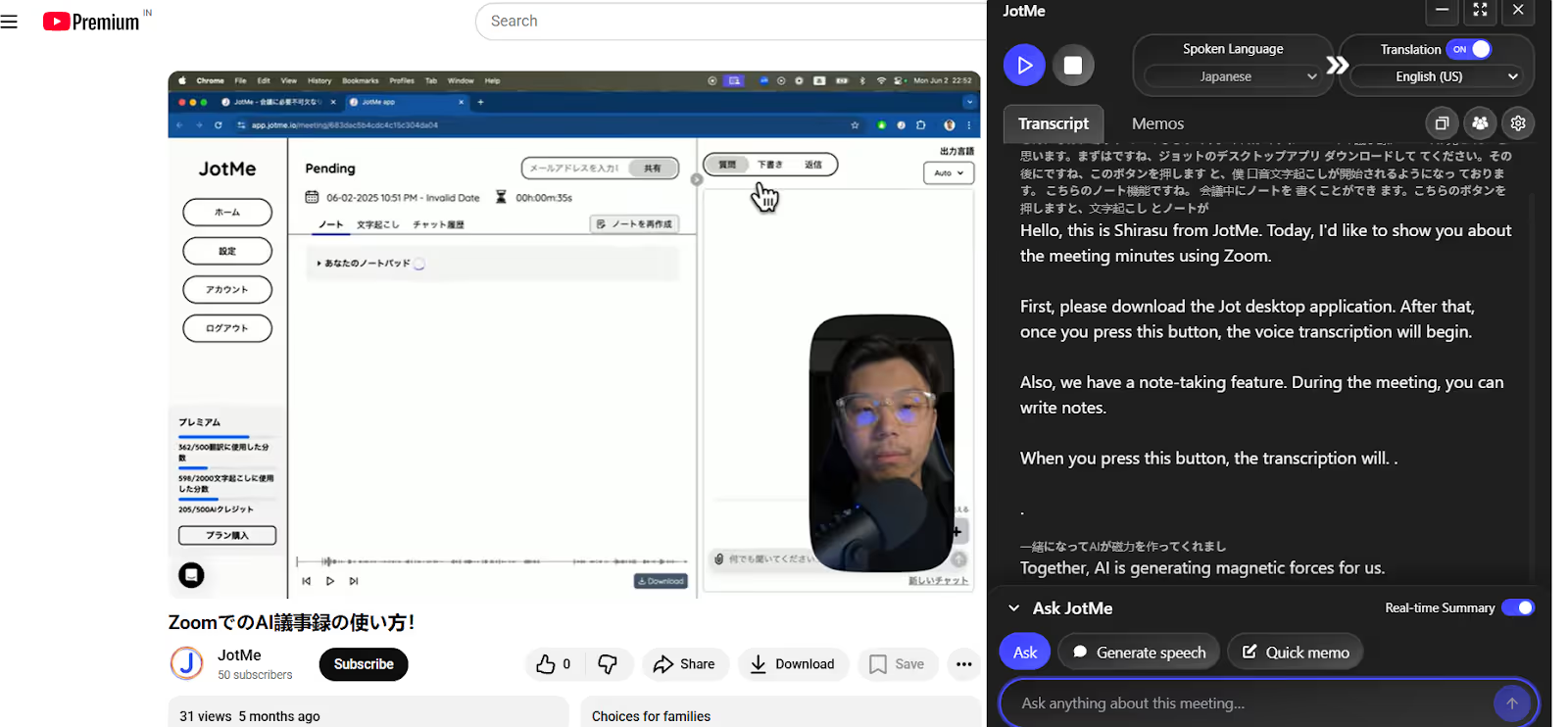
L’articolo riporta il giapponese «緒になってAIが磁力を作ってくれまし.», la resa YouTube «Together, AI creates the magnetic force.» e quella attribuita a JotMe «Together, AI is generating magnetic forces for us,». Conserviamo le tre citazioni originali. Il giapponese appare incompleto e, senza ascoltare l’audio e il contesto del tutorial, non si può confermare che “magnetic force” sia il significato corretto né che una delle due frasi inglesi sia più fedele. La maggiore scorrevolezza non è una verifica di accuratezza; neppure il racconto sul ritmo del video costituisce una nuova misura della latenza.
Posso tradurre un video YouTube di un’altra persona?
Guardare un video con le funzioni di lingua disponibili nel player è diverso da scaricarlo, modificarlo, tradurlo e ripubblicarlo. I Termini di servizio di YouTube e i diritti del titolare restano applicabili; il solo fatto di definire un uso “personale” non autorizza automaticamente ogni acquisizione o elaborazione esterna. Per riutilizzare o pubblicare contenuti di terzi verifica l’autorizzazione, una licenza adeguata o un’eventuale base prevista dalla legge applicabile.
Una traduzione può coinvolgere il diritto di adattamento dell’opera. Il risultato concreto dipende da diritti, licenza, uso e norme applicabili: non ogni caso determina automaticamente un blocco del canale, né una finalità non commerciale risolve da sola la questione. Prima di pubblicare una versione altrui verifica le condizioni pertinenti. Ecco tre percorsi da considerare:
- Chiedere un’autorizzazione: contatta il titolare e chiarisci per iscritto traduzione, eventuale pubblicazione, uso commerciale, canali e attribuzione. L’interesse ad ampliare il pubblico non equivale a un permesso automatico.
- Collaborare con il creator sui sottotitoli: puoi proporgli una traduzione o un file da rivedere e caricare, concordando prima diritti e modalità. Non significa riaprire il vecchio sistema di contributi comunitari né ottenere l’autorizzazione a ripubblicare il video. La decisione di accettare e pubblicare resta del titolare.
- Verificare la licenza: alcuni video sono pubblicati con Creative Commons Attribution. Controlla che la licenza copra davvero il contenuto e l’uso previsto e rispetta attribuzione e altre condizioni. Il filtro Creative Commons della ricerca aiuta a trovarli, ma non sostituisce la verifica; la licenza standard è l’impostazione predefinita di YouTube.
Iniziare a seguire i video YouTube in inglese con JotMe
Se vuoi leggere in inglese il contenuto di una lezione, di un tutorial o di un altro video, JotMe sul desktop è un’opzione da provare con l’audio autorizzato e un modello compatibile. Le trascrizioni multilingue e le traduzioni dipendono da lingue, audio e piano: non promettono ogni lingua o ogni video senza errori. Controlla anche le tracce già disponibili su YouTube.
Le app mobili JotMe sono ora disponibili, ma questo non dimostra che possano acquisire l’audio interno di YouTube su qualunque telefono. La guida qui riguarda il computer; verifica il flusso mobile specifico e le limitazioni del sistema prima di trasferire gli stessi passaggi al telefono.
Traduzione contestuale, Ask, riepiloghi e note AI possono aiutare a studiare il testo acquisito, secondo disponibilità, salvataggio e crediti. Controlla il contenuto prima di farvi affidamento: nessuna funzione assicura che ogni barriera linguistica scompaia.
Domande frequenti
Come tradurre un video YouTube durante la riproduzione?
Sul desktop puoi usare JotMe con l’audio di sistema autorizzato, selezionando un modello compatibile con la lingua del video e l’inglese o un’altra destinazione testuale supportata. Avvia la sessione e riproduci il video, poi controlla il risultato. Il ritardo varia con modello, audio, rete e frase: non è una traduzione senza latenza. Se il video contiene sottotitoli, puoi anche verificare la traduzione automatica del player YouTube; sono due flussi distinti.
YouTube traduce automaticamente i video?
YouTube può generare sottotitoli nella lingua originale e, quando il player lo permette, tradurre una traccia di sottotitoli esistente. Apri Impostazioni, Sottotitoli/CC e scegli una traccia; se la lingua desiderata non è presente, cerca Traduzione automatica e selezionala. La sola attivazione di CC non garantisce una traduzione. Le tracce audio multilingue e il doppiaggio sono opzioni separate, disponibili soltanto nei video e nei canali che le prevedono.
Quanto è accurata la traduzione automatica di YouTube?
La qualità varia in base alla trascrizione originale, alle lingue e al contenuto. Pronunce, rumore, più voci e termini specialistici possono introdurre errori, che poi passano alla traduzione. Non è corretto descriverla come sempre letterale o sempre inaffidabile. Per una prima comprensione può aiutare; per nomi, numeri, istruzioni e passaggi importanti confronta audio, testo e contesto e chiedi una verifica competente quando serve.
Quale software scegliere per tradurre un video YouTube durante l’ascolto?
Puoi provare JotMe sul desktop se ti serve una traduzione testuale dall’audio del video, anche quando non hai una traccia CC utilizzabile. Verifica lingua del modello, autorizzazioni audio, piano e quote. Ask e riepiloghi possono aiutare a consultare il testo disponibile, ma non garantiscono la comprensione completa o risposte sempre corrette. Confronta il risultato sul tuo contenuto e valuta prima anche i sottotitoli o le tracce tradotte già presenti su YouTube: questa pagina non dimostra un primato assoluto.
Prova JotMe
Traduzione accurata per riunioni, eventi e lavoro quotidiano, con AI Memory che ricorda il tuo contesto.


