






Risposta breve: per leggere in giapponese il parlato inglese di una riunione Teams, puoi affiancare JotMe Desktop. Attiva la traduzione, scegli una modalità compatibile, imposta l’inglese come «Spoken Language» e il giapponese come destinazione, configura l’audio e avvia la sessione.
L’autore racconta la difficoltà di seguire interlocutori giapponesi durante riunioni con clienti, colleghi e interviste per articoli di approfondimento, spesso su Teams o Zoom. Questa guida affronta l’altra direzione utile alla stessa collaborazione: parlato inglese e testo giapponese. Teams dispone di sottotitoli tradotti con requisiti di licenza; il vecchio conteggio di40 lingue non va trattato come elenco attuale universale. Non è sempre necessario che ogni partecipante acquisti Premium o Copilot.
JotMe è un’alternativa da usare accanto alla riunione, con piano gratuito soggetto a quote e lingue che cambiano secondo la funzione e la modalità: il45 storico non è un totale valido per tutto. Se acquisite e salvate, traduzioni, trascrizioni e note possono essere riviste nell’account. Di seguito trovi il percorso dall’inglese al giapponese e le funzioni da valutare.
Per impostare la traduzione dall’inglese al giapponese durante una riunione Teams, segui questi passaggi:
- Installa JotMe: scarica dal sito ufficiale la versione per il tuo Mac o PC Windows e completa l’installazione.
- Raggiungi la riunione Teams: entra nella chiamata e apri JotMe Desktop in parallelo.
- Imposta le lingue in JotMe: attiva la traduzione nella modalità compatibile, scegli l’inglese come lingua parlata e il giapponese come destinazione; verifica audio e ambiente online.
- Avvia la traduzione: premi il comando di avvio, indicato come «Play» nelle immagini della guida.
Passaggio 1. Come installare JotMe sul dispositivo
Apri il sito ufficiale di JotMe, scegli la prova o il download adatto a Windows o Mac, esegui il programma d’installazione e segui le istruzioni. Accedi all’account e concedi gli accessi audio richiesti; la prova segue le quote del piano.

Passaggio 2: raggiungere Teams e aprire JotMe
Avvia o raggiungi la riunione Teams nel browser o nell’app desktop, poi apri JotMe Desktop. L’audio deve arrivare al computer ed essere accessibile con i permessi configurati: non è necessario collegare un bot alla riunione.
Passaggio 3: scegliere le lingue di traduzione
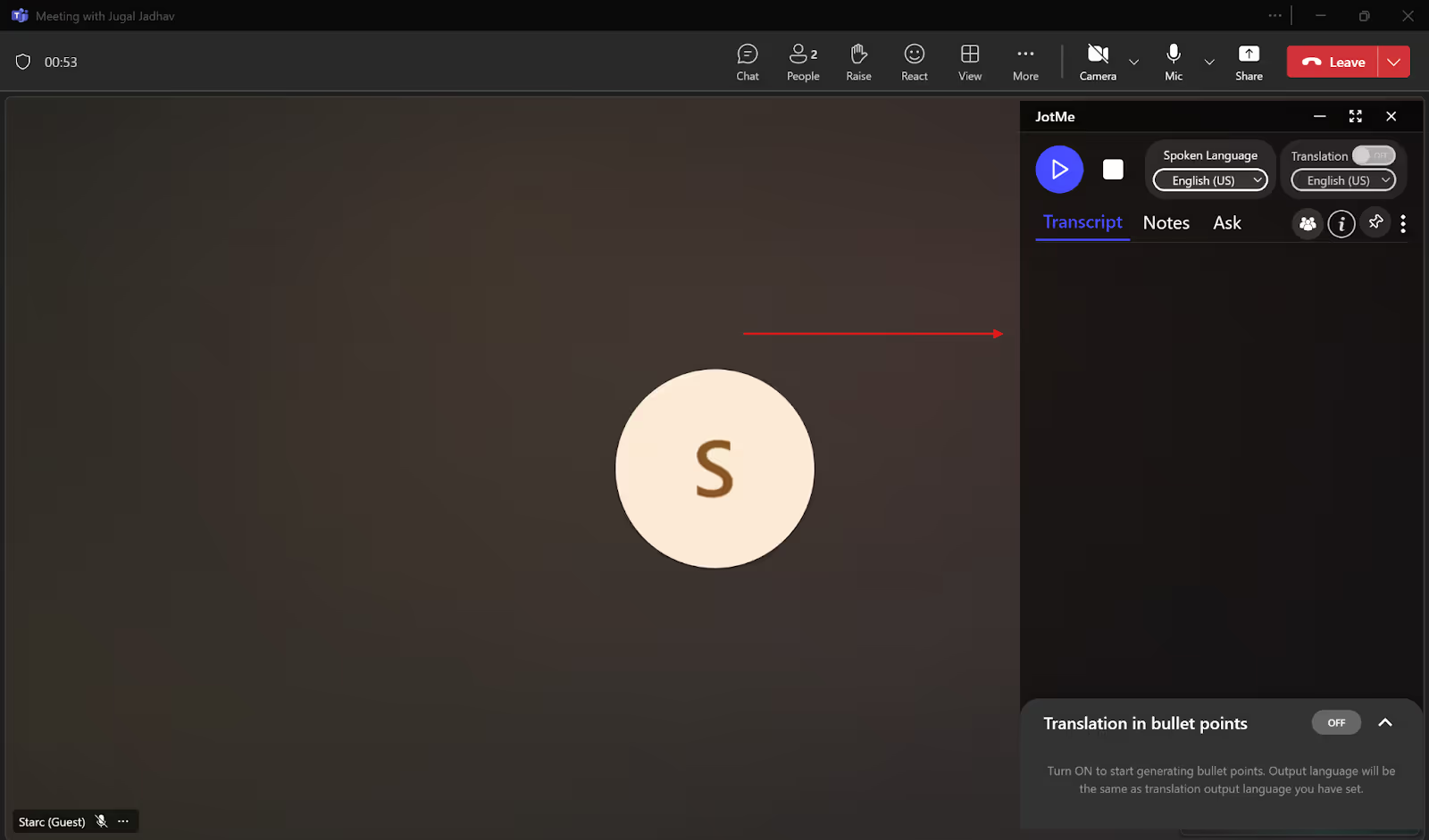
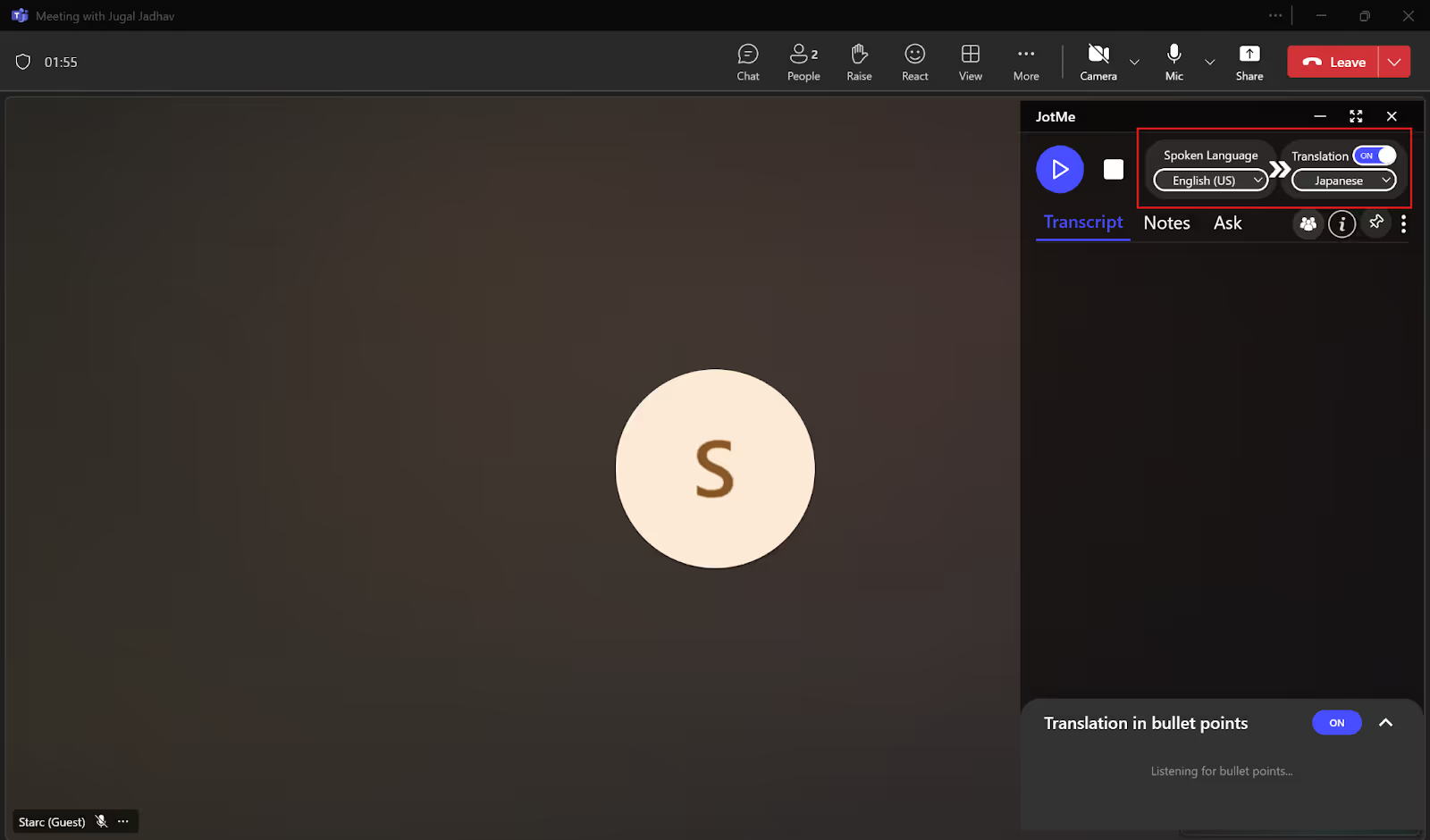
Attiva «Translation» in JotMe e scegli la modalità prima di iniziare. Nel percorso con lingua esplicita, seleziona English in «Spoken Language» e Japanese come destinazione. Le modalità con riconoscimento automatico gestiscono diversamente l’ingresso; non confondere lingue ASR e voci sintetiche.
Passaggio 4: avviare la traduzione dal vivo in JotMe
Controllate lingue, modalità, microfono e audio di sistema, avvia la sessione con il comando mostrato come «Play» nelle immagini originali. La posizione del pulsante può cambiare con la versione.
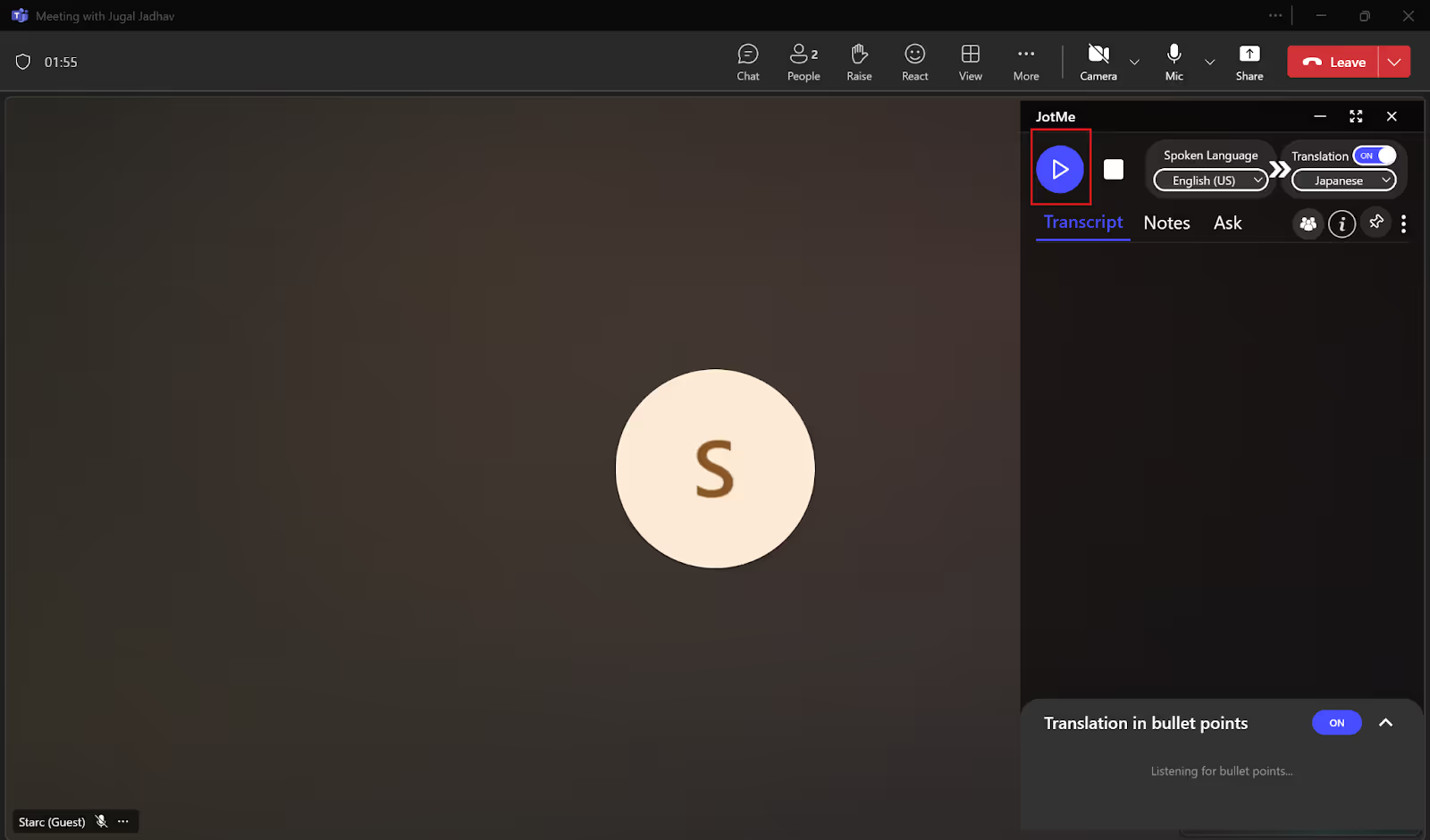
Dopo l’avvio, JotMe elabora il parlato e mostra la traduzione con una latenza che dipende da audio, connessione e modalità. La consultazione successiva riguarda contenuti acquisiti e salvati, con noteIA e riepiloghi quando abilitati e disponibili: non è garanzia di conservazione integrale o permanente.
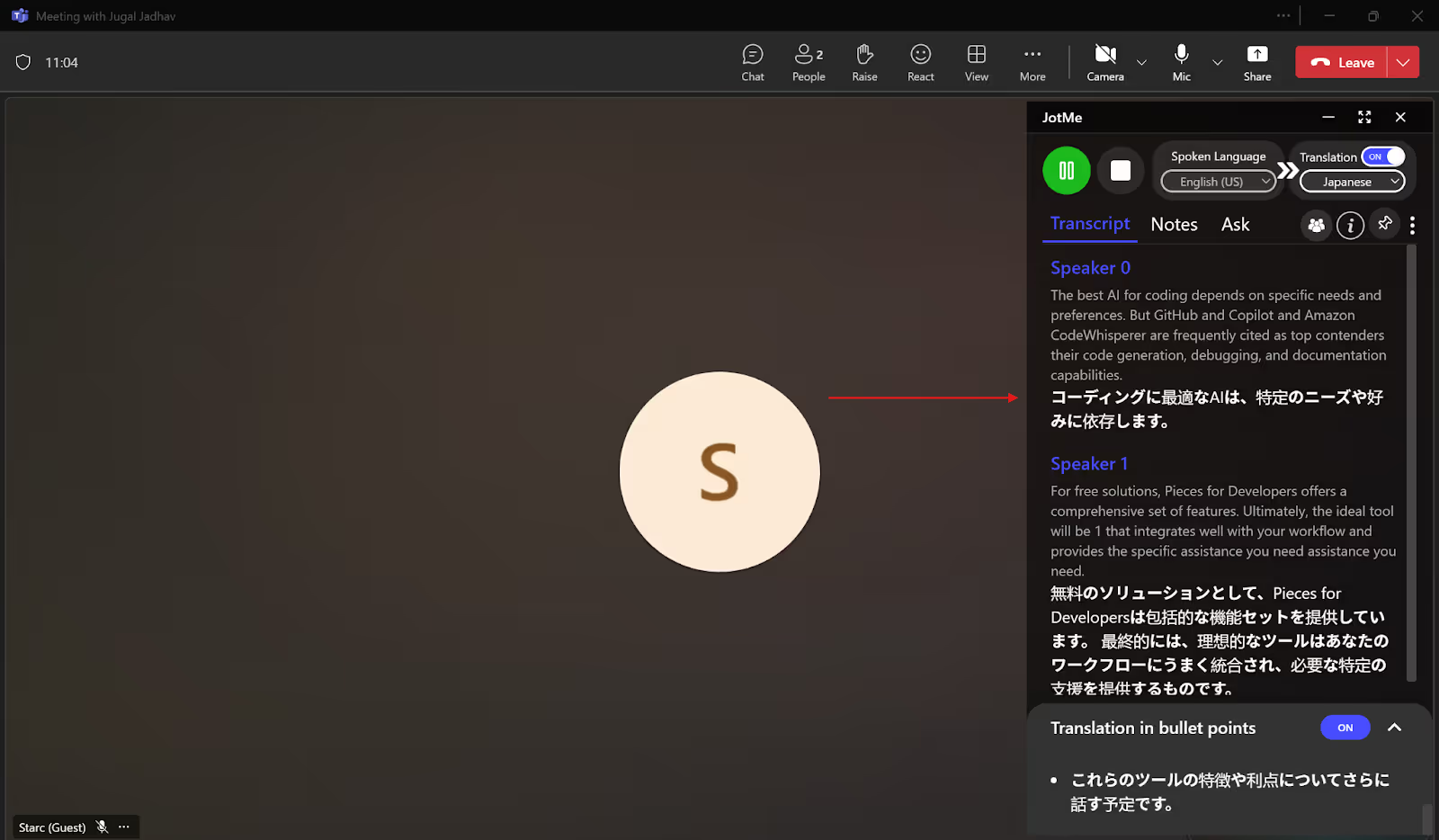
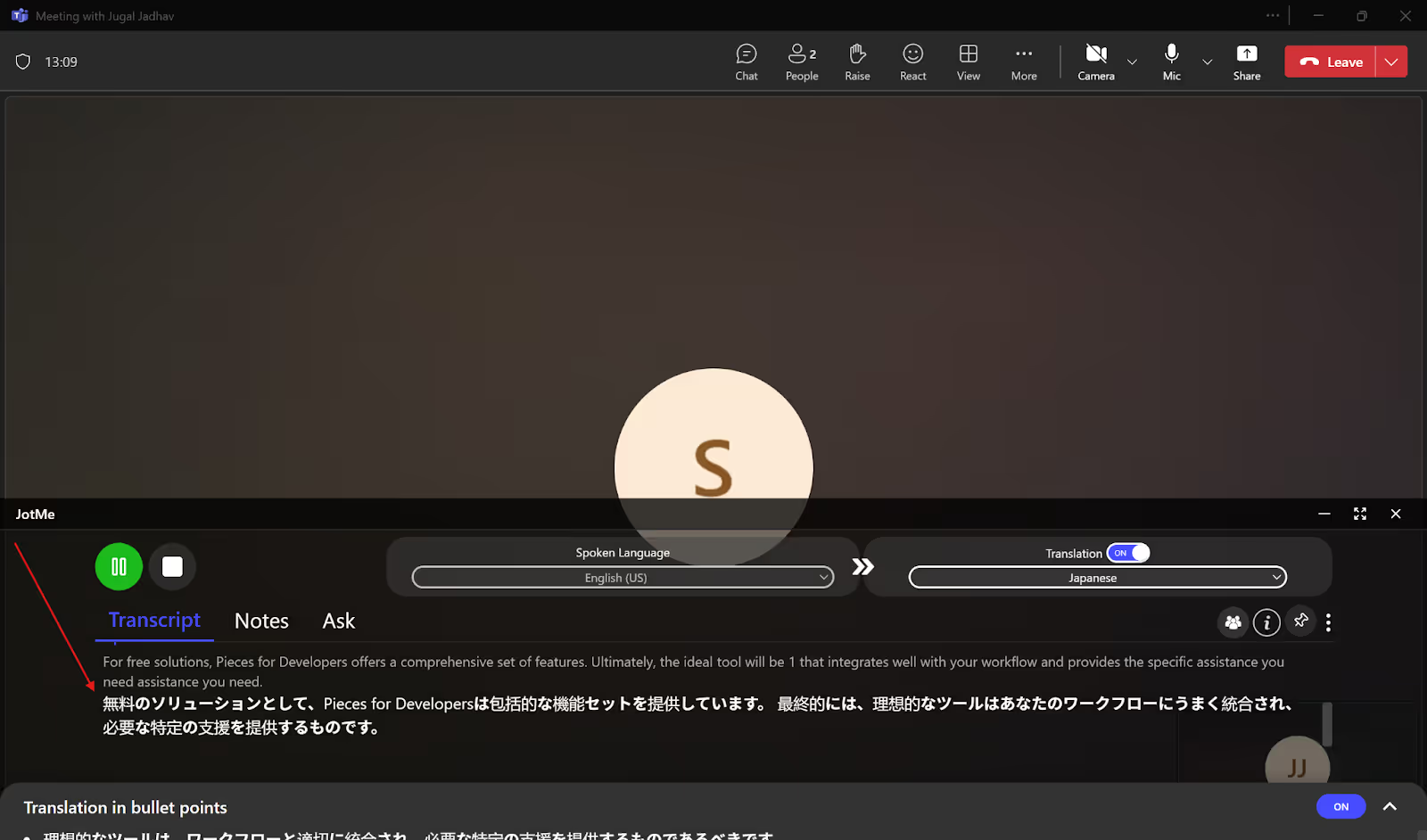
La finestra JotMe è separata e ridimensionabile. Puoi spostarla a destra o in basso sullo schermo per leggere il testo più comodamente; la disposizione delle immagini è un esempio e non modifica i sottotitoli nativi di Teams.
Quali limiti valutare nei sottotitoli tradotti di Teams?
L’articolo richiama il State of Meetings Report2024 di Calendly: il 78% dei lavoratori statunitensi esaminati trascorreva almeno tre ore a settimana in riunione. Non è un dato sull’Italia né dimostra quante riunioni siano multilingue o richiedano JotMe. In Teams puoi scegliere sottotitoli tradotti con licenze idonee. L’interpretazione umana richiede veri interpreti e canali dedicati; Interpreter con voceIA è una funzione diversa, non un «agente interprete» umano automatico. Valuta inoltre:
- Lingue e modalità: controlla le liste effettive di Teams e JotMe per lingua parlata, testo tradotto e voce. I vecchi 40 e 45non dimostrano una superiorità attuale: disponibilità, varianti e funzioni non sono confrontabili con un solo totale.
- Conservazione delle traduzioni: Microsoft distingue i sottotitoli dalla trascrizione: i sottotitoli non vengono conservati e la trascrizione tradotta passata non viene salvata; resta l’originale, secondo autorizzazioni e conservazione. Chi arriva tardi vede la traduzione dal proprio ingresso. JotMe può permettere di rivedere testo e traduzioni effettivamente acquisiti e salvati, con note e riepiloghi secondo impostazioni e crediti; non recupera automaticamente l’intera riunione o ciò che non ha ricevuto.
- Licenze e costi: Premium o Copilot idonei dell’organizzatore possono abilitare i partecipanti senza un acquisto individuale. I 10 USD per Premium e 30 USD per Copilot riportati dalla fonte sono riferimenti di prezzo da verificare per mercato e contratto. Anche JotMe ha un piano gratuito con quote; i 9 USD mensili e 200 minuti del vecchio confronto non sono una promessa valida per ogni ciclo, piano o modalità. Controlla il prezzo attuale, la fatturazione annuale anticipata e il consumo della modalità scelta.
Come usare JotMe per tradurre dall’inglese al giapponese in Teams
Il Work Trend Index Annual Reportdi Microsoft citato dalla fonte riferiva che il 90% degli utentiIA interpellati dichiarava un risparmio di tempo. È un dato di quel campione, non una misura di JotMe o della traduzione inglese-giapponese. Traduzione, sintesi e note possono sostenere il lavoro, ma non garantiscono tempo risparmiato o copertura integrale. Le funzioni seguenti hanno requisiti e quote propri.
Traduzione con contesto
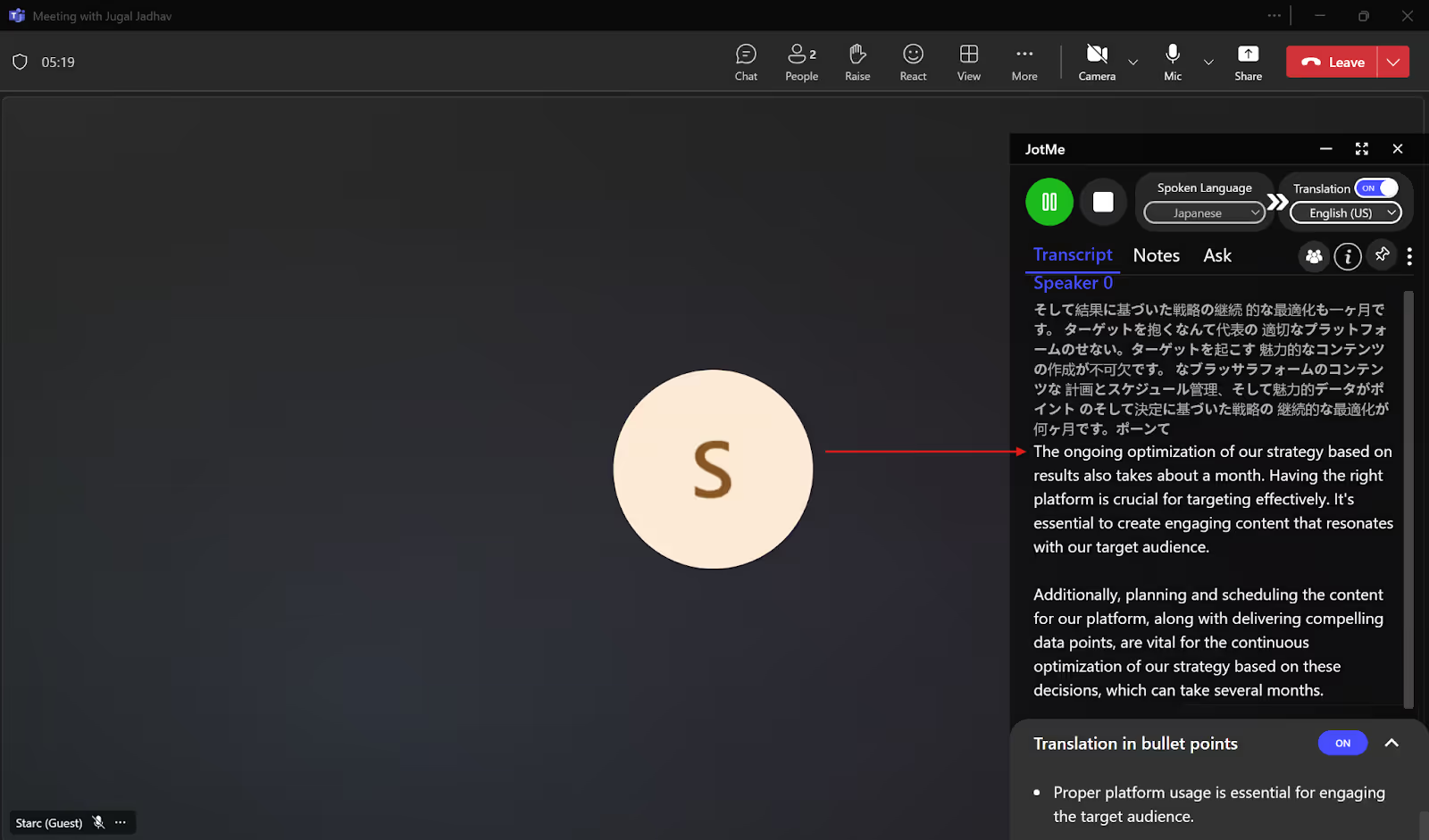
JotMe usa riconoscimento vocale ed elaborazione linguistica per una traduzione accurata in tempo reale che tenga conto del contesto. Nuance e termini tecnici restano da verificare: non tutti i sistemi concorrenti traducono parola per parola e questa guida non dimostra una superiorità assoluta.
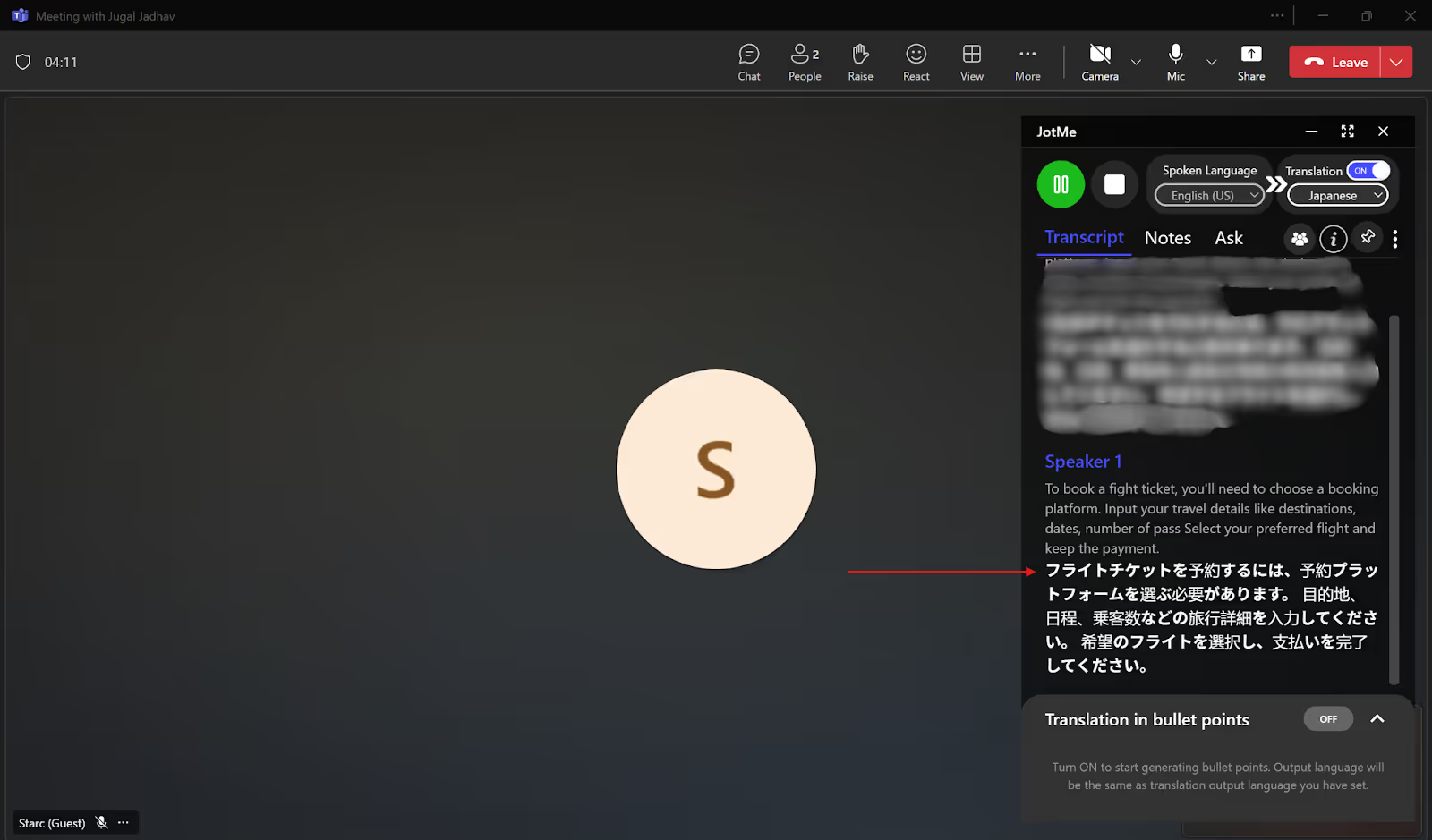
Un errore di pronuncia o riconoscimento può essere interpretato usando il contesto, ma non viene sempre corretto. L’articolo propone questo esempio in inglese sulle istruzioni per prenotare un volo; non è un test attuale controllato del prodotto:
Speaker: To book a fight ticket, you'll need to choose a booking platform. Input your travel details like destinations, dates, number of pass. Select your preferred flight and keep the payment.
Nell’esempio originale, il testo contiene «fight» invece di «flight» e «keep» al posto di «complete». La fonte attribuisce a JotMe la ricostruzione del senso e riporta il risultato seguente. Non è una garanzia che ogni errore di pronuncia o parola omessa venga corretto automaticamente:
To book your “flight” tickets, you need to choose a booking platform, enter your travel details such as destination, dates, and number of passengers, select your preferred flight and “complete” the payment.
ApprofondimentiIA e traduzione in punti
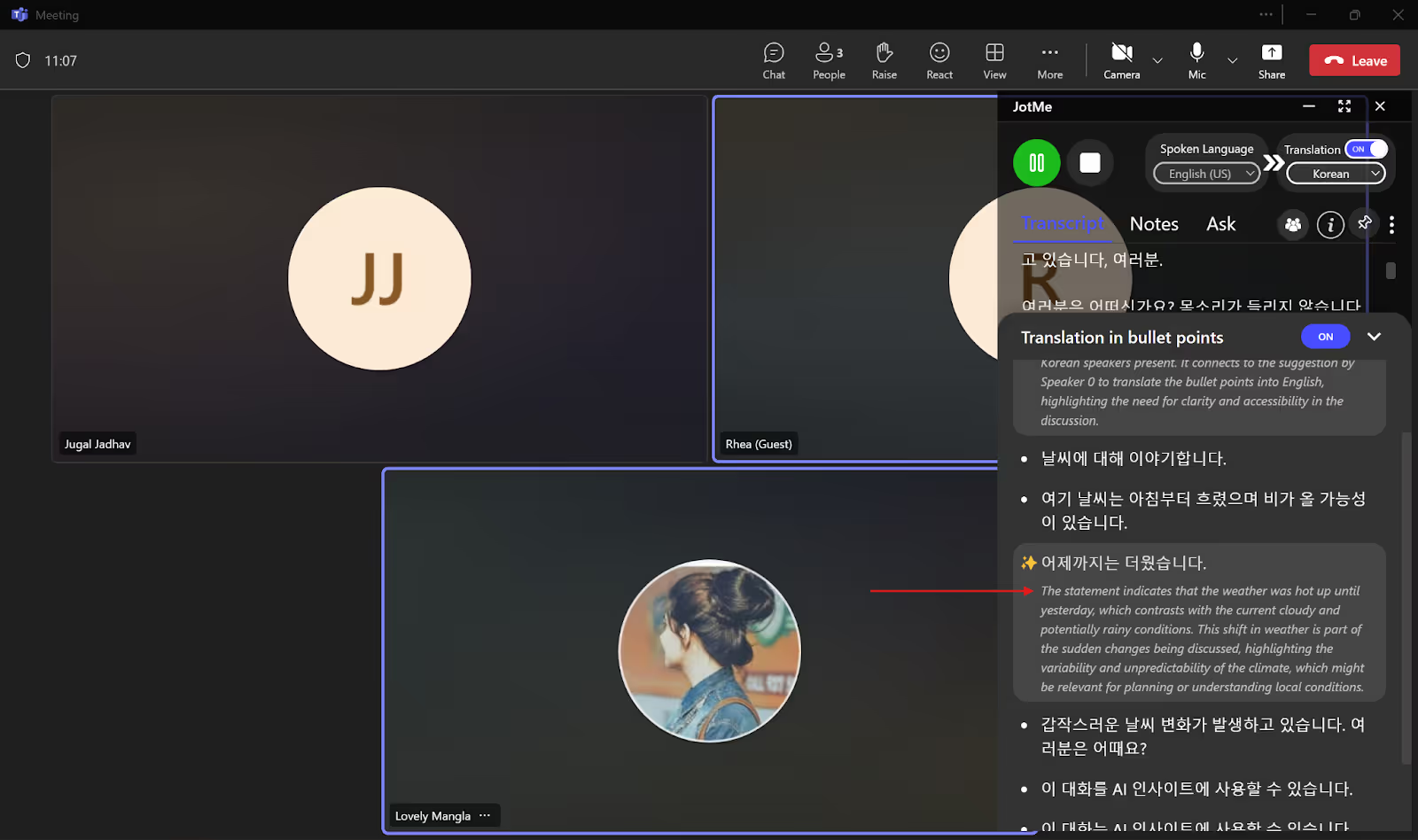
Nelle modalità compatibili puoi usare la traduzione in punti per leggere sintesi o passaggi principali di una conversazione lunga. Se una funzione di approfondimento è disponibile, seleziona il punto da chiarire e chiedi una spiegazioneIA. La risposta dipende da funzione e crediti, può richiedere tempo e va verificata: non conserva tutto il contenuto né garantisce correttezza.
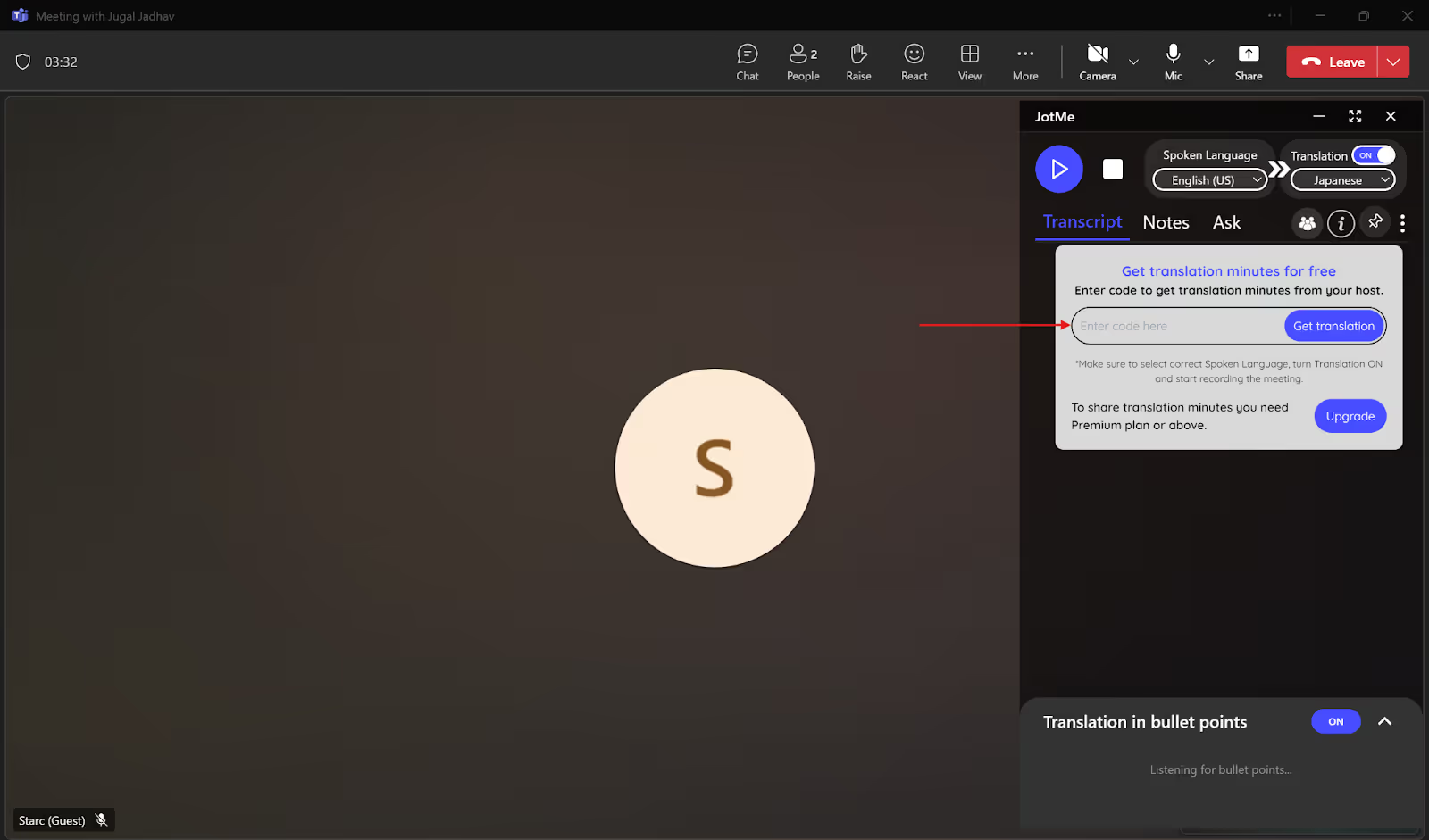
Minuti di traduzione da condividere
Se vuoi condividere l’accesso alla traduzione con chi usa JotMe Desktop, usa il percorso «With Code»: l’host deve avere Premium o superiore e il partecipante lo stesso modello di lingua parlata. Genera il codice da Share Translation e il partecipante lo inserisce in Live Translation → With Code. Non è un nuovo saldo personale né una garanzia di registrazioni, trascrizioni o note indipendenti per tutti. Per partecipanti nel browser, link e QR sono percorsi separati che consumano i minuti dell’host, con impostazioni di accesso e condivisione proprie.
Note dopo la riunione
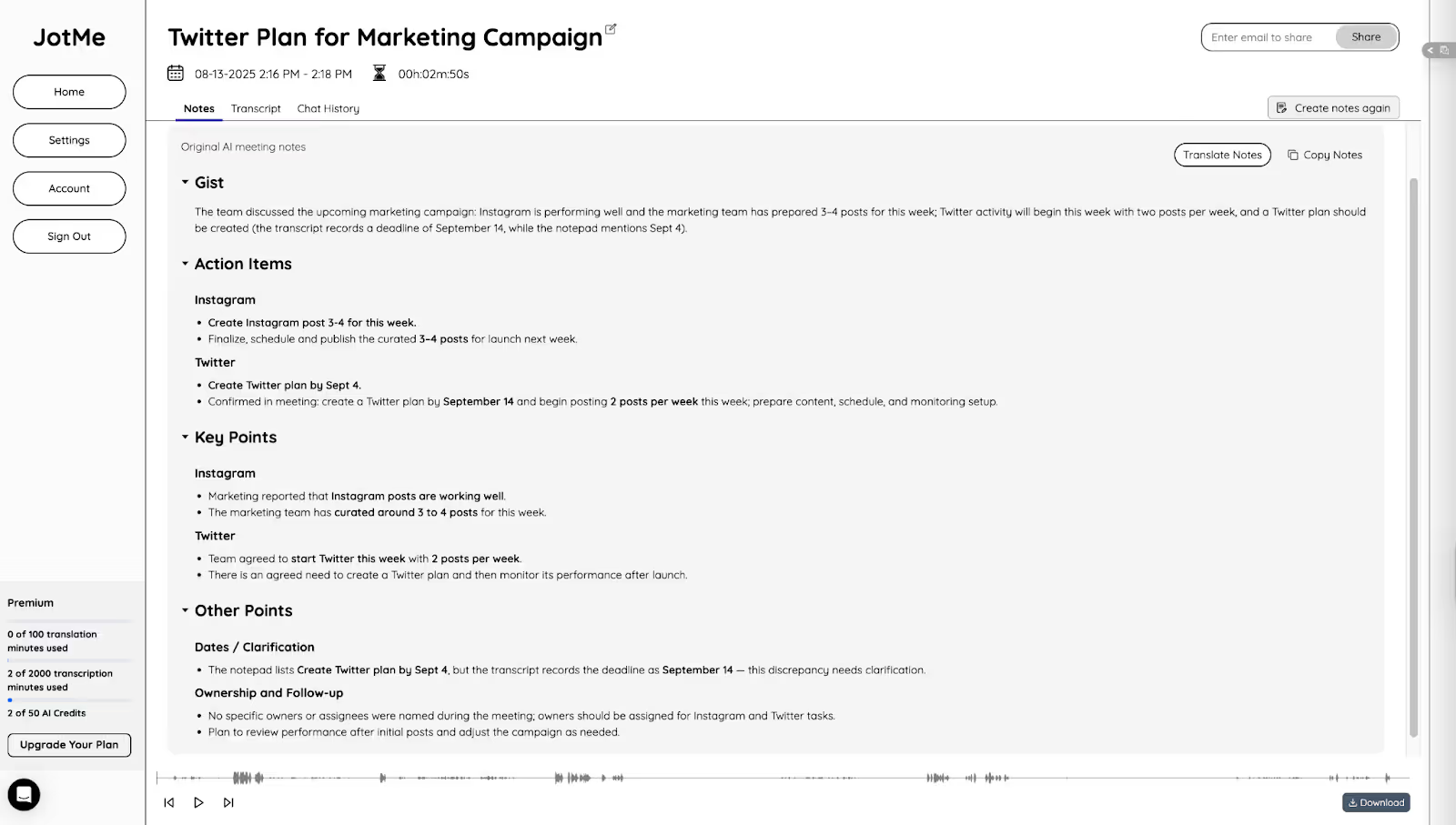
Dopo la fine della registrazione, puoi consultare il testo effettivamente salvato e le noteIA generate quando la funzione è attiva e i crediti lo permettono. Il riepilogo non include necessariamente tutto il parlato o contenuti precedenti all’avvio.
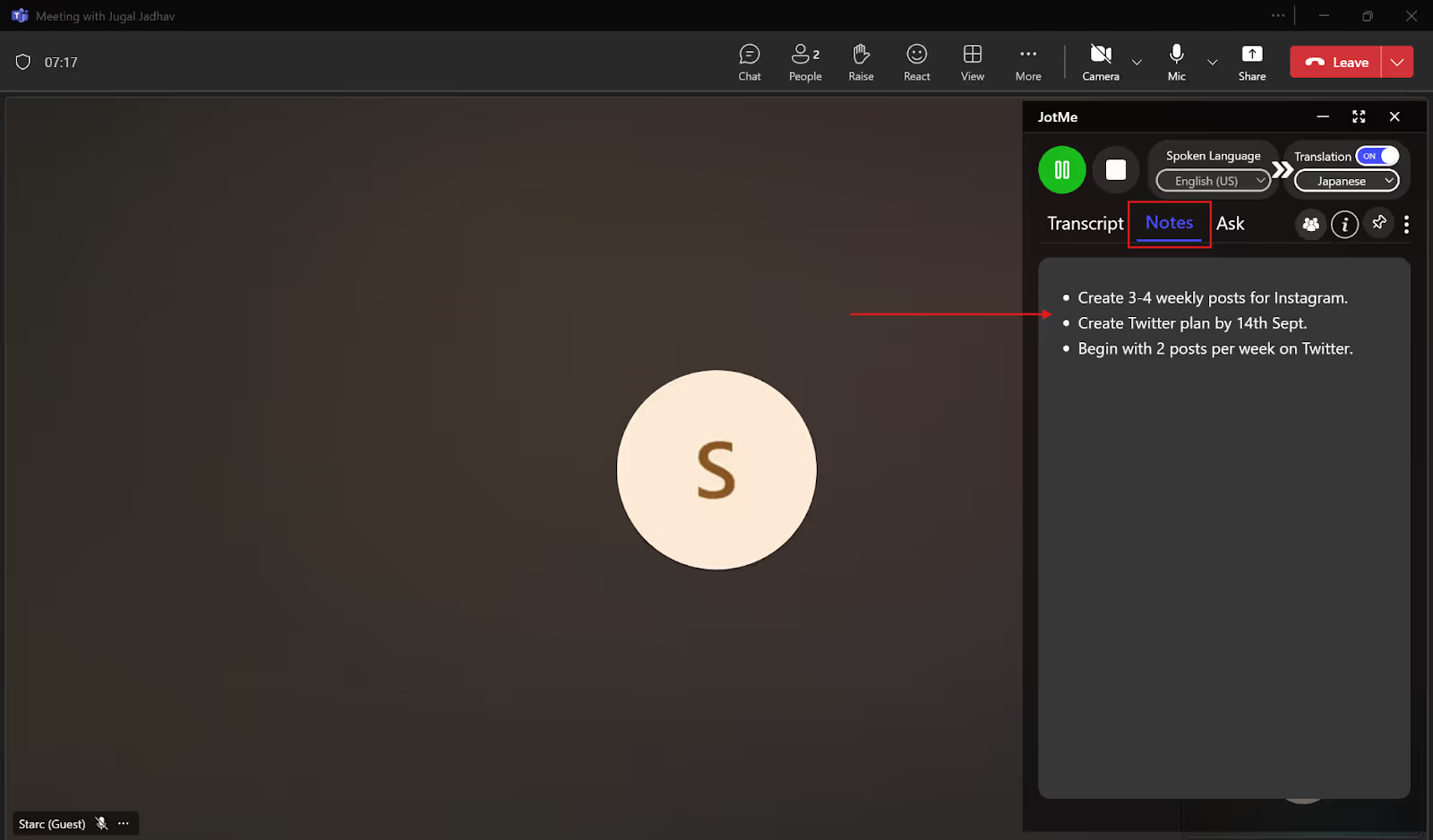
Durante la riunione puoi annotare i punti importanti in «My notes». A fine registrazione, la funzione Enhanced può usare trascrizione e appunti per sviluppare riepilogo e note; controlla il risultato. Gli appunti privati My notes non vengono condivisi quando condividi le note della riunione.
Le note possono includere punti principali e prossime azioni, da confermare sul testo originale. La traduzione delle note ha21 lingue, fra cui inglese, giapponese, cinese, spagnolo e coreano, secondo l’elenco della funzione: non è lo stesso insieme di lingue ASR o vocali.
Tradurre dall’inglese al giapponese in Teams: cosa controllare
Sottotitoli tradotti di Teams e piattaforme come JotMe offrono percorsi diversi per seguire l’inglese in giapponese. Oltre a scegliere la funzione e le licenze adatte, cura queste condizioni per ridurre gli errori:
- Connessione stabile: audio interrotto o in ritardo può far perdere parole al riconoscimento e compromettere la traduzione. Controlla la connessione e la qualità effettiva dell’audio, senza aspettarti che la stabilità da sola elimini tutti gli errori.
- Parlato chiaro: invita chi parla a usare un ritmo naturale, articolare i termini tecnici e ridurre il rumore di fondo. Conferma nomi, numeri e decisioni: anche con un buon audio la traduzione può sbagliare.
- Valuta un’alternativa adatta: confronta il percorso nativo Teams e JotMe sulla coppia inglese-giapponese, sulle funzioni necessarie e sul costo effettivo. I vecchi 40 e 45non descrivono ogni modalità attuale e non tutti i partecipanti devono comprare Premium. Il piano gratuito JotMe permette una prova entro le quote.
JotMe è progettato per considerare contesto, sfumature e termini tecnici nella traduzione. Se acquisiti e salvati, trascrizione, note e riepiloghi aiutano la revisione; puoi anche tradurre le note della riunione nelle lingue previste dalla funzione. Verifica i passaggi importanti invece di affidarti soltanto alla sintesi.
Prova JotMe entro le quote gratuite e controlla come rende in giapponese il parlato inglese delle tue riunioni Teams, con il tuo audio e la modalità compatibile.
Domande frequenti
Teams può tradurre una riunione in tempo reale?
Sì: Teams offre sottotitoli tradotti nelle riunioni abilitate, con latenza variabile. Premium o Copilot idonei dell’organizzatore possono estendere l’accesso ai partecipanti; non serve sempre un acquisto personale. JotMe Desktop è un percorso separato con quote gratuite e lingue dipendenti dalla modalità, non un totale universale di 45.
Quale app gratuita posso provare per tradurre?
Puoi provare JotMe con il piano gratuito e confrontare il risultato sul tuo audio. La fonte descriveva20 minuti mensili, creditiIA per approfondimenti e note e accesso senza carta di credito: verifica le condizioni attuali nella pagina dei prezzi e nell’account. Non è una prova che sia l’app migliore per ogni esigenza, né una traduzione illimitata.
Come traduco una trascrizione in Teams?
Avvia la trascrizione Teams da «Altre azioni» → «Trascrivi» e conferma la lingua parlata. Apri «Mostra trascrizione», poi le impostazioni della lingua e «Traduci in» per scegliere il giapponese. Licenza, ruolo e app devono essere idonei; le traduzioni passate non vengono conservate con l’originale. JotMe offre un percorso separato per l’audio inglese accessibile e autorizzato, con impostazioni e quote proprie, senza sbloccare i file Teams riservati.
Tutti possono accedere alle trascrizioni Teams?
No: dipende da ruolo, organizzazione e criteri impostati dall’amministratore e dall’organizzatore. In Teams l’avvio della trascrizione avvisa i partecipanti; accesso e download successivi hanno permessi distinti. JotMe Desktop lavora sull’audio disponibile al tuo computer, senza un bot in chiamata, ma questo non autorizza registrazioni nascoste o l’aggiramento di regole e consensi. Trascrizioni, note e riepiloghi salvati richiedono account, impostazioni, quote e accessi corretti; non sono sempre disponibili per chiunque o per sempre.
Prova JotMe
Traduzione accurata per riunioni, eventi e lavoro quotidiano, con AI Memory che ricorda il tuo contesto.


