







Quando le domande di un webinar arrivano in chat, a voce e via email, diventa difficile capire a quali si è già risposto. Una piattaforma per domande e risposte dal vivo raccoglie gli interventi in un solo posto e aiuta chi modera a dare spazio al pubblico.
Questa guida confronta sette piattaforme Q&A per webinar, congressi e riunioni aziendali. In un quiz è chi conduce a fare le domande. In un Q&A è il pubblico a inviarle e chi modera decide come dare spazio alle risposte. Per ogni piattaforma trovi un caso d’uso e le opzioni da verificare.
7 piattaforme per domande e risposte dal vivo
Per un’assemblea interna contano l’anonimato e la moderazione. In una lezione possono servire anche quiz e sondaggi. Se il pubblico è internazionale, bisogna distinguere la traduzione delle domande scritte da quella delle risposte pronunciate. Ecco come si comportano le sette piattaforme nei diversi casi.
Slido
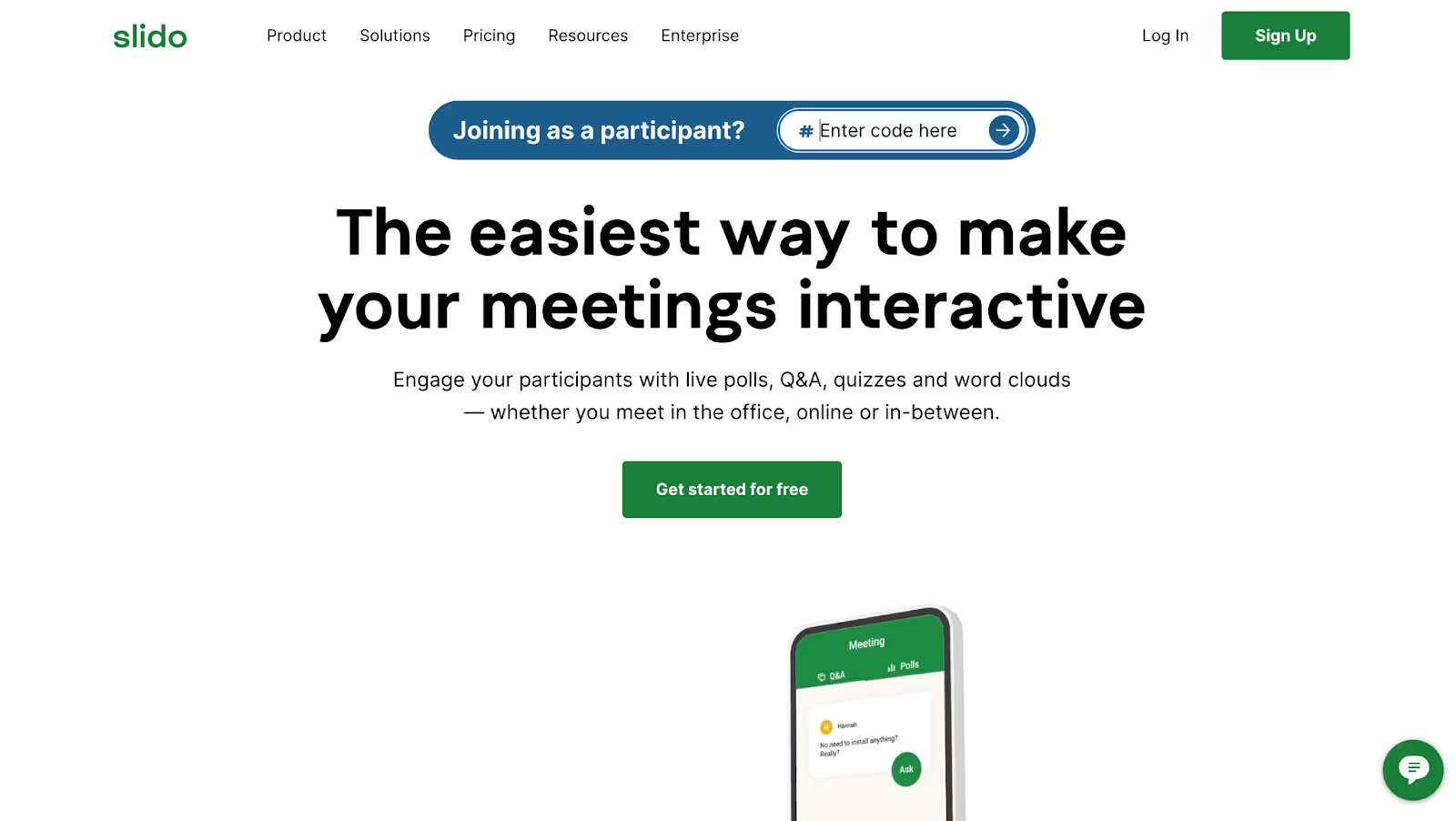
Durante un’assemblea aziendale, chi ha un dubbio delicato può preferire scriverlo senza mostrare il proprio nome. Con Slido puoi consentire l’invio anonimo e lasciare che il pubblico voti le domande. Chi modera vede subito quali temi tornano più spesso.
Funzioni per le domande dal vivo
- Invio di domande in tempo reale, con anonimato configurabile
- Voti per far emergere le domande che interessano a più persone
- Integrazioni con strumenti come PowerPoint, Microsoft Teams, Google Slides e Zoom
- Esportazione delle domande per il seguito, secondo il piano
Punti di forza
- La modalità anonima offre un modo per fare domande delicate senza esporsi davanti ai colleghi.
- L’integrazione con le slide o la piattaforma riunioni riduce i passaggi per il relatore.
- L’esportazione permette di ritrovare le domande rimaste senza risposta.
Limiti
- Controlla i limiti di pubblico e sondaggi del piano gratuito prima di usarlo per un evento.
- Personalizzazione grafica, moderazione ed esportazione dipendono dal piano.
- Negli eventi più grandi conviene assegnare la moderazione a una persona diversa da chi presenta.
Pigeonhole Live
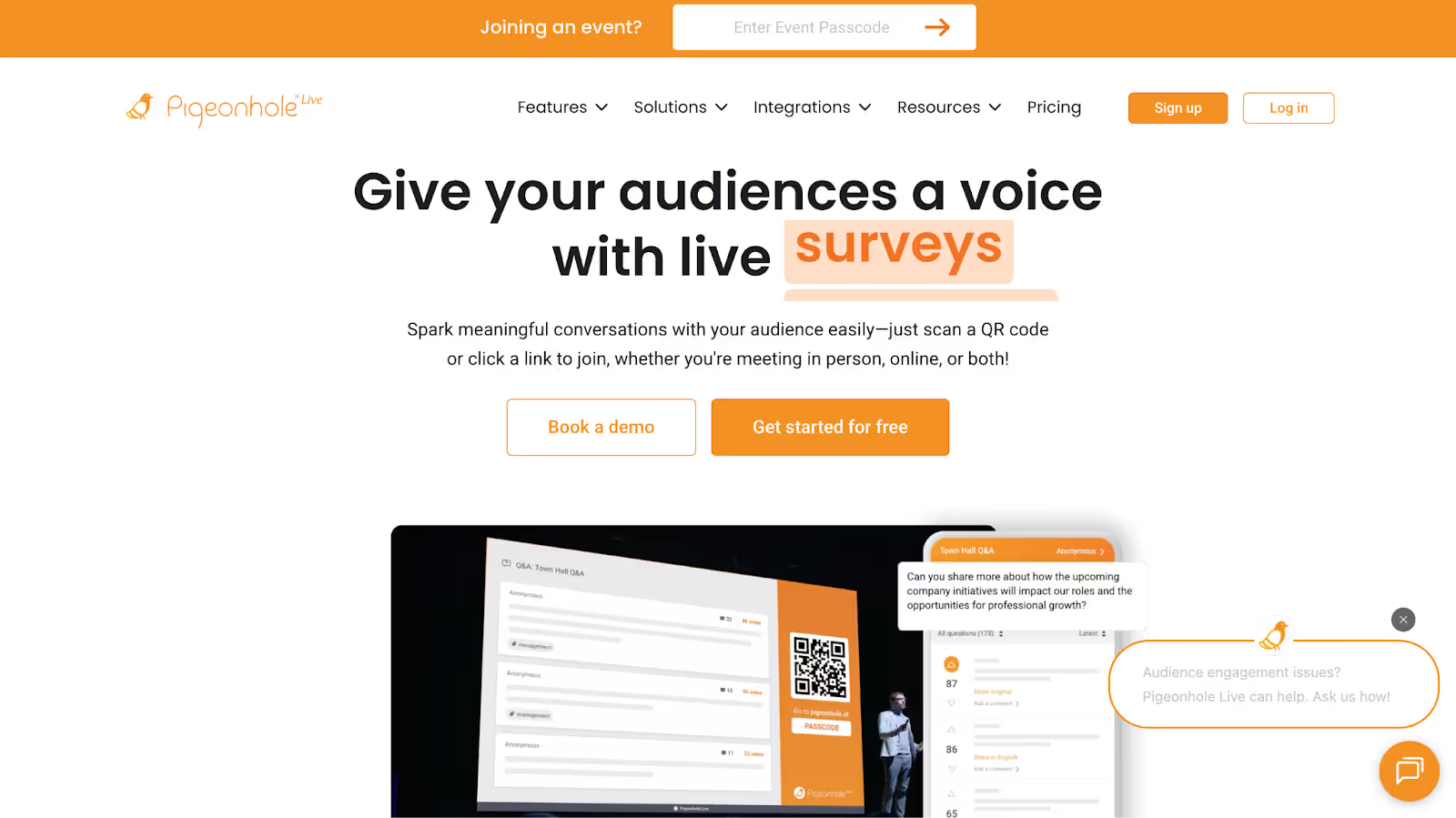
In una conferenza internazionale, una domanda scritta in francese può essere rilevante anche per chi segue in italiano. La funzione AI Translation di Pigeonhole Live traduce i contributi scritti nella bacheca per il pubblico, quando è attivata. Per le risposte a voce serve un flusso audio o di sottotitoli a parte.
Funzioni per le domande dal vivo
- Traduzione automatica delle domande e dei commenti scritti nelle lingue supportate
- Scelta della lingua di lettura tra le opzioni abilitate per l’evento
- Sondaggi, nuvole di parole, quiz e messaggi accanto al Q&A
- Integrazione con le slide per presentare domande e risultati
Punti di forza
- Puoi configurare sessioni diverse per i panel di uno stesso evento.
- Una prova anticipata permette di verificare il percorso sul dispositivo del partecipante.
- I report aiutano a capire quali domande sono rimaste aperte dopo ciascuna sessione.
Limiti
- La funzione AI Translation per il Q&A è riservata al piano Enterprise.
- Negli eventi con più sale occorre coordinare impostazioni, lingue e moderatori.
- Per la traduzione AI e i requisiti dell’evento chiedi un preventivo per il piano Enterprise.
Vevox
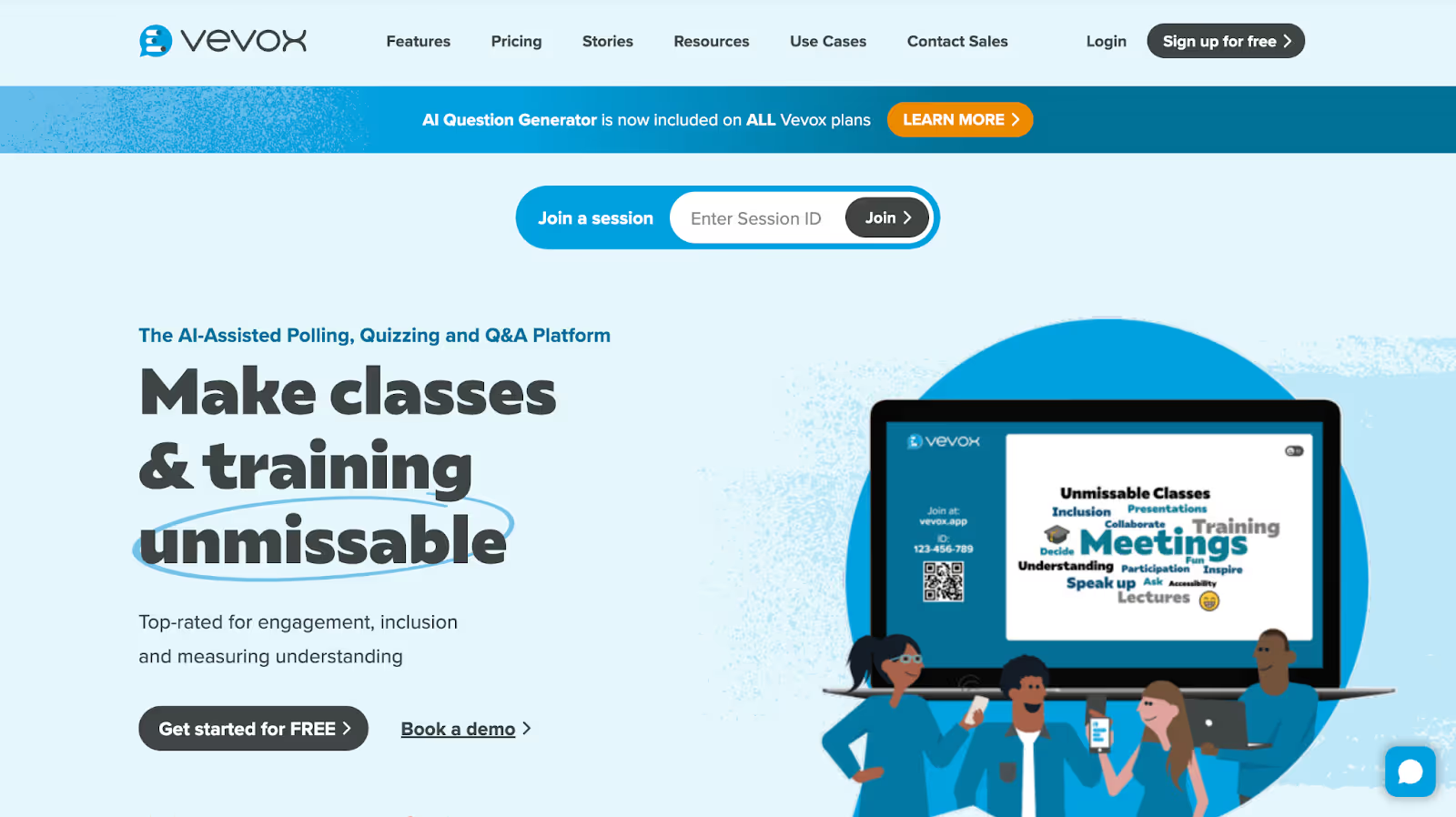
In un corso di formazione, la bacheca anonima permette di chiedere chiarimenti senza dover prendere il microfono. Il docente può alternare domande dal pubblico, sondaggi e quiz per capire dove serve un altro esempio.
Funzioni per le domande dal vivo
- Assistente AI per preparare domande per quiz e sondaggi
- Nuvole di parole, valutazioni a stelle e scale numeriche nei piani compatibili
- Quiz in diretta con classifica e domande a tempo
- Report e dati sulle risposte nei piani che ne consentono l’esportazione
Punti di forza
- L’assistente AI può proporre domande da rivedere prima della lezione.
- Il piano gratuito supporta fino a 100 partecipanti contemporanei.
- Nel piano gratuito sono inclusi il Q&A di base e i quiz con classifica.
Limiti
- Oltre 100 persone occorre un piano adatto alla capienza dell’evento.
- La moderazione preventiva e lo scaricamento dei report richiedono un piano a pagamento.
- Anche la personalizzazione grafica dipende dal piano.
Mentimeter
Con Mentimeter puoi accostare alle slide una bacheca per le domande e usare sondaggi o nuvole di parole per far emergere temi ricorrenti. In un convegno, per esempio, puoi lasciare aperte le domande durante la presentazione e riservare gli ultimi dieci minuti alle più votate.
Funzioni per le domande dal vivo
- Nuvole di parole per visualizzare risposte brevi e idee ricorrenti
- Risposte del pubblico e risultati visibili durante la presentazione
- Tipi di slide diversi per alternare domande, sondaggi e quiz
- Risultati consultabili dopo la presentazione ed esportazioni secondo il piano
Punti di forza
- Le nuvole di parole sono adatte a raccogliere risposte brevi in apertura.
- L’integrazione con Teams può semplificare la partecipazione in una riunione online.
- I risultati in diretta aiutano il relatore a decidere dove soffermarsi.
Limiti
- L’approvazione preventiva delle domande richiede un piano compatibile, come Pro, Conference o Enterprise.
- Controlla i limiti del piano gratuito se organizzi presentazioni ricorrenti.
- Con le domande anonime serve un canale separato se vuoi ricontattare chi ha scritto.
AhaSlides
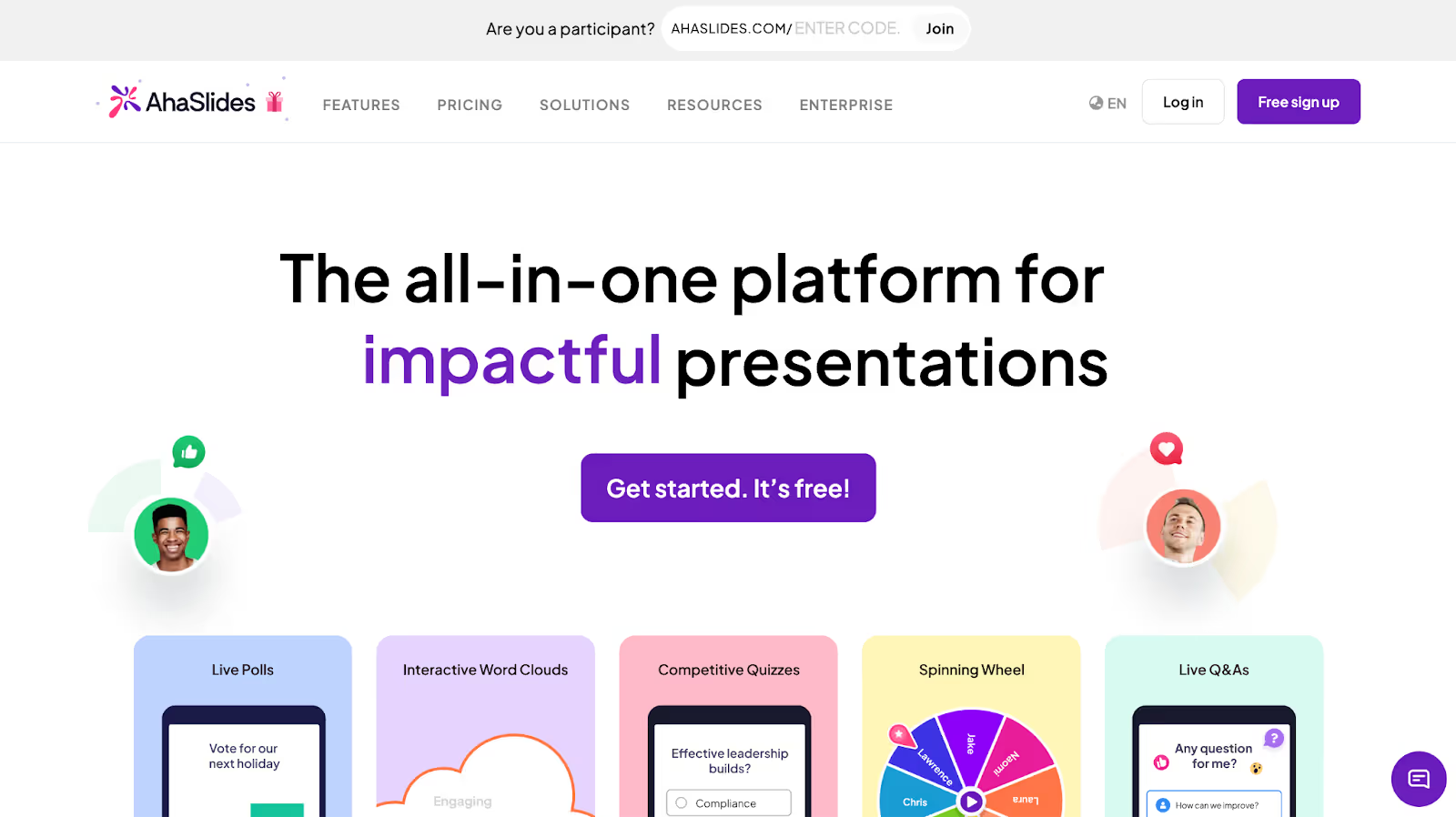
AhaSlides riunisce slide, quiz, sondaggi e domande. Il pubblico entra dal telefono, invia le domande e vota quelle degli altri. È comodo per chi vuole passare da un esercizio al Q&A senza cambiare presentazione.
Funzioni per le domande dal vivo
- Slide per quiz e sondaggi, oltre alla bacheca delle domande
- Attività di brainstorming e raccolta di contributi sulle slide
- Partecipazione via telefono durante la presentazione
- Opzioni per applicare colori e logo dell’organizzazione
Punti di forza
- Chi presenta gestisce quiz e domande dalla stessa interfaccia.
- Le funzioni AI possono preparare una bozza di presentazione da rivedere.
- Si usa per incontri in presenza, da remoto e ibridi.
Limiti
- Per approvare le domande prima che appaiano, verifica un piano con moderazione, come Pro.
- Se l’evento si basa soprattutto sul Q&A, confronta i flussi di moderazione e report con quelli di uno strumento dedicato.
- I limiti di pubblico e le opzioni grafiche variano con il piano.
Wooclap
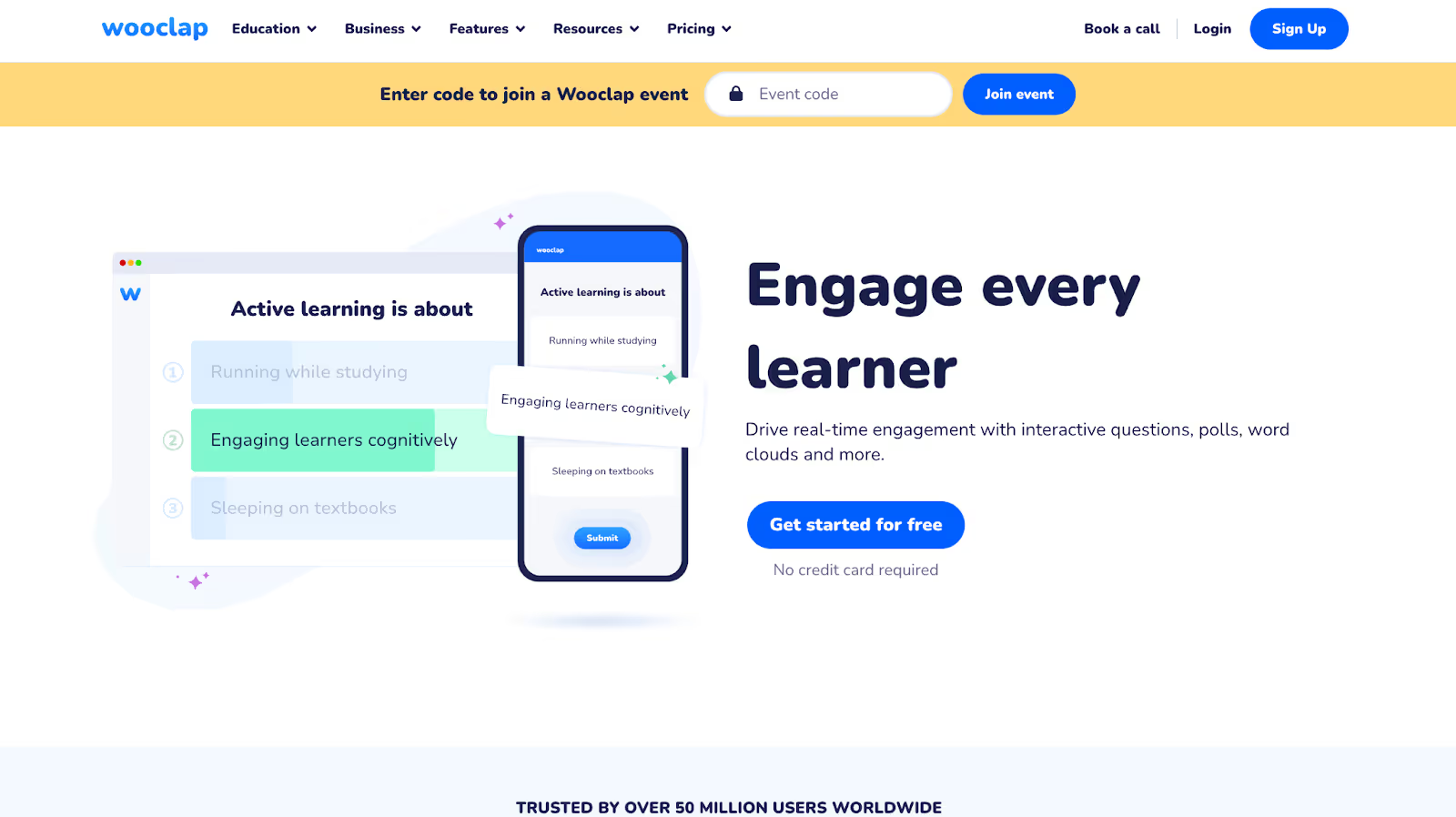
In un’aula ibrida, la bacheca di Wooclap offre uno spazio comune per chi è in sala e chi segue da casa. Le persone possono scrivere dubbi, votare i messaggi e usare gli altri tipi di domanda predisposti dal docente.
Funzioni per le domande dal vivo
- Domande a scelta multipla, risposte aperte e altri formati interattivi
- Bacheca per pubblicare e votare le domande
- Risultati da consultare per individuare gli argomenti da riprendere
- Utilizzo in aula, da remoto e in modalità ibrida
Punti di forza
- I diversi formati aiutano a passare dalla verifica rapida alla discussione.
- La stessa bacheca raccoglie domande e contributi del gruppo.
- Prepara l’accesso via web e verifica in anticipo che tutti possano connettersi.
Limiti
- La varietà di opzioni richiede tempo per preparare l’evento.
- Una prova con un piccolo gruppo aiuta a familiarizzare con la bacheca.
- La possibilità di assegnare un moderatore dipende dal piano, per esempio Pro o istituzionale.
Zoom Webinars
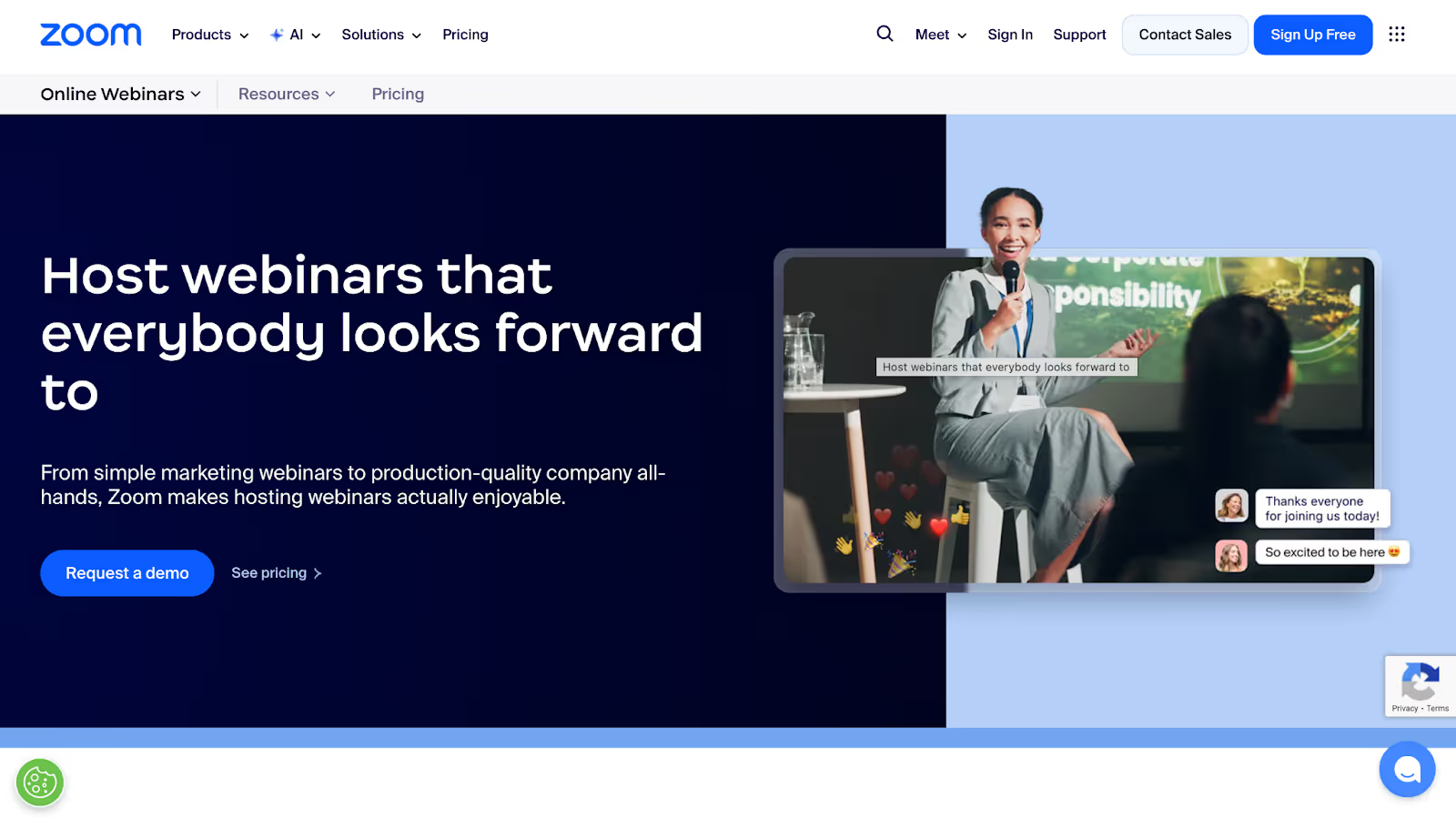
Se l’evento è già in Zoom Webinars, il pannello Q&A consente di ricevere le domande nella stessa interfaccia. L’host decide se consentire l’anonimato e se il pubblico può vedere o votare le domande. Può rispondere per iscritto o contrassegnare una domanda per la risposta a voce.
Funzioni per le domande dal vivo
- Pannello Q&A integrato nel webinar quando è abilitato
- Opzione per consentire domande anonime
- Chat separata dal pannello delle domande
- Report delle domande e risposte scaricabile dopo il webinar
Punti di forza
- Chi conduce il webinar può rispondere senza aprire una seconda piattaforma.
- Il pubblico ritrova domande, chat e webinar nella stessa finestra.
- Per il Q&A si usano le modalità di accesso già previste dal webinar.
Limiti
- Confronta con gli strumenti dedicati se ti servono flussi di revisione o presentazione più articolati.
- Controlla nella prova quali domande e voti vede il pubblico.
- Zoom offre Q&A anche per le riunioni idonee. Verifica licenza e impostazioni per il formato che usi.
Cosa valutare in una piattaforma Q&A
Prova il flusso con due persone, una come moderatore e una come partecipante. Verifica come si entra, cosa succede a una domanda inviata, come la si ritrova e quali informazioni rimangono nel report.
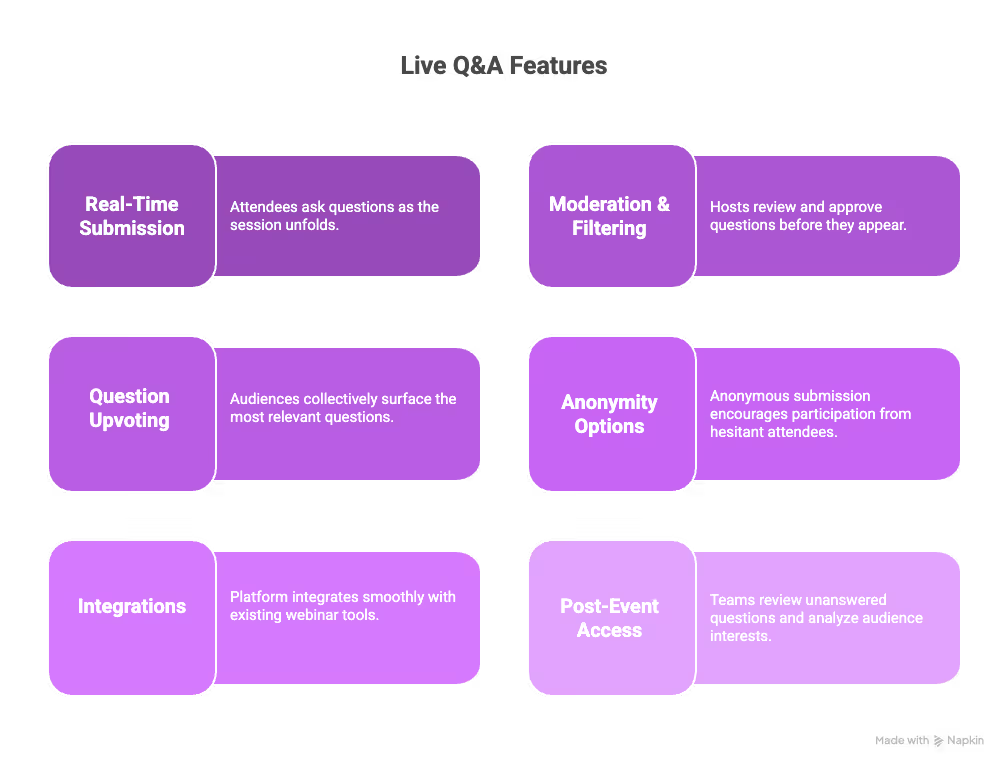
- Invio in tempo reale. Lascia che il pubblico scriva durante la presentazione. Si raccolgono le domande quando sono ancora legate alla slide o all’esempio appena mostrato.
- Moderazione e filtri. Controlla che chi modera possa rivedere i contributi prima di mostrarli. Definisci una regola per i duplicati e per le domande fuori tema.
- Voti e priorità. Usa i voti per ordinare i temi più richiesti. Riserva anche tempo per una domanda di chiarimento che può essere utile a molti pur avendo ricevuto pochi voti.
- Domande anonime. Spiega quando il nome resta nascosto e a chi. In una riunione con la direzione può fare la differenza tra un dubbio taciuto e una domanda a cui si può rispondere.
- Integrazione con webinar e slide. Prova il flusso con gli strumenti che usi già e verifica se chi partecipa da telefono deve aprire un secondo link.
- Accesso dopo l’evento. Controlla quali domande e risposte vengono esportate. Assegna le domande aperte a una persona e indica al pubblico dove leggere il seguito.
Come affiancare JotMe alla piattaforma Q&A
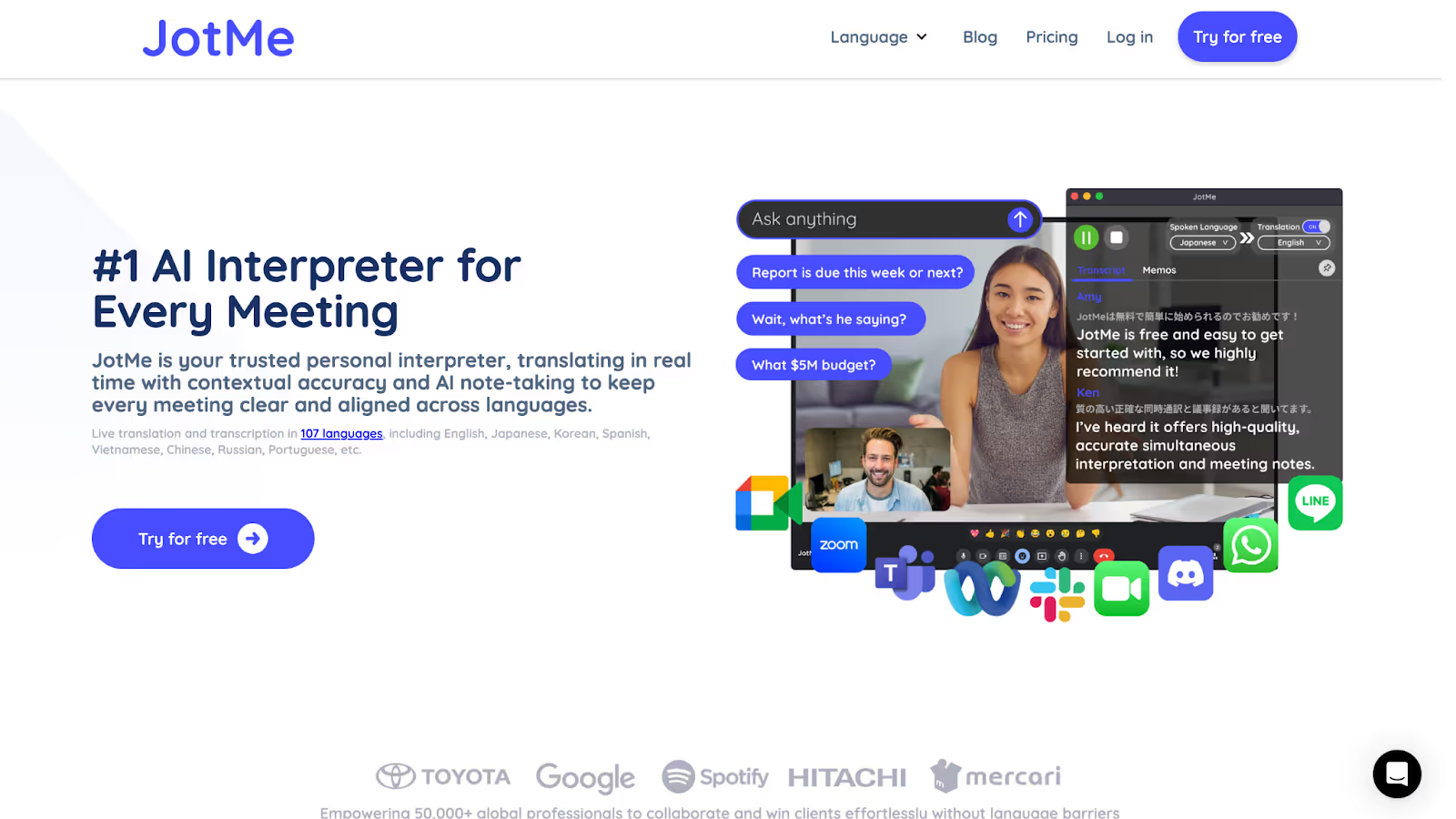
JotMe si affianca allo strumento che raccoglie e modera le domande. Il suo compito in questo flusso è trasformare l’audio del webinar in sottotitoli e trascrizione. Quando una domanda arriva per iscritto, il moderatore può leggerla a voce prima della risposta.
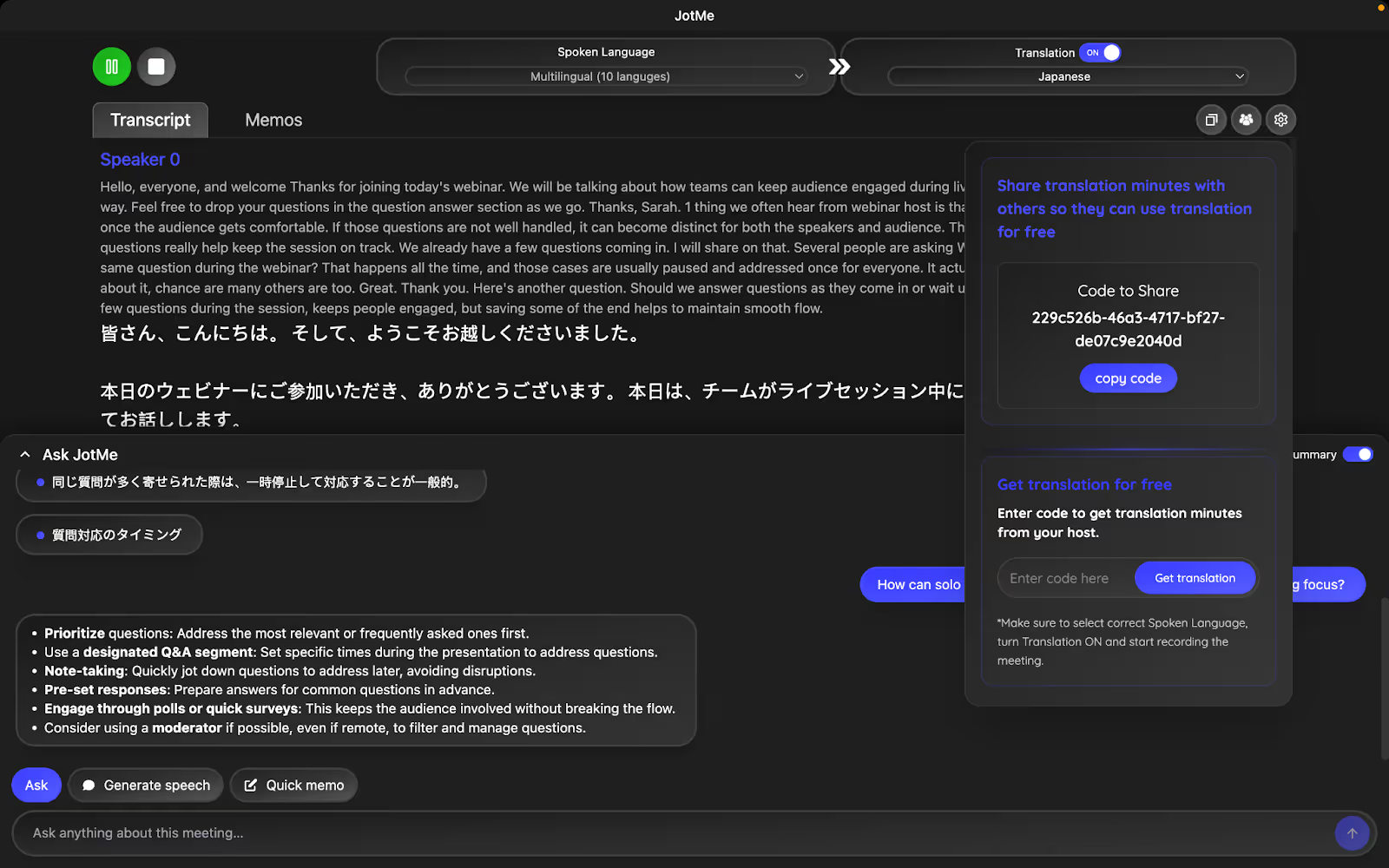
- Chiarimenti sul contenuto della sessione. Chi ha accesso ad Ask JotMe può usare il contesto della trascrizione per chiarire un termine o recuperare un passaggio. Gli ospiti che aprono il link dei sottotitoli seguono la traduzione nel browser.
- Traduzione dal vivo per il pubblico. Chi organizza può condividere un link o un QR code. Il pubblico sceglie tra le lingue abilitate e usa i minuti di traduzione dell’organizzatore, secondo le impostazioni della sessione.
- Sottotitoli delle domande e delle risposte. La trascrizione mostra ciò che viene pronunciato nell’audio acquisito da JotMe. Chiedi a chi modera di ripetere le domande scritte e a chi risponde di usare il microfono.
- Traduzione per gli eventi internazionali. JotMe Desktop può tradurre l’audio in parallelo al webinar, senza far entrare un bot. Verifica prima le lingue disponibili nel modello di traduzione scelto.
- Scelta della lingua per il pubblico. Prima della diretta, imposta le lingue offerte e prova il link con chi segue da remoto e con una persona in sala.
- Riepilogo dopo l’evento. Usa il riepilogo AI e gli appunti per ritrovare le risposte date a voce. Rivedi nomi e dettagli, poi unisci le domande scritte rimaste aperte.
Chi segue può leggere i sottotitoli mentre ascolta. Chi conduce può continuare a moderare nella piattaforma Q&A abituale.
Durante le prove verifica cosa vede il pubblico sui propri dispositivi, come si sentono gli interventi e chi potrà accedere agli appunti dopo l’evento.
Come organizzare domande e risposte in un webinar
Un buon Q&A parte da un accordo semplice: chi raccoglie le domande, quando il relatore risponde e come il pubblico ritrova le risposte rimaste in sospeso.
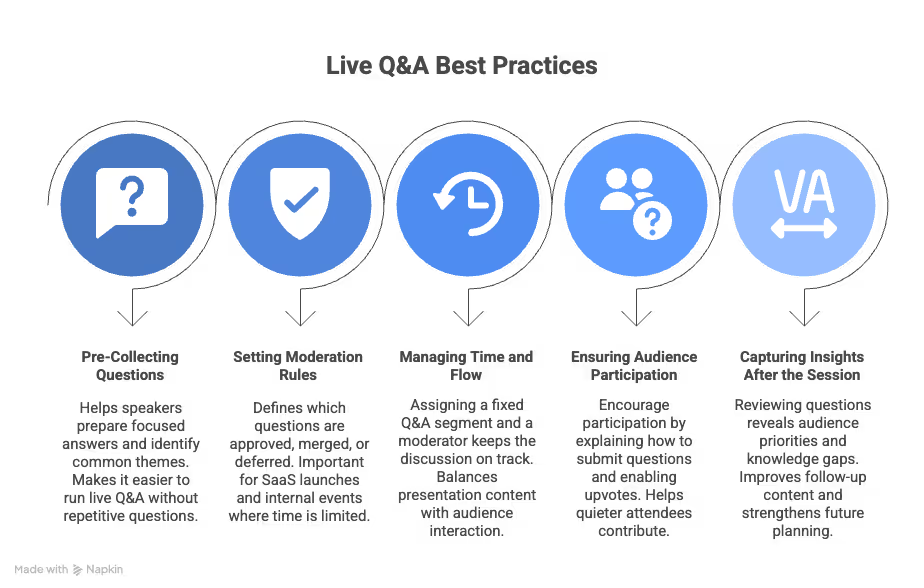
- Raccogli le domande prima dell’evento. Aggiungi un campo alla registrazione o invia il link della bacheca. Chi presenta può preparare risposte ai temi più frequenti.
- Concorda le regole di moderazione. Definisci chi approva i contributi e come si gestiscono i duplicati, le domande personali e quelle fuori tema.
- Riserva tempo alle risposte. Metti il Q&A in agenda e assegna a chi modera il compito di segnalare quanto tempo resta.
- Spiega come intervenire. Mostra dove scrivere una domanda, come votare e se è possibile inviarla in forma anonima.
- Prepara il seguito. Rivedi le domande dopo l’evento e condividi le risposte mancanti, con i materiali citati nella sessione.


