





Qual è il modo più accurato per tradurre le riunioni aziendali in tempo reale?

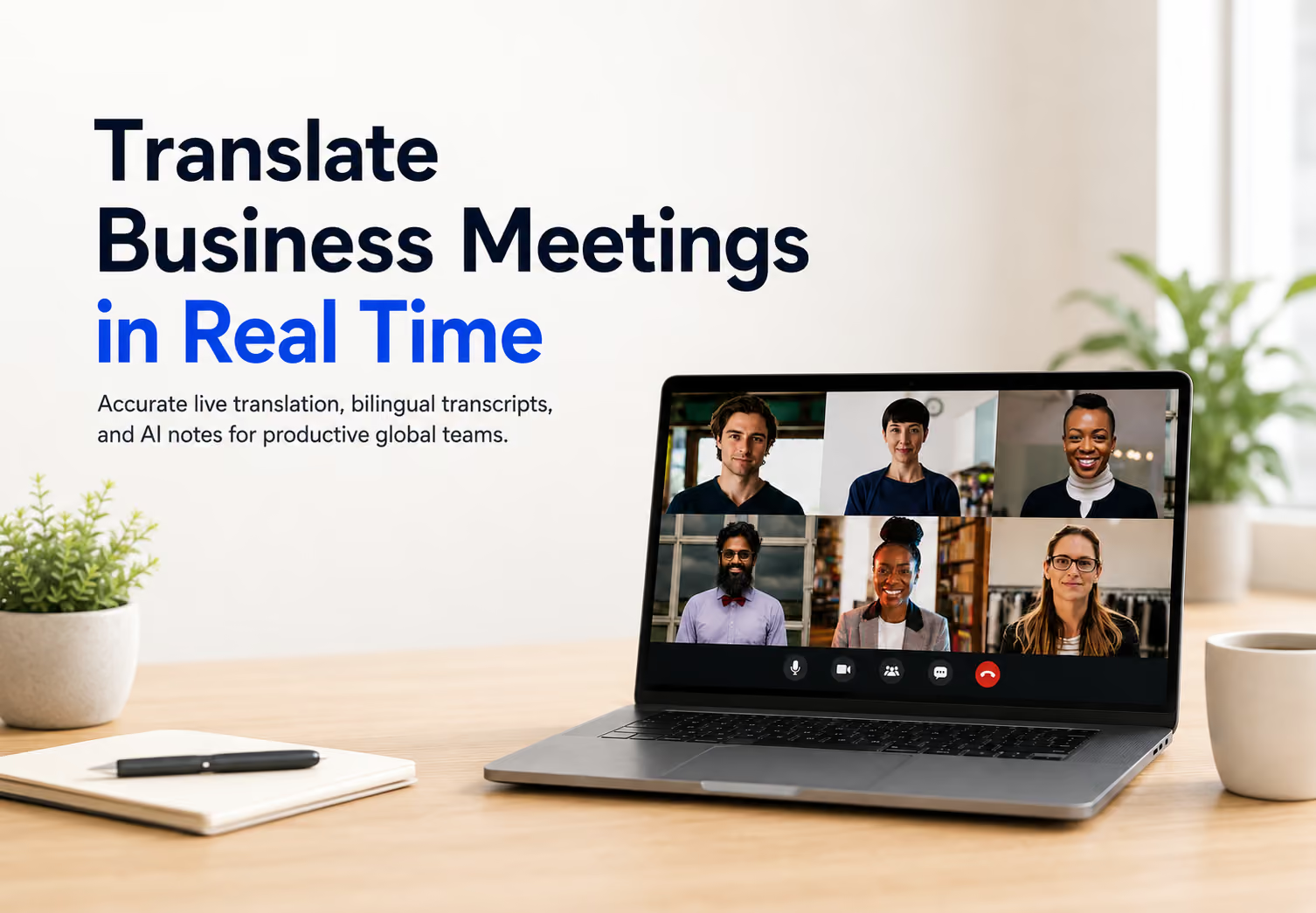
Per una traduzione accurata delle riunioni aziendali in tempo reale, cerca una piattaforma che usi il contesto delle frasi, distingua gli interventi e conservi una trascrizione verificabile. JotMe Desktop mostra i sottotitoli tradotti durante la chiamata e permette di rivedere trascrizione bilingue e note dopo aver salvato la registrazione. La copertura testuale arriva a oltre 200 lingue e dialetti, secondo la modalità usata.
Espressioni come «costo di acquisizione» o «commissioni della piattaforma» perdono precisione se tradotte parola per parola. L’errore può trasformarsi in ore di chiarimenti via email. Vediamo come tradurre una riunione aziendale con esempi in spagnolo e inglese, quali opzioni offrono Google Meet e Zoom e come controllare il risultato nell’app.
Da cosa dipende l’accuratezza della traduzione in tempo reale?
Contano la capacità di interpretare la frase nel suo contesto, la distinzione tra chi parla e la possibilità di verificare ogni passaggio nella trascrizione. Prima di iniziare puoi scegliere il modello in JotMe. Qualità Premium privilegia l’accuratezza del testo nelle lingue compatibili. Veloce (audio) riduce la latenza e usa una quota diversa. Scegli in base alla riunione e alle lingue necessarie.
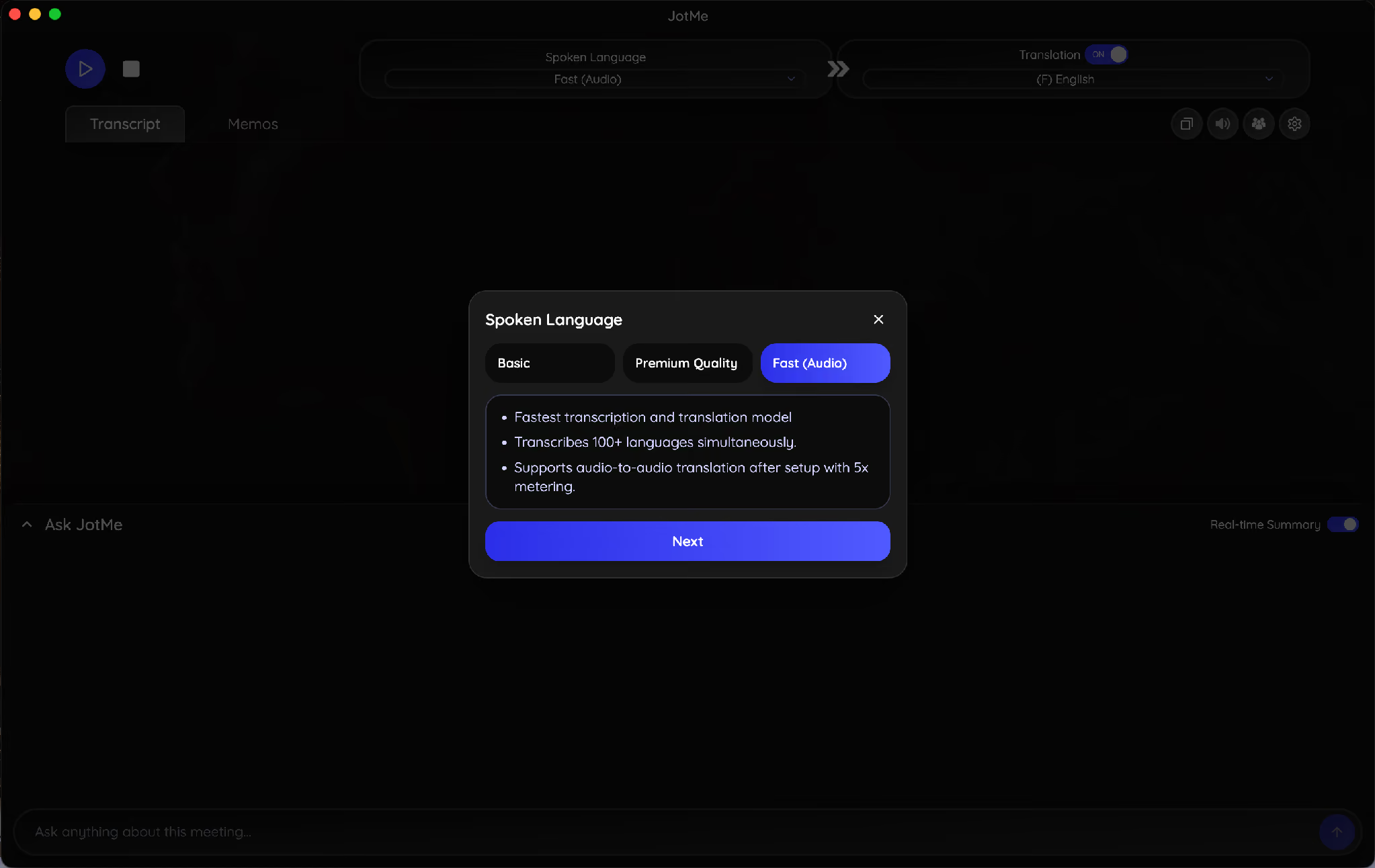
Nel confronto tra le soluzioni per la traduzione in tempo reale trovi approcci adatti a riunioni diverse. L’app desktop di JotMe copre più di 200 lingue e dialetti per testo e trascrizione. Puoi preparare una riunione in spagnolo oggi e una in giapponese domani, controllando il modello per ciascuna.
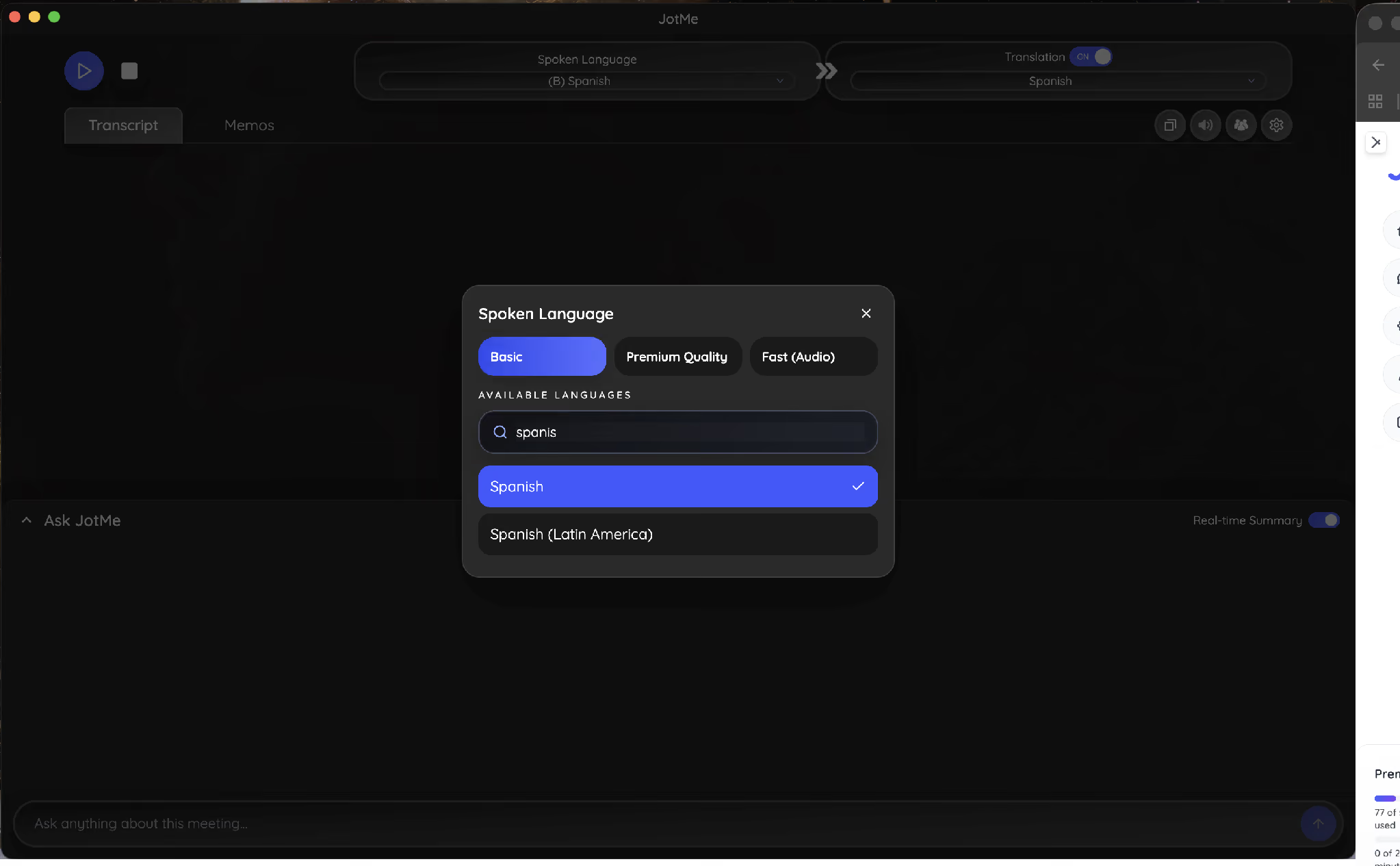
Anche la variante linguistica conta. Scegli dal selettore la lingua effettivamente parlata e, dove disponibile, la variante regionale, per esempio lo spagnolo dell’America Latina. La scelta aiuta il riconoscimento a seguire meglio il parlato della chiamata.
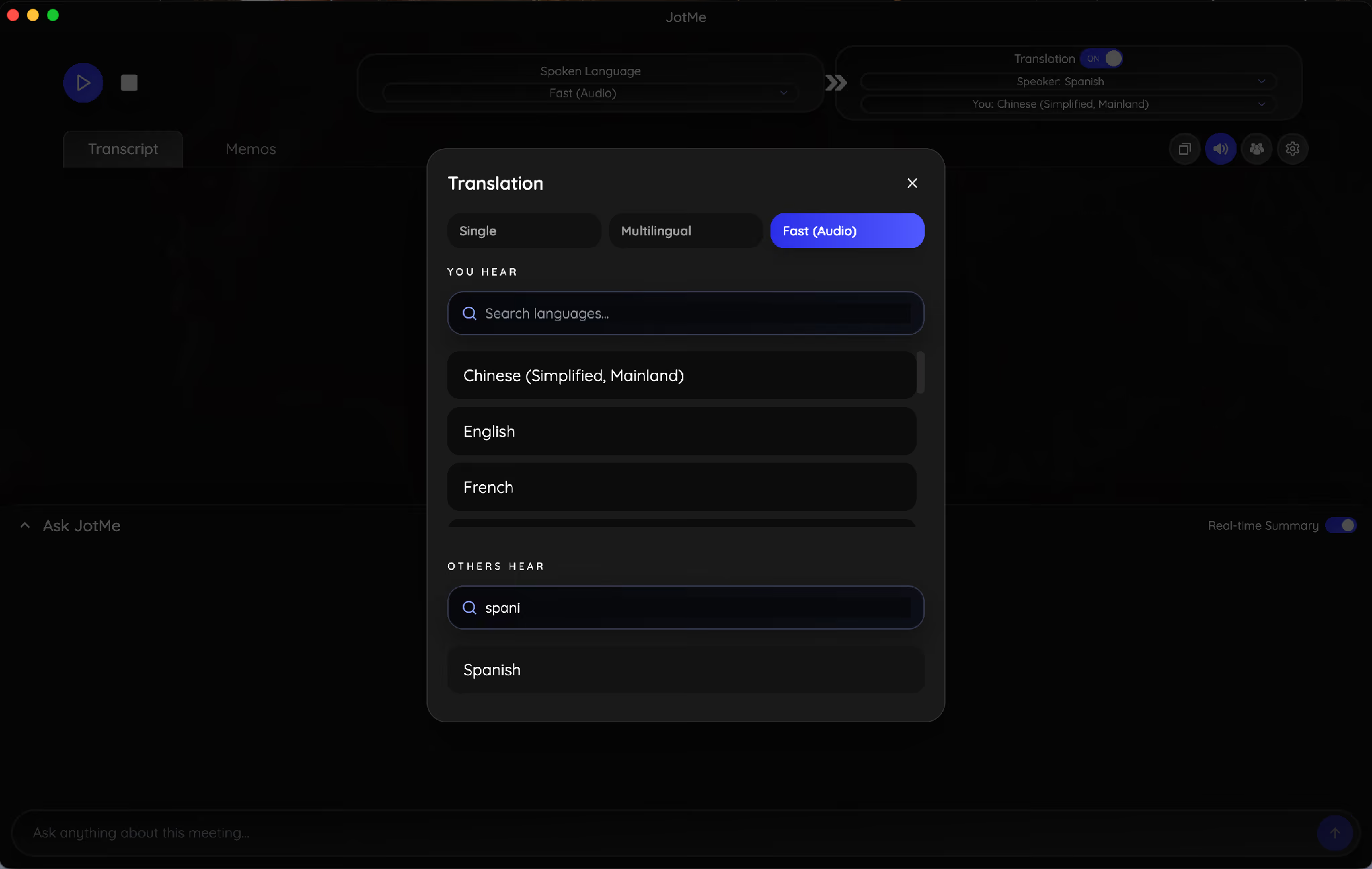
La lingua dei sottotitoli e le direzioni del parlato tradotto si impostano a parte. La modalità multilingue Premium può mostrare fino a tre lingue di destinazione. Nella modalità vocale bidirezionale Fast, «Tu ascolti» e «Gli altri ascoltano» devono indicare due lingue compatibili e diverse.
Come traduce JotMe una riunione aziendale?
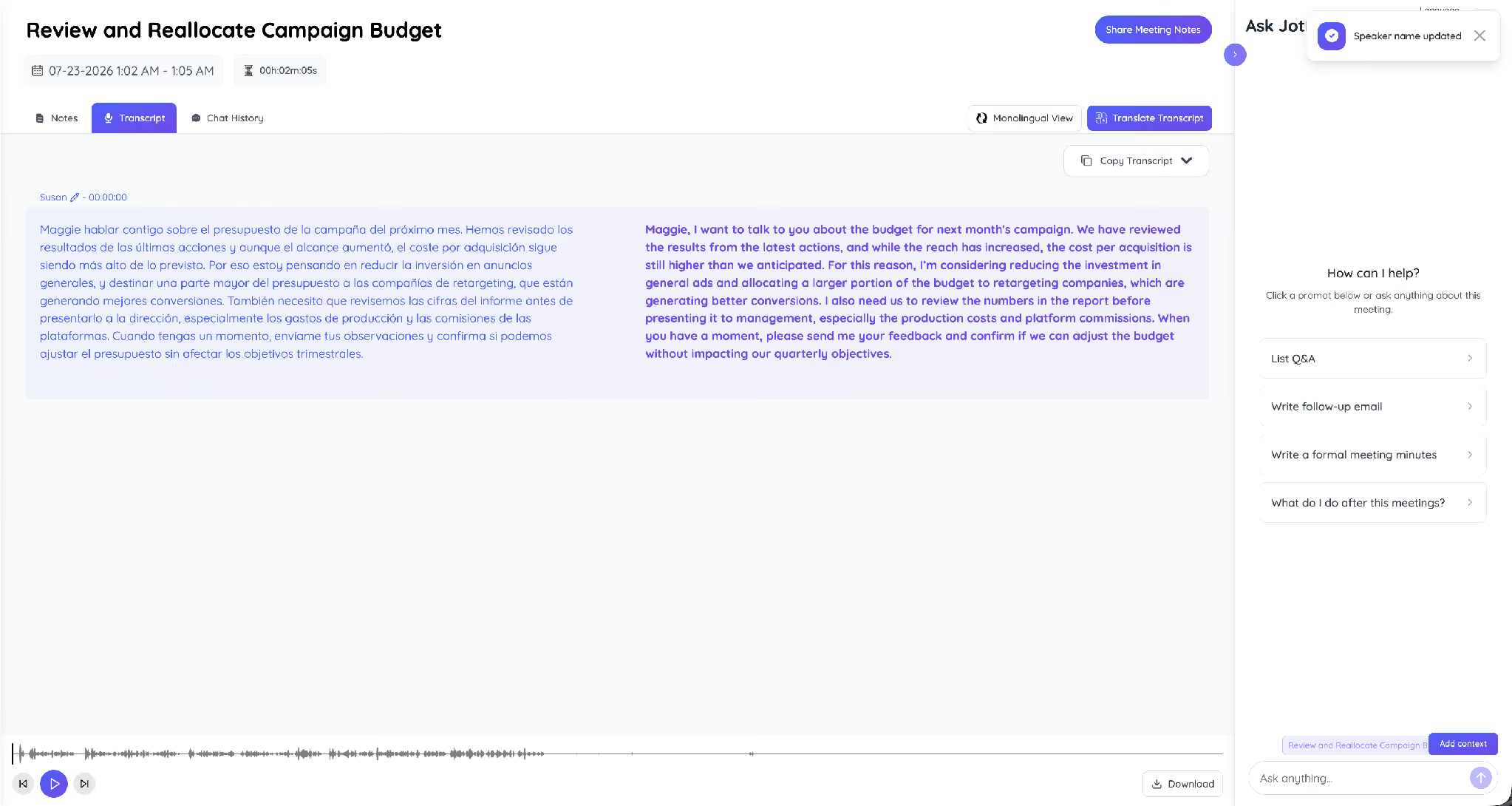
JotMe Desktop ascolta l’audio a cui ha accesso, separa gli interventi e affianca i sottotitoli tradotti alla trascrizione. Nell’esempio sul budget di una campagna, Susan parla in spagnolo e la traduzione appare in inglese durante la riunione.
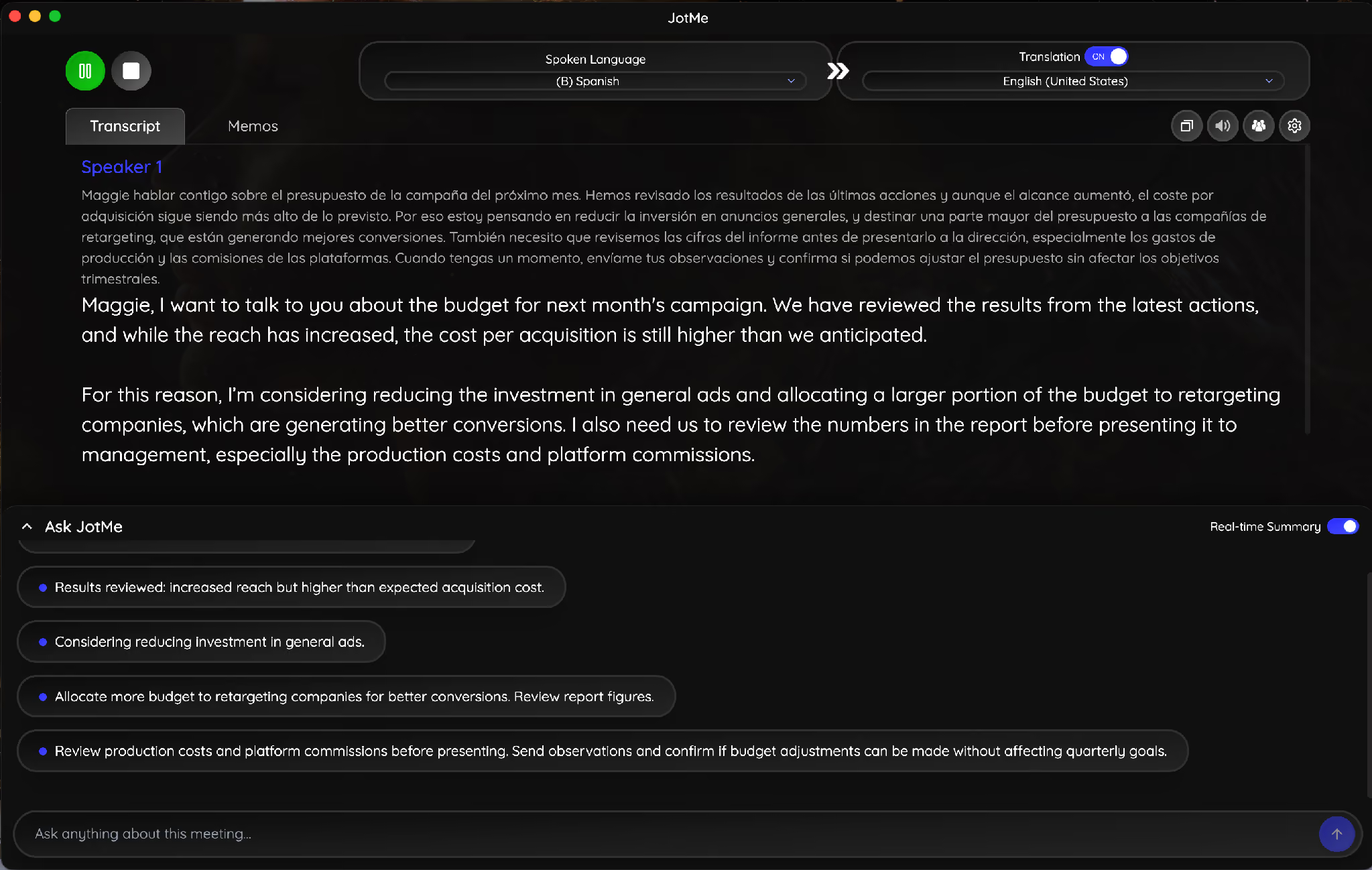
Inglese (JotMe): “Maggie, I want to talk to you about the budget for next month’s campaign.”
Dopo aver salvato la sessione puoi confrontare le due versioni nella trascrizione. La stessa traduzione dal vivo dallo spagnolo all’inglese si può configurare per altre chiamate.
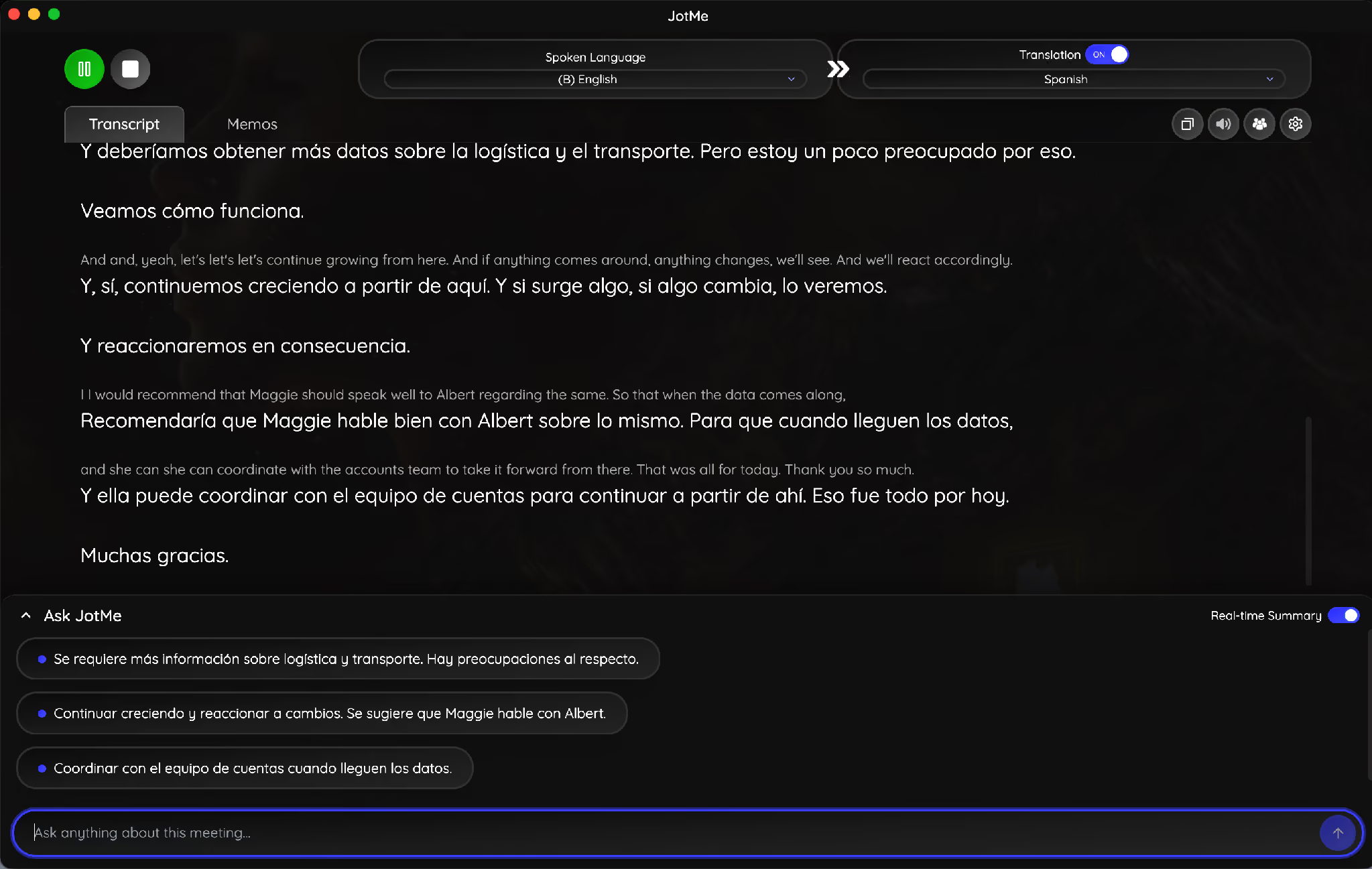
Per tradurre in spagnolo inverti la direzione. Nella seconda riunione il gruppo parla in inglese e JotMe mostra la traduzione spagnola durante gli interventi.
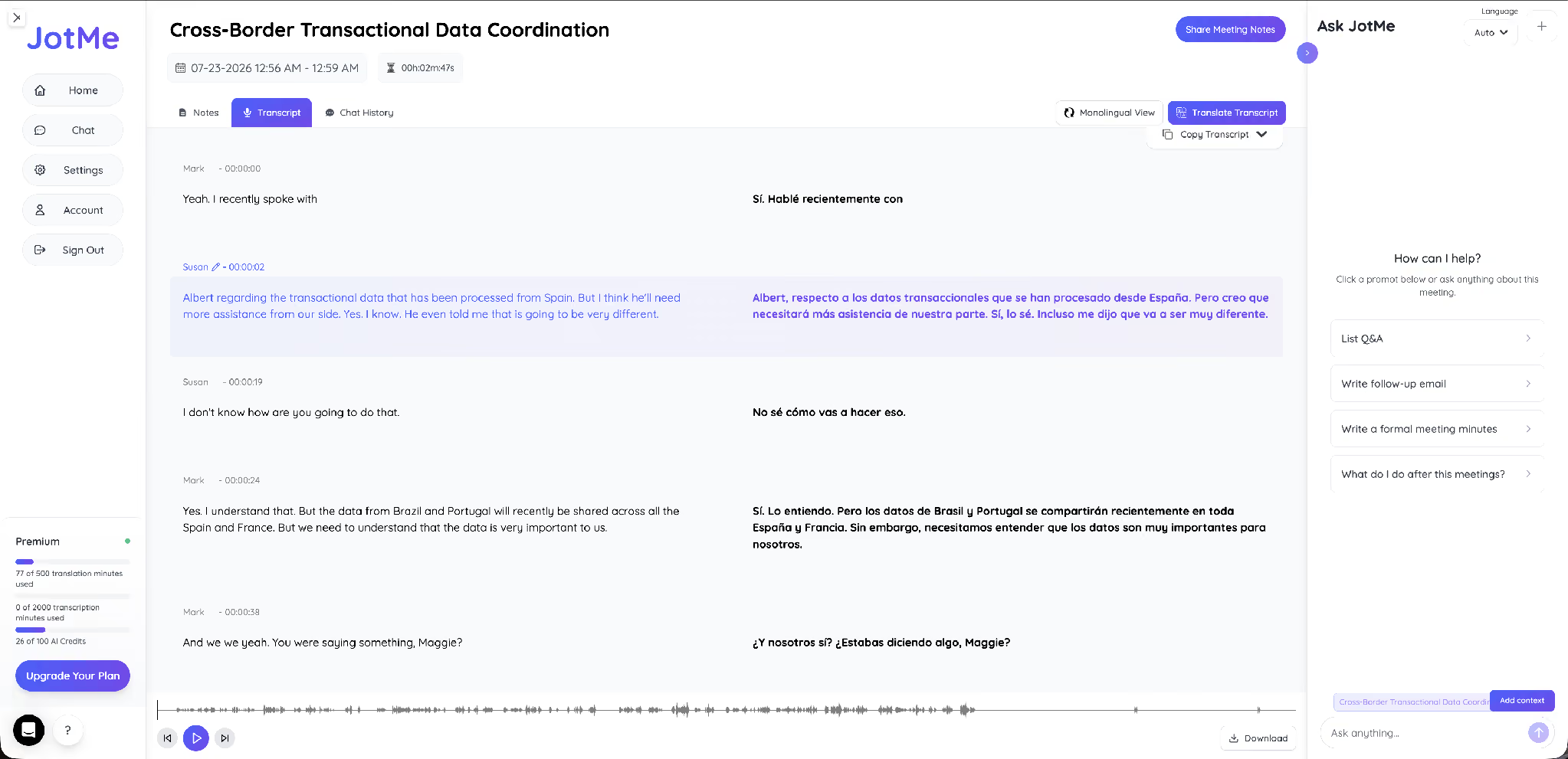
Inglese (parlato): “I don’t know how are you going to do that.”
Inglese (parlato): “Yes. I understand that.”
In uno scambio breve, sottotitoli leggibili aiutano a rispondere senza perdere il filo. Nella registrazione puoi rivedere le battute. Se hai già un file, la traduzione audio dall’inglese allo spagnolo restituisce un testo in spagnolo che puoi condividere.
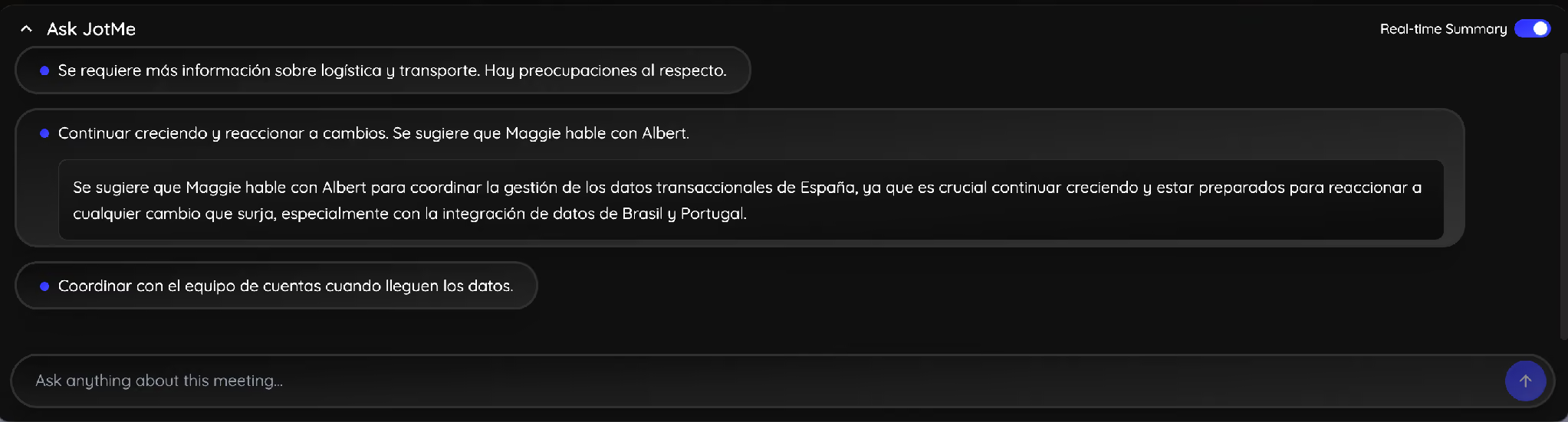
Puoi attivare anche il riepilogo in tempo reale in Chiedi a JotMe. Segue i punti importanti mentre la riunione è in corso e usa la lingua di traduzione selezionata. Nell’esempio le persone parlavano e il riepilogo si aggiornava in spagnolo.
Che cosa rimane dopo una riunione tradotta?
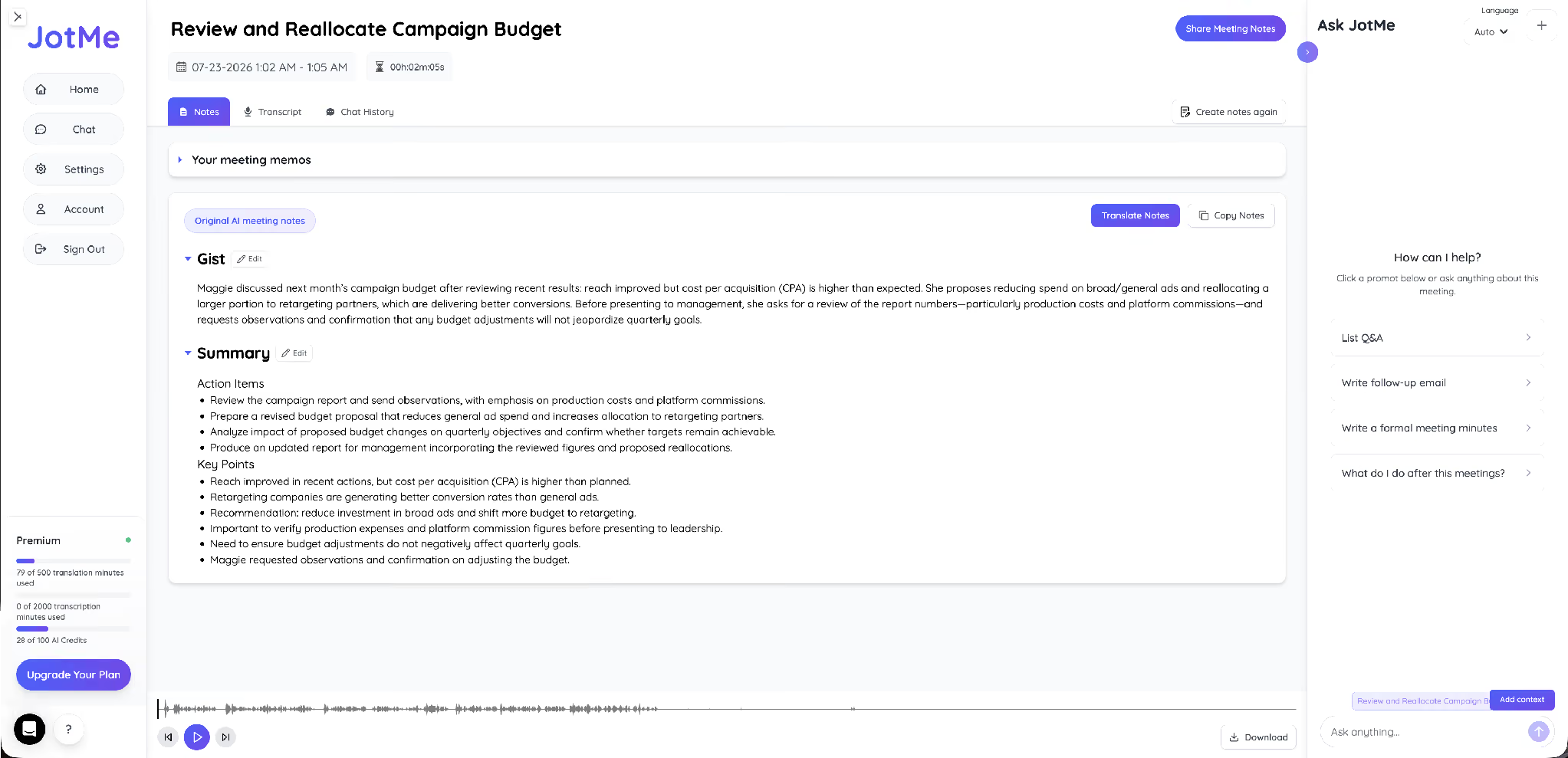
Quando salvi la registrazione, puoi rivedere la trascrizione bilingue e generare note di riunione con IA. Le note includono una sintesi breve, il riepilogo, le azioni da intraprendere e i punti chiave. Nell’esempio del budget documentano la decisione di riallocare i fondi e chi si occuperà delle attività successive. Un verbale o una conversazione tradotta in chat sono passaggi separati.
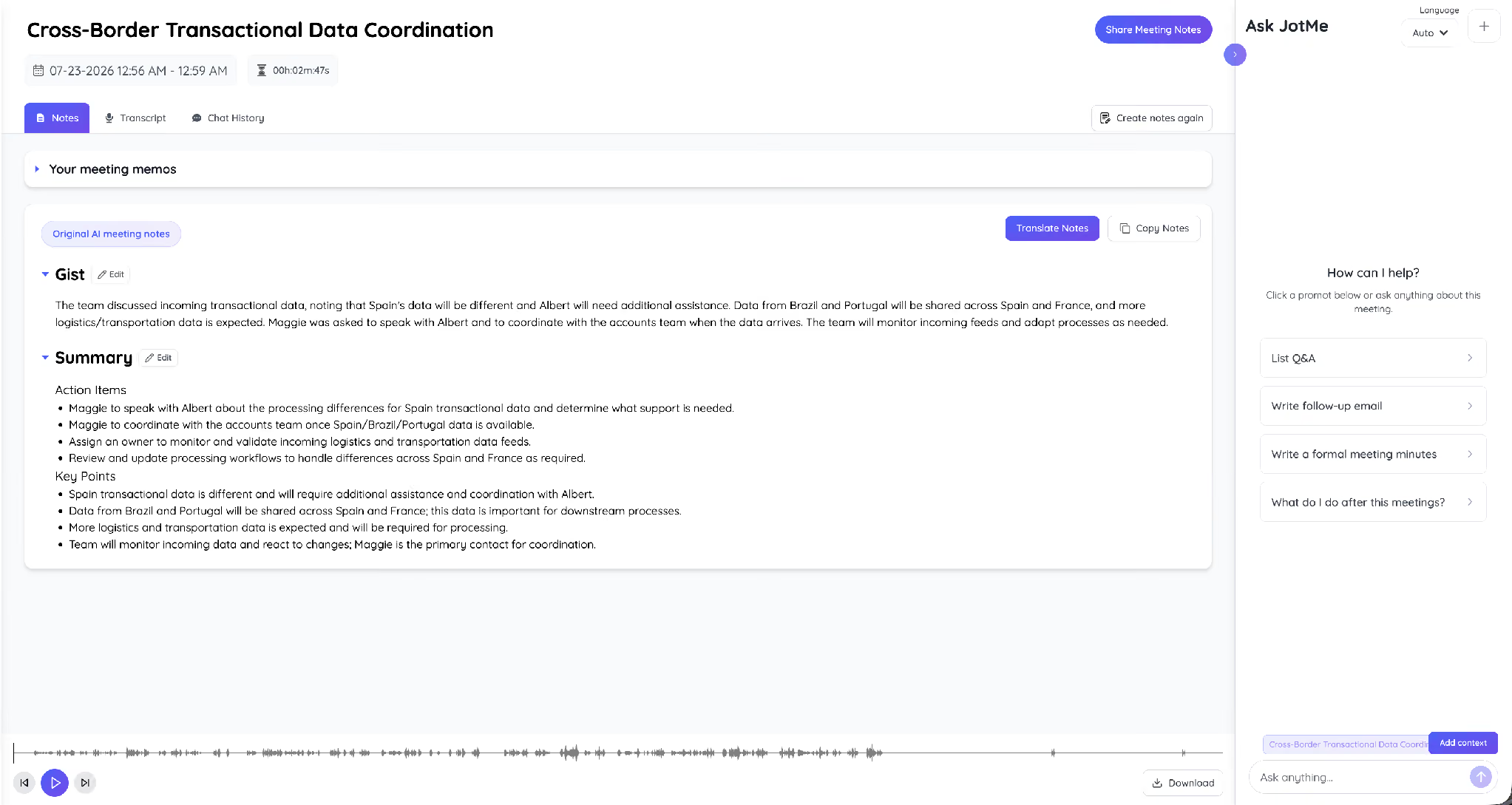
Anche la riunione internazionale dell’esempio ha prodotto note con azioni e prossimi passi. Chi ha seguito in spagnolo può così rivedere le decisioni quando la chiamata è finita.
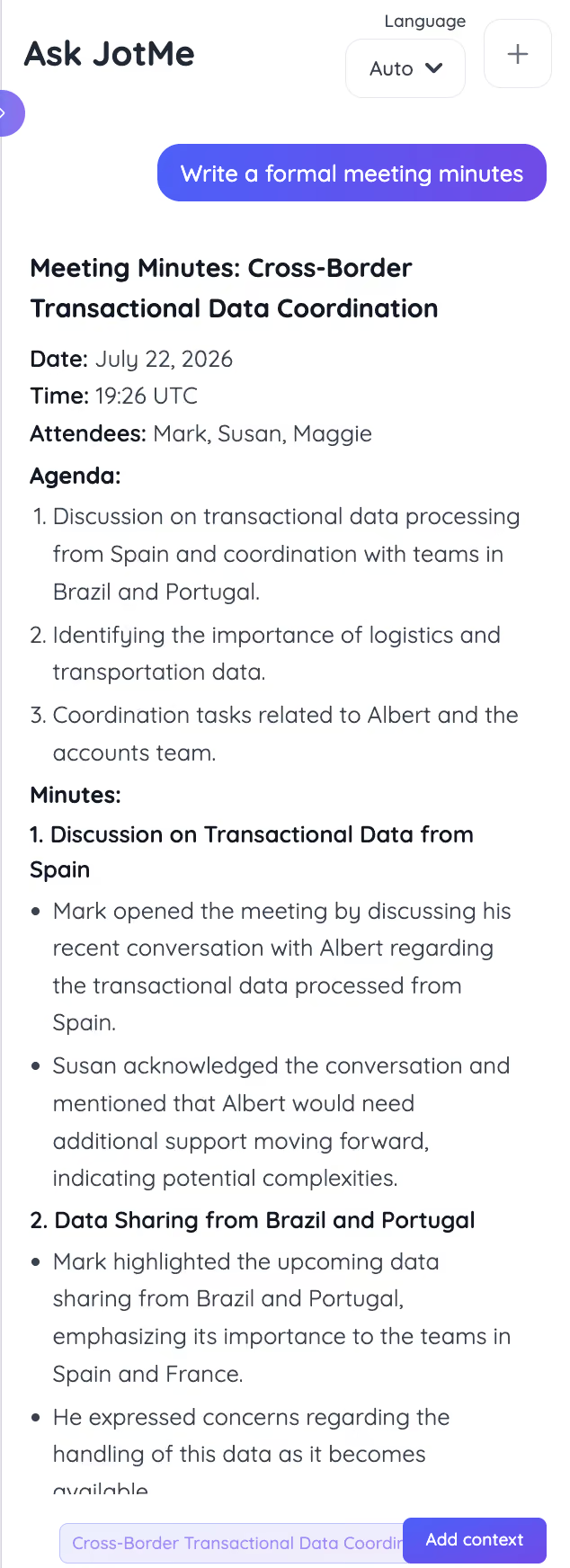
Dalla registrazione puoi chiedere a JotMe una bozza di verbale con data, partecipanti, ordine del giorno e punti numerati. Verifica i dettagli nella trascrizione prima di inviarla a chi era assente.
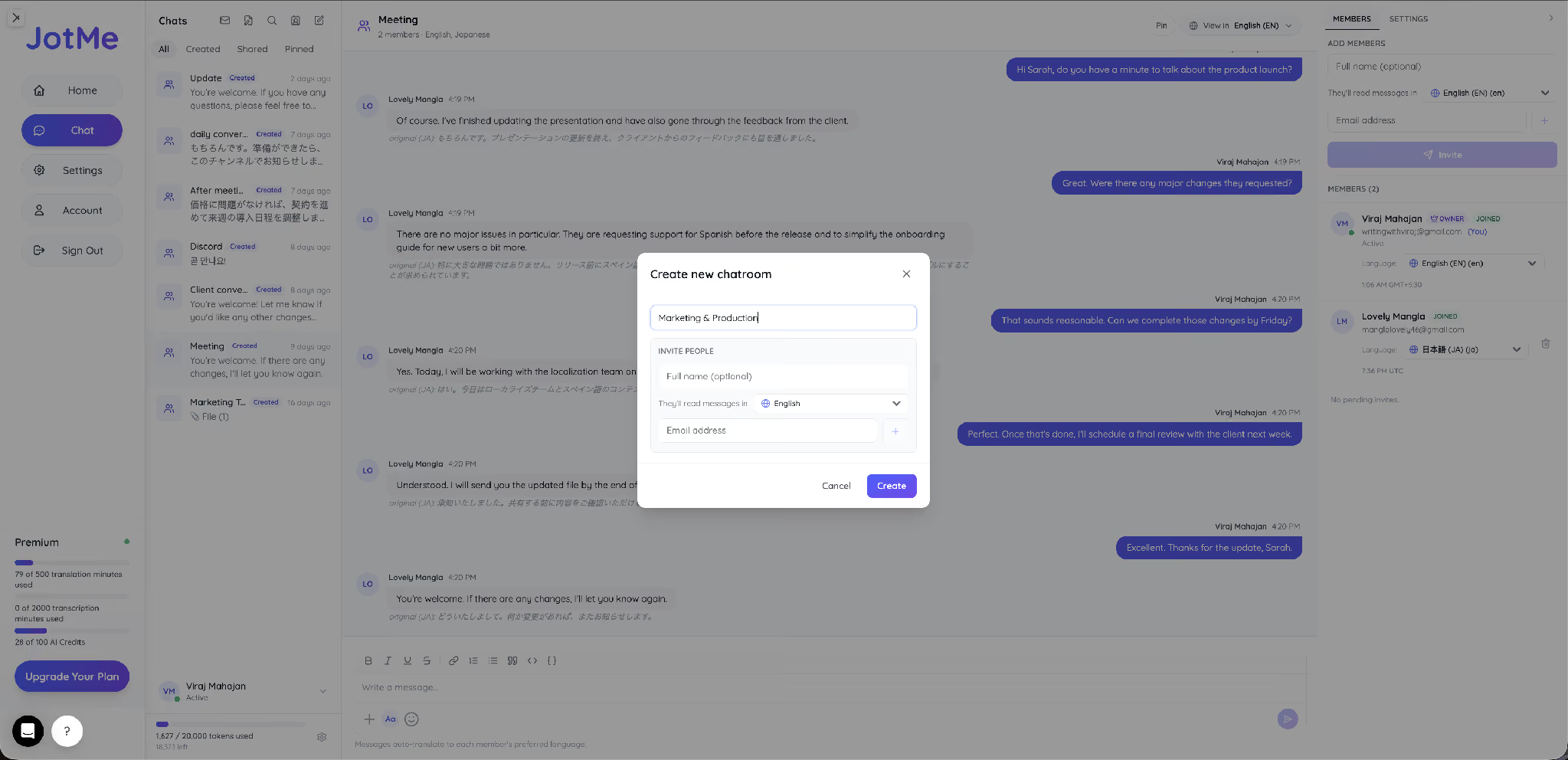
Anche il lavoro scritto può proseguire in più lingue. In JotMe Chat ciascun membro può leggere lo stesso scambio nella lingua impostata, per esempio in inglese o in giapponese, e consultare il messaggio originale quando serve.
Google Meet e Zoom possono tradurre una riunione senza app aggiuntive?
Entrambi offrono opzioni integrate. Il tipo di traduzione, la licenza necessaria e ciò che si può salvare variano a seconda della piattaforma e della funzione.
Google Meet mette i sottotitoli tradotti a disposizione delle edizioni Workspace idonee. La traduzione vocale è una funzione separata, con proprie condizioni di licenza, lingue e consenso dei partecipanti. Se la tua riunione non dispone della funzione integrata, puoi usare JotMe con Google Meet. L’app desktop acquisisce l’audio con i permessi necessari, mentre l’estensione Chrome è un flusso distinto, basato sui sottotitoli di Meet. Puoi anche configurare la traduzione dallo spagnolo all’inglese in Google Meet.
Zoom offre sottotitoli tradotti per gli account idonei e la funzione Voice Translator, che può richiedere l’add-on Live Translation o crediti ZoomMate. L’interpretazione linguistica assegna invece persone a canali audio. L’organizzatore la gestisce dall’app desktop in una riunione programmata. Con le impostazioni appropriate, la registrazione nel cloud può salvare i canali di interpretazione. Se ti serve traduzione con IA e una trascrizione bilingue, puoi usare JotMe per la traduzione delle riunioni Zoom. Zoom spiega separatamente come funzionano i suoi sottotitoli tradotti.
Il confronto riassume quali formati puoi seguire in diretta e cosa puoi rivedere in seguito.
Se il tuo gruppo usa Microsoft Teams, puoi configurare anche la traduzione dall’inglese allo spagnolo in Teams.
Quanto costa tradurre una riunione aziendale in tempo reale?
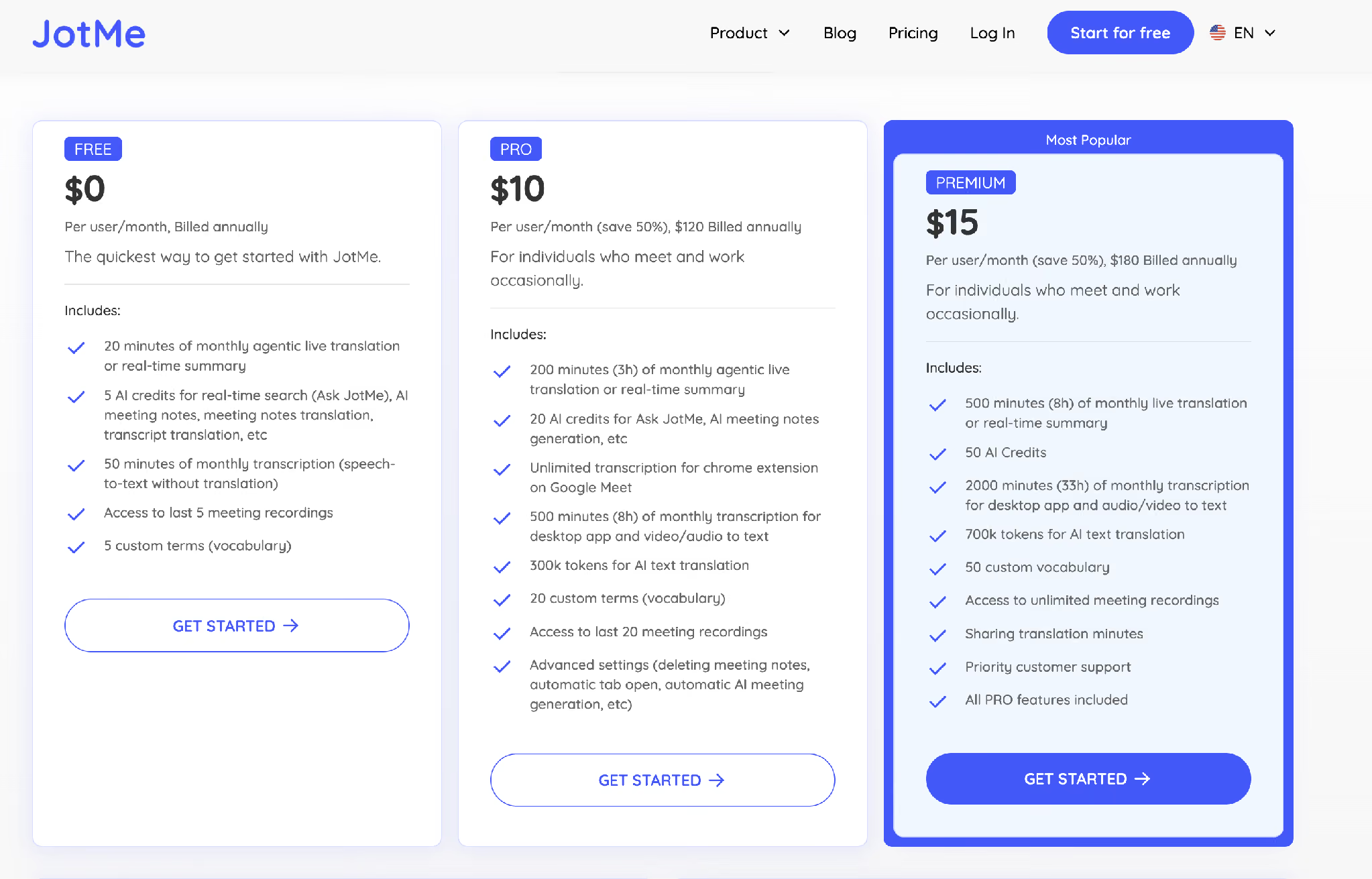
Il piano gratuito di JotMe include 20 minuti mensili di traduzione dal vivo. Pro costa 10 USD al mese con fatturazione annuale e include 200 minuti mensili. Premium costa 15 USD al mese con fatturazione annuale e include 500 minuti mensili, accesso a registrazioni illimitate e assistenza prioritaria. I modelli possono scalare i minuti a velocità diverse. Per Interprefy e gli add-on di Google o Zoom, confronta il preventivo o la licenza in base alla piattaforma e al tipo di evento.
Come configurare la traduzione delle riunioni di lavoro?
Prima della chiamata, segui questi cinque passaggi. Controlla in anticipo l’audio e la combinazione di lingue, soprattutto se è la prima volta che usi quella configurazione.
Passaggio 1. Apri JotMe Desktop e prepara una nuova sessione di traduzione dal vivo.
Passaggio 2. Imposta la lingua parlata e scegli il modello. Qualità Premium privilegia il testo nelle lingue compatibili. Veloce (audio) è pensato per la latenza più bassa e per il parlato tradotto.
Passaggio 3. Scegli la lingua da leggere. Se usi la modalità vocale bidirezionale, imposta separatamente ciò che ascolti tu e ciò che ascoltano gli altri.
Passaggio 4. Partecipa alla chiamata su Zoom, Google Meet o Teams. Avvia la sessione con microfono e audio di sistema configurati per seguire gli interventi.
Passaggio 5. Al termine apri la registrazione, controlla trascrizione bilingue e note e prepara il verbale se serve. Condividi il resoconto con le persone autorizzate.
Quale configurazione scegliere per la prossima riunione multilingue?
Per la prossima riunione prova una combinazione concreta: modello adatto alle lingue, separazione degli interventi e trascrizione da confrontare con l’originale. Puoi provare JotMe Desktop con Zoom, Google Meet o Teams entro la quota gratuita e confrontare il risultato con il flusso che usi già.
Domande frequenti
Google Meet può tradurre gratuitamente una riunione aziendale dal vivo?
Google Meet distingue i sottotitoli nella lingua parlata dai sottotitoli tradotti. La traduzione è disponibile nelle edizioni Workspace idonee. Se il tuo account non la include, puoi usare JotMe Desktop accanto alla chiamata, con i permessi per l’audio e la quota di traduzione disponibili.
Come tradurre una riunione aziendale dallo spagnolo all’inglese?
Imposta lo spagnolo come lingua parlata e l’inglese come lingua di destinazione. Un flusso come quello di JotMe Desktop mostra i sottotitoli tradotti mentre si parla e permette di rivedere la trascrizione bilingue e le note generate dalla registrazione.
Come tradurre in spagnolo una riunione di lavoro?
Per una riunione in inglese, seleziona inglese come lingua parlata e spagnolo come destinazione. In JotMe Desktop puoi leggere la traduzione dal vivo e rivederla con l’originale nella trascrizione salvata. Il parlato tradotto richiede il modello e la configurazione audio compatibili.
Zoom offre l’interpretazione simultanea?
Sì. Con la funzione di interpretazione linguistica l’organizzatore può assegnare interpreti umani a canali audio separati. Zoom offre anche Voice Translator per gli account idonei, una funzione automatica distinta. In alternativa, JotMe Desktop può tradurre l’audio della chiamata senza assegnare una persona al ruolo di interprete.
In quante lingue JotMe può tradurre una riunione aziendale?
JotMe Desktop documenta oltre 200 lingue e dialetti per la traduzione testuale e la trascrizione in tempo reale. Tra gli esempi ci sono spagnolo, giapponese, coreano e cinese. Le lingue disponibili dipendono dal modello e la modalità vocale Fast ha un elenco di destinazioni distinto.
Posso ottenere una trascrizione tradotta dopo la riunione?
Sì. Apri la registrazione per controllare la trascrizione bilingue e consultare le note generate dall’IA. Puoi tradurre la trascrizione, chiedere una bozza di verbale quando serve e scegliere con chi condividere il resoconto.
Prova JotMe
Traduzione accurata per riunioni, eventi e lavoro quotidiano, con AI Memory che ricorda il tuo contesto.


