






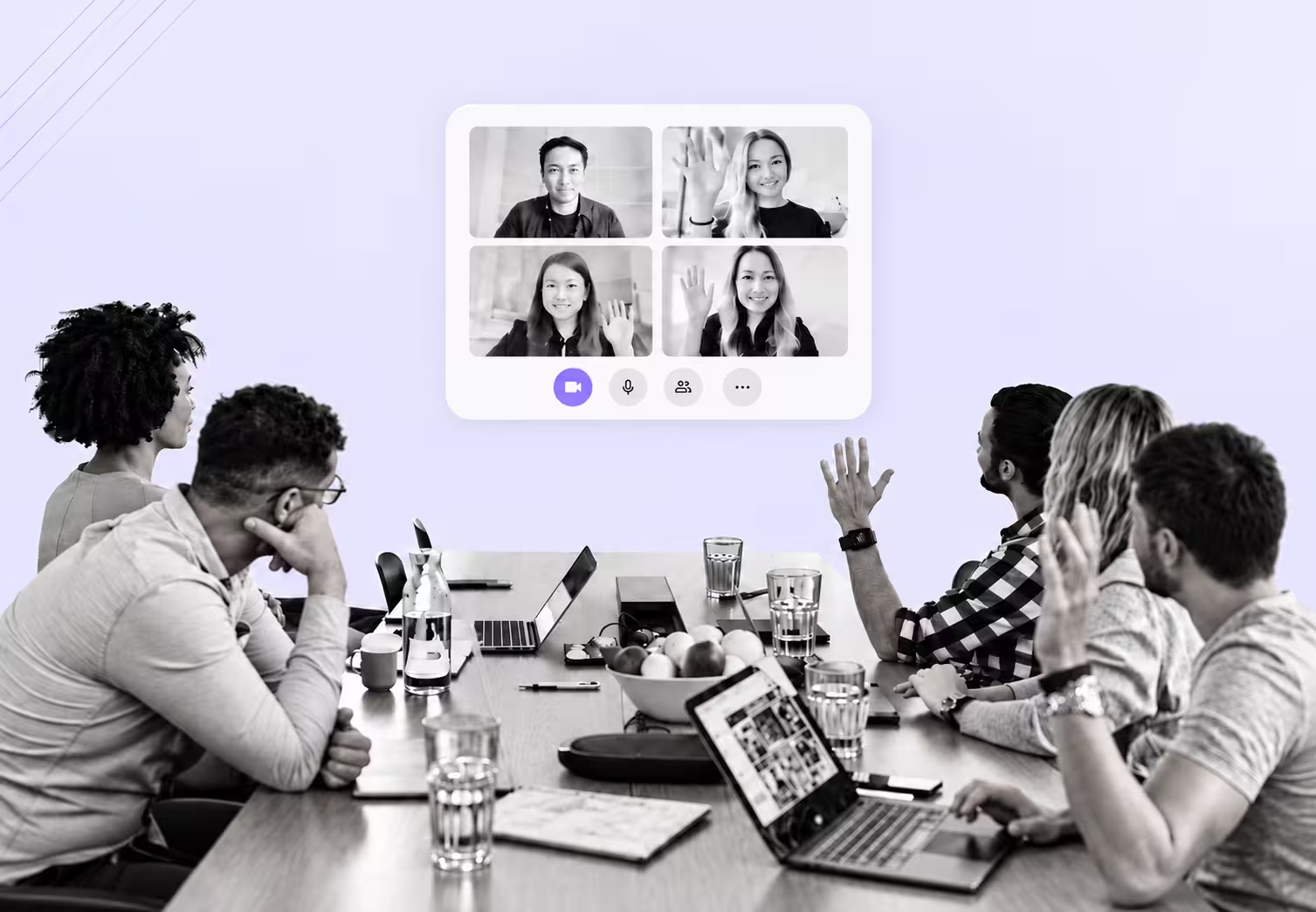
Una riunione ibrida è un incontro in cui alcune persone partecipano in sala e altre si collegano da remoto nello stesso momento. La sala e la videoconferenza devono funzionare come un unico spazio di lavoro.
In sala si colgono commenti a bassa voce, gesti e indicazioni sulla lavagna. Da remoto si sente solo ciò che arriva ai microfoni e si vede ciò che riprende la videocamera. Anche trovare il pulsante per intervenire richiede qualche secondo.
Questa guida spiega come organizzare una riunione ibrida, da dove iniziare con l’attrezzatura e come rendere la conversazione comprensibile quando si parlano più lingue.
In breve
- In una riunione ibrida si partecipa in parte in presenza e in parte online. In una riunione virtuale tutti si collegano da remoto.
- Dimensiona l’attrezzatura sulla sala. Per un gruppo piccolo può bastare una barra video ben posizionata. In uno spazio più grande possono servire più microfoni e uno schermo dedicato alle persone collegate.
- Dai la parola a chi è da remoto, tieni d’occhio la chat, ripeti i commenti che il microfono ha perso e scrivi le decisioni in un documento condiviso.
- Per un gruppo multilingue puoi offrire i sottotitoli tradotti sui dispositivi di chi partecipa. Con JotMe puoi condividere la traduzione in diretta tramite link o codice QR.
Cos’è una riunione ibrida
In una riunione ibrida una parte del gruppo è nella stessa sala, mentre gli altri si collegano in video o in audio. Videocamera, microfoni, schermo e piattaforma di videoconferenza uniscono i due gruppi.
| Riunione in presenza | Riunione virtuale | Riunione ibrida | |
|---|---|---|---|
| Dove si partecipa | Tutti nella stessa sala | Tutti da remoto | Parte in sala e parte da remoto |
| Esperienza di chi partecipa | Le persone condividono lo stesso spazio | Tutti partecipano attraverso la piattaforma video | Le persone in sala e da remoto ricevono segnali diversi |
| Difficoltà tipica | Spostamenti o capienza insufficiente | Affaticamento da schermo e turni di parola poco chiari | Chi è da remoto fatica a intervenire |
| Tecnologia necessaria | Attrezzatura per presentare, secondo la sala e l’attività | Piattaforma video, videocamera, microfono e connessione | Videocamera, microfoni, altoparlanti, schermo e piattaforma video adatti alla sala |
| Esempio | Laboratorio di pianificazione di due giorni | Riunione operativa di 15 minuti con colleghi in tre città | Aggiornamento di progetto con quattro persone in ufficio e due da casa |
Attrezzatura e configurazione della sala
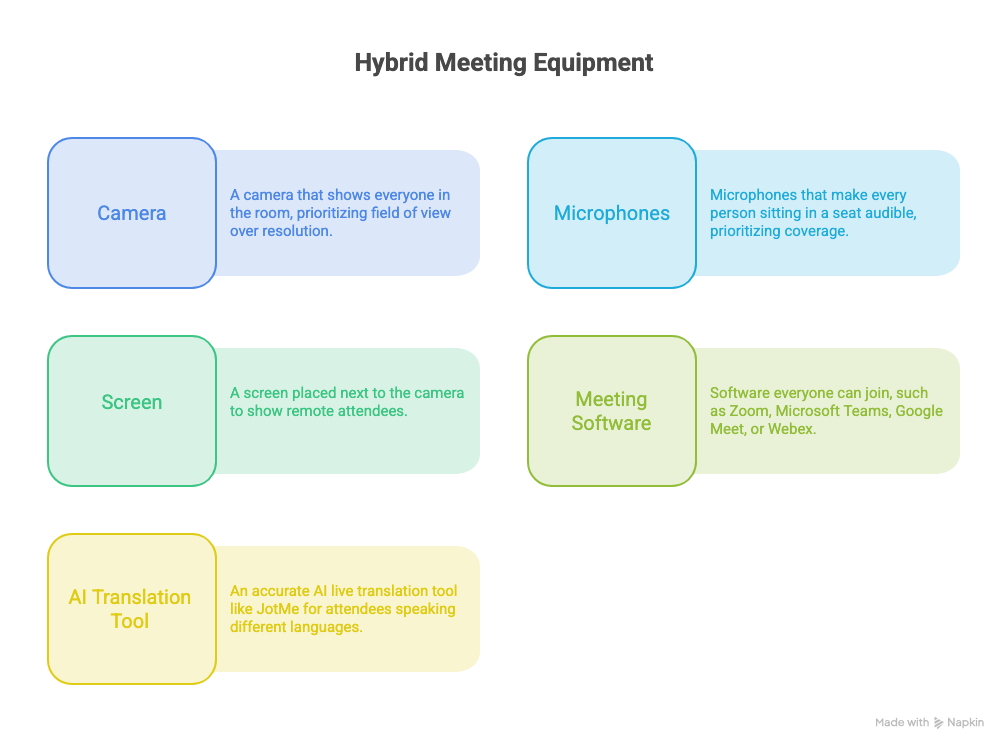
Parti da videocamera, microfoni, altoparlanti, schermo e piattaforma di videoconferenza. In una sala grande verifica se servono un sistema di controllo o altri punti di ripresa. Se il gruppo usa più lingue, prova anche i sottotitoli e la traduzione.
- Videocamera. Verifica prima l’inquadratura. Siediti nel posto più lontano e chiedi a chi è collegato se riesce a vederti chiaramente.
- Microfoni. Fai parlare una persona da ogni zona della sala. Se una voce si perde, avvicina il microfono o aggiungi un punto di ripresa audio.
- Schermo. Metti i volti di chi è da remoto su uno schermo vicino alla videocamera. Chi parla guarderà nella loro direzione e il contatto sarà più naturale.
- Una sola connessione audio per sala. Microfoni e altoparlanti attivi su più portatili nella stessa stanza possono creare eco. Usa il sistema della sala per l’audio. Chi apre la chat sul portatile deve disattivare sia microfono sia altoparlanti o accedere senza audio.
- Altoparlanti. Controlla che da tutti i posti si senta chi è collegato. Regola il volume durante la prova per evitare ritorni e fischi.
| Tipo di sala | Videocamera | Audio | Schermo | Sottotitoli con JotMe |
|---|---|---|---|---|
| Saletta per circa 2–4 persone | Una videocamera grandangolare | Microfoni integrati nella barra video | Uno schermo all’altezza degli occhi | Avvia JotMe sul computer con l’audio della riunione. Condividi il link dei sottotitoli. |
| Sala piccola per circa 5–8 persone | Barra video o videocamera con inquadratura automatica | Microfono da tavolo o a soffitto che copra tutti i posti | Uno schermo grande per i volti di chi è online | Invia il link dei sottotitoli nella chat della riunione per chi partecipa online. |
| Sala grande per circa 9 persone o più | Una ripresa della sala e, se serve, una seconda del relatore o della lavagna | Più microfoni distribuiti nella sala | Due schermi, uno per i materiali e uno per i volti di chi è online | Mostra il codice QR della traduzione in diretta per chi vuole aprire i sottotitoli sul telefono. |
Nota. Scegli l’attrezzatura in base alla forma della sala e alla distanza tra i posti.
Se possibile, usa una piattaforma che il gruppo conosce già. Chat, condivisione dello schermo e sottotitoli si trovano più facilmente. JotMe può funzionare in parallelo con Zoom, Microsoft Teams, Google Meet e Webex, se il computer riceve l’audio della riunione.
Come organizzare una riunione ibrida in sei passaggi
Chi è in sala può cogliere gesti e commenti che online si perdono. Progetta i turni e i materiali pensando a entrambe le esperienze.
Prima sistema la sala. Durante l’incontro dai spazio alle persone a distanza, ripeti le domande e rendi visibili le decisioni. Ecco i passaggi.
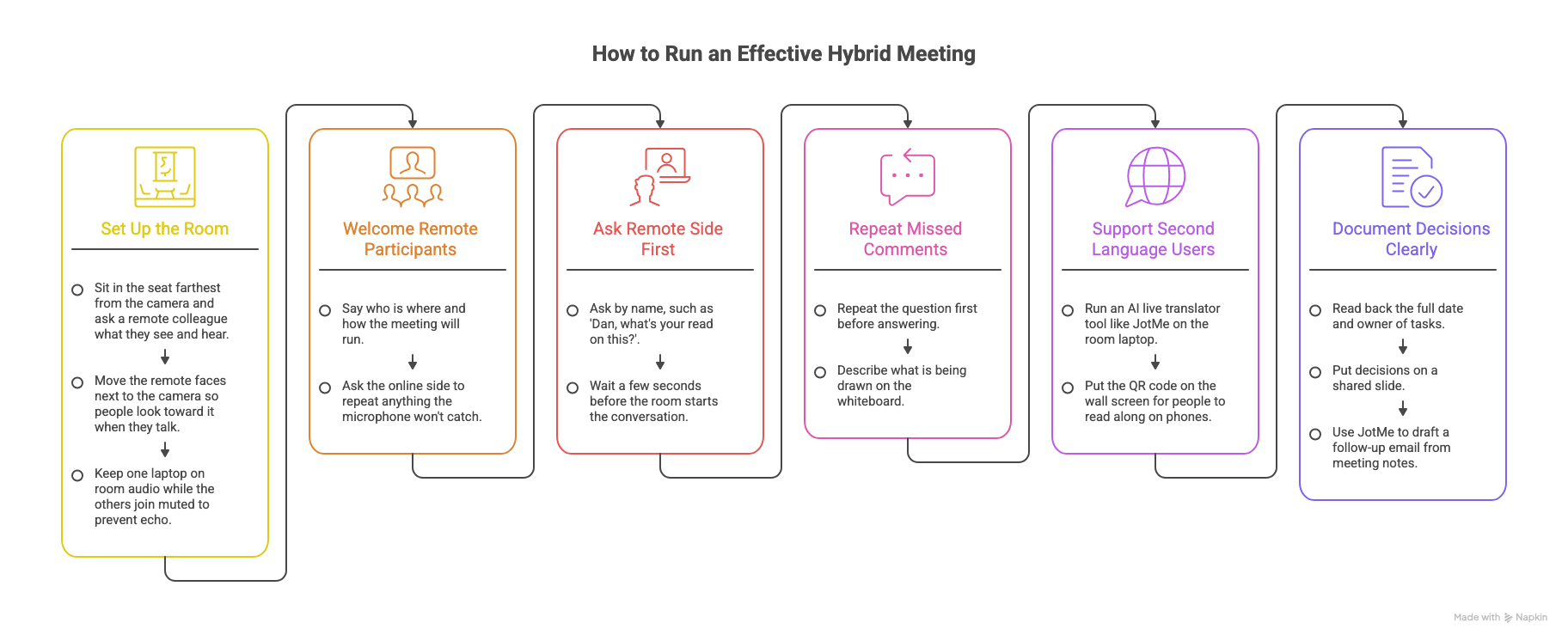
1. Prova la sala da remoto
Siediti nel punto più lontano e chiedi a una persona collegata cosa vede e sente. Se un posto resta fuori dall’inquadratura o una voce si perde, sposta la videocamera o il microfono. Usa una sola connessione audio per la sala.
2. Presenta chi si collega online
All’inizio spiega chi è in sala e chi è online. Se Marta e Luca si collegano da casa, puoi dire che apriranno loro il giro di interventi e che ripeterai al microfono i commenti che si sentono solo in sala.
3. Dai la parola a chi è a distanza
Quando chiedi un parere, invita una persona collegata per nome e aspetta qualche secondo. Potrebbe dover riattivare il microfono o aver già scritto in chat.
4. Ripeti ciò che il microfono ha perso
Immagina che Paolo chieda da fondo sala se la grafica sarà pronta mercoledì. Chi è online potrebbe sentire solo la risposta: «Sì, dovremmo farcela».
Ripeti prima la domanda. Se qualcuno disegna alla lavagna, descrivi a voce ciò che sta facendo e condividi una copia leggibile con tutto il gruppo.
5. Verifica chi segue in una seconda lingua
Chi segue da remoto ha già meno indizi per capire il contesto. Se la discussione accelera o si sovrappongono più voci, seguire in una seconda lingua diventa più difficile.
Marta legge bene l’inglese, ma quando vede l’intera sala in un solo riquadro può non capire chi sta parlando o quale proposta sia stata approvata.
Chiedi alle persone di parlare una alla volta. Se hai impostato la traduzione JotMe sul computer della sala, mostra il codice QR per i sottotitoli.
Invia lo stesso link in chat per chi è online. Verifica durante la prova che tutte le persone trovino la lingua che serve.
6. Conferma ogni decisione a voce e per iscritto
Una formula come «venerdì prossimo» può essere ambigua. Ripeti «La pubblicazione è fissata per venerdì 18 settembre. Se ne occupa Sara» e scrivilo nel documento condiviso.
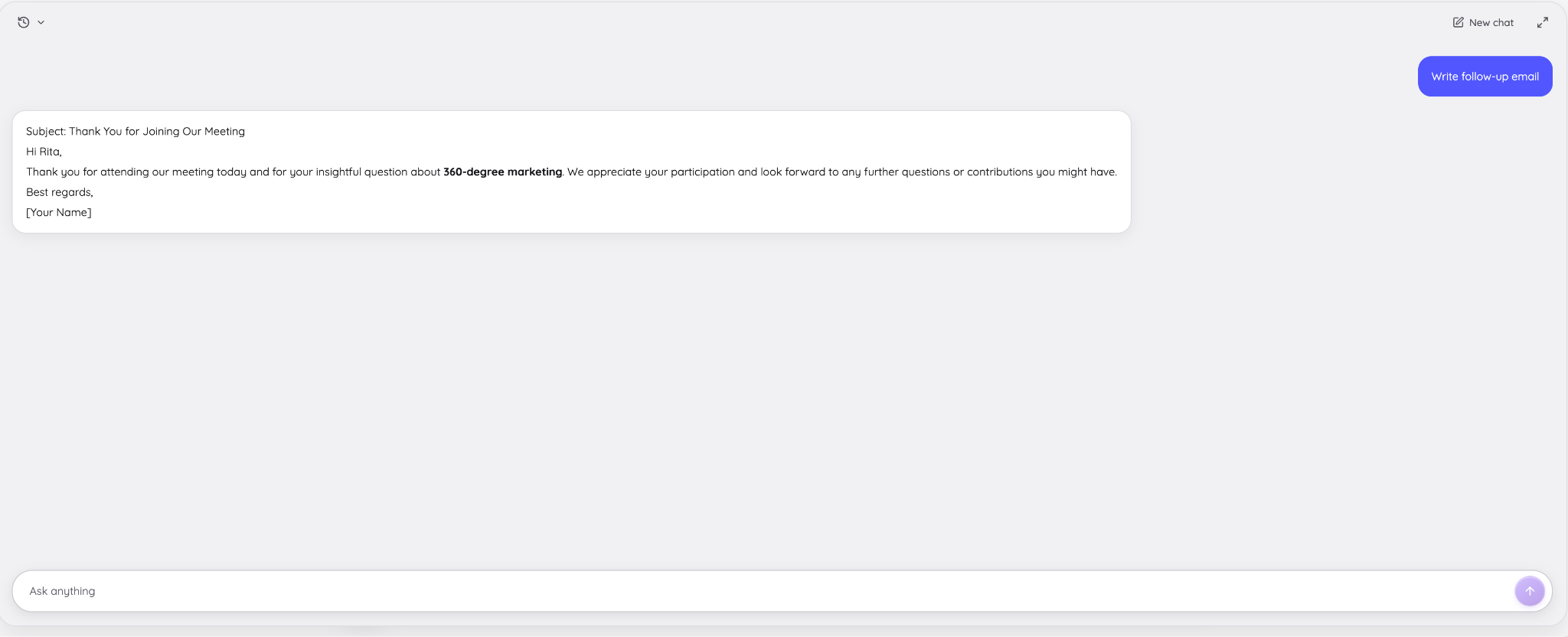
Dopo l’incontro puoi preparare una bozza di email dai punti annotati. Rileggi decisioni e scadenze, poi invia lo stesso riepilogo a chi era in sala e a chi era collegato.
Come usare JotMe in una riunione ibrida
JotMe può aggiungere la traduzione in tempo reale all’audio che riceve il computer. Condividi i sottotitoli tramite link o codice QR e decidi quali appunti distribuire dopo l’incontro.
| Problema nella riunione ibrida | Come può aiutare JotMe |
|---|---|
| La conversazione procede troppo in fretta per chi è online | Trasforma il parlato in sottotitoli tradotti nelle lingue disponibili per il modello scelto. |
| Chi è in sala e chi è online ricevono informazioni diverse | Con un link o codice QR chi partecipa può aprire i sottotitoli nel browser senza installare JotMe. |
| A fine riunione è difficile ricostruire le decisioni | Può generare un riepilogo e attività dalla trascrizione, da verificare prima di condividere. |
| Nomi di prodotto e termini tecnici risultano errati | Nel vocabolario personalizzato puoi inserire termini come «Progetto Kestrel» per aiutare il riconoscimento. |
Configurare JotMe per una riunione ibrida
Ecco come usare JotMe per far seguire la stessa conversazione a chi è in sala e online.
1. Scegli il dispositivo
Usa JotMe Desktop su Mac o Windows per una riunione ibrida. L’app mobile è pensata per conversazioni in presenza compatibili.
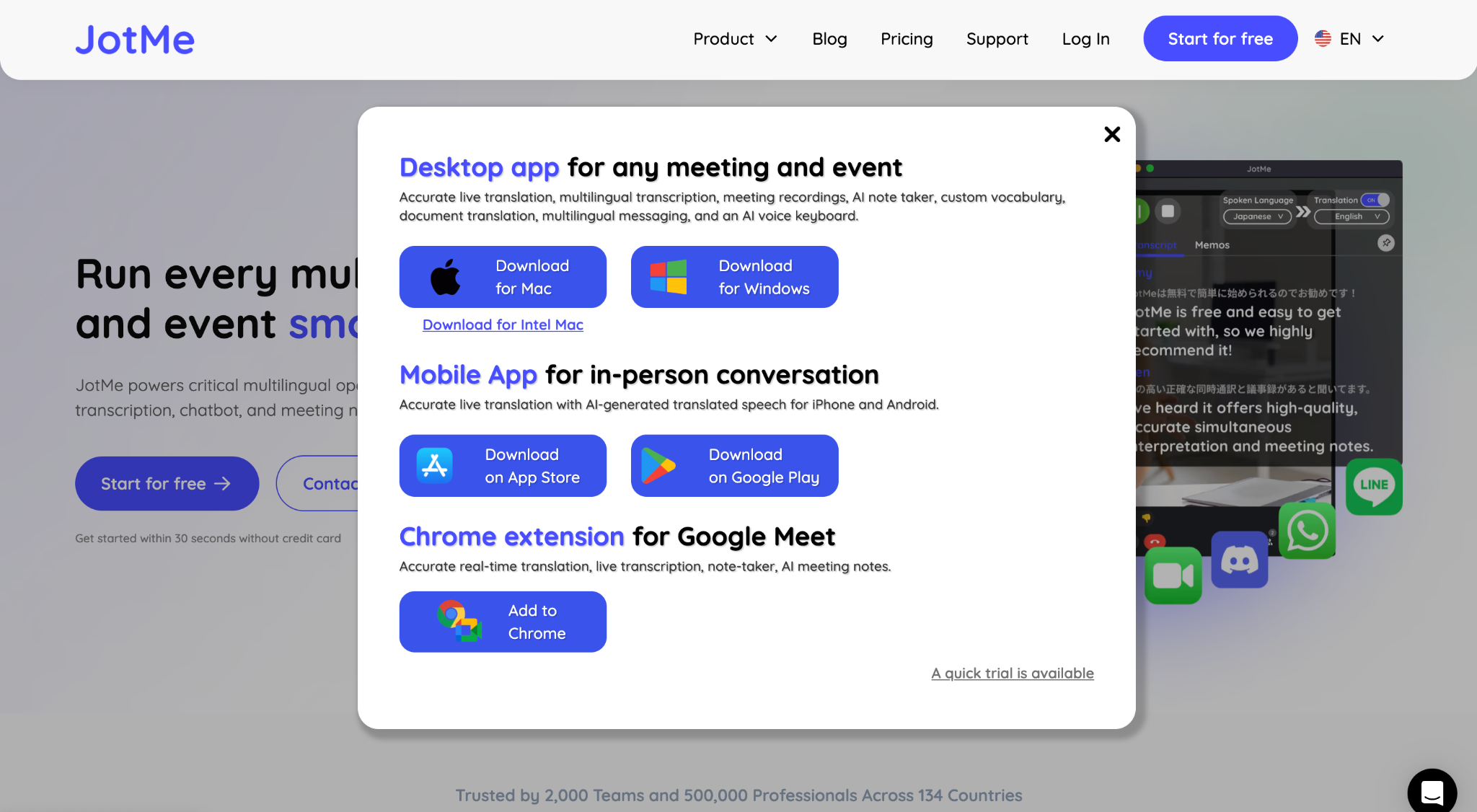
Installa l’app desktop sul computer che riceve l’audio della riunione. Se altri portatili in sala servono per chat o documenti, falli collegare senza audio.
2. Imposta le lingue e avvia la sessione
Controlla le lingue e varianti disponibili per ogni modello. Le modalità di sottotitolazione e voce hanno elenchi diversi. Avvia una prova prima della riunione.
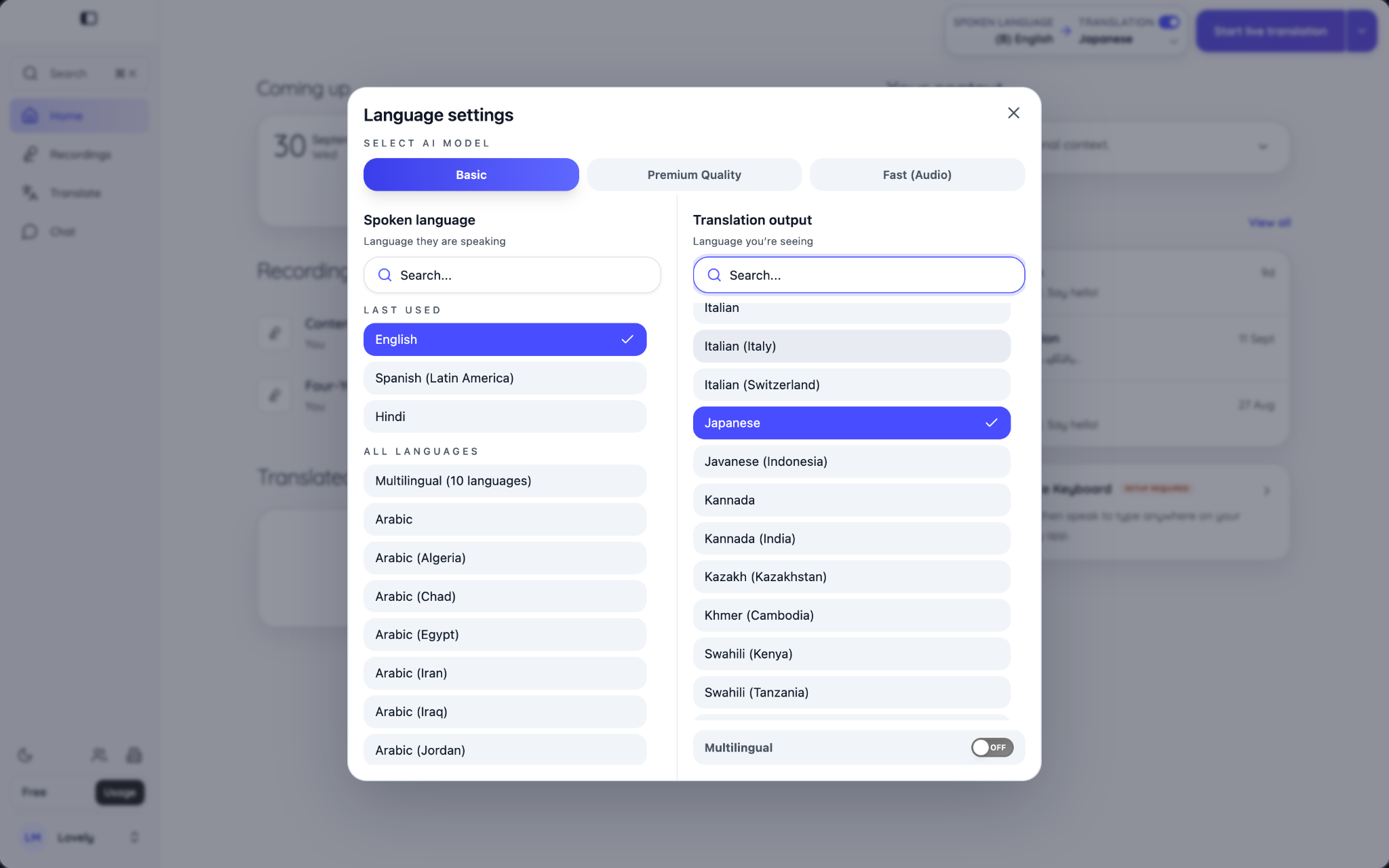
Per una visita con un fornitore giapponese, ad esempio, puoi tradurre l’inglese in giapponese. Per un incontro con partner coreani che ascoltano una presentazione in inglese, puoi impostare il coreano come lingua di arrivo.
3. Scegli la modalità adatta alla sala
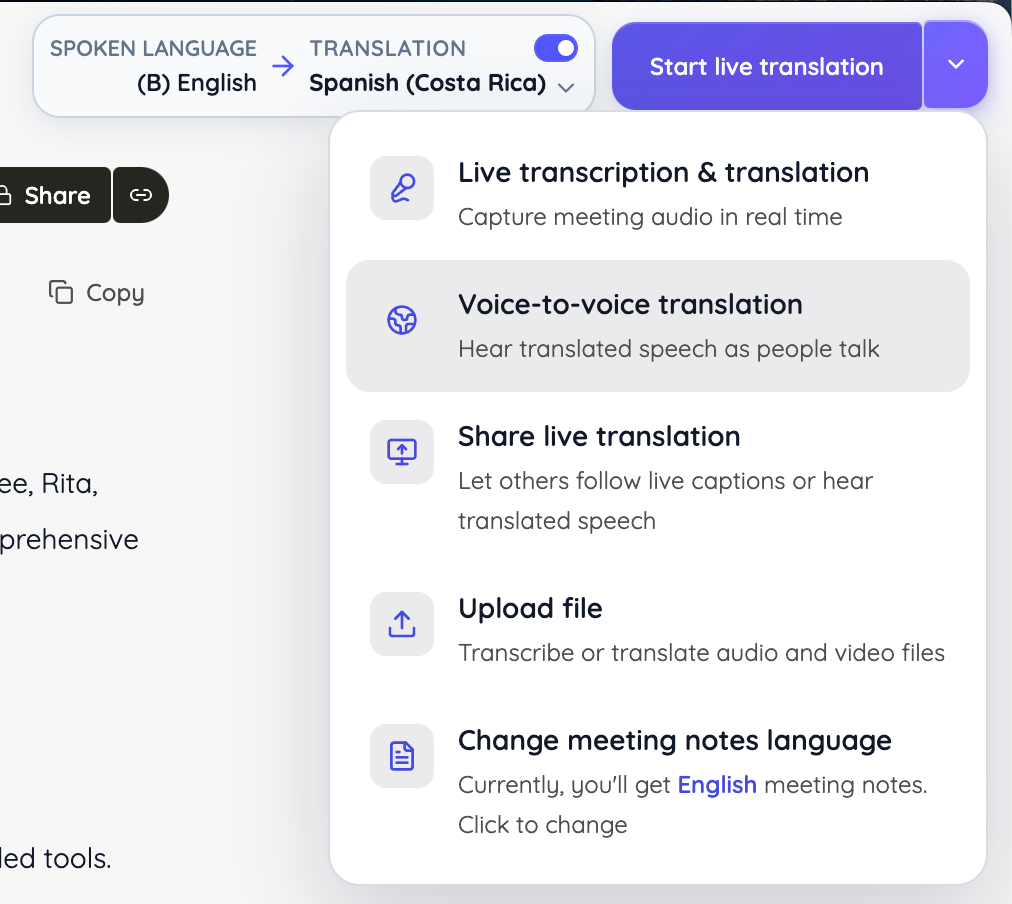
Secondo il modello puoi usare trascrizione in diretta, sottotitoli tradotti o traduzione da voce a voce. Se offri la voce su dispositivi individuali, chiedi al pubblico di usare cuffie.
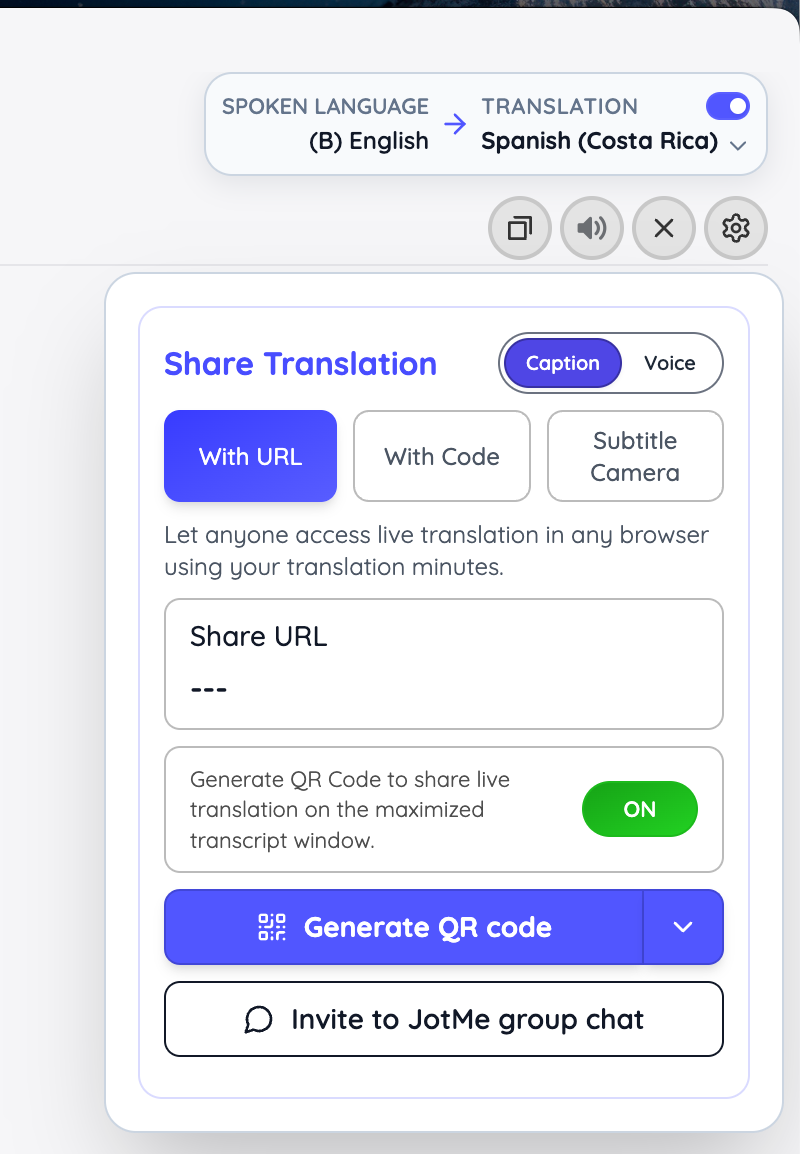
4. Condividi il link o il codice QR
Per il pubblico in sala mostra il codice QR. Nella chat della riunione invia il link, così chi è online può aprire la pagina nel browser. Le lingue disponibili dipendono dalle impostazioni dell’host. Il codice per l’app desktop e la modalità Subtitle Camera seguono procedure separate.
5. Controlla e invia gli appunti
Quando attivi gli appunti AI, controlla il riepilogo dopo la registrazione. Nella prova in presenza, la sintesi iniziale era seguita da attività come compilare l’elenco di chi partecipa e fissare un secondo incontro. Tra i punti chiave erano riportate anche le domande di Rita sul marketing a 360 gradi.
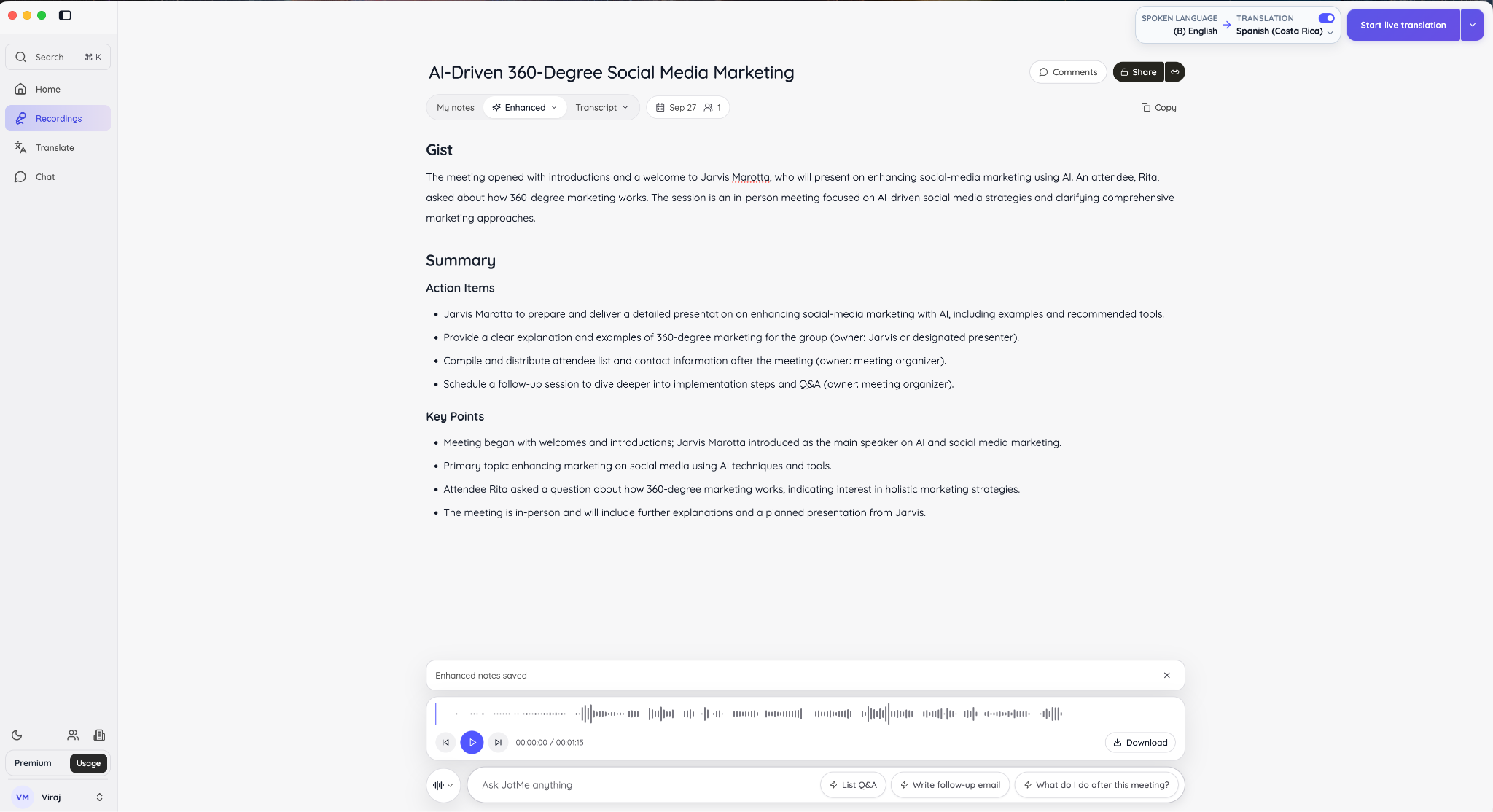
Come si è svolta la prova
La prova originale ha simulato una conversazione in sala con JotMe Desktop su Mac, ha condiviso la traduzione su un secondo dispositivo e ha esaminato gli appunti generati.
Buone pratiche per riunioni ed eventi ibridi
Scegli il formato prima di prenotare la sala. Prepara ordine del giorno e materiali, distribuisci i ruoli e prova l’attrezzatura effettiva con una persona collegata da remoto.
- Scegli il formato in base al lavoro. Chiediti quale attività richieda di essere nella stessa sala. Se tutti devono soprattutto rivedere lo stesso documento, valuta una riunione online o commenti asincroni.
- Scrivi cosa serve decidere. «Budget del terzo trimestre» è un argomento. «Decidere se ridurre del 10% il budget dell’evento o rinviare l’assunzione» dice al gruppo per cosa prepararsi.
- Assegna quattro responsabilità. Chi facilita gestisce i turni. Una persona controlla audio, video e schermo. Una segue la chat. Una annota decisioni, attività e scadenze. In un gruppo piccolo si possono accorpare più ruoli.
- Tieni un solo documento condiviso. Raccogli le decisioni in un file accessibile a tutti e, se usi gli appunti AI, verifica che coincidano con gli impegni effettivi.
- Chiedi un riscontro a chi è da remoto. Al termine chiedi quando è stato difficile sentire o intervenire. Le risposte aiutano a scegliere la modifica più utile alla riunione successiva.
- Pianifica le pause. In un rapporto del Center for Scientific Review dei NIH, chi ha partecipato in sala a incontri di valutazione ibridi ha dichiarato un’attenzione media di 8,55 su 10, contro 8,02 di chi era a distanza. La differenza era piccola e riguarda quel contesto. Per gli incontri lunghi, inserisci una pausa nell’ordine del giorno.
Regole pratiche per chi è in sala
- Parla verso il microfono. Prova la posizione da cui farai domande o presenterai i materiali.
- Descrivi ciò che indichi. Di’ «la terza colonna, ricavi del terzo trimestre» e condividi il file, così tutti possono trovare il punto.
- Guarda verso la videocamera quando ti rivolgi a chi è online. Posiziona lo schermo con i volti vicino all’obiettivo per rendere il dialogo più naturale.
Regole pratiche per chi segue da remoto
- Silenzia il microfono quando non parli. Il rumore della tastiera o dell’ambiente può arrivare agli altoparlanti della sala.
- Usa i controlli concordati per intervenire. Puoi alzare la mano, scrivere in chat o attivare la videocamera quando è opportuno.
- Chiedi di ripetere se perdi un passaggio. Segnalalo subito, così chi facilita può chiarire la domanda o la decisione prima di passare oltre.
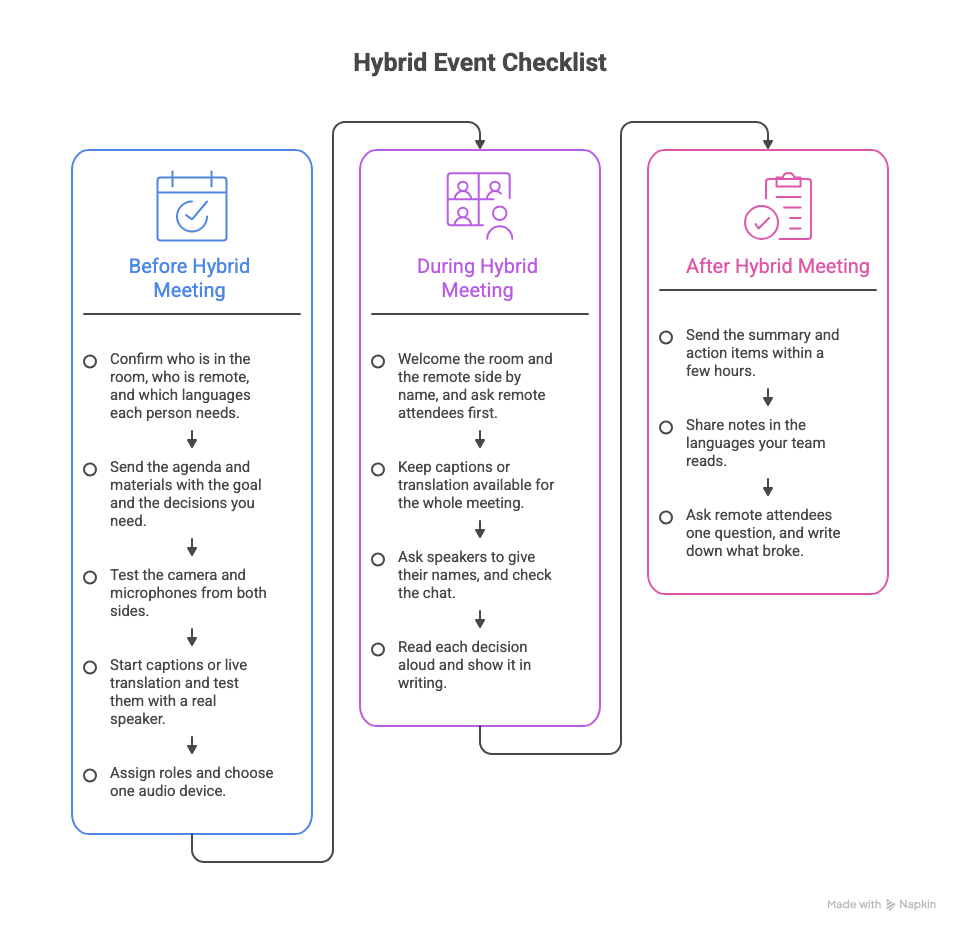
Checklist per riunioni ed eventi ibridi
Prima controlla presenze, lingue e attrezzatura. Durante la riunione gestisci gli interventi e annota le decisioni. Dopo, invia il riepilogo e registra i problemi da risolvere.
Prima della riunione
- Conferma chi è in sala, chi è online e quali lingue servono. Decidi in anticipo se offrire sottotitoli, traduzione o interpretazione.
- Invia l’ordine del giorno e i materiali, con l’obiettivo e le decisioni attese.
- Prova videocamera e microfoni da entrambe le parti. Parla dal posto più lontano e chiedi a chi è online cosa ha visto e sentito.
- Prova sottotitoli o traduzione con una voce reale. Apri link e codice QR su un telefono e su un portatile.
- Assegna i ruoli e scegli il sistema audio della sala. Distribuisci moderazione, chat, tecnica e appunti. Collega gli altri dispositivi senza audio.
Durante la riunione
- Saluta chi è in sala e chi è online. Dai a chi segue da remoto il tempo di intervenire.
- Lascia disponibili sottotitoli o traduzione. Mostra di nuovo il link o il codice QR se qualcuno arriva tardi.
- Presenta chi parla e controlla la chat. Leggi a voce i messaggi rilevanti e fai una pausa per le domande da remoto.
- Conferma ogni decisione a voce e per iscritto. Indica data, responsabile e numeri essenziali.
Dopo la riunione
- Invia sintesi e attività appena sono state verificate.
- Condividi gli appunti nelle lingue concordate. Verifica termini e traduzioni prima dell’invio.
- Chiedi un riscontro e annota i problemi. Individua le interruzioni audio o i problemi di accesso ai sottotitoli da risolvere prima del prossimo incontro.
Cinque controlli per la prossima riunione ibrida
Chi si collega deve poter capire chi parla, trovare i materiali e intervenire senza aspettare la fine. Prova l’audio e assegna a una persona la gestione della partecipazione da remoto.
Alla prossima riunione parti da questi cinque controlli.
- Prova l’audio da entrambe le parti e dal posto più lontano.
- Invita per primi gli interventi da remoto e lascia qualche secondo per rispondere.
- Offri sottotitoli nelle lingue concordate e verifica l’accesso con chi partecipa.
- Conferma le decisioni a voce e per iscritto, incluse date e cifre.
- Invia gli appunti dopo averli riletti, nelle lingue previste.
Se il gruppo lavora in più lingue, prova la traduzione in diretta di JotMe con l’audio effettivo della riunione e condividi il link o il codice QR con chi deve seguire.
Domande frequenti
Come funziona una riunione ibrida?
Alcune persone si riuniscono in sala e altre si collegano in video o solo in audio. La videocamera e i microfoni della sala permettono a chi è da remoto di vedere chi partecipa e di sentire gli interventi.
Cosa rende efficace una riunione ibrida?
Servono audio chiaro, un ordine del giorno scritto e una persona che dia la parola anche a chi è da remoto. Al termine, condividi decisioni, responsabili e scadenze con tutto il gruppo.
Quando conviene evitare il formato ibrido?
Una riunione tutta online può funzionare meglio se quasi tutti sono da remoto, se si lavora soprattutto su documenti condivisi o se la sala offre pochi vantaggi. Se il confronto non richiede risposte immediate, prova a raccogliere i contributi in modo asincrono.
Che differenza c’è tra una riunione ibrida e una virtuale?
In una riunione virtuale tutti si collegano da remoto. In una ibrida, una parte del gruppo è nella stessa sala e il resto partecipa online. Per tenere insieme i due gruppi servono audio e inquadrature adatti alla sala e qualcuno che gestisca anche gli interventi a distanza.
Quali sono le difficoltà di una riunione ibrida?
Le difficoltà più comuni sono la partecipazione disuguale, la scarsa copertura audio o video e la fatica a capire chi parla. Chi segue da remoto può perdere commenti e disegni alla lavagna. Se si lavora in una seconda lingua, può servire anche una trascrizione o la traduzione dei sottotitoli.
| Difficoltà | Perché succede | Come intervenire |
|---|---|---|
| Chi è a distanza perde alcuni commenti | Le voci sono fuori portata del microfono | Migliorare la copertura audio e ripetere le domande |
| Chi è a distanza fatica a intervenire | Le persone in sala possono rispondere più in fretta | Dare la parola a chi è online e aspettare la risposta |
| Si perdono informazioni visive | Lavagna e gesti restano fuori dall’inquadratura | Condividere una copia digitale e descrivere ciò che si mostra |
| Le differenze linguistiche rendono più difficile seguire | Da remoto si colgono meno indizi del contesto | Offrire sottotitoli e traduzioni in tempo reale |
Come si traduce una riunione ibrida in diretta per chi è in sala e online?
Con uno strumento come JotMe puoi tradurre il parlato in sottotitoli o, nelle modalità compatibili, in voce. Chi organizza avvia la traduzione, imposta le lingue e condivide un link o un codice QR. Chi è in sala può inquadrare il codice e chi è online può aprire il link.
Come si traduce dall’inglese al giapponese durante una riunione ibrida?
Per i sottotitoli in JotMe, seleziona inglese come lingua parlata e giapponese come lingua di arrivo, poi condividi il link. Chi partecipa può leggere la traduzione dall’inglese al giapponese. Puoi invertire le lingue. Per il seguito, verifica le opzioni di trascrizione in giapponese e traduzione in inglese nella registrazione salvata.
JotMe può tradurre in voce tra spagnolo e inglese?
Sì. JotMe supporta la traduzione dallo spagnolo all’inglese e la traduzione dall’inglese allo spagnolo. Per ascoltare la voce tradotta, usa una modalità compatibile di traduzione vocale e abilita la condivisione vocale quando serve al pubblico.
Prova JotMe
Traduzione accurata per riunioni, eventi e lavoro quotidiano, con AI Memory che ricorda il tuo contesto.


