







Quando parli con chi usa un’altra lingua, puoi aver bisogno di seguire la discussione senza interromperla e poi scrivere un messaggio. Questa guida spiega la traduzione dal vivo in JotMe per desktop, il supporto alla pronuncia in Generate Speech e lo strumento separato per tradurre testi.
Come usare il traduttore IA di JotMe nelle riunioni dal vivo
In una riunione autorizzata, apri JotMe accanto alla chiamata e scegli le lingue di ingresso e di arrivo. Non entra un bot e i controlli di microfono e videocamera rimangono nell’app di riunione. Traduzione dal vivo e trascrizione multilingue dipendono dall’audio disponibile, dai permessi e dalle impostazioni.
Passaggio 1: installa JotMe sul computer
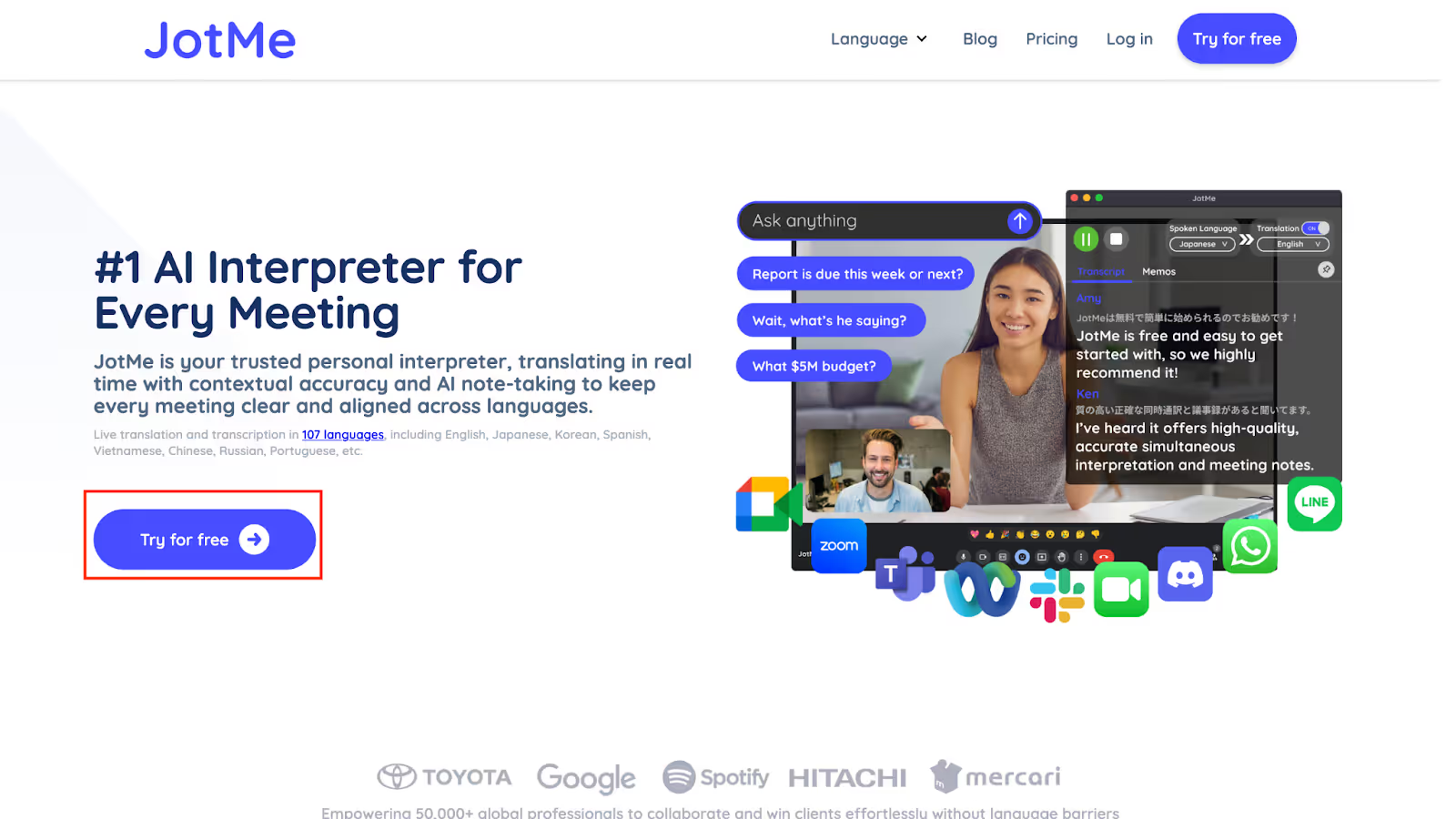
Dal sito ufficiale di JotMe scarica la versione adatta per Mac o Windows. Apri il file, segui le istruzioni di installazione e avvia l’app.
Passaggio 2: entra nella riunione e prepara JotMe
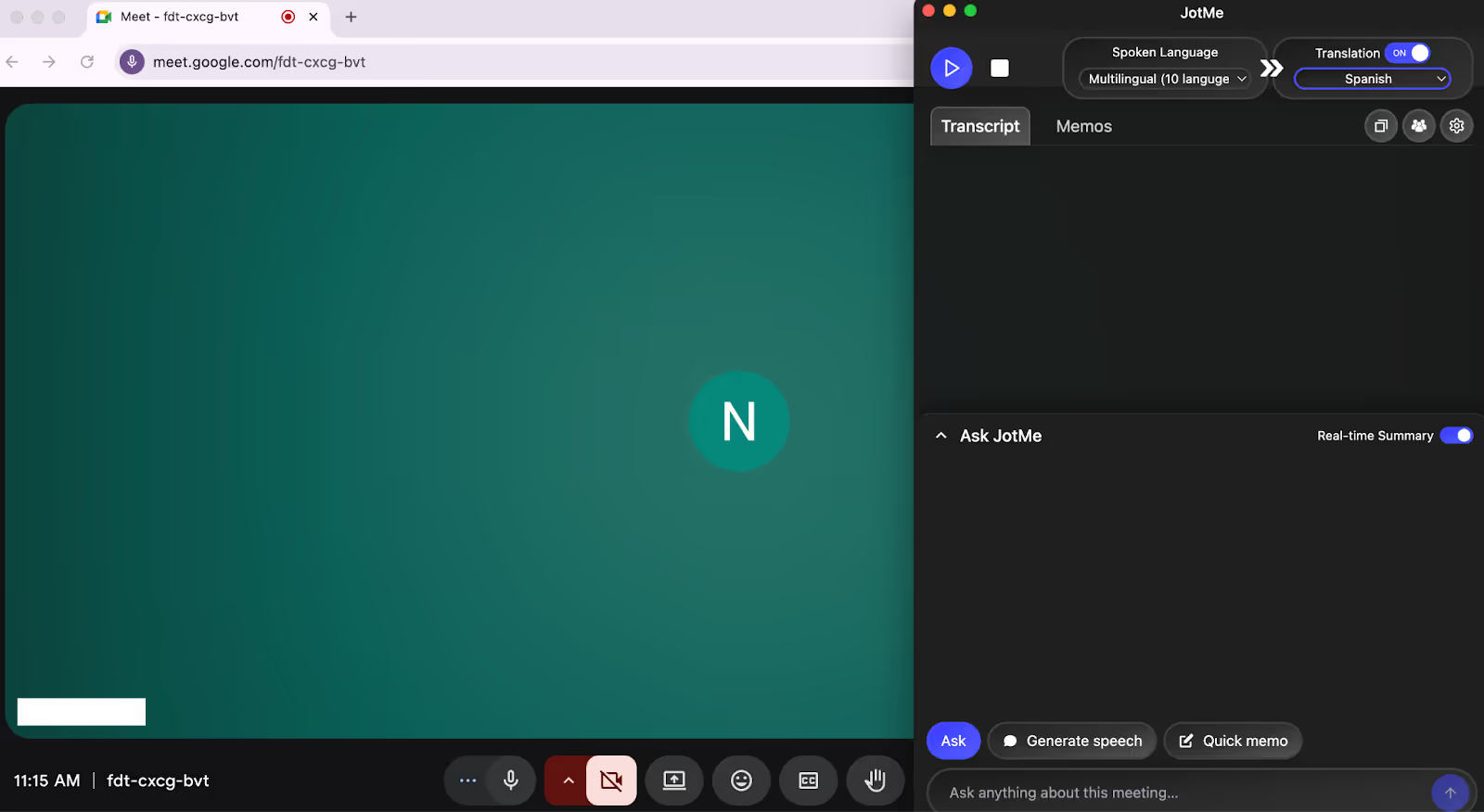
Dal computer entra nella riunione su Zoom, Google Meet, Webex, Slack Huddles, Discord, WhatsApp, LINE o Microsoft Teams. Apri JotMe in una finestra separata. Non viene invitato un bot; verifica comunque accesso all’audio e autorizzazione a registrare.
Passaggio 3: scegli le lingue e avvia la traduzione
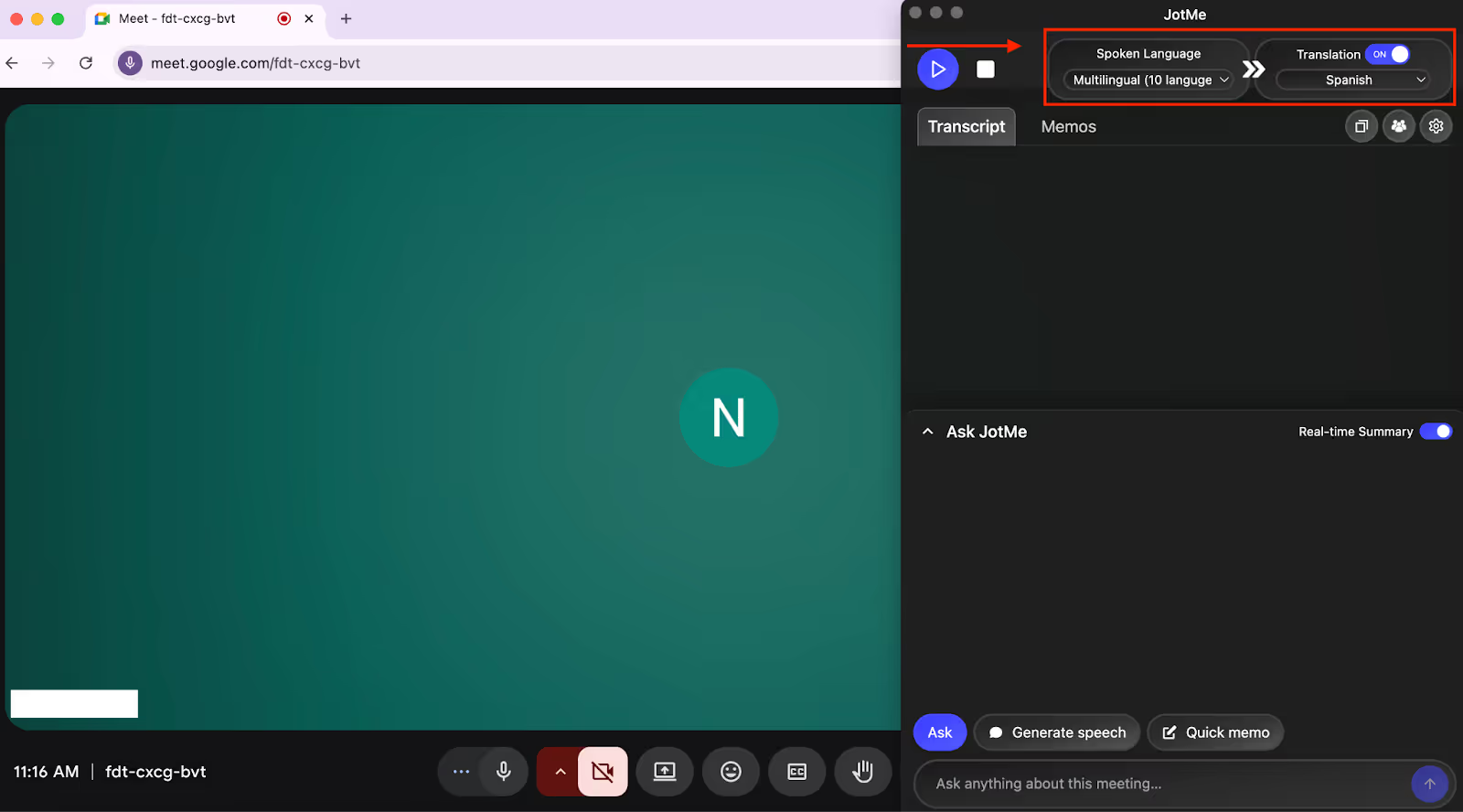
Attiva Translation, seleziona la lingua del parlato in Spoken Language e quella di arrivo in Translation, poi premi Play. Posiziona la finestra dove leggi bene i sottotitoli. La disponibilità delle trascrizioni a fine sessione dipende dalle impostazioni di salvataggio.
Durante la riunione puoi fare domande sul contenuto acquisito, consultare una guida alla pronuncia di una frase o condividere la traduzione con le opzioni dell’organizzatore. Ogni funzione ha condizioni proprie.
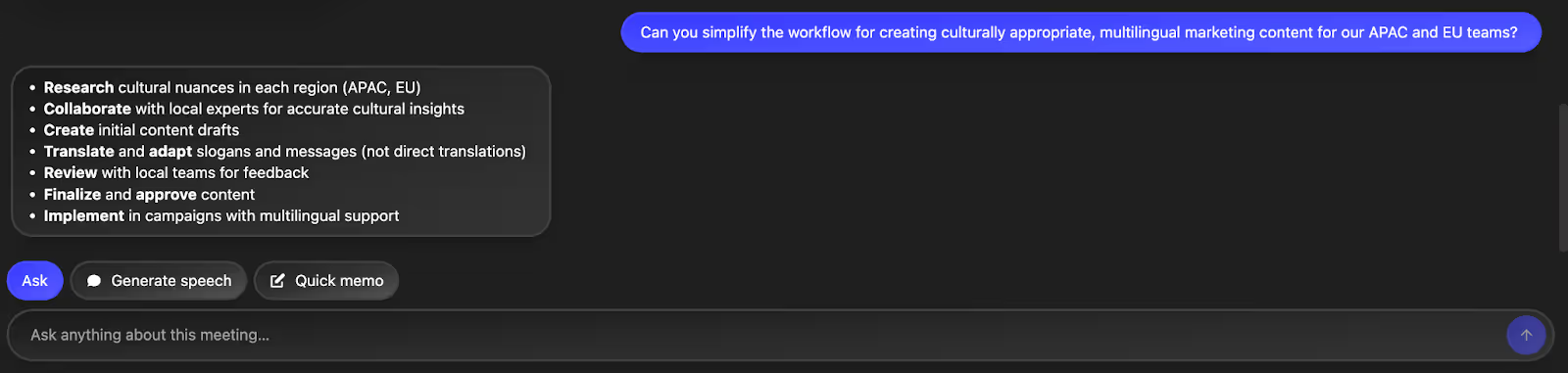
Domande sulla riunione con Ask JotMe: scrivi in Ask una domanda su una decisione, una procedura o un passaggio. La risposta usa trascrizione e appunti della sessione aperta. Ogni domanda consuma un credito IA; puoi verificare la risposta nella trascrizione.
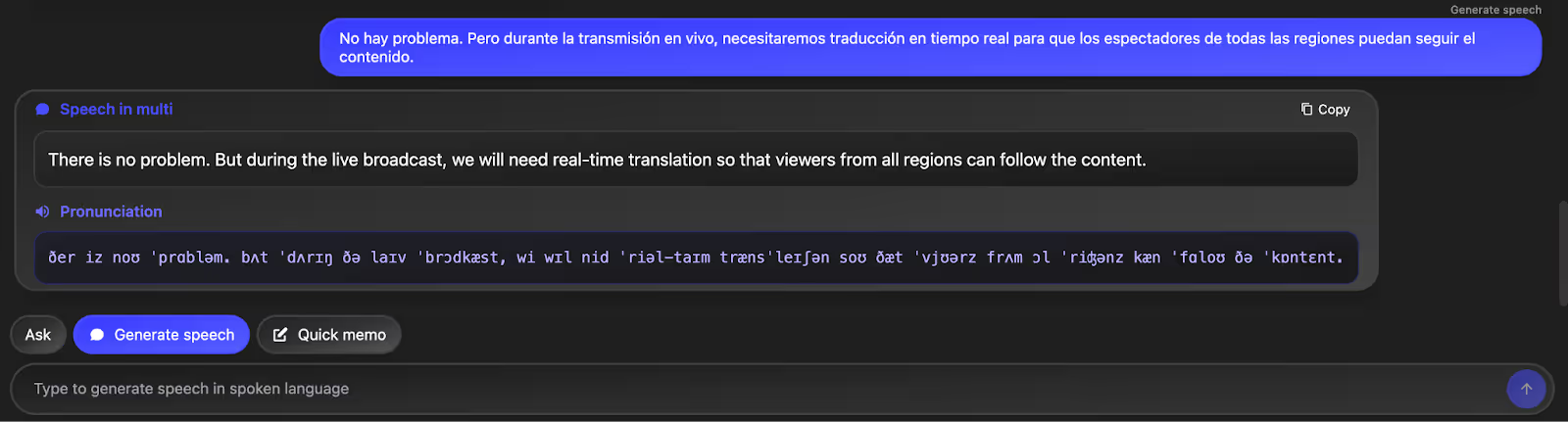
Guida alla pronuncia: per pronunciare una frase breve, per esempio in portoghese, inserisci il testo in Generate Speech e consulta il suggerimento di pronuncia se supportato. Può aiutarti a salutare, confermare un dettaglio o dare un’indicazione, senza garantire la pronuncia né riprodurre la voce del collega.
Come usare il traduttore di testi di JotMe
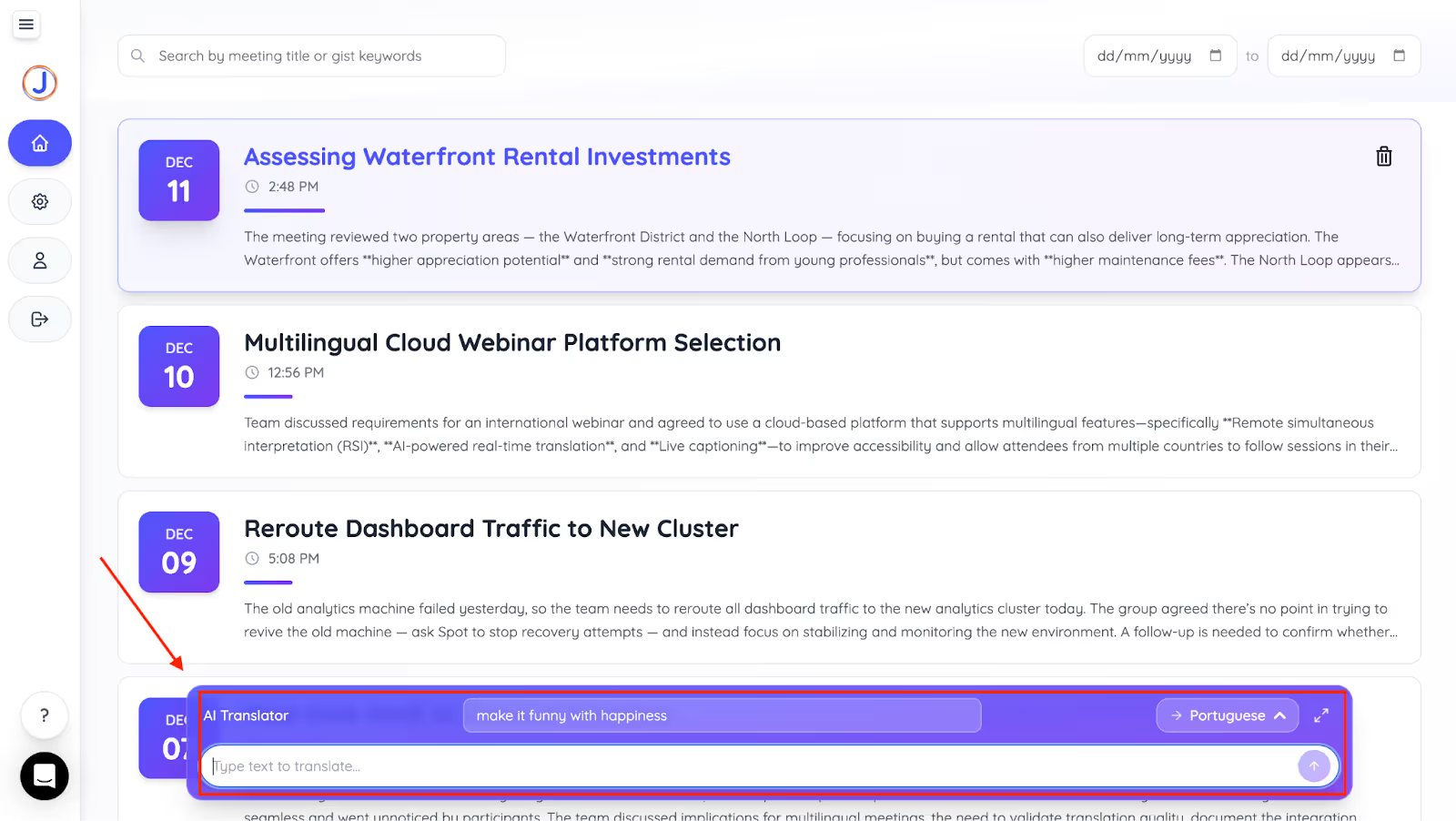
Nello strumento di traduzione del testo inserisci il contenuto, scegli la lingua di arrivo, indica se vuoi un tono particolare e copia il risultato. Ecco come tradurre testi con IA:
Passaggio 1: apri lo strumento di traduzione del testo
Accedi al tuo account JotMe e apri Text nella sezione Translation. La posizione dello strumento può cambiare tra app web e desktop.
Passaggio 2: aggiungi il testo e scegli la lingua
Scrivi o incolla il testo, seleziona la lingua di arrivo e, se serve, indica un tono formale, empatico o informale. Controlla le lingue disponibili nel selettore. La funzione usa i token per la traduzione del testo.

Passaggio 3: controlla e copia la traduzione
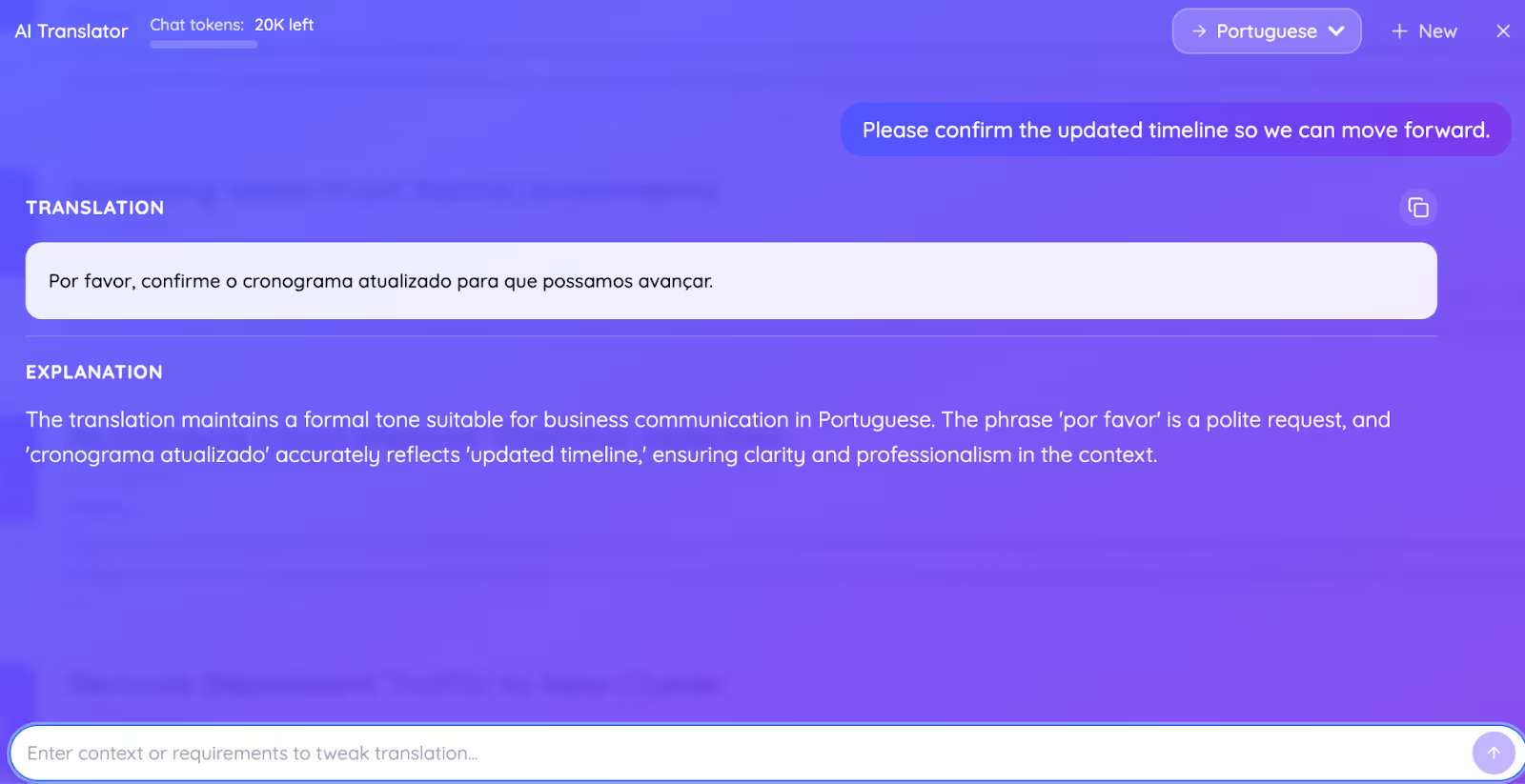
La traduzione compare accanto al testo. Controlla tono, nomi e terminologia e copia il risultato per condividerlo. Non è prevista una spiegazione dettagliata per ogni traduzione.
Quali funzioni offre JotMe per la traduzione dal vivo?
In vendite, assistenza e riunioni internazionali, i sottotitoli dall’audio disponibile e gli strumenti per consultare la sessione possono aiutarti a seguire. Prima di una chiamata importante, prova le lingue e l’audio con un breve dialogo.
La tabella confronta la traduzione dal vivo e gli strumenti associati. Sottotitoli, voce e appunti a fine riunione sono risultati diversi.
Traduzione dal vivo con contesto
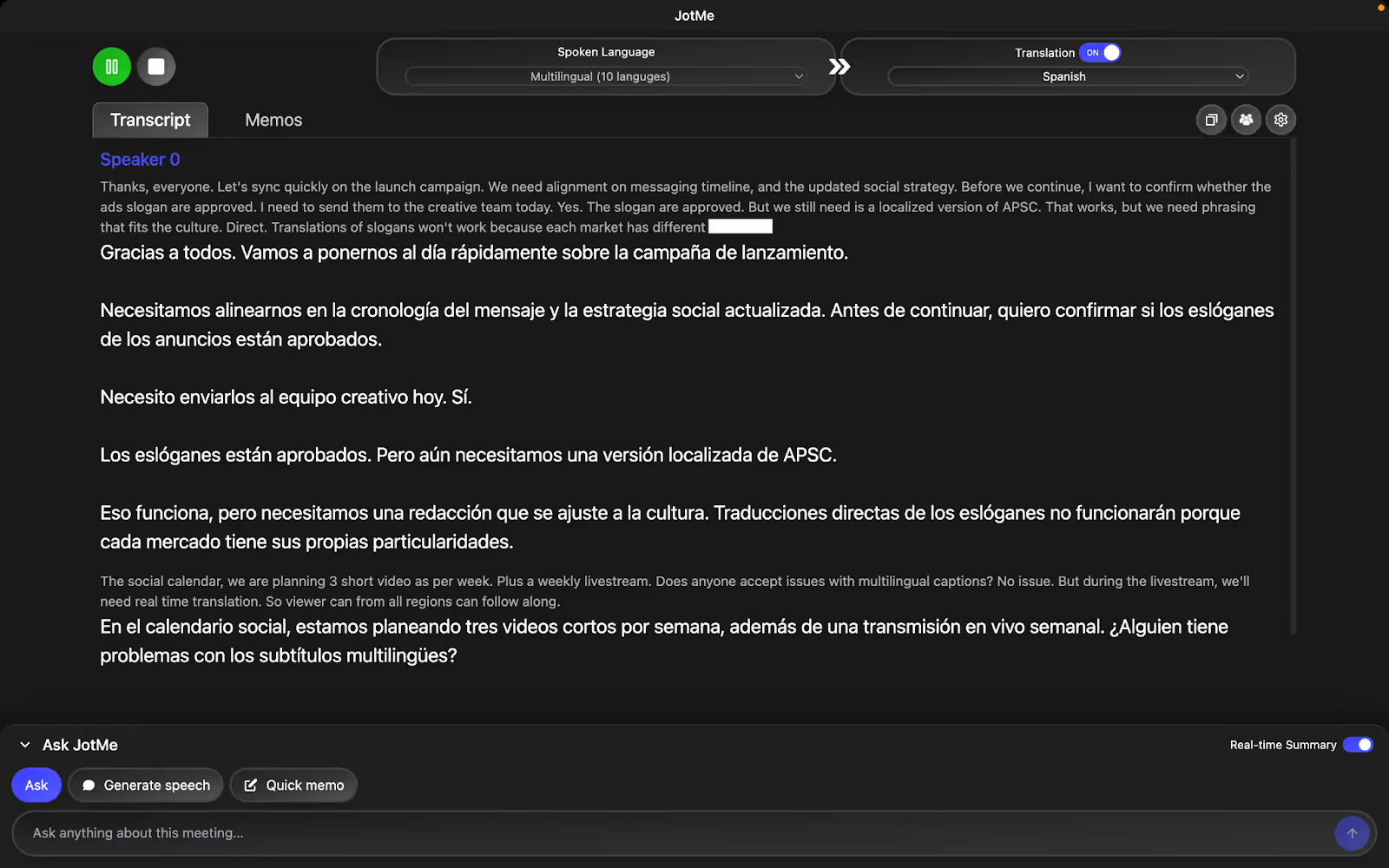
La traduzione può usare il contesto acquisito per gestire modi di dire, cambi di argomento e lessico specialistico. Il contesto disponibile è limitato e gli errori restano possibili.
Durante una chiamata con un cliente, i sottotitoli possono aiutarti a seguire una procedura, un dubbio o un dettaglio. Se un’espressione o una cifra non è chiara, controlla la trascrizione o chiedi a chi parla.
Condividere la traduzione usando i minuti dell’organizzatore
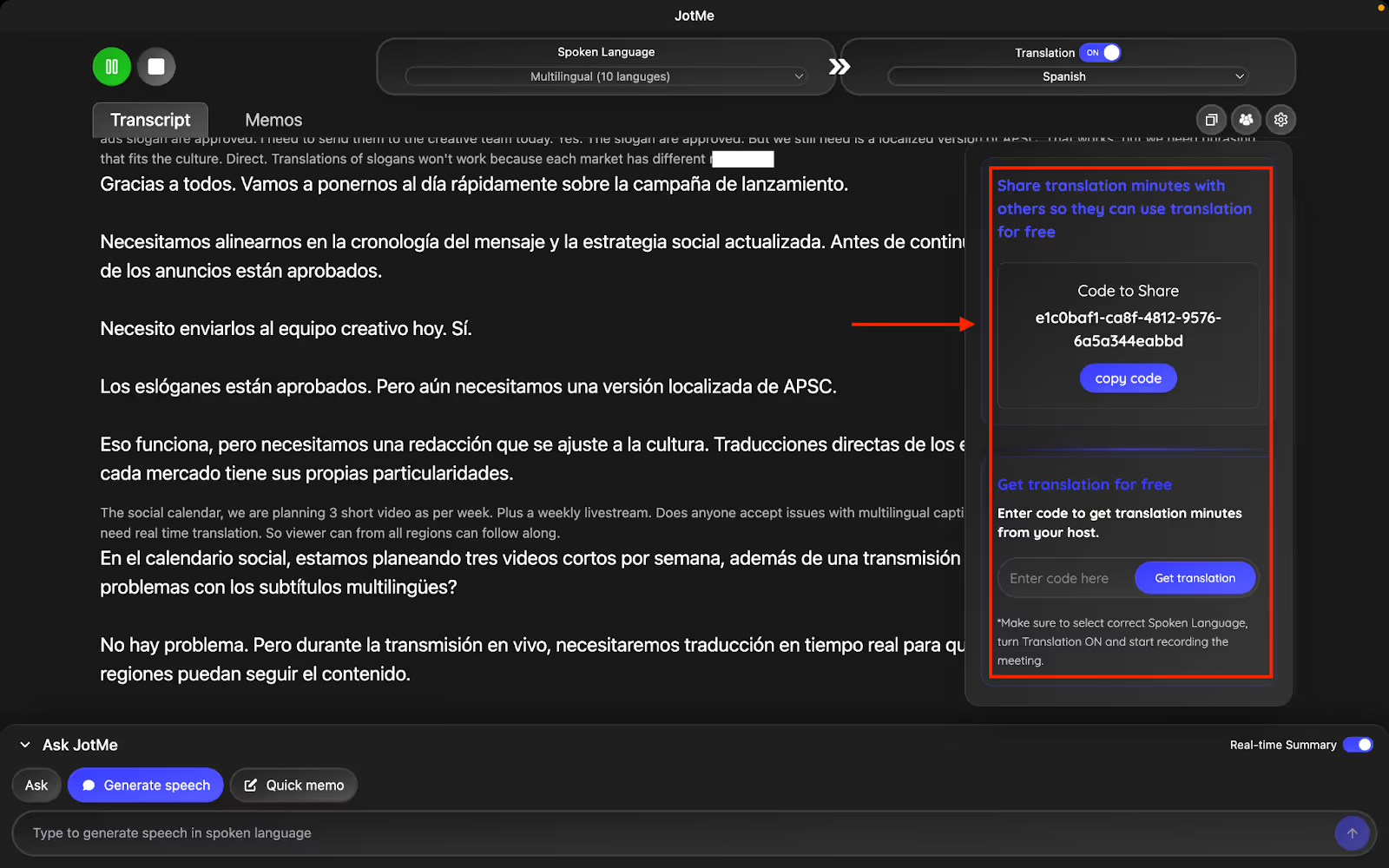
Con Premium o superiore, l’organizzatore genera un codice in Share Translation → With Code. Chi partecipa lo inserisce in JotMe per desktop e sceglie lo stesso modello di lingua parlata. Link e QR offrono un percorso distinto per il browser.
L’ospite può accedere all’uscita autorizzata durante la sessione. Dopo, l’accesso a appunti con IA, riepilogo o trascrizione dipende dal salvataggio e dalla condivisione dell’organizzatore. Il solo codice non dà accesso permanente.
La tabella distingue i flussi di lavoro. Verifica le funzioni in base a prodotto, piano, dispositivo e lingua.
Come usare al meglio un traduttore con IA
Prima della riunione prova lingue e ingresso audio. Usa i sottotitoli per seguire il dialogo e verifica i passaggi delicati con la trascrizione o con chi parla.
Usa Ask per chiarire un punto della sessione, condividi la traduzione con le opzioni dell’organizzatore e consulta la guida alla pronuncia quando è disponibile. La traduzione della trascrizione aiuta a rivedere la riunione se salvataggio e permessi lo consentono.
Prova la traduzione dal vivo o del testo con un esempio di lavoro e verifica quale risultato ti serve.
Domande frequenti
Come scegliere un traduttore con IA?
Parti dall’uso: conversazione dal vivo, testo o voce tradotta. Per una riunione, JotMe funziona accanto alla chiamata e crea sottotitoli dall’audio disponibile. Controlla lingue e modalità per la sessione che ti interessa.
Esiste uno strumento migliore di Google Translate?
Dipende dall’uso. JotMe è pensato per sottotitoli dall’audio del computer e consultazione della riunione. Google Translate offre traduzione di testo e modalità dal vivo su mobile. Per scegliere, confronta coppia linguistica, dispositivo, audio e tipo di risultato.
L’IA può tradurre in tempo reale mentre si parla?
Sì. JotMe per desktop può produrre sottotitoli tradotti dall’audio disponibile senza far entrare un bot in riunione. Risultato e ritardo dipendono da ingresso, lingua e modalità.
Quali sono i migliori traduttori con IA?
Per le riunioni multilingue puoi valutare JotMe. DeepL Translator e Google Translate sono opzioni per il testo e offrono anche funzioni vocali distinte. Prova gli strumenti con l’ingresso e il risultato che ti servono.
Esistono app vocali in tempo reale utilizzabili senza toccare ogni volta il microfono?
Sì. Dopo la scelta delle lingue e l’avvio manuale in JotMe per desktop, i sottotitoli si aggiornano mentre si parla. La voce tradotta ha modalità e lingue proprie; per riprodurla nella chiamata può servire una configurazione audio distinta.
La traduzione con IA è affidabile?
Contesto, terminologia e qualità del parlato aiutano, ma sono possibili errori. JotMe può usare il parlato acquisito e il vocabolario configurato. Controlla nomi, cifre e decisioni importanti con chi parla o con la trascrizione.
Prova JotMe
Traduzione accurata per riunioni, eventi e lavoro quotidiano, con AI Memory che ricorda il tuo contesto.


