






Risposta breve: sul desktop puoi affiancare JotMe a una chiamata WeChat per leggere la traduzione del parlato acquisito, per esempio dal cinese, giapponese o spagnolo all’inglese e nella direzione opposta, se il modello supporta l’ingresso scelto. Apri le app, imposta le lingue, autorizza le sorgenti audio e avvia la sessione: la traduzione viene elaborata durante la chiamata, con latenza variabile.
Lavori in un team multilingue e fai fatica a seguire le chiamate con i colleghi su WeChat Desktop? Traduzione e trascrizione possono aiutarti a seguire il confronto, purché il sistema riceva correttamente l’audio necessario.
WeChat Desktop permette di comunicare con persone in altri paesi tramite messaggi e chiamate. Le funzioni di traduzione dei messaggi sono distinte dall’interpretazione continua dell’audio: non presumere che un comando Traduci nella chat traduca anche una chiamata. Per professionisti, freelance e studenti che usano il desktop, è utile scegliere un percorso audio compatibile e verificarne il risultato.
JotMe può affiancare la chiamata con trascrizione e traduzione del parlato ricevuto. Il contesto può aiutare a rendere il testo più naturale, ma termini tecnici, nomi e decisioni importanti richiedono controllo. È una piattaforma con IA, non un interprete umano né una garanzia di eliminare ogni barriera linguistica; può aiutarti a seguire clienti e attività concordate.
Quando traduci una chiamata WeChat verso l’inglese o un’altra lingua, oppure nella direzione opposta, puoi valutare queste funzioni di JotMe:
- Traduzione multilingue: scegli la lingua parlata o una modalità multilingue compatibile, poi la destinazione del testo. La traduzione segue l’audio acquisito; supporto delle lingue e numero di uscite dipendono dal modello e dal piano.
- Riepilogo in tempo reale: offre una panoramica per punti dei contenuti acquisiti, utile per ritrovare il filo durante la chiamata. Non ricostruisce audio non ricevuto e non garantisce che ogni dettaglio sia incluso; lingua e consumo sono quelli della funzione.
- Traduzione contestuale: JotMe traduce il parlato ricevuto tenendo conto del contesto disponibile. Può aiutare con il significato e il flusso della conversazione, ma non garantisce di riconoscere ogni emozione o sfumatura.
- Chiedi a JotMe: se hai dubbi su un punto della discussione, puoi fare una domanda sul contenuto acquisito. La risposta richiede elaborazione e crediti della funzione e va verificata: non è sempre immediata o corretta.
- Traduzione e riepilogo per punti: per una chiamata lunga, distingui il testo tradotto dal riepilogo che seleziona i punti principali. La sintesi può agevolare la comprensione, ma non conserva necessariamente ogni dettaglio della trascrizione.
- Condivisione della traduzione e dei minuti: un ospite può seguire la sessione secondo il piano e le impostazioni dell’host anche senza un proprio abbonamento a pagamento. Uso e accesso successivo ad appunti o trascrizioni restano soggetti alle condizioni dell’host, non a una quota autonoma gratuita illimitata.
Come tradurre una chiamata nell’app desktop WeChat
I team globali usano molte lingue oltre all’inglese. La fonte cita Statista per oltre 1,18 miliardi di parlanti del cinese mandarino, 609,1 milioni dell’hindi e 558,5 milioni dello spagnolo: sono cifre del riferimento originario, non una misurazione aggiornata qui. Se il tuo team parla lingue diverse, scegli prima ingressi e destinazioni compatibili; JotMe può aiutarti a seguire il confronto.
JotMe è una piattaforma da valutare per trascrizione e traduzione dal vivo, contesto, domande con IA e condivisione della sessione. Queste funzioni possono affiancare le chiamate vocali WeChat Desktop con clienti e colleghi anglofoni, nel rispetto dei permessi e delle quote. Ecco il percorso, con comandi che possono variare in base alla versione.
Passaggio 1: come installare JotMe
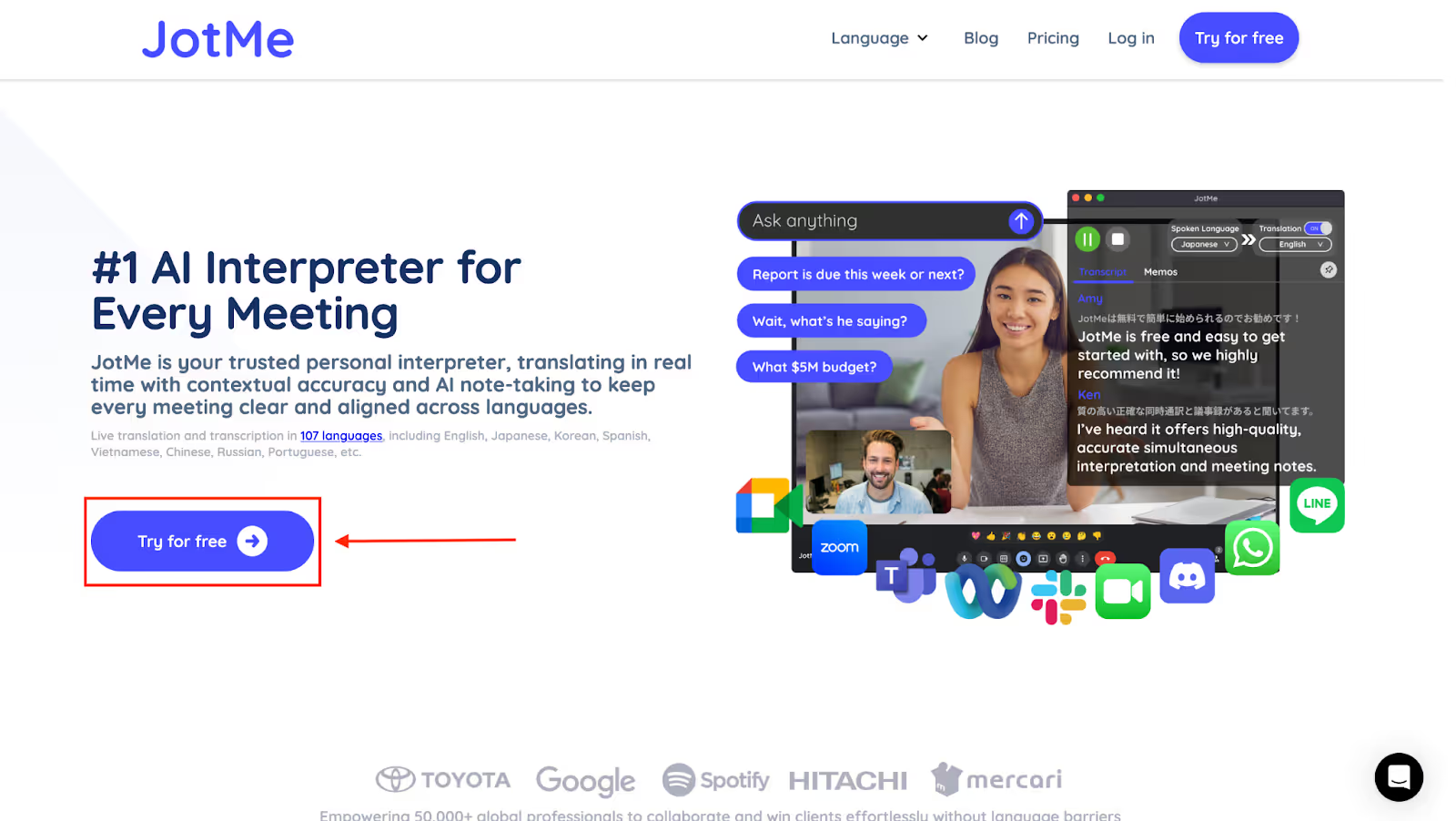
Visita il sito ufficiale di JotMe dal computer e scegli il download per il tuo Mac o Windows, anche tramite il pulsante di prova gratuita. Segui le istruzioni di installazione e configura i permessi per il microfono e per l’audio di sistema necessari alla tua sessione.
Passaggio 2: come avviare una chiamata su WeChat Desktop
Apri WeChat Desktop e la chat del contatto che vuoi chiamare. Cerca il comando Chiamata vocale, nell’area dei controlli della chat o nel menu + se presente nella tua versione. Apri anche JotMe e disponi la finestra accanto alla chat: non deve apparire automaticamente sulla destra. Verifica di sentire l’interlocutore e di aver autorizzato l’acquisizione necessaria.
Passaggio 3: come impostare le lingue in JotMe
Nella sessione JotMe, attiva Traduzione. Seleziona la lingua parlata dai colleghi con un modello compatibile e scegli il cinese o un’altra destinazione nel controllo della traduzione. Imposta questi valori prima di iniziare: la lingua parlata non si cambia durante una registrazione già avviata.
Passaggio 4: come avviare la traduzione dell’audio dal vivo
Dopo aver controllato lingue e sorgenti, premi Avvia o l’icona di riproduzione della tua versione di JotMe. Trascrizione e testo tradotto vengono elaborati mentre arriva l’audio. Per ascoltare parlato tradotto serve invece configurare il percorso voce a voce compatibile: non è implicito nella sola attivazione del testo.
Come valutare JotMe per la traduzione audio dal vivo
JotMe riunisce traduzione contestuale, domande con IA e condivisione della sessione in una piattaforma. Nel percorso descritto traduce l’audio in testo; l’uscita vocale è una modalità distinta con proprie lingue e impostazioni. Il contesto può aiutare a capire termini e intenzioni, ma non sostituisce un interprete umano o la verifica delle informazioni importanti. Vediamo le funzioni nel dettaglio.
Riepilogo in tempo reale
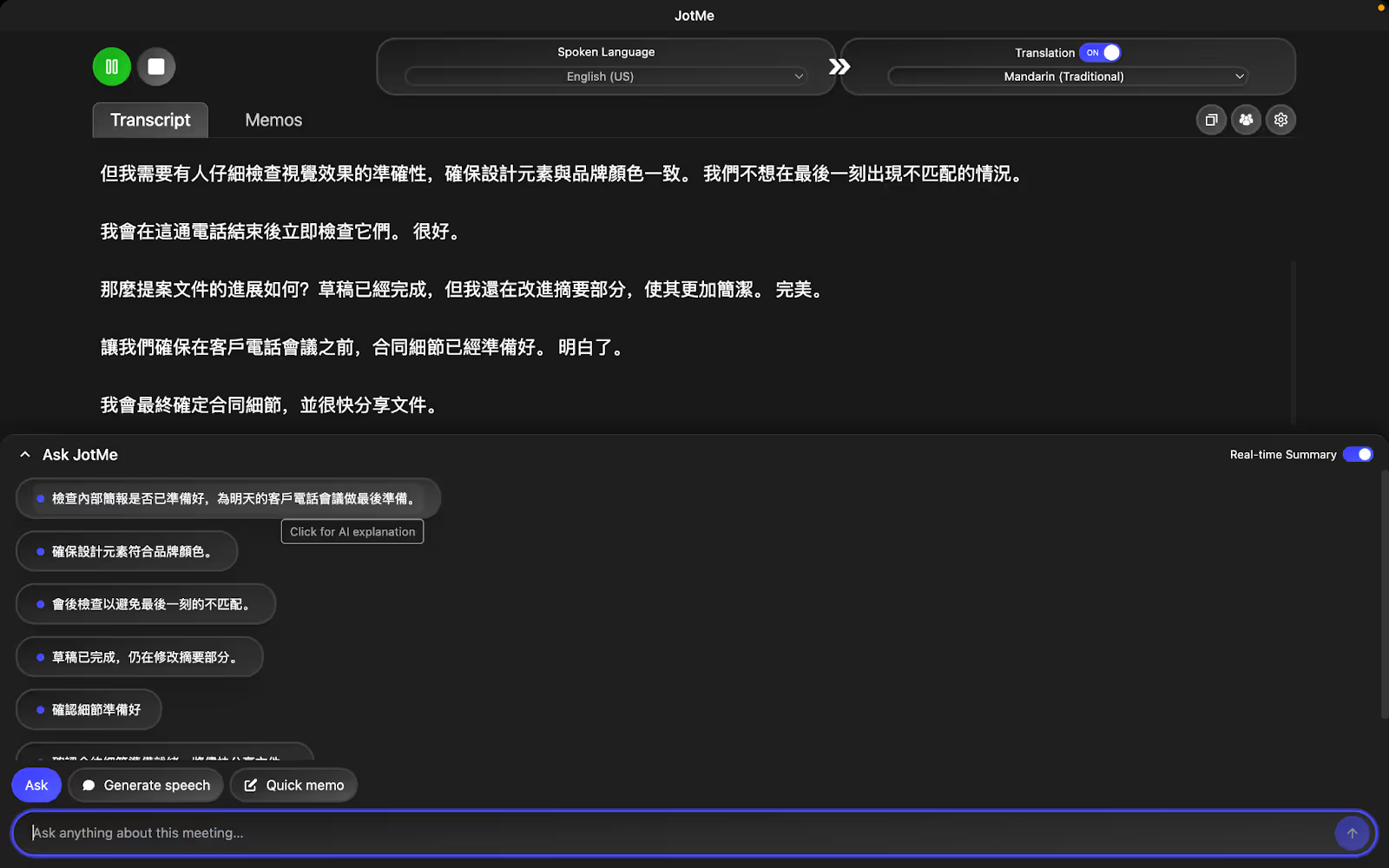
Se a metà chiamata con un cliente internazionale perdi il filo, il riepilogo in tempo reale può mostrarti i punti principali del testo acquisito, senza attendere la fine della sessione. Controlla i dettagli nel contenuto originale: la sintesi seleziona le informazioni e non garantisce una rappresentazione completa o priva di errori di tutto ciò che è avvenuto.
Traduzione multilingue
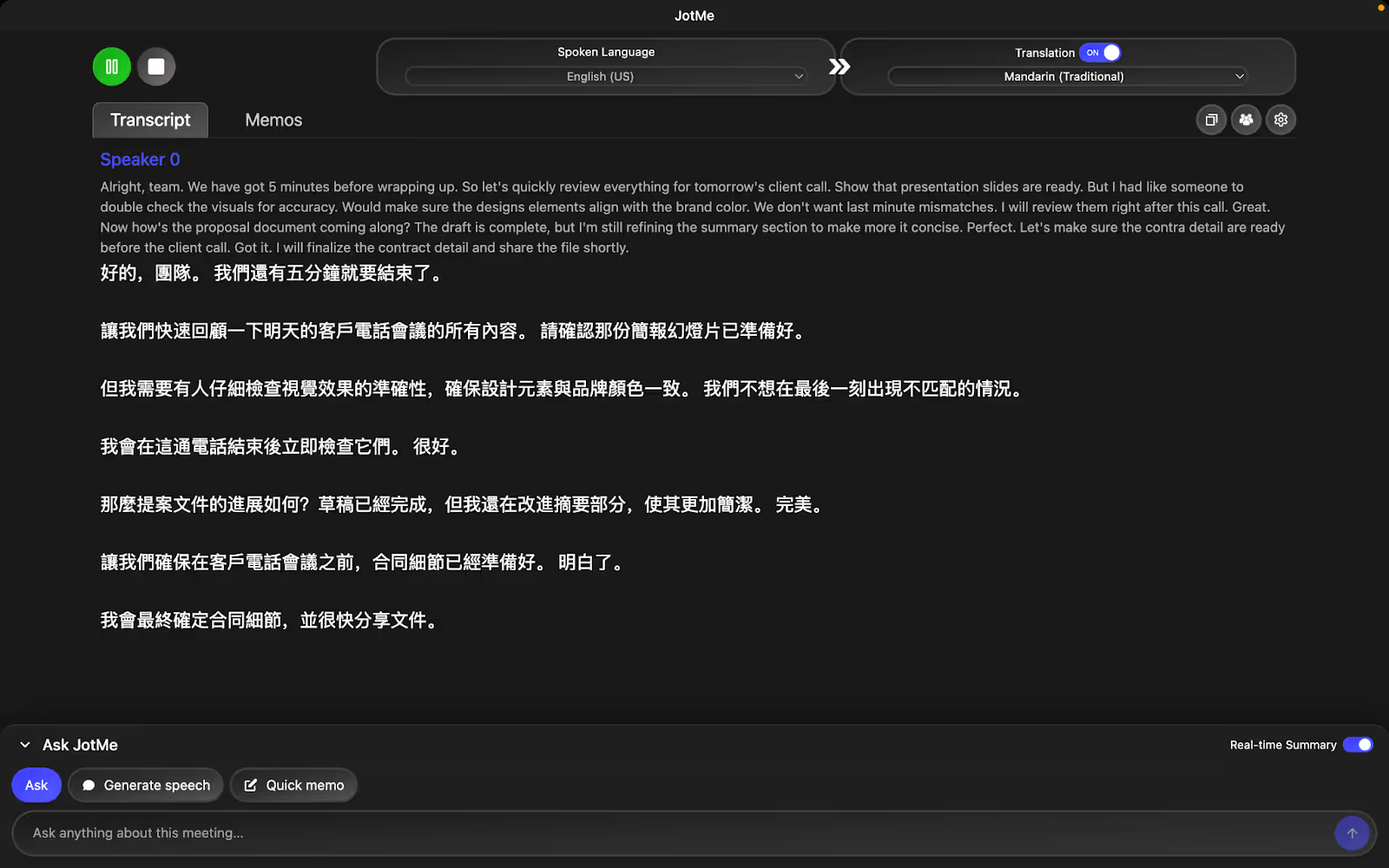
Per uno studente, freelance o professionista che collabora in un progetto multilingue, JotMe può affiancare la conversazione con traduzione dal vivo del parlato ricevuto. Configura sorgenti e lingue e avvia la sessione; la traduzione non parte soltanto perché hai aperto WeChat.
Nella settimana precedente alla stesura originaria, l’autore ha usato JotMe con un nuovo cliente che parlava giapponese e riferisce di aver ricevuto il testo nel giro di pochi secondi, senza ritardi evidenti nella sua esperienza. È un’osservazione di quel caso, non una prova di latenza zero per tutte le chiamate o connessioni.
Se i colleghi alternano lingue, Basic → Multilingue segue le dieci lingue supportate, tra cui russo, portoghese, italiano, tedesco e francese. Il numero riguarda gli ingressi di quella modalità, non dieci traduzioni di destinazione contemporanee o tutte le lingue del prodotto. Premium Quality e Fast hanno ingressi, destinazioni e consumo differenti: scegli il modello prima della chiamata.
Traduzione contestuale
La traduzione parola per parola può perdere il significato di termini e riferimenti in qualunque lingua, compresi cinese, coreano e arabo. Non è corretto attribuire tale limite a ogni concorrente o presumere che le lingue europee non richiedano contesto. Nei casi dell’autore, JotMe ha aiutato a seguire il senso e il tono; resta necessario controllare passaggi e termini importanti.
In una riunione con un cliente che parla un’altra lingua, una frase interpretata male può incidere su una trattativa. Il contesto e il vocabolario pertinente possono aiutare, ma JotMe non garantisce di evitare ogni errore. Verifica nomi, cifre, impegni e termini di settore prima di usarli per una decisione.
Ecco il dialogo inglese riportato nell’esempio:
Cliente: Let’s make sure the contra details are ready before the client call.
Membro del team: Got it, I’ll finalize the contract details and share the file shortly.
Traduzione parola per parola riportata:
讓我們在與客戶通話前確保對價細節準備就緒。
好的,我會盡快敲定合約細節並發送文件。
Traduzione contestuale JotMe riportata:
完美。 在客戶會議之前,確保合同細節準備好。
明白了,我會最終確定合同細節,並很快分享文件。
Appunti e riepilogo con IA
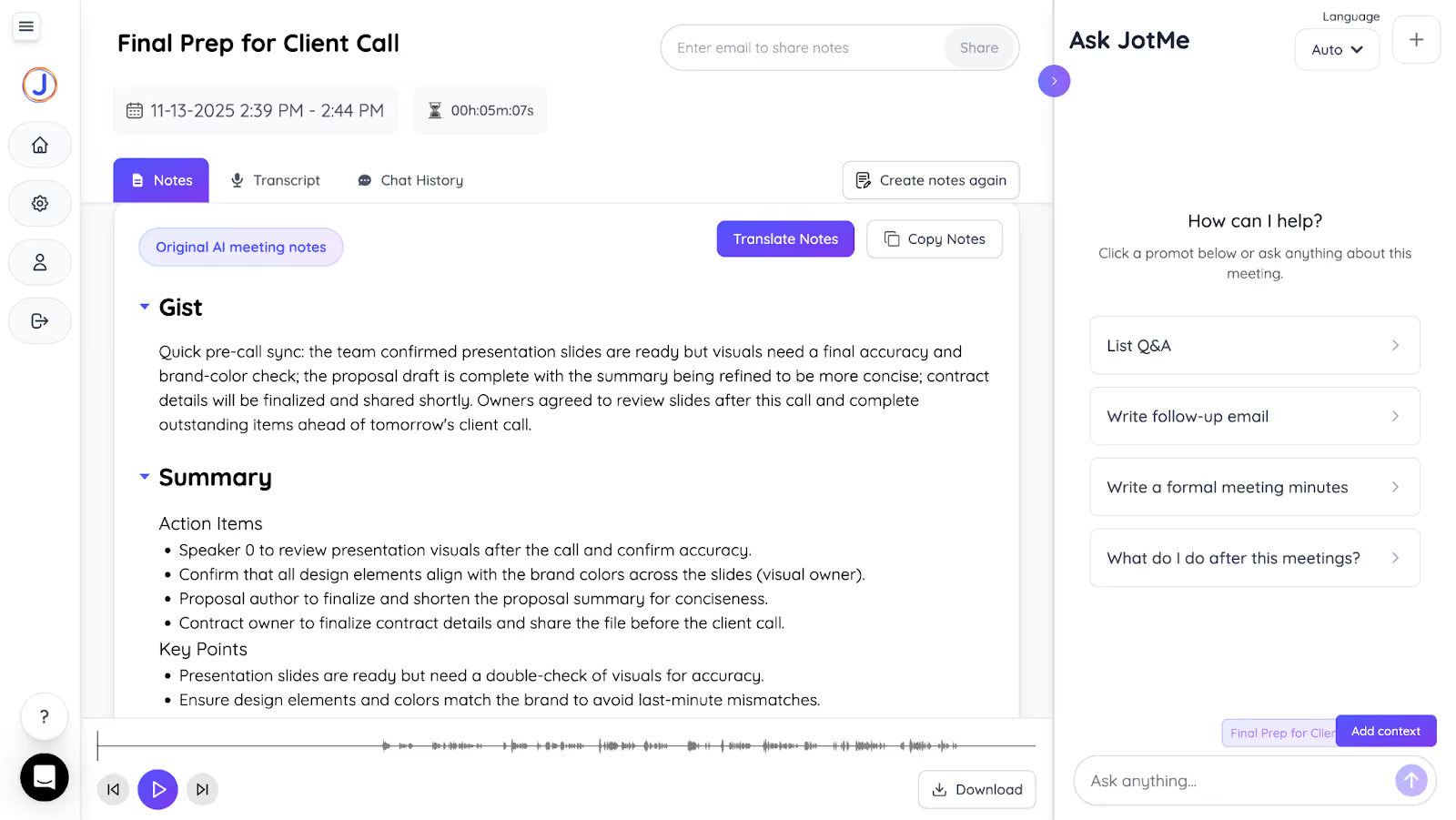
Prendere appunti dettagliati e seguire la chiamata contemporaneamente può essere difficile. Puoi annotare i punti essenziali e usare la funzione di miglioramento degli appunti rispetto alla trascrizione acquisita; gli appunti generati possono includere sintesi, azioni e punti chiave. I tuoi appunti, quelli migliorati e le note generate sono risultati distinti, con lingua, elaborazione e crediti propri: non presumere che ogni annotazione sia automaticamente fusa in ogni riepilogo.
Chat con IA
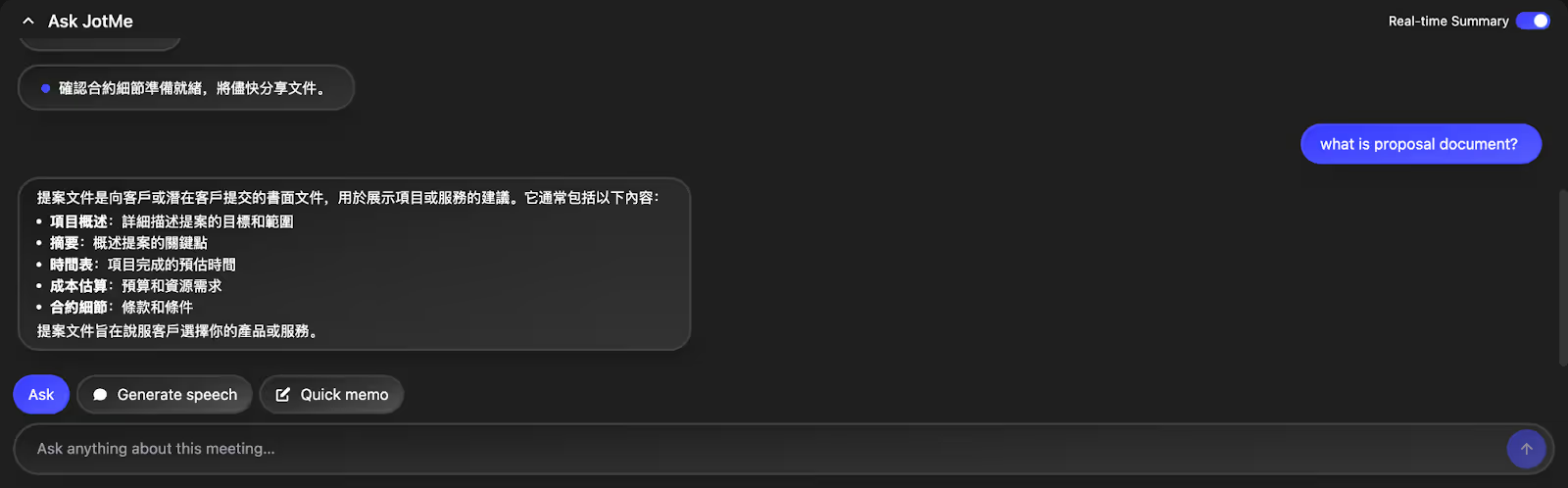
Durante la riunione puoi digitare una domanda a JotMe sul contenuto ricevuto, per chiedere un chiarimento senza aprire una ricerca separata. La risposta usa la funzione e i crediti disponibili, richiede elaborazione e può essere incompleta o sbagliata. Non sostituisce ogni ricerca esterna e non risponde necessariamente a qualsiasi domanda.
Condivisione dell’accesso alla traduzione e consumo dei minuti
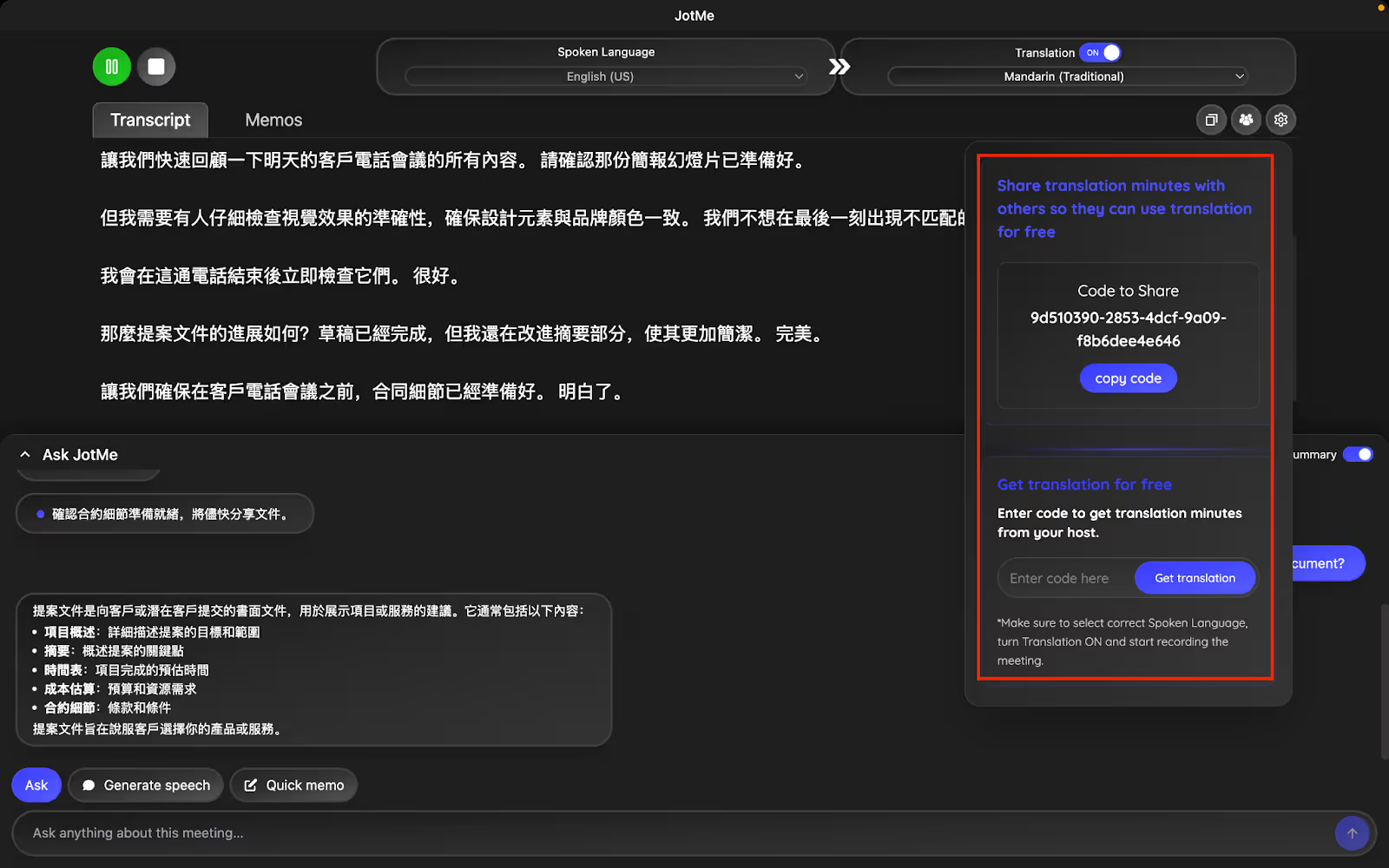
JotMe consente di condividere l’accesso alla trascrizione dal vivo e alla traduzione. Il codice desktop richiede un host Premium o superiore e il modello parlato corrispondente; un ospite browser può usare URL o QR senza account, con email solo se richiesta dall’host. I minuti dipendono dalla sessione del mittente e dai destinatari; il codice non concede quote indipendenti gratuite o tutte le funzioni IA. Alla fine della sessione, l’accesso successivo a note e trascrizioni dipende dalle impostazioni dell’host.
Traduttore con IA
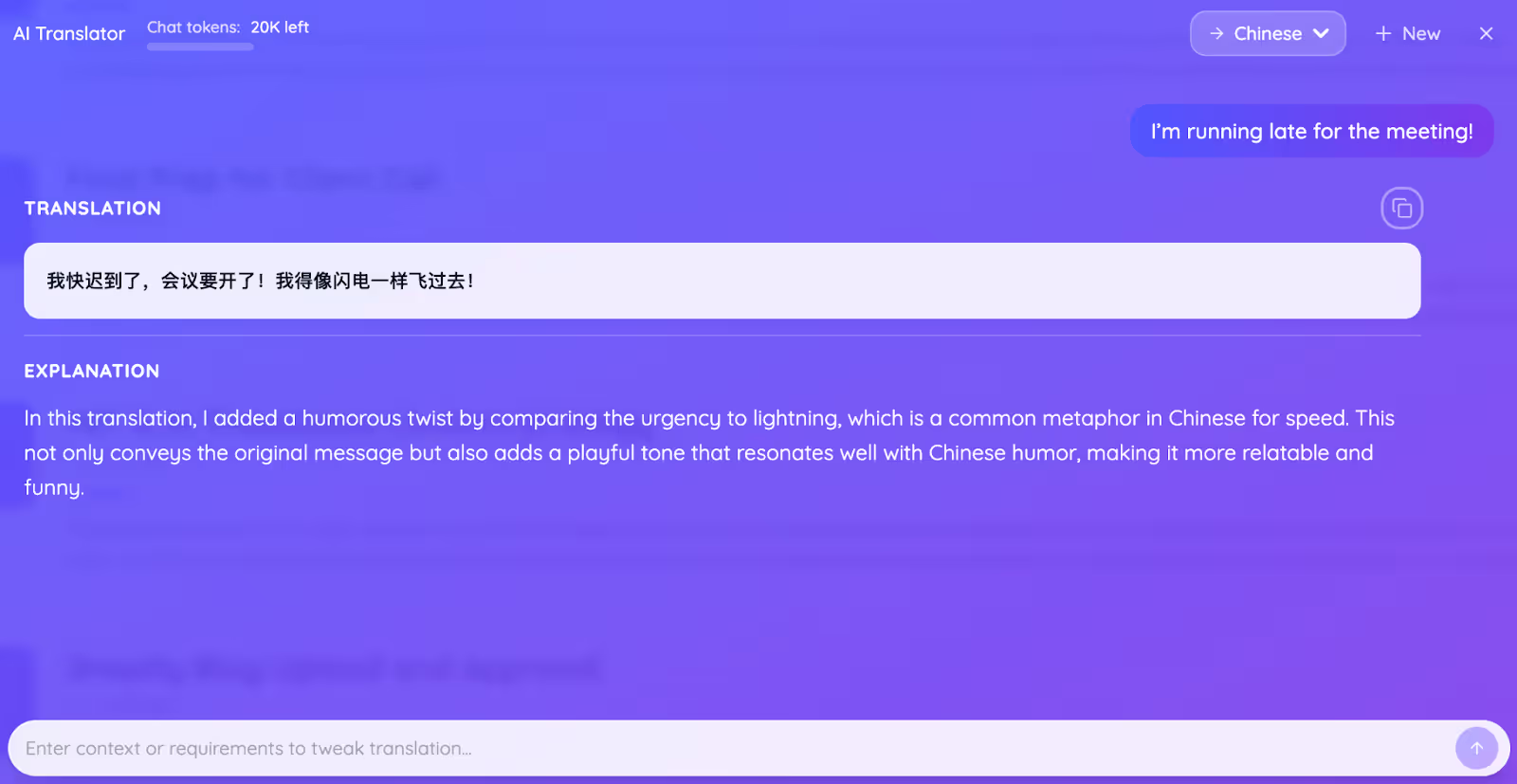
Nella sezione Traduzione di JotMe puoi scegliere una lingua di destinazione e inserire un messaggio. Per un registro più informale o creativo, chiedilo esplicitamente e controlla il risultato: aggiungere una battuta o un’immagine figurata modifica il testo e non è una traduzione letterale identica.
Esempio riportato: “I’m running late for the meeting!” diventa “我快迟到了,会议要开了!我得像闪电一样飞过去!”. La seconda parte aggiunge l’immagine di correre come un fulmine, assente nell’inglese: è una riscrittura creativa, non prova di equivalenza perfetta.
Come ottenere una traduzione accurata quando usi WeChat
Per la traduzione di una chiamata WeChat Desktop, puoi affiancare JotMe al flusso audio autorizzato e ottenere trascrizioni multilingue e testo tradotto nelle modalità compatibili. Le funzioni native dei messaggi non dimostrano da sole la traduzione continua di una chiamata; verifica la tua versione. Questo percorso può aiutare studenti, professionisti da remoto e freelance che collaborano tra lingue diverse, con revisione delle informazioni importanti.
JotMe Desktop distingue lingue parlate e oltre 200 destinazioni testuali linguistiche e regionali; l’estensione Google Meet usa i sottotitoli CC e oltre 77 destinazioni, non l’audio di WeChat. L’app mobile è già disponibile per iPhone e Android e usa il microfono per conversazioni di persona: non è prova di traduzione dell’audio interno delle chiamate WeChat sul telefono. Puoi consultare la pagina per download e modalità supportate, senza presumere una futura lista d’attesa o un accesso anticipato.
JotMe è una piattaforma con IA per traduzione contestuale, chiarimenti e appunti di riunione con IA, non un interprete umano. Queste funzioni possono aiutarti a rivedere attività e impegni nel team multilingue; tempi, quote, accesso e correttezza del contenuto restano da verificare in base al percorso scelto.
Domande frequenti
WeChat Desktop traduce automaticamente dall’inglese al cinese?
Distingui il testo dalla chiamata. WeChat offre funzioni di traduzione dei messaggi e le note Mac descrivono anche la traduzione mentre scrivi; questo non prova la traduzione continua di una chiamata vocale. Per leggere in cinese il parlato inglese acquisito sul desktop, puoi affiancare JotMe, selezionare un modello e le lingue compatibili, verificare i permessi audio e avviare la sessione. La latenza dipende da audio, modello e connessione: non è garantita pari a zero.
Come traduci mentre scrivi su WeChat?
Nelle versioni desktop compatibili, cerca l’opzione di traduzione mentre scrivi nel menu della casella di testo, spesso accessibile con il tasto destro. Le note ufficiali Mac della versione 4.1.10 descrivono la traduzione dei messaggi durante la digitazione verso una lingua scelta. Non confonderla con la pressione prolungata su un messaggio già ricevuto o con la traduzione dell’audio di una chiamata. Controlla i comandi della tua versione e rivedi il testo prima di inviarlo.
Come cambi la lingua in WeChat?
Sul telefono, apri WeChat e cerca Io, poi Impostazioni, Generali e Lingua o Multilingua, secondo la versione. Scegli la lingua desiderata tra quelle disponibili. Sul desktop il percorso e le lingue dell’interfaccia possono differire: verifica le impostazioni dell’app. La lingua dell’interfaccia e quella di destinazione dei messaggi sono controlli distinti.
Perché la traduzione di WeChat non funziona?
Controlla prima quale funzione stai usando: messaggio ricevuto, testo mentre scrivi o audio della chiamata. Verifica connessione, aggiornamenti, lingua di destinazione e disponibilità della funzione nella tua versione; tradurre verso la stessa lingua può non dare il risultato atteso. Un riavvio può aiutare con un problema temporaneo, ma non abilita funzioni assenti. Evita di ripristinare impostazioni o dati senza sapere cosa verrà perso; per l’audio acquisito con JotMe controlla anche sorgente, permessi e quote.
Prova JotMe
Traduzione accurata per riunioni, eventi e lavoro quotidiano, con AI Memory che ricorda il tuo contesto.


