







In breve: per leggere in svedese ciò che viene detto in un video in inglese, apri JotMe per desktop. Imposta una sorgente audio disponibile, seleziona l’inglese come lingua parlata e lo svedese come lingua del testo, premi il pulsante di avvio e riproduci il video. La traduzione richiede un tempo di elaborazione.
I sottotitoli svedesi su YouTube o Netflix non sono disponibili per tutti i video e la qualità di quelli automatici può variare. Se hai il permesso di acquisire l’audio, puoi provare una traduzione separata.
In JotMe per desktop, scegli la sorgente audio e le lingue, poi avvia il video. La traduzione può tenere conto del contesto delle frasi; in una modalità compatibile, puoi anche usare Ask o prendere appunti in diretta. La resa e le lingue disponibili dipendono dalla modalità e dall’audio.
Questa guida spiega come tradurre il parlato di un video dall’inglese allo svedese mentre lo guardi, e quando invece serve aggiungere una vera traccia di sottotitoli al file.
Come tradurre un video dall’inglese allo svedese e aggiungere i sottotitoli
Per tradurre un video di YouTube o di un’altra piattaforma in svedese, apri JotMe per desktop, imposta la lingua parlata e quella del testo, avvia la traduzione e riproduci il video. Ecco i passaggi.
Passaggio 1: prepara il video e apri JotMe
Un audio ovattato o più voci sovrapposte possono causare errori di riconoscimento. Scegli un estratto con un parlato chiaro, verifica il volume e apri JotMe accanto al lettore. Controlla che il sistema consenta l’acquisizione della sorgente audio e che tu abbia il permesso di usarla.
Passaggio 2: come impostare le lingue in JotMe
Attiva la traduzione, se è disattivata. Imposta English come lingua parlata e Swedish come destinazione del testo. In Basic, passa a Multilingual se serve accedere alle lingue di ingresso previste da quella modalità; il riconoscimento e la lingua del testo si impostano separatamente.
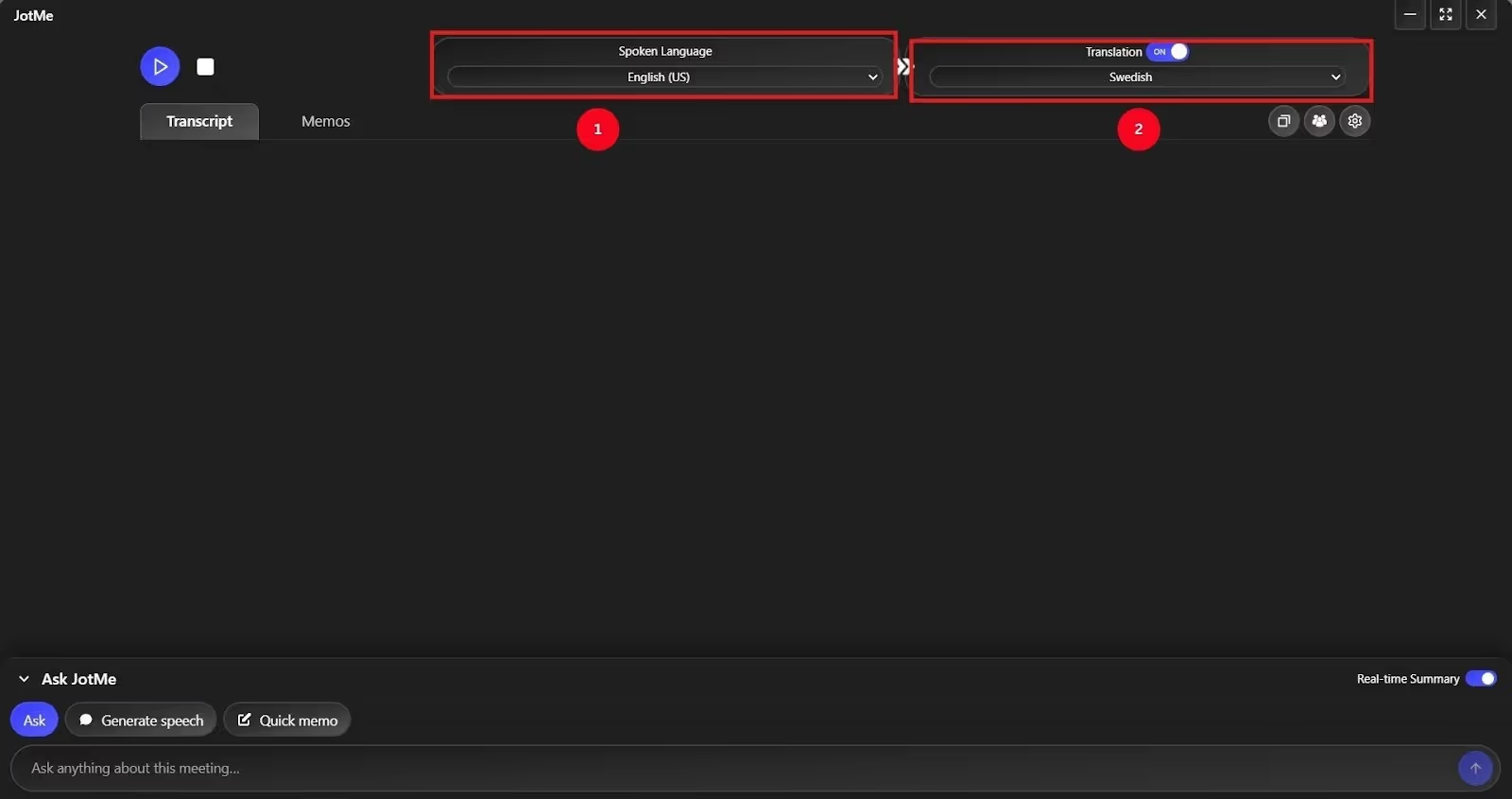
Passaggio 3: avvia la traduzione del video in diretta
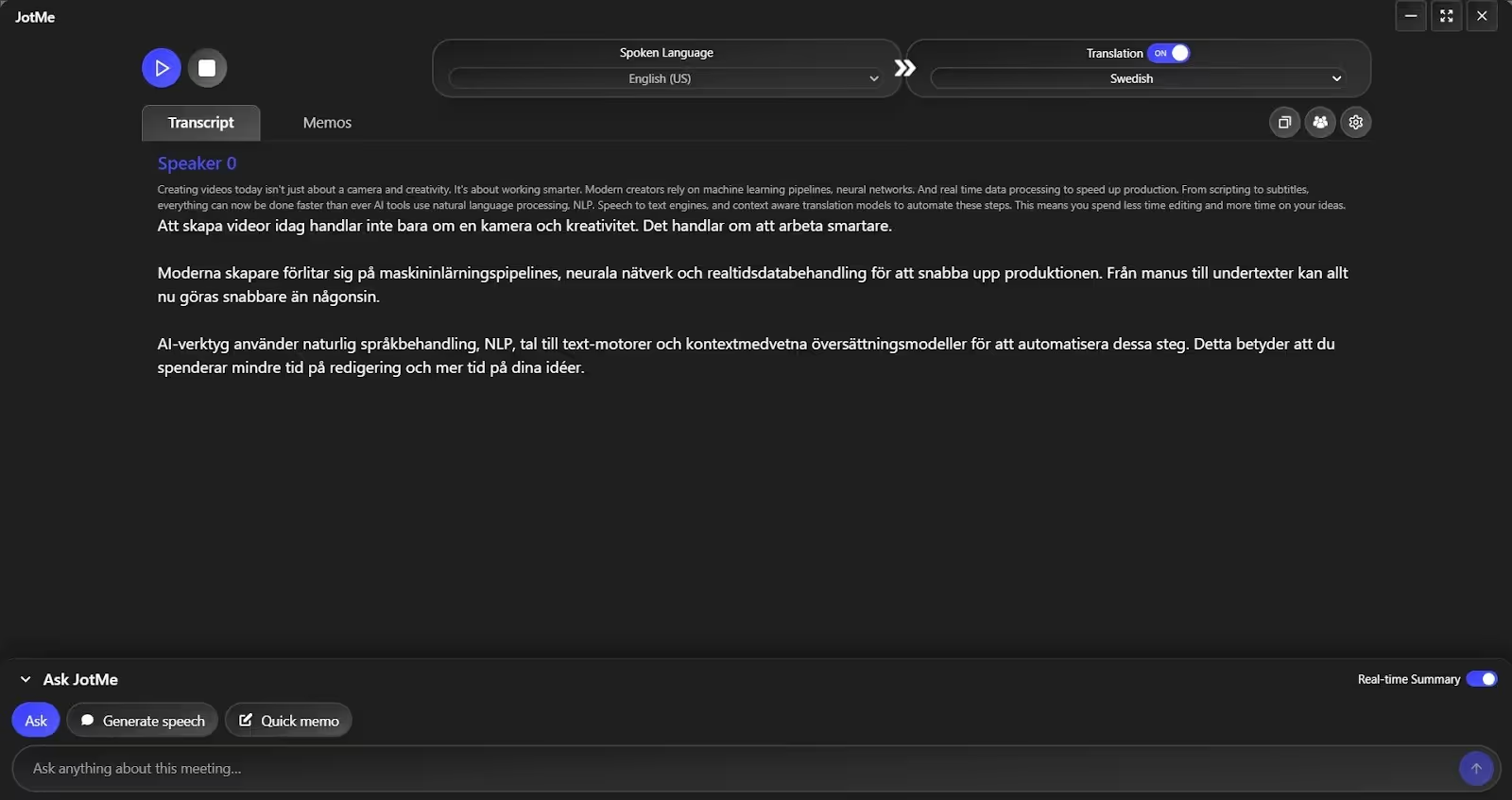
Dopo aver scelto le lingue, avvia la sessione con il pulsante di riproduzione e poi fai partire il video. Il testo svedese appare man mano che JotMe elabora il parlato; l’audio e la modalità influiscono sui tempi.
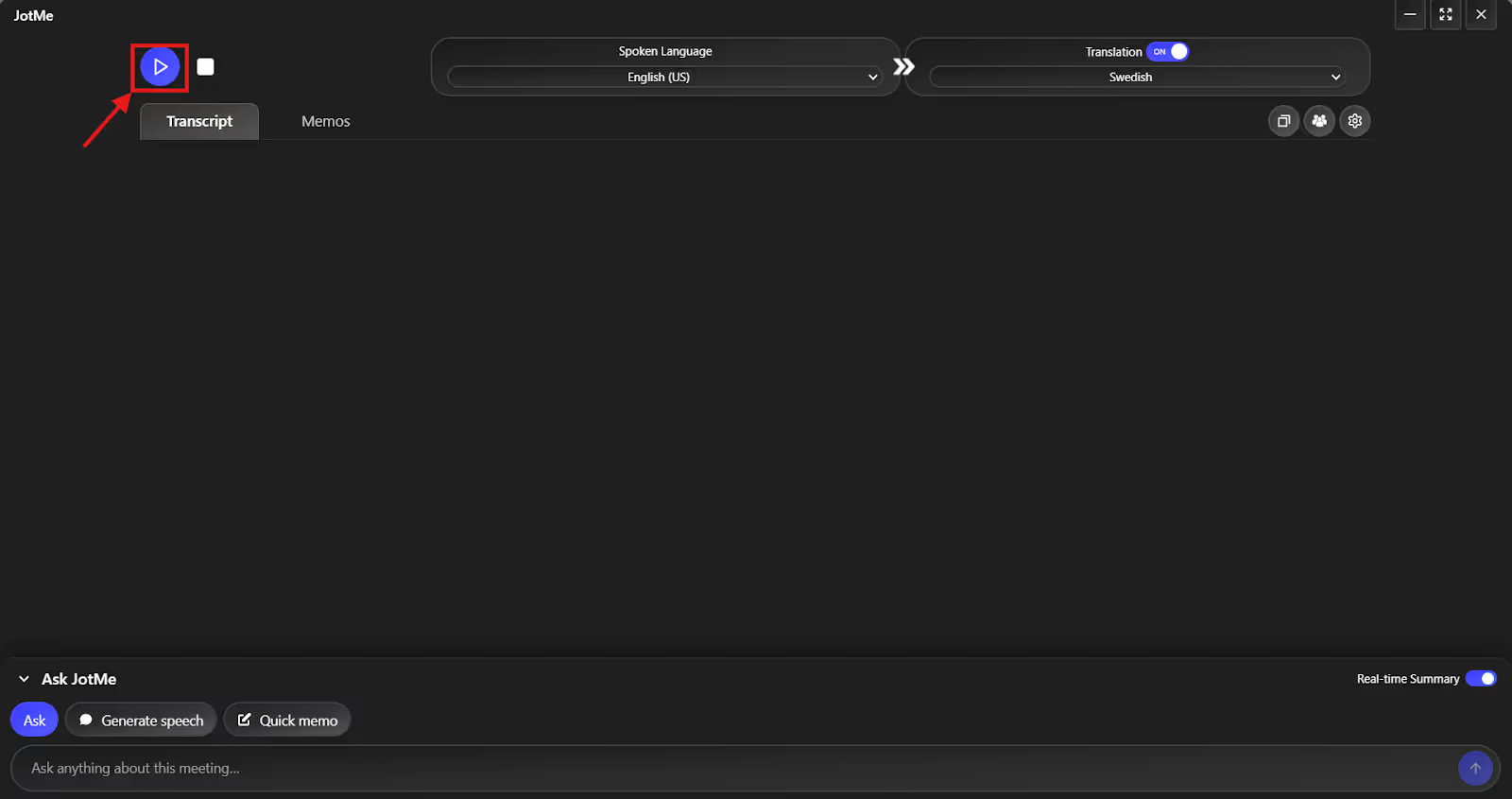
Passaggio 4: consulta gli appunti mentre guardi il video
Se perdi un passaggio di un tutorial su YouTube o di un programma su Netflix, gli appunti in diretta possono aiutarti a ritrovare i concetti principali, quando la modalità li supporta e puoi usare l’audio. Le opzioni per conservare appunti, trascrizione o riepilogo dipendono dalle impostazioni e dal tipo di sessione.
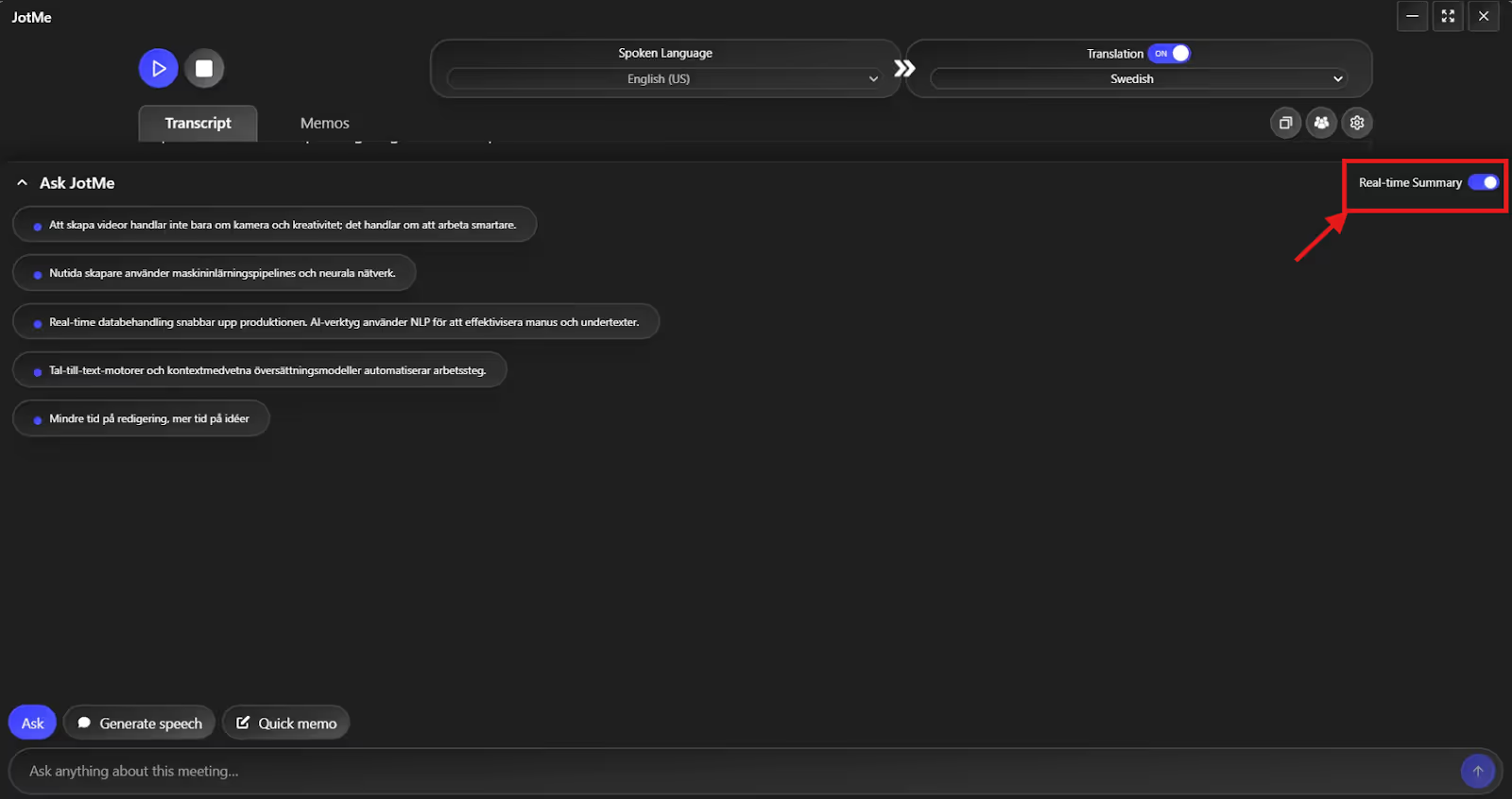
JotMe può tradurre l’audio disponibile su desktop durante riunioni su Google Meet, Microsoft Teams e Zoom, oppure mentre guardi un video. La traduzione compare in JotMe e non aggiunge una traccia al video su YouTube, Netflix o altri servizi.
Cosa offre JotMe per tradurre video dall’inglese allo svedese?
Oltre alla traduzione del parlato durante la visione, JotMe offre funzioni distinte per fare domande con Ask, consultare gli appunti e ottenere una guida scritta alla pronuncia nelle modalità compatibili. La tabella confronta le diverse modalità: un traduttore per riunioni e uno per frasi scritte non offrono gli stessi strumenti.
Per capire quali funzioni servono davvero durante la visione, partiamo da un esempio di terminologia e passiamo poi a domande, appunti e ascolto di una frase.
Traduzione contestuale in diretta
Tradurre le parole una per una può bastare in un dialogo semplice. In un tutorial tecnico o in un video di marketing, la resa dipende anche dal contesto, dal tono e da come prosegue la frase. JotMe può tenere conto di questi indizi, ma gli errori di riconoscimento restano possibili.
Nel tutorial citato nell’articolo compaiono diversi termini tecnici. Gli esempi che seguono aiutano a confrontare due formulazioni svedesi; non dimostrano che un glossario sia sempre inutile.
Questa è la frase inglese riportata nel tutorial:
“AI tools use natural language processing (NLP), speech-to-text engines, and context-aware translation models to automate these steps.”
Il primo esempio in svedese riportato nell’articolo è:
Il secondo esempio, attribuito a JotMe nell’articolo, è:
La frase inglese parla di automazione tramite elaborazione del linguaggio, riconoscimento del parlato e modelli di traduzione; le due frasi svedesi parlano invece di come i creator accelerano la produzione. Gli esempi non traducono lo stesso contenuto e non misurano la precisione dei due strumenti. Permettono solo di confrontare le scelte linguistiche in svedese:
Domande all’AI
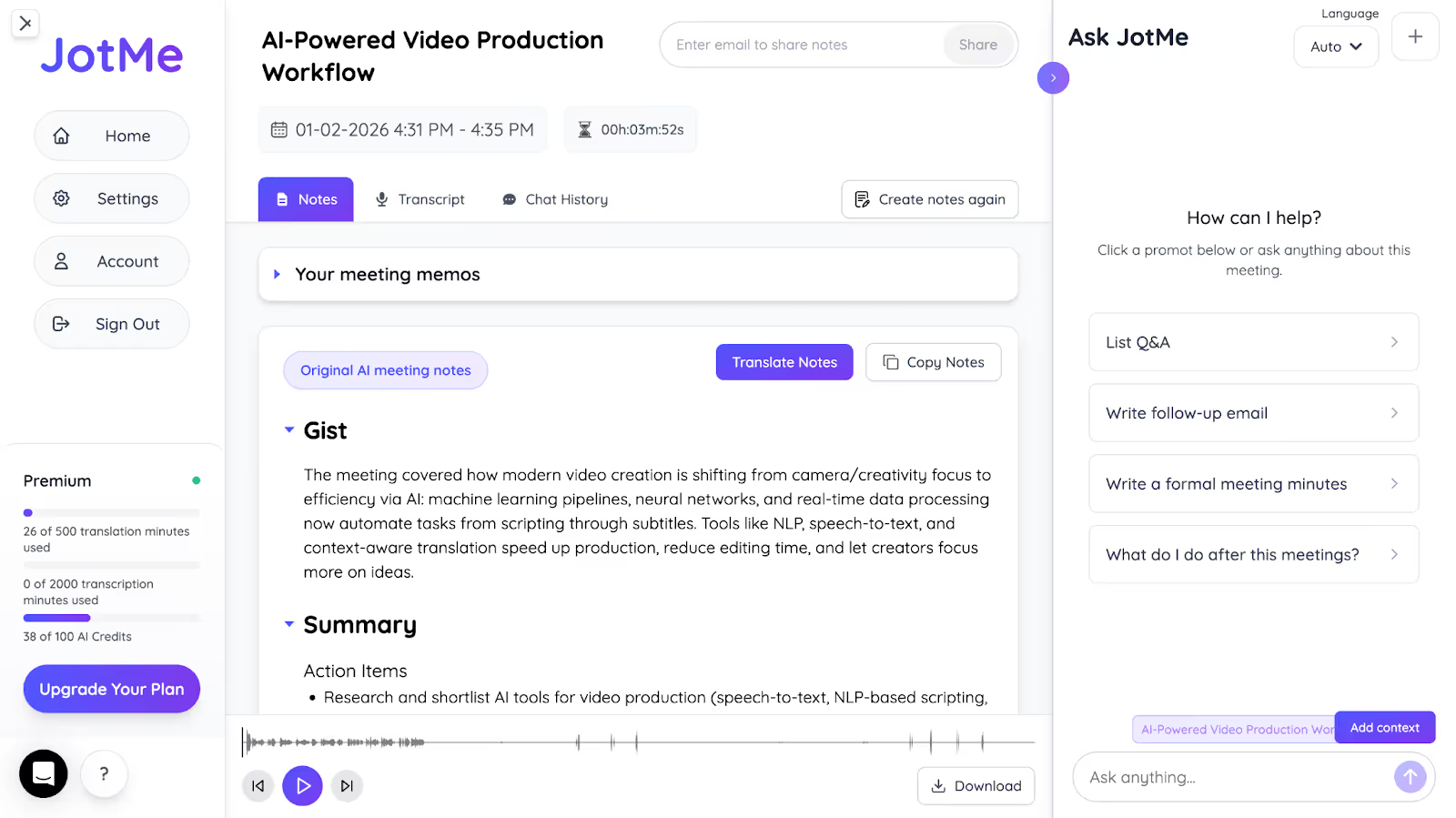
Durante un tutorial o un video di prodotto, puoi scrivere in Ask una domanda su un termine senza cambiare scheda. Nelle sessioni compatibili, ogni domanda usa un credito AI; verifica le risposte importanti e non dare per scontato che il sistema possa rispondere a qualsiasi domanda sul video.

Appunti e riepilogo con IA
Tra gli strumenti di appunti con IA, JotMe può preparare un riepilogo con IA in una modalità compatibile. A seconda del tipo di sessione, può includere una sintesi, i punti chiave e le azioni da svolgere. Confronta le parti importanti con il video originale.
Quando hai accesso al contenuto della sessione e ai relativi strumenti, puoi usarlo per preparare una bozza di email, un verbale o una serie di domande e risposte. Rivedi la bozza prima di usarla o condividerla.
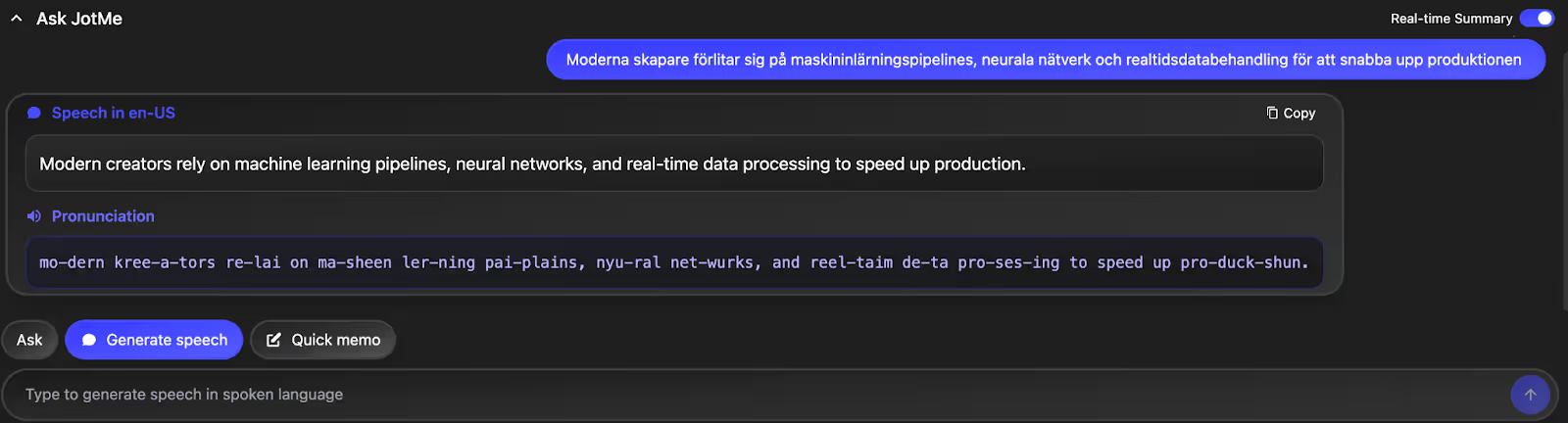
Generate Speech
Per esercitarti con l’inglese partendo da una frase svedese, imposta l’inglese come lingua parlata nella sessione compatibile e scrivi la frase con il comando Generate Speech. Il risultato mostra la frase e una guida scritta alla pronuncia. La direzione è opposta a quella del video e la funzione è distinta dalla riproduzione della voce tradotta in diretta.
Quale strumento scegliere per tradurre video dall’inglese allo svedese?
Se la piattaforma non offre sottotitoli in svedese, prova la traduzione in diretta di JotMe con un estratto di cui puoi acquisire l’audio. Valuta la resa di parlato rapido, termini tecnici e lingua di destinazione sul materiale che ti interessa.
Nelle modalità compatibili, Ask, gli appunti e i riepiloghi salvati possono aiutarti a riprendere i passaggi importanti. Prima di scaricare o usare JotMe, controlla la sorgente audio, i limiti e i permessi.
L’app mobile di JotMe è disponibile per le conversazioni in presenza. Il link alla guida originale è ancora qui; l’acquisizione dell’audio di un video sul telefono non va confusa con il funzionamento su desktop.
Domande frequenti
Quale strumento è più preciso per tradurre dall’inglese allo svedese?
La precisione dipende dalla qualità dell’audio, dalla terminologia e dal tipo di video. JotMe è un’opzione per ottenere sottotitoli in diretta dall’inglese allo svedese tenendo conto del contesto. Per scegliere, prova lo stesso estratto con più strumenti e verifica le frasi importanti ascoltando l’originale.
Come si attivano i sottotitoli o la traduzione automatica?
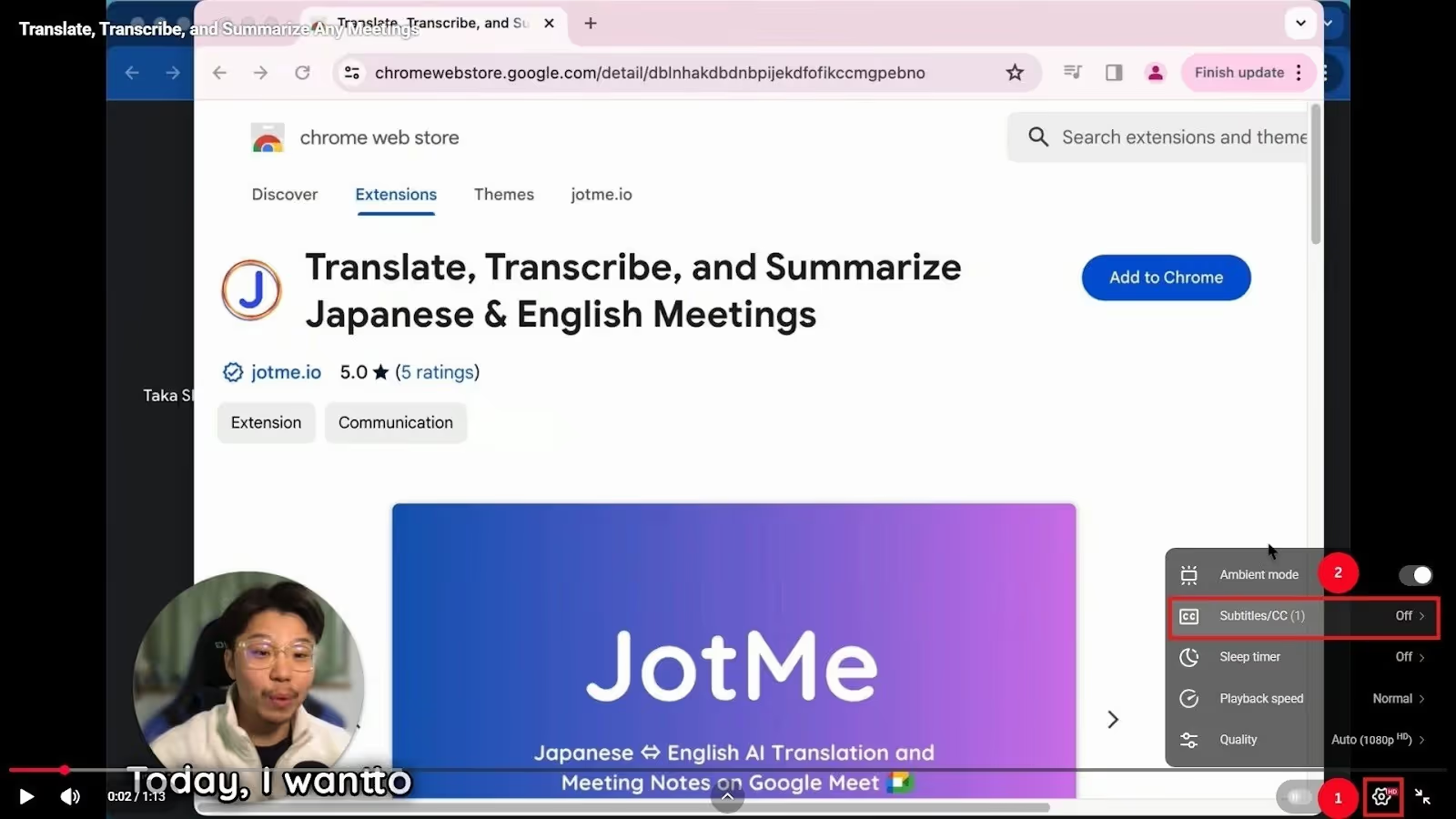
Su YouTube, se sono disponibili i sottotitoli e la funzione Traduzione automatica, apri le impostazioni del lettore e scegli la lingua nel menu Sottotitoli o CC. Su Netflix, cerca le lingue offerte per quel titolo nel menu Audio e sottotitoli: la scelta dipende da titolo, area geografica, dispositivo e preferenze. Se lo svedese non è disponibile e puoi acquisire l’audio, puoi provare una traduzione separata con JotMe.
Come posso imparare lo svedese più rapidamente?
Esercitati con regolarità a leggere, ascoltare e parlare. Puoi rileggere la traduzione di un video e usare Generate Speech in una lingua compatibile per vedere la frase e una guida scritta alla pronuncia. Per ascoltare un esempio o avere un riscontro sulla pronuncia, rivolgiti a un insegnante o a una persona madrelingua.
Come si aggiungono sottotitoli direttamente a un video?
Se puoi modificare il file o il video, puoi aggiungere una traccia di sottotitoli oppure incorporarli nell’immagine. Per un video online servono i permessi di modifica e gli strumenti della piattaforma. Durante la visione, JotMe per desktop può generare sottotitoli separati dall’audio che hai il permesso di acquisire, senza modificare il video originale o le sue tracce. Ask e gli appunti in diretta sono funzioni distinte.
Prova JotMe
Traduzione accurata per riunioni, eventi e lavoro quotidiano, con AI Memory che ricorda il tuo contesto.


