






Un traduttore inglese-russo in tempo reale può aiutare un gruppo remoto a seguire una chiamata mentre si parla. Per una frase scritta basta spesso un traduttore di testo. Per una riunione, verifica come lo strumento riceve l’audio, mostra i sottotitoli e mette a disposizione gli appunti.
Le prove originali risalgono al 2025 e mostrano diversi flussi di lavoro. Questa guida confronta sei soluzioni per chiamate, lezioni ed eventi. Le funzioni e le condizioni dei piani seguono la documentazione corrente dove disponibile.
- JotMe segue l’audio accanto alla riunione nell’app desktop. Offre sottotitoli tradotti, condivisione, riepilogo e appunti secondo piano e modalità.
- Palabra AI propone traduzione del parlato per chiamate ed eventi e offre un’API separata. Prova il risultato con ritmo e lessico simili a quelli della riunione.
- DeepL Voice offre sottotitoli e voce secondo piano e piattaforma. Una recensione G2 citata segnala ritardi durante alcune chiamate.
- Akkadu può ricevere l’audio del computer e produrre sottotitoli o audio tradotto. Una recensione su G2 segnala un’installazione lenta.
- EventCAT distingue flussi per riunioni online ed eventi, con opzioni per distribuire i sottotitoli al pubblico.
- Talo usa un bot nelle chiamate compatibili. Controlla il piano e se il bot è ammesso nella riunione.
Confronto dei traduttori inglese-russo in tempo reale
Parti dal tipo di riunione e dal formato di uscita. La tabella confronta come si accede alla traduzione, quali lingue verificare e dove trovare eventuali funzioni per gli appunti.
Quale traduttore inglese-russo usare per un gruppo remoto?
JotMe, Palabra, DeepL Voice, Akkadu, EventCAT e Talo propongono flussi diversi. Per una chiamata di lavoro, confronta i permessi audio e l’ingresso di un eventuale bot. Per un evento, verifica come il pubblico accede alla traduzione.
JotMe
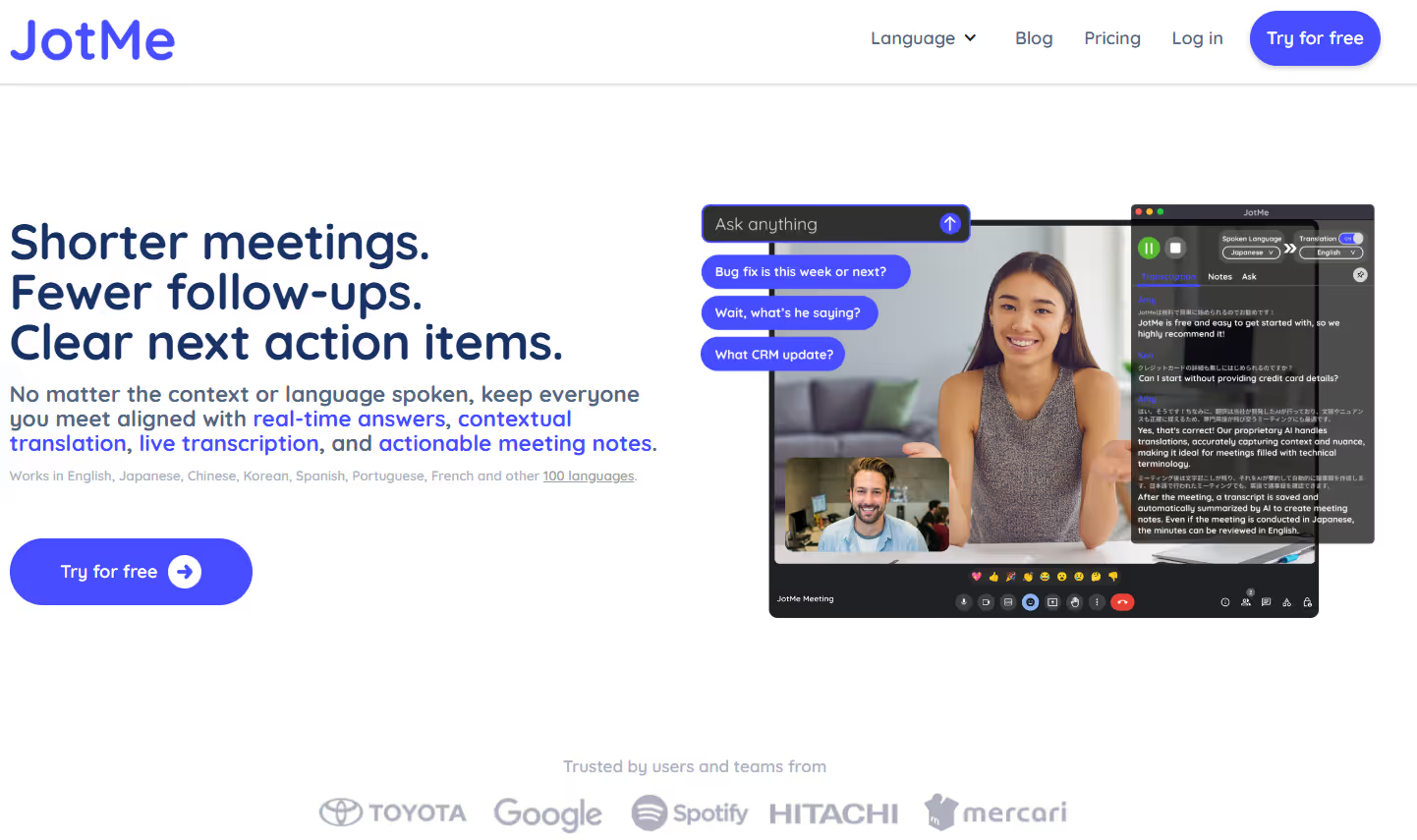
Nella prova originale, JotMe ha tradotto una chiamata Google Meet con clienti di lingua russa. La verifica utile per il tuo gruppo consiste nel provare l’audio, osservare il ritardo e controllare i termini che usate più spesso.
JotMe Desktop lavora in parallelo alla chiamata senza entrare come partecipante. Puoi seguire i sottotitoli, fare domande in Ask JotMe e consultare gli appunti dopo la riunione.
Per gli incontri in presenza, vedi la guida all’app mobile per Android e iPhone. Usa il desktop per ricevere l’audio delle riunioni dal computer.
Funzioni principali di JotMe
Le funzioni per traduzione in diretta, domande sulla sessione, condivisione e appunti rispondono a esigenze diverse. Ecco come usarle durante una chiamata.
Traduzione dal vivo con contesto
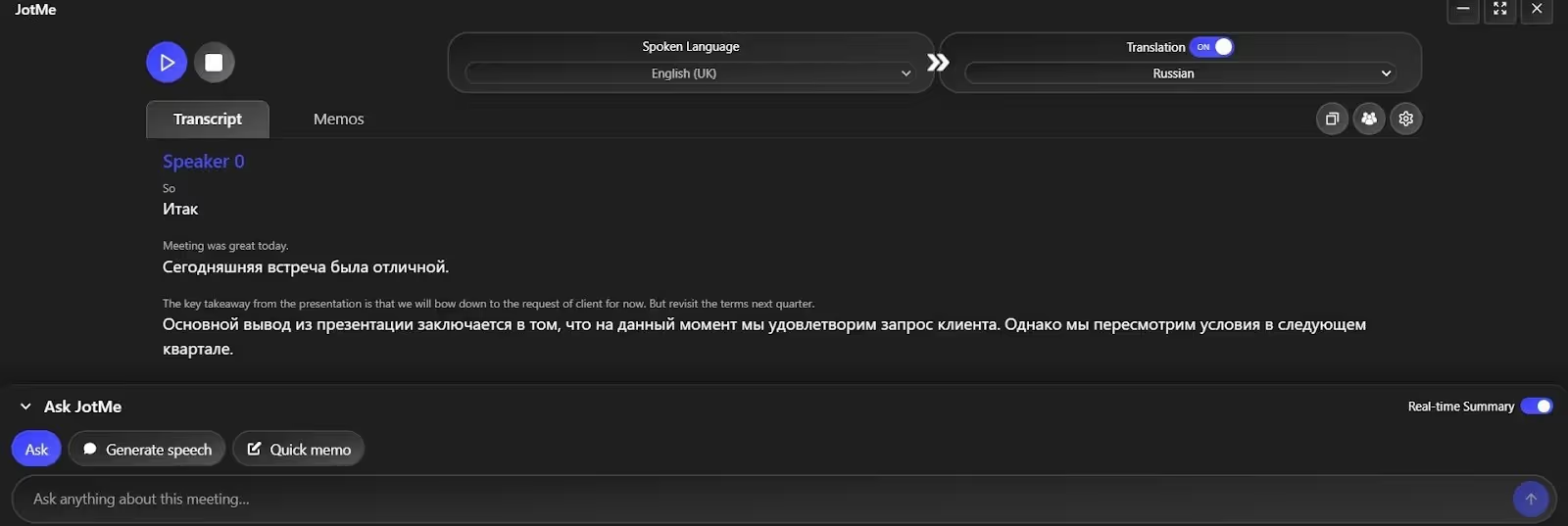
Nel parlato, una frase può implicare una concessione, un disaccordo o una decisione senza dirlo direttamente. Quando traduci in russo, controlla che la resa mantenga soggetto, registro e grado di impegno.
Il modello e la qualità del segnale incidono sulla trascrizione e sulla traduzione. Per termini ricorrenti, verifica il vocabolario personalizzato e rileggi la frase con il contesto della riunione.
Frase in inglese
“The key takeaway from the presentation is that we’ll bow to the client’s request for now, but revisit the terms next quarter.”
Prima versione in russo
“Главный вывод из презентации: мы пока уступаем просьбе клиента, но пересмотрим условия в следующем квартале.”
Versione di JotMe nella prova
“Основной вывод из презентации заключается в том, что на данный момент мы уступим клиенту, но пересмотрим условия в следующем квартале.”
Entrambe le versioni rendono l’idea di una concessione provvisoria. La prima cita espressamente la richiesta, mentre la seconda dice che il gruppo cederà al cliente. Se la richiesta è importante per la decisione, mantieni quel dettaglio.
Chat con IA
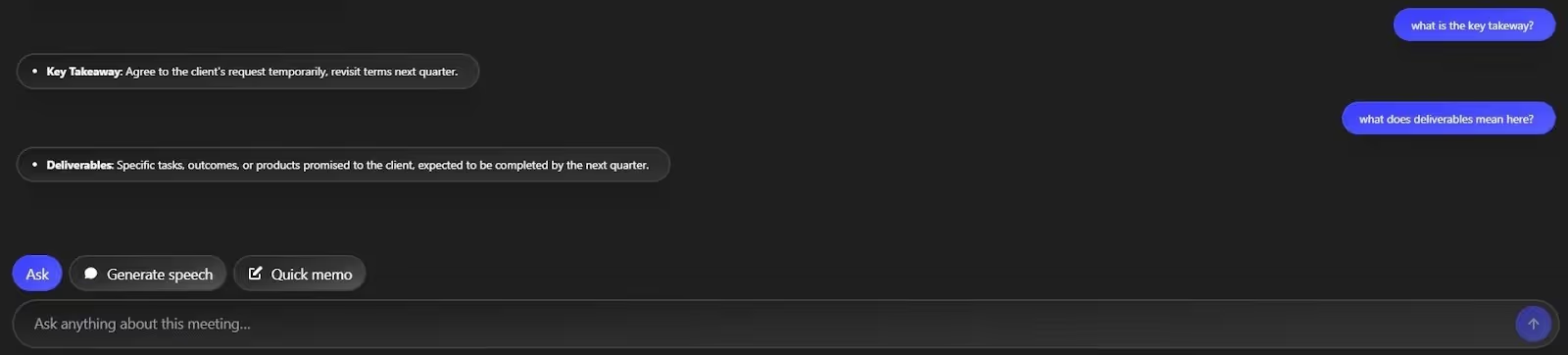
Nella prova su Google Meet, un collega ha chiesto ad Ask JotMe chiarimenti su «burndown», «roadmap», «arbitrage» e «rollback». Il pannello può rispondere usando la trascrizione. Verifica con il relatore quando una definizione incide sul lavoro da svolgere.
Condivisione dell’accesso alla traduzione e consumo dei minuti
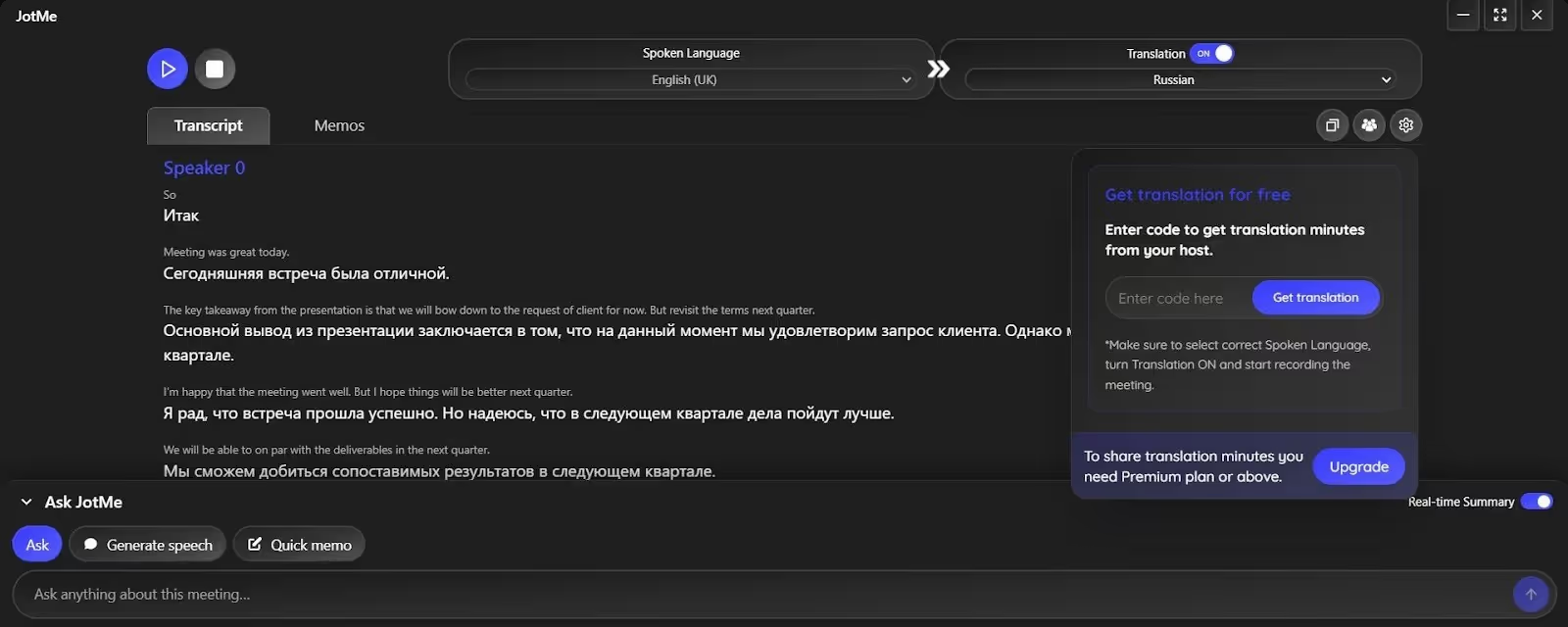
Puoi condividere una sessione dal desktop con un link o, nei flussi previsti, un codice. Gli invitati possono seguire la traduzione nelle modalità documentate e usano i minuti dell’organizzatore. L’accesso agli appunti si gestisce separatamente.
Appunti e riepilogo della riunione in JotMe
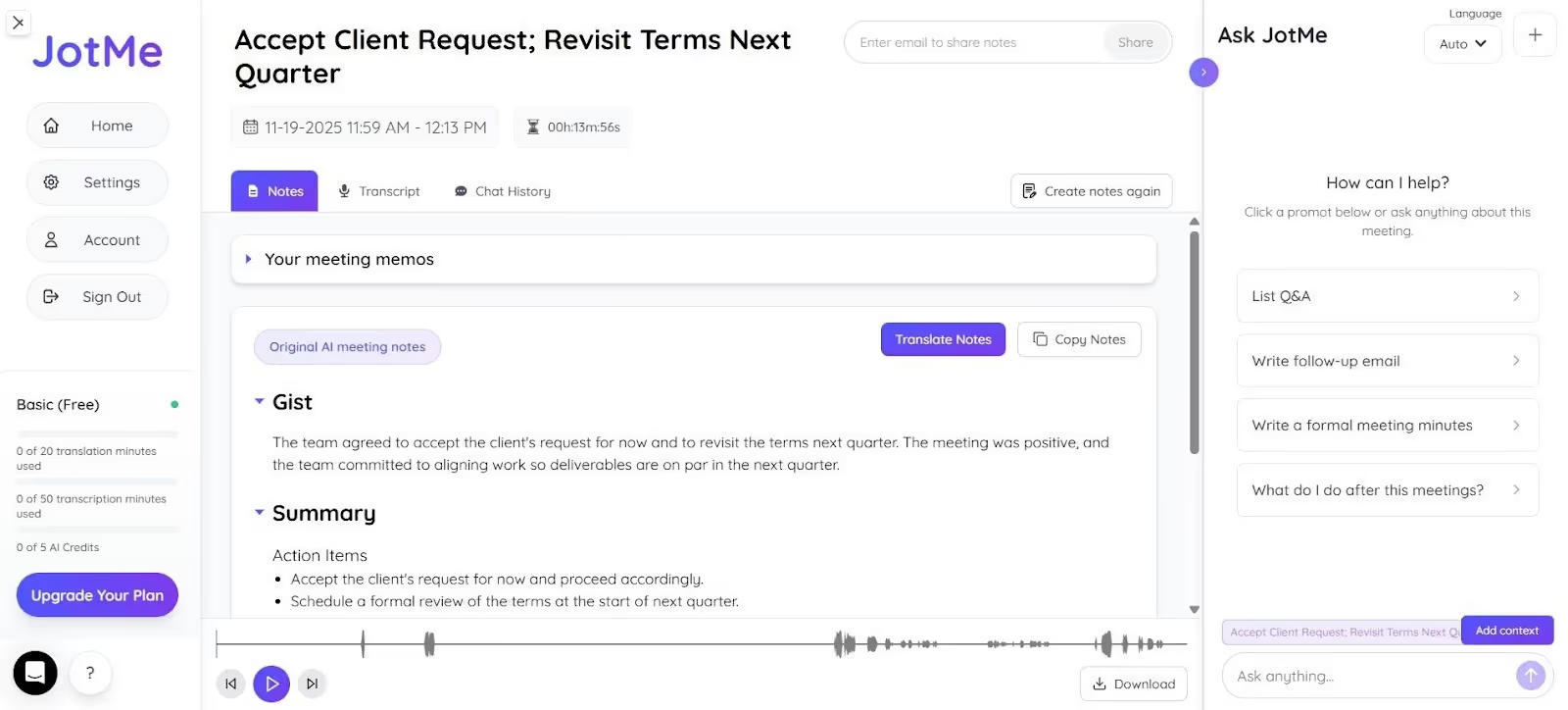
Dopo la chiamata puoi rivedere gli appunti della riunione e usare lo strumento di traduzione degli appunti per prepararli in russo. Controlla decisioni, scadenze e nomi prima di condividerli.
Riepilogo in tempo reale

Attiva Riepilogo in tempo reale se vuoi seguire i punti principali mentre si parla. Usa i sottotitoli per le singole battute e torna alla trascrizione per verificare una decisione o un termine.
Prezzi di JotMe
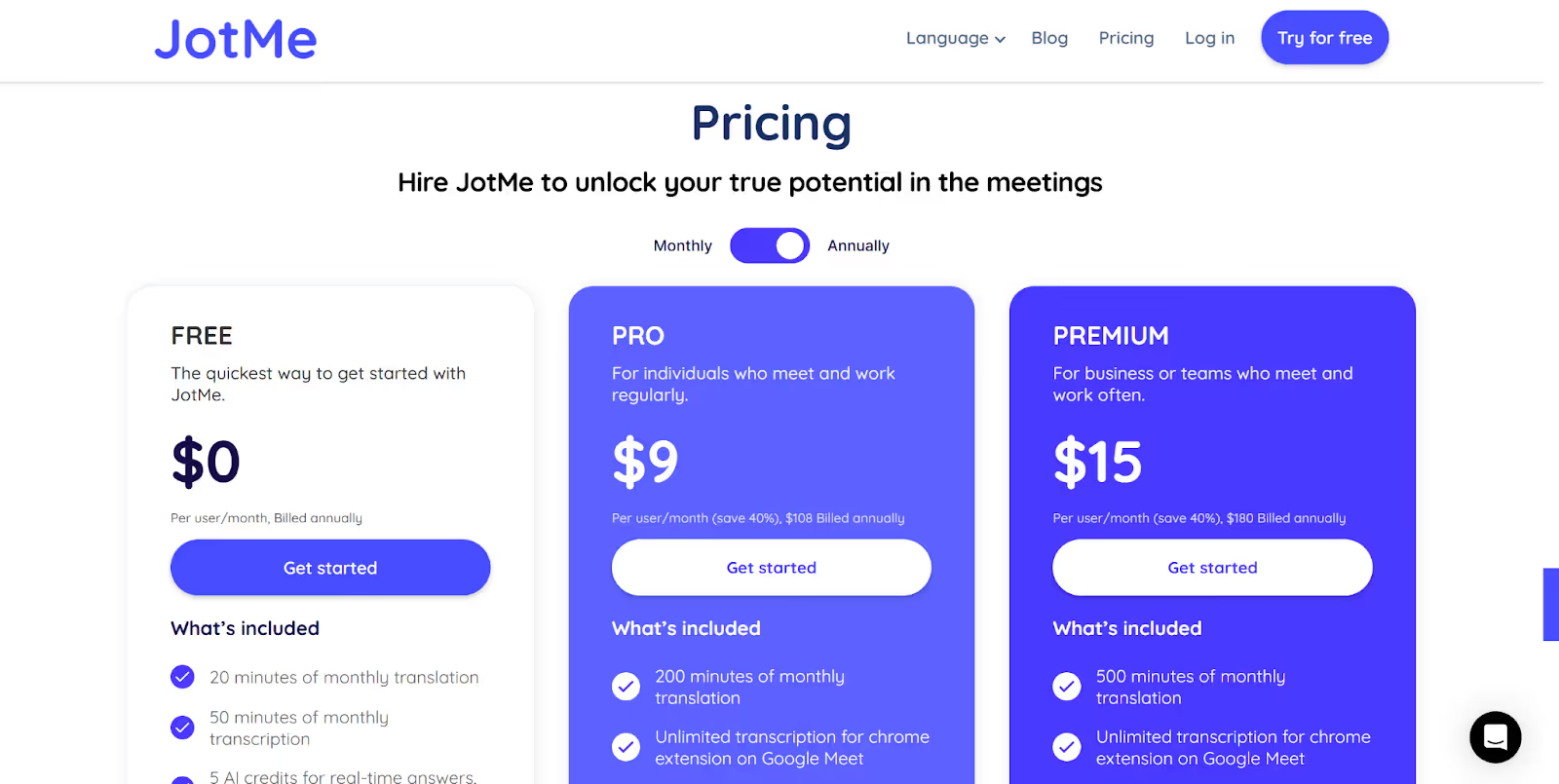
JotMe separa i minuti di traduzione da quelli di trascrizione e dai crediti IA. Prima di scegliere un piano, verifica anche il consumo del modello.
- Il piano gratuito permette di fare una prova con i minuti e i crediti disponibili nell’account.
- Con Pro, confronta la quota mensile con la durata delle riunioni e il modello che prevedi di usare.
- Con Premium, controlla anche la disponibilità di più lingue di destinazione e le condizioni per condividere la sessione. Per gruppi che gestiscono le quote in comune, verifica il piano Team.
Vantaggi
- Il desktop segue l’audio della chiamata senza entrare come partecipante.
- Ask JotMe e il riepilogo aiutano a rivedere domande, decisioni e punti chiave durante la sessione.
- La scelta delle lingue dipende dalla modalità e dal modello.
Limiti
- Il flusso per acquisire l’audio del computer richiede il desktop. L’app mobile e l’estensione Chrome usano percorsi diversi.
Palabra
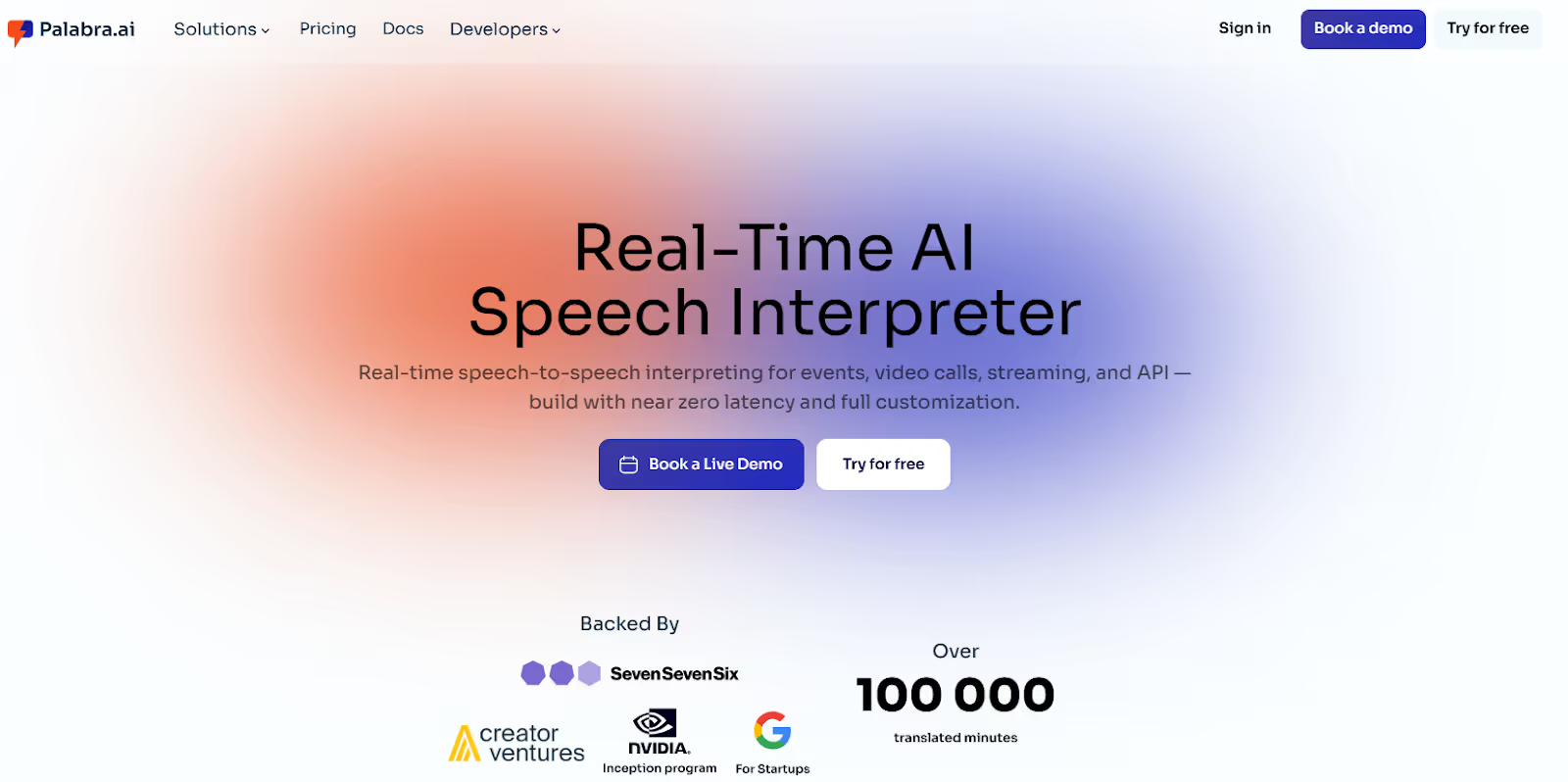
Palabra offre traduzione vocale per chiamate, eventi e integrazioni. La prova originale riguarda un dialogo tecnico. Per valutarlo nel tuo caso, prova un campione con sigle, nomi e voci sovrapposte.
Confronta la formula per chiamate o eventi con il costo dell’API se stai integrando il servizio in un’applicazione. Le due offerte rispondono a esigenze diverse.
Piani Palabra
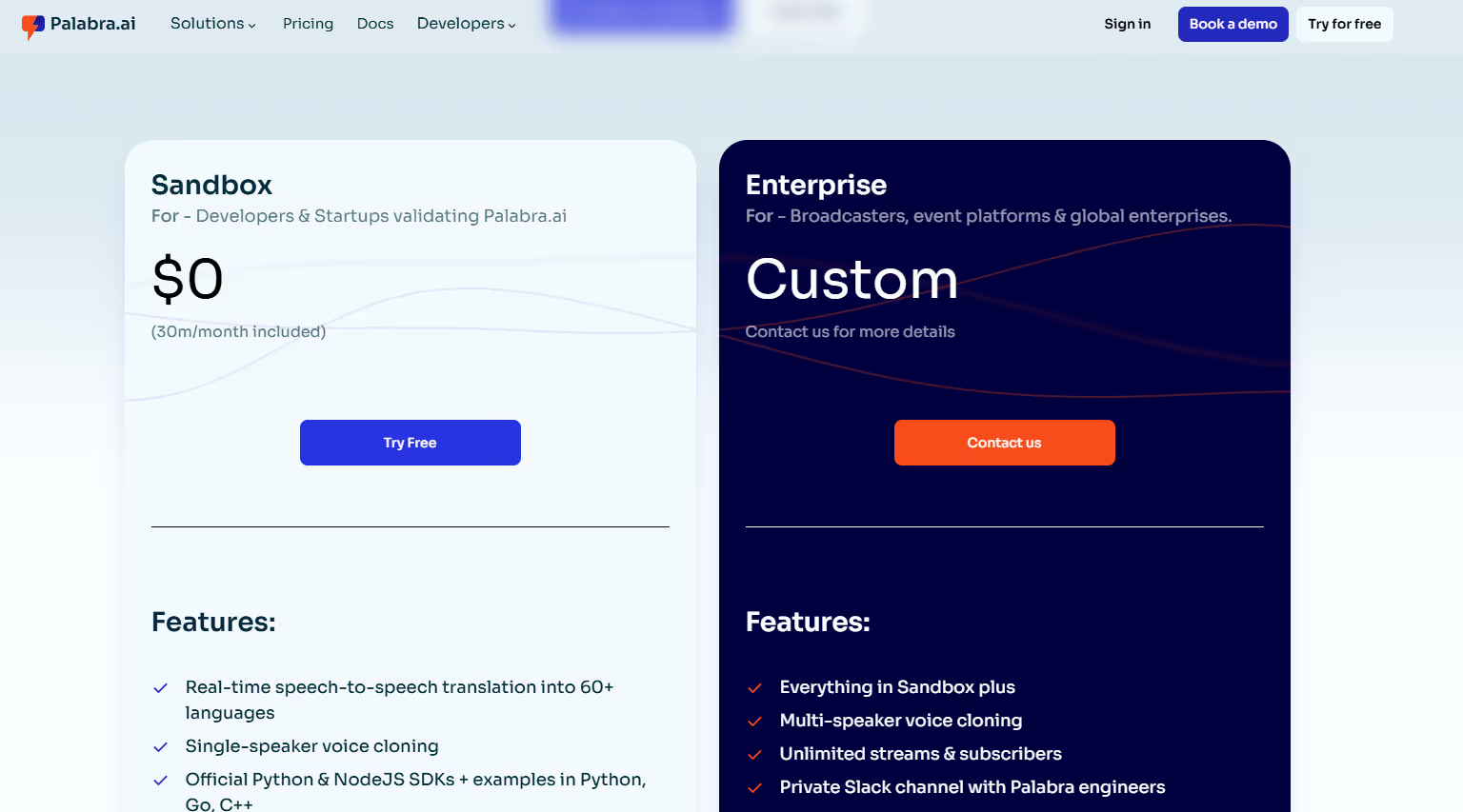
Il fornitore pubblica offerte distinte per chiamate ed eventi e per l’API. Il listino nella schermata appartiene al momento della prova.
- Verifica quanto dura la prova e quali funzioni comprende nella modalità che vuoi usare.
- Per un evento o un uso ricorrente, controlla come sono conteggiati minuti, lingue e partecipanti.
Vantaggi
- Il fornitore offre traduzione del parlato e documenta le opzioni per trascrizione e API.
- Se usi un glossario, verifica che sia disponibile nel flusso scelto e prova la resa delle parole prima della chiamata.
Limiti
- Il costo dipende dal flusso e dalla quantità di utilizzo. Controlla il listino per la configurazione prevista.
- Per riepiloghi e appunti, verifica se sono inclusi nella modalità che userai.
- Per un evento, prova come viene consegnata la traduzione a chi ascolta.
DeepL Voice
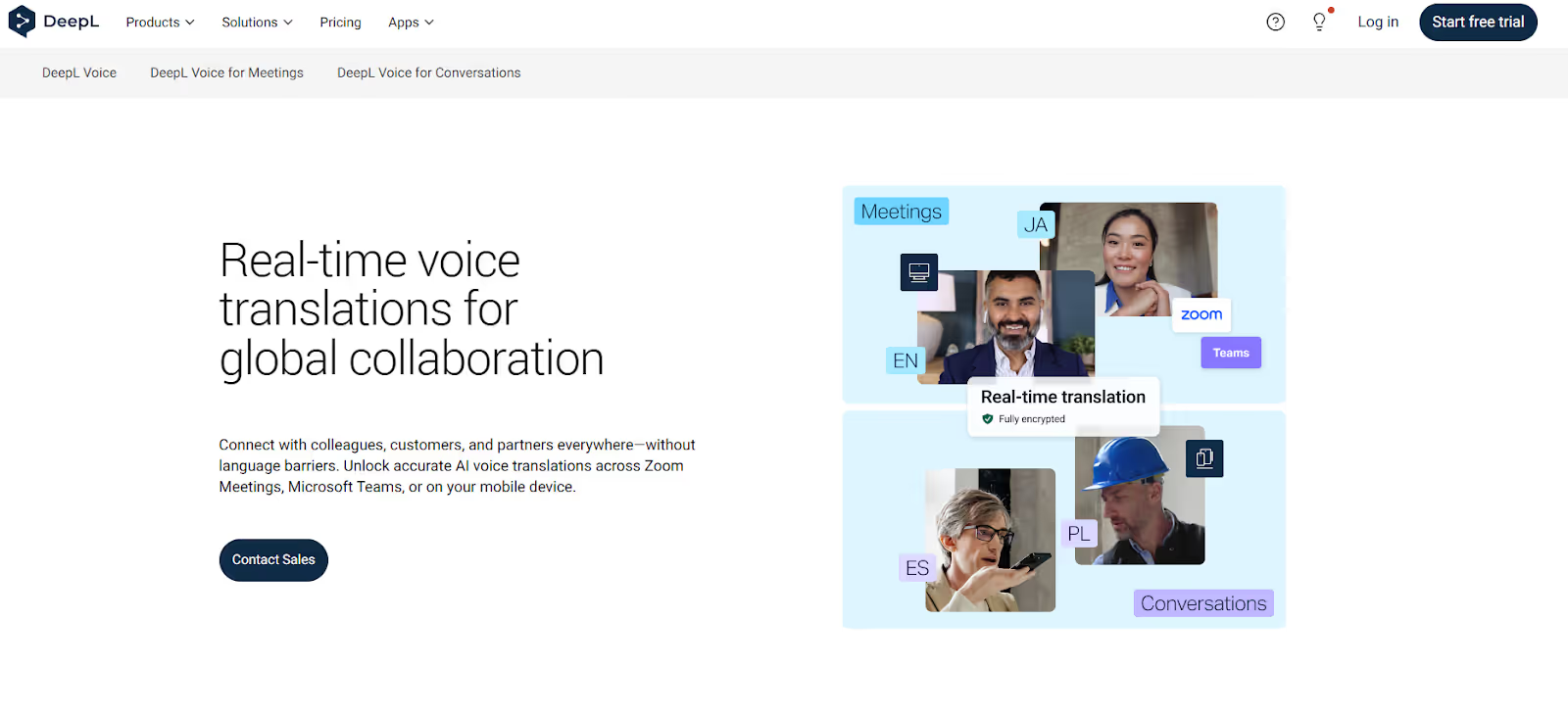
DeepL Voice offre flussi per riunioni online e conversazioni in presenza. Nel primo caso documenta sottotitoli e voce tradotta secondo il piano. Verifica la disponibilità del russo per l’uscita richiesta e prova il registro con il tuo audio.
Piani DeepL Voice
Controlla la licenza Voice per la piattaforma e il numero di organizzatori. Il traduttore di testo ha un listino separato.
Vantaggi
- Le riunioni possono mostrare sottotitoli o offrire voce tradotta secondo le opzioni disponibili.
- Verifica le lingue di partenza e di destinazione per ciascuna modalità.
Limiti
- Verifica con l’amministratore le condizioni per far entrare il bot nella riunione.
- DeepL documenta il flusso di riunione per Teams, Zoom e Google Meet.
- Una recensione G2 citata nella fonte descrive ritardi in alcune chiamate. La latenza va provata sulla rete e con l’audio del tuo gruppo.
Akkadu
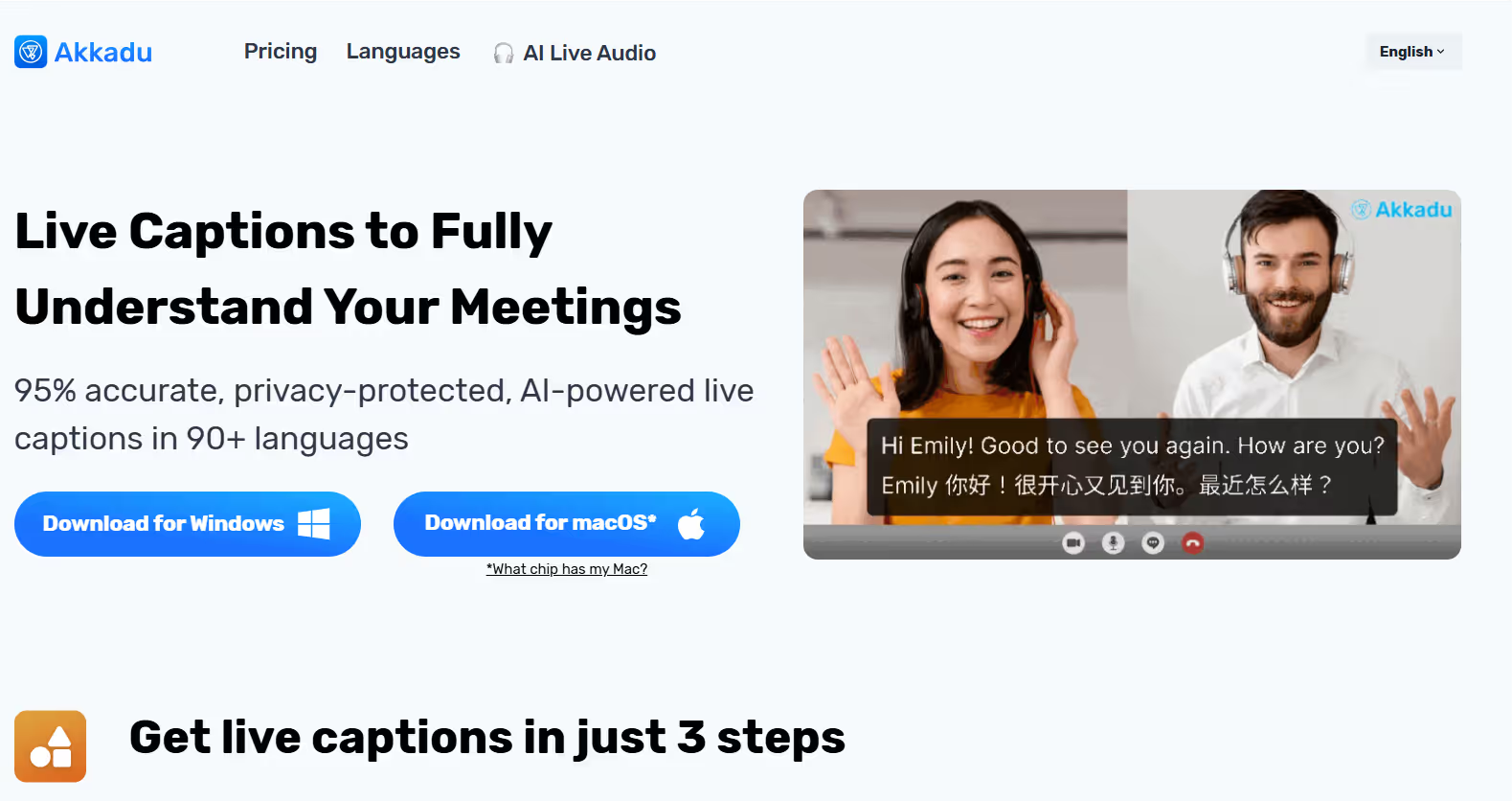
Akkadu documenta la cattura dell’audio riprodotto dal computer, quindi può funzionare accanto a Zoom, Meet o Teams. Verifica i permessi audio, imposta le lingue e controlla il flusso di sottotitoli o voce con una frase di prova.
Piani Akkadu
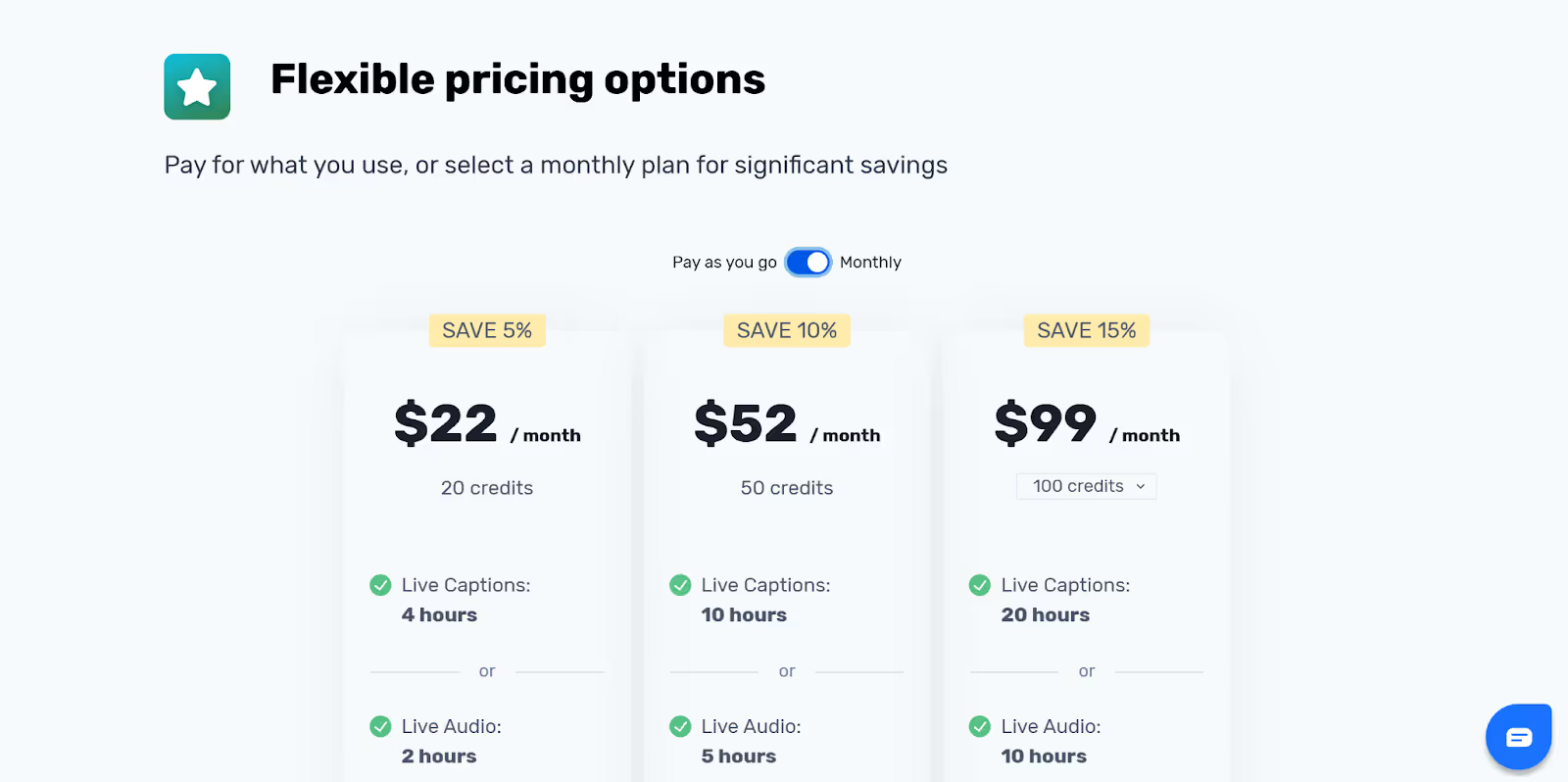
Akkadu offre crediti a consumo e pacchetti mensili. La conversione dei crediti cambia secondo l’uso per sottotitoli o audio tradotto.
- Per un uso occasionale, controlla il pacchetto minimo e quanti minuti copre per il formato scelto.
- Per più riunioni, confronta le quote con la durata effettiva e verifica le condizioni di rinnovo.
- Per un evento lungo o per più relatori, verifica i pacchetti e la modalità di accesso del pubblico. La schermata mostra le opzioni al momento della prova.
Vantaggi
- La piattaforma offre sottotitoli e traduzione vocale secondo la configurazione.
- Può ricevere l’audio riprodotto da diverse piattaforme sullo stesso computer.
Limiti
- Verifica i permessi e il dispositivo audio prima della sessione.
- Una recensione G2 citata riporta un’installazione lenta.
- Se serve l’audio tradotto, verifica le opzioni di uscita per il tuo piano.
EventCAT
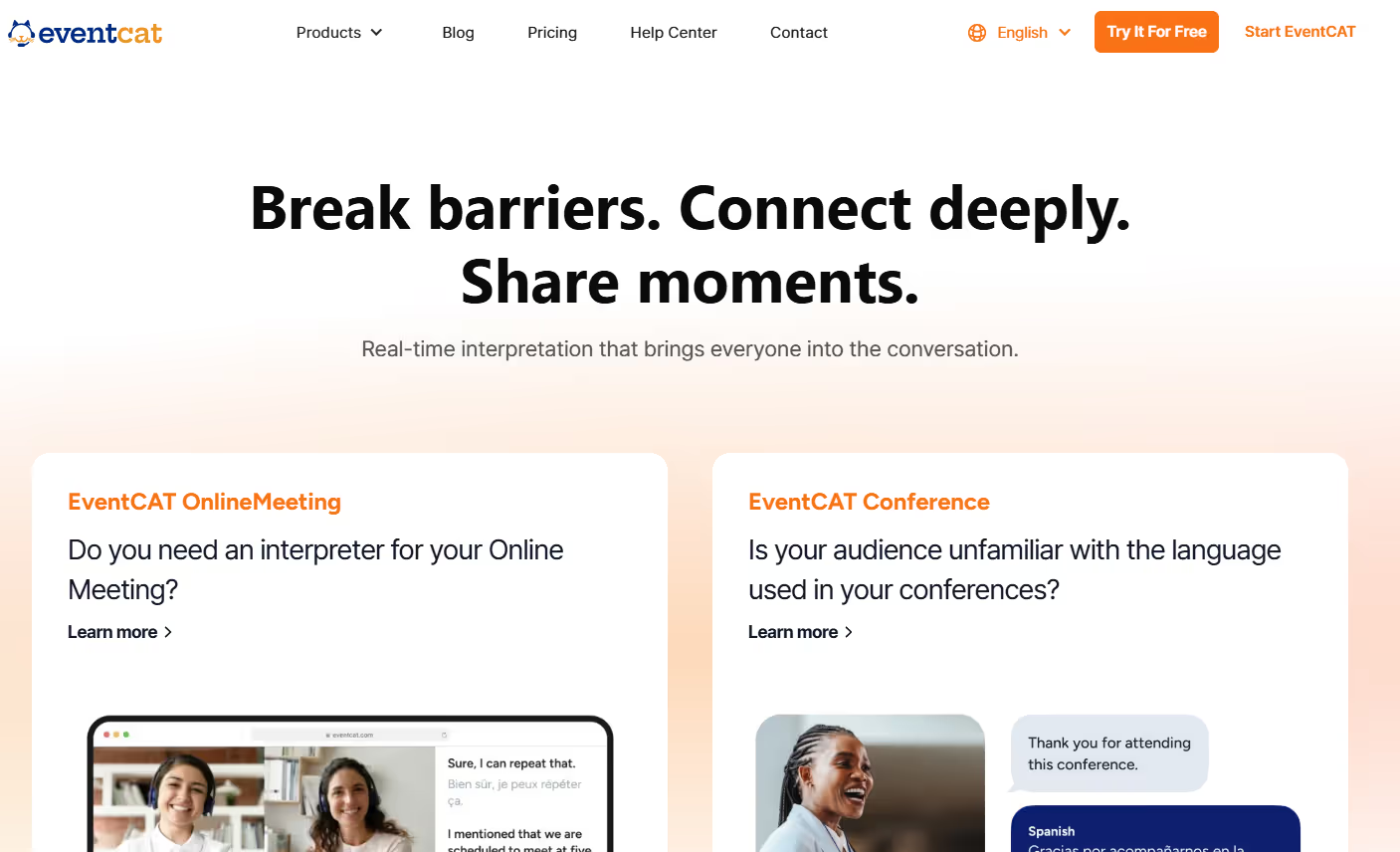
EventCAT OnlineMeeting offre traduzione e sottotitoli per riunioni su Google Meet, Zoom e Teams. Verifica come aprire la finestra della traduzione e se la modalità consente di configurare termini del progetto.
Piani EventCAT
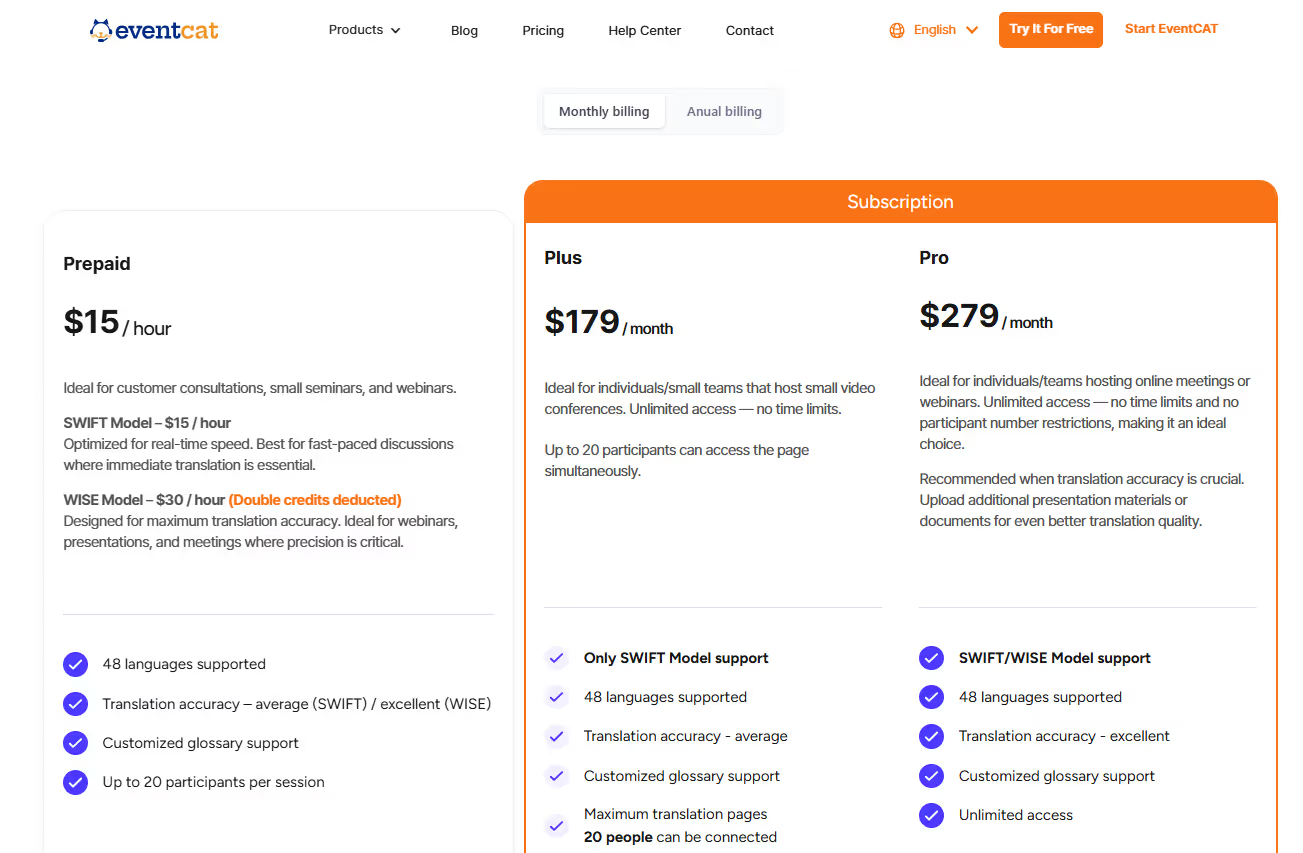
EventCAT distingue formule per riunioni, eventi e volumi d’uso diversi. Controlla le condizioni della prova e le funzioni incluse.
- La documentazione presenta acquisti prepagati e modelli come SWIFT e WISE. Verifica il consumo previsto prima di avviare la sessione.
- Per un piano di riunione, controlla il modello e il numero di persone che possono aprire la finestra dei sottotitoli.
- Per sessioni più grandi, verifica la modalità di distribuzione e i limiti del piano o del preventivo.
Vantaggi
- Il fornitore distingue modelli e formule prepagate o in abbonamento.
- Segui le istruzioni della piattaforma e controlla l’accesso ai sottotitoli con un invitato di prova.
Limiti
- Il costo dei modelli di prezzo proposti può essere impegnativo per piccoli team; confronta quote e condizioni effettive.
- OnlineMeeting documenta Zoom, Teams e Google Meet. Gli eventi hanno flussi separati.
- Controlla il russo per il formato e il modello scelti.
Talo
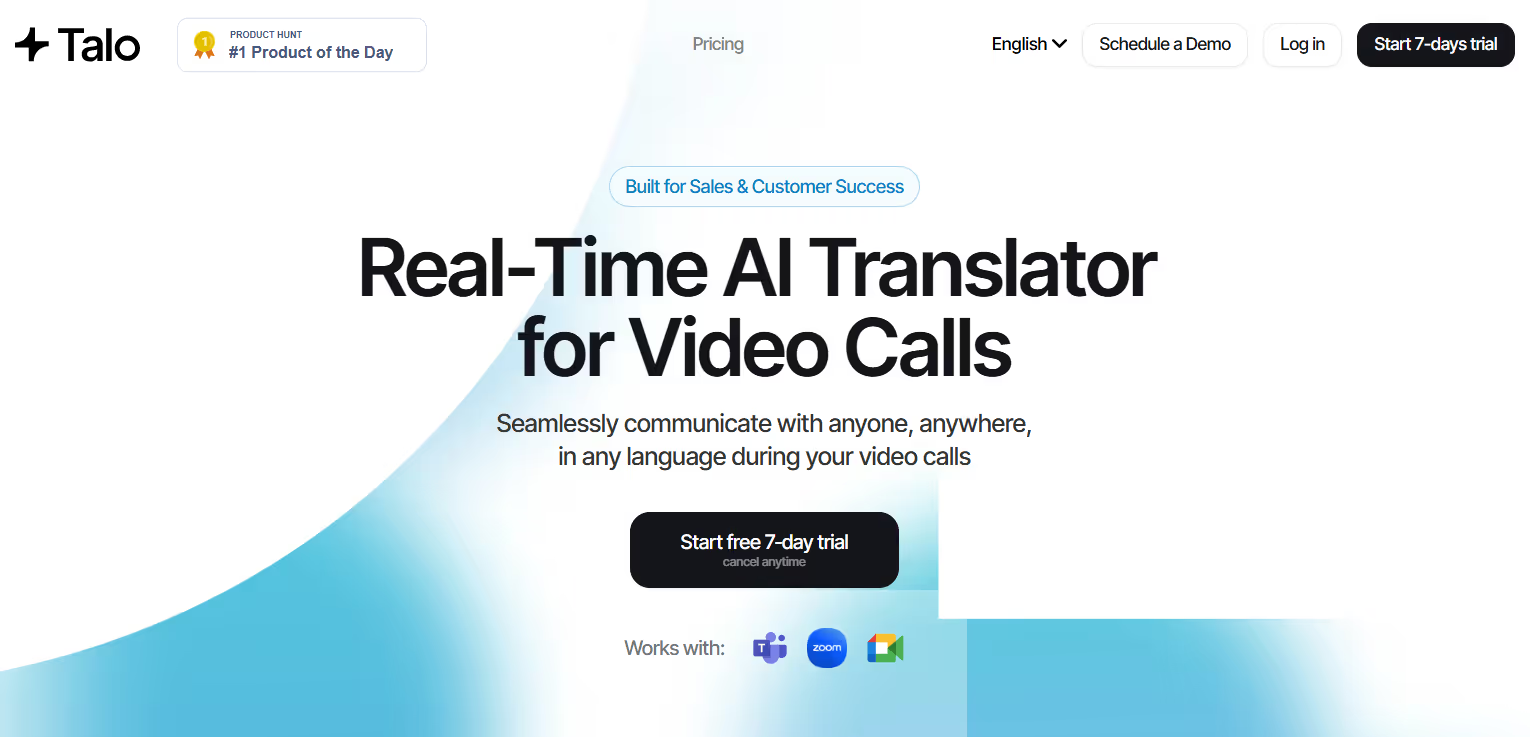
Nella prova originale, Talo ha tradotto una chiamata dall’inglese al russo. Verifica come tratta i dialoghi rapidi e i cambi di relatore prima di usarlo con il tuo gruppo.
Talo entra come bot sulle piattaforme compatibili. Controlla che l’organizzatore possa ammetterlo e che i partecipanti sappiano come ricevere la traduzione.
Piani Talo
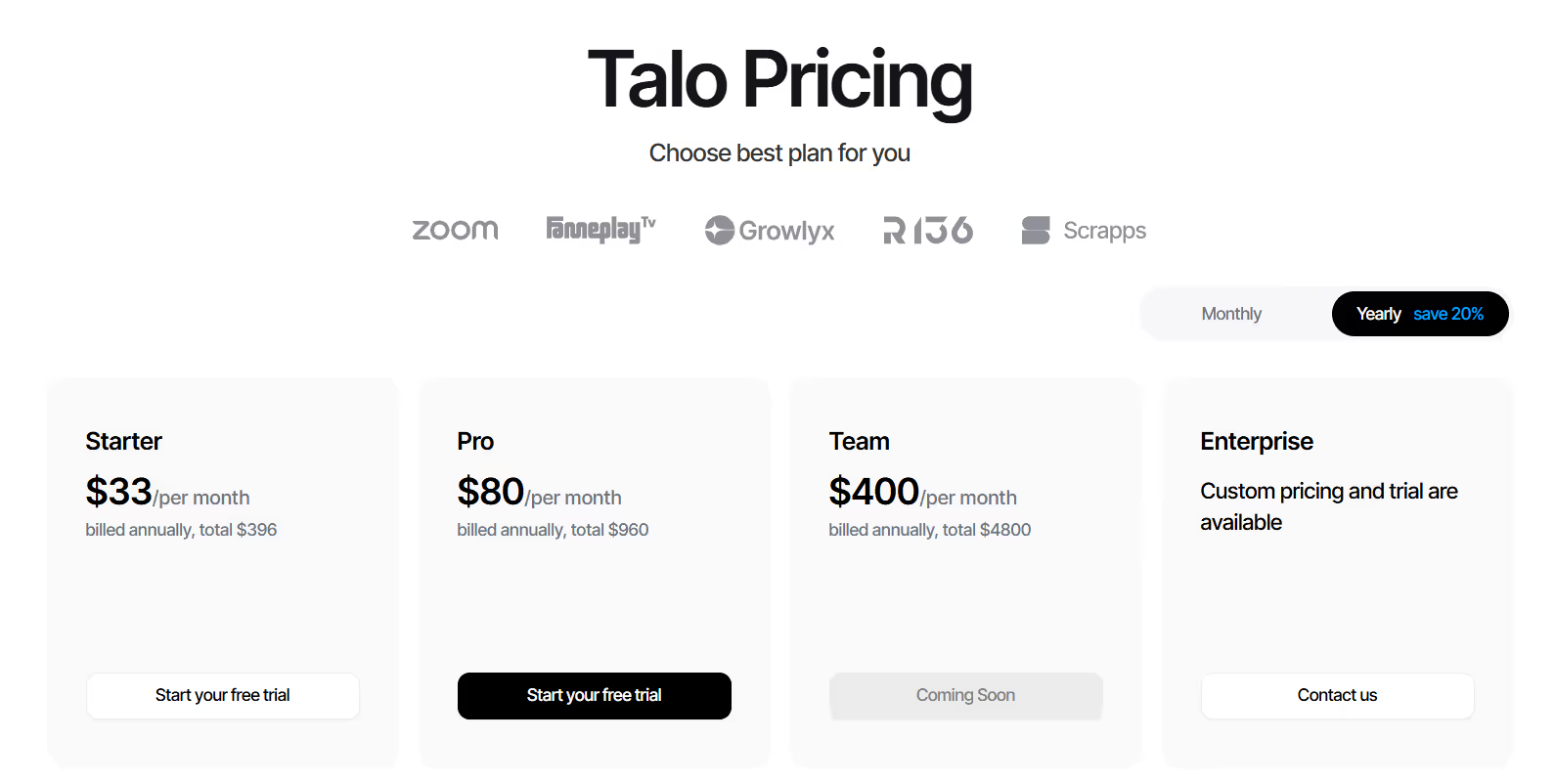
Talo pubblicizza piani a pagamento e una prova. Le schermate riportano il listino al momento della prova.
- Per la prova verifica durata, disponibilità e funzioni incluse.
- Con Starter, controlla la quota e il periodo a cui si riferisce.
- Con Pro, confronta i minuti con la durata delle chiamate e il modo in cui si conteggiano le traduzioni.
- Per un gruppo, verifica le offerte per più membri e le condizioni correnti.
Vantaggi
- Il fornitore documenta una configurazione per chiamate sulle piattaforme compatibili.
- Il sito indica Zoom, Google Meet e Teams.
Limiti
- La riunione deve consentire la partecipazione del bot.
- Confronta l’offerta con il numero e la durata delle chiamate previste.
- Verifica che la lingua e il formato di uscita richiesti siano disponibili.
Come tradurre dall’inglese al russo con JotMe Desktop
Installa JotMe Desktop, apri la riunione e imposta inglese come lingua parlata e russo come destinazione. Prima di iniziare, controlla microfono e audio di sistema.
1. Installa JotMe Desktop
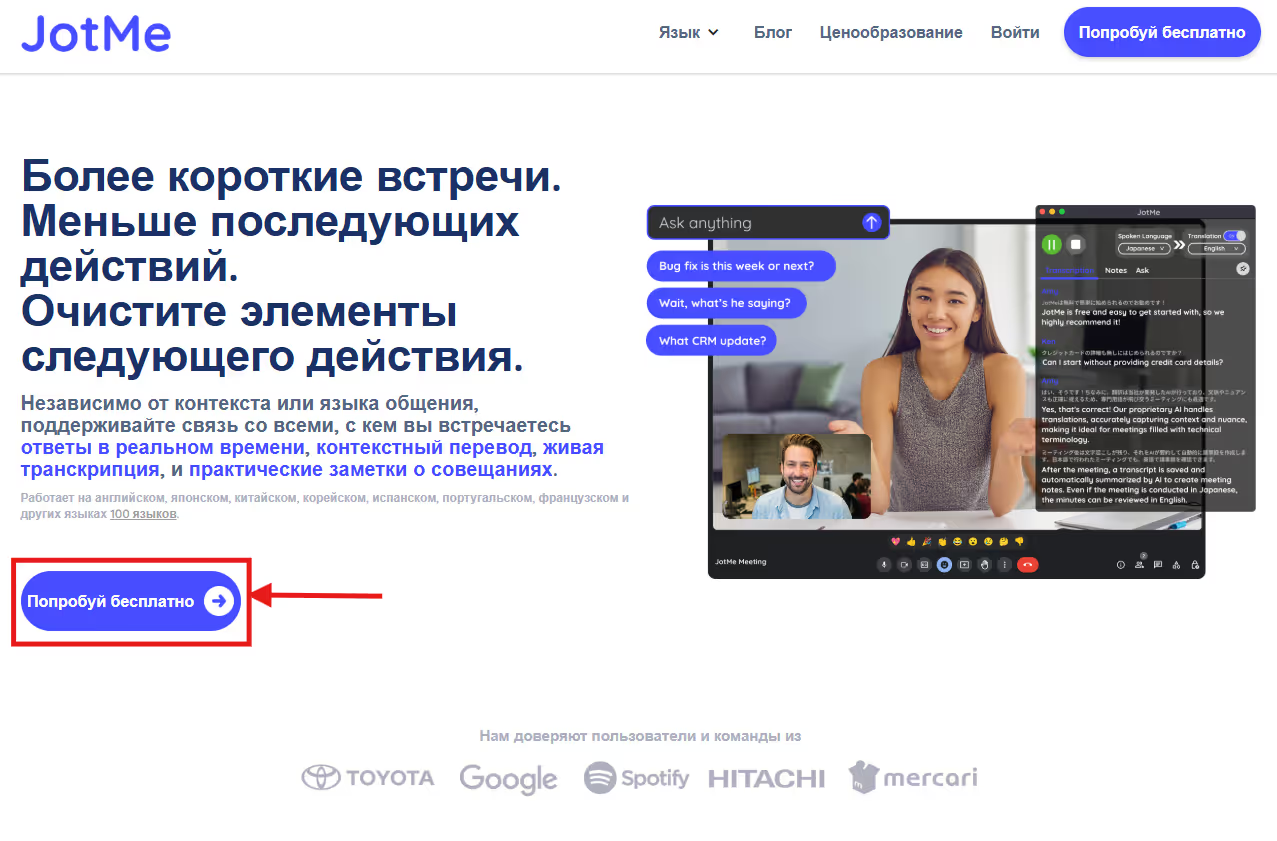
Dalla pagina di JotMe scarica l’app per Mac o Windows. Completa l’installazione, accedi e configura i permessi audio.
2. Avvia la riunione e apri JotMe
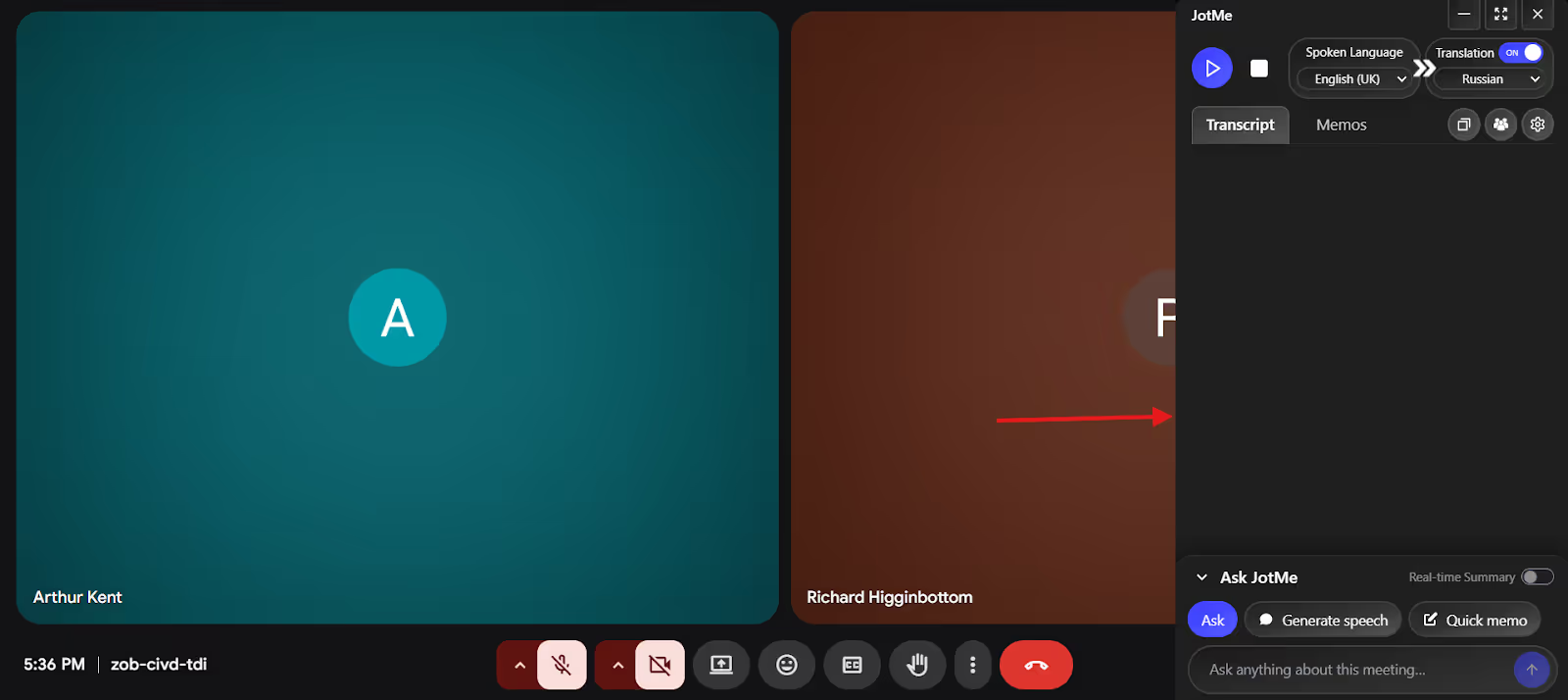
Apri la chiamata sulla piattaforma che usi di solito e tieni JotMe Desktop accanto. Verifica che l’audio degli altri partecipanti sia accessibile.
3. Imposta le lingue della traduzione
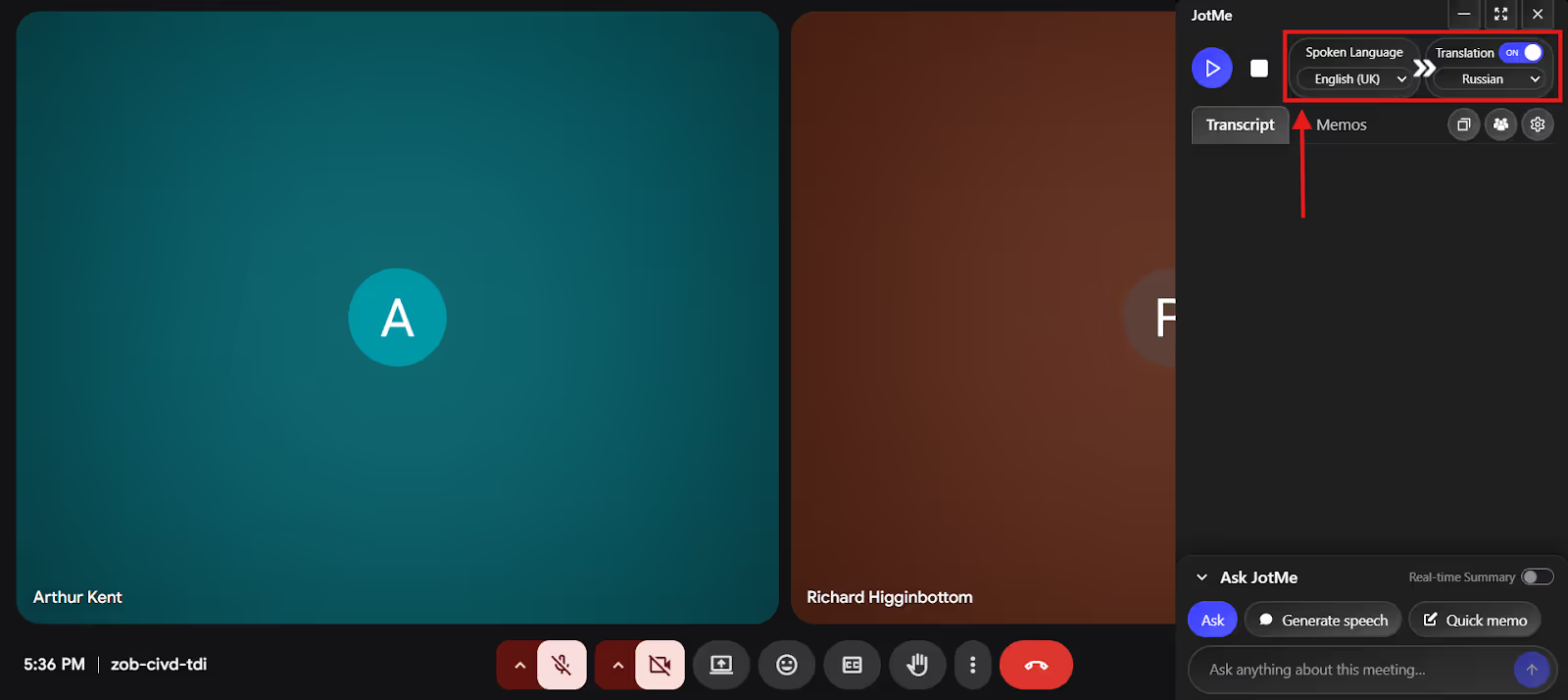
Scegli Inglese come lingua parlata e Russo come destinazione. Per chi parla russo e vuole tradurre verso l’inglese, imposta la direzione opposta o la modalità compatibile con il gruppo.
4. Avvia la traduzione in tempo reale
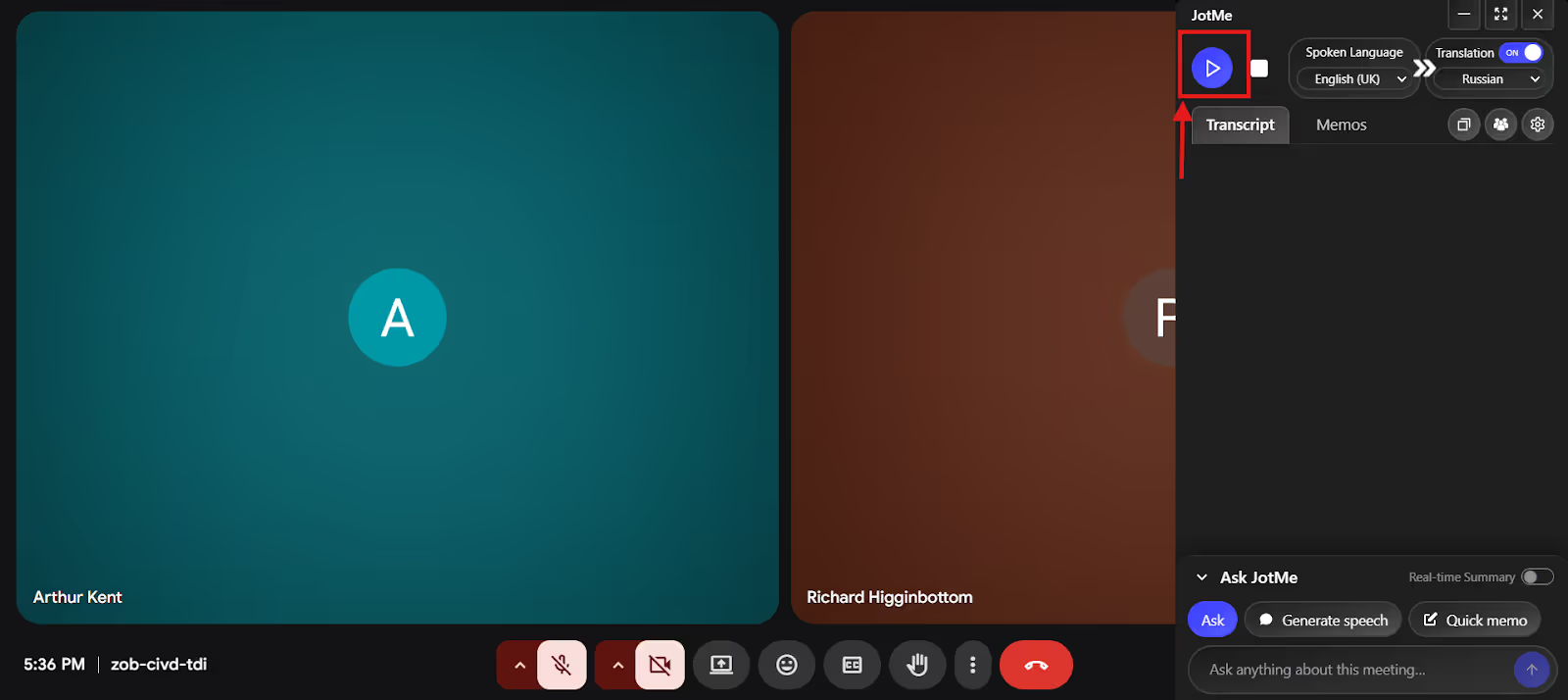
Premi il pulsante per avviare la traduzione in tempo reale. Fai pronunciare una frase di prova e controlla che compaia il testo in russo.
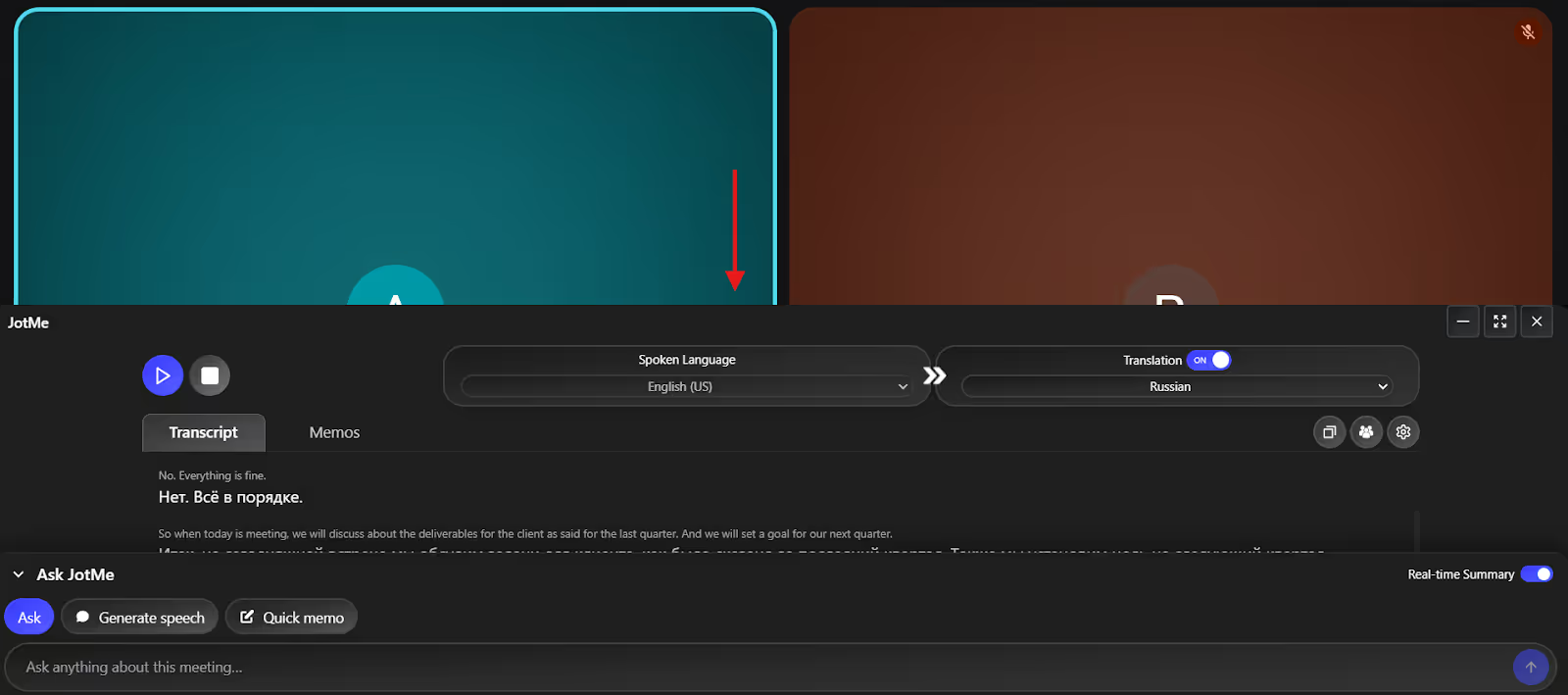
Se vuoi leggere il testo in sovrimpressione, seleziona la vista dei sottotitoli disponibile nella modalità scelta.
Come migliorare la traduzione inglese-russo durante una chiamata
Usa una breve prova audio con parole tipiche della riunione. Nella guida alle lingue e ai modelli di JotMe puoi verificare la modalità compatibile con il tuo gruppo. Controlla il risultato con nomi, cifre ed espressioni prima di usarlo con il gruppo.
Parla con chiarezza. Usa un microfono vicino e lascia spazio fra i turni di parola. Riduci il rumore della stanza o chiudi le sorgenti audio inutili.
Dai contesto. Presenta il tema della riunione, sciogli le sigle e distingui i significati ambigui. «Play» può riferirsi a uno sport oppure a uno strumento musicale.
Prova il flusso che userai. Controlla la lingua di uscita, l’accesso dei partecipanti e la possibilità di consultare la trascrizione. Per i nomi ricorrenti, prepara un piccolo glossario.
Se gli invitati devono seguire la traduzione sul proprio dispositivo, prepara il link o il codice. Controlla separatamente come condividere appunti e registrazioni.
Quale traduttore in tempo reale usare dall’inglese al russo?
Per scegliere, confronta piattaforma, audio, tipo di uscita e accesso per gli invitati. Le esigenze cambiano fra una chiamata interna e una conferenza con pubblico.
- Per un gruppo remoto, JotMe Desktop può seguire l’audio senza entrare come bot. Verifica la traduzione con un collega e rivedi gli appunti prima di condividerli.
- Per un gruppo tecnico, controlla le opzioni per termini specialistici, per esempio glossari o impostazioni di riconoscimento, nella modalità DeepL Voice che userai.
- Per un evento, confronta Palabra ed EventCAT in base a distribuzione e pubblico. Per chiamate su computer, verifica anche come Akkadu e Talo ricevono e condividono l’audio.
Prima della riunione.
Prova una frase con una sigla, un nome e un numero. Controlla che i partecipanti riescano a leggere o ascoltare la traduzione e sappiano dove trovare gli appunti.
Se scegli JotMe, avvia una breve chiamata con inglese e russo. Verifica il microfono, la lingua di destinazione e l’accesso degli invitati prima di usare la configurazione nella prossima riunione.
Domande frequenti
Quali app traducono dall’inglese al russo in tempo reale?
JotMe, Palabra, DeepL Voice, Akkadu, EventCAT e Talo offrono flussi per il parlato. Controlla se il russo è disponibile nel formato che ti serve, come sottotitoli o voce, e come i partecipanti accedono alla traduzione.
Come scegliere un traduttore inglese-russo affidabile?
Prova con una conversazione simile alla tua. Verifica nomi, cifre e terminologia, poi controlla il risultato con la trascrizione. Se usi JotMe, puoi aggiungere termini ricorrenti al vocabolario personalizzato.
Google Traduttore è affidabile per il russo?
Può aiutarti a capire una frase o un testo breve. Rivedi registro, nomi e termini tecnici prima di riutilizzare il risultato. Per una riunione, verifica anche acquisizione dell’audio e accesso ai sottotitoli.
Come si avvia una traduzione in tempo reale?
Apri JotMe Desktop accanto alla chiamata, concedi i permessi per microfono e audio di sistema, seleziona lingua parlata e destinazione, poi avvia la traduzione. Controlla con una frase di prova che l’audio arrivi e che il testo compaia nella lingua prevista.
Prova JotMe
Traduzione accurata per riunioni, eventi e lavoro quotidiano, con AI Memory che ricorda il tuo contesto.


