







Risposta breve: per ottenere sottotitoli dall’inglese al thailandese, installa JotMe Desktop, entra nella riunione, scegli sorgente audio e lingue e premi il pulsante di riproduzione. Il risultato dipende dall’audio, dalla modalità e dalla quota.
Se i colleghi di lingua thailandese devono fermarsi per capire i dettagli di una riunione in inglese o interpretano diversamente un’indicazione, la traduzione in diretta può aiutarli a seguire la discussione.
JotMe può considerare insieme più parti pertinenti della conversazione. Ask, punti chiave in diretta e guida scritta alla pronuncia sono funzioni distinte con requisiti propri. Chiedi conferma per le indicazioni e le decisioni importanti.
Per tradurre dall’inglese al thailandese in diretta con JotMe:
Passaggio 1: installa JotMe Desktop ed entra nella riunione.
Passaggio 2: scegli lingua parlata, lingua di arrivo e sorgente audio.
Passaggio 3: premi il pulsante di riproduzione per acquisire il parlato.
Passaggio 4: attiva i punti chiave in diretta se disponibili.
Come scegliere un traduttore dall’inglese al thailandese
Uno strumento può offrire un riepilogo della riunione con IA, un altro un modo per condividere i sottotitoli. Prima di scegliere confronta accuratezza, piattaforma, tipo di risultato, costo e accesso.
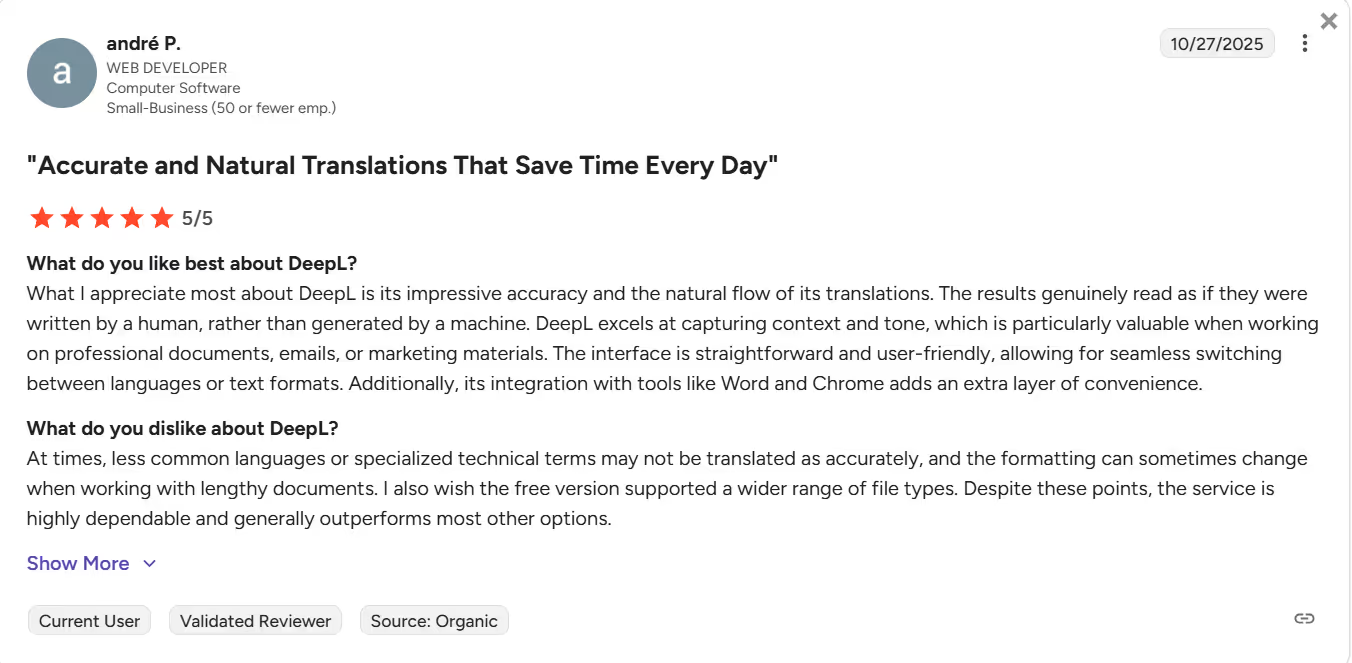
Accuratezza: strumenti come DeepL possono dare un testo scorrevole. Un utente su G2 ha segnalato difficoltà con lingue meno diffuse o termini specialistici. Un glossario può aiutare nei flussi che lo supportano. DeepL Voice documenta il thailandese per i sottotitoli e alcune modalità audio; controlla elaborazione da parte di terzi e selezione della lingua parlata.
JotMe usa il contesto per interpretare il parlato e i termini nelle modalità compatibili. Tono e modi di dire dipendono dal campione, dall’audio e dal modello. Per confrontare, prova una riunione simile alla tua.
Compatibilità: esistono opzioni per Zoom, Google Meet e Microsoft Teams. Alcuni strumenti, come Talo in flussi specifici, usano un bot. Per le riunioni con clienti, concorda in anticipo la presenza del bot e gli avvisi ai partecipanti.
JotMe Desktop usa l’audio disponibile del computer senza far entrare un bot. Devi configurare l’audio e disporre dei permessi necessari; non serve un’integrazione nativa con ogni piattaforma.
Piano o prova gratuita: versione testuale, prova per riunioni e condizioni di pagamento di DeepL, Papago o Talo sono distinte. Non è stato confermato che tutte richiedano una carta. Il piano gratuito JotMe comprende 20 minuti mensili di traduzione in diretta, 50 di trascrizione e 5 crediti IA, conteggiati a parte.
Altre funzioni: confronta appunti, punti chiave in diretta e guida scritta alla pronuncia in base alle tue esigenze. In JotMe dipendono da modalità, lingua e quota.
La tabella confronta JotMe con altre opzioni. Verifica lingua e piano per il flusso che ti serve:
Come tradurre gratis dall’inglese al thailandese
Per una riunione in diretta, installa JotMe Desktop, accedi, imposta sorgente audio e lingue e premi il pulsante di riproduzione. La breve prova nel browser usa una quota e una sorgente diverse.
Passaggio 1: come installare JotMe
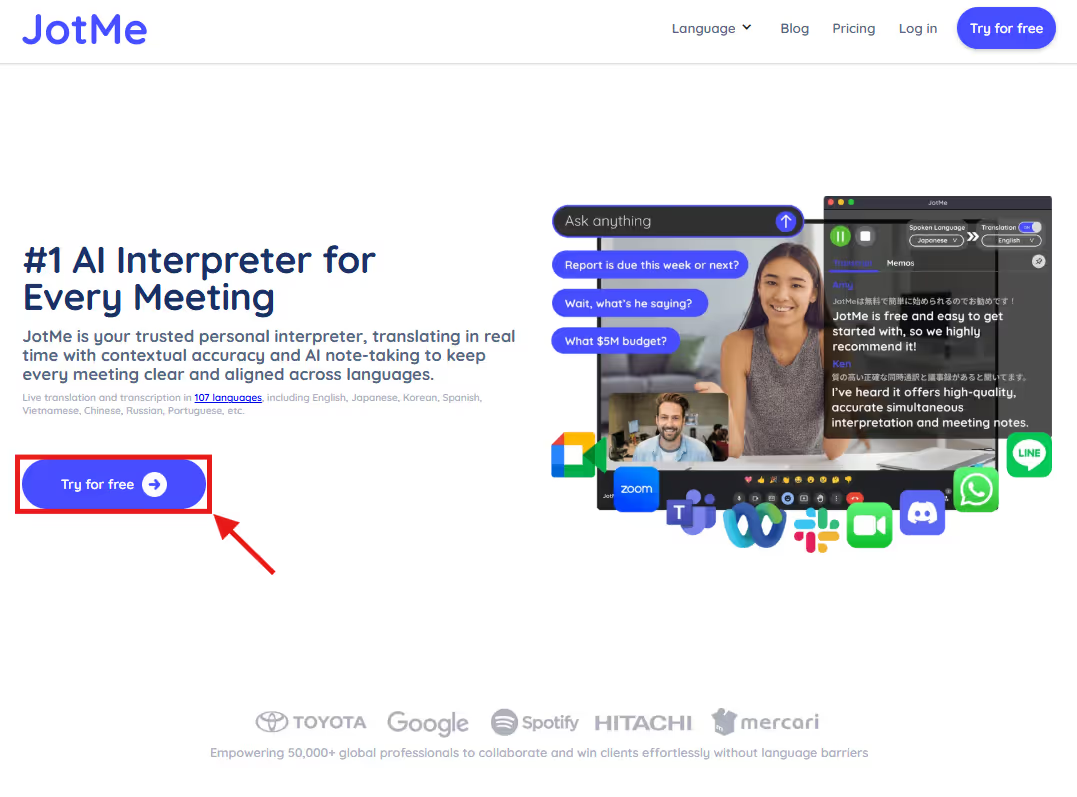
Vai al sito ufficiale di JotMe e scegli l’opzione per iniziare gratis. Installa l’app, apri Zoom, Google Meet o Teams e avvia la riunione o unisciti a quella esistente.
Passaggio 2: come impostare le lingue in JotMe
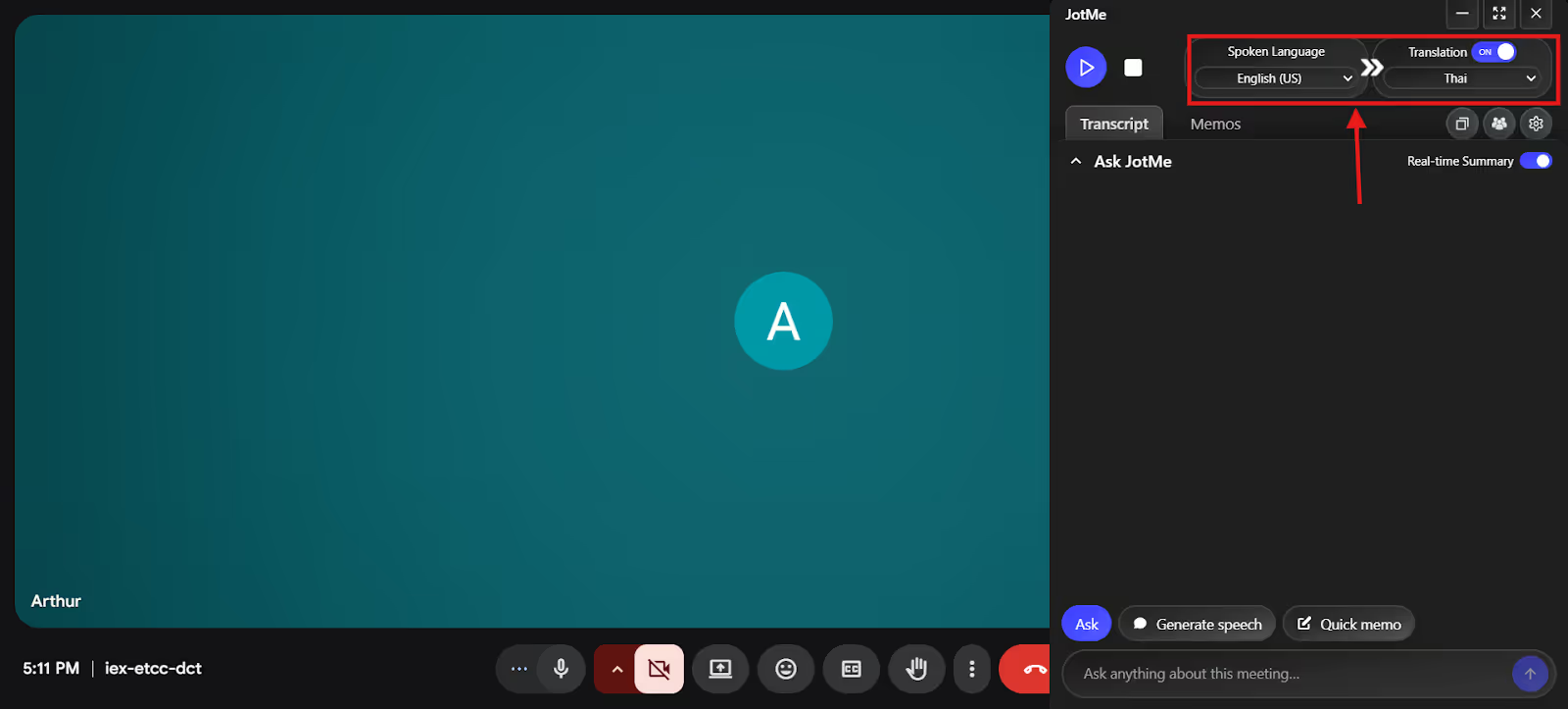
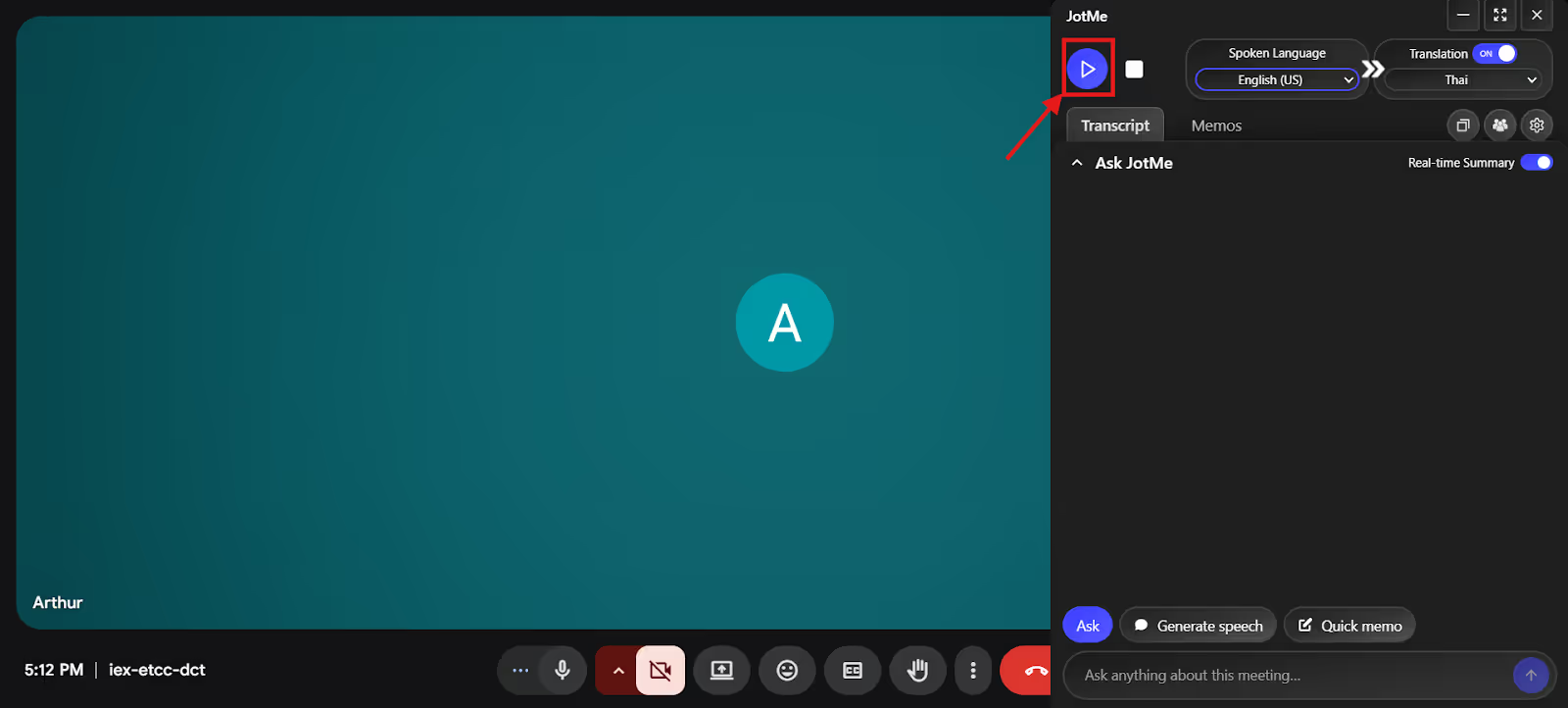
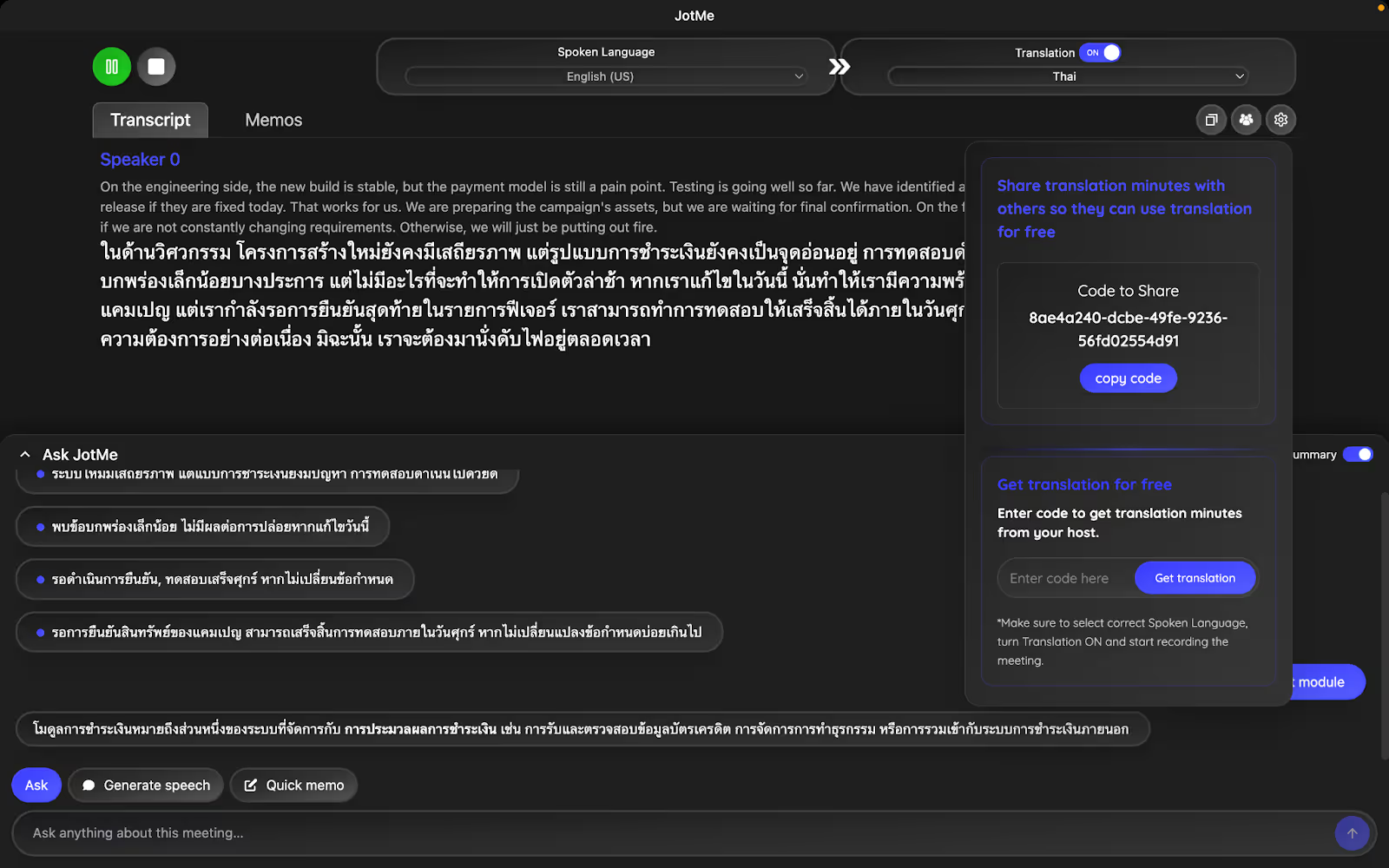
Apri JotMe e posizionalo accanto alla riunione. Nell’immagine è a destra. Attiva la traduzione se necessario, imposta inglese come lingua parlata e thailandese come lingua di arrivo per il testo.
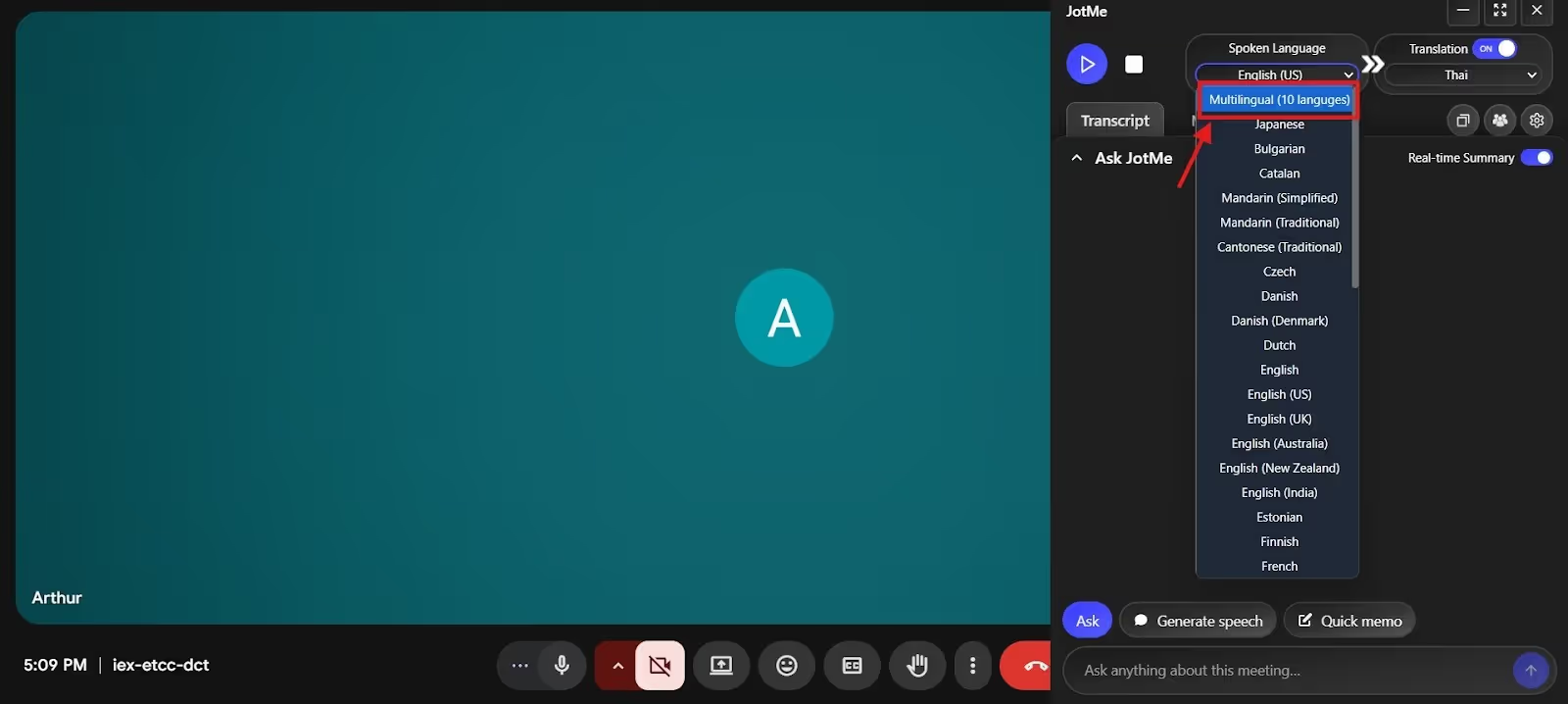
Se la conversazione alterna le dieci lingue previste, puoi scegliere Basic → Multilingual. Sono lingue del parlato in ingresso e il thailandese non è in quella lista. Seleziona a parte il thailandese per il testo di arrivo e verifica un’altra modalità compatibile se qualcuno parla in thailandese.
Passaggio 3: avvia la traduzione in diretta in JotMe
Dopo aver impostato lingue e audio, premi il pulsante di riproduzione. La traduzione appare quando il parlato viene acquisito ed elaborato.
Passaggio 4: consulta i punti chiave in diretta
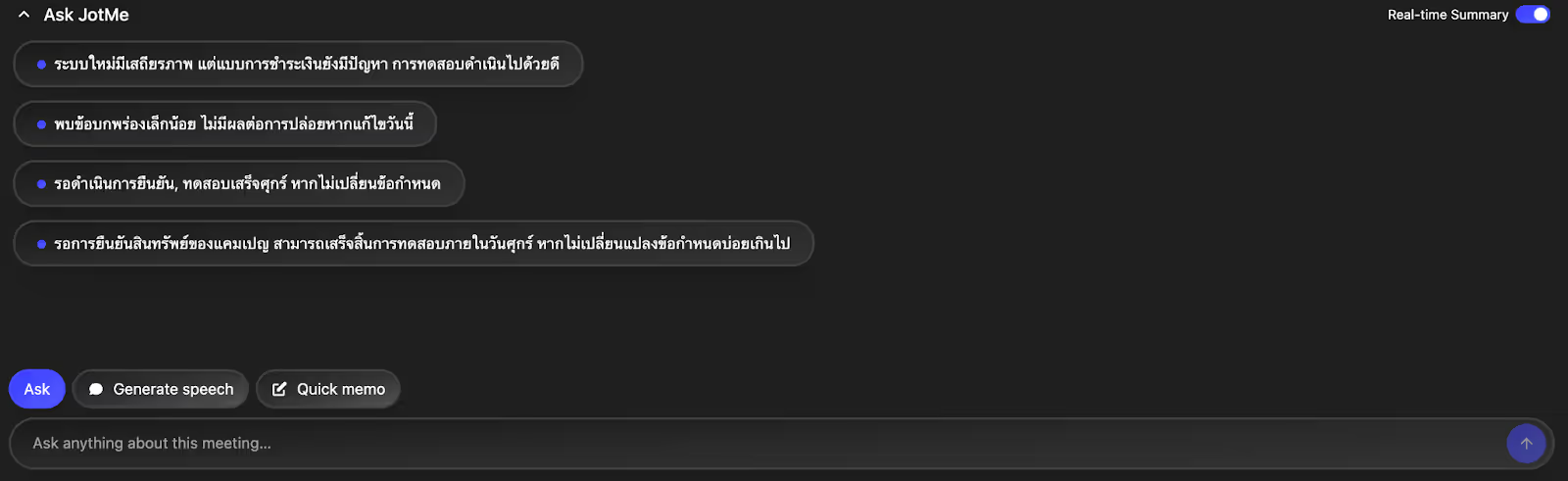
Se disponibile, attiva Real-Time Summary per vedere in elenco i punti del parlato acquisito mentre si svolge la riunione. Il riepilogo non ricostruisce porzioni di audio non acquisite.
Che cosa offre JotMe per la traduzione dall’inglese al thailandese?
Traduzione contestuale, Ask, appunti dopo la riunione e condivisione seguono flussi distinti. Vediamo funzioni e limiti:
Traduzione contestuale in diretta
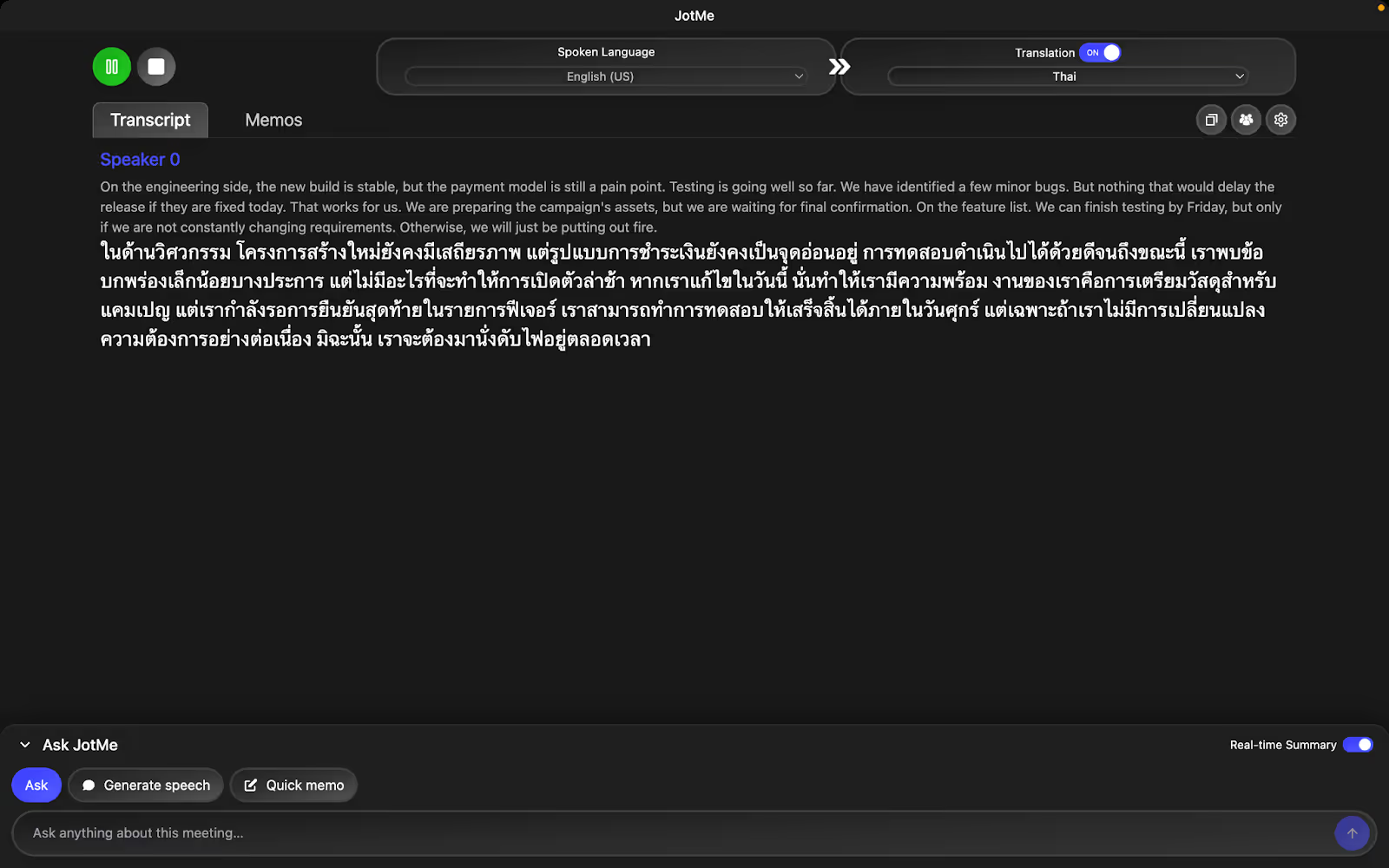
Nell’esempio, la traduzione in diretta ha aiutato i colleghi di lingua thailandese a seguire il senso e le attività previste usando le frasi vicine. La resa di termini e modi di dire dipende dall’audio e dall’esempio. Verifica i passaggi che contano.
L’autore cita questo esempio in inglese: «We can finish testing by Friday, but only if we are not constantly changing requirements. Otherwise, we'll just be putting out fires.»
Esempio di resa letterale in thailandese:
Resa contestuale in thailandese attribuita a JotMe:
Nell’esempio, la prima resa traduce «putting out fires» come spegnere incendi. La seconda comunica «otherwise, we will have to constantly deal with immediate problems.», cioè dover risolvere continuamente problemi urgenti. Una singola osservazione non garantisce che ogni espressione venga interpretata correttamente.
Domande all’AI
Se hai una domanda durante la riunione, puoi usare Ask sul parlato acquisito, quando disponibile. Ogni domanda consuma un credito IA. Verifica le risposte importanti.

Appunti dopo la riunione
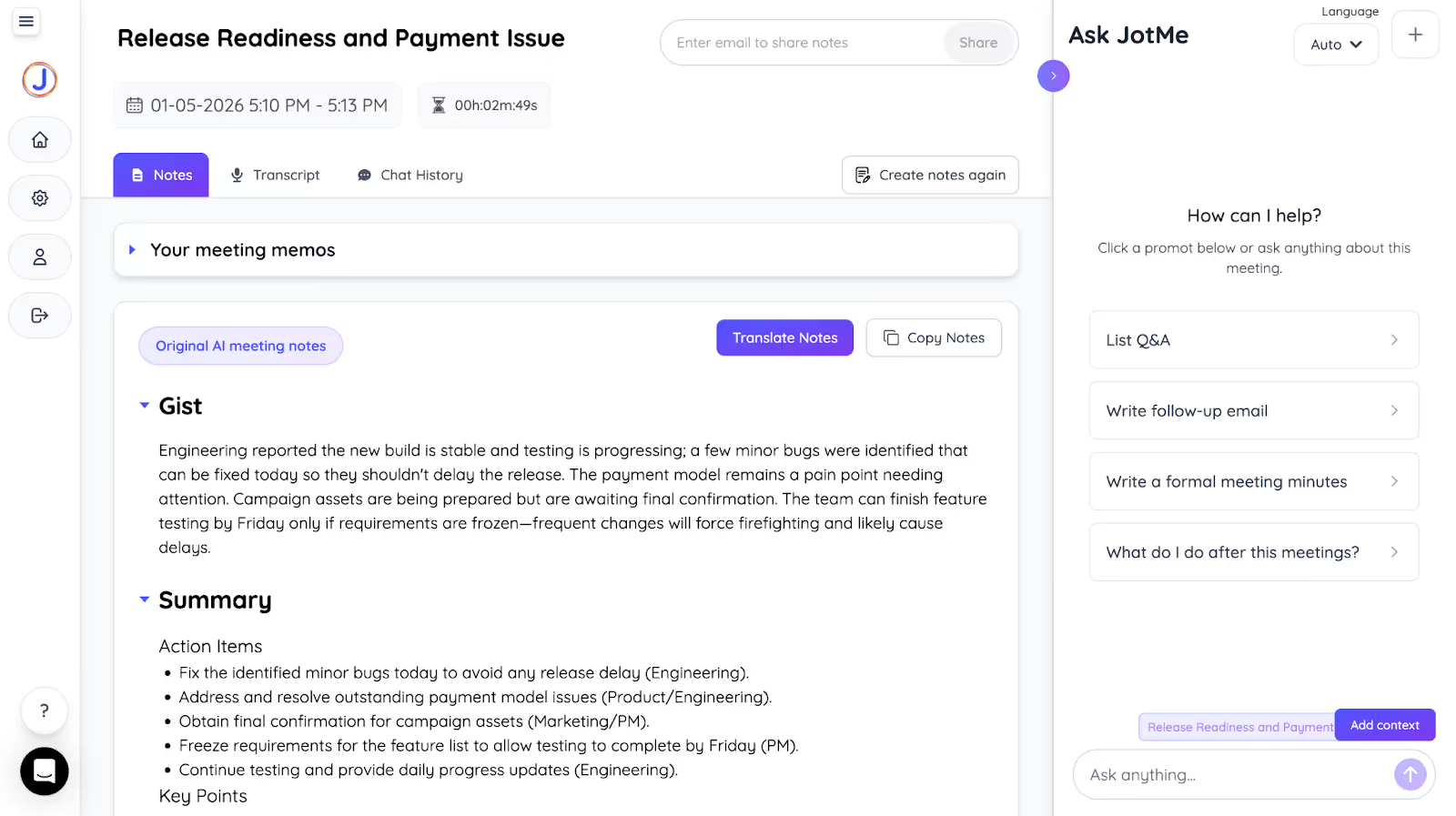
Nella prova dell’autore su Zoom, lo strumento per appunti con IA ha organizzato il risultato in sintesi, azioni e punti chiave. Con salvataggio e permessi adeguati puoi consultare gli appunti dopo la riunione o condividerli.
Minuti di traduzione condivisibili
Nei piani e nelle modalità compatibili, l’organizzatore può condividere un codice o un link con i partecipanti autorizzati. Consumo e tipo di risultato dipendono dalla quota e dalle impostazioni dell’organizzatore. Gli ospiti non ricevono automaticamente registrazioni, trascrizioni o appunti salvati.
Quale opzione scegliere per tradurre dall’inglese al thailandese?
Prova JotMe per i sottotitoli dall’inglese al thailandese con l’audio della tua riunione. Ask e appunti condivisibili possono aiutare a riprendere i passaggi nei flussi compatibili. Verifica audio, termini e permessi e conferma i dettagli importanti: nessuno strumento elimina tutti i fraintendimenti.
L’app mobile JotMe è disponibile per le conversazioni in presenza. Il link della guida originale è conservato. Verifica acquisizione dell’audio e risultati sul telefono separatamente dal desktop.
Domande frequenti
Come tradurre una riunione dall’inglese al thailandese da remoto?
Per tradurre in diretta su Zoom, Google Meet o Teams, puoi provare JotMe Desktop con l’audio disponibile e le autorizzazioni necessarie. Ask, appunti dopo la riunione e guida scritta alla pronuncia sono funzioni distinte. Per contratti, medicina o decisioni delicate, valuta a parte un interprete qualificato.
Quale traduttore con IA è adatto al thailandese?
JotMe è un’opzione per i sottotitoli dall’inglese al thailandese nelle modalità compatibili. Il contesto può aiutare con termini e tono, ma non garantisce sempre la precisione. Ask, punti chiave in diretta e appunti hanno requisiti e crediti distinti.
Google Traduttore è utile per il thailandese?
Google Traduttore è utile per il testo e alcune modalità vocali in thailandese. Lessico, accento e contesto culturale incidono sul risultato. Per una riunione, prova JotMe e le altre opzioni con lo stesso audio, le stesse lingue e gli stessi termini, poi rivedi i passaggi importanti.
Come tradurre un testo inglese in thailandese con l’IA?
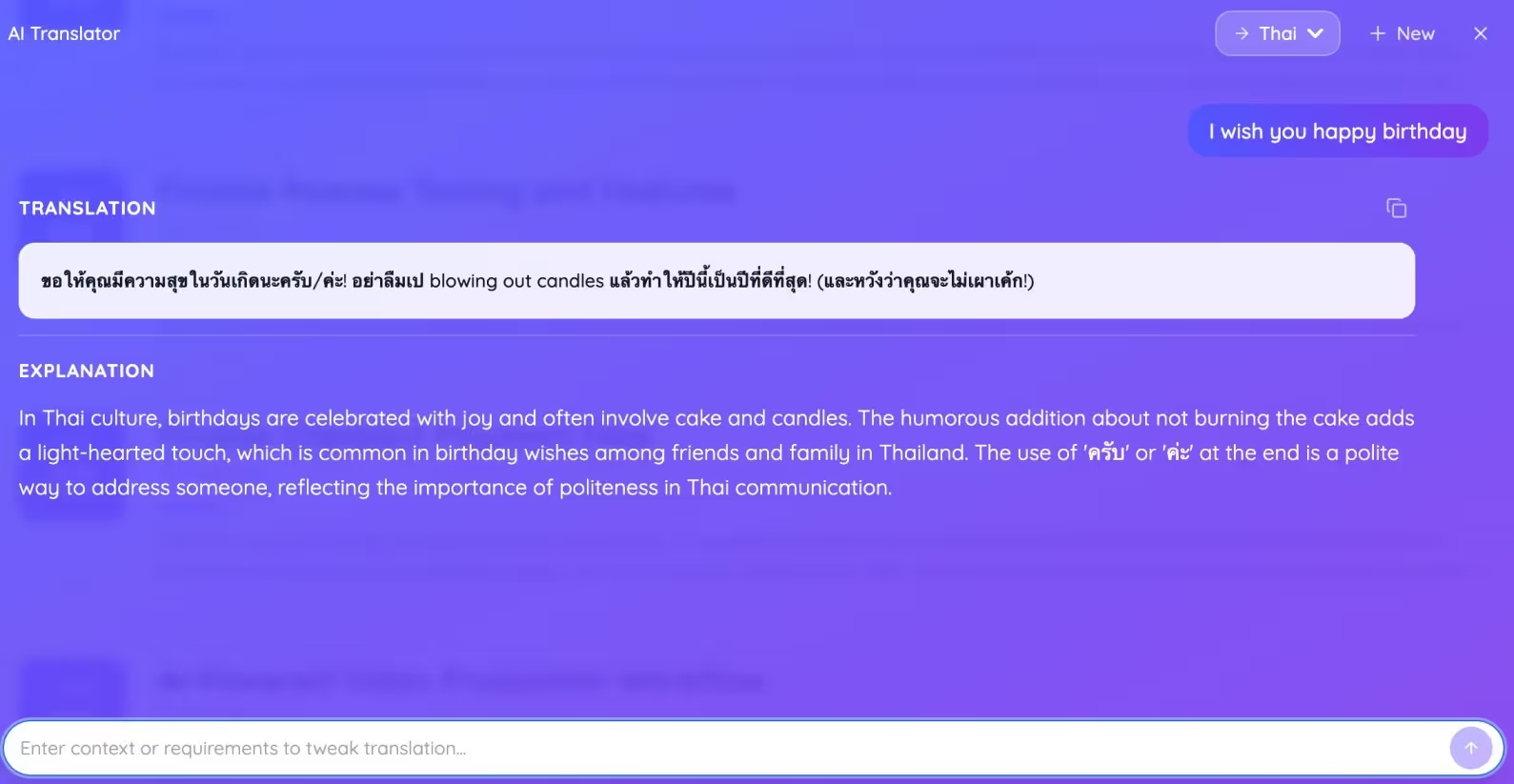
In JotMe apri Translate e scegli Text. Scrivi o incolla il testo inglese, seleziona il thailandese e, se serve, indica tono e stile nelle preferenze di traduzione. La traduzione usa la quota di token e non contiene sempre una spiegazione dettagliata.
Per un augurio, ad esempio, scrivi «I wish you happy birthday,» e chiedi un tono spiritoso. Rivedi il testo thailandese; se ti serve una spiegazione in inglese, chiedila a parte.
Prova JotMe
Traduzione accurata per riunioni, eventi e lavoro quotidiano, con AI Memory che ricorda il tuo contesto.


