







Per organizzare la traduzione simultanea in una chiesa, decidi come le persone seguiranno la funzione. Puoi mostrare sottotitoli su un proiettore o offrire un link o un codice QR per scegliere la lingua dal telefono.
JotMe Desktop offre flussi per eventi con sottotitoli e, secondo il modello, voce tradotta. Se vuoi usare più lingue, controlla la disponibilità di ciascuna e come viene calcolato il consumo.
Per una lettura, un’omelia o una celebrazione, la scelta dipende anche dall’impianto audio, dalla dimensione del pubblico e dal bisogno di interpretariato. Organizza una prova con chi parla e con chi dovrà seguire la traduzione.
Il confronto conserva gli strumenti della prova originale e distingue quelli disponibili per nuove dirette dal caso storico di Sermon Live.
- JotMe permette di mostrare sottotitoli su uno schermo o condividerli con link e QR, secondo modalità e quote disponibili.
- Wordly AI offre pacchetti a ore, sottotitoli e voce per eventi. Una recensione citata segnala differenze rispetto all’interpretariato professionale in alcune situazioni.
- Sunflower AI offre una vista per la sala, sottotitoli e accesso al pubblico tramite QR. Il listino indica quote diverse per ore, sale e lingue.
- LiveVoice usa canali audio o testuali per eventi in sala, online e ibridi. Le funzioni IA si aggiungono al piano e si conteggiano a consumo.
- Sermon Live è il caso storico del confronto. Il fornitore ha annunciato il ritiro del prodotto autonomo e il passaggio al doppiaggio di video caricati in Sermon Shots.
Come usare la traduzione in tempo reale durante una funzione
La traduzione in diretta può aiutare il pubblico a seguire una funzione in più lingue. Per iniziare, prova il suono dal microfono o dal mixer, decidi dove mostrare i sottotitoli e verifica come li leggono le persone sedute lontano.
Accessibilità. Per una lingua condivisa puoi usare un proiettore. Per più lingue, prova un QR e fai verificare i sottotitoli a chi conosce le lingue richieste.
Organizzazione. Prepara la sessione prima della celebrazione e nomina una persona che controlli audio e testo. Per chi segue da casa, prova l’accesso alla traduzione separatamente.
Costo. Confronta durata, numero di lingue e modalità di consegna. In JotMe, la traduzione inviata ai dispositivi è conteggiata per partecipante. Una proiezione condivisa segue un flusso diverso.
Confronto degli strumenti di traduzione simultanea per chiese
La tabella confronta accesso del pubblico, lingua, costi e funzioni per rivedere la sessione. Le schermate e i risultati delle prove originali descrivono le versioni allora disponibili.
Quali strumenti valutare per una chiesa multilingue?
JotMe, Wordly, Sunflower AI e LiveVoice offrono modalità in diretta. Sermon Live compare perché era stato provato in origine. Per una nuova installazione, confronta il tipo di audio, l’accesso del pubblico e le quote.
JotMe
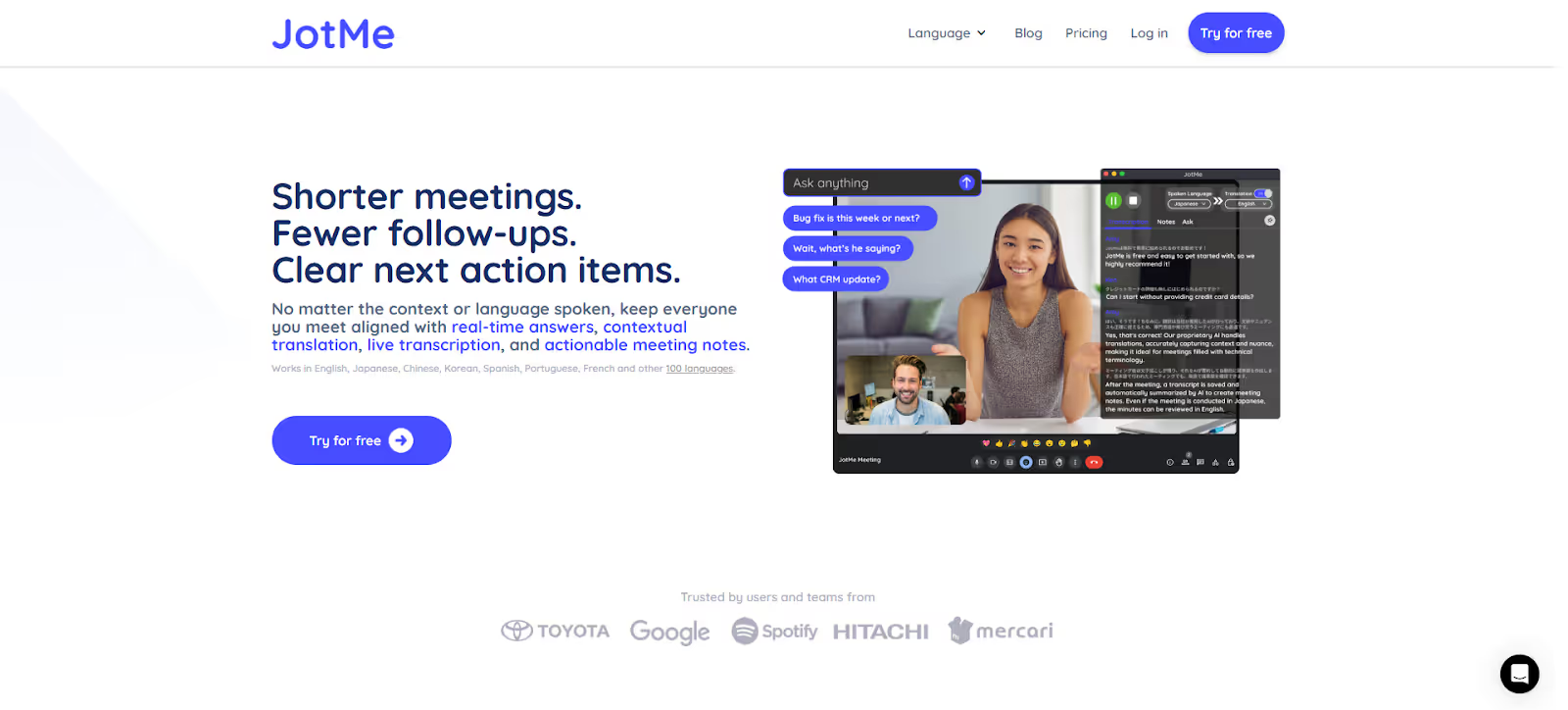
Nella prova originale, il flusso di traduzione per eventi ha prodotto sottotitoli in spagnolo per un passaggio in inglese. L’esempio sotto mostra differenze di significato che un revisore dovrebbe controllare prima di usare il testo in una funzione.
Per una funzione in presenza, apri JotMe Desktop, seleziona l’ambiente Eventi e configura il microfono o la sorgente audio. Mostra il testo su uno schermo oppure prepara un link o un QR. Per una diretta online, prova il flusso compatibile con la piattaforma che usi.
La guida all’app mobile descrive il flusso per conversazioni in presenza. Per distribuire sottotitoli a un pubblico durante un evento, questa procedura usa l’app desktop.
Funzioni principali di JotMe
Il confronto distingue il testo in diretta, le domande sul contenuto e gli appunti disponibili dopo la sessione.
Traduzione in tempo reale e riferimenti del sermone
Le letture e i sermoni usano immagini, citazioni e termini che possono avere un significato preciso. Preparare nomi e parole ricorrenti aiuta a controllare la resa. L’esempio conserva due traduzioni della prova per confrontarle con la frase originale.
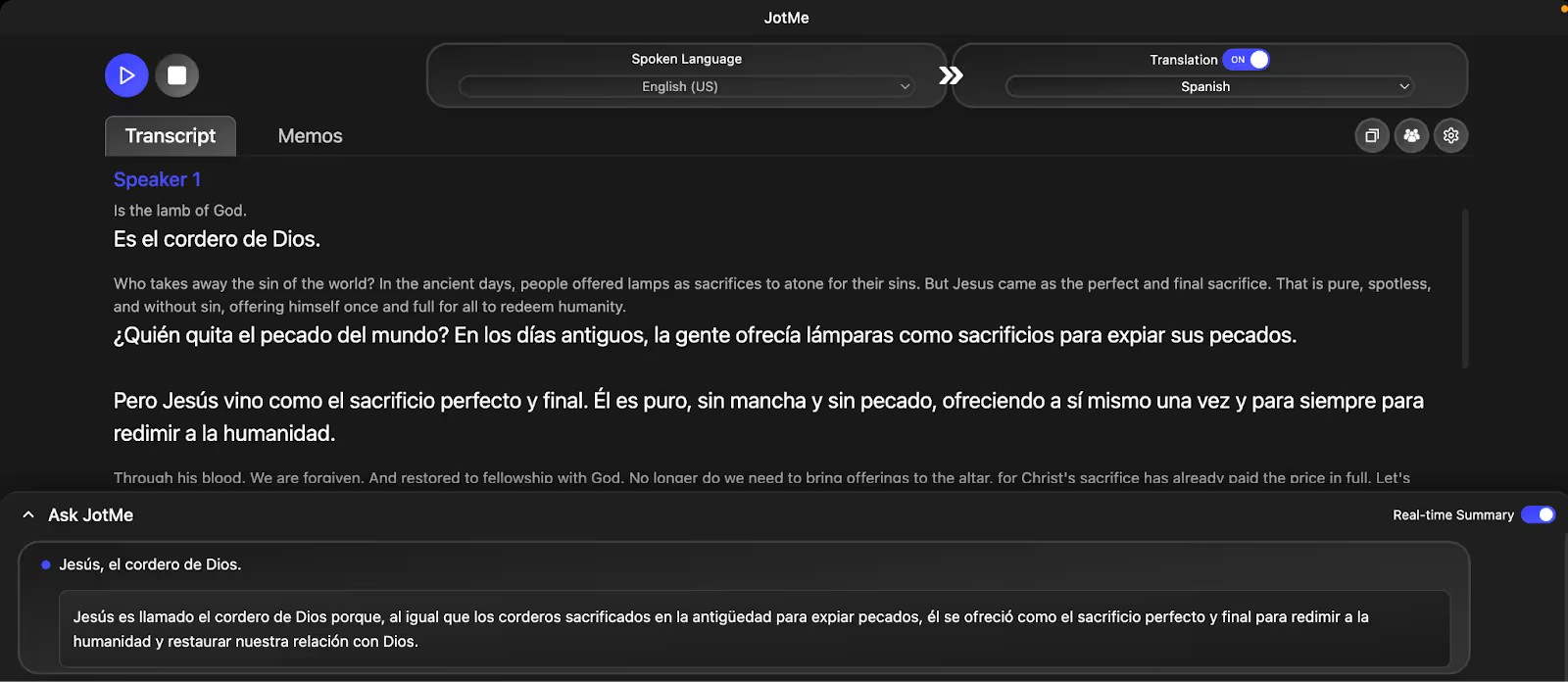
Frase in inglese
“Jesus is the Lamb of God who takes away the sin of the world. In the ancient days, people offered lambs as sacrifices to atone for their sins.”
Prima versione in spagnolo
“Jesús es el cordero de Dios que toma lejos el pecado del mundo. En los días antiguos, la gente ofreció ovejas como sacrificios para pagar sus pecados.”
La prima versione contiene calchi che alterano il significato del passaggio.
- «Ovejas» indica le pecore in generale e perde il riferimento specifico agli agnelli.
- «Para pagar sus pecados» rende l’immagine come pagamento. In questo passaggio l’originale parla di espiare i peccati.
Versione di JotMe nella prova
“Jesús es llamado el cordero de Dios porque, al igual que los corderos sacrificados en la antigüedad para expiar pecados, él se ofreció como el sacrificio perfecto y final para redimir a la humanidad y restaurar nuestra relación con Dios.”
Chat con IA
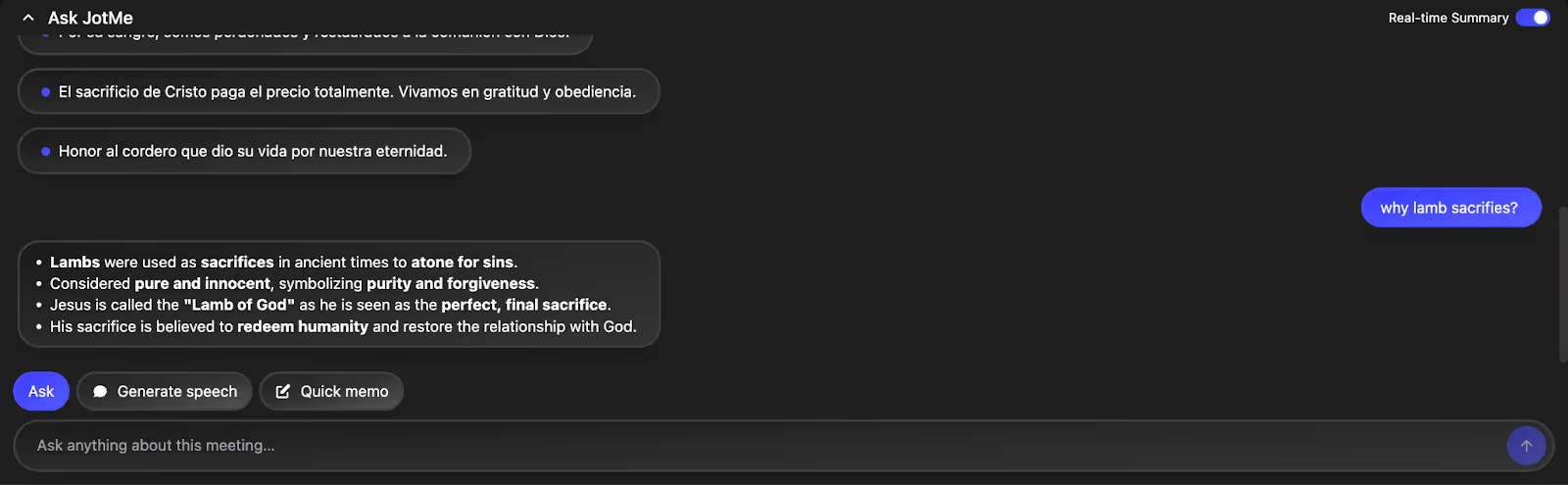
La versione di JotMe rende «expiar» e «corderos», ma aggiunge una spiegazione teologica che manca nell’originale. Per una lettura o un sermone, verifica il testo con chi conosce il passaggio. Ask JotMe può aiutare l’organizzatore a ritrovare un punto della trascrizione durante o dopo la sessione.
Appunti e riepilogo della sessione
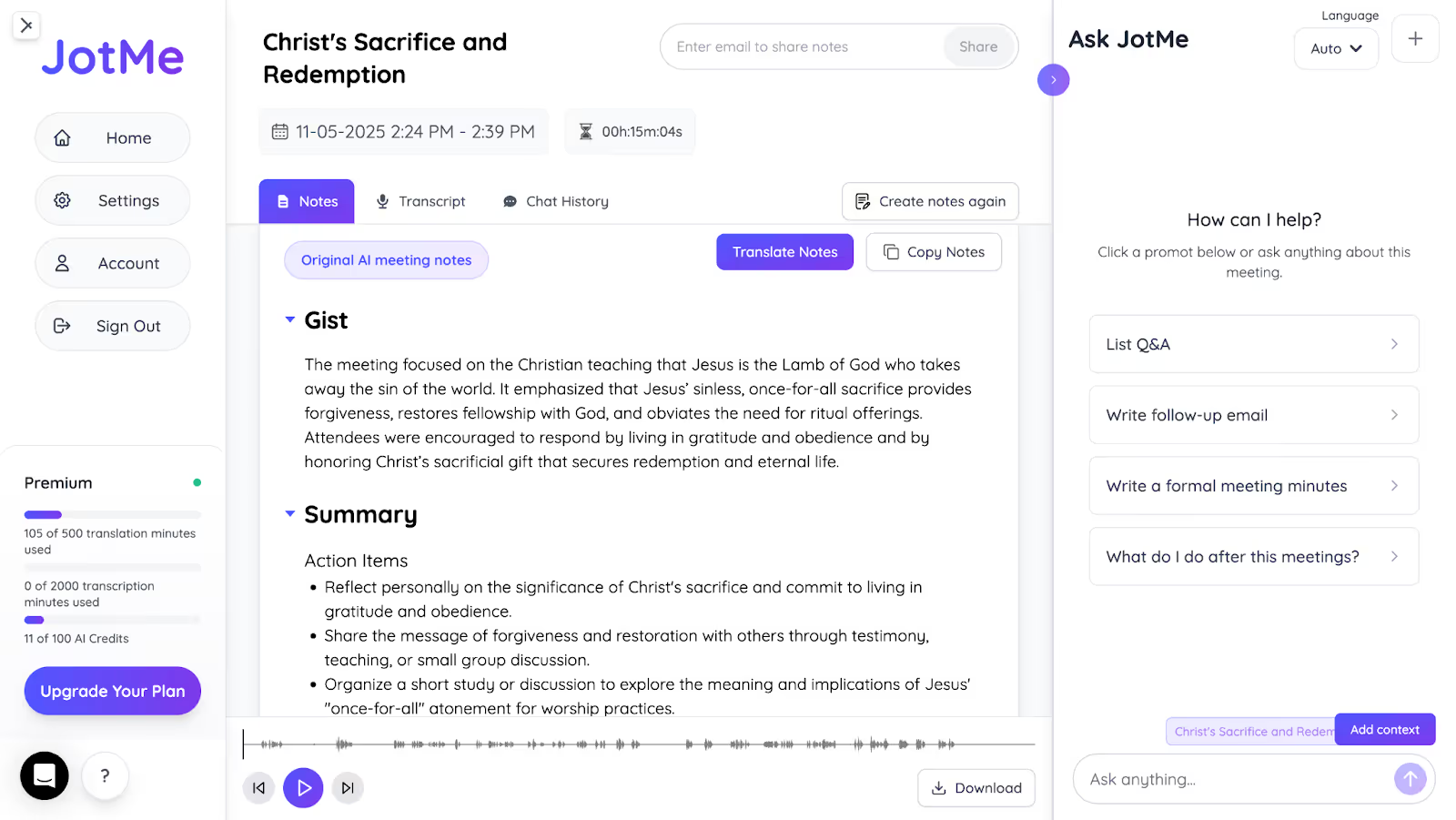
Per condividere un riepilogo della funzione, controlla prima nomi, citazioni e passaggi delicati con la registrazione o la trascrizione.
Gli appunti generati dalla sessione aiutano a ritrovare i punti principali. Puoi rivederli prima di distribuirli, secondo i permessi di condivisione.
Condivisione dell’accesso alla traduzione e consumo dei minuti
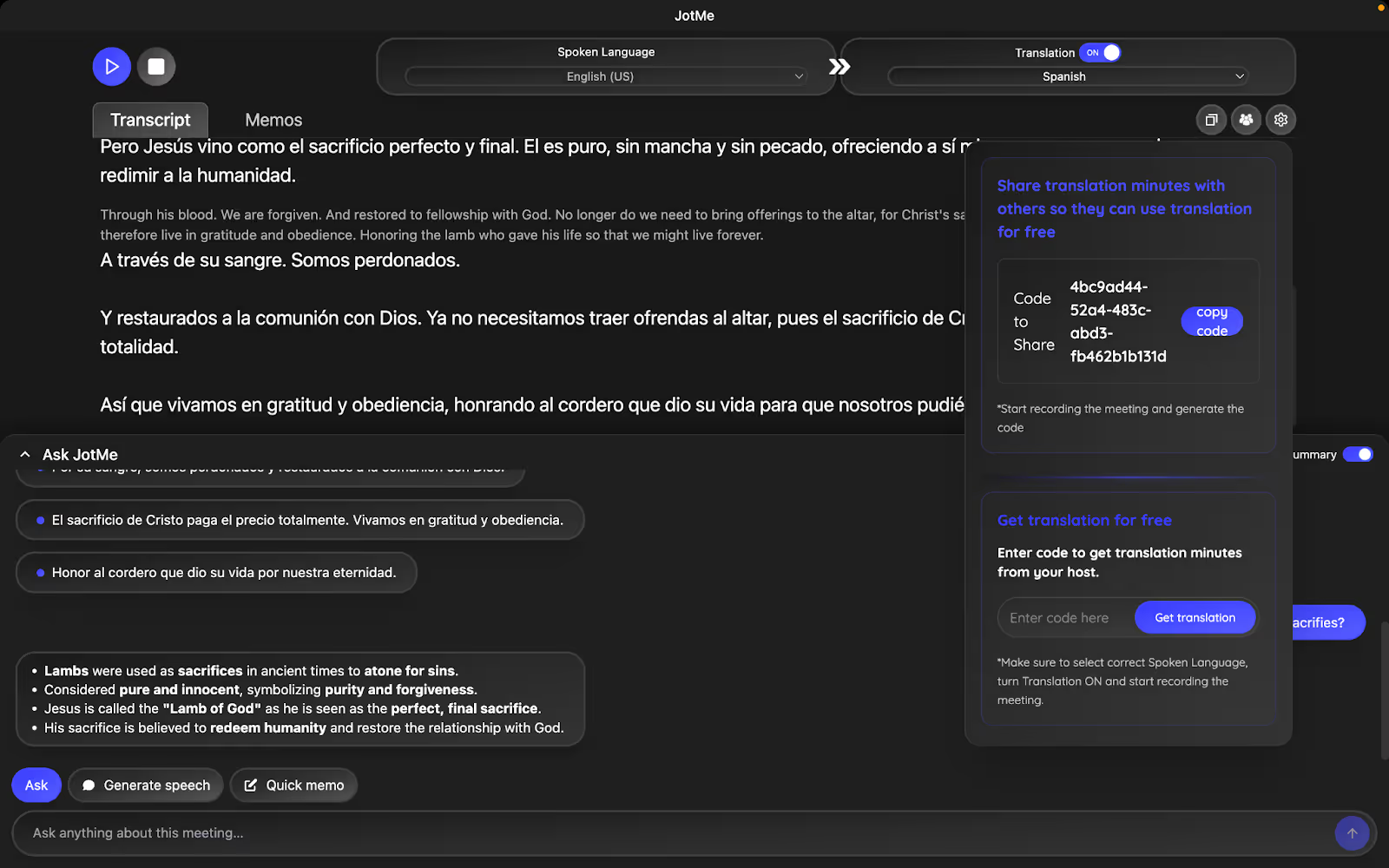
Per la traduzione in tempo reale, prepara un QR o un link per chi segue da remoto. Dopo la celebrazione, condividi separatamente gli appunti e le trascrizioni multilingui secondo le impostazioni della sessione.
Traduzione degli appunti
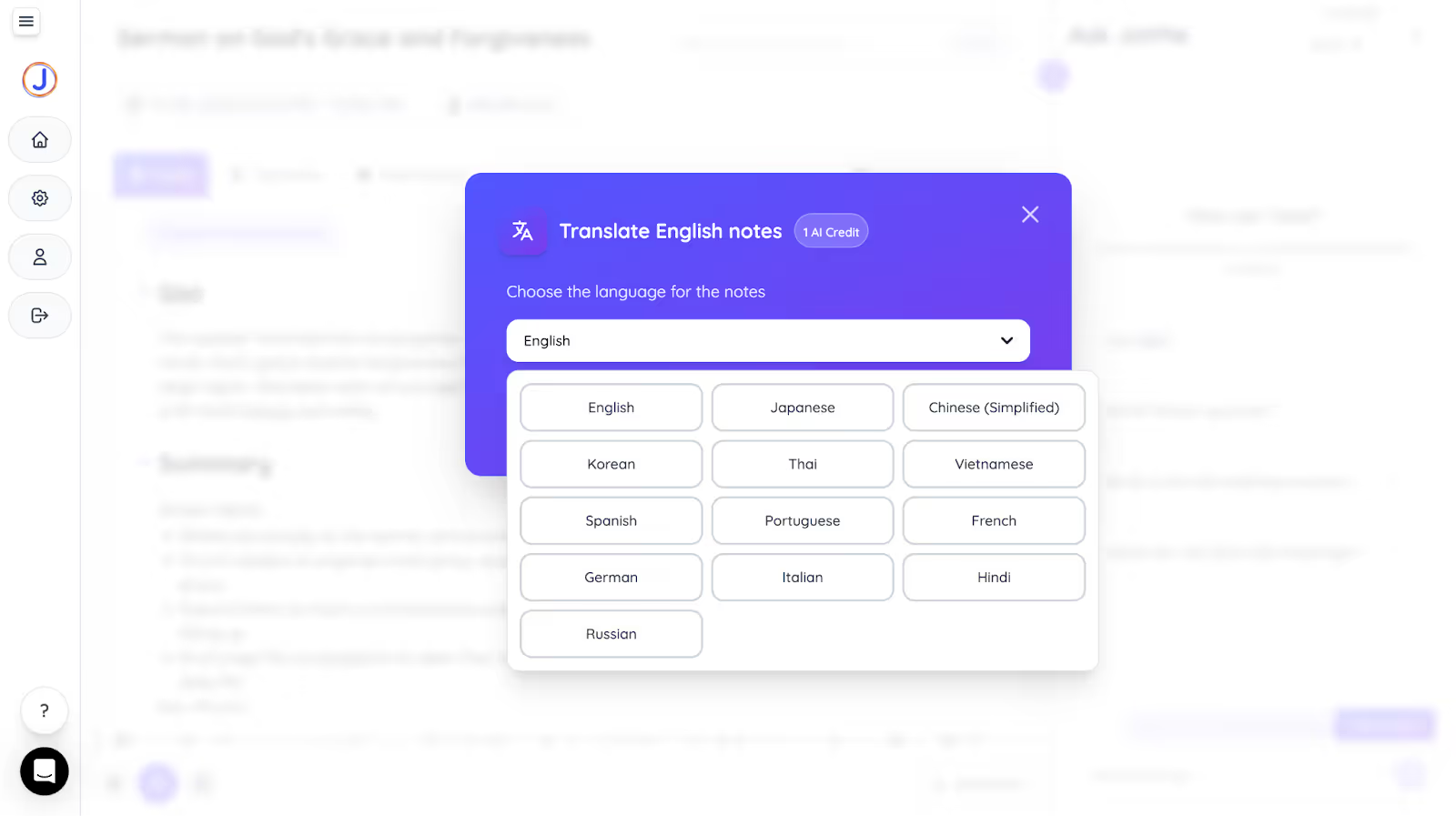
Dopo la funzione puoi consultare lo strumento per tradurre gli appunti. Verifica la lingua disponibile e rileggi il testo prima di condividerlo con la comunità.
Prezzi di JotMe
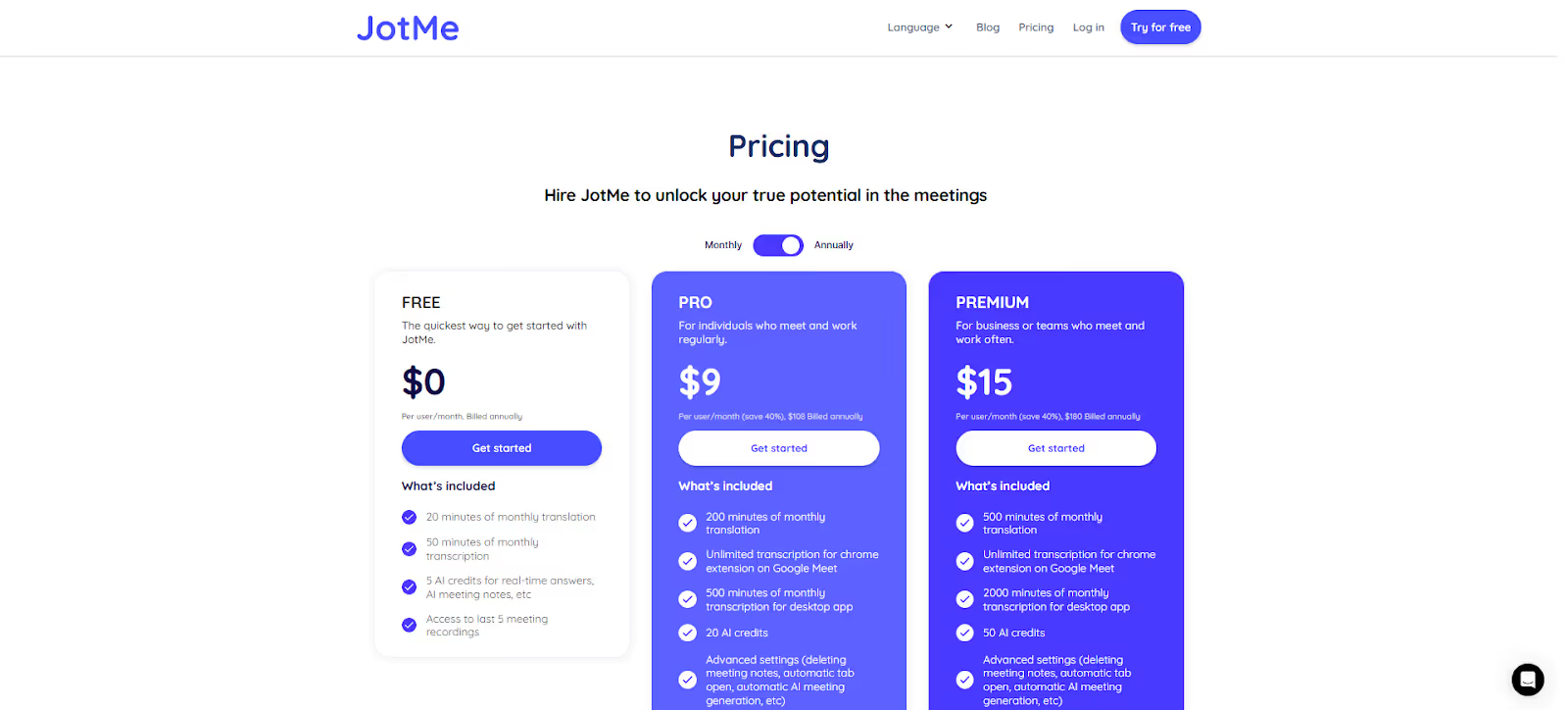
JotMe distingue minuti di traduzione e trascrizione dai crediti IA. Per stimare i costi, considera durata, modello, lingue e numero di dispositivi collegati.
- Piano gratuito. Usa la quota disponibile per una breve prova con il microfono e la lingua richiesti.
- Pro. Confronta i minuti mensili con il numero e la durata delle funzioni previste.
- Premium. Controlla quote e destinazioni simultanee. Per un evento con pubblico su più dispositivi, verifica la stima dei minuti e le opzioni Team.
Vantaggi
- L’app desktop può ricevere la sorgente audio senza entrare come bot in una riunione.
- Puoi scegliere come consegnare i sottotitoli e provare la resa prima della funzione.
- Lingue e formati dipendono dal modello e dal flusso di condivisione.
Limiti
- Il percorso per eventi e audio del computer usa il desktop. L’app mobile ha un flusso distinto.
Wordly
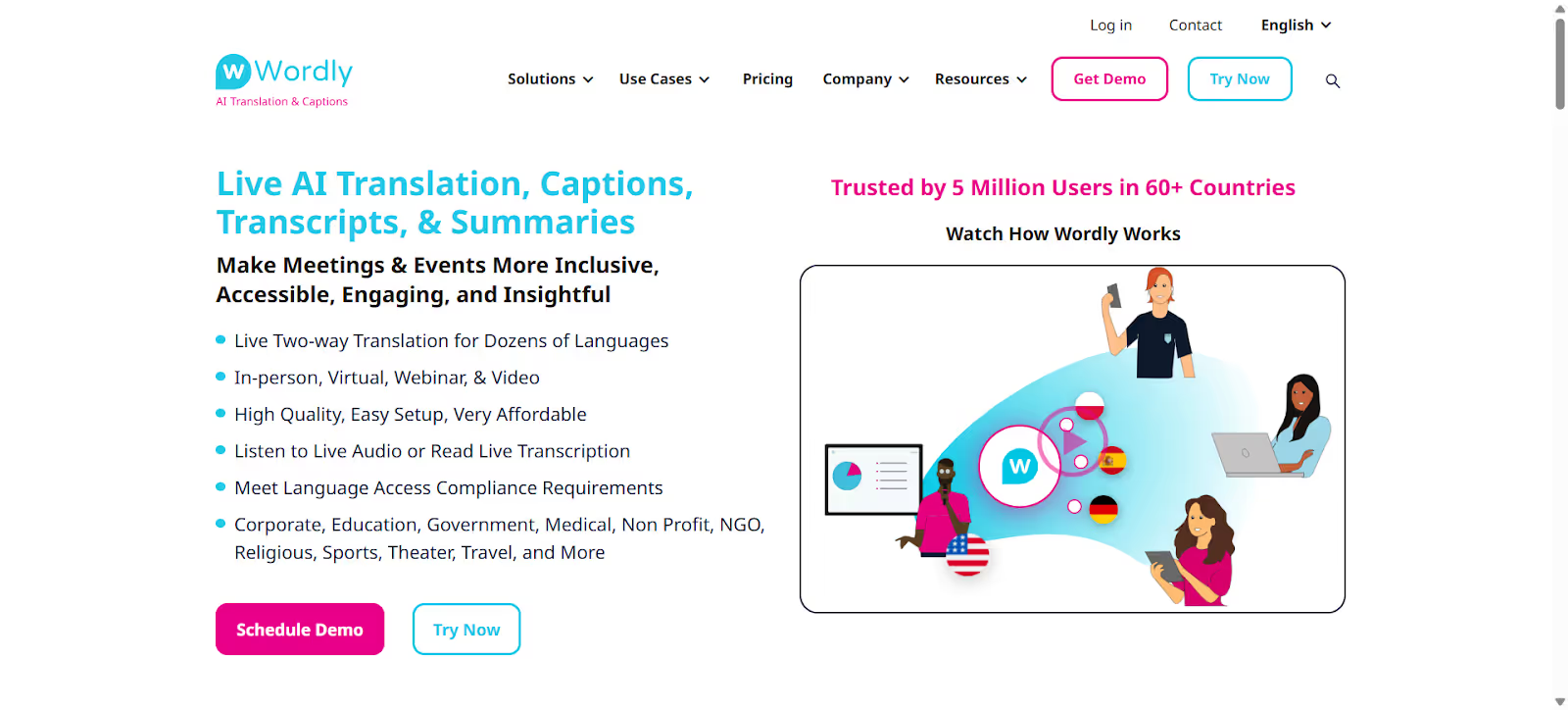
Wordly documenta un flusso per luoghi di culto, con traduzione audio, sottotitoli e accesso per il pubblico. Verifica la lingua, l’impianto audio e il numero di persone previste. Prova anche le letture e i termini tipici della comunità.
Piani Wordly
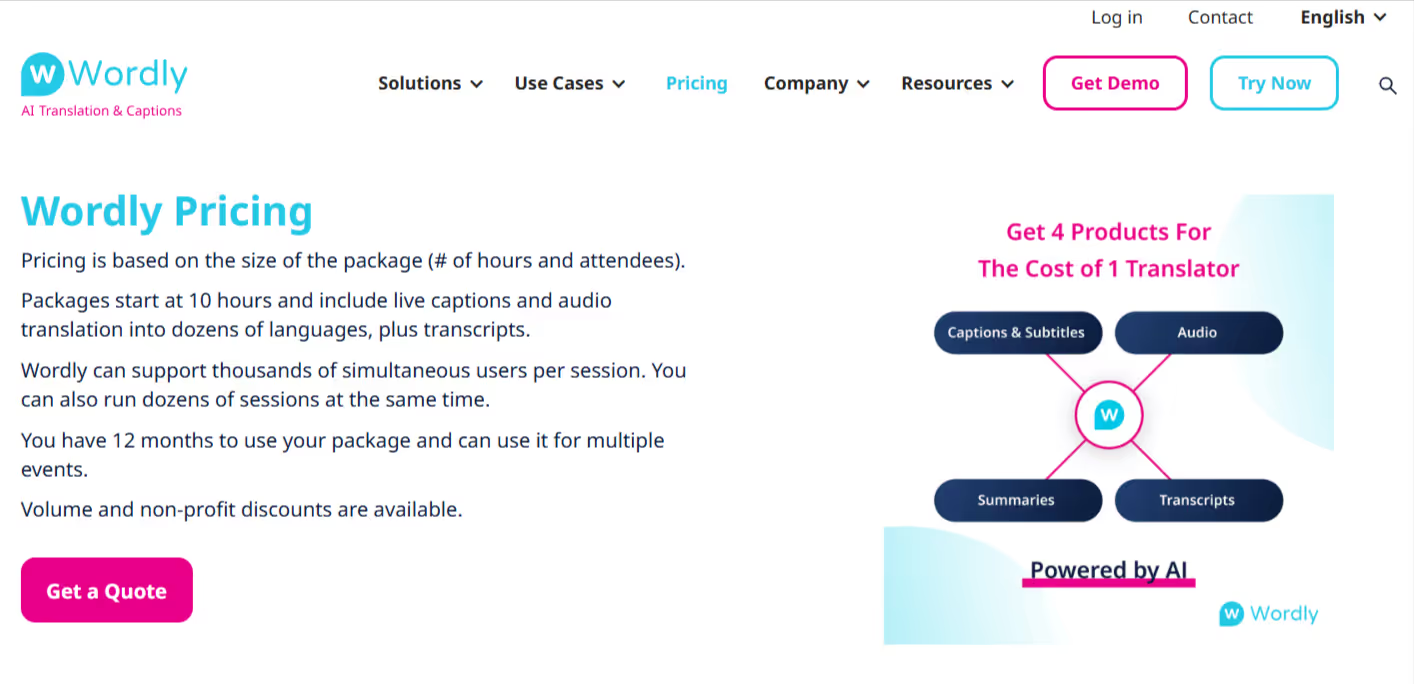
Wordly pubblica un importo indicativo per il pacchetto iniziale a ore. Il preventivo dipende da durata, pubblico e servizi scelti.
Vantaggi
- Il fornitore mette a disposizione una guida per collegare l’audio e far accedere il pubblico.
- Gli invitati possono selezionare una lingua disponibile nella sessione.
Limiti
- Il costo va stimato in base alle ore e alle modalità di accesso previste.
- Verifica le opzioni del glossario per nomi e termini ricorrenti.
- Una recensione G2 citata nella fonte chiede una resa più precisa del linguaggio tecnico.
Sunflower AI
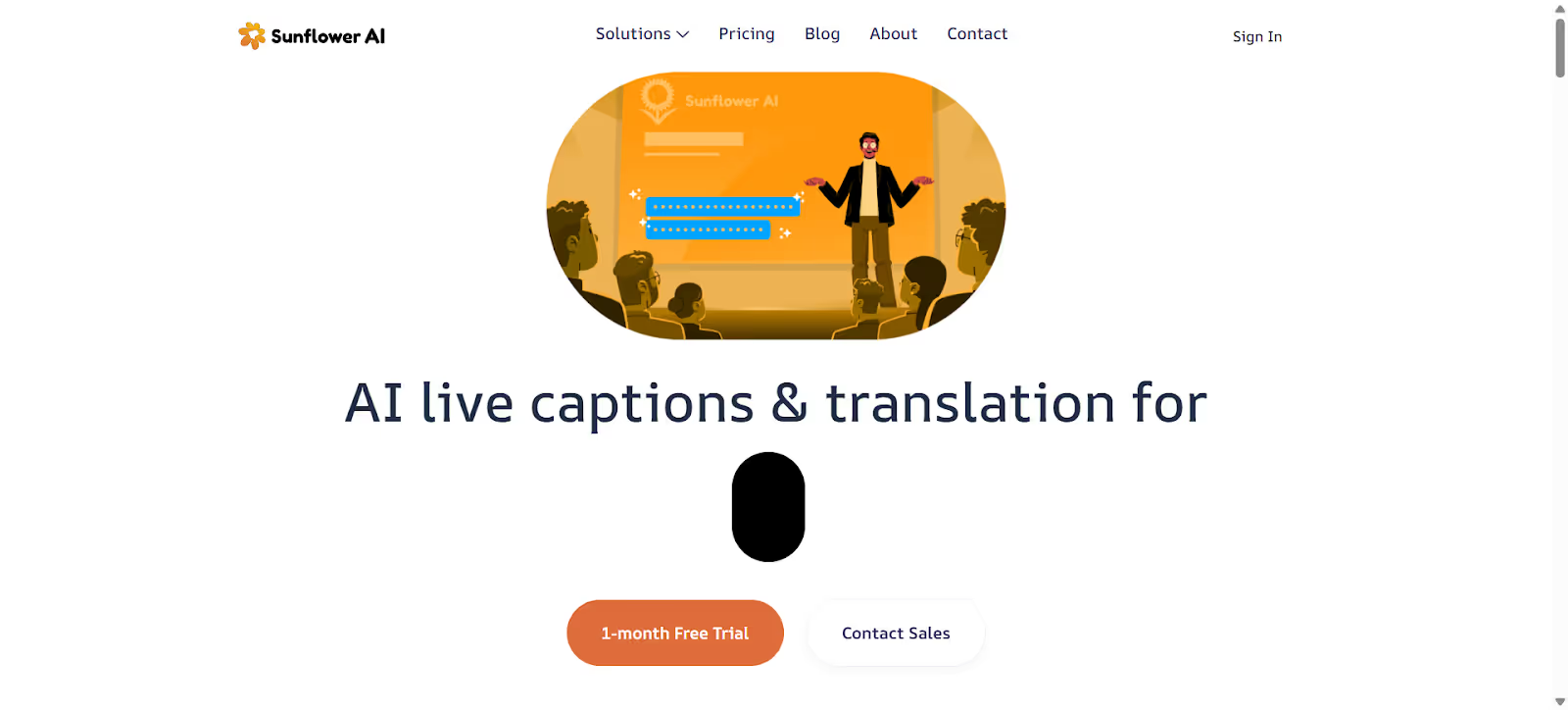
Sunflower AI permette di mostrare sottotitoli su uno schermo o offrire un QR per il browser. Il fornitore documenta anche audio tradotto, vocabolario e vista per sovrapporre il testo alla diretta.
Prova il microfono e la resa di accenti, letture e nomi. Verifica come esportare o rivedere il materiale nel piano scelto.
Piani Sunflower AI
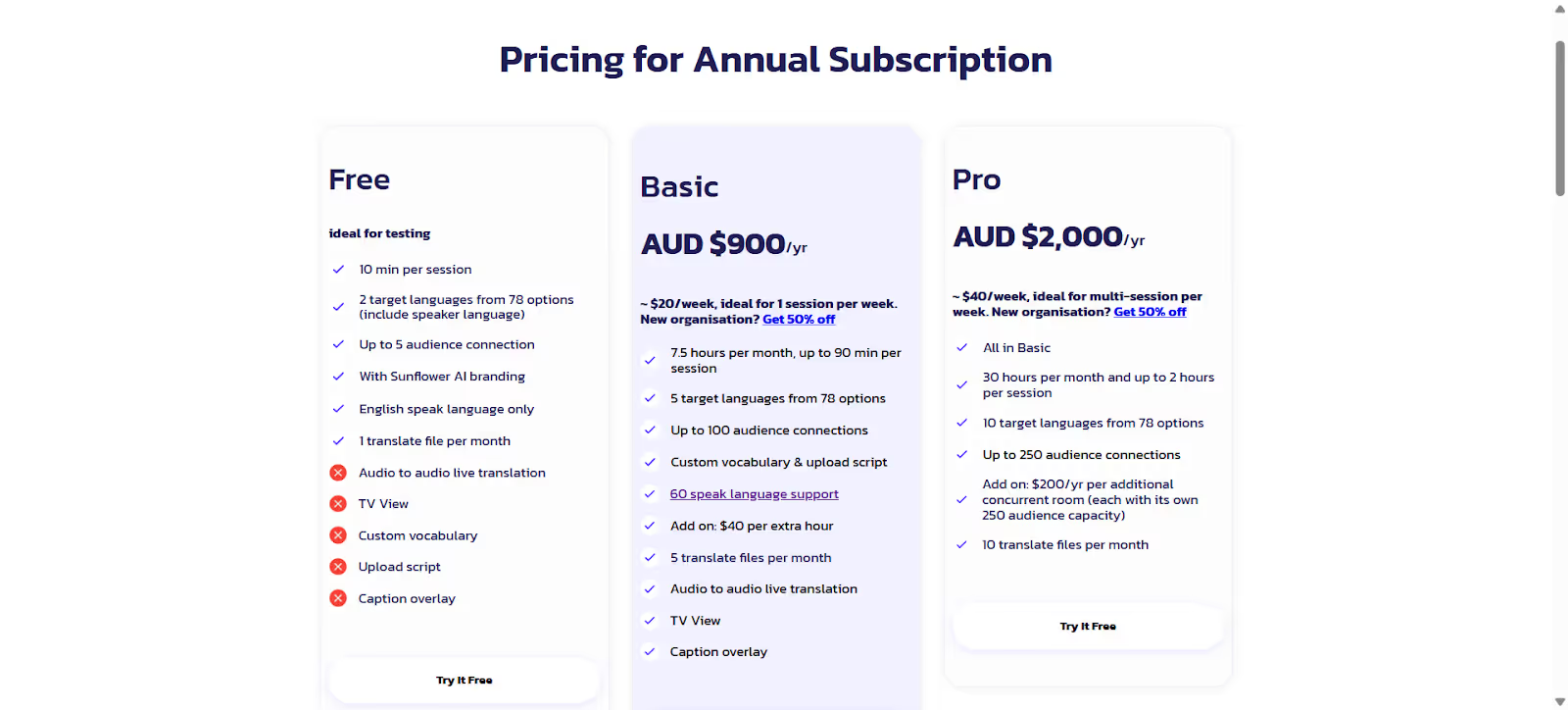
Listino Sunflower AI nella versione mostrata nella prova
- Prova. Il listino attuale indica una prova del piano Basic. Controlla le condizioni per il tuo evento.
- Basic. Il fornitore indica una sala e quote per ore e lingue di destinazione.
- Pro prevede più ore, lingue e sale contemporanee. Verifica le quote e le condizioni correnti.
Vantaggi
- Puoi mostrare testo su uno schermo e offrire accesso dal browser sul telefono.
- La guida del fornitore spiega la configurazione del QR e delle viste per schermo.
Limiti
- Una recensione Trustpilot citata nel confronto descrive difficoltà con alcune espressioni colloquiali.
- Prima di acquistare, verifica ore, numero di sale e lingue necessarie.
- Il pubblico accede secondo la modalità configurata dall’organizzatore.
LiveVoice
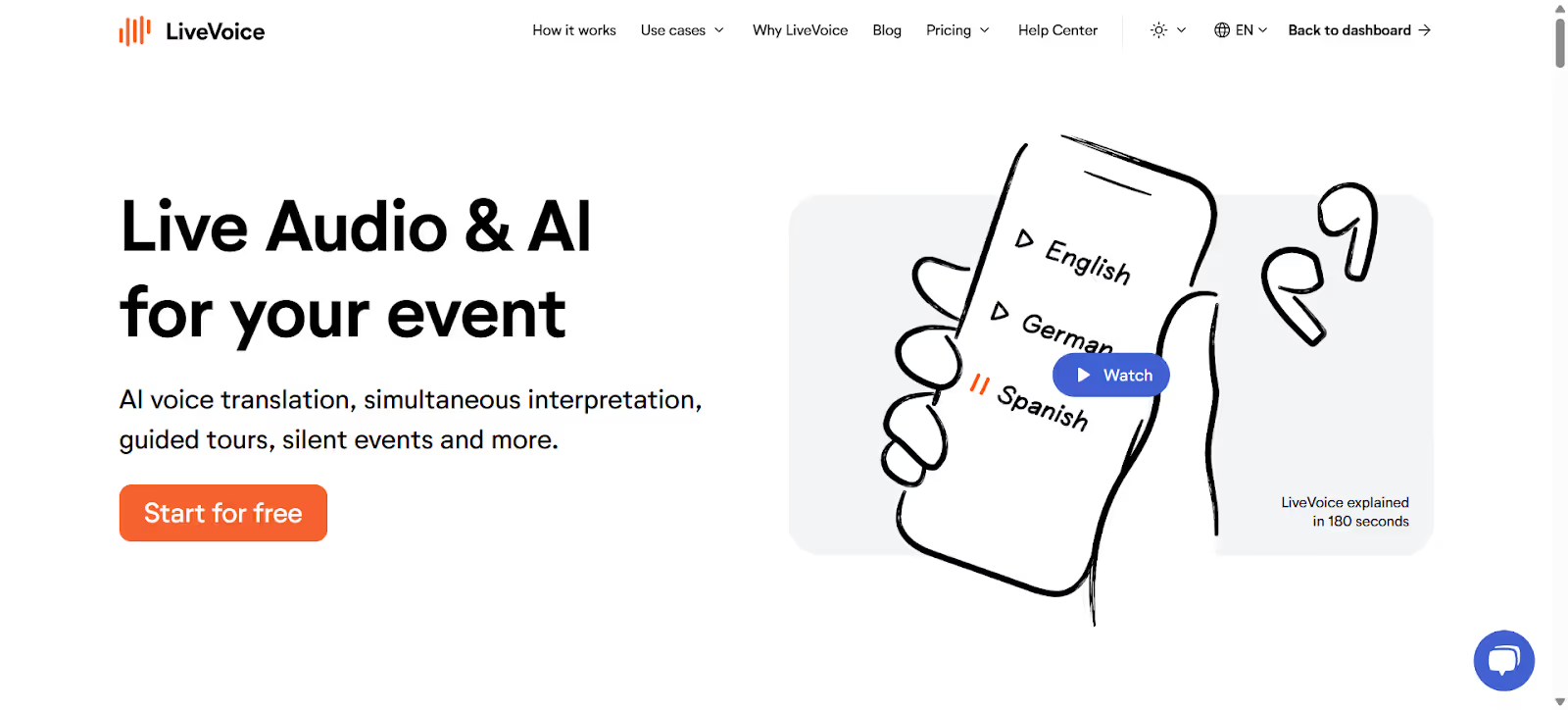
Con LiveVoice l’organizzatore crea un evento e configura canali per audio, sottotitoli o interpreti. Il pubblico si collega via link, QR o codice secondo il flusso. Per una funzione ibrida, prova l’accesso sia in sala sia da casa.
Piani LiveVoice
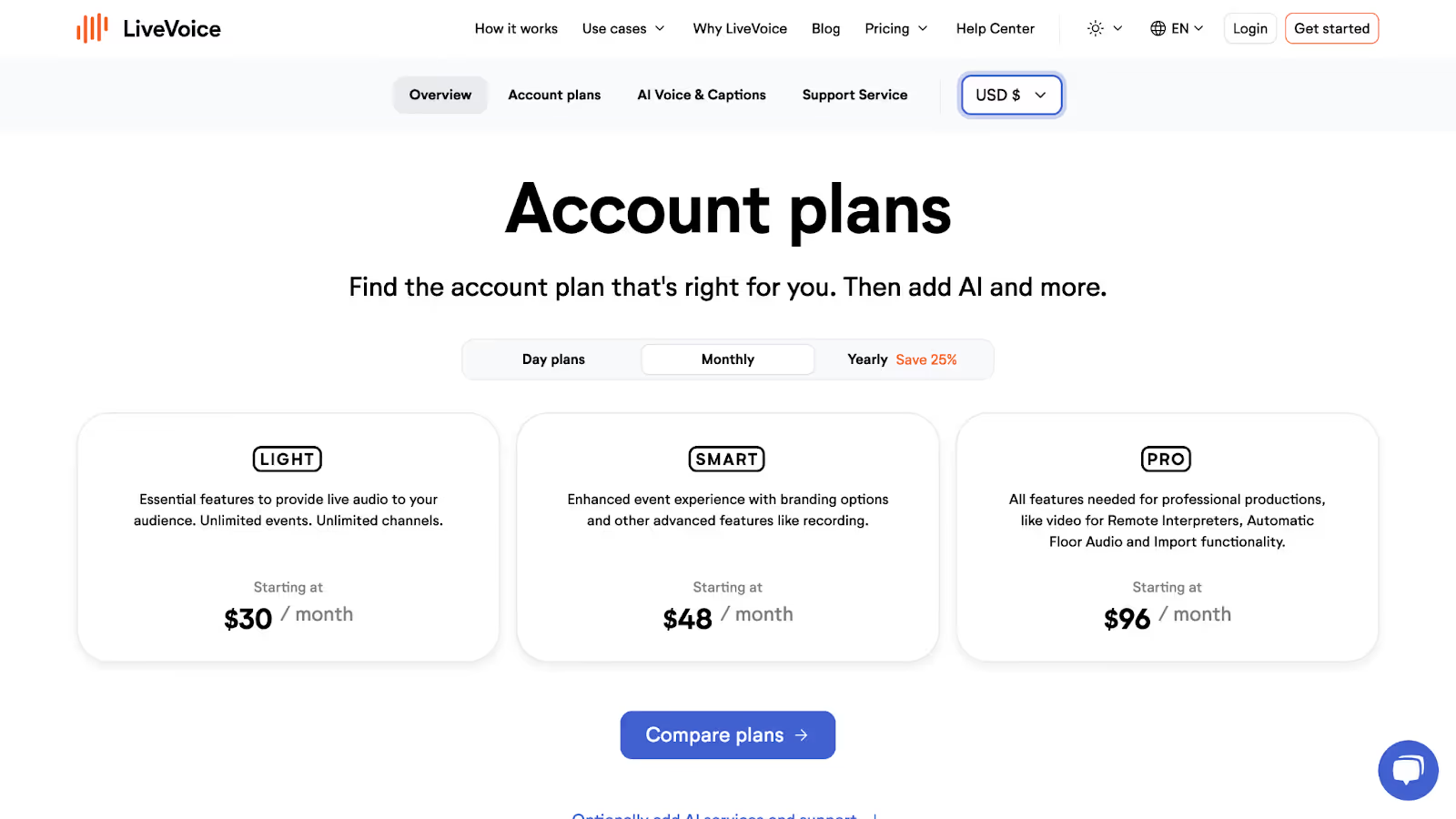
Listino LiveVoice nella versione mostrata nella prova
- Light. Verifica i limiti di pubblico e i canali inclusi.
- Smart. Controlla quali funzioni di registrazione servono all’evento.
- Pro prevede opzioni aggiuntive per la produzione. La traduzione IA si conteggia separatamente a minuto e per lingua.
Vantaggi
- Gli invitati accedono ai canali messi a disposizione dall’organizzatore.
- Il fornitore documenta piani a giornata, abbonamenti e una modalità di prova.
Limiti
- Configura i canali prima di distribuire il link e prova il suono con chi segue da remoto.
- Verifica la quota per l’audio tradotto o per i sottotitoli nel flusso che scegli.
- La recensione Trustpilot citata nella fonte discute il costo a consumo oltre al piano.
Sermon Live e il passaggio a Sermon Shots
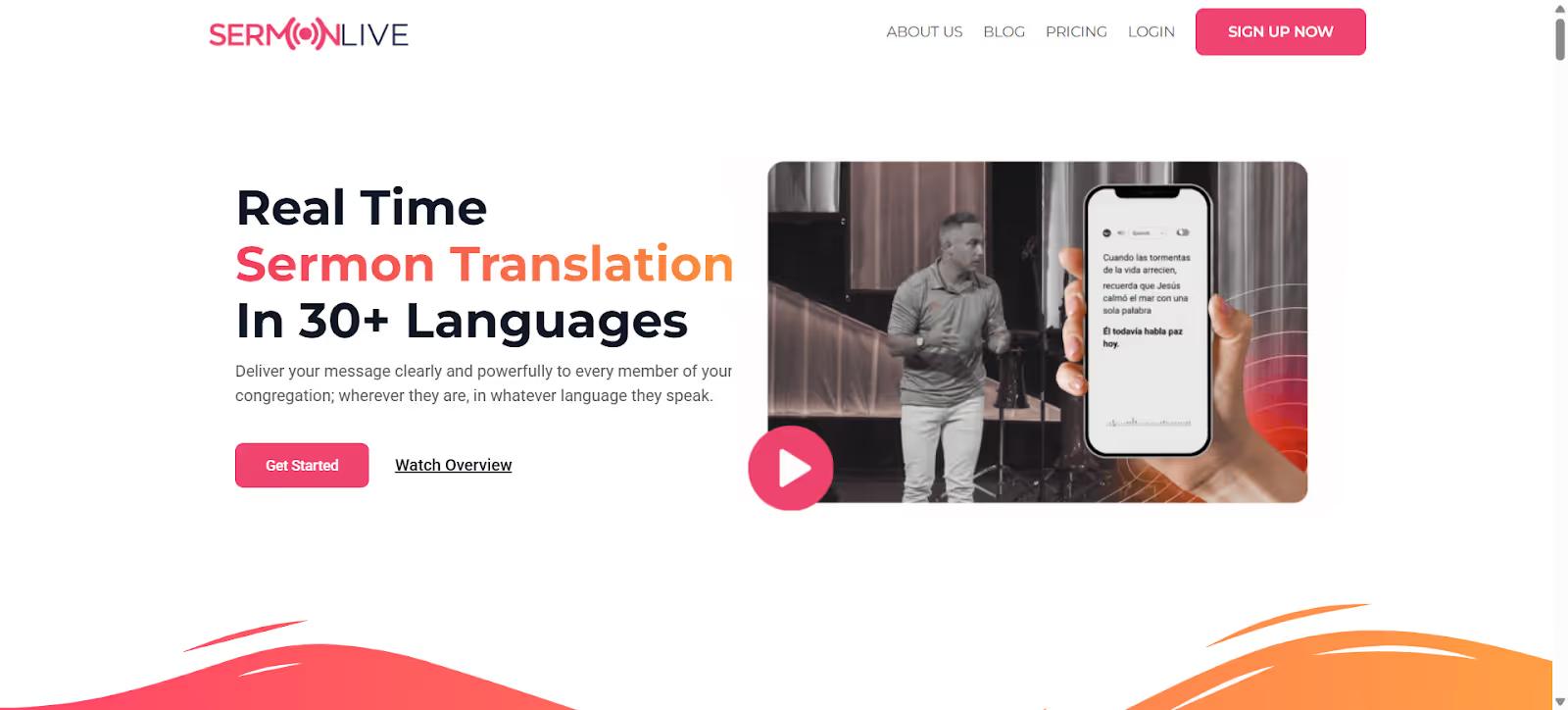
La prova originale riguardava Sermon Live, con sottotitoli, audio e accesso tramite QR. Il fornitore sta ritirando il prodotto autonomo. Le funzioni della prova vanno lette come descrizione di quella versione.
L’annuncio indica che i clienti esistenti mantengono l’accesso fino alla fine del ciclo di fatturazione corrente. Il flusso annunciato per Sermon Shots produce video doppiati a partire da un caricamento.
Piani storici di Sermon Live
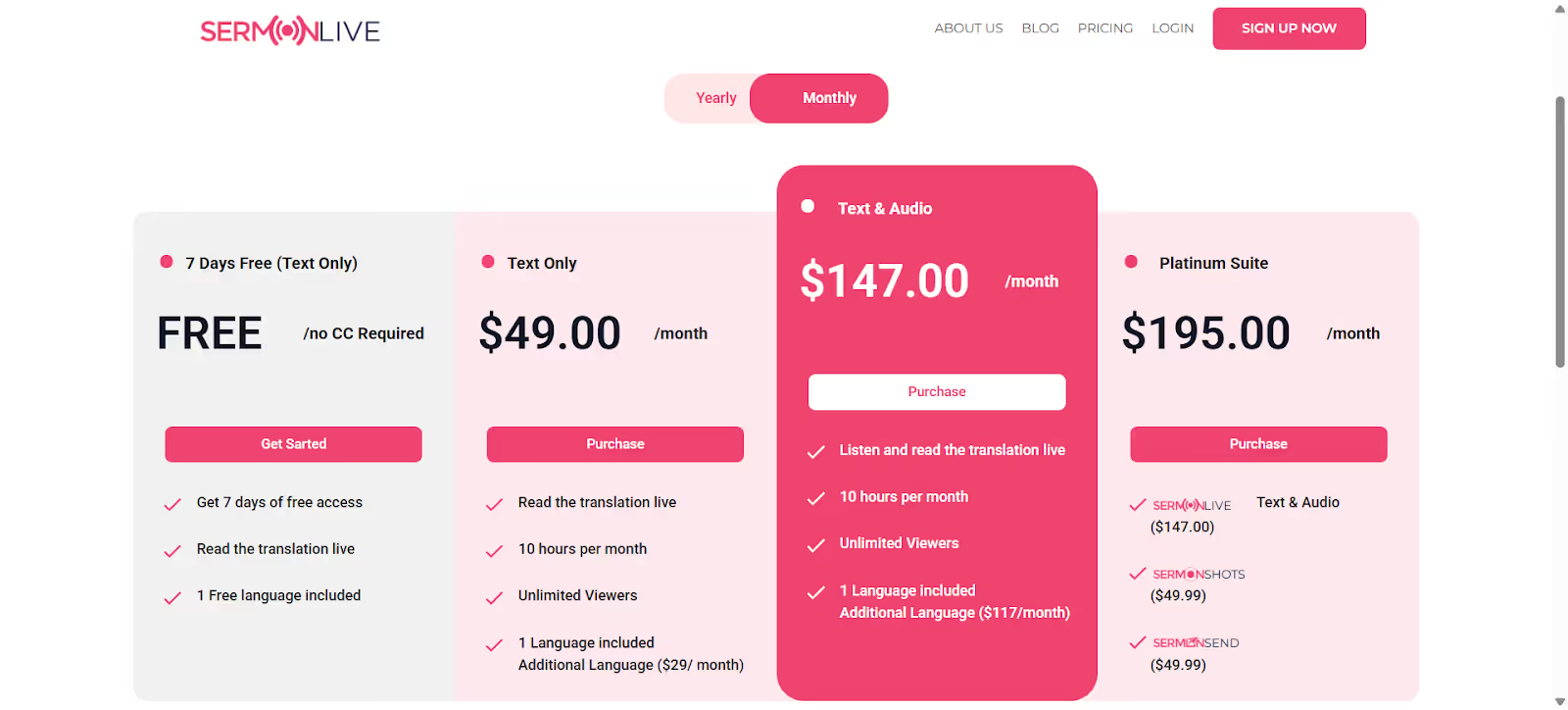
Listino di Sermon Live al momento della prova
- Il piano solo testo è riportato nella schermata storica.
- Il piano con testo e audio apparteneva alla precedente offerta in diretta.
- Platinum Suite era un altro piano della versione testata. Per i passaggi correnti, consulta l’annuncio del fornitore.
Vantaggi
- Il risultato della prova riguarda il prodotto precedente.
- Il flusso precedente usava un QR per consegnare le traduzioni.
Limiti
- Le tariffe nelle schermate appartengono alla versione testata.
- Per l’account esistente, verifica la fine del ciclo e le informazioni di transizione del fornitore.
- Il doppiaggio annunciato per Sermon Shots parte da un video caricato.
Come usare JotMe durante una funzione domenicale
Con JotMe Desktop puoi usare un microfono o la sorgente audio dell’evento e mostrare la traduzione su uno schermo. Per i telefoni, scegli una modalità di condivisione e calcola le quote in base al pubblico.
Passaggio 1: come installare JotMe
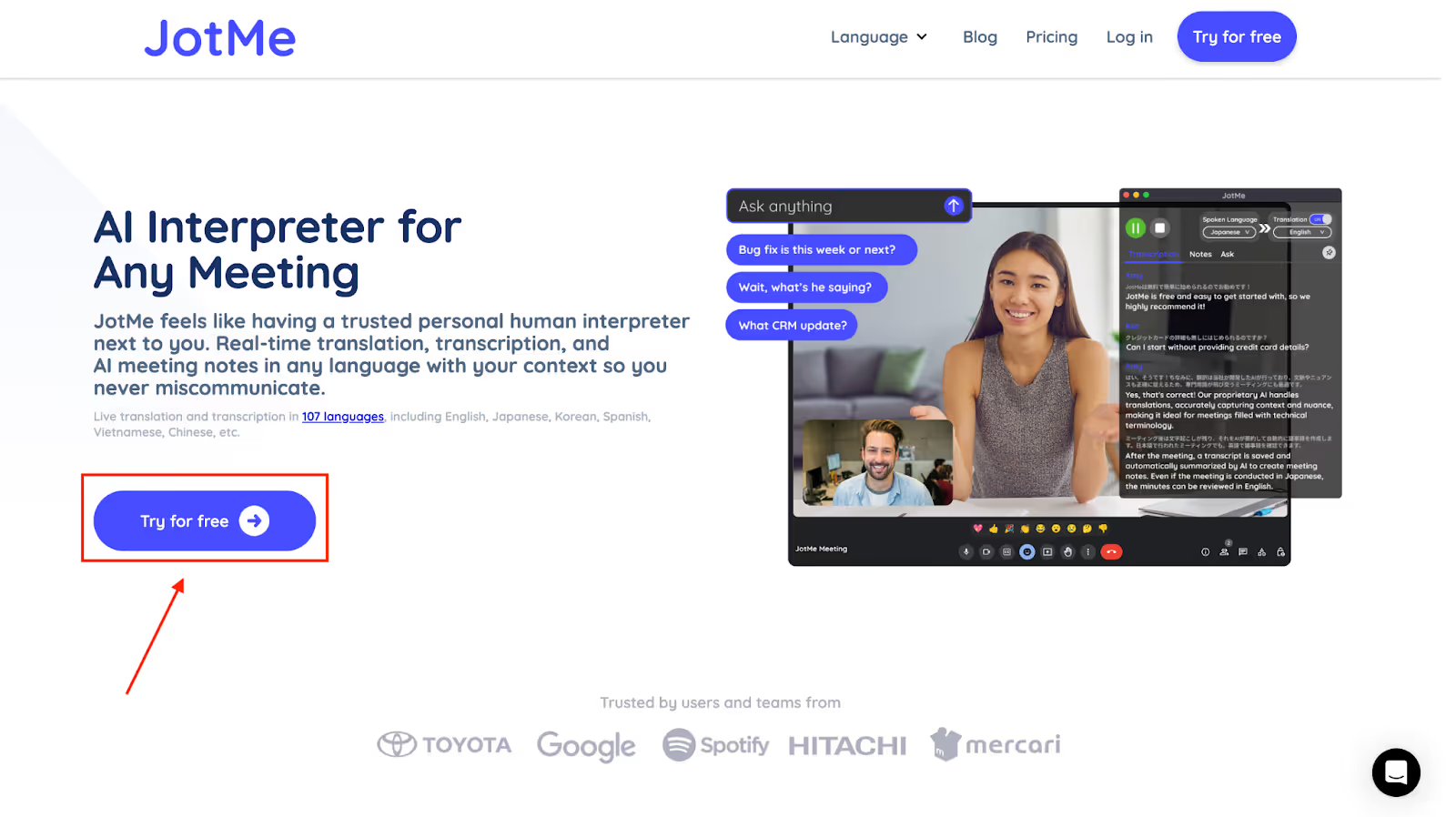
Scarica JotMe Desktop per Windows o macOS dal sito JotMe. Completa l’installazione e concedi i permessi audio richiesti.
2. Configura l’audio e la vista per il pubblico
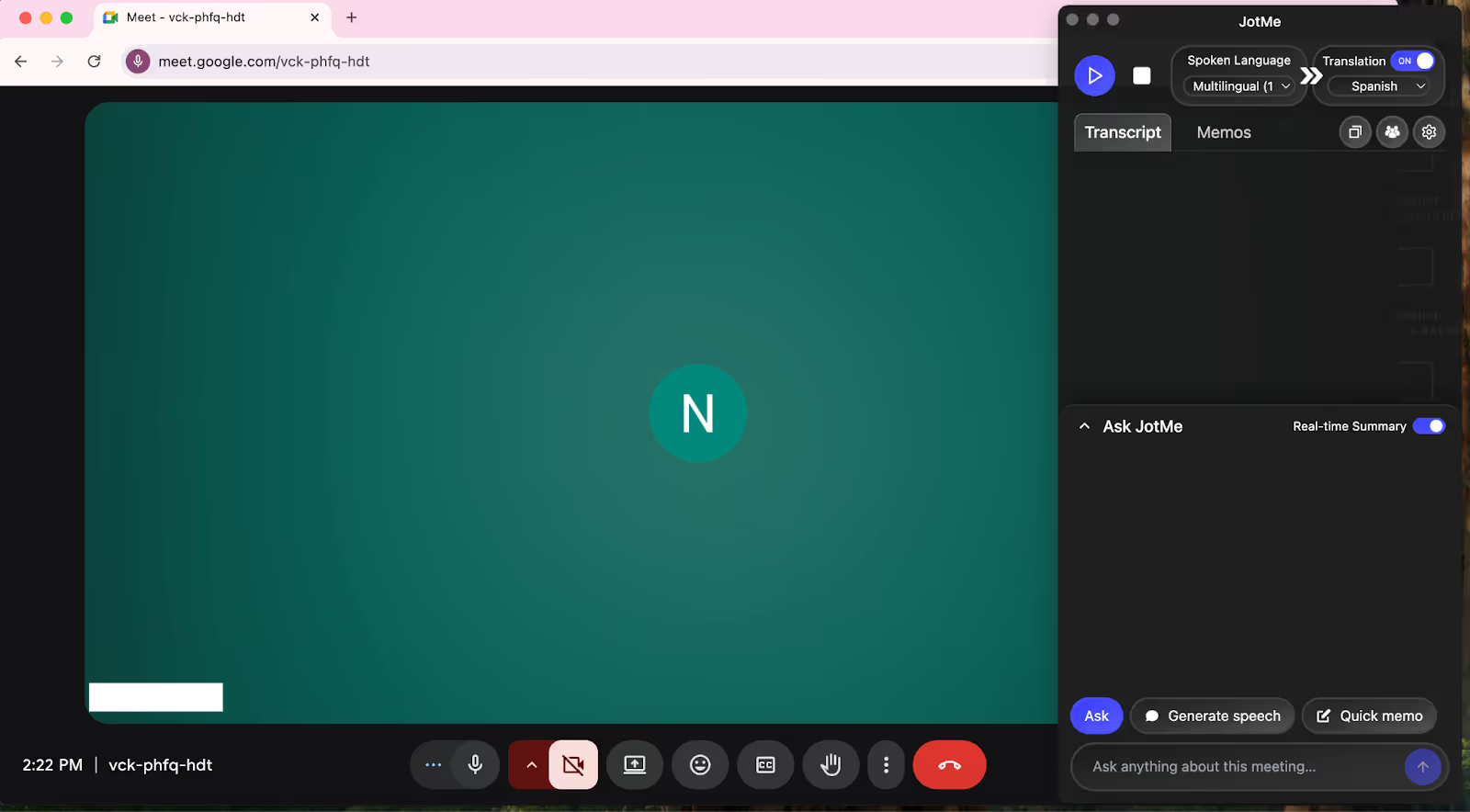
Collega l’uscita al proiettore o prepara il link o il QR. Seleziona la sorgente audio e l’ambiente Eventi. Per le cuffie, prova la voce tradotta senza rimandarla al microfono.
3. Seleziona le lingue e avvia la prova
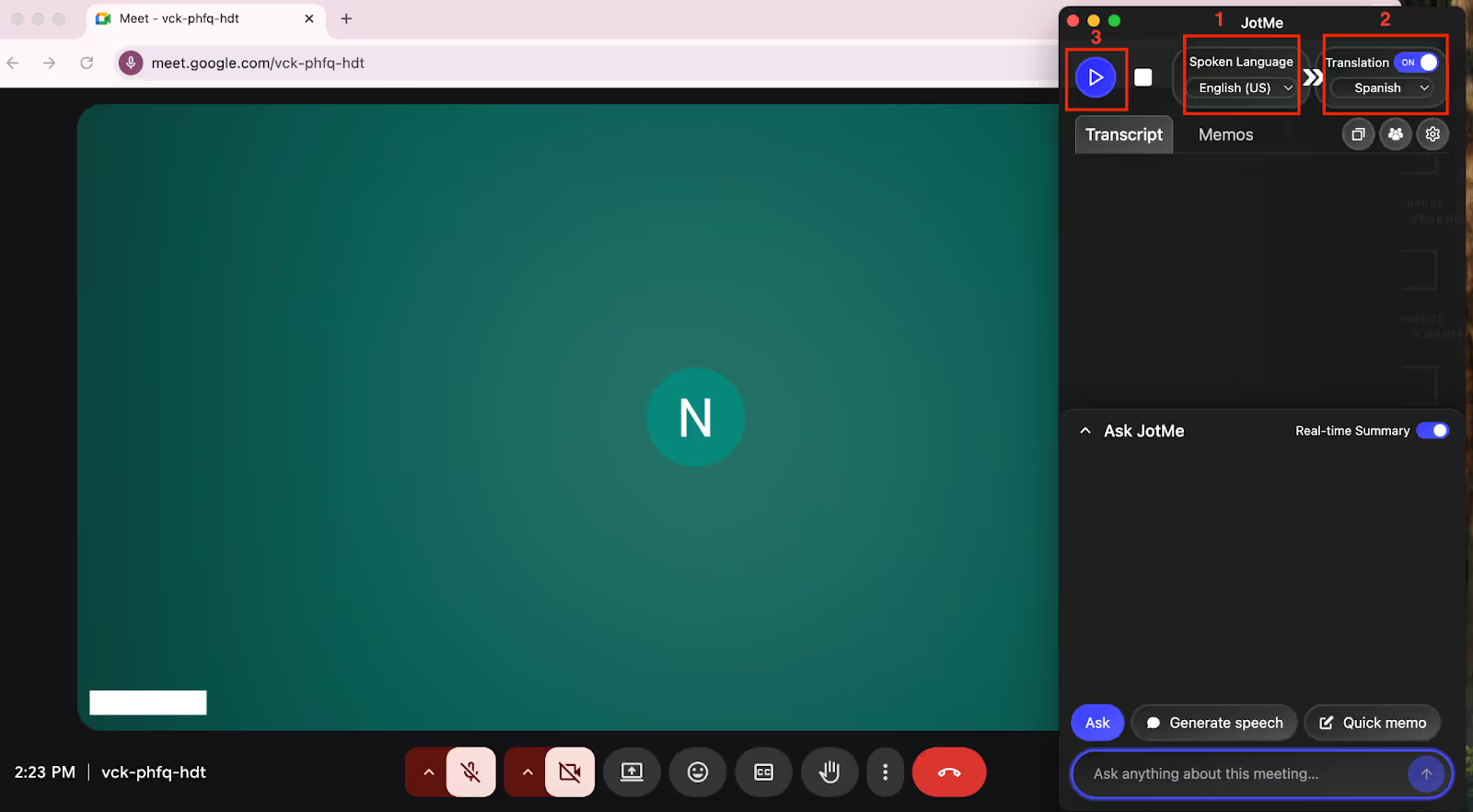
Imposta la lingua parlata e la lingua di destinazione, per esempio inglese e spagnolo. Avvia la traduzione con una frase di prova, controlla la leggibilità da lontano e fai provare il QR a una persona del pubblico.
Quale traduzione in diretta scegliere per la tua chiesa?
Scegli secondo durata, pubblico, numero di lingue e modalità di accesso. Per una sola lingua condivisa può bastare lo schermo. Per più lingue, confronta i percorsi individuali e il costo stimato.
- JotMe offre schermo, link, QR e una vista per OBS secondo il flusso. Con la condivisione individuale, verifica quante persone si collegheranno e quanti minuti useranno.
- Wordly può gestire un evento con audio e sottotitoli. Controlla la quota e l’accesso per la dimensione del pubblico prevista.
- Sunflower AI offre viste e QR per chiese e conferenze. LiveVoice organizza più canali per chi segue in sala o da remoto. Sermon Live rimane un riferimento storico.
Prima della funzione, prova una lettura, un nome e un riferimento ricorrente. Chiedi a chi conosce la lingua di controllare il risultato e fai verificare l’accesso dalla sala o da casa.
Domande frequenti
Esistono app di traduzione simultanea per le chiese?
Sì. JotMe, Wordly, Sunflower AI e LiveVoice offrono modalità per tradurre una funzione religiosa in diretta. Scegli se mostrare i sottotitoli su uno schermo o inviare voce e testo ai telefoni, poi verifica microfono, lingue e costo per la durata prevista.
Quali programmi servono per trasmettere una funzione in diretta?
OBS Studio, vMix e Wirecast gestiscono la produzione video. Se vuoi aggiungere la traduzione, verifica come ricevere i sottotitoli da un servizio esterno. JotMe documenta una vista per OBS con Subtitle Camera nelle modalità compatibili.
I sottotitoli in diretta aiutano durante una funzione?
Possono aiutare chi preferisce leggere o segue una lingua diversa da quella parlata. Verifica contrasto, dimensione e posizione del testo, e prova la resa di nomi, letture e termini usati nella funzione.
Quali app traducono omelie e sermoni in diretta?
Puoi valutare JotMe, Wordly, Sunflower AI e LiveVoice. Prima della funzione, prova con lo stesso microfono e controlla come accedono le persone in sala e a distanza.
Prova JotMe
Traduzione accurata per riunioni, eventi e lavoro quotidiano, con AI Memory che ricorda il tuo contesto.


