






Nei forum dedicati ad accessibilità, software e scrittura ricorre la stessa domanda: quale programma conviene usare per trasformare il parlato in testo? Le risposte cambiano perché cambiano i dispositivi e le attività.
Dettare un testo, controllare il computer a voce, trascrivere un file e sottotitolare una riunione sono quattro attività distinte. Tutte vengono spesso cercate come trascrizione vocale, ma richiedono funzioni diverse.
Nella prova originale l’autore ha valutato 11 soluzioni per cinque settimane su Mac, Windows e Android. Tra gli esempi c’era un estratto di 59 secondi con passaggi tra hindi e inglese nella stessa frase. La guida conserva le osservazioni della prova e separa le funzioni attuali descritte dai produttori.
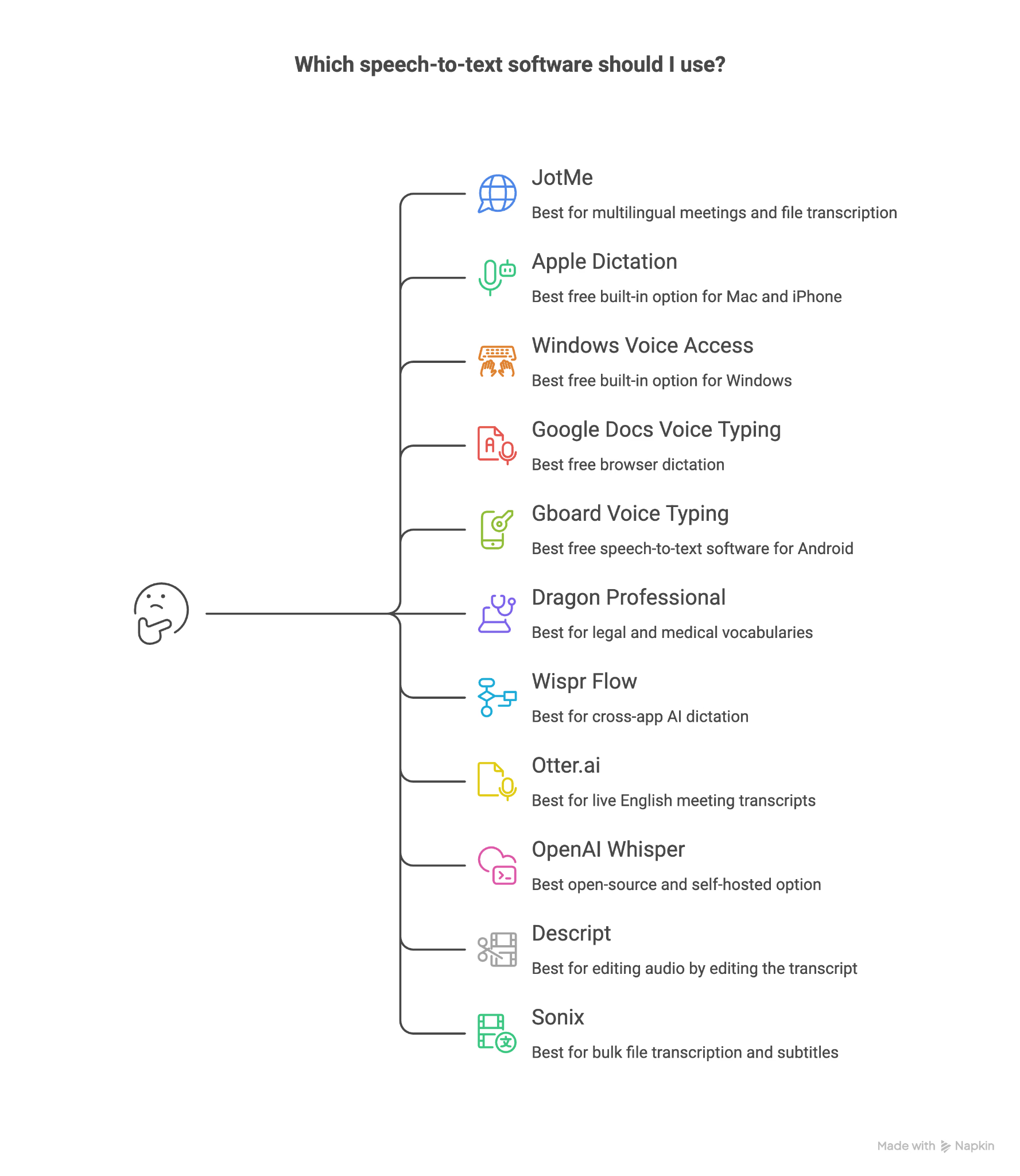
Software di trascrizione vocale: gli 11 strumenti a colpo d’occhio
L’elenco associa ogni strumento all’attività per cui si è rivelato più adatto nella prova originale.
- JotMe: riunioni multilingue e trascrizione di file
- Dettatura Apple: dettatura integrata su Mac e iPhone
- Accesso vocale di Windows: controllo a voce e dettatura sul PC
- Digitazione vocale di Documenti Google: scrittura nel browser
- Digitazione vocale di Gboard: messaggi e appunti su Android
- Dragon Professional: dettatura con lessico specialistico, secondo l’edizione
- Wispr Flow: dettatura con revisione automatica del testo
- Otter.ai: trascrizioni e archivio delle riunioni
- OpenAI Whisper: trascrizione open source eseguibile in locale
- Descript: montaggio di audio e video attraverso la trascrizione
- Sonix: trascrizione di molti file ed esportazione di sottotitoli
Come è stata svolta la prova originale
L’autore ha cercato di mantenere gli stessi parametri per rendere confrontabili le osservazioni.
La prova prevedeva tre attività: dettare circa 400 parole a un ritmo di 150 parole al minuto, trascrivere un estratto di 59 secondi con passaggi tra hindi e inglese e seguire una chiamata a due voci. Il risultato dipendeva anche da ciò che ogni strumento consentiva di acquisire.
I criteri erano precisione sull’inglese, gestione del cambio di lingua, contenuti disponibili dopo l’audio e costo al piano effettivamente usato. L’autore dichiara di aver pagato i piani provati e di avere accesso a JotMe tramite un incarico.
Il passaggio tra lingue nella stessa frase ha differenziato le soluzioni più della dettatura in inglese. È un risultato della prova originale. Prima di acquistare, ripeti la verifica su un tuo file.
Confronto dei software per dettatura e trascrizione
Gli 11 strumenti di trascrizione vocale, uno per uno
Ogni scheda indica l’uso principale, il risultato riportato nella prova quando disponibile, vantaggi, limiti e condizioni commerciali.
1. JotMe per riunioni e file multilingue
Piano gratuito. Pro a 10 USD al mese con fatturazione annuale.
Nella prova originale JotMe ha gestito l’estratto in hindi e inglese senza che l’autore dovesse dichiarare ogni cambio di lingua. Ha poi prodotto un risultato consultabile e condivisibile.
JotMe affianca la trascrizione multilingue a traduzione in tempo reale e appunti di riunione. Le lingue disponibili dipendono dalla modalità. L’app desktop può acquisire l’audio di Zoom o Teams senza entrare in chiamata come partecipante.
Come caricare un file da trascrivere
Nella sezione Registrazioni, scegli Trascrivi file. La guida del prodotto descrive come selezionare il file, le lingue e il risultato desiderato.
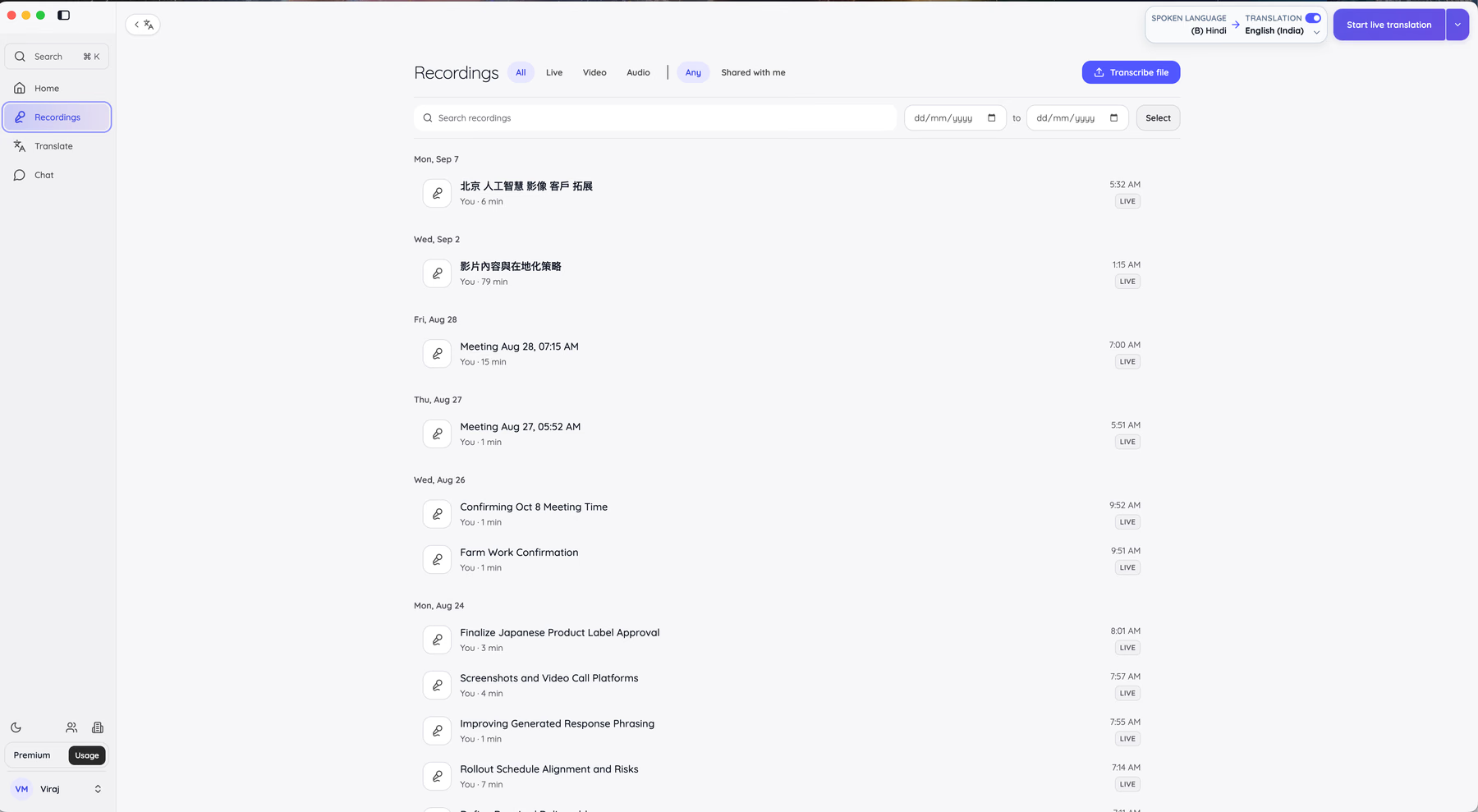
La schermata riunisce tre passaggi: selezione del file, impostazioni della lingua e riepilogo del consumo.
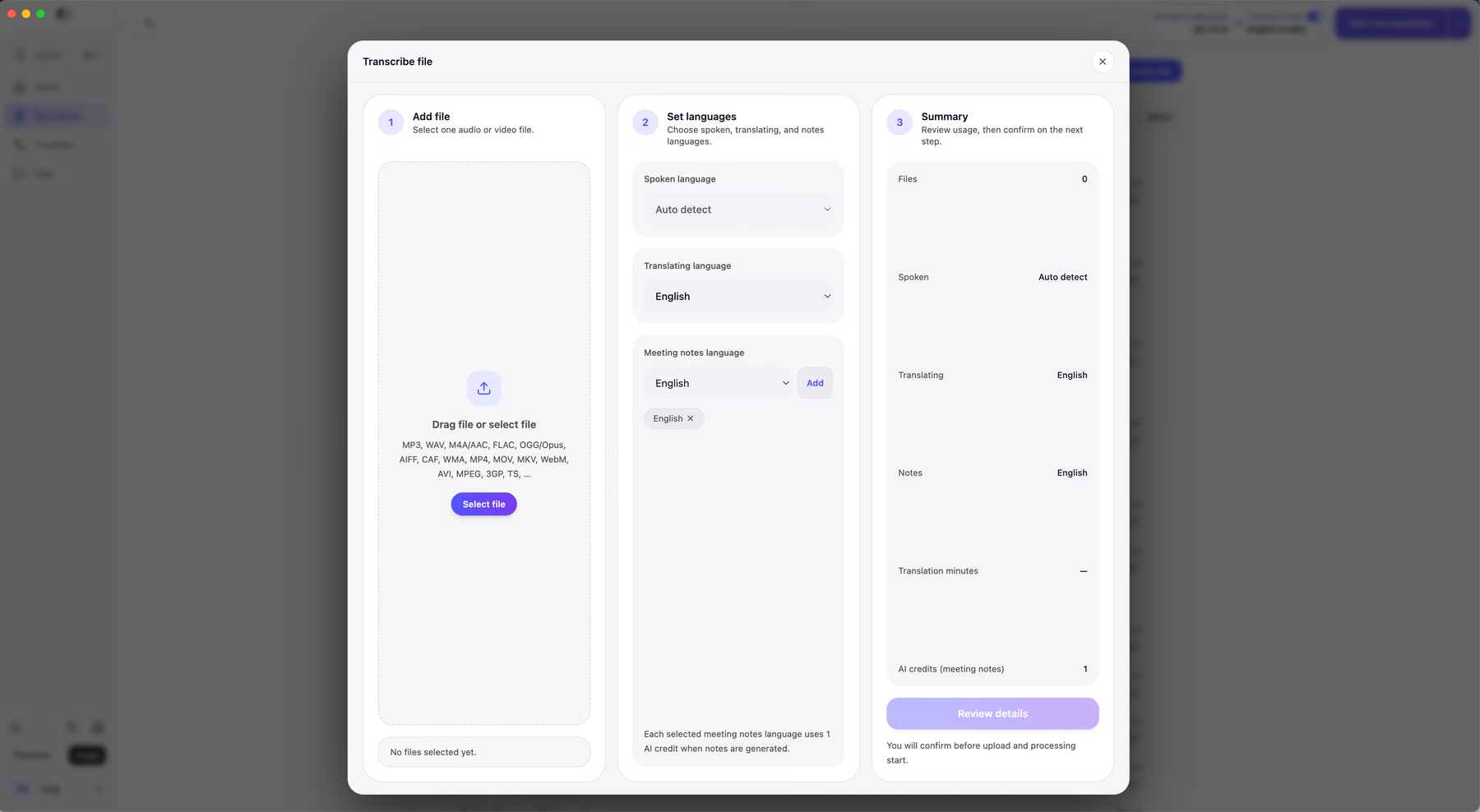
Seleziona un formato supportato, come MP3, WAV, M4A, FLAC, MP4, MOV, MKV, WebM o AVI. Lingua parlata, lingua della traduzione e lingua degli appunti si impostano separatamente. Nella prova, l’autore ha scelto Rilevamento automatico, traduzione in vietnamita e appunti in inglese.
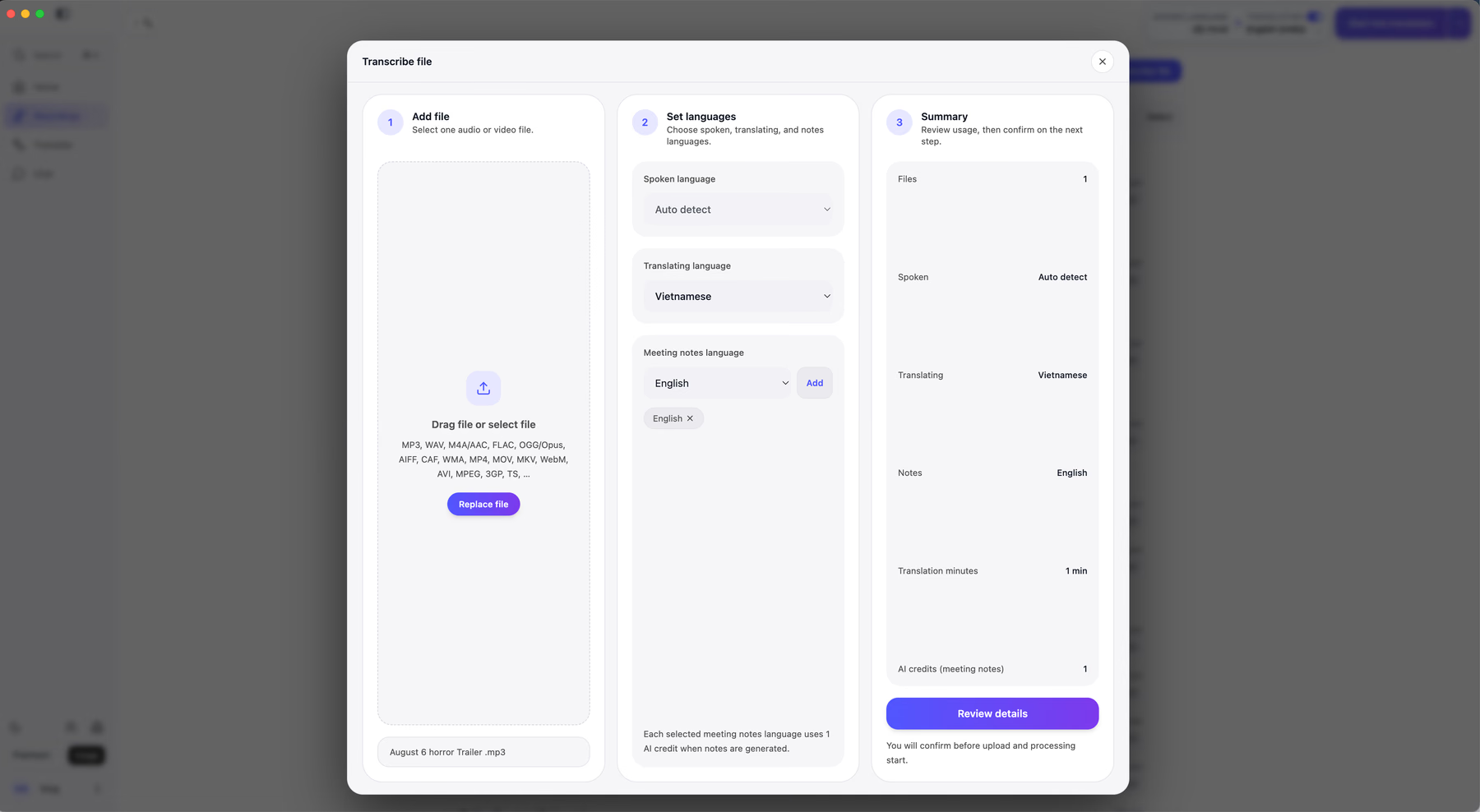
Prima di procedere, il pannello mostra il file, le lingue e le quote. Per l’estratto della prova, indicava 1 minuto e 1 credito AI. La guida attuale distingue minuti di trascrizione e crediti per gli appunti, e indica il consumo di un credito per ogni lingua degli appunti.
L’ultima schermata ripete il riepilogo. Il caricamento comincia quando confermi.
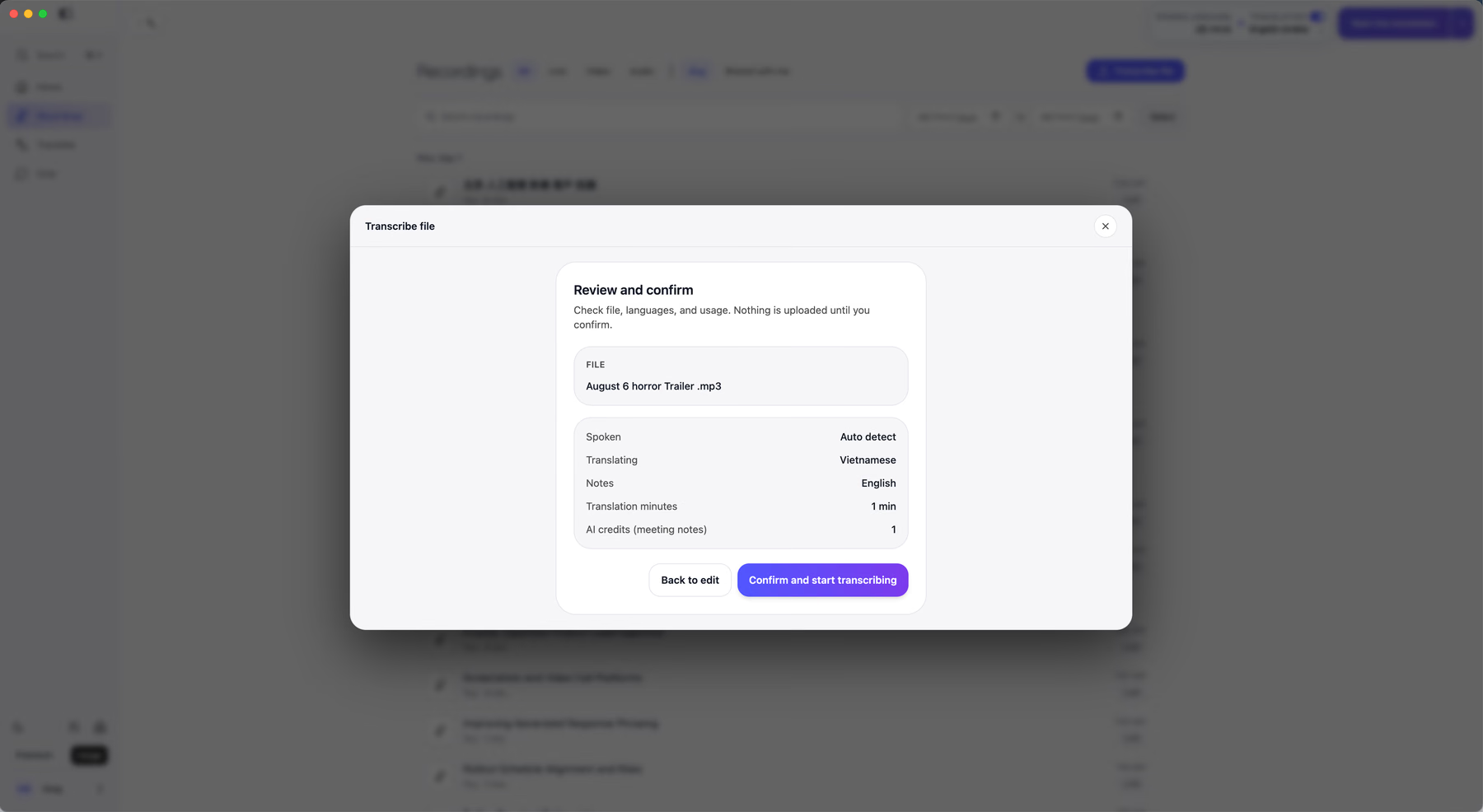
Per file lunghi è utile controllare la stima prima di confermare, soprattutto se il team condivide minuti o crediti.
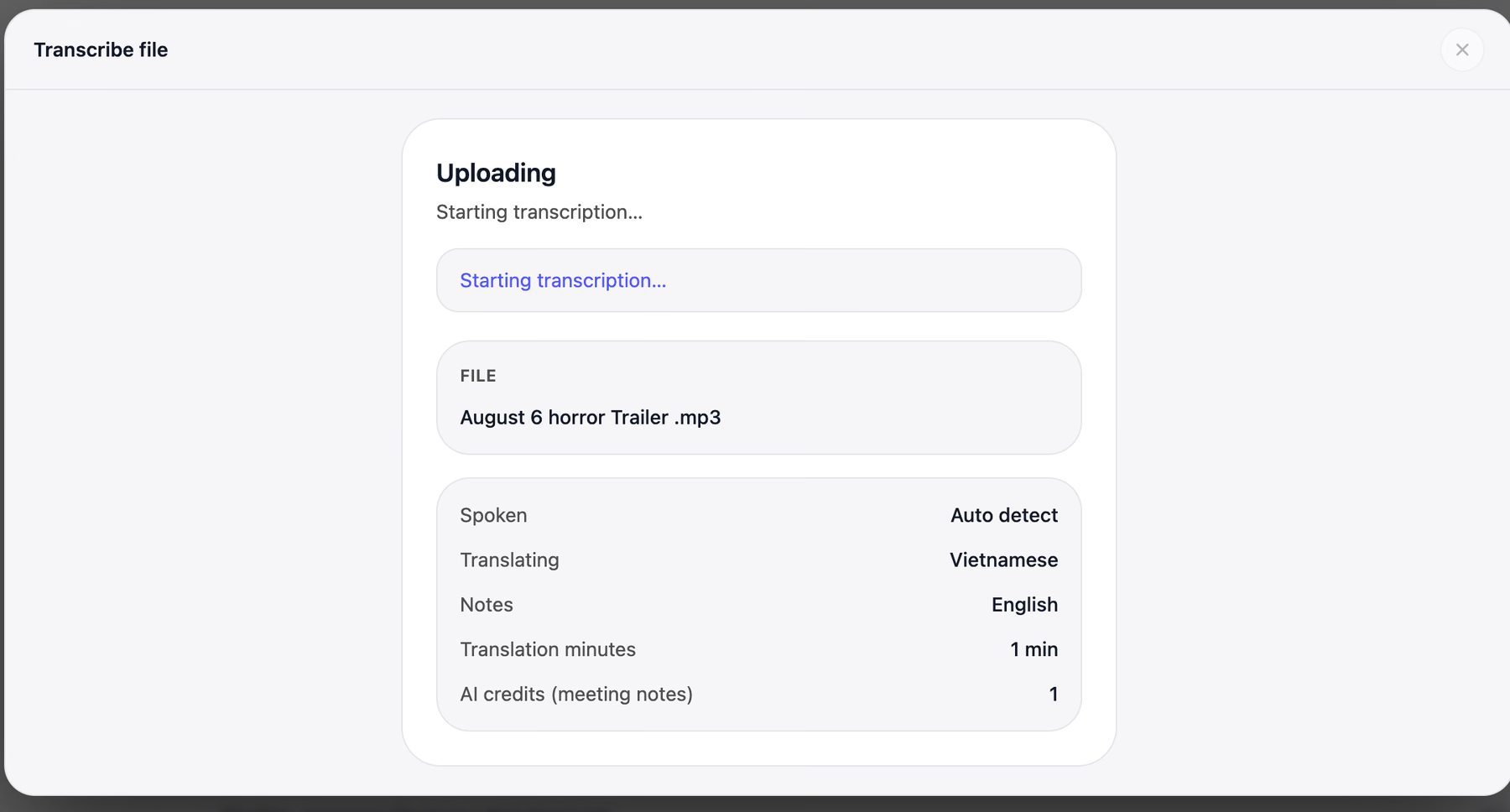
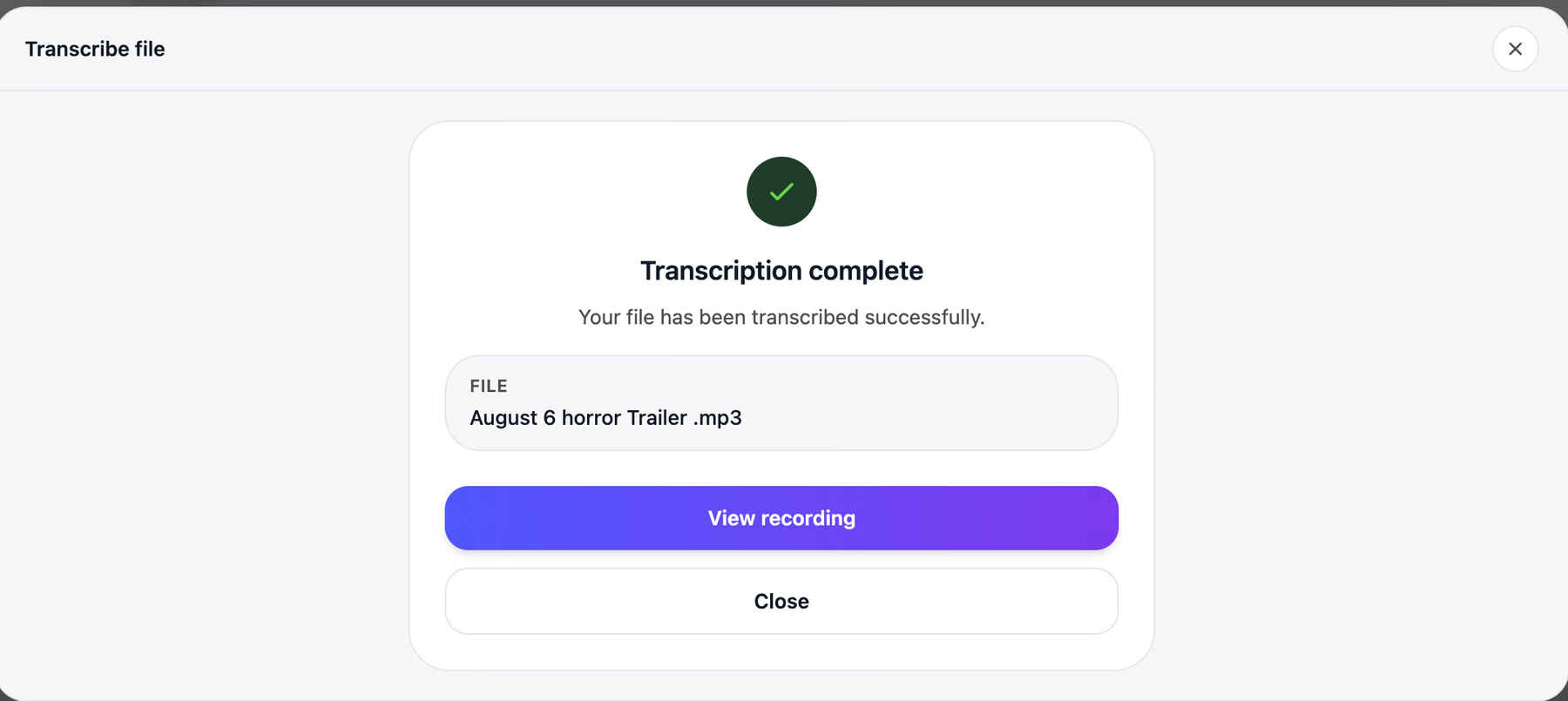
Nella prova, l’elaborazione dell’estratto di 59 secondi si è conclusa in meno di un minuto. Tempi e risultato possono cambiare con il file e le impostazioni.
La prova con passaggi tra hindi e inglese
La trascrizione è il punto da cui l’autore ha confrontato il risultato con il parlato originale.
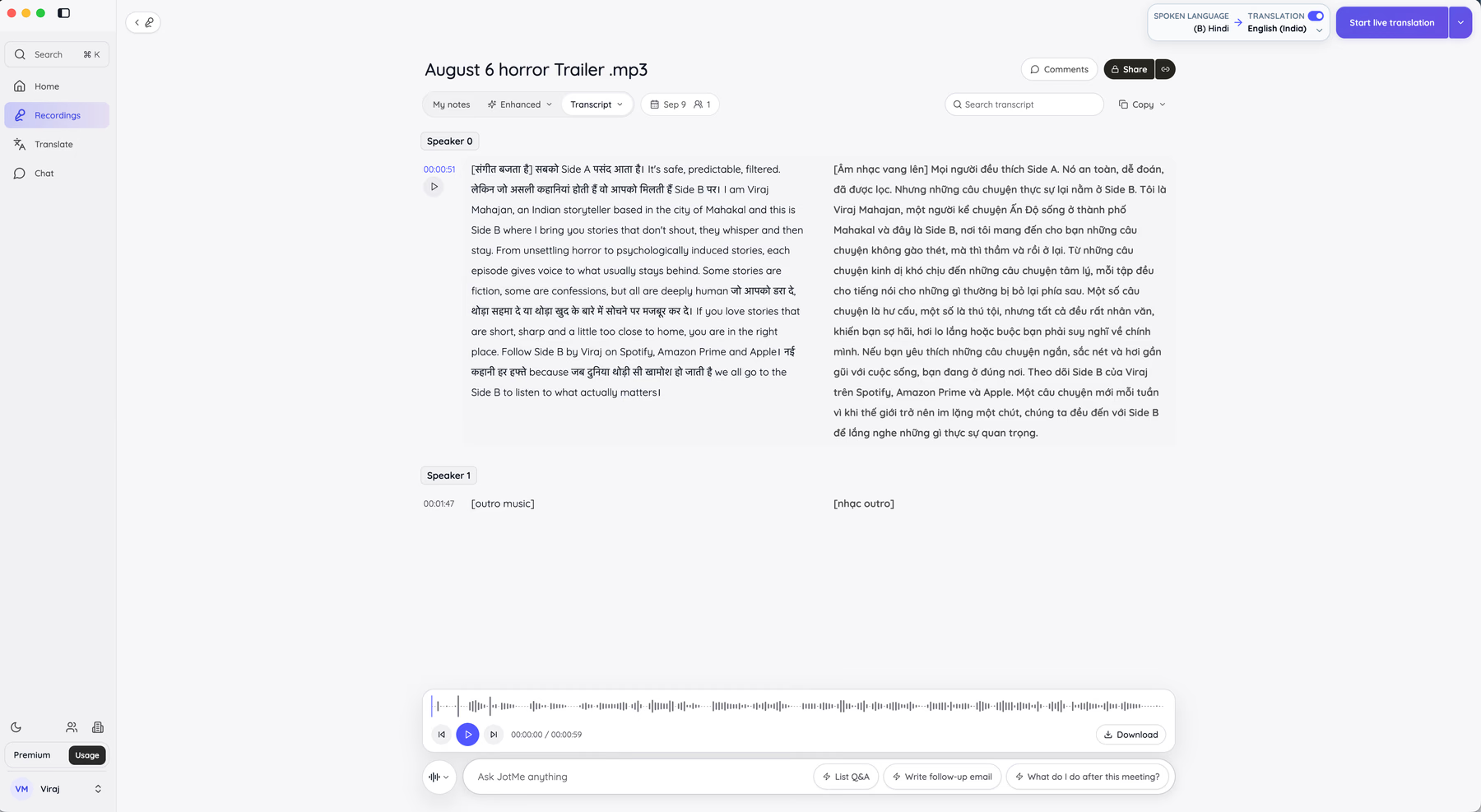
Nell’esempio, l’hindi compare in devanagari e l’inglese in caratteri latini. Accanto alla trascrizione, una colonna mostra la traduzione in vietnamita. Si vedono anche etichette dei parlanti, indicatori temporali e annotazioni per suoni diversi dal parlato.
Secondo l’autore, nove degli 11 strumenti hanno omesso l’hindi, lo hanno reso come parole inglesi o hanno richiesto di selezionare una lingua prima di iniziare. Per chi passa spesso da una lingua all’altra, questa prova può essere più significativa della sola precisione sull’inglese.
Cosa rimane dopo la trascrizione
La vista degli appunti mostra sintesi, riepilogo, attività e punti chiave. Puoi ascoltare l’audio per verificare un passaggio.
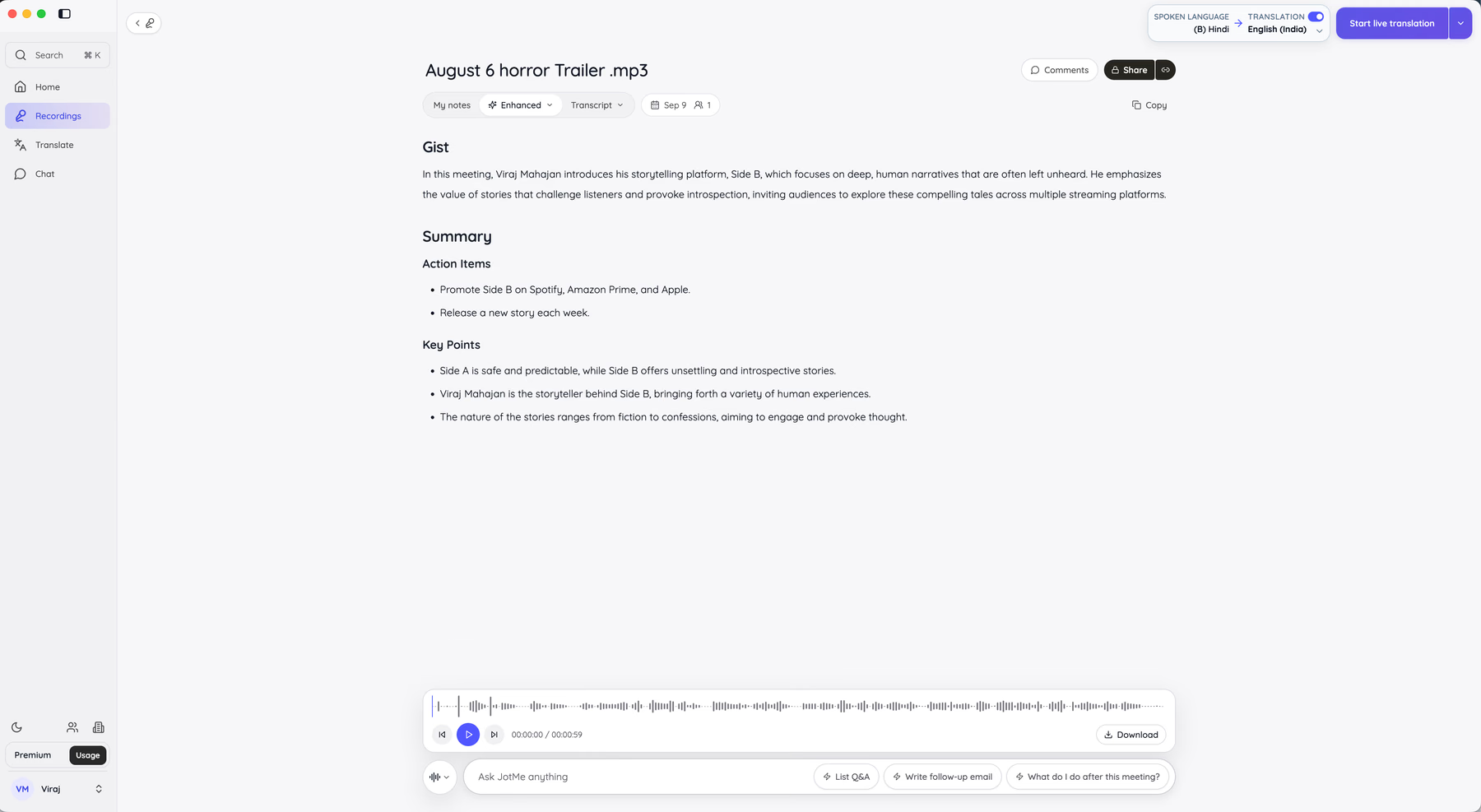
Nella prova originale, gli appunti comprendevano una sintesi di due frasi, due attività e tre punti chiave. L’autore riferisce di averli confrontati con l’audio.
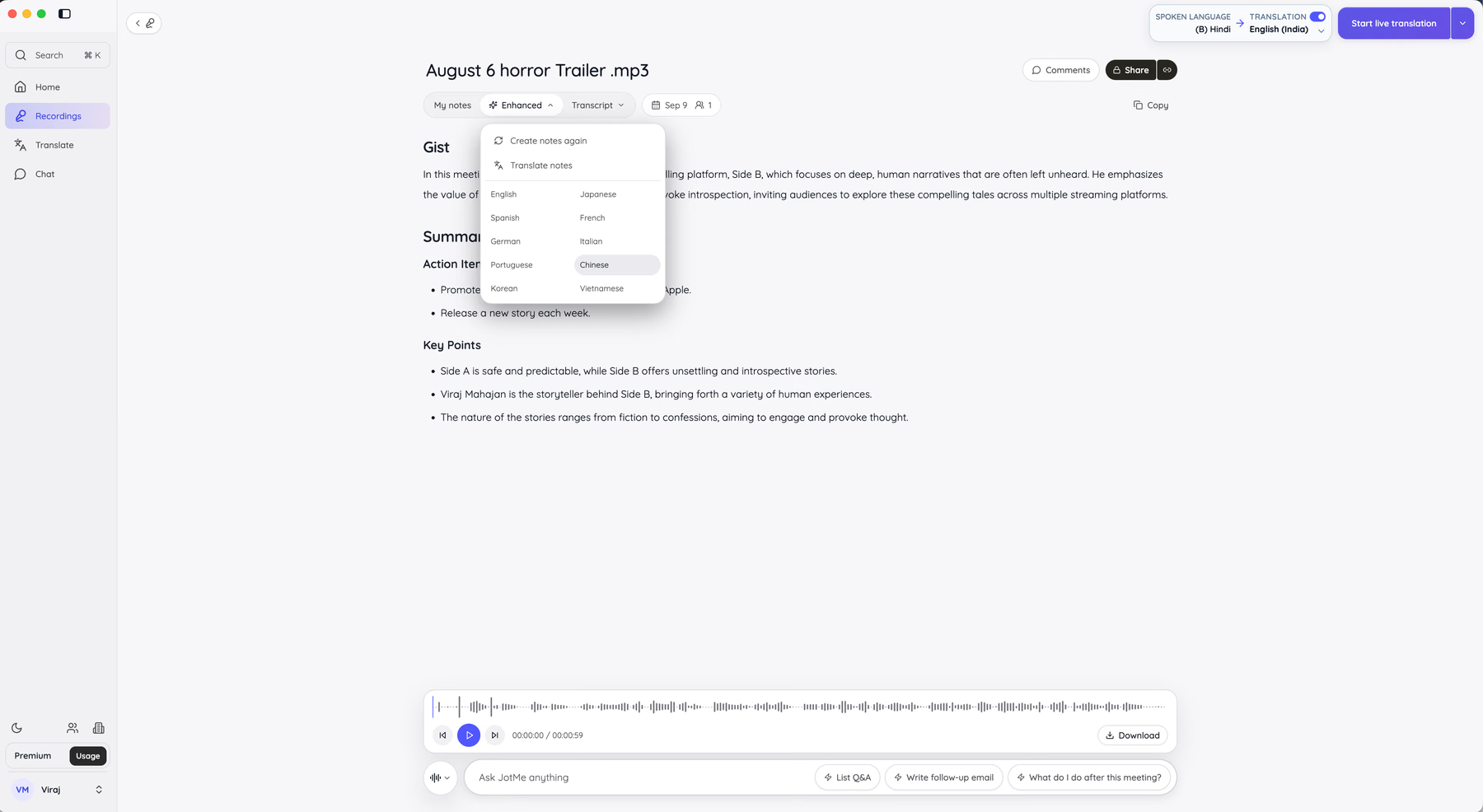
Dal menu degli appunti puoi scegliere un’altra lingua disponibile o selezionare Crea di nuovo gli appunti. Tra le lingue mostrate nell’esempio ci sono italiano, inglese, francese, giapponese e vietnamita. La selezione e le quote dipendono dal piano e dalla versione.
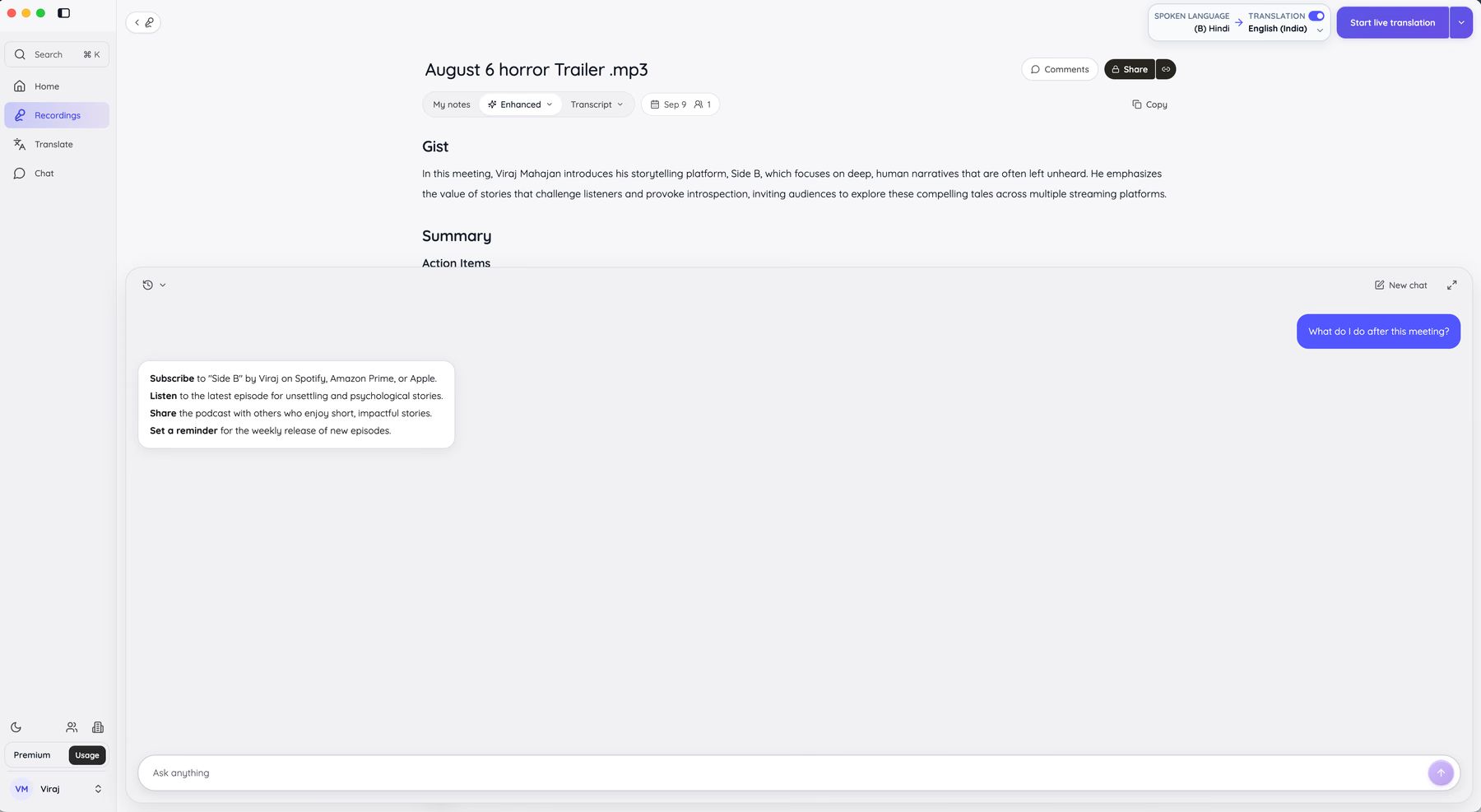
Con Ask JotMe puoi fare domande sul file. L’autore ha usato il suggerimento Che cosa devo fare dopo questa riunione? e ha ottenuto quattro passaggi da controllare sulla registrazione.
Per condividere via email, chat o link, controlla le autorizzazioni proposte per la registrazione, come Può visualizzare, Può commentare o Può modificare. Verifica l’accesso dei nuovi partecipanti prima di condividere materiale riservato.
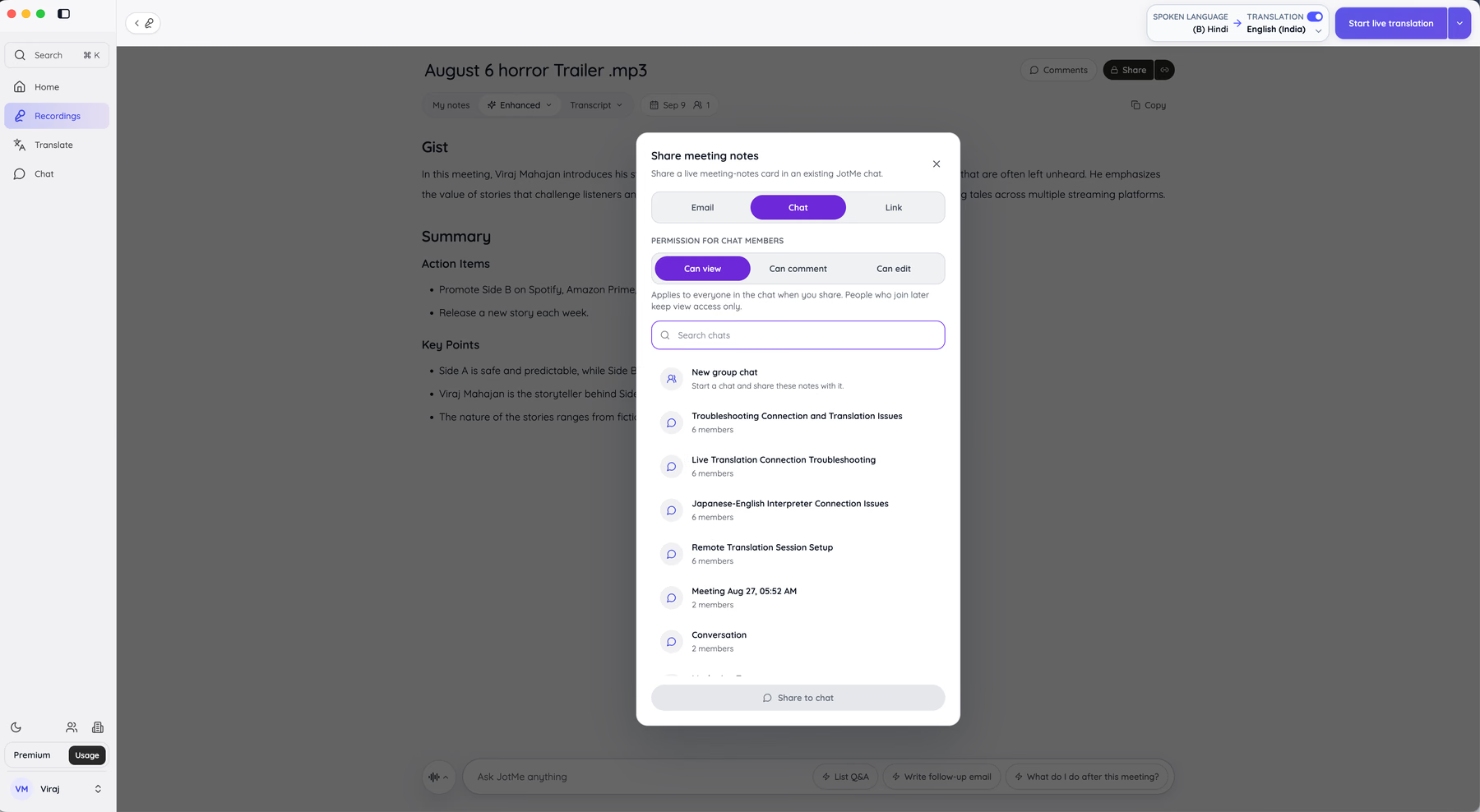
Quando usare JotMe
- Team che lavorano con più lingue in riunioni, chiamate o interviste
- Responsabili e team operativi che collaborano con interlocutori internazionali
- Chi trascrive file e vuole controllare il consumo prima di confermare
- Chi deve acquisire l’audio senza far entrare un partecipante automatico
- Controllare il computer con comandi vocali
Quando serve un altro strumento
- Dettare direttamente in un campo di testo usando il flusso di trascrizione
- Trascrivere senza una connessione a Internet
Come funziona il flusso di JotMe
Il contesto può aiutare a rendere le espressioni idiomatiche nella traduzione. Nell’esempio in hindi, l’autore riferisce che l’espressione è stata tradotta secondo il senso. Rileggi comunque nomi, cifre e termini specialistici.
Trascrizione, traduzione, appunti, Ask JotMe e permessi di condivisione si ritrovano nella registrazione. Il flusso di trascrizione in tempo reale serve per le chiamate e le conversazioni ancora in corso.
Minuti di traduzione, minuti di trascrizione e crediti AI sono quote distinte. Il riepilogo per i file indica quelle che si applicano prima del caricamento.
Limiti di JotMe
Questo flusso serve per conversazioni e file. Per dettare un documento, puoi usare una funzione di dettatura, come Wispr Flow, Dragon o la tastiera vocale di JotMe nelle configurazioni supportate. Le modalità avanzate di traduzione possono consumare minuti più rapidamente.
Prezzi e quote di JotMe
Il piano gratuito include 20 minuti mensili di traduzione dal vivo, 5 crediti AI e 50 minuti di trascrizione. Con fatturazione annuale, Pro costa 10 USD al mese e include 200 minuti di traduzione in tempo reale, 20 crediti e 500 minuti di trascrizione desktop. Premium costa 15 USD al mese e comprende rispettivamente 500 minuti, 50 crediti e 2.000 minuti. Consulta i prezzi di JotMe per piani, limiti e condizioni.
Vantaggi
- Gestisce cambi di lingua nella registrazione, secondo modello e lingue supportate
- Mostra la stima di minuti e crediti prima del caricamento
- Mostra parlanti, indicatori temporali e traduzione a fianco della trascrizione
- Genera appunti, attività e punti chiave nelle lingue disponibili
- Opzioni di condivisione e permessi per la registrazione
- Acquisizione desktop senza bot partecipante
Limiti
- Il flusso di trascrizione è distinto dalla dettatura e dai comandi vocali
- Per la trascrizione descritta serve una connessione
- Alcune modalità di traduzione consumano minuti con un moltiplicatore
La documentazione di JotMe descrive configurazione e quote. La guida per convertire un audio in testo segue i passaggi a partire da un file.
2. Dettatura Apple su Mac e iPhone
Integrata in macOS e iOS.
Su Mac puoi usare il tasto microfono o la scorciatoia configurata. Su iPhone tocca il microfono della tastiera in un campo di testo. Controlla prima che Dettatura sia attiva nelle impostazioni.
Nella dettatura originale di circa 400 parole, la precisione sull’inglese pulito era poco sopra il 90% secondo l’autore. La punteggiatura veniva spesso aggiunta automaticamente. In alcune configurazioni puoi continuare a digitare mentre detti.
Nell’estratto con cambi tra hindi e inglese, parte dell’hindi è risultata come una sequenza di parole inglesi. Per registrazioni multilingue conviene provare un trascrittore che gestisca entrambe le lingue.
Vantaggi. Integrata, accessibile dai campi di testo e disponibile sul dispositivo in alcune configurazioni.
Limiti. La prova multilingue ha dato risultati deboli. La dettatura standard non produce una trascrizione di file con parlanti.
Quando usarla. Per dettare un messaggio o una bozza rapidamente e correggerla nel campo di testo.
3. Accesso vocale di Windows per dettare e controllare il PC
Disponibile da Windows 11, versione 22H2.
Accesso vocale consente di dettare, aprire menu e selezionare comandi. Si attiva in Impostazioni, Accessibilità, Voce. La scorciatoia Windows + H apre invece la digitazione vocale, una funzione distinta.
Dopo il download del modello della lingua, Accesso vocale può funzionare senza connessione. Questa caratteristica è utile se le regole di lavoro richiedono che il parlato rimanga sul dispositivo.
Nella prova originale, l’inglese pulito è arrivato intorno al 90%. Nomi propri e termini tecnici hanno richiesto correzioni, e il passaggio tra hindi e inglese ha dato risultati poco leggibili.
Vantaggi. Incluso in Windows 11, funziona offline dopo la configurazione e permette il controllo del computer a voce.
Limiti. Lingue e funzioni dipendono dalla versione. La dettatura richiede revisione per il lessico specifico.
Quando usarlo. Per controllare il computer senza mani o dettare senza connessione dopo la configurazione.
4. Digitazione vocale di Documenti Google nel browser
Disponibile con un account Google in Chrome, Edge e Safari compatibili.
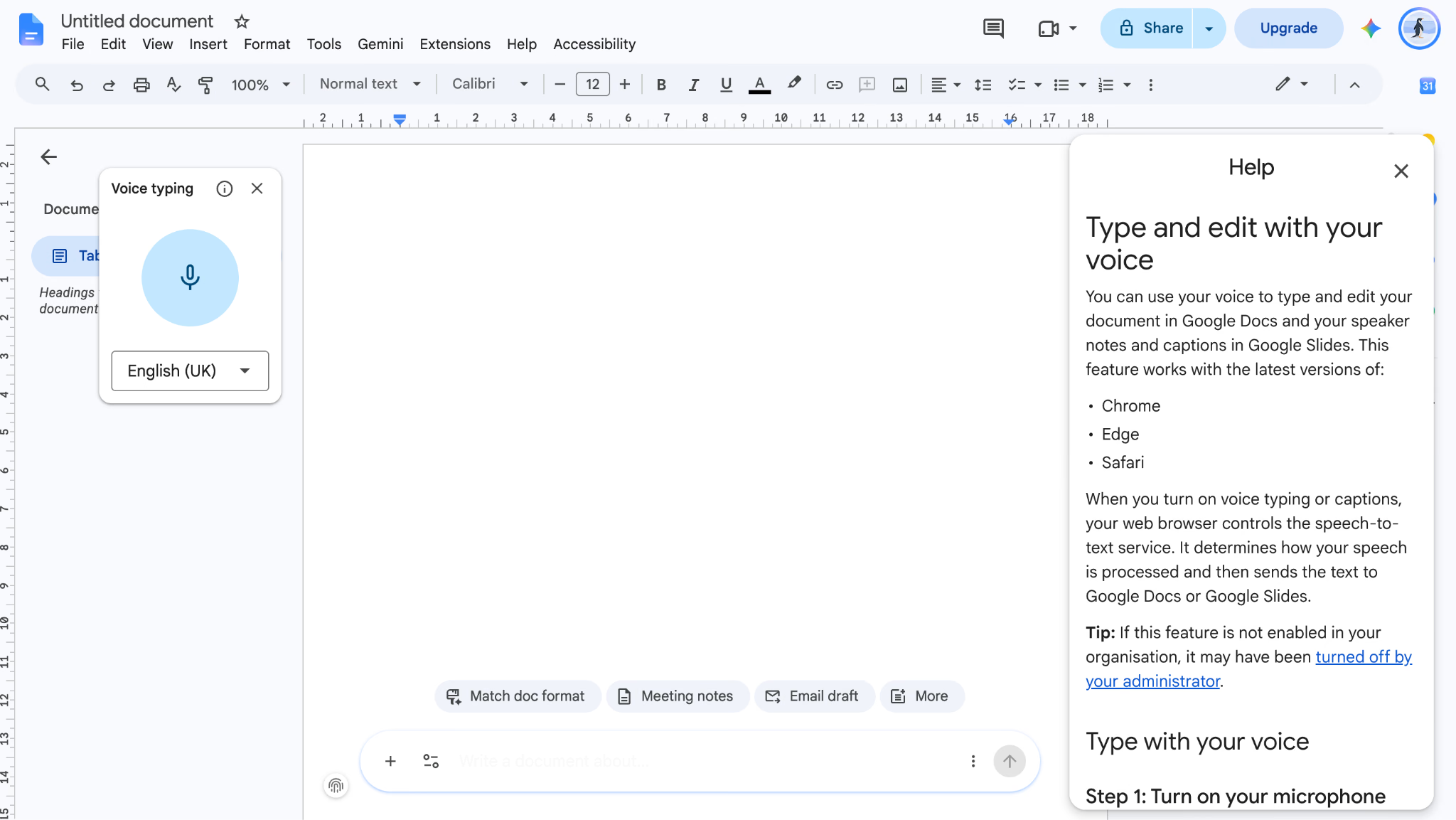
In Documenti Google apri Strumenti, Digitazione vocale, e autorizza il microfono. Puoi provare una bozza senza installare un’app dedicata.
Nella prova, la dettatura in inglese ha ottenuto un risultato di poco superiore alla Dettatura Apple. I comandi di punteggiatura possono variare secondo la lingua.
La funzione è disponibile in Documenti Google e nelle note del relatore di Presentazioni Google. Per dettare dentro altre app serve una funzione di sistema o una tastiera vocale.
Vantaggi. Nessuna installazione separata e comandi vocali in un documento aperto.
Limiti. Richiede un browser compatibile e la connessione. Non importa file audio e non separa i parlanti.
Quando usarla. Per scrivere una bozza direttamente in Documenti Google.
5. Digitazione vocale di Gboard su Android
Inclusa in Gboard.
Tocca il microfono della tastiera per dettare in un’app compatibile. Su alcuni Pixel le funzioni avanzate vengono elaborate sul dispositivo. Lingue e disponibilità offline dipendono dalla configurazione.
Nella prova originale, l’autore ha dettato 20 messaggi in WhatsApp e Slack. I messaggi brevi hanno richiesto meno correzioni di quelli lunghi, soprattutto nella punteggiatura.
Gboard offre opzioni multilingue che dipendono da dispositivo e lingua. Per trascrivere più voci o mantenere un archivio consulta il confronto di app Android che trasformano la voce in testo.
Vantaggi. Gratuita, facile da avviare nei campi di testo e disponibile sul dispositivo per alcune configurazioni.
Limiti. Le frasi lunghe possono richiedere revisione. L’uso della tastiera non crea uno storico di trascrizioni.
Quando usarla. Per messaggi, appunti o ricerche brevi.
6. Dragon Professional per il lessico specialistico
Licenza una tantum per alcune edizioni. Prezzo secondo edizione e mercato.
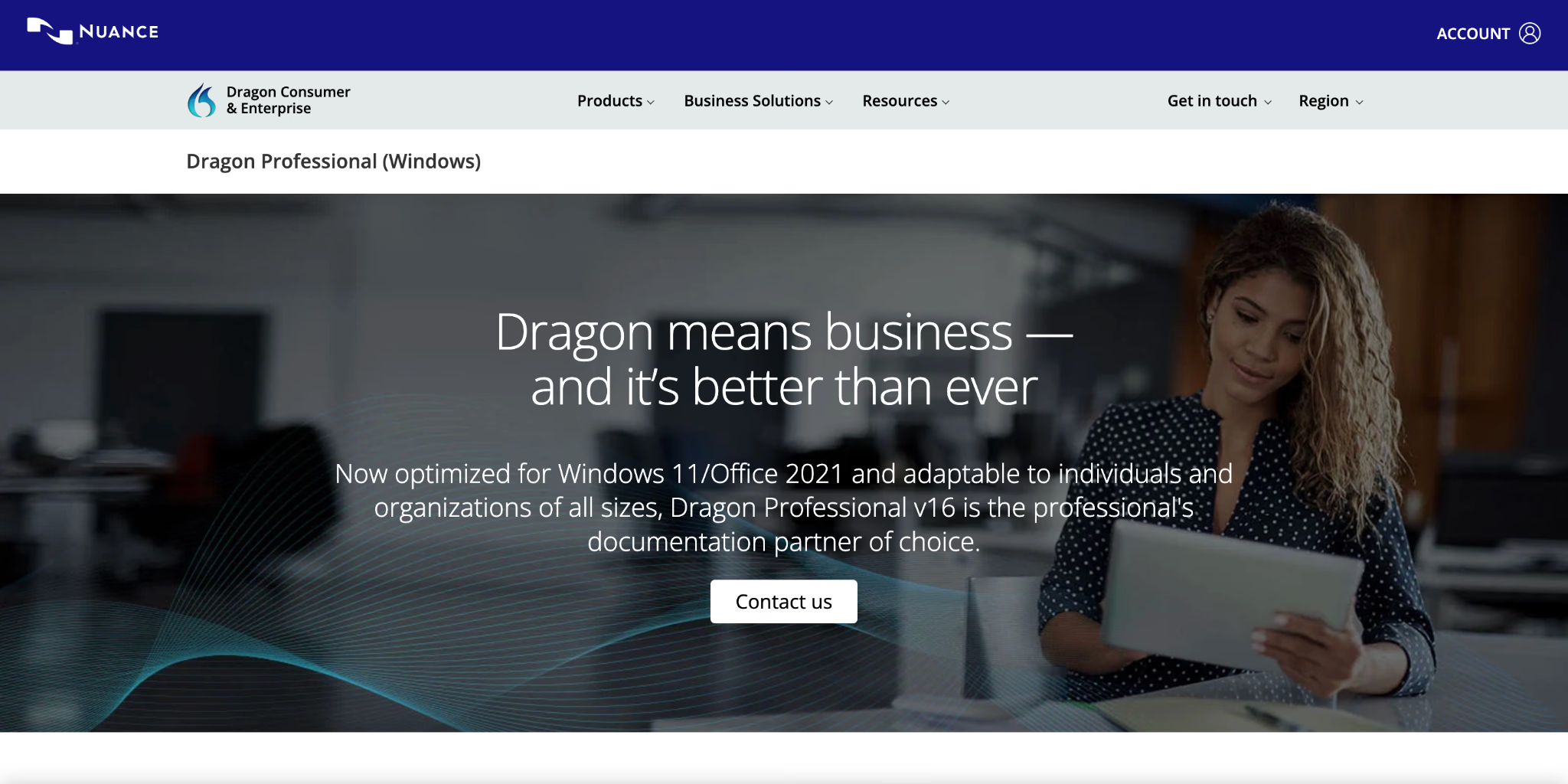
Dragon di Nuance permette dettatura, comandi e personalizzazione del vocabolario. Le edizioni professionali, legali e sanitarie hanno condizioni distinte. Verifica la disponibilità in italiano e quella del lessico che ti serve.
Nella prova originale Dragon ha ottenuto il risultato migliore sull’inglese, compreso un brano con termini di farmacologia. Prima di trattare materiale riservato, controlla quali modalità ed edizioni elaborano l’audio in locale.
L’edizione desktop è pensata per Windows e richiede configurazione iniziale. Licenza, assistenza e compatibilità variano con l’edizione.
Vantaggi. Vocabolario personalizzabile, comandi vocali e buoni risultati sul lessico specialistico della prova.
Limiti. Configurazione e costo iniziali. La copertura delle lingue e delle funzioni dipende dall’edizione.
Quando usarlo. Per dettatura professionale a una voce con lessico specialistico, dopo aver verificato l’edizione necessaria.
7. Wispr Flow per dettare in più applicazioni
Piano gratuito. Pro da 12 USD al mese per utente con fatturazione annuale.
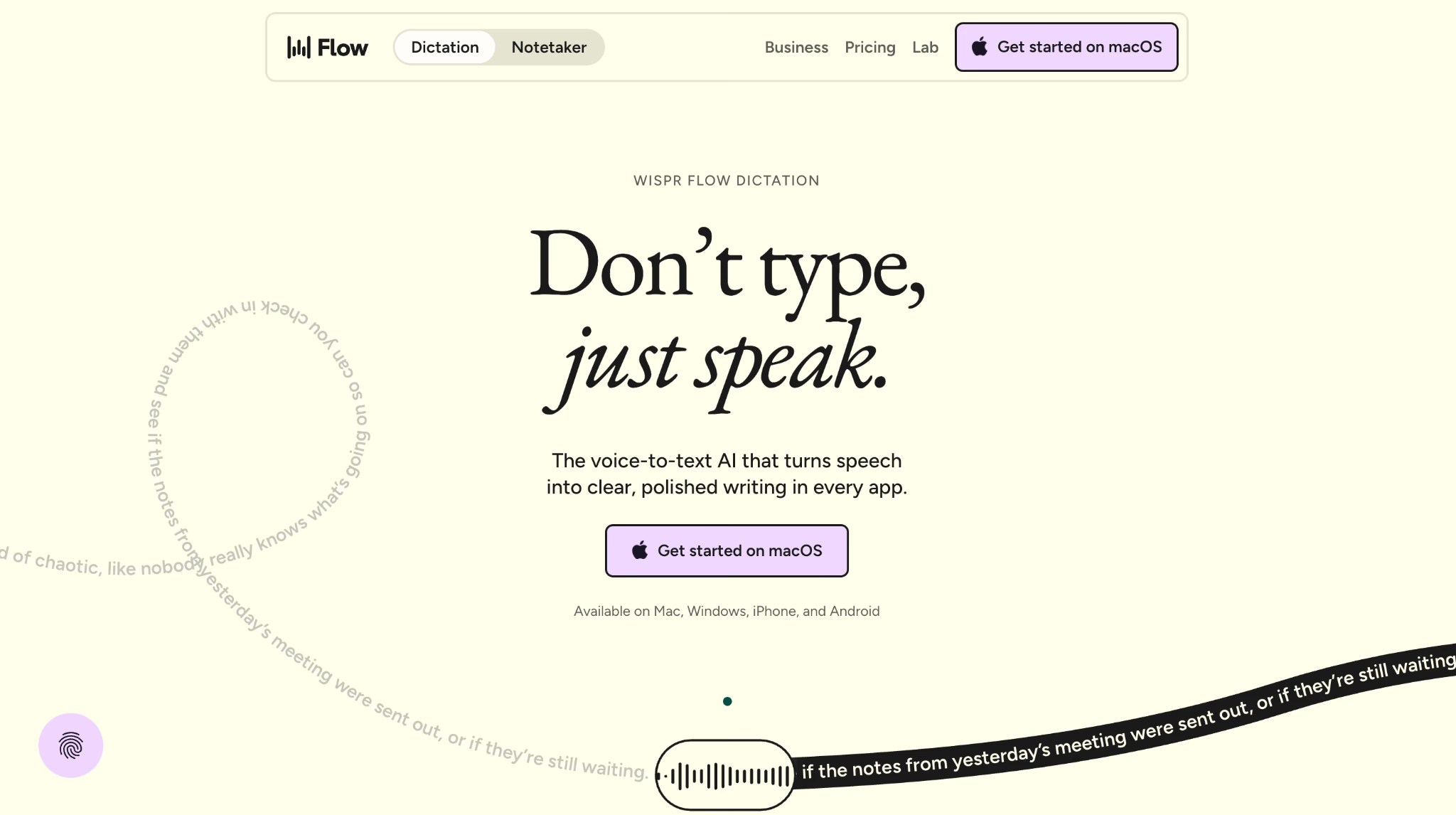
Premi la scorciatoia, parla e rilascia. Wispr Flow inserisce il testo nel campo attivo. È utile quando alterni email, documenti e chat durante la giornata.
Può rimuovere esitazioni, correggere ripartenze e inserire la punteggiatura. Nella prova l’autore ha ottenuto una bozza utilizzabile a partire dalla dettatura di 400 parole.
La modalità di dettatura è pensata per chi parla nel microfono. Wispr offre anche un flusso Notetaker distinto per le riunioni. Vedi il confronto tra Wispr Flow e JotMe e verifica il modo in cui ogni app acquisisce l’audio.
Vantaggi. Scorciatoia di dettatura, revisione con AI e app su Mac, Windows, iOS e Android compatibili.
Limiti. Connessione per l’elaborazione, costo per utente e assenza di separazione dei parlanti nel flusso di dettatura.
Quando usarlo. Per scrivere a voce in app diverse, soprattutto per email, messaggi e bozze.
8. Otter.ai per le trascrizioni di riunione
Piano gratuito con 300 minuti mensili. Pro da 8,33 USD al mese con fatturazione annuale, secondo il listino.
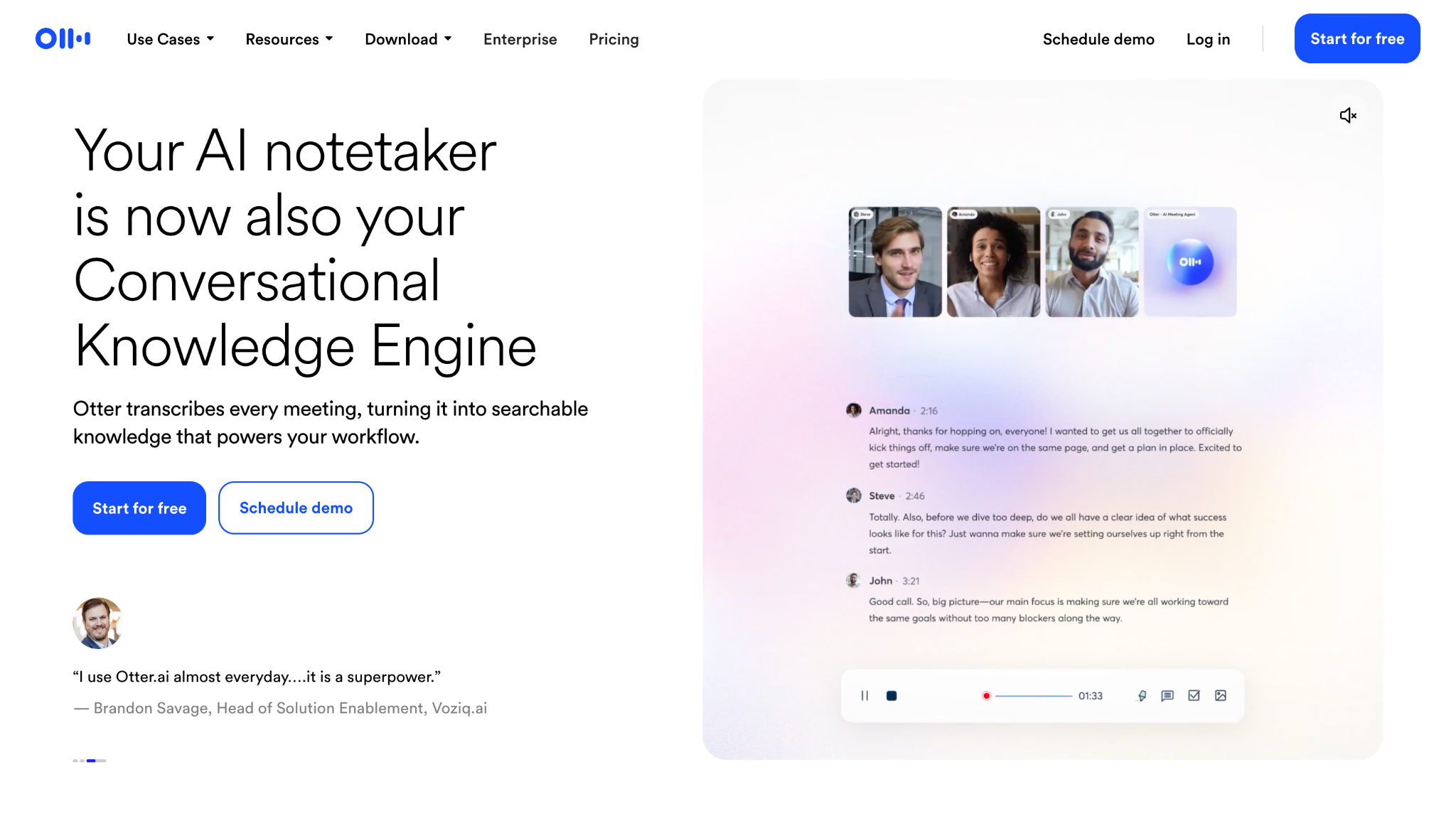
Otter.ai trascrive riunioni, distingue i parlanti e salva un archivio in cui cercare dopo la chiamata. La quota gratuita è soggetta anche ai limiti per singola conversazione e importazioni.
Otter Notetaker può entrare in chiamata come partecipante visibile. L’app Otter Desktop offre anche registrazione senza bot. Per un cliente o un team con regole specifiche, verifica quale flusso è consentito.
Nella prova con hindi e inglese, la parte in hindi è risultata poco leggibile. Otter oggi elenca più lingue di trascrizione. Controlla quali sono disponibili per il tuo piano e per la modalità usata.
Vantaggi. Etichette dei parlanti, archivio ricercabile e integrazioni con strumenti di riunione.
Limiti. Lingue e quote dipendono dal piano. Il flusso con Notetaker aggiunge un partecipante.
Quando usarlo. Per creare un archivio di riunioni nelle lingue supportate e ritrovare passaggi o attività.
9. OpenAI Whisper per la trascrizione open source
Modello open source eseguibile in locale. L’API è un servizio a pagamento distinto.
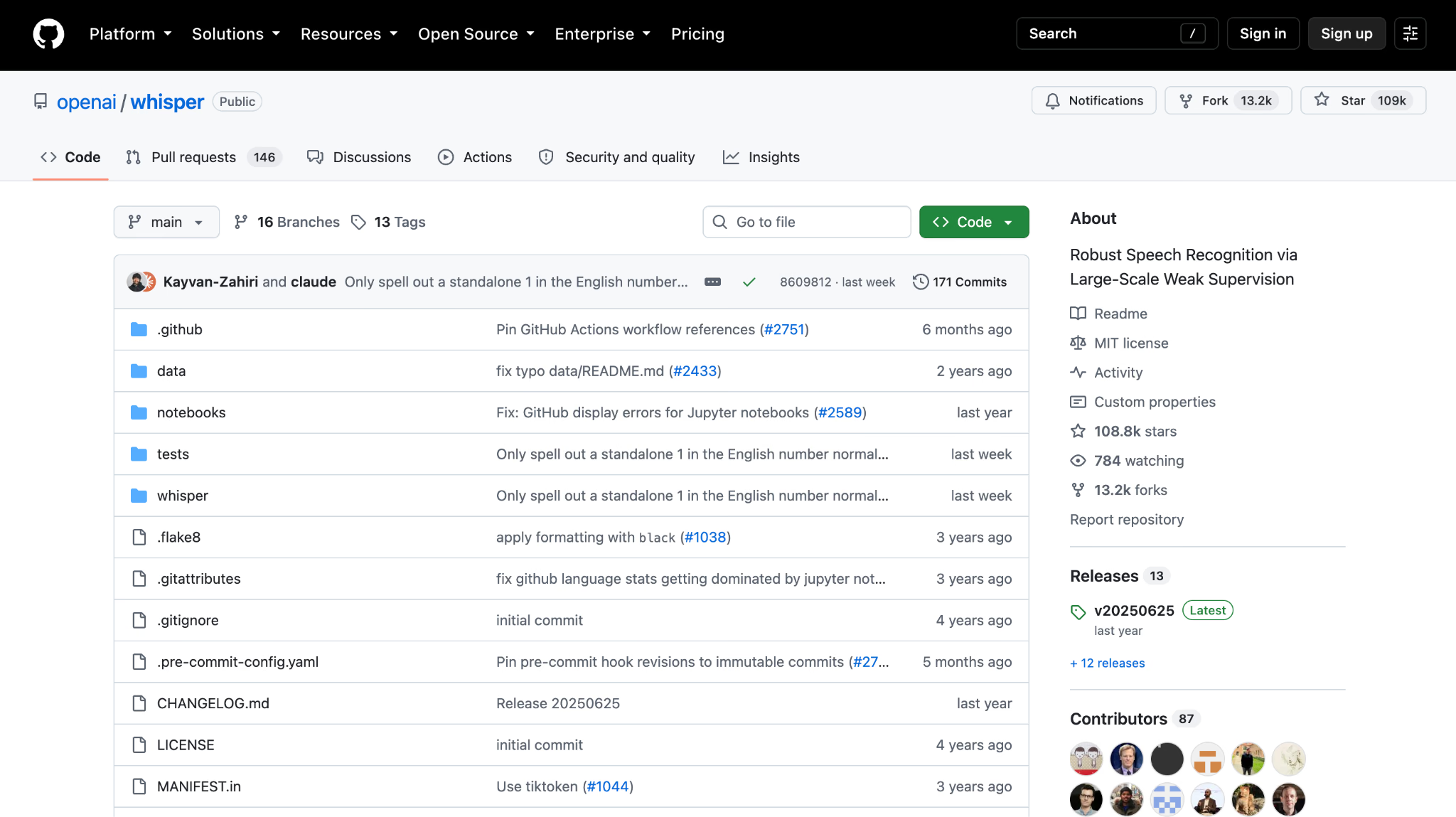
Whisper è un modello per riconoscimento vocale multilingue, traduzione del parlato verso l’inglese e identificazione della lingua. OpenAI descrive un addestramento su 680.000 ore di audio. La precisione varia con lingua, rumore e modello.
Se lo esegui sulla tua macchina senza servizi esterni, puoi conservare l’audio in locale. Restano i requisiti di installazione, spazio, memoria e tempo di calcolo.
Nella prova originale, Whisper ha riconosciuto entrambe le lingue dopo la selezione del modello da riga di comando. L’implementazione di base produce una trascrizione e indicatori temporali, mentre parlanti, appunti e acquisizione live richiedono strumenti separati.
Vantaggi. Open source, esecuzione offline e supporto a più lingue.
Limiti. Configurazione tecnica, risorse hardware e assenza di appunti o identificazione dei parlanti nell’implementazione di base.
Quando usarlo. Per trascrivere in locale se hai risorse tecniche e vuoi scegliere modello e configurazione.
10. Descript per montare audio e video dal testo
Piano gratuito e piani a pagamento per utente.
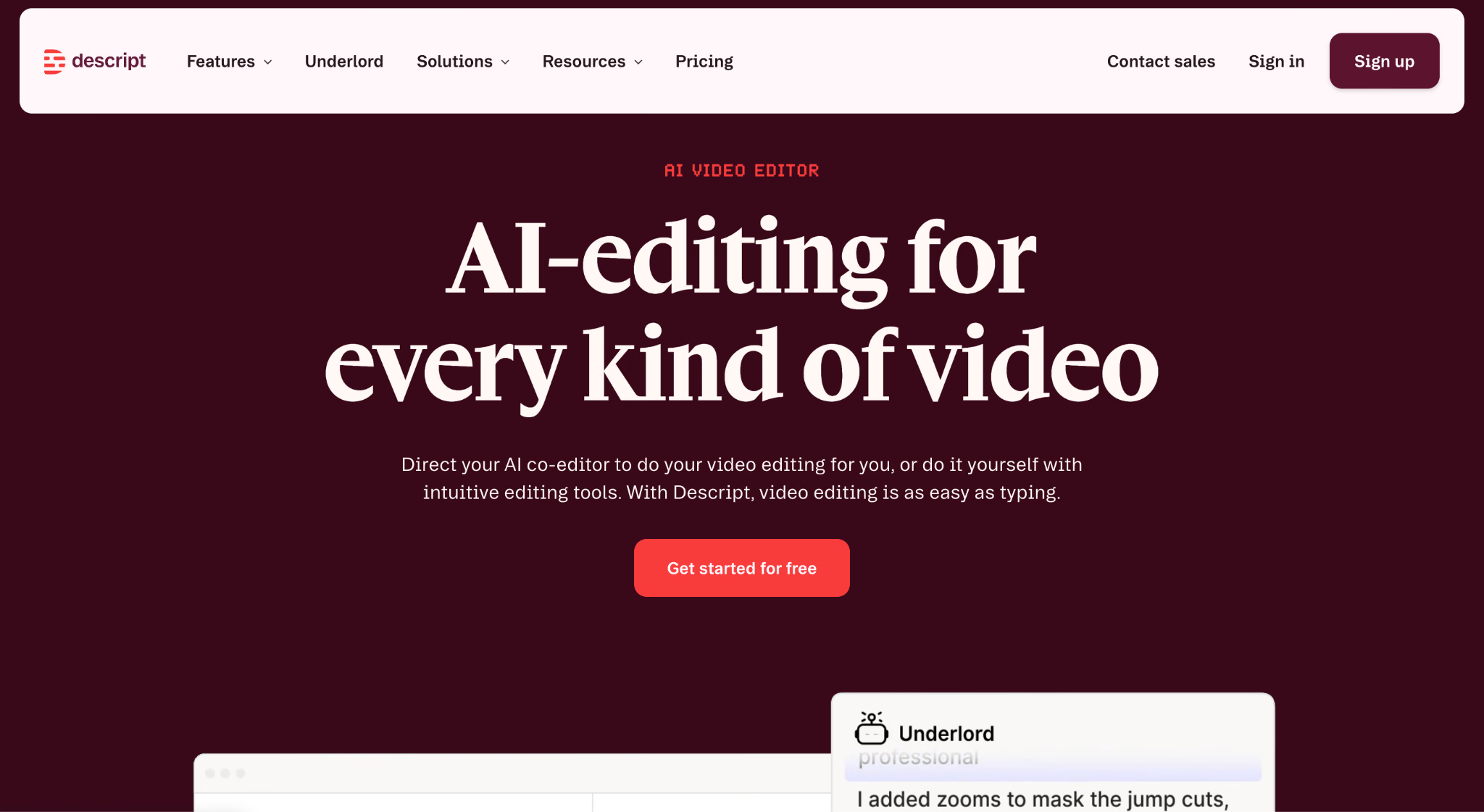
Descript trascrive la registrazione e consente di modificare il file tramite il testo. Eliminando una frase dalla trascrizione usata per il montaggio, rimuovi il relativo passaggio dall’audio o dal video.
Puoi rimuovere intercalari e mantenere testo e audio allineati. Nella prova, la parte in inglese dell’estratto risultava leggibile.
Le quote riguardano ore di contenuti, funzioni AI e uso condiviso. Ha senso valutarle in base alla produzione di audio e video prevista.
Vantaggi. Montaggio di audio e video dal testo, rimozione di intercalari e flusso adatto ai podcast.
Limiti. Piani legati a ore e crediti. La copertura linguistica e le funzioni dipendono dal flusso scelto.
Quando usarlo. Per montare podcast, interviste o video dopo la registrazione.
11. Sonix per trascrivere molti file e produrre sottotitoli
Prova gratuita e piani a consumo o in abbonamento.
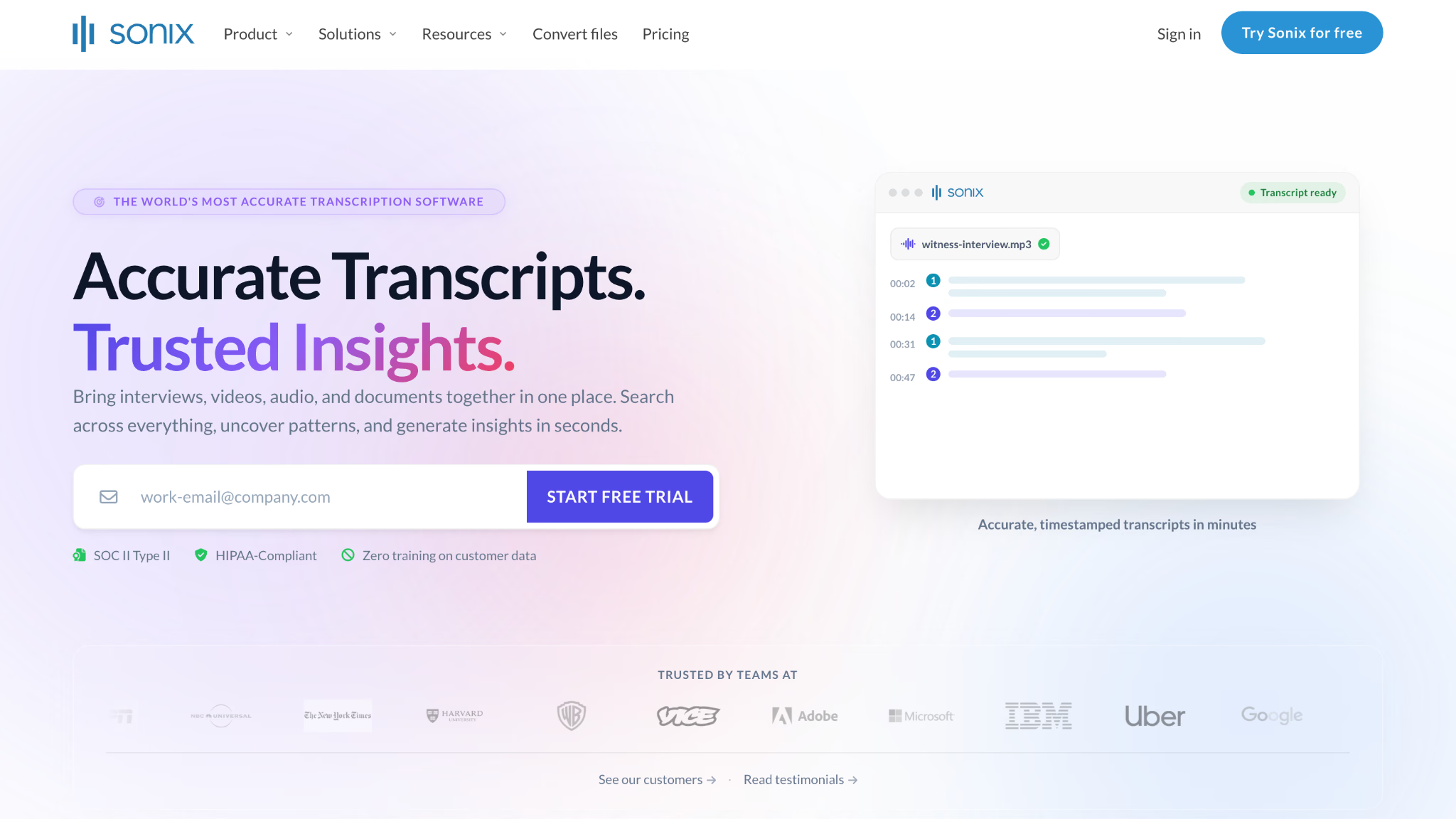
Sonix trascrive file audio o video e offre identificazione dei parlanti, strumenti di revisione, traduzione ed esportazione di sottotitoli. Il listino indica più di 54 lingue. Controlla disponibilità e condizioni per le funzioni richieste.
Per un progetto con molte interviste, l’editor nel browser permette di rivedere il testo con l’audio e di esportare sottotitoli senza riscrivere i tempi a mano.
Il flusso descritto parte da registrazioni già disponibili. Per dettare in un documento o mostrare sottotitoli mentre le persone parlano, scegli uno strumento progettato per quella fase.
Vantaggi. Elaborazione di più file, editor nel browser ed esportazione di sottotitoli.
Limiti. La prova gratuita ha una quota. I costi crescono con le ore elaborate e le funzioni incluse.
Quando usarlo. Per archivi audio, interviste o video già registrati.
Altri programmi per trasformare la voce in testo
Questi strumenti sono adatti a flussi più specifici e meritano una verifica se il loro uso principale coincide con il tuo.
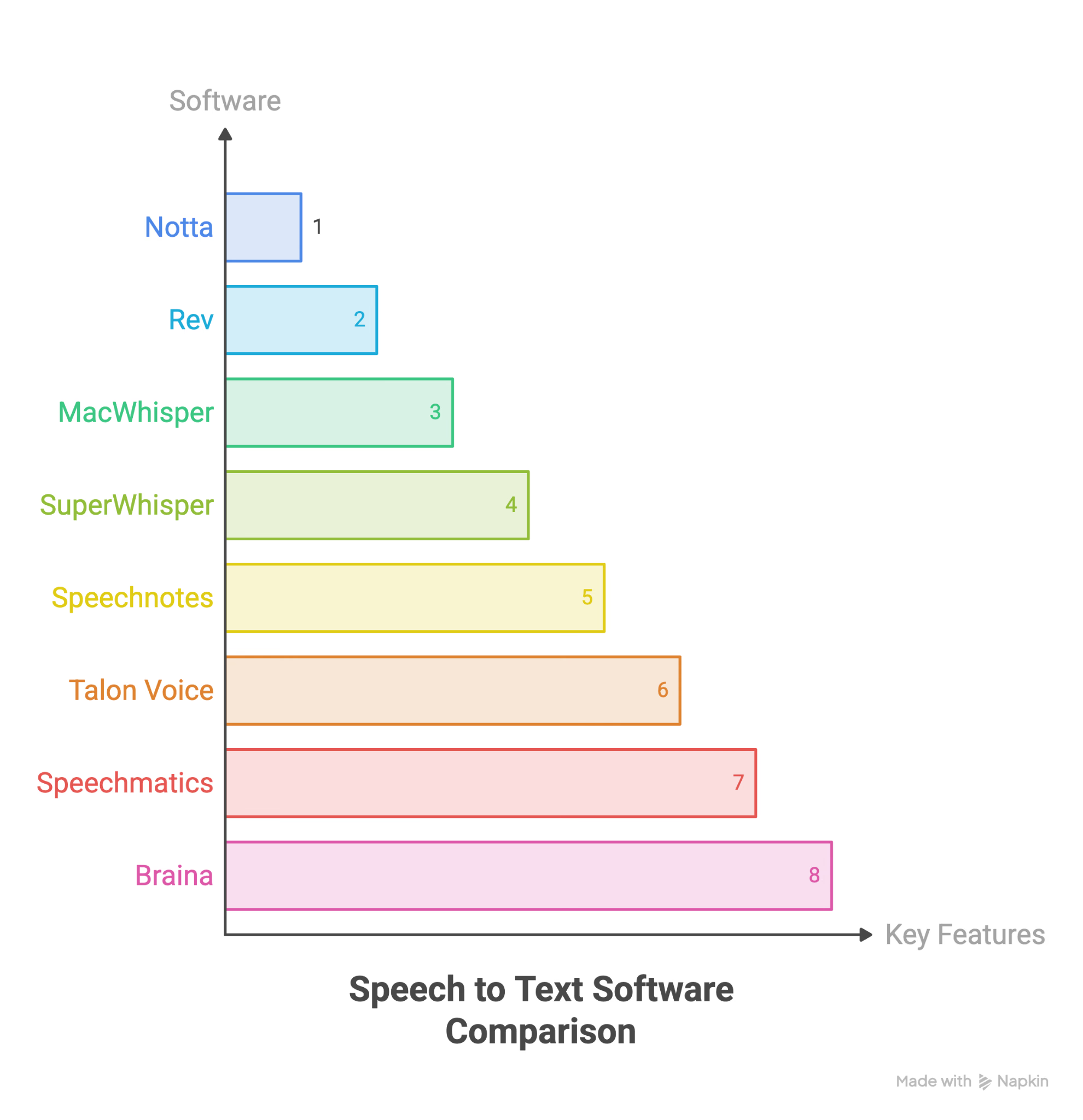
- Notta: trascrizione di riunioni e file in più lingue
- Rev: trascrizione con revisione umana quando serve un controllo in più
- MacWhisper: interfaccia grafica per eseguire Whisper in locale su Mac
- SuperWhisper: dettatura con modelli locali o cloud secondo configurazione
- Speechnotes: dettatura e appunti nel browser
- Talon Voice: programmazione e controllo del computer a voce
- Speechmatics: API di riconoscimento vocale da provare su accenti e dialetti di interesse
- Braina: dettatura e assistente vocale su Windows
Come funziona un software di trascrizione vocale?
Il riconoscimento vocale automatico converte il segnale audio in parole. A seconda dello strumento, il modello o un passaggio successivo aggiunge punteggiatura, maiuscole ed etichette dei parlanti. Alcuni servizi producono anche traduzioni e appunti.
La resa dipende dalla qualità del segnale, dal modello e dal lessico. Riduci il rumore, prova una registrazione rappresentativa e aggiungi nomi e sigle se il prodotto supporta un vocabolario personalizzato.
Alcuni modelli trascrivono una lingua selezionata, altri gestiscono anche cambi di lingua. I programmi per tradurre il parlato possono aggiungere una lingua di uscita. La guida su traduzione vocale e traduzione del testo distingue quello che succede dopo la trascrizione.
Quando basta un programma gratuito per la trascrizione?
Per dettare messaggi, appunti e bozze, puoi provare Dettatura Apple, Accesso vocale di Windows, Documenti Google o Gboard. Sono accessibili senza un abbonamento separato, secondo il dispositivo e l’account.
Prima di pagare, verifica se ti serve una di queste funzioni:
- Vocabolario specialistico. Prova nomi, acronimi e termini tecnici. Alcune edizioni Dragon consentono di personalizzare il lessico.
- Più lingue nella stessa registrazione. Prova un campione con passaggi di lingua. JotMe e Whisper hanno gestito questo caso nella prova originale con configurazioni diverse.
- Un testo da condividere. Cerca etichette dei parlanti, indicatori temporali, appunti e permessi se altre persone dovranno consultarlo.
- Trascrivere file esistenti. Verifica importazione, formati e durata massima. La dettatura standard prende il parlato dal microfono.
Per una prima prova, apri un campo di testo e usa il microfono della tastiera o il comando di dettatura del dispositivo.
Come iniziare a dettare e trascrivere
- Parla al tuo ritmo. Registra un campione normale, leggi il risultato e ripeti con un’articolazione più chiara se servono molte correzioni.
- Controlla il microfono. Riduci eco e rumore di fondo. Prima di cambiare software, prova ad avvicinare il microfono o a usare una cuffia con microfono.
- Impara pochi comandi. Parti da «a capo», «nuovo paragrafo», «punto», «virgola» ed «elimina». Verifica i comandi supportati nella tua lingua.
- Aggiungi il tuo lessico. Inserisci nomi di prodotti, clienti e sigle se lo strumento offre un vocabolario personalizzato. Le quote dipendono dal piano.
- Rileggi la bozza. La dettatura può velocizzare la stesura. Verifica nomi, numeri, formattazione e frasi ambigue prima di inviare il testo.
- Controlla il consumo prima di elaborare file lunghi. Leggi minuti e crediti e verifica se gli appunti in altre lingue comportano una quota aggiuntiva.
- Prova lo stesso flusso per alcuni giorni. Confronta il tempo che impieghi a dettare, rileggere e correggere dopo aver preso dimestichezza con lo strumento.
Come scegliere il software di trascrizione vocale
Queste sei domande aiutano a confrontare prodotti e costi sul tuo lavoro:
- Devi dettare, controllare il computer a voce, trascrivere un file o seguire una conversazione dal vivo?
- Durante la settimana di lavoro ricorrono più lingue?
- L’audio deve rimanere sul dispositivo per ragioni di riservatezza o per le regole dell’organizzazione?
- Ti serve un archivio da condividere o vuoi solo inserire testo in un campo?
- Le regole della riunione consentono a un bot di entrare?
- Quanto costa il piano che userai con i minuti, le lingue e il numero di persone previsti?
Un servizio che acquisisce l’audio dal computer può evitare un partecipante automatico. Verifica comunque con l’organizzazione se puoi registrare o elaborare l’audio, dove verrà trattato e come informare chi partecipa.
Che cos’è un software di trascrizione vocale?
È un programma che converte il parlato in testo dal vivo o da un file. Rientrano nella categoria la dettatura, il riconoscimento vocale, la trascrizione di audio e video e i sottotitoli per riunioni.
Una tastiera vocale inserisce testo nel campo attivo. Un servizio di trascrizione elabora un file registrato. Uno strumento per riunioni può raccogliere più voci e produrre un testo da rivedere e condividere.
Funzioni da controllare in un programma di trascrizione
- Precisione sul tuo vocabolario. Prova nomi e termini di settore prima di confrontare i risultati generali.
- Lessico personalizzato. Verifica se puoi caricare sigle, nomi e parole tecniche.
- Etichette dei parlanti. La diarizzazione separa gli interventi di persone diverse e aiuta a seguire la trascrizione.
- Indicatori temporali. Con il riferimento al tempo puoi ritrovare la frase nell’audio.
- Più lingue. Verifica se la stessa sessione gestisce lingue diverse e cambi all’interno di una frase.
- Punteggiatura automatica. Controlla se il modello rileva pause e intonazione o richiede comandi vocali.
- Elaborazione offline. Verifica dove passa l’audio e se il modello funziona senza connessione.
- Risultati dopo l’audio. Valuta sintesi, attività, punti chiave e possibilità di confrontarli con la registrazione.
- Esportazione e permessi. Controlla formati, accessi e opzioni di condivisione.
- Quote visibili. Cerca una stima di minuti e crediti prima di avviare il lavoro.
Dati e addestramento. Consulta l’informativa corrente del fornitore e l’accordo con la tua organizzazione. Verifica uso per addestramento, accesso, conservazione, cancellazione ed eventuali certificazioni prima di caricare audio riservato.
Quanto costano i software di trascrizione vocale nel 2026?
Le offerte seguono quattro modelli di prezzo. Confrontali sul volume previsto e sulle funzioni che userai davvero.
Nei piani a consumo, controlla quale quota viene usata per ciascuna operazione. Per il file di 59 secondi della prova originale, JotMe mostrava 1 minuto e 1 credito AI prima della conferma. Le quote attuali di trascrizione, traduzione e appunti sono distinte.
Un piano per utente dipende dai posti attivi. Se poche persone registrano e molte devono solo consultare, verifica chi ha bisogno di una licenza e quali permessi sono inclusi.
Scegli lo strumento in base al lavoro da fare
Per dettare una bozza puoi partire dal dispositivo. Per il lessico specialistico verifica l’edizione di Dragon che ti serve. Per un archivio di audio e sottotitoli, prova un file in Sonix e controlla il formato di esportazione.
Se nelle tue registrazioni le persone cambiano lingua, scarica JotMe e prova un campione con i passaggi più difficili. Il piano gratuito include 50 minuti di trascrizione mensile. Confronta il testo con l’audio e verifica che appunti, lingue e permessi coprano il tuo flusso.
Domande frequenti
Qual è il miglior software di trascrizione vocale nel 2026?
Dipende dall’attività. Per dettare in più app, valuta Wispr Flow. Per il lessico specialistico, prova l’edizione Dragon adatta al tuo settore. Per file e riunioni multilingue, valuta JotMe. Per dettare brevi testi puoi iniziare dallo strumento già presente sul dispositivo.
Ci sono programmi gratuiti per trasformare la voce in testo?
Sì. Dettatura Apple, Accesso vocale di Windows, digitazione vocale di Documenti Google e Gboard possono bastare per appunti e messaggi. Dopo il download del modello, Accesso vocale funziona offline. Whisper è open source e può essere eseguito in locale. Controlla i limiti per lingue, file e condivisione.
Quale software trascrive più lingue nella stessa registrazione?
Nella prova originale, JotMe ha trascritto un estratto con passaggi tra hindi e inglese in entrambi gli alfabeti e con etichette dei parlanti. Whisper ha riconosciuto le due lingue con il modello scelto manualmente. Prima di decidere, prova una registrazione con le lingue e gli accenti che usi.
Posso trascrivere un file audio già registrato?
Sì. Per un file già registrato puoi usare strumenti come JotMe, Sonix, Descript, Otter o Whisper. JotMe accetta formati come MP3, WAV, M4A, FLAC, MP4, MOV, MKV, WebM e AVI. La schermata di conferma indica le quote utilizzate prima del caricamento.
Quanto è precisa la trascrizione automatica?
La precisione dipende da microfono, rumore, accento, sovrapposizione delle voci, lessico e lingue. Nella prova originale Dragon ha gestito bene i termini specialistici in inglese. Per una valutazione utile, controlla le parole importanti e il tempo necessario a correggere un tuo campione.
I software di trascrizione vocale funzionano offline?
Accesso vocale di Windows funziona offline dopo il download del modello. Whisper può essere eseguito in locale e la dettatura Apple può funzionare sul dispositivo per alcune lingue e configurazioni. Verifica l’edizione di Dragon e i requisiti di connessione dei servizi cloud.
Quale app converte la voce in testo su Android?
Gboard è una soluzione pratica per dettare messaggi e appunti. Le funzioni avanzate e l’elaborazione sul dispositivo dipendono da modello, lingua e configurazione. Per registrazioni lunghe o bilingui, valuta un’app che salvi la trascrizione e controlla l’output su un campione.
Questi strumenti fanno entrare un bot nelle riunioni?
Dipende dal flusso. Otter Notetaker può entrare come partecipante, mentre Otter Desktop offre anche l’acquisizione senza bot. JotMe Desktop può acquisire l’audio del computer senza aggiungere un partecipante. Verifica le regole di registrazione, l’accesso all’audio e i consensi applicabili.
Prova JotMe
Traduzione accurata per riunioni, eventi e lavoro quotidiano, con AI Memory che ricorda il tuo contesto.


