






Per un team che lavora in più lingue, JotMe consente a ogni persona di leggere la stessa chat nella lingua scelta e di verificare il testo originale. Teams e Google Chat si integrano con Microsoft 365 e Workspace. Lark abbina chat, documenti e riunioni. Slack offre traduzione su richiesta, mentre Discord ed Element possono richiedere un’integrazione.
Il confronto considera sette app e le funzioni documentate per desktop e web, oltre ai listini pubblici e alle schermate della fonte. Per JotMe trovi anche i passaggi per creare una chat e impostare la lingua di lettura.
Punti da ricordare
- JotMe è adatto a un progetto che richiede conversazioni tradotte, accesso per ospiti e allegati da tradurre senza cambiare ambiente di lavoro.
- Microsoft Teams traduce i messaggi ricevuti nelle chat compatibili. È una scelta da valutare se il team ha già account e documenti in Microsoft 365.
- Google Chat traduce i messaggi nella lingua del singolo lettore nei piani idonei. Si inserisce nel flusso di Gmail, Drive e Meet.
- Lark riunisce chat, documenti, riunioni e attività operative. La traduzione può essere automatica in ricezione o usata durante la scrittura.
- Slack conserva canali e integrazioni già in uso. Per la traduzione nativa si agisce sul singolo messaggio. Per quella continua serve un’app autorizzata.
- Discord ed Element possono integrare un traduttore. Discord è orientato alle community e alla voce. Element è adatto a chi gestisce direttamente l’infrastruttura e può progettare l’integrazione.
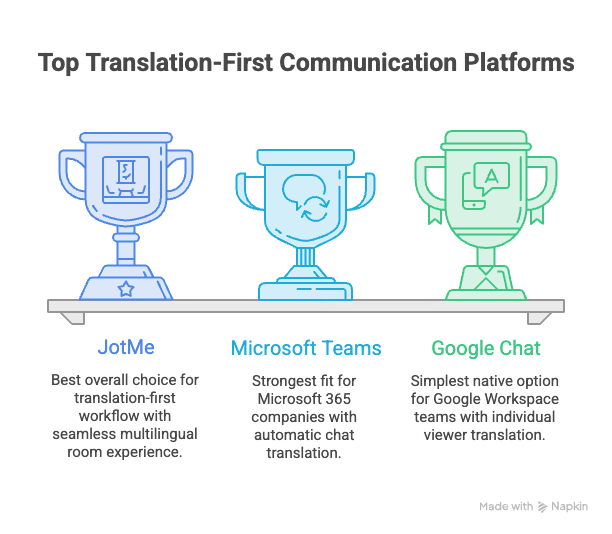
Sette app di chat multilingue per team nel 2026
- JotMe per chat multilingue, file tradotti e collegamenti alle riunioni
- Slack per team che usano canali e integrazioni e possono configurare la traduzione
- Microsoft Teams per organizzazioni che lavorano in Microsoft 365
- Google Chat per team in Google Workspace
- Discord per community internazionali e gruppi che usano la voce
- Element per collaborazione su infrastruttura controllata dall’organizzazione
- Lark per chat, documenti e operatività nella stessa suite
Come valutare una chat multilingue per il lavoro
La differenza principale è dove avviene la traduzione. JotMe, Teams, Google Chat e Lark la integrano nel flusso della chat in modi diversi. Slack richiede di selezionare un messaggio per la traduzione nativa. Discord ed Element possono usare bot o integrazioni.
Se molti messaggi devono essere tradotti, controlla quanti passaggi richiede ogni scambio, se il canale riceve copie duplicate e chi ottiene accesso ai contenuti.
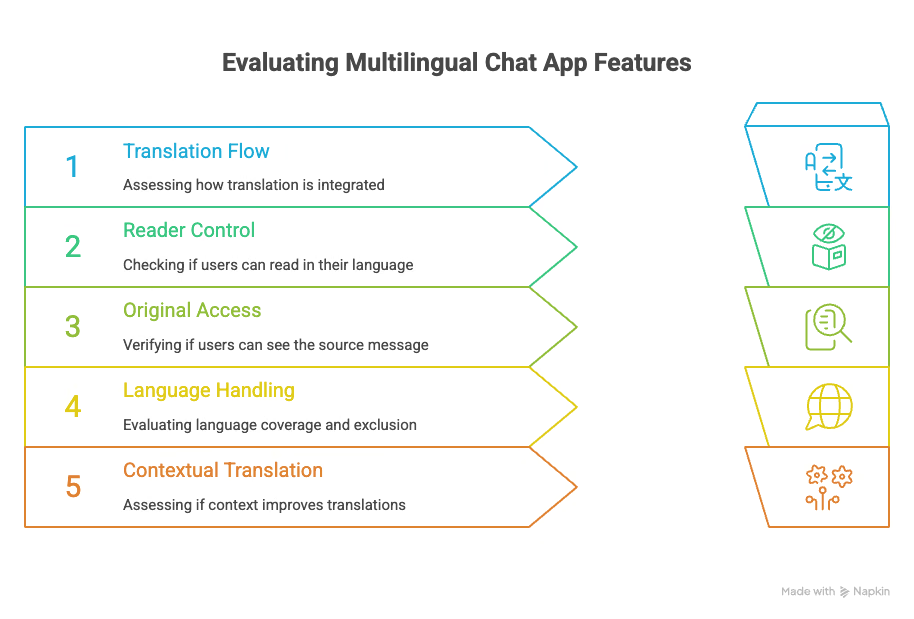
Per il confronto abbiamo considerato gli aspetti che cambiano il lavoro quotidiano:
- Flusso di traduzione. Il messaggio si traduce in automatico, su richiesta o tramite un bot?
- Preferenze di lettura. Due persone possono leggere la stessa conversazione in lingue diverse?
- Testo originale. Chi legge può controllare parole, nomi e cifre sul messaggio originale?
- Lingue. Quali sono disponibili e quali si possono escludere dalla traduzione?
- Contesto e terminologia. Si possono indicare contesto, lessico aziendale e preferenze?
- Funzioni di chat. Canali, thread, menzioni, reazioni, ricerca e notifiche sono adatti al team?
- File e riunioni. Si possono tradurre gli allegati e ritrovare gli appunti collegati?
- Ospiti. Un cliente, fornitore o collaboratore può entrare con i permessi giusti?
- Privacy e amministrazione. Chi può leggere i messaggi, dove sono elaborati e chi controlla la traduzione?
- Prezzo al piano utile. Quanto costa il livello che include la traduzione o consente di aggiungere il bot necessario?
Le guide ufficiali e i listini documentano le funzioni. Le schermate e le recensioni G2 della fonte aiutano a contestualizzarle. Per una prova interna, usa lingue, acronimi, allegati e permessi rappresentativi del lavoro.
JotMe per chat multilingue, file e riunioni
Nella chat multilingue di JotMe, chi crea la stanza può impostare una lingua di lettura per ogni invitato. Ciascuno scrive nella lingua che preferisce e legge nella propria. Il testo originale resta disponibile per verificare nomi, cifre o espressioni. Cambiare la propria preferenza non cambia quella degli altri.
La chat offre ricerca, conversazioni, menzioni, reazioni e allegati. Puoi condividere gli appunti di una riunione, invitare il gruppo a una sessione di traduzione in tempo reale e allegare file tradotti. La memoria della conversazione è modificabile e aiuta la traduzione a seguire argomento e terminologia.
Ideale per: Team di progetto distribuiti, agenzie e gruppi che collaborano con clienti o fornitori in lingue diverse.
Come creare una chat multilingue in JotMe
- Apri Chat nel menu laterale e seleziona Crea una chat.
- Dai alla chat un nome riconoscibile, come Lancio del progetto a Tokyo o Avvio dei clienti francesi.
- Inserisci l’indirizzo email, aggiungi il nome se serve e scegli la lingua di lettura per quella persona.
- Aggiungi gli altri partecipanti. Ogni persona può avere una lingua diversa.
- Seleziona Crea. Gli invitati ricevono un link via email e possono entrare come ospiti con l’indirizzo invitato.
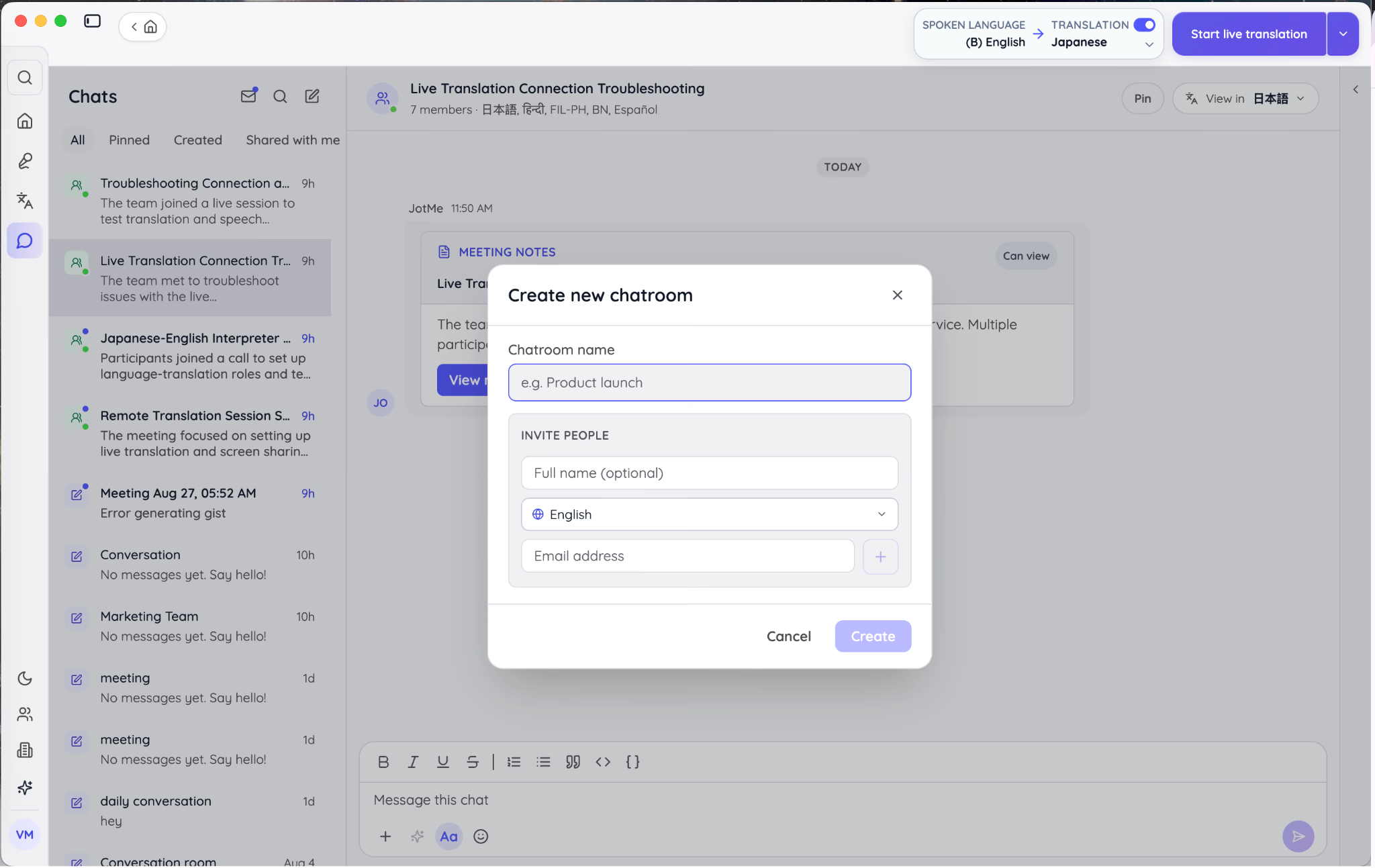
Una volta entrato, scrivi nella lingua che usi. L’opzione Visualizza in cambia la lingua di lettura. Nell’esempio, una persona legge in inglese e può vedere sotto la traduzione i messaggi originali in cinese e giapponese.
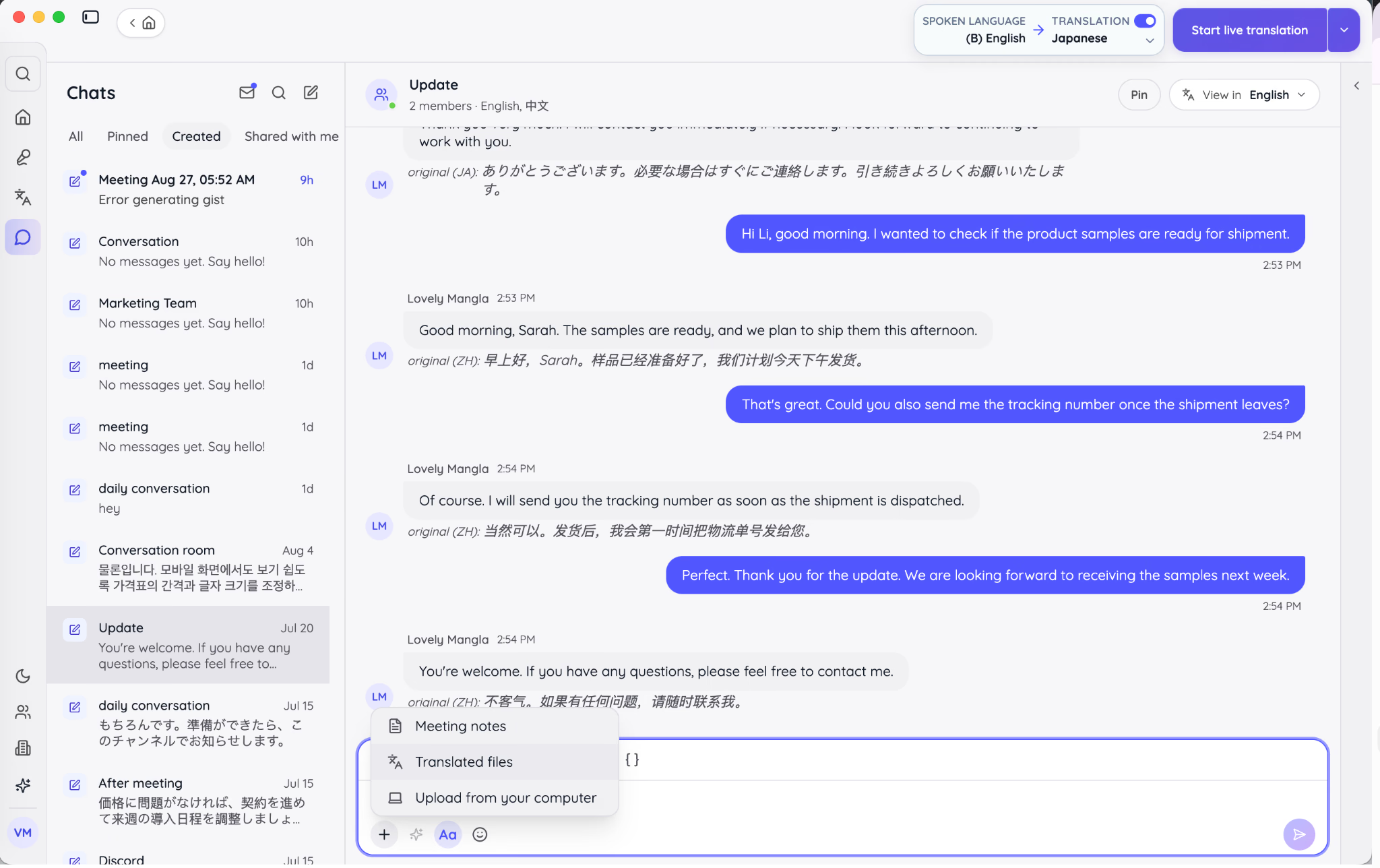
Per la traduzione degli allegati in chat, i crediti AI vengono addebitati a chi ha creato la stanza. Gli invitati possono entrare come ospiti. Controlla il consumo se il gruppo traduce molti file.
Come tradurre testo e allegati con JotMe
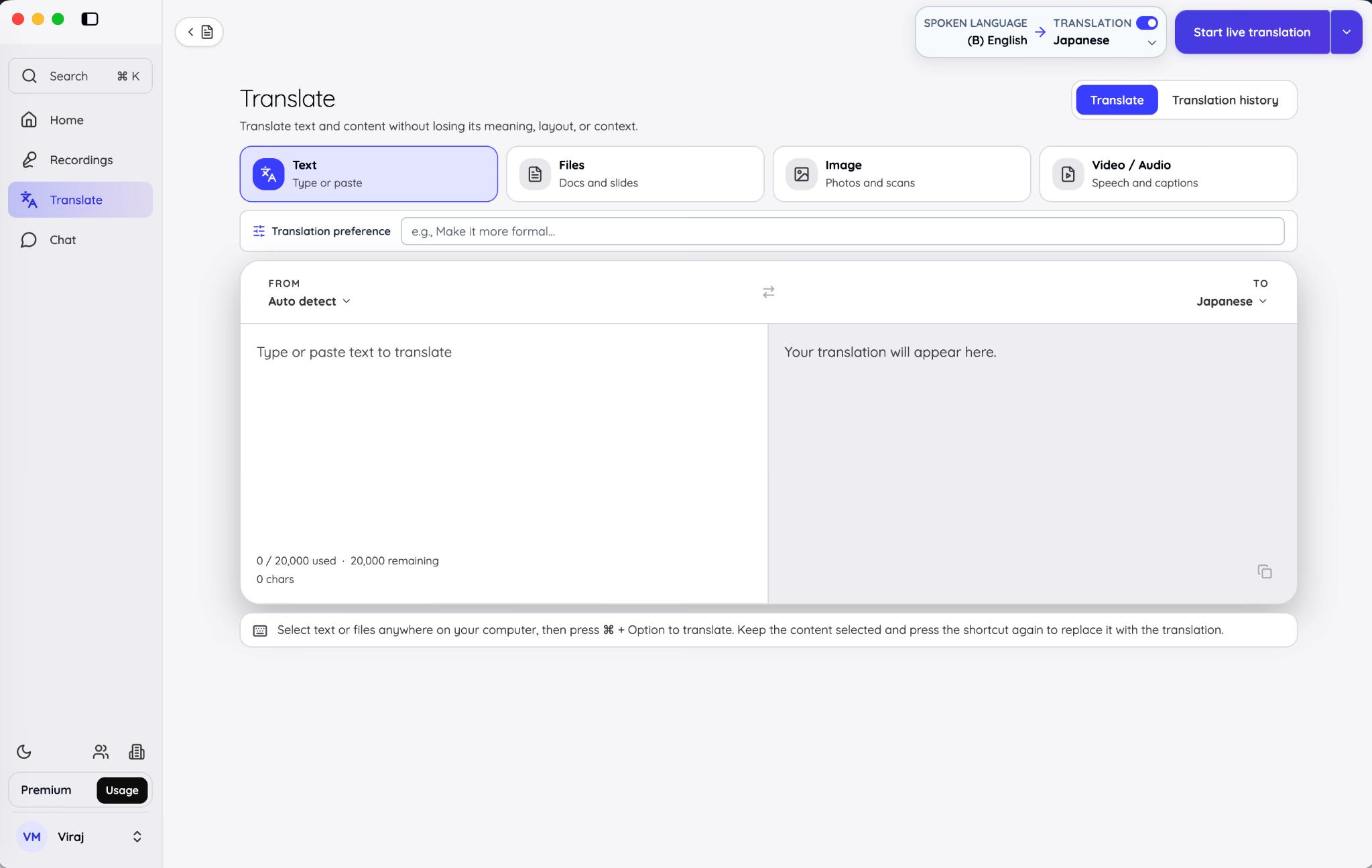
Per un testo, apri Traduci, scegli Testo e seleziona la lingua di arrivo. Puoi aggiungere indicazioni sul tono o sulla terminologia. Nella traduzione del testo verifica il limite indicato dal prodotto prima di incollare contenuti lunghi.
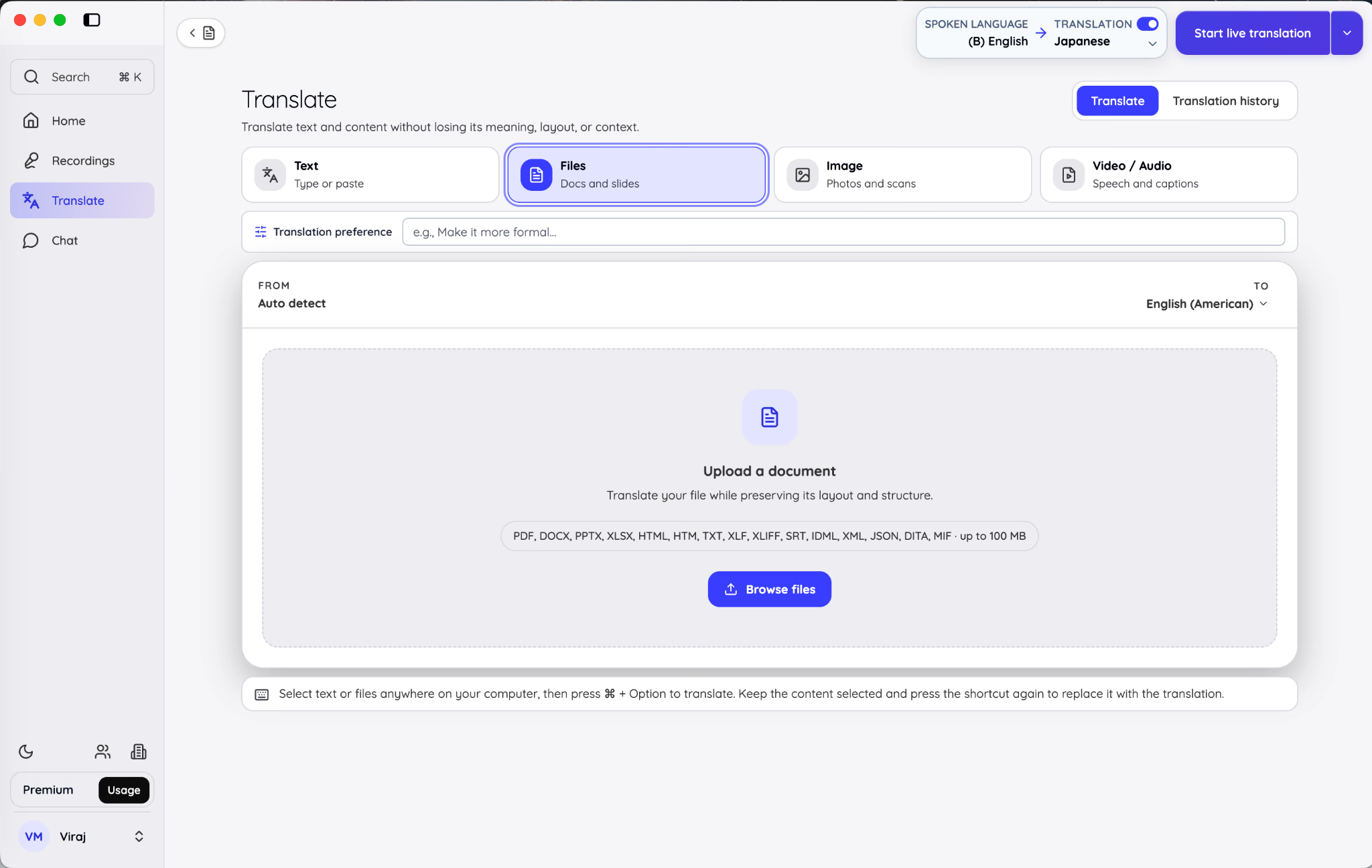
Per un documento, scegli File, seleziona le lingue e carica un formato compatibile. Controlla dimensione, anteprima e permessi di condivisione. Chi ha accesso può confrontare testo originale e tradotto quando il formato lo consente.
La guida al traduttore gratuito descrive il flusso per testo e documenti, con passaggi per caricare e rivedere la traduzione.
Quando una chat chiede di rivedere un contratto, tradurre il solo messaggio lascia da tradurre l’allegato. Per questo conviene verificare anche i formati che la piattaforma gestisce e come permette di condividere l’output.
Punti di forza di JotMe
- La traduzione segue la lingua di lettura di ciascun partecipante.
- Il testo originale rimane consultabile.
- Gli ospiti possono entrare da un invito via email.
- Chat con thread, reazioni, menzioni, ricerca, elementi fissati e allegati.
- La memoria della conversazione offre contesto alla traduzione.
- Traduzione integrata di testo, documenti, immagini, audio e video compatibili.
- Appunti e inviti alle sessioni di traduzione condivisibili nella chat.
Limiti di JotMe
- Meno integrazioni di terze parti rispetto a Slack e Teams.
- I crediti per gli allegati in chat sono a carico del proprietario.
Prezzo di JotMe
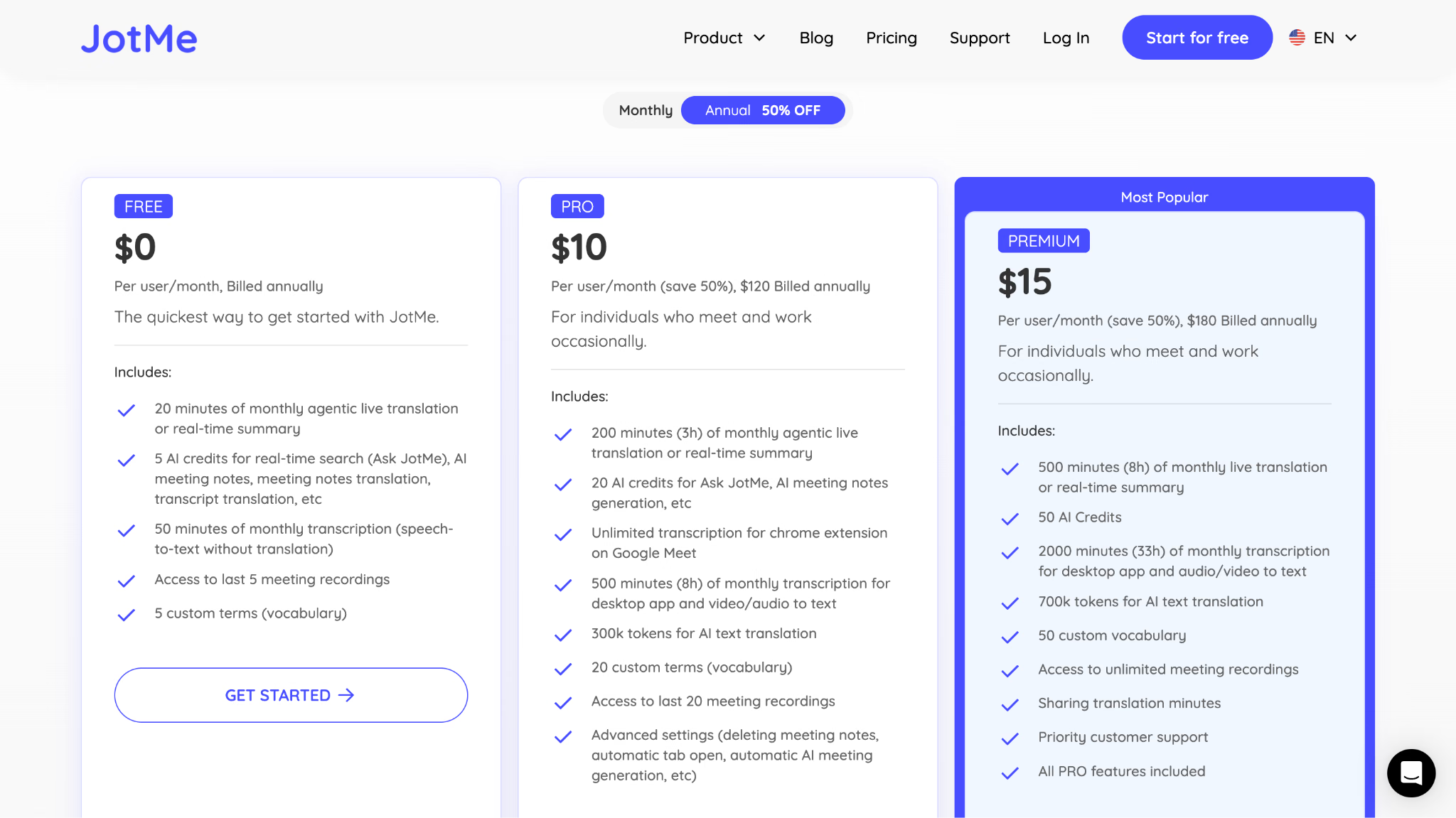
JotMe ha un piano gratuito con quote. Pro e Premium partono rispettivamente da 10 e 15 USD al mese con fatturazione annuale. Il piano Teams ha condizioni e quote distinte. Consulta il listino JotMe per verificare minuti, crediti e limiti.
Slack per chi lavora con canali e integrazioni
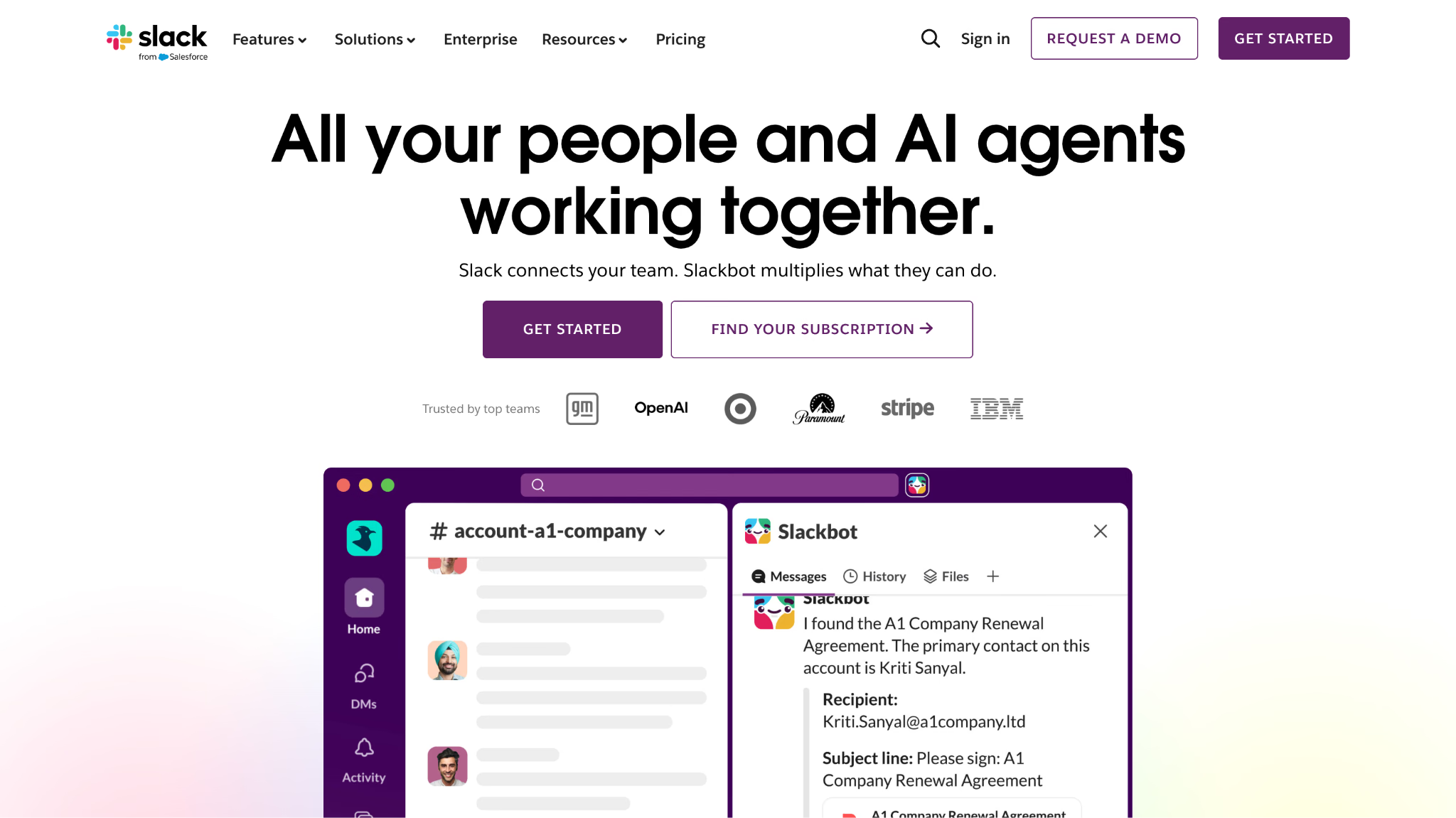
Slack divide conversazioni e aggiornamenti per canali. I thread tengono insieme le risposte, gli huddle consentono brevi chiamate e le integrazioni portano avvisi e attività nello spazio di lavoro. È utile se il team ha già impostato lì il proprio flusso.
Gli aggiornamenti di Slack documentano la traduzione nativa nei piani idonei. La traduzione avviene su richiesta. Imposta la lingua nelle preferenze, apri il menu del messaggio e scegli Traduci messaggio. Per tradurre continuamente i messaggi, valuta un’app del Marketplace.
Ideale per: Team che usano Slack come spazio principale e possono adottare Business+ o un’integrazione autorizzata.
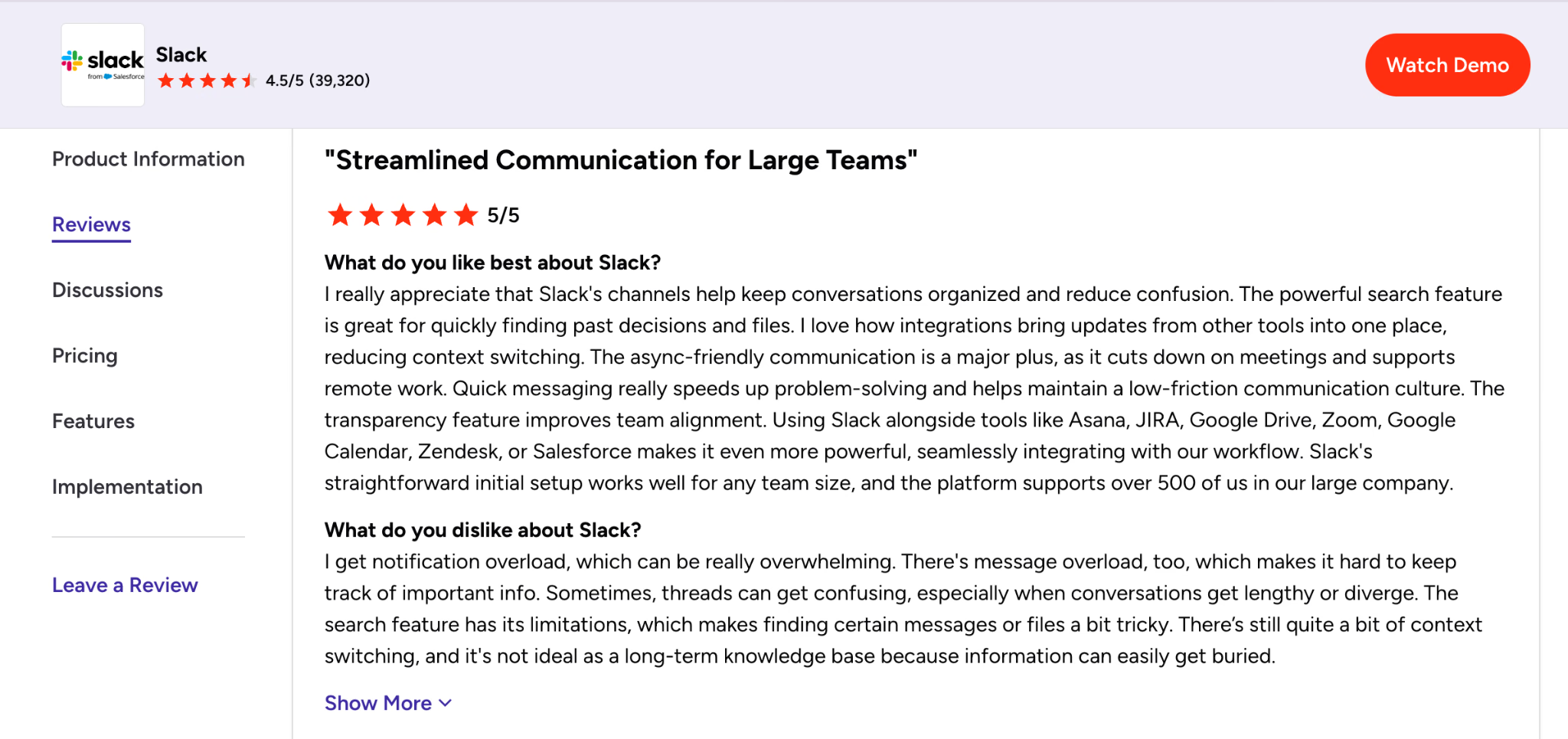
La recensione G2 riportata nella fonte apprezza canali, ricerca e integrazioni in un’azienda con oltre 500 persone. Segnala anche notifiche frequenti, thread difficili da seguire e informazioni che si perdono. La traduzione aiuta con la lingua. Per ritrovare le decisioni servono anche regole per canali e documentazione.
Vantaggi di Slack
- Canali, thread, huddle, ricerca e molte integrazioni.
- Traduzione nativa visibile a chi la richiede.
- Controlli per amministrazione, sicurezza e flussi nei piani compatibili.
- Adozione semplice per chi lavora già nello spazio Slack.
- Le app del Marketplace possono aggiungere traduzione continua con i permessi adatti.
Limiti di Slack
- La traduzione nativa si richiede sul singolo messaggio.
- La traduzione nativa è riservata ai piani idonei Business+ ed Enterprise+.
- Per l’automazione serve un’app con permessi e costi propri.
- Molti canali e notifiche possono rendere difficile trovare le informazioni.
- I bot che pubblicano copie tradotte aumentano il numero di messaggi nel canale.
Prezzi di Slack
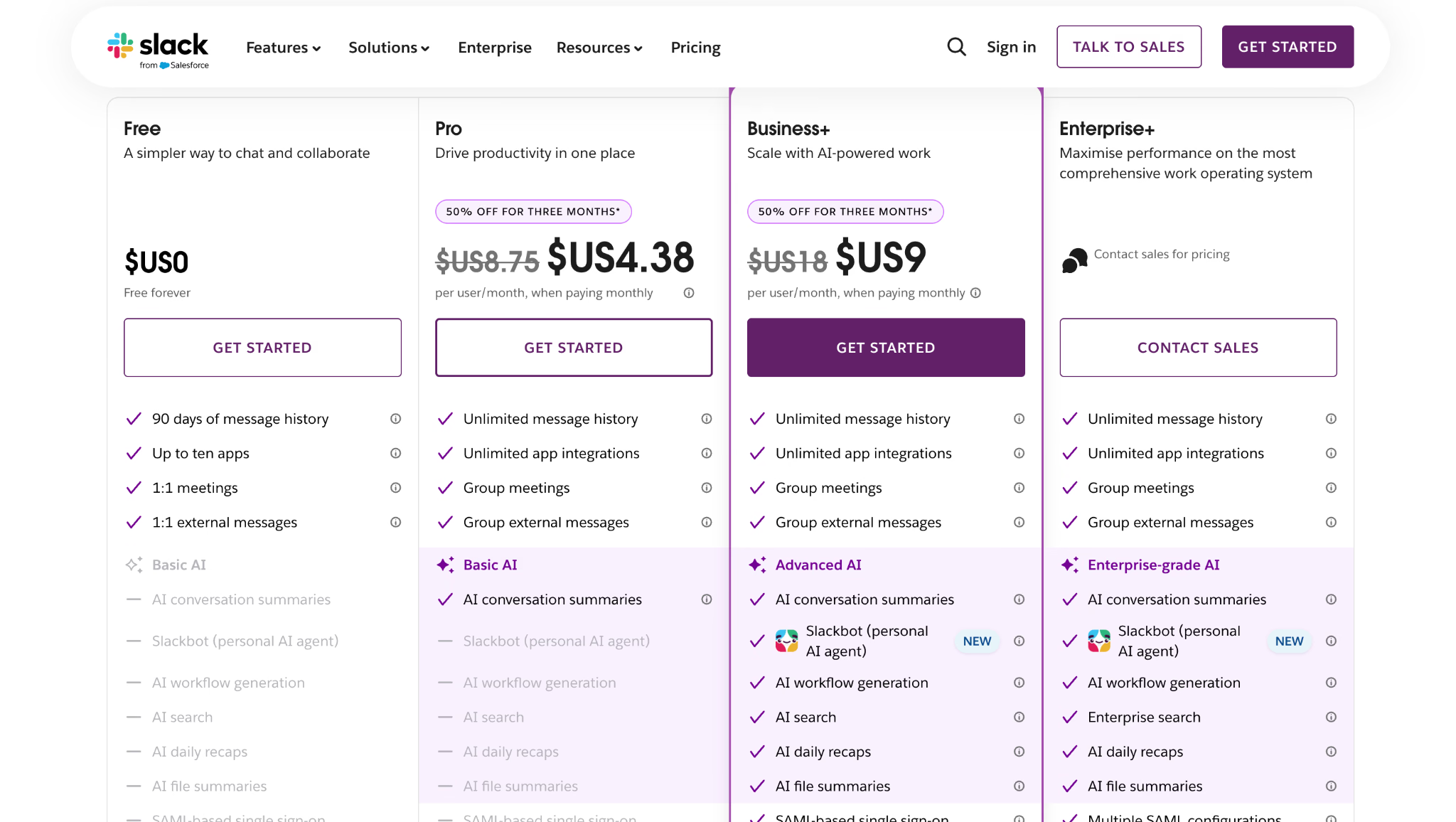
Slack Free ha limiti per cronologia e integrazioni. Nel listino italiano, Pro costa 6,75 € e Business+ 15 € per utente al mese con fatturazione annuale alle condizioni standard. Verifica il listino italiano di Slack e considera separatamente il costo di un’app di traduzione.
Microsoft Teams per organizzazioni in Microsoft 365
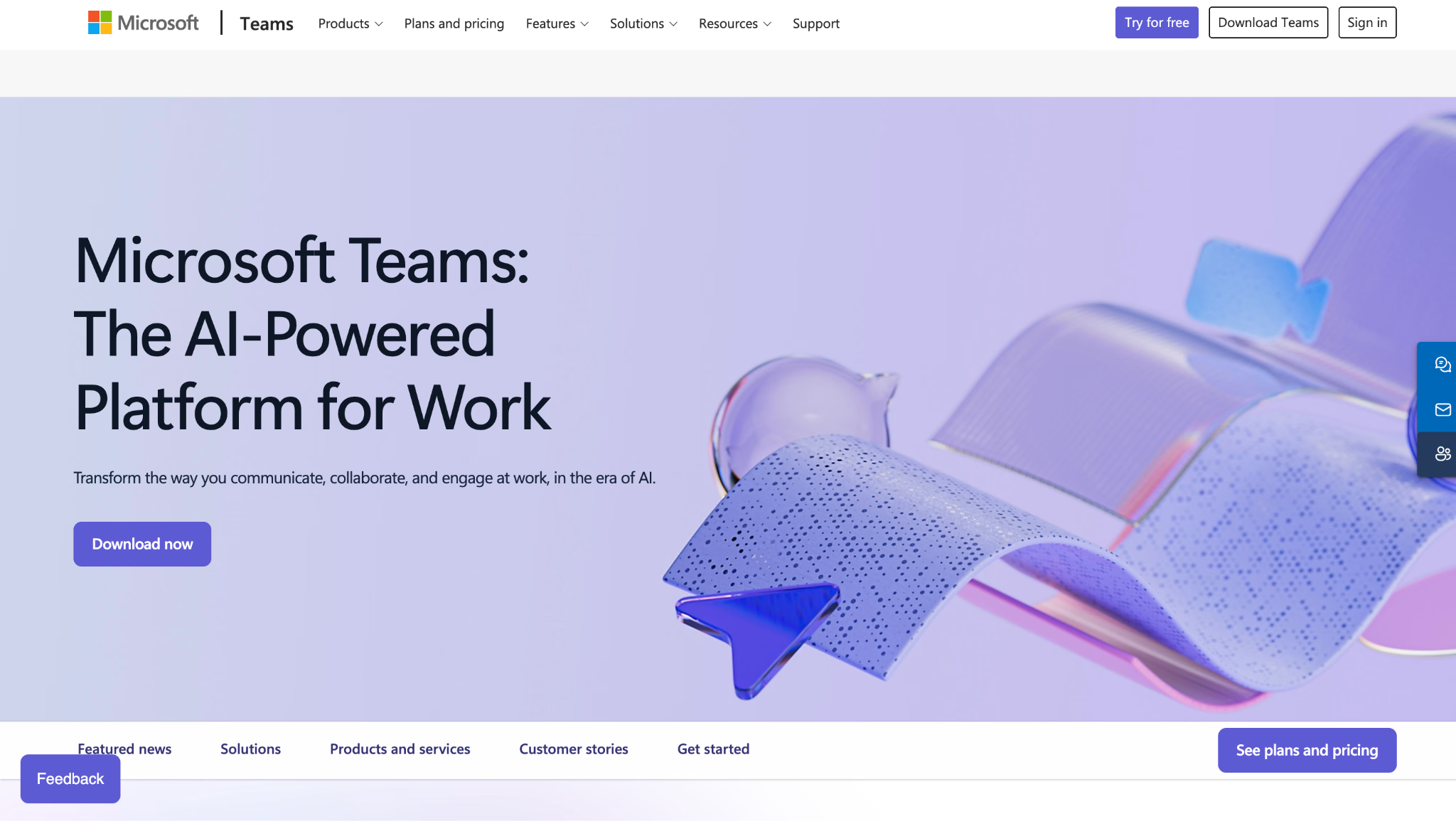
Teams riunisce chat, canali, riunioni, chiamate e condivisione di file. Chi usa Microsoft 365 può passare da una conversazione a Word, Excel, Loop o agli inviti del calendario con lo stesso account aziendale.
Per tradurre i messaggi ricevuti, vai in Impostazioni, Generale, Traduzione. Puoi scegliere la lingua, tradurre su richiesta o attivare l’automazione nelle chat compatibili. Le lingue che conosci si possono escludere. Il testo originale resta disponibile.
La guida collegata all’aggiornamento di Teams elenca le lingue supportate e spiega che l’automazione non si applica ai messaggi brevi. Verifica disponibilità nell’account aziendale.
Ideale per: Organizzazioni che vogliono aggiungere la traduzione alla propria configurazione Microsoft 365.
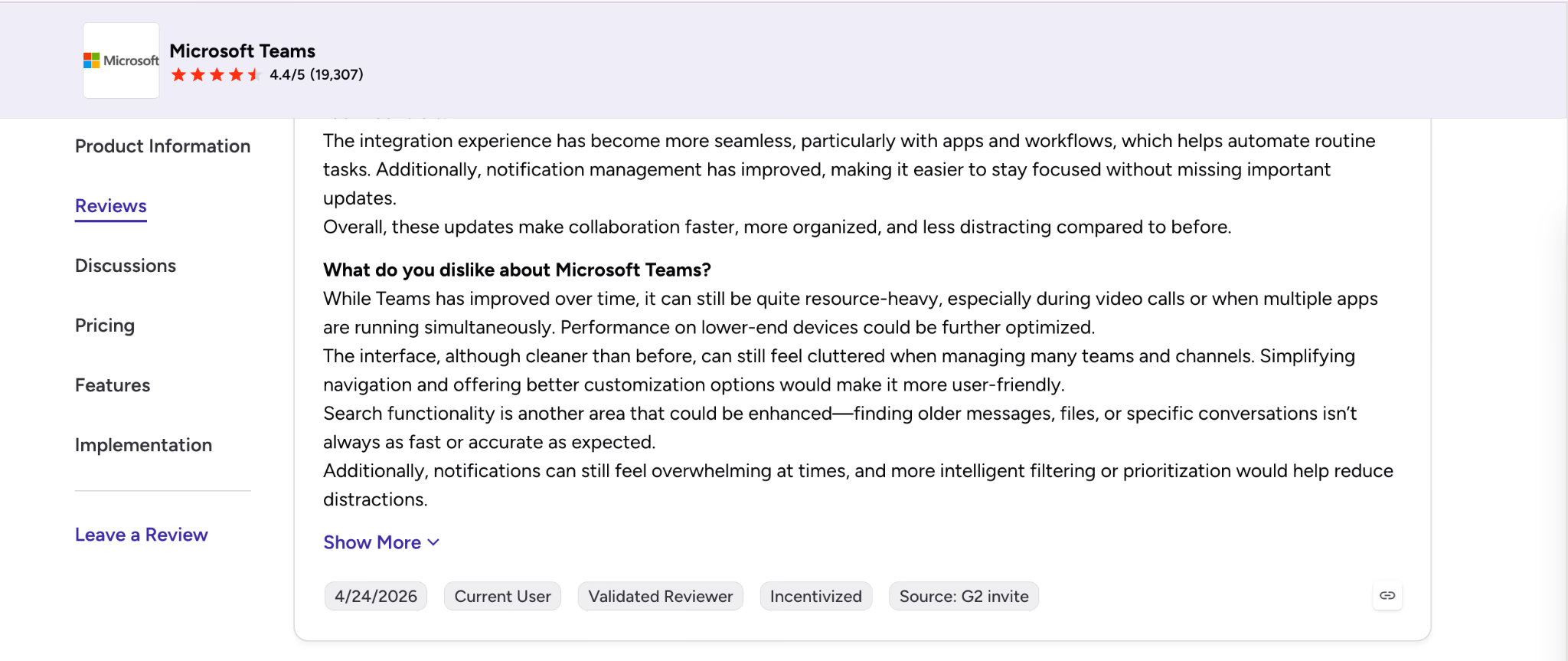
La recensione G2 della fonte descrive integrazioni e notifiche configurabili, ma segnala anche consumo di risorse, interfaccia affollata e difficoltà nel ritrovare messaggi vecchi.
Vantaggi di Microsoft Teams
- Traduzione automatica dei messaggi ricevuti nelle chat compatibili.
- Possibilità di escludere le lingue che già si comprendono.
- Collegamento a Outlook, OneDrive, SharePoint e alle app Microsoft 365.
- Controlli per identità, accessi e conservazione secondo piano e configurazione.
- Ampia copertura linguistica, da verificare nella guida per il proprio client.
Limiti di Microsoft Teams
- Molte sezioni e app possono affollare l’interfaccia.
- Prestazioni variabili secondo dispositivo, rete e dimensione delle riunioni.
- Disponibilità soggetta alle impostazioni dell’organizzazione.
- La traduzione automatica non si applica ai messaggi brevi.
- Il valore delle integrazioni cala se il team lavora fuori da Microsoft 365.
Prezzi di Microsoft Teams
Microsoft offre Teams gratuito per chat e riunioni di base. Teams Essentials e i piani Microsoft 365 hanno condizioni distinte. Controlla il listino italiano e verifica che il pacchetto comprenda Teams e le funzioni richieste.
Google Chat per chi usa Google Workspace
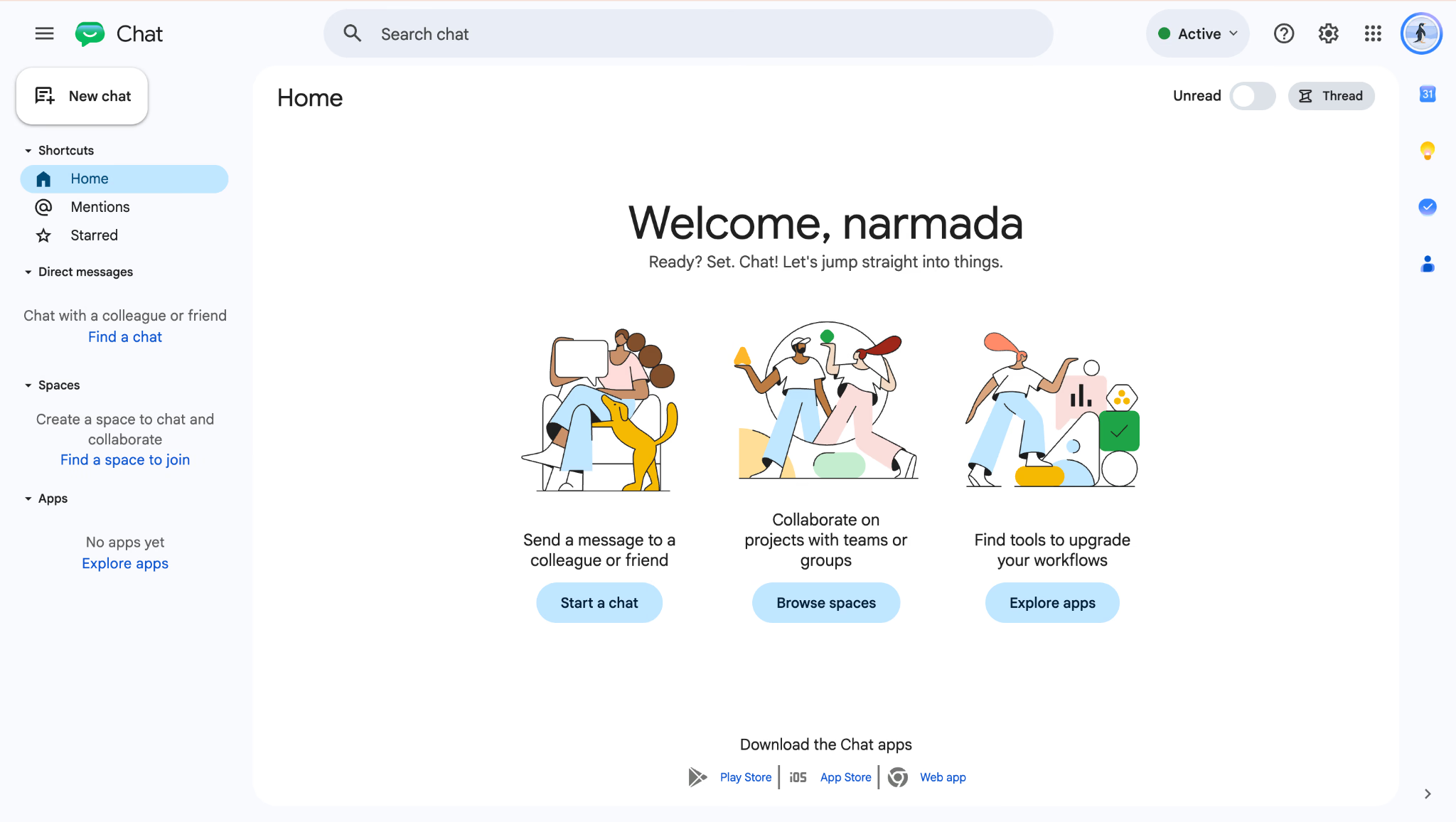
Google Chat integra messaggi diretti e spazi con Gmail, Drive, Calendar e Meet. Le risposte restano nei thread e i file condivisi seguono i permessi di Drive.
Se il piano è idoneo, attiva Traduzione automatica nelle impostazioni di Messaggi e contenuti multimediali. I messaggi compatibili compaiono nella lingua preferita del tuo account. Puoi visualizzare il testo originale.
Ideale per: Team che lavorano in Workspace e vogliono leggere messaggi tradotti dentro Gmail o negli spazi di progetto.
Da uno spazio puoi discutere il lancio, aprire un file Drive e passare a una chiamata Meet. Per tradurre un documento, aprilo in Documenti Google e usa il flusso di traduzione del documento. La traduzione dei messaggi in chat è separata.
Vantaggi di Google Chat
- Traduzione automatica personale nei piani idonei.
- Lingue da verificare in base a funzione e impostazioni dell’account.
- Integrazione con Gmail, Drive, Documenti, Calendar, Tasks e Meet.
- Stesso account di lavoro per chat, file e riunioni.
- Testo originale consultabile per verificare la traduzione.
Limiti di Google Chat
- La traduzione automatica richiede un piano Workspace o Google AI idoneo.
- Il confronto dei piani associa la funzione in Chat a Standard o a piani superiori, secondo la configurazione.
- La resa di messaggi brevi o ambigui può richiedere verifica.
- Per flussi amministrativi complessi controlla le opzioni effettive del piano.
- I documenti si traducono in un flusso separato.
Prezzi di Google Chat
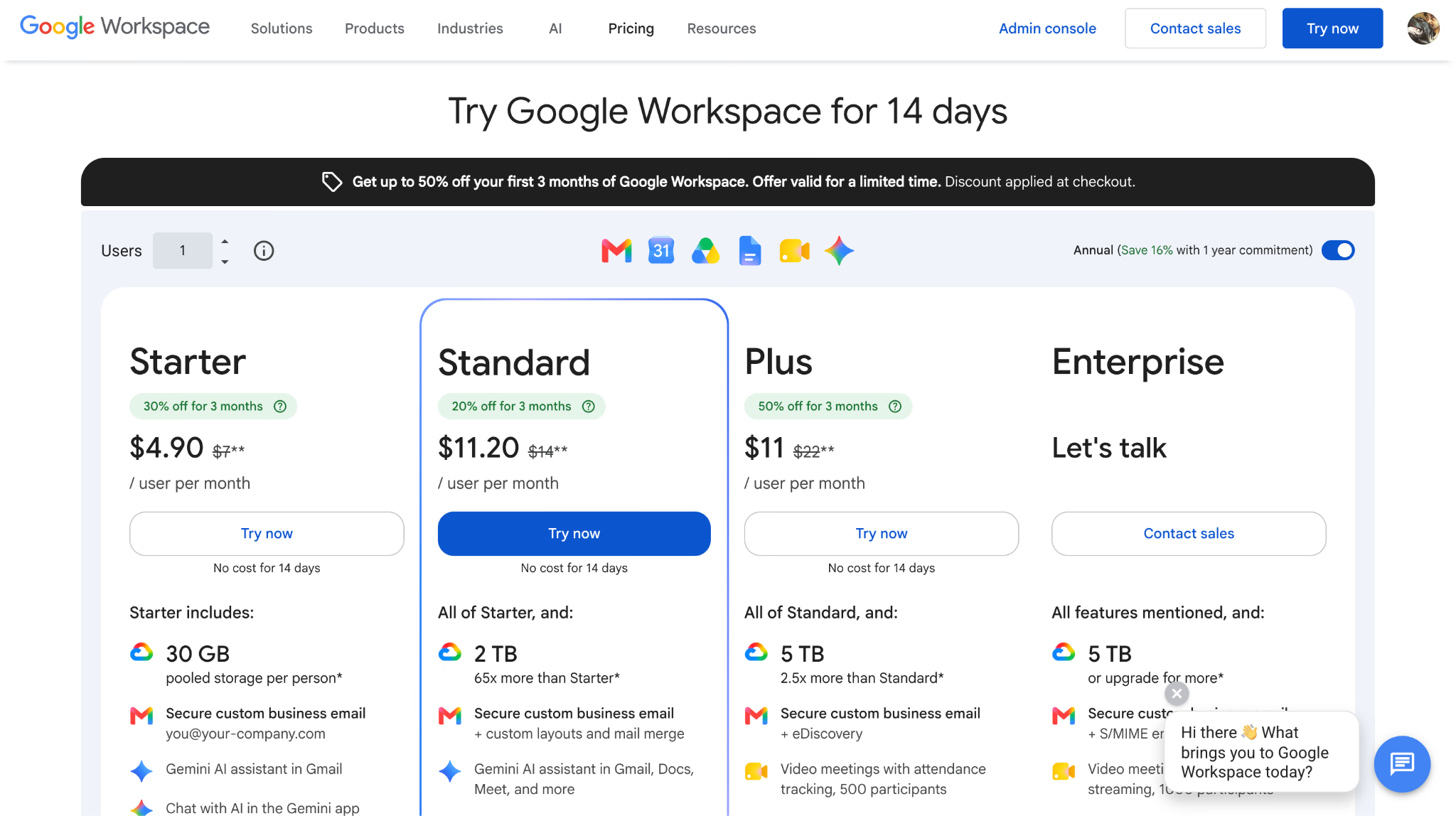
Google Chat è compreso in Workspace. Il prezzo standard italiano di Business Standard è di 13,60 € al mese per utente con impegno annuale. Per disponibilità e prezzi aggiornati, consulta il listino italiano di Google Workspace.
Discord per community multilingue e gruppi vocali
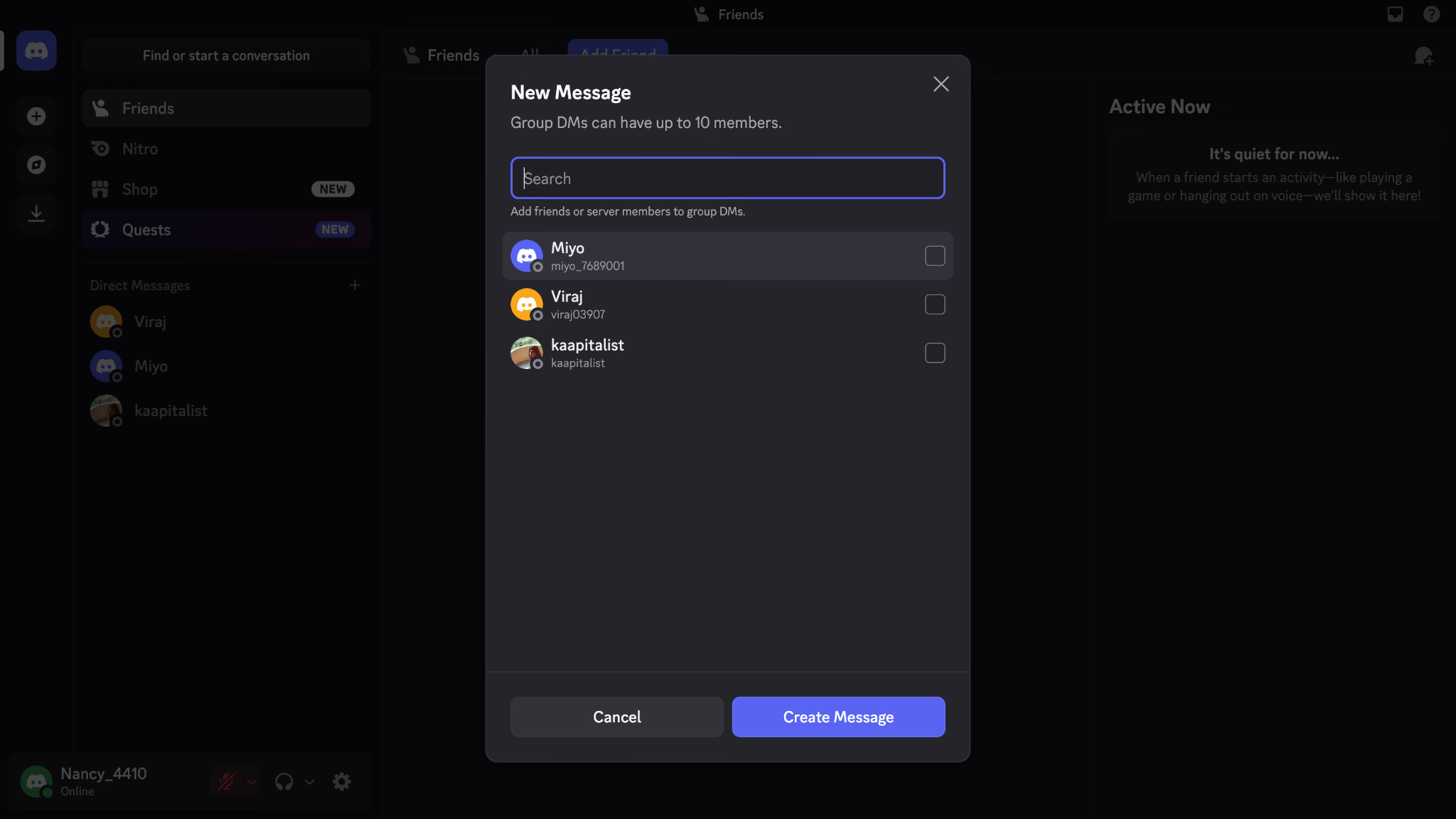
Discord offre canali di testo e voce, forum, annunci e ruoli. Per automatizzare la traduzione dei messaggi, le community possono aggiungere un bot esterno o un’integrazione.
Un bot può rispondere a un comando, a una reazione o pubblicare traduzioni automaticamente. Prima di aggiungerlo, verifica quali canali può leggere, chi elabora il testo, come lo conserva e cosa accade in caso di interruzione.
La guida di JotMe ai bot di traduzione per Discord descrive le differenze tra i flussi disponibili.
Ideale per: Community internazionali e gruppi che danno priorità a chat e voce e possono amministrare un bot.
I canali per lingua possono ridurre le copie nei thread. Un canale di annunci tradotti può rendere accessibili le comunicazioni importanti. Per messaggi riservati, controlla se il bot ha bisogno di leggerli e come li tratta.
Vantaggi di Discord
- Chat, forum, voce, video, ruoli e moderazione di base accessibili gratuitamente.
- Strumenti per attività informali e community vocali.
- Bot che possono tradurre su richiesta o in canali configurati.
- Struttura flessibile di server e canali per gruppi con lingue diverse.
- Accessibile da più dispositivi.
Limiti di Discord
- Per l’automazione della traduzione serve un’integrazione.
- Qualità, disponibilità e gestione dei dati dipendono dal bot.
- Le risposte pubbliche del bot possono duplicare i messaggi.
- Per flussi regolamentati, verifica conservazione, accessi e registri richiesti.
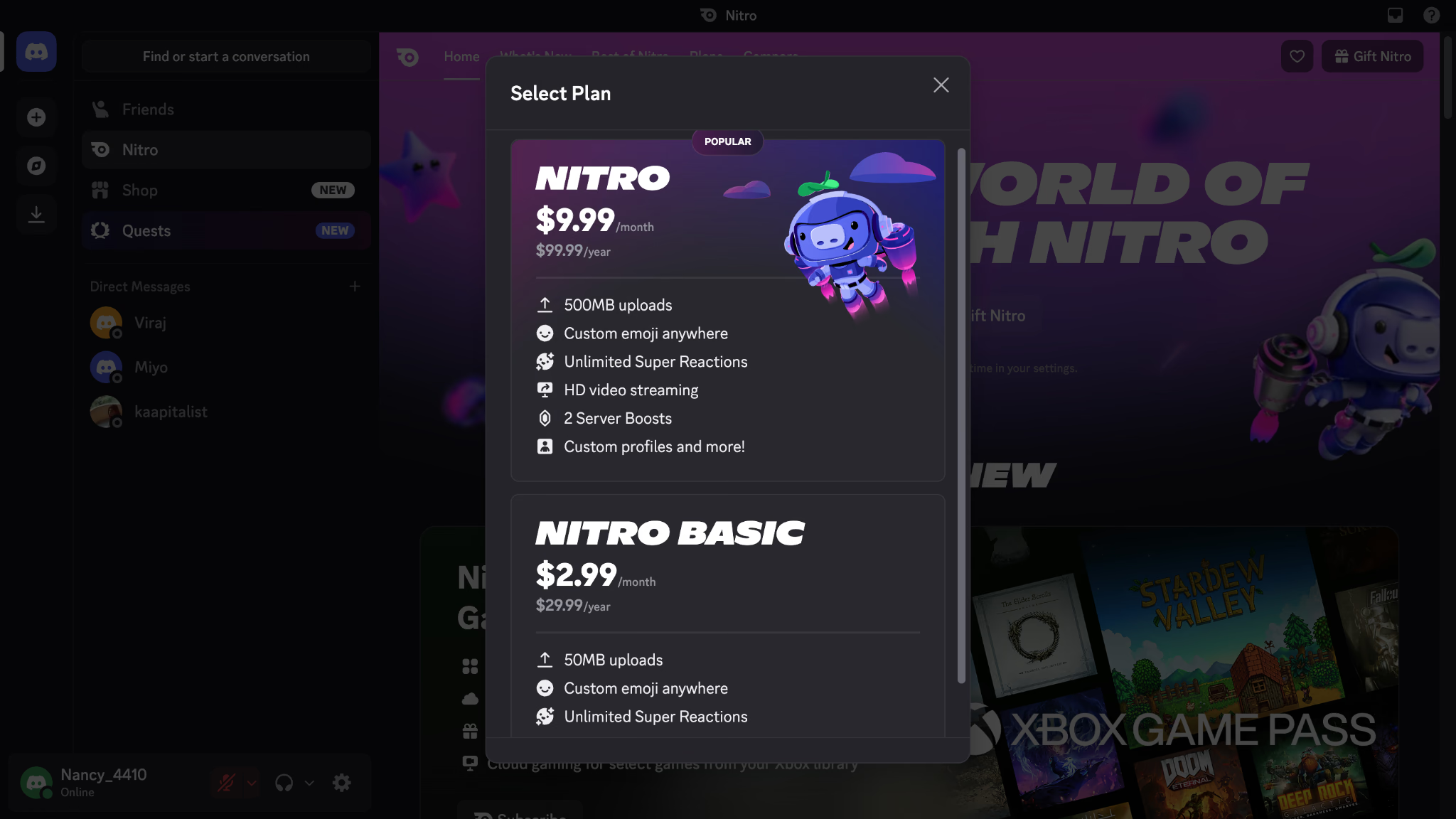
- L’abbonamento Nitro e il costo del bot di traduzione sono separati.
Prezzi di Discord
Le funzioni essenziali di Discord sono gratuite. Nitro e Nitro Basic hanno prezzi e limiti diversi per paese e piattaforma. Consulta la pagina ufficiale di Nitro e verifica separatamente condizioni, limiti e sicurezza del bot.
Element per collaborazione su infrastruttura controllata
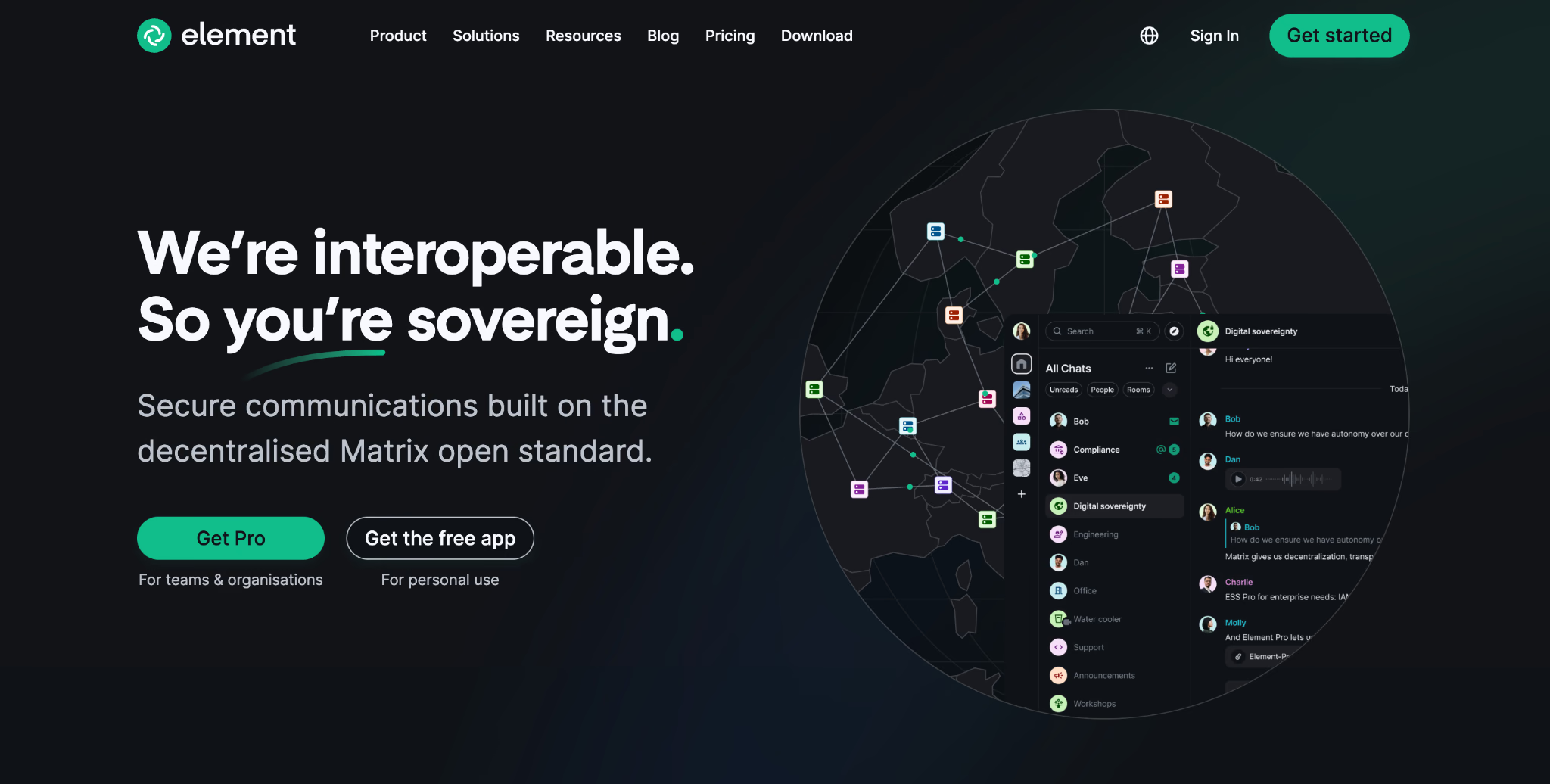
Element usa il protocollo Matrix. Offre stanze, spazi, thread, chiamate, federazione e crittografia end-to-end nelle configurazioni compatibili. L’organizzazione può ospitare il proprio server e controllare dove conserva i dati, secondo la configurazione.
Per tradurre automaticamente i messaggi, un team può integrare un bot, un bridge o un servizio Matrix. L’integrazione richiede configurazione, controllo degli accessi e manutenzione.
In una stanza cifrata, verifica in quale punto l’integrazione legge il testo. Se lo invia a un servizio esterno, il contenuto è accessibile a un altro fornitore. Per dati riservati puoi valutare un servizio di traduzione ospitato dall’organizzazione o limitare le stanze in cui è attivo.
Element è adatto a chi dà priorità a infrastruttura e controllo. Per la traduzione multilingue richiede più lavoro tecnico rispetto a una funzione già inclusa nel prodotto.
Ideale per: Organizzazioni che controllano infrastruttura, crittografia e integrazioni e hanno personale per gestirle.
Una configurazione interna può mantenere il server Matrix e il servizio di traduzione nello stesso ambiente. Prima di scegliere, valuta la capacità del team di aggiornare entrambi e rispondere agli incidenti.
Vantaggi di Element
- Architettura Matrix aperta, con federazione e possibilità di ospitare il servizio.
- Crittografia end-to-end nelle configurazioni supportate e controllo dell’infrastruttura.
- Stanze, spazi, thread, chiamate e integrazioni.
- Possibilità di adattare una traduzione privata a lingue e conservazione richieste.
- Possibilità di scegliere l’hosting e i servizi collegati.
Limiti di Element
- Per l’automazione della traduzione serve un’integrazione.
- Un’integrazione su misura richiede progettazione, hosting e manutenzione.
- La traduzione esterna può condividere il contenuto con altri fornitori.
- Amministrazione più tecnica rispetto a una suite gestita.
- Il costo aziendale dipende da licenza e configurazione.
Prezzi di Element
Puoi ospitare Element Community con licenza open source. Infrastruttura e amministrazione hanno costi propri. Per le offerte aziendali verifica unità di fatturazione e preventivo ufficiale.
Lark per chi vuole una suite di lavoro con traduzione
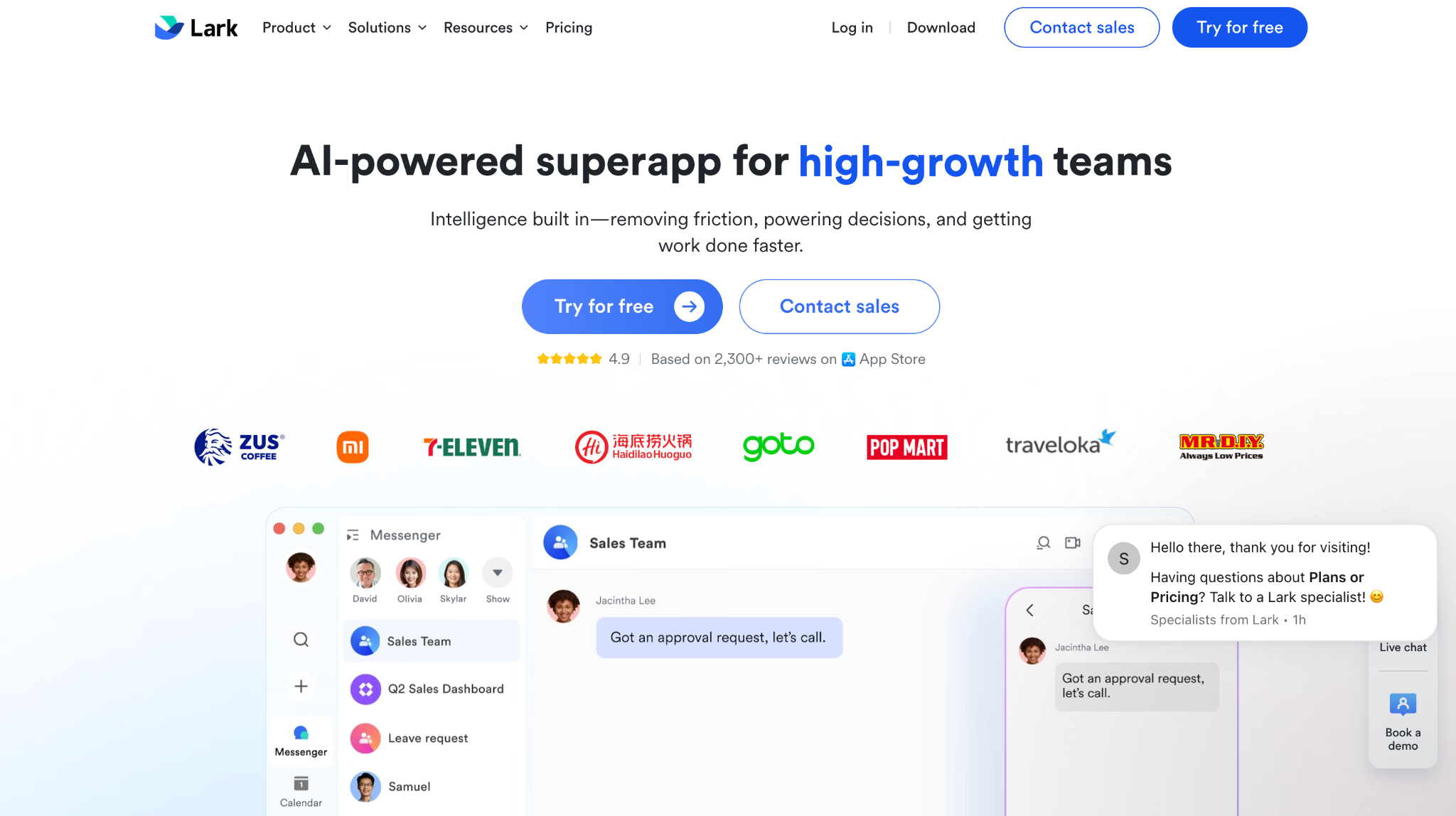
Lark riunisce chat, documenti, riunioni, calendario e approvazioni. Le conversazioni supportano gruppi, thread, file e collegamenti agli altri strumenti. È un’opzione per team che passano spesso da un messaggio a una procedura, un turno o un documento.
Puoi tradurre un singolo messaggio, attivare la traduzione automatica nella chat o tradurre mentre scrivi. Lark offre anche flussi distinti per documenti e contenuti delle riunioni.
Le lingue variano tra testo, documenti e riunioni e secondo la direzione di traduzione. Prova quelle che usano i colleghi prima di estendere la suite a tutto il team.
Ideale per: Organizzazioni internazionali che cercano chat, documenti, riunioni e flussi operativi in un ambiente.
Chi scrive può controllare il tono prima di inviare e chi legge può attivare la traduzione in chat. Per valutare Lark, considera anche quali strumenti aziendali dovrebbe sostituire o affiancare.
Vantaggi di Lark
- Traduzione automatica nelle chat e traduzione durante la scrittura.
- Funzioni di traduzione anche per documenti e riunioni, secondo il client.
- Chat, documenti, calendario, video e flussi nello stesso ambiente.
- App mobili per team distribuiti e personale operativo.
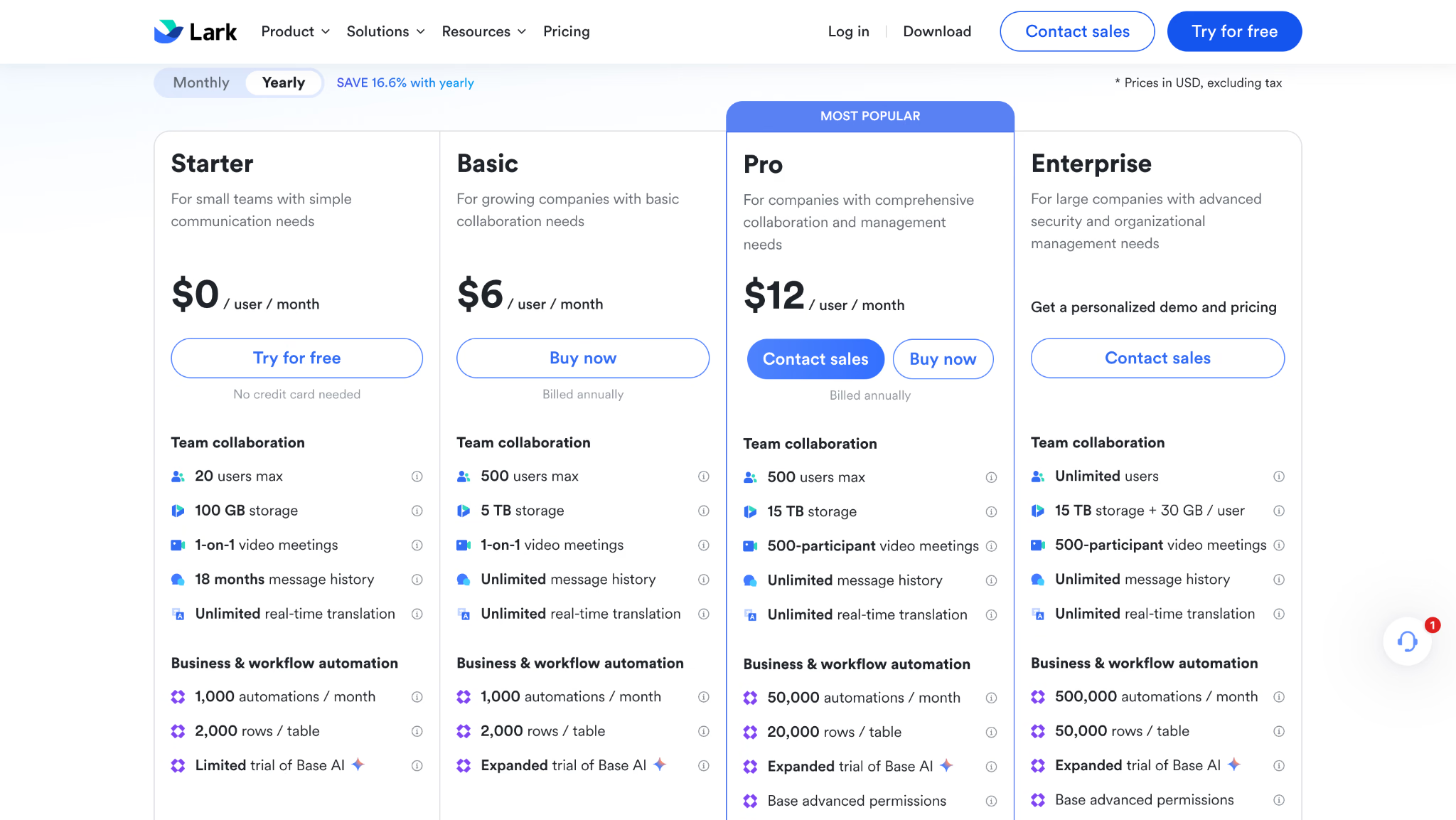
- Piano Starter gratuito con un limite di utenti da verificare.
Limiti di Lark
- Il piano Starter può avere una capienza ridotta per organizzazioni in crescita.
- La suite si sovrappone a strumenti già presenti in Microsoft 365 o Workspace.
- La disponibilità delle lingue dipende dalla funzione e dalla direzione.
- La migrazione coinvolge più flussi oltre alla chat.
- Per requisiti aziendali e regionali, verifica condizioni con il fornitore.
Prezzi di Lark
La schermata originale mostra Starter, Basic, Pro ed Enterprise. Il prezzo di 6 USD al mese per utente si riferiva a Basic, mentre Pro era indicato a 12 USD con fatturazione annuale. Verifica le condizioni correnti nel tuo mercato.
Quale chat multilingue scegliere in base al lavoro
Per scegliere, associa ogni opzione a un’attività del team e verifica traduzione, collaborazione e permessi.
Traduzione nativa o bot di traduzione?
Una funzione nativa può mostrare lo stesso messaggio nella lingua di ciascun lettore, secondo il prodotto. JotMe, Teams, Google Chat e Lark offrono opzioni diverse per permessi, lingue, originali e allegati.
Un bot può servire quando il team deve conservare la piattaforma attuale e può valutarne accessi e trattamento dei dati. Discord, Matrix e Slack prevedono modelli diversi di integrazione.
Prima di approvare un bot, verifica cinque aspetti:
- Quali canali e tipi di messaggi può leggere?
- Invia il testo a un fornitore esterno? Dove avviene l’elaborazione?
- I messaggi vengono conservati, usati per addestramento o registrati per diagnostica?
- Chi vede la traduzione? È privata o viene pubblicata nel canale?
- Cosa succede alla cronologia, all’accesso e alla fatturazione se rimuovi l’app?
Come scegliere la chat per il tuo team
- Se usi Microsoft 365. Valuta Microsoft Teams e verifica la traduzione nell’account già configurato.
- Se usi Google Workspace. Verifica Google Chat nel piano attuale, soprattutto per chi accede da Gmail.
- Se usi già Slack. In Slack prova la traduzione su richiesta. Per la traduzione continua, confronta un’app autorizzata con il costo di migrazione.
- Se le conversazioni sono spesso multilingue. In JotMe prova una chat con una lingua di lettura per ogni partecipante.
- Se chat, riunioni e file devono restare collegati. Verifica JotMe con una sessione dal vivo, appunti e un allegato da tradurre.
- Se partecipano persone esterne. Prova gli inviti di JotMe con un cliente o un fornitore e controlla i permessi di lettura.
- Se cerchi una suite per operazioni internazionali. Valuta Lark con un flusso che coinvolga chat, documenti e approvazioni.
- Se lavori con community e voce. Valuta Discord con ruoli, canali e un bot autorizzato.
- Se devi controllare l’infrastruttura. Valuta Element insieme al lavoro tecnico per gestire il traduttore.
Per una prova rappresentativa, scegli una conversazione con più lingue, una riunione e un allegato. Verifica che l’originale sia consultabile e che accessi e quote rispondano alle esigenze del team.
Prova JotMe con una chat di lavoro in cui ogni partecipante deve leggere nella propria lingua.
Domande frequenti
Quale chat di lavoro offre la traduzione automatica?
JotMe permette di impostare una lingua per lettore e di tradurre allegati supportati. Teams può adattarsi a chi usa Microsoft 365, Google Chat a chi usa Workspace e Lark a chi cerca una suite completa. Verifica se ti servono traduzioni automatiche, originali consultabili e traduzione dei file.
Slack traduce automaticamente i messaggi?
La funzione nativa di Slack traduce il singolo messaggio su richiesta nei piani idonei Business+ ed Enterprise+. Il risultato è visibile a chi lo richiede. Per la traduzione continua, valuta un’app esterna, i permessi richiesti e il relativo prezzo.
Microsoft Teams può tradurre automaticamente i messaggi della chat?
Sì. Nelle chat compatibili puoi attivare la traduzione dei messaggi ricevuti, scegliere la lingua preferita ed escludere quelle che conosci. L’organizzazione può controllare la disponibilità. La traduzione automatica non si applica ai messaggi brevi.
Google Chat traduce automaticamente i messaggi?
Sì, con un piano Google Workspace o Google AI idoneo. I messaggi ricevuti possono apparire nella lingua del lettore e il testo originale rimane consultabile. Le impostazioni di un utente non cambiano ciò che vedono gli altri.
Discord può tradurre ogni messaggio di un canale?
Per automatizzare la traduzione puoi usare un bot o un’integrazione. Le modalità dipendono dall’app aggiunta. Prima di installarla, controlla accesso ai messaggi, trattamento dei dati e permessi nei canali privati.
La traduzione automatica è adatta a una chat di lavoro riservata?
Dipende da chi può leggere i messaggi, da dove vengono elaborati e dalle regole dell’organizzazione. Controlla conservazione, crittografia, controlli amministrativi, registri e fornitori coinvolti, sia per le funzioni native sia per le integrazioni.
Quale app può tradurre messaggi e allegati?
JotMe offre chat con lingua di lettura individuale e traduzione di documenti, immagini, audio e video nei formati compatibili. Lark integra traduzione di messaggi e documenti. In Teams e Google Chat la traduzione dei file segue flussi distinti. Slack, Discord ed Element possono richiedere strumenti aggiuntivi.
Prova JotMe
Traduzione accurata per riunioni, eventi e lavoro quotidiano, con AI Memory che ricorda il tuo contesto.


