






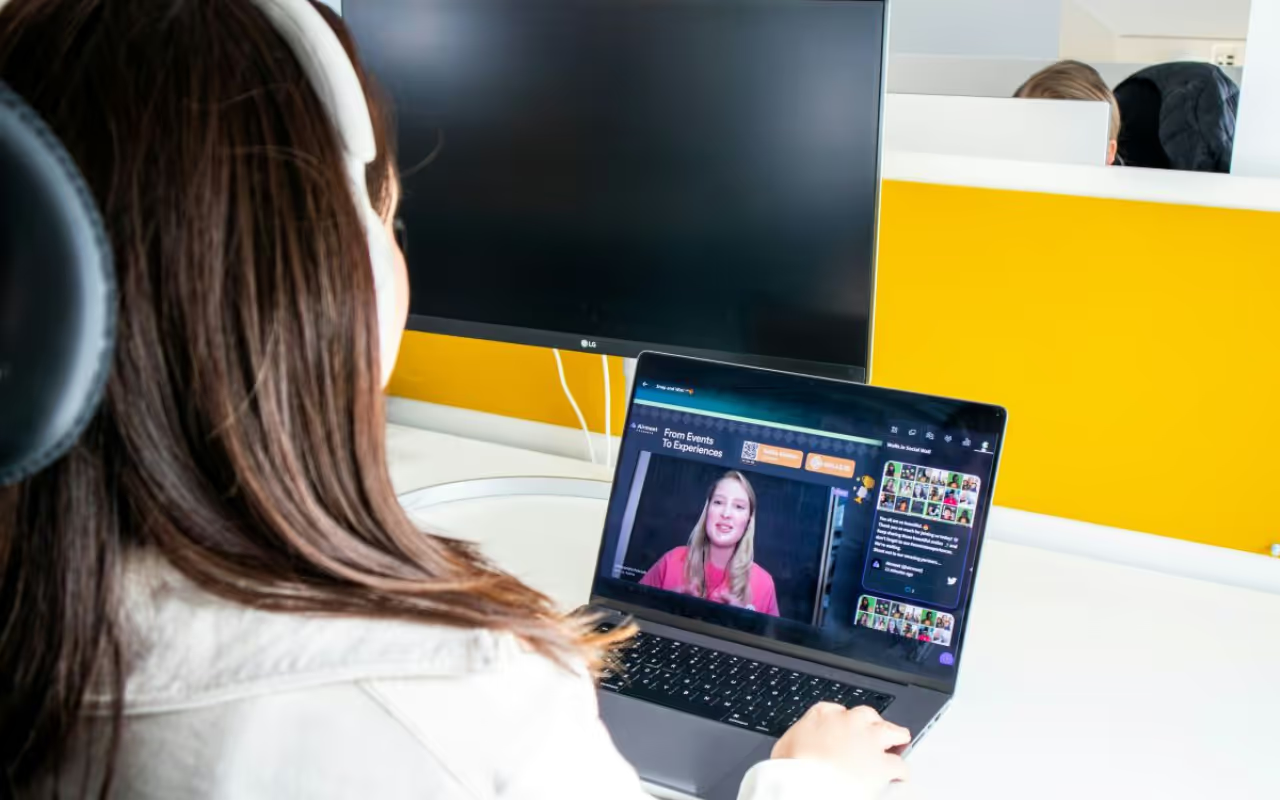
Se la riunione si svolge in inglese e parte del gruppo preferisce l’ucraino, decidi prima se bastano sottotitoli tradotti o se serve ascoltare una voce in ucraino. La scelta cambia gli strumenti e il modo in cui le persone li usano.
Questa guida confronta cinque strumenti per la traduzione dall’inglese all’ucraino in tempo reale. Distingue il parlato in ingresso, i sottotitoli in uscita e la voce tradotta. Per JotMe mostra anche come configurare l’app desktop per una riunione.
Le opzioni coprono riunioni di lavoro, webinar ed eventi con partecipanti in più lingue.
- JotMe affianca la traduzione e la trascrizione a una chiamata. Controlla il modello e scegli l’ucraino come lingua dei sottotitoli.
- Interprefy offre sottotitoli e voce tradotta per eventi e riunioni. Le opzioni includono interpretariato umano, secondo il servizio selezionato.
- Maestra AI mostra sottotitoli originali e tradotti affiancati in Maestra Live. Verifica la coppia nel selettore e le funzioni del piano.
- Wordly AI offre sottotitoli e audio tradotti tra inglese e ucraino per riunioni ed eventi, anche dal vivo.
- Boostlingo offre interpretariato professionale e prodotti IA distinti. AI Pro elenca l’ucraino per parlato in ingresso e testo tradotto.
Confronto rapido tra gli strumenti di traduzione inglese-ucraino
La tabella riassume i flussi pubblicati dai fornitori. Prima di invitare il gruppo, verifica quale modalità serve, come si entra e che cosa resta salvato.
Cinque strumenti per la traduzione in tempo reale dall’inglese all’ucraino
Per una riunione quotidiana conta soprattutto il modo in cui i partecipanti ricevono la traduzione. Un webinar può invece richiedere un accesso per il pubblico, più lingue di destinazione e supporto durante l’evento.
JotMe
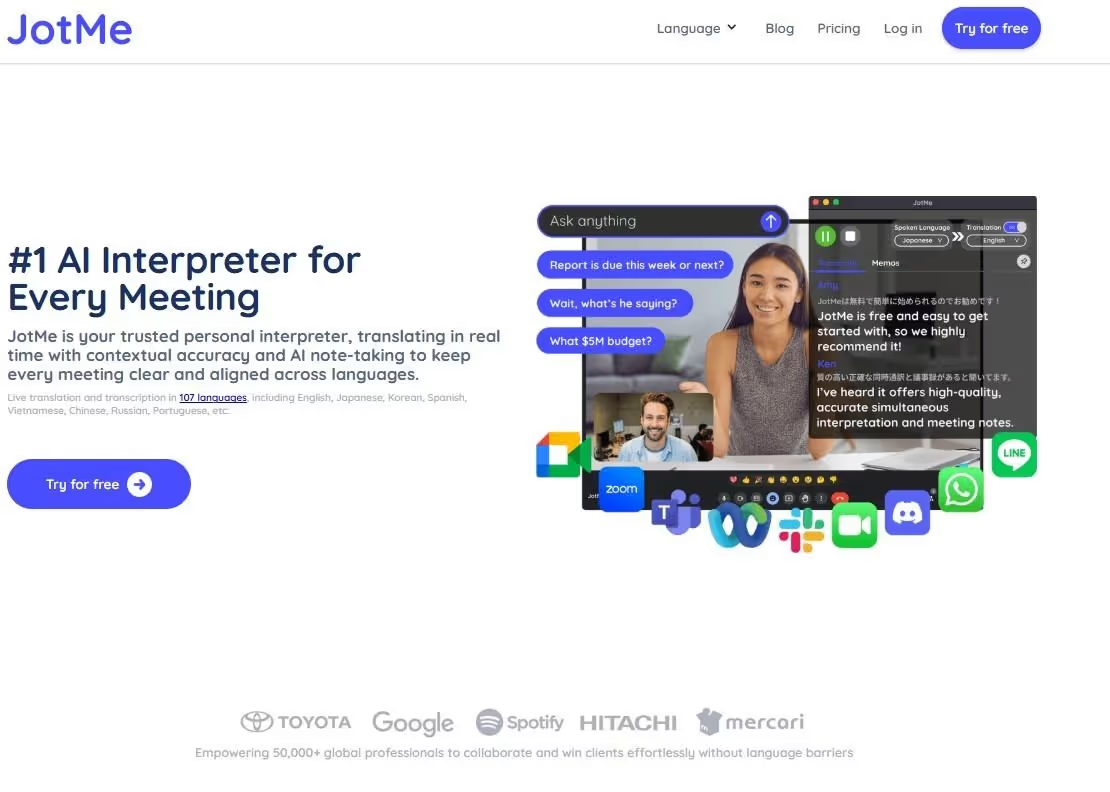
Su JotMe, la scelta parte dal modello desktop e dai due selettori, lingua parlata e lingua dei sottotitoli. Imposta inglese in ingresso e ucraino in uscita, poi controlla come il sistema rende nomi, cifre e gergo del tuo gruppo.
- Terminologia tecnica. Inserisci nel vocabolario personalizzato, dove disponibile, i nomi che ricorrono. Prova espressioni come «integrazione API», «reti neurali» e «algoritmi di apprendimento automatico».
- Parole difficili da riconoscere. Nell’esempio originale un relatore pronunciava deep learning in modo poco chiaro. Quando usi la traduzione in tempo reale, confronta il parlato con l’originale prima di riprendere termini simili negli appunti.
- Sessione desktop senza bot in chiamata. Concedi all’app l’accesso al microfono e all’audio di sistema necessario, poi avvia la traduzione accanto alla riunione.
- Assistenza. Se una lingua o una sorgente audio non compare, controlla modello, permessi e versione dell’app prima di chiedere supporto.
L’app mobile è dedicata alle conversazioni di persona. Per le chiamate sul computer, segui il flusso desktop. La guida di JotMe contiene una sezione per dispositivi mobili.
Funzionalità principali di JotMe
Oltre ai sottotitoli, JotMe offre funzioni come Ask JotMe, il riepilogo della riunione, la traduzione di testo e gli appunti. Verifica la disponibilità nel flusso che usi.
Traduzione dal vivo con contesto
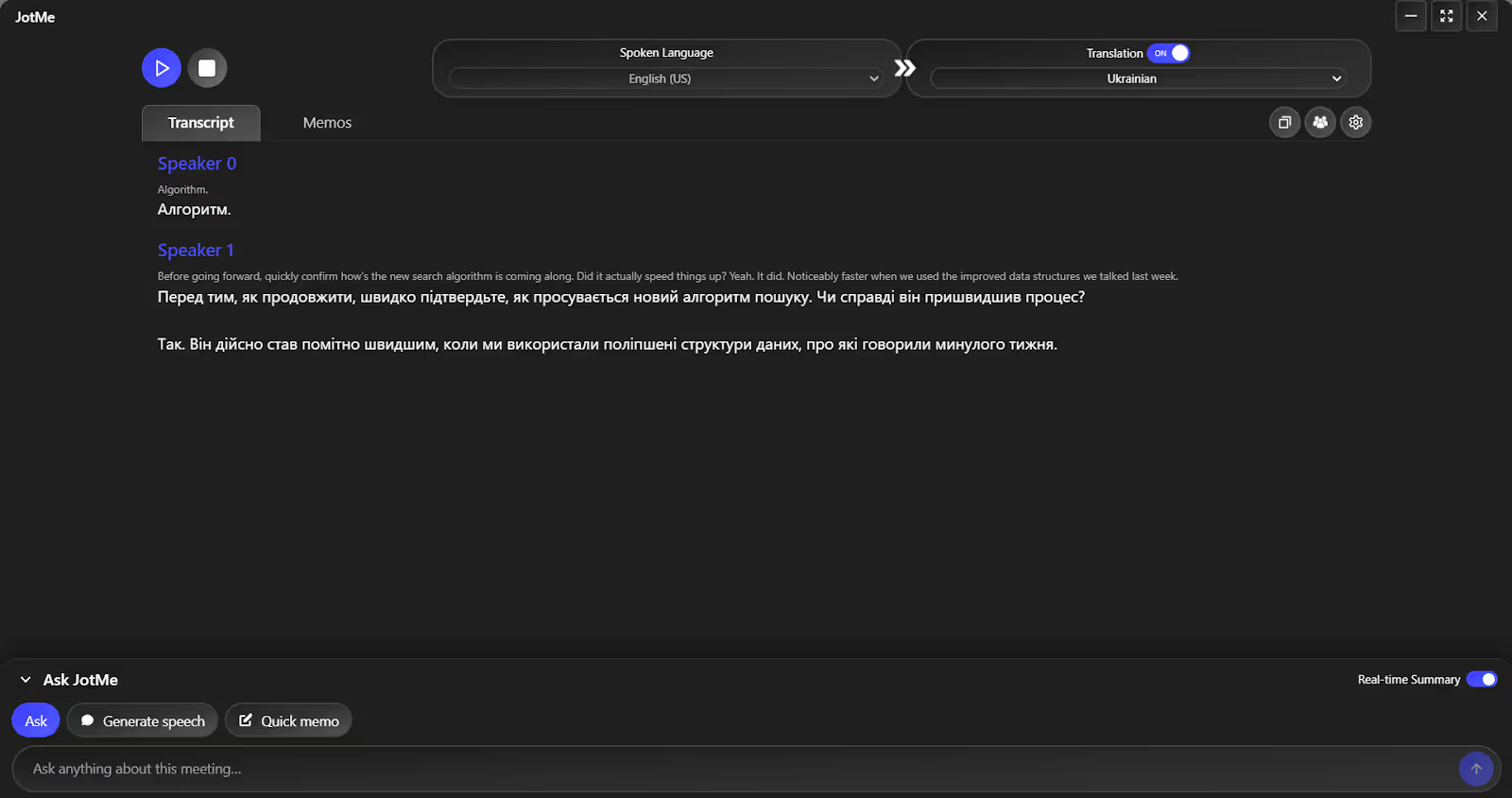
Ecco un dialogo tecnico della prova originale. Il testo inglese e la resa ucraina sono riportati per mostrare dove serve un controllo.
X: Before going forward, let’s quickly confirm how the new search algorithm is coming along. Did it actually speed things up?
Y: Yeah, it did! It’s noticeably faster when we use the improved data structures we talked about last week.
La prova originale riportava questa resa in ucraino.
“Перш ніж продовжити, давайте швидко підтвердимо, як працює новий алгоритм пошуку Прогрес помітний. Чи справді це прискорило процес? Так, дійсно. Час виконання помітно зменшився, коли ми використали покращені дані, про які говорили минулого тижня.”
La resa esplicita che il tempo di esecuzione è diminuito. Tuttavia, «покращені дані» significa «dati migliorati», mentre l’inglese parla di strutture dati migliorate. Anche la prima frase contiene un’aggiunta. In una decisione tecnica conviene rivedere entrambi i punti.
Domande all’AI

Ask JotMe può rispondere a domande sulla sessione. Se un collega chiede «що таке алгоритм?» («che cos’è un algoritmo?»), la risposta può aiutare a ritrovare il contesto. Per una definizione tecnica da citare, controlla la fonte.
Riepilogo in tempo reale
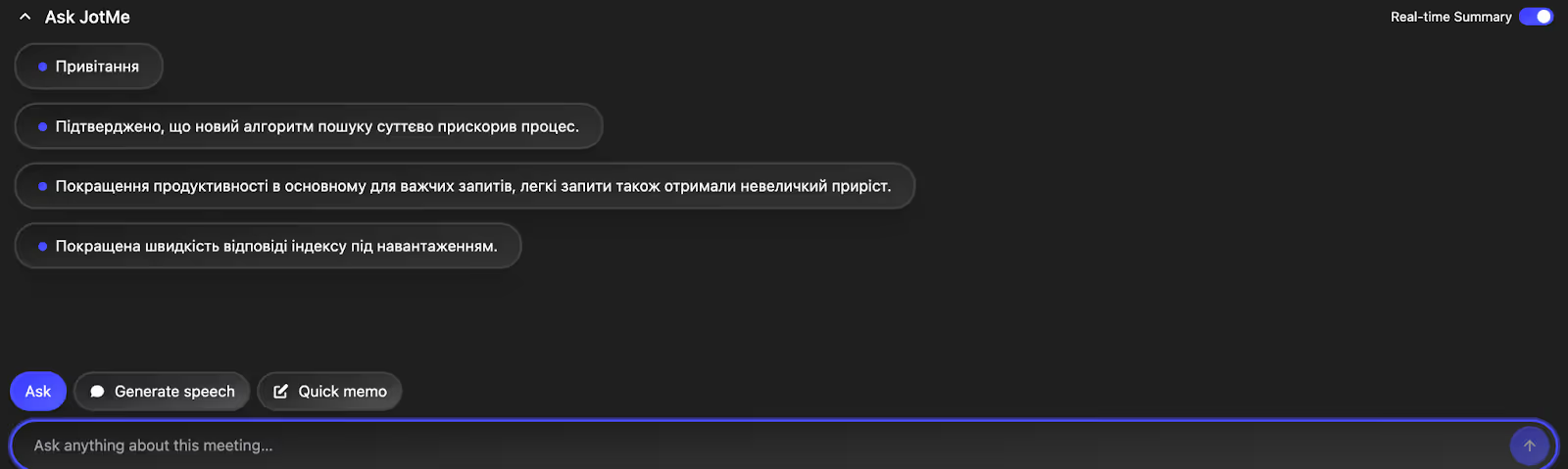
Il riepilogo in tempo reale raccoglie i punti man mano che emergono. È utile a chi si collega a discussione iniziata e vuole ritrovare il filo. Verifica le azioni con chi dovrà svolgerle.
Traduzione di testo con IA
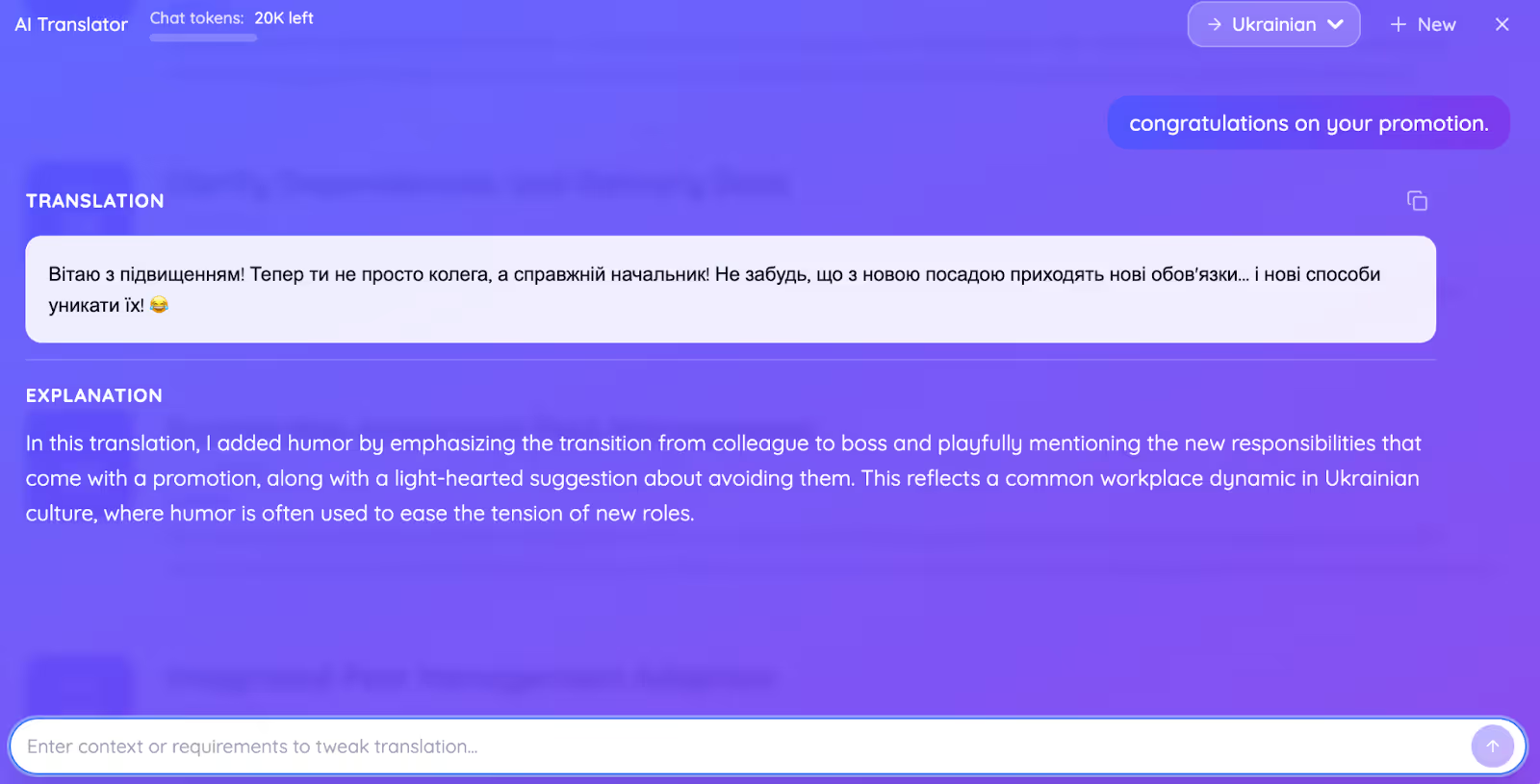
Per un breve messaggio a un collega puoi chiedere una resa in ucraino con un tono preciso. Rileggi il risultato prima di inviarlo, soprattutto se l’umorismo dipende da un modo di dire.
Testo di esempio «Congratulations on your promotion»
Indicazione di tono «Rendilo scherzoso.»
Condivisione dell’accesso alla traduzione e consumo dei minuti
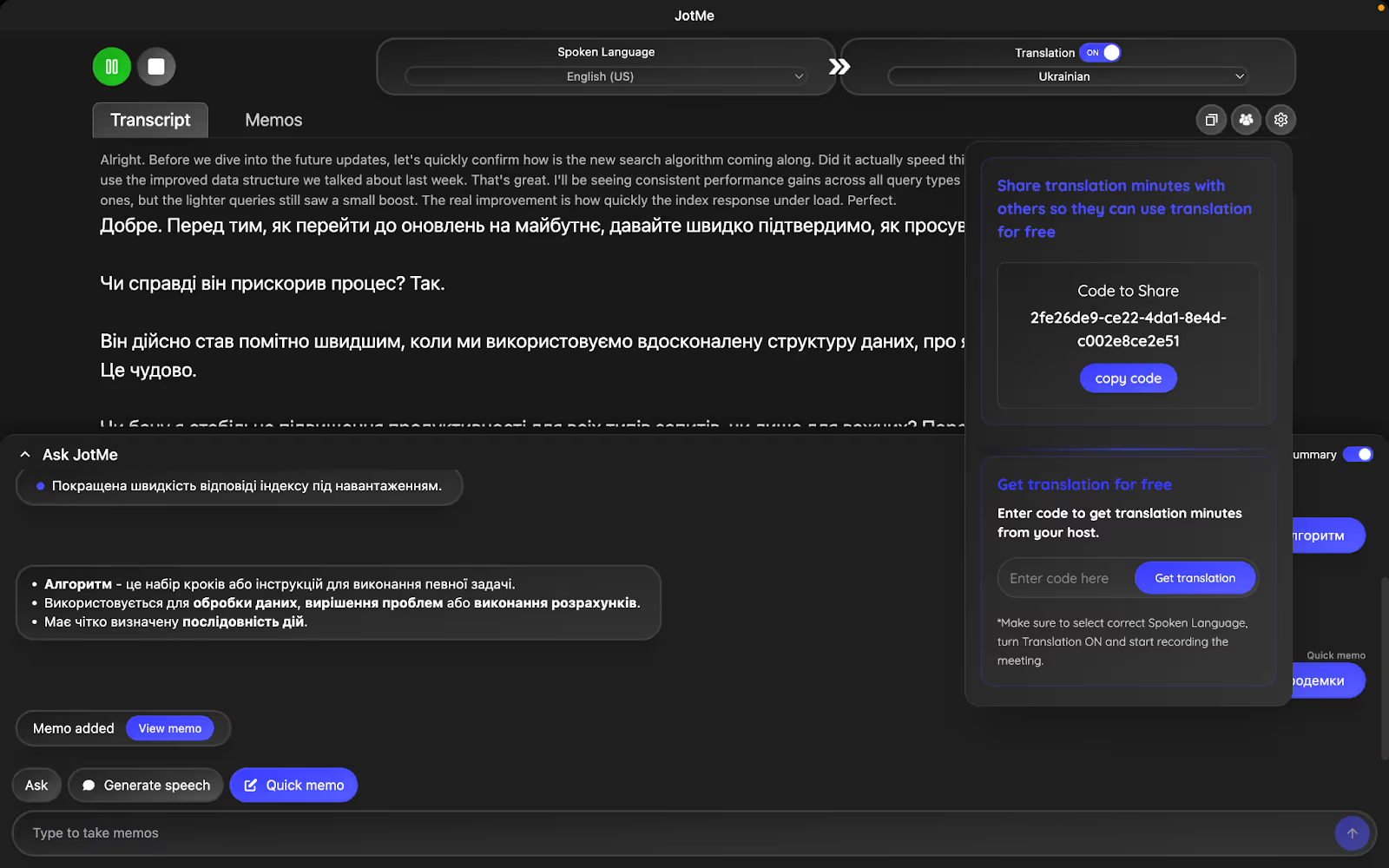
L’organizzatore può condividere il link o il codice QR della sessione. Gli invitati aprono il collegamento da telefono o computer e scelgono tra le lingue rese disponibili per quella sessione.
Appunti rapidi

Durante la riunione puoi scrivere un appunto con Quick Memo. Se la sessione viene salvata, controlla gli appunti nel resoconto e condividili con i destinatari previsti.
Prezzi
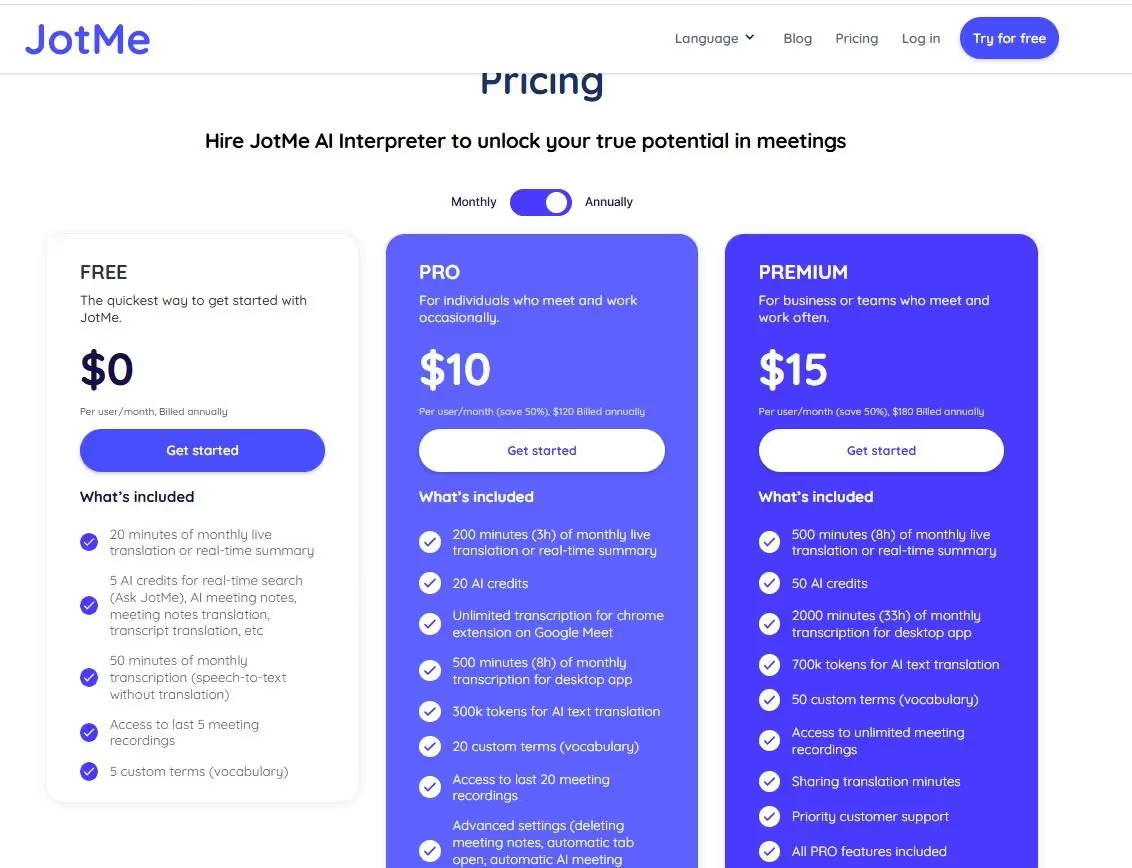
Il piano gratuito include 20 minuti di traduzione dal vivo. La modalità scelta incide sul consumo. Le quote dei piani Pro e Premium comprendono contatori distinti per traduzione, trascrizione e crediti IA.
- Piano Pro. 200 minuti di traduzione dal vivo, 500 di trascrizione e 20 crediti IA per periodo mensile, secondo il piano pubblicato.
- Piano Premium. 500 minuti di traduzione dal vivo, 2.000 di trascrizione e 50 crediti IA per periodo mensile. Per le registrazioni delle riunioni controlla impostazioni e disponibilità nel tuo account.
Vantaggi
- I sottotitoli tradotti sono disponibili in più lingue, secondo il modello.
- Ask JotMe permette di fare domande sulla conversazione in corso o su una sessione salvata.
- Il riepilogo aiuta a ritrovare i punti trattati durante la riunione.
Limiti
- Per tradurre una videochiamata dall’app desktop, configura l’audio del computer. Il percorso mobile usa il microfono per le conversazioni di persona.
Recensione citata
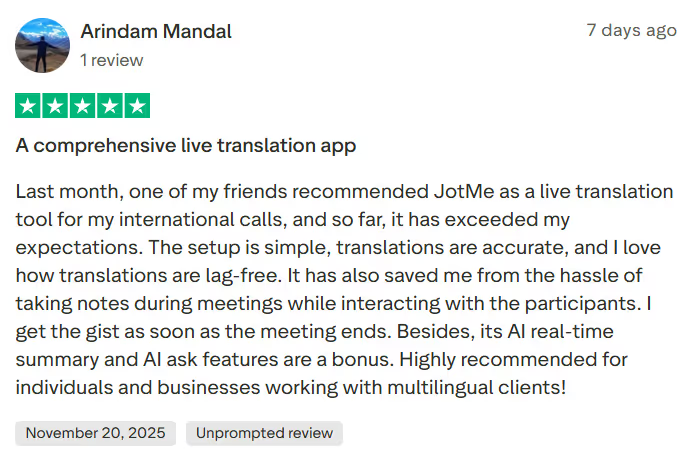
Nella recensione collegata su Trustpilot, un utente descrive come gli appunti automatici gli abbiano permesso di concentrarsi sulla conversazione. È l’esperienza del recensore.
Interprefy
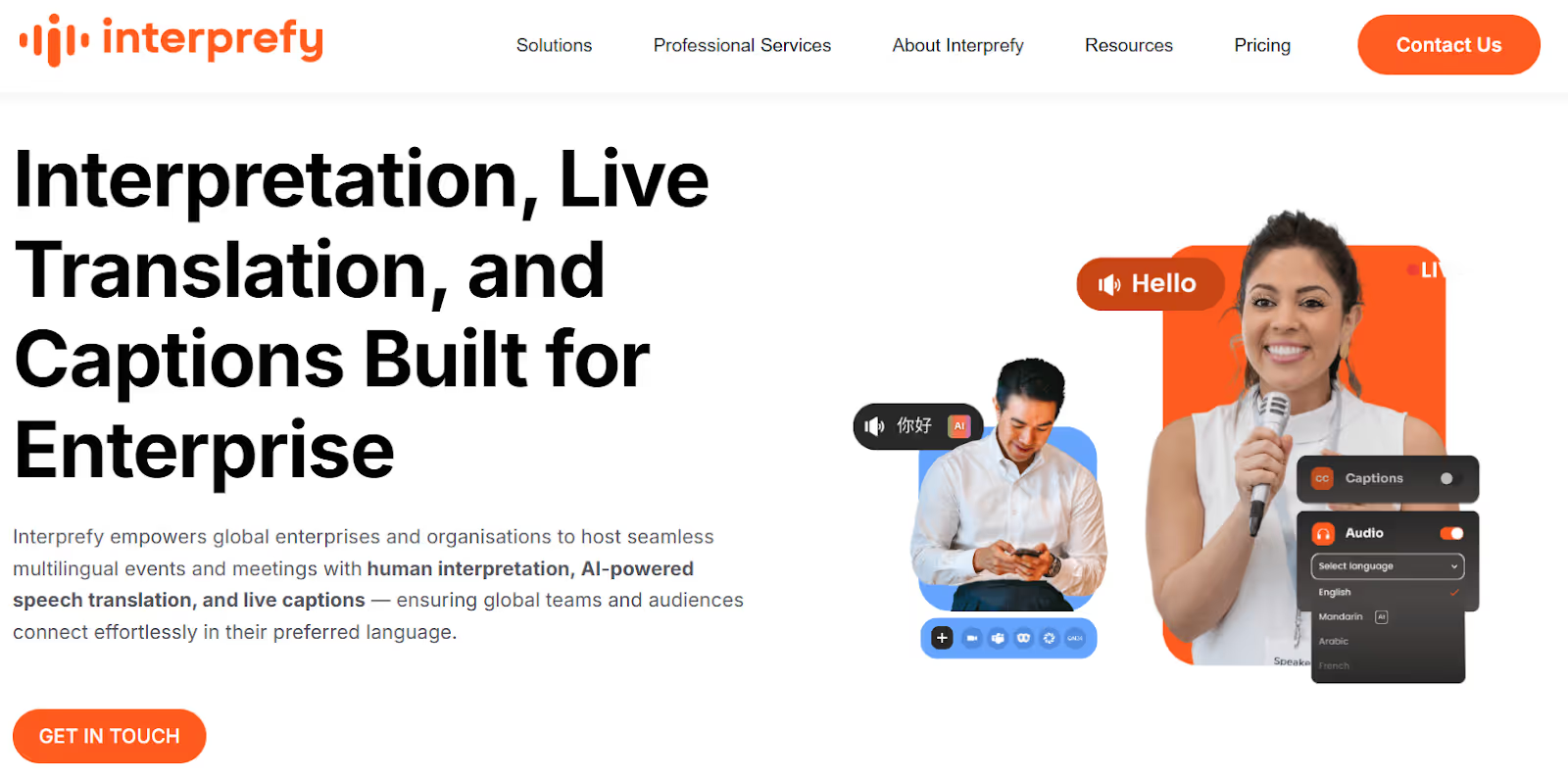
Interprefy AI documenta l’inglese e l’ucraino per sottotitoli e audio. Con Interprefy Agent un partecipante silenzioso acquisisce l’audio della chiamata. Esistono anche altre modalità di accesso, fra cui l’app e il browser per il pubblico degli eventi.
Prezzi
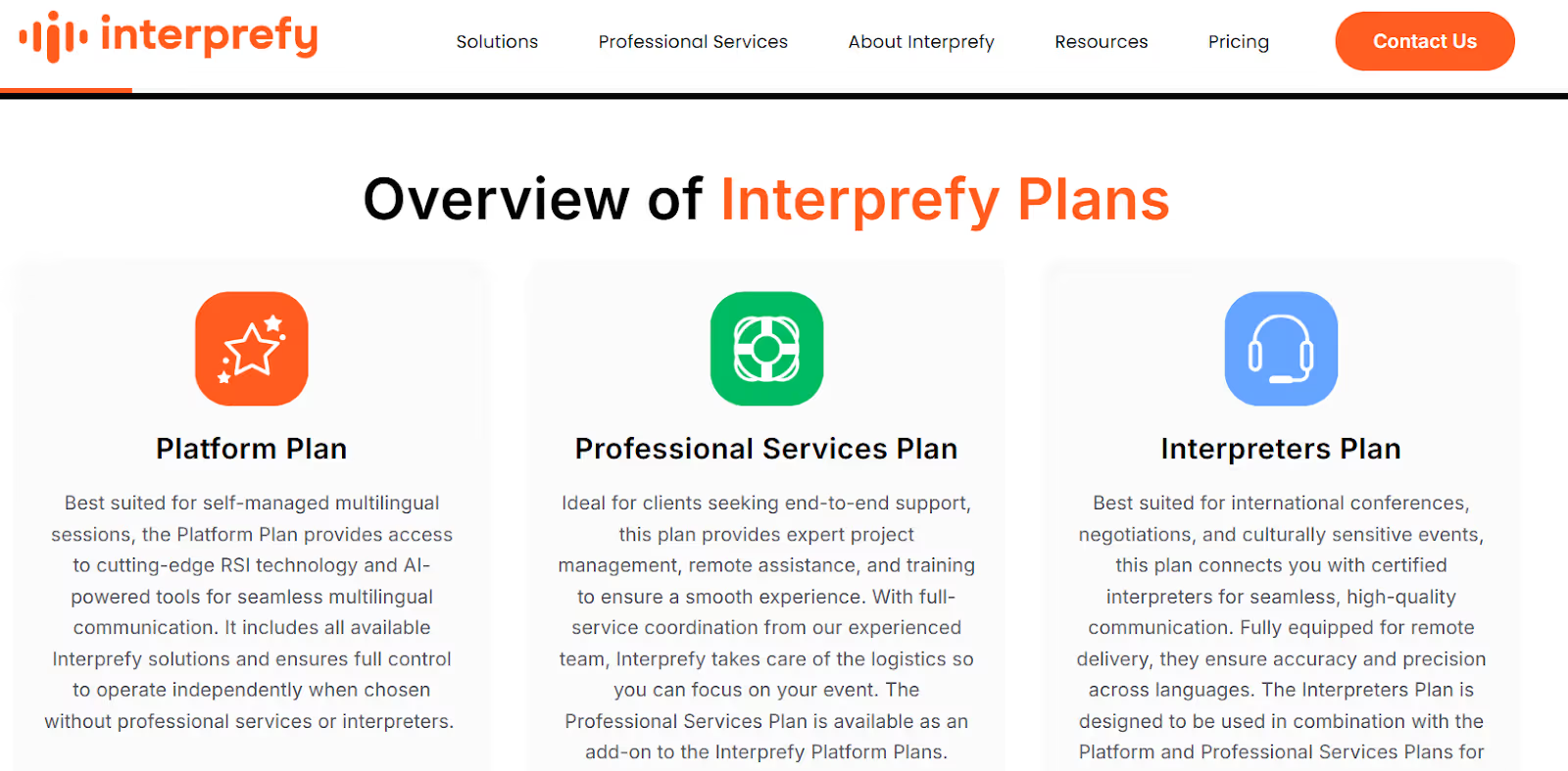
Il preventivo per un evento dipende da durata, lingue, pubblico e servizi richiesti. Per eventi ricorrenti Interprefy presenta tre moduli combinabili.
- Platform. Accesso alla piattaforma e alle funzioni selezionate per riunioni ed eventi.
- Professional Services. Assistenza per progettazione, prove e gestione dell’evento, secondo l’accordo.
- Interpreters. Servizio di interpreti professionisti per le lingue e le sessioni concordate.
Vantaggi
- L’ucraino è elencato sia come lingua parlata sia come lingua di sottotitoli e voce generata.
- Controlla modalità di accesso e impostazioni per l’evento con il fornitore.
Limiti
- Se scegli Agent, il suo ingresso in chiamata va previsto nell’organizzazione della riunione.
- Per conoscere il costo del flusso scelto, chiedi un preventivo.
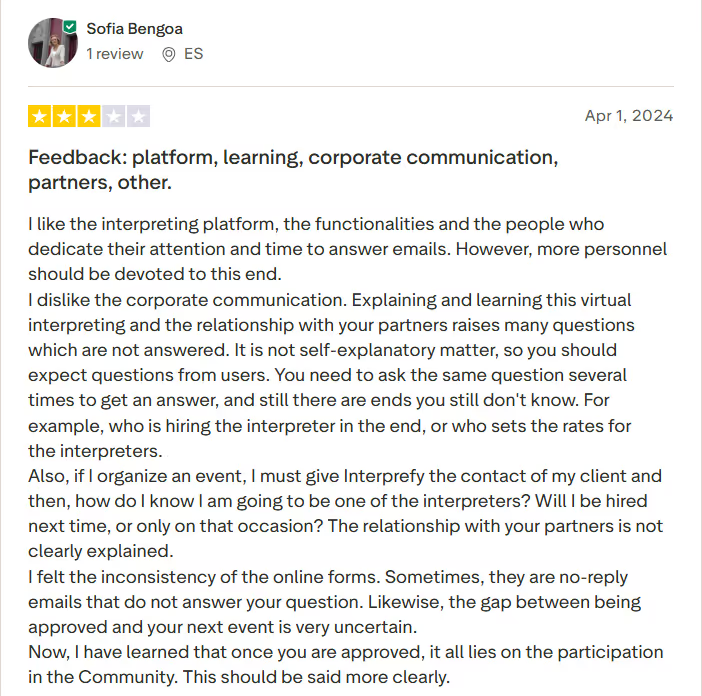
- La recensione collegata su Trustpilot riporta un’esperienza critica con il supporto.
Recensione citata
Il recensore descrive difficoltà di assistenza e chiede più risorse per l’interpretariato. L’esperienza è individuale.
Maestra AI
Maestra Live può mostrare sottotitoli affiancati nella lingua originale e in quella di destinazione. In una riunione di sviluppo, questa visualizzazione facilita il controllo di espressioni come feature freeze, pull request e crash logs. Prima di usarlo con il gruppo, controlla la coppia inglese-ucraino nella modalità scelta e prova come vengono rese le voci sovrapposte.
Prezzi
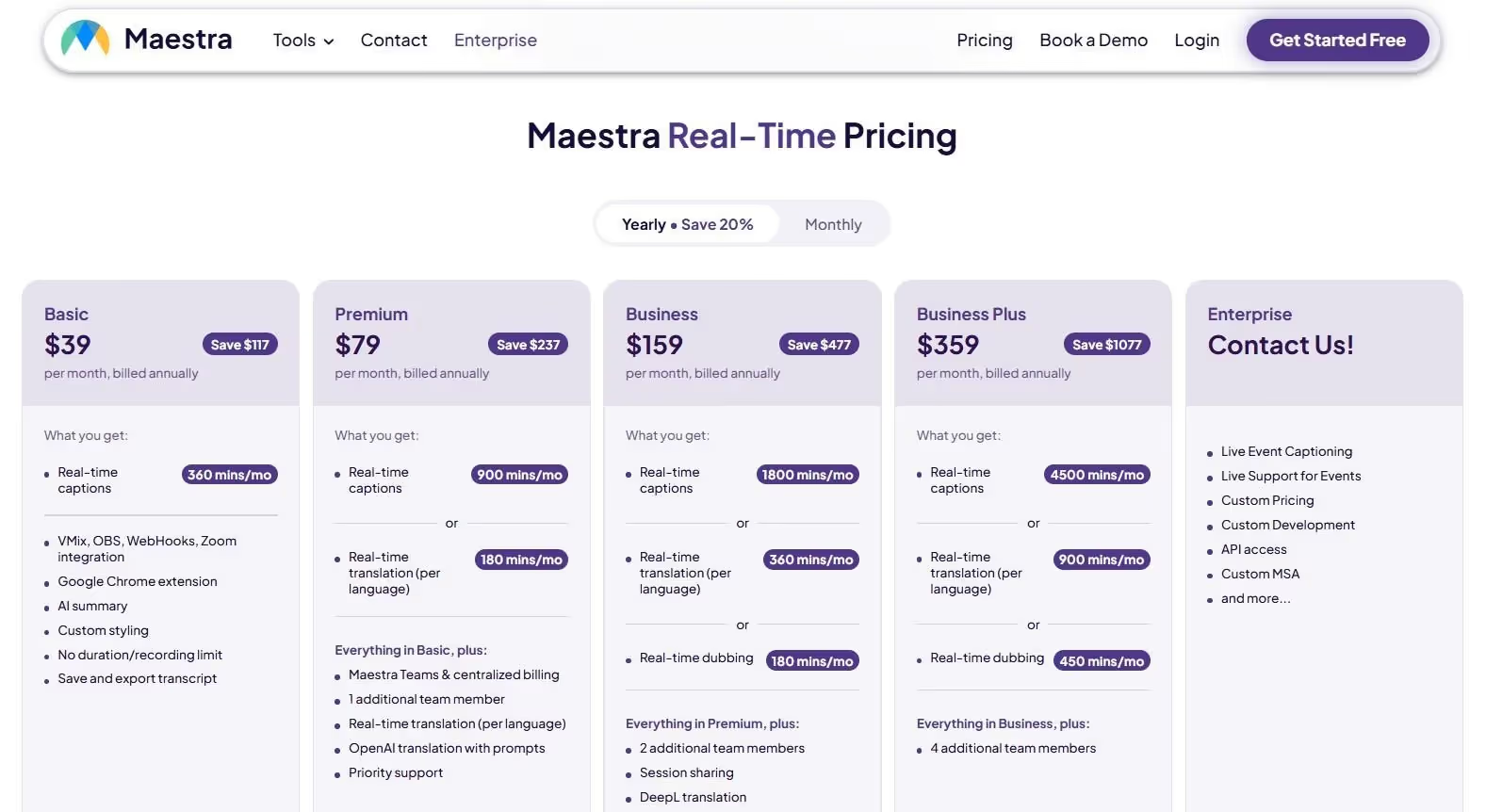
I piani pubblicati di Maestra Live si distinguono per tipo di sessione, durata e integrazioni. Consulta la pagina del fornitore per le condizioni aggiornate.
- Maestra Personal. Per conversazioni brevi, con traduzione dal vivo e glossario personalizzato.
- Maestra Meetings. Per riunioni su Zoom, Google Meet o Teams, con due lingue per sessione e riepiloghi IA.
- Maestra Organizations. Per sessioni ricorrenti e pubblico dal vivo, con link di sala, QR code e strumenti di trasmissione.
Vantaggi
- L’originale e la traduzione possono essere visualizzati affiancati.
- Il fornitore offre più modalità di traduzione. Controlla l’ucraino nel selettore di quella che ti serve.
Limiti
- Verifica durata e limiti della sessione prima di scegliere il piano.
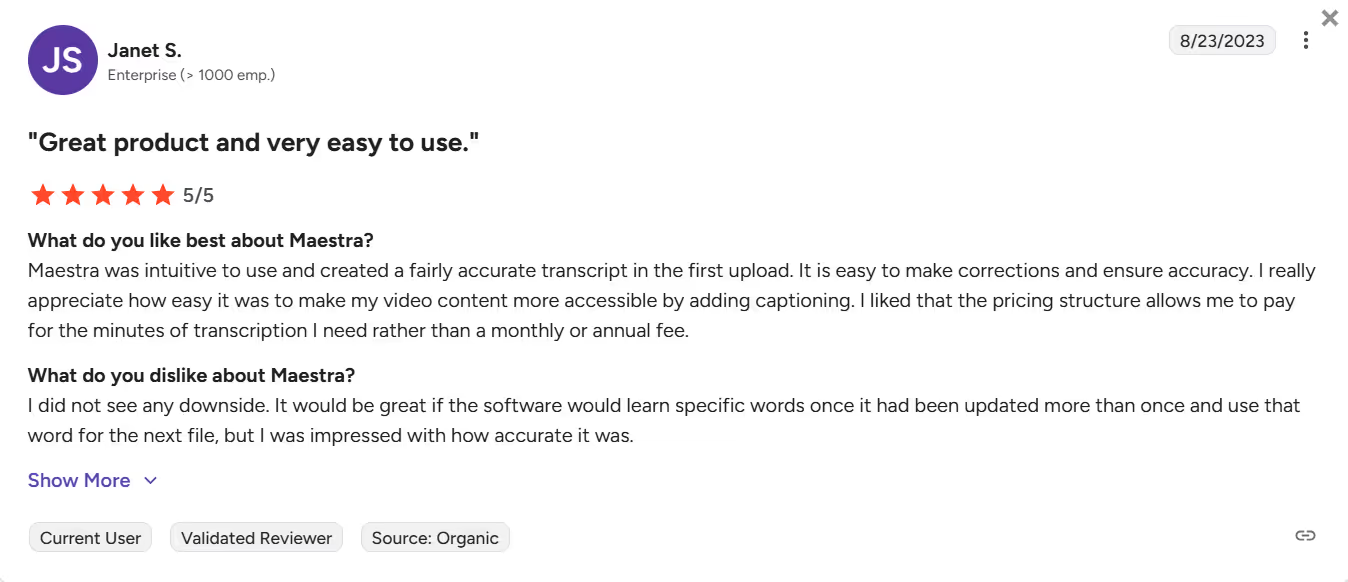
- Una recensione su G2 segnala margine di miglioramento nella gestione di parole ricorrenti.
- Per una verifica realistica, fai parlare a turno chi parteciperà alla riunione e controlla la qualità dell’audio.
Recensione citata
Il commento su G2 riguarda il modo in cui il servizio apprende alcuni termini. Il fornitore documenta un glossario personalizzato nei piani Maestra Live.
Wordly AI
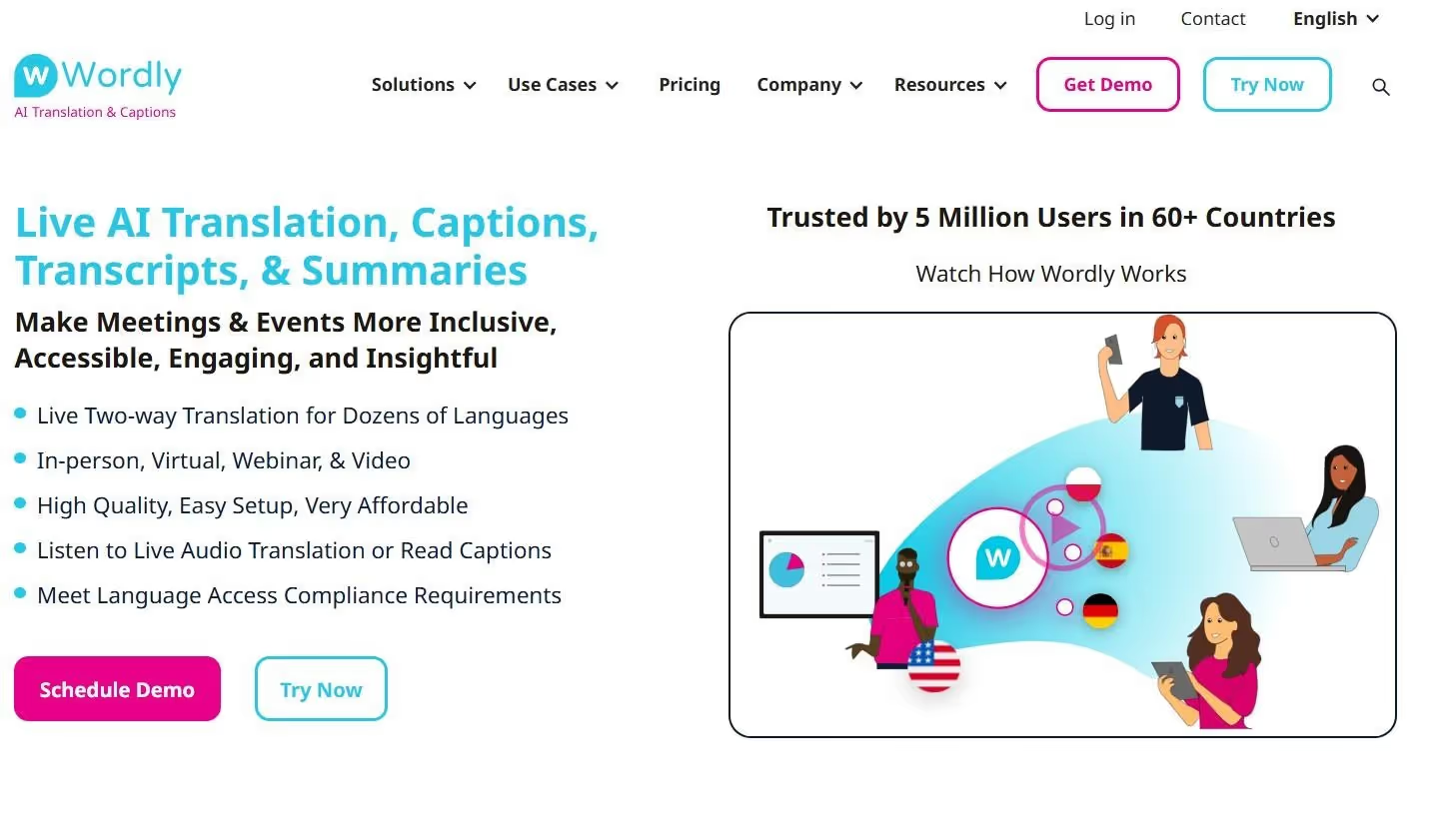
Wordly documenta la traduzione bidirezionale tra inglese e ucraino con sottotitoli e audio per riunioni ed eventi. Permette anche di preparare glossari per nomi di marca e termini ricorrenti.
Il sito pubblica un prezzo indicativo per un pacchetto iniziale. L’importo effettivo dipende da ore e opzioni. Verifica anche come accede il pubblico e che cosa è scaricabile dopo l’evento.
Prezzi
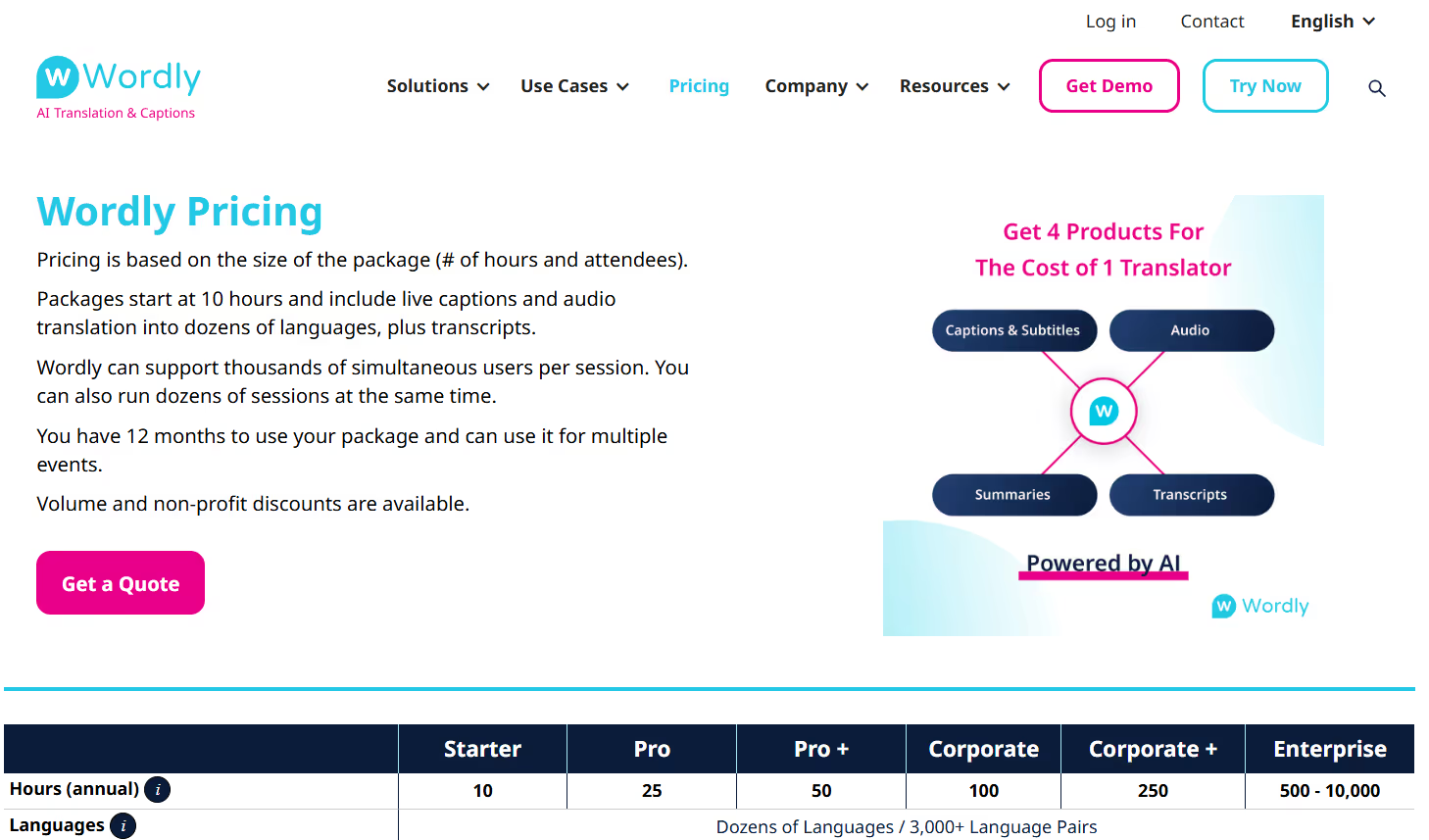
La tariffa pubblicata parte da un pacchetto di dieci ore, utilizzabili entro dodici mesi. Controlla condizioni e valuta nella pagina del fornitore.
Vantaggi
- Il glossario permette di inserire prima della sessione la terminologia del gruppo.
- Sono documentate entrambe le direzioni fra inglese e ucraino.
Limiti
- Per stimare il costo, considera le ore complessive e i servizi dell’evento.
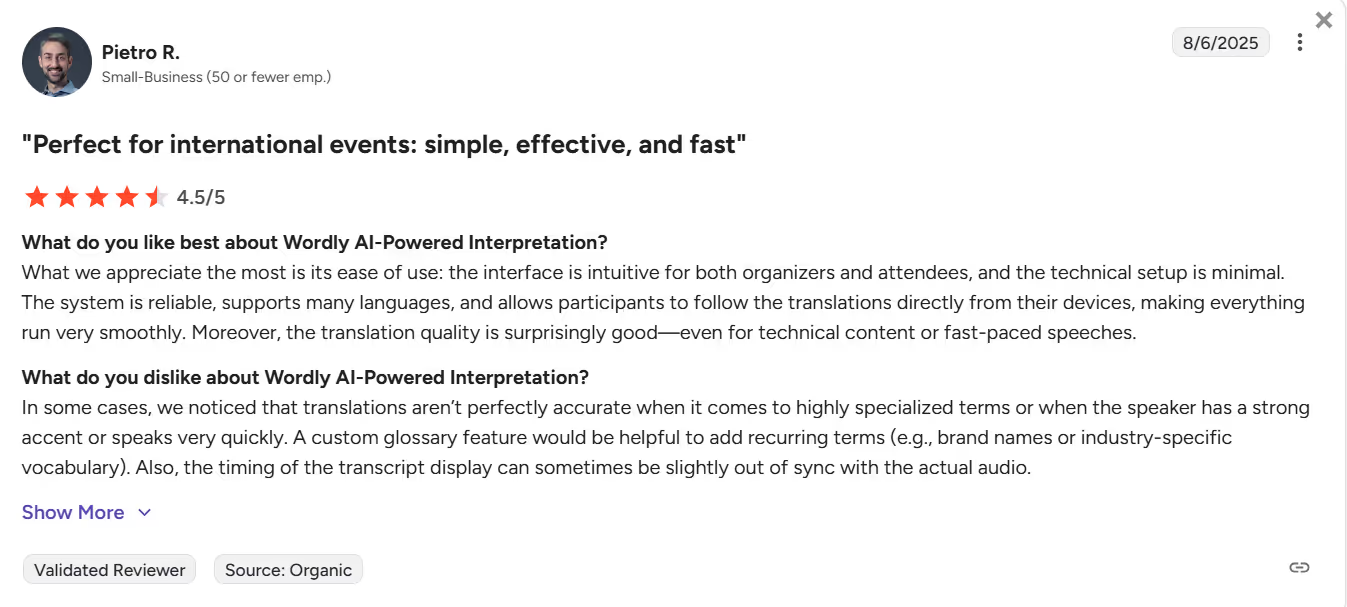
- Un utente su G2 riferisce difficoltà con alcuni termini specialistici.
- Per un uso saltuario, confronta il pacchetto di ore con la durata delle tue riunioni.
Recensione citata
La recensione collegata riguarda Wordly. Valuta i termini rilevanti in una prova del tuo flusso.
Boostlingo
Boostlingo distingue l’interpretariato professionale dalle funzioni automatiche di AI Pro e di Boostlingo Events. In AI Pro l’ucraino è elencato per il parlato in ingresso e il testo tradotto. Se serve ascoltare la voce in ucraino, verifica il prodotto e il canale prima di prenotare.
Prezzi
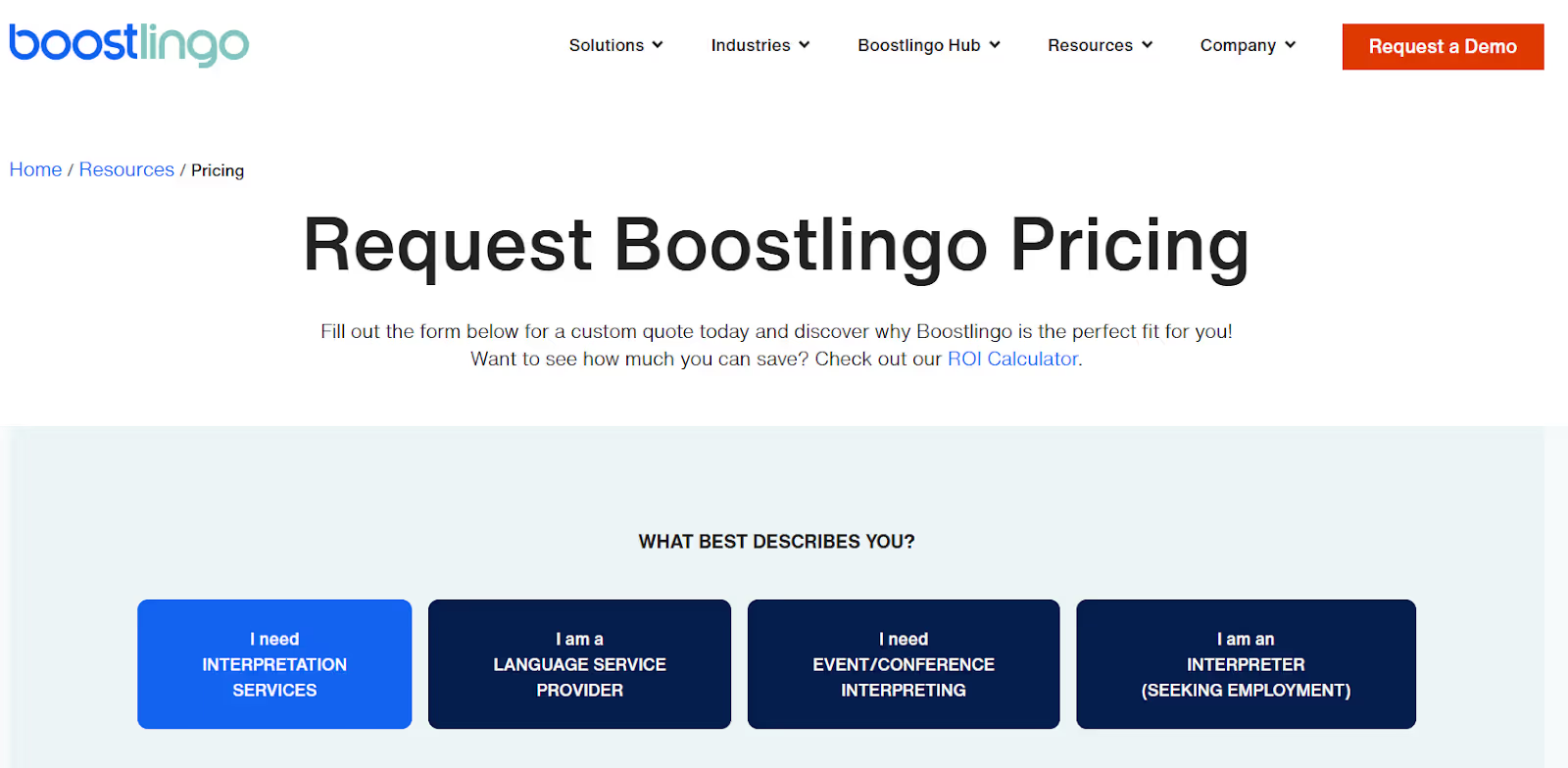
Boostlingo invita a chiedere un preventivo per i servizi descritti nella pagina commerciale. Scegli prima tra interpretariato, eventi e funzioni IA.
Vantaggi
- AI Pro elenca l’ucraino per parlato e testo tradotto. La relativa colonna della voce generata non lo include.
- I flussi per eventi possono includere glossari. Verifica la disponibilità per il prodotto scelto.
Limiti
- Chiedi un preventivo per la combinazione di servizi che ti serve.
- Il fornitore offre dimostrazioni per valutare il flusso.
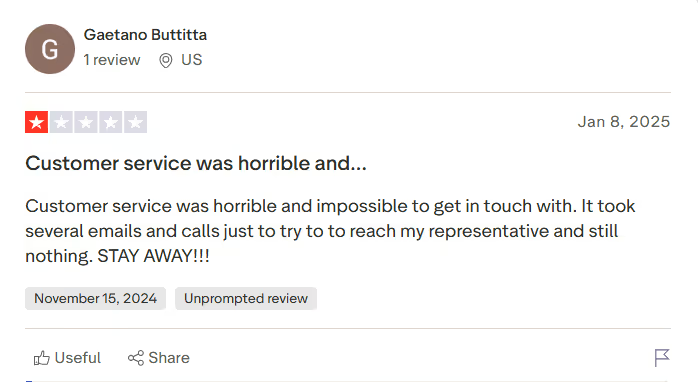
- La recensione collegata su Trustpilot descrive difficoltà nel contattare il supporto.
Recensione citata
Il recensore riferisce di aver inviato più e-mail e fatto diverse telefonate. È un’esperienza individuale.
Come tradurre dall’inglese all’ucraino con JotMe
Con l’app desktop, verifica che JotMe possa sentire la voce al microfono e l’audio della riunione. Poi scegli inglese come lingua parlata e ucraino come lingua dei sottotitoli.
Passaggio 1: come installare JotMe
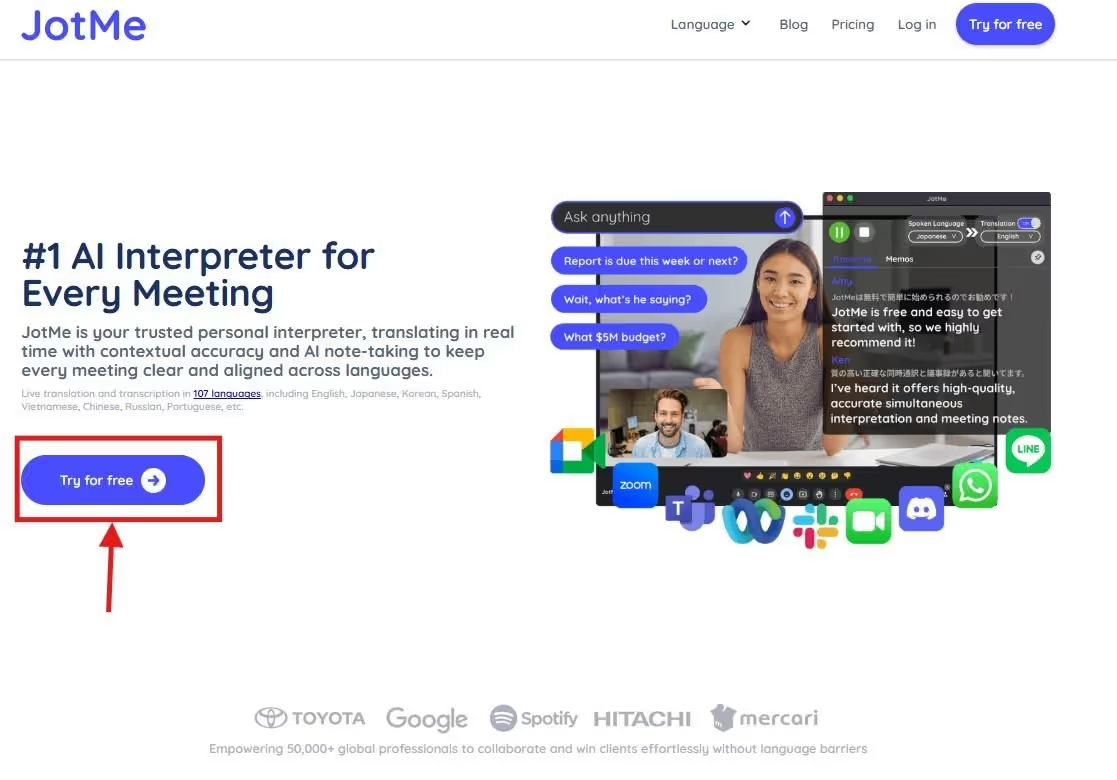
Scarica JotMe per Windows o macOS dal sito ufficiale e segui le istruzioni di installazione. Apri le impostazioni per verificare i permessi audio.
2. Scegli le lingue e il modello
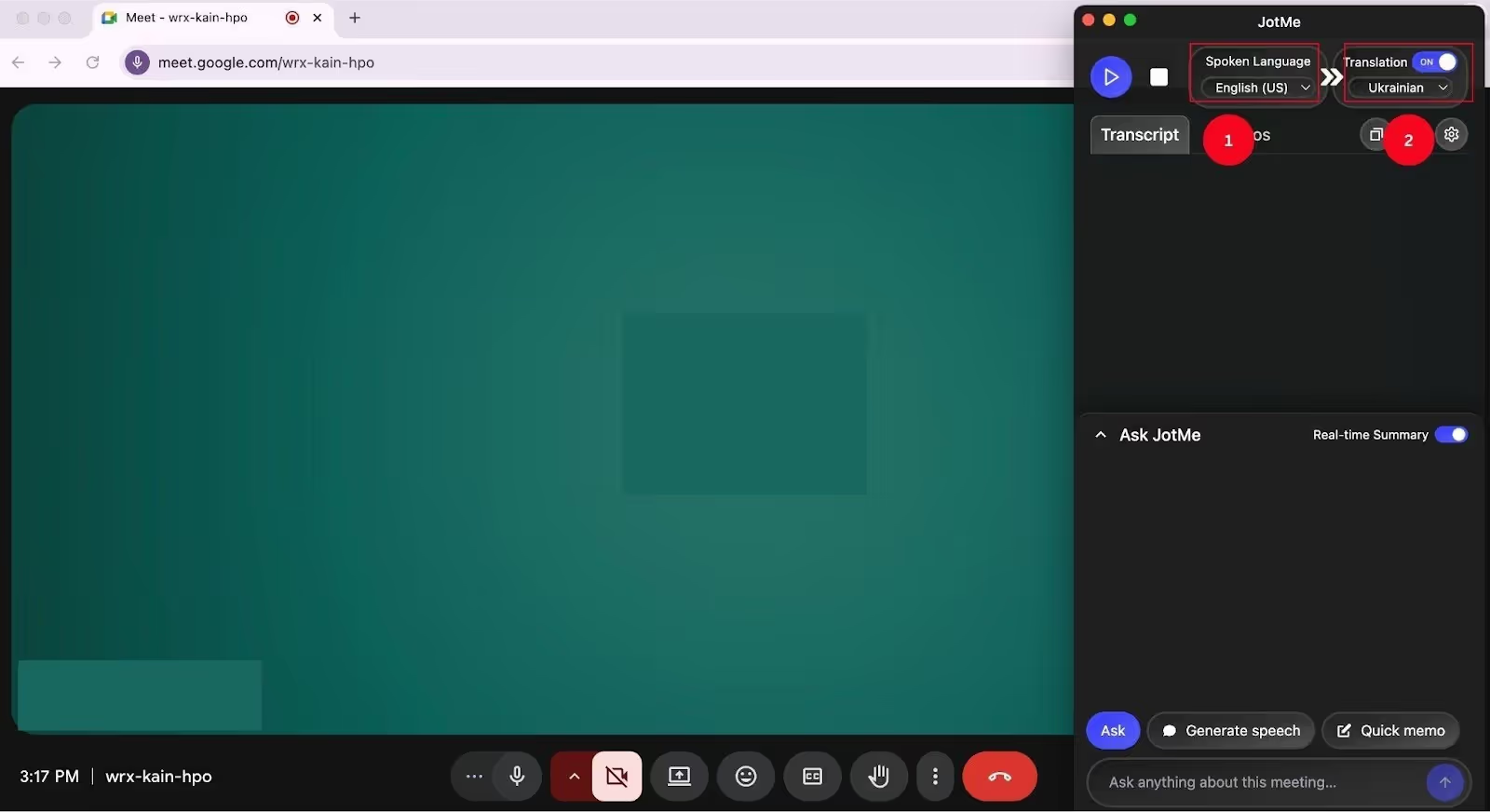
Apri la piattaforma di videoconferenza. In JotMe imposta l’inglese come lingua parlata e l’ucraino come lingua di traduzione in una modalità sottotitoli compatibile. Controlla entrambe le direzioni separatamente se alcuni partecipanti parlano in ucraino.
3. Avvia la traduzione e controlla i sottotitoli
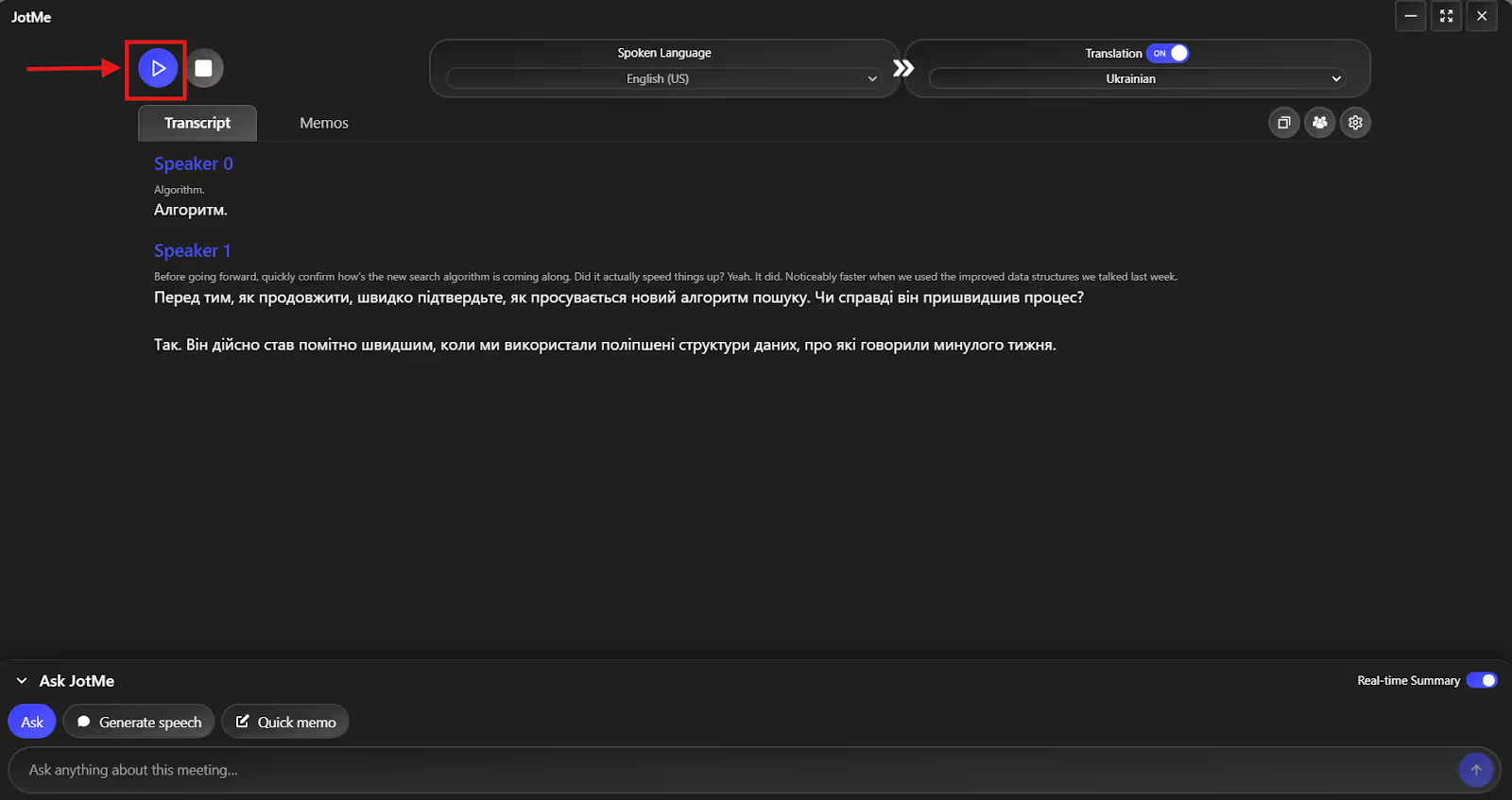
Avvia la traduzione dal vivo. Leggi le prime frasi in ucraino e verifica un nome e un numero. Se vuoi che gli altri leggano sul proprio dispositivo, configura il link condiviso e controlla le lingue abilitate.
Quale strumento scegliere per la prossima riunione?
Parti da ciò che deve ricevere chi ascolta. Per i sottotitoli, controlla la lingua di uscita. Per la voce tradotta, verifica la copertura audio. La tabella raccoglie i punti da provare prima di una sessione.
Per una riunione su Teams, Meet o Zoom, JotMe offre sottotitoli in ucraino e trascrizione multilingue nelle modalità compatibili. Prima di usarlo con tutti, prova una breve chiamata con l’audio reale e verifica che il destinatario possa leggere il risultato.
Domande frequenti
L’IA può tradurre dall’inglese all’ucraino?
Sì, se il modello supporta l’inglese in ingresso e l’ucraino in uscita per la modalità scelta. Prova una breve conversazione e controlla nomi, termini tecnici e cifre con una persona che conosce entrambe le lingue.
Quale traduttore usare dall’inglese all’ucraino?
Per una riunione, scegli in base alla modalità di ascolto e alle piattaforme del gruppo. JotMe può mostrare sottotitoli tradotti in ucraino con il modello desktop adatto. Se serve una voce tradotta, verifica la disponibilità dell’ucraino per quella funzione.
Quale alternativa a DeepL usare in riunione?
DeepL Traduttore gestisce testo e file. Per una riunione, confronta la copertura e i requisiti dei prodotti vocali, come DeepL Voice e gli strumenti elencati qui. In JotMe, gli appunti e il riepilogo dipendono dalla modalità e dalle impostazioni della sessione.
Quali difficoltà presenta la traduzione in ucraino?
Le desinenze e l’ordine delle parole possono cambiare in base alla funzione grammaticale e al contesto. Controlla soprattutto nomi propri, termini tecnici e passaggi in cui un errore può cambiare chi fa che cosa.
Prova JotMe
Traduzione accurata per riunioni, eventi e lavoro quotidiano, con AI Memory che ricorda il tuo contesto.


