







Un traduttore inglese-portoghese per testi e un servizio per eventi rispondono a esigenze diverse. Per una lezione o una presentazione, conta come ricevi l’audio e come il pubblico accede ai sottotitoli. Verifica anche se serve portoghese brasiliano o europeo.
Questa guida confronta cinque strumenti per chiamate ed eventi. Le prove originali e le schede dei fornitori aiutano a scegliere fra sottotitoli, voce, interpretariato e un traduttore per frasi brevi.
- JotMe segue l’audio nell’app desktop e offre sottotitoli, riepilogo e appunti secondo piano e modalità.
- Wordly offre audio tradotto e sottotitoli per eventi. Una recensione G2 citata giudica elevato il costo dei minuti.
- VoicePing propone traduzione in tempo reale e appunti. Le schermate del confronto appartengono alla versione 2.0.
- Lionbridge offre servizi per eventi e interpretariato. Una recensione G2 citata riferisce difficoltà a raggiungere l’assistenza in alcuni casi.
- Google Traduttore. Può aiutare con testo, immagini e conversazioni sul dispositivo nelle modalità disponibili.
Confronto degli strumenti per tradurre dall’inglese al portoghese in diretta
Nella tabella confrontiamo le varianti di lingua, le modalità di accesso e gli strumenti per rivedere la riunione. Parti dalla durata dell’evento e dal formato che serve al pubblico.
Quali strumenti usare per un evento in inglese e portoghese?
Per le riunioni confronta JotMe e VoicePing. Per un evento, valuta Wordly o un servizio di interpretariato come Lionbridge. Per brevi scambi sul proprio dispositivo, Google Traduttore offre un percorso diverso.
JotMe
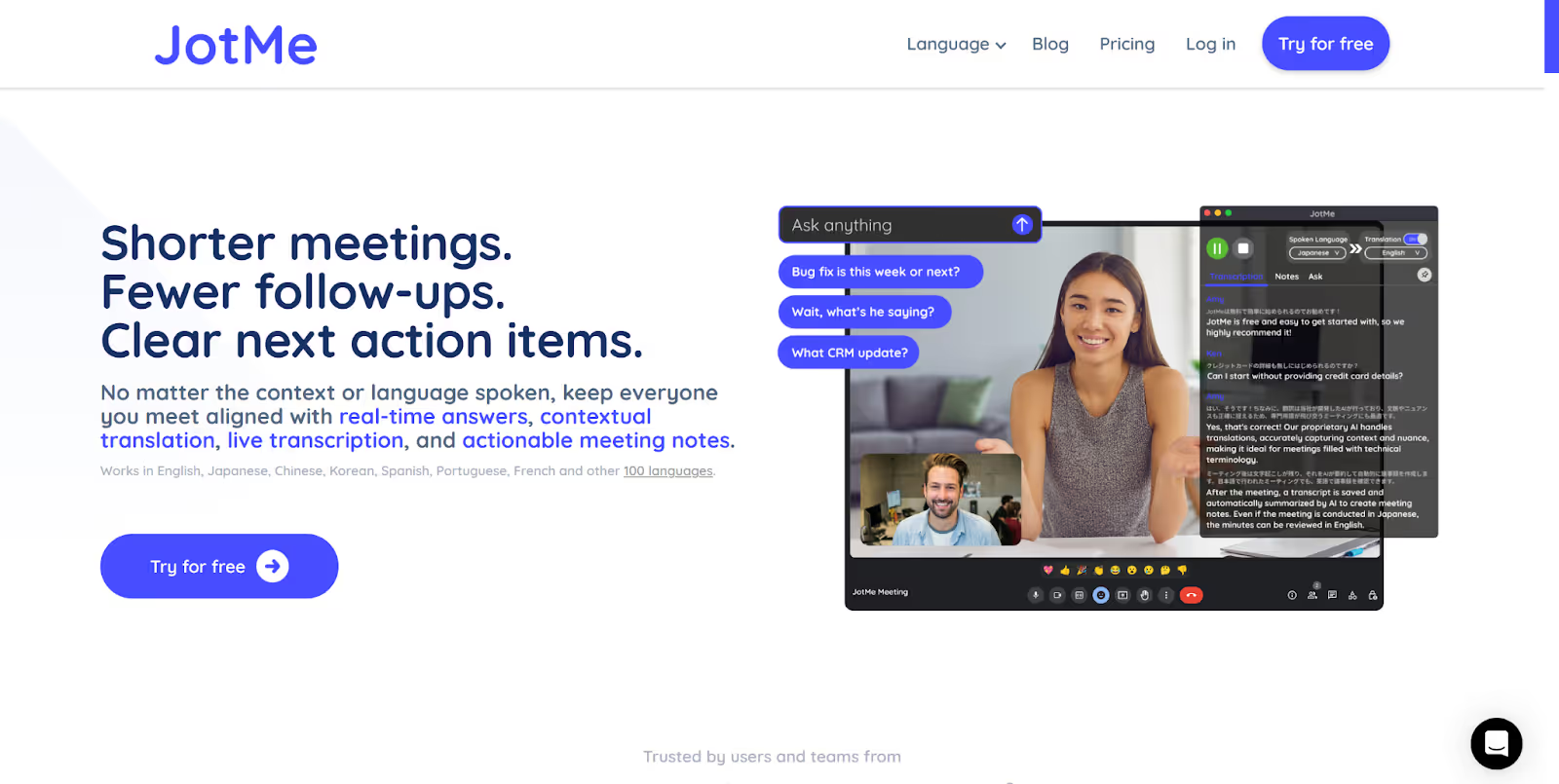
Per un corso o una dimostrazione, puoi aprire la demo inglese-portoghese di JotMe e verificare il flusso dal browser. Per acquisire l’audio della riunione sul computer, usa JotMe Desktop con i permessi previsti.
Nella prova abbiamo usato JotMe durante una chiamata e verificato come apparivano traduzione, riepilogo e appunti.
- L’app desktop usa il microfono e l’audio del computer, mentre l’estensione Chrome segue i sottotitoli di Google Meet. Scegli il percorso adatto all’evento.
- Nella prova originale, il gruppo ha contattato l’assistenza per domande di configurazione. Per il tuo evento, verifica i canali disponibili e fai una prova prima della diretta.
- Per un pubblico misto, controlla come condividere la traduzione e come assistere chi ha difficoltà a ricevere audio o sottotitoli.
- Ask JotMe aiuta a chiarire termini durante la sessione. Dopo la chiamata puoi rivedere gli appunti della riunione e controllare azioni e scadenze.
Per una conversazione in presenza, consulta la guida all’app mobile per Android e iPhone. L’acquisizione dell’audio della riunione sul computer segue il percorso desktop.
Funzionalità principali di JotMe
Di seguito trovi i flussi per sottotitoli, condivisione, domande, appunti e riepilogo. Le immagini mostrano la versione usata nella prova originale.
Traduzione dal vivo con contesto
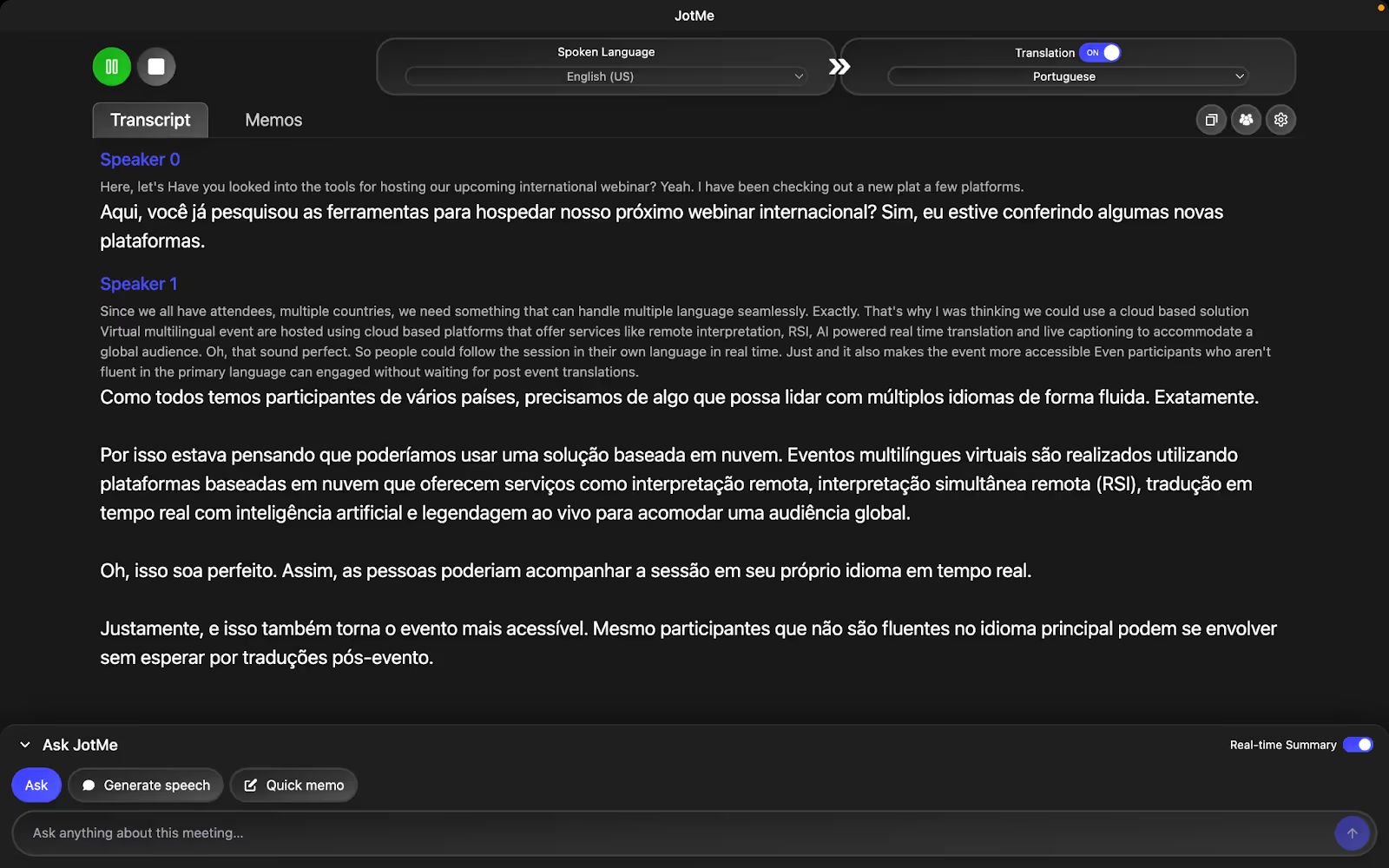
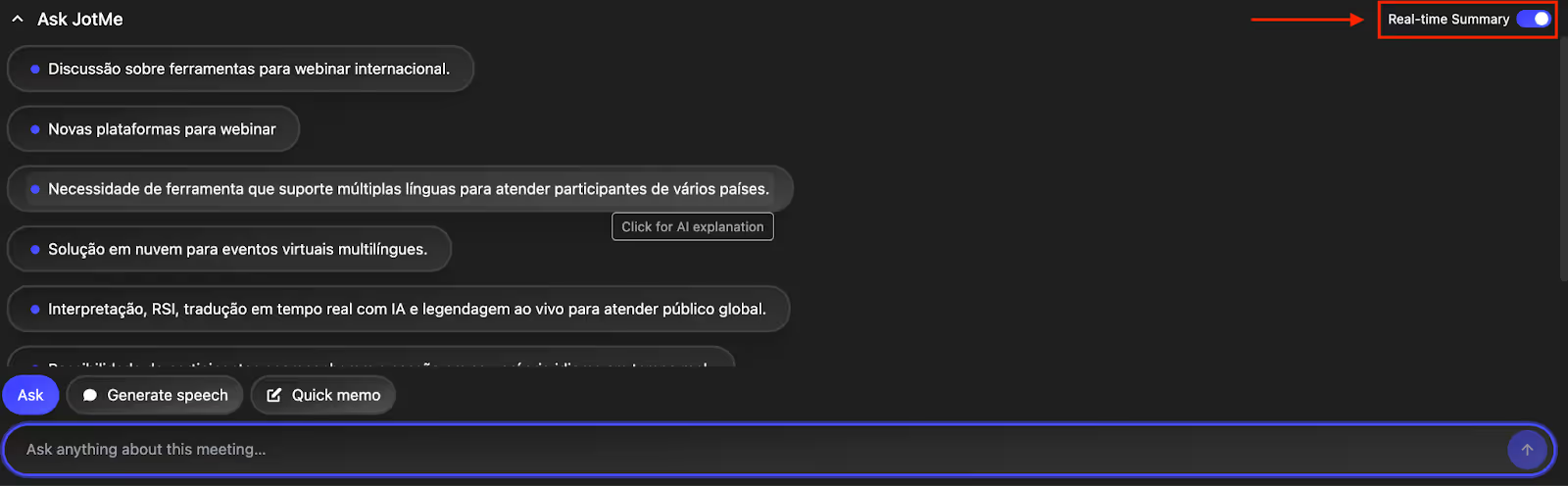
Nella prova con Teams, il gruppo ha usato la traduzione in tempo reale per un passaggio sulla gestione di eventi. L’esempio mostra come sono stati resi termini come RSI e sottotitoli in diretta.
Frase in inglese
Virtual multilingual events are hosted using cloud-based platforms that offer services like remote simultaneous interpretation, RSI, AI-powered real-time translation, and live captioning to accommodate a global audience.
Versione portoghese di JotMe nella prova
Eventos virtuais multilíngues são realizados através de plataformas baseadas em nuvem, oferecendo serviços como interpretação simultânea remota (ISR), tradução em tempo real impulsionada por IA e legendagem ao vivo para atender a uma audiência global.
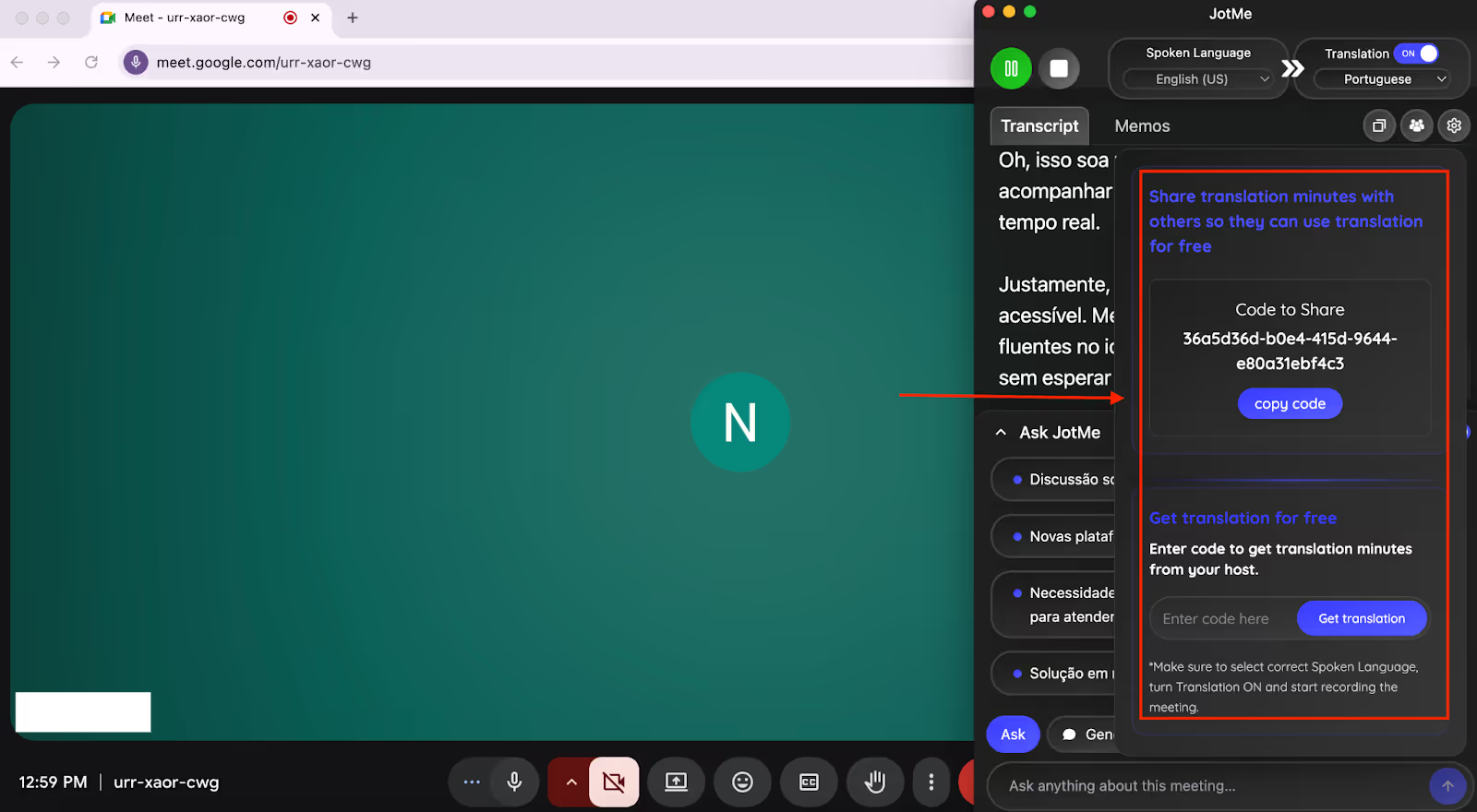
Condivisione dell’accesso alla traduzione e consumo dei minuti
Nelle modalità documentate puoi condividere la traduzione con un link o un codice. Gli invitati usano i minuti dell’organizzatore. La condivisione di trascrizioni, registrazioni o appunti dopo la sessione si gestisce separatamente.
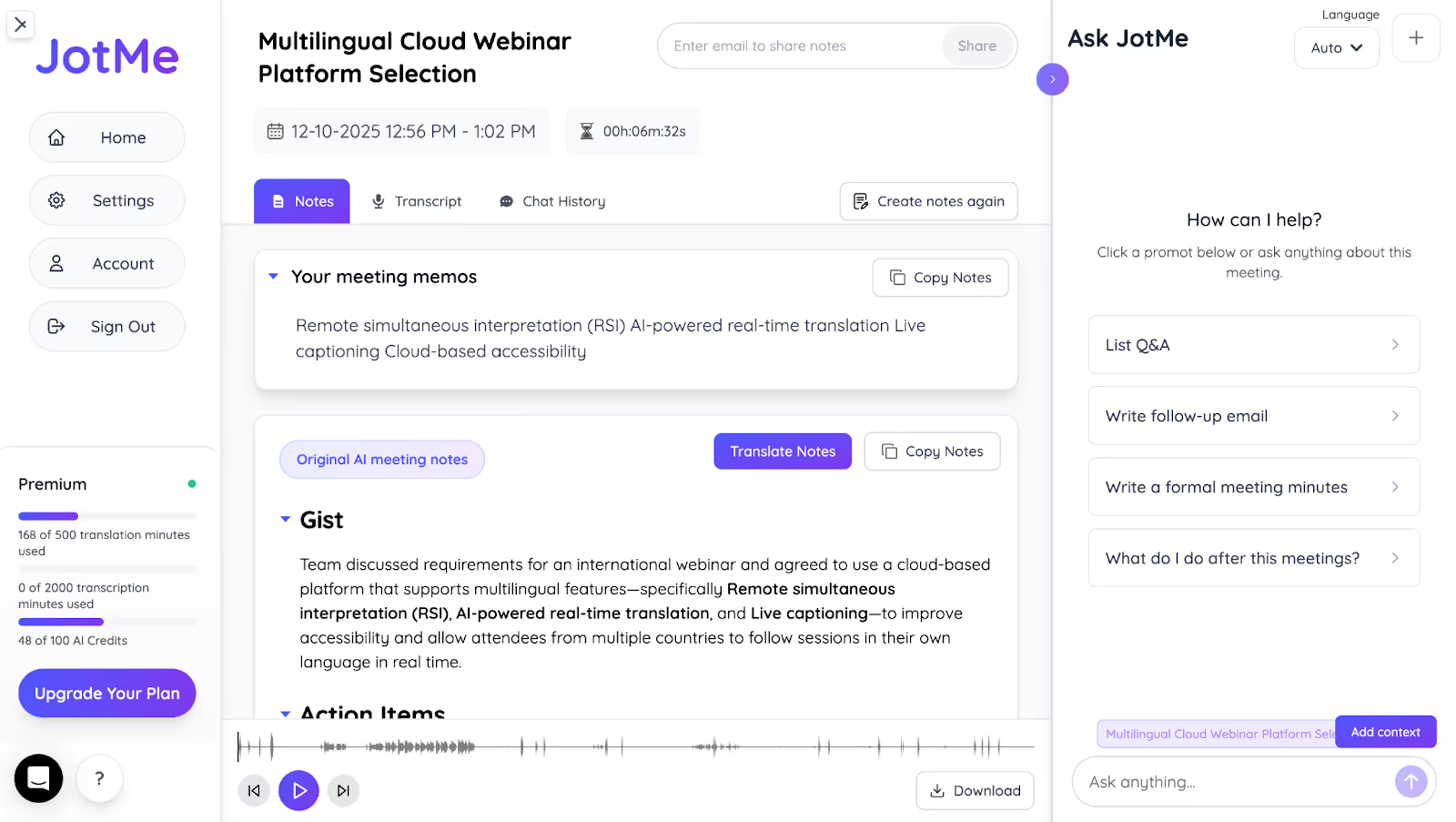
Note delle riunioni con AI
Dopo la chiamata, rivedi il riepilogo e le azioni e, se disponibile per la lingua, puoi tradurre gli appunti. Controlla i termini del progetto prima di inviarli ai colleghi.
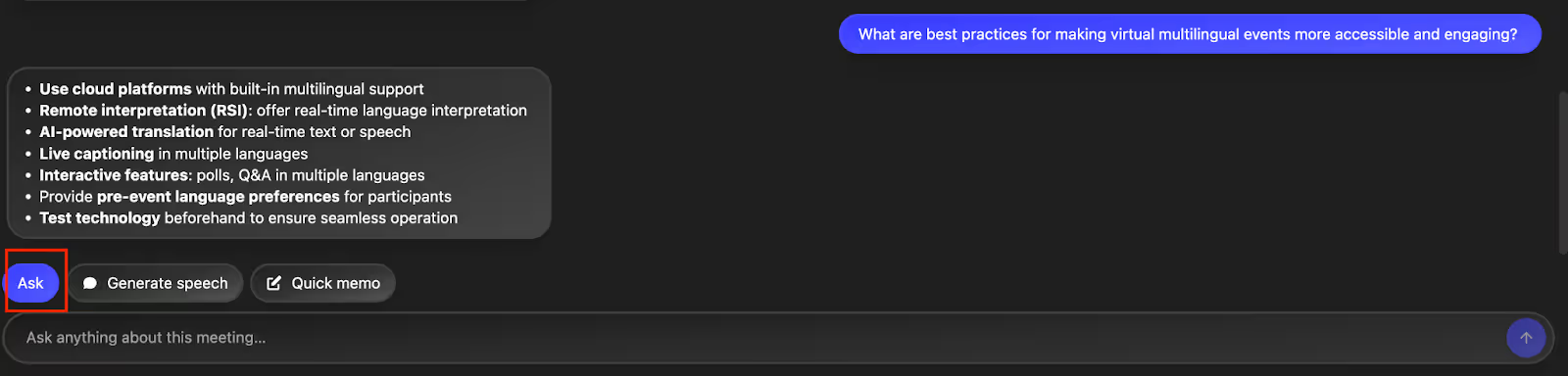
Domande durante la sessione con Ask JotMe
Per chiarire un termine, usa Ask JotMe e fai riferimento al passaggio della riunione. Per esempio, puoi chiedere una spiegazione di un termine dell’API menzionato nella presentazione. Controlla la risposta prima di usarla con il pubblico.
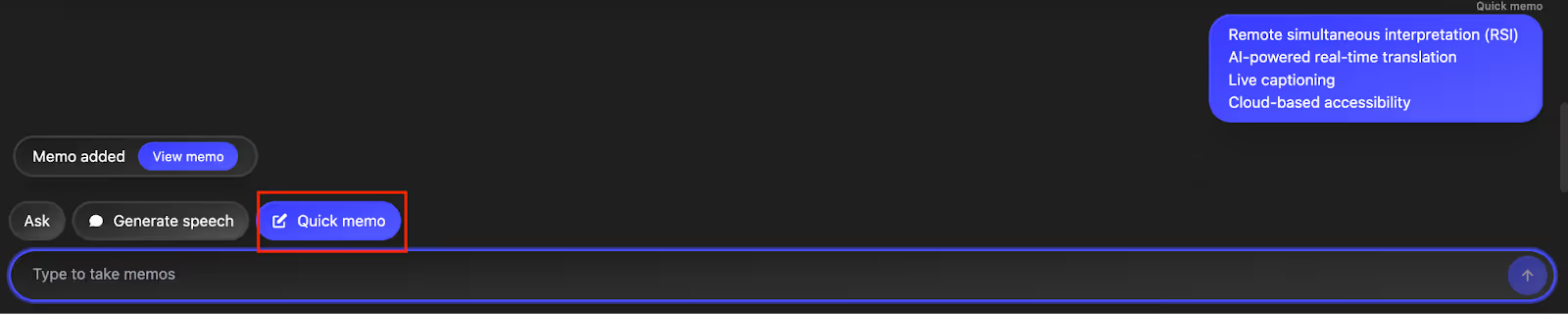
Appunti rapidi
Puoi scrivere un appunto mentre segui la sessione e rivederlo dopo. Nella versione testata, Quick Memo serviva a segnare scadenze e dettagli senza interrompere il dialogo.
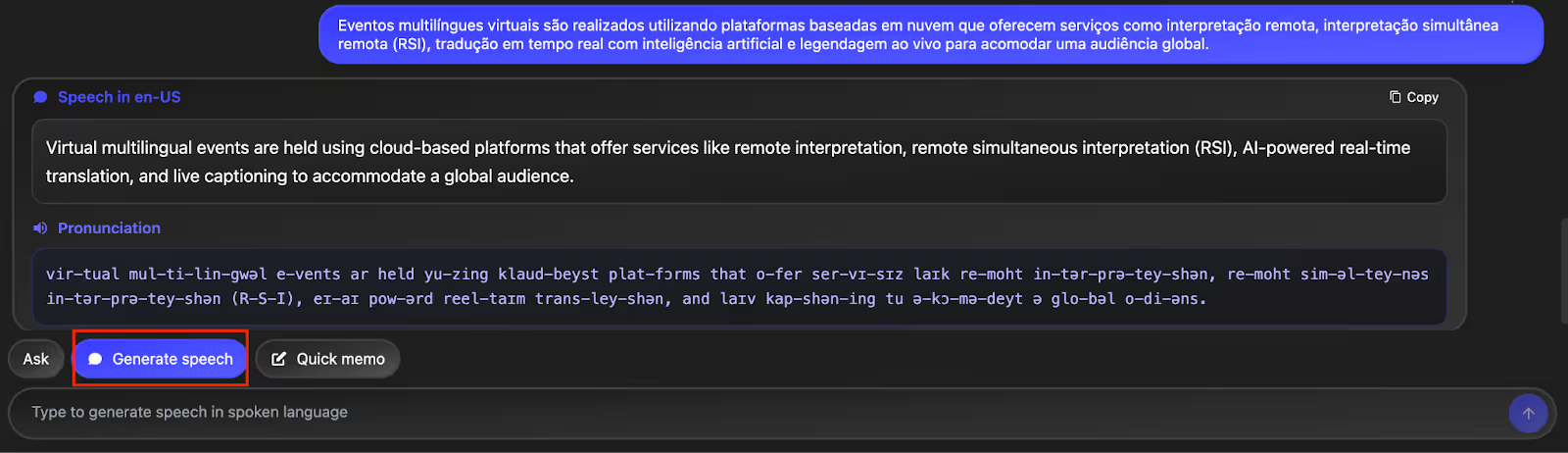
Ascolto della pronuncia
Nella versione testata, Generate Speech riproduceva una frase digitata. Per una presentazione, controlla se la funzione e la variante di portoghese sono disponibili nella modalità che userai.
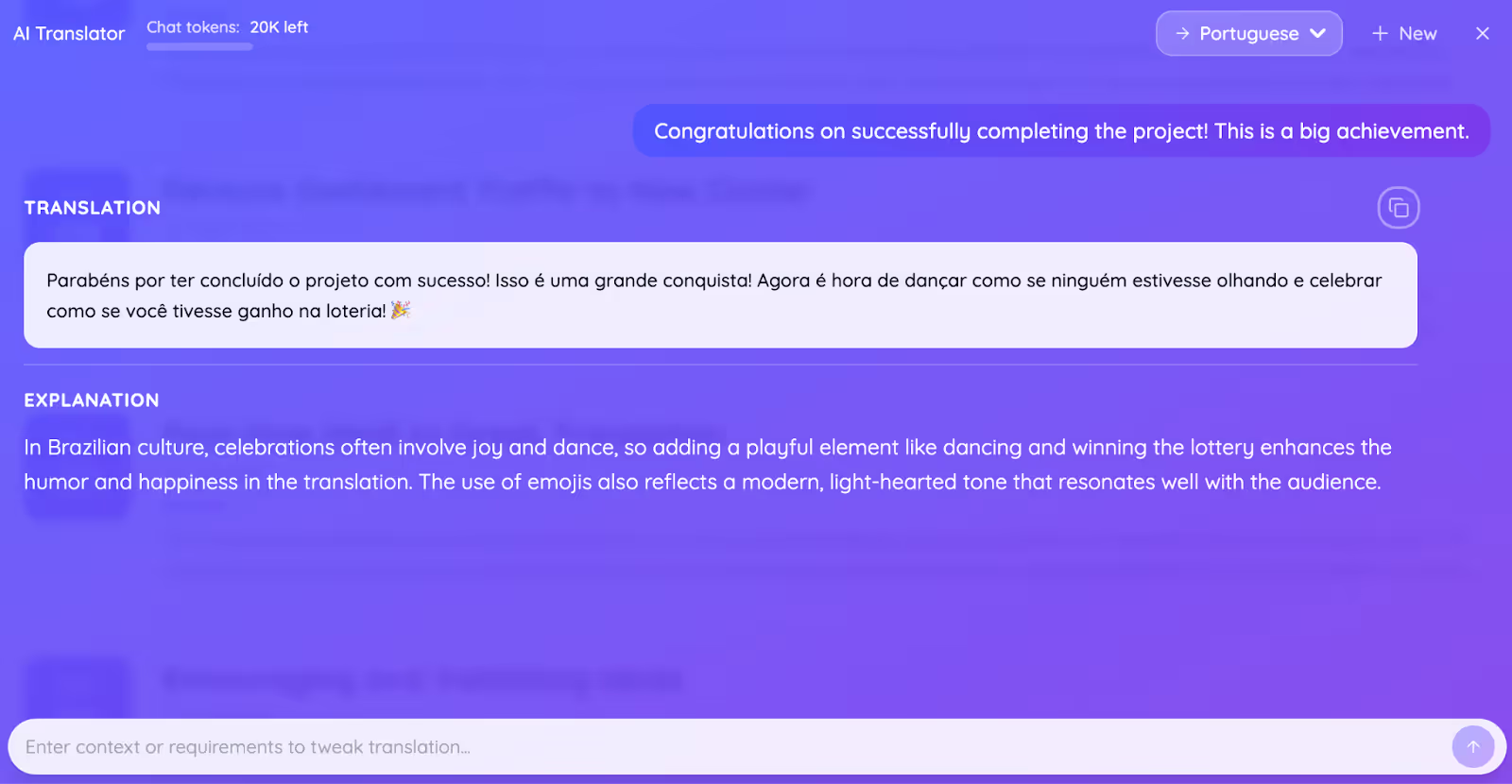
Traduzione da testo a testo
Per email e annunci, puoi incollare il testo, scegliere la variante di portoghese e indicare un tono. Rileggi registro e terminologia prima di inviare il risultato.
Riepilogo in tempo reale
Il riepilogo raccoglie punti chiave e domande mentre la conversazione procede. Usa la trascrizione per rivedere numeri, responsabilità e dettagli di una decisione.
Prezzo di JotMe
JotMe distingue i minuti di traduzione da quelli di trascrizione e dai crediti IA. Il piano gratuito consente di verificare le lingue e l’audio con le quote disponibili.
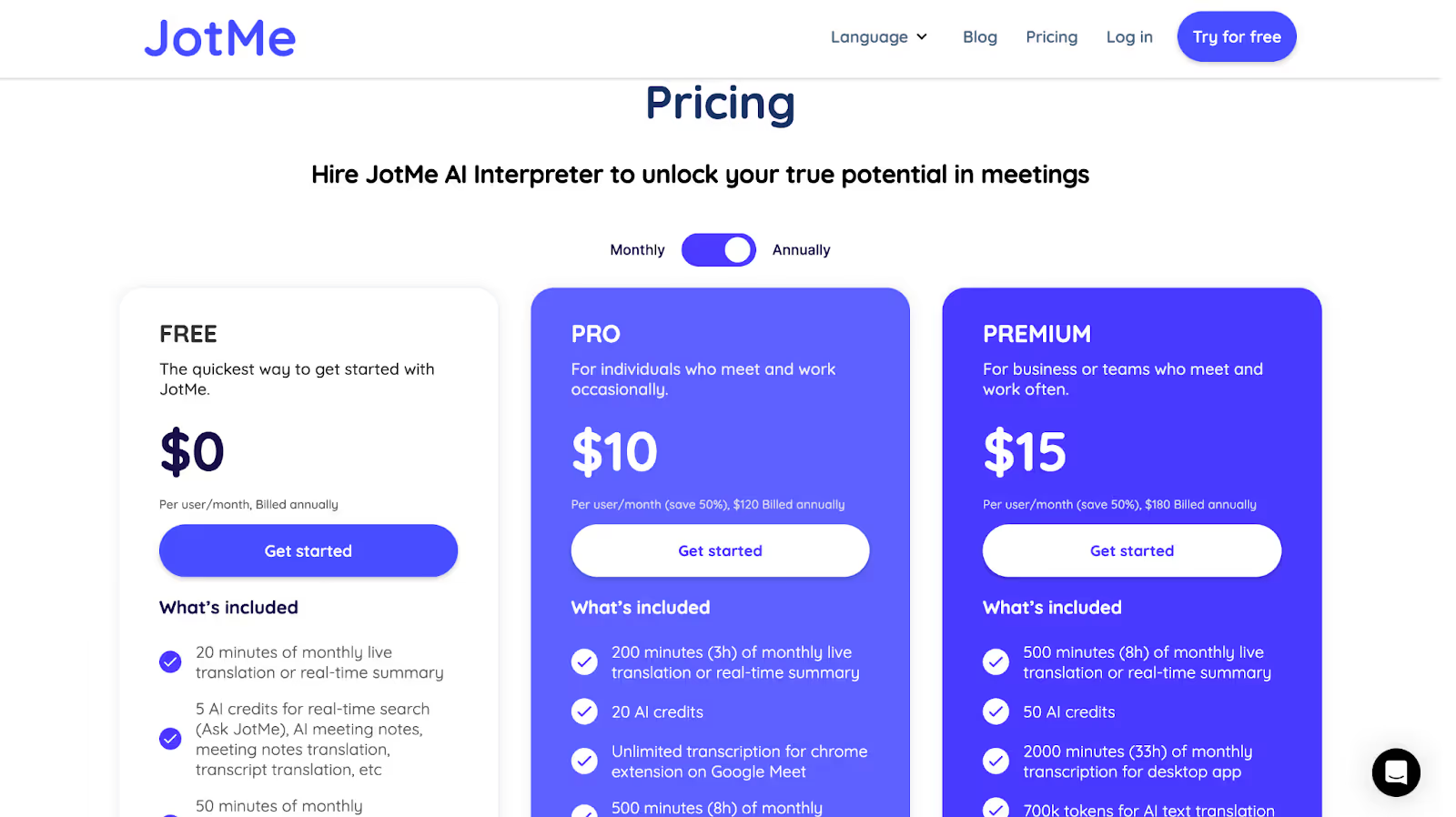
- Con Pro, confronta i minuti con la durata delle sessioni e il consumo del modello.
- Con Premium, verifica quote e opzioni per più lingue di destinazione. Per un gruppo, controlla anche le condizioni di condivisione e del piano Team.
Vantaggi
- Ask JotMe può rispondere a domande sulla sessione e aiutare a preparare il seguito.
- L’estensione Chrome traduce i sottotitoli durante le riunioni Google Meet.
- JotMe Desktop riceve l’audio senza entrare come partecipante.
Limiti
- L’audio del computer richiede l’app desktop e i permessi appropriati. L’app mobile usa un flusso diverso per le conversazioni in presenza.
Recensione di JotMe
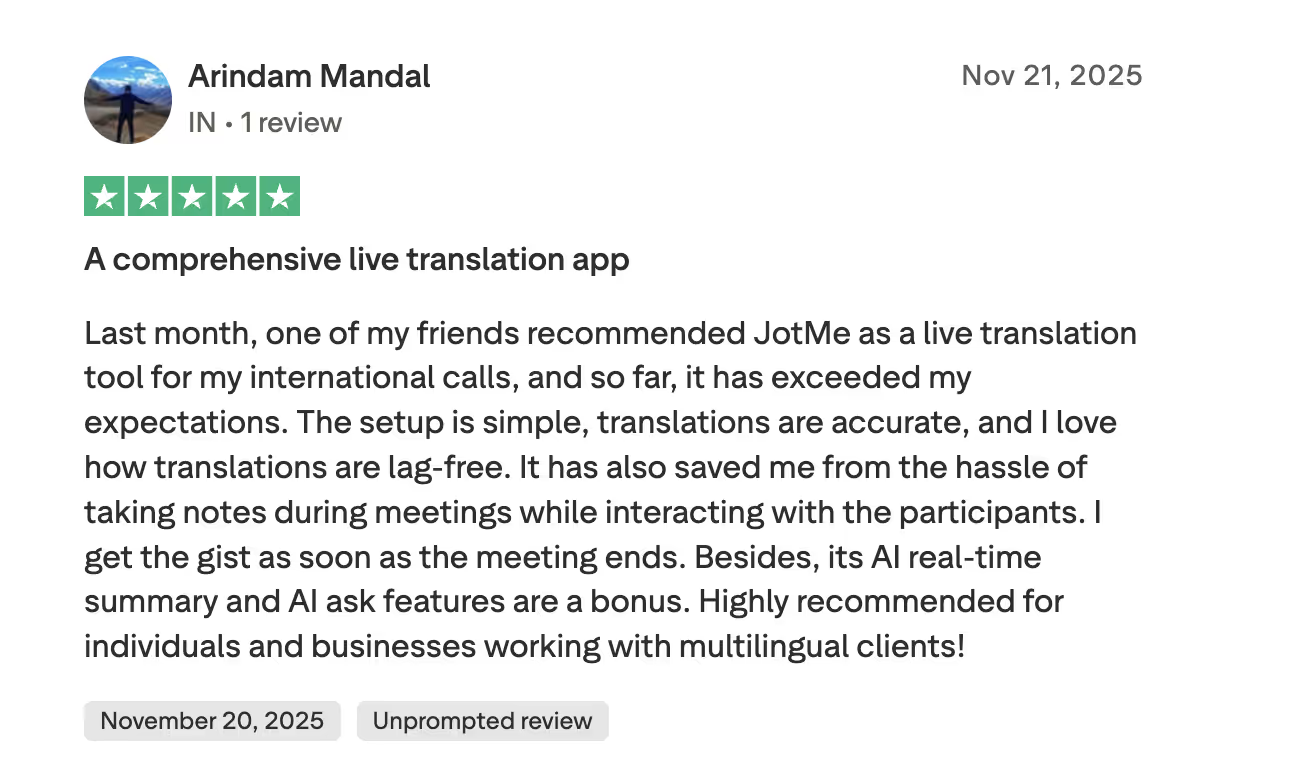
Una recensione su Trustpilot citata nella fonte apprezza la traduzione e gli appunti. È il resoconto di un utente.
Wordly
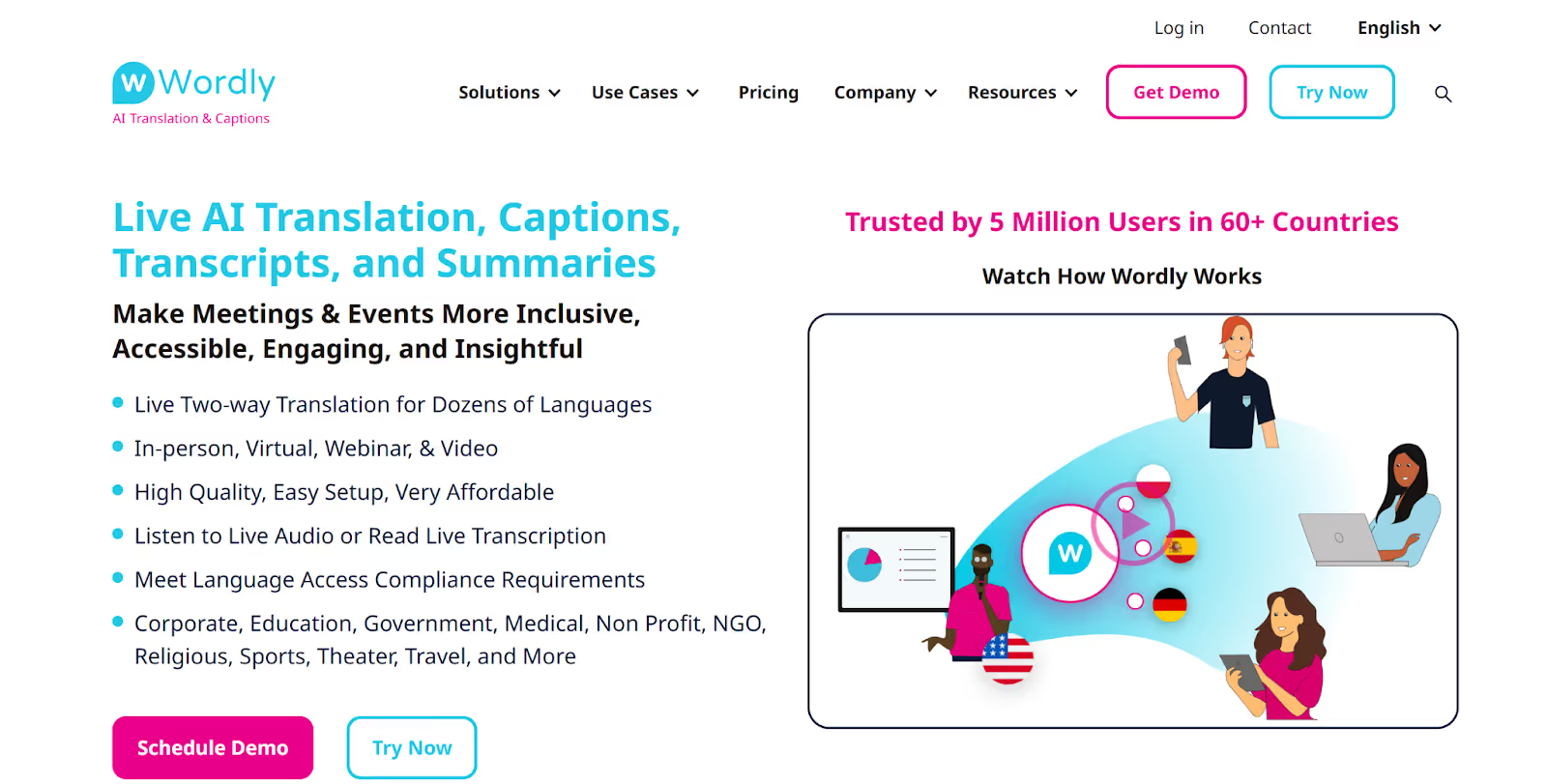
Wordly offre audio tradotto e sottotitoli per eventi virtuali, ibridi e in presenza. Le lingue documentate includono portoghese del Brasile e del Portogallo. Verifica le combinazioni e le opzioni di glossario per l’evento.
Il flusso cambia secondo la piattaforma. Verifica come trasmettere l’audio a Wordly e come il pubblico apre la sessione dal proprio dispositivo.
Prezzi di Wordly
Il listino pubblica un importo indicativo per il pacchetto iniziale a ore. Per l’evento, verifica durata, pubblico e funzionalità prima di richiedere il preventivo.
Vantaggi
- Wordly copre diversi formati di evento, in presenza, online e ibrido.
- Gli invitati possono ricevere audio e sottotitoli secondo la configurazione.
Limiti
- Per una piattaforma integrata, controlla account, collegamento e permessi.
- Il costo finale dipende dalle ore e dai servizi richiesti.
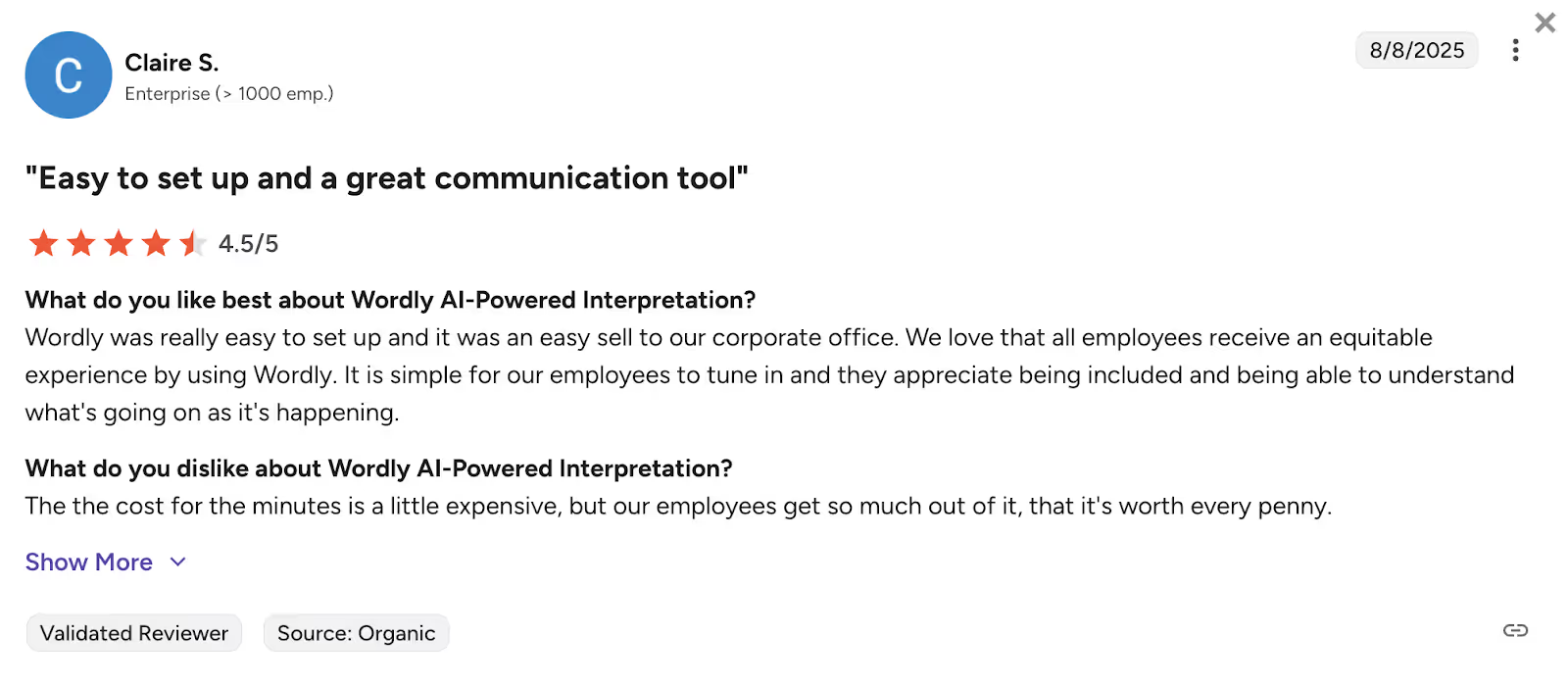
- Nella recensione G2 citata, un utente considera elevato il costo dei minuti.
Recensione di Wordly
La recensione riporta l’esperienza con i costi e la traduzione durante un evento. Confrontala con il listino attuale per il tuo caso.
VoicePing
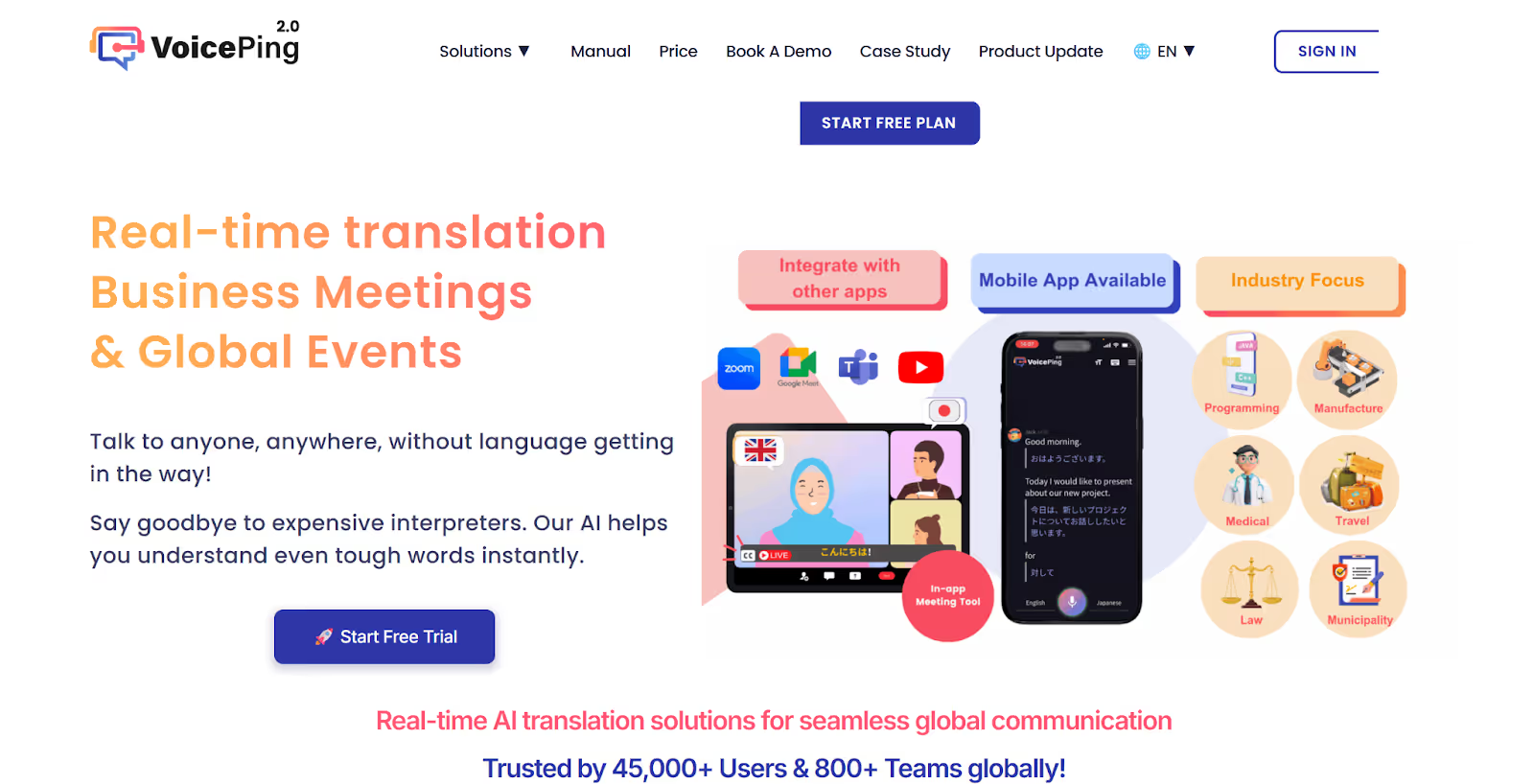
VoicePing offre traduzione in tempo reale e strumenti per rivedere appunti. Nella prova originale era disponibile la versione 2.0. Prima di una lezione, verifica il portoghese nella modalità attuale e l’accesso per gli studenti.
Piani VoicePing
Il fornitore attuale distingue un piano gratuito e piani a pagamento. Le schermate mostrano le condizioni della versione testata.
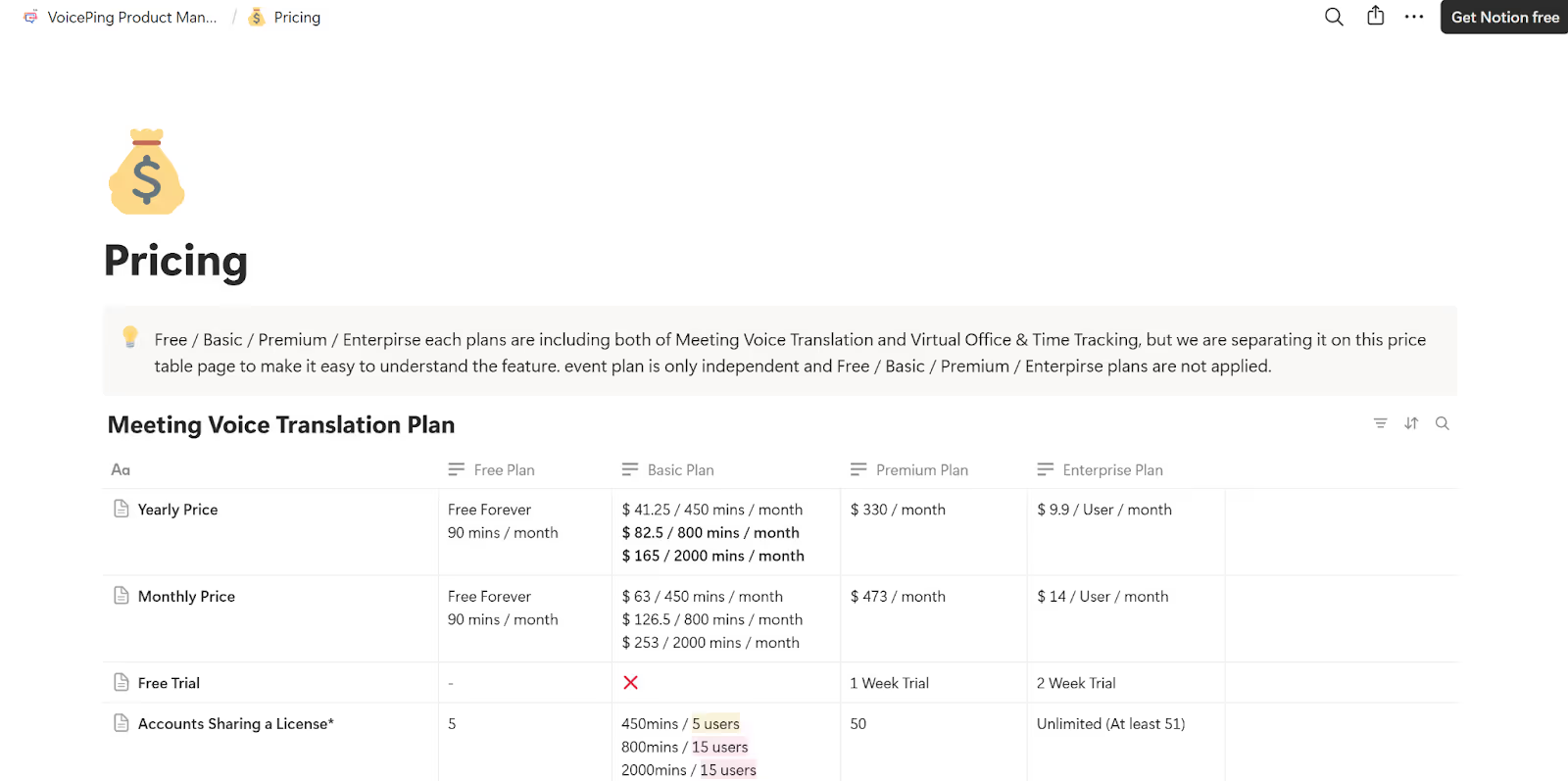
- Per i piani individuali o per piccoli gruppi, controlla la quota rispetto alla durata delle lezioni.
- Per Premium, verifica limiti, membri inclusi e disponibilità della prova.
- Per Enterprise, chiedi quali integrazioni, lingue e condizioni si applicano al tuo gruppo.
Vantaggi
- Verifica se gli appunti si possono rivedere o esportare nella variante richiesta.
- Controlla le opzioni per termini tecnici nella configurazione corrente.
Limiti
- Fai una prova con il microfono e il modello che userai durante la lezione.
- Una recensione su G2 citata nella fonte riguarda l’esperienza di navigazione e le notifiche.
Recensione di VoicePing 2.0
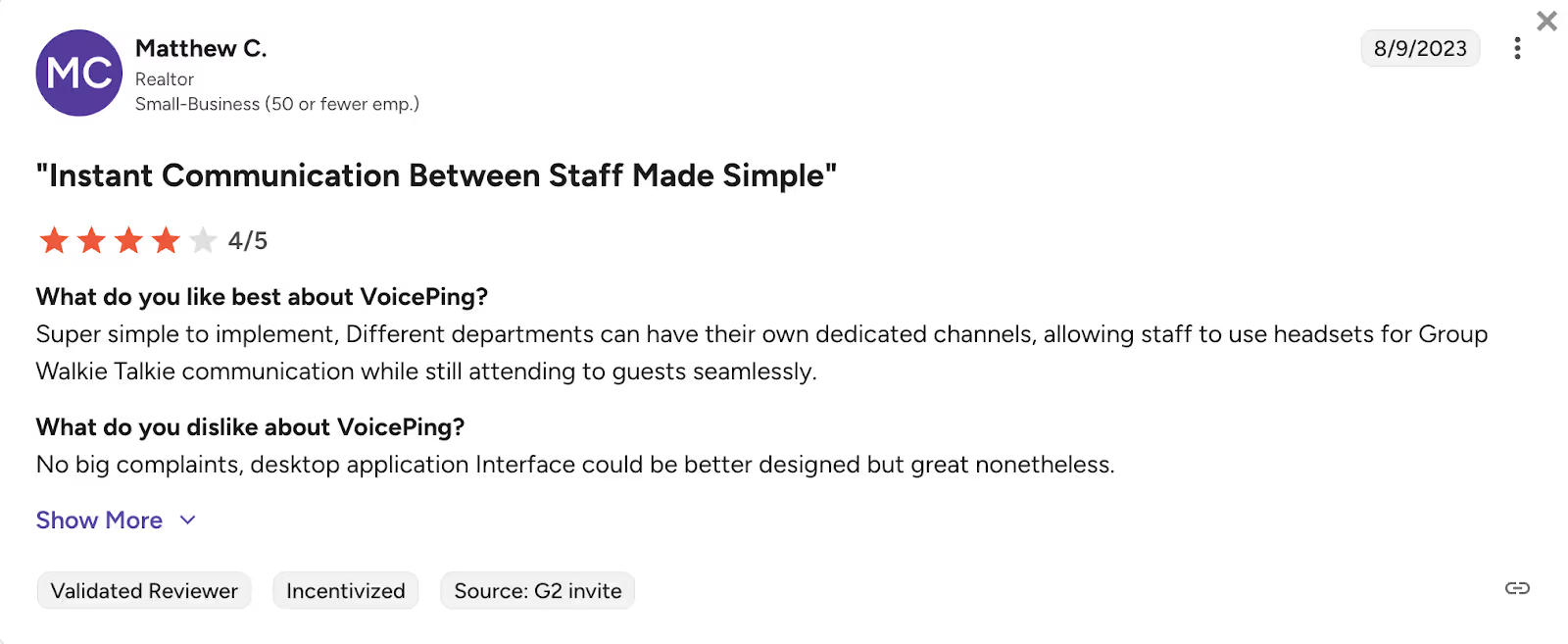
La recensione G2 citata propone miglioramenti all’interfaccia desktop della versione usata.
Lionbridge
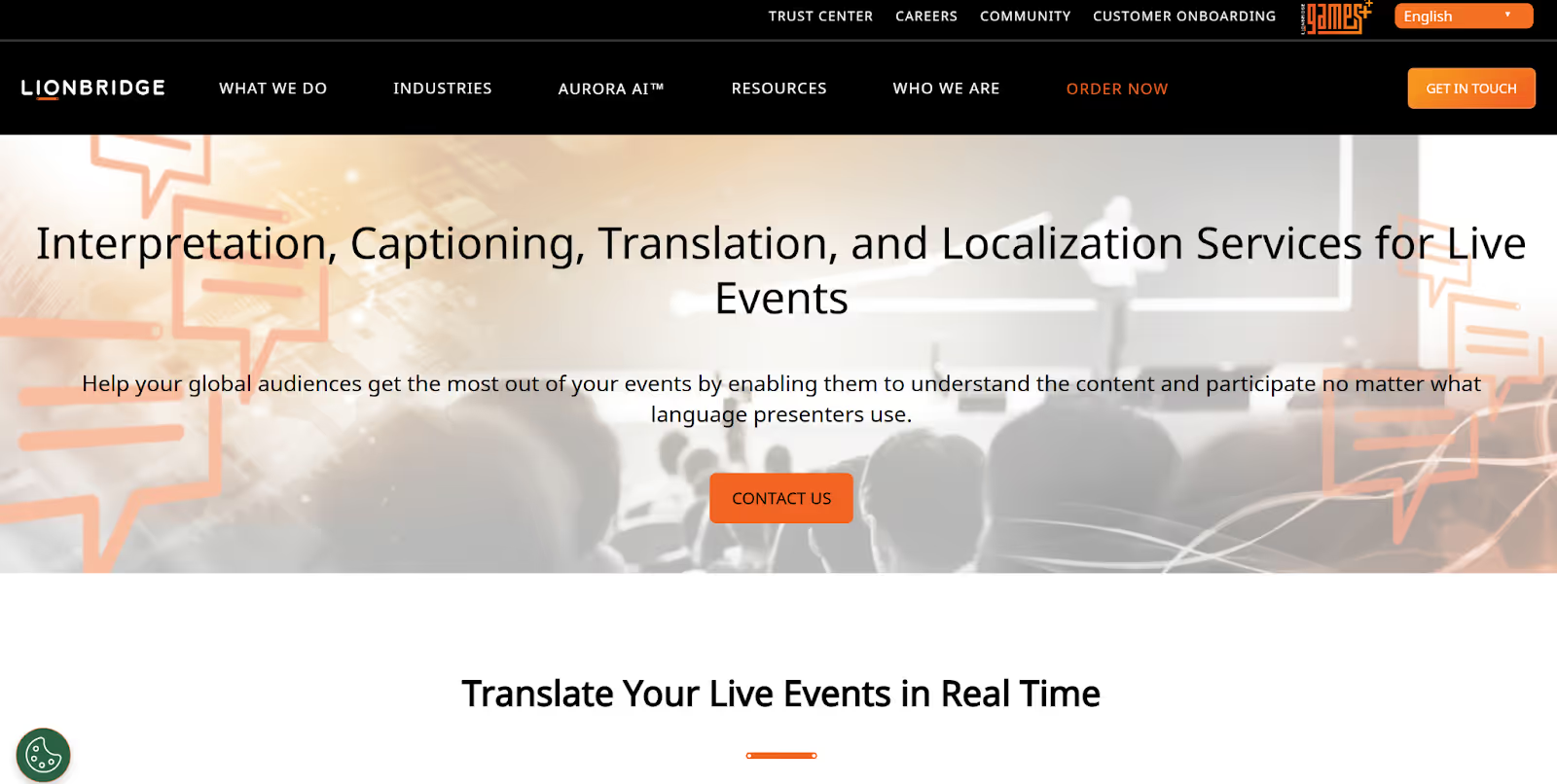
Lionbridge offre servizi di interpretariato per eventi in presenza, a distanza e ibridi. Concorda con il fornitore la variante di portoghese, la modalità di interpretariato e l’eventuale servizio di sottotitoli.
Preventivi Lionbridge
Richiedi un preventivo indicando lingue, durata, relatori e modalità dell’evento.
Vantaggi
- Il fornitore documenta servizi linguistici per eventi e interpretariato simultaneo.
- Verifica disponibilità per la variante di portoghese e il formato di sottotitoli o audio richiesto.
Limiti
- Verifica cosa include il preventivo, compresi preparazione, assistenza e consegna dei materiali.
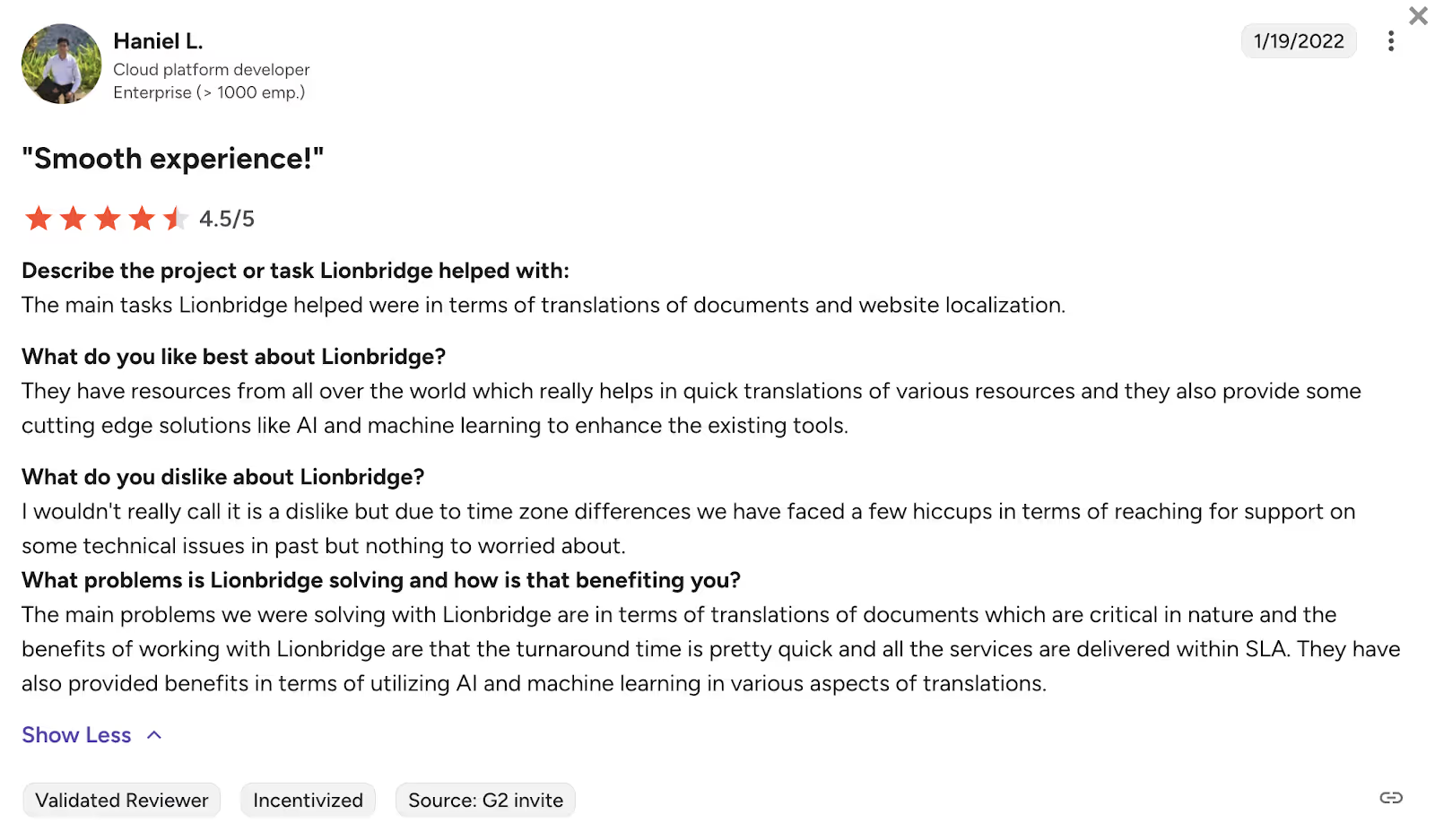
- La recensione su G2 citata nella fonte riferisce difficoltà con l’assistenza per alcuni problemi tecnici.
- La scheda su Capterra riguarda Lionbridge Language Cloud. Per i servizi dal vivo, verifica separatamente le modalità di configurazione.
Recensione di Lionbridge
Le opinioni riportate riguardano singole esperienze con il fornitore. Per un evento, concorda orari e contatti dell’assistenza.
Google Traduttore
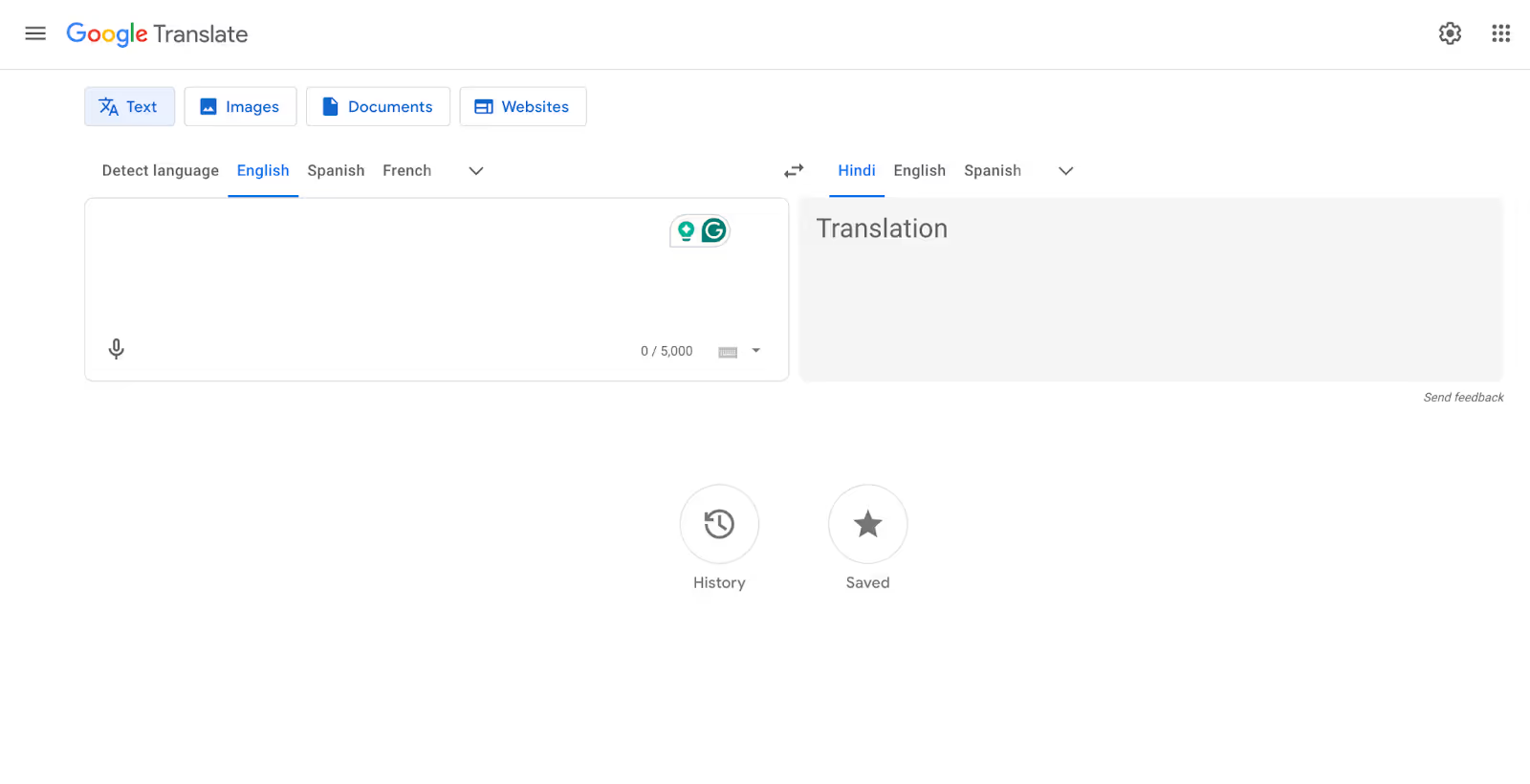
Google Traduttore è utile per una frase, una slide o un breve scambio. L’app può ricevere testo, foto o parlato secondo lingua, dispositivo e modalità. Per i sottotitoli destinati a tutto il pubblico, serve organizzare un flusso condiviso.
Durante una formazione, un partecipante può consultare un termine o usare una modalità vocale sul proprio dispositivo, se disponibile. Per seguire una sessione lunga, verifica audio, lingua e accesso per tutto il gruppo.
Prezzi di Google Traduttore
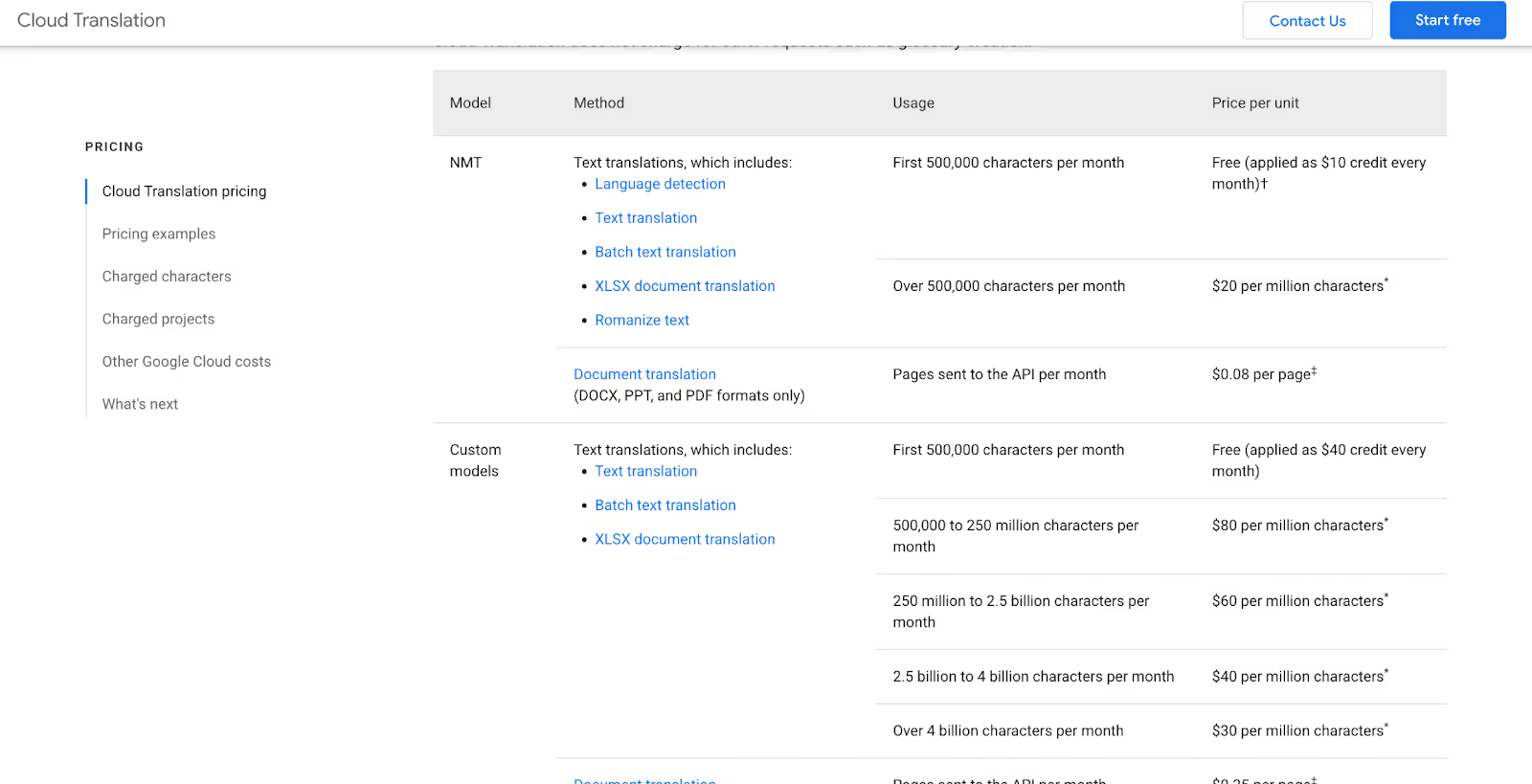
L’app e il traduttore web per uso individuale sono distinti dalla Cloud Translation API, che richiede configurazione e fatturazione dedicate.
Vantaggi
- Testo e funzioni disponibili nell’app si possono provare sul proprio dispositivo.
- Le modalità per testo, voce e foto dipendono dalla lingua e dal dispositivo.
Limiti
- Per l’uso individuale, ogni partecipante gestisce la propria traduzione.
- Per un evento, considera accesso condiviso, sottotitoli e assistenza prima di scegliere un flusso per tutti gli invitati.
- Se valuti la Cloud Translation API, controlla il listino e le quote per il flusso che vuoi integrare.
Recensione di Google Translate
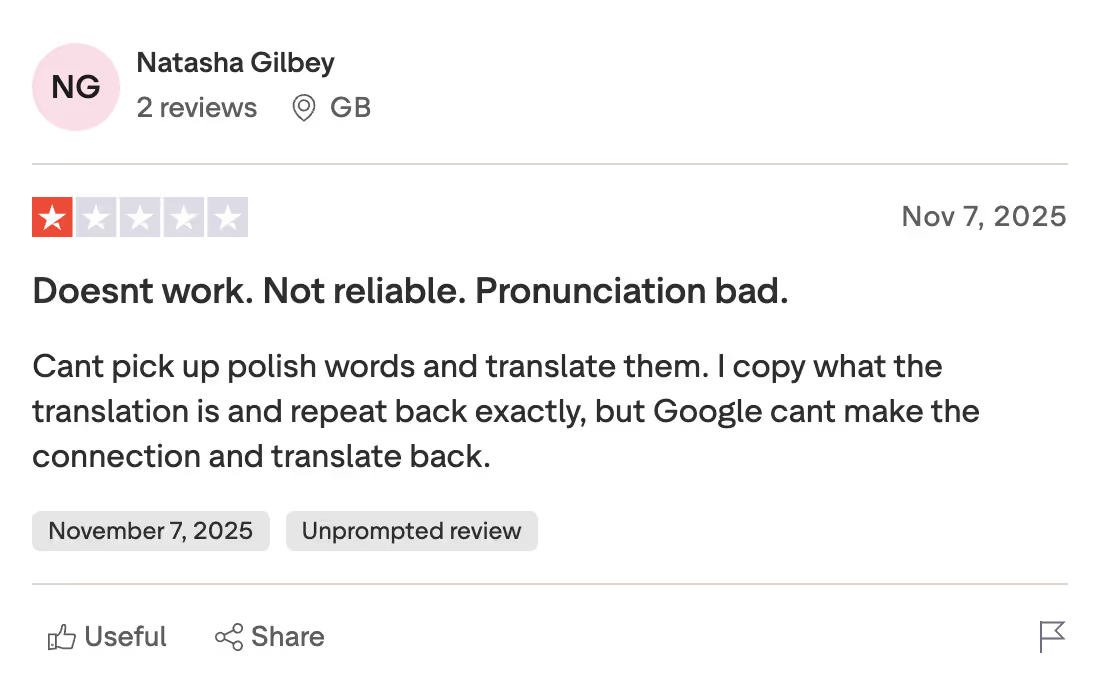
La recensione citata descrive un problema di riconoscimento in polacco. È un caso distinto dalla traduzione in portoghese.
Come tradurre dall’inglese al portoghese in diretta con JotMe
Installa JotMe Desktop, apri l’evento e imposta lingua parlata e destinazione. Verifica audio e permessi prima di avviare la traduzione in tempo reale.
Passaggio 1: come installare JotMe
Apri la pagina di JotMe e scarica l’app per Mac o Windows. Completa l’installazione e concedi i permessi per microfono e audio del computer.
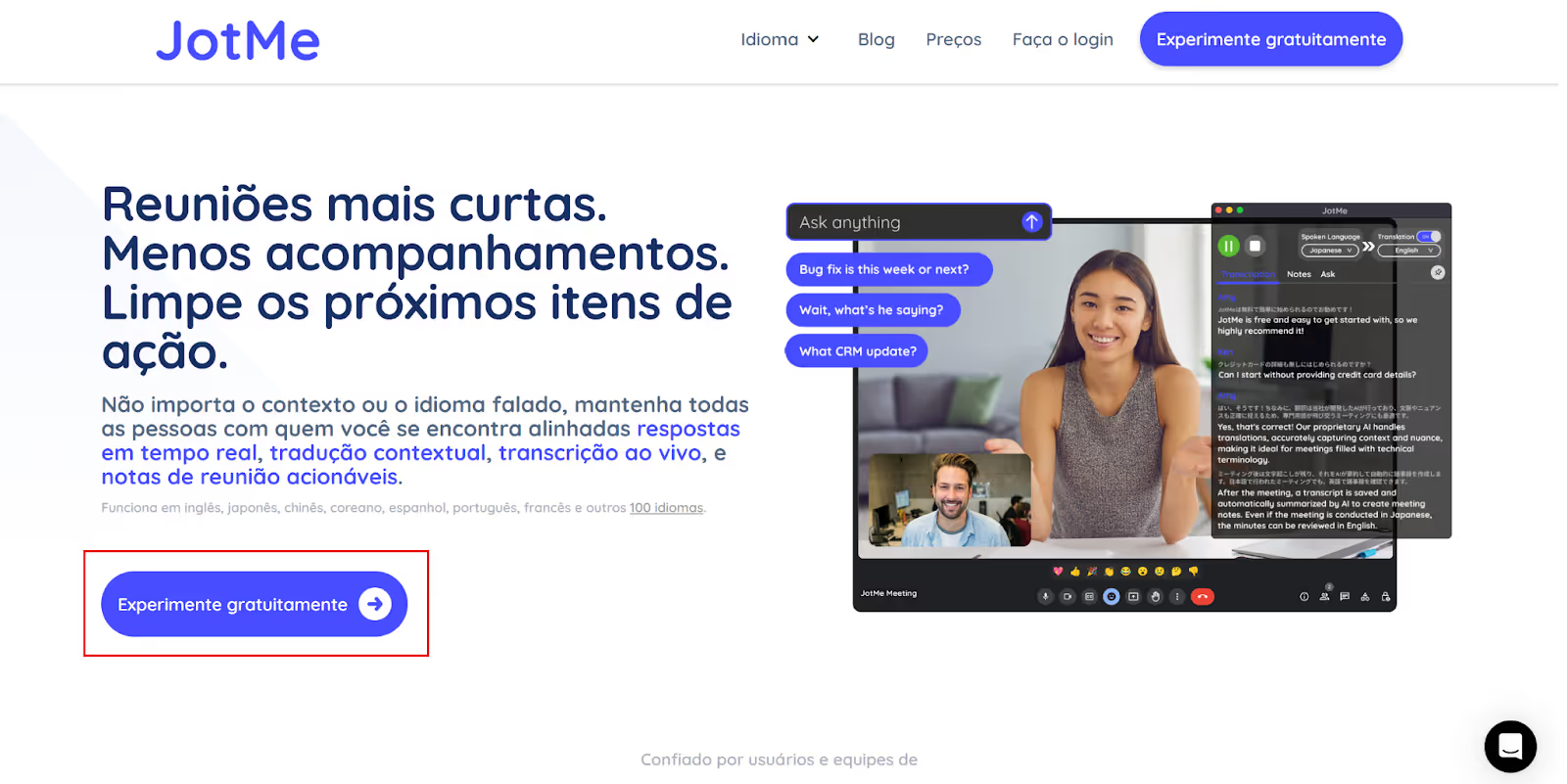
2. Entra nell’evento e apri JotMe
Apri l’evento su Zoom, Google Meet, Teams o la piattaforma che usi. Tieni JotMe Desktop accanto alla finestra e controlla l’audio in ingresso.
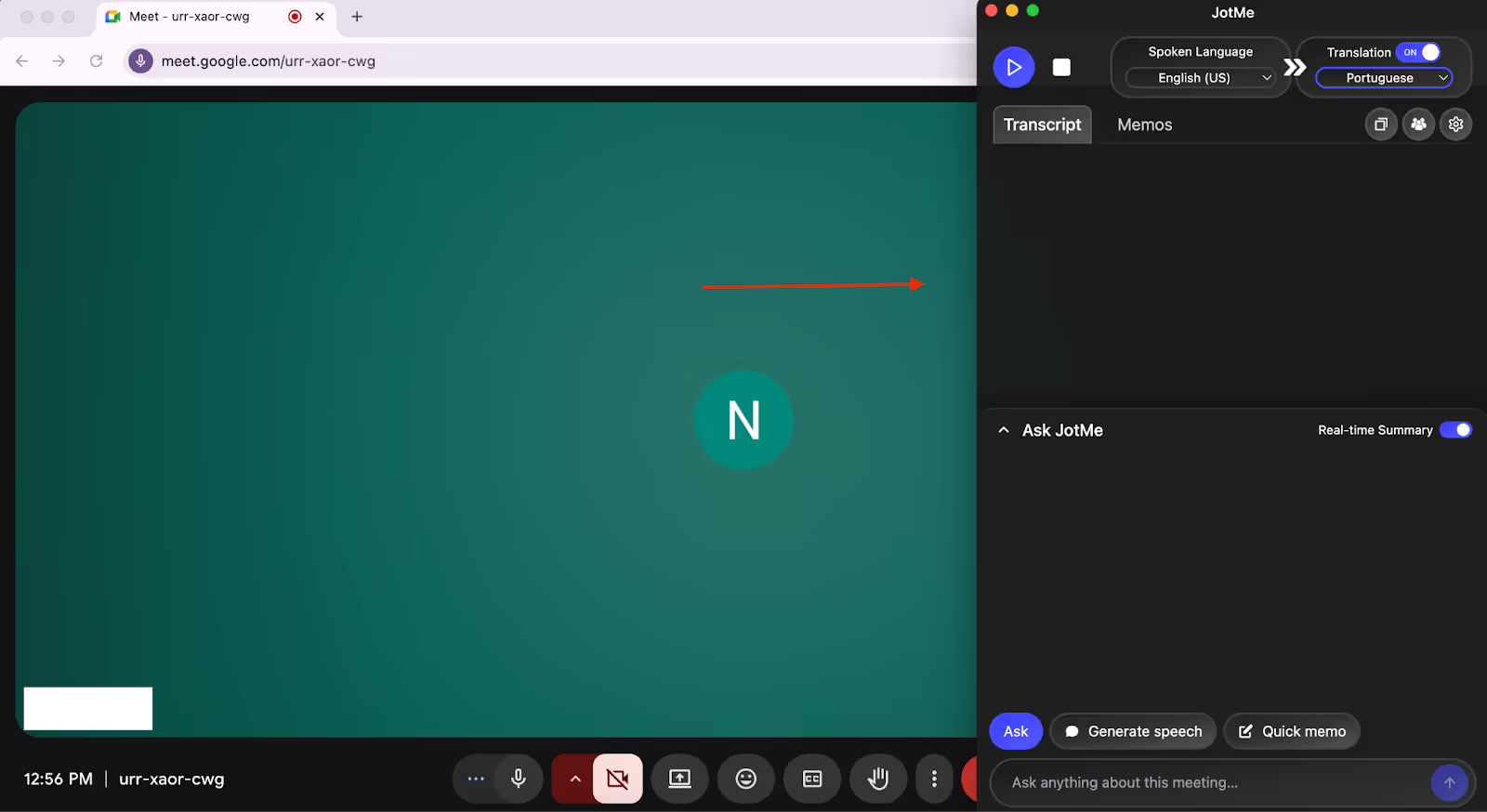
Passaggio 3: scegliere le lingue di traduzione
Scegli Inglese come lingua parlata. Nella colonna di destinazione seleziona la variante di portoghese disponibile che serve al pubblico. Controlla la modalità prima di iniziare.
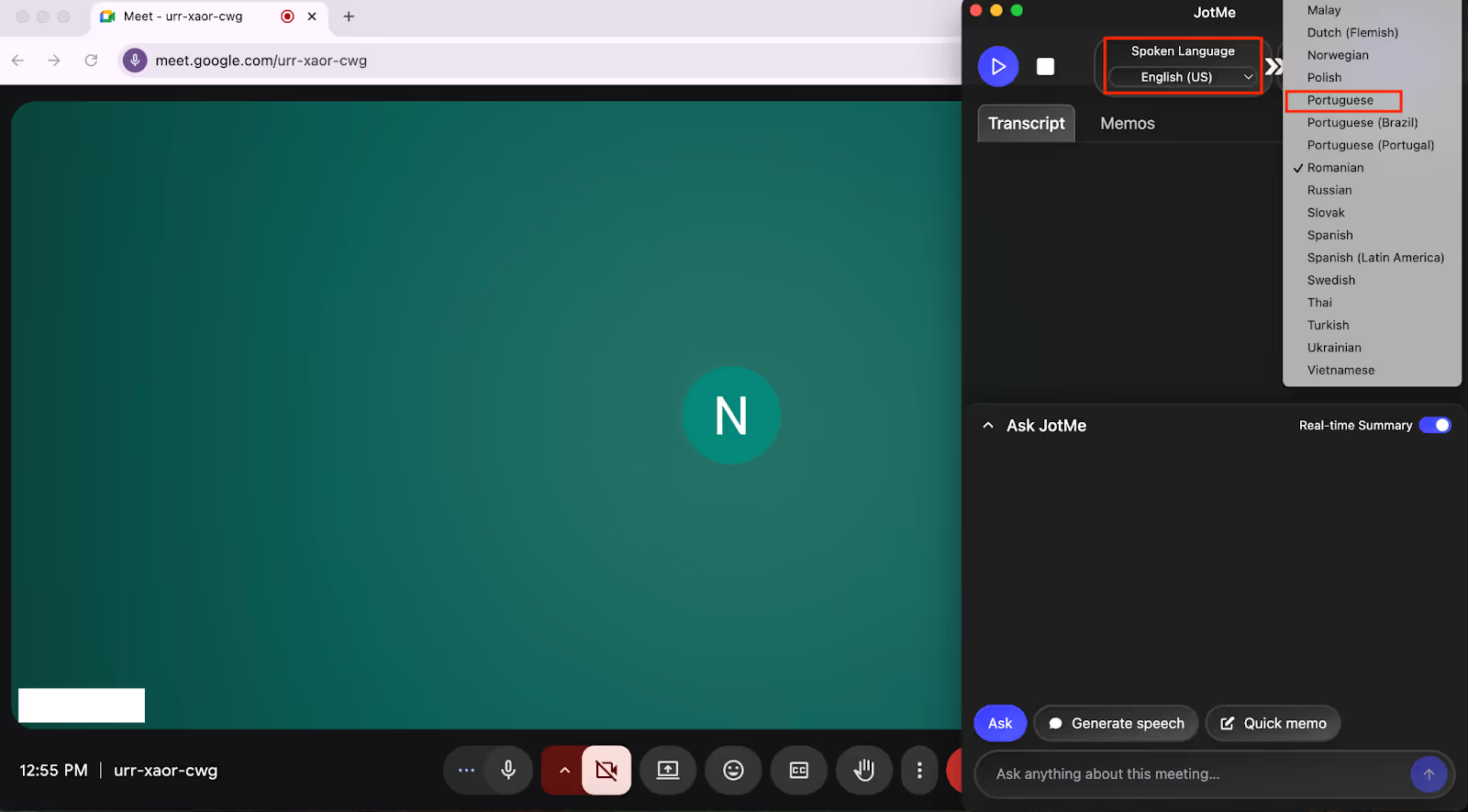
4. Avvia la traduzione in tempo reale
Premi il pulsante di avvio, fai pronunciare una frase di prova e verifica che il testo compaia nella lingua di destinazione.
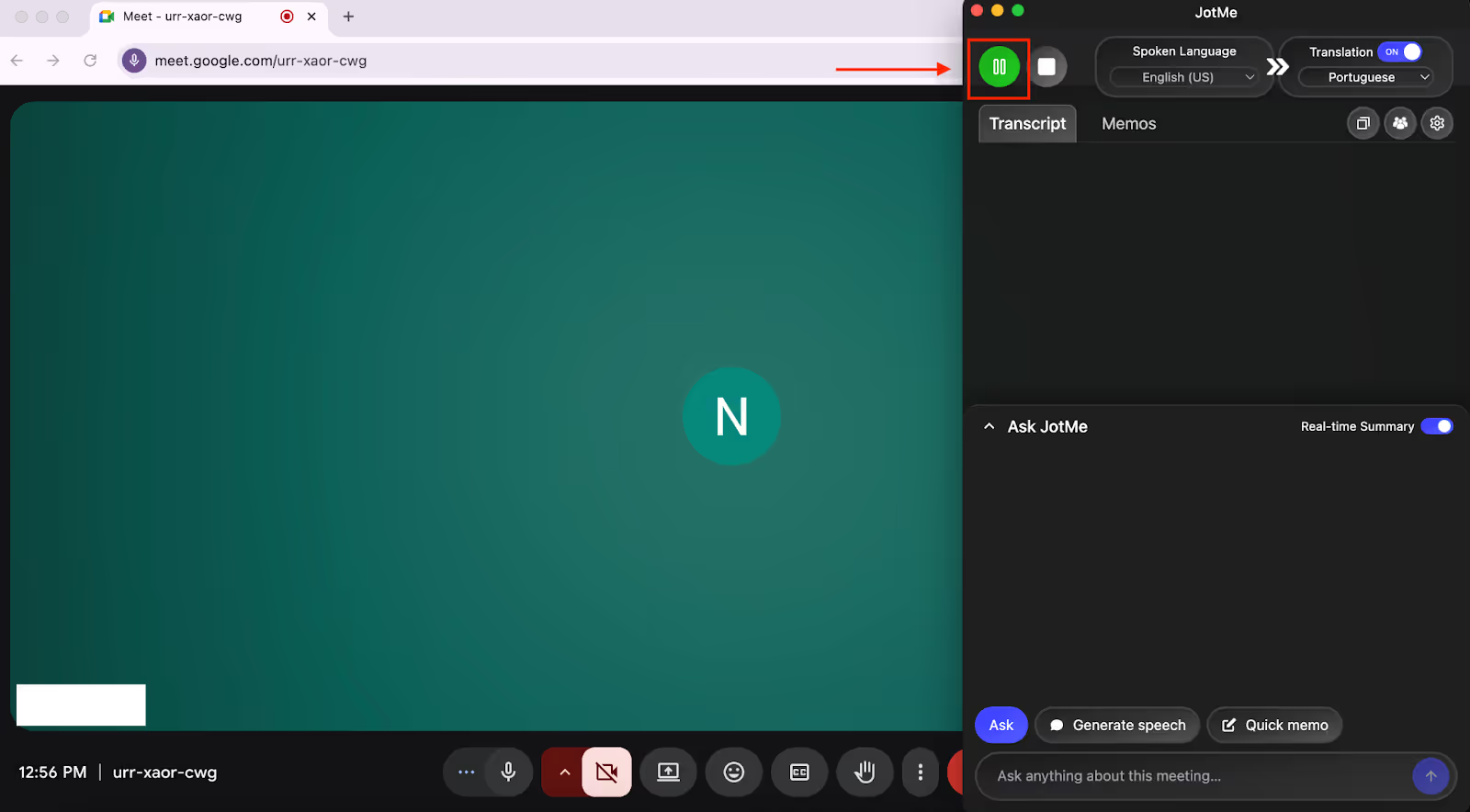
Se serve una vista con i sottotitoli, seleziona il formato disponibile nell’app. Per mostrarli al pubblico, prepara la modalità di condivisione prima dell’evento.
Quale traduttore inglese-portoghese scegliere per un evento?
Scegli secondo durata, tipo di pubblico e uscita in voce o sottotitoli. Verifica il portoghese richiesto e prova come accede una persona invitata.
- Per dimostrazioni e riunioni di lavoro, puoi provare JotMe Desktop con un estratto di audio e verificare anche la disponibilità di riepilogo e appunti.
- Per le lezioni, confronta come VoicePing e gli altri strumenti mostrano i sottotitoli e rendono disponibili gli appunti agli studenti.
- Per grandi eventi, verifica con Wordly o Lionbridge come sarà distribuita la traduzione e se serve un interprete per alcuni interventi.
- Per consultare rapidamente una frase o una slide, un traduttore sul singolo dispositivo può bastare.
Tieni però presente che
Con JotMe, scegli lingua parlata e destinazione, poi verifica nomi, numeri e termini del settore con una breve prova.
Ask JotMe e il riepilogo aiutano a rivedere i punti principali. Per gli invitati, imposta la condivisione della traduzione e controlla chi può accedere al risultato.
Per un pubblico brasiliano o portoghese, fai rileggere le prime battute a chi conosce la variante prevista. Controlla anche la sincronizzazione quando cambia chi parla.
JotMe Desktop lavora accanto alla chiamata senza entrare come bot. Dopo l’evento puoi rivedere la trascrizione e gli appunti e riepiloghi della riunione secondo le impostazioni della sessione.
Prova la configurazione con una frase, una cifra e un termine tecnico prima di usarla durante l’evento.
Domande frequenti
Quale app traduce una lezione dall’inglese al portoghese in tempo reale?
Con JotMe Desktop puoi ricevere l’audio della lezione e mostrare sottotitoli tradotti. Se usi l’estensione Chrome, il flusso è specifico per Google Meet. Prima della lezione verifica audio, modalità e variante di portoghese disponibile.
Come scegliere un traduttore inglese-portoghese preciso?
Prova lo stesso estratto con ciascuno strumento. Controlla termini tecnici, nomi e numeri e verifica se la lingua di destinazione corrisponde al portoghese brasiliano o europeo richiesto dal pubblico.
Quanto costa Wordly per tradurre un evento?
Wordly pubblica un prezzo indicativo per il pacchetto iniziale a ore. Il preventivo dipende dalle ore, dal pubblico e dai servizi scelti. Verifica quali lingue e modalità di uscita sono incluse.
Che cosa offre Lionbridge per gli eventi multilingui?
Lionbridge propone servizi di interpretariato per eventi, compresi flussi in presenza e a distanza, e servizi di localizzazione. Verifica le lingue, la modalità e i sottotitoli inclusi nel preventivo del tuo evento.
Quale strumento usare per tradurre dallo spagnolo al portoghese?
Per testo o documenti, scegli uno strumento con la variante di portoghese che ti serve. Per una conversazione, imposta lo spagnolo come lingua parlata e verifica l’uscita in portoghese nella modalità in diretta. JotMe offre entrambe le tipologie di flusso.
Come comunicare quando i partecipanti parlano lingue diverse?
Per una chiamata, puoi usare sottotitoli tradotti e condividere gli appunti dopo la sessione. Per un evento, verifica se il pubblico preferisce leggere o ascoltare e come accederà alla traduzione sul proprio dispositivo.
Prova JotMe
Traduzione accurata per riunioni, eventi e lavoro quotidiano, con AI Memory che ricorda il tuo contesto.


