





Come tradurre Google Meet e usare oltre 200 opzioni testuali con JotMe

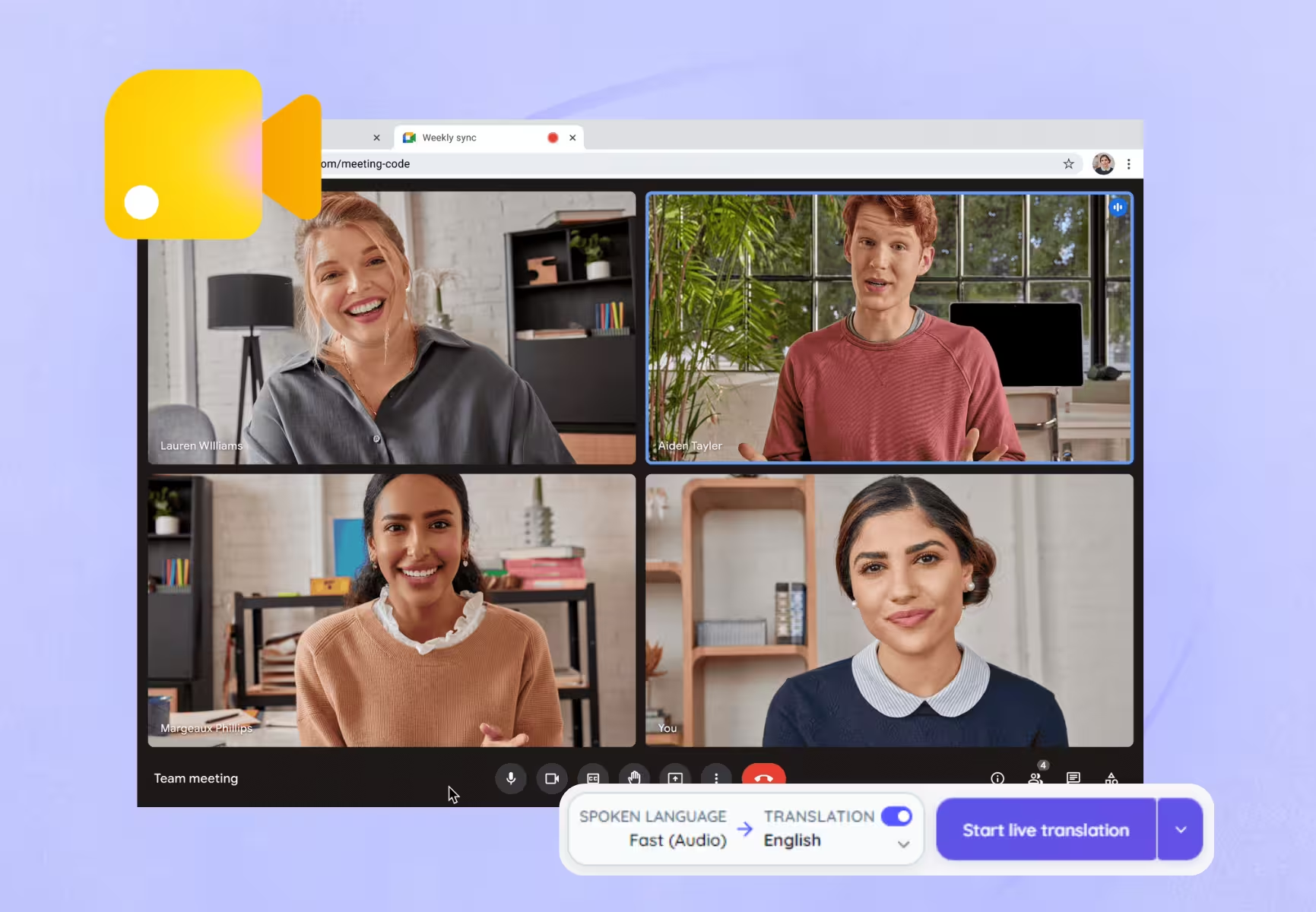
Google Meet offre sottotitoli tradotti e traduzione vocale per account e lingue idonei, con requisiti diversi. Come alternativa, JotMe desktop può tradurre audio autorizzato verso oltre 200 opzioni linguistiche e regionali testuali; l’estensione Chrome usa il testo dei sottotitoli Meet e ha un elenco separato di oltre 77 destinazioni. Nessun conteggio testuale equivale a tutti gli ingressi vocali.
Questa guida spiega come configurare sia le funzioni Google sia JotMe, usare inglese e spagnolo, controllare traduzioni che non compaiono e distinguere testo dei sottotitoli da voce tradotta.
Google Meet ha la traduzione dal vivo?
Sì. I sottotitoli tradotti mostrano il parlato in un’altra lingua, mentre la traduzione vocale permette di ascoltare la resa tradotta nelle condizioni supportate. I normali sottotitoli dal vivo trascrivono il parlato senza tradurlo.
Scegliere spagnolo come lingua della riunione indica a Meet di riconoscere parlato spagnolo: non traduce da solo una conversazione inglese in spagnolo. Per questo devi attivare la funzione di traduzione e scegliere spagnolo come destinazione da leggere o ascoltare.
Per tradurre i sottotitoli, apri Altre opzioni → Impostazioni → Sottotitoli, attivali, scegli Sottotitoli tradotti e imposta origine e destinazione. La documentazione Google sui sottotitoli tradotti indica Business Standard, Business Plus, Enterprise Standard, Enterprise Plus e Google AI Pro for Education fra le edizioni idonee; le nuove lingue possono essere in implementazione graduale o beta.
Per approfondire il percorso vocale nativo, consulta la guida alla traduzione automatica delle riunioni Google Meet; versione e disponibilità possono cambiare.
Come usare JotMe con Google Meet per la traduzione dal vivo
Installa JotMe desktop o l’estensione Chrome, accedi e scegli lingua parlata e lingua da leggere. Il desktop riceve l’audio configurato e autorizzato del computer; l’estensione legge il testo dei sottotitoli di Meet e dipende dalla loro disponibilità. Funzioni e liste linguistiche non sono uguali.
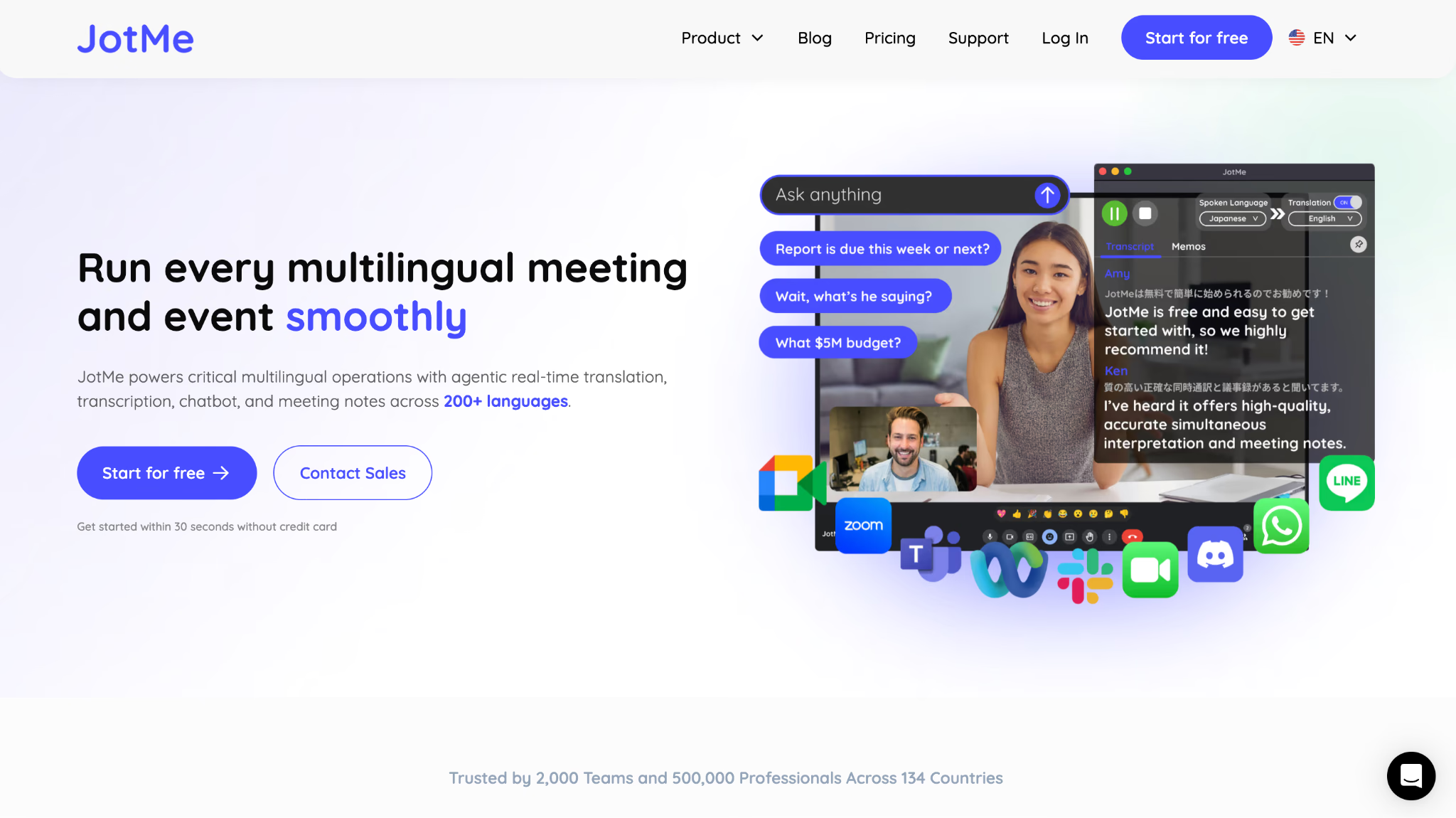
Scegli fra app desktop ed estensione Chrome
Scegli il desktop se partecipi anche a chiamate fuori da Meet o ti servono funzioni basate sull’audio. L’estensione è il percorso per leggere traduzioni nella chiamata Google Meet su Chrome; non registra l’audio del microfono.
La guida introduttiva di JotMe distingue le piattaforme. Per la panoramica dell’integrazione, visita JotMe per Google Meet.
Metodo 1: configurare JotMe desktop
Passaggio 1: scarica l’installer adatto a Windows, Mac con chip Apple o Mac Intel. Apri l’app e accedi. Se hai dubbi su processore e requisiti, consulta la guida all’installazione desktop.
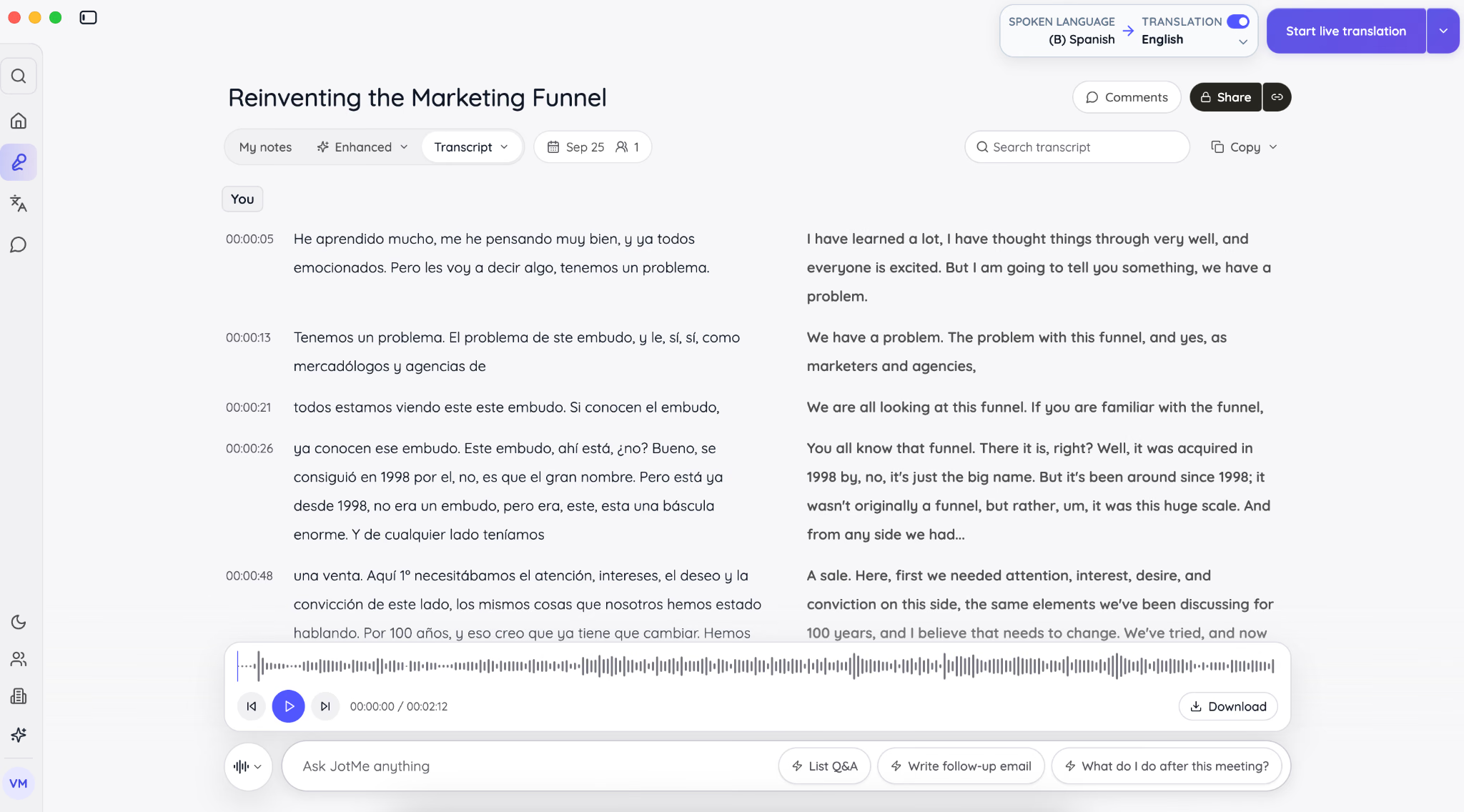
Passaggio 2: apri la riunione Google come di consueto. Seleziona Avvia traduzione dal vivo in JotMe. L’app lavora accanto alla chiamata senza invitare un bot; devi comunque avere i permessi per acquisire e trattare l’audio.
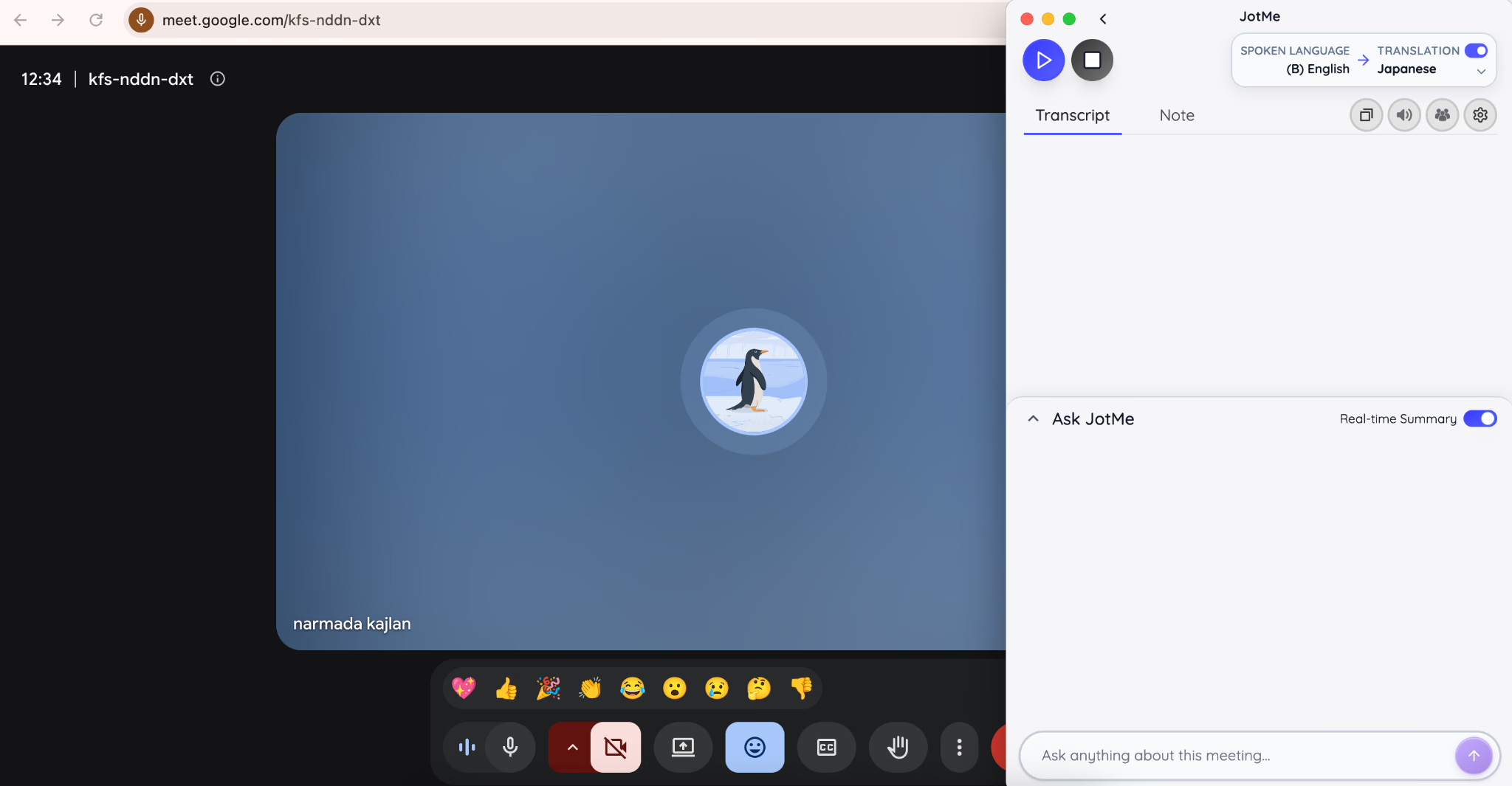
Passaggio 3: scegli modello, lingua parlata e destinazione compatibili e premi Avvia. JotMe mostra originale e traduzione del contenuto acquisito; layout e tempi dipendono da versione e modalità.
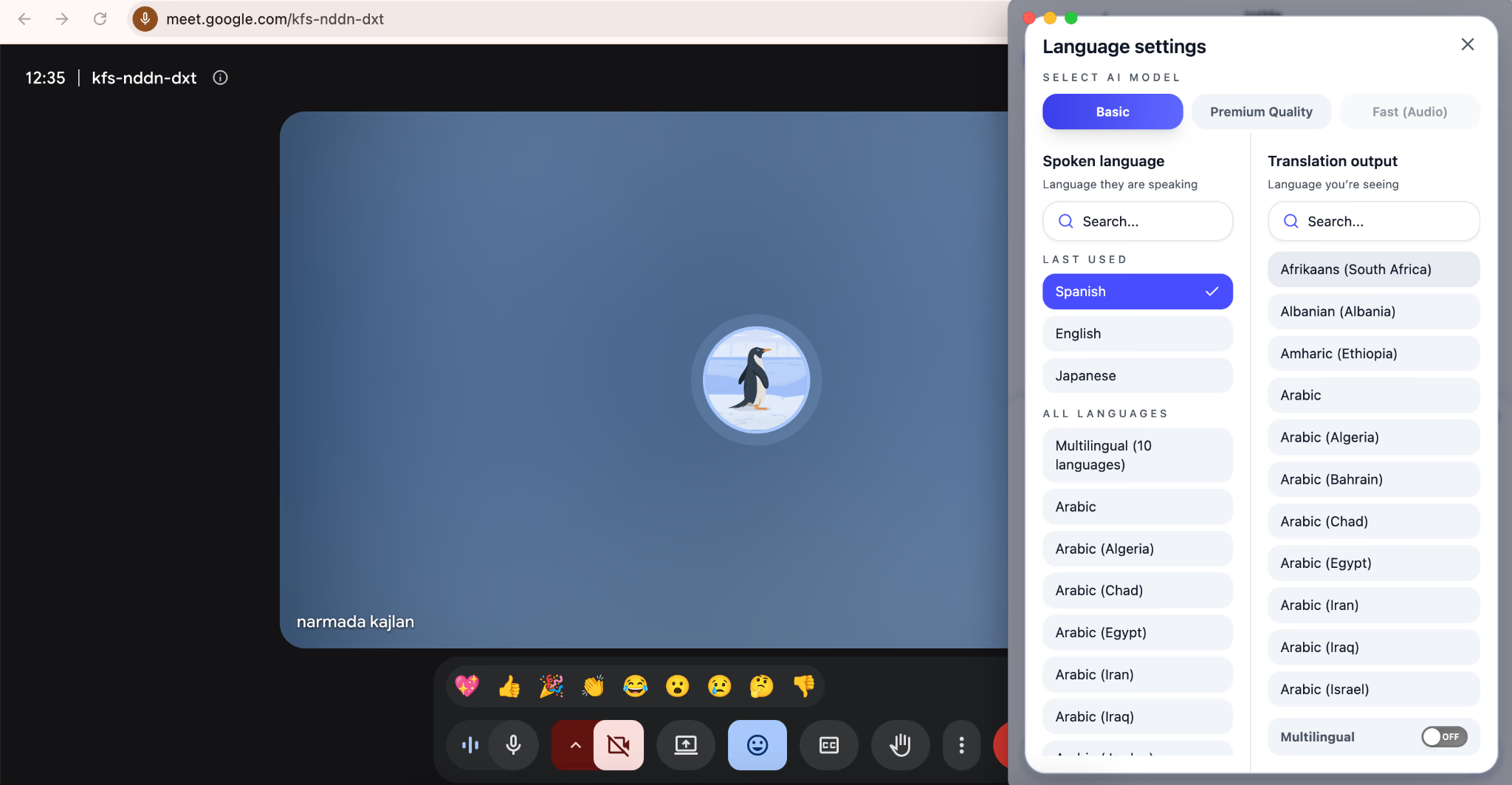
Passaggio 4: dopo la chiamata interrompi JotMe e rivedi la sessione salvata, se acquisizione, conservazione e accesso lo consentono. Controlla nomi, date e azioni prima di usare la trascrizione Google Meet nel lavoro successivo.
Metodo 2: configurare l’estensione Chrome JotMe
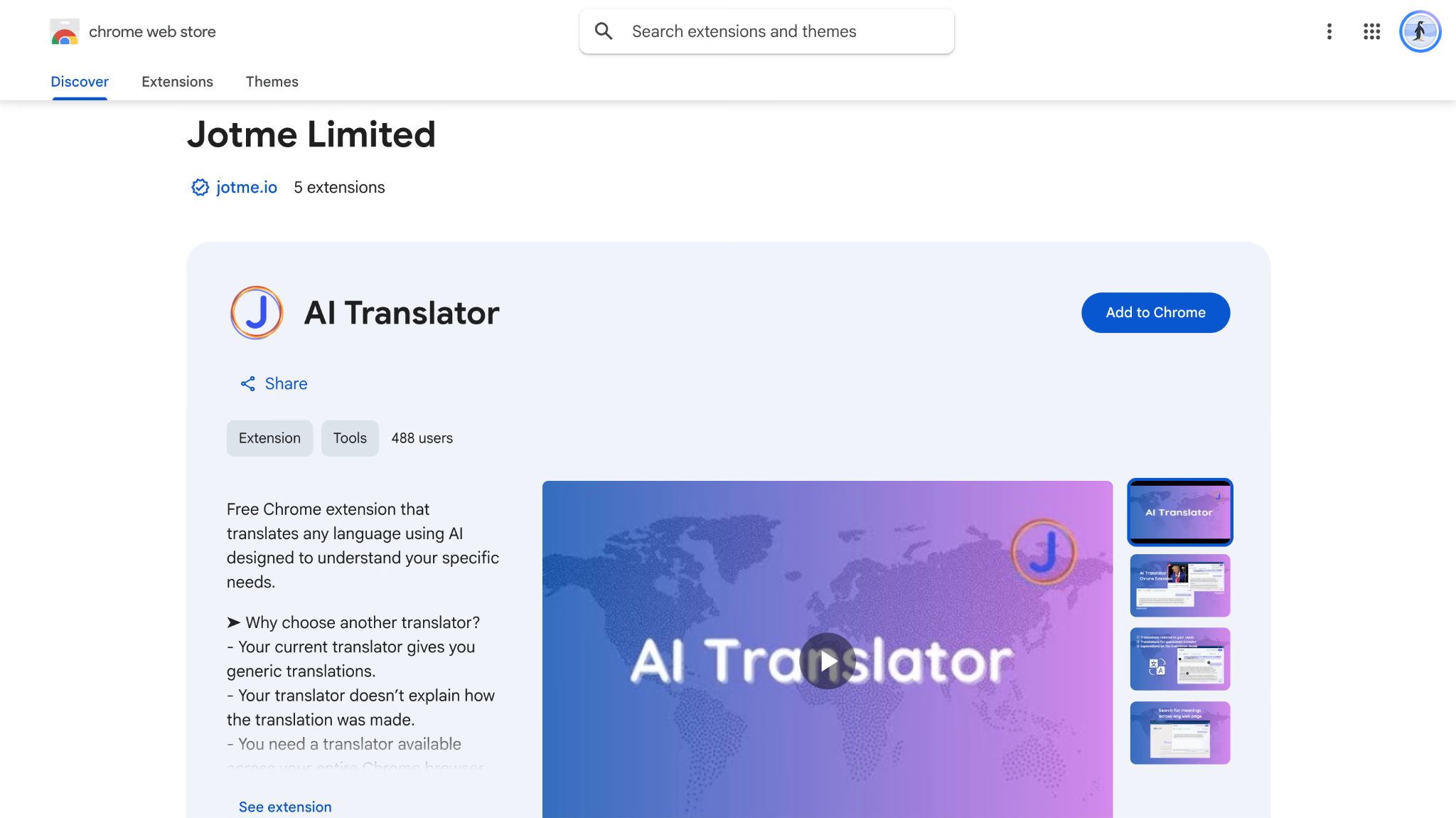
Passaggio 1: scegli Aggiungi a Chrome, conferma l’installazione e fissa JotMe dal menu Estensioni di Chrome, se le regole del tuo dispositivo lo consentono.
Passaggio 2: apri l’icona nella barra e accedi. Entra in Meet nello stesso profilo Chrome dove hai installato l’estensione; il pannello JotMe si sovrappone alla pagina della riunione.
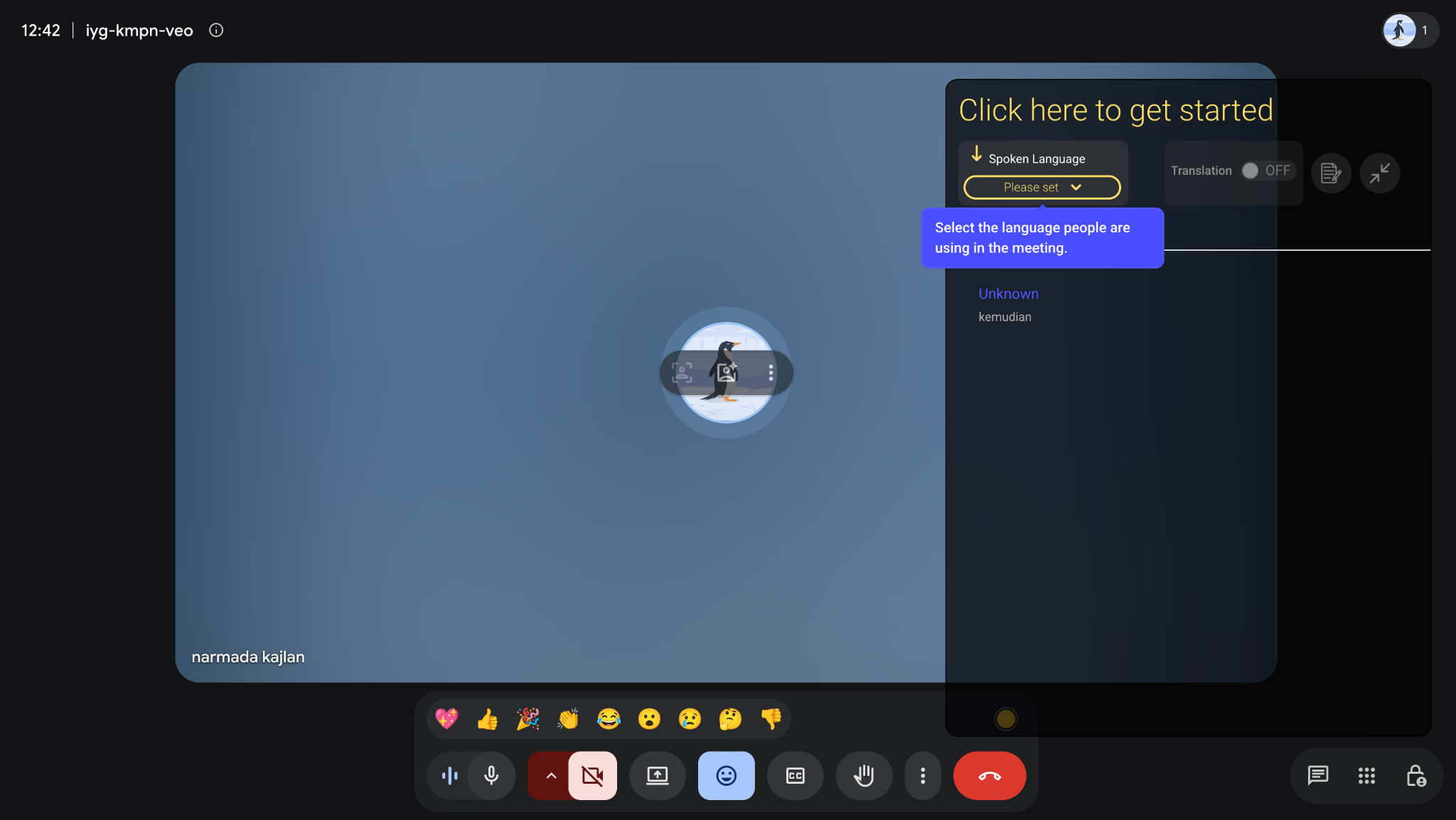
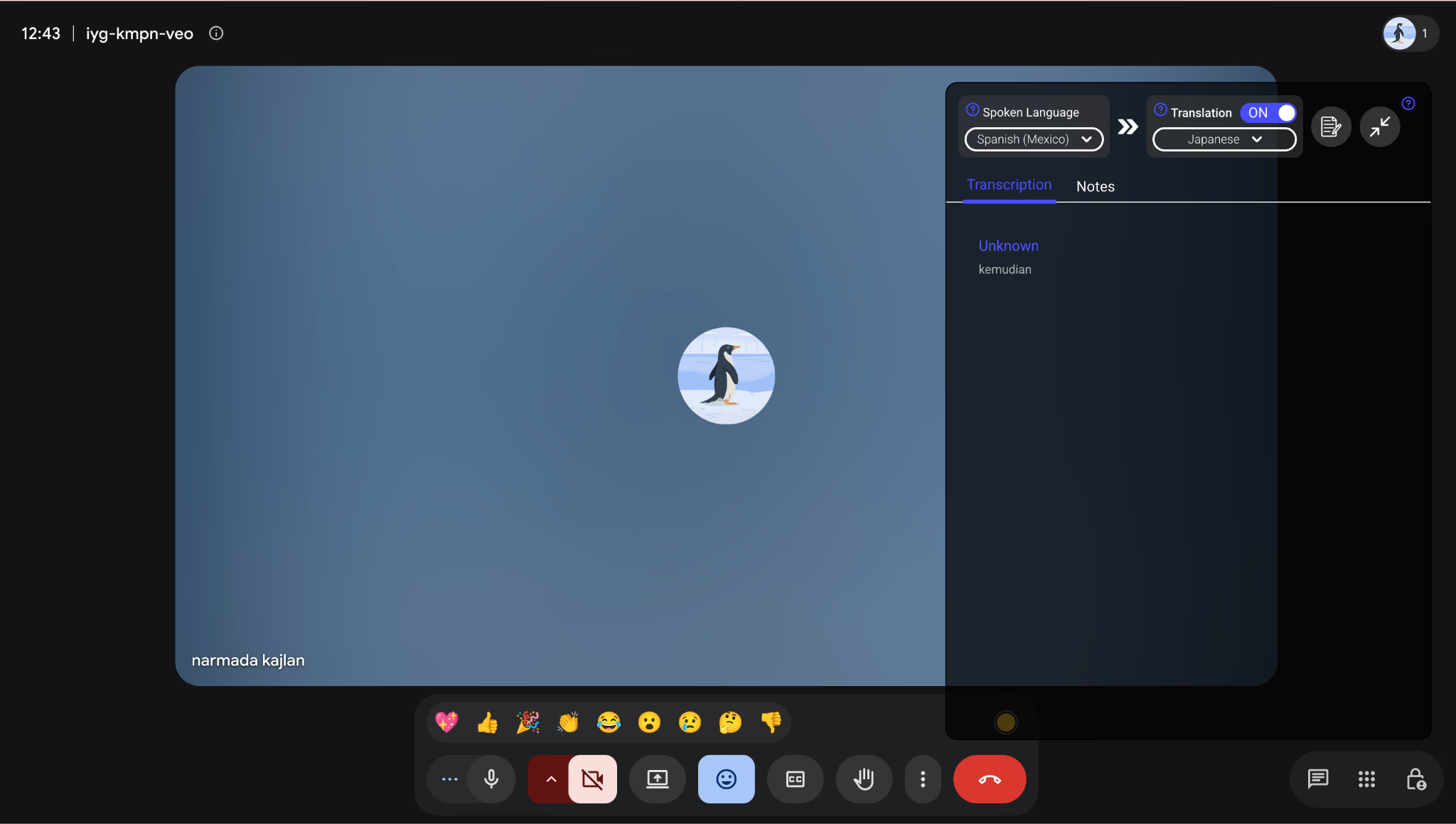
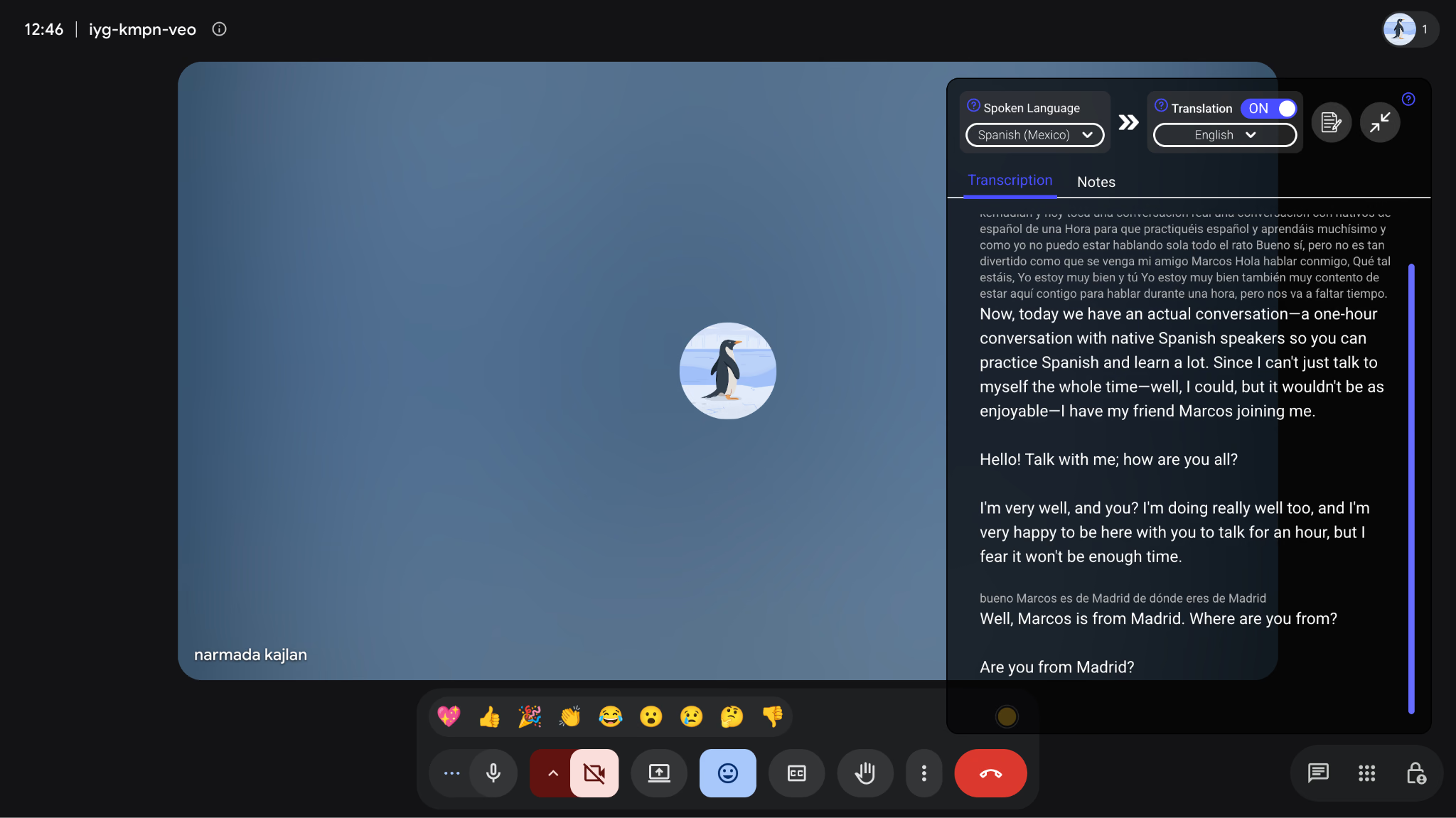
Passaggio 3: per parlato inglese e testo spagnolo scegli English come origine e Spanish come destinazione. Mantieni la traduzione attiva nel pannello e verifica che i sottotitoli di Meet siano accesi.
Passaggio 4: nel percorso documentato, JotMe mostra il testo originale e la traduzione sotto ogni turno. Usali per controllare nomi e frasi contro la trascrizione, con il limite che l’originale può già contenere errori. Consulta anche la guida dell’estensione durante la riunione per comandi e taccuino.
Perché la traduzione dal vivo di Google Meet non funziona?
Parti dalla sorgente: JotMe desktop ha bisogno dell’audio della riunione, l’estensione Chrome del testo dei sottotitoli Meet. Poi controlla lingue e minuti disponibili. Questa sequenza aiuta a individuare il problema prima di reinstallare qualcosa.
Se l’output è errato, confronta prima la trascrizione originale: un errore lì richiede di controllare audio, modello e riconoscimento. Se l’originale è corretto, verifica lingua e qualità della traduzione. La guida di risoluzione problemi JotMe segue questa distinzione; il contesto non ricostruisce con certezza parole mai acquisite.
Per Google, un’opzione di sottotitoli tradotti assente richiede di verificare piano, lingua e implementazione. La traduzione vocale dipende anche da impostazioni dell’amministratore, dispositivo, regione e consenso dei partecipanti. Quando segnali il problema, indica la funzione: testo mancante e voce tradotta mancante richiedono controlli diversi.
Che cosa verificare prima di pagare per la traduzione
Controlla lingua, tipo di uscita e consumo previsto. Una breve sessione di sottotitoli può avere requisiti diversi dalla voce tradotta o da una sessione condivisa con più dispositivi collegati.
Sottotitoli e traduzione vocale Google hanno limiti diversi
La traduzione vocale attuale non è limitata alle vecchie sei coppie con l’inglese: la documentazione elenca 63 opzioni e ogni partecipante configura la lingua supportata da ascoltare. Il limite per riunione dipende dal piano: 90 minuti per Google AI Pro e varie edizioni Workspace idonee, 8 ore per Google AI Ultra o AI Expanded Access. Sono possibili alcuni secondi di ritardo; l’audio tradotto non viene incluso nei live streaming o nelle registrazioni. Verifica anche consenso, dispositivo e disponibilità del tuo account.
Questi limiti riguardano la traduzione vocale. I sottotitoli tradotti hanno elenchi linguistici, condizioni e disponibilità propri, con alcune lingue in implementazione o beta.
Il consumo JotMe dipende dal modello selezionato
La documentazione d’uso JotMe indica per Free 20 minuti di traduzione dal vivo e 50 di trascrizione. Premium Quality usa il doppio dei minuti; Fast Audio cinque volte, con moltiplicatore fisso. Sessioni condivise e più lingue di uscita possono aumentare ulteriormente il consumo; questi modelli desktop non sono il nome dei piani di abbonamento.
Per esempio, dieci minuti al tasso documentato di 5× consumano 50 minuti di traduzione, prima degli altri moltiplicatori applicabili. Confronta la quota con la configurazione prevista, senza assumere che equivalga sempre alla durata reale della riunione.
Si può annullare Google Workspace?
Sì, ma valuta prima email aziendale, archiviazione, calendario, Meet, dati e accesso alle app collegati all’account. L’annullamento può interrompere servizi e comportare perdita di dati; un contratto annuale può lasciare un saldo da pagare. Non è un passaggio necessario per usare JotMe.
Per annullare un abbonamento Google Workspace, l’amministratore con i privilegi di fatturazione apre la Console, va in Fatturazione → Abbonamenti, seleziona l’abbonamento e l’opzione di annullamento. Prima della conferma esporta i dati necessari e leggi condizioni e conseguenze; rivenditore, registrazione da Gmail e acquisti su Google Play possono avere percorsi diversi.
Prepara la prossima sessione di traduzione Google Meet
Scegli JotMe desktop per lavorare sull’audio o l’estensione Chrome per la traduzione del testo di Meet. Imposta origine e destinazione, prova una breve chiamata autorizzata e verifica che i dettagli importanti siano ricevuti e tradotti correttamente.
Parti dalla pagina JotMe per la traduzione Google Meet per scegliere la configurazione. Una prova prima della riunione ti dà tempo per controllare permessi e lingue.
Domande frequenti sulla traduzione dal vivo di Google Meet
Come attivo la traduzione dal vivo in Google Meet?
Apri Altre opzioni → Impostazioni → Sottotitoli, attiva i sottotitoli e scegli Sottotitoli tradotti; seleziona origine e destinazione. Puoi usare anche il menu Sottotitoli e traduzione nella barra della chiamata. Se l’opzione manca, verifica piano Workspace, lingue e implementazione sull’account.
Google Meet può tradurre dall’inglese allo spagnolo in tempo reale?
Sì, nei percorsi supportati puoi usare sottotitoli tradotti o traduzione vocale. Imposta inglese come lingua parlata e spagnolo come lingua da leggere o ascoltare secondo la funzione; piano, permessi e disponibilità possono differire.
Che differenza c’è fra sottotitoli dal vivo e traduzione di Google Meet?
I sottotitoli dal vivo trascrivono il parlato nella stessa lingua. La traduzione lo rende in un’altra lingua: con i sottotitoli tradotti, ad esempio, il parlato inglese può apparire come testo spagnolo. La traduzione vocale aggiunge un percorso audio distinto.
La traduzione di Google Meet riguarda la voce o solo i sottotitoli?
Meet offre entrambe le funzioni: i sottotitoli tradotti mostrano testo e la traduzione vocale permette di ascoltare audio tradotto nelle lingue supportate. Hanno requisiti, controlli, quote e disponibilità diversi; l’accesso a una non implica automaticamente le stesse condizioni dell’altra.
Quali lingue supporta la traduzione dal vivo di Google Meet?
Dipende dalla funzione. I sottotitoli tradotti hanno un elenco proprio, con implementazione graduale e alcune lingue beta. La documentazione vocale attuale elenca 63 opzioni, tra cui inglese, francese, tedesco, hindi, italiano, portoghese brasiliano e spagnolo, oltre a giapponese, coreano e altre: il vecchio percorso limitato all’inglese con sei lingue non descrive tutta l’offerta attuale. Verifica la funzione e la lingua sul tuo account.
Perché la traduzione dal vivo di Google Meet non funziona?
Controlla disponibilità e piano dell’account, lingue originali e di destinazione e, per la voce, impostazioni dell’amministratore e consenso dei partecipanti. Con JotMe desktop verifica l’audio autorizzato della riunione; con l’estensione Chrome verifica che i sottotitoli Meet siano attivi. Controlla anche il saldo della funzione usata.
Come ottengo traduzione Google Meet in altre lingue?
Se la funzione nativa non copre il tuo caso, puoi valutare JotMe. Il desktop distingue ingressi del modello vocale e oltre 200 destinazioni linguistiche e regionali del testo. L’estensione Chrome legge il testo dei sottotitoli Meet e documenta oltre 77 destinazioni: non sono due percorsi identici da 200 ingressi vocali. Verifica la lingua concreta prima di scegliere.
Prova JotMe
Traduzione accurata per riunioni, eventi e lavoro quotidiano, con AI Memory che ricorda il tuo contesto.


