Conseils
Comment utiliser une application mobile de traduction en direct pour traduire en temps réel [Guide 2026]

Viraj Mahajan
March 17, 2026

Le moyen le plus rapide de traduire en temps réel à l'aide d'une application mobile est d'utiliser JotMe. Téléchargez l'application JotMe sur iOS ou Android, sélectionnez votre langue source et cible, et l'application commencera à traduire le son en direct en arrière-plan sans saisie manuelle et sans interruption de votre réunion ou de votre conversation.
La traduction en direct est passée d'une nouveauté à une nécessité quotidienne pour les équipes à distance, les voyageurs internationaux et les apprenants de langues en 2026. Une application de traduction en temps réel ne se contente pas de convertir les mots ; elle permet de faire avancer les conversations, de préserver le contexte et d'éliminer le cycle pause-traduction-réponse qui rend les communications multilingues épuisantes.
Ce guide explique exactement comment utiliser un traduction en direct application mobile sur trois des plateformes les plus utilisées :
- JotMe pour les réunions, pour un usage professionnel et quotidien
- Google Translate pour les voyages et les conversations informelles
- Apple Translate pour les utilisateurs d'iPhone qui souhaitent une option hors connexion.
Que vous ayez besoin d'une application de traduction vocale pour un appel professionnel, d'une application de traduction linguistique pour vous déplacer dans une nouvelle ville ou meilleure application de traduction pour un iPhone qui fonctionne hors connexion, les étapes ci-dessous s'appliquent directement à votre situation.
Comment utiliser l'application mobile Live Translation JotMe
Pour utiliser le Application mobile JotMe pour la traduction en direct, vous devrez télécharger JotMe sur votre appareil Android ou iOS, sélectionner la source et la langue de traduction dans les options déroulantes, puis appuyer sur le bouton de traduction.
Voici le guide détaillé sur la façon de traduire en direct une conversation à l'aide de l'application mobile JotMe :
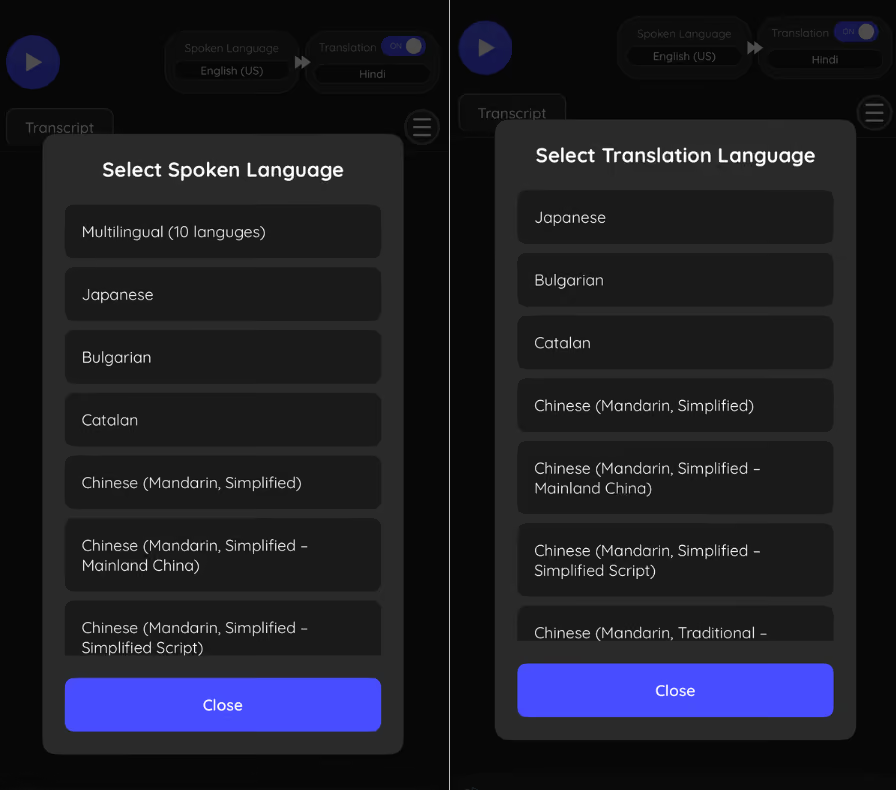
Étape 1 : Sélectionnez les langues pour la traduction en temps réel
Une fois que vous avez téléchargé l'application mobile JotMe, ouvrez l'application et sélectionnez votre langue source [la langue parlée] et votre langue de destination [la langue dans laquelle vous souhaitez lire la traduction] dans les sélecteurs déroulants de l'écran principal.
Étape 2 : Sélectionnez la qualité de traduction
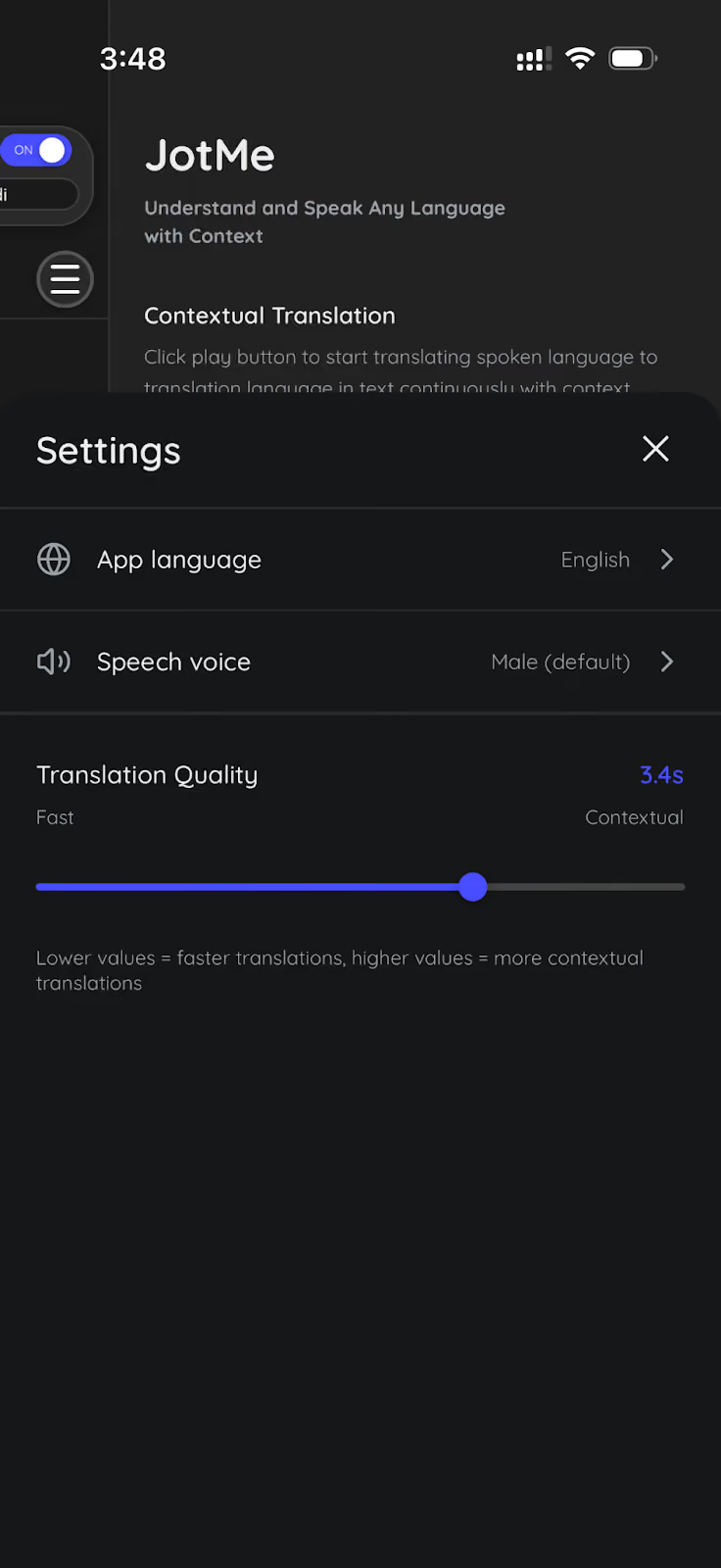
Dans votre application mobile JotMe, appuyez sur les trois lignes horizontales en haut à droite, puis sur l'icône représentant un engrenage des paramètres. À partir de là, vous pouvez ajuster la qualité de traduction en fonction de vos besoins :
- Qualité inférieure : Permet une traduction plus rapide mais moins de nuances contextuelles. Idéal pour les conversations rapides, les échanges de voyage occasionnels et les situations où la rapidité compte plus que la précision.
- Qualité supérieure : Traduction légèrement plus lente, mais nettement plus précise du point de vue du contexte. Recommandé pour les réunions d'affaires, les appels avec les clients et toute conversation où le sens et le ton comptent.
Étape 3 : démarrer la traduction dans JotMe
Une fois que vous avez sélectionné vos langues et réglé la qualité de traduction, appuyez sur l'icône Traduire en haut à gauche et commencez à parler. Vous verrez immédiatement la transcription et la traduction en temps réel apparaître directement sur votre écran au fur et à mesure du déroulement de la conversation.
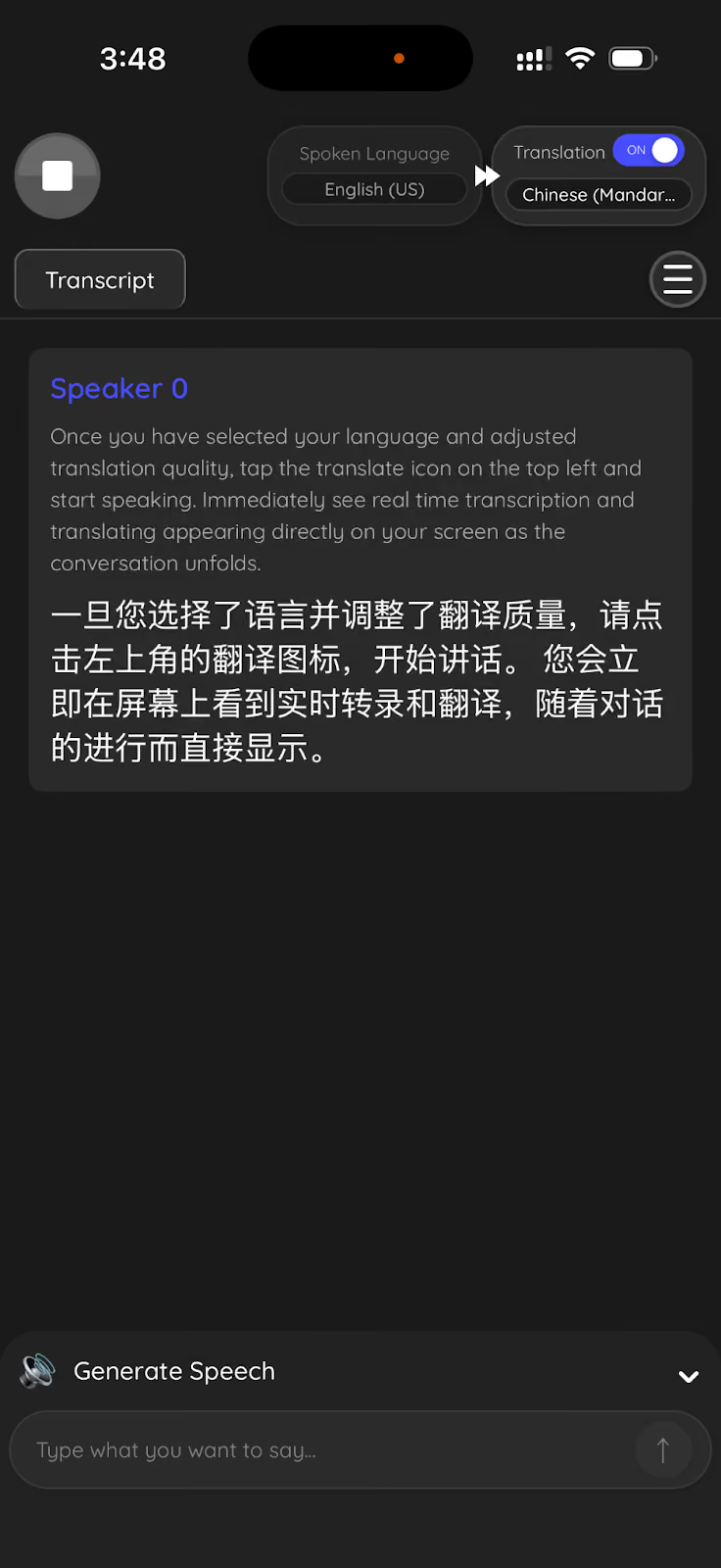
Remarque : Avec l'application mobile JotMe, vous n'avez pas besoin d'appuyer sur un bouton entre les phrases. JotMe capture et traduit le son en continu tant que la session est active. Contrairement au mode conversation de Google Translate, aucun tour de rôle n'est requis.
Comment utiliser JotMe pour traduire des réunions en temps réel
Pour utiliser JotMe pour traduire des réunions en temps réel, vous devez ouvrir l'application de bureau avant ou pendant votre appel sur Zoom, Google Meet, Teams, Webex, Slack, Discord ou WhatsApp, sélectionner vos langues et JotMe commencera à traduire le son en direct depuis votre appareil en arrière-plan.
Voici le guide étape par étape expliquant comment configurer JotMe pour la traduction de réunions en direct :
Étape 1 : Ouvrez JotMe avant ou pendant votre réunion
Lancez JotMe sur votre ordinateur portable ou de bureau à tout moment avant ou après le début de votre réunion. Vous n'avez pas besoin de le configurer à l'avance, mais le démarrer tôt garantit qu'aucun contenu vocal n'est oublié.
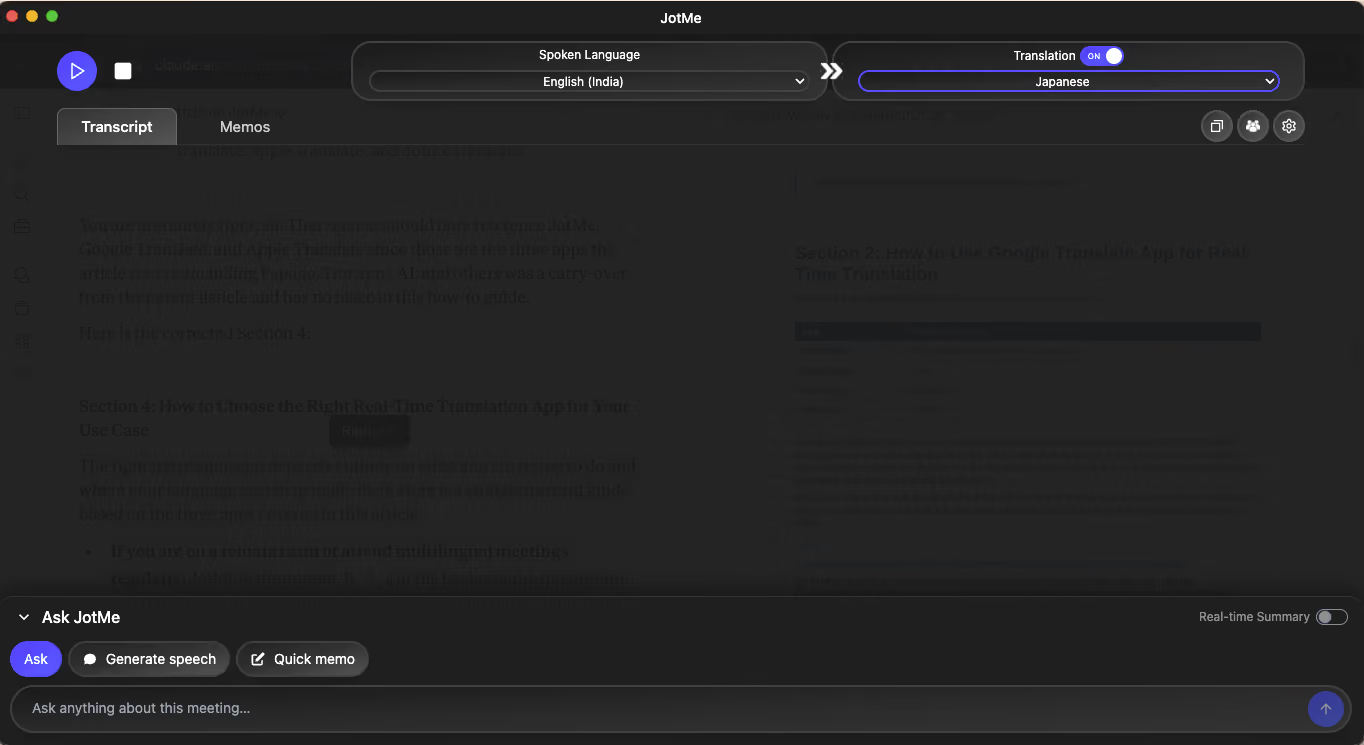
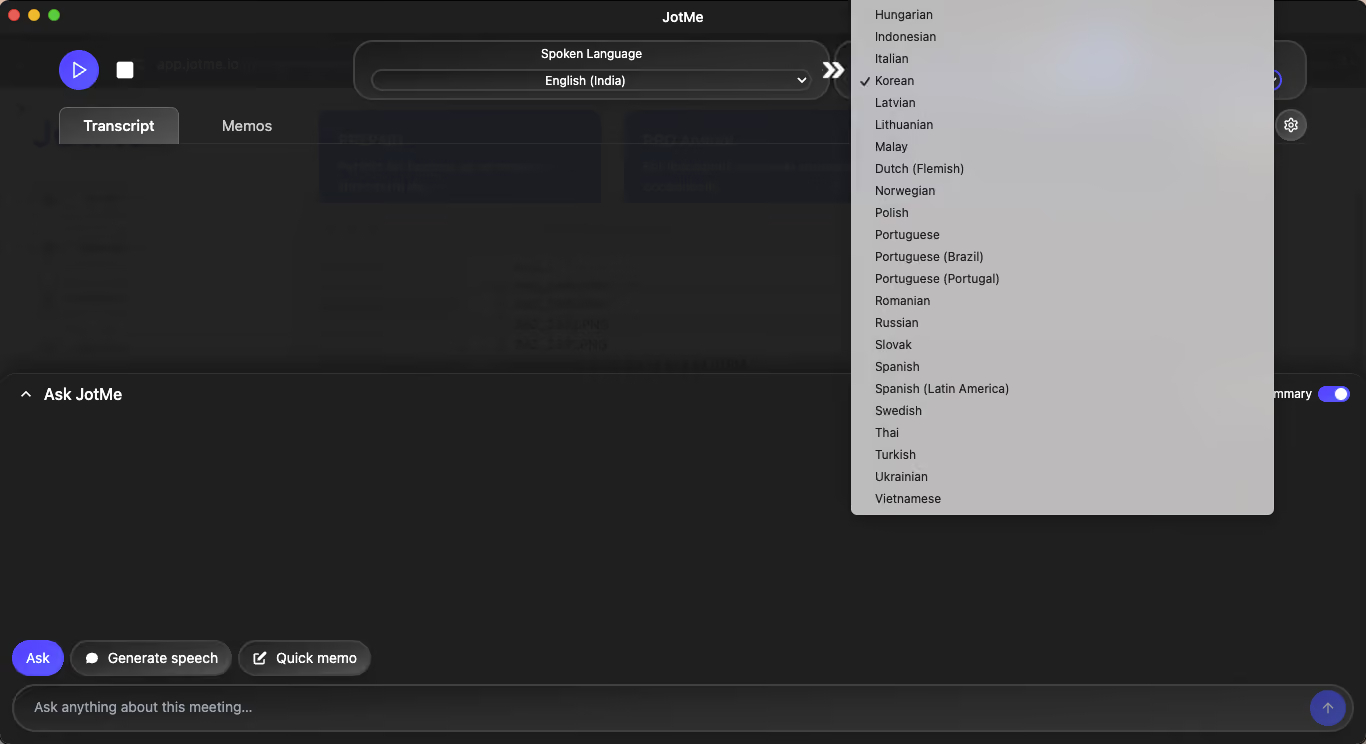
Étape 2 : Sélectionnez la langue source et la langue cible
Sélectionnez la langue parlée lors de la réunion comme langue source et votre langue de lecture préférée comme langue cible. Si des intervenants de plusieurs régions participent à votre réunion, sélectionnez la langue parlée dominante comme source.
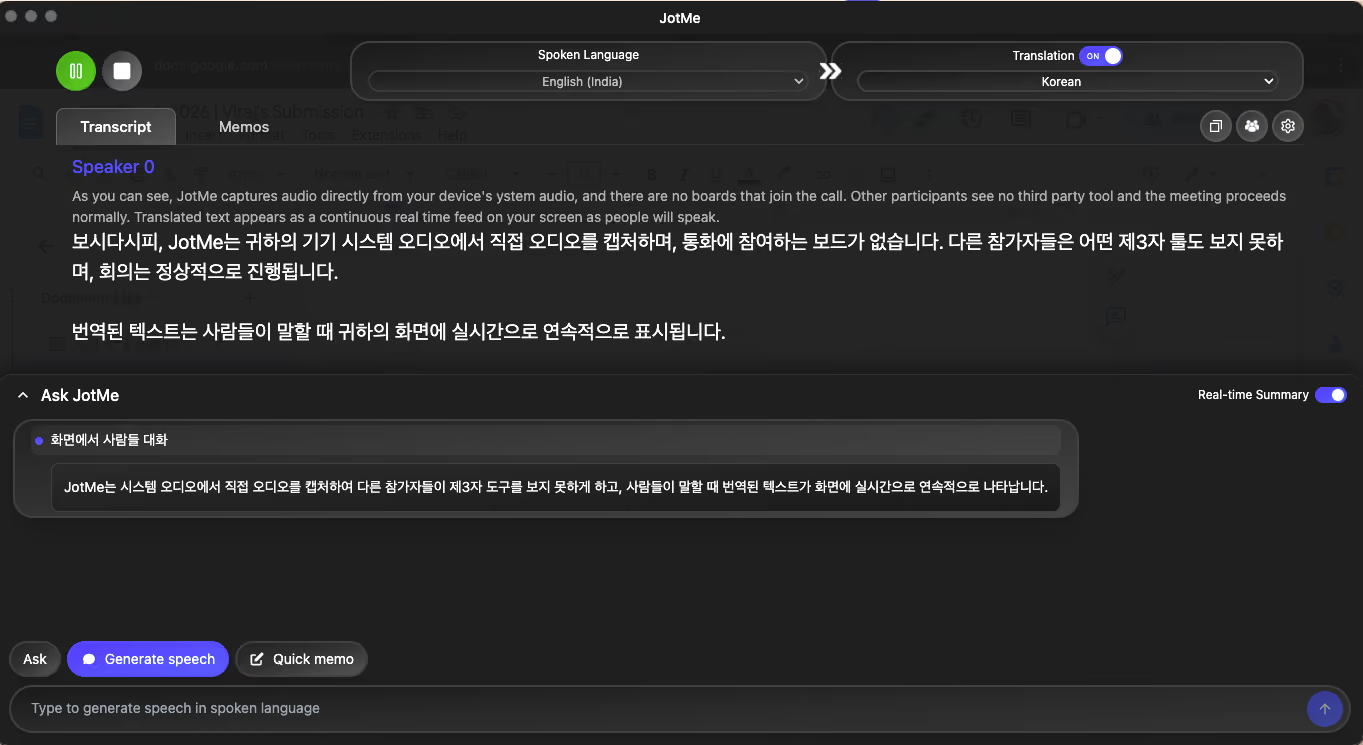
Étape 3 : laissez JotMe capturer l'audio
JotMe capture le son directement depuis le système audio de votre appareil, et aucun robot ne rejoint l'appel. Les autres participants ne voient aucun outil tiers et la réunion se déroule normalement. Le texte traduit apparaît sous forme de flux continu en temps réel sur votre écran pendant que les gens parlent.
Étape 4 : Réviser ou partager après la réunion
Une fois la session terminée, accédez au résumé de la réunion généré par l'IA pour un récapitulatif structuré des points clés. Si vous avez besoin d'une transcription complète, de notes de réunion consultables, d'informations sur l'IA ou du possibilité de partager la traduction avec des participants externes via un code QR ou une URL, connectez-vous à votre compte JotMe pour accéder à l'ensemble des fonctionnalités.
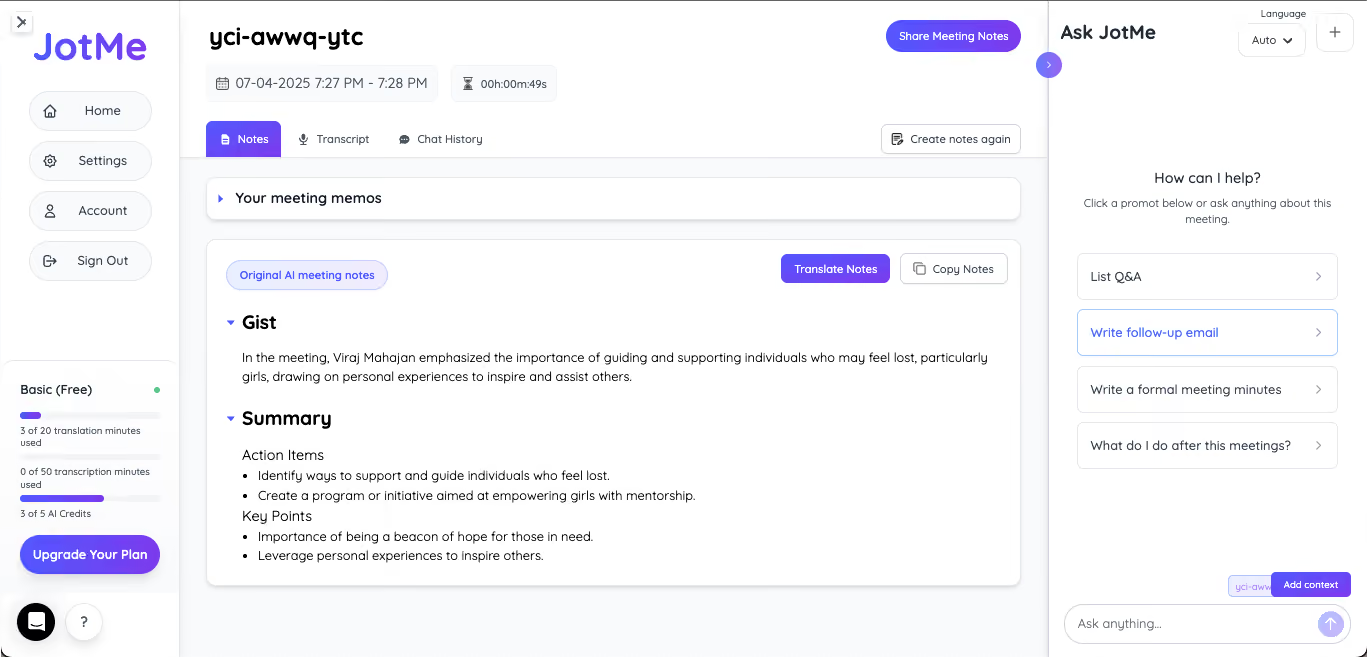
REMARQUE : L'application de traduction en direct JotMe ne se limite pas à la traduction et à la transcription. Il est équipé pour fournir des informations sur les réunions par IA, un mode multilingue et le partage des traductions avec les participants qui ne disposent pas de l'application.
Comment utiliser le forfait prépayé mobile de JotMe pour voyager
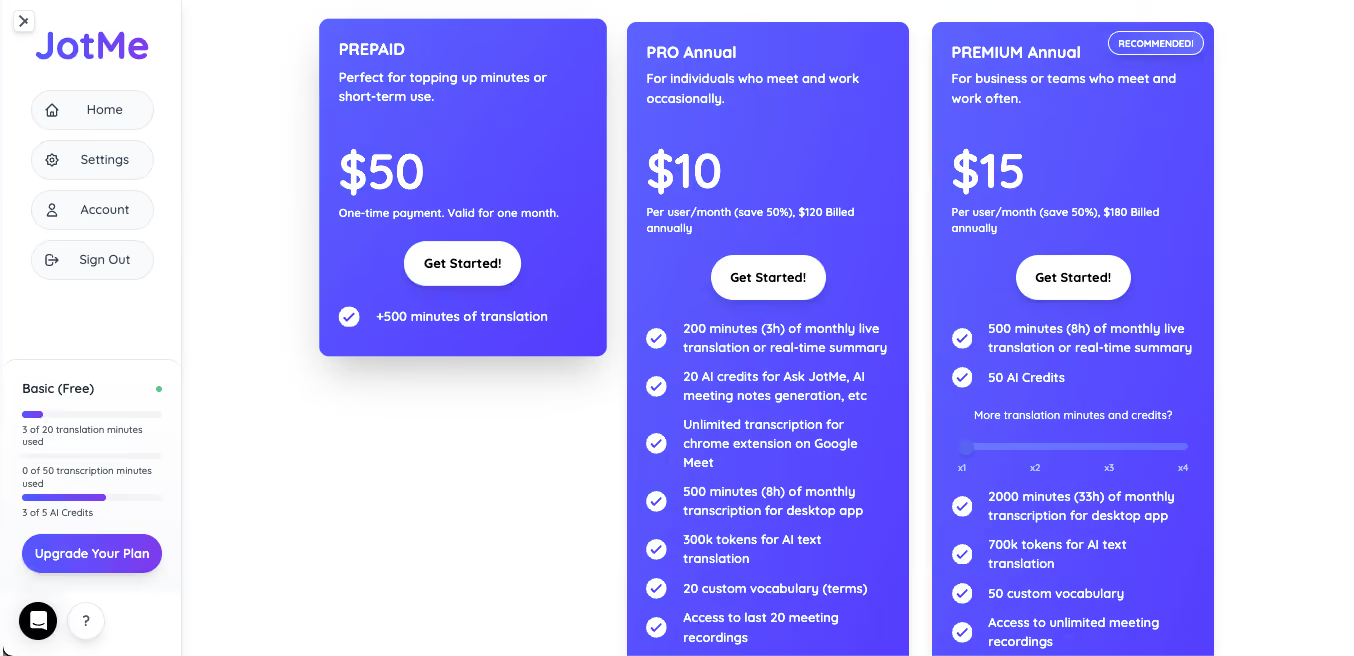
Pour utiliser le forfait mobile prépayé de JotMe pour voyager, achetez le forfait unique de 50$ depuis l'application Jotme ou sur jotme.io, et 500 minutes de traduction en direct dans 45 langues seront activées immédiatement, sans abonnement ni frais récurrents.
Voici comment tirer le meilleur parti du forfait prépayé JotMe pendant votre voyage :
Étape 1 : Achetez le plan prépayé
Accédez à jotme.io ou ouvrez l'application JotMe et accédez à Tarification. Sélectionnez l'option Mobile Prepaid et effectuez le paiement unique de 50$. Les minutes sont disponibles instantanément après l'achat et restent valables pendant un mois.
Étape 2 : Utilisez JotMe dans les conversations en personne
Ouvrez l'application mobile JotMe, sélectionnez votre langue source et cible, puis appuyez sur Traduire. Dirigez le microphone vers la personne qui parle. JotMe traduit leur discours en temps réel et l'affiche sur votre écran. Vous répondez dans votre langue et ils voient ou entendent la traduction.
REMARQUE: Pour un voyage d'affaires international d'une semaine avec des réunions quotidiennes et des conversations avec les clients, 500 minutes suffisent amplement. C'est l'équivalent d'environ huit heures de traduction en direct pour un coût unique qui ne représente qu'une fraction de une heure avec un interprète humain.
Comment utiliser l'application Google Translate pour la traduction en direct
Pour utiliser Google Translate pour une traduction en temps réel, vous devez télécharger Google Translate sur votre téléphone, cliquez sur l'icône Live Translate sur la gauche et commencez à parler. À partir de là, vous pouvez sélectionner les langues parlées et traduites.
Voici les étapes détaillées à suivre pour utiliser l'application Google Translate pour la traduction en direct :
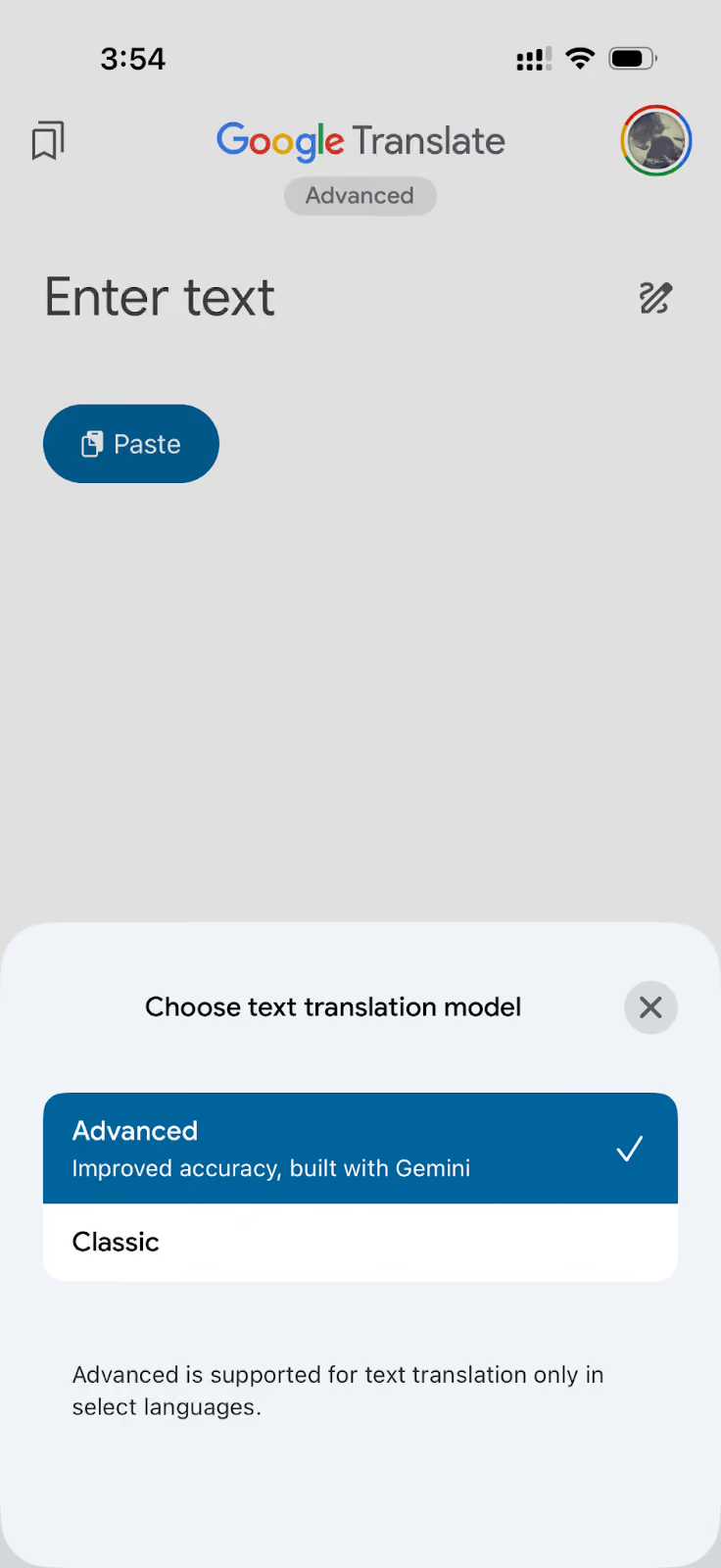
Étape 1 : Activez Gemini Translation
Lancez l'application Google Translate sur votre appareil mobile. À partir de là, vous pouvez choisir un modèle de traduction. Vous pouvez soit conserver le modèle classique, soit utiliser le modèle avancé, qui offre une meilleure précision et est construit avec Gemini.
Étape 2 : Sélectionnez les langues dans Google Translate
Une fois le modèle de traduction sélectionné, choisissez les langues « Traduire depuis » et « Traduire vers ».
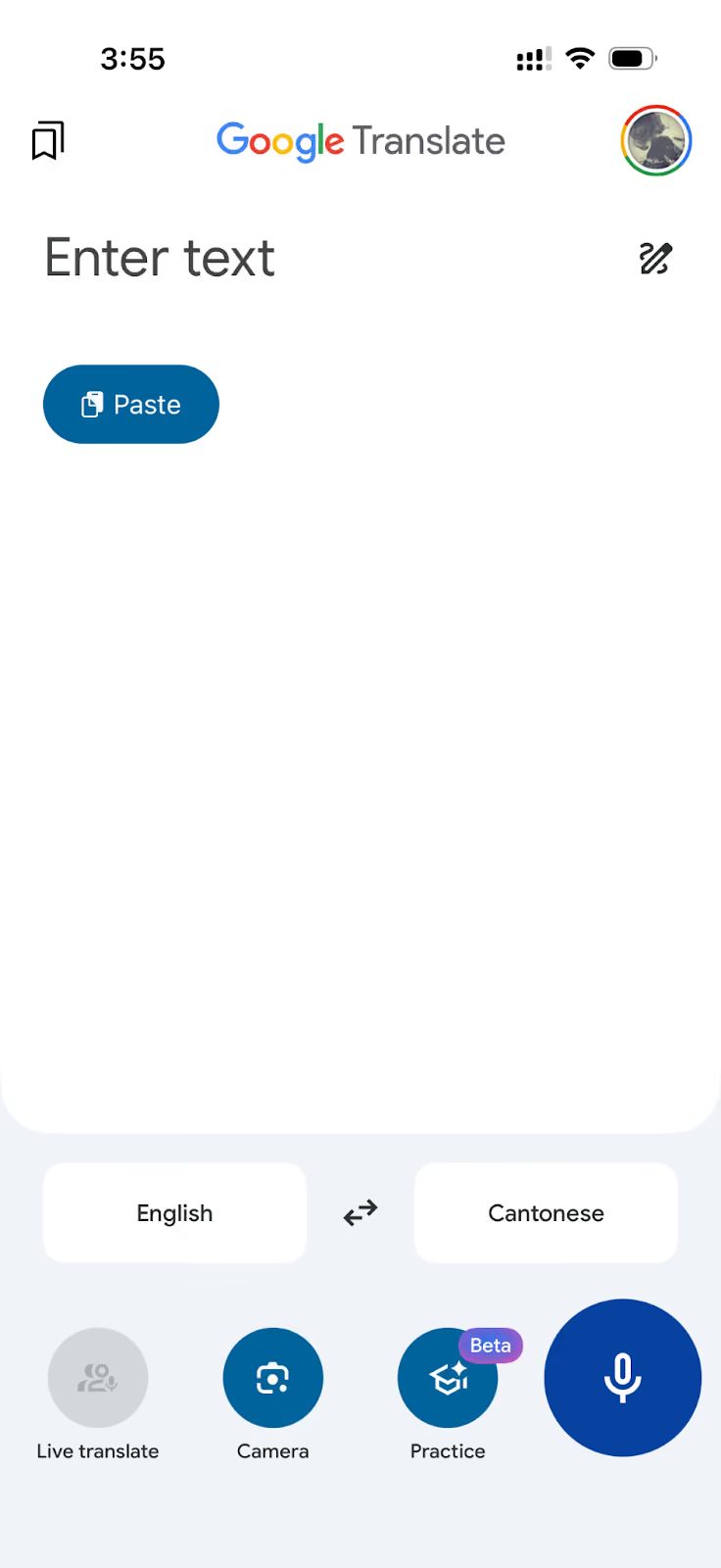
Étape 3 : démarrer Live Translation dans Google Translate
Après avoir sélectionné les langues, cliquez sur la grande icône du micro sur la droite et l'application Google Translate commencera à traduire et à transcrire en temps réel.
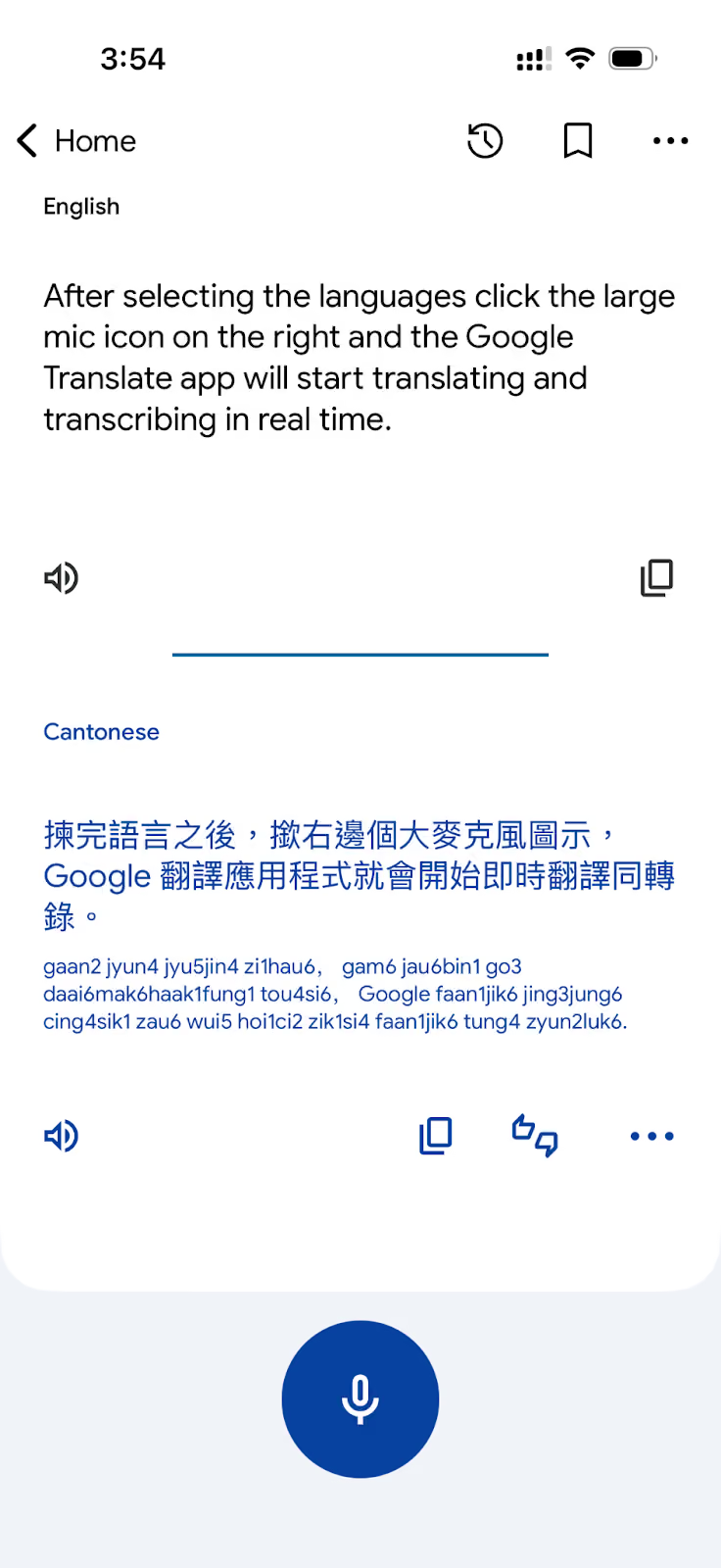
Comme vous pouvez le constater, Google Translate reste l'application de traduction la plus utilisée au monde et, pour un usage occasionnel et quotidien, elle gagne cette position. Sa bibliothèque de plus de 130 langues, son mode caméra AR et sa prise en charge des packs hors ligne en font le choix par défaut pour les voyageurs qui ont besoin d'une application de traduction linguistique gratuite et complète sans rien payer.
Cela dit, Google Translate n'est pas conçu pour traduction étendue pendant les réunions. Mais pour les conversations sur les voyages, la traduction de documents et les recherches rapides de phrases, c'est l'une des meilleures applications de traduction gratuites disponibles en 2026.
Comment utiliser la caméra de Google Translate pour une traduction en temps réel
Pour utiliser l'appareil photo de Google Translate pour une traduction en temps réel, ouvrez l'application Google Translate, appuyez sur l'icône Appareil photo, pointez votre téléphone sur le texte que vous souhaitez traduire, et l'application superpose le texte traduit directement au-dessus de l'original en temps réel.
Voici le guide étape par étape pour utiliser la fonction de traduction par caméra Google Translate :
Étape 1 : ouvrir le mode caméra dans Google Translate
Ouvrez l'application Google Translate et appuyez sur l'icône de l'appareil photo située sous le champ de saisie de texte. L'application passe en mode caméra en direct.
Étape 2 : Sélectionnez votre langue source dans Google Translate
Appuyez sur le sélecteur de langue en haut de l'écran et choisissez la langue du texte que vous pointez du doigt. En cas de doute, touchez Détecter la langue et Google Translate l'identifiera automatiquement.
Étape 3 : Pointez et traduisez dans Google Translate
En mode Instantané, pointez votre appareil photo sur n'importe quel texte imprimé, tel qu'un menu de restaurant, une plaque de rue ou une étiquette de produit, et le texte traduit apparaît superposé à l'original en temps réel lorsque vous déplacez l'appareil photo.
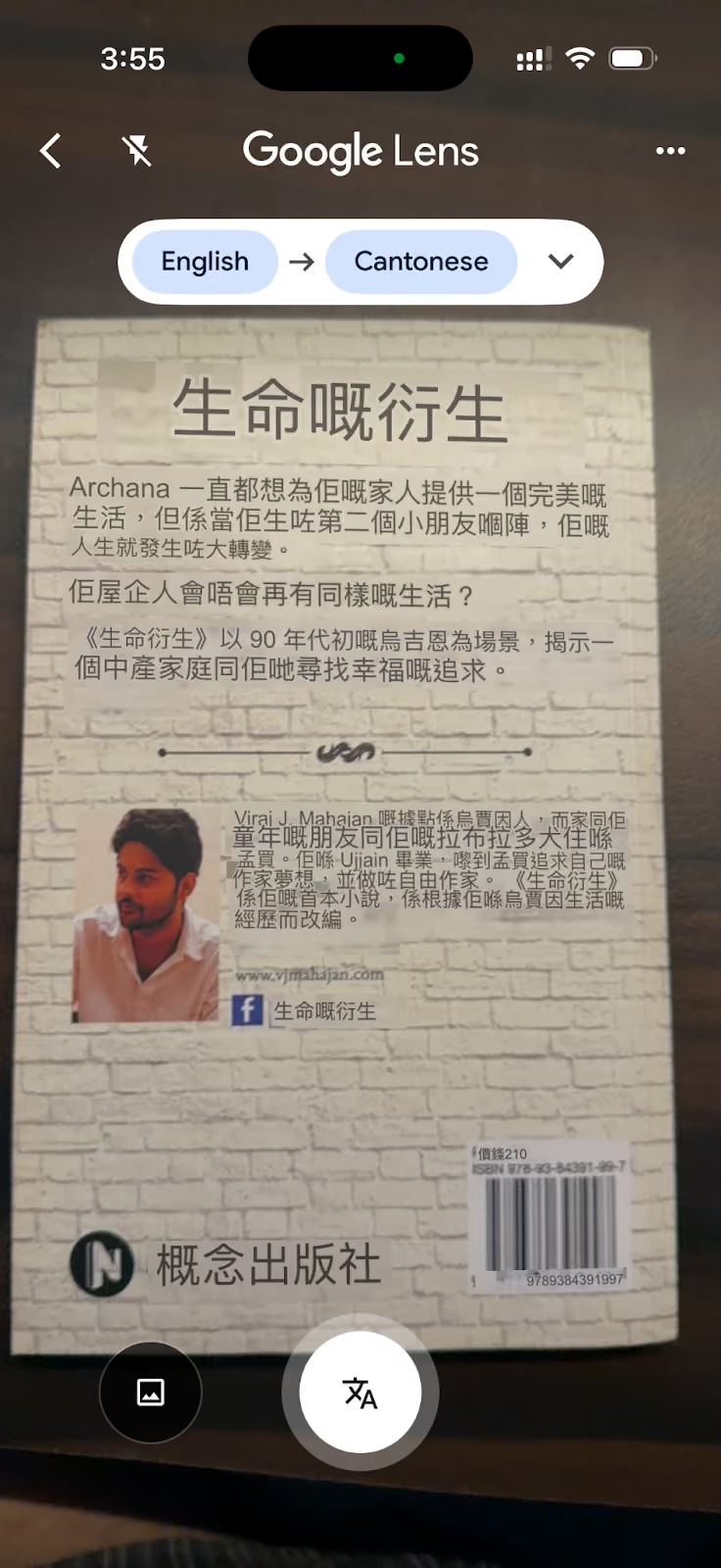
REMARQUE : La fonction de traduction par caméra de Google Translate fonctionne mieux avec un texte imprimé clair et bien éclairé. Il peut avoir des difficultés avec les polices stylisées, l'écriture manuscrite et le texte à angles vifs.
Comment utiliser l'application Apple Translate pour la traduction en direct
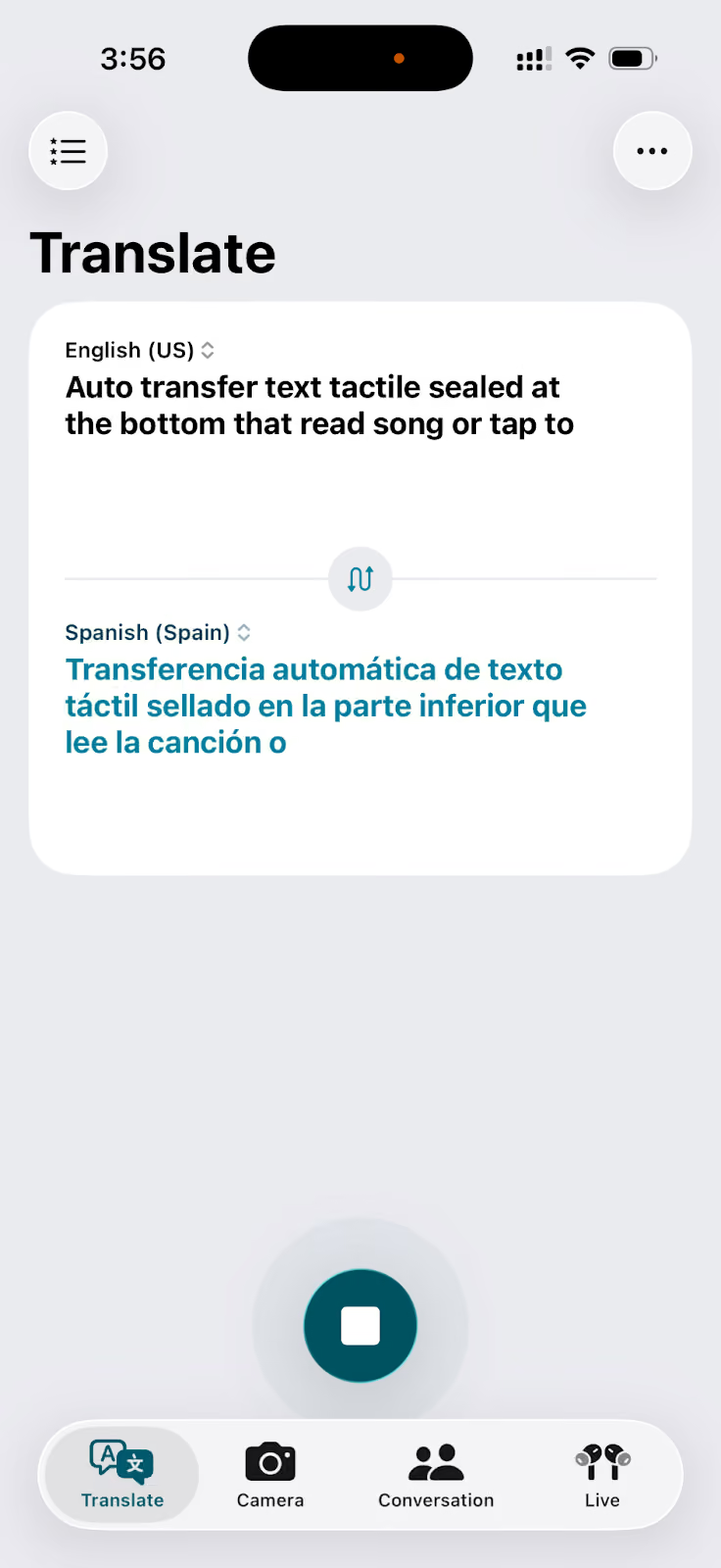
À utiliser Apple Translate sur iPhone, ouvrez l'application Traduire, sélectionnez vos langues source et cible, puis touchez le microphone pour parler ou sur le champ de texte pour taper. La traduction apparaît instantanément et peut être jouée à haute voix d'un simple toucher.
Voici le guide étape par étape sur l'utilisation de l'application de traduction Apple :
Étape 1 : Ouvrez l'application Translate et sélectionnez les langues
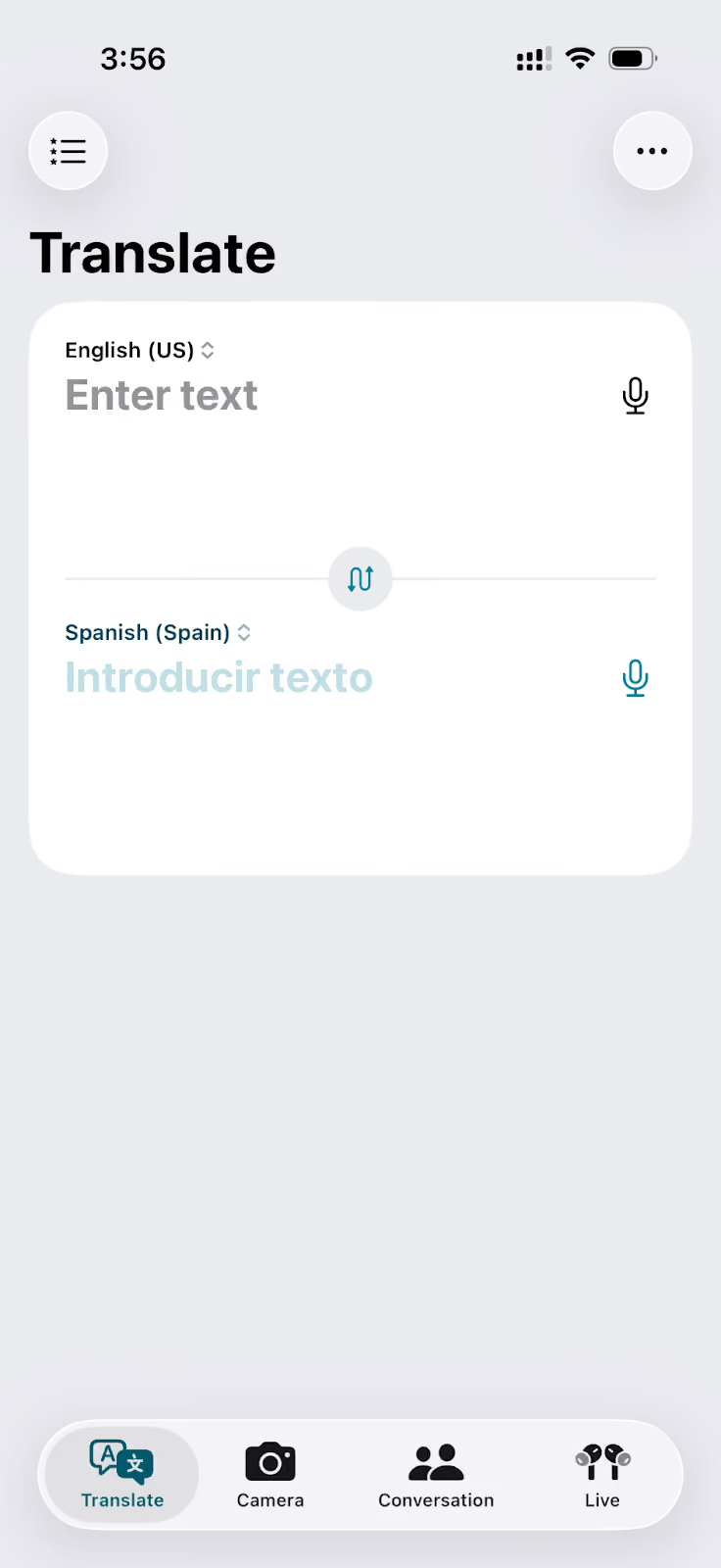
Ouvrez l'application Translate sur votre appareil Apple. Il est préinstallé sur tous les iPhones exécutant iOS 14 et versions ultérieures. Si vous ne le trouvez pas, utilisez Spotlight Search. Appuyez sur le sélecteur de langue de gauche pour choisir votre langue source et sur le sélecteur de droite pour choisir votre langue cible.
Étape 2 : Entrez du texte ou exprimez votre saisie dans l'application Translate
Pour traduire du texte, appuyez sur le champ en bas qui se lit comme suit : Appuyez pour taper et saisir votre phrase. La traduction apparaît dans le panneau supérieur. Pour traduire par la voix, touchez l'icône du microphone et parlez. L'application transcrit et traduit automatiquement.
Étape 3 : Jouez et partagez la traduction dans l'application Translate
Appuyez sur le bouton Lire à côté du texte traduit pour l'entendre lu à haute voix dans la langue cible. Appuyez sur l'icône en forme d'étoile pour enregistrer la traduction dans vos favoris et y accéder rapidement ultérieurement. Surlignez le texte pour accéder à l'option de partage par défaut d'Apple.
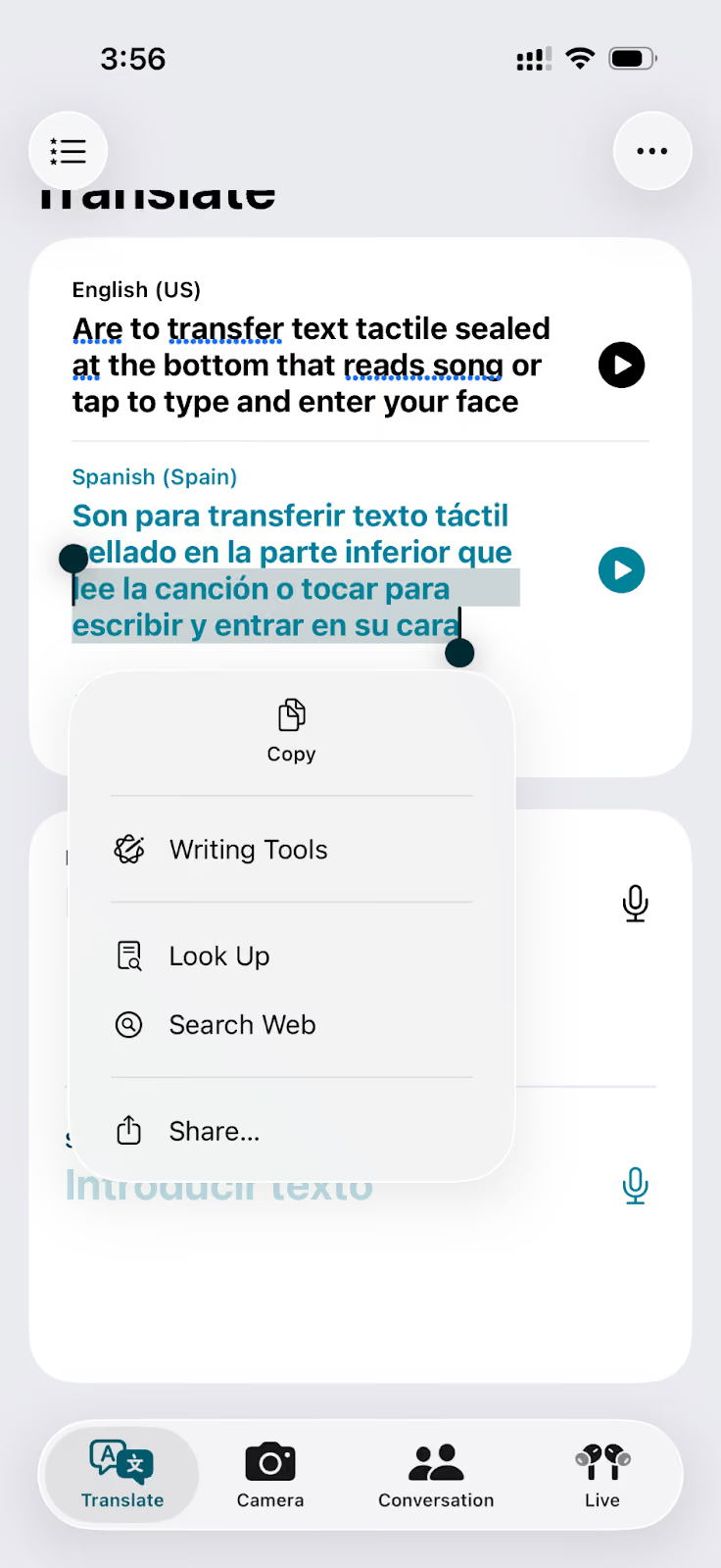
Comme vous pouvez le constater, Apple Translate est l'application de traduction la plus privée de cette liste. Contrairement à la plupart des applications de traduction qui envoient votre audio à des serveurs cloud pour traitement, Apple Translate effectue la traduction sur l'appareil par défaut.
Comment choisir l'application de traduction en direct adaptée à votre cas d'utilisation
La bonne application de traduction dépend entièrement de ce que vous essayez de faire et de l'endroit où se situe réellement votre barrière linguistique. Voici un guide simple basé sur les trois applications abordées dans cet article :
- Si vous faites partie d'une équipe à distance ou si vous participez régulièrement à des réunions multilingues, JotMe est la solution. Il fonctionne en arrière-plan, ne nécessite aucune saisie manuelle entre les haut-parleurs, fonctionne sur toutes les principales plateformes de visioconférence et le forfait mobile prépayé à 50$ pour 500 minutes le rend pratique pour une utilisation intensive à court terme sans abonnement.
- Si vous êtes en voyage et avez besoin d'une couverture linguistique gratuite et étendue, Google Translate est l'application de traduction en direct par défaut. Sa bibliothèque de plus de 130 langues, son mode caméra AR pour les menus et les panneaux, et ses modules linguistiques hors ligne couvrent presque tous les scénarios de voyage sans frais.
- Si vous utilisez un iPhone et que vous souhaitez une confidentialité totale sans aucune configuration, Apple Translate traite tout ce qui se trouve sur l'appareil par défaut, fonctionne entièrement hors connexion pour les langues téléchargées et s'intègre de manière native aux AirPods.
Pour les utilisateurs qui passent d'un scénario à l'autre : Les professionnels du voyage qui organisent également des réunions, ou les utilisateurs d'iPhone qui ont également besoin d'une couverture voyage, conserver JotMe pour les réunions et Google Translate pour tout le reste est la combinaison la plus pratique. Apple Translate complète chaque fois que la confidentialité et l'accès hors ligne sont les plus importants.
Téléchargez JotMe dès aujourd'hui et découvrez comment fonctionne la traduction en temps réel.
FAQ sur l'application Live Translation en 2026
Quelle est la meilleure application pour la traduction en temps réel ?
La meilleure application pour la traduction en temps réel en 2026 est JotMe. Il traduit le son en direct en arrière-plan pendant les réunions et les conversations dans 107 langues sur ordinateur et 45 langues sur mobile, et fonctionne sur toutes les principales plateformes de visioconférence sans qu'un robot ne rejoigne l'appel.
Comment traduire une conversation en direct sur mon téléphone ?
Pour traduire une conversation en direct sur votre téléphone, ouvrez JotMe (iOS ou Android), sélectionnez votre langue source et cible, puis appuyez sur Démarrer la traduction. JotMe capture le son en direct de votre appareil et affiche le texte traduit en temps réel.
Existe-t-il une application de traduction gratuite en temps réel ?
Oui, JotMe propose 20 minutes gratuites de traduction en direct par mois dans le cadre de son forfait gratuit, avec des fonctionnalités complètes de traduction des réunions en temps réel. Google Translate propose également une traduction vocale gratuite en temps réel via son mode conversation sans limite d'utilisation, et Apple Translate est également entièrement gratuit pour les utilisateurs d'iPhone et fonctionne entièrement hors ligne pour les langues prises en charge.
Quelle est la meilleure application de traduction en direct pour iPhone ?
Pour les utilisateurs d'iPhone, la meilleure application de traduction en direct est JotMe, idéale pour les réunions et la traduction professionnelle. Apple Translate est la meilleure option intégrée pour la traduction privée et hors ligne dans son ensemble de langues pris en charge.
Comment fonctionne une application de traduction en direct ?
Une application de traduction en direct capture le son du microphone ou du système audio de votre appareil, le traite via un moteur de reconnaissance vocale basé sur l'IA et produit du texte traduit en temps réel. Des applications comme JotMe utilisent des modèles vocaux de bout en bout qui traitent le son directement sans le convertir au préalable en texte, ce qui réduit la latence à moins d'une seconde.
Last updated on
June 17, 2026
Follow us on social media: